บทที่ 3
                         การสรางแบบฟอรมนําเขาขอมูล ดวย
                                 โปรแกรมยอย Make View

           การนําคารหัสขอมูลที่จัดเตรียมไว เขาจัดเก็บในระบบคอมพิวเตอร จําเปนตองออกแบบ
และสรางแบบฟอรมนําเขาขอมูล ซึ่งโปรแกรมยอยของโปรแกรม Epi Info ที่ใชในการออกแบบ
และสรางแบบฟอรมนําเขาขอมูล เรียกวา Make View (Questionnaire) และเพื่อใหการดําเนินงาน
ดังกลาวเปนไปอยางมีประสิทธิภาพ จึงควรทําความเขาใจเกี่ยวกับองคประกอบในการออกแบบ
และสรางแบบฟอรมนําเขาขอมูล ดังนี้

                 3.1 องคประกอบในการออกแบบและสรางแบบฟอรมนําเขาขอมูล

              การออกแบบและสรางแบบฟอรมนําเขาขอมูล ดวยโปรแกรม Epi Info มีองคประกอบ
ตางๆที่เกี่ยวของ ดังนี้

          3.1.1 โครงสรางของแฟมฐานขอมูล
                โครงสรางของแฟมฐานขอมูลในโปรแกรมสามารถจําแนกออก โดยพิจารณาจาก
ระดับใหญ ไปจนระดับยอยลงไปไดดังนี้

                         (1) Project   หมายถึง ฐานข อมู ล (Database) ที่เ ปน แฟมขอมู ลหลัก ของ
โปรแกรมโดยมีนามสกุลเปน .MDB (Microsoft DataBase)
                         (2) View หมายถึง ตารางขอมูล(Table) หรือแบบฟอรมที่เปนแฟมขอมูลยอย
ในแฟมขอมูลหลัก (Project) ของโปรแกรม โดยในหนึ่ง Project สามารถกําหนด View ไดมากกวา
1 ชื่อ ทั้งนี้ขึ้นอยูกบลักษณะของฐานขอมูลที่ผูใชงานตองการเปนหลัก
                       ั


           ผูชวยศาสตราจารยพงษเดช สารการ ภาควิชาชีวสถิติและประชากรศาสตร คณะสาธารณสุขศาสตร มหาวิทยาลัยขอนแกน
34                          บทที่ 3 การสรางแบบฟอรมนําเขาขอมูลดวยโปรแกรมยอย Make View


                    (3) Record หมายถึง ระเบียนที่ประกอบดวย Field หลายตัวที่มีการเชื่อมโยง
กัน ซึ่งอาจเปนระดับบุคคล ครัวเรือน หรือชุมชน ทั้งนี้ขึ้นกับวัตถุประสงคในการจัดเก็บเปนหลัก
                    (4) Field หมายถึง ขอบเขตของขอมูล ที่ประกอบดวยขอความ ตัวเลขหรือ
สัญลักษณที่แสดงความหมายของสิ่งที่ตองการวัด หรือบงชี้คุณลักษณะ

                  ซึ่งจากการพิจารณาโครงสรางของแฟมฐานขอมูลในโปรแกรม Epi Info ดังที่
กลาวขางตน สามารถแสดงความเกี่ยวโยงในแตละระดับไดดังนี้

        < ผูนําชุมชน >
                                < คณะกรรมการชุมชน >
     เพศ              ชาย          หญิง
                                                         < ผูนําเยาวชนในชุมชน >
     อายุ       ............ ป
                             เพศ               ชาย         หญิง
     ระดับการศึกษา           อายุ                     เพศ
                                         ............ ป                ชาย    หญิง
            ไมไดศึกษา ระดับการศึกษา ญา หรือเทียบเทา ............ ป
                                    อนุปริญ อายุ
            ประถมศึกษา              ปริญดศึกหรือเทียบเทาอนุกษา ญา หรือเทียบเทา
                                     ไมไญา ษา ระดับการศึ ปริญ
            มัธยมศึกษา              สูงกวาปริกษา
                                     ประถมศึ ญญาตรี ปริญดศึกหรือเทียบเทาอนุปริญญา หรือเทียบเทา
                                                                ไมไญา ษา
                                     มัธยมศึกษา                สูงกวาปริกษา
                                                                ประถมศึ ญญาตรี ปริญญา หรือเทียบเทา
                                                                มัธยมศึกษา       สูงกวาปริญญาตรี


          Project                                    ฟลด(Field)


                                  ลําดับที่ เพศ        อายุ       ระดับการศึกษา
                                     1 ลําดับที่ เพศ
                                            ชาย           23     อายุ ปริญระดับการศึกษา
                                                                    อนุ ญา
     ระเบียน(Record)                 2      1                    23
                                            ชาย ลําดับชาย เพศสูงกวาปริญญาตรี ริญญาการศึกษา
                                                          27                  อนุป
                                                      ที่              อายุ        ระดับ
                                     3      2 ง ชาย
                                            หญิ 1         16 ชาย 27มัธยมศึสูงษา าปริญญาตรี ญา
                                                                             กว
                                                                        23ก          อนุปริญ
     View 1 (ผูนําชุมชน)            4      3
                                            ชาย 2     หญิง19 ชาย 16ปริญ27 มัธยมศึกวาปริญญาตรี
                                                                        ญาตรี สูง    กษา
                                            4                    43
     View 2 (คณะกรรมการชุมชน)                      3 หญิง หญิง          16 ประถมศึกธษา กษา
                                                                                    มั ยมศึ
     View 3 (ผูนําเยาวชนในชุมชน)                  4         ชาย        16          มัธยมศึกษา


                          รูปที่ 3.1 โครงสรางแฟมฐานขอมูลของโปรแกรม Epi Info
              ผูชวยศาสตราจารยพงษเดช สารการ ภาควิชาชีวสถิติและประชากรศาสตร คณะสาธารณสุขศาสตร มหาวิทยาลัยขอนแกน
คูมือการใชงานโปรแกรม Epi Info for Windows                                    35


          3.1.2 ชนิดของขอมูล
                โปรแกรม Epi Info ไดจัดชนิดของฟลด หรือตัวแปรใหผูใชงานโปรแกรมได
เลือกตามความเหมาะสมและสอดคลองกับลักษณะขอมูลจริง จํานวน 17 ชนิด เชน Text Label/Title
Text(Uppercase) Number และ Option เปนตน

            3.1.3 เงื่อนไขควบคุมการนําเขาขอมูล
                  โปรแกรม Epi Info ไดจัดรายการคําสั่งและตัวเลือกในการกําหนดเงื่อนไขเพื่อ
ควบคุมกํากับการนําเขาขอมูลใหเปนไปตามคาจริง และลดความผิดพลาดที่เกิดขึ้นจากการนําเขา
ขอมูล เชน การกําหนดคาต่ําสุด-สูงสุด(Range) กําหนดคาหรือรหัส(Legal Values) กําหนด
คําอธิบาย(Comment Legal) กําหนดเงื่อนไขใหตองลงขอมูล(Required) และการกําหนดคาขอมูลซ้ํา
                                              
(Repeat Last) โดยอางอิงจากเรคคอรดที่ผานมา เปนตน

         3.2 หนาตางและรายการคําสังของโปรแกรมยอย Make View(Questionnaire)
                                   ่

          เมื่อเขาสูโปรแกรม Make View(Questionnaire) จะมีหนาตางหลัก 2 สวน ดังรูปที่ 3.2


        สวนที่ 2                สวนที่ 1


                    รูปที่ 3.2 หนาตางโปรแกรมยอย Make View(Questionnaire)
          ผูชวยศาสตราจารยพงษเดช สารการ ภาควิชาชีวสถิติและประชากรศาสตร คณะสาธารณสุขศาสตร มหาวิทยาลัยขอนแกน
36                      บทที่ 3 การสรางแบบฟอรมนําเขาขอมูลดวยโปรแกรมยอย Make View


         ซึ่งจากหนาตางของโปรแกรมยอย Make View(Questionnaire) ขางตน สามารถอธิบาย
ในสวนรายละเอียดยอยภายในหนาตางหลักของแตละสวนไดดังนี้

         3.2.1 หนาตางหลักสวนที่ 1
                เปนสวนของหนาตางหลักที่ใชในการออกแบบและสรางแบบฟอรม เพื่อใชในการ
นําเขาของขอมูล ประกอบดวยแถบรายการคําสั่งหลักในการทํางาน และพื้นที่วาง เพื่อใชในการ
ออกแบบและสรางแบบฟอรม ดังนี้

                 (1) แถบรายการคําสั่งหลัก(Main Menu)ในสวนที่ 1


             รูปที่ 3.3 รายการคําสั่งหลักโปรแกรมยอย Make View(Questionnaire)

              (2) รายการคําสั่งหลัก File
                  เปนรายการคําสั่งยอยที่ใชในการสรางแฟมขอมูล เปดแฟมขอมูล บันทึก
แฟมขอมูลของแบบฟอรม การคัดลอกหนาจอ การเปดหนาจอเพื่อนําขอมูลเขา เปนตน


        รูปที่ 3.4 รายการคําสั่งหลัก File ของโปรแกรมยอย Make View(Questionnaire)

             (3) รายการคําสั่งหลัก Edit
                   เปนรายการคําสั่งยอยที่ใชในการตัด คัดลอก วางขอบเขตขอมูล(Field) การ
ยายแบบฟอรมในสวนที่เปนตาราง การลบหนาของแบบฟอรม การเปลี่ยนชื่อหนาแบบฟอรม การ
ไปยังแบบฟอรมที่ตองการ การจัดเรียงขอบเขตขอมูลเพื่อนําขอมูลเขา เปนตน
                 

          ผูชวยศาสตราจารยพงษเดช สารการ ภาควิชาชีวสถิติและประชากรศาสตร คณะสาธารณสุขศาสตร มหาวิทยาลัยขอนแกน
คูมือการใชงานโปรแกรม Epi Info for Windows                                    37


        รูปที่ 3.5 รายการคําสั่งหลัก Edit ของโปรแกรมยอย Make View(Questionnaire)

                 (4) รายการคําสั่งหลัก View
                     เปนรายการคําสั่งยอยที่ใชในการตรวจสอบคารหัสของขอมูล


       รูปที่ 3.6 รายการคําสั่งหลัก View ของโปรแกรมยอย Make View(Questionnaire)

            (5) รายการคําสั่งหลัก Insert
                  เปนรายการคําสั่งยอยที่ใชในการแกไขคุณสมบัติของขอบเขตขอมูล(Field)
การแทรกและการเพิ่มจํานวนหนา การจัดกลุมของขอบเขตขอมูล


       รูปที่ 3.7 รายการคําสั่งหลัก Insert ของโปรแกรมยอย Make View(Questionnaire)

               (6) รายการคําสั่งหลัก Format
                    เปนรายการคําสั่งยอยที่ใชในการจัดรูปแบบของขอบเขตขอมูล(Field)แบบ
เรียงตามแนวตั้ง(Vertical)หรือตามแนวนอน(Horizontal) การปรับสีพื้นหลังของแบบฟอรม และ
การกําหนดเสนปะ(Grid)ใหมี หรือไมมี เพื่ออํานวยความสะดวกในการออกแบบฟอรมบนหนาจอ


          ผูชวยศาสตราจารยพงษเดช สารการ ภาควิชาชีวสถิติและประชากรศาสตร คณะสาธารณสุขศาสตร มหาวิทยาลัยขอนแกน
38                       บทที่ 3 การสรางแบบฟอรมนําเขาขอมูลดวยโปรแกรมยอย Make View


        รูปที่ 3.8 รายการคําสั่งหลัก Format ของโปรแกรมยอย Make View(Questionnaire)

                  (7) รายการคําสั่งหลัก Tools
                      เปนรายการคําสั่งยอยที่นําแฟมที่สรางจากโปรแกรม Epi Info เวอรช่ัน 6 มา
ใชงานทั้งในรูปแบบฐานขอมูล(.REC)กับการตรวจสอบขอมูล(.CHK) และการสรางแบบฟอรมใน
การนําเขาขอมูล จากตารางขอมูลและการลบตารางขอมูล


        รูปที่ 3.9 รายการคําสั่งหลัก Tools ของโปรแกรมยอย Make View(Questionnaire)

                (8) รายการคําสั่งหลัก Help
                      เปนรายการคําสั่งยอยที่ประกอบดวยรายการในการชวยเหลือเพื่อใหผูใชงาน
สามารถใช ง านโปรแกรมได อ ย า งสะดวกมากขึ้ น ได แ ก การอธิ บ ายคํ า สั่ ง ใช ง าน การสื บ ค น
คําอธิบายวิธีการใชคําสั่งตางๆ เปนตน


        รูปที่ 3.10 รายการคําสั่งหลัก Help ของโปรแกรมยอย Make View(Questionnaire)


           ผูชวยศาสตราจารยพงษเดช สารการ ภาควิชาชีวสถิติและประชากรศาสตร คณะสาธารณสุขศาสตร มหาวิทยาลัยขอนแกน
คูมือการใชงานโปรแกรม Epi Info for Windows                                    39


        3.2.2 หนาตางหลักสวนที่ 2
              เป น ส ว นของหน า ต า งหลั ก ที่ ใ ช ใ นการแสดงผลและควบคุ ม การกํ า กั บ การ
ออกแบบและสรางแบบฟอรม ประกอบดวยสวนตางๆในรายละเอียด ดังนี้

                (1) ส วนแสดงลํา ดับหน าและชื่อของหนา แตละหน า (Page Names) ของ
แบบฟอร ม เป น สว นที่แ สดงลําดับ หนา และชื่ อ ของหนาแตละหนา ในแบบฟอร ม ซึ่งผู ใ ชง าน
สามารถกําหนดเองได ดังรูปที่ 3. 11


         รูปที่ 3.11 สวนแสดงลําดับหนาของโปรแกรมยอย Make View(Questionnaire)

              (2) สวนควบคุมกํากับหนา(Page)ของแบบฟอรม เปนสวนที่ควบคุมกํากับหนา
ของแบบฟอรม ไดแก การเพิ่ม การแทรกและการลบหนา ซึ่งผูใชงานสามารถควบคุมเองได ดังรูปที่
3.12


        รูปที่ 3.12 สวนควบคุมกํากับหนาของโปรแกรมยอย Make View(Questionnaire)

                  (3) สวนการสรางเงื่อนไขในการตรวจสอบและควบคุมกํากับการนําเขาขอมูล
เปนปุมที่ใชในการกําหนดเงื่อนไขเพื่อการควบคุมกํากับการนําเขาของขอมูล เชน การกําหนดให
คํานวณอายุโดยอัตโนมัติ เมื่อมีการนําเขาขอมูลวันเดือนปที่เกิดและวันเดือนปปจจุบัน หรือการ
กระโดดไปยังขอ หรือหนาอื่น เมื่อเปนไปตามเงื่อนไขที่กําหนด เปนตน ดังรูปที่ 3.13


         รูปที่ 3.13 สวนการสรางเงือนไขของโปรแกรมยอย Make View(Questionnaire)


           ผูชวยศาสตราจารยพงษเดช สารการ ภาควิชาชีวสถิติและประชากรศาสตร คณะสาธารณสุขศาสตร มหาวิทยาลัยขอนแกน
40                         บทที่ 3 การสรางแบบฟอรมนําเขาขอมูลดวยโปรแกรมยอย Make View


                      (4) สวนแสดงสถานภาพการทํางาน
                          เปนขอความที่ปรากฏตอนลางของหนาตาง เพื่อแสดงสถานภาพการทํางาน
ดังนี้
             Creating a View               จะปรากฏขึ้นหากมีการสรางแบบฟอรมใหม
             Editing a View                จะปรากฏขึ้นหากมีการแกไขแบบฟอรมที่มีอยู

                                 3.3 ขั้นตอนการสรางแบบฟอรมนําเขาขอมูล

          ในการสรางแบบฟอรมเพื่อนําเขาขอมูลดวยโปรแกรมยอย Make View(Questionnaire)
มีขั้นตอนในการปฏิบัติ โดยใชขอมูลแบบสอบถามประกอบดังรูปที่ 3.14
                          แบบสํารวจ                                                           เฉพาะเจาหนาที่
                   รูปแบบการจัดการขยะในบานเรือน                                                                  ID

     สวนที่ 1
     1.เพศ ( ) 1.ชาย ( ) 2.หญิง                                                                                  SEX
     2.อายุ………. ป                                                                                               AGE
     3.การศึกษาสูงสุด                                                                                            EDU
       ( ) 1.ต่ํากวาปริญญาตรี ( ) 2.ปริญญาตรี ( ) 3.สูงกวาปริญญาตรี
     4.การเปนคณะกรรมการของชุมชน                                                                                 COM
       ( ) 1.ไมเปน            ( ) 2. เปน
     5.สถานภาพสมรส                                                                                              STATUS
       ( ) 1. โสด               ( ) 3. หมาย
       ( ) 2. คู               ( ) 4. หยา/แยก
     6.จํานวนบุตร…….คน                                                                                          BABY
     7.รูปแบบการจัดการขยะในบานเรือน(ตอบไดมากกวา 1 ขอ)
       ( ) 1. แยกการทิ้งขยะเปยกและขยะแหงคนละสวน                                                              METHOD1
       ( ) 2. รวมขยะเปยกและขยะแหงไวในที่เดียวกัน                                                             METHOD2
       ( ) 3. เผาบนลานกลางแจงบริเวณบาน                                                                        METHOD3
       ( ) 4. ขุดหลุมเผา แลวฝงกลบ                                                                             METHOD4

                           รูปที่ 3.14 แบบสอบถามในการนํามาสรางแบบฟอรม
             ผูชวยศาสตราจารยพงษเดช สารการ ภาควิชาชีวสถิติและประชากรศาสตร คณะสาธารณสุขศาสตร มหาวิทยาลัยขอนแกน
คูมือการใชงานโปรแกรม Epi Info for Windows                                    41


          3.3.1 การจัดเตรียมรายละเอียดขอมูล
                    เป น ขั้ น ตอนในการจั ด เตรี ย มรายละเอี ย ดของข อ มู ล เพื่ อ ใช ใ นการระบุ
คุณสมบัติของการนําเขาขอมูล โดยมีรูปแบบดังรูปที่ 3.15

                  ขอคําถาม          ชื่อฟลด/ตัวแปร ชนิดขอมูล คําอธิบายเพิ่มเติม
            (Question or Prompt)      (Field Name)     (Type)        (Comments)
       แบบสํารวจรูปแบบการจัดการขยะ        TITLE       Label/Title ตัวหนา, ขนาด 20
                 ในบานเรือน
            หมายเลขแบบสอบถาม                ID         Number           ####
                     เพศ                   SEX         Number            #
                     อายุ                  AGE         Number            ##
                  การศึกษา                EDUC         Number             #
          การเปนคณะกรรมการชุมชน           COM         Number            #
               สถานภาพสมรส               STATUS        Number             #
                 จํานวนบุตร               BABY         Number            ##
       แยกการทิ้งขยะเปยกและขยะแหง     METHOD1        Number             #
                  คนละสวน
       รวมขยะเปยกและขยะแหงไวในที่    METHOD2        Number             #
                   เดียวกัน
        เผาบนลานกลางแจงบริเวณบาน      METHOD3        Number             #
            ขุดหลุมเผา แลวฝงกลบ       METHOD4        Number             #

             รูปที่ 3.15 คุณสมบัติของรายละเอียดขอมูลในการนํามาสรางแบบฟอรม

            3.3.2 การเขาสูโปรแกรม
                  เปนการเริ่มตนเรียกใชงานโปรแกรมยอย Make View(Questionnaire) ซึ่งสามารถ
เขาสูโปรแกรมได 2 แนวทาง โดยการเรียกใชงานโดยคลิกที่ปุม Shortcut ชื่อ Make View บน
หนาตางหลักดังรูปที่ 3.16


           ผูชวยศาสตราจารยพงษเดช สารการ ภาควิชาชีวสถิติและประชากรศาสตร คณะสาธารณสุขศาสตร มหาวิทยาลัยขอนแกน
42                       บทที่ 3 การสรางแบบฟอรมนําเขาขอมูลดวยโปรแกรมยอย Make View


        รูปที่ 3.16 Shortcut ของ Make View บนหนาตางโปรแกรม Epi Info for Windows

หรือการเรียกใชงานโดยผานรายการคําสั่งหลัก(Main Menu) ดังรูปที่ 3.17


        รูปที่ 3.17 รายการคําสั่ง Make View บนหนาตางโปรแกรม Epi Info for Windows

         3.3.3 การกําหนดชื่อแฟมฐานขอมูลและชื่อแบบฟอรม
               โดยกําหนดชื่อแฟมฐานขอมูลหลัก(Project) เปน Garbage                                        และกําหนดชื่อ
แบบฟอรม(View) เปน Method ซึ่งมีแนวทางในการปฏิบัติดังนี้

    . เลื่อนเมาสไปคลิกที่รายการคําสั่งหลัก File แลวเลื่อนเมาสไปคลิกที่รายการคําสั่งยอย New…
ดังรูปที่ 3.18


                  รูปที่ 3.18 รายการคําสั่ง New บนหนาตางโปรแกรม Make View


           ผูชวยศาสตราจารยพงษเดช สารการ ภาควิชาชีวสถิติและประชากรศาสตร คณะสาธารณสุขศาสตร มหาวิทยาลัยขอนแกน
คูมือการใชงานโปรแกรม Epi Info for Windows                                    43


             หรือเลื่อนเมาสไปบนที่วาง แลวคลิกขวา จะปรากฏรายการคําสั่งยอย แลวเลื่อนเมาสไป
คลิกที่ปุมรายการคําสั่ง Make New View ดังรูปที่ 3.19


  รูปที่ 3.19 รายการคําสั่ง Make New View จากการคลิกขวา บนหนาตางโปรแกรม Make View

     . จากนั้นปรากฏหนาตาง Create or Open PROJECT เพื่อกําหนดชองไดว โฟลเดอรและระบุ
ชื่อ Project แลวเลื่อนเมาสไปคลิกที่ปุม Open ดังรูปที่ 3.20


                                          รูปที่ 3.20 การตั้งชื่อ project

           ผูชวยศาสตราจารยพงษเดช สารการ ภาควิชาชีวสถิติและประชากรศาสตร คณะสาธารณสุขศาสตร มหาวิทยาลัยขอนแกน
44                       บทที่ 3 การสรางแบบฟอรมนําเขาขอมูลดวยโปรแกรมยอย Make View


     . จากนั้นจะปรากฏหนาตางใหระบุชื่อแบบฟอรม(View) แลวเลื่อนเมาสไปคลิกที่ปุม OK ดังรูป
ที่ 3.21


                                           รูปที่ 3.20 การตั้งชื่อ View

  . จากนั้นจะปรากฏหนาตางของโปรแกรม Make View(Questionnaire) เพื่อใชในการออกแบบ
และสรางฟอรมในการนําเขาขอมูล ดังรูปที่ 3.21


               รูปที่ 3.21 หนาตางในการออกแบบฟอรมของโปรแกรม Make View


           ผูชวยศาสตราจารยพงษเดช สารการ ภาควิชาชีวสถิติและประชากรศาสตร คณะสาธารณสุขศาสตร มหาวิทยาลัยขอนแกน
คูมือการใชงานโปรแกรม Epi Info for Windows                                    45


         3.3.4 การระบุและกําหนดคาของฟลด
               เปนการระบุชื่อฟลดหรือชื่อตัวแปร รวมถึงกําหนดคาตางๆที่เกี่ยวของ อาทิเชน
ชนิดและขนาดของขอมูล คําอธิบายรหัสขอมูล การกําหนดชวงของคาขอมูลที่นําเขา เปนตน ดังรูป
ที่ 3.22


                             รูปที่ 3.22 หนาตางกําหนดคุณสมบัติของฟลด


รายละเอียดของหนาตาง Field Definition


   • เปนสวนที่ใชในการพิมพขอคําถามของแตละฟลดหรือตัวแปร ซึ่งสามารถพิมพภาษาไทย
     หรืออังกฤษก็ได และสามารถปรับเปลี่ยนรูปแบบ ลักษณะและขนาดของตัวอักษรได โดย
     คลิกที่ปุม Font for Prompt


          ผูชวยศาสตราจารยพงษเดช สารการ ภาควิชาชีวสถิติและประชากรศาสตร คณะสาธารณสุขศาสตร มหาวิทยาลัยขอนแกน
46                       บทที่ 3 การสรางแบบฟอรมนําเขาขอมูลดวยโปรแกรมยอย Make View


                                                   • เปนสวนที่ใชในการกําหนดชนิดของฟลด หรือตัว
                                                     แปร(Type) และกําหนดขนาด(Size) พร อมทั้ง
                                                     สามารถกํ า หนดรู ป แบบ ลั ก ษณะและขนาดของ
                                                     ตัวอักษรไดตามที่ตองการ โดยการคลิกที่ปุม Font

                                                               • เป น ส ว นที่ ใ ช ใ นการกํ า หนดชื่ อ ของฟ ล ด
                                                                 หรือตัวแปร(Field Name)

                                                             • เปนสวนที่ใชในการสรางตารางลงขอมูลแบบ
                                                               Grid และกําหนดเงื่อนไขความสัมพันธ

                                                    • เปนสวนในการกําหนดคาคุณสมบัติของฟลด หรือ
                                                      ตั ว แปรที่ กํ า หนดขึ้ น โดยหากต อ งการให แ สดง
                                                      คุณสมบัติใด ก็จะเลือกคลิกเมาสที่หนาคุณสมบั ติ
                                                      นั้น ซึ่งมีรายการตัวเลือกดังนี้

     Repeat Last          การลงขอมูลซ้ํา
     Required             การบังคับใหตองลงขอมูล
     Read Only            การอานขอมูลไดอยางเดียว หามแกไข
     Soundex              กําหนดเพื่อชวยในการคนหา
     Range                การระบุชวงของขอมูลต่ําสุด/สูงสุด
                          (จะปรากฏขึ้น เมื่อกําหนดชนิดของฟลด เปนชนิด Number เทานั้น)

                                            • เปนสวนที่ใชในการระบุคา หรือรหัส(Legal Values) และ
                                              การเชื่ อ มโยงค า หรื อ รหั ส กั บ ฟ ล ด อื่ น (Codes)และ
                                              ก า ร อ ธิ บ า ย ค า ห รื อ ร หั ส ข อ ง ฟ ล ด ห รื อ ตั ว แ ป ร
                                              (Comment Legal)


           ผูชวยศาสตราจารยพงษเดช สารการ ภาควิชาชีวสถิติและประชากรศาสตร คณะสาธารณสุขศาสตร มหาวิทยาลัยขอนแกน
คูมือการใชงานโปรแกรม Epi Info for Windows                                    47


           3.3.5 การสรางชื่อหัวเรื่อง พฤติกรรมการปองกันอุบัติเหตุจากการทํางาน

                     คุณสมบัติ                                       คาที่ตองระบุ
           Question or Prompt                            แบบสํารวจรูปแบบการจัดการขยะในบานเรือน
           Font for Prompt                               MS Sans Serif, Bold, 18
           Type                                          Label/Title
           Field Name                                    TITLE


                                       รูปที่ 3.23 การกําหนดชื่อหัวเรื่อง

            เมื่อกําหนดรายละเอียดของขอมูลดังรูปที่ 3.23 เรียบรอยแลว ใหเลื่อนเมาสไปคลิกที่ปุม
OK ก็จะปรากฏขอความที่ระบุบนหนาตาง ซึ่งสามารถเคลื่อนยายขอความดังกลาวไปไวยังตําแหนง
ที่ตองการได โดยเลื่อนเมาสไปวางที่ขอความ แลวคลิกเมาสคาง จากนั้นเลื่อนพาเมาสไปยังตําแหนง
ที่ตองการ แลวปลอยเมาส จะไดขอความในตําแหนงที่ตองการ และหากตองการสรางฟลดตอไป
ใหเลื่อนเมาสไปพื้นที่วาง แลวคลิกเมาสขวา จะปรากฏหนาตาง Field Definition ใหกําหนด
รายละเอียดตางๆของฟลด หรือตัวแปรตอไป
           ผูชวยศาสตราจารยพงษเดช สารการ ภาควิชาชีวสถิติและประชากรศาสตร คณะสาธารณสุขศาสตร มหาวิทยาลัยขอนแกน
48                       บทที่ 3 การสรางแบบฟอรมนําเขาขอมูลดวยโปรแกรมยอย Make View


           3.3.6 การสรางชื่อฟลด : หมายเลขแบบสอบถาม

                     คุณสมบัติ                                     คาที่ตองระบุ
           Question or Prompt                            หมายเลขแบบสอบถาม
           Font for Prompt                               MS Sans Serif, Bold, 10
           Type                                          Number
           Pattern                                       ####
           Field Name                                    ID
           Range                                         Lower: 0001 / Upper: 1500


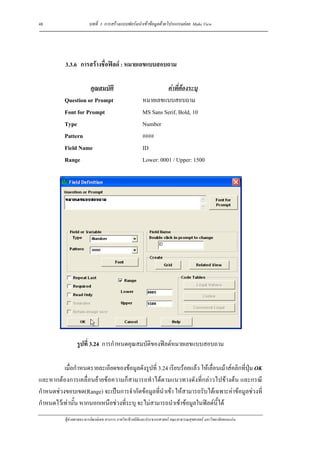
                  รูปที่ 3.24 การกําหนดคุณสมบัติของฟลดหมายเลขแบบสอบถาม

          เมื่อกําหนดรายละเอียดของขอมูลดังรูปที่ 3.24 เรียบรอยแลว ใหเลื่อนเมาสคลิกที่ปุม OK
และหากตองการเคลื่อนยายขอความก็สามารถทําไดตามแนวทางดังที่กลาวไปขางตน และกรณี
กําหนดชวงขอบเขต(Range) จะเปนการจํากัดขอมูลที่นําเขา ใหสามารถรับไดเฉพาะคาขอมูลชวงที่
กําหนดไวเทานั้น หากนอกเหนือชวงที่ระบุ จะไมสามารถนําเขาขอมูลในฟลดนี้ได
           ผูชวยศาสตราจารยพงษเดช สารการ ภาควิชาชีวสถิติและประชากรศาสตร คณะสาธารณสุขศาสตร มหาวิทยาลัยขอนแกน
คูมือการใชงานโปรแกรม Epi Info for Windows                                    49


           3.3.7 การสรางชื่อฟลด : เพศ

                     คุณสมบัติ                                          คาที่ตองระบุ
           Question or Prompt                            เพศ
           Font for Prompt                               MS Sans Serif, Bold, 10
           Type                                          Number
           Pattern                                       #
           Field Name                                    SEX
           Range                                         Lower: 1 / Upper: 2


                                  รูปที่ 3.25 การกําหนดคุณสมบัติของเพศ

            กรณีฟลดอื่นๆที่เหลือ ก็สามารถทําไดตามแนวทางเดียวกับที่กลาวไปขางตน ดังนั้นเมื่อ
กําหนดรายละเอียดของขอมูลครบทุกฟลดแลว ก็สามารถปรับเปลี่ยน เพิ่มเติมได เชน หากตองการ
เคลื่อนยายขอความ ก็สามารถทําไดโดยเลื่อนเมาสไปวางที่ขอความ แลวคลิกเมาสคาง จากนั้น
เลื่อนพาเมาสไปยังตําแหนงที่ตองการ แลวปลอยเมาส


           ผูชวยศาสตราจารยพงษเดช สารการ ภาควิชาชีวสถิติและประชากรศาสตร คณะสาธารณสุขศาสตร มหาวิทยาลัยขอนแกน
50                       บทที่ 3 การสรางแบบฟอรมนําเขาขอมูลดวยโปรแกรมยอย Make View


           และหากตองการแกไขรายละเอียดของฟลดบางตัวก็สามารถทําได โดยเลื่อนเมาสไปวาง
ที่ตําแหนงขอความของฟลดที่ตองการแกไข แลวดับเบิ้ลคลิกเมาส หรือคลิกเมาสขวา จากนั้นจะ
ปรากฏหนาตาง Field Definition ใหแกไขรายละเอียดตามที่ตองการ
           และหากตองการลบ(Delete) ฟลด หรือขอความใดๆ สามารถทําไดโดยเลื่อนเมาสไป
วางตําแหนงฟลดหรือขอความที่ตองการลบ แลวดับเบิ้ลคลิกเมาส หรือคลิกเมาสขวาจากนั้นจะ
ปรากฏหนาตาง Field Definition จากนั้นเลื่อนเมาสไปคลิกที่ปุม Delete หรือ           ก็จะทํา
ใหฟลดหรือขอความนั้นถูกลบหายออกไปจากหนาตาง ซึ่งในการลบควรตองมั่นใจกอนวา ตองการ
ลบฟลดหรือขอความนั้นจริงๆ เนื่องจากโปรแกรมยอยนี้ ไมมีรายการคําสั่งในการเรียกคืน(Undo)
           ดังนั้นเมื่อกําหนดรายละเอียดของขอมูลครบทุกฟลดแลว จะไดแบบฟอรมในการนําเขา
ขอมูลมีลกษณะ ดังรูปที่ 3.26
         ั


                        รูปที่ 3.26 ผลการกําหนดคุณสมบัติของตัวแปรทั้งหมด


           ผูชวยศาสตราจารยพงษเดช สารการ ภาควิชาชีวสถิติและประชากรศาสตร คณะสาธารณสุขศาสตร มหาวิทยาลัยขอนแกน
คูมือการใชงานโปรแกรม Epi Info for Windows                                    51


            3.3.8 การบันทึกแฟมฐานขอมูล
                     ภายหลั ง จากสร า งฟ ล ด หรื อ ตั ว แปรแต ล ะตั ว ลงในแบบฟอร ม เรี ย บร อ ยแล ว
จําเปนอยางยิ่งที่ตองทําการบันทึกแฟมขอมูลดังกลาวเก็บไว ซึ่งทําได 2 แนวทาง โดยใชแปนพิมพ
ดวยการกดแปน ctrl คางไว แลวตามดวยการกดตัวอักษร S หรือเลื่อนเมาสไปคลิกที่รายการคําสั่ง
หลัก File แลวเลื่อนไปคลิกที่รายการยอย Save ดังรูปที่ 3.27


                รูปที่ 3.27 รายการคําสั่ง Save บนหนาตางโปรแกรมยอย Make View

          3.3.9 การออกจากโปรแกรมยอย Make View (Questionnaire)
                  ภายหลังจากทําการบันทึกแฟมขอมูลเรียบรอยแลว ถือวา สิ้นสุดขั้นตอนการสราง
แบบฟอรมนําเขาขอมูล และเมื่อตองการออกจากโปรแกรม Make View(Questionnaire) เพื่อไป
ทํางานในสวนอื่นตอไป สามารถทําได 2 แนวทาง โดยการเลื่อนเมาสไปคลิกที่ปุม Close ( ) บน
แถบควบคุมหนาตาง                   ก็จะออกจากการทํางานของโปรแกรมยอย สูหนาจอปกติของ
โปรแกรม Epi Info หรืออาจเลื่อนเมาสไปคลิกที่รายการคําสั่งหลัก File แลวเลื่อนเมาสไปคลิกที่
รายการคําสั่งยอย Exit ดังรูปที่ 3.28


                รูปที่ 3.28 รายการคําสั่ง Exit บนหนาตางโปรแกรมยอย Make View

            ผูชวยศาสตราจารยพงษเดช สารการ ภาควิชาชีวสถิติและประชากรศาสตร คณะสาธารณสุขศาสตร มหาวิทยาลัยขอนแกน
52                          บทที่ 3 การสรางแบบฟอรมนําเขาขอมูลดวยโปรแกรมยอย Make View


                                                        3.4 บทสรุป

           โปรแกรมยอย Make View(Questionnaire) เปนโปรแกรมที่ถูกนํามาใชกับแบบฟอรม
เก็บรวบรวมขอมูลในงานดานการสํารวจเปนหลัก โดยเฉพาะการสํารวจในงานวินิจฉัยชุมชน
ซึ่งมีลักษณะแบบฟอรมในการเก็บรวบรวมขอมูลที่ไมซับซอนมากนัก นอกจากนี้ยังมีชนิดและ
รูปแบบของขอมูลใหเลือกไดถึง 17 ชนิด มีสิ่งอํานวยความสะดวกตอผูใชงานในการสรางและ
ออกแบบฟอรมนําเขาขอมูลคอนขางครอบคลุม ไมวาจะเปนการเพิ่มจํานวนหนาของแบบฟอรม
การปรับเปลี่ยนสีพื้นหลัง หรือการจัดรูปแบบของตัวอักษร และยังสามารถกําหนดตัวเลือกเพื่อ
ควบคุม หรือสรางเงื่อนไขในการนําเขาขอมูลไดอีกดวย ดังนั้นในการดําเนินงานวินิจฉัยชุมชน การ
สรางแบบฟอรมนําเขาขอมูลดวยโปรแกรมยอยนี้ จึงถือเปนปจจัยหนึ่งที่มีผลในการกลั่นกรองและ
ช ว ยลดความผิ ด พลาดที่ อ าจเกิ ด ขึ้ น จากการนํ า เข า ข อ มู ล เพื่ อ ให ไ ด ข อ มู ล ที่ มี คุ ณ ภาพทั้ ง ความ
ครบถวนและความถูกตอง อันจะนําไปสูการวิเคราะหขอมูลและสรุปผลที่ถูกตองและตรงกับสภาพ
ความเปนจริงที่เกิดขึ้นในชุมชนตอไป


              ผูชวยศาสตราจารยพงษเดช สารการ ภาควิชาชีวสถิติและประชากรศาสตร คณะสาธารณสุขศาสตร มหาวิทยาลัยขอนแกน

Epi info unit03

  • 1.
    บทที่ 3 การสรางแบบฟอรมนําเขาขอมูล ดวย โปรแกรมยอย Make View การนําคารหัสขอมูลที่จัดเตรียมไว เขาจัดเก็บในระบบคอมพิวเตอร จําเปนตองออกแบบ และสรางแบบฟอรมนําเขาขอมูล ซึ่งโปรแกรมยอยของโปรแกรม Epi Info ที่ใชในการออกแบบ และสรางแบบฟอรมนําเขาขอมูล เรียกวา Make View (Questionnaire) และเพื่อใหการดําเนินงาน ดังกลาวเปนไปอยางมีประสิทธิภาพ จึงควรทําความเขาใจเกี่ยวกับองคประกอบในการออกแบบ และสรางแบบฟอรมนําเขาขอมูล ดังนี้ 3.1 องคประกอบในการออกแบบและสรางแบบฟอรมนําเขาขอมูล การออกแบบและสรางแบบฟอรมนําเขาขอมูล ดวยโปรแกรม Epi Info มีองคประกอบ ตางๆที่เกี่ยวของ ดังนี้ 3.1.1 โครงสรางของแฟมฐานขอมูล โครงสรางของแฟมฐานขอมูลในโปรแกรมสามารถจําแนกออก โดยพิจารณาจาก ระดับใหญ ไปจนระดับยอยลงไปไดดังนี้ (1) Project หมายถึง ฐานข อมู ล (Database) ที่เ ปน แฟมขอมู ลหลัก ของ โปรแกรมโดยมีนามสกุลเปน .MDB (Microsoft DataBase) (2) View หมายถึง ตารางขอมูล(Table) หรือแบบฟอรมที่เปนแฟมขอมูลยอย ในแฟมขอมูลหลัก (Project) ของโปรแกรม โดยในหนึ่ง Project สามารถกําหนด View ไดมากกวา 1 ชื่อ ทั้งนี้ขึ้นอยูกบลักษณะของฐานขอมูลที่ผูใชงานตองการเปนหลัก ั ผูชวยศาสตราจารยพงษเดช สารการ ภาควิชาชีวสถิติและประชากรศาสตร คณะสาธารณสุขศาสตร มหาวิทยาลัยขอนแกน
  • 2.
    34 บทที่ 3 การสรางแบบฟอรมนําเขาขอมูลดวยโปรแกรมยอย Make View (3) Record หมายถึง ระเบียนที่ประกอบดวย Field หลายตัวที่มีการเชื่อมโยง กัน ซึ่งอาจเปนระดับบุคคล ครัวเรือน หรือชุมชน ทั้งนี้ขึ้นกับวัตถุประสงคในการจัดเก็บเปนหลัก (4) Field หมายถึง ขอบเขตของขอมูล ที่ประกอบดวยขอความ ตัวเลขหรือ สัญลักษณที่แสดงความหมายของสิ่งที่ตองการวัด หรือบงชี้คุณลักษณะ ซึ่งจากการพิจารณาโครงสรางของแฟมฐานขอมูลในโปรแกรม Epi Info ดังที่ กลาวขางตน สามารถแสดงความเกี่ยวโยงในแตละระดับไดดังนี้ < ผูนําชุมชน > < คณะกรรมการชุมชน > เพศ ชาย หญิง < ผูนําเยาวชนในชุมชน > อายุ ............ ป เพศ ชาย หญิง ระดับการศึกษา อายุ เพศ ............ ป ชาย หญิง ไมไดศึกษา ระดับการศึกษา ญา หรือเทียบเทา ............ ป อนุปริญ อายุ ประถมศึกษา ปริญดศึกหรือเทียบเทาอนุกษา ญา หรือเทียบเทา ไมไญา ษา ระดับการศึ ปริญ มัธยมศึกษา สูงกวาปริกษา ประถมศึ ญญาตรี ปริญดศึกหรือเทียบเทาอนุปริญญา หรือเทียบเทา ไมไญา ษา มัธยมศึกษา สูงกวาปริกษา ประถมศึ ญญาตรี ปริญญา หรือเทียบเทา มัธยมศึกษา สูงกวาปริญญาตรี Project ฟลด(Field) ลําดับที่ เพศ อายุ ระดับการศึกษา 1 ลําดับที่ เพศ ชาย 23 อายุ ปริญระดับการศึกษา อนุ ญา ระเบียน(Record) 2 1 23 ชาย ลําดับชาย เพศสูงกวาปริญญาตรี ริญญาการศึกษา 27 อนุป ที่ อายุ ระดับ 3 2 ง ชาย หญิ 1 16 ชาย 27มัธยมศึสูงษา าปริญญาตรี ญา กว 23ก อนุปริญ View 1 (ผูนําชุมชน) 4 3 ชาย 2 หญิง19 ชาย 16ปริญ27 มัธยมศึกวาปริญญาตรี ญาตรี สูง กษา 4 43 View 2 (คณะกรรมการชุมชน) 3 หญิง หญิง 16 ประถมศึกธษา กษา มั ยมศึ View 3 (ผูนําเยาวชนในชุมชน) 4 ชาย 16 มัธยมศึกษา รูปที่ 3.1 โครงสรางแฟมฐานขอมูลของโปรแกรม Epi Info ผูชวยศาสตราจารยพงษเดช สารการ ภาควิชาชีวสถิติและประชากรศาสตร คณะสาธารณสุขศาสตร มหาวิทยาลัยขอนแกน
  • 3.
    คูมือการใชงานโปรแกรม Epi Infofor Windows 35 3.1.2 ชนิดของขอมูล โปรแกรม Epi Info ไดจัดชนิดของฟลด หรือตัวแปรใหผูใชงานโปรแกรมได เลือกตามความเหมาะสมและสอดคลองกับลักษณะขอมูลจริง จํานวน 17 ชนิด เชน Text Label/Title Text(Uppercase) Number และ Option เปนตน 3.1.3 เงื่อนไขควบคุมการนําเขาขอมูล โปรแกรม Epi Info ไดจัดรายการคําสั่งและตัวเลือกในการกําหนดเงื่อนไขเพื่อ ควบคุมกํากับการนําเขาขอมูลใหเปนไปตามคาจริง และลดความผิดพลาดที่เกิดขึ้นจากการนําเขา ขอมูล เชน การกําหนดคาต่ําสุด-สูงสุด(Range) กําหนดคาหรือรหัส(Legal Values) กําหนด คําอธิบาย(Comment Legal) กําหนดเงื่อนไขใหตองลงขอมูล(Required) และการกําหนดคาขอมูลซ้ํา  (Repeat Last) โดยอางอิงจากเรคคอรดที่ผานมา เปนตน 3.2 หนาตางและรายการคําสังของโปรแกรมยอย Make View(Questionnaire) ่ เมื่อเขาสูโปรแกรม Make View(Questionnaire) จะมีหนาตางหลัก 2 สวน ดังรูปที่ 3.2 สวนที่ 2 สวนที่ 1 รูปที่ 3.2 หนาตางโปรแกรมยอย Make View(Questionnaire) ผูชวยศาสตราจารยพงษเดช สารการ ภาควิชาชีวสถิติและประชากรศาสตร คณะสาธารณสุขศาสตร มหาวิทยาลัยขอนแกน
  • 4.
    36 บทที่ 3 การสรางแบบฟอรมนําเขาขอมูลดวยโปรแกรมยอย Make View ซึ่งจากหนาตางของโปรแกรมยอย Make View(Questionnaire) ขางตน สามารถอธิบาย ในสวนรายละเอียดยอยภายในหนาตางหลักของแตละสวนไดดังนี้ 3.2.1 หนาตางหลักสวนที่ 1 เปนสวนของหนาตางหลักที่ใชในการออกแบบและสรางแบบฟอรม เพื่อใชในการ นําเขาของขอมูล ประกอบดวยแถบรายการคําสั่งหลักในการทํางาน และพื้นที่วาง เพื่อใชในการ ออกแบบและสรางแบบฟอรม ดังนี้ (1) แถบรายการคําสั่งหลัก(Main Menu)ในสวนที่ 1 รูปที่ 3.3 รายการคําสั่งหลักโปรแกรมยอย Make View(Questionnaire) (2) รายการคําสั่งหลัก File เปนรายการคําสั่งยอยที่ใชในการสรางแฟมขอมูล เปดแฟมขอมูล บันทึก แฟมขอมูลของแบบฟอรม การคัดลอกหนาจอ การเปดหนาจอเพื่อนําขอมูลเขา เปนตน รูปที่ 3.4 รายการคําสั่งหลัก File ของโปรแกรมยอย Make View(Questionnaire) (3) รายการคําสั่งหลัก Edit เปนรายการคําสั่งยอยที่ใชในการตัด คัดลอก วางขอบเขตขอมูล(Field) การ ยายแบบฟอรมในสวนที่เปนตาราง การลบหนาของแบบฟอรม การเปลี่ยนชื่อหนาแบบฟอรม การ ไปยังแบบฟอรมที่ตองการ การจัดเรียงขอบเขตขอมูลเพื่อนําขอมูลเขา เปนตน  ผูชวยศาสตราจารยพงษเดช สารการ ภาควิชาชีวสถิติและประชากรศาสตร คณะสาธารณสุขศาสตร มหาวิทยาลัยขอนแกน
  • 5.
    คูมือการใชงานโปรแกรม Epi Infofor Windows 37 รูปที่ 3.5 รายการคําสั่งหลัก Edit ของโปรแกรมยอย Make View(Questionnaire) (4) รายการคําสั่งหลัก View เปนรายการคําสั่งยอยที่ใชในการตรวจสอบคารหัสของขอมูล รูปที่ 3.6 รายการคําสั่งหลัก View ของโปรแกรมยอย Make View(Questionnaire) (5) รายการคําสั่งหลัก Insert เปนรายการคําสั่งยอยที่ใชในการแกไขคุณสมบัติของขอบเขตขอมูล(Field) การแทรกและการเพิ่มจํานวนหนา การจัดกลุมของขอบเขตขอมูล รูปที่ 3.7 รายการคําสั่งหลัก Insert ของโปรแกรมยอย Make View(Questionnaire) (6) รายการคําสั่งหลัก Format เปนรายการคําสั่งยอยที่ใชในการจัดรูปแบบของขอบเขตขอมูล(Field)แบบ เรียงตามแนวตั้ง(Vertical)หรือตามแนวนอน(Horizontal) การปรับสีพื้นหลังของแบบฟอรม และ การกําหนดเสนปะ(Grid)ใหมี หรือไมมี เพื่ออํานวยความสะดวกในการออกแบบฟอรมบนหนาจอ ผูชวยศาสตราจารยพงษเดช สารการ ภาควิชาชีวสถิติและประชากรศาสตร คณะสาธารณสุขศาสตร มหาวิทยาลัยขอนแกน
  • 6.
    38 บทที่ 3 การสรางแบบฟอรมนําเขาขอมูลดวยโปรแกรมยอย Make View รูปที่ 3.8 รายการคําสั่งหลัก Format ของโปรแกรมยอย Make View(Questionnaire) (7) รายการคําสั่งหลัก Tools เปนรายการคําสั่งยอยที่นําแฟมที่สรางจากโปรแกรม Epi Info เวอรช่ัน 6 มา ใชงานทั้งในรูปแบบฐานขอมูล(.REC)กับการตรวจสอบขอมูล(.CHK) และการสรางแบบฟอรมใน การนําเขาขอมูล จากตารางขอมูลและการลบตารางขอมูล รูปที่ 3.9 รายการคําสั่งหลัก Tools ของโปรแกรมยอย Make View(Questionnaire) (8) รายการคําสั่งหลัก Help เปนรายการคําสั่งยอยที่ประกอบดวยรายการในการชวยเหลือเพื่อใหผูใชงาน สามารถใช ง านโปรแกรมได อ ย า งสะดวกมากขึ้ น ได แ ก การอธิ บ ายคํ า สั่ ง ใช ง าน การสื บ ค น คําอธิบายวิธีการใชคําสั่งตางๆ เปนตน รูปที่ 3.10 รายการคําสั่งหลัก Help ของโปรแกรมยอย Make View(Questionnaire) ผูชวยศาสตราจารยพงษเดช สารการ ภาควิชาชีวสถิติและประชากรศาสตร คณะสาธารณสุขศาสตร มหาวิทยาลัยขอนแกน
  • 7.
    คูมือการใชงานโปรแกรม Epi Infofor Windows 39 3.2.2 หนาตางหลักสวนที่ 2 เป น ส ว นของหน า ต า งหลั ก ที่ ใ ช ใ นการแสดงผลและควบคุ ม การกํ า กั บ การ ออกแบบและสรางแบบฟอรม ประกอบดวยสวนตางๆในรายละเอียด ดังนี้ (1) ส วนแสดงลํา ดับหน าและชื่อของหนา แตละหน า (Page Names) ของ แบบฟอร ม เป น สว นที่แ สดงลําดับ หนา และชื่ อ ของหนาแตละหนา ในแบบฟอร ม ซึ่งผู ใ ชง าน สามารถกําหนดเองได ดังรูปที่ 3. 11 รูปที่ 3.11 สวนแสดงลําดับหนาของโปรแกรมยอย Make View(Questionnaire) (2) สวนควบคุมกํากับหนา(Page)ของแบบฟอรม เปนสวนที่ควบคุมกํากับหนา ของแบบฟอรม ไดแก การเพิ่ม การแทรกและการลบหนา ซึ่งผูใชงานสามารถควบคุมเองได ดังรูปที่ 3.12 รูปที่ 3.12 สวนควบคุมกํากับหนาของโปรแกรมยอย Make View(Questionnaire) (3) สวนการสรางเงื่อนไขในการตรวจสอบและควบคุมกํากับการนําเขาขอมูล เปนปุมที่ใชในการกําหนดเงื่อนไขเพื่อการควบคุมกํากับการนําเขาของขอมูล เชน การกําหนดให คํานวณอายุโดยอัตโนมัติ เมื่อมีการนําเขาขอมูลวันเดือนปที่เกิดและวันเดือนปปจจุบัน หรือการ กระโดดไปยังขอ หรือหนาอื่น เมื่อเปนไปตามเงื่อนไขที่กําหนด เปนตน ดังรูปที่ 3.13 รูปที่ 3.13 สวนการสรางเงือนไขของโปรแกรมยอย Make View(Questionnaire) ผูชวยศาสตราจารยพงษเดช สารการ ภาควิชาชีวสถิติและประชากรศาสตร คณะสาธารณสุขศาสตร มหาวิทยาลัยขอนแกน
  • 8.
    40 บทที่ 3 การสรางแบบฟอรมนําเขาขอมูลดวยโปรแกรมยอย Make View (4) สวนแสดงสถานภาพการทํางาน เปนขอความที่ปรากฏตอนลางของหนาตาง เพื่อแสดงสถานภาพการทํางาน ดังนี้ Creating a View จะปรากฏขึ้นหากมีการสรางแบบฟอรมใหม Editing a View จะปรากฏขึ้นหากมีการแกไขแบบฟอรมที่มีอยู 3.3 ขั้นตอนการสรางแบบฟอรมนําเขาขอมูล ในการสรางแบบฟอรมเพื่อนําเขาขอมูลดวยโปรแกรมยอย Make View(Questionnaire) มีขั้นตอนในการปฏิบัติ โดยใชขอมูลแบบสอบถามประกอบดังรูปที่ 3.14 แบบสํารวจ เฉพาะเจาหนาที่ รูปแบบการจัดการขยะในบานเรือน ID สวนที่ 1 1.เพศ ( ) 1.ชาย ( ) 2.หญิง SEX 2.อายุ………. ป AGE 3.การศึกษาสูงสุด EDU ( ) 1.ต่ํากวาปริญญาตรี ( ) 2.ปริญญาตรี ( ) 3.สูงกวาปริญญาตรี 4.การเปนคณะกรรมการของชุมชน COM ( ) 1.ไมเปน ( ) 2. เปน 5.สถานภาพสมรส STATUS ( ) 1. โสด ( ) 3. หมาย ( ) 2. คู ( ) 4. หยา/แยก 6.จํานวนบุตร…….คน BABY 7.รูปแบบการจัดการขยะในบานเรือน(ตอบไดมากกวา 1 ขอ) ( ) 1. แยกการทิ้งขยะเปยกและขยะแหงคนละสวน METHOD1 ( ) 2. รวมขยะเปยกและขยะแหงไวในที่เดียวกัน METHOD2 ( ) 3. เผาบนลานกลางแจงบริเวณบาน METHOD3 ( ) 4. ขุดหลุมเผา แลวฝงกลบ METHOD4 รูปที่ 3.14 แบบสอบถามในการนํามาสรางแบบฟอรม ผูชวยศาสตราจารยพงษเดช สารการ ภาควิชาชีวสถิติและประชากรศาสตร คณะสาธารณสุขศาสตร มหาวิทยาลัยขอนแกน
  • 9.
    คูมือการใชงานโปรแกรม Epi Infofor Windows 41 3.3.1 การจัดเตรียมรายละเอียดขอมูล เป น ขั้ น ตอนในการจั ด เตรี ย มรายละเอี ย ดของข อ มู ล เพื่ อ ใช ใ นการระบุ คุณสมบัติของการนําเขาขอมูล โดยมีรูปแบบดังรูปที่ 3.15 ขอคําถาม ชื่อฟลด/ตัวแปร ชนิดขอมูล คําอธิบายเพิ่มเติม (Question or Prompt) (Field Name) (Type) (Comments) แบบสํารวจรูปแบบการจัดการขยะ TITLE Label/Title ตัวหนา, ขนาด 20 ในบานเรือน หมายเลขแบบสอบถาม ID Number #### เพศ SEX Number # อายุ AGE Number ## การศึกษา EDUC Number # การเปนคณะกรรมการชุมชน COM Number # สถานภาพสมรส STATUS Number # จํานวนบุตร BABY Number ## แยกการทิ้งขยะเปยกและขยะแหง METHOD1 Number # คนละสวน รวมขยะเปยกและขยะแหงไวในที่ METHOD2 Number # เดียวกัน เผาบนลานกลางแจงบริเวณบาน METHOD3 Number # ขุดหลุมเผา แลวฝงกลบ METHOD4 Number # รูปที่ 3.15 คุณสมบัติของรายละเอียดขอมูลในการนํามาสรางแบบฟอรม 3.3.2 การเขาสูโปรแกรม เปนการเริ่มตนเรียกใชงานโปรแกรมยอย Make View(Questionnaire) ซึ่งสามารถ เขาสูโปรแกรมได 2 แนวทาง โดยการเรียกใชงานโดยคลิกที่ปุม Shortcut ชื่อ Make View บน หนาตางหลักดังรูปที่ 3.16 ผูชวยศาสตราจารยพงษเดช สารการ ภาควิชาชีวสถิติและประชากรศาสตร คณะสาธารณสุขศาสตร มหาวิทยาลัยขอนแกน
  • 10.
    42 บทที่ 3 การสรางแบบฟอรมนําเขาขอมูลดวยโปรแกรมยอย Make View รูปที่ 3.16 Shortcut ของ Make View บนหนาตางโปรแกรม Epi Info for Windows หรือการเรียกใชงานโดยผานรายการคําสั่งหลัก(Main Menu) ดังรูปที่ 3.17 รูปที่ 3.17 รายการคําสั่ง Make View บนหนาตางโปรแกรม Epi Info for Windows 3.3.3 การกําหนดชื่อแฟมฐานขอมูลและชื่อแบบฟอรม โดยกําหนดชื่อแฟมฐานขอมูลหลัก(Project) เปน Garbage และกําหนดชื่อ แบบฟอรม(View) เปน Method ซึ่งมีแนวทางในการปฏิบัติดังนี้ . เลื่อนเมาสไปคลิกที่รายการคําสั่งหลัก File แลวเลื่อนเมาสไปคลิกที่รายการคําสั่งยอย New… ดังรูปที่ 3.18 รูปที่ 3.18 รายการคําสั่ง New บนหนาตางโปรแกรม Make View ผูชวยศาสตราจารยพงษเดช สารการ ภาควิชาชีวสถิติและประชากรศาสตร คณะสาธารณสุขศาสตร มหาวิทยาลัยขอนแกน
  • 11.
    คูมือการใชงานโปรแกรม Epi Infofor Windows 43 หรือเลื่อนเมาสไปบนที่วาง แลวคลิกขวา จะปรากฏรายการคําสั่งยอย แลวเลื่อนเมาสไป คลิกที่ปุมรายการคําสั่ง Make New View ดังรูปที่ 3.19 รูปที่ 3.19 รายการคําสั่ง Make New View จากการคลิกขวา บนหนาตางโปรแกรม Make View . จากนั้นปรากฏหนาตาง Create or Open PROJECT เพื่อกําหนดชองไดว โฟลเดอรและระบุ ชื่อ Project แลวเลื่อนเมาสไปคลิกที่ปุม Open ดังรูปที่ 3.20 รูปที่ 3.20 การตั้งชื่อ project ผูชวยศาสตราจารยพงษเดช สารการ ภาควิชาชีวสถิติและประชากรศาสตร คณะสาธารณสุขศาสตร มหาวิทยาลัยขอนแกน
  • 12.
    44 บทที่ 3 การสรางแบบฟอรมนําเขาขอมูลดวยโปรแกรมยอย Make View . จากนั้นจะปรากฏหนาตางใหระบุชื่อแบบฟอรม(View) แลวเลื่อนเมาสไปคลิกที่ปุม OK ดังรูป ที่ 3.21 รูปที่ 3.20 การตั้งชื่อ View . จากนั้นจะปรากฏหนาตางของโปรแกรม Make View(Questionnaire) เพื่อใชในการออกแบบ และสรางฟอรมในการนําเขาขอมูล ดังรูปที่ 3.21 รูปที่ 3.21 หนาตางในการออกแบบฟอรมของโปรแกรม Make View ผูชวยศาสตราจารยพงษเดช สารการ ภาควิชาชีวสถิติและประชากรศาสตร คณะสาธารณสุขศาสตร มหาวิทยาลัยขอนแกน
  • 13.
    คูมือการใชงานโปรแกรม Epi Infofor Windows 45 3.3.4 การระบุและกําหนดคาของฟลด เปนการระบุชื่อฟลดหรือชื่อตัวแปร รวมถึงกําหนดคาตางๆที่เกี่ยวของ อาทิเชน ชนิดและขนาดของขอมูล คําอธิบายรหัสขอมูล การกําหนดชวงของคาขอมูลที่นําเขา เปนตน ดังรูป ที่ 3.22 รูปที่ 3.22 หนาตางกําหนดคุณสมบัติของฟลด รายละเอียดของหนาตาง Field Definition • เปนสวนที่ใชในการพิมพขอคําถามของแตละฟลดหรือตัวแปร ซึ่งสามารถพิมพภาษาไทย หรืออังกฤษก็ได และสามารถปรับเปลี่ยนรูปแบบ ลักษณะและขนาดของตัวอักษรได โดย คลิกที่ปุม Font for Prompt ผูชวยศาสตราจารยพงษเดช สารการ ภาควิชาชีวสถิติและประชากรศาสตร คณะสาธารณสุขศาสตร มหาวิทยาลัยขอนแกน
  • 14.
    46 บทที่ 3 การสรางแบบฟอรมนําเขาขอมูลดวยโปรแกรมยอย Make View • เปนสวนที่ใชในการกําหนดชนิดของฟลด หรือตัว แปร(Type) และกําหนดขนาด(Size) พร อมทั้ง สามารถกํ า หนดรู ป แบบ ลั ก ษณะและขนาดของ ตัวอักษรไดตามที่ตองการ โดยการคลิกที่ปุม Font • เป น ส ว นที่ ใ ช ใ นการกํ า หนดชื่ อ ของฟ ล ด หรือตัวแปร(Field Name) • เปนสวนที่ใชในการสรางตารางลงขอมูลแบบ Grid และกําหนดเงื่อนไขความสัมพันธ • เปนสวนในการกําหนดคาคุณสมบัติของฟลด หรือ ตั ว แปรที่ กํ า หนดขึ้ น โดยหากต อ งการให แ สดง คุณสมบัติใด ก็จะเลือกคลิกเมาสที่หนาคุณสมบั ติ นั้น ซึ่งมีรายการตัวเลือกดังนี้ Repeat Last การลงขอมูลซ้ํา Required การบังคับใหตองลงขอมูล Read Only การอานขอมูลไดอยางเดียว หามแกไข Soundex กําหนดเพื่อชวยในการคนหา Range การระบุชวงของขอมูลต่ําสุด/สูงสุด (จะปรากฏขึ้น เมื่อกําหนดชนิดของฟลด เปนชนิด Number เทานั้น) • เปนสวนที่ใชในการระบุคา หรือรหัส(Legal Values) และ การเชื่ อ มโยงค า หรื อ รหั ส กั บ ฟ ล ด อื่ น (Codes)และ ก า ร อ ธิ บ า ย ค า ห รื อ ร หั ส ข อ ง ฟ ล ด ห รื อ ตั ว แ ป ร (Comment Legal) ผูชวยศาสตราจารยพงษเดช สารการ ภาควิชาชีวสถิติและประชากรศาสตร คณะสาธารณสุขศาสตร มหาวิทยาลัยขอนแกน
  • 15.
    คูมือการใชงานโปรแกรม Epi Infofor Windows 47 3.3.5 การสรางชื่อหัวเรื่อง พฤติกรรมการปองกันอุบัติเหตุจากการทํางาน คุณสมบัติ คาที่ตองระบุ Question or Prompt แบบสํารวจรูปแบบการจัดการขยะในบานเรือน Font for Prompt MS Sans Serif, Bold, 18 Type Label/Title Field Name TITLE รูปที่ 3.23 การกําหนดชื่อหัวเรื่อง เมื่อกําหนดรายละเอียดของขอมูลดังรูปที่ 3.23 เรียบรอยแลว ใหเลื่อนเมาสไปคลิกที่ปุม OK ก็จะปรากฏขอความที่ระบุบนหนาตาง ซึ่งสามารถเคลื่อนยายขอความดังกลาวไปไวยังตําแหนง ที่ตองการได โดยเลื่อนเมาสไปวางที่ขอความ แลวคลิกเมาสคาง จากนั้นเลื่อนพาเมาสไปยังตําแหนง ที่ตองการ แลวปลอยเมาส จะไดขอความในตําแหนงที่ตองการ และหากตองการสรางฟลดตอไป ใหเลื่อนเมาสไปพื้นที่วาง แลวคลิกเมาสขวา จะปรากฏหนาตาง Field Definition ใหกําหนด รายละเอียดตางๆของฟลด หรือตัวแปรตอไป ผูชวยศาสตราจารยพงษเดช สารการ ภาควิชาชีวสถิติและประชากรศาสตร คณะสาธารณสุขศาสตร มหาวิทยาลัยขอนแกน
  • 16.
    48 บทที่ 3 การสรางแบบฟอรมนําเขาขอมูลดวยโปรแกรมยอย Make View 3.3.6 การสรางชื่อฟลด : หมายเลขแบบสอบถาม คุณสมบัติ คาที่ตองระบุ Question or Prompt หมายเลขแบบสอบถาม Font for Prompt MS Sans Serif, Bold, 10 Type Number Pattern #### Field Name ID Range Lower: 0001 / Upper: 1500 รูปที่ 3.24 การกําหนดคุณสมบัติของฟลดหมายเลขแบบสอบถาม เมื่อกําหนดรายละเอียดของขอมูลดังรูปที่ 3.24 เรียบรอยแลว ใหเลื่อนเมาสคลิกที่ปุม OK และหากตองการเคลื่อนยายขอความก็สามารถทําไดตามแนวทางดังที่กลาวไปขางตน และกรณี กําหนดชวงขอบเขต(Range) จะเปนการจํากัดขอมูลที่นําเขา ใหสามารถรับไดเฉพาะคาขอมูลชวงที่ กําหนดไวเทานั้น หากนอกเหนือชวงที่ระบุ จะไมสามารถนําเขาขอมูลในฟลดนี้ได ผูชวยศาสตราจารยพงษเดช สารการ ภาควิชาชีวสถิติและประชากรศาสตร คณะสาธารณสุขศาสตร มหาวิทยาลัยขอนแกน
  • 17.
    คูมือการใชงานโปรแกรม Epi Infofor Windows 49 3.3.7 การสรางชื่อฟลด : เพศ คุณสมบัติ คาที่ตองระบุ Question or Prompt เพศ Font for Prompt MS Sans Serif, Bold, 10 Type Number Pattern # Field Name SEX Range Lower: 1 / Upper: 2 รูปที่ 3.25 การกําหนดคุณสมบัติของเพศ กรณีฟลดอื่นๆที่เหลือ ก็สามารถทําไดตามแนวทางเดียวกับที่กลาวไปขางตน ดังนั้นเมื่อ กําหนดรายละเอียดของขอมูลครบทุกฟลดแลว ก็สามารถปรับเปลี่ยน เพิ่มเติมได เชน หากตองการ เคลื่อนยายขอความ ก็สามารถทําไดโดยเลื่อนเมาสไปวางที่ขอความ แลวคลิกเมาสคาง จากนั้น เลื่อนพาเมาสไปยังตําแหนงที่ตองการ แลวปลอยเมาส ผูชวยศาสตราจารยพงษเดช สารการ ภาควิชาชีวสถิติและประชากรศาสตร คณะสาธารณสุขศาสตร มหาวิทยาลัยขอนแกน
  • 18.
    50 บทที่ 3 การสรางแบบฟอรมนําเขาขอมูลดวยโปรแกรมยอย Make View และหากตองการแกไขรายละเอียดของฟลดบางตัวก็สามารถทําได โดยเลื่อนเมาสไปวาง ที่ตําแหนงขอความของฟลดที่ตองการแกไข แลวดับเบิ้ลคลิกเมาส หรือคลิกเมาสขวา จากนั้นจะ ปรากฏหนาตาง Field Definition ใหแกไขรายละเอียดตามที่ตองการ และหากตองการลบ(Delete) ฟลด หรือขอความใดๆ สามารถทําไดโดยเลื่อนเมาสไป วางตําแหนงฟลดหรือขอความที่ตองการลบ แลวดับเบิ้ลคลิกเมาส หรือคลิกเมาสขวาจากนั้นจะ ปรากฏหนาตาง Field Definition จากนั้นเลื่อนเมาสไปคลิกที่ปุม Delete หรือ ก็จะทํา ใหฟลดหรือขอความนั้นถูกลบหายออกไปจากหนาตาง ซึ่งในการลบควรตองมั่นใจกอนวา ตองการ ลบฟลดหรือขอความนั้นจริงๆ เนื่องจากโปรแกรมยอยนี้ ไมมีรายการคําสั่งในการเรียกคืน(Undo) ดังนั้นเมื่อกําหนดรายละเอียดของขอมูลครบทุกฟลดแลว จะไดแบบฟอรมในการนําเขา ขอมูลมีลกษณะ ดังรูปที่ 3.26 ั รูปที่ 3.26 ผลการกําหนดคุณสมบัติของตัวแปรทั้งหมด ผูชวยศาสตราจารยพงษเดช สารการ ภาควิชาชีวสถิติและประชากรศาสตร คณะสาธารณสุขศาสตร มหาวิทยาลัยขอนแกน
  • 19.
    คูมือการใชงานโปรแกรม Epi Infofor Windows 51 3.3.8 การบันทึกแฟมฐานขอมูล ภายหลั ง จากสร า งฟ ล ด หรื อ ตั ว แปรแต ล ะตั ว ลงในแบบฟอร ม เรี ย บร อ ยแล ว จําเปนอยางยิ่งที่ตองทําการบันทึกแฟมขอมูลดังกลาวเก็บไว ซึ่งทําได 2 แนวทาง โดยใชแปนพิมพ ดวยการกดแปน ctrl คางไว แลวตามดวยการกดตัวอักษร S หรือเลื่อนเมาสไปคลิกที่รายการคําสั่ง หลัก File แลวเลื่อนไปคลิกที่รายการยอย Save ดังรูปที่ 3.27 รูปที่ 3.27 รายการคําสั่ง Save บนหนาตางโปรแกรมยอย Make View 3.3.9 การออกจากโปรแกรมยอย Make View (Questionnaire) ภายหลังจากทําการบันทึกแฟมขอมูลเรียบรอยแลว ถือวา สิ้นสุดขั้นตอนการสราง แบบฟอรมนําเขาขอมูล และเมื่อตองการออกจากโปรแกรม Make View(Questionnaire) เพื่อไป ทํางานในสวนอื่นตอไป สามารถทําได 2 แนวทาง โดยการเลื่อนเมาสไปคลิกที่ปุม Close ( ) บน แถบควบคุมหนาตาง ก็จะออกจากการทํางานของโปรแกรมยอย สูหนาจอปกติของ โปรแกรม Epi Info หรืออาจเลื่อนเมาสไปคลิกที่รายการคําสั่งหลัก File แลวเลื่อนเมาสไปคลิกที่ รายการคําสั่งยอย Exit ดังรูปที่ 3.28 รูปที่ 3.28 รายการคําสั่ง Exit บนหนาตางโปรแกรมยอย Make View ผูชวยศาสตราจารยพงษเดช สารการ ภาควิชาชีวสถิติและประชากรศาสตร คณะสาธารณสุขศาสตร มหาวิทยาลัยขอนแกน
  • 20.
    52 บทที่ 3 การสรางแบบฟอรมนําเขาขอมูลดวยโปรแกรมยอย Make View 3.4 บทสรุป โปรแกรมยอย Make View(Questionnaire) เปนโปรแกรมที่ถูกนํามาใชกับแบบฟอรม เก็บรวบรวมขอมูลในงานดานการสํารวจเปนหลัก โดยเฉพาะการสํารวจในงานวินิจฉัยชุมชน ซึ่งมีลักษณะแบบฟอรมในการเก็บรวบรวมขอมูลที่ไมซับซอนมากนัก นอกจากนี้ยังมีชนิดและ รูปแบบของขอมูลใหเลือกไดถึง 17 ชนิด มีสิ่งอํานวยความสะดวกตอผูใชงานในการสรางและ ออกแบบฟอรมนําเขาขอมูลคอนขางครอบคลุม ไมวาจะเปนการเพิ่มจํานวนหนาของแบบฟอรม การปรับเปลี่ยนสีพื้นหลัง หรือการจัดรูปแบบของตัวอักษร และยังสามารถกําหนดตัวเลือกเพื่อ ควบคุม หรือสรางเงื่อนไขในการนําเขาขอมูลไดอีกดวย ดังนั้นในการดําเนินงานวินิจฉัยชุมชน การ สรางแบบฟอรมนําเขาขอมูลดวยโปรแกรมยอยนี้ จึงถือเปนปจจัยหนึ่งที่มีผลในการกลั่นกรองและ ช ว ยลดความผิ ด พลาดที่ อ าจเกิ ด ขึ้ น จากการนํ า เข า ข อ มู ล เพื่ อ ให ไ ด ข อ มู ล ที่ มี คุ ณ ภาพทั้ ง ความ ครบถวนและความถูกตอง อันจะนําไปสูการวิเคราะหขอมูลและสรุปผลที่ถูกตองและตรงกับสภาพ ความเปนจริงที่เกิดขึ้นในชุมชนตอไป ผูชวยศาสตราจารยพงษเดช สารการ ภาควิชาชีวสถิติและประชากรศาสตร คณะสาธารณสุขศาสตร มหาวิทยาลัยขอนแกน