Google SketchUp 8 Handbook 1
SketchUp 8 Handbook.indd 1 26/4/2554 10:21:57
2 Google SketchUp 8 Handbook
GoogleSketchUpConcepts
	 GoogleSketchUp เป็นโปรแกรมสำ�หรับสร้างแบบจำ�ลอง 3D (Three-Dimensional) ที่มีความง่ายต่อการใช้งาน และเป็นที่
นิยมอย่างกว้างขวาง โดยส่วนใหญ่จะถูกนำ�มาใช้ในงานออกแบบเชิงสถาปัตยกรรม งานออกแบบภายในและภายนอก การออกแบบ
กลไกการทำ�งานของเครื่องจักร เฟอร์นิเจอร์ ภูมิประเทศ ผลิตภัณฑ์ รวมไปถึงงานออกแบบฉาก อาคาร และสิ่งก่อสร้างในเกม หรือจะ
เป็นการจัดฉากทำ� Story Boards ในงานภาพยนต์หรือละครโทรทัศน์ก็สามารถทำ�ได้
	 นอกจากนี้ยังทำ�งานร่วมกับปลั๊กอิน (Plugin) ต่างๆที่ถูกพัฒนาเพื่อช่วยเพิ่มประสิทธิภาพในการทำ�งานของ Google
SketchUP ให้สูงขึ้น ไม่ว่าจะเป็นปลั๊กอินที่ช่วยให้การสร้างรูปทรงต่างๆสามารถทำ�ได้ง่ายขึ้น ไปจนถึงปลั๊กอินที่ช่วยในการจัดแสงเงา
ให้ดูสมจริงอย่างเช่น V-Ray หรือ Podium เป็นต้น
ความต้องการของระบบ
	 Google SketchUp เป็นโปรแกรมที่มีความสามารถสูง แต่กลับมีความต้องการระบบต่ำ� แต่อย่างไรก็ตามในการทำ�งาน
กับโมเดลที่มีความซับซ้อนมาก เครื่องคอมพิวเตอร์ก็จำ�เป็นที่จะต้องมีความเร็วพอสมควรเพื่อให้การแสดงผลและการทำ�งานเป็นไป
อย่างลื่นไหล โดยทาง Google ได้กำ�หนดความต้องการของระบบเอาไว้ดังนี้
ความต้องการขั้นต่ำ�ของระบบ
ระบบปฎิบัติการ Microsoft Windows(R) XP / Vista / 7
ความเร็ว CPU 1 GHz
หน่วยความจำ� RAM 512 MB สำ�หรับ XP และ 1 GB สำ�หรับ Vista / 7
เนื้อที่ว่างใน Hard-disk 300 MB สำ�หรับการติดตั้งโปรแกรม
การ์ดแสดงผล มีหน่วยความจำ� 128 MB สำ�หรับ XP และ 256 MB สำ�หรับ Vista / 7 และสนับสนุน
การทำ�งานกับ OpenGL ตั้งแต่เวอร์ชัน 1.5 ขึ้นไป
เม้าส์ แบบ 3 ปุ่ม มีล้อหมุน
ซอฟท์แวร์ที่จำ�เป็น Microsoft Service Pack 2 ขึ้นไปสำ�หรับ XP, Microsoft(R) Internet Explorer 7.0
ขึ้นไป และ .NET Framework เวอร์ชัน 2.0 สำ�หรับการใช้งาน Google SketchUp Pro
ความต้องการของระบบที่แนะนำ�
ระบบปฎิบัติการ Microsoft Windows(R) XP / Vista / 7
ความเร็ว CPU ตั้งแต่ 2 GHz ขึ้นไป
หน่วยความจำ� RAM ตั้งแต่ 2 GB ขึ้นไป
เนื้อที่ว่างใน Hard-disk 500 MB สำ�หรับการติดตั้งโปรแกรม
การ์ดแสดงผล มีหน่วยความจำ�ตั้งแต่ 512 MB ขึ้นไป และสนับสนุนการทำ�งานกับ OpenGL ตั้งแต่
เวอร์ชัน 1.5 ขึ้นไป
เม้าส์ แบบ 3 ปุ่ม มีล้อหมุน
ซอฟท์แวร์ที่จำ�เป็น Microsoft Service Pack 2 ขึ้นไปสำ�หรับ XP, Microsoft(R) Internet Explorer 7.0
ขึ้นไป และ .NET Framework เวอร์ชัน 2.0 สำ�หรับการใช้งาน Google SketchUp Pro
	 สามารถตรวจสอบรายละเอียดเพิ่มเติมเกี่ยวกับความต้องการของระบบได้ที่ http://sketchup.google.com/support/bin/
answer.py?answer=36208&&hl=en
หมายเหตุ: สำ�หรับการติดตั้ง Google SketchUp Pro ถ้าในเครื่องไม่มีการติดตั้ง .NET Framework 2.0 เอาไว้ก่อน ระบบจะมีการ
ร้องขอและจะทำ�การดาวน์โหลดและติดตั้งให้โดยอัตโนมัติ
SketchUp 8 Handbook.indd 2 26/4/2554 10:21:57
Google SketchUp 8 Handbook 3
เริ่มต้นกับGoogleSketchUp8
รู้จักกับส่วนประกอบต่างๆของโปรแกรม
	 ในการเปิดโปรแกรม Google SketchUp ครั้งแรก (หลังจากการติดตั้งโปรแกรม และเลือกแม่แบบในหน้าต่าง Welcome
แล้ว) เราจะพบกับหน้าตาของโปรแกรมโดยมีส่วนประกอบหลักดังนี้
TitleBar(แถบไตเติล)
	 แถบสำ�หรับแสดงชื่อไฟล์ที่กำ�ลังทำ�งานอยู่ในขณะนั้น โดยในการเปิดโปรแกรมหรือสร้างงานขึ้นมาใหม่ ชื่อไฟล์บนแถบไต
เติ้ลจะแสดงเป็น Untitled จนกว่าจะมีการบันทึกและตั้งชื่อไฟล์
MenuBar(แถบเมนู)
	 แถบที่รวบรวมคำ�สั่งต่างๆในการทำ�งาน โดยจะแบ่งออกเป็น 8 หมวดด้วยกันดังนี้
	 File: เป็นกลุ่มคำ�สั่งสำ�หรับจัดการกับไฟล์งานเช่น การสร้างไฟล์งาน เปิดไฟล์งาน การบันทึก การนำ�เข้า/ส่งออก การสั่งพิมพ์
เป็นต้น
	 Edit: เป็นกลุ่มคำ�สั่งสำ�หรับปรับแต่งแก้ไขเช่น การคัดลอก ลบ ซ่อน/แสดงวัตถุ สร้าง Group/Component เป็นต้น
	 View: เป็นกลุ่มคำ�สั่งสำ�หรับจัดการในส่วนของพื้นที่ทำ�งานเช่น ซ่อน/แสดงแถบเครื่องมือ เส้นไกด์ แกนอ้างอิง เงา หมอก
การแสดงผลของเส้น การแสดงผลในส่วนของการแก้ไข Group/Component เป็นต้น
	 Camera: เป็นกลุ่มคำ�สั่งสำ�หรับจัดการในส่วนของมุมมองในการทำ�งานเช่น การหมุน เลื่อน ย่อ/ขยาย เป็นต้น
	 Draw: เป็นกลุ่มคำ�สั่งสำ�หรับเรียกใช้เครื่องมือต่างๆในการวาดรูปทรงเช่น กาววาดเส้นตรง เส้นโค้ง สี่เหลี่ยม วงกลม เป็นต้น
	 Tools: เป็นกลุ่มคำ�สั่งสำ�หรับเรียกใช้เครื่องมือต่างๆในการทำ�งานเช่น Push/Pull การหมุน/ย้ายวัตถุ การสร้างตัวอักษรสาม
มิติ การวัดขนาด เป็นต้น
	 Window: เป็นกลุ่มคำ�สั่งเกี่ยวกับการเรียกแสดงหน้าต่างหรือไดอะล็อกบอกซ์ขึ้นมาเพื่อใช้ร่วมในการทำ�งานและปรับแต่งค่า
ต่างๆของโปรแกรม
	 Help: เป็นกลุ่มคำ�สั่งเกี่ยวกับคู่มือการแนะนำ�การใช้งานโปรแกรม ไปจนถึงการลงทะเบียนและการตรวจสอบการอัพเดต
TitleBar
MenuBar
Toolbars
DrawingArea
DrawingAxes
StatusBar Measurement
(VCBControl)
DialogBaxes
SketchUp 8 Handbook.indd 3 26/4/2554 10:21:57
4 Google SketchUp 8 Handbook
Toolbars(แถบเครื่องมือ)
	 แถบสำ�หรับรวบรวมเครื่องมือต่างๆในการทำ�งาน โดยในขั้นต้นโปรแกรมจะกำ�หนดแถบเครื่องมือมาให้กลุ่มเดียว (จาก 20
กลุ่ม) คือ Getting Start ซึ่งในการทำ�งานจริงเครื่องมือเพียงเท่านี้ไม่เพียงพอต่อการทำ�งาน เราสามารถที่จะเรียกแสดงแถบเครื่องมือ
กลุ่มต่างๆได้จากเมนู View>Toolbars แล้วเลือกแถบเครื่องมือที่ต้องการ โดยแถบเครื่องมือที่แสดงอยู่จะมีเครื่องหมายถูกอยู่ที่หน้า
คำ�สั่ง
	 เพื่อความสะดวกในการทำ�งานแนะนำ�ให้เรียกแสดงแถบเครื่องมือดังภาพตัวอย่าง ซึ่งเป็นกลุ่มเครื่องมือที่มักจะถูกใช้งาน
เป็นประจำ�ในการสร้างแบบจำ�ลองสามมิติในเบื้องต้น
DrawingArea(พื้นที่ทำ�งาน)
	 เป็นพื้นที่สำ�หรับทำ�งานซึ่งสามารถที่จะปรับเปลี่ยนมุมมองไปเป็นมุมมองต่างๆ ทั้งในการทำ�งานในมุมมองแบบ 2D และ 3D
โดยมุมมองแบบ 2D นั้นจะแบ่งออกเป็นด้านบน ด้านหน้า ด้านขวา ด้านหลัง ด้านซ้าย และด้านล่าง และมุมมองแบบ 3D จะถูกเรียก
ว่า Iso (Isometric)
DrawingAxes(แกนอ้างอิง)
	 คือเส้นแกนสำ�หรับอ้างอิงการทำ�งานเพื่อให้การวาด
รูปทรงและการสร้างแบบจำ�ลองในทิศทางต่างๆเป็นไปอย่าง
ถูกต้องและแม่นยำ� โดยแกนอ้างอิงจะแบ่งออกเป็น 3 แกน
ด้วยกันคือ x จะอยู่ในลักษณะของแนวขวาง (แกนสีแดง), y
จะอยู่ในลักษณะของแนวลึก (แกนสีเขียว) และ z จะอยู่ใน
ลักษณะของแนวตั้ง (แกนสีน้ำ�เงิน)
	 จุดตัดกันระหว่างเส้นแกนทั้ง 3 เส้นจะถูกเรียกว่า
Original Point หรือจะเรียกว่าจุดศูนย์กลางของพื้นที่ทำ�งาน
ก็ได้เช่นกัน โดยตำ�แหน่งของ Original Point จะมีค่า x, y, z
เท่ากับ 0 โดยถ้าค่าตัวเลขเป็นบวกจะอยู่ในทิศทางของเส้น
ทึบ และถ้าค่าเป็นลบจะอยู่ในทิศทางของเส้นจุดไข่ปลา
LargeToolSet
Standard Style
Views
กำ�หนดให้แสดงไอคอนของแถบเครื่องมือขนาดใหญ่
SolidTools
SketchUp 8 Handbook.indd 4 26/4/2554 10:21:57
Google SketchUp 8 Handbook 5
StatusBar(แถบสถานะ)
	 คือแถบแสดงสถานะต่างๆในการทำ�งาน โดยจะแสดงในส่วนการแนะนำ�การใช้งานเครื่องมือต่างๆที่จะเปลี่ยนไปตามการทำ�
งานและการใช้เครื่องมือแต่ละชนิด ใน Google SketchUp ตั้งแต่เวอร์ชัน 7 เป็นต้นมาได้มีการเพิ่มไอคอนในส่วนของการทำ�งานร่วม
กับระบบออนไลน์เข้ามาไว้เพื่อให้สะดวกกับการแชร์ผลงานไปยัง Google 3D Warehouse และกำ�หนดตำ�แหน่งจริงบนแผ่นดินให้กับ
แบบจำ�ลองด้วย นอกจากนี้ยังเพิ่มเติมในส่วนของไอคอน Help ที่จะช่วยเรียกแสดงหน้าต่าง Instructor ขึ้นมาเพื่อแนะนำ�การใช้งาน
เครื่องมือต่างๆอีกด้วย
DialogBoxes(กล่องเครื่องมือ)
	 DialogBoxesจะมีชื่อเรียกอยู่หลายชื่อด้วยกันเช่นWindowหรือPanelขอเรียกรวมๆว่าหน้าต่างเพื่อความกระชับโดยจะมี
ลักษณะเป็นหน้าต่างเครื่องมือสำ�หรับปรับแต่งแก้ไขรายละเอียดในการทำ�งาน และกำ�หนดค่าต่างๆของโปรแกรม เช่น หน้าต่าง Sys-
tem Preferences จะเป็นหน้าต่างสำ�หรับกำ�หนดค่าต่างๆของโปรแกรม, หน้าต่าง Materials จะเป็นหน้าต่างที่รวบรวมเอาวัสดุต่างๆ
เพื่อนำ�ไปใส่ให้กับพื้นผิวของโมเดล (นิยมเรียกกันว่าการใส่แมท), หน้าต่าง Shadow Settings จะเป็นส่วนสำ�หรับการกำ�หนดทิศทาง
ของแสง/เงาเป็นต้น
	 การเรียกแสดงหน้าต่างแต่ละชนิดสามารถเรียกได้จากเมนู Window แล้วเลือกเปิดหน้าต่างที่ต้องการ โดยหน้าต่างที่เปิดอยู่
จะมีเครื่องหมายถูกกำ�กับไว้อยู่ที่หน้าคำ�สั่ง (เฉพาะหน้าต่างที่เกี่ยวกับการปรับแต่งโมเดล) และถ้ามีเครื่องหมายขีดอยู่ด้านหน้าจะ
หมายถึงหน้าต่างนั้นเปิดอยู่แต่ถูกย่อเอาไว้เหลือเพียงแถบไตเติล
MeasurmentTool(เครื่องมือกำ�หนดขนาด)
	 Measurment มีชื่อเรียกอีกชื่อหนึ่งว่า VCB (Value Control Box) เป็น
เครื่องมือสำ�หรับกำ�หนดค่าต่างๆ ไม่ว่าจะเป็นความยาว ขนาด องศา ระยะ ให้
กับการใช้งานเครื่องมือต่างๆซึ่งจะช่วยให้การสร้างแบบจำ�ลองมีความแม่นยำ�
และได้สัดส่วนที่ถูกต้อง โดยรูปแบบการกำ�หนดค่าด้วย Measurment นั้นจะ
ใช้วิธีการพิมพ์ตัวเลขลงไปในขณะที่ใช้เครื่องมือแต่ละชนิดอยู่โดยที่ไม่ต้องเอา
เม้าส์ไปคลิกที่ช่องกำ�หนดค่า เช่นเมื่อเราต้องการวาดรูปสี่เหลี่ยมขนาด 5 x
5 เมตร เราจะใช้เครื่องมือ Rectangle วาดรูปสี่เหลี่ยม จากนั้นพิมพ์ค่าลงไป
เป็น 5m,5m หรือ 5,5 (ในกรณีที่กำ�หนดหน่วยวัดเป็นเมตรไม่จำ�เป็นที่จะต้อง
ใส่หน่วยวัดต่อท้ายตัวเลข) แล้วเคาะ Enter เราก็จะได้รูปสี่เหลี่ยมขนาด 5 x 5
เมตรเป็นต้น
SketchUp 8 Handbook.indd 5 26/4/2554 10:21:58
6 Google SketchUp 8 Handbook
เครื่องมือสำ�หรับจัดการมุมมอง
	 ในการสร้างแบบจำ�ลองสามมิติเราจำ�เป็นที่จะต้องปรับมุมมองไปในทิศทางต่างๆเพื่อให้สามารถสร้างวัตถุในทิศทางต่างๆ
ได้ โดยเราสามารถที่จะควบคุมและปรับเปลี่ยนมุมมองได้ด้วยการใช้เครื่องมือต่างๆที่โปรแกรมมีมาให้ โดยเครื่องมือหลักๆสำ�หรับ
การควบคุมมุมมองจะมีด้วยกันดังนี้
เครื่องมือ ไอคอน คีย์ลัด หน้าที่
Orbit O ปรับหมุนมุมมอง
Pan H เลื่อนมุมมอง
Zoom Z ย่อ/ขยายมุมมอง
Zoom Extents Ctrl+Shift+E ขยายวัตถุทั้งหมดให้พอดีกับหน้าจอ
Zoom Window Ctrl+Shift+W ขยายวัตถุแบบกำ�หนดขอบเขต
Previous - มุมมองก่อนหน้า
Next - มุมมองถัดไป
Position Camera - กำ�หนดตำ�แหน่งของมุมมอง
Look Around - เลื่อนมุมมองไปรอบๆแบบใช้สายตามอง
Walk - เลื่อนมุมมองไปยังตำ�แหน่งที่ต้องการแบบการเดิน
Iso - มุมมองแบบ Isometric (3D)
Top - มุมมองด้านบน
Front - มุมมองด้านหน้า
Right - มุมมองด้านขวา
Back - มุมมองด้านหลัง
Left - มุมมองด้านซ้าย
การควบคุมมุมมองด้วยเม้าส์และคีย์บอร์ด
	 เพื่อช่วยให้การทำ�งานมีความสะดวกและรวดเร็ว เรายังสามารถที่จะควบคุมมุมมองในขณะทำ�งานด้วยเครื่องมือต่างๆได้
ด้วยการใช้เม้าส์ร่วมกับคีย์บอร์ดโดยมีรูปแบบการใช้งานดังนี้
การปรับหมุนมุมมอง คลิกที่ลูกกลิ้งของเม้าส์ เครื่องมือจะถูกเปลี่ยนเป็นเครื่องมือ Orbit ชั่วคราว
การเลื่อนมุมมอง คลิกที่ลูกกลิ้งของเม้าส์พร้อมกดคีย์ Shift เครื่องมือจะถูกเปลี่ยนเป็นเครื่องมือ Pan ชั่วคราว
การย่อ/ขยาย หมุนลูกกลิ้งไปข้างหน้าจะเป็นการขยาย หมุนมาด้านหลังจะเป็นการย่อ
	 ในขณะที่เลือกเครื่องมือ Orbit, Pan และ Zoom สามารถที่จะคลิกเม้าส์ปุ่มขวาเพื่อ
เรียกแสดงเมนูคำ�สั่งสำ�หรับการควบคุมมุมมองได้อีกด้วย
Tips: ในขณะที่ใช้เครื่องมือ Orbit, Pan, Look Around, Walk หรือ Zoom การกดปุ่ม Esc หรือ
คลิกขวาเลือกคำ�สั่ง Exit เครื่องมือจะถูกเปลี่ยนไปเป็นเครื่องมือก่อนหน้าที่ถูกเลือกใช้งาน
หมายเหตุ: ในกรณีที่ใช้เครื่องมือใดๆอยู่ แล้วทำ�การเปลี่ยนเครื่องมือเป็น Orbit หรือ Pan
ชั่วคราว ซึ่งขณะนั้นจะมีการคลิกเม้าส์ปุ่มกลางอยู่ก็ให้คลิกเม้าส์ปุ่มขวาเพื่อเรียกแสดงเมนูได้
โดยจะต้องไม่ปล่อยเม้าส์ปุ่มกลาง
SketchUp 8 Handbook.indd 6 26/4/2554 10:21:58
Google SketchUp 8 Handbook 7
การกำ�หนดคุณสมบัติของโปรแกรม
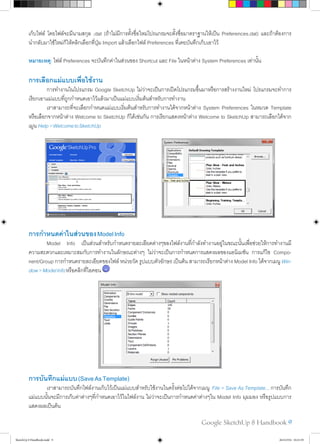
	 การกำ�หนดคุณสมบัติของโปรแกรมจะกระทำ�ผ่านหน้าต่าง System Preferences สามารถเรียกแสดงได้จากเมนู Window>
Preferences โดยในหน้าต่าง System Preferences จะแบ่งหมวดการกำ�หนดค่าออกเป็น 10 หมวดด้วยกันคือ
Applications เป็นส่วนสำ�หรับการกำ�หนดโปรแกรมพื้นฐานในการแก้ไขไฟล์รูปภาพ
Compatbility เป็นส่วนสำ�หรับกำ�หนดการไฮไลท์ของ Component/Group และรูปแบบการหมุนของลูกกลิ้งเม้าส์
Drawing เป็นส่วนสำ�หรับกำ�หนดรูปแบบการวาดเส้นตรง การแสดงผล Crosshairs และเครื่องมือ Push/Pull
Extensions เป็นส่วนสำ�หรับเปิด/ปิดการทำ�งานของปลั๊กอิน
Files เป็นส่วนสำ�หรับกำ�หนดไดเรกทอรีของไฟล์
General เป็นส่วนสำ�หรับกำ�หนดค่าทั่วไปเช่น การบันทึกไฟล์ การแก้ปัญหาของโมเดลเป็นต้น
OpenGL เป็นส่วนสำ�หรับกำ�หนดค่าการแสดงผลในส่วนของ OpenGL
Shortcuts เป็นส่วนสำ�หรับกำ�หนดคีย์ลัดในการใช้งานคำ�สั่งต่างๆ
Template เป็นส่วนสำ�หรับเลือกแม่แบบเริ่มต้นที่จะใช้ในการทำ�งาน
Workspace เป็นส่วนสำ�หรับคืนค่าพื้นที่ทำ�งานและกำ�หนดขนาดไอคอนของเครื่องมือ
กำ�หนดค่าKeyboardShortcut
	 Google SketchUp ได้กำ�หนดค่าในส่วนของ Keyboard Shortcut หรือคีย์ลัดเอาไว้ให้แล้วส่วนหนึ่ง เราสามารถที่จะกำ�หนด
ค่าของคีย์ลัดตามความถนัดในการใช้งานของตัวเองได้จากหน้าต่าง System Preferences ขึ้นมาแล้วเลือกไปที่ Shortcuts โดยจะมี
ส่วนสำ�หรับกำ�หนดค่าดังนี้
SketchUp 8 Handbook.indd 7 26/4/2554 10:21:58
8 Google SketchUp 8 Handbook
Filter ใช้สำ�หรับกรองหาคำ�สั่งที่ต้องการ
Function เป็นส่วนสำ�หรับแสดงรายการคำ�สั่งทั้งหมดที่มีในโปรแกรม
AddShortcut ใช้สำ�หรับกำ�หนดคีย์ลัดที่ต้องการ
Assigned แสดงคีย์ลัดของคำ�สั่งที่ถูกกำ�หนดเอาไว้
+ เพิ่มคีย์ลัดไปไว้ใน Assigned
- ลบคีย์ลัดออกจาก Assigned
ResetAll คืนค่าคีย์ลัดทั้งหมดให้เป็นค่ามาตราฐานที่โปรแกรมกำ�หนดมาให้
การเพิ่มคีย์ลัด
	 1. พิมพ์คำ�สั่งที่ต้องการเพิ่มคีย์ลัดลงไปในช่อง Filter เช่น Group
	 2. เลือกคำ�สั่งที่ต้องการจากช่อง Function
	 3. คลิกที่ช่อง Add Shortcut แล้วกดคีย์ที่ต้องการบนแป้นคีย์บอร์ดเช่น Ctrl+G
	 4. คลิกปุ่ม + คีย์ลัดจะถูกนำ�ไปเก็บไว้ในช่อง Assigned
	 5. หลังจากที่กำ�หนดคีย์ลัดให้กับคำ�สั่งต่างๆเสร็จแล้วให้คลิกปุ่ม OK
	 เพื่อความสะดวกและรวดเร็วในการทำ�งาน แนะนำ�ให้เพิ่มคีย์ลัดตามตารางต่อไปนี้
Shortcut Function Shortcut Function
F2 Iso Shift+1 X-Ray
F3 Top Shift+2 Back Line
F4 Front Shift+3 Wireframe
F5 Right Shift+4 Hidden Line
F6 Back Shift+5 Shaded
F7 Left Shift+6 Shaded with Texture
F8 Bottom Shift+7 Monochrome
Ctrl+K Preferences Shift+Ctrl+S Save As...
Ctrl+G Make Group Shift+Ctrl+G Explode
Ctrl+I Import Shift+Ctrl+I Model Info
	 ในส่วนของคำ�สั่ง Back Line จะมีคีย์ที่กำ�หนดมาให้แล้วคือคีย์ K แนะนำ�ให้ลบคีย์เดิมออกเพื่อเก็บคีย์เอาไว้ใช้กับคำ�สั่งอื่นๆ
ที่จะเพิ่มในภายหลัง และหลังจากกำ�หนดค่าเสร็จแล้วเราสามารถที่จะส่งออกค่าได้โดยการคลิกที่ปุ่ม Export แล้วเลือกตำ�แหน่งจัด
SketchUp 8 Handbook.indd 8 26/4/2554 10:21:58
Google SketchUp 8 Handbook 9
เก็บไฟล์ โดยไฟล์จะมีนามสกุล .dat (ถ้าไม่มีการตั้งชื่อใหม่โปรแกรมจะตั้งชื่อมาตราฐานให้เป็น Preferences.dat) และถ้าต้องการ
นำ�กลับมาใช้ใหม่ก็ให้คลิกเลือกที่ปุ่ม Import แล้วเลือกไฟล์ Preferences ที่เคยบันทึกเก็บเอาไว้
หมายเหตุ: ไฟล์ Preferences จะบันทึกค่าในส่วนของ Shortcut และ File ในหน้าต่าง System Preferences เท่านั้น
การเลือกแม่แบบเพื่อใช้งาน
	 การทำ�งานในโปรแกรม Google SketchUp ไม่ว่าจะเป็นการเปิดโปรแกรมขึ้นมาหรือการสร้างงานใหม่ โปรแกรมจะทำ�การ
เรียกเอาแม่แบบที่ถูกกำ�หนดเอาไว้แล้วมาเป็นแม่แบบเริ่มต้นสำ�หรับการทำ�งาน
	 เราสามารถที่จะเลือกกำ�หนดแม่แบบเริ่มต้นสำ�หรับการทำ�งานได้จากหน้าต่าง System Preferences ในหมวด Template
หรือเลือกจากหน้าต่าง Welcome to SketchUp ก็ได้เช่นกัน การเรียกแสดงหน้าต่าง Welcome to SketchUp สามารถเลือกได้จาก
เมูน Help>WelcometoSketchUp
การกำ�หนดค่าในส่วนของModelInfo
	 Model Info เป็นส่วนสำ�หรับกำ�หนดรายละเอียดต่างๆของไฟล์งานที่กำ�ลังทำ�งานอยู่ในขณะนั้นเพื่อช่วยให้การทำ�งานมี
ความสะดวกและเหมาะสมกับการทำ�งานในลักษณะต่างๆ ไม่ว่าจะเป็นการกำ�หนดการแสดงผลของแอนิเมชัน การแก้ไข Compo-
nent/Group การกำ�หนดรายละเอียดของไฟล์ หน่วยวัด รูปแบบตัวอักษร เป็นต้น สามารถเรียกหน้าต่าง Model Info ได้จากเมนู Win-
dow>ModelInfoหรือคลิกที่ไอคอน
การบันทึกแม่แบบ(SaveAsTemplate)
	 เราสามารถบันทึกไฟล์งานเก็บไว้เป็นแม่แบบสำ�หรับใช้งานในครั้งต่อไปได้จากเมนู File > Save As Template... การบันทึก
แม่แบบนั้นจะมีการเก็บค่าต่างๆที่กำ�หนดเอาไว้ในไฟล์งาน ไม่ว่าจะเป็นการกำ�หนดค่าต่างๆใน Model Info มุมมอง หรือรูปแบบการ
แสดงผลเป็นต้น
SketchUp 8 Handbook.indd 9 26/4/2554 10:21:59
10 Google SketchUp 8 Handbook
BasicModel
การขึ้นโมเดลเก้าอี้แบบง่ายๆ
	 เพื่อให้คุ้นเคยกับการทำ�งานเบื้องต้นก่อนที่จะไปรู้จักกับการใช้งานเครื่องมือแต่ละชนิดอย่าง
ละเอียดเราจะทำ�การขึ้นโมเดลเก้าอี้แบบง่ายๆ โดยในขั้นตอนการขึ้นโมเดลจะได้เรียนรู้การใช้เครื่อง
มือต่างๆในเบื้องต้นเช่น Line, Rectangle, Arc, Move, Tape Measure ไปจนถึงการใส่วัสดุให้กับพื้น
ผิวเป็นต้น
ขั้นตอนการขึ้นโมเดลเก้าอี้
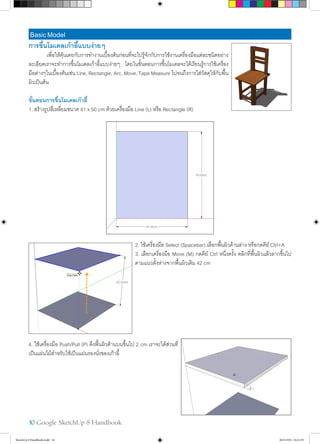
1. สร้างรูปสี่เหลี่ยมขนาด 41 x 50 cm ด้วยเครื่องมือ Line (L) หรือ Rectangle (R)
2. ใช้เครื่องมือ Select (Spacebar) เลือกพื้นผิวด้านล่าง หรือกดคีย์ Ctrl+A
3. เลือกเครื่องมือ Move (M) กดคีย์ Ctrl หนึ่งครั้ง คลิกที่พื้นผิวแล้วลากขึ้นไป
ตามแนวตั้งห่างจากพื้นผิวเดิม 42 cm
4. ใช้เครื่องมือ Push/Pull (P) ดึงพื้นผิวด้านบนขึ้นไป 2 cm เราจะได้ส่วนที่
เป็นแผ่นไม้สำ�หรับใช้เป็นแผ่นรองนั่งของเก้าอี้
SketchUp 8 Handbook.indd 10 26/4/2554 10:21:59
Google SketchUp 8 Handbook 11
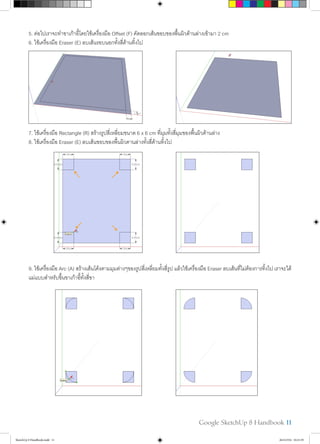
5. ต่อไปเราจะทำ�ขาเก้าอี้โดยใช้เครื่องมือ Offset (F) คัดลอกเส้นขอบของพื้นผิวด้านล่างเข้ามา 2 cm
6. ใช้เครื่องมือ Eraser (E) ลบเส้นรอบนอกทั้งสี่ด้านทิ้งไป
7. ใช้เครื่องมือ Rectangle (R) สร้างรูปสี่เหลี่ยมขนาด 6 x 6 cm ที่มุมทั้งสี่มุมของพื้นผิวด้านล่าง
8. ใช้เครื่องมือ Eraser (E) ลบเส้นขอบของพื้นผิวดานล่างทั้งสี่ด้านทิ้งไป
9. ใช้เครื่องมือ Arc (A) สร้างเส้นโค้งตามมุมต่างๆของรูปสี่เหลี่ยมทั้งสี่รูป แล้วใช้เครื่องมือ Eraser ลบเส้นที่ไม่ต้องการทิ้งไป เราจะได้
แม่แบบสำ�หรับขึ้นขาเก้าอี้ทั้งสี่ขา
SketchUp 8 Handbook.indd 11 26/4/2554 10:21:59
12 Google SketchUp 8 Handbook
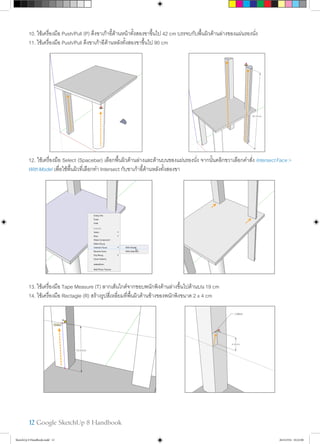
10. ใช้เครื่องมือ Push/Pull (P) ดึงขาเก้าอี้ด้านหน้าทั้งสองขาขึ้นไป 42 cm บรรจบกับพื้นผิวด้านล่างของแผ่นรองนั่ง
11. ใช้เครื่องมือ Push/Pull ดึงขาเก้าอีด้านหลังทั้งสองขาขึ้นไป 90 cm
12. ใช้เครื่องมือ Select (Spacebar) เลือกพื้นผิวด้านล่างและด้านบนของแผ่นรองนั่ง จากนั้นคลิกขวาเลือกคำ�สั่ง IntersectFace>
WithModel เพื่อใช้พื้นผิวที่เลือกทำ� Intersect กับขาเก้าอี้ด้านหลังทั้งสองขา
13. ใช้เครื่องมือ Tape Measure (T) ลากเส้นไกด์จากขอบพนักพิงด้านล่างขึ้นไปด้านบน 19 cm
14. ใช้เครื่องมือ Rectagle (R) สร้างรูปสี่เหลี่ยมที่พื้นผิวด้านข้างของพนักพิงขนาด 2 x 4 cm
SketchUp 8 Handbook.indd 12 26/4/2554 10:22:00
Google SketchUp 8 Handbook 13
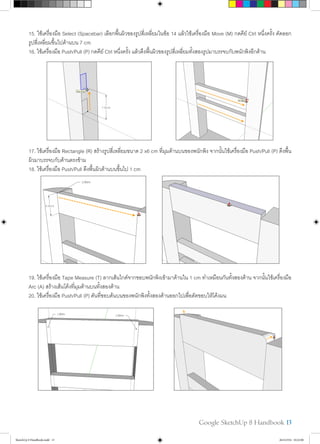
15. ใช้เครื่องมือ Select (Spacebar) เลือกพื้นผิวของรูปสี่เหลี่ยมในข้อ 14 แล้วใช้เครื่องมือ Move (M) กดคีย์ Ctrl หนึ่งครั้ง คัดลอก
รูปสี่เหลี่ยมขึ้นไปด้านบน 7 cm
16. ใช้เครื่องมือ Push/Pull (P) กดคีย์ Ctrl หนึ่งครั้ง แล้วดึงพื้นผิวของรูปสี่เหลี่ยมทั้งสองรูปมาบรรจบกับพนักพิงอีกด้าน
17. ใช้เครื่องมือ Rectangle (R) สร้างรูปสี่เหลี่ยมขนาด 2 x6 cm ที่มุมด้านบนของพนักพิง จากนั้นใช้เครื่องมือ Push/Pull (P) ดึงพื้น
ผิวมาบรรจบกับด้านตรงข้าม
18. ใช้เครื่องมือ Push/Pull ดึงพื้นผิวด้านบนขึ้นไป 1 cm
19. ใช้เครื่องมือ Tape Measure (T) ลากเส้นไกด์จากขอบพนักพิงเข้ามาด้านใน 1 cm ทำ�เหมือนกันทั้งสองด้าน จากนั้นใช้เครื่องมือ
Arc (A) สร้างเส้นโค้งที่มุมด้านบนทั้งสองด้าน
20. ใช้เครื่องมือ Push/Pull (P) ดันที่ขอบด้นบนของพนักพิงทั้งสองด้านออกไปเพื่อตัดขอบให้โค้งมน
SketchUp 8 Handbook.indd 13 26/4/2554 10:22:00
14 Google SketchUp 8 Handbook
21. ใช้เทคนิดต่างๆข้างต้นทำ�การสร้างคานยึดขาเก้าอี้ทั้งสามด้าน (ด้านซ้าย ด้านหน้า และด้านขวา) โดยคานยึดจะมีหน้ากว้าง 4
cm และหนา 2 cm มีความยาวบรรจับกับขาเก้าอี้แต่ละด้าน วางในตำ�แหน่งสูงจากขาเก้าอี้ด้านล่างขึ้นมา 8 cm และห่างจากขอบ
แต่ละด้าน 1 cm
22. ใช้เครื่องมือ Arc (A) และเครื่องมือ Push/Pull (P) ทำ�การลบเหลี่ยมของแผ่นรองนั่งทั้งสี่มุม
23. เลือกเครื่องมือ Paint Bucket (B) เพื่อเปิดหน้าต่าง Meterials ขึ้นมา เลือกชุดรูปแบบวัสดุเป็น Wood แล้วเลือกวัสดุเป็น Wood_
Cherry_Original จากนั้นกดคีย์ Ctrl ค้างไว้แล้วคลิกที่เก้าอี้
24. เลือกเมนู View>Shadow เพื่อให้มีการแสดงผลของเงา
Save,SaveAs,SaveaCopyAsและSaveAsTemplate
	 การบันทึกไฟล์งานในโปรแกรม Google SketchUp จะมีอยู่ด้วยกัน 4 รูปแบบ สามารถเรียกใช้งานได้จากเมนู File
Save คือลักษณะการบันทึกไฟล์งานแบบปกติทั่วไป
SaveAs... คือการบันทึกไฟล์งานที่กำ�ลังทำ�งานอยู่ในขณะนั้นเป็นไฟล์ใหม่ โดยจะมีการตั้งชื่อไฟล์ใหม่และจะทำ�งาน
ต่อกับไฟล์ใหม่
SaveACopyAs... คือการบันทึกไฟลืงานที่กำ�ลังทำ�งานอยู่ในขณะนั้นเป็นไฟล์ใหม่ โดยจะมีการตั้งชื่อไฟล์ใหม่แต่จะยังคงทำ�
งานกับไฟล์งานเดิมอยู่
SaveAsTemplate คือการบันทึกไฟล์งานเป็นแม่แบบเก็บเอาไว้เพื่อใช้เป็นแม่แบบในการสร้างงานในครั้งต่อไป
SketchUp 8 Handbook.indd 14 26/4/2554 10:22:01
Google SketchUp 8 Handbook 15
การใช้งานเครื่องมือSelect
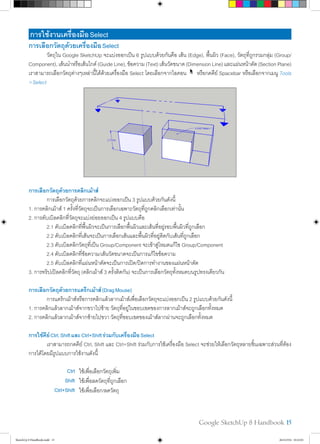
การเลือกวัตถุด้วยเครื่องมือSelect
	 วัตถุใน Google SketchUp จะแบ่งออกเป็น 6 รูปแบบด้วยกันคือ เส้น (Edge), พื้นผิว (Face), วัตถุที่ถูกรวมกลุ่ม (Group/
Component),เส้นนำ�หรือเส้นไกด์(GuideLine),ข้อความ(Text)เส้นวัดขนาด(DimensionLine)และแผ่นหน้าตัด(SectionPlane)
เราสามารถเลือกวัตถุต่างๆเหล่านี้ได้ด้วยเครื่องมือ Select โดยเลือกจากไอคอน หรือกดคีย์ Spacebar หรือเลือกจากเมนู Tools
>Select
การเลือกวัตถุด้วยการคลิกเม้าส์
	 การเลือกวัตถุด้วยการคลิกจะแบ่งออกเป็น 3 รูปแบบด้วยกันดังนี้
1. การคลิกเม้าส์ 1 ครั้งที่วัตถุจะเป็นการเลือกเฉพาะวัตถุที่ถูกคลิกเลือกเท่านั้น
2. การดับเบิลคลิกที่วัตถุจะแบ่งย่อยออกเป็น 4 รูปแบบคือ
	 2.1 ดับเบิลคลิกที่พื้นผิวจะเป็นการเลือกพื้นผิวและเส้นที่อยู่รอบพื้นผิวที่ถูกเลือก
	 2.2 ดับเบิลคลิกที่เส้นจะเป็นการเลือกเส้นและพื้นผิวที่อยู่ติดกับเส้นที่ถูกเลือก
	 2.3 ดับเบิลคลิกวัตถุที่เป็น Group/Component จะเข้าสู่โหมดแก้ไข Group/Component
	 2.4 ดับเบิลคลิกที่ข้อความ/เส้นวัดขนาดจะเป็นการแก้ไขข้อความ
	 2.5 ดับเบิลคลิกที่แผ่นหน้าตัดจะเป็นการเปิด/ปิดการทำ�งานของแผ่นหน้าตัด
3. การทริปเปิลคลิกที่วัตถุ (คลิกเม้าส์ 3 ครั้งติดกัน) จะเป็นการเลือกวัตถุทั้งหมดบนรูปทรงเดียวกัน
การเลือกวัตถุด้วยการแดร็กเม้าส์(DragMouse)
	 การแดร็กเม้าส์หรือการคลิกแล้วลากเม้าส์เพื่อเลือกวัตถุจะแบ่งออกเป็น 2 รูปแบบด้วยกันดังนี้
1. การคลิกแล้วลากเม้าส์จากขวาไปซ้าย วัตถุที่อยู่ในขอบเขตของการลากเม้าส์จะถูกเลือกทั้งหมด
2. การคลิกแล้วลากเม้าส์จากซ้ายไปขวา วัตถุที่ขอบเขตของเม้าส์ลากผ่านจะถูกเลือกทั้งหมด
การใช้คีย์Ctrl,ShiftและCtrl+Shiftร่วมกับเครื่องมือSelect
	 เราสามารถกดคีย์ Ctrl, Shift และ Ctrl+Shift ร่วมกับการใช้เครื่องมือ Select จะช่วยให้เลือกวัตถุหลายชิ้นเฉพาะส่วนที่ต้อง
การได้โดยมีรูปแบบการใช้งานดังนี้
Ctrl ใช้เพื่อเลือกวัตถุเพิ่ม
Shift ใช้เพื่อลดวัตถุที่ถูกเลือก
Ctrl+Shift ใช้เพื่อเลือก/ลดวัตถุ
SketchUp 8 Handbook.indd 15 26/4/2554 10:22:01
16 Google SketchUp 8 Handbook
	 นอกจากนี้เรายังสามารถเลือกวัตถุทั้งหมดบนพื้นที่ทำ�งานได้โดยการใช้คำ�สั่ง Edit > Select All หรือกดคีย์ Ctrl+A และ
ยกเลิกการเลือกวัตถุได้ด้วยคำ�สั่ง Edit>SelectNone หรือกดคีย์ Ctrl+T
หมายเหตุ: ในกรณีที่เข้าสู่โหมดแก้ไข Group/Component การใช้คำ�สั่ง Select All จะเป็นการเลือกเฉพาะวัตถุที่อยู่ใน Group/Com-
ponent เท่านั้น
การเลือกวัตถุจากหน้าต่างOutliner
	 Outlinerเป็นหน้าต่างแสดงรายการวัตถุที่เป็นGroupและComponentสามารถใช้เลือกวัตถุที่อยู่ลึกลงไปในGroup/Com-
ponent ได้ (วัตถุที่อยู่ลึกลงไปจะต้องเป็น Group หรือ Component ด้วย) นอกจากนี้ยังสามารถใช้ในการตั้งชื่อใหม่ให้กับวัตถุ และยัง
สามารถเลือกวัตถุที่ถูกซ่อนได้ อีกทั้งยังสามารถคลิกขวาเพื่อเรียกใช้คำ�สั่งต่างๆได้เช่นเดียวกับการเลือกวัตถุบนพื้นที่ทำ�งาน
	 การใช้งาน Outliner โดยส่วนใหญ่จะใช้ในกรณีที่แบบจำ�ลองมีความซับซ้อนและมีวัตถุที่เป็น Group/Component หลายชิ้น
ซึ่งจะช่วยให้การเข้าถึงวัตถุต่างๆนั้นทำ�ได้ง่ายขึ้น การเปิดหน้าต่าง Outliner สามารถเลือกได้จากเมนู Window>Outliiner
วาดเส้นตรงด้วยเครื่องมือLine
การวาดเส้นตรงในลักษณะต่างๆ
	 เครื่องมือ Line เป็นเครื่องมือสำ�หรับวาดเส้นตรง สามารถเรียกใช้งานได้จากไอคอน หรือเลือกจากเมนู Draw>Lineหรือ
กดคีย์ L การวาดเส้นตรงด้วยเครื่องมือ Line จะมีรูปแบบการวาดเส้นตรงอยู่ 2 วิธีด้วยกันคือ
1. Click-move-click เป็นการวาดเส้นตรงแบบการคลิกเม้าส์หนึ่งครั้งในตำ�แหน่งเริ่มต้นแล้วเลื่อนเม้าสไปยังตำ�แหน่งถัดไปแล้วคลิก
เม้าส์อีกครั้ง วิธีนี้เมื่อปล่อยเม้าส์แล้วเลื่อนเม้าส์ไปยังตำ�แหน่งใดๆจะมีเส้นตรงเชื่อมต่อจากปลายเส้นที่เพิ่งวาดไปตามเคอร์เซอร์ของ
เม้าส์ออกมาเสมอจนกว่าเส้นจะมีการบรรจบกันจนเกิดเป็นพื้นผิว
2. Click-drack-release เป็นการวาดเส้นตรงแบบการคลิกเม้าส์ในตำ�แหน่งเริ่มต้นค้างไว้แล้วลากไปปล่อยยังตำ�แหน่งที่ต้องการ วิธีนี้
เมื่อปล่อยเม้าส์แล้วการวาดเส้นจิสิ้นสุดลงทันที
	 เราสามารถเลือกกำ�หนดรูปแบบการวาดเส้นตรงได้จากหน้าต่าง
System Preferecnes / Drawing / Click Style โดยค่ามาตราฐานของ
โปรแกรมจะกำ�หนดรูปแบบการวาดเส้นตรงเป็นแบบ Auto detect ซึ่ง
สามารถวาดเส้นตรงได้ทั้งสองวิธีข้างต้น
Tips: ในขณะที่ทำ�การวาดเส้นตรง สามารถกดคีย์ Esc เพื่อยกเลิกการ
ทำ�งานในขณะนั้น
SketchUp 8 Handbook.indd 16 26/4/2554 10:22:01
Google SketchUp 8 Handbook 17
การกำ�หนดความยาวของเส้นด้วยMeasurement
	 ในขณะที่ใช้เครื่องมือ Line วาดเส้นไปในทิศทางต่างๆให้สังเกตที่เครื่องมือ Measurement จะเห็นว่าข้อความด้านหน้าของ
ช่องกำ�หนดค่าจะเปลี่ยนเป็น Length และในช่องกำ�หนดค่าจะแสดงตัวเลขตามระยะของเส้นที่ถูกลากไป
	 เราสามารถกำ�หนดความยาวของเส้นด้วย Measurement ได้ด้วยกัน 2 กรณีคือ
1. กำ�หนดค่าในขณะที่ลากเส้นไปในทิศทางต่างๆ วิธีนี้หลังจากกำ�หนดค่าเสร็จจะยังคงมีเส้นเชื่อมต่อจากปลายเส้นตามเคอร์เซอร์
ออกมา
2. กำ�หนดค่าหลังจากที่วาดเส้นเสร็จแล้ว วิธีนี้จะทำ�ให้การวาดเส้นสิ้นสุดลงทันทีไม่มีเส้นเชื่อมต่อตามออกมา แต่มีข้อแม้ว่าการ
กำ�หนดค่าจะต้องกำ�หนดหลังจากที่วาดเส้นเสร็จโดยที่ไม่มีการเปลี่ยนไปใช้เครื่องมือใดๆ ยกเว้นเครื่องมือเกี่ยวกับการจัดการมุมมอง
ปรับแต่งความยาวของเส้นด้วยEntityInfo
	 ในกรณีที่วาดเส้นเสร็จแลŒวแต่ลืมกำ�หนดความยาวของเส้นและมีการเปลี่ยนไปใช้เครื่อง
มือใดๆแล้ว เรายังสามารถที่จะปรับแต่งความยาวของเส้นได้จากหน้าต่าง Entity Info (Window
>EntityInfo) โดยกำ�หนดค่าความยาวของเส้นได้จากช่อง Length
หมายเหตุ: เส้นที่สามารถปรับแต่งด้วย Entity Info ได้นั้น ปลายเส้นด้านใดด้านหนึ่งจะต้องไม่
เชื่อมต่อกับเส้นใดๆ เราจะเรียกเส้นในลักษณะนี้ว่าเส้นเปิด และถ้าเส้นนั้นปลายเส้นทั้งสองด้าน
เชื่อมต่อกับเส้นใดๆ เราจะเรียกเส้นในลักษณะนี้ว่าเส้นปิด
องค์ประกอบของวัตถุในGoogleSketchUp
	 วัตถุหรือรูปทรงใน Google SketchUp จะประกอบไปด้วยเส้นและพื้นผิวเป็นหลัก โดยพื้นผิวจะเกิดขึ้นได้ก็ต่อเมื่อมีการ
บรรจบกันของเส้นตั้งแต่ 3 เส้นขึ้นไป ดังนั้นเมื่อใดก็ตามที่เราวาดเส้นมาบรรจบกันในระนาบเดียวกันก็จะเกิดพื้นผิวขึ้นภายใน
ขอบเขตของเส้นเหล่านั้น และในส่วนของพื้นผิวเองจะมีด้วยกันอยู่ 2 ด้านคือ พื้นผิวด้านนอกและพื้นผิวด้านใน
การทำ�งานในมุมมอง2Dและ3D
	 การทำ�งานในโปรแกรมออกแบบ 3D ทั่วไปจะมีการทำ�งานในมุมมองทั้งแบบ 2D (Two Dimensions) และ 3D (Three Di-
mensions) โดยการทำ�งานในมุมมองแบบ 2D นั้น การทำ�งานจะอ้างอิงกับเส้นแกน 2 เส้น เช่น x, y หรือ x, z เป็นต้น
	 มุมมองการทำ�งานแบบ 2D จะมีอยู่ด้วยกัน 6 มุมมองคือ ด้านบน (Top) ด้านหน้า (Front) ด้านขวา (Right) ด้านหลัง (Back)
ด้านซ้าย (Left) และด้านล่าง (Bottom) ซึ่งถ้าเราทำ�งานในมุมมองด้านซ้ายหรือด้านขวาก็จะอ้างอิงการทำ�งานกับแกน y (แกนสีเขียว)
และแกน z (แกนสีน้ำ�เงิน) เป็นต้น
	 ส่วนสำ�หรับการทำ�งานในรูปแบบ 3D นั้นจะทำ�งานกับแกนอ้างอิงทั้ง 3 แกน คือ x, y และ z ซึ่งก็คือมุมมองแบบ Iso นั่นเอง
SketchUp 8 Handbook.indd 17 26/4/2554 10:22:01
18 Google SketchUp 8 Handbook
การอ้างอิงทิศทางด้วยแกนอ้างอิง(Axes)
	 การวาดเส้นใน Google SketchUp จะมีการอ้างอิงทิศทางตามแกนอ้างอิง (Axes) ทั้ง 3 แกนเพื่อให้การสร้างเส้นในทิศทาง
ต่างๆมีความถูกต้องและแม่นยำ� โดยถ้าวาดเส้นขนานไปตามแกน x เส้นที่กำ�ลังวาดอยู่จะแสดงเป็นสีแดง หรือถ้าวาดเส้นขนานไป
ตามแกน y เส้นที่กำ�ลังวาดอยู่จะแสดงเป็นสีเขียว เป็นต้น
การย้ายตำ�แหน่งแกนอ้างอิง
	 เราสามารถที่จะย้ายตำ�แหน่งของแกนอ้างอิงและปรับหมุนไปในทิศทางต่างๆได้เพื่อใช้อ้างอิงการสร้างเส้นหรือรูปทรงใน
ทิศทางที่ต้องการ สามารถทำ�ได้โดยเลือกไอคอน หรือเลือกจากเมนู Tools>Axes หรือจะใช้วิธีคลิกขวาที่แกนอ้างอิงแล้วเลือกคำ�
สั่ง Place ก็ได้เช่นกัน
	 นอกจากนี้เรายังสามารถย้ายแกนอ้างอิงไปยังตำ�แหน่งใดๆโดยการกำ�หนดตำ�แหน่งและทิศทางที่แน่นอนลงไป สามารถทำ�
ได้โดยคลิกขวาที่แกนอ้างอิงแล้วเลือกคำ�สั่ง Move จะปรากฎหน้าต่าง Move Sketching Context ขึ้นมา โดยจะมีตัวเลือกให้กำ�หนด
ค่าทั้งในส่วนของการกำ�หนดตำ�แหน่งและการกำ�หนดองศาของแกนทั้ง 3 แกน
การอ้างอิงตำ�แหน่งด้วยInference
	 Inference เป็นอีกความสามารถของ Google SketchUp ที่จะช่วยให้การสร้างชิ้นงานในตำ�แหน่งและทิศทางต่างๆสามารถ
กระทำ�ได้ง่ายขึ้น โดย Inference จะแสดงอยู่ในรูปแบบของสัญลักษณ์ต่างๆเช่น จุดสี เส้นทึบ เส้นประสีต่างๆ พร้อมแสดงข้อความที่
จะช่วยให้เรารู้ว่าขณะนั้นกำ�ลังทำ�งานอยู่ที่ตำ�แหน่งไหน และอ้างอิงอยู่กับแกนใด
Inferecneแบบจุด(PointInference)
	 จะปรากฎให้เห็นตามแนวเส้นและพื้นผิวของชิ้นงานพร้อมข้อความกำ�กับ โดยรูปแบบของจุด สี และข้อความจะแสดงผล
แตกต่างกันออกไป
Inferenceแบบเส้น(LineInference)
	 จะปรากฎให้เห็นขณะมีการวาดเส้นไปยังทิศทางต่างๆที่อ้างอิงจากแกนอ้างอิงหรือเส้นตรงบนชิ้นงาน โดย Inference แบบ
2DView 3DView
SketchUp 8 Handbook.indd 18 26/4/2554 10:22:01
Google SketchUp 8 Handbook 19
เส้นจะแสดงให้เห็นด้วยเส้นที่มีลักษณะแตกต่างกันออกไปพร้อมแสดงข้อความกำ�กับ โดยรูปแบบของเส้น สี และข้อความจะแสดง
ผลแตกต่างกันออกไป
Inferenceบนพื้นระนาบ(PlanarInference)
	 เป็น Inference ที่จะช่วยให้การสร้างเส้นหรือรูปทรงต่างๆบนพื้นระนาบทำ�ได้ง่ายขึ้น ซึ่งจะหมายถึงการทำ�งานบนพื้นผิวที่มี
ความลาดเอียงในทิศทางต่างๆ รวมไปถึงตำ�แหน่งที่เป็นพื้นดินบนพื้นที่ทำ�งานด้วย
การแบ่งเส้นตรงออกเป็นส่วนๆด้วยคำ�สั่งDivide
	 เราสามารถแบ่งเส้นตรงออกเป็นส่วนๆที่เท่ากันได้โดยการคลิกขวาที่เส้นที่
ต้องการแล้วเลือกคำ�สั่ง Divide แล้วเลื่อนเม้าส์เพื่อกำ�หนดจำ�นวนการแบ่งเส้น โดย
เลื่อนเม้าส์ไปทางซ้ายจะเป็นการลดจำ�นวนและเลื่อนเม้าส์ไปทางขวาจะเป็นการเพิ่ม
จำ�นวนการแบ่งเส้น หรือจะกำ�หนดค่าด้วย Measurements ก็ได้เช่นกัน
วาดรูปสี่เหลี่ยมด้วยเครื่องมือRectangle
การวาดรูปสี่เหลี่ยมทั่วไป
	 Rectangle เป็นเครื่องมือสำ�หรับวาดรูปสี่เหลี่ยม โดยรูปสี่เหลี่ยมที่ได้จะ
ประกอบไปด้วยเส้น 4 เส้นทำ�มุม 90 องศาบรรจบกันและมีพื้นผิวอยู่ด้านใน สามารถ
เรียกใช้งานเครื่องมือ Rectangle ได้โดยคลิกที่ไอคอน หรือเลือกจากเมนู Draw>
Rectangleหรือกดคีย์ R
	 การวาดรูปสี่เหลี่ยมด้วยเครื่องมือ Rectangle เราจะใช้วิธีคลิกเม้าส์ลงบน
ตำ�แหน่งที่ต้องการจากนั้นเลื่อนเม้าส์ไปยังทิศทางต่างๆจนได้ขนาดของรูปสี่เหลี่ยมที่
ต้องการแล้วคลิกเม้าส์อีกครั้ง
กำ�หนดขนาดของรูปสี่เหลี่ยมด้วยMeasurments
	 การกำ�หนดขนาดของรูปสี่เหลี่ยมด้วย Measurments จะใช้วิธีการพิมพ์ขนาดที่ต้องการลงไป เช่น 5, 8 หรือ 10m, 12m
เป็นต้น
การวาดรูปสี่เหลี่ยมจตุรัสและสี่เหลี่ยมแบบGolden
	 ในขณะที่วาดรูปสี่เหลี่ยมด้วยเครื่องมือ Rectangle ถ้าปรากฎเส้นแทยงมุมพร้อมข้อความกำ�กับเป็น Square หรือ Golden
Section จะเป็น Inference อีกลักษณะหนึ่งที่จะแจ้งให้ผู้ใช้ทราบว่าขณะนั้นรูปสี่เหลี่ยมที่เราวาดเป็นรูปสี่เหลี่ยมจตุรัส หรือเป็นรูป
สี่เหลี่ยมแบบ Golden ซึ่งจะทำ�ให้ง่ายในการสร้างรูปสี่เหลี่ยมทั้งสองแบบ
สี่เหลี่ยมจตุรัส สี่เหลี่ยมแบบGolden
SketchUp 8 Handbook.indd 19 26/4/2554 10:22:02
20 Google SketchUp 8 Handbook
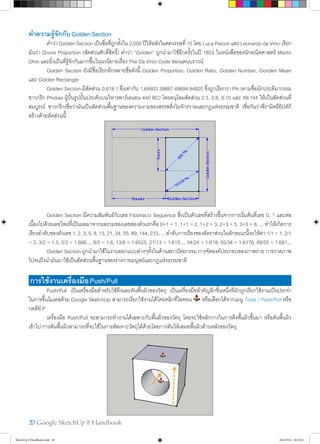
ทำ�ความรู้จักกับGoldenSection
	 คำ�ว่า Golden Section เป็นชื่อที่ถูกตั้งใน 2,000 ปีให้หลังในศตวรรษที่ 15 โดย Luca Pacioli และ Leonardo da Vinci เรียก
มันว่า Divine Proportion (สัดส่วนศักดิ์สิทธิ์) คำ�ว่า “Golden” ถูกนำ�มาใช้อีกครั้งในปี 1853 ในหนังสือของนักคณิตศาสตร์ Martin
Ohm และยิ่งเป็นที่รู้จักกันมากขึ้นในนวนิยายเรื่อง The Da Vinci Code ของแดนบราวน์
	 Golden Section ยังมีชื่อเรียกอีกหลายชื่อดังนี้ Golden Proportion, Golden Ratio, Golden Number, Gonden Mean
และ Golden Rectangle
	 Golden Section มีสัดส่วน 0.618:1 ซึ่งเท่ากับ 1.64803 39887 49894 84820 ซึ่งถูกเรียกว่า Phi (ตามชื่อนักประติมากรรม
ชาวกรีก Phidias ผู้ปั้นรูปปั้นประดับบนวิหารพาร์เธนอน 440 BC) โดยอนุโลมสัดส่วน 2:3, 5:8, 8:10 และ 89:144 ให้เป็นสัดส่วนที่
สมบูรณ์ ชาวกรีกเชื่อว่ามันเป็นสัดส่วนพื้นฐานของความงามของสรรพสิ่งในจักรวาลและกฎแห่งธรรมชาติ เชื่อกันว่าพีรามิตอียิปต์ก็
สร้างด้วยสัดส่วนนี้
	 Golden Section มีความสัมพันธ์กับเลข Fibonacci Sequence ซึ่งเป็นตัวเลขที่สร้างขึ้นจากการเริ่มต้นที่เลข 0, 1 และต่อ
เนื้องไปด้วยเลขใหม่ที่เป็นผลมาจากผลรวมของเลขสองตัวแรกคือ 0+1 = 1, 1+1 = 2, 1+2 = 3, 2+3 = 5, 3+5 = 8, ... ทำ�ให้เกิดการ
เรียงลำ�ดับของตัวเลข 1, 2, 3, 5, 8, 13, 21, 34, 55, 89, 144, 233, ... ลำ�ดับการเรียงของอัตราส่วนในลักษณะนี้จะให้ค่า 1/1 = 1, 2/1
= 2, 3/2 = 1.5, 5/3 = 1.666..., 8/5 = 1.6, 13/8 = 1.6525, 21/13 = 1.615..., 34/24 = 1.619, 55/34 = 1.6176, 89/55 = 1.681...
	 Golden Section ถูกนำ�มาใช้ในงานออกแบบต่างๆทั้งในด้านสถาปัตยกรรม การจัดองค์ประกอบของภาพถ่าย การวาดภาพ
ไปจนถึงนำ�มันมาใช้เป็นสัดส่วนพื้นฐานของร่างกายมนุษย์และกฎแห่งธรรมชาติ
การใช้งานเครื่องมือPush/Pull
	 Push/Pull เป็นเครื่องมือสำ�หรับใช้ดึงและดันพื้นผิวของวัตถุ เป็นเครื่องมือสำ�คัญอีกชิ้นหนึ่งที่มักถูกเรียกใช้งานเป็นประจำ�
ในการขึ้นโมเดลด้วย Google SketchUp สามารถเรียกใช้งานได้โดยคลิกที่ไอคอน หรือเลือกได้จากเมนู Tools>Push/Pull หรือ
กดคีย์ P
	 เครื่องมือ Push/Pull จะสามารถทำ�งานได้เฉพาะกับพื้นผิวของวัตถุ โดยจะใช้หลักการในการดึงพื้นผิวขึ้นมา หรือดันพื้นผิว
เข้าไป การดันพื้นผิวสามารถที่จะใช้ในการตัดเจาะวัตถุได้ด้วยโดยการดันให้เสมอพื้นผิวด้านหลังของวัตถุ
SketchUp 8 Handbook.indd 20 26/4/2554 10:22:02
Google SketchUp 8 Handbook 21
การใช้งานเครื่องมือPush/Pullร่วมกับคีย์Ctrl
	 ในขณะที่ใช้เครื่องมือ Push/Pull ถ้ากดคีย์ Ctrl หนึ่งครั้ง จะเห็นว่าเคอร์เซอร์ของเครื่องมือจะมีเครื่องหมาย + เพิ่มเข้ามา ซึ่ง
จะเป็นการดึงพื้นผิวในลักษณะคัดลอกพื้นผิวเพิ่มขึ้นมา
วัตถุแบบSolidและNonSolid
	 ใน Google SketchUp 8 ได้เพิ่มกลุ่มเครื่องมือ Solid ขึ้นมาจึงได้มีการแบ่งรูปแบบของวัตถุออกเป็นแบบ Solid และ Non
Solid เพื่อให้สามารถใช้งานกับเครื่องมือในกลุ่ม Solid ได้ โดยวัตถุที่เป็นแบบ Solid นั้นจะต้องเป็นรูปทรงสามมิติ ซึ่งพื้นผิวทั้งหมดจะ
ต้องปิดทึบและเชื่อต่อกันทุกด้าน นอกจากนี้วัตถุที่เป็นแบบ Solid จะต้องเป็นวัตถุที่เป็น Group/Component ด้วย
เครื่องมือCircleและPolygon
การใช้งานเครื่องมือCircle
	 Circle เป็นเครื่องมือสำ�หรับสร้างรูปวงกลม สามารถเรียกใช้ได้โดยคลิกที่ไอคอน หรือเลือกจากเมนู Draw>Circle หรือ
กดคีย์ C
	 การสร้างรูปวงกลมด้วยเครื่องมือ Circle ให้คลิกเม้าส์ลงบนตำ�แหน่งที่
ต้องการแล้วลากเม้าส์ไปยังทิศทางต่างๆจนได้ขนาดที่ต้องการแล้วจึงคลิกเม้าส์อีก
ครั้ง
การใช้งานเครื่องมือPolygon
	 Polygon เป็นเครื่องมือสำ�หรับสร้างรูปหลายเหลี่ยม สามารถเรียกใช้งานได้
โดยคลิกที่ไอคอน หรือเลือกจากเมนู Draw>Polygon
	 การสร้างรูปหลายเหลี่ยมด้วยเครื่องมือ Polygon จะมีวิธีการเช่นเดียวกับ
การสร้างรูปวงกลมด้วยเครื่องมือ Circle
SketchUp 8 Handbook.indd 21 26/4/2554 10:22:02
22 Google SketchUp 8 Handbook
กำ�หนดขนาดของรูปวงกลมและรูปหลายเหลี่ยมด้วยMeasurements
	 การกำ�หนดขนาดของรูปวงกลมและรูปหลายเหลี่ยมที่ต้องการด้วยเครื่องมือ Measurements โดยขณะที่ใช้เครื่องมือ Circle
หรือ Polygon ลากกำ�หนดขนาดจะเห็นว่าข้อความหน้าช่องกำ�หนดค่าจะเปลี่ยนเป็น Radius ซึ่งถ้าเราพิมพ์ค่าที่ต้องการลงไปจะเป็น
การกำ�หนดค่าในส่วนของรัศมีของรูปวงกลมหรือรูปหลายเหลี่ยม เช่นถ้าต้องการวาดรูปวงกลมขนาด 10 cm เราจะพิมพ์ค่าลงไปเป็น
5 cm ถึงจะได้รูปวงกลมขนาด 10 cm ตามที่เราต้องการ
กำ�หนดจำ�นวนด้านของรูปวงกลมและรูปหลายเหลี่ยมด้วยMeasurements
	 จำ�นวนด้านมาตราฐานที่โปรแกรมกำ�หนดมาให้สำ�หรับรูปวงกลมนั้นจะมีจำ�นวนด้านด้วยกัน 24 ด้าน และ 6 ด้านสำ�หรับรูป
หลายเหลี่ยม การกำ�หนดจำ�นวนด้านให้กับรูปวงกลมและรูปหลายเหลี่ยมด้วยเครื่องมือ Measurements สามารถทำ�ได้ด้วยกัน 2 วิธี
ดังนี้
1. หลังจากที่เลือกเครื่องมือ Circle หรือ Polygon ข้อความหน้าช่องกำ�หนดค่าจะเปลี่ยนเป็น Sides ให้พิมพ์จำ�นวนด้านที่ต้องการ
แล้วเคาะ Enter จากนั้นจึงเริ่มสร้างรูปวงกลมหรือรูปหลายเหลี่ยม
2. กำ�หนดค่าหลังจากที่สร้างรูปวงกลมหรือรูปหลายเหลี่ยมเสร็จแล้วโดยพิมพ์จำ�นวนด้านที่ต้องการตามด้วยตัว s เช่น 32s เป็นต้น
ปรับแต่งรูปวงกลมและรูปหลายเหลี่ยมด้วยEntityInfo
	 เราสามารถปรับแต่งขนาดและจำ�นวนด้านของรูปวงกลมและรูปหลายเหลี่ยม
ได้จากหน้าต่าง Entity Info โดยการปรับแต่งนั้นให้คลิกที่เส้นรอบวงของรูปวงกลมหรือ
รูปหลายเหลี่ยม แล้วปรับเปลี่ยนขนาดได้จากการกำ�หนดค่าในช่อง Radius และกำ�หนด
จำ�นวนด้านได้จากช่อง Segments
Tips: การสร้างรูปวงกลมและรูปหลายเหลี่ยมในแนวระนาบต่างๆจะใช้วิธีการล็อคแนว
ระนาบโดยการเลื่อนเม้าส์ไปยังแนวระนาบที่ต้องการแล้วกดคีย์ Shift ค้างไว้ จากนั้น
เลื่อนเม้าส์มาสร้างวงกลมในตำ�แหน่งที่ต้องการ
การใช้งานเครื่องมือArcและFreehand
สร้างเส้นโค้งด้วยเครื่องมือArc
	 Arc เป็นเครื่องมือสำ�หรับสร้างเส้นโค้ง สามารถเรียกใช้งานได้โดยคลิกที่ไอคอน หรือเลือกจากเมนู Draw > Arc หรือ
กดคีย์ A การสร้างเส้นโค้งด้วยเครื่องมือ Arc จะใช้การคลิกทั้งหมด 3 ครั้งด้วยกันโดยการคลิกครั้งแรกเพื่อกำ�หนดตำ�แหน่งเริ่มต้น
ของการวาด จากนั้นเลื่อนเม้าส์ไปยังทิศทางที่ต้องการแล้วคลิกเม้าส์อีกครั้งเพื่อกำ�หนดความกว้าง แล้วเลื่อนเม้าส์อีกครั้งเพื่อกำ�หนด
ความนูนของเส้นโค้งแล้วจึงคลิกเม้าส์เพื่อสิ้นสุดการสร้างเส้นโค้ง
SketchUp 8 Handbook.indd 22 26/4/2554 10:22:02
Google SketchUp 8 Handbook 23
	 จำ�นวนด้านมาตราฐานของเส้นโค้งจะถูกกำ�หนดมาให้ที่ 12 ด้าน สามารถกำ�หนดค่าและปรับแต่งได้เหมือนกับการใช้เครื่อง
มือ Circle และ Polygon โดยใช้เครื่องมือ Measurements และ Entity Info
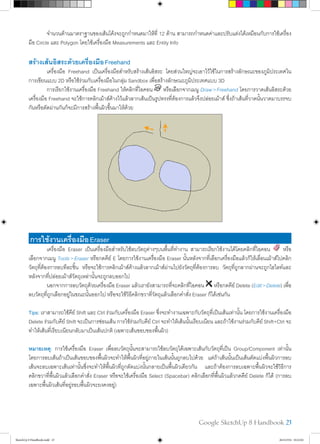
สร้างเส้นอิสระด้วยเครื่องมือFreehand
	 เครื่องมือ Freehand เป็นเครื่องมือสำ�หรับสร้างเส้นอิสระ โดยส่วนใหญ่จะเอาไว้ใช้ในการสร้างลักษณะของภูมิประเทศใน
การเขียนแบบ 2D หรือใช้ร่วมกับเครื่องมือในกลุ่ม Sandbox เพื่อสร้างลักษณะภูมิประเทศแบบ 3D
	 การเรียกใช้งานเครื่องมือ Freehand ให้คลิกที่ไอคอน หรือเลือกจากเมนู Draw>Freehand โดยการวาดเส้นอิสระด้วย
เครื่องมือ Freehand จะใช้การคลิกเม้าส์ค้างไว้แล้วลากเส้นเป็นรูปทรงที่ต้องการแล้วจึงปล่อยเม้าส์ ซึ่งถ้าเส้นที่วาดนั้นวาดมาบรรจบ
กันหรือตัดผ่านกันก็จะมีการสร้างพื้นผิวขึ้นมาให้ด้วย
การใช้งานเครื่องมือEraser
	 เครื่องมือ Eraser เป็นเครื่องมือสำ�หรับใช้ลบวัตถุต่างๆบนพื้นที่ทำ�งาน สามารถเรียกใช้งานได้โดยคลิกที่ไอคอน หรือ
เลือกจากเมนู Tools>Eraser หรือกดคีย์ E โดยการใช้งานเครื่องมือ Eraser นั้นหลังจากที่เลือกเครื่องมือแล้วก็ให้เลื่อนเม้าส์ไปคลิก
วัตถุที่ต้องการลบทีละชิ้น หรือจะใช้การคลิกเม้าส์ค้างแล้วลากเม้าส์ผ่านไปยังวัตถุที่ต้องการลบ วัตถุที่ถูกลากผ่านจะถูกไฮไลท์และ
หลังจากที่ปล่อยเม้าส์วัตถุเหล่านั้นจะถูกลบออกไป
	 นอกจากการลบวัตถุด้วยเครื่องมือ Eraser แล้วเรายังสามารถที่จะคลิกที่ไอคอน หรือกดคีย์ Delete (Edit>Delete) เพื่อ
ลบวัตถุที่ถูกเลือกอยู่ในขณะนั้นออกไป หรือจะใช้วิธีคลิกขวาที่วัตถุแล้วเลือกคำ�สั่ง Eraser ก็ได้เช่นกัน
Tips: เราสามารถใช้คีย์ Shift และ Ctrl ร่วมกับเครื่องมือ Eraser ซึ่งจะทำ�งานเฉพาะกับวัตถุที่เป็นเส้นเท่านั้น โดยการใช้งานเครื่องมือ
Delete ร่วมกับคีย์ Shift จะเป็นการซ่อนเส้น การใช้ร่วมกับคีย์ Ctrl จะทำ�ให้เส้นนั้นเรียบเนียน และถ้าใช้งานร่วมกับคีย์ Shift+Ctrl จะ
ทำ�ให้เส้นที่เรียบเนียนกลับมาเป็นเส้นปกติ (เฉพาะเส้นขอบของพื้นผิว)
หมายเหตุ: การใช้เครื่องมือ Eraser เพื่อลบวัตถุนั้นจะสามารถใช้ลบวัตถุได้เฉพาะเส้นกับวัตถุที่เป็น Group/Component เท่านั้น
โดยการลบเส้นถ้าเป็นเส้นขอบของพื้นผิวจะทำ�ให้พื้นผิวที่อยู่ภายในเส้นนั้นถูกลบไปด้วย แต่ถ้าเส้นนั้นเป็นเส้นตัดแบ่งพื้นผิวการลบ
เส้นจะลบเฉพาะเส้นเท่านั้นซึ่งจะทำ�ให้พื้นผิวที่ถูกตัดแบ่งนั้นกลายเป็นพื้นผิวเดียวกัน และถ้าต้องการลบเฉพาะพื้นผิวจะใช้วิธีการ
คลิกขวาที่พื้นผิวแล้วเลือกคำ�สั่ง Eraser หรือจะใช้เครื่องมือ Select (Spacebar) คลิกเลือกที่พื้นผิวแล้วกดคีย์ Delete ก็ได้ (การลบ
เฉพาะพื้นผิวเส้นที่อยู่รอบพื้นผิวจะยงคงอยู่)
SketchUp 8 Handbook.indd 23 26/4/2554 10:22:02
24 Google SketchUp 8 Handbook
การใช้งานเครื่องมือMove&Rotate
ย้ายวัตถุด้วยเครื่องมือMove
	 เครื่องมือ Move เป็นเครื่องมือสำ�หรับใช้เคลื่อนย้ายวัตถุไปยังตำ�แหน่งต่างๆ สามารถเรียกใช้งานได้จากไอคอน หรือ
เรียกจากเมนู Tools>Move หรือกดคีย์ M การเคลื่อนย้ายวัตถุด้วยเครื่องมือ Move จะมีรูปแบบการทำ�งานด้วยกัน 2 รูปแบบดังนี้
1. ใช้เครื่องมือ Select เลือกวัตถุที่ต้องการ จากนั้นจึงใช้เครื่องมือ Move เคลื่อนย้ายวัตถุไปยังตำ�แหน่งที่ต้องการ
2. ใช้เครื่องมือ Move คลิกที่วัตถุแล้วย้ายไปยังตำ�แหน่งที่ต้องการ
	 วัตถุที่ถูกย้ายด้วยเครื่องมือ Move จะแตกต่างกันไปตามลักษณะของวัตถุที่ถูกเลือกเช่น ถ้าเคลื่อนย้ายพื้นผิว เส้นรอบนอก
ของพื้นผิวจะถูกย้ายตามไปด้วย หรือถ้าเคลื่อนย้ายเส้นขอบของพื้นผิวเส้นเดียว พื้นผิวก็จะขยายหรือลดตามทิศทางที่เส้นถูกเคลื่อน
ย้ายไปเป็นต้น
การหมุนวัตถุด้วยเครื่องมือMove
	 การใช้งานเครื่องมือ Move กับวัตถุที่เป็น Group/Component เมื่อเลื่อนเม้าส์ไปยังด้านใดๆของวัตถุจะปรากฎเครื่องหมาย
+ สีแดง และถ้าเลื่อนเม้าส์ไปที่เครื่องหมาย + เคอร์เซอร์จะถูกเปลี่ยนเป็นเครื่องมือ Rotate ชั่วคราวพร้อมกับแสดงรูปไม้โปรฯสีแดง
ซึ่งถ้าเราคลิกเม้าส์ก็จะสามารถปรับหมุนวัตถุได้ทันที
Tips: การหมุนวัตถุด้วยเครื่องมือ Move สามารถที่จะกำ�หนดองศาที่ต้องการลงไปได้ โดยให้สังเกตที่ช่องกำ�หนดค่าของ Measure-
ments จะเปลี่ยนเป็น Angle โดยค่าเป็นบวกจะทำ�ให้วัตถุหมุนทวนเข็มนาฬิกา และถ้าค่าเป็นลบจะทำ�ให้วัตถุหมุนตามเข็มนาฬิกา
เช่น ถ้ากำ�หนดค่าลงไปเป็น 30 วัตถุจะหมุนทวนเข็มนาฬิกาไป 30 องศา หรือ -15 วัตถุจะหมุนตามเข็มนาฬิกาไป 15 องศาเป็นต้น
SketchUp 8 Handbook.indd 24 26/4/2554 10:22:03
Google SketchUp 8 Handbook 25
หมุนวัตถุด้วยเครื่องมือRotate
	 เครื่องมือ Ratate เป็นเครื่องมือสำ�หรับหมุนวัตถุ สามารถเรียกใช้งานได้จากไอคอน หรือเรียกจากเมนู Tools>Rotate
หรือกดคีย์ Q การหมุนวัตถุด้วยเครื่องมือ Rotate จะมีรูปแบบการทำ�งานด้วยกัน 2 รูปแบบดังนี้
1. ใช้เครื่องมือ Select เลือกวัตถุที่ต้องการ จากนั้นจึงใช้เครื่องมือ Rotate ทำ�การปรับหมุนวัตถุ
2. ใช้เครื่องมือ Rotate คลิกที่วัตถุแล้วปรับหมุนไปยังทิศทางที่ต้องการ
	 การหมุนวัตถุด้วยเครื่องมือRotateจะใช้การคลิก3ครั้งด้วยกันโดยการคลิกครั้งที่1เพื่อกำ�หนดตำ�แหน่ง(จุดศูนย์กลางของ
องศา) คลิกครั้งที่ 2 เพื่อกำ�หนดทิศทางเริ่มต้น (ค่าขององศาเท่ากับ 0 ) แล้วปรับหมุนไปยังทิศทางที่ต้องการ และคลิกครั้งที่ 3 เพื่อกำ�
หนดตำ�แหน่งสุดท้ายให้กับการหมุนวัตถุ
คัดลอกวัตถุด้วยเครื่องมือMoveและRotate
	 เครื่องมือ Move และ Rotate ยังมีความสามารถในการใช้คัดลอกวัตถุที่ต้องการได้โดยใช้งานร่วมกับการกดคีย์ Ctrl เพื่อคัด
ลอกวัตถุที่ต้องการ สามารถคัดลอกวัตถุทีละชิ้นหรือหลายชิ้นก็ได้
การคัดลอกวัตถุทีละชิ้น
	 ขณะที่ใช้เครื่องมือ Move ย้ายวัตถุ หรือใช้เครื่องมือ Rotate หมุนวัตถุให้กดคีย์ Ctrl หนึ่งครั้งจะเป็นการคัดลอกวัตถุชิ้นนั้น
ออกไป (เคอร์เซอร์ของเครื่องมือจะมีเครื่องหมาย + เพิ่มขึ้นมา) โดยขณะใช้เครื่องมือ Move เราจะได้วัตถุเพิ่มขึ้นและเลือกจัดวางใน
ตำ�แหน่งที่ต้องการ และขณะที่ใช้เครื่องมือ Rotate จะได้วัตถุเพิ่มขึ้นและหมุนไปจัดวางในตำ�แหน่งที่ต้องการ
กดคีย์Ctrlขณะใช้งานเครื่องมือMove กดคีย์Ctrlขณะใช้งานเครื่องมือRotate
SketchUp 8 Handbook.indd 25 26/4/2554 10:22:03
26 Google SketchUp 8 Handbook
การคัดลอกวัตถุทีละหลายชิ้น
	 การคัดลอกวัตถุทีละหลายชิ้นจะมีอยู่ 2 ลักษณะด้วยกันคือ
1. การคัดลอกวัตถุแบบเพิ่มระยะ วัตถุที่ถูกคัดลอกจะเพิ่มออกไปในทิศทางที่กำ�หนดและมีระยะห่างของวัตถุที่เท่ากัน โดยหลังจาก
คัดลอกวัตถุแบบปกติแล้วให้พิมพ์ค่าลงไปใน Measurements ด้วยเครื่องหมาย * และจำ�นวนที่ต้องการคัดลอก เช่น *5 เป็นต้น
การคัดลอกในลักษณะนี้นำ�ระยะห่างหรือองศาของวัตถุต้นแบบกับวัตถุที่ถูกคัดลอกออกไปชิ้นแรกเป็นตัวตั้งและคูณด้วยจำ�นวนที่
ต้องการ วัตถุจะถูกคัดลอกเพิ่มออกไปเป็นระยะตามระยะห่างของตัวตั้ง
2. การคัดลอกวัตถุแบบแบ่งระยะ วัตถุจะถูกคัดลอกภายในระยะห่างของวัตถุต้นแบบกับวัตถุที่ถูกคัดลอก โดยหลังจากคัดลอกวัตถุ
โดยกำ�หนดทิศทางหรือองศาเสร็จแล้วให้พิมพ์ค่าลงไปใน Measurements ด้วยเครื่องหมาย / และจำ�นวนที่ต้องการคัดลอก เช่น /4
เป็นต้น การคัดลอกในลักษณะนี้จะนำ�ระยะห่างของวัตถุต้นแบบกับวัตถุที่ถูกคัดลอกชิ้นแรกเป็นตัวตั้งและหารด้วยจำ�นวนที่ต้องการ
วัตถุจะถูกคัดลอกเพิ่มเข้ามาระหว่างวัตถุต้นแบบกับวัตถุที่ถูกคัดลอกชิ้นแรกโดยแบ่งระยะห่างที่เท่ากัน
รู้จักกับAuto-Fold
	 Auto-Fold เป็นอีกหนึ่งความสามารถใน Google SketchUp เป็นลักษณะการหักมุมของพื้นผิวอัตโนมัติเมื่อมีการเคลื่อน
ย้ายหรือปรับหมุนวัตถุโดยที่วัตถุนั้นจะต้องไม่เป็น Group/Component ยกตัวอย่างเช่น ถ้าเราวาดรูปสี่เหลี่ยมขึ้นมา 1 รูปแล้วใช้
เครื่องมือ Line ลากเส้นแบ่งวัตถุนั้นออกเป็น 2 ส่วน จากนั้นใช้เครื่องมือ Move คลิกที่เส้นแบ่งแล้วดึงขึ้นไปด้านบนตามแกน z จะเห็น
ว่าเส้นจะถูกดึงขึ้นไปด้านบนพร้อมกับพื้นผิวที่ถูกตัดแบ่งนั้นจะถูกหักมุมโดยอัตโนมัติเป็นต้น
ภาพตัวอย่างการทำ� Auto-Foldในลักษณะต่างๆ
SketchUp 8 Handbook.indd 26 26/4/2554 10:22:03
Google SketchUp 8 Handbook 27
	 ในบางครั้งเราอาจจะไม่สามารถทำ� Auto-Fold ได้เนื่องจากความสามารถของ Inference บนพื้นระนาบที่จะทำ�ให้การ
เคลื่อนย้ายวัตถุบนพื้นผิวจะไปตามแนวระนาบของพื้นผิวนั้น (จะเกิดขึ้นกับการวาดรูปทรงภายในพื้นผิวและใช้เครื่องมือ Move เพื่อ
เคลื่อนย้ายวัตถุ)เราจะแก้ปัญหาโดยการกดคีย์Altหรือคีย์ลูกศรช่วยโดยในขณะที่ใช้เครื่องมือMoveคลิกลากวัตถุให้กดคีย์Altหรือ
คีย์ลูกศรหนึ่งครั้ง เคอร์เซอร์ของเครื่องมือ Move จะเปลี่ยนเป็น ก็จะสามารถดึงวัตถุเพื่อทำ� Auto-Fold ได้
หมายเหตุ: การกดคีย์ลูกศรเพื่อทำ� Auto-Fold การกดคีย์จะขึ้นอยู่กับว่าวัตถุที่ต้องการทำ� Auto-Fold นั้นอยู่ในทิศทางใดเช่น ถ้าวัตถุ
อยู่ที่ด้านบนเราจะใช้การกดคีย์ลูกศรขึ้น หรือถ้าวัตถุอยู่ด้านข้างเราจะใช้การกดคีย์ลูกศรซ้ายหรือขวาเป็นต้น
Tips: การทำ� Auto-Fold กับรูปทรงที่ขึ้นจากเครื่องมือ Circle หรือ Polygon ในขณะที่ใช้เครื่องมือ Move ให้เลื่อนเม้าส์ไปที่เส้นขอบ
ของรูปในตำ�แหน่ง Endpoint โดยเส้นขอบจะต้องไม่ถูกไฮไลท์แล้วจึงคลิกเม้าส์เพื่อทำ� Auto-Fold
การใช้งานเครื่องมือFollowMe
	 Follow Me เป็นเครื่องมือสำ�หรับปรับแต่งโมเดล และใช้ขึ้นรูปทรงต่างๆได้ สามารถเรียกใช้งานได้จากไอคอน หรือเรียก
จากเมนู Tools>FollowMe การใช้งานเครื่องมือ Follow Me บนวัตถุจะมีลักษณะคล้ายๆกับการใช้เครื่องมือ Push/Pull จะแตกต่าง
กันตรงที่เครื่องมือ Follow Me นั้นจะวิ่งไปตามเส้นขอบของวัตถุตามทิศทางที่กำ�หนด
(ซ้าย)ไม่สามารถทำ� Auto-Foldได้(ขวา)หลังจากกดคีย์Altแล้วสามารถทำ� Auto-Foldได้
(ซ้าย)ตำ�แหน่งEndpointที่ไม่สามารถทำ� Auto-Foldได้(กลาง)ตำ�แหน่งEndpointที่สามารถทำ� Auto-Foldได้(ขวา)หลังจากทำ� Auto-Fold
(ซ้าย)การใช้งานPush/Pullตัดมุมวัตถุ(กลาง)การใช้FollowWeตัดมุมวัตถุ(ขวา)วัตถุหลังจากใช้FollowMeตัดมุม
SketchUp 8 Handbook.indd 27 26/4/2554 10:22:03
28 Google SketchUp 8 Handbook
การลบมุมของวัตถุให้โค้งมน
	 ตัวอย่างนี้จะเป็นเทคนิคง่ายๆในการใช้เครื่องมือ Follow Me และ Arc ทำ�การลบมุมของรูปทรงสี่เหลี่ยมด้านบนให้โค้งมน
โดยมีขั้นตอนดังนี้
1. สร้างรูปทรงสี่เหลี่ยมขึ้นมาหนึ่งรูป แล้วใช้เครื่องมือ Arc (A) สร้างเส้นโค้งที่มุมด้าน
บนของรูปทรงสี่เหลี่ยม
2. ใช้เครื่องมือ Follow Me คลิก 1 ครั้งที่พื้นผิวตรงมุมด้านบนแล้วลากเม้าส์ไปรอบๆตามขอบจนมาบรรจบกันแล้วให้คลิกเม้าส์อีกครั้ง
จะเห็นว่ามุมด้านบนของวัตถุจะหายไปและมีความโค้งมนตามที่เรากำ�หนดต้นแบบไว้ในข้อ 1
3. กดคีย์ Ctrl+Z เพื่อย้อนกลับการทำ�งานไปก่อนหน้านี้ จากนั้นให้ใช้เครื่องมือ Select (Spacebar) เลือกเส้นขอบด้านบนทั้ง 4 เส้น
4. เลือกเครื่องมือ Follow Me เคอร์เซอร์ของเครื่องมือจะเปลี่ยนเป็นรูปเครื่องมือ Push/Pull (ตรงนี้น่าจะเป็นบั๊กของโปรแกรม เพราะ
ในเวอร์ชันก่อนๆจะไม่เปลี่ยน) แล้วคลิกที่พื้นผิวตรงมุมด้านบนของรูปทรงสี่เหลี่ยม ทันทีที่คลิกมุมของวัตถุจะถูกลบออกไปทันที
5. ต่อไปให้สร้างรูปดังตัวอย่างที่มุมด้านล่างของพื้นผิวโดยสร้างไว้ที่ด้านนอก แล้วลบเส้นขอบด้านบนและด้านขวาออกไป เราจะใช้
ภาพที่สร้างขึ้นนี้เป็นต้นแบบสำ�หรับทำ�ฐานของรูปทรงสี่เหลี่ยม
SketchUp 8 Handbook.indd 28 26/4/2554 10:22:04
Google SketchUp 8 Handbook 29
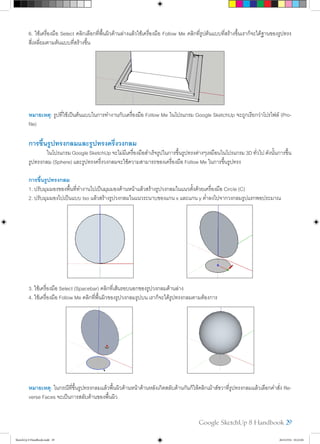
6. ใช้เครื่องมือ Select คลิกเลือกที่พื้นผิวด้านล่างแล้วใช้เครื่องมือ Follow Me คลิกที่รูปต้นแบบที่สร้างขึ้นเราก็จะได้ฐานของรูปทรง
สี่เหลี่ยมตามต้นแบบที่สร้างขึ้น
หมายเหตุ: รูปที่ใช้เป็นต้นแบบในการทำ�งานกับเครื่องมือ Follow Me ในโปรแกรม Google SketchUp จะถูกเรียกว่าโปรไฟล์ (Pro-
file)
การขึ้นรูปทรงกลมและรูปทรงครึ่งวงกลม
	 ในโปรแกรมGoogleSketchUpจะไม่มีเครื่องมือสำ�เร็จรูปในการขึ้นรูปทรงต่างๆเหมือนในโปรแกรม3Dทั่วไปดังนั้นการขึ้น
รูปทรงกลม (Sphere) และรูปทรงครึ่งวงกลมจะใช้ความสามารถของเครื่องมือ Follow Me ในการขึ้นรูปทรง
การขึ้นรูปทรงกลม
1. ปรับมุมมองของพื้นที่ทำ�งานไปเป็นมุมมองด้านหน้าแล้วสร้างรูปวงกลมในแนวตั้งด้วยเครื่องมือ Circle (C)
2. ปรับมุมมองไปเป็นแบบ Iso แล้วสร้างรูปวงกลมในแนวระนาบของแกน x และแกน y ต่ำ�ลงไปจากวงกลมรูปแรกพอประมาณ
3. ใช้เครื่องมือ Select (Spacebar) คลิกที่เส้นรอบนอกของรูปวงกลมด้านล่าง
4. ใช้เครื่องมือ Follow Me คลิกที่พื้นผิวของรูปวงกลมรูปบน เราก็จะได้รูปทรงกลมตามต้องการ
หมายเหตุ: ในกรณีที่ขึ้นรูปทรงกลมแล้วพื้นผิวด้านหน้าด้านหลังเกิดสลับด้านกันก็ให้คลิกเม้าส์ขวาที่รูปทรงกลมแล้วเลือกคำ�สั่ง Re-
verse Faces จะเป็นการสลับด้านของพื้นผิว
SketchUp 8 Handbook.indd 29 26/4/2554 10:22:04
30 Google SketchUp 8 Handbook
การขึ้นรูปทรงครึ่งวงกลม
1. จากขั้นตอนการขึ้นรูปวงกลมในขั้นตอนที่ 2 เราจะใช้วิธีแบ่งครึ่งรูป
วงกลมรูปใหญ่ออกเป็น 1/2 หรือ 1/4 ส่วนก็ได้โดยใช้เครื่องมือ Line
(L) ในการแบ่งส่วน
2. ใช้เครื่องมือ Select เลือกพื้นผิวของรูปวงกลมด้านล่างแล้วใช้
เครื่องมือ Follow Me คลิกที่รูปโปรไฟล์ด้านบนเราก็จะได้รูปทรงครึ่ง
วงกลมตามต้องการ
หมายเหตุ: การคลิกเลือกที่เส้นรอบพื้นผิวกับการคลิกเลือกที่พื้นผิว
แล้วใช้เครื่องมือ Follow Me คลิกที่รูปโปรไฟล์จะให้ผลลัพธ์ที่เหมือน
กัน ยกเว้นการคลิกเลือกเฉพาะเส้นที่ต้องการโดยเส้นที่ถูกเลือกจะ
ต้องเป็นเส้นที่เชื่อมต่อกัน
ขึ้นรูปทรงด้วยเครื่องมือFollowMeตามเส้นPath
	 เครื่องมือ Follow Me นอกจากจะขึ้นรูปทรงตามเส้นรอบพื้นผิวแล้วยังสามารถที่จะใช้ได้กับเส้นเดี่ยวๆที่ไม่มีพื้นผิวได้อีกด้วย
วิธีนี้จะเรียกเส้นเหล่านนี้ว่าเส้น Path โดยจะใช้เป็นเส้นนำ�ทางให้กับโปรไฟล์ในการขึ้นรูปทรง
สร้างสปริงจากเส้นPatch
1. วาดรูปครึ่งวงกลมขึ้นมา 1 รูป แล้วกดคีย์ Ctrl+A เพื่อเลือกวัตถุทั้งหมด
2. ใช้เครื่องมือ Rotateปรับมุมมองและเลื่อนเม้าส์จนรูปไม้โปรฯเปลี่ยนเป็นสีเขียว กดคีย์ Shift ค้างไว้เพื่อล็อคทิศทางแล้วคลิกเม้าส์ที่
มุมด้านซ้ายของรูปครึ่งวงกลม จากนั้นปรับหมุนวัตถุให้เอียงขึ้นไป 10 องศา
3. ใช้เครื่องมือ Move คัดลอกรูปครึ่งวงกลมเพิ่มขึ้นมาอีก 1 รูป
4. คลิกขวาที่รูปครึ่งวงกลมรูปใหม่แล้วใช้คำ�สั่ง FlipAlong>GreenDirection แล้วตามด้วยคำ�สั่ง FlipAlong>RedDirection
SketchUp 8 Handbook.indd 30 26/4/2554 10:22:04
Google SketchUp 8 Handbook 31
5. ใช้เครื่องมือ Move คลิกที่มุมด้านขวาของรูปครึ่งวงกลมรูปใหม่แล้วลากขึ้นไปชนกับมุมด้านขวาบนของรูปครึ่งวงกลมรูปเดิม
6. ใช้เครื่องมือ Eraser ลบเส้นตรงของรูปวงกลมทั้งสองรูปทิ้งไป
7. เลือกเส้นทั้งสองเส้นแล้วใช้เครื่องมือ Move คลิกที่ปลายเส้นด้านล่างแล้วคัดลอกขึ้นไปชนกับปลายเส้นด้านบน พิมพ์ค่า *4 เพื่อคัด
ลอกเส้นเพิ่มขึ้นไปอีก 4 ชุด
8. ใช้เครื่องมือ Circle สร้างรูปวงกลมที่ปลายเส้นด้านล่าง
9. ใช้เครื่องมือ Selectเลือกเส้น Pathทั้งหมดแล้วใช้เครื่องมือ FollowMeคลิกที่รูปวงกลมด้านล่าง เพียงเท่านี้เราก็จะได้รูปทรงสปริง
ที่เกิดจากการใช้เครื่องมือ Follow Me ขึ้นรูปทรงตามเส้น Path
SketchUp 8 Handbook.indd 31 26/4/2554 10:22:04
32 Google SketchUp 8 Handbook
เครื่องมือTapeMeasureและProtractor
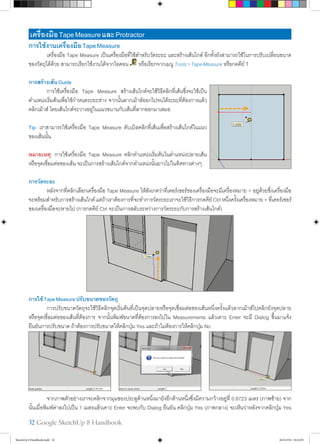
การใช้งานเครื่องมือTapeMeasure
	 เครื่องมือ Tape Measure เป็นเครื่องมือที่ใช้สำ�หรับวัดระยะ และสร้างเส้นไกด์ อีกทั้งยังสามารถใช้ในการปรับเปลี่ยนขนาด
ของวัตถุได้ด้วย สามารถเรียกใช้งานได้จากไอคอน หรือเรียกจากเมนู Tools>TapeMeasure หรือกดคีย์ T
การสร้างเส้นGuide
	 การใช้เครื่องมือ Tape Measure สร้างเส้นไกด์จะใช้วิธีคลิกที่เส้นซึ่งจะใช้เป็น
ตำ�แหน่งเริ่มต้นเพื่อใช้กำ�หนดระยะห่าง จากนั้นลากเม้าส์ออกไปจนได้ระยะที่ต้องการแล้ว
คลิกเม้าส์ โดยเส้นไกด์จะวางอยู่ในแนวขนานกับเส้นที่ลากออกมาเสมอ
Tip: เราสามารถใช้เครื่องมือ Tape Measure ดับเบิลคลิกที่เส้นเพื่อสร้างเส้นไกด์ในแนว
ของเส้นนั้น
หมายเหตุ: การใช้เครื่องมือ Tape Measure คลิกตำ�แหน่งเริ่มต้นในตำ�แหน่งปลายเส้น
หรือจุดเชื่อมต่อของเส้น จะเป็นการสร้างเส้นไกด์จากตำ�แหน่งนั้นยาวไปในทิศทางต่างๆ
การวัดระยะ
	 หลังจากที่คลิกเลือกเครื่องมือ Tape Measure ให้สังเกตว่าที่เคอร์เซอร์ของเครื่องมือจะมีเครื่องหมาย + อยู่ด้วยซึ่งเครื่องมือ
จะพร้อมสำ�หรับการสร้างเส้นไกด์ แต่ถ้าเราต้องการที่จะทำ�การวัดระยะเราจะใช้วิธีการกดคีย์ Ctrl หนึ่งครั้งเครื่องหมาย + ที่เคอร์เซอร์
ของเครื่องมือจะหายไป (การกดคีย์ Ctrl จะเป็นการสลับระหว่างการวัดระยะกับการสร้างเส้นไกด์)
การใช้TapeMeasureปรับขนาดของวัตถุ
	 การปรับขนาดวัตถุจะใช้วิธีคลิกจุดเริ่มต้นที่เป็นจุดปลายหรือจุดเชื่อมต่อของเส้นหนึ่งครั้งแล้วลากเม้าส์ไปคลิกยังจุดปลาย
หรือจุดเชื่อมต่อของเส้นที่ต้องการ จากนั้นพิมพ์ขนาดที่ต้องการลงไปใน Measurements แล้วเคาะ Enter จะมี Dialog ขึ้นมาแจ้ง
ยืนยันการปรับขนาด ถ้าต้องการปรับขนาดให้คลิกปุ่ม Yes และถ้าไม่ต้องการให้คลิกปุ่ม No
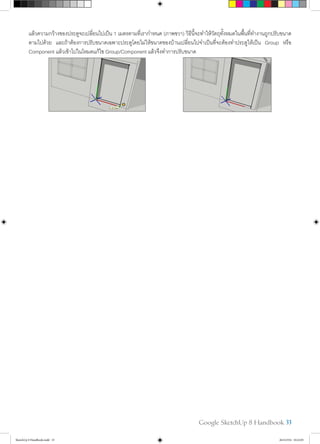
	 จากภาพตัวอย่างเราจะคลิกจากมุมของประตูด้านหนึ่งมายังอีกด้านหนึ่งซึ่งมีความกว้างอยู่ที่ 0.8723 เมตร (ภาพซ้าย) จาก
นั้นเมื่อพิมพ์ค่าลงไปเป็น 1 เมตรแล้วเคาะ Enter จะพบกับ Dialog ยืนยัน คลิกปุ่ม Yes (ภาพกลาง) จะเห็นว่าหลังจากคลิกปุ่ม Yes
SketchUp 8 Handbook.indd 32 26/4/2554 10:22:05
Google SketchUp 8 Handbook 33
แล้วความกว้างของประตูจะเปลี่ยนไปเป็น 1 เมตรตามที่เรากำ�หนด (ภาพขวา) วิธีนี้จะทำ�ให้วัตถุทั้งหมดในพื้นที่ทำ�งานถูกปรับขนาด
ตามไปด้วย และถ้าต้องการปรับขนาดเฉพาะประตูโดยไม่ให้ขนาดของบ้านเปลี่ยนไปจำ�เป็นที่จะต้องทำ�ประตูให้เป็น Group หรือ
Component แล้วเข้าไปในโหมดแก้ไข Group/Component แล้วจึงทำ�การปรับขนาด	
SketchUp 8 Handbook.indd 33 26/4/2554 10:22:05

คู่มือการใช้โปรแกรม google sketchup 8

  • 1.
    Google SketchUp 8Handbook 1 SketchUp 8 Handbook.indd 1 26/4/2554 10:21:57
  • 2.
    2 Google SketchUp8 Handbook GoogleSketchUpConcepts GoogleSketchUp เป็นโปรแกรมสำ�หรับสร้างแบบจำ�ลอง 3D (Three-Dimensional) ที่มีความง่ายต่อการใช้งาน และเป็นที่ นิยมอย่างกว้างขวาง โดยส่วนใหญ่จะถูกนำ�มาใช้ในงานออกแบบเชิงสถาปัตยกรรม งานออกแบบภายในและภายนอก การออกแบบ กลไกการทำ�งานของเครื่องจักร เฟอร์นิเจอร์ ภูมิประเทศ ผลิตภัณฑ์ รวมไปถึงงานออกแบบฉาก อาคาร และสิ่งก่อสร้างในเกม หรือจะ เป็นการจัดฉากทำ� Story Boards ในงานภาพยนต์หรือละครโทรทัศน์ก็สามารถทำ�ได้ นอกจากนี้ยังทำ�งานร่วมกับปลั๊กอิน (Plugin) ต่างๆที่ถูกพัฒนาเพื่อช่วยเพิ่มประสิทธิภาพในการทำ�งานของ Google SketchUP ให้สูงขึ้น ไม่ว่าจะเป็นปลั๊กอินที่ช่วยให้การสร้างรูปทรงต่างๆสามารถทำ�ได้ง่ายขึ้น ไปจนถึงปลั๊กอินที่ช่วยในการจัดแสงเงา ให้ดูสมจริงอย่างเช่น V-Ray หรือ Podium เป็นต้น ความต้องการของระบบ Google SketchUp เป็นโปรแกรมที่มีความสามารถสูง แต่กลับมีความต้องการระบบต่ำ� แต่อย่างไรก็ตามในการทำ�งาน กับโมเดลที่มีความซับซ้อนมาก เครื่องคอมพิวเตอร์ก็จำ�เป็นที่จะต้องมีความเร็วพอสมควรเพื่อให้การแสดงผลและการทำ�งานเป็นไป อย่างลื่นไหล โดยทาง Google ได้กำ�หนดความต้องการของระบบเอาไว้ดังนี้ ความต้องการขั้นต่ำ�ของระบบ ระบบปฎิบัติการ Microsoft Windows(R) XP / Vista / 7 ความเร็ว CPU 1 GHz หน่วยความจำ� RAM 512 MB สำ�หรับ XP และ 1 GB สำ�หรับ Vista / 7 เนื้อที่ว่างใน Hard-disk 300 MB สำ�หรับการติดตั้งโปรแกรม การ์ดแสดงผล มีหน่วยความจำ� 128 MB สำ�หรับ XP และ 256 MB สำ�หรับ Vista / 7 และสนับสนุน การทำ�งานกับ OpenGL ตั้งแต่เวอร์ชัน 1.5 ขึ้นไป เม้าส์ แบบ 3 ปุ่ม มีล้อหมุน ซอฟท์แวร์ที่จำ�เป็น Microsoft Service Pack 2 ขึ้นไปสำ�หรับ XP, Microsoft(R) Internet Explorer 7.0 ขึ้นไป และ .NET Framework เวอร์ชัน 2.0 สำ�หรับการใช้งาน Google SketchUp Pro ความต้องการของระบบที่แนะนำ� ระบบปฎิบัติการ Microsoft Windows(R) XP / Vista / 7 ความเร็ว CPU ตั้งแต่ 2 GHz ขึ้นไป หน่วยความจำ� RAM ตั้งแต่ 2 GB ขึ้นไป เนื้อที่ว่างใน Hard-disk 500 MB สำ�หรับการติดตั้งโปรแกรม การ์ดแสดงผล มีหน่วยความจำ�ตั้งแต่ 512 MB ขึ้นไป และสนับสนุนการทำ�งานกับ OpenGL ตั้งแต่ เวอร์ชัน 1.5 ขึ้นไป เม้าส์ แบบ 3 ปุ่ม มีล้อหมุน ซอฟท์แวร์ที่จำ�เป็น Microsoft Service Pack 2 ขึ้นไปสำ�หรับ XP, Microsoft(R) Internet Explorer 7.0 ขึ้นไป และ .NET Framework เวอร์ชัน 2.0 สำ�หรับการใช้งาน Google SketchUp Pro สามารถตรวจสอบรายละเอียดเพิ่มเติมเกี่ยวกับความต้องการของระบบได้ที่ http://sketchup.google.com/support/bin/ answer.py?answer=36208&&hl=en หมายเหตุ: สำ�หรับการติดตั้ง Google SketchUp Pro ถ้าในเครื่องไม่มีการติดตั้ง .NET Framework 2.0 เอาไว้ก่อน ระบบจะมีการ ร้องขอและจะทำ�การดาวน์โหลดและติดตั้งให้โดยอัตโนมัติ SketchUp 8 Handbook.indd 2 26/4/2554 10:21:57
  • 3.
    Google SketchUp 8Handbook 3 เริ่มต้นกับGoogleSketchUp8 รู้จักกับส่วนประกอบต่างๆของโปรแกรม ในการเปิดโปรแกรม Google SketchUp ครั้งแรก (หลังจากการติดตั้งโปรแกรม และเลือกแม่แบบในหน้าต่าง Welcome แล้ว) เราจะพบกับหน้าตาของโปรแกรมโดยมีส่วนประกอบหลักดังนี้ TitleBar(แถบไตเติล) แถบสำ�หรับแสดงชื่อไฟล์ที่กำ�ลังทำ�งานอยู่ในขณะนั้น โดยในการเปิดโปรแกรมหรือสร้างงานขึ้นมาใหม่ ชื่อไฟล์บนแถบไต เติ้ลจะแสดงเป็น Untitled จนกว่าจะมีการบันทึกและตั้งชื่อไฟล์ MenuBar(แถบเมนู) แถบที่รวบรวมคำ�สั่งต่างๆในการทำ�งาน โดยจะแบ่งออกเป็น 8 หมวดด้วยกันดังนี้ File: เป็นกลุ่มคำ�สั่งสำ�หรับจัดการกับไฟล์งานเช่น การสร้างไฟล์งาน เปิดไฟล์งาน การบันทึก การนำ�เข้า/ส่งออก การสั่งพิมพ์ เป็นต้น Edit: เป็นกลุ่มคำ�สั่งสำ�หรับปรับแต่งแก้ไขเช่น การคัดลอก ลบ ซ่อน/แสดงวัตถุ สร้าง Group/Component เป็นต้น View: เป็นกลุ่มคำ�สั่งสำ�หรับจัดการในส่วนของพื้นที่ทำ�งานเช่น ซ่อน/แสดงแถบเครื่องมือ เส้นไกด์ แกนอ้างอิง เงา หมอก การแสดงผลของเส้น การแสดงผลในส่วนของการแก้ไข Group/Component เป็นต้น Camera: เป็นกลุ่มคำ�สั่งสำ�หรับจัดการในส่วนของมุมมองในการทำ�งานเช่น การหมุน เลื่อน ย่อ/ขยาย เป็นต้น Draw: เป็นกลุ่มคำ�สั่งสำ�หรับเรียกใช้เครื่องมือต่างๆในการวาดรูปทรงเช่น กาววาดเส้นตรง เส้นโค้ง สี่เหลี่ยม วงกลม เป็นต้น Tools: เป็นกลุ่มคำ�สั่งสำ�หรับเรียกใช้เครื่องมือต่างๆในการทำ�งานเช่น Push/Pull การหมุน/ย้ายวัตถุ การสร้างตัวอักษรสาม มิติ การวัดขนาด เป็นต้น Window: เป็นกลุ่มคำ�สั่งเกี่ยวกับการเรียกแสดงหน้าต่างหรือไดอะล็อกบอกซ์ขึ้นมาเพื่อใช้ร่วมในการทำ�งานและปรับแต่งค่า ต่างๆของโปรแกรม Help: เป็นกลุ่มคำ�สั่งเกี่ยวกับคู่มือการแนะนำ�การใช้งานโปรแกรม ไปจนถึงการลงทะเบียนและการตรวจสอบการอัพเดต TitleBar MenuBar Toolbars DrawingArea DrawingAxes StatusBar Measurement (VCBControl) DialogBaxes SketchUp 8 Handbook.indd 3 26/4/2554 10:21:57
  • 4.
    4 Google SketchUp8 Handbook Toolbars(แถบเครื่องมือ) แถบสำ�หรับรวบรวมเครื่องมือต่างๆในการทำ�งาน โดยในขั้นต้นโปรแกรมจะกำ�หนดแถบเครื่องมือมาให้กลุ่มเดียว (จาก 20 กลุ่ม) คือ Getting Start ซึ่งในการทำ�งานจริงเครื่องมือเพียงเท่านี้ไม่เพียงพอต่อการทำ�งาน เราสามารถที่จะเรียกแสดงแถบเครื่องมือ กลุ่มต่างๆได้จากเมนู View>Toolbars แล้วเลือกแถบเครื่องมือที่ต้องการ โดยแถบเครื่องมือที่แสดงอยู่จะมีเครื่องหมายถูกอยู่ที่หน้า คำ�สั่ง เพื่อความสะดวกในการทำ�งานแนะนำ�ให้เรียกแสดงแถบเครื่องมือดังภาพตัวอย่าง ซึ่งเป็นกลุ่มเครื่องมือที่มักจะถูกใช้งาน เป็นประจำ�ในการสร้างแบบจำ�ลองสามมิติในเบื้องต้น DrawingArea(พื้นที่ทำ�งาน) เป็นพื้นที่สำ�หรับทำ�งานซึ่งสามารถที่จะปรับเปลี่ยนมุมมองไปเป็นมุมมองต่างๆ ทั้งในการทำ�งานในมุมมองแบบ 2D และ 3D โดยมุมมองแบบ 2D นั้นจะแบ่งออกเป็นด้านบน ด้านหน้า ด้านขวา ด้านหลัง ด้านซ้าย และด้านล่าง และมุมมองแบบ 3D จะถูกเรียก ว่า Iso (Isometric) DrawingAxes(แกนอ้างอิง) คือเส้นแกนสำ�หรับอ้างอิงการทำ�งานเพื่อให้การวาด รูปทรงและการสร้างแบบจำ�ลองในทิศทางต่างๆเป็นไปอย่าง ถูกต้องและแม่นยำ� โดยแกนอ้างอิงจะแบ่งออกเป็น 3 แกน ด้วยกันคือ x จะอยู่ในลักษณะของแนวขวาง (แกนสีแดง), y จะอยู่ในลักษณะของแนวลึก (แกนสีเขียว) และ z จะอยู่ใน ลักษณะของแนวตั้ง (แกนสีน้ำ�เงิน) จุดตัดกันระหว่างเส้นแกนทั้ง 3 เส้นจะถูกเรียกว่า Original Point หรือจะเรียกว่าจุดศูนย์กลางของพื้นที่ทำ�งาน ก็ได้เช่นกัน โดยตำ�แหน่งของ Original Point จะมีค่า x, y, z เท่ากับ 0 โดยถ้าค่าตัวเลขเป็นบวกจะอยู่ในทิศทางของเส้น ทึบ และถ้าค่าเป็นลบจะอยู่ในทิศทางของเส้นจุดไข่ปลา LargeToolSet Standard Style Views กำ�หนดให้แสดงไอคอนของแถบเครื่องมือขนาดใหญ่ SolidTools SketchUp 8 Handbook.indd 4 26/4/2554 10:21:57
  • 5.
    Google SketchUp 8Handbook 5 StatusBar(แถบสถานะ) คือแถบแสดงสถานะต่างๆในการทำ�งาน โดยจะแสดงในส่วนการแนะนำ�การใช้งานเครื่องมือต่างๆที่จะเปลี่ยนไปตามการทำ� งานและการใช้เครื่องมือแต่ละชนิด ใน Google SketchUp ตั้งแต่เวอร์ชัน 7 เป็นต้นมาได้มีการเพิ่มไอคอนในส่วนของการทำ�งานร่วม กับระบบออนไลน์เข้ามาไว้เพื่อให้สะดวกกับการแชร์ผลงานไปยัง Google 3D Warehouse และกำ�หนดตำ�แหน่งจริงบนแผ่นดินให้กับ แบบจำ�ลองด้วย นอกจากนี้ยังเพิ่มเติมในส่วนของไอคอน Help ที่จะช่วยเรียกแสดงหน้าต่าง Instructor ขึ้นมาเพื่อแนะนำ�การใช้งาน เครื่องมือต่างๆอีกด้วย DialogBoxes(กล่องเครื่องมือ) DialogBoxesจะมีชื่อเรียกอยู่หลายชื่อด้วยกันเช่นWindowหรือPanelขอเรียกรวมๆว่าหน้าต่างเพื่อความกระชับโดยจะมี ลักษณะเป็นหน้าต่างเครื่องมือสำ�หรับปรับแต่งแก้ไขรายละเอียดในการทำ�งาน และกำ�หนดค่าต่างๆของโปรแกรม เช่น หน้าต่าง Sys- tem Preferences จะเป็นหน้าต่างสำ�หรับกำ�หนดค่าต่างๆของโปรแกรม, หน้าต่าง Materials จะเป็นหน้าต่างที่รวบรวมเอาวัสดุต่างๆ เพื่อนำ�ไปใส่ให้กับพื้นผิวของโมเดล (นิยมเรียกกันว่าการใส่แมท), หน้าต่าง Shadow Settings จะเป็นส่วนสำ�หรับการกำ�หนดทิศทาง ของแสง/เงาเป็นต้น การเรียกแสดงหน้าต่างแต่ละชนิดสามารถเรียกได้จากเมนู Window แล้วเลือกเปิดหน้าต่างที่ต้องการ โดยหน้าต่างที่เปิดอยู่ จะมีเครื่องหมายถูกกำ�กับไว้อยู่ที่หน้าคำ�สั่ง (เฉพาะหน้าต่างที่เกี่ยวกับการปรับแต่งโมเดล) และถ้ามีเครื่องหมายขีดอยู่ด้านหน้าจะ หมายถึงหน้าต่างนั้นเปิดอยู่แต่ถูกย่อเอาไว้เหลือเพียงแถบไตเติล MeasurmentTool(เครื่องมือกำ�หนดขนาด) Measurment มีชื่อเรียกอีกชื่อหนึ่งว่า VCB (Value Control Box) เป็น เครื่องมือสำ�หรับกำ�หนดค่าต่างๆ ไม่ว่าจะเป็นความยาว ขนาด องศา ระยะ ให้ กับการใช้งานเครื่องมือต่างๆซึ่งจะช่วยให้การสร้างแบบจำ�ลองมีความแม่นยำ� และได้สัดส่วนที่ถูกต้อง โดยรูปแบบการกำ�หนดค่าด้วย Measurment นั้นจะ ใช้วิธีการพิมพ์ตัวเลขลงไปในขณะที่ใช้เครื่องมือแต่ละชนิดอยู่โดยที่ไม่ต้องเอา เม้าส์ไปคลิกที่ช่องกำ�หนดค่า เช่นเมื่อเราต้องการวาดรูปสี่เหลี่ยมขนาด 5 x 5 เมตร เราจะใช้เครื่องมือ Rectangle วาดรูปสี่เหลี่ยม จากนั้นพิมพ์ค่าลงไป เป็น 5m,5m หรือ 5,5 (ในกรณีที่กำ�หนดหน่วยวัดเป็นเมตรไม่จำ�เป็นที่จะต้อง ใส่หน่วยวัดต่อท้ายตัวเลข) แล้วเคาะ Enter เราก็จะได้รูปสี่เหลี่ยมขนาด 5 x 5 เมตรเป็นต้น SketchUp 8 Handbook.indd 5 26/4/2554 10:21:58
  • 6.
    6 Google SketchUp8 Handbook เครื่องมือสำ�หรับจัดการมุมมอง ในการสร้างแบบจำ�ลองสามมิติเราจำ�เป็นที่จะต้องปรับมุมมองไปในทิศทางต่างๆเพื่อให้สามารถสร้างวัตถุในทิศทางต่างๆ ได้ โดยเราสามารถที่จะควบคุมและปรับเปลี่ยนมุมมองได้ด้วยการใช้เครื่องมือต่างๆที่โปรแกรมมีมาให้ โดยเครื่องมือหลักๆสำ�หรับ การควบคุมมุมมองจะมีด้วยกันดังนี้ เครื่องมือ ไอคอน คีย์ลัด หน้าที่ Orbit O ปรับหมุนมุมมอง Pan H เลื่อนมุมมอง Zoom Z ย่อ/ขยายมุมมอง Zoom Extents Ctrl+Shift+E ขยายวัตถุทั้งหมดให้พอดีกับหน้าจอ Zoom Window Ctrl+Shift+W ขยายวัตถุแบบกำ�หนดขอบเขต Previous - มุมมองก่อนหน้า Next - มุมมองถัดไป Position Camera - กำ�หนดตำ�แหน่งของมุมมอง Look Around - เลื่อนมุมมองไปรอบๆแบบใช้สายตามอง Walk - เลื่อนมุมมองไปยังตำ�แหน่งที่ต้องการแบบการเดิน Iso - มุมมองแบบ Isometric (3D) Top - มุมมองด้านบน Front - มุมมองด้านหน้า Right - มุมมองด้านขวา Back - มุมมองด้านหลัง Left - มุมมองด้านซ้าย การควบคุมมุมมองด้วยเม้าส์และคีย์บอร์ด เพื่อช่วยให้การทำ�งานมีความสะดวกและรวดเร็ว เรายังสามารถที่จะควบคุมมุมมองในขณะทำ�งานด้วยเครื่องมือต่างๆได้ ด้วยการใช้เม้าส์ร่วมกับคีย์บอร์ดโดยมีรูปแบบการใช้งานดังนี้ การปรับหมุนมุมมอง คลิกที่ลูกกลิ้งของเม้าส์ เครื่องมือจะถูกเปลี่ยนเป็นเครื่องมือ Orbit ชั่วคราว การเลื่อนมุมมอง คลิกที่ลูกกลิ้งของเม้าส์พร้อมกดคีย์ Shift เครื่องมือจะถูกเปลี่ยนเป็นเครื่องมือ Pan ชั่วคราว การย่อ/ขยาย หมุนลูกกลิ้งไปข้างหน้าจะเป็นการขยาย หมุนมาด้านหลังจะเป็นการย่อ ในขณะที่เลือกเครื่องมือ Orbit, Pan และ Zoom สามารถที่จะคลิกเม้าส์ปุ่มขวาเพื่อ เรียกแสดงเมนูคำ�สั่งสำ�หรับการควบคุมมุมมองได้อีกด้วย Tips: ในขณะที่ใช้เครื่องมือ Orbit, Pan, Look Around, Walk หรือ Zoom การกดปุ่ม Esc หรือ คลิกขวาเลือกคำ�สั่ง Exit เครื่องมือจะถูกเปลี่ยนไปเป็นเครื่องมือก่อนหน้าที่ถูกเลือกใช้งาน หมายเหตุ: ในกรณีที่ใช้เครื่องมือใดๆอยู่ แล้วทำ�การเปลี่ยนเครื่องมือเป็น Orbit หรือ Pan ชั่วคราว ซึ่งขณะนั้นจะมีการคลิกเม้าส์ปุ่มกลางอยู่ก็ให้คลิกเม้าส์ปุ่มขวาเพื่อเรียกแสดงเมนูได้ โดยจะต้องไม่ปล่อยเม้าส์ปุ่มกลาง SketchUp 8 Handbook.indd 6 26/4/2554 10:21:58
  • 7.
    Google SketchUp 8Handbook 7 การกำ�หนดคุณสมบัติของโปรแกรม การกำ�หนดคุณสมบัติของโปรแกรมจะกระทำ�ผ่านหน้าต่าง System Preferences สามารถเรียกแสดงได้จากเมนู Window> Preferences โดยในหน้าต่าง System Preferences จะแบ่งหมวดการกำ�หนดค่าออกเป็น 10 หมวดด้วยกันคือ Applications เป็นส่วนสำ�หรับการกำ�หนดโปรแกรมพื้นฐานในการแก้ไขไฟล์รูปภาพ Compatbility เป็นส่วนสำ�หรับกำ�หนดการไฮไลท์ของ Component/Group และรูปแบบการหมุนของลูกกลิ้งเม้าส์ Drawing เป็นส่วนสำ�หรับกำ�หนดรูปแบบการวาดเส้นตรง การแสดงผล Crosshairs และเครื่องมือ Push/Pull Extensions เป็นส่วนสำ�หรับเปิด/ปิดการทำ�งานของปลั๊กอิน Files เป็นส่วนสำ�หรับกำ�หนดไดเรกทอรีของไฟล์ General เป็นส่วนสำ�หรับกำ�หนดค่าทั่วไปเช่น การบันทึกไฟล์ การแก้ปัญหาของโมเดลเป็นต้น OpenGL เป็นส่วนสำ�หรับกำ�หนดค่าการแสดงผลในส่วนของ OpenGL Shortcuts เป็นส่วนสำ�หรับกำ�หนดคีย์ลัดในการใช้งานคำ�สั่งต่างๆ Template เป็นส่วนสำ�หรับเลือกแม่แบบเริ่มต้นที่จะใช้ในการทำ�งาน Workspace เป็นส่วนสำ�หรับคืนค่าพื้นที่ทำ�งานและกำ�หนดขนาดไอคอนของเครื่องมือ กำ�หนดค่าKeyboardShortcut Google SketchUp ได้กำ�หนดค่าในส่วนของ Keyboard Shortcut หรือคีย์ลัดเอาไว้ให้แล้วส่วนหนึ่ง เราสามารถที่จะกำ�หนด ค่าของคีย์ลัดตามความถนัดในการใช้งานของตัวเองได้จากหน้าต่าง System Preferences ขึ้นมาแล้วเลือกไปที่ Shortcuts โดยจะมี ส่วนสำ�หรับกำ�หนดค่าดังนี้ SketchUp 8 Handbook.indd 7 26/4/2554 10:21:58
  • 8.
    8 Google SketchUp8 Handbook Filter ใช้สำ�หรับกรองหาคำ�สั่งที่ต้องการ Function เป็นส่วนสำ�หรับแสดงรายการคำ�สั่งทั้งหมดที่มีในโปรแกรม AddShortcut ใช้สำ�หรับกำ�หนดคีย์ลัดที่ต้องการ Assigned แสดงคีย์ลัดของคำ�สั่งที่ถูกกำ�หนดเอาไว้ + เพิ่มคีย์ลัดไปไว้ใน Assigned - ลบคีย์ลัดออกจาก Assigned ResetAll คืนค่าคีย์ลัดทั้งหมดให้เป็นค่ามาตราฐานที่โปรแกรมกำ�หนดมาให้ การเพิ่มคีย์ลัด 1. พิมพ์คำ�สั่งที่ต้องการเพิ่มคีย์ลัดลงไปในช่อง Filter เช่น Group 2. เลือกคำ�สั่งที่ต้องการจากช่อง Function 3. คลิกที่ช่อง Add Shortcut แล้วกดคีย์ที่ต้องการบนแป้นคีย์บอร์ดเช่น Ctrl+G 4. คลิกปุ่ม + คีย์ลัดจะถูกนำ�ไปเก็บไว้ในช่อง Assigned 5. หลังจากที่กำ�หนดคีย์ลัดให้กับคำ�สั่งต่างๆเสร็จแล้วให้คลิกปุ่ม OK เพื่อความสะดวกและรวดเร็วในการทำ�งาน แนะนำ�ให้เพิ่มคีย์ลัดตามตารางต่อไปนี้ Shortcut Function Shortcut Function F2 Iso Shift+1 X-Ray F3 Top Shift+2 Back Line F4 Front Shift+3 Wireframe F5 Right Shift+4 Hidden Line F6 Back Shift+5 Shaded F7 Left Shift+6 Shaded with Texture F8 Bottom Shift+7 Monochrome Ctrl+K Preferences Shift+Ctrl+S Save As... Ctrl+G Make Group Shift+Ctrl+G Explode Ctrl+I Import Shift+Ctrl+I Model Info ในส่วนของคำ�สั่ง Back Line จะมีคีย์ที่กำ�หนดมาให้แล้วคือคีย์ K แนะนำ�ให้ลบคีย์เดิมออกเพื่อเก็บคีย์เอาไว้ใช้กับคำ�สั่งอื่นๆ ที่จะเพิ่มในภายหลัง และหลังจากกำ�หนดค่าเสร็จแล้วเราสามารถที่จะส่งออกค่าได้โดยการคลิกที่ปุ่ม Export แล้วเลือกตำ�แหน่งจัด SketchUp 8 Handbook.indd 8 26/4/2554 10:21:58
  • 9.
    Google SketchUp 8Handbook 9 เก็บไฟล์ โดยไฟล์จะมีนามสกุล .dat (ถ้าไม่มีการตั้งชื่อใหม่โปรแกรมจะตั้งชื่อมาตราฐานให้เป็น Preferences.dat) และถ้าต้องการ นำ�กลับมาใช้ใหม่ก็ให้คลิกเลือกที่ปุ่ม Import แล้วเลือกไฟล์ Preferences ที่เคยบันทึกเก็บเอาไว้ หมายเหตุ: ไฟล์ Preferences จะบันทึกค่าในส่วนของ Shortcut และ File ในหน้าต่าง System Preferences เท่านั้น การเลือกแม่แบบเพื่อใช้งาน การทำ�งานในโปรแกรม Google SketchUp ไม่ว่าจะเป็นการเปิดโปรแกรมขึ้นมาหรือการสร้างงานใหม่ โปรแกรมจะทำ�การ เรียกเอาแม่แบบที่ถูกกำ�หนดเอาไว้แล้วมาเป็นแม่แบบเริ่มต้นสำ�หรับการทำ�งาน เราสามารถที่จะเลือกกำ�หนดแม่แบบเริ่มต้นสำ�หรับการทำ�งานได้จากหน้าต่าง System Preferences ในหมวด Template หรือเลือกจากหน้าต่าง Welcome to SketchUp ก็ได้เช่นกัน การเรียกแสดงหน้าต่าง Welcome to SketchUp สามารถเลือกได้จาก เมูน Help>WelcometoSketchUp การกำ�หนดค่าในส่วนของModelInfo Model Info เป็นส่วนสำ�หรับกำ�หนดรายละเอียดต่างๆของไฟล์งานที่กำ�ลังทำ�งานอยู่ในขณะนั้นเพื่อช่วยให้การทำ�งานมี ความสะดวกและเหมาะสมกับการทำ�งานในลักษณะต่างๆ ไม่ว่าจะเป็นการกำ�หนดการแสดงผลของแอนิเมชัน การแก้ไข Compo- nent/Group การกำ�หนดรายละเอียดของไฟล์ หน่วยวัด รูปแบบตัวอักษร เป็นต้น สามารถเรียกหน้าต่าง Model Info ได้จากเมนู Win- dow>ModelInfoหรือคลิกที่ไอคอน การบันทึกแม่แบบ(SaveAsTemplate) เราสามารถบันทึกไฟล์งานเก็บไว้เป็นแม่แบบสำ�หรับใช้งานในครั้งต่อไปได้จากเมนู File > Save As Template... การบันทึก แม่แบบนั้นจะมีการเก็บค่าต่างๆที่กำ�หนดเอาไว้ในไฟล์งาน ไม่ว่าจะเป็นการกำ�หนดค่าต่างๆใน Model Info มุมมอง หรือรูปแบบการ แสดงผลเป็นต้น SketchUp 8 Handbook.indd 9 26/4/2554 10:21:59
  • 10.
    10 Google SketchUp8 Handbook BasicModel การขึ้นโมเดลเก้าอี้แบบง่ายๆ เพื่อให้คุ้นเคยกับการทำ�งานเบื้องต้นก่อนที่จะไปรู้จักกับการใช้งานเครื่องมือแต่ละชนิดอย่าง ละเอียดเราจะทำ�การขึ้นโมเดลเก้าอี้แบบง่ายๆ โดยในขั้นตอนการขึ้นโมเดลจะได้เรียนรู้การใช้เครื่อง มือต่างๆในเบื้องต้นเช่น Line, Rectangle, Arc, Move, Tape Measure ไปจนถึงการใส่วัสดุให้กับพื้น ผิวเป็นต้น ขั้นตอนการขึ้นโมเดลเก้าอี้ 1. สร้างรูปสี่เหลี่ยมขนาด 41 x 50 cm ด้วยเครื่องมือ Line (L) หรือ Rectangle (R) 2. ใช้เครื่องมือ Select (Spacebar) เลือกพื้นผิวด้านล่าง หรือกดคีย์ Ctrl+A 3. เลือกเครื่องมือ Move (M) กดคีย์ Ctrl หนึ่งครั้ง คลิกที่พื้นผิวแล้วลากขึ้นไป ตามแนวตั้งห่างจากพื้นผิวเดิม 42 cm 4. ใช้เครื่องมือ Push/Pull (P) ดึงพื้นผิวด้านบนขึ้นไป 2 cm เราจะได้ส่วนที่ เป็นแผ่นไม้สำ�หรับใช้เป็นแผ่นรองนั่งของเก้าอี้ SketchUp 8 Handbook.indd 10 26/4/2554 10:21:59
  • 11.
    Google SketchUp 8Handbook 11 5. ต่อไปเราจะทำ�ขาเก้าอี้โดยใช้เครื่องมือ Offset (F) คัดลอกเส้นขอบของพื้นผิวด้านล่างเข้ามา 2 cm 6. ใช้เครื่องมือ Eraser (E) ลบเส้นรอบนอกทั้งสี่ด้านทิ้งไป 7. ใช้เครื่องมือ Rectangle (R) สร้างรูปสี่เหลี่ยมขนาด 6 x 6 cm ที่มุมทั้งสี่มุมของพื้นผิวด้านล่าง 8. ใช้เครื่องมือ Eraser (E) ลบเส้นขอบของพื้นผิวดานล่างทั้งสี่ด้านทิ้งไป 9. ใช้เครื่องมือ Arc (A) สร้างเส้นโค้งตามมุมต่างๆของรูปสี่เหลี่ยมทั้งสี่รูป แล้วใช้เครื่องมือ Eraser ลบเส้นที่ไม่ต้องการทิ้งไป เราจะได้ แม่แบบสำ�หรับขึ้นขาเก้าอี้ทั้งสี่ขา SketchUp 8 Handbook.indd 11 26/4/2554 10:21:59
  • 12.
    12 Google SketchUp8 Handbook 10. ใช้เครื่องมือ Push/Pull (P) ดึงขาเก้าอี้ด้านหน้าทั้งสองขาขึ้นไป 42 cm บรรจบกับพื้นผิวด้านล่างของแผ่นรองนั่ง 11. ใช้เครื่องมือ Push/Pull ดึงขาเก้าอีด้านหลังทั้งสองขาขึ้นไป 90 cm 12. ใช้เครื่องมือ Select (Spacebar) เลือกพื้นผิวด้านล่างและด้านบนของแผ่นรองนั่ง จากนั้นคลิกขวาเลือกคำ�สั่ง IntersectFace> WithModel เพื่อใช้พื้นผิวที่เลือกทำ� Intersect กับขาเก้าอี้ด้านหลังทั้งสองขา 13. ใช้เครื่องมือ Tape Measure (T) ลากเส้นไกด์จากขอบพนักพิงด้านล่างขึ้นไปด้านบน 19 cm 14. ใช้เครื่องมือ Rectagle (R) สร้างรูปสี่เหลี่ยมที่พื้นผิวด้านข้างของพนักพิงขนาด 2 x 4 cm SketchUp 8 Handbook.indd 12 26/4/2554 10:22:00
  • 13.
    Google SketchUp 8Handbook 13 15. ใช้เครื่องมือ Select (Spacebar) เลือกพื้นผิวของรูปสี่เหลี่ยมในข้อ 14 แล้วใช้เครื่องมือ Move (M) กดคีย์ Ctrl หนึ่งครั้ง คัดลอก รูปสี่เหลี่ยมขึ้นไปด้านบน 7 cm 16. ใช้เครื่องมือ Push/Pull (P) กดคีย์ Ctrl หนึ่งครั้ง แล้วดึงพื้นผิวของรูปสี่เหลี่ยมทั้งสองรูปมาบรรจบกับพนักพิงอีกด้าน 17. ใช้เครื่องมือ Rectangle (R) สร้างรูปสี่เหลี่ยมขนาด 2 x6 cm ที่มุมด้านบนของพนักพิง จากนั้นใช้เครื่องมือ Push/Pull (P) ดึงพื้น ผิวมาบรรจบกับด้านตรงข้าม 18. ใช้เครื่องมือ Push/Pull ดึงพื้นผิวด้านบนขึ้นไป 1 cm 19. ใช้เครื่องมือ Tape Measure (T) ลากเส้นไกด์จากขอบพนักพิงเข้ามาด้านใน 1 cm ทำ�เหมือนกันทั้งสองด้าน จากนั้นใช้เครื่องมือ Arc (A) สร้างเส้นโค้งที่มุมด้านบนทั้งสองด้าน 20. ใช้เครื่องมือ Push/Pull (P) ดันที่ขอบด้นบนของพนักพิงทั้งสองด้านออกไปเพื่อตัดขอบให้โค้งมน SketchUp 8 Handbook.indd 13 26/4/2554 10:22:00
  • 14.
    14 Google SketchUp8 Handbook 21. ใช้เทคนิดต่างๆข้างต้นทำ�การสร้างคานยึดขาเก้าอี้ทั้งสามด้าน (ด้านซ้าย ด้านหน้า และด้านขวา) โดยคานยึดจะมีหน้ากว้าง 4 cm และหนา 2 cm มีความยาวบรรจับกับขาเก้าอี้แต่ละด้าน วางในตำ�แหน่งสูงจากขาเก้าอี้ด้านล่างขึ้นมา 8 cm และห่างจากขอบ แต่ละด้าน 1 cm 22. ใช้เครื่องมือ Arc (A) และเครื่องมือ Push/Pull (P) ทำ�การลบเหลี่ยมของแผ่นรองนั่งทั้งสี่มุม 23. เลือกเครื่องมือ Paint Bucket (B) เพื่อเปิดหน้าต่าง Meterials ขึ้นมา เลือกชุดรูปแบบวัสดุเป็น Wood แล้วเลือกวัสดุเป็น Wood_ Cherry_Original จากนั้นกดคีย์ Ctrl ค้างไว้แล้วคลิกที่เก้าอี้ 24. เลือกเมนู View>Shadow เพื่อให้มีการแสดงผลของเงา Save,SaveAs,SaveaCopyAsและSaveAsTemplate การบันทึกไฟล์งานในโปรแกรม Google SketchUp จะมีอยู่ด้วยกัน 4 รูปแบบ สามารถเรียกใช้งานได้จากเมนู File Save คือลักษณะการบันทึกไฟล์งานแบบปกติทั่วไป SaveAs... คือการบันทึกไฟล์งานที่กำ�ลังทำ�งานอยู่ในขณะนั้นเป็นไฟล์ใหม่ โดยจะมีการตั้งชื่อไฟล์ใหม่และจะทำ�งาน ต่อกับไฟล์ใหม่ SaveACopyAs... คือการบันทึกไฟลืงานที่กำ�ลังทำ�งานอยู่ในขณะนั้นเป็นไฟล์ใหม่ โดยจะมีการตั้งชื่อไฟล์ใหม่แต่จะยังคงทำ� งานกับไฟล์งานเดิมอยู่ SaveAsTemplate คือการบันทึกไฟล์งานเป็นแม่แบบเก็บเอาไว้เพื่อใช้เป็นแม่แบบในการสร้างงานในครั้งต่อไป SketchUp 8 Handbook.indd 14 26/4/2554 10:22:01
  • 15.
    Google SketchUp 8Handbook 15 การใช้งานเครื่องมือSelect การเลือกวัตถุด้วยเครื่องมือSelect วัตถุใน Google SketchUp จะแบ่งออกเป็น 6 รูปแบบด้วยกันคือ เส้น (Edge), พื้นผิว (Face), วัตถุที่ถูกรวมกลุ่ม (Group/ Component),เส้นนำ�หรือเส้นไกด์(GuideLine),ข้อความ(Text)เส้นวัดขนาด(DimensionLine)และแผ่นหน้าตัด(SectionPlane) เราสามารถเลือกวัตถุต่างๆเหล่านี้ได้ด้วยเครื่องมือ Select โดยเลือกจากไอคอน หรือกดคีย์ Spacebar หรือเลือกจากเมนู Tools >Select การเลือกวัตถุด้วยการคลิกเม้าส์ การเลือกวัตถุด้วยการคลิกจะแบ่งออกเป็น 3 รูปแบบด้วยกันดังนี้ 1. การคลิกเม้าส์ 1 ครั้งที่วัตถุจะเป็นการเลือกเฉพาะวัตถุที่ถูกคลิกเลือกเท่านั้น 2. การดับเบิลคลิกที่วัตถุจะแบ่งย่อยออกเป็น 4 รูปแบบคือ 2.1 ดับเบิลคลิกที่พื้นผิวจะเป็นการเลือกพื้นผิวและเส้นที่อยู่รอบพื้นผิวที่ถูกเลือก 2.2 ดับเบิลคลิกที่เส้นจะเป็นการเลือกเส้นและพื้นผิวที่อยู่ติดกับเส้นที่ถูกเลือก 2.3 ดับเบิลคลิกวัตถุที่เป็น Group/Component จะเข้าสู่โหมดแก้ไข Group/Component 2.4 ดับเบิลคลิกที่ข้อความ/เส้นวัดขนาดจะเป็นการแก้ไขข้อความ 2.5 ดับเบิลคลิกที่แผ่นหน้าตัดจะเป็นการเปิด/ปิดการทำ�งานของแผ่นหน้าตัด 3. การทริปเปิลคลิกที่วัตถุ (คลิกเม้าส์ 3 ครั้งติดกัน) จะเป็นการเลือกวัตถุทั้งหมดบนรูปทรงเดียวกัน การเลือกวัตถุด้วยการแดร็กเม้าส์(DragMouse) การแดร็กเม้าส์หรือการคลิกแล้วลากเม้าส์เพื่อเลือกวัตถุจะแบ่งออกเป็น 2 รูปแบบด้วยกันดังนี้ 1. การคลิกแล้วลากเม้าส์จากขวาไปซ้าย วัตถุที่อยู่ในขอบเขตของการลากเม้าส์จะถูกเลือกทั้งหมด 2. การคลิกแล้วลากเม้าส์จากซ้ายไปขวา วัตถุที่ขอบเขตของเม้าส์ลากผ่านจะถูกเลือกทั้งหมด การใช้คีย์Ctrl,ShiftและCtrl+Shiftร่วมกับเครื่องมือSelect เราสามารถกดคีย์ Ctrl, Shift และ Ctrl+Shift ร่วมกับการใช้เครื่องมือ Select จะช่วยให้เลือกวัตถุหลายชิ้นเฉพาะส่วนที่ต้อง การได้โดยมีรูปแบบการใช้งานดังนี้ Ctrl ใช้เพื่อเลือกวัตถุเพิ่ม Shift ใช้เพื่อลดวัตถุที่ถูกเลือก Ctrl+Shift ใช้เพื่อเลือก/ลดวัตถุ SketchUp 8 Handbook.indd 15 26/4/2554 10:22:01
  • 16.
    16 Google SketchUp8 Handbook นอกจากนี้เรายังสามารถเลือกวัตถุทั้งหมดบนพื้นที่ทำ�งานได้โดยการใช้คำ�สั่ง Edit > Select All หรือกดคีย์ Ctrl+A และ ยกเลิกการเลือกวัตถุได้ด้วยคำ�สั่ง Edit>SelectNone หรือกดคีย์ Ctrl+T หมายเหตุ: ในกรณีที่เข้าสู่โหมดแก้ไข Group/Component การใช้คำ�สั่ง Select All จะเป็นการเลือกเฉพาะวัตถุที่อยู่ใน Group/Com- ponent เท่านั้น การเลือกวัตถุจากหน้าต่างOutliner Outlinerเป็นหน้าต่างแสดงรายการวัตถุที่เป็นGroupและComponentสามารถใช้เลือกวัตถุที่อยู่ลึกลงไปในGroup/Com- ponent ได้ (วัตถุที่อยู่ลึกลงไปจะต้องเป็น Group หรือ Component ด้วย) นอกจากนี้ยังสามารถใช้ในการตั้งชื่อใหม่ให้กับวัตถุ และยัง สามารถเลือกวัตถุที่ถูกซ่อนได้ อีกทั้งยังสามารถคลิกขวาเพื่อเรียกใช้คำ�สั่งต่างๆได้เช่นเดียวกับการเลือกวัตถุบนพื้นที่ทำ�งาน การใช้งาน Outliner โดยส่วนใหญ่จะใช้ในกรณีที่แบบจำ�ลองมีความซับซ้อนและมีวัตถุที่เป็น Group/Component หลายชิ้น ซึ่งจะช่วยให้การเข้าถึงวัตถุต่างๆนั้นทำ�ได้ง่ายขึ้น การเปิดหน้าต่าง Outliner สามารถเลือกได้จากเมนู Window>Outliiner วาดเส้นตรงด้วยเครื่องมือLine การวาดเส้นตรงในลักษณะต่างๆ เครื่องมือ Line เป็นเครื่องมือสำ�หรับวาดเส้นตรง สามารถเรียกใช้งานได้จากไอคอน หรือเลือกจากเมนู Draw>Lineหรือ กดคีย์ L การวาดเส้นตรงด้วยเครื่องมือ Line จะมีรูปแบบการวาดเส้นตรงอยู่ 2 วิธีด้วยกันคือ 1. Click-move-click เป็นการวาดเส้นตรงแบบการคลิกเม้าส์หนึ่งครั้งในตำ�แหน่งเริ่มต้นแล้วเลื่อนเม้าสไปยังตำ�แหน่งถัดไปแล้วคลิก เม้าส์อีกครั้ง วิธีนี้เมื่อปล่อยเม้าส์แล้วเลื่อนเม้าส์ไปยังตำ�แหน่งใดๆจะมีเส้นตรงเชื่อมต่อจากปลายเส้นที่เพิ่งวาดไปตามเคอร์เซอร์ของ เม้าส์ออกมาเสมอจนกว่าเส้นจะมีการบรรจบกันจนเกิดเป็นพื้นผิว 2. Click-drack-release เป็นการวาดเส้นตรงแบบการคลิกเม้าส์ในตำ�แหน่งเริ่มต้นค้างไว้แล้วลากไปปล่อยยังตำ�แหน่งที่ต้องการ วิธีนี้ เมื่อปล่อยเม้าส์แล้วการวาดเส้นจิสิ้นสุดลงทันที เราสามารถเลือกกำ�หนดรูปแบบการวาดเส้นตรงได้จากหน้าต่าง System Preferecnes / Drawing / Click Style โดยค่ามาตราฐานของ โปรแกรมจะกำ�หนดรูปแบบการวาดเส้นตรงเป็นแบบ Auto detect ซึ่ง สามารถวาดเส้นตรงได้ทั้งสองวิธีข้างต้น Tips: ในขณะที่ทำ�การวาดเส้นตรง สามารถกดคีย์ Esc เพื่อยกเลิกการ ทำ�งานในขณะนั้น SketchUp 8 Handbook.indd 16 26/4/2554 10:22:01
  • 17.
    Google SketchUp 8Handbook 17 การกำ�หนดความยาวของเส้นด้วยMeasurement ในขณะที่ใช้เครื่องมือ Line วาดเส้นไปในทิศทางต่างๆให้สังเกตที่เครื่องมือ Measurement จะเห็นว่าข้อความด้านหน้าของ ช่องกำ�หนดค่าจะเปลี่ยนเป็น Length และในช่องกำ�หนดค่าจะแสดงตัวเลขตามระยะของเส้นที่ถูกลากไป เราสามารถกำ�หนดความยาวของเส้นด้วย Measurement ได้ด้วยกัน 2 กรณีคือ 1. กำ�หนดค่าในขณะที่ลากเส้นไปในทิศทางต่างๆ วิธีนี้หลังจากกำ�หนดค่าเสร็จจะยังคงมีเส้นเชื่อมต่อจากปลายเส้นตามเคอร์เซอร์ ออกมา 2. กำ�หนดค่าหลังจากที่วาดเส้นเสร็จแล้ว วิธีนี้จะทำ�ให้การวาดเส้นสิ้นสุดลงทันทีไม่มีเส้นเชื่อมต่อตามออกมา แต่มีข้อแม้ว่าการ กำ�หนดค่าจะต้องกำ�หนดหลังจากที่วาดเส้นเสร็จโดยที่ไม่มีการเปลี่ยนไปใช้เครื่องมือใดๆ ยกเว้นเครื่องมือเกี่ยวกับการจัดการมุมมอง ปรับแต่งความยาวของเส้นด้วยEntityInfo ในกรณีที่วาดเส้นเสร็จแลŒวแต่ลืมกำ�หนดความยาวของเส้นและมีการเปลี่ยนไปใช้เครื่อง มือใดๆแล้ว เรายังสามารถที่จะปรับแต่งความยาวของเส้นได้จากหน้าต่าง Entity Info (Window >EntityInfo) โดยกำ�หนดค่าความยาวของเส้นได้จากช่อง Length หมายเหตุ: เส้นที่สามารถปรับแต่งด้วย Entity Info ได้นั้น ปลายเส้นด้านใดด้านหนึ่งจะต้องไม่ เชื่อมต่อกับเส้นใดๆ เราจะเรียกเส้นในลักษณะนี้ว่าเส้นเปิด และถ้าเส้นนั้นปลายเส้นทั้งสองด้าน เชื่อมต่อกับเส้นใดๆ เราจะเรียกเส้นในลักษณะนี้ว่าเส้นปิด องค์ประกอบของวัตถุในGoogleSketchUp วัตถุหรือรูปทรงใน Google SketchUp จะประกอบไปด้วยเส้นและพื้นผิวเป็นหลัก โดยพื้นผิวจะเกิดขึ้นได้ก็ต่อเมื่อมีการ บรรจบกันของเส้นตั้งแต่ 3 เส้นขึ้นไป ดังนั้นเมื่อใดก็ตามที่เราวาดเส้นมาบรรจบกันในระนาบเดียวกันก็จะเกิดพื้นผิวขึ้นภายใน ขอบเขตของเส้นเหล่านั้น และในส่วนของพื้นผิวเองจะมีด้วยกันอยู่ 2 ด้านคือ พื้นผิวด้านนอกและพื้นผิวด้านใน การทำ�งานในมุมมอง2Dและ3D การทำ�งานในโปรแกรมออกแบบ 3D ทั่วไปจะมีการทำ�งานในมุมมองทั้งแบบ 2D (Two Dimensions) และ 3D (Three Di- mensions) โดยการทำ�งานในมุมมองแบบ 2D นั้น การทำ�งานจะอ้างอิงกับเส้นแกน 2 เส้น เช่น x, y หรือ x, z เป็นต้น มุมมองการทำ�งานแบบ 2D จะมีอยู่ด้วยกัน 6 มุมมองคือ ด้านบน (Top) ด้านหน้า (Front) ด้านขวา (Right) ด้านหลัง (Back) ด้านซ้าย (Left) และด้านล่าง (Bottom) ซึ่งถ้าเราทำ�งานในมุมมองด้านซ้ายหรือด้านขวาก็จะอ้างอิงการทำ�งานกับแกน y (แกนสีเขียว) และแกน z (แกนสีน้ำ�เงิน) เป็นต้น ส่วนสำ�หรับการทำ�งานในรูปแบบ 3D นั้นจะทำ�งานกับแกนอ้างอิงทั้ง 3 แกน คือ x, y และ z ซึ่งก็คือมุมมองแบบ Iso นั่นเอง SketchUp 8 Handbook.indd 17 26/4/2554 10:22:01
  • 18.
    18 Google SketchUp8 Handbook การอ้างอิงทิศทางด้วยแกนอ้างอิง(Axes) การวาดเส้นใน Google SketchUp จะมีการอ้างอิงทิศทางตามแกนอ้างอิง (Axes) ทั้ง 3 แกนเพื่อให้การสร้างเส้นในทิศทาง ต่างๆมีความถูกต้องและแม่นยำ� โดยถ้าวาดเส้นขนานไปตามแกน x เส้นที่กำ�ลังวาดอยู่จะแสดงเป็นสีแดง หรือถ้าวาดเส้นขนานไป ตามแกน y เส้นที่กำ�ลังวาดอยู่จะแสดงเป็นสีเขียว เป็นต้น การย้ายตำ�แหน่งแกนอ้างอิง เราสามารถที่จะย้ายตำ�แหน่งของแกนอ้างอิงและปรับหมุนไปในทิศทางต่างๆได้เพื่อใช้อ้างอิงการสร้างเส้นหรือรูปทรงใน ทิศทางที่ต้องการ สามารถทำ�ได้โดยเลือกไอคอน หรือเลือกจากเมนู Tools>Axes หรือจะใช้วิธีคลิกขวาที่แกนอ้างอิงแล้วเลือกคำ� สั่ง Place ก็ได้เช่นกัน นอกจากนี้เรายังสามารถย้ายแกนอ้างอิงไปยังตำ�แหน่งใดๆโดยการกำ�หนดตำ�แหน่งและทิศทางที่แน่นอนลงไป สามารถทำ� ได้โดยคลิกขวาที่แกนอ้างอิงแล้วเลือกคำ�สั่ง Move จะปรากฎหน้าต่าง Move Sketching Context ขึ้นมา โดยจะมีตัวเลือกให้กำ�หนด ค่าทั้งในส่วนของการกำ�หนดตำ�แหน่งและการกำ�หนดองศาของแกนทั้ง 3 แกน การอ้างอิงตำ�แหน่งด้วยInference Inference เป็นอีกความสามารถของ Google SketchUp ที่จะช่วยให้การสร้างชิ้นงานในตำ�แหน่งและทิศทางต่างๆสามารถ กระทำ�ได้ง่ายขึ้น โดย Inference จะแสดงอยู่ในรูปแบบของสัญลักษณ์ต่างๆเช่น จุดสี เส้นทึบ เส้นประสีต่างๆ พร้อมแสดงข้อความที่ จะช่วยให้เรารู้ว่าขณะนั้นกำ�ลังทำ�งานอยู่ที่ตำ�แหน่งไหน และอ้างอิงอยู่กับแกนใด Inferecneแบบจุด(PointInference) จะปรากฎให้เห็นตามแนวเส้นและพื้นผิวของชิ้นงานพร้อมข้อความกำ�กับ โดยรูปแบบของจุด สี และข้อความจะแสดงผล แตกต่างกันออกไป Inferenceแบบเส้น(LineInference) จะปรากฎให้เห็นขณะมีการวาดเส้นไปยังทิศทางต่างๆที่อ้างอิงจากแกนอ้างอิงหรือเส้นตรงบนชิ้นงาน โดย Inference แบบ 2DView 3DView SketchUp 8 Handbook.indd 18 26/4/2554 10:22:01
  • 19.
    Google SketchUp 8Handbook 19 เส้นจะแสดงให้เห็นด้วยเส้นที่มีลักษณะแตกต่างกันออกไปพร้อมแสดงข้อความกำ�กับ โดยรูปแบบของเส้น สี และข้อความจะแสดง ผลแตกต่างกันออกไป Inferenceบนพื้นระนาบ(PlanarInference) เป็น Inference ที่จะช่วยให้การสร้างเส้นหรือรูปทรงต่างๆบนพื้นระนาบทำ�ได้ง่ายขึ้น ซึ่งจะหมายถึงการทำ�งานบนพื้นผิวที่มี ความลาดเอียงในทิศทางต่างๆ รวมไปถึงตำ�แหน่งที่เป็นพื้นดินบนพื้นที่ทำ�งานด้วย การแบ่งเส้นตรงออกเป็นส่วนๆด้วยคำ�สั่งDivide เราสามารถแบ่งเส้นตรงออกเป็นส่วนๆที่เท่ากันได้โดยการคลิกขวาที่เส้นที่ ต้องการแล้วเลือกคำ�สั่ง Divide แล้วเลื่อนเม้าส์เพื่อกำ�หนดจำ�นวนการแบ่งเส้น โดย เลื่อนเม้าส์ไปทางซ้ายจะเป็นการลดจำ�นวนและเลื่อนเม้าส์ไปทางขวาจะเป็นการเพิ่ม จำ�นวนการแบ่งเส้น หรือจะกำ�หนดค่าด้วย Measurements ก็ได้เช่นกัน วาดรูปสี่เหลี่ยมด้วยเครื่องมือRectangle การวาดรูปสี่เหลี่ยมทั่วไป Rectangle เป็นเครื่องมือสำ�หรับวาดรูปสี่เหลี่ยม โดยรูปสี่เหลี่ยมที่ได้จะ ประกอบไปด้วยเส้น 4 เส้นทำ�มุม 90 องศาบรรจบกันและมีพื้นผิวอยู่ด้านใน สามารถ เรียกใช้งานเครื่องมือ Rectangle ได้โดยคลิกที่ไอคอน หรือเลือกจากเมนู Draw> Rectangleหรือกดคีย์ R การวาดรูปสี่เหลี่ยมด้วยเครื่องมือ Rectangle เราจะใช้วิธีคลิกเม้าส์ลงบน ตำ�แหน่งที่ต้องการจากนั้นเลื่อนเม้าส์ไปยังทิศทางต่างๆจนได้ขนาดของรูปสี่เหลี่ยมที่ ต้องการแล้วคลิกเม้าส์อีกครั้ง กำ�หนดขนาดของรูปสี่เหลี่ยมด้วยMeasurments การกำ�หนดขนาดของรูปสี่เหลี่ยมด้วย Measurments จะใช้วิธีการพิมพ์ขนาดที่ต้องการลงไป เช่น 5, 8 หรือ 10m, 12m เป็นต้น การวาดรูปสี่เหลี่ยมจตุรัสและสี่เหลี่ยมแบบGolden ในขณะที่วาดรูปสี่เหลี่ยมด้วยเครื่องมือ Rectangle ถ้าปรากฎเส้นแทยงมุมพร้อมข้อความกำ�กับเป็น Square หรือ Golden Section จะเป็น Inference อีกลักษณะหนึ่งที่จะแจ้งให้ผู้ใช้ทราบว่าขณะนั้นรูปสี่เหลี่ยมที่เราวาดเป็นรูปสี่เหลี่ยมจตุรัส หรือเป็นรูป สี่เหลี่ยมแบบ Golden ซึ่งจะทำ�ให้ง่ายในการสร้างรูปสี่เหลี่ยมทั้งสองแบบ สี่เหลี่ยมจตุรัส สี่เหลี่ยมแบบGolden SketchUp 8 Handbook.indd 19 26/4/2554 10:22:02
  • 20.
    20 Google SketchUp8 Handbook ทำ�ความรู้จักกับGoldenSection คำ�ว่า Golden Section เป็นชื่อที่ถูกตั้งใน 2,000 ปีให้หลังในศตวรรษที่ 15 โดย Luca Pacioli และ Leonardo da Vinci เรียก มันว่า Divine Proportion (สัดส่วนศักดิ์สิทธิ์) คำ�ว่า “Golden” ถูกนำ�มาใช้อีกครั้งในปี 1853 ในหนังสือของนักคณิตศาสตร์ Martin Ohm และยิ่งเป็นที่รู้จักกันมากขึ้นในนวนิยายเรื่อง The Da Vinci Code ของแดนบราวน์ Golden Section ยังมีชื่อเรียกอีกหลายชื่อดังนี้ Golden Proportion, Golden Ratio, Golden Number, Gonden Mean และ Golden Rectangle Golden Section มีสัดส่วน 0.618:1 ซึ่งเท่ากับ 1.64803 39887 49894 84820 ซึ่งถูกเรียกว่า Phi (ตามชื่อนักประติมากรรม ชาวกรีก Phidias ผู้ปั้นรูปปั้นประดับบนวิหารพาร์เธนอน 440 BC) โดยอนุโลมสัดส่วน 2:3, 5:8, 8:10 และ 89:144 ให้เป็นสัดส่วนที่ สมบูรณ์ ชาวกรีกเชื่อว่ามันเป็นสัดส่วนพื้นฐานของความงามของสรรพสิ่งในจักรวาลและกฎแห่งธรรมชาติ เชื่อกันว่าพีรามิตอียิปต์ก็ สร้างด้วยสัดส่วนนี้ Golden Section มีความสัมพันธ์กับเลข Fibonacci Sequence ซึ่งเป็นตัวเลขที่สร้างขึ้นจากการเริ่มต้นที่เลข 0, 1 และต่อ เนื้องไปด้วยเลขใหม่ที่เป็นผลมาจากผลรวมของเลขสองตัวแรกคือ 0+1 = 1, 1+1 = 2, 1+2 = 3, 2+3 = 5, 3+5 = 8, ... ทำ�ให้เกิดการ เรียงลำ�ดับของตัวเลข 1, 2, 3, 5, 8, 13, 21, 34, 55, 89, 144, 233, ... ลำ�ดับการเรียงของอัตราส่วนในลักษณะนี้จะให้ค่า 1/1 = 1, 2/1 = 2, 3/2 = 1.5, 5/3 = 1.666..., 8/5 = 1.6, 13/8 = 1.6525, 21/13 = 1.615..., 34/24 = 1.619, 55/34 = 1.6176, 89/55 = 1.681... Golden Section ถูกนำ�มาใช้ในงานออกแบบต่างๆทั้งในด้านสถาปัตยกรรม การจัดองค์ประกอบของภาพถ่าย การวาดภาพ ไปจนถึงนำ�มันมาใช้เป็นสัดส่วนพื้นฐานของร่างกายมนุษย์และกฎแห่งธรรมชาติ การใช้งานเครื่องมือPush/Pull Push/Pull เป็นเครื่องมือสำ�หรับใช้ดึงและดันพื้นผิวของวัตถุ เป็นเครื่องมือสำ�คัญอีกชิ้นหนึ่งที่มักถูกเรียกใช้งานเป็นประจำ� ในการขึ้นโมเดลด้วย Google SketchUp สามารถเรียกใช้งานได้โดยคลิกที่ไอคอน หรือเลือกได้จากเมนู Tools>Push/Pull หรือ กดคีย์ P เครื่องมือ Push/Pull จะสามารถทำ�งานได้เฉพาะกับพื้นผิวของวัตถุ โดยจะใช้หลักการในการดึงพื้นผิวขึ้นมา หรือดันพื้นผิว เข้าไป การดันพื้นผิวสามารถที่จะใช้ในการตัดเจาะวัตถุได้ด้วยโดยการดันให้เสมอพื้นผิวด้านหลังของวัตถุ SketchUp 8 Handbook.indd 20 26/4/2554 10:22:02
  • 21.
    Google SketchUp 8Handbook 21 การใช้งานเครื่องมือPush/Pullร่วมกับคีย์Ctrl ในขณะที่ใช้เครื่องมือ Push/Pull ถ้ากดคีย์ Ctrl หนึ่งครั้ง จะเห็นว่าเคอร์เซอร์ของเครื่องมือจะมีเครื่องหมาย + เพิ่มเข้ามา ซึ่ง จะเป็นการดึงพื้นผิวในลักษณะคัดลอกพื้นผิวเพิ่มขึ้นมา วัตถุแบบSolidและNonSolid ใน Google SketchUp 8 ได้เพิ่มกลุ่มเครื่องมือ Solid ขึ้นมาจึงได้มีการแบ่งรูปแบบของวัตถุออกเป็นแบบ Solid และ Non Solid เพื่อให้สามารถใช้งานกับเครื่องมือในกลุ่ม Solid ได้ โดยวัตถุที่เป็นแบบ Solid นั้นจะต้องเป็นรูปทรงสามมิติ ซึ่งพื้นผิวทั้งหมดจะ ต้องปิดทึบและเชื่อต่อกันทุกด้าน นอกจากนี้วัตถุที่เป็นแบบ Solid จะต้องเป็นวัตถุที่เป็น Group/Component ด้วย เครื่องมือCircleและPolygon การใช้งานเครื่องมือCircle Circle เป็นเครื่องมือสำ�หรับสร้างรูปวงกลม สามารถเรียกใช้ได้โดยคลิกที่ไอคอน หรือเลือกจากเมนู Draw>Circle หรือ กดคีย์ C การสร้างรูปวงกลมด้วยเครื่องมือ Circle ให้คลิกเม้าส์ลงบนตำ�แหน่งที่ ต้องการแล้วลากเม้าส์ไปยังทิศทางต่างๆจนได้ขนาดที่ต้องการแล้วจึงคลิกเม้าส์อีก ครั้ง การใช้งานเครื่องมือPolygon Polygon เป็นเครื่องมือสำ�หรับสร้างรูปหลายเหลี่ยม สามารถเรียกใช้งานได้ โดยคลิกที่ไอคอน หรือเลือกจากเมนู Draw>Polygon การสร้างรูปหลายเหลี่ยมด้วยเครื่องมือ Polygon จะมีวิธีการเช่นเดียวกับ การสร้างรูปวงกลมด้วยเครื่องมือ Circle SketchUp 8 Handbook.indd 21 26/4/2554 10:22:02
  • 22.
    22 Google SketchUp8 Handbook กำ�หนดขนาดของรูปวงกลมและรูปหลายเหลี่ยมด้วยMeasurements การกำ�หนดขนาดของรูปวงกลมและรูปหลายเหลี่ยมที่ต้องการด้วยเครื่องมือ Measurements โดยขณะที่ใช้เครื่องมือ Circle หรือ Polygon ลากกำ�หนดขนาดจะเห็นว่าข้อความหน้าช่องกำ�หนดค่าจะเปลี่ยนเป็น Radius ซึ่งถ้าเราพิมพ์ค่าที่ต้องการลงไปจะเป็น การกำ�หนดค่าในส่วนของรัศมีของรูปวงกลมหรือรูปหลายเหลี่ยม เช่นถ้าต้องการวาดรูปวงกลมขนาด 10 cm เราจะพิมพ์ค่าลงไปเป็น 5 cm ถึงจะได้รูปวงกลมขนาด 10 cm ตามที่เราต้องการ กำ�หนดจำ�นวนด้านของรูปวงกลมและรูปหลายเหลี่ยมด้วยMeasurements จำ�นวนด้านมาตราฐานที่โปรแกรมกำ�หนดมาให้สำ�หรับรูปวงกลมนั้นจะมีจำ�นวนด้านด้วยกัน 24 ด้าน และ 6 ด้านสำ�หรับรูป หลายเหลี่ยม การกำ�หนดจำ�นวนด้านให้กับรูปวงกลมและรูปหลายเหลี่ยมด้วยเครื่องมือ Measurements สามารถทำ�ได้ด้วยกัน 2 วิธี ดังนี้ 1. หลังจากที่เลือกเครื่องมือ Circle หรือ Polygon ข้อความหน้าช่องกำ�หนดค่าจะเปลี่ยนเป็น Sides ให้พิมพ์จำ�นวนด้านที่ต้องการ แล้วเคาะ Enter จากนั้นจึงเริ่มสร้างรูปวงกลมหรือรูปหลายเหลี่ยม 2. กำ�หนดค่าหลังจากที่สร้างรูปวงกลมหรือรูปหลายเหลี่ยมเสร็จแล้วโดยพิมพ์จำ�นวนด้านที่ต้องการตามด้วยตัว s เช่น 32s เป็นต้น ปรับแต่งรูปวงกลมและรูปหลายเหลี่ยมด้วยEntityInfo เราสามารถปรับแต่งขนาดและจำ�นวนด้านของรูปวงกลมและรูปหลายเหลี่ยม ได้จากหน้าต่าง Entity Info โดยการปรับแต่งนั้นให้คลิกที่เส้นรอบวงของรูปวงกลมหรือ รูปหลายเหลี่ยม แล้วปรับเปลี่ยนขนาดได้จากการกำ�หนดค่าในช่อง Radius และกำ�หนด จำ�นวนด้านได้จากช่อง Segments Tips: การสร้างรูปวงกลมและรูปหลายเหลี่ยมในแนวระนาบต่างๆจะใช้วิธีการล็อคแนว ระนาบโดยการเลื่อนเม้าส์ไปยังแนวระนาบที่ต้องการแล้วกดคีย์ Shift ค้างไว้ จากนั้น เลื่อนเม้าส์มาสร้างวงกลมในตำ�แหน่งที่ต้องการ การใช้งานเครื่องมือArcและFreehand สร้างเส้นโค้งด้วยเครื่องมือArc Arc เป็นเครื่องมือสำ�หรับสร้างเส้นโค้ง สามารถเรียกใช้งานได้โดยคลิกที่ไอคอน หรือเลือกจากเมนู Draw > Arc หรือ กดคีย์ A การสร้างเส้นโค้งด้วยเครื่องมือ Arc จะใช้การคลิกทั้งหมด 3 ครั้งด้วยกันโดยการคลิกครั้งแรกเพื่อกำ�หนดตำ�แหน่งเริ่มต้น ของการวาด จากนั้นเลื่อนเม้าส์ไปยังทิศทางที่ต้องการแล้วคลิกเม้าส์อีกครั้งเพื่อกำ�หนดความกว้าง แล้วเลื่อนเม้าส์อีกครั้งเพื่อกำ�หนด ความนูนของเส้นโค้งแล้วจึงคลิกเม้าส์เพื่อสิ้นสุดการสร้างเส้นโค้ง SketchUp 8 Handbook.indd 22 26/4/2554 10:22:02
  • 23.
    Google SketchUp 8Handbook 23 จำ�นวนด้านมาตราฐานของเส้นโค้งจะถูกกำ�หนดมาให้ที่ 12 ด้าน สามารถกำ�หนดค่าและปรับแต่งได้เหมือนกับการใช้เครื่อง มือ Circle และ Polygon โดยใช้เครื่องมือ Measurements และ Entity Info สร้างเส้นอิสระด้วยเครื่องมือFreehand เครื่องมือ Freehand เป็นเครื่องมือสำ�หรับสร้างเส้นอิสระ โดยส่วนใหญ่จะเอาไว้ใช้ในการสร้างลักษณะของภูมิประเทศใน การเขียนแบบ 2D หรือใช้ร่วมกับเครื่องมือในกลุ่ม Sandbox เพื่อสร้างลักษณะภูมิประเทศแบบ 3D การเรียกใช้งานเครื่องมือ Freehand ให้คลิกที่ไอคอน หรือเลือกจากเมนู Draw>Freehand โดยการวาดเส้นอิสระด้วย เครื่องมือ Freehand จะใช้การคลิกเม้าส์ค้างไว้แล้วลากเส้นเป็นรูปทรงที่ต้องการแล้วจึงปล่อยเม้าส์ ซึ่งถ้าเส้นที่วาดนั้นวาดมาบรรจบ กันหรือตัดผ่านกันก็จะมีการสร้างพื้นผิวขึ้นมาให้ด้วย การใช้งานเครื่องมือEraser เครื่องมือ Eraser เป็นเครื่องมือสำ�หรับใช้ลบวัตถุต่างๆบนพื้นที่ทำ�งาน สามารถเรียกใช้งานได้โดยคลิกที่ไอคอน หรือ เลือกจากเมนู Tools>Eraser หรือกดคีย์ E โดยการใช้งานเครื่องมือ Eraser นั้นหลังจากที่เลือกเครื่องมือแล้วก็ให้เลื่อนเม้าส์ไปคลิก วัตถุที่ต้องการลบทีละชิ้น หรือจะใช้การคลิกเม้าส์ค้างแล้วลากเม้าส์ผ่านไปยังวัตถุที่ต้องการลบ วัตถุที่ถูกลากผ่านจะถูกไฮไลท์และ หลังจากที่ปล่อยเม้าส์วัตถุเหล่านั้นจะถูกลบออกไป นอกจากการลบวัตถุด้วยเครื่องมือ Eraser แล้วเรายังสามารถที่จะคลิกที่ไอคอน หรือกดคีย์ Delete (Edit>Delete) เพื่อ ลบวัตถุที่ถูกเลือกอยู่ในขณะนั้นออกไป หรือจะใช้วิธีคลิกขวาที่วัตถุแล้วเลือกคำ�สั่ง Eraser ก็ได้เช่นกัน Tips: เราสามารถใช้คีย์ Shift และ Ctrl ร่วมกับเครื่องมือ Eraser ซึ่งจะทำ�งานเฉพาะกับวัตถุที่เป็นเส้นเท่านั้น โดยการใช้งานเครื่องมือ Delete ร่วมกับคีย์ Shift จะเป็นการซ่อนเส้น การใช้ร่วมกับคีย์ Ctrl จะทำ�ให้เส้นนั้นเรียบเนียน และถ้าใช้งานร่วมกับคีย์ Shift+Ctrl จะ ทำ�ให้เส้นที่เรียบเนียนกลับมาเป็นเส้นปกติ (เฉพาะเส้นขอบของพื้นผิว) หมายเหตุ: การใช้เครื่องมือ Eraser เพื่อลบวัตถุนั้นจะสามารถใช้ลบวัตถุได้เฉพาะเส้นกับวัตถุที่เป็น Group/Component เท่านั้น โดยการลบเส้นถ้าเป็นเส้นขอบของพื้นผิวจะทำ�ให้พื้นผิวที่อยู่ภายในเส้นนั้นถูกลบไปด้วย แต่ถ้าเส้นนั้นเป็นเส้นตัดแบ่งพื้นผิวการลบ เส้นจะลบเฉพาะเส้นเท่านั้นซึ่งจะทำ�ให้พื้นผิวที่ถูกตัดแบ่งนั้นกลายเป็นพื้นผิวเดียวกัน และถ้าต้องการลบเฉพาะพื้นผิวจะใช้วิธีการ คลิกขวาที่พื้นผิวแล้วเลือกคำ�สั่ง Eraser หรือจะใช้เครื่องมือ Select (Spacebar) คลิกเลือกที่พื้นผิวแล้วกดคีย์ Delete ก็ได้ (การลบ เฉพาะพื้นผิวเส้นที่อยู่รอบพื้นผิวจะยงคงอยู่) SketchUp 8 Handbook.indd 23 26/4/2554 10:22:02
  • 24.
    24 Google SketchUp8 Handbook การใช้งานเครื่องมือMove&Rotate ย้ายวัตถุด้วยเครื่องมือMove เครื่องมือ Move เป็นเครื่องมือสำ�หรับใช้เคลื่อนย้ายวัตถุไปยังตำ�แหน่งต่างๆ สามารถเรียกใช้งานได้จากไอคอน หรือ เรียกจากเมนู Tools>Move หรือกดคีย์ M การเคลื่อนย้ายวัตถุด้วยเครื่องมือ Move จะมีรูปแบบการทำ�งานด้วยกัน 2 รูปแบบดังนี้ 1. ใช้เครื่องมือ Select เลือกวัตถุที่ต้องการ จากนั้นจึงใช้เครื่องมือ Move เคลื่อนย้ายวัตถุไปยังตำ�แหน่งที่ต้องการ 2. ใช้เครื่องมือ Move คลิกที่วัตถุแล้วย้ายไปยังตำ�แหน่งที่ต้องการ วัตถุที่ถูกย้ายด้วยเครื่องมือ Move จะแตกต่างกันไปตามลักษณะของวัตถุที่ถูกเลือกเช่น ถ้าเคลื่อนย้ายพื้นผิว เส้นรอบนอก ของพื้นผิวจะถูกย้ายตามไปด้วย หรือถ้าเคลื่อนย้ายเส้นขอบของพื้นผิวเส้นเดียว พื้นผิวก็จะขยายหรือลดตามทิศทางที่เส้นถูกเคลื่อน ย้ายไปเป็นต้น การหมุนวัตถุด้วยเครื่องมือMove การใช้งานเครื่องมือ Move กับวัตถุที่เป็น Group/Component เมื่อเลื่อนเม้าส์ไปยังด้านใดๆของวัตถุจะปรากฎเครื่องหมาย + สีแดง และถ้าเลื่อนเม้าส์ไปที่เครื่องหมาย + เคอร์เซอร์จะถูกเปลี่ยนเป็นเครื่องมือ Rotate ชั่วคราวพร้อมกับแสดงรูปไม้โปรฯสีแดง ซึ่งถ้าเราคลิกเม้าส์ก็จะสามารถปรับหมุนวัตถุได้ทันที Tips: การหมุนวัตถุด้วยเครื่องมือ Move สามารถที่จะกำ�หนดองศาที่ต้องการลงไปได้ โดยให้สังเกตที่ช่องกำ�หนดค่าของ Measure- ments จะเปลี่ยนเป็น Angle โดยค่าเป็นบวกจะทำ�ให้วัตถุหมุนทวนเข็มนาฬิกา และถ้าค่าเป็นลบจะทำ�ให้วัตถุหมุนตามเข็มนาฬิกา เช่น ถ้ากำ�หนดค่าลงไปเป็น 30 วัตถุจะหมุนทวนเข็มนาฬิกาไป 30 องศา หรือ -15 วัตถุจะหมุนตามเข็มนาฬิกาไป 15 องศาเป็นต้น SketchUp 8 Handbook.indd 24 26/4/2554 10:22:03
  • 25.
    Google SketchUp 8Handbook 25 หมุนวัตถุด้วยเครื่องมือRotate เครื่องมือ Ratate เป็นเครื่องมือสำ�หรับหมุนวัตถุ สามารถเรียกใช้งานได้จากไอคอน หรือเรียกจากเมนู Tools>Rotate หรือกดคีย์ Q การหมุนวัตถุด้วยเครื่องมือ Rotate จะมีรูปแบบการทำ�งานด้วยกัน 2 รูปแบบดังนี้ 1. ใช้เครื่องมือ Select เลือกวัตถุที่ต้องการ จากนั้นจึงใช้เครื่องมือ Rotate ทำ�การปรับหมุนวัตถุ 2. ใช้เครื่องมือ Rotate คลิกที่วัตถุแล้วปรับหมุนไปยังทิศทางที่ต้องการ การหมุนวัตถุด้วยเครื่องมือRotateจะใช้การคลิก3ครั้งด้วยกันโดยการคลิกครั้งที่1เพื่อกำ�หนดตำ�แหน่ง(จุดศูนย์กลางของ องศา) คลิกครั้งที่ 2 เพื่อกำ�หนดทิศทางเริ่มต้น (ค่าขององศาเท่ากับ 0 ) แล้วปรับหมุนไปยังทิศทางที่ต้องการ และคลิกครั้งที่ 3 เพื่อกำ� หนดตำ�แหน่งสุดท้ายให้กับการหมุนวัตถุ คัดลอกวัตถุด้วยเครื่องมือMoveและRotate เครื่องมือ Move และ Rotate ยังมีความสามารถในการใช้คัดลอกวัตถุที่ต้องการได้โดยใช้งานร่วมกับการกดคีย์ Ctrl เพื่อคัด ลอกวัตถุที่ต้องการ สามารถคัดลอกวัตถุทีละชิ้นหรือหลายชิ้นก็ได้ การคัดลอกวัตถุทีละชิ้น ขณะที่ใช้เครื่องมือ Move ย้ายวัตถุ หรือใช้เครื่องมือ Rotate หมุนวัตถุให้กดคีย์ Ctrl หนึ่งครั้งจะเป็นการคัดลอกวัตถุชิ้นนั้น ออกไป (เคอร์เซอร์ของเครื่องมือจะมีเครื่องหมาย + เพิ่มขึ้นมา) โดยขณะใช้เครื่องมือ Move เราจะได้วัตถุเพิ่มขึ้นและเลือกจัดวางใน ตำ�แหน่งที่ต้องการ และขณะที่ใช้เครื่องมือ Rotate จะได้วัตถุเพิ่มขึ้นและหมุนไปจัดวางในตำ�แหน่งที่ต้องการ กดคีย์Ctrlขณะใช้งานเครื่องมือMove กดคีย์Ctrlขณะใช้งานเครื่องมือRotate SketchUp 8 Handbook.indd 25 26/4/2554 10:22:03
  • 26.
    26 Google SketchUp8 Handbook การคัดลอกวัตถุทีละหลายชิ้น การคัดลอกวัตถุทีละหลายชิ้นจะมีอยู่ 2 ลักษณะด้วยกันคือ 1. การคัดลอกวัตถุแบบเพิ่มระยะ วัตถุที่ถูกคัดลอกจะเพิ่มออกไปในทิศทางที่กำ�หนดและมีระยะห่างของวัตถุที่เท่ากัน โดยหลังจาก คัดลอกวัตถุแบบปกติแล้วให้พิมพ์ค่าลงไปใน Measurements ด้วยเครื่องหมาย * และจำ�นวนที่ต้องการคัดลอก เช่น *5 เป็นต้น การคัดลอกในลักษณะนี้นำ�ระยะห่างหรือองศาของวัตถุต้นแบบกับวัตถุที่ถูกคัดลอกออกไปชิ้นแรกเป็นตัวตั้งและคูณด้วยจำ�นวนที่ ต้องการ วัตถุจะถูกคัดลอกเพิ่มออกไปเป็นระยะตามระยะห่างของตัวตั้ง 2. การคัดลอกวัตถุแบบแบ่งระยะ วัตถุจะถูกคัดลอกภายในระยะห่างของวัตถุต้นแบบกับวัตถุที่ถูกคัดลอก โดยหลังจากคัดลอกวัตถุ โดยกำ�หนดทิศทางหรือองศาเสร็จแล้วให้พิมพ์ค่าลงไปใน Measurements ด้วยเครื่องหมาย / และจำ�นวนที่ต้องการคัดลอก เช่น /4 เป็นต้น การคัดลอกในลักษณะนี้จะนำ�ระยะห่างของวัตถุต้นแบบกับวัตถุที่ถูกคัดลอกชิ้นแรกเป็นตัวตั้งและหารด้วยจำ�นวนที่ต้องการ วัตถุจะถูกคัดลอกเพิ่มเข้ามาระหว่างวัตถุต้นแบบกับวัตถุที่ถูกคัดลอกชิ้นแรกโดยแบ่งระยะห่างที่เท่ากัน รู้จักกับAuto-Fold Auto-Fold เป็นอีกหนึ่งความสามารถใน Google SketchUp เป็นลักษณะการหักมุมของพื้นผิวอัตโนมัติเมื่อมีการเคลื่อน ย้ายหรือปรับหมุนวัตถุโดยที่วัตถุนั้นจะต้องไม่เป็น Group/Component ยกตัวอย่างเช่น ถ้าเราวาดรูปสี่เหลี่ยมขึ้นมา 1 รูปแล้วใช้ เครื่องมือ Line ลากเส้นแบ่งวัตถุนั้นออกเป็น 2 ส่วน จากนั้นใช้เครื่องมือ Move คลิกที่เส้นแบ่งแล้วดึงขึ้นไปด้านบนตามแกน z จะเห็น ว่าเส้นจะถูกดึงขึ้นไปด้านบนพร้อมกับพื้นผิวที่ถูกตัดแบ่งนั้นจะถูกหักมุมโดยอัตโนมัติเป็นต้น ภาพตัวอย่างการทำ� Auto-Foldในลักษณะต่างๆ SketchUp 8 Handbook.indd 26 26/4/2554 10:22:03
  • 27.
    Google SketchUp 8Handbook 27 ในบางครั้งเราอาจจะไม่สามารถทำ� Auto-Fold ได้เนื่องจากความสามารถของ Inference บนพื้นระนาบที่จะทำ�ให้การ เคลื่อนย้ายวัตถุบนพื้นผิวจะไปตามแนวระนาบของพื้นผิวนั้น (จะเกิดขึ้นกับการวาดรูปทรงภายในพื้นผิวและใช้เครื่องมือ Move เพื่อ เคลื่อนย้ายวัตถุ)เราจะแก้ปัญหาโดยการกดคีย์Altหรือคีย์ลูกศรช่วยโดยในขณะที่ใช้เครื่องมือMoveคลิกลากวัตถุให้กดคีย์Altหรือ คีย์ลูกศรหนึ่งครั้ง เคอร์เซอร์ของเครื่องมือ Move จะเปลี่ยนเป็น ก็จะสามารถดึงวัตถุเพื่อทำ� Auto-Fold ได้ หมายเหตุ: การกดคีย์ลูกศรเพื่อทำ� Auto-Fold การกดคีย์จะขึ้นอยู่กับว่าวัตถุที่ต้องการทำ� Auto-Fold นั้นอยู่ในทิศทางใดเช่น ถ้าวัตถุ อยู่ที่ด้านบนเราจะใช้การกดคีย์ลูกศรขึ้น หรือถ้าวัตถุอยู่ด้านข้างเราจะใช้การกดคีย์ลูกศรซ้ายหรือขวาเป็นต้น Tips: การทำ� Auto-Fold กับรูปทรงที่ขึ้นจากเครื่องมือ Circle หรือ Polygon ในขณะที่ใช้เครื่องมือ Move ให้เลื่อนเม้าส์ไปที่เส้นขอบ ของรูปในตำ�แหน่ง Endpoint โดยเส้นขอบจะต้องไม่ถูกไฮไลท์แล้วจึงคลิกเม้าส์เพื่อทำ� Auto-Fold การใช้งานเครื่องมือFollowMe Follow Me เป็นเครื่องมือสำ�หรับปรับแต่งโมเดล และใช้ขึ้นรูปทรงต่างๆได้ สามารถเรียกใช้งานได้จากไอคอน หรือเรียก จากเมนู Tools>FollowMe การใช้งานเครื่องมือ Follow Me บนวัตถุจะมีลักษณะคล้ายๆกับการใช้เครื่องมือ Push/Pull จะแตกต่าง กันตรงที่เครื่องมือ Follow Me นั้นจะวิ่งไปตามเส้นขอบของวัตถุตามทิศทางที่กำ�หนด (ซ้าย)ไม่สามารถทำ� Auto-Foldได้(ขวา)หลังจากกดคีย์Altแล้วสามารถทำ� Auto-Foldได้ (ซ้าย)ตำ�แหน่งEndpointที่ไม่สามารถทำ� Auto-Foldได้(กลาง)ตำ�แหน่งEndpointที่สามารถทำ� Auto-Foldได้(ขวา)หลังจากทำ� Auto-Fold (ซ้าย)การใช้งานPush/Pullตัดมุมวัตถุ(กลาง)การใช้FollowWeตัดมุมวัตถุ(ขวา)วัตถุหลังจากใช้FollowMeตัดมุม SketchUp 8 Handbook.indd 27 26/4/2554 10:22:03
  • 28.
    28 Google SketchUp8 Handbook การลบมุมของวัตถุให้โค้งมน ตัวอย่างนี้จะเป็นเทคนิคง่ายๆในการใช้เครื่องมือ Follow Me และ Arc ทำ�การลบมุมของรูปทรงสี่เหลี่ยมด้านบนให้โค้งมน โดยมีขั้นตอนดังนี้ 1. สร้างรูปทรงสี่เหลี่ยมขึ้นมาหนึ่งรูป แล้วใช้เครื่องมือ Arc (A) สร้างเส้นโค้งที่มุมด้าน บนของรูปทรงสี่เหลี่ยม 2. ใช้เครื่องมือ Follow Me คลิก 1 ครั้งที่พื้นผิวตรงมุมด้านบนแล้วลากเม้าส์ไปรอบๆตามขอบจนมาบรรจบกันแล้วให้คลิกเม้าส์อีกครั้ง จะเห็นว่ามุมด้านบนของวัตถุจะหายไปและมีความโค้งมนตามที่เรากำ�หนดต้นแบบไว้ในข้อ 1 3. กดคีย์ Ctrl+Z เพื่อย้อนกลับการทำ�งานไปก่อนหน้านี้ จากนั้นให้ใช้เครื่องมือ Select (Spacebar) เลือกเส้นขอบด้านบนทั้ง 4 เส้น 4. เลือกเครื่องมือ Follow Me เคอร์เซอร์ของเครื่องมือจะเปลี่ยนเป็นรูปเครื่องมือ Push/Pull (ตรงนี้น่าจะเป็นบั๊กของโปรแกรม เพราะ ในเวอร์ชันก่อนๆจะไม่เปลี่ยน) แล้วคลิกที่พื้นผิวตรงมุมด้านบนของรูปทรงสี่เหลี่ยม ทันทีที่คลิกมุมของวัตถุจะถูกลบออกไปทันที 5. ต่อไปให้สร้างรูปดังตัวอย่างที่มุมด้านล่างของพื้นผิวโดยสร้างไว้ที่ด้านนอก แล้วลบเส้นขอบด้านบนและด้านขวาออกไป เราจะใช้ ภาพที่สร้างขึ้นนี้เป็นต้นแบบสำ�หรับทำ�ฐานของรูปทรงสี่เหลี่ยม SketchUp 8 Handbook.indd 28 26/4/2554 10:22:04
  • 29.
    Google SketchUp 8Handbook 29 6. ใช้เครื่องมือ Select คลิกเลือกที่พื้นผิวด้านล่างแล้วใช้เครื่องมือ Follow Me คลิกที่รูปต้นแบบที่สร้างขึ้นเราก็จะได้ฐานของรูปทรง สี่เหลี่ยมตามต้นแบบที่สร้างขึ้น หมายเหตุ: รูปที่ใช้เป็นต้นแบบในการทำ�งานกับเครื่องมือ Follow Me ในโปรแกรม Google SketchUp จะถูกเรียกว่าโปรไฟล์ (Pro- file) การขึ้นรูปทรงกลมและรูปทรงครึ่งวงกลม ในโปรแกรมGoogleSketchUpจะไม่มีเครื่องมือสำ�เร็จรูปในการขึ้นรูปทรงต่างๆเหมือนในโปรแกรม3Dทั่วไปดังนั้นการขึ้น รูปทรงกลม (Sphere) และรูปทรงครึ่งวงกลมจะใช้ความสามารถของเครื่องมือ Follow Me ในการขึ้นรูปทรง การขึ้นรูปทรงกลม 1. ปรับมุมมองของพื้นที่ทำ�งานไปเป็นมุมมองด้านหน้าแล้วสร้างรูปวงกลมในแนวตั้งด้วยเครื่องมือ Circle (C) 2. ปรับมุมมองไปเป็นแบบ Iso แล้วสร้างรูปวงกลมในแนวระนาบของแกน x และแกน y ต่ำ�ลงไปจากวงกลมรูปแรกพอประมาณ 3. ใช้เครื่องมือ Select (Spacebar) คลิกที่เส้นรอบนอกของรูปวงกลมด้านล่าง 4. ใช้เครื่องมือ Follow Me คลิกที่พื้นผิวของรูปวงกลมรูปบน เราก็จะได้รูปทรงกลมตามต้องการ หมายเหตุ: ในกรณีที่ขึ้นรูปทรงกลมแล้วพื้นผิวด้านหน้าด้านหลังเกิดสลับด้านกันก็ให้คลิกเม้าส์ขวาที่รูปทรงกลมแล้วเลือกคำ�สั่ง Re- verse Faces จะเป็นการสลับด้านของพื้นผิว SketchUp 8 Handbook.indd 29 26/4/2554 10:22:04
  • 30.
    30 Google SketchUp8 Handbook การขึ้นรูปทรงครึ่งวงกลม 1. จากขั้นตอนการขึ้นรูปวงกลมในขั้นตอนที่ 2 เราจะใช้วิธีแบ่งครึ่งรูป วงกลมรูปใหญ่ออกเป็น 1/2 หรือ 1/4 ส่วนก็ได้โดยใช้เครื่องมือ Line (L) ในการแบ่งส่วน 2. ใช้เครื่องมือ Select เลือกพื้นผิวของรูปวงกลมด้านล่างแล้วใช้ เครื่องมือ Follow Me คลิกที่รูปโปรไฟล์ด้านบนเราก็จะได้รูปทรงครึ่ง วงกลมตามต้องการ หมายเหตุ: การคลิกเลือกที่เส้นรอบพื้นผิวกับการคลิกเลือกที่พื้นผิว แล้วใช้เครื่องมือ Follow Me คลิกที่รูปโปรไฟล์จะให้ผลลัพธ์ที่เหมือน กัน ยกเว้นการคลิกเลือกเฉพาะเส้นที่ต้องการโดยเส้นที่ถูกเลือกจะ ต้องเป็นเส้นที่เชื่อมต่อกัน ขึ้นรูปทรงด้วยเครื่องมือFollowMeตามเส้นPath เครื่องมือ Follow Me นอกจากจะขึ้นรูปทรงตามเส้นรอบพื้นผิวแล้วยังสามารถที่จะใช้ได้กับเส้นเดี่ยวๆที่ไม่มีพื้นผิวได้อีกด้วย วิธีนี้จะเรียกเส้นเหล่านนี้ว่าเส้น Path โดยจะใช้เป็นเส้นนำ�ทางให้กับโปรไฟล์ในการขึ้นรูปทรง สร้างสปริงจากเส้นPatch 1. วาดรูปครึ่งวงกลมขึ้นมา 1 รูป แล้วกดคีย์ Ctrl+A เพื่อเลือกวัตถุทั้งหมด 2. ใช้เครื่องมือ Rotateปรับมุมมองและเลื่อนเม้าส์จนรูปไม้โปรฯเปลี่ยนเป็นสีเขียว กดคีย์ Shift ค้างไว้เพื่อล็อคทิศทางแล้วคลิกเม้าส์ที่ มุมด้านซ้ายของรูปครึ่งวงกลม จากนั้นปรับหมุนวัตถุให้เอียงขึ้นไป 10 องศา 3. ใช้เครื่องมือ Move คัดลอกรูปครึ่งวงกลมเพิ่มขึ้นมาอีก 1 รูป 4. คลิกขวาที่รูปครึ่งวงกลมรูปใหม่แล้วใช้คำ�สั่ง FlipAlong>GreenDirection แล้วตามด้วยคำ�สั่ง FlipAlong>RedDirection SketchUp 8 Handbook.indd 30 26/4/2554 10:22:04
  • 31.
    Google SketchUp 8Handbook 31 5. ใช้เครื่องมือ Move คลิกที่มุมด้านขวาของรูปครึ่งวงกลมรูปใหม่แล้วลากขึ้นไปชนกับมุมด้านขวาบนของรูปครึ่งวงกลมรูปเดิม 6. ใช้เครื่องมือ Eraser ลบเส้นตรงของรูปวงกลมทั้งสองรูปทิ้งไป 7. เลือกเส้นทั้งสองเส้นแล้วใช้เครื่องมือ Move คลิกที่ปลายเส้นด้านล่างแล้วคัดลอกขึ้นไปชนกับปลายเส้นด้านบน พิมพ์ค่า *4 เพื่อคัด ลอกเส้นเพิ่มขึ้นไปอีก 4 ชุด 8. ใช้เครื่องมือ Circle สร้างรูปวงกลมที่ปลายเส้นด้านล่าง 9. ใช้เครื่องมือ Selectเลือกเส้น Pathทั้งหมดแล้วใช้เครื่องมือ FollowMeคลิกที่รูปวงกลมด้านล่าง เพียงเท่านี้เราก็จะได้รูปทรงสปริง ที่เกิดจากการใช้เครื่องมือ Follow Me ขึ้นรูปทรงตามเส้น Path SketchUp 8 Handbook.indd 31 26/4/2554 10:22:04
  • 32.
    32 Google SketchUp8 Handbook เครื่องมือTapeMeasureและProtractor การใช้งานเครื่องมือTapeMeasure เครื่องมือ Tape Measure เป็นเครื่องมือที่ใช้สำ�หรับวัดระยะ และสร้างเส้นไกด์ อีกทั้งยังสามารถใช้ในการปรับเปลี่ยนขนาด ของวัตถุได้ด้วย สามารถเรียกใช้งานได้จากไอคอน หรือเรียกจากเมนู Tools>TapeMeasure หรือกดคีย์ T การสร้างเส้นGuide การใช้เครื่องมือ Tape Measure สร้างเส้นไกด์จะใช้วิธีคลิกที่เส้นซึ่งจะใช้เป็น ตำ�แหน่งเริ่มต้นเพื่อใช้กำ�หนดระยะห่าง จากนั้นลากเม้าส์ออกไปจนได้ระยะที่ต้องการแล้ว คลิกเม้าส์ โดยเส้นไกด์จะวางอยู่ในแนวขนานกับเส้นที่ลากออกมาเสมอ Tip: เราสามารถใช้เครื่องมือ Tape Measure ดับเบิลคลิกที่เส้นเพื่อสร้างเส้นไกด์ในแนว ของเส้นนั้น หมายเหตุ: การใช้เครื่องมือ Tape Measure คลิกตำ�แหน่งเริ่มต้นในตำ�แหน่งปลายเส้น หรือจุดเชื่อมต่อของเส้น จะเป็นการสร้างเส้นไกด์จากตำ�แหน่งนั้นยาวไปในทิศทางต่างๆ การวัดระยะ หลังจากที่คลิกเลือกเครื่องมือ Tape Measure ให้สังเกตว่าที่เคอร์เซอร์ของเครื่องมือจะมีเครื่องหมาย + อยู่ด้วยซึ่งเครื่องมือ จะพร้อมสำ�หรับการสร้างเส้นไกด์ แต่ถ้าเราต้องการที่จะทำ�การวัดระยะเราจะใช้วิธีการกดคีย์ Ctrl หนึ่งครั้งเครื่องหมาย + ที่เคอร์เซอร์ ของเครื่องมือจะหายไป (การกดคีย์ Ctrl จะเป็นการสลับระหว่างการวัดระยะกับการสร้างเส้นไกด์) การใช้TapeMeasureปรับขนาดของวัตถุ การปรับขนาดวัตถุจะใช้วิธีคลิกจุดเริ่มต้นที่เป็นจุดปลายหรือจุดเชื่อมต่อของเส้นหนึ่งครั้งแล้วลากเม้าส์ไปคลิกยังจุดปลาย หรือจุดเชื่อมต่อของเส้นที่ต้องการ จากนั้นพิมพ์ขนาดที่ต้องการลงไปใน Measurements แล้วเคาะ Enter จะมี Dialog ขึ้นมาแจ้ง ยืนยันการปรับขนาด ถ้าต้องการปรับขนาดให้คลิกปุ่ม Yes และถ้าไม่ต้องการให้คลิกปุ่ม No จากภาพตัวอย่างเราจะคลิกจากมุมของประตูด้านหนึ่งมายังอีกด้านหนึ่งซึ่งมีความกว้างอยู่ที่ 0.8723 เมตร (ภาพซ้าย) จาก นั้นเมื่อพิมพ์ค่าลงไปเป็น 1 เมตรแล้วเคาะ Enter จะพบกับ Dialog ยืนยัน คลิกปุ่ม Yes (ภาพกลาง) จะเห็นว่าหลังจากคลิกปุ่ม Yes SketchUp 8 Handbook.indd 32 26/4/2554 10:22:05
  • 33.
    Google SketchUp 8Handbook 33 แล้วความกว้างของประตูจะเปลี่ยนไปเป็น 1 เมตรตามที่เรากำ�หนด (ภาพขวา) วิธีนี้จะทำ�ให้วัตถุทั้งหมดในพื้นที่ทำ�งานถูกปรับขนาด ตามไปด้วย และถ้าต้องการปรับขนาดเฉพาะประตูโดยไม่ให้ขนาดของบ้านเปลี่ยนไปจำ�เป็นที่จะต้องทำ�ประตูให้เป็น Group หรือ Component แล้วเข้าไปในโหมดแก้ไข Group/Component แล้วจึงทำ�การปรับขนาด SketchUp 8 Handbook.indd 33 26/4/2554 10:22:05