Sistem operai
dual boot (kubuntu dan
Windows7)
Nama: muhammad ilham bachtiar
Kelas : 10 TKJ A
Dual boot (windows 7 dan kubuntu)
 Yang dibutuhkan untuk menginstall windows dan kubuntu :
 Iso windows 7
 Iso kubuntu
 Free space minimal 20gb
 Virtual Box
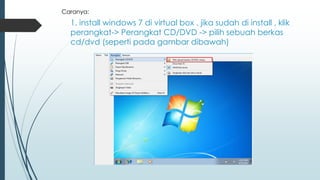
1. install windows 7 di virtual box . jika sudah di install , klik
perangkat-> Perangkat CD/DVD -> pilih sebuah berkas
cd/dvd (seperti pada gambar dibawah)
Caranya:
2. cari letak iso kubuntu kita, jika sudah ketemu klik
open
3. Bila sudah kita klik open tadi, otomastis akan ke
pilih Cd/dvd kubuntunya (seperti gambar
dibawah)
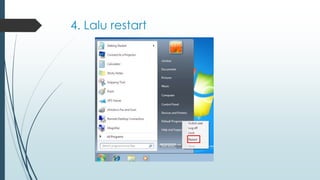
4. Lalu restart
5. Tunggu beberapa saat, setelah itu akan
muncul gambar seperti gambar di bawah
6. Setelah itu kita akan menginstall kubuntunya
dengan cara klik install kubuntu (bahasa nya bisa
kita ganti tidak mesti english)
7. Pasti kan saat menginstall ada ruang kosong 7,5 GB dan juga
laptop anda dicharger karena pada saat install memakan waktu
yang cukup lama ( tidak mesti terubung ke internet, ketika
terhubung ke internet proses install akan lebih lama)
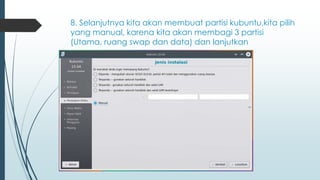
8. Selanjutnya kita akan membuat partisi kubuntu,kita pilih
yang manual, karena kita akan membagi 3 partisi
(Utama, ruang swap dan data) dan lanjutkan
9. Klik “freespace” kemudian kita klik add, dan rubah size
partisinya menjadi 10000 MB , lalu use as nya kita rubah menjadi
“ext3” dan mount point nya kita ganti menjadi “/” lalu OK
Seharusnya itu diganti menjadi
10000mb
10. Kita telah membuat partisi yang pertama yaitu partisi
utama, lalu kita akan membuat ruang swap dengan cara
klik add lagi dan pilih size partisinya 2096 MB saja , use as
nya swap area kemudian OK
11. Terakhir kita membuat partisi untuk data, klik add lagi, lalu gunakan
semua sisa free space(atau sesuai dengan yang anda ingin kan),
ganti use as nya menjadi ext3 dan mount point nya /home, seperti
gambar disebelah kanan, kemudian OK.
Setelah membuat partisi,Selanjutnya
adalah install Now
12. Pilih lokasi dimana anda berada ( saya
memilih daerah Asia dan zona waktu nya waktu
jakarta)
13. Siapakah anda? Nah sekarang kita isi nama,
nama pengguna, sandi dan lain lain, sesuai
dengan yang anda ingin kan, dan lanjutkan
14. Sekarang proses install sedang berlangsung ,
tunggu beberapa saat hingga proses nya selesai
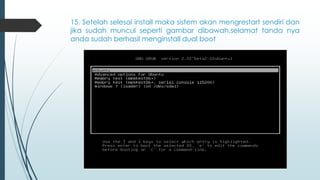
15. Setelah selesai install maka sistem akan mengrestart sendiri dan
jika sudah muncul seperti gambar dibawah,selamat tanda nya
anda sudah berhasil menginstall dual boot
Tampilan Hanya 2 sistem operasi
(windows 7 dan kubuntu)
 Setelah kita selesai install kubuntu tadi , maka bisa kita lihat terdapat ubuntu,
advanced options for ubuntu DLL pada tampilan boot.
 Sekarang bagaimana jika kita ingin tapilan boot diatas hanya ada ubuntu dan
windows 7? Nah berikut saya akan membahasnya
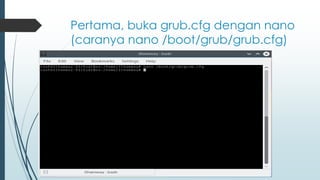
Pertama, buka grub.cfg dengan nano
(caranya nano /boot/grub/grub.cfg)
Kedua, akan muncul tampilan dari grub.cfg, dan
kita butuh memberi pagar di beberapa baris nya
Ketiga, silahkan kalian cari kata kalimat/baris
dibawah yang sudah saya tandai merah, lalu beri
# diawal kalimat/baris nya
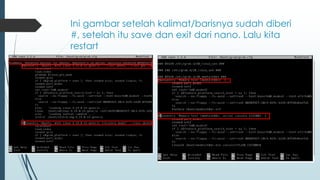
Ini gambar setelah kalimat/barisnya sudah diberi
#, setelah itu save dan exit dari nano. Lalu kita
restart
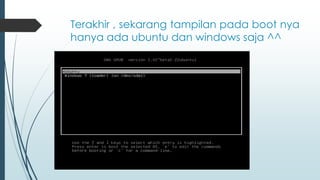
Terakhir , sekarang tampilan pada boot nya
hanya ada ubuntu dan windows saja ^^
Login pertama Sistem Operasi
Windows 7
 Pada saat kita selesai menginstall tadi, tentu setelah kita mengrestart/
mematikan komputer lalu kita hidupkan lagi, login pertamanya adalah
sistem operasi Ubuntu jika didiemkan 10 detik
 Jika pioritas kita menggunakan window 7, tentu kita ingin dong agar login
pertama sistem operasinya windows 7?
 Nah berikut cara caranya agar login pertama sistem operasi nya windows
Pertama, buka grub.cfg dengan nano
(caranya nano /boot/grub/grub.cfg)
Kedua, pada set default nya kita ganti
dengan angka 1
ketiga, restart virtualbox nya
terakhir, selamat anda telah membuat Login pertama
Sistem Operasinya Windows 7
Merubah tampilan boot screen
Akan sangant membonsankan jika tampilan boot screen
Hanya hitam seperti ini saja
Nah bagaimana caranya sih kalau kita mau ganti gambar boot screen nya?
Berikut caranya
Pertama –tama, ketik nano
/etc/default/grub di terminal, lalu enter
Kedua , akan muncul script seperti
gambar dibawah
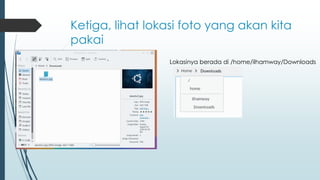
Ketiga, lihat lokasi foto yang akan kita
pakai
Lokasinya berada di /home/ilhamway/Downloads
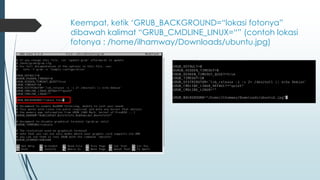
Keempat, ketik ‘GRUB_BACKGROUND=“lokasi fotonya”
dibawah kalimat “GRUB_CMDLINE_LINUX=“” (contoh lokasi
fotonya : /home/ilhamway/Downloads/ubuntu.jpg)
Kelima, save nano tadi dan keluar.
Lalu ketik update-grub di terminal
Lalu akan muncul background image seperti yang sudah di tandai di bawah , lalu restart
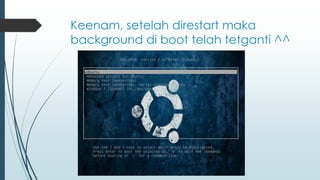
Keenam, setelah direstart maka
background di boot telah tetganti ^^
Kenapa SDA4 tidak ada pada saat
pembagian partisi?
Untuk Penamaan partisi pada linux perhatikan pembahasan berikut:
 Master IDE pertama dinamakan hda untuk selanjutnya hdb dst
 SCSI,SATA,USB dinamakan sd
 Setiap Partisi Primari bernomorkan 1 sampai dengan 4
 Setiap Partisi logical bernomorkan 5 keatas (6,7,8...)
Dapat kita lihat bahwa gambar dibawah ini
tidak ada SDA4, kenapa bisa begitu?
-Ini berarti tipe partisi yang
Primary hanya ada 2 partisi
(SDA 1 dan SDA 2)
-dan tipe partisi yang logical
Ada 3(SDA 5, SDA 6 dan
SDA 7)
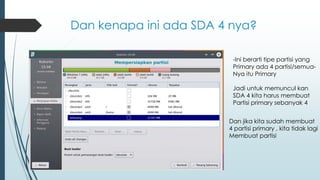
Dan kenapa ini ada SDA 4 nya?
-Ini berarti tipe partisi yang
Primary ada 4 partisi/semua-
Nya itu Primary
Jadi untuk memuncul kan
SDA 4 kita harus membuat
Partisi primary sebanyak 4
Dan jika kita sudah membuat
4 partisi primary , kita tidak lagi
Membuat partisi
Install burg
Pertama kita ke folder/directory apt dengan cara cd /etc/apt, lalu ls
Kedua kita backup file sources.list, caranya ketik cp
sources.list sources.list.back, lalu ls untuk melihat hasilnya
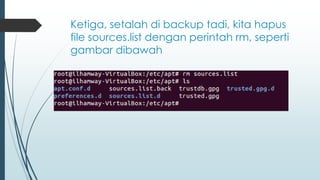
Ketiga, setalah di backup tadi, kita hapus
file sources.list dengan perintah rm, seperti
gambar dibawah
Keempat, kita buat sekaligus buka file
sources.list dengan nano
Lalu cari repo os kalian di internet, contoh repo saya itu ubuntu 14.04
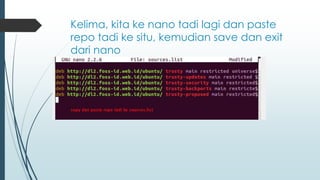
Kelima, kita ke nano tadi lagi dan paste
repo tadi ke situ, kemudian save dan exit
dari nano
Keenam, setelah exit tadi, ketik apt-get
update di terminal
Tunggu beberapa saat sampai updatenya selesai, dan jika berhasil
Updatenya akan muncul tulisan “Selesai seperti gambar dibawah”
Ketujuh, setelah update tadi, kita ketik lagi
perintah yang seperti gambar dibawah, lalu enter
Lalu akan muncul tulisan tulisan seperti ini, dan kita tekan enter untuk melanjutkan
Setelah di enter tadi, bila muncul seperti gambar dibawah
Maka tanda nya sudah berhasil
Kedelapan, setelah itu kita apt-get
update lagi
Jika update nya sudah berhasil, makan akan ada tulisan
selesai di ujung nya seperti gamabr berikut
Kesembilan , ketik perintah apt-get
install burg burg-themes di terminal
Untuk continue kita ketik Y lalu enter
Kesepuluh, setelah beberapa saat, maka
akan muncul tampilan seperti berikut,
langsung aja kita klik ok
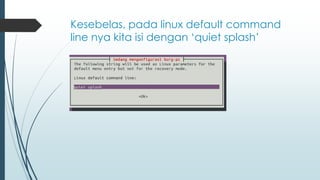
Kesebelas, pada linux default command
line nya kita isi dengan ‘quiet splash’
Kedua belas, pada gambar kiri langsung
saja kita klik oke, dan gambar kiri kita tekan
spasi lalu klik oke
Ketiga belas, ketik burg-install “(hd0)”
Dan bila ada tulisan seperti gambar dibawah, tanda nya kita sudah berhasil
Intstall install burg
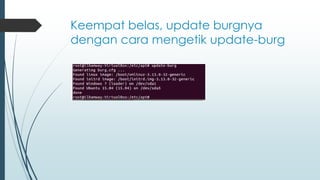
Keempat belas, update burgnya
dengan cara mengetik update-burg
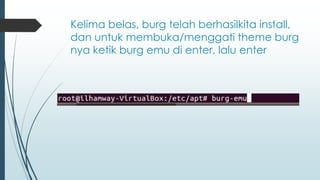
Kelima belas, burg telah berhasilkita install,
dan untuk membuka/menggati theme burg
nya ketik burg emu di enter, lalu enter
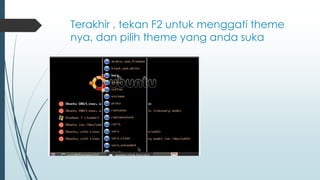
Terakhir , tekan F2 untuk menggati theme
nya, dan pilih theme yang anda suka
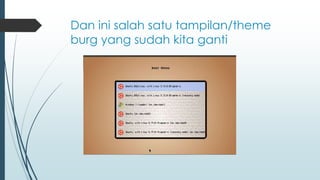
Dan ini salah satu tampilan/theme
burg yang sudah kita ganti
Sekian dan terima kasih
Semoga bermanfaat

Dual boot

  • 1.
    Sistem operai dual boot(kubuntu dan Windows7) Nama: muhammad ilham bachtiar Kelas : 10 TKJ A
  • 3.
    Dual boot (windows7 dan kubuntu)  Yang dibutuhkan untuk menginstall windows dan kubuntu :  Iso windows 7  Iso kubuntu  Free space minimal 20gb  Virtual Box
  • 4.
    1. install windows7 di virtual box . jika sudah di install , klik perangkat-> Perangkat CD/DVD -> pilih sebuah berkas cd/dvd (seperti pada gambar dibawah) Caranya:
  • 5.
    2. cari letakiso kubuntu kita, jika sudah ketemu klik open
  • 6.
    3. Bila sudahkita klik open tadi, otomastis akan ke pilih Cd/dvd kubuntunya (seperti gambar dibawah)
  • 7.
  • 8.
    5. Tunggu beberapasaat, setelah itu akan muncul gambar seperti gambar di bawah
  • 9.
    6. Setelah itukita akan menginstall kubuntunya dengan cara klik install kubuntu (bahasa nya bisa kita ganti tidak mesti english)
  • 10.
    7. Pasti kansaat menginstall ada ruang kosong 7,5 GB dan juga laptop anda dicharger karena pada saat install memakan waktu yang cukup lama ( tidak mesti terubung ke internet, ketika terhubung ke internet proses install akan lebih lama)
  • 11.
    8. Selanjutnya kitaakan membuat partisi kubuntu,kita pilih yang manual, karena kita akan membagi 3 partisi (Utama, ruang swap dan data) dan lanjutkan
  • 12.
    9. Klik “freespace”kemudian kita klik add, dan rubah size partisinya menjadi 10000 MB , lalu use as nya kita rubah menjadi “ext3” dan mount point nya kita ganti menjadi “/” lalu OK Seharusnya itu diganti menjadi 10000mb
  • 13.
    10. Kita telahmembuat partisi yang pertama yaitu partisi utama, lalu kita akan membuat ruang swap dengan cara klik add lagi dan pilih size partisinya 2096 MB saja , use as nya swap area kemudian OK
  • 14.
    11. Terakhir kitamembuat partisi untuk data, klik add lagi, lalu gunakan semua sisa free space(atau sesuai dengan yang anda ingin kan), ganti use as nya menjadi ext3 dan mount point nya /home, seperti gambar disebelah kanan, kemudian OK.
  • 15.
  • 16.
    12. Pilih lokasidimana anda berada ( saya memilih daerah Asia dan zona waktu nya waktu jakarta)
  • 17.
    13. Siapakah anda?Nah sekarang kita isi nama, nama pengguna, sandi dan lain lain, sesuai dengan yang anda ingin kan, dan lanjutkan
  • 18.
    14. Sekarang prosesinstall sedang berlangsung , tunggu beberapa saat hingga proses nya selesai
  • 19.
    15. Setelah selesaiinstall maka sistem akan mengrestart sendiri dan jika sudah muncul seperti gambar dibawah,selamat tanda nya anda sudah berhasil menginstall dual boot
  • 20.
    Tampilan Hanya 2sistem operasi (windows 7 dan kubuntu)  Setelah kita selesai install kubuntu tadi , maka bisa kita lihat terdapat ubuntu, advanced options for ubuntu DLL pada tampilan boot.  Sekarang bagaimana jika kita ingin tapilan boot diatas hanya ada ubuntu dan windows 7? Nah berikut saya akan membahasnya
  • 21.
    Pertama, buka grub.cfgdengan nano (caranya nano /boot/grub/grub.cfg)
  • 22.
    Kedua, akan muncultampilan dari grub.cfg, dan kita butuh memberi pagar di beberapa baris nya
  • 23.
    Ketiga, silahkan kaliancari kata kalimat/baris dibawah yang sudah saya tandai merah, lalu beri # diawal kalimat/baris nya
  • 24.
    Ini gambar setelahkalimat/barisnya sudah diberi #, setelah itu save dan exit dari nano. Lalu kita restart
  • 25.
    Terakhir , sekarangtampilan pada boot nya hanya ada ubuntu dan windows saja ^^
  • 26.
    Login pertama SistemOperasi Windows 7  Pada saat kita selesai menginstall tadi, tentu setelah kita mengrestart/ mematikan komputer lalu kita hidupkan lagi, login pertamanya adalah sistem operasi Ubuntu jika didiemkan 10 detik  Jika pioritas kita menggunakan window 7, tentu kita ingin dong agar login pertama sistem operasinya windows 7?  Nah berikut cara caranya agar login pertama sistem operasi nya windows
  • 27.
    Pertama, buka grub.cfgdengan nano (caranya nano /boot/grub/grub.cfg)
  • 28.
    Kedua, pada setdefault nya kita ganti dengan angka 1
  • 29.
    ketiga, restart virtualboxnya terakhir, selamat anda telah membuat Login pertama Sistem Operasinya Windows 7
  • 30.
    Merubah tampilan bootscreen Akan sangant membonsankan jika tampilan boot screen Hanya hitam seperti ini saja Nah bagaimana caranya sih kalau kita mau ganti gambar boot screen nya? Berikut caranya
  • 31.
    Pertama –tama, ketiknano /etc/default/grub di terminal, lalu enter
  • 32.
    Kedua , akanmuncul script seperti gambar dibawah
  • 33.
    Ketiga, lihat lokasifoto yang akan kita pakai Lokasinya berada di /home/ilhamway/Downloads
  • 34.
    Keempat, ketik ‘GRUB_BACKGROUND=“lokasifotonya” dibawah kalimat “GRUB_CMDLINE_LINUX=“” (contoh lokasi fotonya : /home/ilhamway/Downloads/ubuntu.jpg)
  • 35.
    Kelima, save nanotadi dan keluar. Lalu ketik update-grub di terminal Lalu akan muncul background image seperti yang sudah di tandai di bawah , lalu restart
  • 36.
    Keenam, setelah direstartmaka background di boot telah tetganti ^^
  • 37.
    Kenapa SDA4 tidakada pada saat pembagian partisi? Untuk Penamaan partisi pada linux perhatikan pembahasan berikut:  Master IDE pertama dinamakan hda untuk selanjutnya hdb dst  SCSI,SATA,USB dinamakan sd  Setiap Partisi Primari bernomorkan 1 sampai dengan 4  Setiap Partisi logical bernomorkan 5 keatas (6,7,8...)
  • 38.
    Dapat kita lihatbahwa gambar dibawah ini tidak ada SDA4, kenapa bisa begitu? -Ini berarti tipe partisi yang Primary hanya ada 2 partisi (SDA 1 dan SDA 2) -dan tipe partisi yang logical Ada 3(SDA 5, SDA 6 dan SDA 7)
  • 39.
    Dan kenapa iniada SDA 4 nya? -Ini berarti tipe partisi yang Primary ada 4 partisi/semua- Nya itu Primary Jadi untuk memuncul kan SDA 4 kita harus membuat Partisi primary sebanyak 4 Dan jika kita sudah membuat 4 partisi primary , kita tidak lagi Membuat partisi
  • 40.
    Install burg Pertama kitake folder/directory apt dengan cara cd /etc/apt, lalu ls
  • 41.
    Kedua kita backupfile sources.list, caranya ketik cp sources.list sources.list.back, lalu ls untuk melihat hasilnya
  • 42.
    Ketiga, setalah dibackup tadi, kita hapus file sources.list dengan perintah rm, seperti gambar dibawah
  • 43.
    Keempat, kita buatsekaligus buka file sources.list dengan nano Lalu cari repo os kalian di internet, contoh repo saya itu ubuntu 14.04
  • 44.
    Kelima, kita kenano tadi lagi dan paste repo tadi ke situ, kemudian save dan exit dari nano
  • 45.
    Keenam, setelah exittadi, ketik apt-get update di terminal Tunggu beberapa saat sampai updatenya selesai, dan jika berhasil Updatenya akan muncul tulisan “Selesai seperti gambar dibawah”
  • 46.
    Ketujuh, setelah updatetadi, kita ketik lagi perintah yang seperti gambar dibawah, lalu enter Lalu akan muncul tulisan tulisan seperti ini, dan kita tekan enter untuk melanjutkan
  • 47.
    Setelah di entertadi, bila muncul seperti gambar dibawah Maka tanda nya sudah berhasil
  • 48.
    Kedelapan, setelah itukita apt-get update lagi Jika update nya sudah berhasil, makan akan ada tulisan selesai di ujung nya seperti gamabr berikut
  • 49.
    Kesembilan , ketikperintah apt-get install burg burg-themes di terminal Untuk continue kita ketik Y lalu enter
  • 50.
    Kesepuluh, setelah beberapasaat, maka akan muncul tampilan seperti berikut, langsung aja kita klik ok
  • 51.
    Kesebelas, pada linuxdefault command line nya kita isi dengan ‘quiet splash’
  • 52.
    Kedua belas, padagambar kiri langsung saja kita klik oke, dan gambar kiri kita tekan spasi lalu klik oke
  • 53.
    Ketiga belas, ketikburg-install “(hd0)” Dan bila ada tulisan seperti gambar dibawah, tanda nya kita sudah berhasil Intstall install burg
  • 54.
    Keempat belas, updateburgnya dengan cara mengetik update-burg
  • 55.
    Kelima belas, burgtelah berhasilkita install, dan untuk membuka/menggati theme burg nya ketik burg emu di enter, lalu enter
  • 56.
    Terakhir , tekanF2 untuk menggati theme nya, dan pilih theme yang anda suka
  • 57.
    Dan ini salahsatu tampilan/theme burg yang sudah kita ganti
  • 58.
    Sekian dan terimakasih Semoga bermanfaat