Dual Boot OS di VirtualBox
Win 7 32Bit-Debian 7.5
Sistem Operasi
Utami Dini Islami
Teknik Komputer
Jaringan
X TKJ A
Dual BootAdalah suatu kondisi dimana dalam satu
komputer terdapat OS yang berbeda lebih dari
satu.
Biasanya terdiri dari keluarga Windows dan
Keluarga Linux.
Mengapa Dual Boot ?
•Jika OS satu error, maka bisa menggunakan OS
yang satunya
•Selain itu, Anda juga bisa sembari belajar Linux
•Jika ada virus di Windows, maka virus tersebut
tidak akan bisa berkembang di Linux
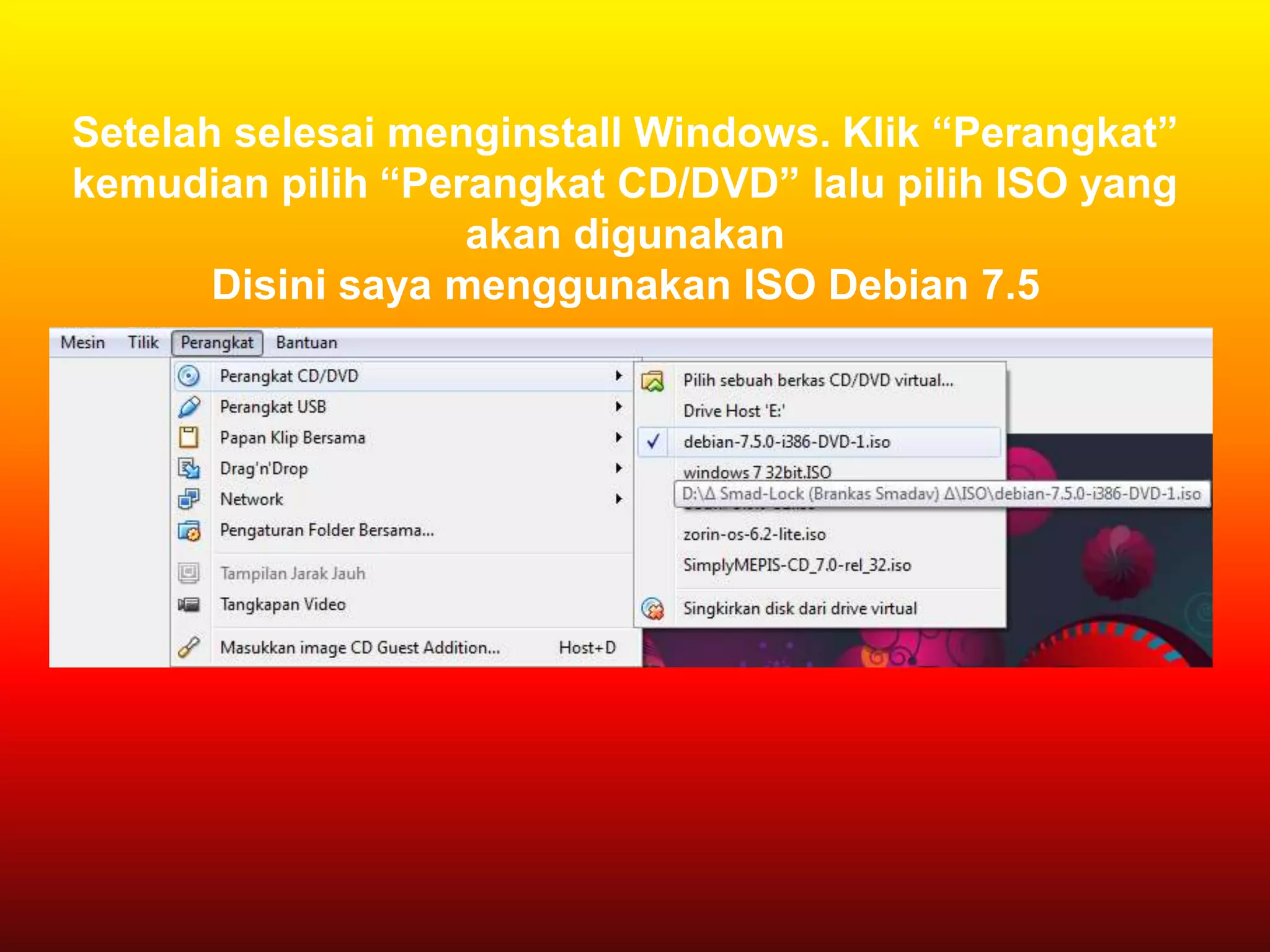
Setelah selesai menginstall Windows. Klik “Perangkat”
kemudian pilih “Perangkat CD/DVD” lalu pilih ISO yang
akan digunakan
Disini saya menggunakan ISO Debian 7.5
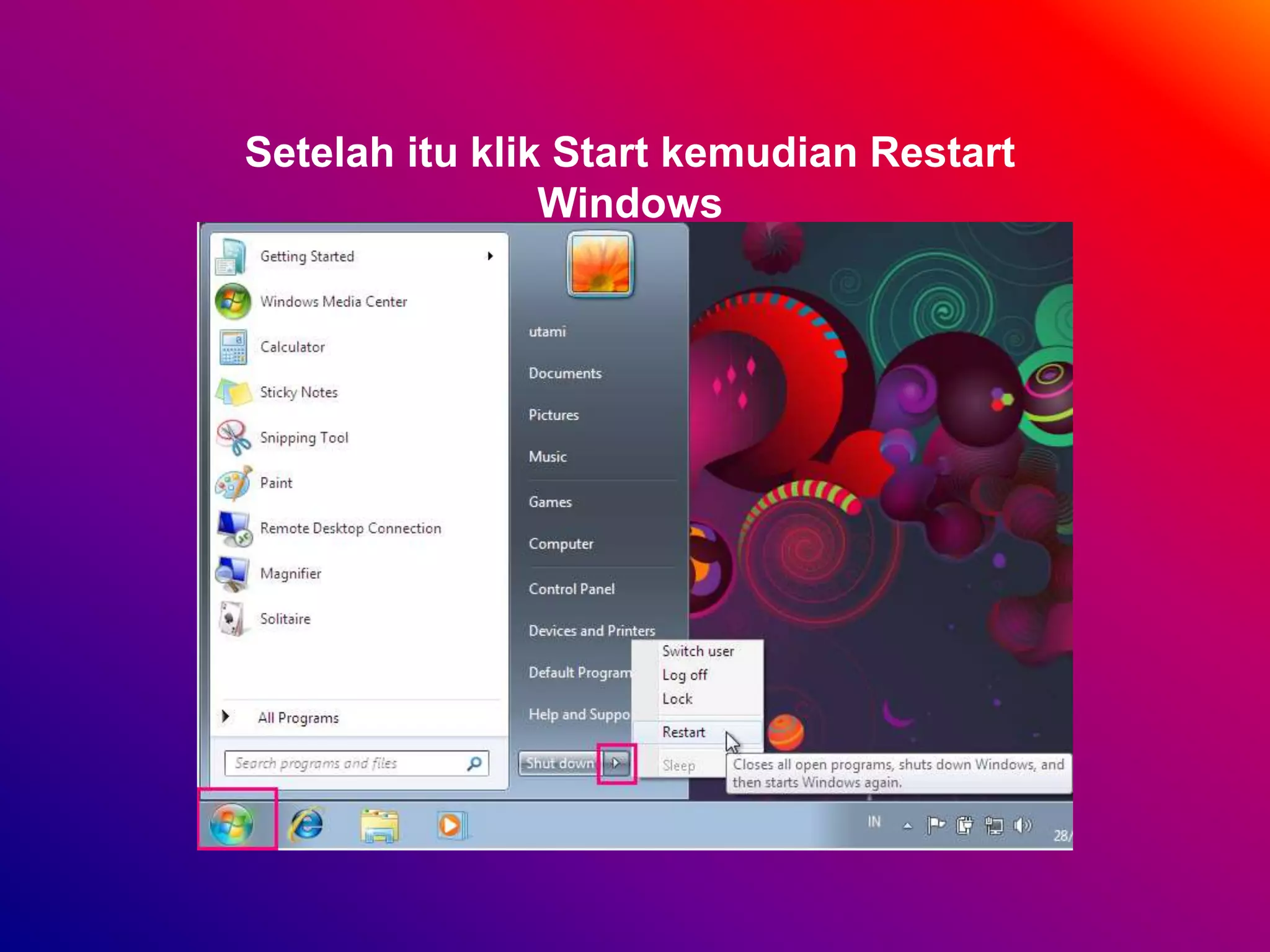
Setelah itu klik Start kemudian Restart
Windows
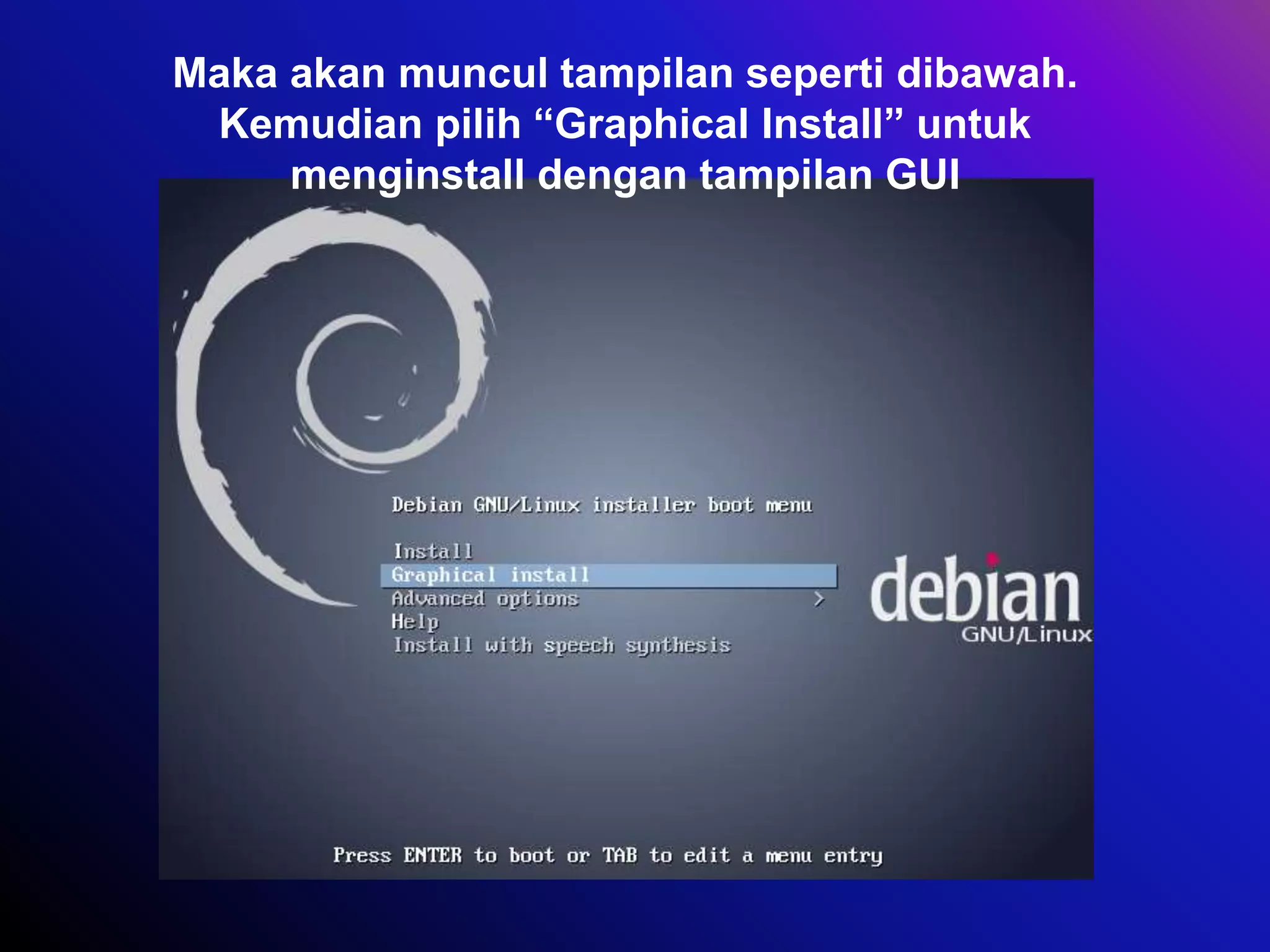
Maka akan muncul tampilan seperti dibawah.
Kemudian pilih “Graphical Install” untuk
menginstall dengan tampilan GUI
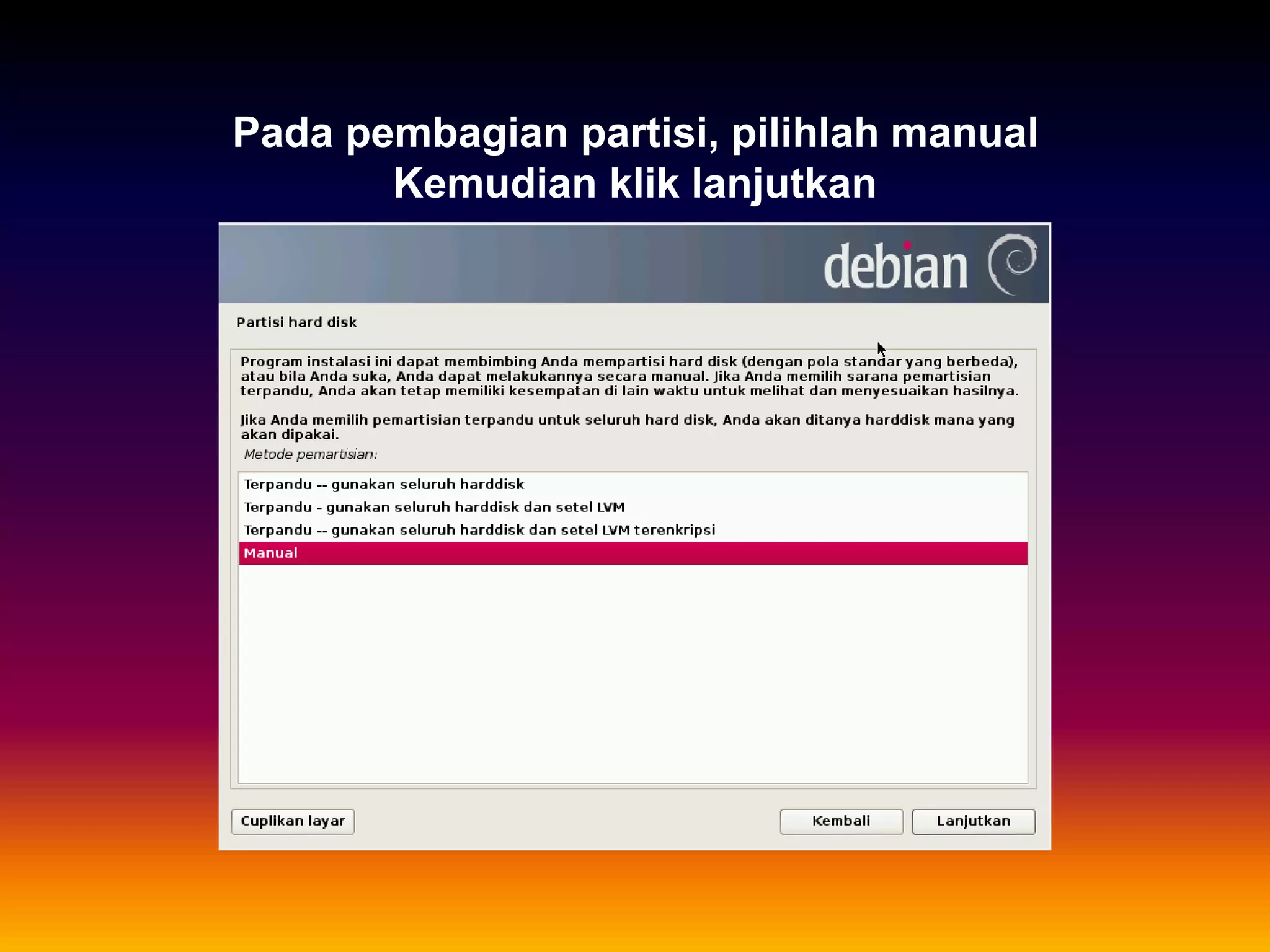
Pada pembagian partisi, pilihlah manual
Kemudian klik lanjutkan
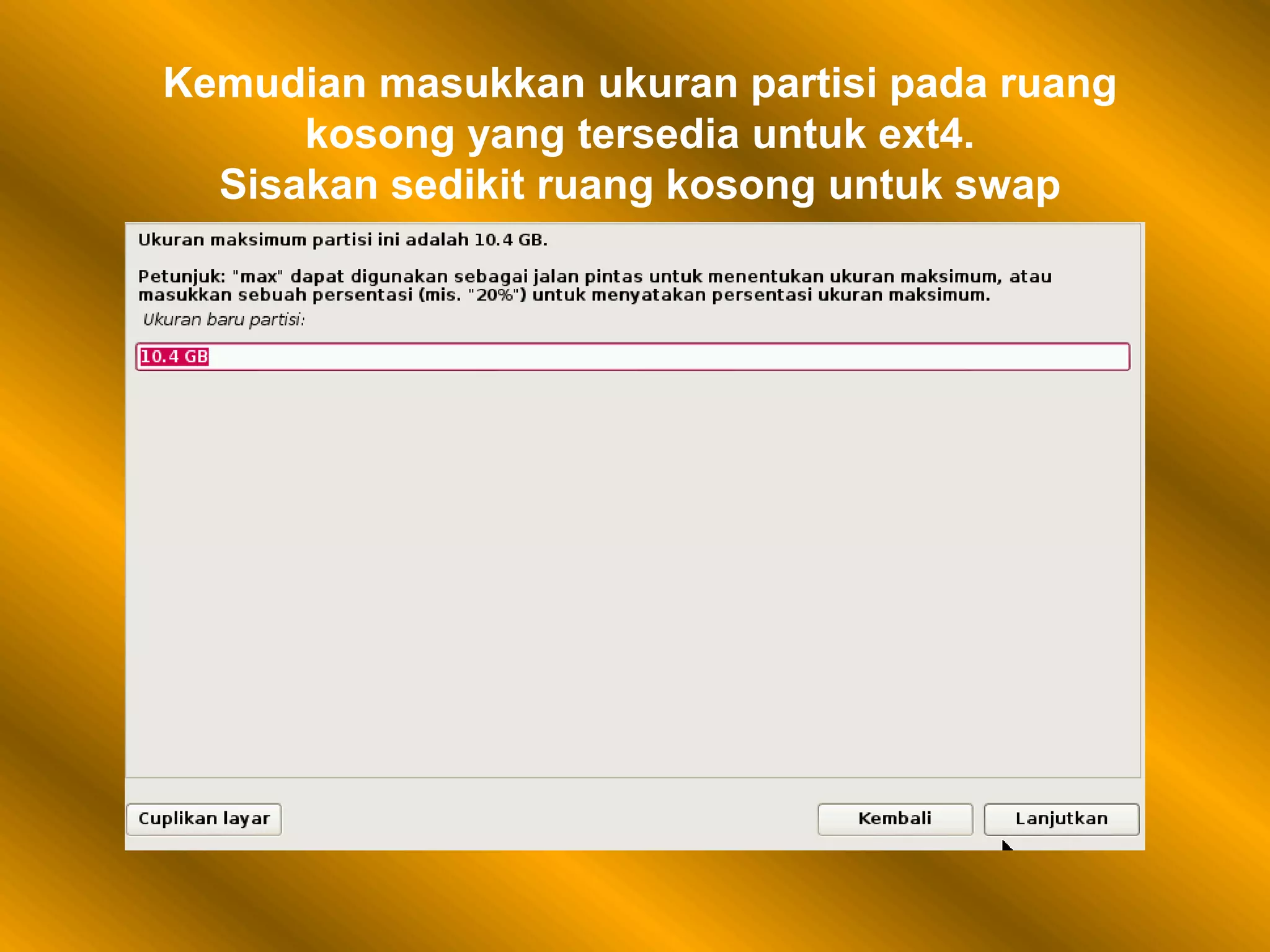
Kemudian masukkan ukuran partisi pada ruang
kosong yang tersedia untuk ext4.
Sisakan sedikit ruang kosong untuk swap
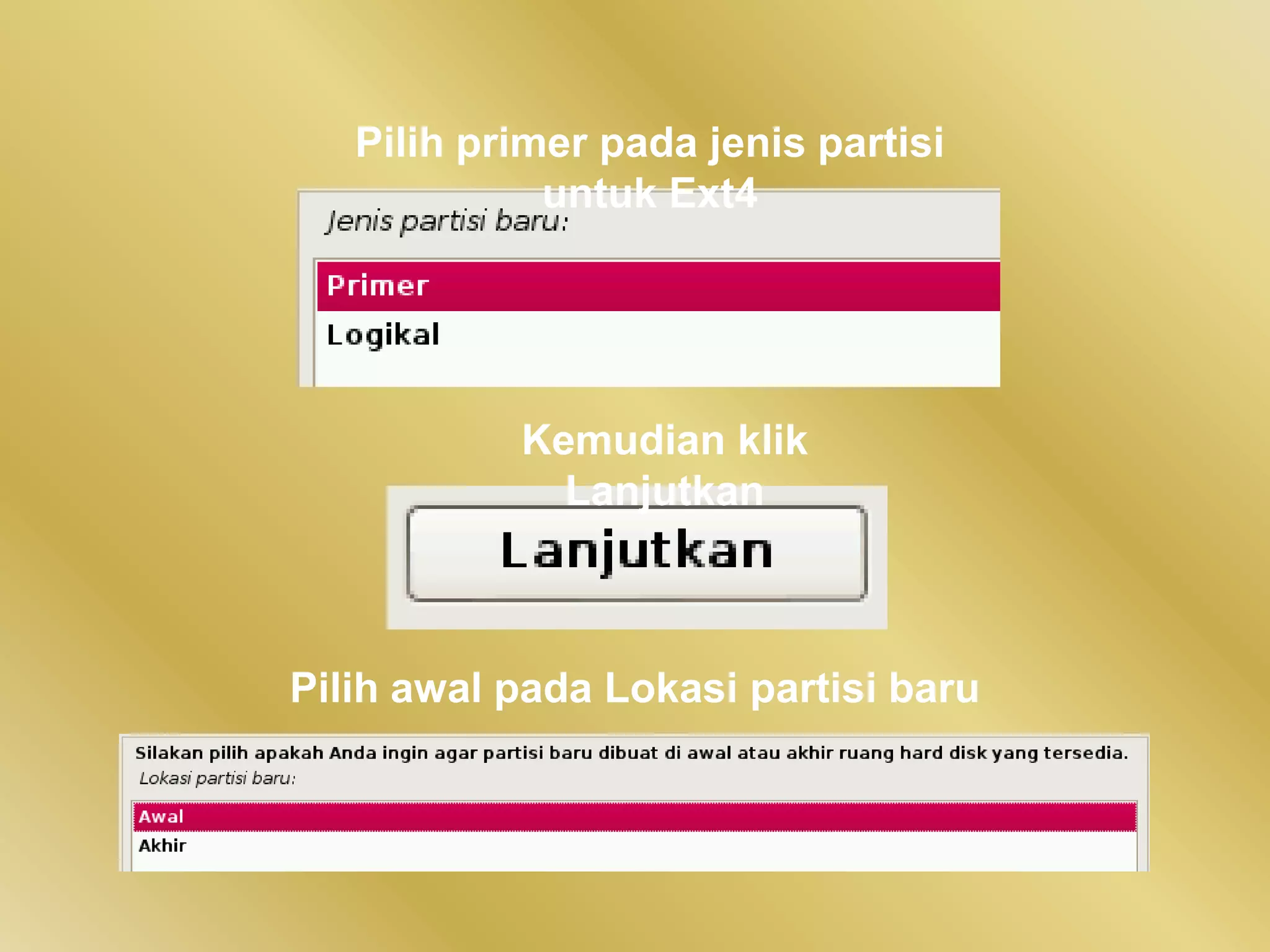
Pilih primer pada jenis partisi
untuk Ext4
Kemudian klik
Lanjutkan
Pilih awal pada Lokasi partisi baru
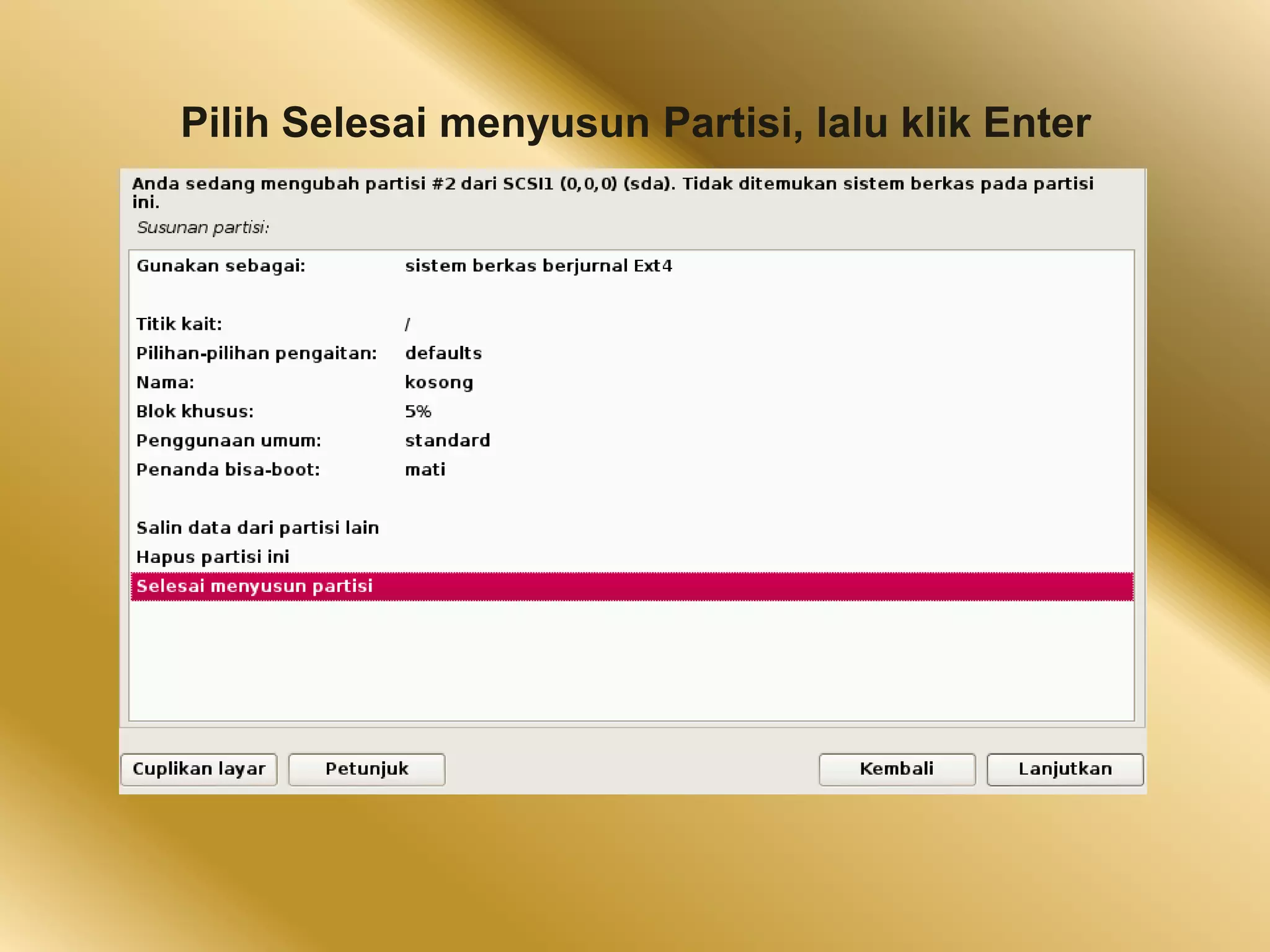
Pilih Selesai menyusun Partisi, lalu klik Enter
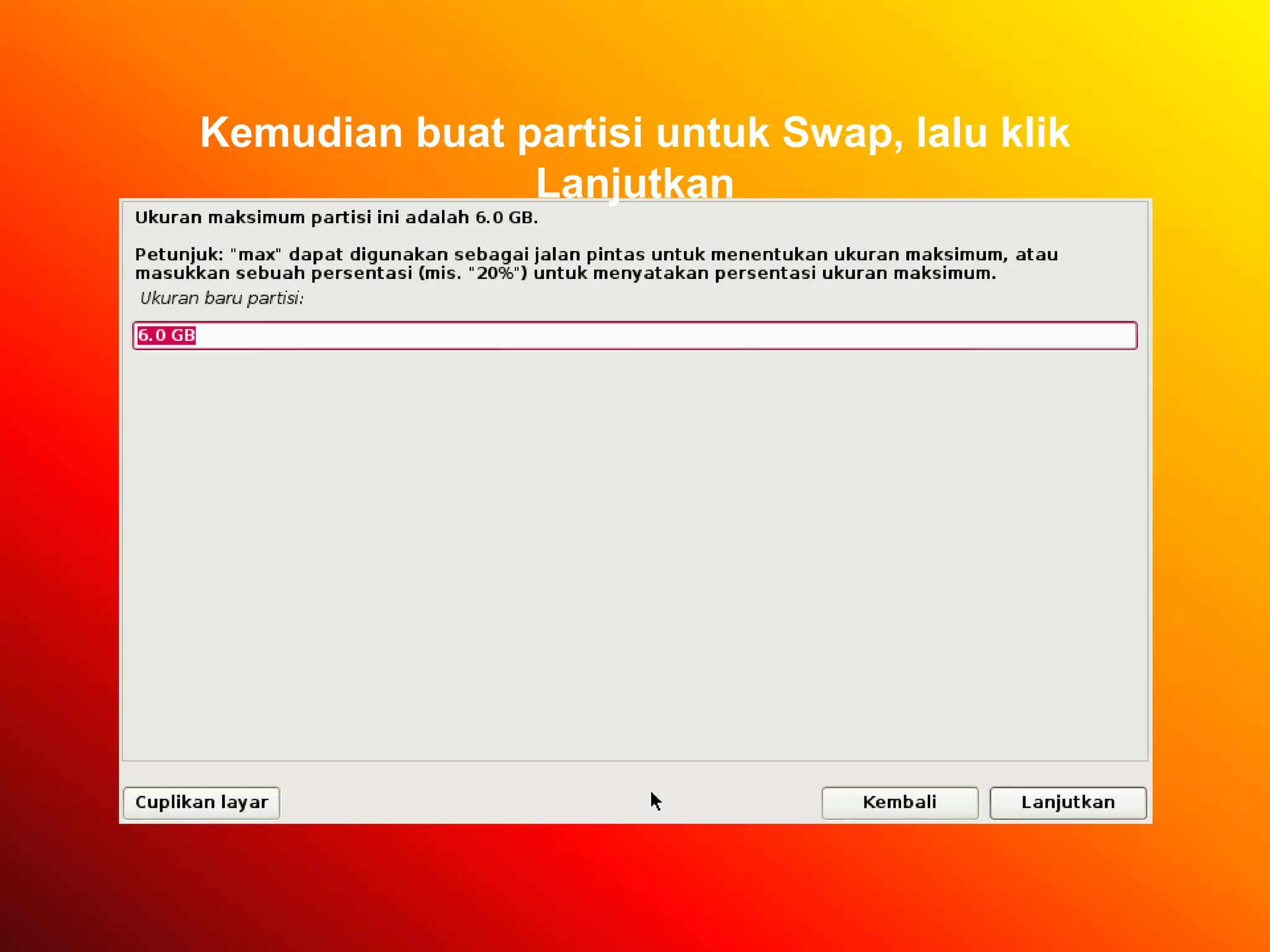
Kemudian buat partisi untuk Swap, lalu klik
Lanjutkan
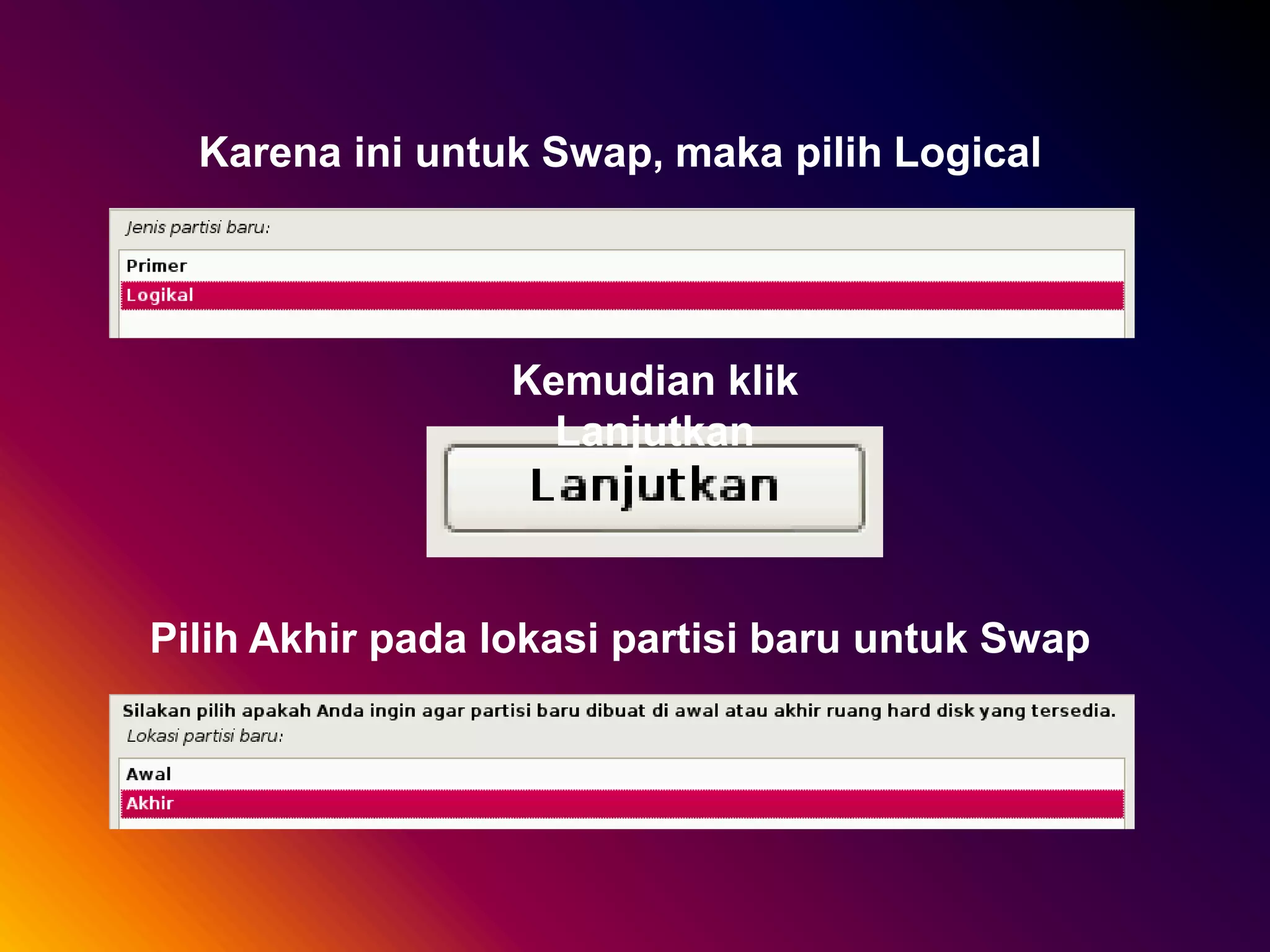
Karena ini untuk Swap, maka pilih Logical
Kemudian klik
Lanjutkan
Pilih Akhir pada lokasi partisi baru untuk Swap
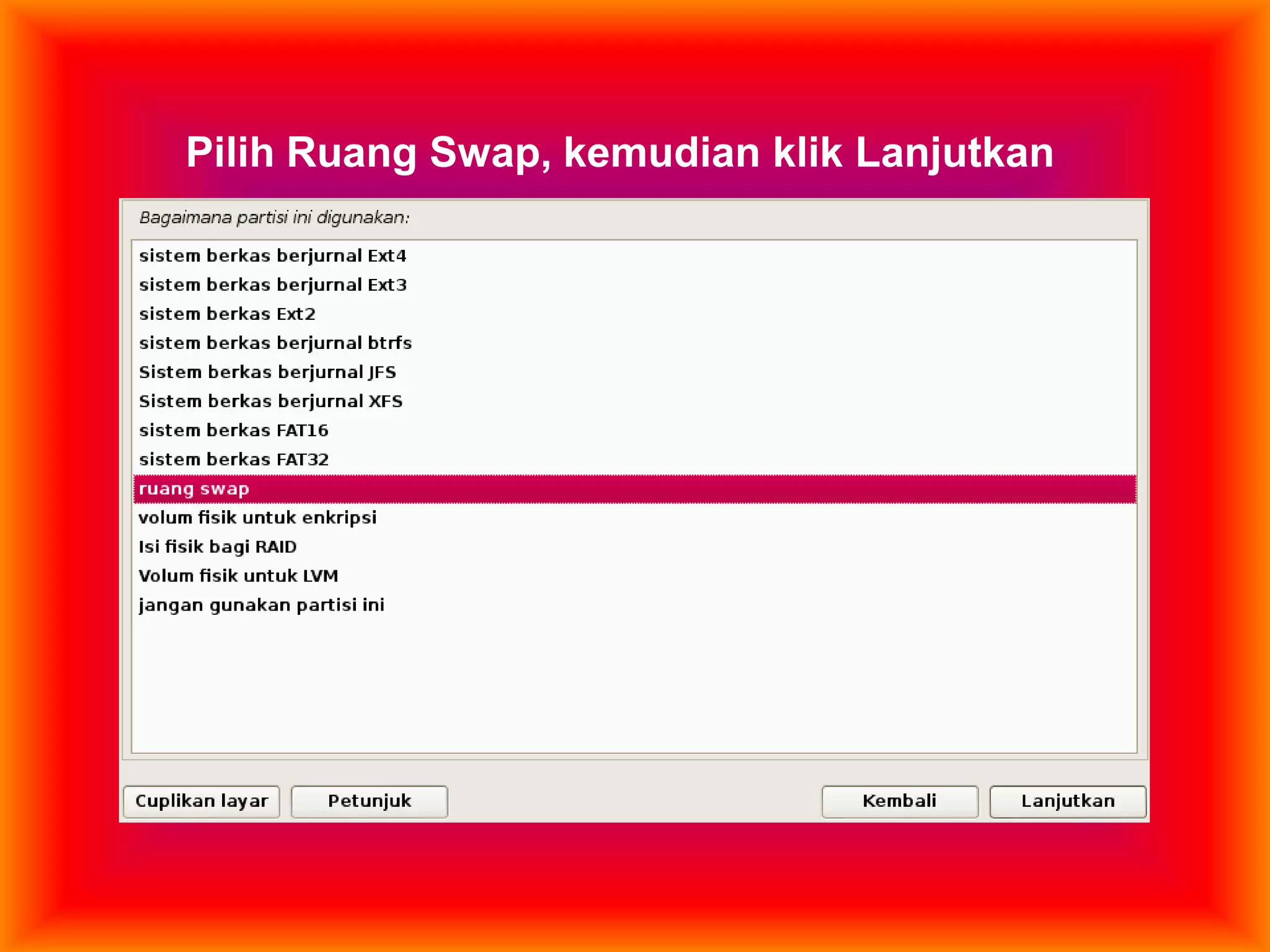
Pilih Ruang Swap, kemudian klik Lanjutkan
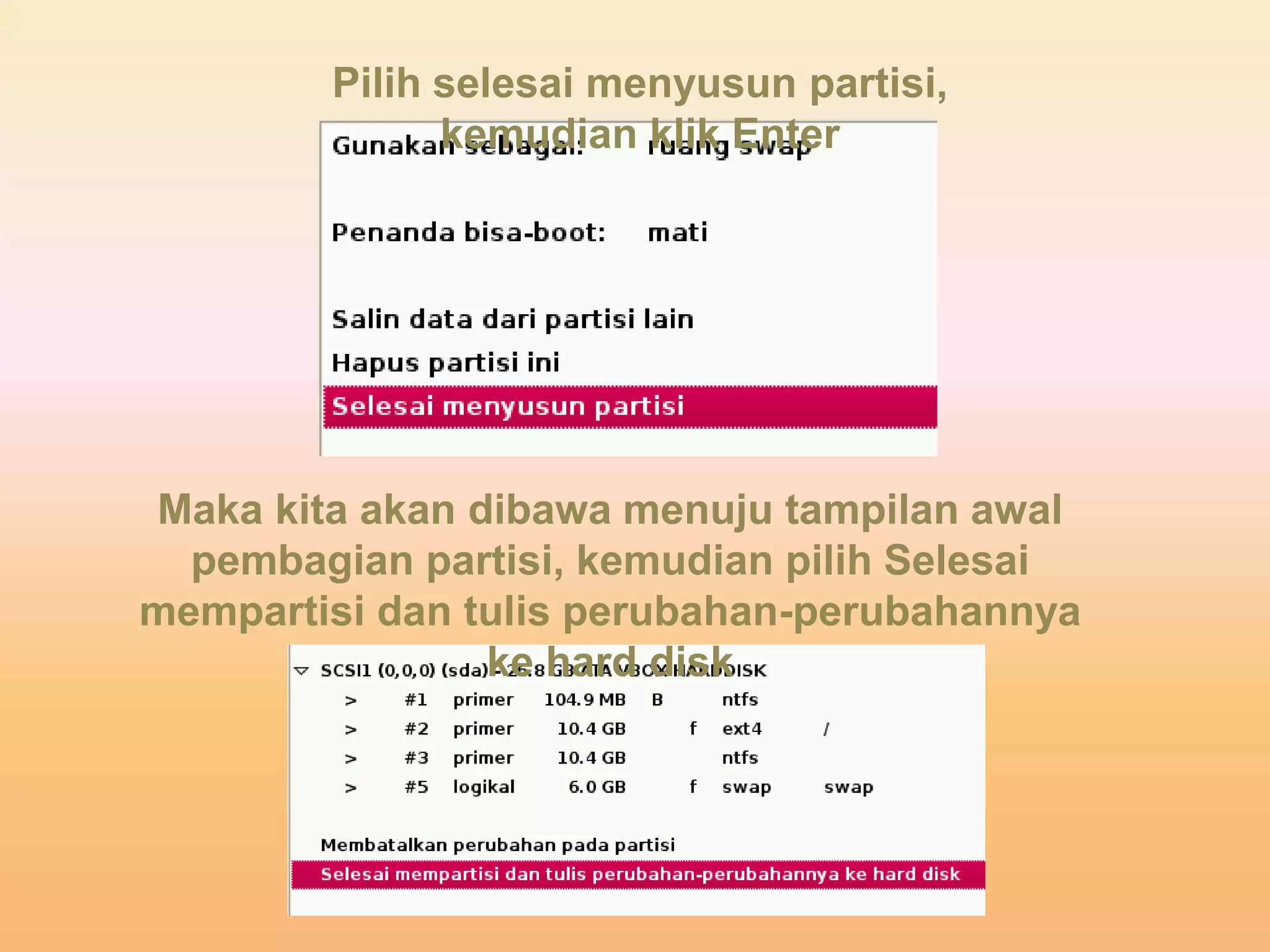
Pilih selesai menyusun partisi,
kemudian klik Enter
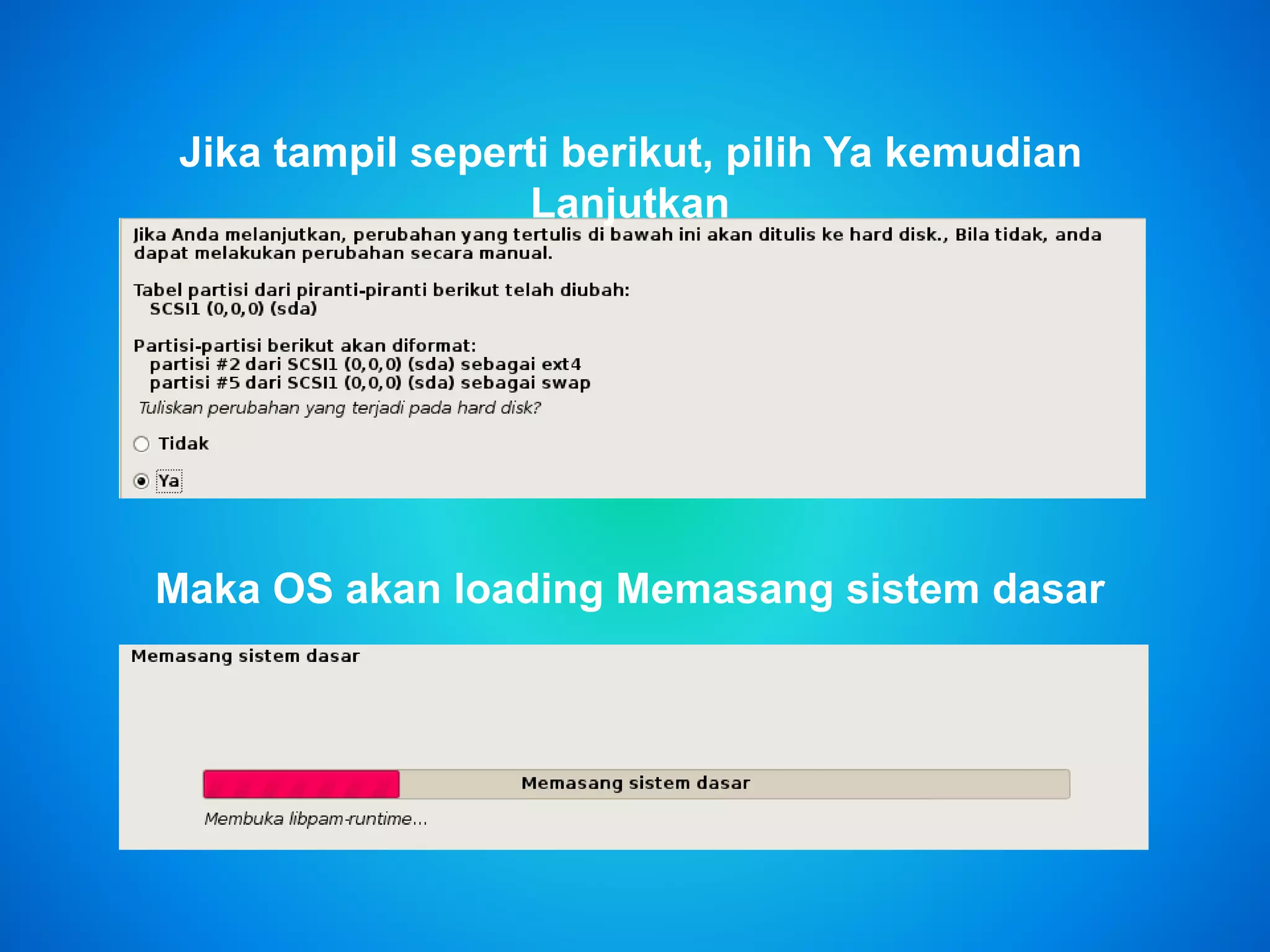
Maka kita akan dibawa menuju tampilan awal
pembagian partisi, kemudian pilih Selesai
mempartisi dan tulis perubahan-perubahannya
ke hard disk
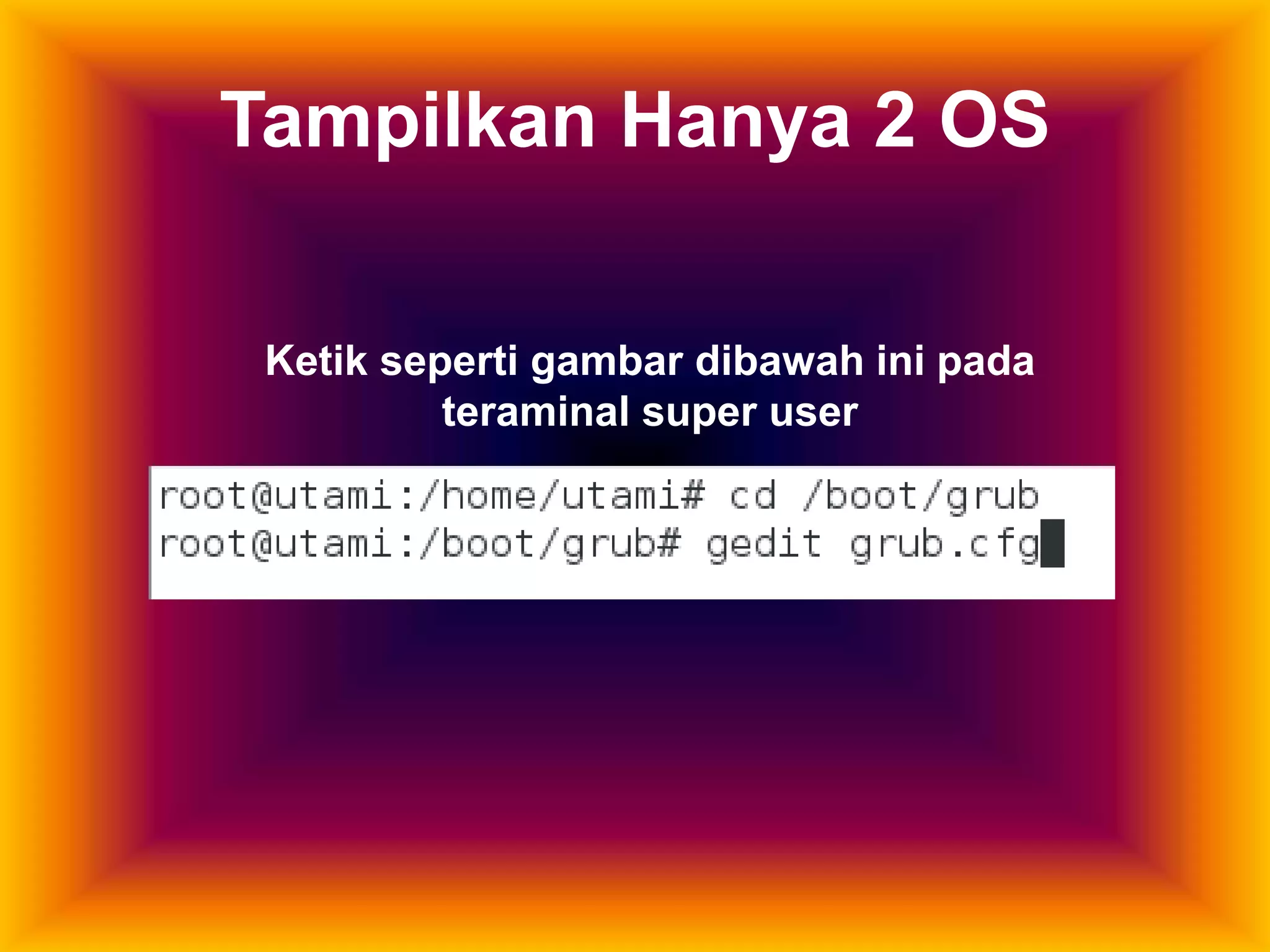
Jika tampil seperti berikut, pilih Ya kemudian
Lanjutkan
Maka OS akan loading Memasang sistem dasar
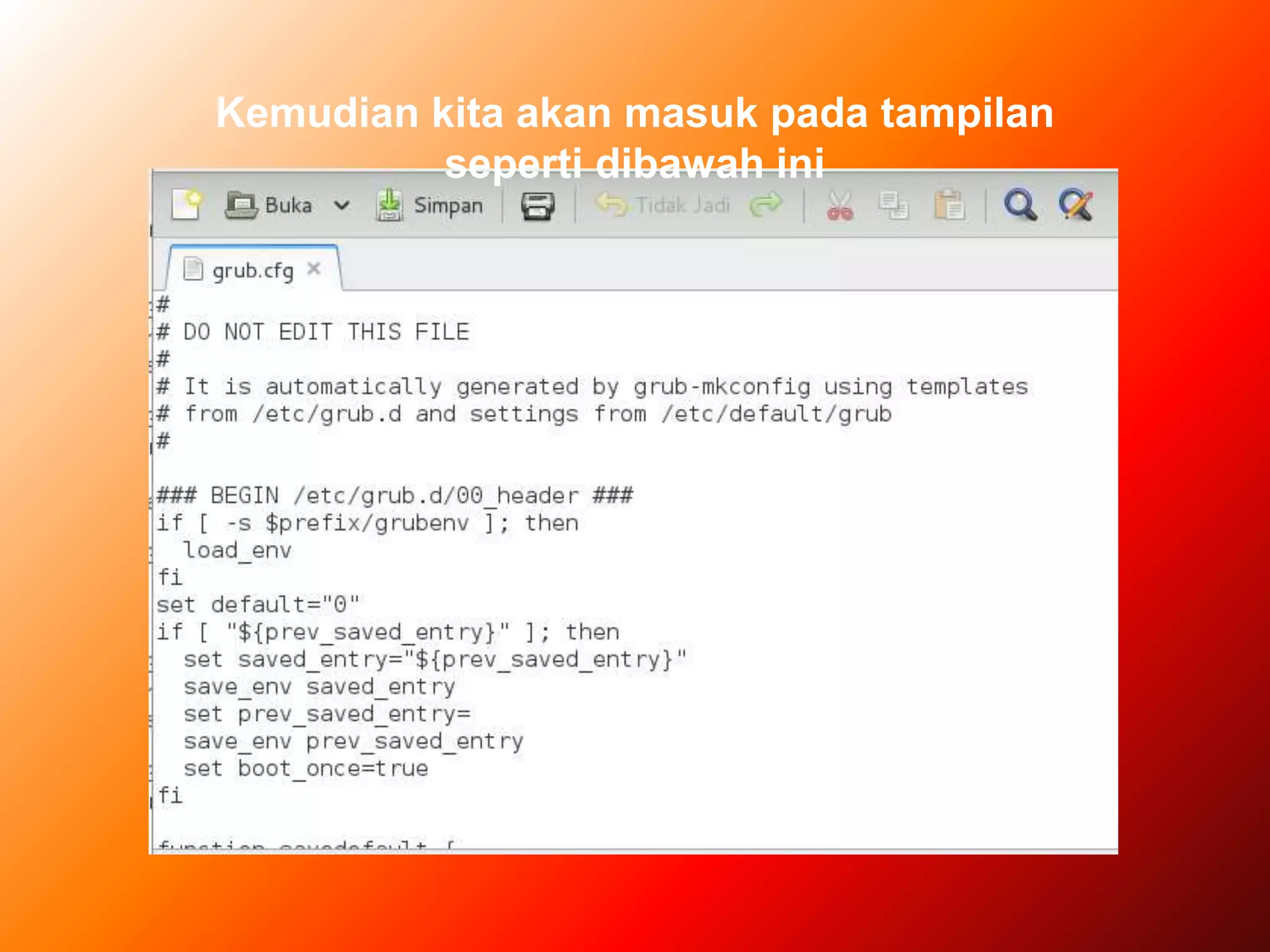
Tampilkan Hanya 2 OS
Ketik seperti gambar dibawah ini pada
teraminal super user
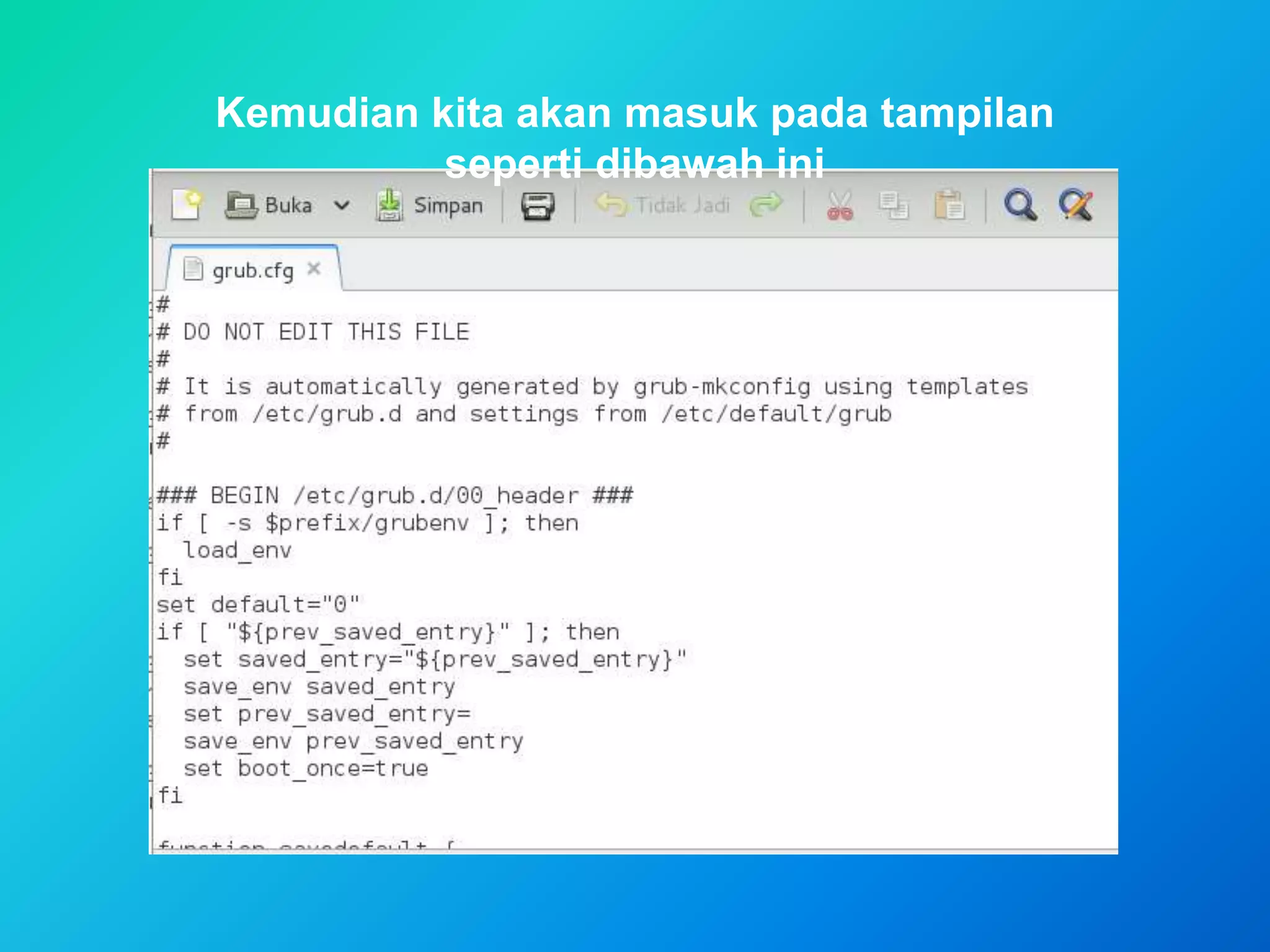
Kemudian kita akan masuk pada tampilan
seperti dibawah ini
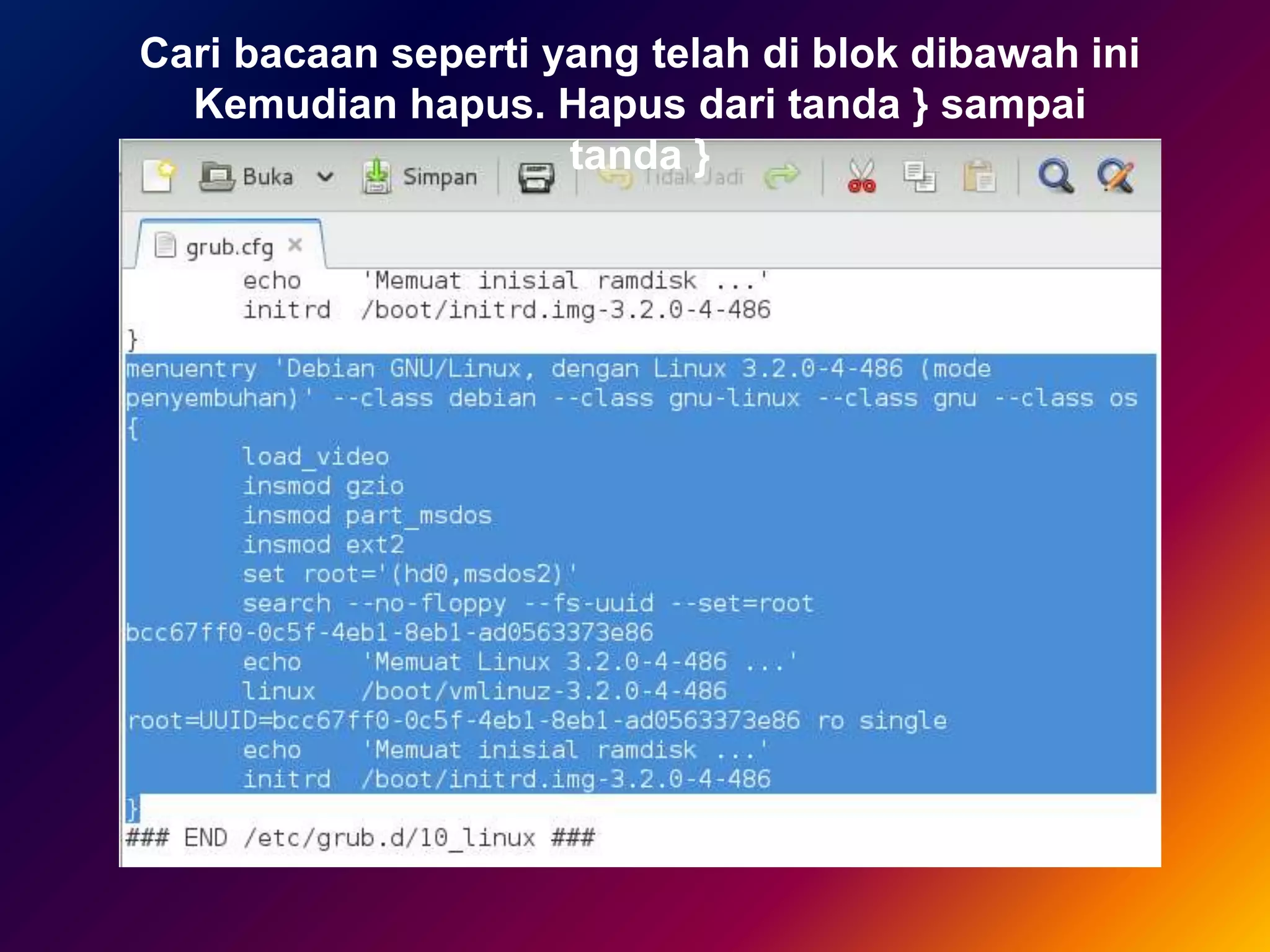
Cari bacaan seperti yang telah di blok dibawah ini
Kemudian hapus. Hapus dari tanda } sampai
tanda }
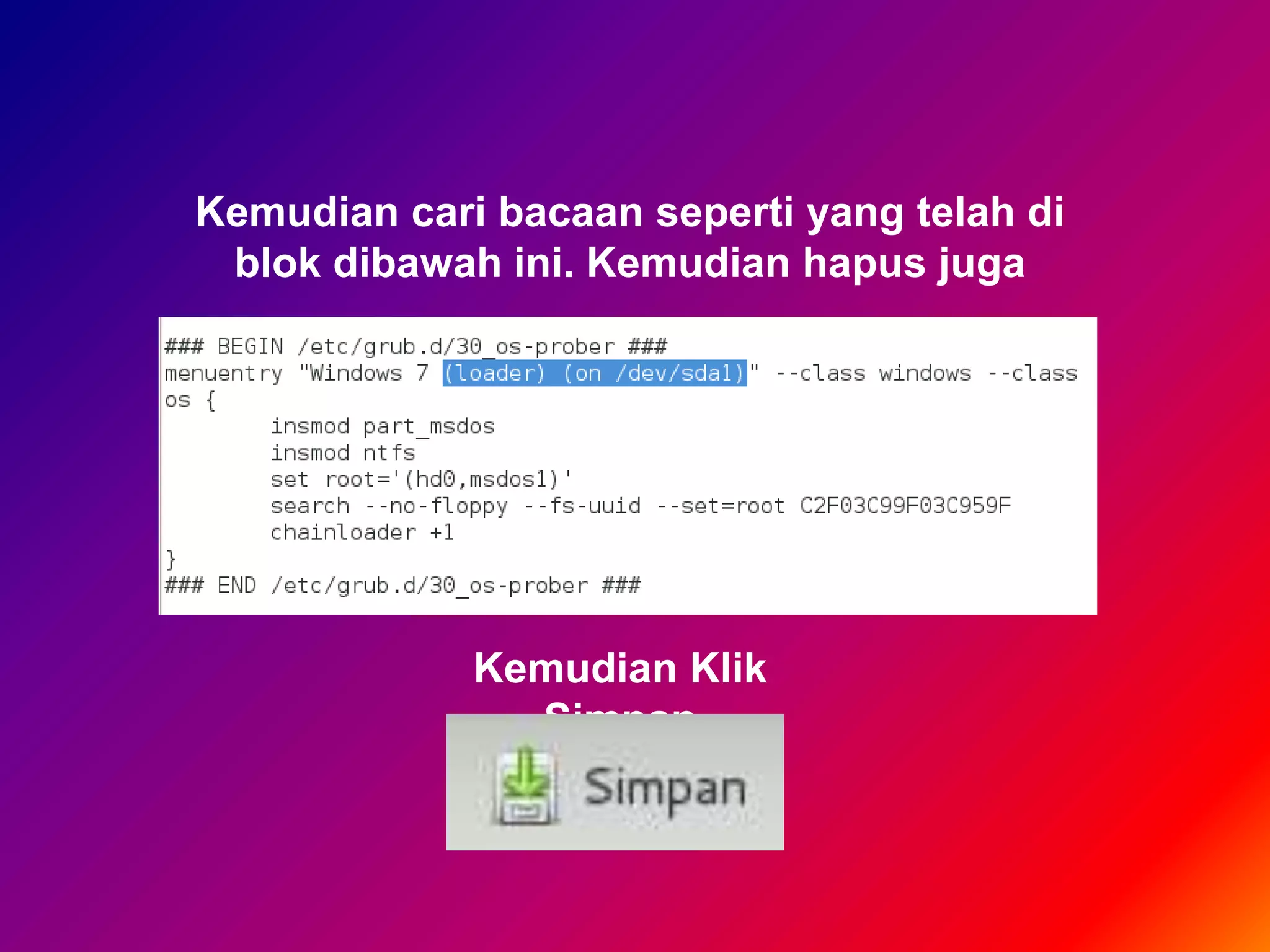
Kemudian cari bacaan seperti yang telah di
blok dibawah ini. Kemudian hapus juga
Kemudian Klik
Simpan
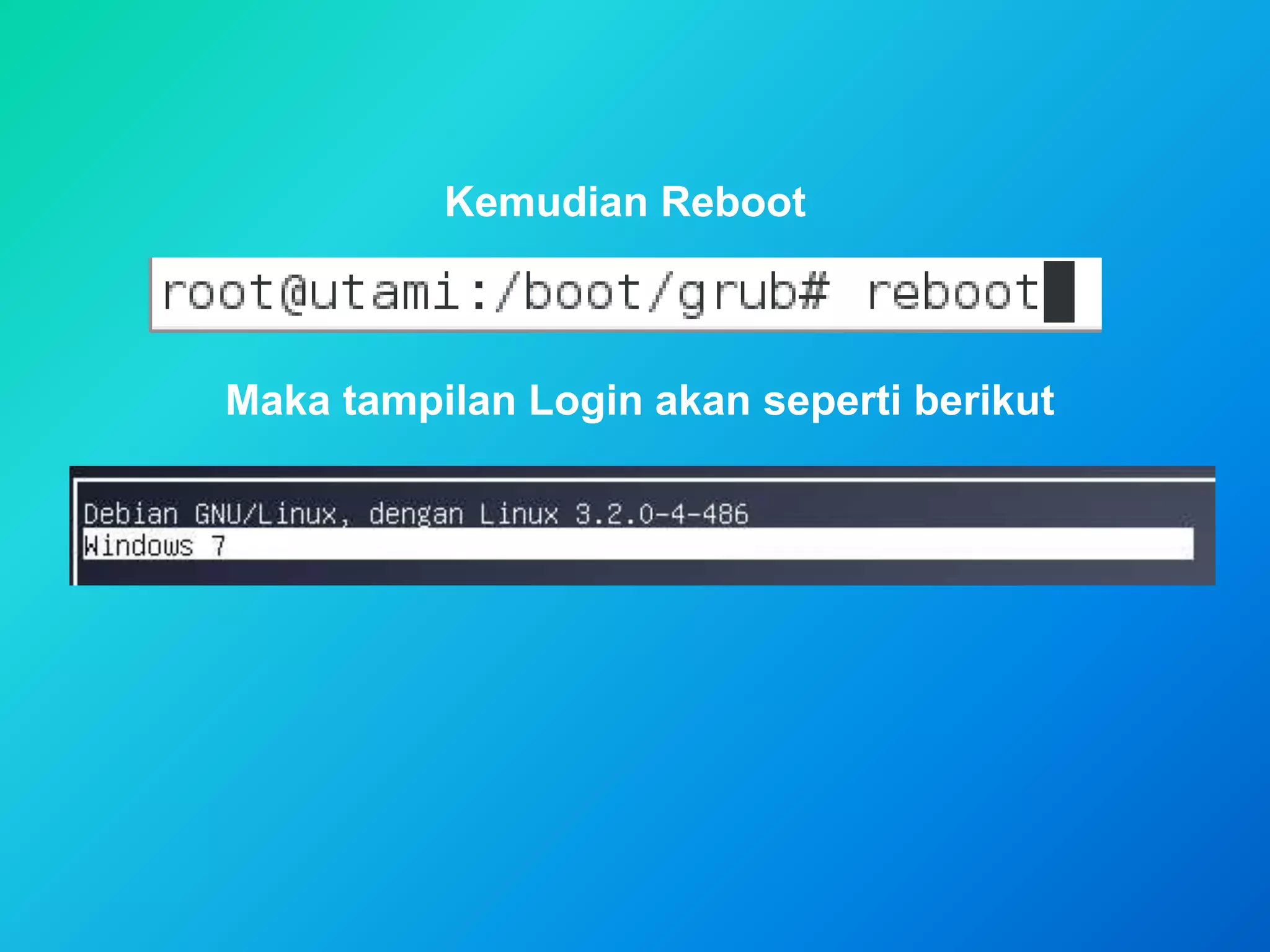
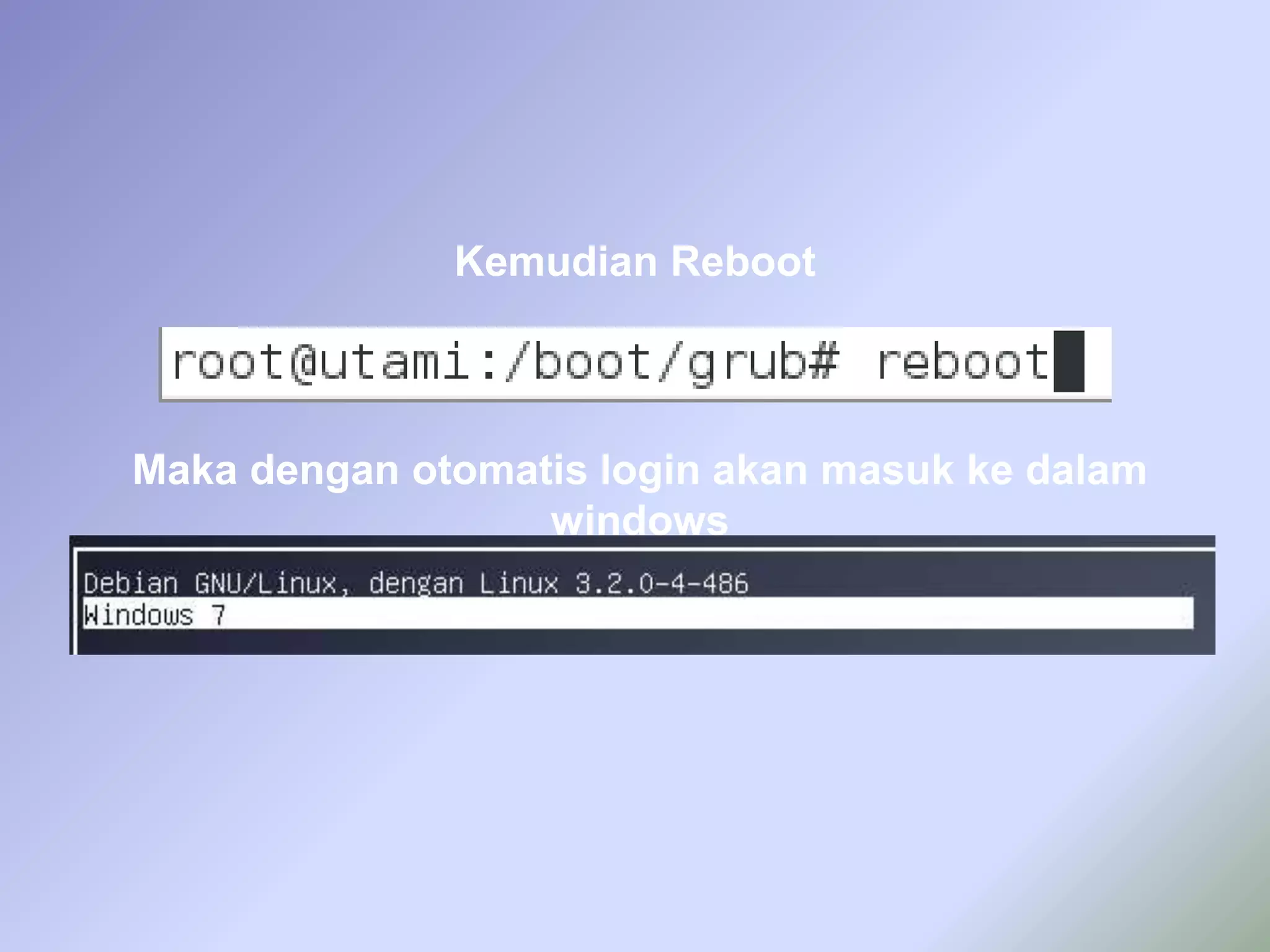
Kemudian Reboot
Maka tampilan Login akan seperti berikut
Login pertama OS Windows
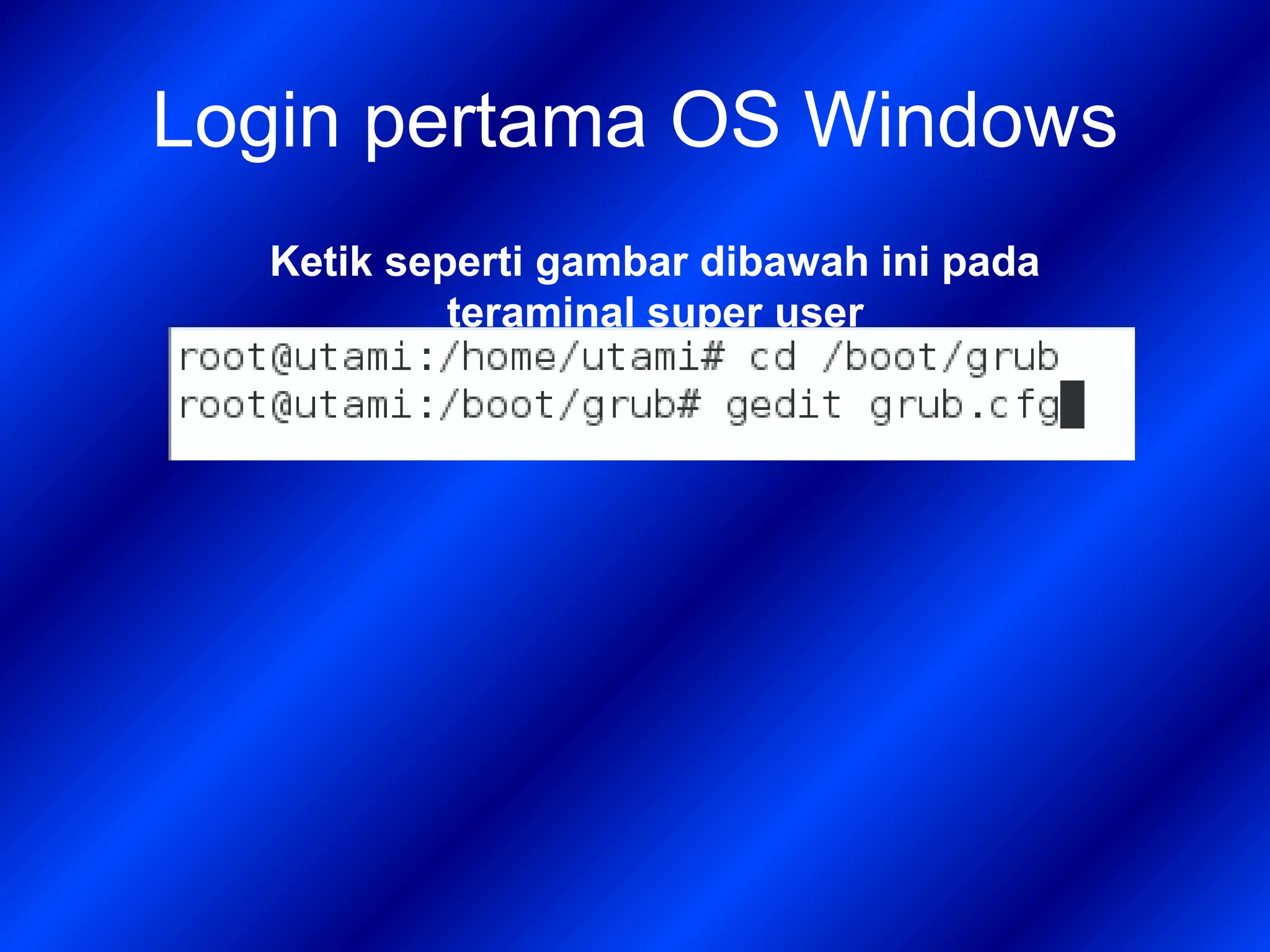
Ketik seperti gambar dibawah ini pada
teraminal super user
Kemudian kita akan masuk pada tampilan
seperti dibawah ini
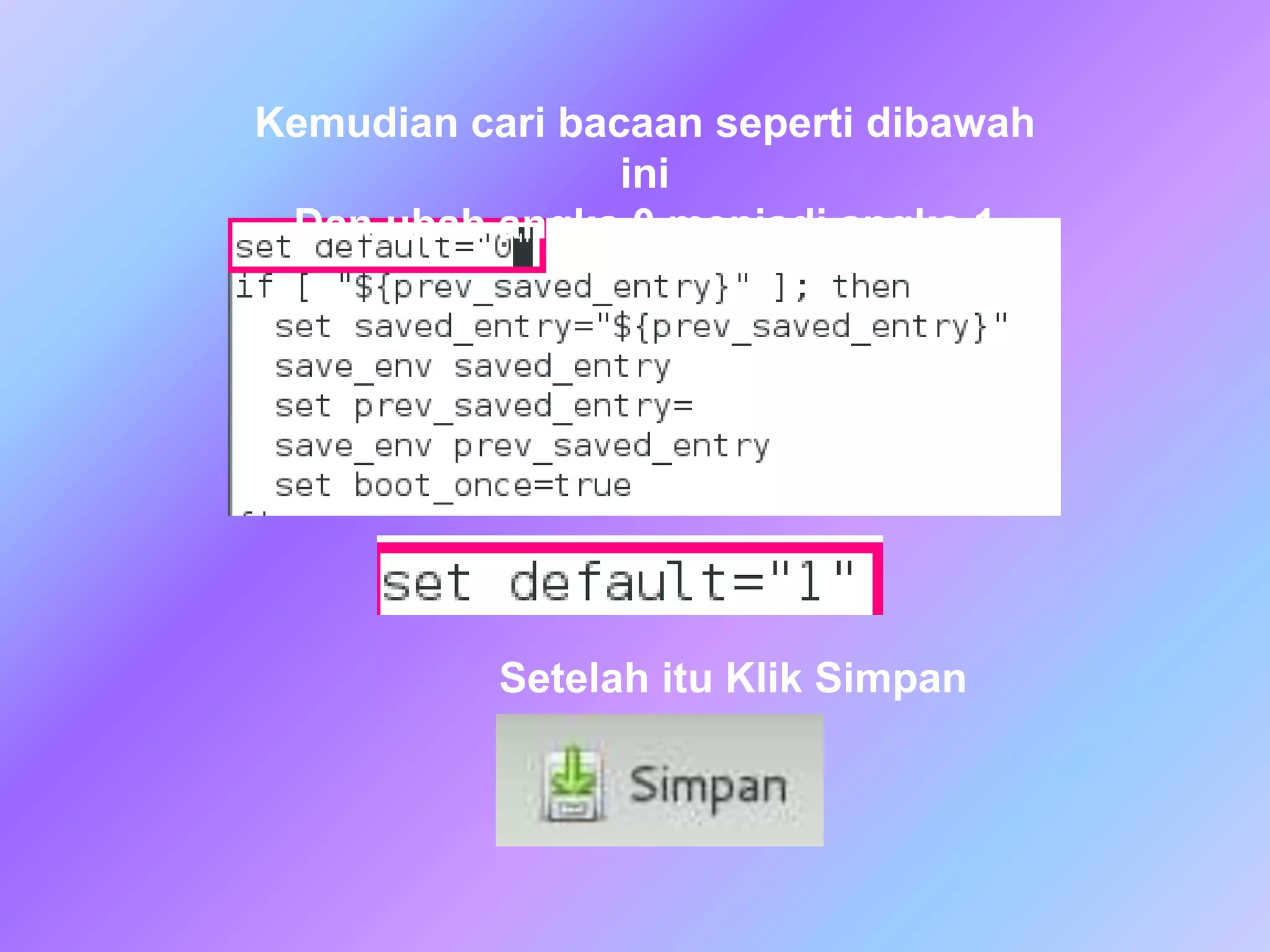
Kemudian cari bacaan seperti dibawah
ini
Dan ubah angka 0 menjadi angka 1
Setelah itu Klik Simpan
Maka dengan otomatis login akan masuk ke dalam
windows
Kemudian Reboot
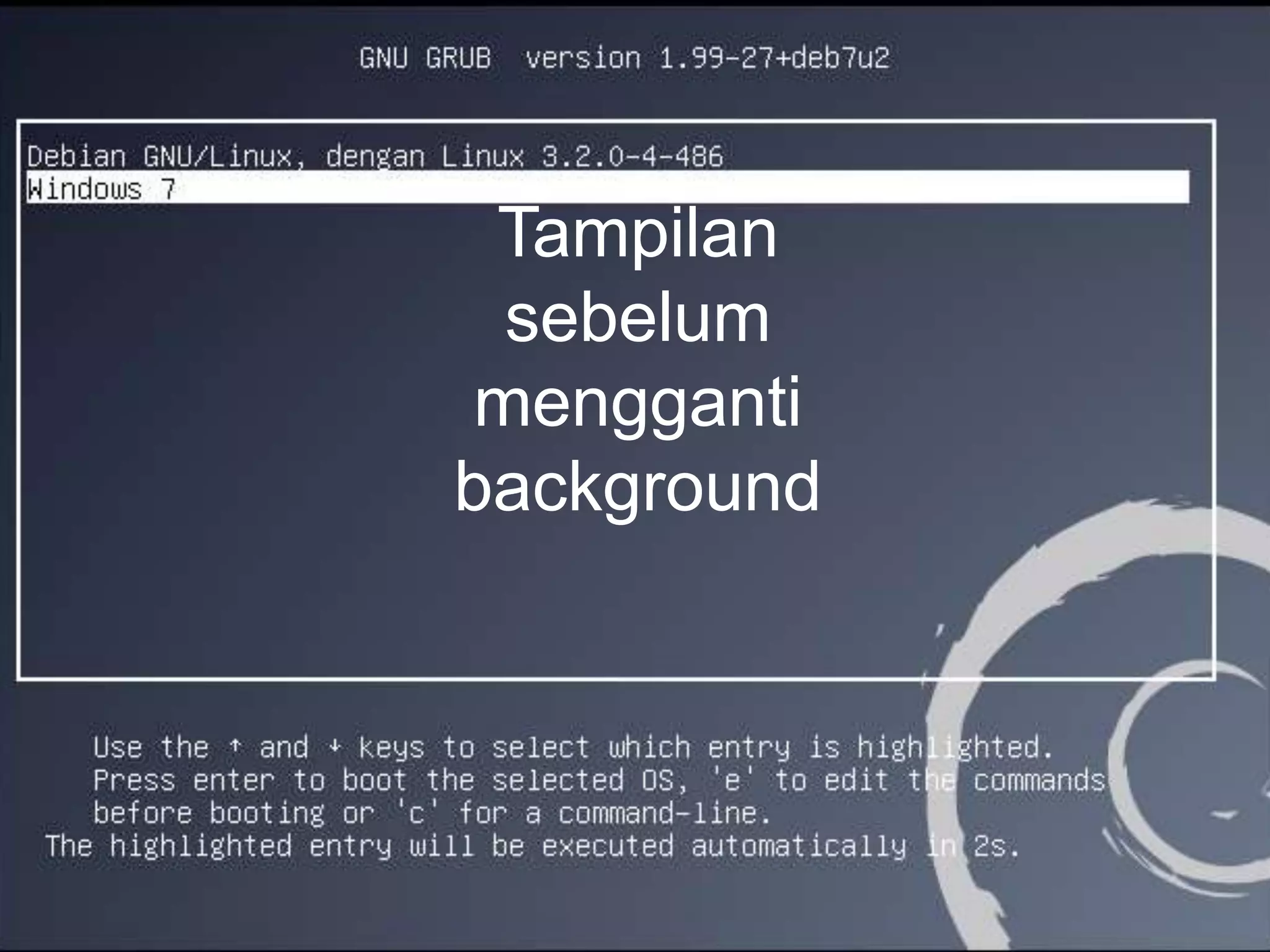
Mengubah background Login
dual boot
Tampilan
sebelum
mengganti
background
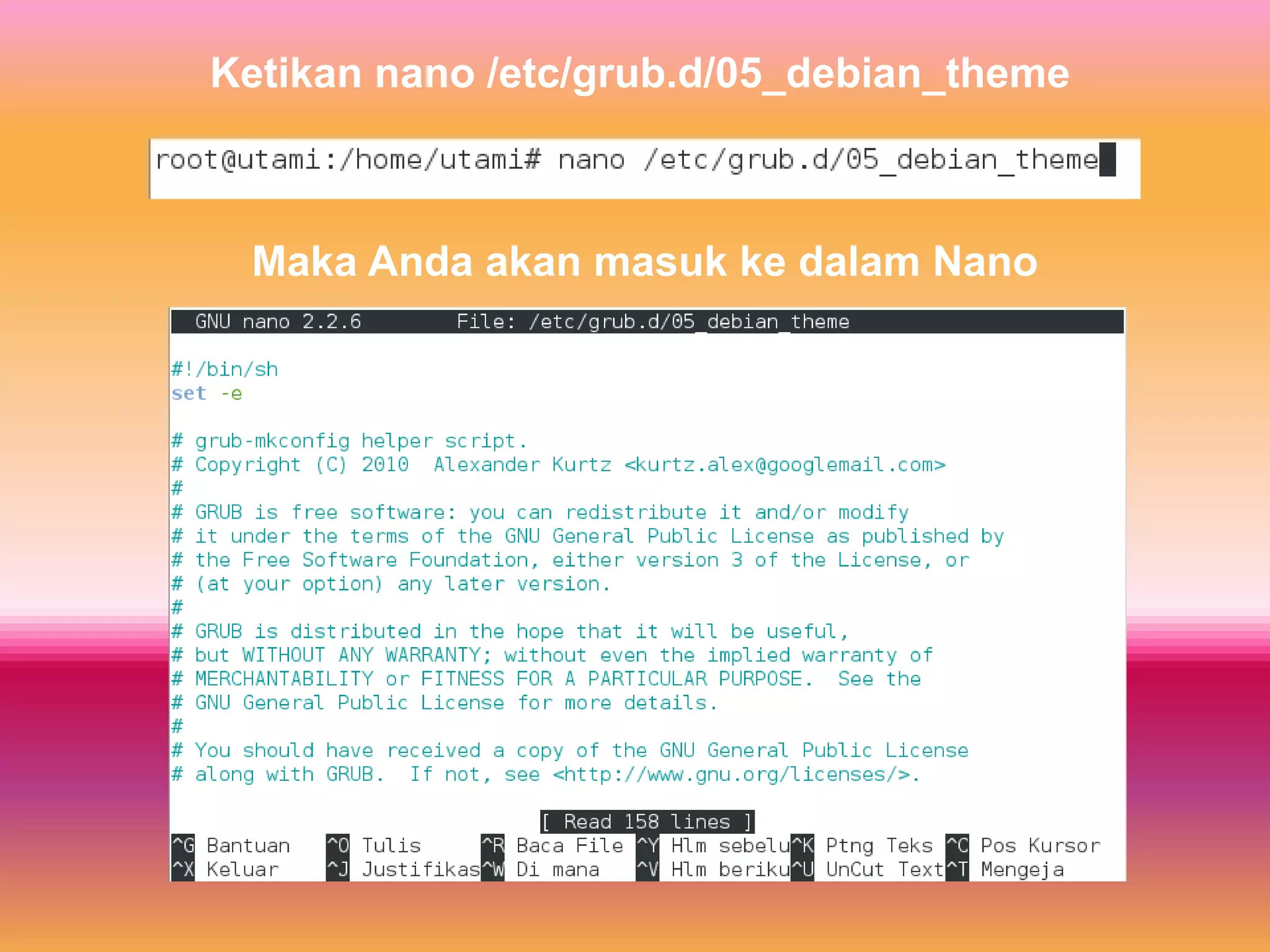
Ketikan nano /etc/grub.d/05_debian_theme
Maka Anda akan masuk ke dalam Nano
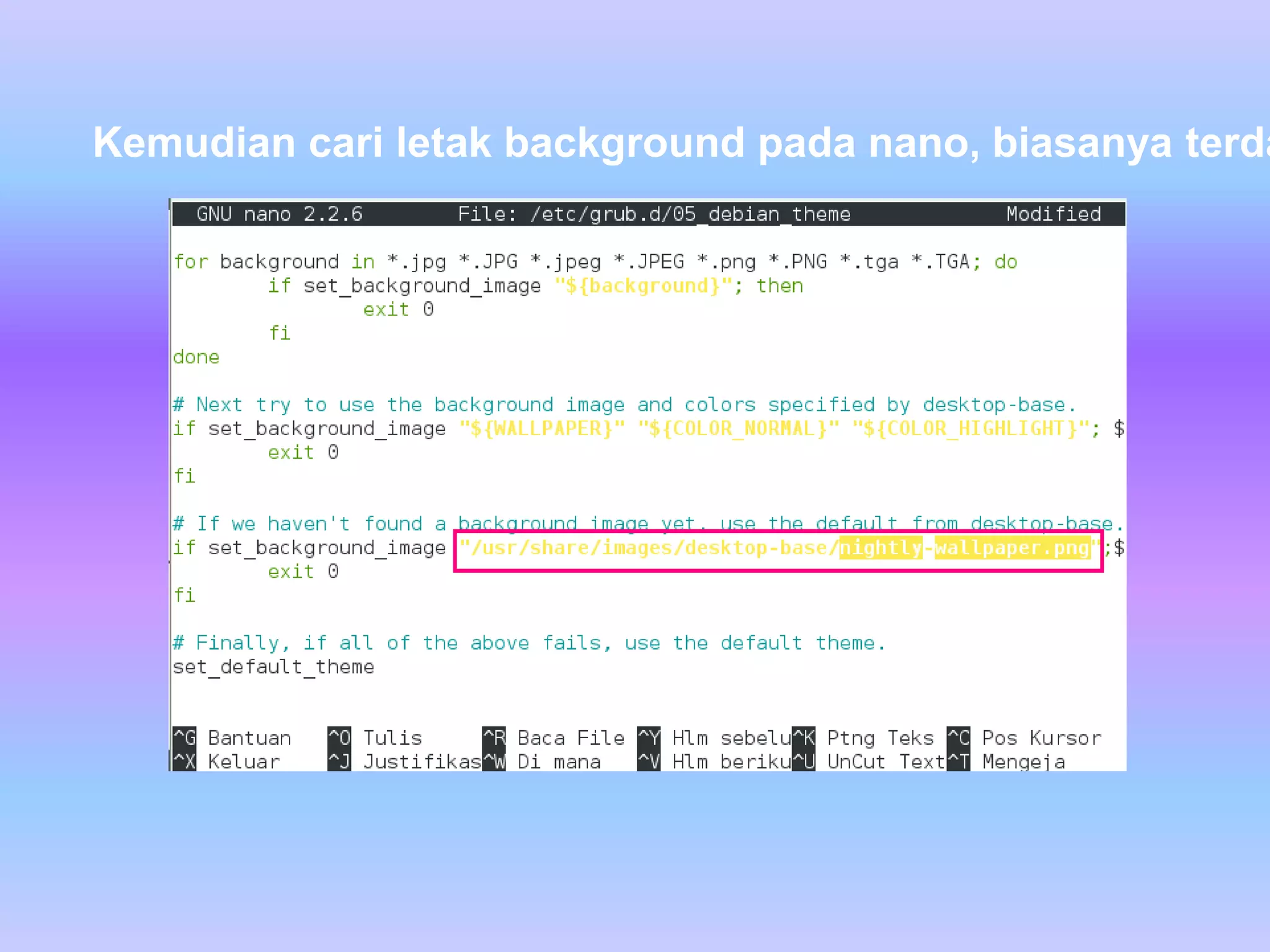
Kemudian cari letak background pada nano, biasanya terda
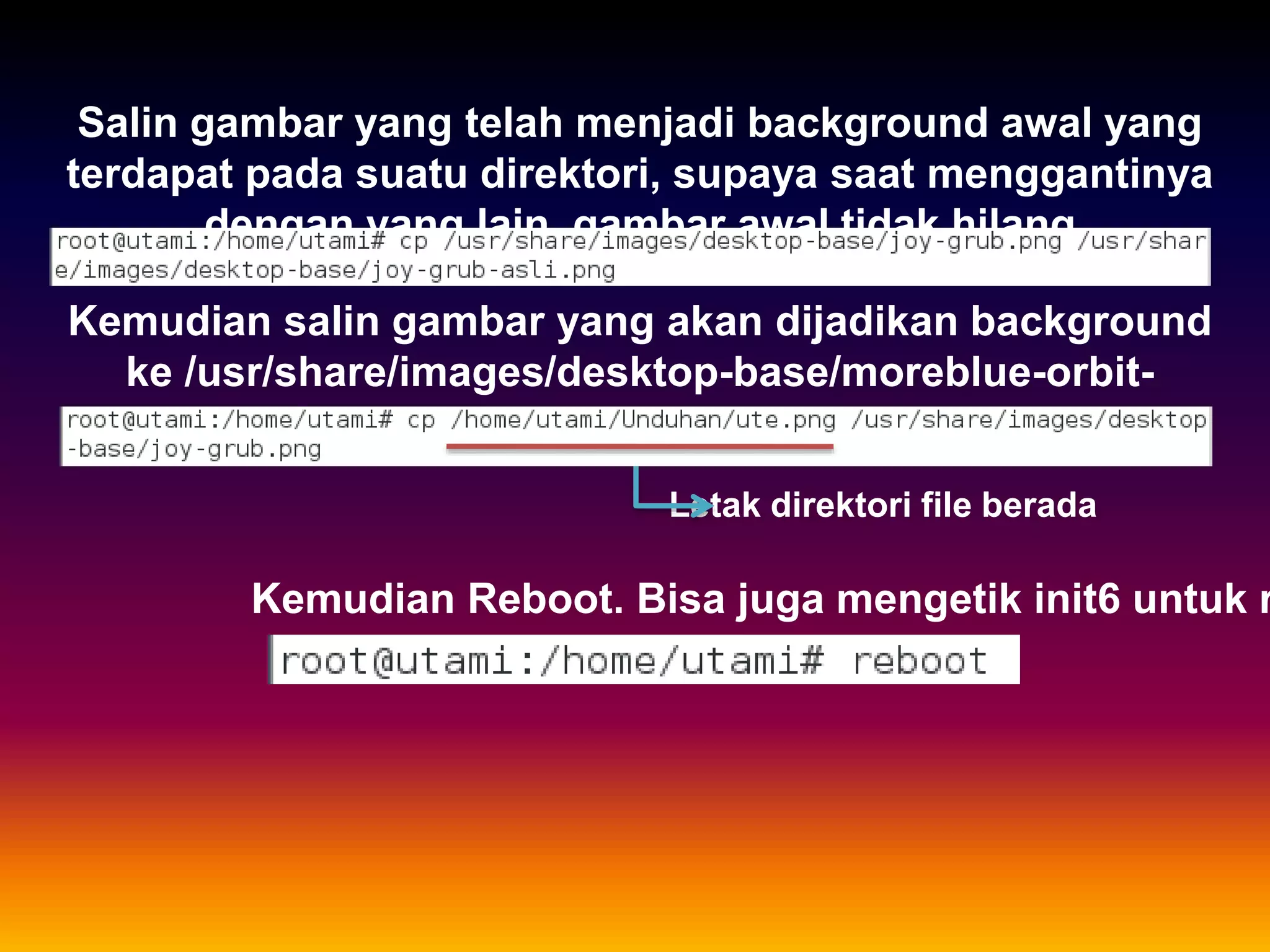
Salin gambar yang telah menjadi background awal yang
terdapat pada suatu direktori, supaya saat menggantinya
dengan yang lain, gambar awal tidak hilang
Kemudian salin gambar yang akan dijadikan background
ke /usr/share/images/desktop-base/moreblue-orbit-
splash.png
Letak direktori file berada
Kemudian Reboot. Bisa juga mengetik init6 untuk r
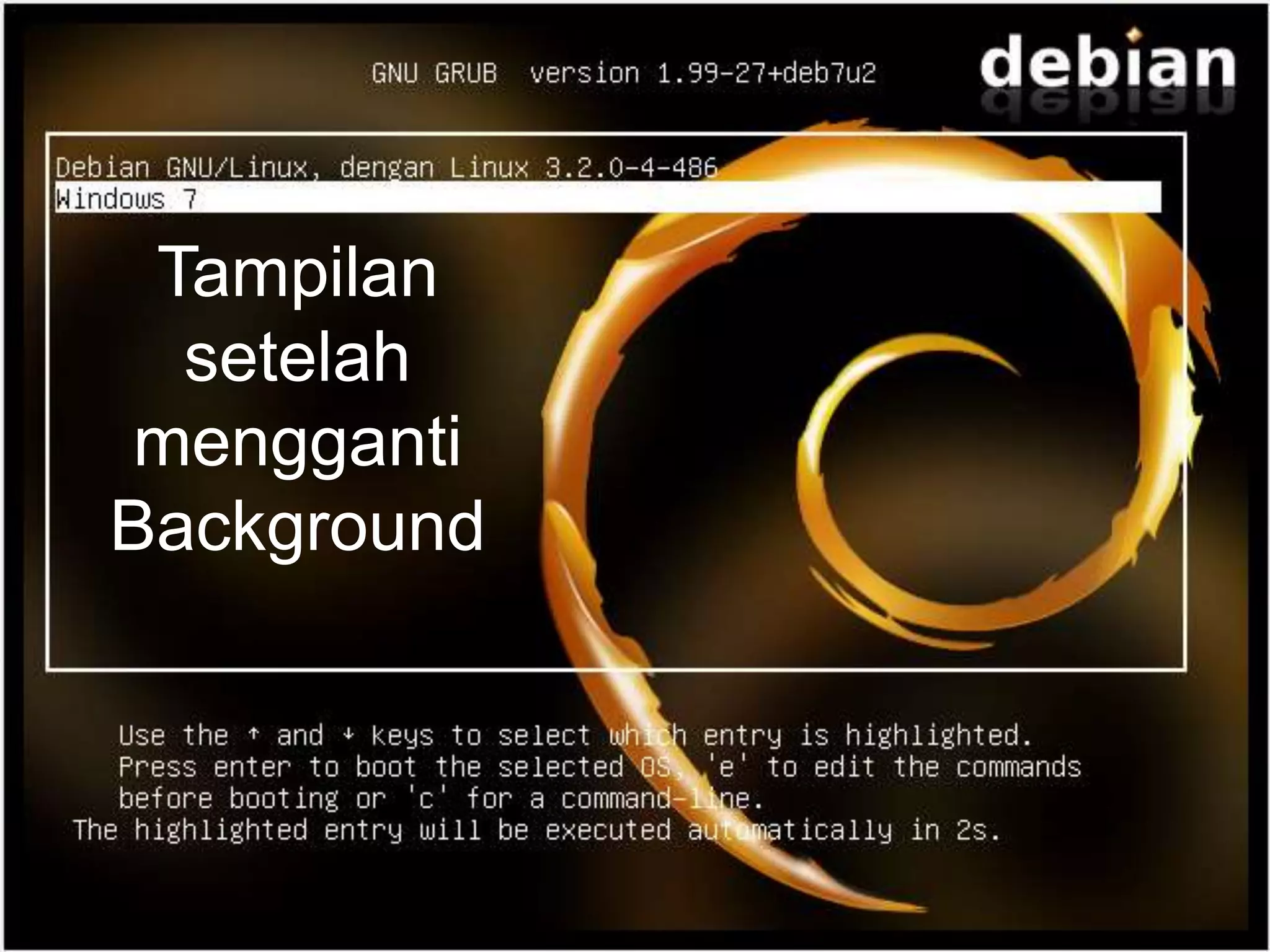
Tampilan
setelah
mengganti
Background
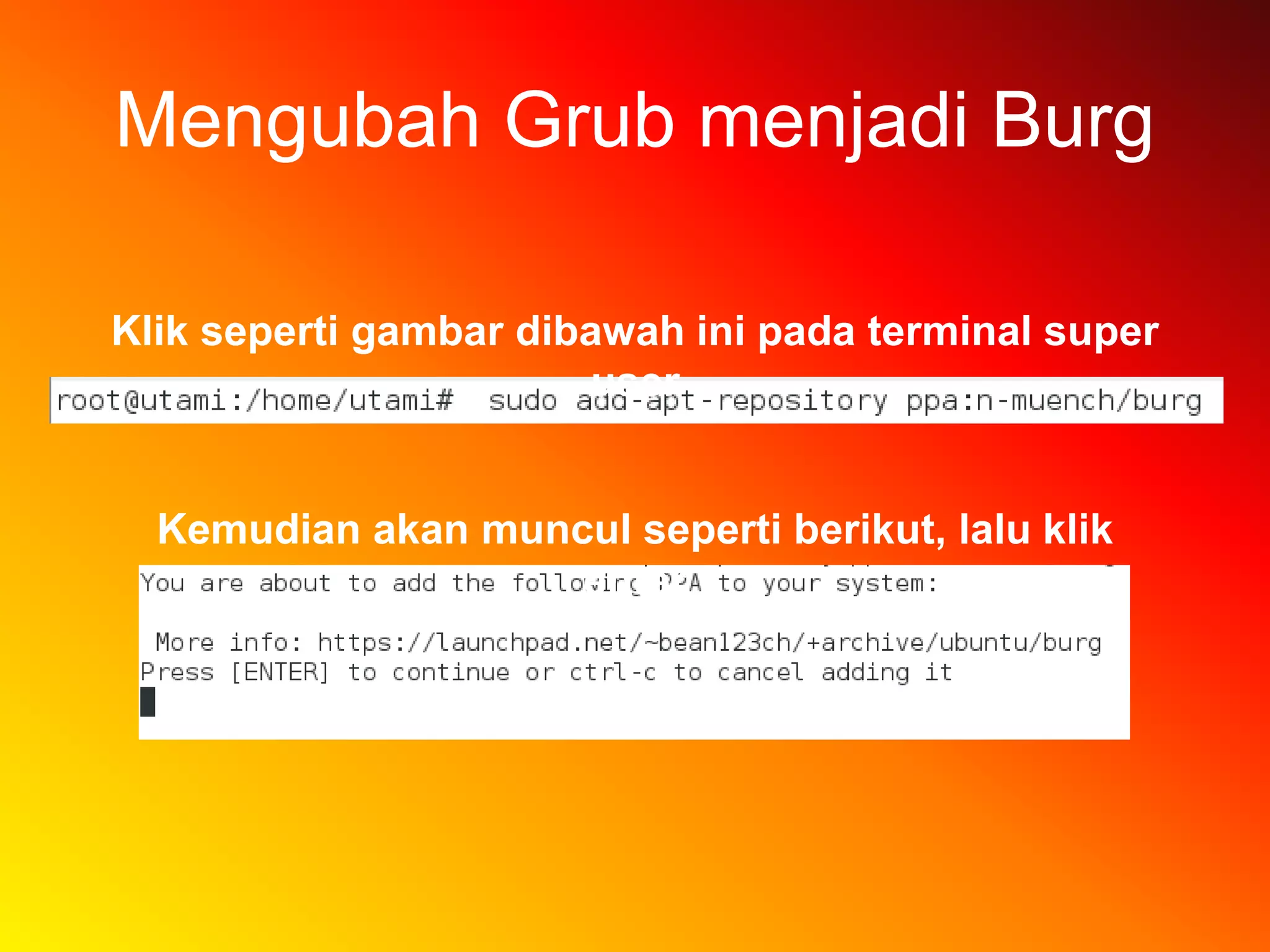
Mengubah Grub menjadi Burg
Klik seperti gambar dibawah ini pada terminal super
user
Kemudian akan muncul seperti berikut, lalu klik
enter
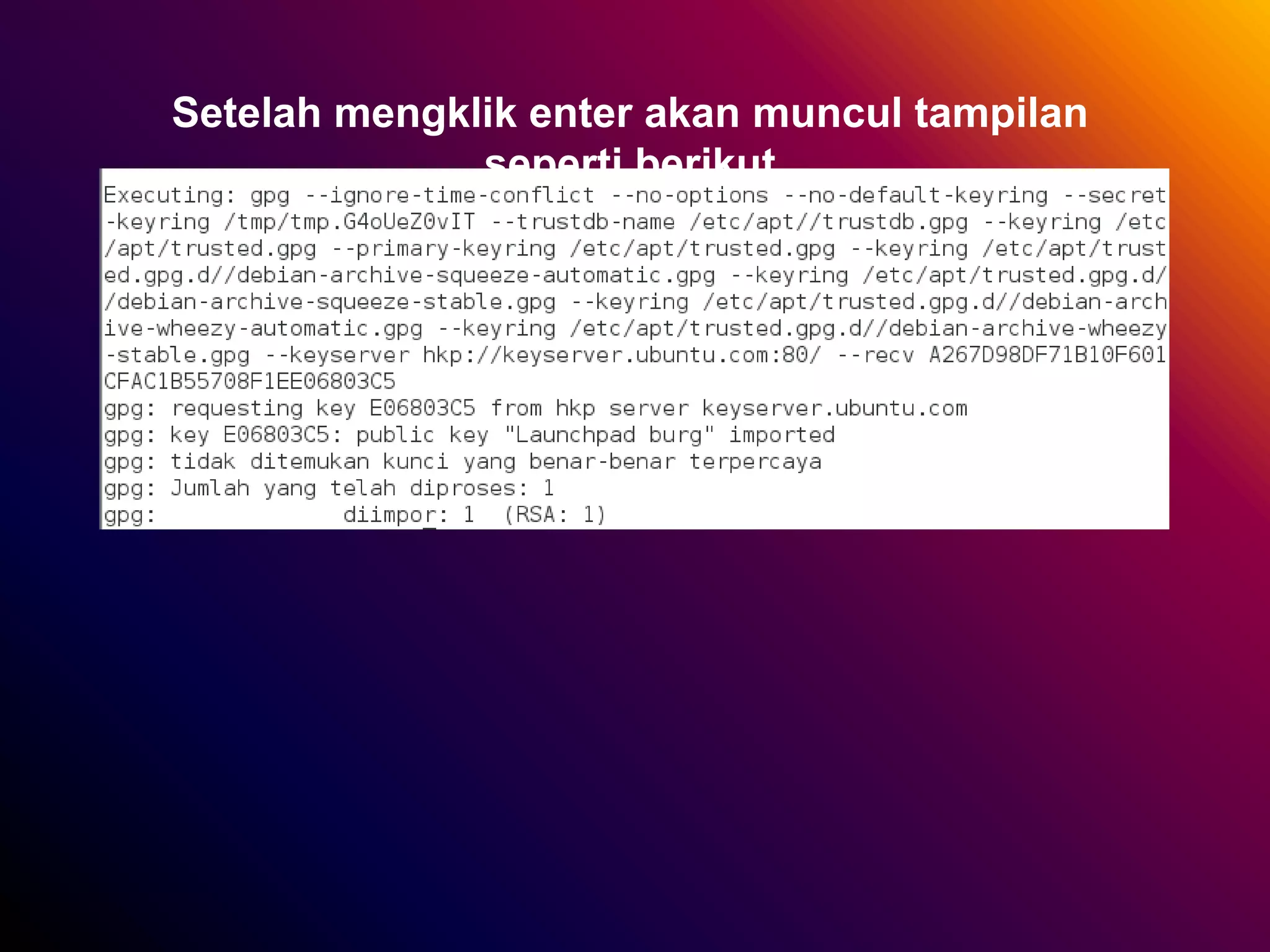
Setelah mengklik enter akan muncul tampilan
seperti berikut
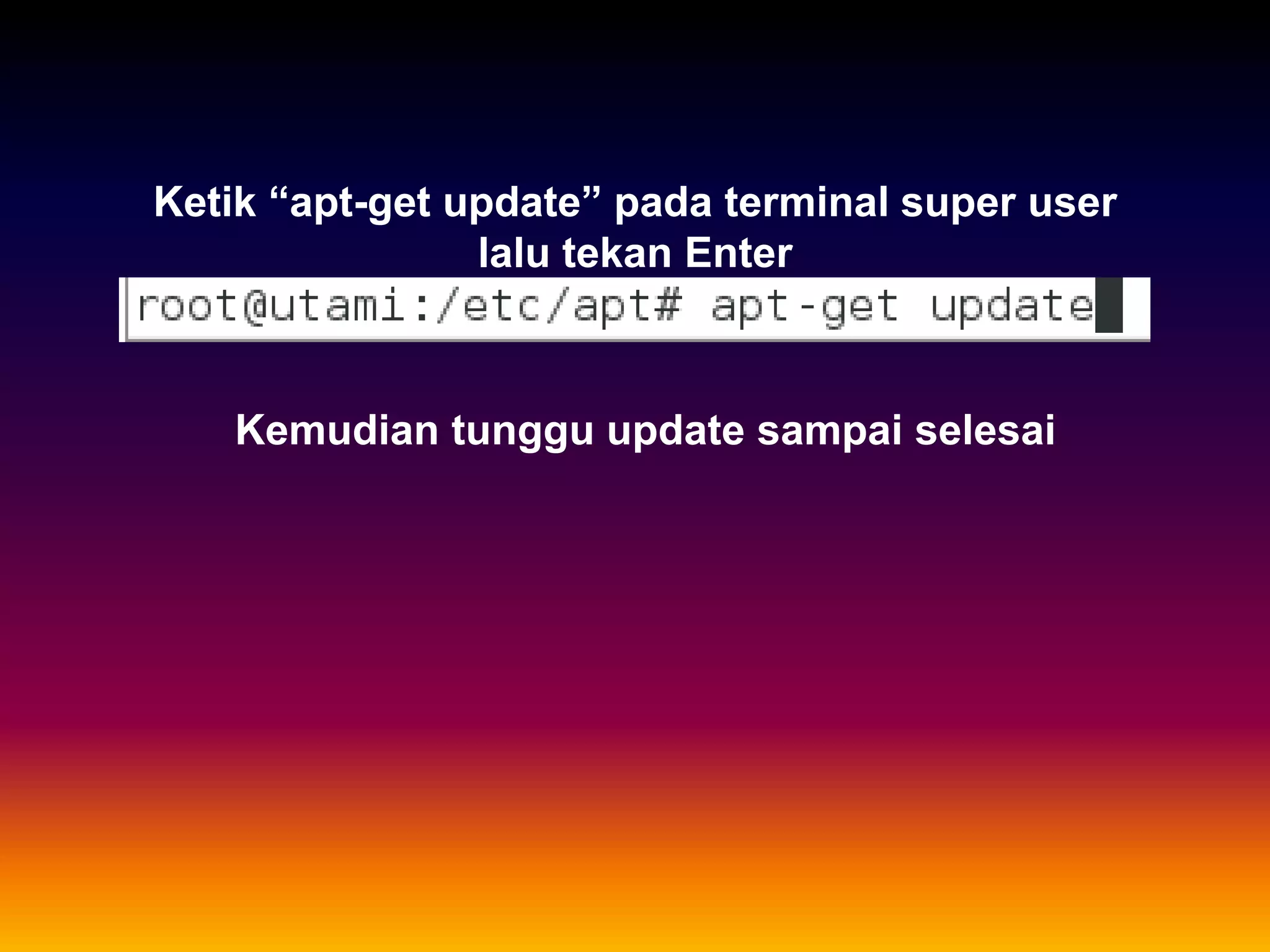
Ketik “apt-get update” pada terminal super user
lalu tekan Enter
Kemudian tunggu update sampai selesai
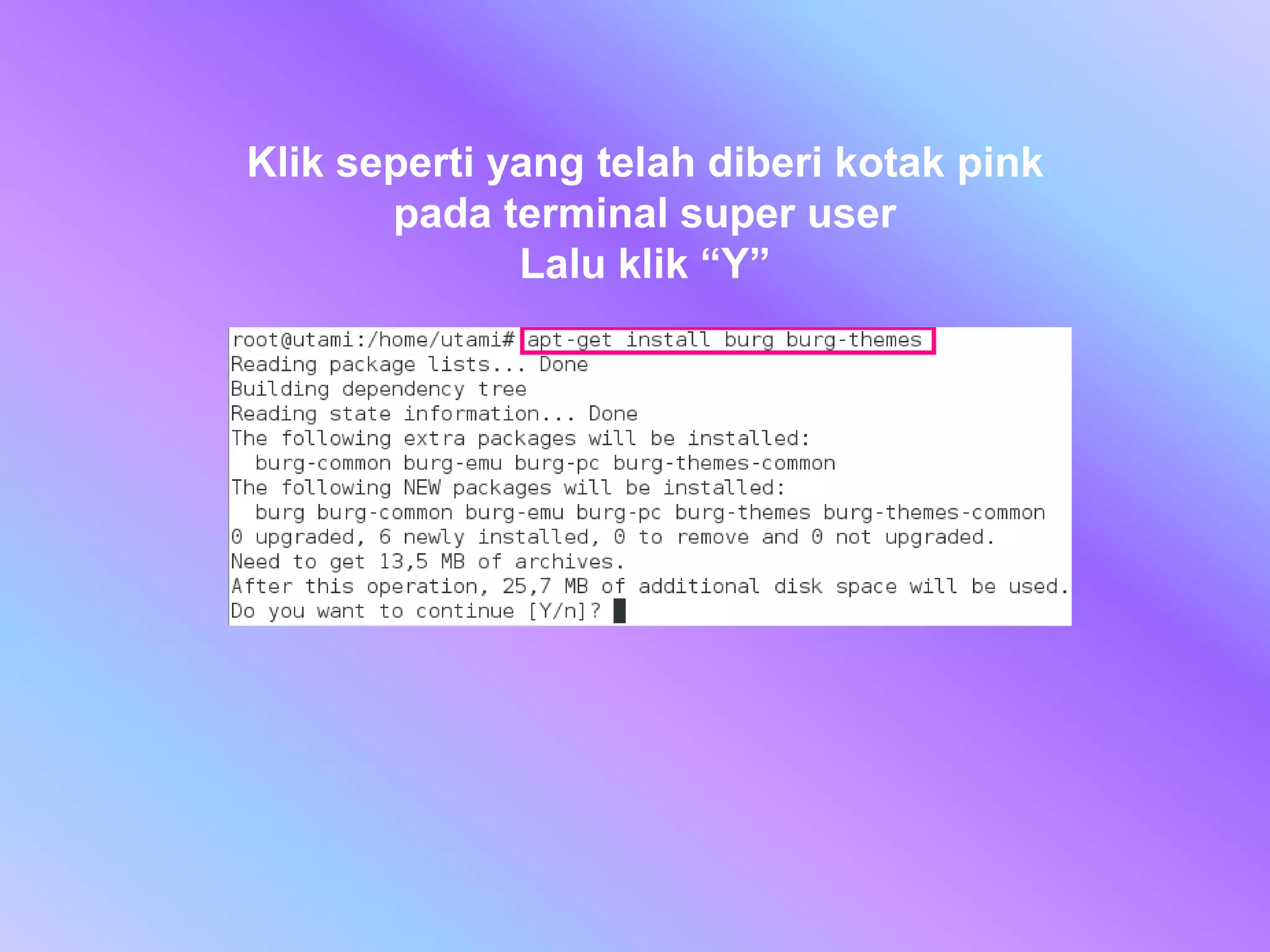
Klik seperti yang telah diberi kotak pink
pada terminal super user
Lalu klik “Y”
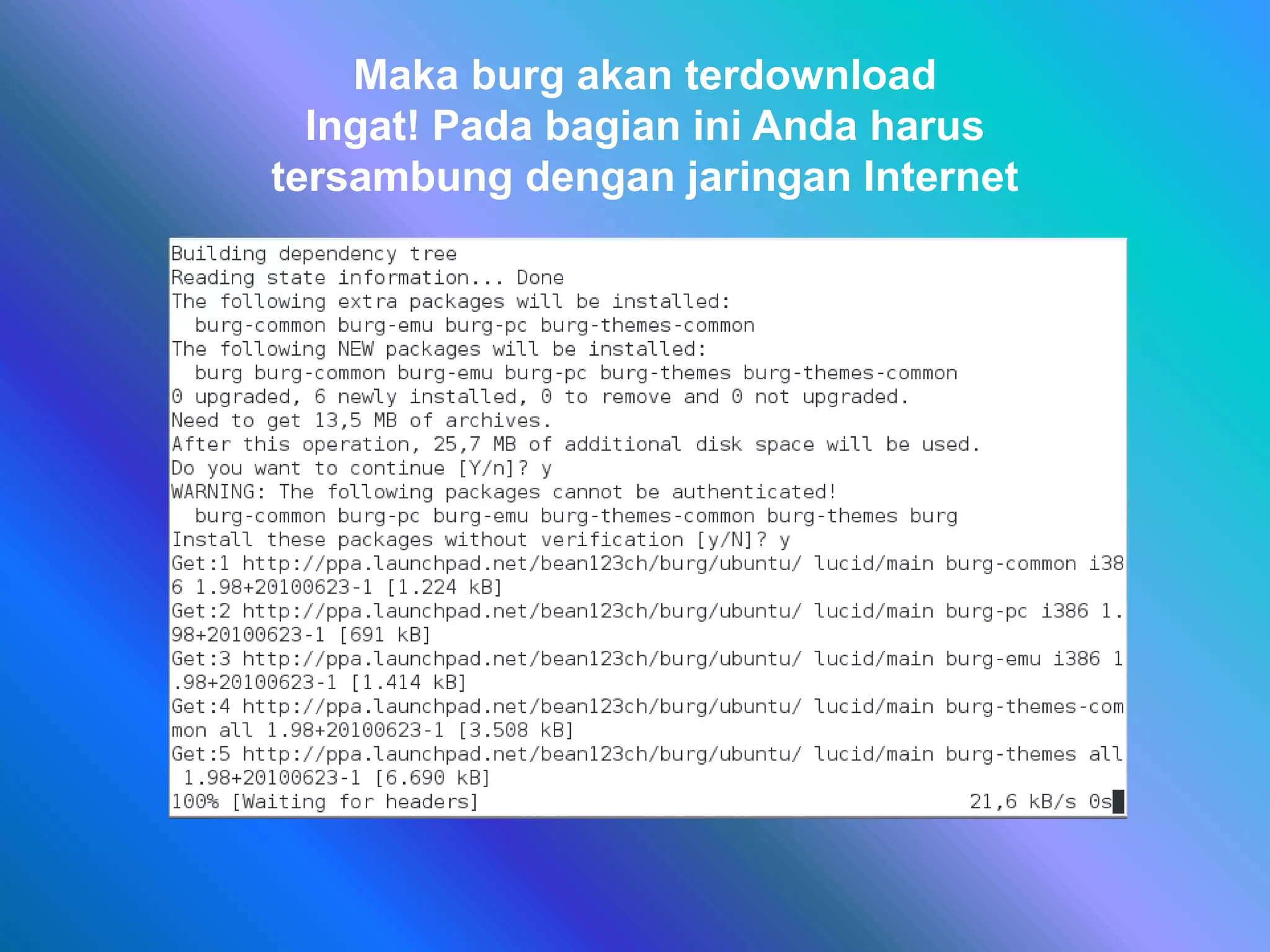
Maka burg akan terdownload
Ingat! Pada bagian ini Anda harus
tersambung dengan jaringan Internet
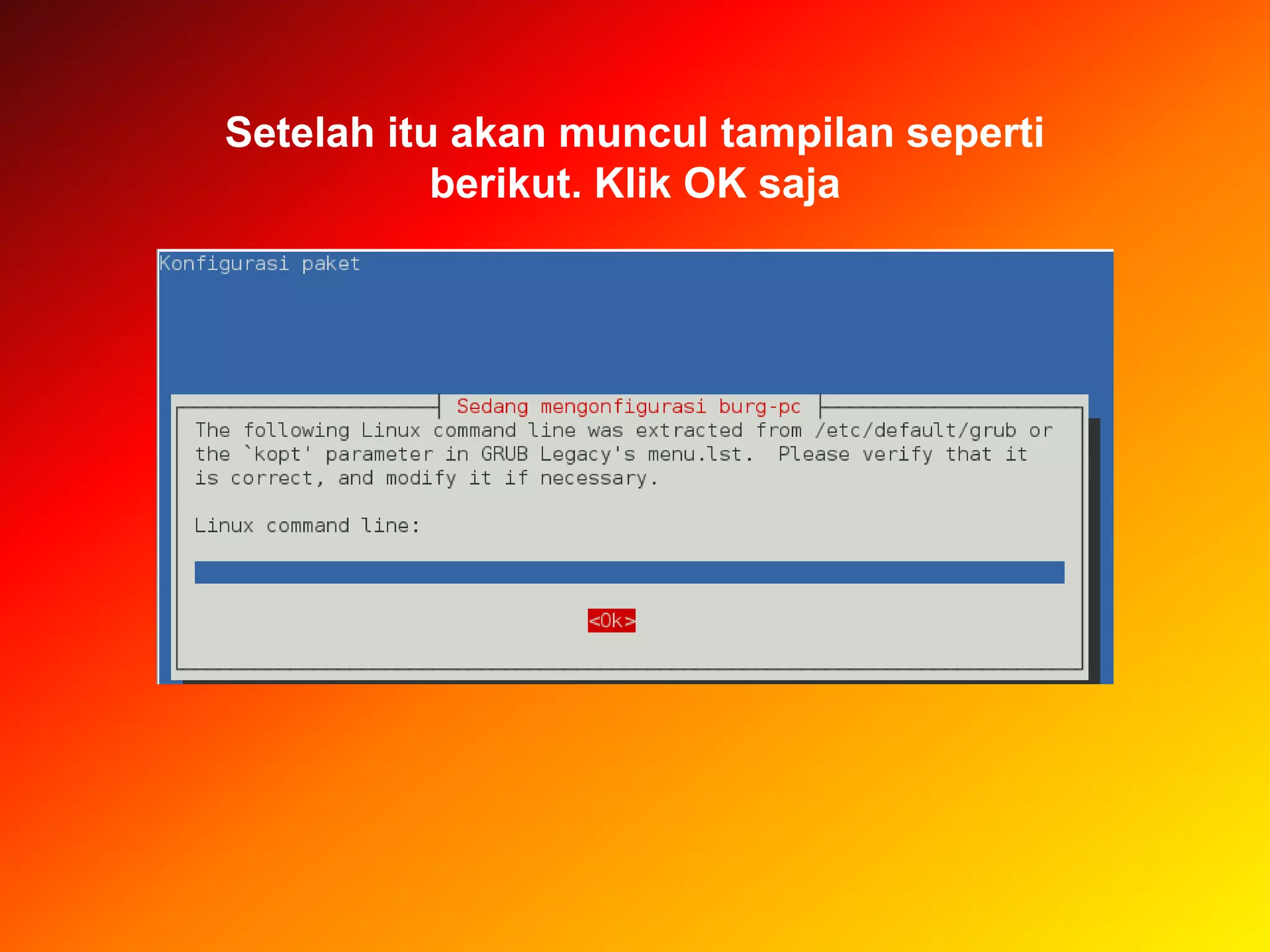
Setelah itu akan muncul tampilan seperti
berikut. Klik OK saja
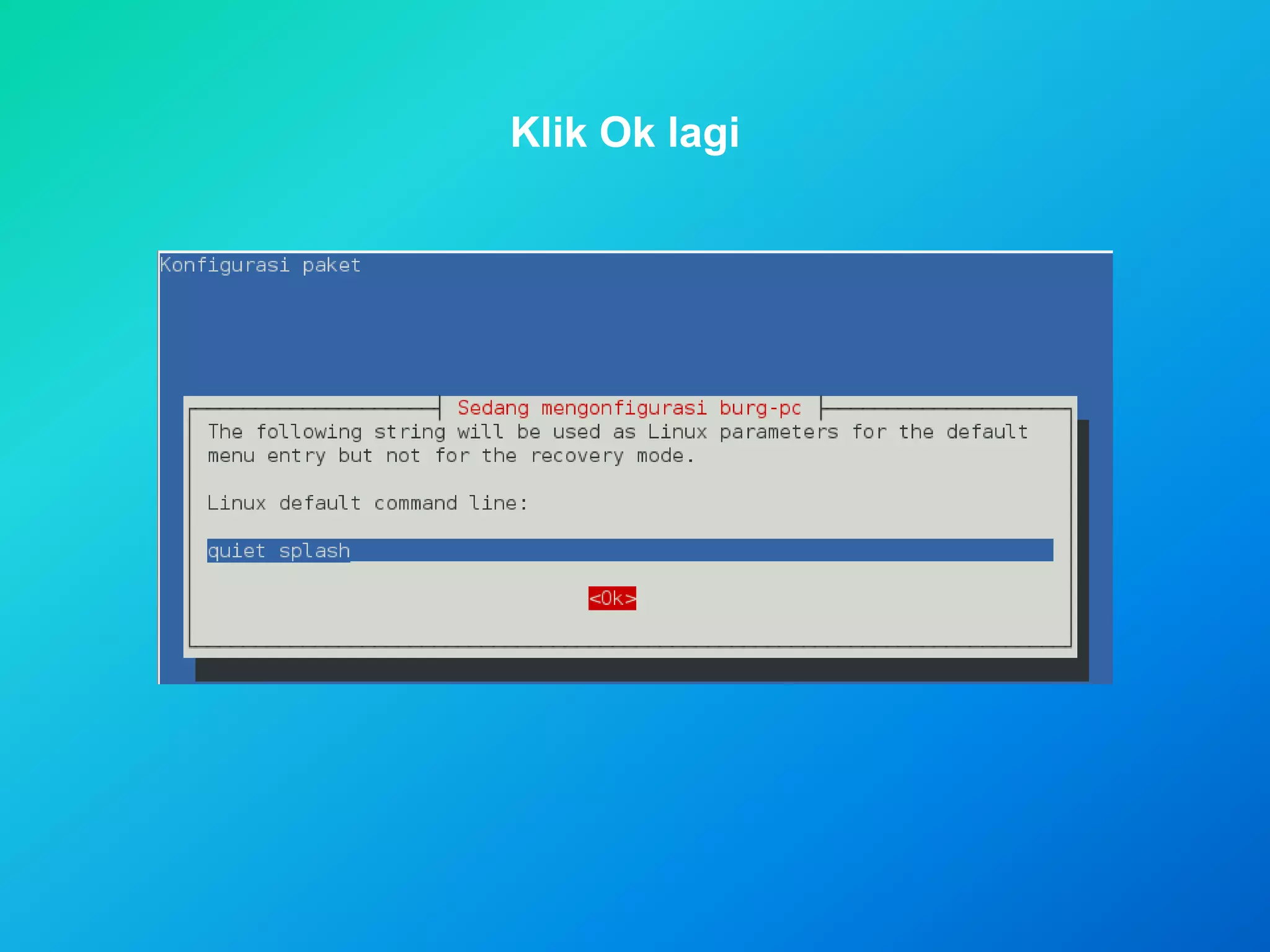
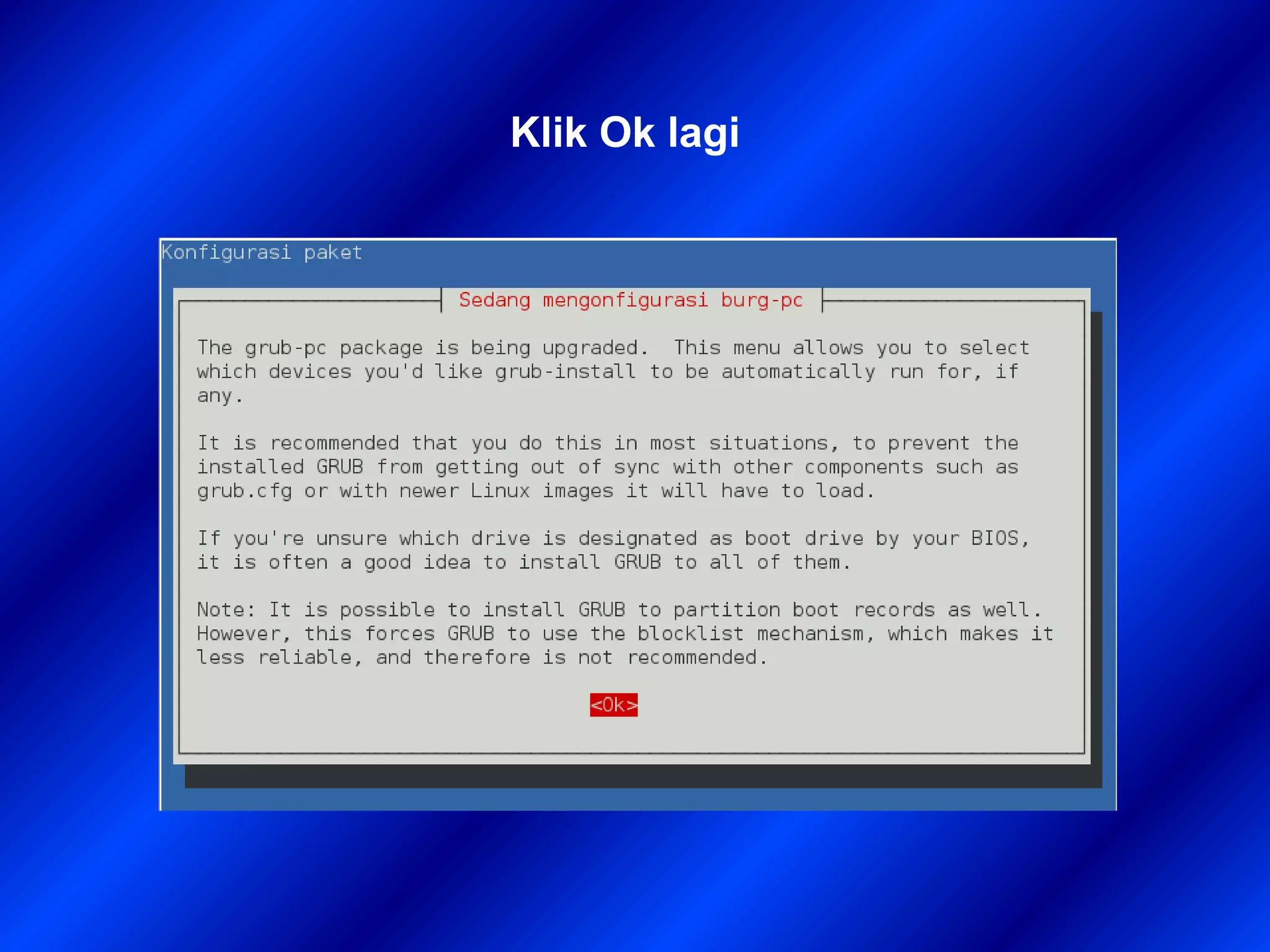
Klik Ok lagi
Klik Ok lagi
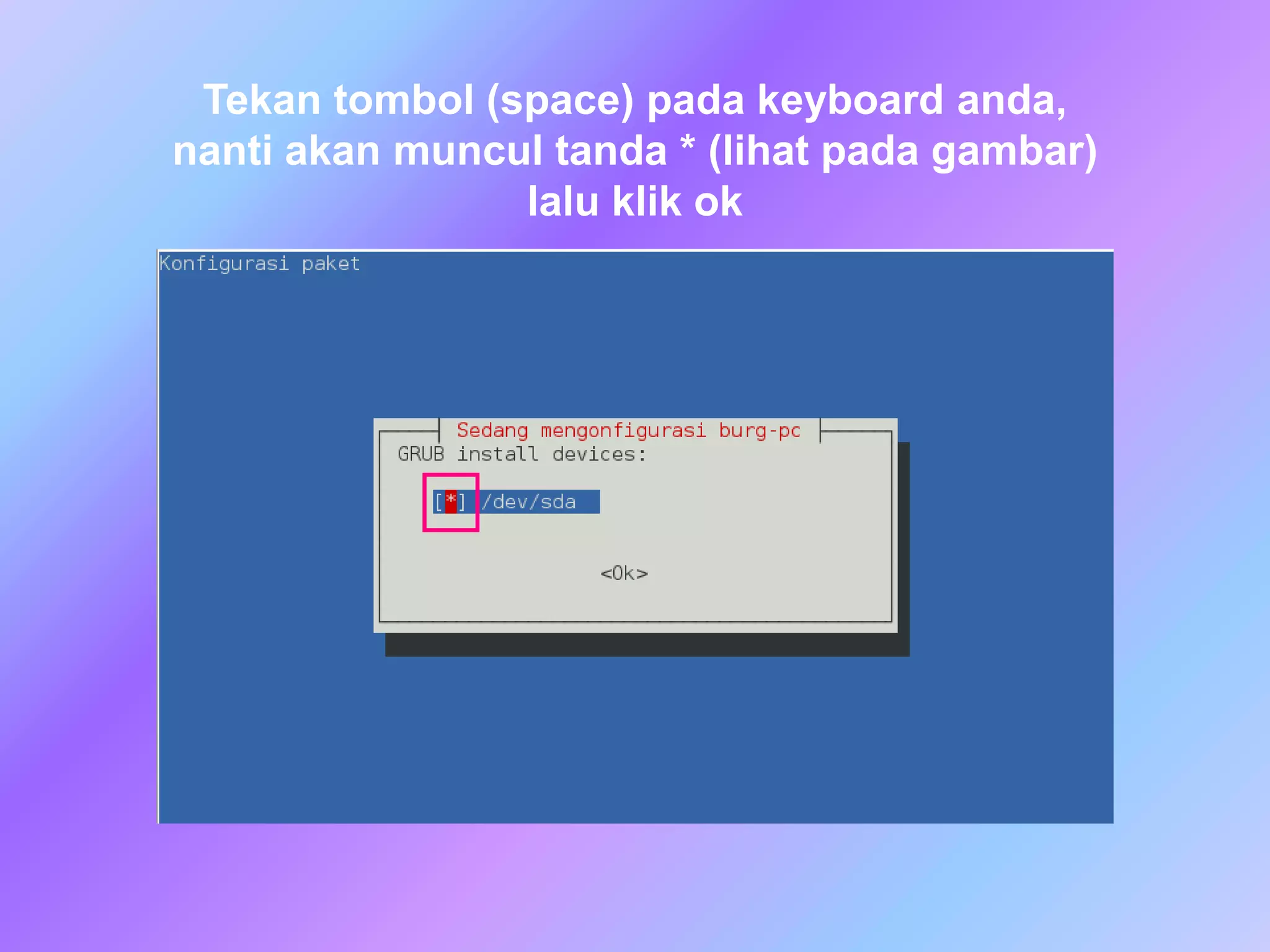
Tekan tombol (space) pada keyboard anda,
nanti akan muncul tanda * (lihat pada gambar)
lalu klik ok
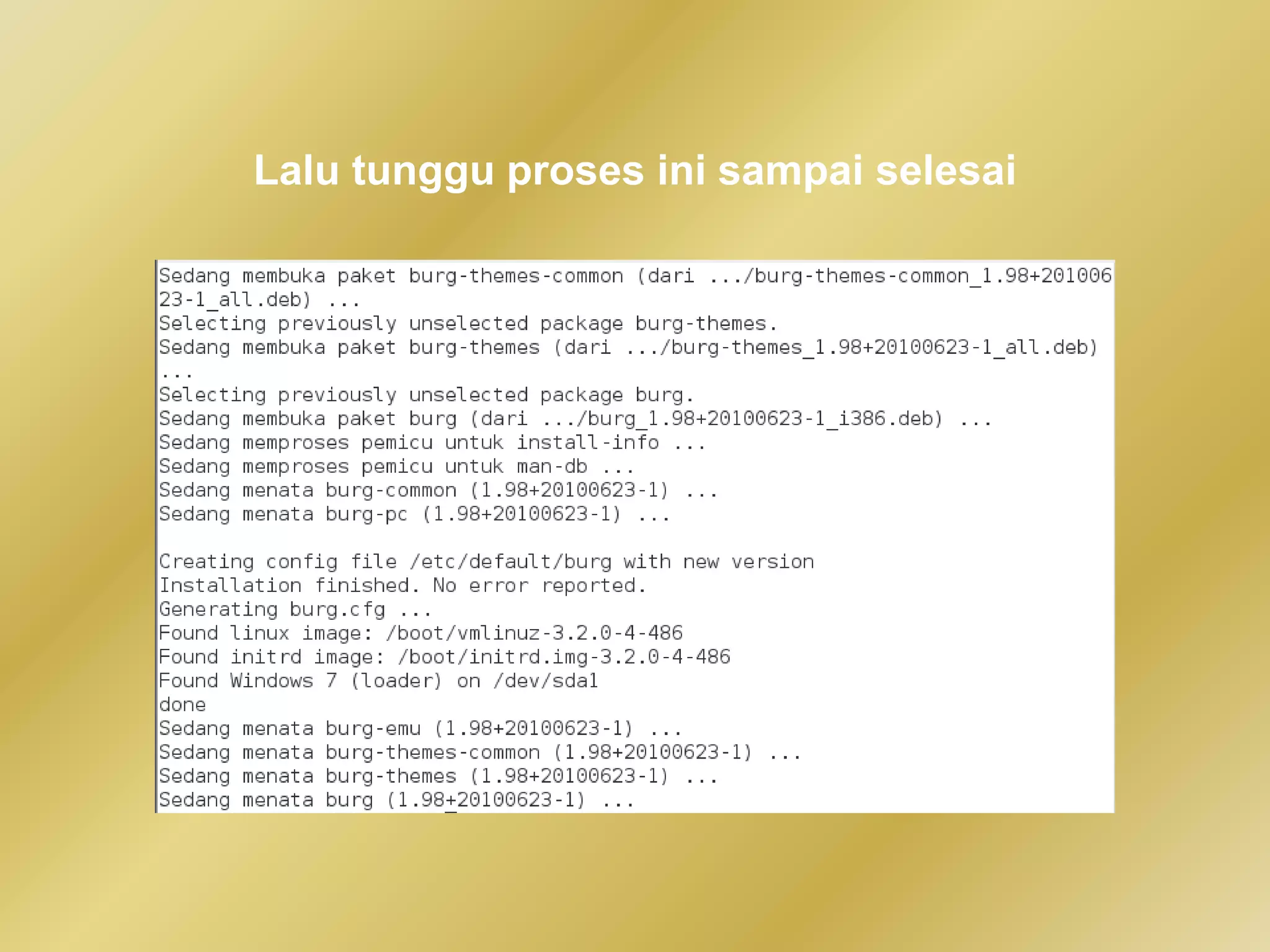
Lalu tunggu proses ini sampai selesai
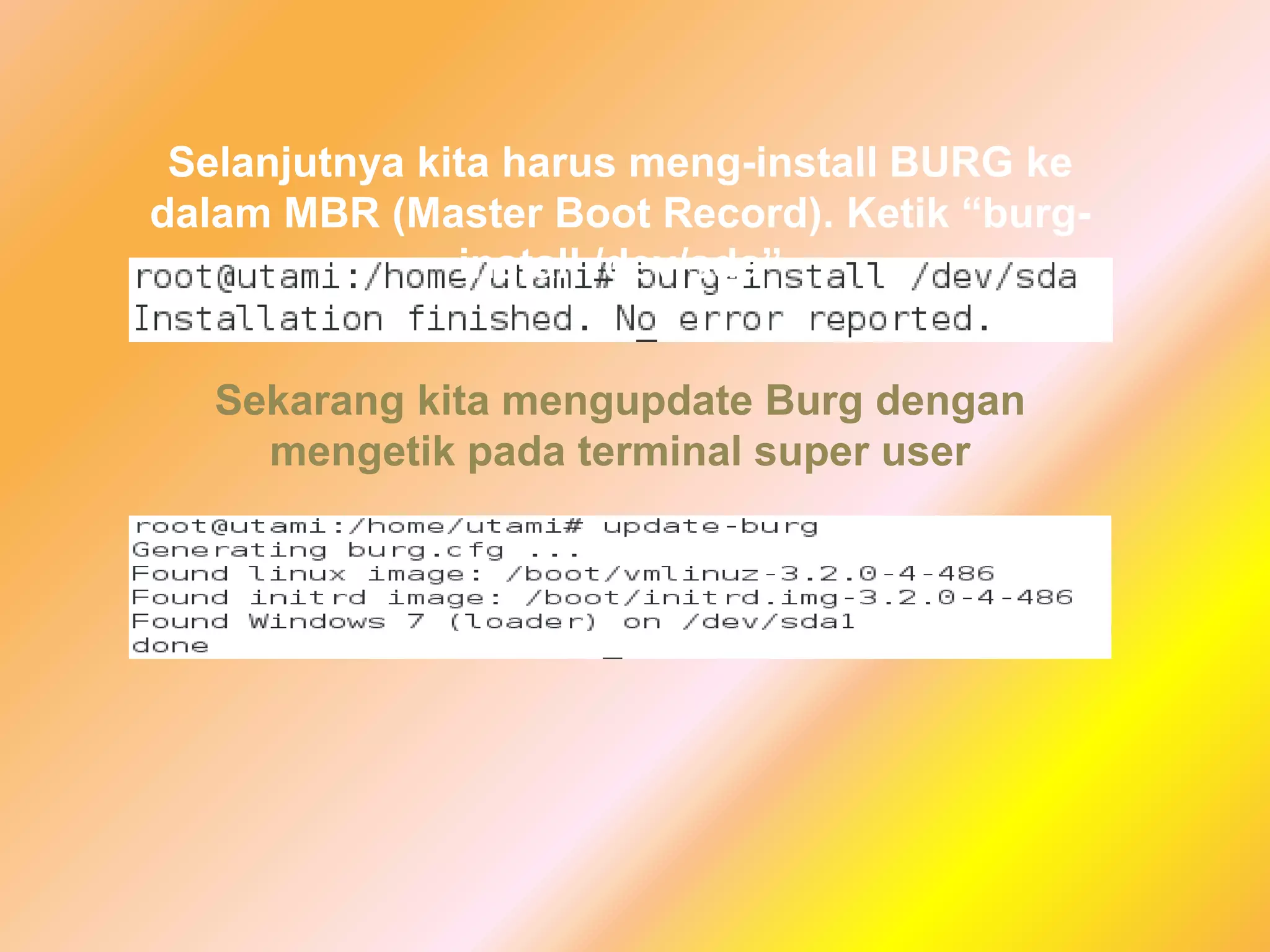
Selanjutnya kita harus meng-install BURG ke
dalam MBR (Master Boot Record). Ketik “burg-
install /dev/sda”
Sekarang kita mengupdate Burg dengan
mengetik pada terminal super user
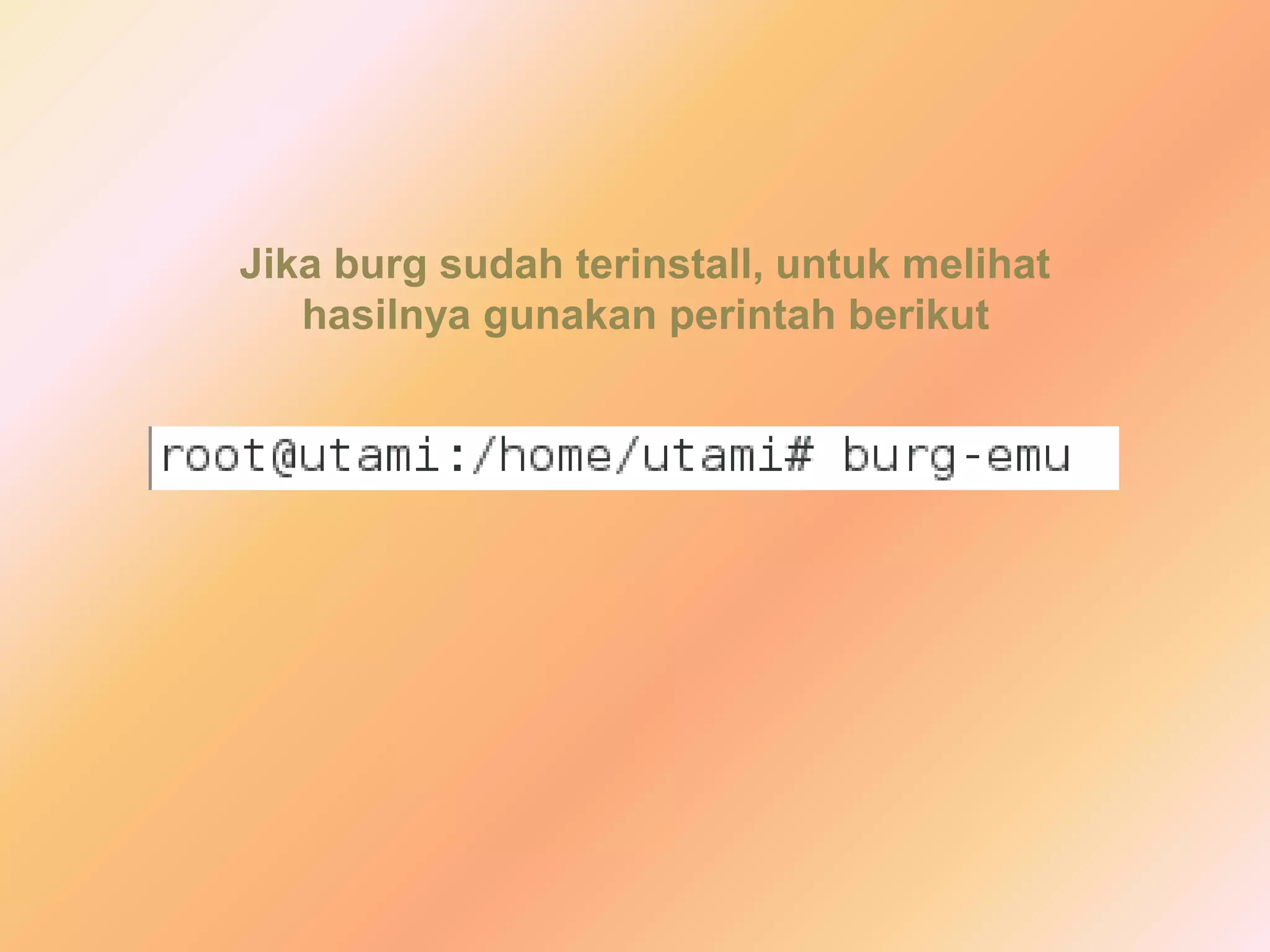
Jika burg sudah terinstall, untuk melihat
hasilnya gunakan perintah berikut
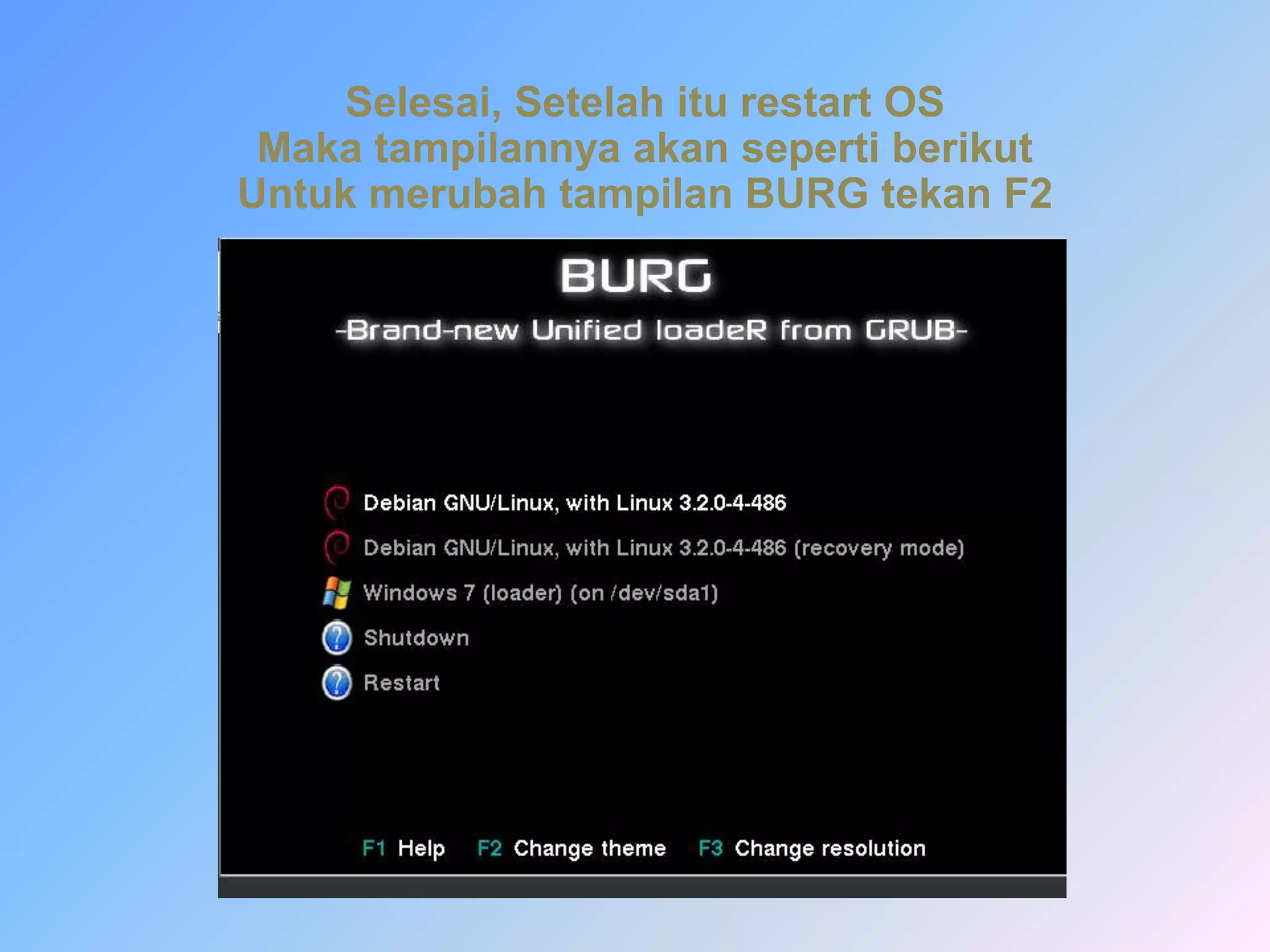
Selesai, Setelah itu restart OS
Maka tampilannya akan seperti berikut
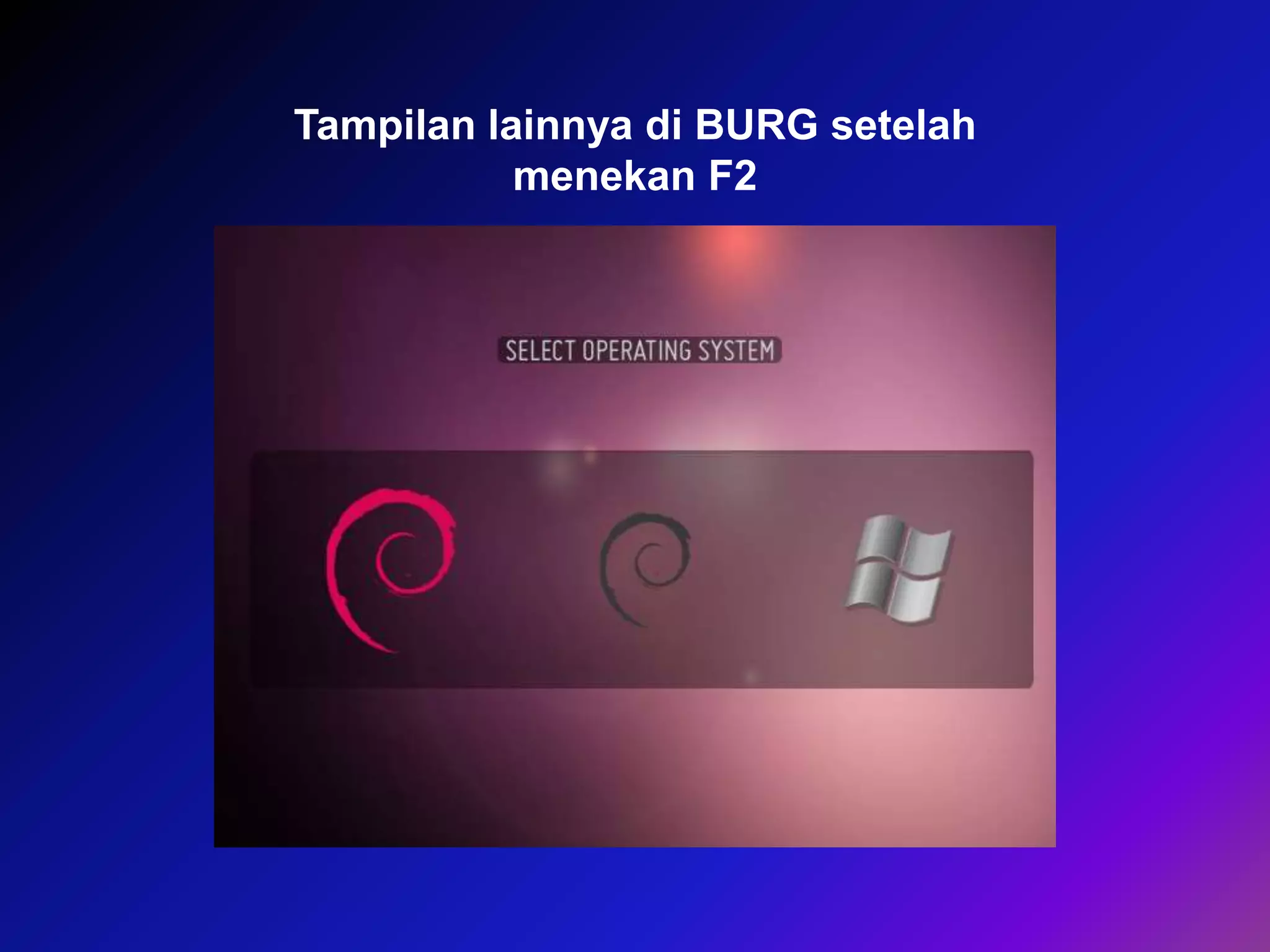
Untuk merubah tampilan BURG tekan F2
Tampilan lainnya di BURG setelah
menekan F2

Dual Boot Debian 7.5 dengan Windows 7