Tugas Pengganti MID Tanggal, 15 Juni 2015
INSTALASI LINUX DEBIAN
FATIMAH SYARIFUDDIN
13020120264
C.1
PROGRAM STUDI TEKNIK INFORMATIKA
FAKULTAS ILMU KOMPUTER
UNIVERSITAS MUSLIM INDONESIA
MAKASSAR
2014 / 2015
A. Topik Linux Debian
Debian adalah sistem operasi (SO) bebas untuk komputer. Sebuah sistem
operasi adalah kumpulan program-program dasar dan utilitas yang membuat
komputer dapat berjalan. Debian menggunakan kernel Linux. Debian Linux
menyediakan lebih dari sebuah SO murni. Debian datang dengan perangkat
lunak yang telah terkompilasi dipaketkan dalam format yang bagus untuk
kemudahan instalasi di mesin.
Debian pertama kali diperkenalkan oleh Ian Murdoch, seorang mahasiswa
dari Universitas Purdue, Amerika Serikat, pada tanggal 16 Agustus 1993,
Nama Debian berasal dari kombinasi nama mantan-kekasihnya Debra dan
namanya Ian. Proyek Debian tumbuh lambat pada awalnya dan merilis versi
0.9x di tahun 1994 dan 1995. Pengalihan arsitektur ke selain i386 dimulai
ditahun 1995. Versi 1.x dimulai tahun 1996. Ditahun 1996, Bruce Perens
menggantikan Ian Murdoch sebagai Pemimpin Proyek. Dalam tahun yang
sama pengembang debian Ean Schuessler, berinisiatif untuk membentuk
Debian Social Contract dan Debian Free Software Guidelines, memberikan
standar dasar komitmen untuk pengembangan distribusi debian. Dia juga
membentuk organisasi “Software in Public Interest” untuk menaungi debian
secara legal dan hukum.
Di akhir tahun 2000, proyek debian melakukan perubahan dalam archive dan
managemen rilis. Serta di tahun yang sama para pengembang memulai
konferensi dan workshop tahunan “debconf”. Di April 8, 2007, Debian
GNU/Linux 4.0 dirilis dengan nama kode “Etch”. Rilis versi terbaru Debian,
2009, diberi nama kode “Lenny”.
B. Debian GNU/Linux Installation Guide
Instalasi GNU/Linux Debian terdiri atas beberapa mode instalasi yaitu mode
text dan mode GUI (Graphics User Interface).Perbandingan mode instalasi
antara mode text dan mode GUI yakni terdapat pada kecepatan dan
kemudahannya. Pada mode text instalasi lebih cepat, namun perangkat input
device yang dapat digunakan hanyalah keyboard, sedangkan pada mode GUI
Perangkat Input device yang dapat digunakan keyboard dan mouse.Tingkat
kesulitan dari mode instalasi text yaitu terlihat pada proses dan langkah-
langkah instalasinya, namun dengan demikin mode instalasi text lebih cepat
dibandingkan instalasi GUI. Hal yang membuat mode instalasi GUI kurang
cepat dibandingkan mode text yaitu model Instalasi GUI memerlukan memori
yang cukup besar untuk melakukan instalasi secara normal, sedangkan mode
instalasi text tidak memerlukan memory yang cukup besar.Instalasi Debian
GNU/Linux berbasis GUI pertama kali tersedia pada versi Debian 4 dengan
codename “Etch”. Mode GUI ini, memang sangat memudahkan dalam proses
Instalasi Debian, karena kemudahan dalam proses instalasinya. Pada laporan
ini akan dipaparkan tentang cara Instalasi Debian GNU/Linux dengan mode
text, sebab penggunaan mode text lebih cepat dan tidak memerlukan waktu
yang cukup lama dalam proses.
C. Alat dan Bahan (Spesifikasi Komputer)
Alat Bahan
1. PC Proccess Minimum P.III 1. CD/DVD Installer Debian
2. Memory RAM Minimum 512 MB 2. Koneksi Internet (Jika Ada)
3. DVD-ROM/RW Driver
4. Minimum Ruang Hard Disk 8 GB
D. Tombol yang digunakan saat proses Instalasi Debian GNU/Linux
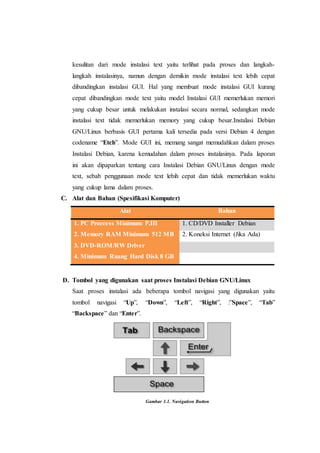
Saat proses instalasi ada beberapa tombol navigasi yang digunakan yaitu
tombol navigasi “Up”, “Down”, “Left”, “Right”, :”Space”, “Tab”
“Backspace” dan “Enter”.
Gambar 1.1. Navigation Button
Kedelapan tombol diatas merupakan tombol yang digunakan saat proses
instalasi, dan harus diperhatikan bahwa tombol ini merupakan tombol yang
mutlak digunakan pada saat proses instalasi Debian GNU/Linux.
E. Persiapan Instalasi
Sebelum melakukan instalasi Debian GNU/Linux, terlebih dahulu mengatur
BIOS PC/Laptop, berikut langkah-langkahnya:
1. Tombol yang digunakan untuk masuk pada konfigurasi/settingan BIOS
yaitu tombol “F2”, “F12”, “Esc”, “Delete”, dll, tergantung merek dan
type PC/Laptop yang digunakan.
2. Hal yang diatur pada BIOS PC/Laptop yaitu sistem boot, dimana dalam
hal ini kita menggunakan CD/DVD-ROM/RW sebagai media instalasi
sistem operasi, dan diatur agar pada saat PC/Laptop direstart atau
diaktifkan kembali, yang media penyimpanan yang dibaca pertama yaitu
media CD/DVD-ROM/RW. Jika media penyimpanan yang digunakan
untuk proses instalasi yaitu berupa Hard disk atau Flash Disk, jadi pada
pengaturan BIOS memilih media penyimpanan yang akan dijadikan
sebagai sumber Instalasi, misalkan Flash Disk atau Hard Disk. Metode
yang digunakan jika CD/DVD-ROM/RW yang digunakan sebagai media
Instalasi hampir sama dengan jika kita menggunakan Media
penyimpanan seperti Hard Disk dan Flash Disk.
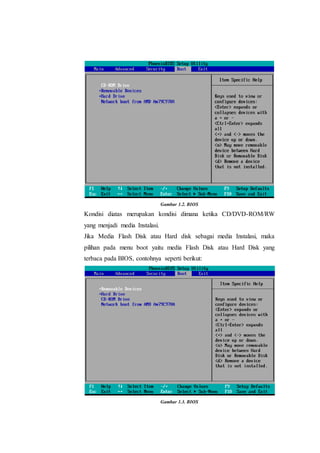
Gambar 1.2. BIOS
Kondisi diatas merupakan kondisi dimana ketika CD/DVD-ROM/RW
yang menjadi media Instalasi.
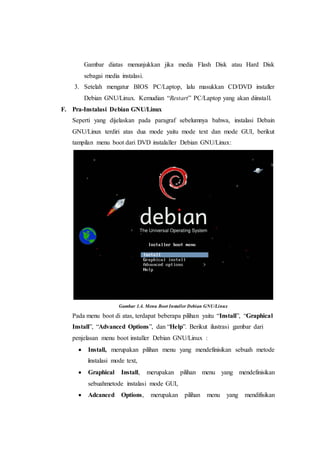
Jika Media Flash Disk atau Hard disk sebagai media Instalasi, maka
pilihan pada menu boot yaitu media Flash Disk atau Hard Disk yang
terbaca pada BIOS, contohnya seperti berikut:
Gambar 1.3. BIOS
Gambar diatas menunjukkan jika media Flash Disk atau Hard Disk
sebagai media instalasi.
3. Setelah mengatur BIOS PC/Laptop, lalu masukkan CD/DVD installer
Debian GNU/Linux. Kemudian “Restart” PC/Laptop yang akan diinstall.
F. Pra-Instalasi Debian GNU/Linux
Seperti yang dijelaskan pada paragraf sebelumnya bahwa, instalasi Debain
GNU/Linux terdiri atas dua mode yaitu mode text dan mode GUI, berikut
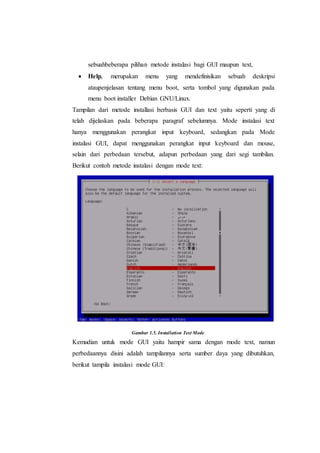
tampilan menu boot dari DVD instalaller Debian GNU/Linux:
Gambar 1.4. Menu Boot Installer Debian GNU/Linux
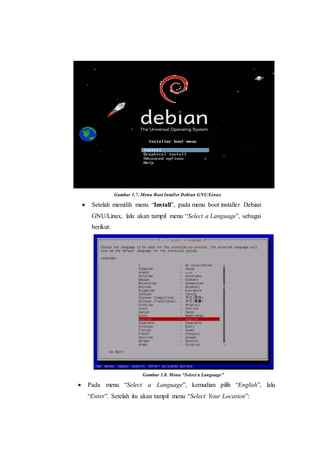
Pada menu boot di atas, terdapat beberapa pilihan yaitu “Install”, “Graphical
Install”, “Advanced Options”, dan “Help”. Berikut ilustrasi gambar dari
penjelasan menu boot installer Debian GNU/Linux :
 Install, merupakan pilihan menu yang mendefinisikan sebuah metode
instalasi mode text,
 Graphical Install, merupakan pilihan menu yang mendefinisikan
sebuahmetode instalasi mode GUI,
 Adcanced Options, merupakan pilihan menu yang mendifisikan
sebuahbeberapa pilihan metode instalasi bagi GUI maupun text,
 Help, merupakan menu yang mendefinisikan sebuah deskripsi
ataupenjelasan tentang menu boot, serta tombol yang digunakan pada
menu boot installer Debian GNU/Linux.
Tampilan dari metode installasi berbasis GUI dan text yaitu seperti yang di
telah dijelaskan pada beberapa paragraf sebelumnya. Mode instalasi text
hanya menggunakan perangkat input keyboard, sedangkan pada Mode
instalasi GUI, dapat menggunakan perangkat input keyboard dan mouse,
selain dari perbedaan tersebut, adapun perbedaan yang dari segi tambilan.
Berikut contoh metode instalasi dengan mode text:
Gambar 1.5. Installation Text Mode
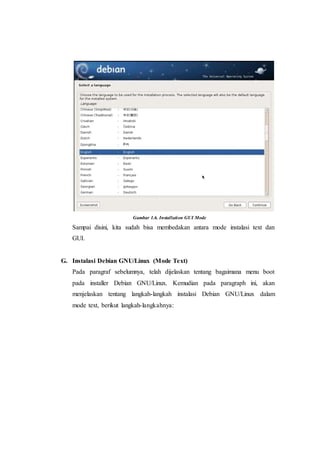
Kemudian untuk mode GUI yaitu hampir sama dengan mode text, namun
perbedaannya disini adalah tampilannya serta sumber daya yang dibutuhkan,
berikut tampila instalasi mode GUI:
Gambar 1.6. Installation GUI Mode
Sampai disini, kita sudah bisa membedakan antara mode instalasi text dan
GUI.
G. Instalasi Debian GNU/Linux (Mode Text)
Pada paragraf sebelumnya, telah dijelaskan tentang bagaimana menu boot
pada installer Debian GNU/Linux. Kemudian pada paragraph ini, akan
menjelaskan tentang langkah-langkah instalasi Debian GNU/Linux dalam
mode text, berikut langkah-langkahnya:
Gambar 1.7. Menu Boot Intaller Debian GNU/Linux
 Setelah memilih menu “Install”, pada menu boot installer Debian
GNU/Linux, lalu akan tampil menu “Select a Language”, sebagai
berikut:
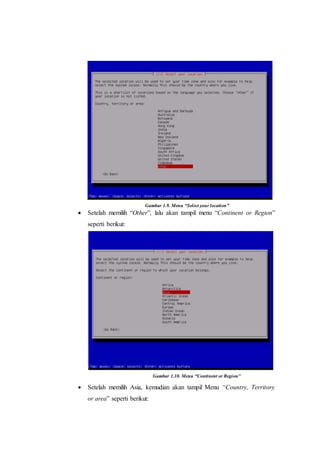
Gambar 1.8. Menu “Select a Language”
 Pada menu “Select a Language”, kemudian pilih “English”, lalu
“Enter”. Setelah itu akan tampil menu “Select Your Location”:
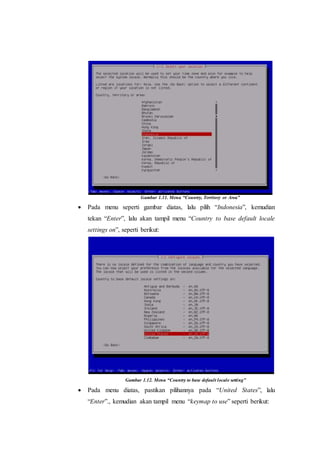
Gambar 1.9. Menu “Select your location”
 Setelah memilih “Other”, lalu akan tampil menu “Continent or Region”
seperti berikut:

Gambar 1.10. Menu “Continent or Region”
 Setelah memilih Asia, kemudian akan tampil Menu “Country, Territory
or area” seperti berikut:
Gambar 1.11. Menu “Country, Territory or Area”
 Pada menu seperti gambar diatas, lalu pilih “Indonesia”, kemudian
tekan “Enter”, lalu akan tampil menu “Country to base default locale
settings on”, seperti berikut:
Gambar 1.12. Menu “Country to base default locale setting”
 Pada menu diatas, pastikan pilihannya pada “United States”, lalu
“Enter”., kemudian akan tampil menu “keymap to use” seperti berikut:
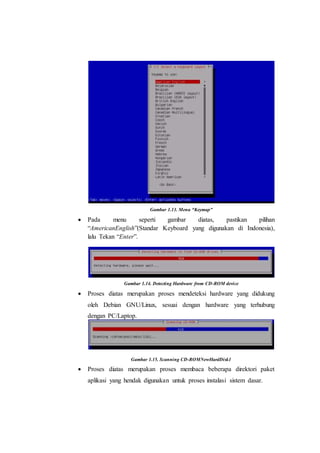
Gambar 1.13. Menu “Keymap”
 Pada menu seperti gambar diatas, pastikan pilihan
“AmericanEnglish”(Standar Keyboard yang digunakan di Indonesia),
lalu Tekan “Enter”.
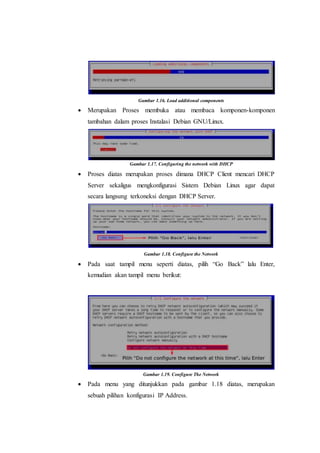
Gambar 1.14. Detecting Hardware from CD-ROM device
 Proses diatas merupakan proses mendeteksi hardware yang didukung
oleh Debian GNU/Linux, sesuai dengan hardware yang terhubung
dengan PC/Laptop.
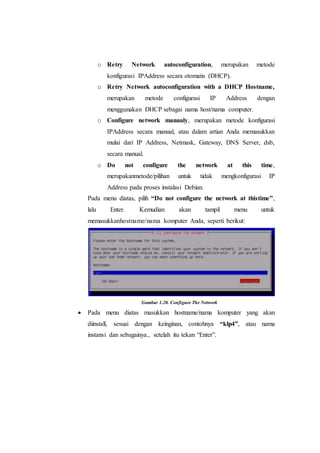
Gambar 1.15. Scanning CD-ROMNewHardDisk1
 Proses diatas merupakan proses membaca beberapa direktori paket
aplikasi yang hendak digunakan untuk proses instalasi sistem dasar.
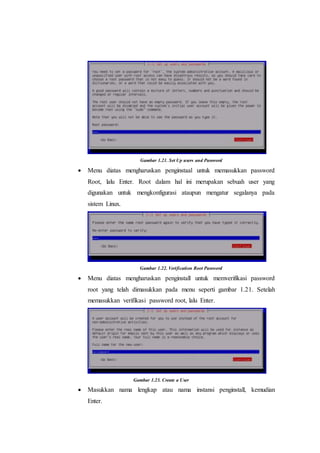
Gambar 1.16. Load additional components
 Merupakan Proses membuka atau membaca komponen-komponen
tambahan dalam proses Instalasi Debian GNU/Linux.
Gambar 1.17. Configuring the network with DHCP
 Proses diatas merupakan proses dimana DHCP Client mencari DHCP
Server sekaligus mengkonfigurasi Sistem Debian Linux agar dapat
secara langsung terkoneksi dengan DHCP Server.
Gambar 1.18. Configure the Network
 Pada saat tampil menu seperti diatas, pilih “Go Back” lalu Enter,
kemudian akan tampil menu berikut:
Gambar 1.19. Configure The Network
 Pada menu yang ditunjukkan pada gambar 1.18 diatas, merupakan
sebuah pilihan konfigurasi IP Address.
o Retry Network autoconfiguration, merupakan metode
konfigurasi IPAddress secara otomatis (DHCP).
o Retry Network autoconfiguration with a DHCP Hostname,
merupakan metode configurasi IP Address dengan
menggunakan DHCP sebagai nama host/nama computer.
o Configure network manualy, merupakan metode konfigurasi
IPAddress secara manual, atau dalam artian Anda memasukkan
mulai dari IP Address, Netmask, Gateway, DNS Server, dsb,
secara manual.
o Do not configure the network at this time,
merupakanmetode/pilihan untuk tidak mengkonfigurasi IP
Address pada proses instalasi Debian.
Pada menu diatas, pilih “Do not configure the network at thistime”,
lalu Enter. Kemudian akan tampil menu untuk
memasukkanhostname/nama komputer Anda, seperti berikut:
Gambar 1.20. Configure The Network
 Pada menu diatas masukkan hostname/nama komputer yang akan
diinstall, sesuai dengan keinginan, contohnya “klp4”, atau nama
instansi dan sebagainya., setelah itu tekan “Enter”.
Gambar 1.21. Set Up users and Password
 Menu diatas mengharuskan penginstaal untuk memasukkan password
Root, lalu Enter. Root dalam hal ini merupakan sebuah user yang
digunakan untuk mengkonfigurasi ataupun mengatur segalanya pada
sistem Linux.
Gambar 1.22. Verification Root Password
 Menu diatas mengharuskan penginstall untuk memverifikasi password
root yang telah dimasukkan pada menu seperti gambar 1.21. Setelah
memasukkan verifikasi password root, lalu Enter.
Gambar 1.23. Create a User
 Masukkan nama lengkap atau nama instansi penginstall, kemudian
Enter.
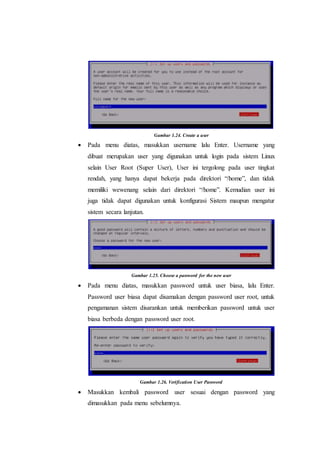
Gambar 1.24. Create a user
 Pada menu diatas, masukkan username lalu Enter. Username yang
dibuat merupakan user yang digunakan untuk login pada sistem Linux
selain User Root (Super User), User ini tergolong pada user tingkat
rendah, yang hanya dapat bekerja pada direktori “/home”, dan tidak
memiliki wewenang selain dari direktori “/home”. Kemudian user ini
juga tidak dapat digunakan untuk konfigurasi Sistem maupun mengatur
sistem secara lanjutan.
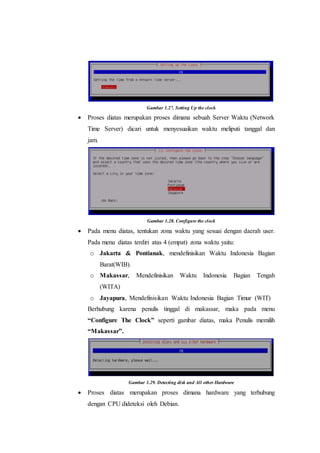
Gambar 1.25. Choose a password for the new user
 Pada menu diatas, masukkan password untuk user biasa, lalu Enter.
Password user biasa dapat disamakan dengan password user root, untuk
pengamanan sistem disarankan untuk memberikan password untuk user
biasa berbeda dengan password user root.
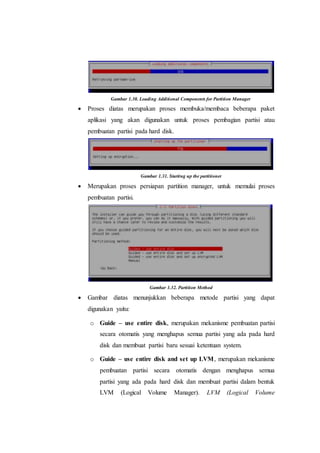
Gambar 1.26. Verification User Password
 Masukkan kembali password user sesuai dengan password yang
dimasukkan pada menu sebelumnya.
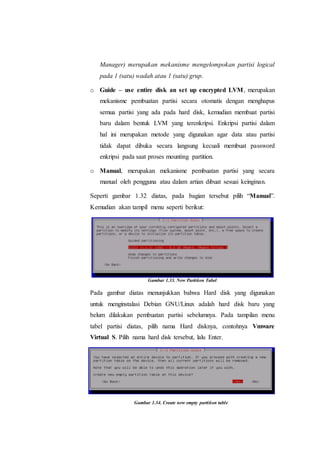
Gambar 1.27. Setting Up the clock
 Proses diatas merupakan proses dimana sebuah Server Waktu (Network
Time Server) dicari untuk menyesuaikan waktu meliputi tanggal dan
jam.
Gambar 1.28. Configure the clock
 Pada menu diatas, tentukan zona waktu yang sesuai dengan daerah user.
Pada menu diatas terdiri atas 4 (empat) zona waktu yaitu:
o Jakarta & Pontianak, mendefinisikan Waktu Indonesia Bagian
Barat(WIB).
o Makassar, Mendefinisikan Waktu Indonesia Bagian Tengah
(WITA)
o Jayapura, Mendefinisikan Waktu Indonesia Bagian Timur (WIT)
Berhubung karena penulis tinggal di makassar, maka pada menu
“Configure The Clock” seperti gambar diatas, maka Penulis memilih
“Makassar”.
Gambar 1.29. Detecting disk and All other Hardware
 Proses diatas merupakan proses dimana hardware yang terhubung
dengan CPU dideteksi oleh Debian.
Gambar 1.30. Loading Additional Components for Partition Manager
 Proses diatas merupakan proses membuka/membaca beberapa paket
aplikasi yang akan digunakan untuk proses pembagian partisi atau
pembuatan partisi pada hard disk.
Gambar 1.31. Starting up the partitioner
 Merupakan proses persiapan partition manager, untuk memulai proses
pembuatan partisi.
Gambar 1.32. Partition Method
 Gambar diatas menunjukkan beberapa metode partisi yang dapat
digunakan yaitu:
o Guide – use entire disk, merupakan mekanisme pembuatan partisi
secara otomatis yang menghapus semua partisi yang ada pada hard
disk dan membuat partisi baru sesuai ketentuan system.
o Guide – use entire disk and set up LVM, merupakan mekanisme
pembuatan partisi secara otomatis dengan menghapus semua
partisi yang ada pada hard disk dan membuat partisi dalam bentuk
LVM (Logical Volume Manager). LVM (Logical Volume
Manager) merupakan mekanisme mengelompokan partisi logical
pada 1 (satu) wadah atau 1 (satu) grup.
o Guide – use entire disk an set up encrypted LVM, merupakan
mekanisme pembuatan partisi secara otomatis dengan menghapus
semua partisi yang ada pada hard disk, kemudian membuat partisi
baru dalam bentuk LVM yang terenkripsi. Enkripsi partisi dalam
hal ini merupakan metode yang digunakan agar data atau partisi
tidak dapat dibuka secara langsung kecuali membuat password
enkripsi pada saat proses mounting partition.
o Manual, merupakan mekanisme pembuatan partisi yang secara
manual oleh pengguna atau dalam artian dibuat sesuai keinginan.
Seperti gambar 1.32 diatas, pada bagian tersebut pilih “Manual”.
Kemudian akan tampil menu seperti berikut:
Gambar 1.33. New Partition Tabel
Pada gambar diatas menunjukkan bahwa Hard disk yang digunakan
untuk menginstalasi Debian GNU/Linux adalah hard disk baru yang
belum dilakukan pembuatan partisi sebelumnya. Pada tampilan menu
tabel partisi diatas, pilih nama Hard disknya, contohnya Vmware
Virtual S. Pilih nama hard disk tersebut, lalu Enter.
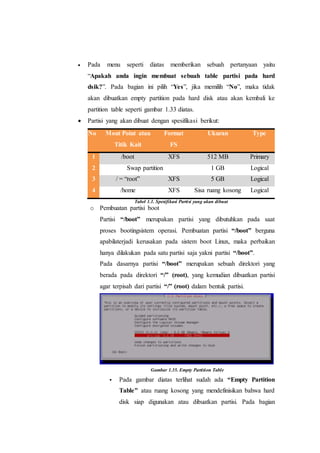
Gambar 1.34. Create new empty partition table
 Pada menu seperti diatas memberikan sebuah pertanyaan yaitu
“Apakah anda ingin membuat sebuah table partisi pada hard
dsik?”. Pada bagian ini pilih “Yes”, jika memilih “No”, maka tidak
akan dibuatkan empty partition pada hard disk atau akan kembali ke
partition table seperti gambar 1.33 diatas.
 Partisi yang akan dibuat dengan spesifikasi berikut:
No Mout Point atau
Titik Kait
Format
FS
Ukuran Type
1 /boot XFS 512 MB Primary
2 Swap partition 1 GB Logical
3 / = “root” XFS 5 GB Logical
4 /home XFS Sisa ruang kosong Logical
Tabel 1.1. Spesifikasi Partisi yang akan dibuat
o Pembuatan partisi boot
Partisi “/boot” merupakan partisi yang dibutuhkan pada saat
proses bootingsistem operasi. Pembuatan partisi “/boot” berguna
apabilaterjadi kerusakan pada sistem boot Linux, maka perbaikan
hanya dilakukan pada satu partisi saja yakni partisi “/boot”.
Pada dasarnya partisi “/boot” merupakan sebuah direktori yang
berada pada direktori “/” (root), yang kemudian dibuatkan partisi
agar terpisah dari partisi “/” (root) dalam bentuk partisi.
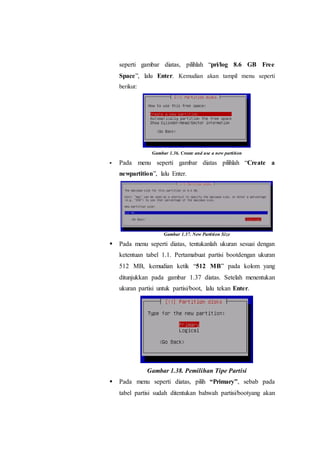
Gambar 1.35. Empty Partition Table
 Pada gambar diatas terlihat sudah ada “Empty Partition
Table” atau ruang kosong yang mendefinisikan bahwa hard
disk siap digunakan atau dibuatkan partisi. Pada bagian
seperti gambar diatas, pilihlah “pri/log 8.6 GB Free
Space”, lalu Enter. Kemudian akan tampil menu seperti
berikut:
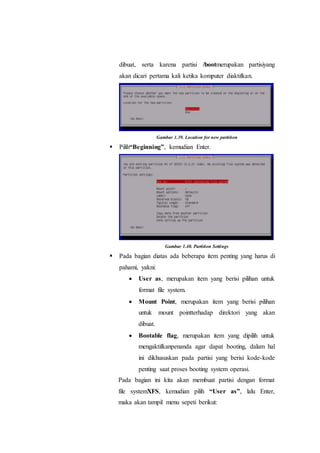
Gambar 1.36. Create and use a new partition
 Pada menu seperti gambar diatas pilihlah “Create a
newpartition”, lalu Enter.
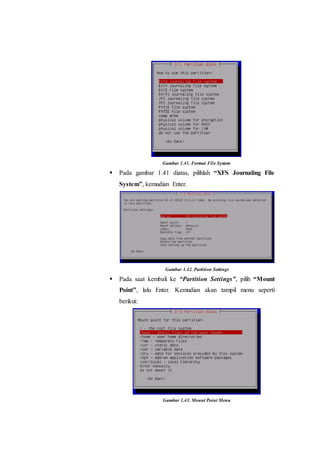
Gambar 1.37. New Partition Size
 Pada menu seperti diatas, tentukanlah ukuran sesuai dengan
ketentuan tabel 1.1. Pertamabuat partisi bootdengan ukuran
512 MB, kemudian ketik “512 MB” pada kolom yang
ditunjukkan pada gambar 1.37 diatas. Setelah menentukan
ukuran partisi untuk partisi/boot, lalu tekan Enter.
Gambar 1.38. Pemilihan Tipe Partisi
 Pada menu seperti diatas, pilih “Primary”, sebab pada
tabel partisi sudah ditentukan bahwah partisi/bootyang akan
dibuat, serta karena partisi /bootmerupakan partisiyang
akan dicari pertama kali ketika komputer diaktifkan.
Gambar 1.39. Location for new partition
 Pilih“Beginning”, kemudian Enter.
Gambar 1.40. Partition Settings
 Pada bagian diatas ada beberapa item penting yang harus di
pahami, yakni:
 User as, merupakan item yang berisi pilihan untuk
format file system.
 Mount Point, merupakan item yang berisi pilihan
untuk mount pointterhadap direktori yang akan
dibuat.
 Bootable flag, merupakan item yang dipilih untuk
mengaktifkanpenanda agar dapat booting, dalam hal
ini dikhususkan pada partisi yang berisi kode-kode
penting saat proses booting system operasi.
Pada bagian ini kita akan membuat partisi dengan format
file systemXFS, kemudian pilih “User as”, lalu Enter,
maka akan tampil menu sepeti berikut:
Gambar 1.41. Format File System
 Pada gambar 1.41 diatas, pilihlah “XFS Journaling File
System”, kemudian Enter.
Gambar 1.42. Partition Settings
 Pada saat kembali ke “Partition Settings”, pilih “Mount
Point”, lalu Enter. Kemudian akan tampil menu seperti
berikut:
Gambar 1.43. Mount Point Menu
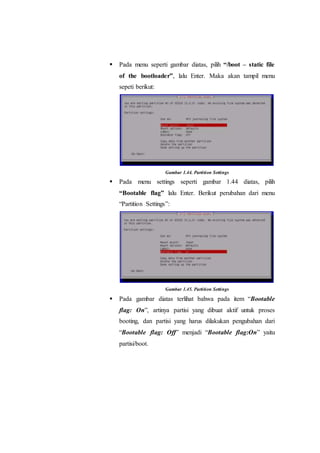
 Pada menu seperti gambar diatas, pilih “/boot – static file
of the bootloader”, lalu Enter. Maka akan tampil menu
sepeti berikut:
Gambar 1.44. Partition Settings
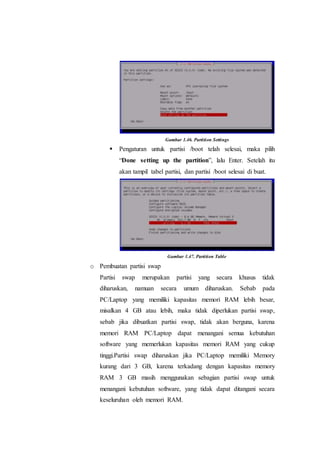
 Pada menu settings seperti gambar 1.44 diatas, pilih
“Bootable flag” lalu Enter. Berikut perubahan dari menu
“Partition Settings”:
Gambar 1.45. Partition Settings
 Pada gambar diatas terlihat bahwa pada item “Bootable
flag: On”, artinya partisi yang dibuat aktif untuk proses
booting, dan partisi yang harus dilakukan pengubahan dari
“Bootable flag: Off” menjadi “Bootable flag:On” yaitu
partisi/boot.
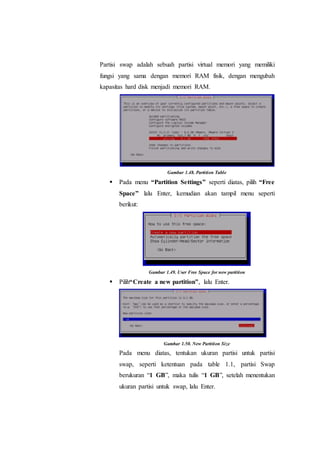
Gambar 1.46. Partition Settings
 Pengaturan untuk partisi /boot telah selesai, maka pilih
“Done setting up the partition”, lalu Enter. Setelah itu
akan tampil tabel partisi, dan partisi /boot selesai di buat.
Gambar 1.47. Partition Table
o Pembuatan partisi swap
Partisi swap merupakan partisi yang secara khusus tidak
diharuskan, namuan secara umum diharuskan. Sebab pada
PC/Laptop yang memiliki kapasitas memori RAM lebih besar,
misalkan 4 GB atau lebih, maka tidak diperlukan partisi swap,
sebab jika dibuatkan partisi swap, tidak akan berguna, karena
memori RAM PC/Laptop dapat menangani semua kebutuhan
software yang memerlukan kapasitas memori RAM yang cukup
tinggi.Partisi swap diharuskan jika PC/Laptop memiliki Memory
kurang dari 3 GB, karena terkadang dengan kapasitas memory
RAM 3 GB masih menggunakan sebagian partisi swap untuk
menangani kebutuhan software, yang tidak dapat ditangani secara
keseluruhan oleh memori RAM.
Partisi swap adalah sebuah partisi virtual memori yang memiliki
fungsi yang sama dengan memori RAM fisik, dengan mengubah
kapasitas hard disk menjadi memori RAM.
Gambar 1.48. Partition Table
 Pada menu “Partition Settings” seperti diatas, pilih “Free
Space” lalu Enter, kemudian akan tampil menu seperti
berikut:
Gambar 1.49. User Free Space for new partition
 Pilih“Create a new partition”, lalu Enter.
Gambar 1.50. New Partition Size
Pada menu diatas, tentukan ukuran partisi untuk partisi
swap, seperti ketentuan pada table 1.1, partisi Swap
berukuran “1 GB”, maka tulis “1 GB”, setelah menentukan
ukuran partisi untuk swap, lalu Enter.
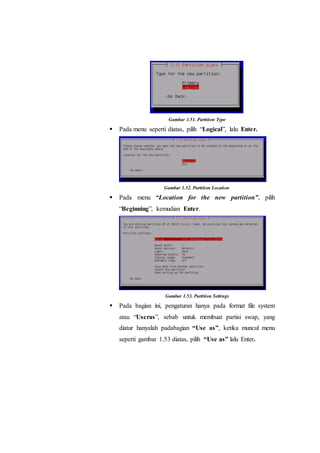
Gambar 1.51. Partition Type
 Pada menu seperti diatas, pilih “Logical”, lalu Enter.
Gambar 1.52. Partition Location
 Pada menu “Location for the new partition”, pilih
“Beginning”, kemudian Enter.
Gambar 1.53. Partition Settings
 Pada bagian ini, pengaturan hanya pada format file system
atau “Useras”, sebab untuk membuat partisi swap, yang
diatur hanyalah padabagian “Use as”, ketika muncul menu
seperti gambar 1.53 diatas, pilih “Use as” lalu Enter.
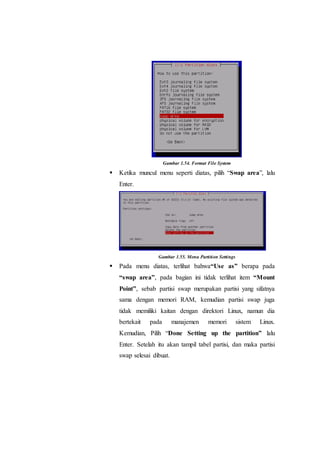
Gambar 1.54. Format File System
 Ketika muncul menu seperti diatas, pilih “Swap area”, lalu
Enter.
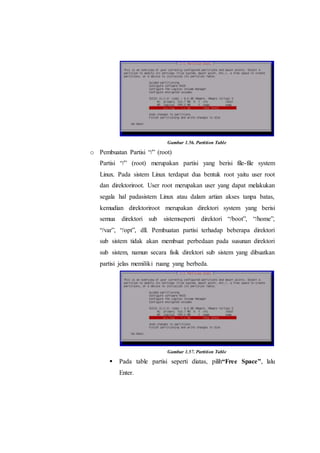
Gambar 1.55. Menu Partition Settings
 Pada menu diatas, terlihat bahwa“Use as” berapa pada
“swap area”, pada bagian ini tidak terlihat item “Mount
Point”, sebab partisi swap merupakan partisi yang sifatnya
sama dengan memori RAM, kemudian partisi swap juga
tidak memiliki kaitan dengan direktori Linux, namun dia
bertekait pada manajemen memori sistem Linux.
Kemudian, Pilih “Done Setting up the partition” lalu
Enter. Setelah itu akan tampil tabel partisi, dan maka partisi
swap selesai dibuat.
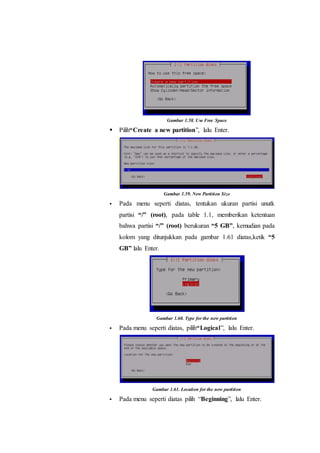
Gambar 1.56. Partition Table
o Pembuatan Partisi “/” (root)
Partisi “/” (root) merupakan partisi yang berisi file-file system
Linux. Pada sistem Linux terdapat dua bentuk root yaitu user root
dan direktoriroot. User root merupakan user yang dapat melakukan
segala hal padasistem Linux atau dalam artian akses tanpa batas,
kemudian direktoriroot merupakan direktori system yang berisi
semua direktori sub sistemseperti direktori “/boot”, “/home”,
“/var”, “/opt”, dll. Pembuatan partisi terhadap beberapa direktori
sub sistem tidak akan membuat perbedaan pada susunan direktori
sub sistem, namun secara fisik direktori sub sistem yang dibuatkan
partisi jelas memiliki ruang yang berbeda.
Gambar 1.57. Partition Table
 Pada table partisi seperti diatas, pilih“Free Space”, lalu
Enter.
Gambar 1.58. Use Free Space
 Pilih“Create a new partition”, lalu Enter.
Gambar 1.59. New Partition Size
 Pada menu seperti diatas, tentukan ukuran partisi unutk
partisi “/” (root), pada table 1.1, memberikan ketentuan
bahwa partisi “/” (root) berukuran “5 GB”, kemudian pada
kolom yang ditunjukkan pada gambar 1.61 diatas,ketik “5
GB” lalu Enter.
Gambar 1.60. Type for the new partition
 Pada menu seperti diatas, pilih“Logical”, lalu Enter.
Gambar 1.61. Location for the new partition
 Pada menu seperti diatas pilih “Beginning”, lalu Enter.
Gambar 1.62. Partition Settings
 Kemudian, pada menu partition settings seperti diatas, hal
pertama yang diatur yaitu dibagian “use as”, untuk
menetukan format file systemnya, dan sesuaikan ketentuan
pada table 1.1 bahwa semua partisi menggunakan format
file system “XFS”, jadi pilih “use as” lalu Enter, kemudian
akan tampil menu seperti berikut:
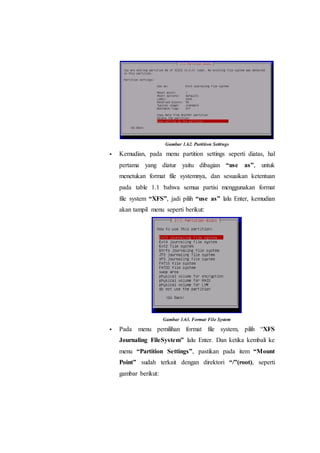
Gambar 1.63. Format File System
 Pada menu pemilihan format file system, pilih “XFS
Journaling FileSystem” lalu Enter. Dan ketika kembali ke
menu “Partition Settings”, pastikan pada item “Mount
Point” sudah terkait dengan direktori “/”(root), seperti
gambar berikut:
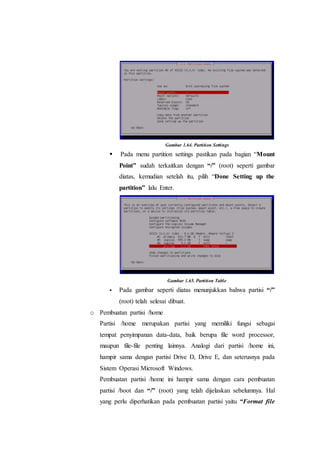
Gambar 1.64. Partition Settings
 Pada menu partition settings pastikan pada bagian “Mount
Point” sudah terkaitkan dengan “/” (root) seperti gambar
diatas, kemudian setelah itu, pilih “Done Setting up the
partition” lalu Enter.
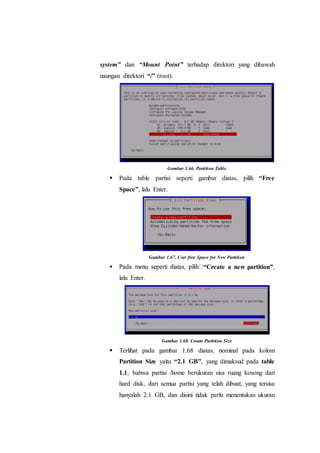
Gambar 1.65. Partition Table
 Pada gambar seperti diatas menunjukkan bahwa partisi “/”
(root) telah selesai dibuat.
o Pembuatan partisi /home
Partisi /home merupakan partisi yang memiliki fungsi sebagai
tempat penyimpanan data-data, baik berupa file word processor,
maupun file-file penting lainnya. Analogi dari partisi /home ini,
hampir sama dengan partisi Drive D, Drive E, dan seterusnya pada
Sistem Operasi Microsoft Windows.
Pembuatan partisi /home ini hampir sama dengan cara pembuatan
partisi /boot dan “/” (root) yang telah dijelaskan sebelumnya. Hal
yang perlu diperhatikan pada pembuatan partisi yaitu “Format file
system” dan “Mount Point” terhadap direktori yang dibawah
naungan direktori “/” (root).
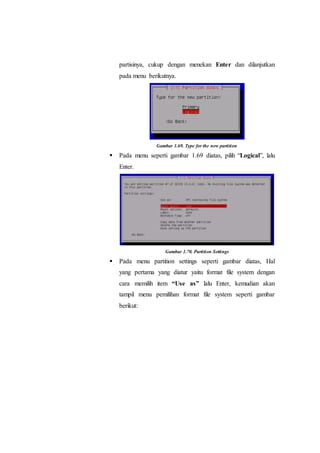
Gambar 1.66. Partition Table
 Pada table partisi seperti gambar diatas, pilih “Free
Space”, lalu Enter.
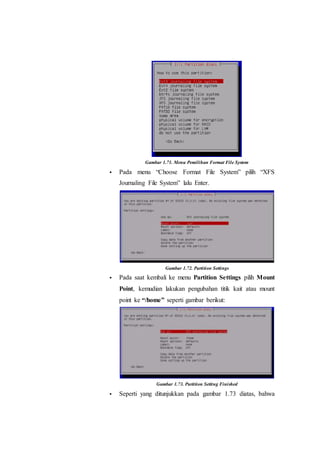
Gambar 1.67. User free Space for New Partition
 “Create a new partition”,
lalu Enter.
Gambar 1.68. Create Partition Size
 Terlihat pada gambar 1.68 diatas, nominal pada kolom
Partition Size yaitu “2.1 GB”, yang dimaksud pada table
1.1, bahwa partisi /home berukuran sisa ruang kosong dari
hard disk, dari semua partisi yang telah dibuat, yang tersisa
hanyalah 2.1 GB, dan disini tidak perlu menentukan ukuran
partisinya, cukup dengan menekan Enter dan dilanjutkan
pada menu berikutnya.
Gambar 1.69. Type for the new partition
 Pada menu seperti gambar 1.69 diatas, pilih “Logical”, lalu
Enter.
Gambar 1.70. Partition Settings
 Pada menu partition settings seperti gambar diatas, Hal
yang pertama yang diatur yaitu format file system dengan
cara memilih item “Use as” lalu Enter, kemudian akan
tampil menu pemilihan format file system seperti gambar
berikut:
Gambar 1.71. Menu Pemilihan Format File System
 Pada menu “Choose Format File System” pilih “XFS
Journaling File System” lalu Enter.
Gambar 1.72. Partition Settings
 Pada saat kembali ke menu Partition Settings pilih Mount
Point, kemudian lakukan pengubahan titik kait atau mount
point ke “/home” seperti gambar berikut:
Gambar 1.73. Partition Setting Finished
 Seperti yang ditunjukkan pada gambar 1.73 diatas, bahwa
ketika semua pangaturan partisi telah rampung, maka pilih
“Done Setting up the partition” lalu Enter. Kemudian
akan tampil kembali menu Partition Table seperti berikut:
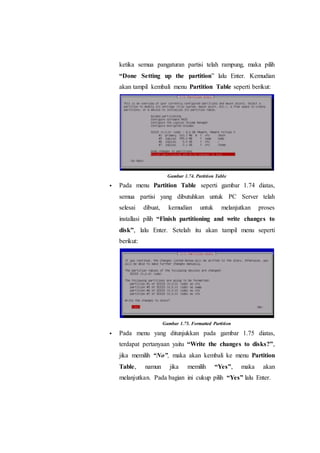
Gambar 1.74. Partition Table
 Pada menu Partition Table seperti gambar 1.74 diatas,
semua partisi yang dibutuhkan untuk PC Server telah
selesai dibuat, kemudian untuk melanjutkan proses
installasi pilih “Finish partitioning and write changes to
disk”, lalu Enter. Setelah itu akan tampil menu seperti
berikut:
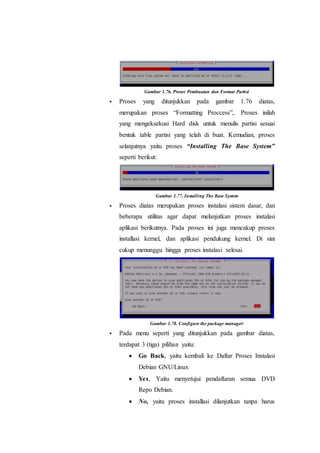
Gambar 1.75. Formatted Partition
 Pada menu yang ditunjukkan pada gambar 1.75 diatas,
terdapat pertanyaan yaitu “Write the changes to disks?”,
jika memilih “No”, maka akan kembali ke menu Partition
Table, namun jika memilih “Yes”, maka akan
melanjutkan. Pada bagian ini cukup pilih “Yes” lalu Enter.
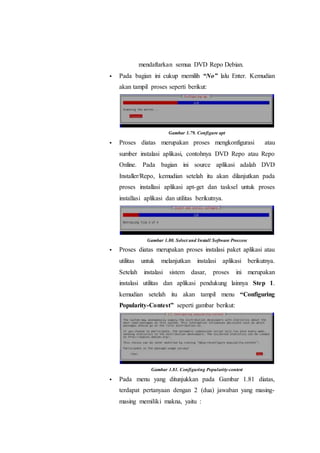
Gambar 1.76. Proses Pembuatan dan Format Partisi
 Proses yang ditunjukkan pada gambar 1.76 diatas,
merupakan proses “Formatting Proccess”,. Proses inilah
yang mengeksekusi Hard disk untuk menulis partisi sesuai
bentuk table partisi yang telah di buat. Kemudian, proses
selanjutnya yaitu proses “Installing The Base System”
seperti berikut:
Gambar 1.77. Installing The Base System
 Proses diatas merupakan proses instalasi sistem dasar, dan
beberapa utilitas agar dapat melanjutkan proses instalasi
aplikasi berikutnya. Pada proses ini juga mencakup proses
installasi kernel, dan aplikasi pendukung kernel. Di sini
cukup menunggu hingga proses instalasi selesai.
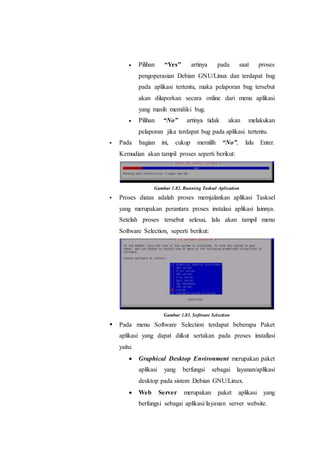
Gambar 1.78. Configure the package manager
 Pada menu seperti yang ditunjukkan pada gambar diatas,
terdapat 3 (tiga) pilihan yaitu:
 Go Back, yaitu kembali ke Daftar Proses Instalasi
Debian GNU/Linux
 Yes, Yaitu menyetujui pendaftaran semua DVD
Repo Debian.
 No, yaitu proses installasi dilanjutkan tanpa harus
mendaftarkan semua DVD Repo Debian.
 Pada bagian ini cukup memilih “No” lalu Enter. Kemudian
akan tampil proses seperti berikut:
Gambar 1.79. Configure apt
 Proses diatas merupakan proses mengkonfigurasi atau
sumber instalasi aplikasi, contohnya DVD Repo atau Repo
Online. Pada bagian ini source aplikasi adalah DVD
Installer/Repo, kemudian setelah itu akan dilanjutkan pada
proses installasi aplikasi apt-get dan tasksel untuk proses
installasi aplikasi dan utilitas berikutnya.
Gambar 1.80. Select and Install Software Proccess
 Proses diatas merupakan proses instalasi paket aplikasi atau
utilitas untuk melanjutkan instalasi aplikasi berikutnya.
Setelah instalasi sistem dasar, proses ini merupakan
instalasi utilitas dan aplikasi pendukung lainnya Step 1.
kemudian setelah itu akan tampil menu “Configuring
Popularity-Contest” seperti gambar berikut:
Gambar 1.81. Configuring Popularity-contest
 Pada menu yang ditunjukkan pada Gambar 1.81 diatas,
terdapat pertanyaan dengan 2 (dua) jawaban yang masing-
masing memiliki makna, yaitu :
 Pilihan “Yes” artinya pada saat proses
pengoperasian Debian GNU/Linux dan terdapat bug
pada aplikasi tertentu, maka pelaporan bug tersebut
akan dilaporkan secara online dari menu aplikasi
yang masih memiliki bug.
 Pilihan “No” artinya tidak akan melakukan
pelaporan jika terdapat bug pada aplikasi tertentu.
 Pada bagian ini, cukup memilih “No”, lalu Enter.
Kemudian akan tampil proses seperti berikut:
Gambar 1.82. Running Tasksel Aplication
 Proses diatas adalah proses memjalankan aplikasi Tasksel
yang merupakan perantara proses instalasi aplikasi lainnya.
Setelah proses tersebut selesai, lalu akan tampil menu
Software Selection, seperti berikut:
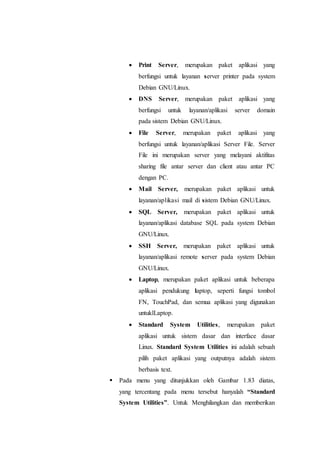
Gambar 1.83. Software Selection
 Pada menu Software Selection terdapat beberapa Paket
aplikasi yang dapat diikut sertakan pada proses installasi
yaitu:
 Graphical Desktop Environment merupakan paket
aplikasi yang berfungsi sebagai layanan/aplikasi
desktop pada sistem Debian GNU/Linux.
 Web Server merupakan paket aplikasi yang
berfungsi sebagai aplikasi/layanan server website.
 Print Server, merupakan paket aplikasi yang
berfungsi untuk layanan server printer pada system
Debian GNU/Linux.
 DNS Server, merupakan paket aplikasi yang
berfungsi untuk layanan/aplikasi server domain
pada sistem Debian GNU/Linux.
 File Server, merupakan paket aplikasi yang
berfungsi untuk layanan/aplikasi Server File. Server
File ini merupakan server yang melayani aktifitas
sharing file antar server dan client atau antar PC
dengan PC.
 Mail Server, merupakan paket aplikasi untuk
layanan/aplikasi mail di sistem Debian GNU/Linux.
 SQL Server, merupakan paket aplikasi untuk
layanan/aplikasi database SQL pada system Debian
GNU/Linux.
 SSH Server, merupakan paket aplikasi untuk
layanan/aplikasi remote server pada system Debian
GNU/Linux.
 Laptop, merupakan paket aplikasi untuk beberapa
aplikasi pendukung laptop, seperti fungsi tombol
FN, TouchPad, dan semua aplikasi yang digunakan
untuklLaptop.
 Standard System Utilities, merupakan paket
aplikasi untuk sistem dasar dan interface dasar
Linux. Standard System Utilities ini adalah sebuah
pilih paket aplikasi yang outputnya adalah sistem
berbasis text.
 Pada menu yang ditunjukkan oleh Gambar 1.83 diatas,
yang tercentang pada menu tersebut hanyalah “Standard
System Utilities”. Untuk Menghilangkan dan memberikan
centang pada paket aplikasi, tekan “Spasi”, dan selanjutnya
sesuaikan pengaturan pada menu “Software Selection”
seperti berikut:
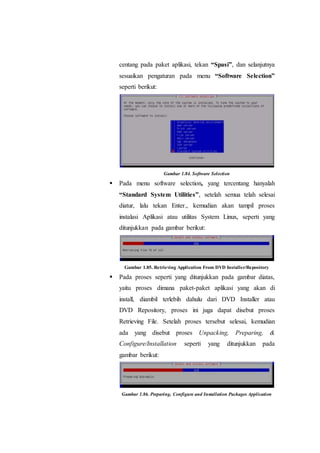
Gambar 1.84. Software Selection
 Pada menu software selection, yang tercentang hanyalah
“Standard System Utilities”, setelah semua telah selesai
diatur, lalu tekan Enter., kemudian akan tampil proses
instalasi Aplikasi atau utilitas System Linux, seperti yang
ditunjukkan pada gambar berikut:
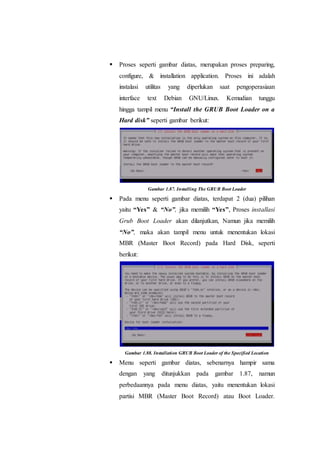
Gambar 1.85. Retrieving Application From DVD Installer/Repository
 Pada proses seperti yang ditunjukkan pada gambar diatas,
yaitu proses dimana paket-paket aplikasi yang akan di
install, diambil terlebih dahulu dari DVD Installer atau
DVD Repository, proses ini juga dapat disebut proses
Retrieving File. Setelah proses tersebut selesai, kemudian
ada yang disebut proses Unpacking, Preparing, &
Configure/Installation seperti yang ditunjukkan pada
gambar berikut:
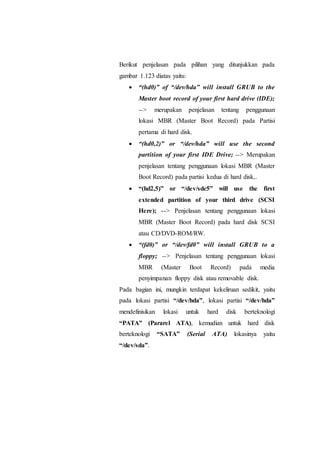
Gambar 1.86. Preparing, Configure and Installation Packages Application
 Proses seperti gambar diatas, merupakan proses preparing,
configure, & installation application. Proses ini adalah
instalasi utilitas yang diperlukan saat pengoperasiaan
interface text Debian GNU/Linux. Kemudian tunggu
hingga tampil menu “Install the GRUB Boot Loader on a
Hard disk” seperti gambar berikut:
Gambar 1.87. Installing The GRUB Boot Loader
 Pada menu seperti gambar diatas, terdapat 2 (dua) pilihan
yaitu “Yes” & “No”, jika memilih “Yes”, Proses installasi
Grub Boot Loader akan dilanjutkan, Namun jika memilih
“No”, maka akan tampil menu untuk menentukan lokasi
MBR (Master Boot Record) pada Hard Disk, seperti
berikut:
Gambar 1.88. Installation GRUB Boot Loader of the Specified Location
 Menu seperti gambar diatas, sebenarnya hampir sama
dengan yang ditunjukkan pada gambar 1.87, namun
perbedaannya pada menu diatas, yaitu menentukan lokasi
partisi MBR (Master Boot Record) atau Boot Loader.
Berikut penjelasan pada pilihan yang ditunjukkan pada
gambar 1.123 diatas yaitu:
 “(hd0)” of “/dev/hda” will install GRUB to the
Master boot record of your first hard drive (IDE);
--> merupakan penjelasan tentang penggunaan
lokasi MBR (Master Boot Record) pada Partisi
pertama di hard disk.
 “(hd0,2)” or “/dev/hda” will use the second
partition of your first IDE Drive; --> Merupakan
penjelasan tentang penggunaan lokasi MBR (Master
Boot Record) pada partisi kedua di hard disk,.
 “(hd2,5)” or “/dev/sdc5” will use the first
extended partition of your third drive (SCSI
Here); --> Penjelasan tentang penggunaan lokasi
MBR (Master Boot Record) pada hard disk SCSI
atau CD/DVD-ROM/RW.
 “(fd0)” or “/dev/fd0” will install GRUB to a
floppy; --> Penjelasan tentang penggunaan lokasi
MBR (Master Boot Record) pada media
penyimpanan floppy disk atau removable disk.
Pada bagian ini, mungkin terdapat kekeliruan sedikit, yaitu
pada lokasi partisi “/dev/hda”, lokasi partisi “/dev/hda”
mendefinisikan lokasi untuk hard disk berteknologi
“PATA” (Pararel ATA), kemudian untuk hard disk
berteknologi “SATA” (Serial ATA) lokasinya yaitu
“/dev/sda”.
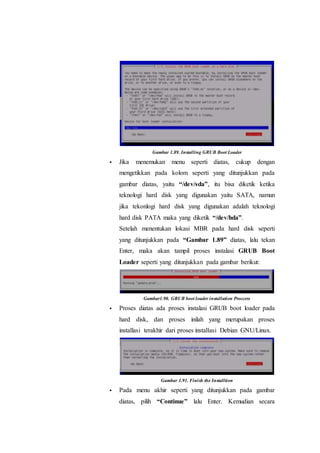
Gambar 1.89. Installing GRUB Boot Loader
 Jika menemukan menu seperti diatas, cukup dengan
mengetikkan pada kolom seperti yang ditunjukkan pada
gambar diatas, yaitu “/dev/sda”, itu bisa diketik ketika
teknologi hard disk yang digunakan yaitu SATA, namun
jika tekonlogi hard disk yang digunakan adalah teknologi
hard disk PATA maka yang diketik “/dev/hda”.
Setelah menentukan lokasi MBR pada hard disk seperti
yang ditunjukkan pada “Gambar 1.89” diatas, lalu tekan
Enter, maka akan tampil proses instalasi GRUB Boot
Loader seperti yang ditunjukkan pada gambar berikut:
Gambar1.90. GRUB boot loader installation Proccess
 Proses diatas ada proses instalasi GRUB boot loader pada
hard disk, dan proses inilah yang merupakan proses
installasi terakhir dari proses installasi Debian GNU/Linux.
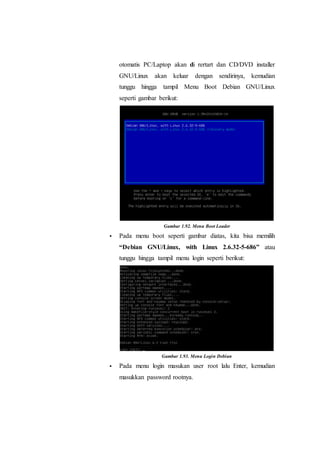
Gambar 1.91. Finish the Installtion
 Pada menu akhir seperti yang ditunjukkan pada gambar
diatas, pilih “Continue” lalu Enter. Kemudian secara
otomatis PC/Laptop akan di rertart dan CD/DVD installer
GNU/Linux akan keluar dengan sendirinya, kemudian
tunggu hingga tampil Menu Boot Debian GNU/Linux
seperti gambar berikut:
Gambar 1.92. Menu Boot Loader
 Pada menu boot seperti gambar diatas, kita bisa memilih
“Debian GNU/Linux, with Linux 2.6.32-5-686” atau
tunggu hingga tampil menu login seperti berikut:
Gambar 1.93. Menu Login Debian
 Pada menu login masukan user root lalu Enter, kemudian
masukkan password rootnya.
H. Kelebihan dan Kekurangan Debian
Debian hadir dengan membawa beberapa kelebihan dan kelemahan, yaitu
sebagai berikut :
 Kelebihan Debian
Beberapa kelebihan dari system operasi debian antara lain sebagai
berikut :
o Free Software, artinya dapat mengambil/menyalin source
program Linux tanpa dikenai biaya dan dapat memperbanyak,
memodifikasi serta menyebarluaskan secara bebas.
o Open Source, artinya semua listing program dari source code
sistem operasi tersebut dapat dilihat dan dimodifikasi tanpa
adanya larangan dari siapapun.
o Kestabilan program yang telah teruji, sistem tidak mudah
mengalami hang, walaupun telah menjalankan program secara
terus menerus dalam kurun waktu yang relatif lama yaitu lebih
dari satu bulan, dengan tanpa harus melakukan restart.
o Merupakan sistem operasi cross platform, yang dapat
dijalankan pada hampir semua jenis/tipe komputer yang ada
saat ini.
o Mudah dipelihara.
o Sangat stabil.
o Jarang down kecuali:
 Kerusakan perangkat keras
 Update kernel
 Mati listrik
 Kelemahan Debian
Terlepas dari beberapa kelebihannya yaitu seperti yang disebutkan
diatas, system operasi debian memiliki beberapa kelemahan, yaitu
sebagai berikut :
o Yang jadi kelemahan debian bagi user adalah versi software
yang dipakai, biasanya versi yang dipakai debian lebih tua dari
yang sudah rilis saat itu.
o Sangat sulit memasukkan software versi terbaru kedalam
distronya, sebelum benar benar teruji dari sisi keamanannya
ataupun kestabilannya.
o Sulit dikonfigurasi pada saat install pertama kali.
o Perlu repositori besar (40-60 GB).
o Perioda rilis yang konservatif.
I. Kesimpulan
Debian adalah sistem operasi (SO) bebas untuk komputer. Debian pertama
kali diperkenalkan oleh Ian Murdoch, seorang mahasiswa dari Universitas
Purdue, Amerika Serikat, pada tanggal 16 Agustus 1993, Nama Debian
berasal dari kombinasi nama mantan-kekasihnya Debra dan namanya Ian.
Debian hadir tentunya dengan beberapa kelebihan dan kekurangan, salah
satunya yaitu system SO jenis ini jarang sekali down. Instalasi Debain
GNU/Linux terdiri atas dua mode yaitu mode text dan mode GUI.

Instalasi linux debian

  • 1.
    Tugas Pengganti MIDTanggal, 15 Juni 2015 INSTALASI LINUX DEBIAN FATIMAH SYARIFUDDIN 13020120264 C.1 PROGRAM STUDI TEKNIK INFORMATIKA FAKULTAS ILMU KOMPUTER UNIVERSITAS MUSLIM INDONESIA MAKASSAR 2014 / 2015
  • 2.
    A. Topik LinuxDebian Debian adalah sistem operasi (SO) bebas untuk komputer. Sebuah sistem operasi adalah kumpulan program-program dasar dan utilitas yang membuat komputer dapat berjalan. Debian menggunakan kernel Linux. Debian Linux menyediakan lebih dari sebuah SO murni. Debian datang dengan perangkat lunak yang telah terkompilasi dipaketkan dalam format yang bagus untuk kemudahan instalasi di mesin. Debian pertama kali diperkenalkan oleh Ian Murdoch, seorang mahasiswa dari Universitas Purdue, Amerika Serikat, pada tanggal 16 Agustus 1993, Nama Debian berasal dari kombinasi nama mantan-kekasihnya Debra dan namanya Ian. Proyek Debian tumbuh lambat pada awalnya dan merilis versi 0.9x di tahun 1994 dan 1995. Pengalihan arsitektur ke selain i386 dimulai ditahun 1995. Versi 1.x dimulai tahun 1996. Ditahun 1996, Bruce Perens menggantikan Ian Murdoch sebagai Pemimpin Proyek. Dalam tahun yang sama pengembang debian Ean Schuessler, berinisiatif untuk membentuk Debian Social Contract dan Debian Free Software Guidelines, memberikan standar dasar komitmen untuk pengembangan distribusi debian. Dia juga membentuk organisasi “Software in Public Interest” untuk menaungi debian secara legal dan hukum. Di akhir tahun 2000, proyek debian melakukan perubahan dalam archive dan managemen rilis. Serta di tahun yang sama para pengembang memulai konferensi dan workshop tahunan “debconf”. Di April 8, 2007, Debian GNU/Linux 4.0 dirilis dengan nama kode “Etch”. Rilis versi terbaru Debian, 2009, diberi nama kode “Lenny”. B. Debian GNU/Linux Installation Guide Instalasi GNU/Linux Debian terdiri atas beberapa mode instalasi yaitu mode text dan mode GUI (Graphics User Interface).Perbandingan mode instalasi antara mode text dan mode GUI yakni terdapat pada kecepatan dan kemudahannya. Pada mode text instalasi lebih cepat, namun perangkat input device yang dapat digunakan hanyalah keyboard, sedangkan pada mode GUI Perangkat Input device yang dapat digunakan keyboard dan mouse.Tingkat
  • 3.
    kesulitan dari modeinstalasi text yaitu terlihat pada proses dan langkah- langkah instalasinya, namun dengan demikin mode instalasi text lebih cepat dibandingkan instalasi GUI. Hal yang membuat mode instalasi GUI kurang cepat dibandingkan mode text yaitu model Instalasi GUI memerlukan memori yang cukup besar untuk melakukan instalasi secara normal, sedangkan mode instalasi text tidak memerlukan memory yang cukup besar.Instalasi Debian GNU/Linux berbasis GUI pertama kali tersedia pada versi Debian 4 dengan codename “Etch”. Mode GUI ini, memang sangat memudahkan dalam proses Instalasi Debian, karena kemudahan dalam proses instalasinya. Pada laporan ini akan dipaparkan tentang cara Instalasi Debian GNU/Linux dengan mode text, sebab penggunaan mode text lebih cepat dan tidak memerlukan waktu yang cukup lama dalam proses. C. Alat dan Bahan (Spesifikasi Komputer) Alat Bahan 1. PC Proccess Minimum P.III 1. CD/DVD Installer Debian 2. Memory RAM Minimum 512 MB 2. Koneksi Internet (Jika Ada) 3. DVD-ROM/RW Driver 4. Minimum Ruang Hard Disk 8 GB D. Tombol yang digunakan saat proses Instalasi Debian GNU/Linux Saat proses instalasi ada beberapa tombol navigasi yang digunakan yaitu tombol navigasi “Up”, “Down”, “Left”, “Right”, :”Space”, “Tab” “Backspace” dan “Enter”. Gambar 1.1. Navigation Button
  • 4.
    Kedelapan tombol diatasmerupakan tombol yang digunakan saat proses instalasi, dan harus diperhatikan bahwa tombol ini merupakan tombol yang mutlak digunakan pada saat proses instalasi Debian GNU/Linux. E. Persiapan Instalasi Sebelum melakukan instalasi Debian GNU/Linux, terlebih dahulu mengatur BIOS PC/Laptop, berikut langkah-langkahnya: 1. Tombol yang digunakan untuk masuk pada konfigurasi/settingan BIOS yaitu tombol “F2”, “F12”, “Esc”, “Delete”, dll, tergantung merek dan type PC/Laptop yang digunakan. 2. Hal yang diatur pada BIOS PC/Laptop yaitu sistem boot, dimana dalam hal ini kita menggunakan CD/DVD-ROM/RW sebagai media instalasi sistem operasi, dan diatur agar pada saat PC/Laptop direstart atau diaktifkan kembali, yang media penyimpanan yang dibaca pertama yaitu media CD/DVD-ROM/RW. Jika media penyimpanan yang digunakan untuk proses instalasi yaitu berupa Hard disk atau Flash Disk, jadi pada pengaturan BIOS memilih media penyimpanan yang akan dijadikan sebagai sumber Instalasi, misalkan Flash Disk atau Hard Disk. Metode yang digunakan jika CD/DVD-ROM/RW yang digunakan sebagai media Instalasi hampir sama dengan jika kita menggunakan Media penyimpanan seperti Hard Disk dan Flash Disk.
  • 5.
    Gambar 1.2. BIOS Kondisidiatas merupakan kondisi dimana ketika CD/DVD-ROM/RW yang menjadi media Instalasi. Jika Media Flash Disk atau Hard disk sebagai media Instalasi, maka pilihan pada menu boot yaitu media Flash Disk atau Hard Disk yang terbaca pada BIOS, contohnya seperti berikut: Gambar 1.3. BIOS
  • 6.
    Gambar diatas menunjukkanjika media Flash Disk atau Hard Disk sebagai media instalasi. 3. Setelah mengatur BIOS PC/Laptop, lalu masukkan CD/DVD installer Debian GNU/Linux. Kemudian “Restart” PC/Laptop yang akan diinstall. F. Pra-Instalasi Debian GNU/Linux Seperti yang dijelaskan pada paragraf sebelumnya bahwa, instalasi Debain GNU/Linux terdiri atas dua mode yaitu mode text dan mode GUI, berikut tampilan menu boot dari DVD instalaller Debian GNU/Linux: Gambar 1.4. Menu Boot Installer Debian GNU/Linux Pada menu boot di atas, terdapat beberapa pilihan yaitu “Install”, “Graphical Install”, “Advanced Options”, dan “Help”. Berikut ilustrasi gambar dari penjelasan menu boot installer Debian GNU/Linux :  Install, merupakan pilihan menu yang mendefinisikan sebuah metode instalasi mode text,  Graphical Install, merupakan pilihan menu yang mendefinisikan sebuahmetode instalasi mode GUI,  Adcanced Options, merupakan pilihan menu yang mendifisikan
  • 7.
    sebuahbeberapa pilihan metodeinstalasi bagi GUI maupun text,  Help, merupakan menu yang mendefinisikan sebuah deskripsi ataupenjelasan tentang menu boot, serta tombol yang digunakan pada menu boot installer Debian GNU/Linux. Tampilan dari metode installasi berbasis GUI dan text yaitu seperti yang di telah dijelaskan pada beberapa paragraf sebelumnya. Mode instalasi text hanya menggunakan perangkat input keyboard, sedangkan pada Mode instalasi GUI, dapat menggunakan perangkat input keyboard dan mouse, selain dari perbedaan tersebut, adapun perbedaan yang dari segi tambilan. Berikut contoh metode instalasi dengan mode text: Gambar 1.5. Installation Text Mode Kemudian untuk mode GUI yaitu hampir sama dengan mode text, namun perbedaannya disini adalah tampilannya serta sumber daya yang dibutuhkan, berikut tampila instalasi mode GUI:
  • 8.
    Gambar 1.6. InstallationGUI Mode Sampai disini, kita sudah bisa membedakan antara mode instalasi text dan GUI. G. Instalasi Debian GNU/Linux (Mode Text) Pada paragraf sebelumnya, telah dijelaskan tentang bagaimana menu boot pada installer Debian GNU/Linux. Kemudian pada paragraph ini, akan menjelaskan tentang langkah-langkah instalasi Debian GNU/Linux dalam mode text, berikut langkah-langkahnya:
  • 9.
    Gambar 1.7. MenuBoot Intaller Debian GNU/Linux  Setelah memilih menu “Install”, pada menu boot installer Debian GNU/Linux, lalu akan tampil menu “Select a Language”, sebagai berikut: Gambar 1.8. Menu “Select a Language”  Pada menu “Select a Language”, kemudian pilih “English”, lalu “Enter”. Setelah itu akan tampil menu “Select Your Location”:
  • 10.
    Gambar 1.9. Menu“Select your location”  Setelah memilih “Other”, lalu akan tampil menu “Continent or Region” seperti berikut:  Gambar 1.10. Menu “Continent or Region”  Setelah memilih Asia, kemudian akan tampil Menu “Country, Territory or area” seperti berikut:
  • 11.
    Gambar 1.11. Menu“Country, Territory or Area”  Pada menu seperti gambar diatas, lalu pilih “Indonesia”, kemudian tekan “Enter”, lalu akan tampil menu “Country to base default locale settings on”, seperti berikut: Gambar 1.12. Menu “Country to base default locale setting”  Pada menu diatas, pastikan pilihannya pada “United States”, lalu “Enter”., kemudian akan tampil menu “keymap to use” seperti berikut:
  • 12.
    Gambar 1.13. Menu“Keymap”  Pada menu seperti gambar diatas, pastikan pilihan “AmericanEnglish”(Standar Keyboard yang digunakan di Indonesia), lalu Tekan “Enter”. Gambar 1.14. Detecting Hardware from CD-ROM device  Proses diatas merupakan proses mendeteksi hardware yang didukung oleh Debian GNU/Linux, sesuai dengan hardware yang terhubung dengan PC/Laptop. Gambar 1.15. Scanning CD-ROMNewHardDisk1  Proses diatas merupakan proses membaca beberapa direktori paket aplikasi yang hendak digunakan untuk proses instalasi sistem dasar.
  • 13.
    Gambar 1.16. Loadadditional components  Merupakan Proses membuka atau membaca komponen-komponen tambahan dalam proses Instalasi Debian GNU/Linux. Gambar 1.17. Configuring the network with DHCP  Proses diatas merupakan proses dimana DHCP Client mencari DHCP Server sekaligus mengkonfigurasi Sistem Debian Linux agar dapat secara langsung terkoneksi dengan DHCP Server. Gambar 1.18. Configure the Network  Pada saat tampil menu seperti diatas, pilih “Go Back” lalu Enter, kemudian akan tampil menu berikut: Gambar 1.19. Configure The Network  Pada menu yang ditunjukkan pada gambar 1.18 diatas, merupakan sebuah pilihan konfigurasi IP Address.
  • 14.
    o Retry Networkautoconfiguration, merupakan metode konfigurasi IPAddress secara otomatis (DHCP). o Retry Network autoconfiguration with a DHCP Hostname, merupakan metode configurasi IP Address dengan menggunakan DHCP sebagai nama host/nama computer. o Configure network manualy, merupakan metode konfigurasi IPAddress secara manual, atau dalam artian Anda memasukkan mulai dari IP Address, Netmask, Gateway, DNS Server, dsb, secara manual. o Do not configure the network at this time, merupakanmetode/pilihan untuk tidak mengkonfigurasi IP Address pada proses instalasi Debian. Pada menu diatas, pilih “Do not configure the network at thistime”, lalu Enter. Kemudian akan tampil menu untuk memasukkanhostname/nama komputer Anda, seperti berikut: Gambar 1.20. Configure The Network  Pada menu diatas masukkan hostname/nama komputer yang akan diinstall, sesuai dengan keinginan, contohnya “klp4”, atau nama instansi dan sebagainya., setelah itu tekan “Enter”.
  • 15.
    Gambar 1.21. SetUp users and Password  Menu diatas mengharuskan penginstaal untuk memasukkan password Root, lalu Enter. Root dalam hal ini merupakan sebuah user yang digunakan untuk mengkonfigurasi ataupun mengatur segalanya pada sistem Linux. Gambar 1.22. Verification Root Password  Menu diatas mengharuskan penginstall untuk memverifikasi password root yang telah dimasukkan pada menu seperti gambar 1.21. Setelah memasukkan verifikasi password root, lalu Enter. Gambar 1.23. Create a User  Masukkan nama lengkap atau nama instansi penginstall, kemudian Enter.
  • 16.
    Gambar 1.24. Createa user  Pada menu diatas, masukkan username lalu Enter. Username yang dibuat merupakan user yang digunakan untuk login pada sistem Linux selain User Root (Super User), User ini tergolong pada user tingkat rendah, yang hanya dapat bekerja pada direktori “/home”, dan tidak memiliki wewenang selain dari direktori “/home”. Kemudian user ini juga tidak dapat digunakan untuk konfigurasi Sistem maupun mengatur sistem secara lanjutan. Gambar 1.25. Choose a password for the new user  Pada menu diatas, masukkan password untuk user biasa, lalu Enter. Password user biasa dapat disamakan dengan password user root, untuk pengamanan sistem disarankan untuk memberikan password untuk user biasa berbeda dengan password user root. Gambar 1.26. Verification User Password  Masukkan kembali password user sesuai dengan password yang dimasukkan pada menu sebelumnya.
  • 17.
    Gambar 1.27. SettingUp the clock  Proses diatas merupakan proses dimana sebuah Server Waktu (Network Time Server) dicari untuk menyesuaikan waktu meliputi tanggal dan jam. Gambar 1.28. Configure the clock  Pada menu diatas, tentukan zona waktu yang sesuai dengan daerah user. Pada menu diatas terdiri atas 4 (empat) zona waktu yaitu: o Jakarta & Pontianak, mendefinisikan Waktu Indonesia Bagian Barat(WIB). o Makassar, Mendefinisikan Waktu Indonesia Bagian Tengah (WITA) o Jayapura, Mendefinisikan Waktu Indonesia Bagian Timur (WIT) Berhubung karena penulis tinggal di makassar, maka pada menu “Configure The Clock” seperti gambar diatas, maka Penulis memilih “Makassar”. Gambar 1.29. Detecting disk and All other Hardware  Proses diatas merupakan proses dimana hardware yang terhubung dengan CPU dideteksi oleh Debian.
  • 18.
    Gambar 1.30. LoadingAdditional Components for Partition Manager  Proses diatas merupakan proses membuka/membaca beberapa paket aplikasi yang akan digunakan untuk proses pembagian partisi atau pembuatan partisi pada hard disk. Gambar 1.31. Starting up the partitioner  Merupakan proses persiapan partition manager, untuk memulai proses pembuatan partisi. Gambar 1.32. Partition Method  Gambar diatas menunjukkan beberapa metode partisi yang dapat digunakan yaitu: o Guide – use entire disk, merupakan mekanisme pembuatan partisi secara otomatis yang menghapus semua partisi yang ada pada hard disk dan membuat partisi baru sesuai ketentuan system. o Guide – use entire disk and set up LVM, merupakan mekanisme pembuatan partisi secara otomatis dengan menghapus semua partisi yang ada pada hard disk dan membuat partisi dalam bentuk LVM (Logical Volume Manager). LVM (Logical Volume
  • 19.
    Manager) merupakan mekanismemengelompokan partisi logical pada 1 (satu) wadah atau 1 (satu) grup. o Guide – use entire disk an set up encrypted LVM, merupakan mekanisme pembuatan partisi secara otomatis dengan menghapus semua partisi yang ada pada hard disk, kemudian membuat partisi baru dalam bentuk LVM yang terenkripsi. Enkripsi partisi dalam hal ini merupakan metode yang digunakan agar data atau partisi tidak dapat dibuka secara langsung kecuali membuat password enkripsi pada saat proses mounting partition. o Manual, merupakan mekanisme pembuatan partisi yang secara manual oleh pengguna atau dalam artian dibuat sesuai keinginan. Seperti gambar 1.32 diatas, pada bagian tersebut pilih “Manual”. Kemudian akan tampil menu seperti berikut: Gambar 1.33. New Partition Tabel Pada gambar diatas menunjukkan bahwa Hard disk yang digunakan untuk menginstalasi Debian GNU/Linux adalah hard disk baru yang belum dilakukan pembuatan partisi sebelumnya. Pada tampilan menu tabel partisi diatas, pilih nama Hard disknya, contohnya Vmware Virtual S. Pilih nama hard disk tersebut, lalu Enter. Gambar 1.34. Create new empty partition table
  • 20.
     Pada menuseperti diatas memberikan sebuah pertanyaan yaitu “Apakah anda ingin membuat sebuah table partisi pada hard dsik?”. Pada bagian ini pilih “Yes”, jika memilih “No”, maka tidak akan dibuatkan empty partition pada hard disk atau akan kembali ke partition table seperti gambar 1.33 diatas.  Partisi yang akan dibuat dengan spesifikasi berikut: No Mout Point atau Titik Kait Format FS Ukuran Type 1 /boot XFS 512 MB Primary 2 Swap partition 1 GB Logical 3 / = “root” XFS 5 GB Logical 4 /home XFS Sisa ruang kosong Logical Tabel 1.1. Spesifikasi Partisi yang akan dibuat o Pembuatan partisi boot Partisi “/boot” merupakan partisi yang dibutuhkan pada saat proses bootingsistem operasi. Pembuatan partisi “/boot” berguna apabilaterjadi kerusakan pada sistem boot Linux, maka perbaikan hanya dilakukan pada satu partisi saja yakni partisi “/boot”. Pada dasarnya partisi “/boot” merupakan sebuah direktori yang berada pada direktori “/” (root), yang kemudian dibuatkan partisi agar terpisah dari partisi “/” (root) dalam bentuk partisi. Gambar 1.35. Empty Partition Table  Pada gambar diatas terlihat sudah ada “Empty Partition Table” atau ruang kosong yang mendefinisikan bahwa hard disk siap digunakan atau dibuatkan partisi. Pada bagian
  • 21.
    seperti gambar diatas,pilihlah “pri/log 8.6 GB Free Space”, lalu Enter. Kemudian akan tampil menu seperti berikut: Gambar 1.36. Create and use a new partition  Pada menu seperti gambar diatas pilihlah “Create a newpartition”, lalu Enter. Gambar 1.37. New Partition Size  Pada menu seperti diatas, tentukanlah ukuran sesuai dengan ketentuan tabel 1.1. Pertamabuat partisi bootdengan ukuran 512 MB, kemudian ketik “512 MB” pada kolom yang ditunjukkan pada gambar 1.37 diatas. Setelah menentukan ukuran partisi untuk partisi/boot, lalu tekan Enter. Gambar 1.38. Pemilihan Tipe Partisi  Pada menu seperti diatas, pilih “Primary”, sebab pada tabel partisi sudah ditentukan bahwah partisi/bootyang akan
  • 22.
    dibuat, serta karenapartisi /bootmerupakan partisiyang akan dicari pertama kali ketika komputer diaktifkan. Gambar 1.39. Location for new partition  Pilih“Beginning”, kemudian Enter. Gambar 1.40. Partition Settings  Pada bagian diatas ada beberapa item penting yang harus di pahami, yakni:  User as, merupakan item yang berisi pilihan untuk format file system.  Mount Point, merupakan item yang berisi pilihan untuk mount pointterhadap direktori yang akan dibuat.  Bootable flag, merupakan item yang dipilih untuk mengaktifkanpenanda agar dapat booting, dalam hal ini dikhususkan pada partisi yang berisi kode-kode penting saat proses booting system operasi. Pada bagian ini kita akan membuat partisi dengan format file systemXFS, kemudian pilih “User as”, lalu Enter, maka akan tampil menu sepeti berikut:
  • 23.
    Gambar 1.41. FormatFile System  Pada gambar 1.41 diatas, pilihlah “XFS Journaling File System”, kemudian Enter. Gambar 1.42. Partition Settings  Pada saat kembali ke “Partition Settings”, pilih “Mount Point”, lalu Enter. Kemudian akan tampil menu seperti berikut: Gambar 1.43. Mount Point Menu
  • 24.
     Pada menuseperti gambar diatas, pilih “/boot – static file of the bootloader”, lalu Enter. Maka akan tampil menu sepeti berikut: Gambar 1.44. Partition Settings  Pada menu settings seperti gambar 1.44 diatas, pilih “Bootable flag” lalu Enter. Berikut perubahan dari menu “Partition Settings”: Gambar 1.45. Partition Settings  Pada gambar diatas terlihat bahwa pada item “Bootable flag: On”, artinya partisi yang dibuat aktif untuk proses booting, dan partisi yang harus dilakukan pengubahan dari “Bootable flag: Off” menjadi “Bootable flag:On” yaitu partisi/boot.
  • 25.
    Gambar 1.46. PartitionSettings  Pengaturan untuk partisi /boot telah selesai, maka pilih “Done setting up the partition”, lalu Enter. Setelah itu akan tampil tabel partisi, dan partisi /boot selesai di buat. Gambar 1.47. Partition Table o Pembuatan partisi swap Partisi swap merupakan partisi yang secara khusus tidak diharuskan, namuan secara umum diharuskan. Sebab pada PC/Laptop yang memiliki kapasitas memori RAM lebih besar, misalkan 4 GB atau lebih, maka tidak diperlukan partisi swap, sebab jika dibuatkan partisi swap, tidak akan berguna, karena memori RAM PC/Laptop dapat menangani semua kebutuhan software yang memerlukan kapasitas memori RAM yang cukup tinggi.Partisi swap diharuskan jika PC/Laptop memiliki Memory kurang dari 3 GB, karena terkadang dengan kapasitas memory RAM 3 GB masih menggunakan sebagian partisi swap untuk menangani kebutuhan software, yang tidak dapat ditangani secara keseluruhan oleh memori RAM.
  • 26.
    Partisi swap adalahsebuah partisi virtual memori yang memiliki fungsi yang sama dengan memori RAM fisik, dengan mengubah kapasitas hard disk menjadi memori RAM. Gambar 1.48. Partition Table  Pada menu “Partition Settings” seperti diatas, pilih “Free Space” lalu Enter, kemudian akan tampil menu seperti berikut: Gambar 1.49. User Free Space for new partition  Pilih“Create a new partition”, lalu Enter. Gambar 1.50. New Partition Size Pada menu diatas, tentukan ukuran partisi untuk partisi swap, seperti ketentuan pada table 1.1, partisi Swap berukuran “1 GB”, maka tulis “1 GB”, setelah menentukan ukuran partisi untuk swap, lalu Enter.
  • 27.
    Gambar 1.51. PartitionType  Pada menu seperti diatas, pilih “Logical”, lalu Enter. Gambar 1.52. Partition Location  Pada menu “Location for the new partition”, pilih “Beginning”, kemudian Enter. Gambar 1.53. Partition Settings  Pada bagian ini, pengaturan hanya pada format file system atau “Useras”, sebab untuk membuat partisi swap, yang diatur hanyalah padabagian “Use as”, ketika muncul menu seperti gambar 1.53 diatas, pilih “Use as” lalu Enter.
  • 28.
    Gambar 1.54. FormatFile System  Ketika muncul menu seperti diatas, pilih “Swap area”, lalu Enter. Gambar 1.55. Menu Partition Settings  Pada menu diatas, terlihat bahwa“Use as” berapa pada “swap area”, pada bagian ini tidak terlihat item “Mount Point”, sebab partisi swap merupakan partisi yang sifatnya sama dengan memori RAM, kemudian partisi swap juga tidak memiliki kaitan dengan direktori Linux, namun dia bertekait pada manajemen memori sistem Linux. Kemudian, Pilih “Done Setting up the partition” lalu Enter. Setelah itu akan tampil tabel partisi, dan maka partisi swap selesai dibuat.
  • 29.
    Gambar 1.56. PartitionTable o Pembuatan Partisi “/” (root) Partisi “/” (root) merupakan partisi yang berisi file-file system Linux. Pada sistem Linux terdapat dua bentuk root yaitu user root dan direktoriroot. User root merupakan user yang dapat melakukan segala hal padasistem Linux atau dalam artian akses tanpa batas, kemudian direktoriroot merupakan direktori system yang berisi semua direktori sub sistemseperti direktori “/boot”, “/home”, “/var”, “/opt”, dll. Pembuatan partisi terhadap beberapa direktori sub sistem tidak akan membuat perbedaan pada susunan direktori sub sistem, namun secara fisik direktori sub sistem yang dibuatkan partisi jelas memiliki ruang yang berbeda. Gambar 1.57. Partition Table  Pada table partisi seperti diatas, pilih“Free Space”, lalu Enter.
  • 30.
    Gambar 1.58. UseFree Space  Pilih“Create a new partition”, lalu Enter. Gambar 1.59. New Partition Size  Pada menu seperti diatas, tentukan ukuran partisi unutk partisi “/” (root), pada table 1.1, memberikan ketentuan bahwa partisi “/” (root) berukuran “5 GB”, kemudian pada kolom yang ditunjukkan pada gambar 1.61 diatas,ketik “5 GB” lalu Enter. Gambar 1.60. Type for the new partition  Pada menu seperti diatas, pilih“Logical”, lalu Enter. Gambar 1.61. Location for the new partition  Pada menu seperti diatas pilih “Beginning”, lalu Enter.
  • 31.
    Gambar 1.62. PartitionSettings  Kemudian, pada menu partition settings seperti diatas, hal pertama yang diatur yaitu dibagian “use as”, untuk menetukan format file systemnya, dan sesuaikan ketentuan pada table 1.1 bahwa semua partisi menggunakan format file system “XFS”, jadi pilih “use as” lalu Enter, kemudian akan tampil menu seperti berikut: Gambar 1.63. Format File System  Pada menu pemilihan format file system, pilih “XFS Journaling FileSystem” lalu Enter. Dan ketika kembali ke menu “Partition Settings”, pastikan pada item “Mount Point” sudah terkait dengan direktori “/”(root), seperti gambar berikut:
  • 32.
    Gambar 1.64. PartitionSettings  Pada menu partition settings pastikan pada bagian “Mount Point” sudah terkaitkan dengan “/” (root) seperti gambar diatas, kemudian setelah itu, pilih “Done Setting up the partition” lalu Enter. Gambar 1.65. Partition Table  Pada gambar seperti diatas menunjukkan bahwa partisi “/” (root) telah selesai dibuat. o Pembuatan partisi /home Partisi /home merupakan partisi yang memiliki fungsi sebagai tempat penyimpanan data-data, baik berupa file word processor, maupun file-file penting lainnya. Analogi dari partisi /home ini, hampir sama dengan partisi Drive D, Drive E, dan seterusnya pada Sistem Operasi Microsoft Windows. Pembuatan partisi /home ini hampir sama dengan cara pembuatan partisi /boot dan “/” (root) yang telah dijelaskan sebelumnya. Hal yang perlu diperhatikan pada pembuatan partisi yaitu “Format file
  • 33.
    system” dan “MountPoint” terhadap direktori yang dibawah naungan direktori “/” (root). Gambar 1.66. Partition Table  Pada table partisi seperti gambar diatas, pilih “Free Space”, lalu Enter. Gambar 1.67. User free Space for New Partition  “Create a new partition”, lalu Enter. Gambar 1.68. Create Partition Size  Terlihat pada gambar 1.68 diatas, nominal pada kolom Partition Size yaitu “2.1 GB”, yang dimaksud pada table 1.1, bahwa partisi /home berukuran sisa ruang kosong dari hard disk, dari semua partisi yang telah dibuat, yang tersisa hanyalah 2.1 GB, dan disini tidak perlu menentukan ukuran
  • 34.
    partisinya, cukup denganmenekan Enter dan dilanjutkan pada menu berikutnya. Gambar 1.69. Type for the new partition  Pada menu seperti gambar 1.69 diatas, pilih “Logical”, lalu Enter. Gambar 1.70. Partition Settings  Pada menu partition settings seperti gambar diatas, Hal yang pertama yang diatur yaitu format file system dengan cara memilih item “Use as” lalu Enter, kemudian akan tampil menu pemilihan format file system seperti gambar berikut:
  • 35.
    Gambar 1.71. MenuPemilihan Format File System  Pada menu “Choose Format File System” pilih “XFS Journaling File System” lalu Enter. Gambar 1.72. Partition Settings  Pada saat kembali ke menu Partition Settings pilih Mount Point, kemudian lakukan pengubahan titik kait atau mount point ke “/home” seperti gambar berikut: Gambar 1.73. Partition Setting Finished  Seperti yang ditunjukkan pada gambar 1.73 diatas, bahwa
  • 36.
    ketika semua pangaturanpartisi telah rampung, maka pilih “Done Setting up the partition” lalu Enter. Kemudian akan tampil kembali menu Partition Table seperti berikut: Gambar 1.74. Partition Table  Pada menu Partition Table seperti gambar 1.74 diatas, semua partisi yang dibutuhkan untuk PC Server telah selesai dibuat, kemudian untuk melanjutkan proses installasi pilih “Finish partitioning and write changes to disk”, lalu Enter. Setelah itu akan tampil menu seperti berikut: Gambar 1.75. Formatted Partition  Pada menu yang ditunjukkan pada gambar 1.75 diatas, terdapat pertanyaan yaitu “Write the changes to disks?”, jika memilih “No”, maka akan kembali ke menu Partition Table, namun jika memilih “Yes”, maka akan melanjutkan. Pada bagian ini cukup pilih “Yes” lalu Enter.
  • 37.
    Gambar 1.76. ProsesPembuatan dan Format Partisi  Proses yang ditunjukkan pada gambar 1.76 diatas, merupakan proses “Formatting Proccess”,. Proses inilah yang mengeksekusi Hard disk untuk menulis partisi sesuai bentuk table partisi yang telah di buat. Kemudian, proses selanjutnya yaitu proses “Installing The Base System” seperti berikut: Gambar 1.77. Installing The Base System  Proses diatas merupakan proses instalasi sistem dasar, dan beberapa utilitas agar dapat melanjutkan proses instalasi aplikasi berikutnya. Pada proses ini juga mencakup proses installasi kernel, dan aplikasi pendukung kernel. Di sini cukup menunggu hingga proses instalasi selesai. Gambar 1.78. Configure the package manager  Pada menu seperti yang ditunjukkan pada gambar diatas, terdapat 3 (tiga) pilihan yaitu:  Go Back, yaitu kembali ke Daftar Proses Instalasi Debian GNU/Linux  Yes, Yaitu menyetujui pendaftaran semua DVD Repo Debian.  No, yaitu proses installasi dilanjutkan tanpa harus
  • 38.
    mendaftarkan semua DVDRepo Debian.  Pada bagian ini cukup memilih “No” lalu Enter. Kemudian akan tampil proses seperti berikut: Gambar 1.79. Configure apt  Proses diatas merupakan proses mengkonfigurasi atau sumber instalasi aplikasi, contohnya DVD Repo atau Repo Online. Pada bagian ini source aplikasi adalah DVD Installer/Repo, kemudian setelah itu akan dilanjutkan pada proses installasi aplikasi apt-get dan tasksel untuk proses installasi aplikasi dan utilitas berikutnya. Gambar 1.80. Select and Install Software Proccess  Proses diatas merupakan proses instalasi paket aplikasi atau utilitas untuk melanjutkan instalasi aplikasi berikutnya. Setelah instalasi sistem dasar, proses ini merupakan instalasi utilitas dan aplikasi pendukung lainnya Step 1. kemudian setelah itu akan tampil menu “Configuring Popularity-Contest” seperti gambar berikut: Gambar 1.81. Configuring Popularity-contest  Pada menu yang ditunjukkan pada Gambar 1.81 diatas, terdapat pertanyaan dengan 2 (dua) jawaban yang masing- masing memiliki makna, yaitu :
  • 39.
     Pilihan “Yes”artinya pada saat proses pengoperasian Debian GNU/Linux dan terdapat bug pada aplikasi tertentu, maka pelaporan bug tersebut akan dilaporkan secara online dari menu aplikasi yang masih memiliki bug.  Pilihan “No” artinya tidak akan melakukan pelaporan jika terdapat bug pada aplikasi tertentu.  Pada bagian ini, cukup memilih “No”, lalu Enter. Kemudian akan tampil proses seperti berikut: Gambar 1.82. Running Tasksel Aplication  Proses diatas adalah proses memjalankan aplikasi Tasksel yang merupakan perantara proses instalasi aplikasi lainnya. Setelah proses tersebut selesai, lalu akan tampil menu Software Selection, seperti berikut: Gambar 1.83. Software Selection  Pada menu Software Selection terdapat beberapa Paket aplikasi yang dapat diikut sertakan pada proses installasi yaitu:  Graphical Desktop Environment merupakan paket aplikasi yang berfungsi sebagai layanan/aplikasi desktop pada sistem Debian GNU/Linux.  Web Server merupakan paket aplikasi yang berfungsi sebagai aplikasi/layanan server website.
  • 40.
     Print Server,merupakan paket aplikasi yang berfungsi untuk layanan server printer pada system Debian GNU/Linux.  DNS Server, merupakan paket aplikasi yang berfungsi untuk layanan/aplikasi server domain pada sistem Debian GNU/Linux.  File Server, merupakan paket aplikasi yang berfungsi untuk layanan/aplikasi Server File. Server File ini merupakan server yang melayani aktifitas sharing file antar server dan client atau antar PC dengan PC.  Mail Server, merupakan paket aplikasi untuk layanan/aplikasi mail di sistem Debian GNU/Linux.  SQL Server, merupakan paket aplikasi untuk layanan/aplikasi database SQL pada system Debian GNU/Linux.  SSH Server, merupakan paket aplikasi untuk layanan/aplikasi remote server pada system Debian GNU/Linux.  Laptop, merupakan paket aplikasi untuk beberapa aplikasi pendukung laptop, seperti fungsi tombol FN, TouchPad, dan semua aplikasi yang digunakan untuklLaptop.  Standard System Utilities, merupakan paket aplikasi untuk sistem dasar dan interface dasar Linux. Standard System Utilities ini adalah sebuah pilih paket aplikasi yang outputnya adalah sistem berbasis text.  Pada menu yang ditunjukkan oleh Gambar 1.83 diatas, yang tercentang pada menu tersebut hanyalah “Standard System Utilities”. Untuk Menghilangkan dan memberikan
  • 41.
    centang pada paketaplikasi, tekan “Spasi”, dan selanjutnya sesuaikan pengaturan pada menu “Software Selection” seperti berikut: Gambar 1.84. Software Selection  Pada menu software selection, yang tercentang hanyalah “Standard System Utilities”, setelah semua telah selesai diatur, lalu tekan Enter., kemudian akan tampil proses instalasi Aplikasi atau utilitas System Linux, seperti yang ditunjukkan pada gambar berikut: Gambar 1.85. Retrieving Application From DVD Installer/Repository  Pada proses seperti yang ditunjukkan pada gambar diatas, yaitu proses dimana paket-paket aplikasi yang akan di install, diambil terlebih dahulu dari DVD Installer atau DVD Repository, proses ini juga dapat disebut proses Retrieving File. Setelah proses tersebut selesai, kemudian ada yang disebut proses Unpacking, Preparing, & Configure/Installation seperti yang ditunjukkan pada gambar berikut: Gambar 1.86. Preparing, Configure and Installation Packages Application
  • 42.
     Proses sepertigambar diatas, merupakan proses preparing, configure, & installation application. Proses ini adalah instalasi utilitas yang diperlukan saat pengoperasiaan interface text Debian GNU/Linux. Kemudian tunggu hingga tampil menu “Install the GRUB Boot Loader on a Hard disk” seperti gambar berikut: Gambar 1.87. Installing The GRUB Boot Loader  Pada menu seperti gambar diatas, terdapat 2 (dua) pilihan yaitu “Yes” & “No”, jika memilih “Yes”, Proses installasi Grub Boot Loader akan dilanjutkan, Namun jika memilih “No”, maka akan tampil menu untuk menentukan lokasi MBR (Master Boot Record) pada Hard Disk, seperti berikut: Gambar 1.88. Installation GRUB Boot Loader of the Specified Location  Menu seperti gambar diatas, sebenarnya hampir sama dengan yang ditunjukkan pada gambar 1.87, namun perbedaannya pada menu diatas, yaitu menentukan lokasi partisi MBR (Master Boot Record) atau Boot Loader.
  • 43.
    Berikut penjelasan padapilihan yang ditunjukkan pada gambar 1.123 diatas yaitu:  “(hd0)” of “/dev/hda” will install GRUB to the Master boot record of your first hard drive (IDE); --> merupakan penjelasan tentang penggunaan lokasi MBR (Master Boot Record) pada Partisi pertama di hard disk.  “(hd0,2)” or “/dev/hda” will use the second partition of your first IDE Drive; --> Merupakan penjelasan tentang penggunaan lokasi MBR (Master Boot Record) pada partisi kedua di hard disk,.  “(hd2,5)” or “/dev/sdc5” will use the first extended partition of your third drive (SCSI Here); --> Penjelasan tentang penggunaan lokasi MBR (Master Boot Record) pada hard disk SCSI atau CD/DVD-ROM/RW.  “(fd0)” or “/dev/fd0” will install GRUB to a floppy; --> Penjelasan tentang penggunaan lokasi MBR (Master Boot Record) pada media penyimpanan floppy disk atau removable disk. Pada bagian ini, mungkin terdapat kekeliruan sedikit, yaitu pada lokasi partisi “/dev/hda”, lokasi partisi “/dev/hda” mendefinisikan lokasi untuk hard disk berteknologi “PATA” (Pararel ATA), kemudian untuk hard disk berteknologi “SATA” (Serial ATA) lokasinya yaitu “/dev/sda”.
  • 44.
    Gambar 1.89. InstallingGRUB Boot Loader  Jika menemukan menu seperti diatas, cukup dengan mengetikkan pada kolom seperti yang ditunjukkan pada gambar diatas, yaitu “/dev/sda”, itu bisa diketik ketika teknologi hard disk yang digunakan yaitu SATA, namun jika tekonlogi hard disk yang digunakan adalah teknologi hard disk PATA maka yang diketik “/dev/hda”. Setelah menentukan lokasi MBR pada hard disk seperti yang ditunjukkan pada “Gambar 1.89” diatas, lalu tekan Enter, maka akan tampil proses instalasi GRUB Boot Loader seperti yang ditunjukkan pada gambar berikut: Gambar1.90. GRUB boot loader installation Proccess  Proses diatas ada proses instalasi GRUB boot loader pada hard disk, dan proses inilah yang merupakan proses installasi terakhir dari proses installasi Debian GNU/Linux. Gambar 1.91. Finish the Installtion  Pada menu akhir seperti yang ditunjukkan pada gambar diatas, pilih “Continue” lalu Enter. Kemudian secara
  • 45.
    otomatis PC/Laptop akandi rertart dan CD/DVD installer GNU/Linux akan keluar dengan sendirinya, kemudian tunggu hingga tampil Menu Boot Debian GNU/Linux seperti gambar berikut: Gambar 1.92. Menu Boot Loader  Pada menu boot seperti gambar diatas, kita bisa memilih “Debian GNU/Linux, with Linux 2.6.32-5-686” atau tunggu hingga tampil menu login seperti berikut: Gambar 1.93. Menu Login Debian  Pada menu login masukan user root lalu Enter, kemudian masukkan password rootnya.
  • 46.
    H. Kelebihan danKekurangan Debian Debian hadir dengan membawa beberapa kelebihan dan kelemahan, yaitu sebagai berikut :  Kelebihan Debian Beberapa kelebihan dari system operasi debian antara lain sebagai berikut : o Free Software, artinya dapat mengambil/menyalin source program Linux tanpa dikenai biaya dan dapat memperbanyak, memodifikasi serta menyebarluaskan secara bebas. o Open Source, artinya semua listing program dari source code sistem operasi tersebut dapat dilihat dan dimodifikasi tanpa adanya larangan dari siapapun. o Kestabilan program yang telah teruji, sistem tidak mudah mengalami hang, walaupun telah menjalankan program secara terus menerus dalam kurun waktu yang relatif lama yaitu lebih dari satu bulan, dengan tanpa harus melakukan restart. o Merupakan sistem operasi cross platform, yang dapat dijalankan pada hampir semua jenis/tipe komputer yang ada saat ini. o Mudah dipelihara. o Sangat stabil. o Jarang down kecuali:  Kerusakan perangkat keras  Update kernel  Mati listrik  Kelemahan Debian Terlepas dari beberapa kelebihannya yaitu seperti yang disebutkan diatas, system operasi debian memiliki beberapa kelemahan, yaitu sebagai berikut : o Yang jadi kelemahan debian bagi user adalah versi software yang dipakai, biasanya versi yang dipakai debian lebih tua dari
  • 47.
    yang sudah rilissaat itu. o Sangat sulit memasukkan software versi terbaru kedalam distronya, sebelum benar benar teruji dari sisi keamanannya ataupun kestabilannya. o Sulit dikonfigurasi pada saat install pertama kali. o Perlu repositori besar (40-60 GB). o Perioda rilis yang konservatif. I. Kesimpulan Debian adalah sistem operasi (SO) bebas untuk komputer. Debian pertama kali diperkenalkan oleh Ian Murdoch, seorang mahasiswa dari Universitas Purdue, Amerika Serikat, pada tanggal 16 Agustus 1993, Nama Debian berasal dari kombinasi nama mantan-kekasihnya Debra dan namanya Ian. Debian hadir tentunya dengan beberapa kelebihan dan kekurangan, salah satunya yaitu system SO jenis ini jarang sekali down. Instalasi Debain GNU/Linux terdiri atas dua mode yaitu mode text dan mode GUI.