Praktek Debian 
1. Instalasi Debian Melalui Virtual Box 
2. Konfigurasi IP pada Debian 
3. Konfigueasi DNS Server Debian 
4. Konfigurasi Web Server Debian 
5. Konfigurasi DHCP Server Debian 
Oleh 
Riki Arjun Pratama 
Kelas XII TKJ 
Guru Pembimbing 
Ilham Ilahi 
SMK N 1 Lembah Melintang 
Kab. Pasaman Barat 
Th.Ajaran 2014/2015
:: Menginstall Debian Melalui Virtual Box :: 
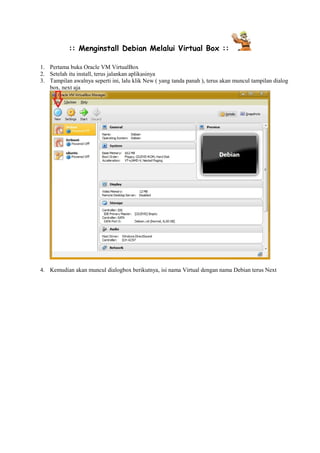
1. Pertama buka Oracle VM VirtualBox 
2. Setelah itu install, terus jalankan aplikasinya 
3. Tampilan awalnya seperti ini, lalu klik New ( yang tanda panah ), terus akan muncul tampilan dialog 
box, next aja 
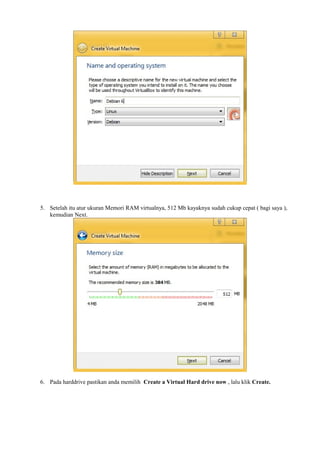
4. Kemudian akan muncul dialogbox berikutnya, isi nama Virtual dengan nama Debian terus Next
5. Setelah itu atur ukuran Memori RAM virtualnya, 512 Mb kayaknya sudah cukup cepat ( bagi saya ), 
kemudian Next. 
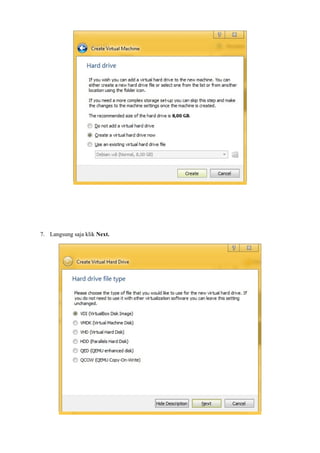
6. Pada harddrive pastikan anda memilih Create a Virtual Hard drive now , lalu klik Create.
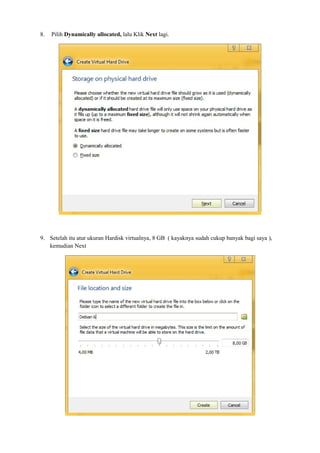
7. Langsung saja klik Next.
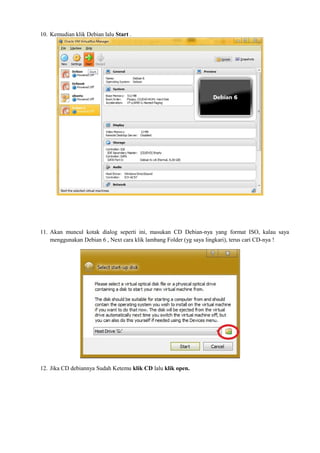
8. Pilih Dynamically allocated, lalu Klik Next lagi. 
9. Setelah itu atur ukuran Hardisk virtualnya, 8 GB ( kayaknya sudah cukup banyak bagi saya ), 
kemudian Next
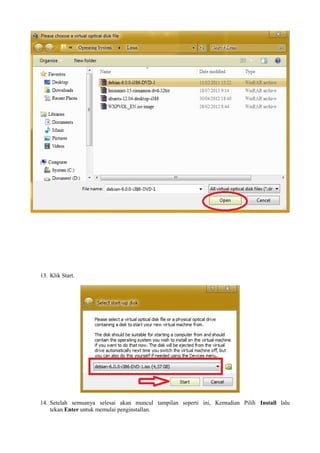
10. Kemudian klik Debian lalu Start . 
11. Akan muncul kotak dialog seperti ini, masukan CD Debian-nya yang format ISO, kalau saya 
menggunakan Debian 6 , Next cara klik lambang Folder (yg saya lingkari), terus cari CD-nya ! 
12. Jika CD debiannya Sudah Ketemu klik CD lalu klik open.
13. Klik Start. 
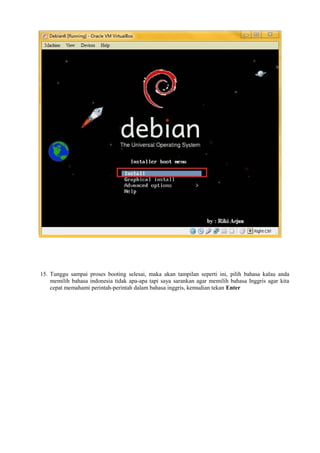
14. Setelah semuanya selesai akan muncul tampilan seperti ini, Kemudian Pilih Install lalu 
tekan Enter untuk memulai penginstallan.
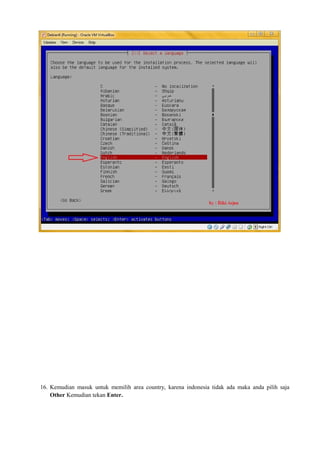
15. Tunggu sampai proses booting selesai, maka akan tampilan seperti ini, pilih bahasa kalau anda 
memilih bahasa indonesia tidak apa-apa tapi saya sarankan agar memilih bahasa Inggris agar kita 
cepat memahami perintah-perintah dalam bahasa inggris, kemudian tekan Enter
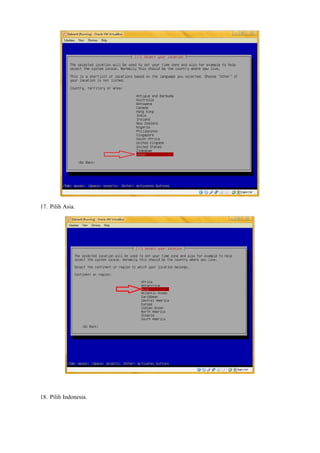
16. Kemudian masuk untuk memilih area country, karena indonesia tidak ada maka anda pilih saja 
Other Kemudian tekan Enter.
17. Pilih Asia. 
18. Pilih Indonesia.
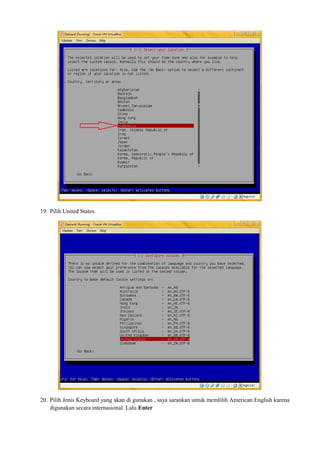
19. Pilih United States. 
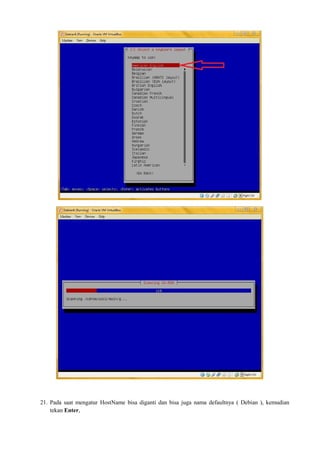
20. Pilih Jenis Keyboard yang akan di gunakan , saya sarankan untuk memlilih American English karena 
digunakan secara internasional. Lalu Enter
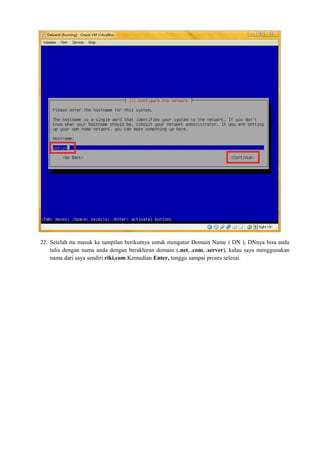
21. Pada saat mengatur HostName bisa diganti dan bisa juga nama defaultnya ( Debian ), kemudian 
tekan Enter,
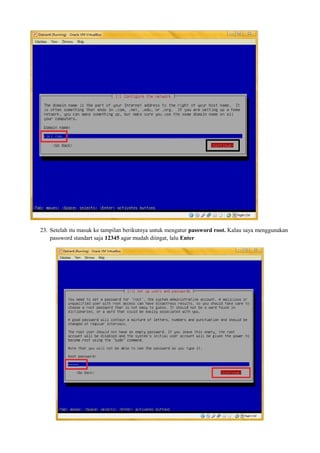
22. Setelah itu masuk ke tampilan berikutnya untuk mengatur Domain Name ( DN ), DNnya bisa anda 
tulis dengan nama anda dengan berakhiran domain (.net, .com, .server), kalau saya menggunakan 
nama dari saya sendiri riki.com Kemudian Enter, tunggu sampai proses selesai.
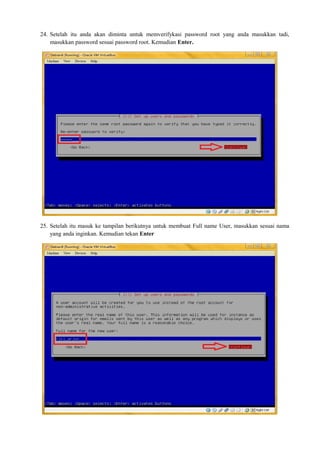
23. Setelah itu masuk ke tampilan berikutnya untuk mengatur password root. Kalau saya menggunakan 
password standart saja 12345 agar mudah diingat, lalu Enter
24. Setelah itu anda akan diminta untuk memverifykasi password root yang anda masukkan tadi, 
masukkan password sesuai password root. Kemudian Enter. 
25. Setelah itu masuk ke tampilan berikutnya untuk membuat Full name User, masukkan sesuai nama 
yang anda inginkan. Kemudian tekan Enter
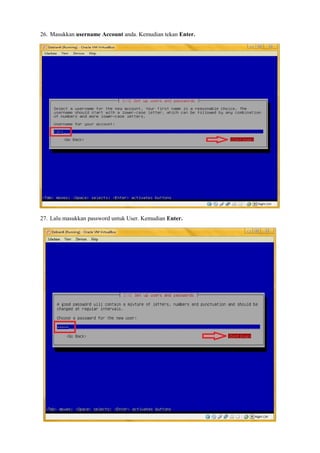
26. Masukkan username Account anda. Kemudian tekan Enter. 
27. Lalu masukkan password untuk User. Kemudian Enter.
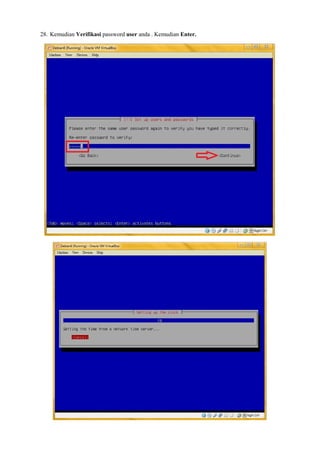
28. Kemudian Verifikasi password user anda . Kemudian Enter.
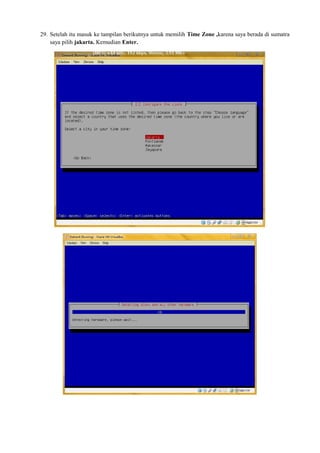
29. Setelah itu masuk ke tampilan berikutnya untuk memilih Time Zone ,karena saya berada di sumatra 
saya pilih jakarta. Kemudian Enter.
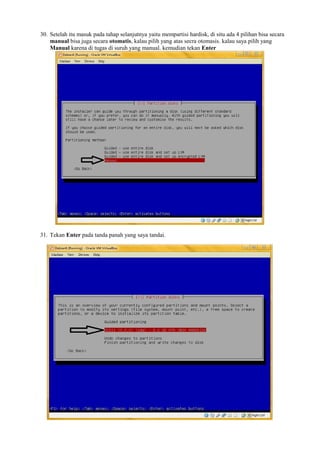
30. Setelah itu masuk pada tahap selanjutnya yaitu mempartisi hardisk, di situ ada 4 pilihan bisa secara 
manual bisa juga secara otomatis, kalau pilih yang atas secra otomasis. kalau saya pilih yang 
Manual karena di tugas di suruh yang manual. kemudian tekan Enter 
31. Tekan Enter pada tanda panah yang saya tandai.
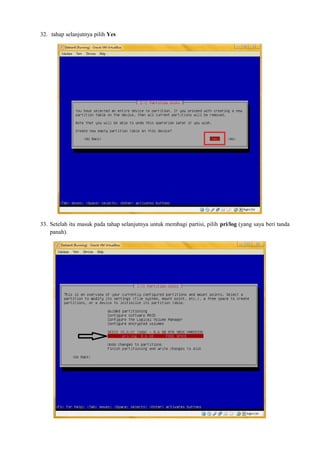
32. tahap selanjutnya pilih Yes 
33. Setelah itu masuk pada tahap selanjutnya untuk membagi partisi, pilih pri/log (yang saya beri tanda 
panah).
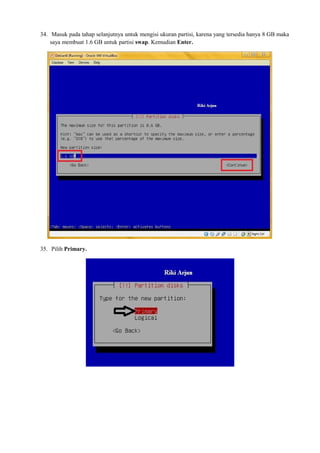
34. Masuk pada tahap selanjutnya untuk mengisi ukuran partisi, karena yang tersedia hanya 8 GB maka 
saya membuat 1.6 GB untuk partisi swap. Kemudian Enter. 
35. Pilih Primary.
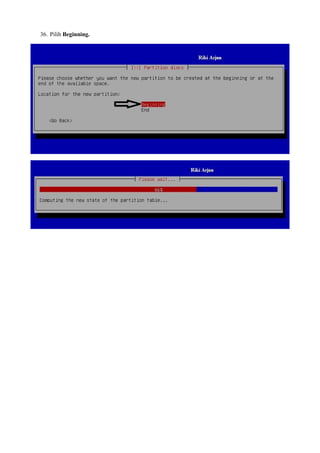
36. Pilih Beginning.
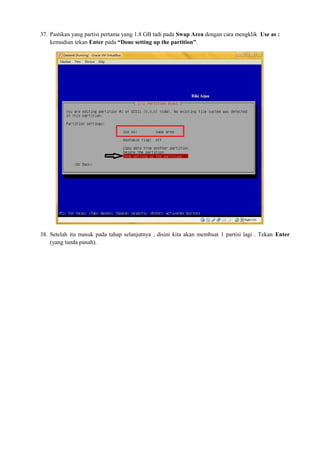
37. Pastikan yang partisi pertama yang 1.8 GB tadi pada Swap Area dengan cara mengklik Use as : 
kemudian tekan Enter pada “Done setting up the partition”. 
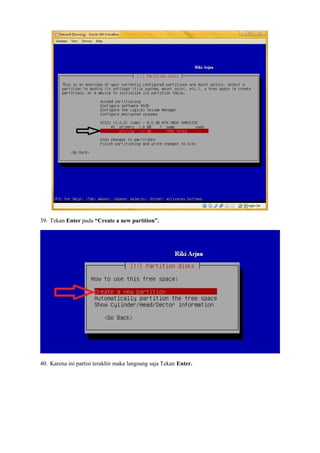
38. Setelah itu masuk pada tahap selanjutnya , disini kita akan membuat 1 partisi lagi . Tekan Enter 
(yang tanda panah).
39. Tekan Enter pada “Create a new partition”. 
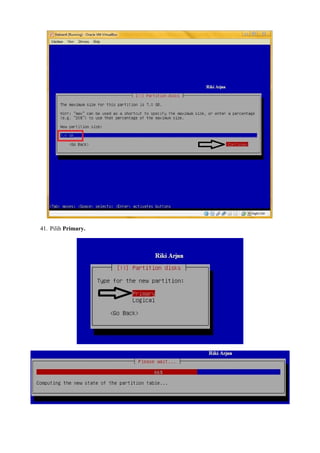
40. Karena ini partisi terakhir maka langsung saja Tekan Enter.
41. Pilih Primary.
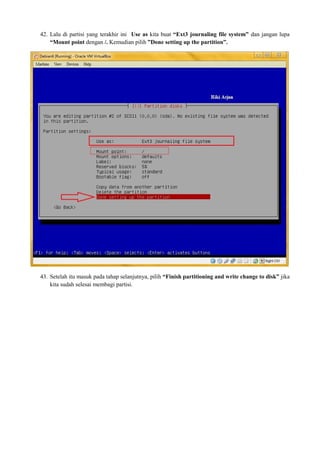
42. Lalu di partisi yang terakhir ini Use as kita buat “Ext3 journaling file system” dan jangan lupa 
“Mount point dengan /. Kemudian pilih ”Done setting up the partition”. 
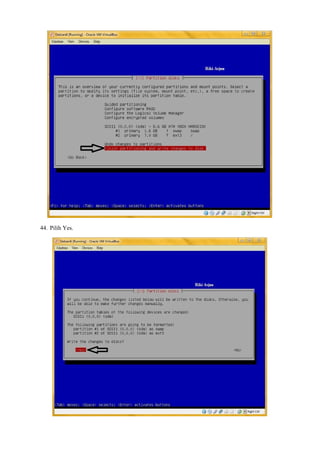
43. Setelah itu masuk pada tahap selanjutnya, pilih “Finish partitioning and write change to disk” jika 
kita sudah selesai membagi partisi.
44. Pilih Yes.
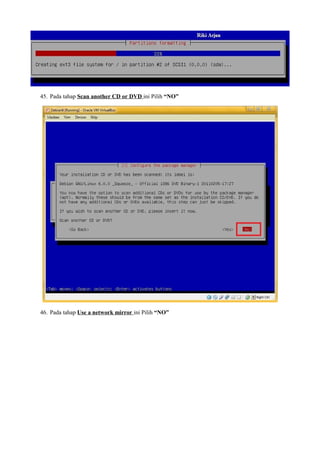
45. Pada tahap Scan another CD or DVD ini Pilih “NO” 
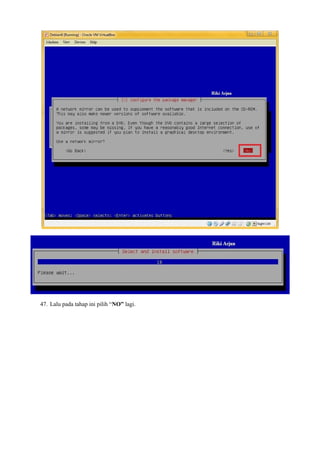
46. Pada tahap Use a network mirror ini Pilih “NO”
47. Lalu pada tahap ini pilih “NO” lagi.
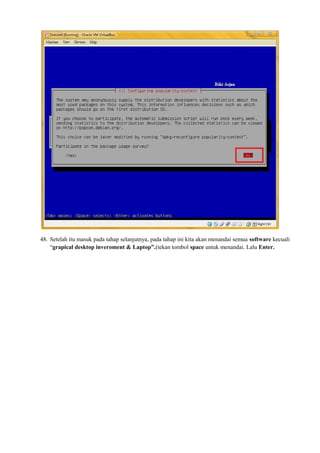
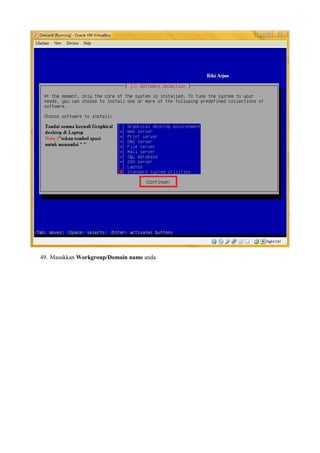
48. Setelah itu masuk pada tahap selanjutnya, pada tahap ini kita akan menandai semua software kecuali 
“grapical desktop inveroment & Laptop”.(tekan tombol space untuk menandai. Lalu Enter.
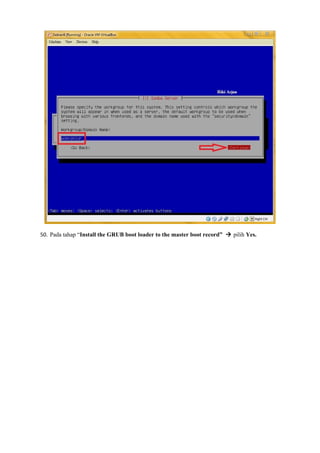
49. Masukkan Workgroup/Domain name anda.
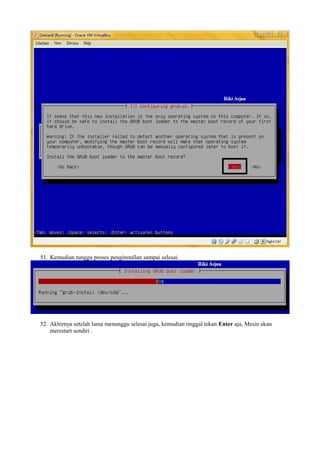
50. Pada tahap “Install the GRUB boot loader to the master boot record”  pilih Yes.
51. Kemudian tunggu proses penginstallan sampai selesai. 
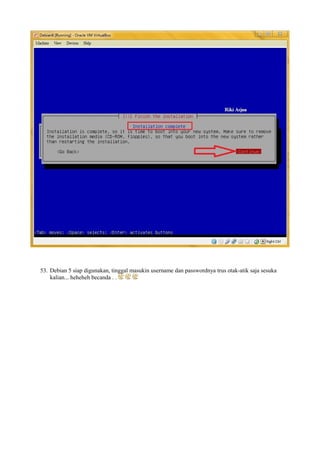
52. Akhirnya setelah lama menunggu selesai juga, kemudian tinggal tekan Enter aja, Mesin akan 
merestart sendiri .
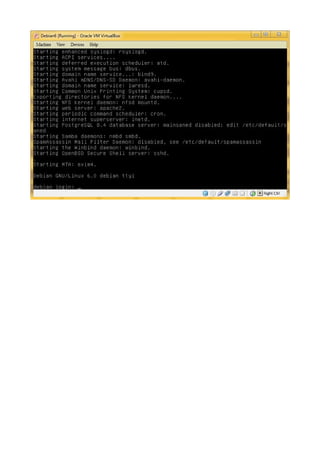
53. Debian 5 siap digunakan, tinggal masukin username dan passwordnya trus otak-atik saja sesuka 
kalian... heheheh becanda . .
Setelah tadi saya tadi melakukan instalasi debian melalui Virtual Box,, Tugas saya selanjutnya 
adalah melakukan Setting konfigurasi IP , Konfigurasi DNS Server & Konfigurasi Web Server pada 
Debian. 
:: Konfigurasi IP Address Debian:: 
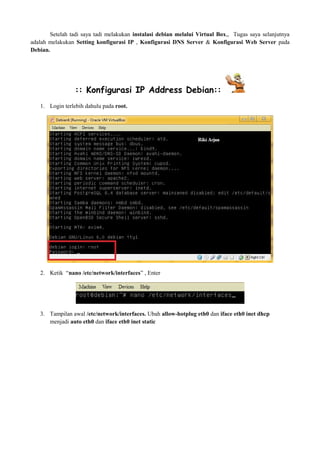
1. Login terlebih dahulu pada root. 
2. Ketik “nano /etc/network/interfaces” , Enter 
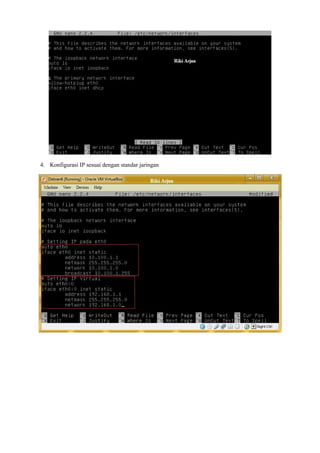
3. Tampilan awal /etc/network/interfaces. Ubah allow-hotplug eth0 dan iface eth0 inet dhcp 
menjadi auto eth0 dan iface eth0 inet static
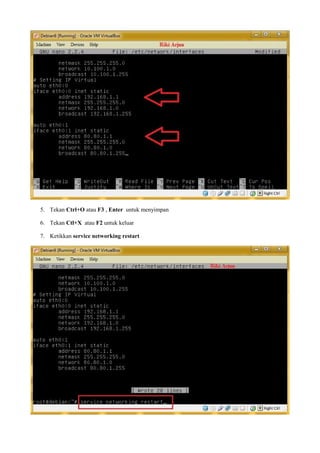
4. Konfigurasi IP sesuai dengan standar jaringan
5. Tekan Ctrl+O atau F3 , Enter untuk menyimpan 
6. Tekan Ctl+X atau F2 untuk keluar 
7. Ketikkan service networking restart
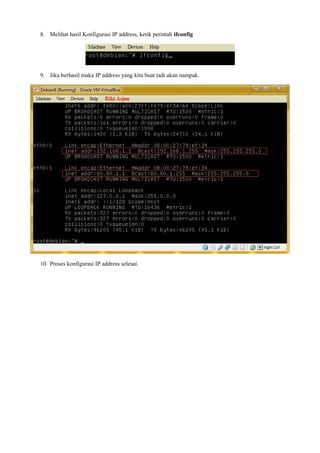
8. Melihat hasil Konfigurasi IP address, ketik perintah ifconfig 
9. Jika berhasil maka IP address yang kita buat tadi akan nampak. 
10. Proses konfigurasi IP address selesai.
:: Instalasi & Konfigurasi DNS Server Debian :: 
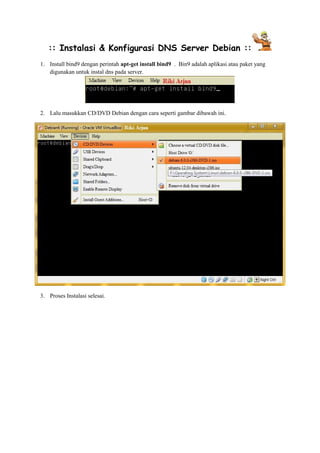
1. Install bind9 dengan perintah apt-get install bind9 . Bin9 adalah aplikasi atau paket yang 
digunakan untuk instal dns pada server. 
2. Lalu masukkan CD/DVD Debian dengan cara seperti gambar dibawah ini. 
3. Proses Instalasi selesai.
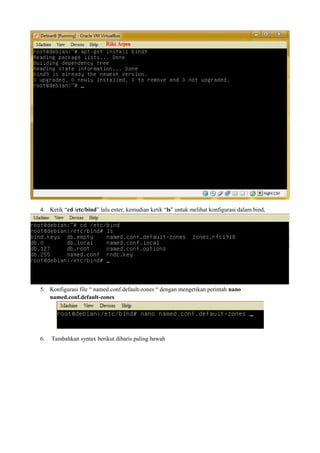
4. Ketik “cd /etc/bind” lalu enter, kemudian ketik “ls” untuk melihat konfigurasi dalam bind, 
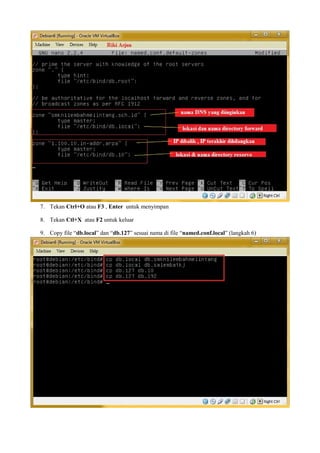
5. Konfigurasi file “ named.conf.default-zones “ dengan mengetikan perintah nano 
named.conf.default-zones 
6. Tambahkan syntax berikut dibaris paling bawah
7. Tekan Ctrl+O atau F3 , Enter untuk menyimpan 
8. Tekan Ctl+X atau F2 untuk keluar 
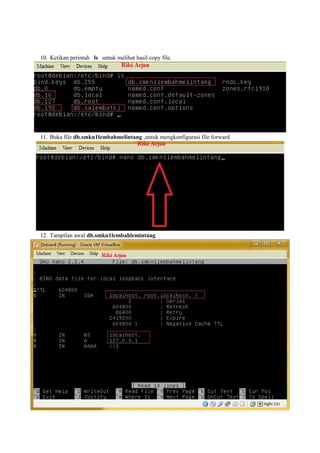
9. Copy file “db.local” dan “db.127” sesuai nama di file “named.conf.local” (langkah 6)
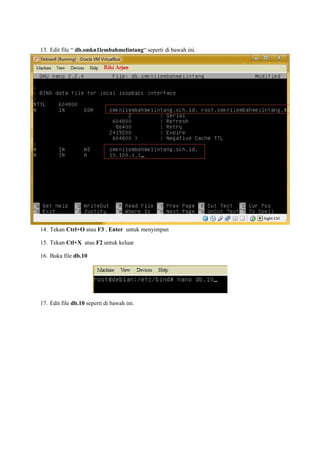
10. Ketikan perintah ls untuk melihat hasil copy file. 
11. Buka file db.smkn1lembahmelintang ,untuk mengkonfigurasi file forward 
12. Tampilan awal db.smkn1lembahlemintang
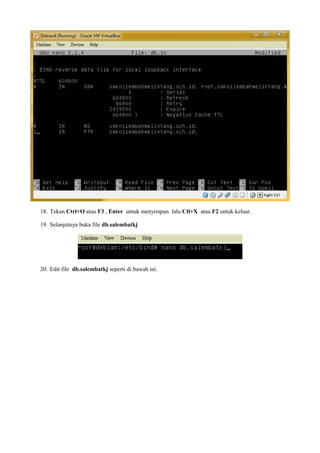
13. Edit file “ db.smkn1lembahmelintang“ seperti di bawah ini. 
14. Tekan Ctrl+O atau F3 , Enter untuk menyimpan 
15. Tekan Ctl+X atau F2 untuk keluar 
16. Buka file db.10 
17. Edit file db.10 seperti di bawah ini.
18. Tekan Ctrl+O atau F3 , Enter untuk menyimpan. lalu Ctl+X atau F2 untuk keluar. 
19. Selanjutnya buka file db.salembatkj 
20. Edit file db.salembatkj seperti di bawah ini.
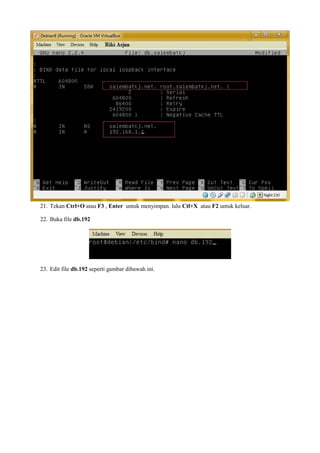
21. Tekan Ctrl+O atau F3 , Enter untuk menyimpan. lalu Ctl+X atau F2 untuk keluar. 
22. Buka file db.192 
23. Edit file db.192 seperti gambar dibawah ini.
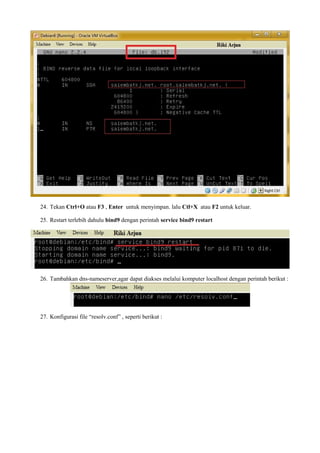
24. Tekan Ctrl+O atau F3 , Enter untuk menyimpan. lalu Ctl+X atau F2 untuk keluar. 
25. Restart terlebih dahulu bind9 dengan perintah service bind9 restart 
26. Tambahkan dns-nameserver,agar dapat diakses melalui komputer localhost dengan perintah berikut : 
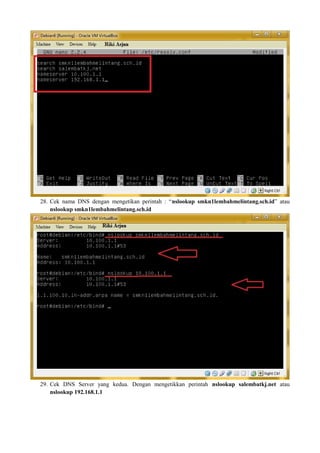
27. Konfigurasi file “resolv.conf” , seperti berikut :
28. Cek nama DNS dengan mengetikan perintah : “nslookup smkn1lembahmelintang.sch.id” atau 
nslookup smkn1lembahmelintang.sch.id 
29. Cek DNS Server yang kedua. Dengan mengetikkan perintah nslookup salembatkj.net atau 
nslookup 192.168.1.1
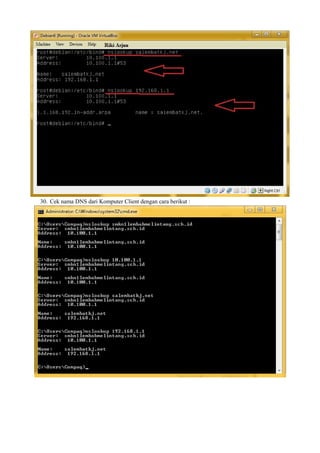
30. Cek nama DNS dari Komputer Client dengan cara berikut :
:: Instalasi dan Konfigurasi Web Server :: 
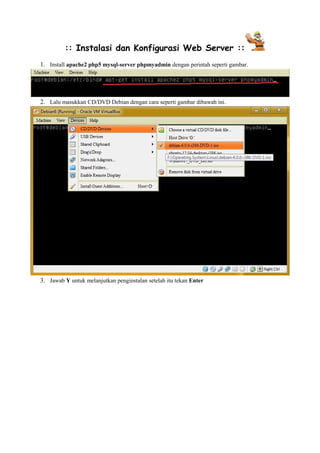
1. Install apache2 php5 mysql-server phpmyadmin dengan perintah seperti gambar. 
2. Lalu masukkan CD/DVD Debian dengan cara seperti gambar dibawah ini. 
3. Jawab Y untuk melanjutkan penginstalan setelah itu tekan Enter
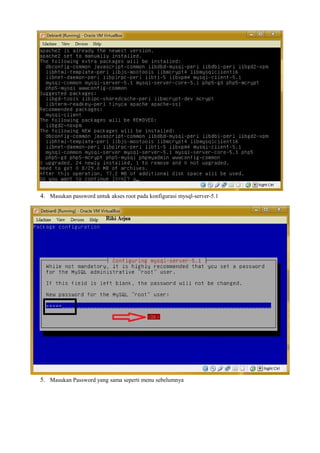
4. Masukan password untuk akses root pada konfigurasi mysql-server-5.1 
5. Masukan Password yang sama seperti menu sebelumnya
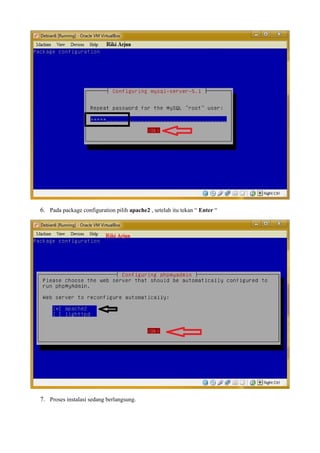
6. Pada package configuration pilih apache2 , setelah itu tekan “ Enter “ 
7. Proses instalasi sedang berlangsung.
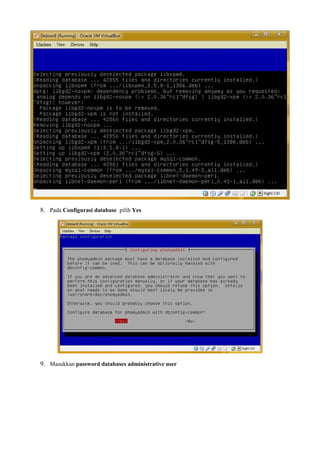
8. Pada Configurasi database pilih Yes 
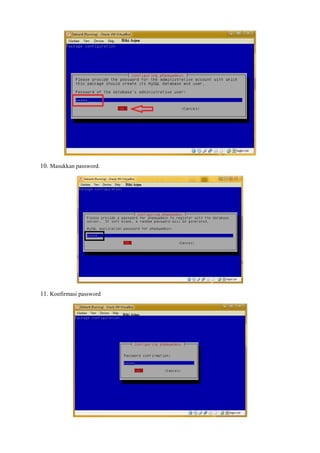
9. Masukkan password databases administrative user
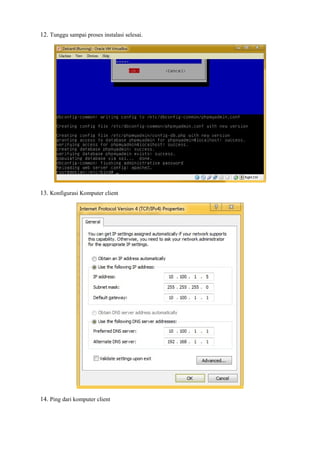
10. Masukkan password. 
11. Konfirmasi password
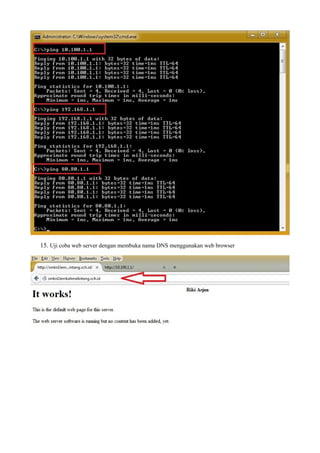
12. Tunggu sampai proses instalasi selesai. 
13. Konfigurasi Komputer client 
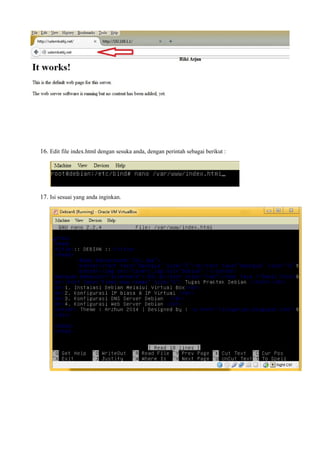
14. Ping dari komputer client
15. Uji coba web server dengan membuka nama DNS menggunakan web browser
16. Edit file index.html dengan sesuka anda, dengan perintah sebagai berikut : 
17. Isi sesuai yang anda inginkan.
18. Jalankan webserver dengan menggunakan browser , lihat perubahan yang terjadi. 
19. Konfigurasi web server selesai. 
“Akhirnya Selesai Juga”
:: Konfigurasi DHCP Server Debian :: 
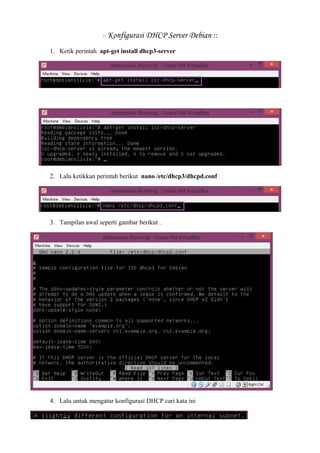
1. Ketik perintah apt-get install dhcp3-server 
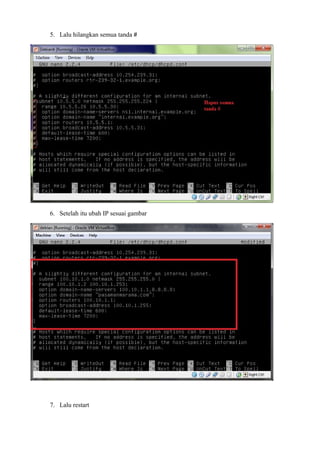
2. Lalu ketikkan perintah berikut nano /etc/dhcp3/dhcpd.conf 
3. Tampilan awal seperti gambar berikut . 
4. Lalu untuk mengatur konfigurasi DHCP cari kata ini
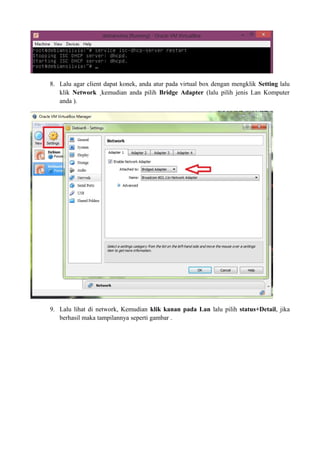
5. Lalu hilangkan semua tanda # 
6. Setelah itu ubah IP sesuai gambar 
7. Lalu restart
8. Lalu agar client dapat konek, anda atur pada virtual box dengan mengklik Setting lalu 
klik Network ¸kemudian anda pilih Bridge Adapter (lalu pilih jenis Lan Komputer 
anda ). 
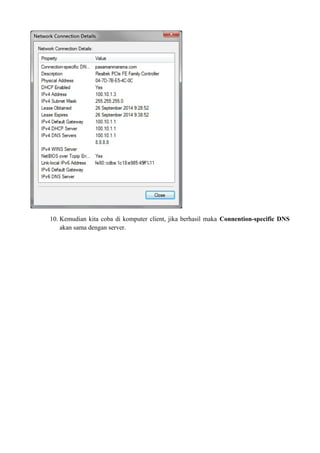
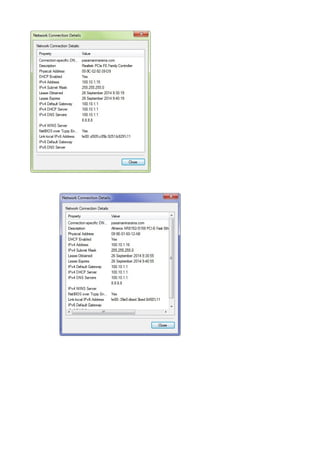
9. Lalu lihat di network, Kemudian klik kanan pada Lan lalu pilih status+Detail, jika 
berhasil maka tampilannya seperti gambar .
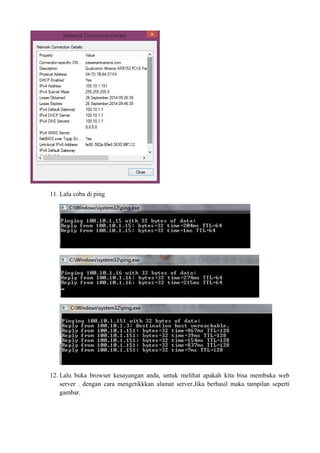
10. Kemudian kita coba di komputer client, jika berhasil maka Connention-specific DNS 
akan sama dengan server.
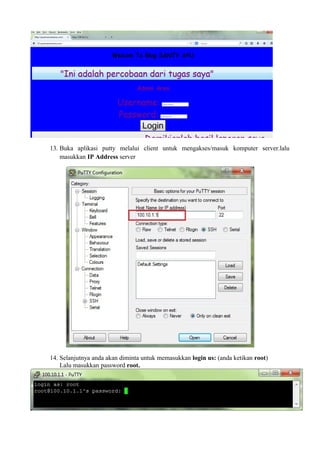
11. Lalu coba di ping 
12. Lalu buka browser kesayangan anda, untuk melihat apakah kita bisa membuka web 
server . dengan cara mengetikkkan alamat server.Jika berhasil maka tampilan seperti 
gambar.
13. Buka aplikasi putty melalui client untuk mengakses/masuk komputer server.lalu 
masukkan IP Address server 
14. Selanjutnya anda akan diminta untuk memasukkan login us: (anda ketikan root) 
Lalu masukkan password root.
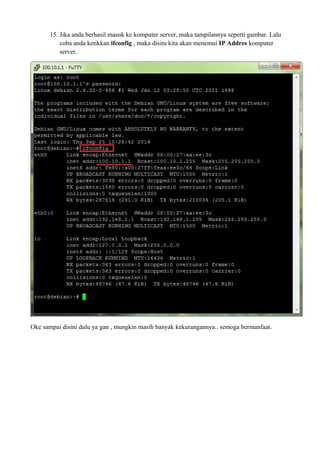
15. Jika anda berhasil masuk ke komputer server, maka tampilannya seperti gambar. Lalu 
coba anda ketikkan ifconfig , maka disitu kita akan menemui IP Addres komputer 
server. 
Oke sampai disini dulu ya gan , mungkin masih banyak kekurangannya.. semoga bermanfaat.

Instalasi debian

  • 1.
    Praktek Debian 1.Instalasi Debian Melalui Virtual Box 2. Konfigurasi IP pada Debian 3. Konfigueasi DNS Server Debian 4. Konfigurasi Web Server Debian 5. Konfigurasi DHCP Server Debian Oleh Riki Arjun Pratama Kelas XII TKJ Guru Pembimbing Ilham Ilahi SMK N 1 Lembah Melintang Kab. Pasaman Barat Th.Ajaran 2014/2015
  • 2.
    :: Menginstall DebianMelalui Virtual Box :: 1. Pertama buka Oracle VM VirtualBox 2. Setelah itu install, terus jalankan aplikasinya 3. Tampilan awalnya seperti ini, lalu klik New ( yang tanda panah ), terus akan muncul tampilan dialog box, next aja 4. Kemudian akan muncul dialogbox berikutnya, isi nama Virtual dengan nama Debian terus Next
  • 3.
    5. Setelah ituatur ukuran Memori RAM virtualnya, 512 Mb kayaknya sudah cukup cepat ( bagi saya ), kemudian Next. 6. Pada harddrive pastikan anda memilih Create a Virtual Hard drive now , lalu klik Create.
  • 4.
    7. Langsung sajaklik Next.
  • 5.
    8. Pilih Dynamicallyallocated, lalu Klik Next lagi. 9. Setelah itu atur ukuran Hardisk virtualnya, 8 GB ( kayaknya sudah cukup banyak bagi saya ), kemudian Next
  • 6.
    10. Kemudian klikDebian lalu Start . 11. Akan muncul kotak dialog seperti ini, masukan CD Debian-nya yang format ISO, kalau saya menggunakan Debian 6 , Next cara klik lambang Folder (yg saya lingkari), terus cari CD-nya ! 12. Jika CD debiannya Sudah Ketemu klik CD lalu klik open.
  • 7.
    13. Klik Start. 14. Setelah semuanya selesai akan muncul tampilan seperti ini, Kemudian Pilih Install lalu tekan Enter untuk memulai penginstallan.
  • 8.
    15. Tunggu sampaiproses booting selesai, maka akan tampilan seperti ini, pilih bahasa kalau anda memilih bahasa indonesia tidak apa-apa tapi saya sarankan agar memilih bahasa Inggris agar kita cepat memahami perintah-perintah dalam bahasa inggris, kemudian tekan Enter
  • 9.
    16. Kemudian masukuntuk memilih area country, karena indonesia tidak ada maka anda pilih saja Other Kemudian tekan Enter.
  • 10.
    17. Pilih Asia. 18. Pilih Indonesia.
  • 11.
    19. Pilih UnitedStates. 20. Pilih Jenis Keyboard yang akan di gunakan , saya sarankan untuk memlilih American English karena digunakan secara internasional. Lalu Enter
  • 12.
    21. Pada saatmengatur HostName bisa diganti dan bisa juga nama defaultnya ( Debian ), kemudian tekan Enter,
  • 13.
    22. Setelah itumasuk ke tampilan berikutnya untuk mengatur Domain Name ( DN ), DNnya bisa anda tulis dengan nama anda dengan berakhiran domain (.net, .com, .server), kalau saya menggunakan nama dari saya sendiri riki.com Kemudian Enter, tunggu sampai proses selesai.
  • 14.
    23. Setelah itumasuk ke tampilan berikutnya untuk mengatur password root. Kalau saya menggunakan password standart saja 12345 agar mudah diingat, lalu Enter
  • 15.
    24. Setelah ituanda akan diminta untuk memverifykasi password root yang anda masukkan tadi, masukkan password sesuai password root. Kemudian Enter. 25. Setelah itu masuk ke tampilan berikutnya untuk membuat Full name User, masukkan sesuai nama yang anda inginkan. Kemudian tekan Enter
  • 16.
    26. Masukkan usernameAccount anda. Kemudian tekan Enter. 27. Lalu masukkan password untuk User. Kemudian Enter.
  • 17.
    28. Kemudian Verifikasipassword user anda . Kemudian Enter.
  • 18.
    29. Setelah itumasuk ke tampilan berikutnya untuk memilih Time Zone ,karena saya berada di sumatra saya pilih jakarta. Kemudian Enter.
  • 19.
    30. Setelah itumasuk pada tahap selanjutnya yaitu mempartisi hardisk, di situ ada 4 pilihan bisa secara manual bisa juga secara otomatis, kalau pilih yang atas secra otomasis. kalau saya pilih yang Manual karena di tugas di suruh yang manual. kemudian tekan Enter 31. Tekan Enter pada tanda panah yang saya tandai.
  • 20.
    32. tahap selanjutnyapilih Yes 33. Setelah itu masuk pada tahap selanjutnya untuk membagi partisi, pilih pri/log (yang saya beri tanda panah).
  • 21.
    34. Masuk padatahap selanjutnya untuk mengisi ukuran partisi, karena yang tersedia hanya 8 GB maka saya membuat 1.6 GB untuk partisi swap. Kemudian Enter. 35. Pilih Primary.
  • 22.
  • 23.
    37. Pastikan yangpartisi pertama yang 1.8 GB tadi pada Swap Area dengan cara mengklik Use as : kemudian tekan Enter pada “Done setting up the partition”. 38. Setelah itu masuk pada tahap selanjutnya , disini kita akan membuat 1 partisi lagi . Tekan Enter (yang tanda panah).
  • 24.
    39. Tekan Enterpada “Create a new partition”. 40. Karena ini partisi terakhir maka langsung saja Tekan Enter.
  • 25.
  • 26.
    42. Lalu dipartisi yang terakhir ini Use as kita buat “Ext3 journaling file system” dan jangan lupa “Mount point dengan /. Kemudian pilih ”Done setting up the partition”. 43. Setelah itu masuk pada tahap selanjutnya, pilih “Finish partitioning and write change to disk” jika kita sudah selesai membagi partisi.
  • 27.
  • 28.
    45. Pada tahapScan another CD or DVD ini Pilih “NO” 46. Pada tahap Use a network mirror ini Pilih “NO”
  • 29.
    47. Lalu padatahap ini pilih “NO” lagi.
  • 30.
    48. Setelah itumasuk pada tahap selanjutnya, pada tahap ini kita akan menandai semua software kecuali “grapical desktop inveroment & Laptop”.(tekan tombol space untuk menandai. Lalu Enter.
  • 31.
  • 32.
    50. Pada tahap“Install the GRUB boot loader to the master boot record”  pilih Yes.
  • 33.
    51. Kemudian tungguproses penginstallan sampai selesai. 52. Akhirnya setelah lama menunggu selesai juga, kemudian tinggal tekan Enter aja, Mesin akan merestart sendiri .
  • 34.
    53. Debian 5siap digunakan, tinggal masukin username dan passwordnya trus otak-atik saja sesuka kalian... heheheh becanda . .
  • 36.
    Setelah tadi sayatadi melakukan instalasi debian melalui Virtual Box,, Tugas saya selanjutnya adalah melakukan Setting konfigurasi IP , Konfigurasi DNS Server & Konfigurasi Web Server pada Debian. :: Konfigurasi IP Address Debian:: 1. Login terlebih dahulu pada root. 2. Ketik “nano /etc/network/interfaces” , Enter 3. Tampilan awal /etc/network/interfaces. Ubah allow-hotplug eth0 dan iface eth0 inet dhcp menjadi auto eth0 dan iface eth0 inet static
  • 37.
    4. Konfigurasi IPsesuai dengan standar jaringan
  • 38.
    5. Tekan Ctrl+Oatau F3 , Enter untuk menyimpan 6. Tekan Ctl+X atau F2 untuk keluar 7. Ketikkan service networking restart
  • 39.
    8. Melihat hasilKonfigurasi IP address, ketik perintah ifconfig 9. Jika berhasil maka IP address yang kita buat tadi akan nampak. 10. Proses konfigurasi IP address selesai.
  • 40.
    :: Instalasi &Konfigurasi DNS Server Debian :: 1. Install bind9 dengan perintah apt-get install bind9 . Bin9 adalah aplikasi atau paket yang digunakan untuk instal dns pada server. 2. Lalu masukkan CD/DVD Debian dengan cara seperti gambar dibawah ini. 3. Proses Instalasi selesai.
  • 41.
    4. Ketik “cd/etc/bind” lalu enter, kemudian ketik “ls” untuk melihat konfigurasi dalam bind, 5. Konfigurasi file “ named.conf.default-zones “ dengan mengetikan perintah nano named.conf.default-zones 6. Tambahkan syntax berikut dibaris paling bawah
  • 42.
    7. Tekan Ctrl+Oatau F3 , Enter untuk menyimpan 8. Tekan Ctl+X atau F2 untuk keluar 9. Copy file “db.local” dan “db.127” sesuai nama di file “named.conf.local” (langkah 6)
  • 43.
    10. Ketikan perintahls untuk melihat hasil copy file. 11. Buka file db.smkn1lembahmelintang ,untuk mengkonfigurasi file forward 12. Tampilan awal db.smkn1lembahlemintang
  • 44.
    13. Edit file“ db.smkn1lembahmelintang“ seperti di bawah ini. 14. Tekan Ctrl+O atau F3 , Enter untuk menyimpan 15. Tekan Ctl+X atau F2 untuk keluar 16. Buka file db.10 17. Edit file db.10 seperti di bawah ini.
  • 45.
    18. Tekan Ctrl+Oatau F3 , Enter untuk menyimpan. lalu Ctl+X atau F2 untuk keluar. 19. Selanjutnya buka file db.salembatkj 20. Edit file db.salembatkj seperti di bawah ini.
  • 46.
    21. Tekan Ctrl+Oatau F3 , Enter untuk menyimpan. lalu Ctl+X atau F2 untuk keluar. 22. Buka file db.192 23. Edit file db.192 seperti gambar dibawah ini.
  • 47.
    24. Tekan Ctrl+Oatau F3 , Enter untuk menyimpan. lalu Ctl+X atau F2 untuk keluar. 25. Restart terlebih dahulu bind9 dengan perintah service bind9 restart 26. Tambahkan dns-nameserver,agar dapat diakses melalui komputer localhost dengan perintah berikut : 27. Konfigurasi file “resolv.conf” , seperti berikut :
  • 48.
    28. Cek namaDNS dengan mengetikan perintah : “nslookup smkn1lembahmelintang.sch.id” atau nslookup smkn1lembahmelintang.sch.id 29. Cek DNS Server yang kedua. Dengan mengetikkan perintah nslookup salembatkj.net atau nslookup 192.168.1.1
  • 49.
    30. Cek namaDNS dari Komputer Client dengan cara berikut :
  • 50.
    :: Instalasi danKonfigurasi Web Server :: 1. Install apache2 php5 mysql-server phpmyadmin dengan perintah seperti gambar. 2. Lalu masukkan CD/DVD Debian dengan cara seperti gambar dibawah ini. 3. Jawab Y untuk melanjutkan penginstalan setelah itu tekan Enter
  • 51.
    4. Masukan passworduntuk akses root pada konfigurasi mysql-server-5.1 5. Masukan Password yang sama seperti menu sebelumnya
  • 52.
    6. Pada packageconfiguration pilih apache2 , setelah itu tekan “ Enter “ 7. Proses instalasi sedang berlangsung.
  • 53.
    8. Pada Configurasidatabase pilih Yes 9. Masukkan password databases administrative user
  • 54.
    10. Masukkan password. 11. Konfirmasi password
  • 55.
    12. Tunggu sampaiproses instalasi selesai. 13. Konfigurasi Komputer client 14. Ping dari komputer client
  • 56.
    15. Uji cobaweb server dengan membuka nama DNS menggunakan web browser
  • 57.
    16. Edit fileindex.html dengan sesuka anda, dengan perintah sebagai berikut : 17. Isi sesuai yang anda inginkan.
  • 58.
    18. Jalankan webserverdengan menggunakan browser , lihat perubahan yang terjadi. 19. Konfigurasi web server selesai. “Akhirnya Selesai Juga”
  • 59.
    :: Konfigurasi DHCPServer Debian :: 1. Ketik perintah apt-get install dhcp3-server 2. Lalu ketikkan perintah berikut nano /etc/dhcp3/dhcpd.conf 3. Tampilan awal seperti gambar berikut . 4. Lalu untuk mengatur konfigurasi DHCP cari kata ini
  • 60.
    5. Lalu hilangkansemua tanda # 6. Setelah itu ubah IP sesuai gambar 7. Lalu restart
  • 61.
    8. Lalu agarclient dapat konek, anda atur pada virtual box dengan mengklik Setting lalu klik Network ¸kemudian anda pilih Bridge Adapter (lalu pilih jenis Lan Komputer anda ). 9. Lalu lihat di network, Kemudian klik kanan pada Lan lalu pilih status+Detail, jika berhasil maka tampilannya seperti gambar .
  • 62.
    10. Kemudian kitacoba di komputer client, jika berhasil maka Connention-specific DNS akan sama dengan server.
  • 64.
    11. Lalu cobadi ping 12. Lalu buka browser kesayangan anda, untuk melihat apakah kita bisa membuka web server . dengan cara mengetikkkan alamat server.Jika berhasil maka tampilan seperti gambar.
  • 65.
    13. Buka aplikasiputty melalui client untuk mengakses/masuk komputer server.lalu masukkan IP Address server 14. Selanjutnya anda akan diminta untuk memasukkan login us: (anda ketikan root) Lalu masukkan password root.
  • 66.
    15. Jika andaberhasil masuk ke komputer server, maka tampilannya seperti gambar. Lalu coba anda ketikkan ifconfig , maka disitu kita akan menemui IP Addres komputer server. Oke sampai disini dulu ya gan , mungkin masih banyak kekurangannya.. semoga bermanfaat.