Dual boot windows 7 dan
Lubuntu 14.10
By: Alif Fauzi A
Tujuan
• Tujuan saya membuat ppt ini adalah supaya
kawan-kawan sekalian bisa mengerti cara
menginstall dual boot antara windows dan
linux serta mengganti burg,dll
Kegunaan dual boot
• Jika Windows anda rusak masih ada Linux bisa
kita gunakan misalkan menyelamatkan data.
• Windows kalau sudah terkena virus bisanya
susah untuk menghilangkan, tapi dia tidak
bisa masuk ke linux.
• Bisa ahli dalam berbagai sistem operasi
Cara Meninstall
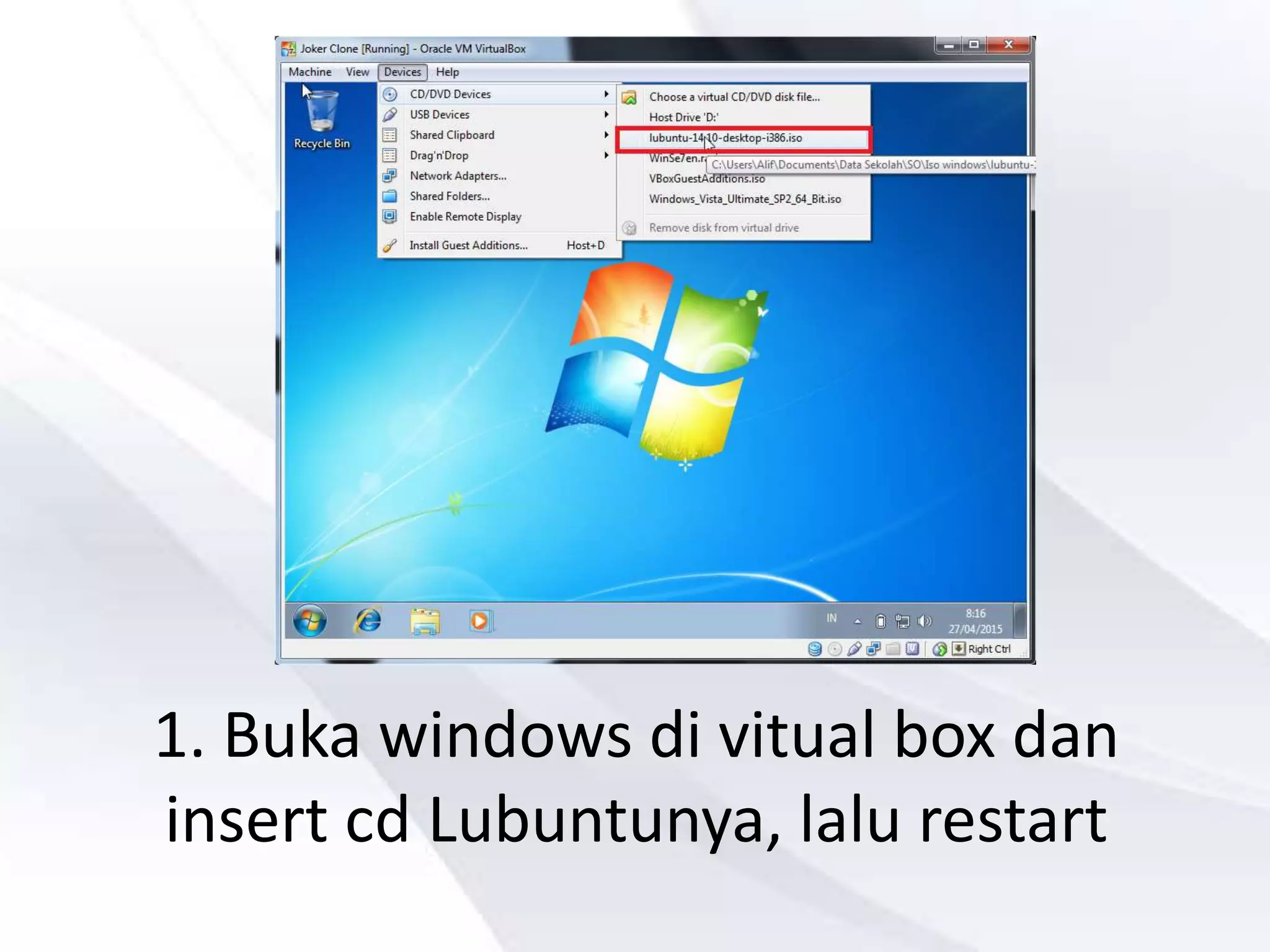
1. Buka windows di vitual box dan
insert cd Lubuntunya, lalu restart
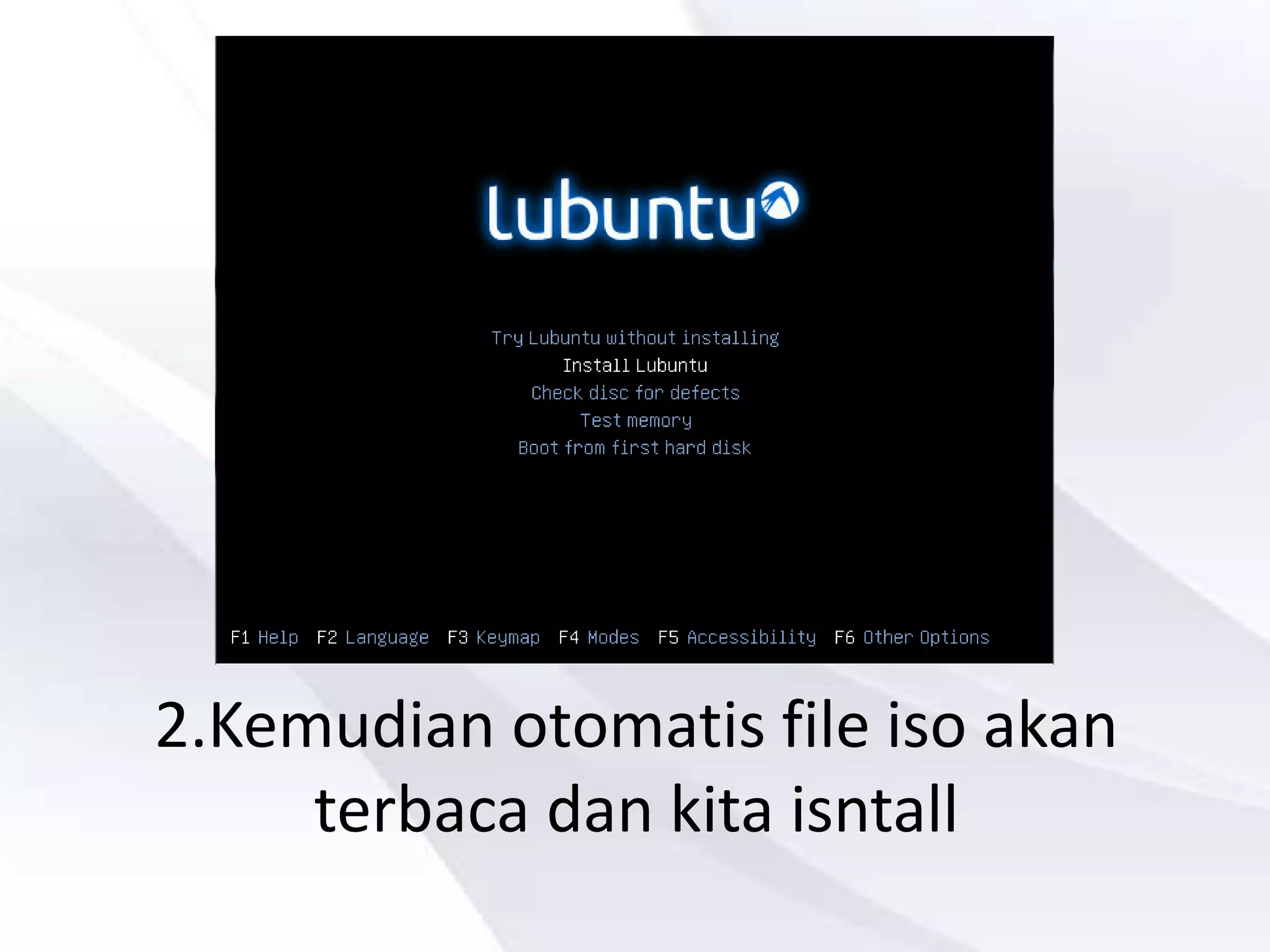
2.Kemudian otomatis file iso akan
terbaca dan kita isntall
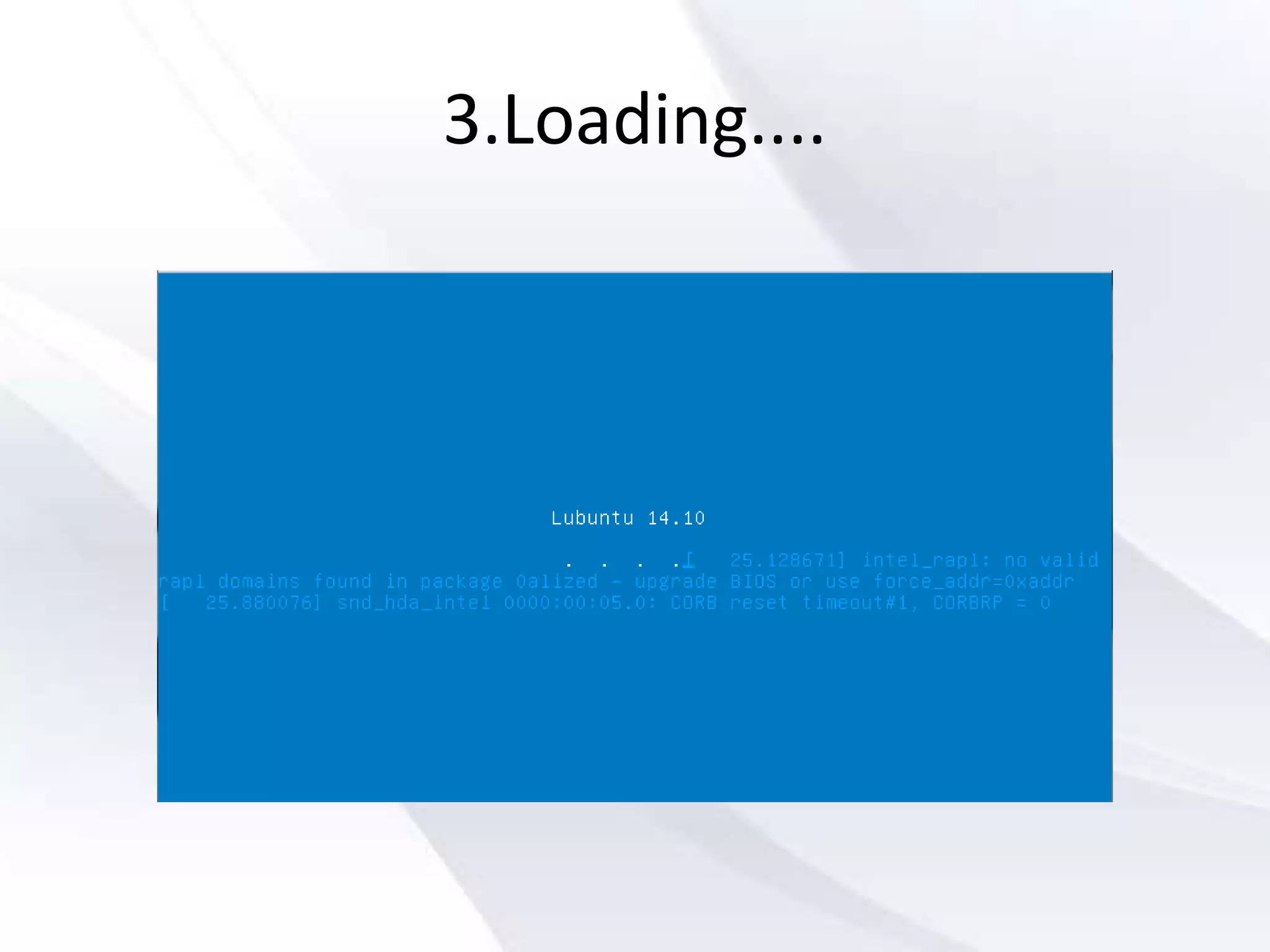
3.Loading....
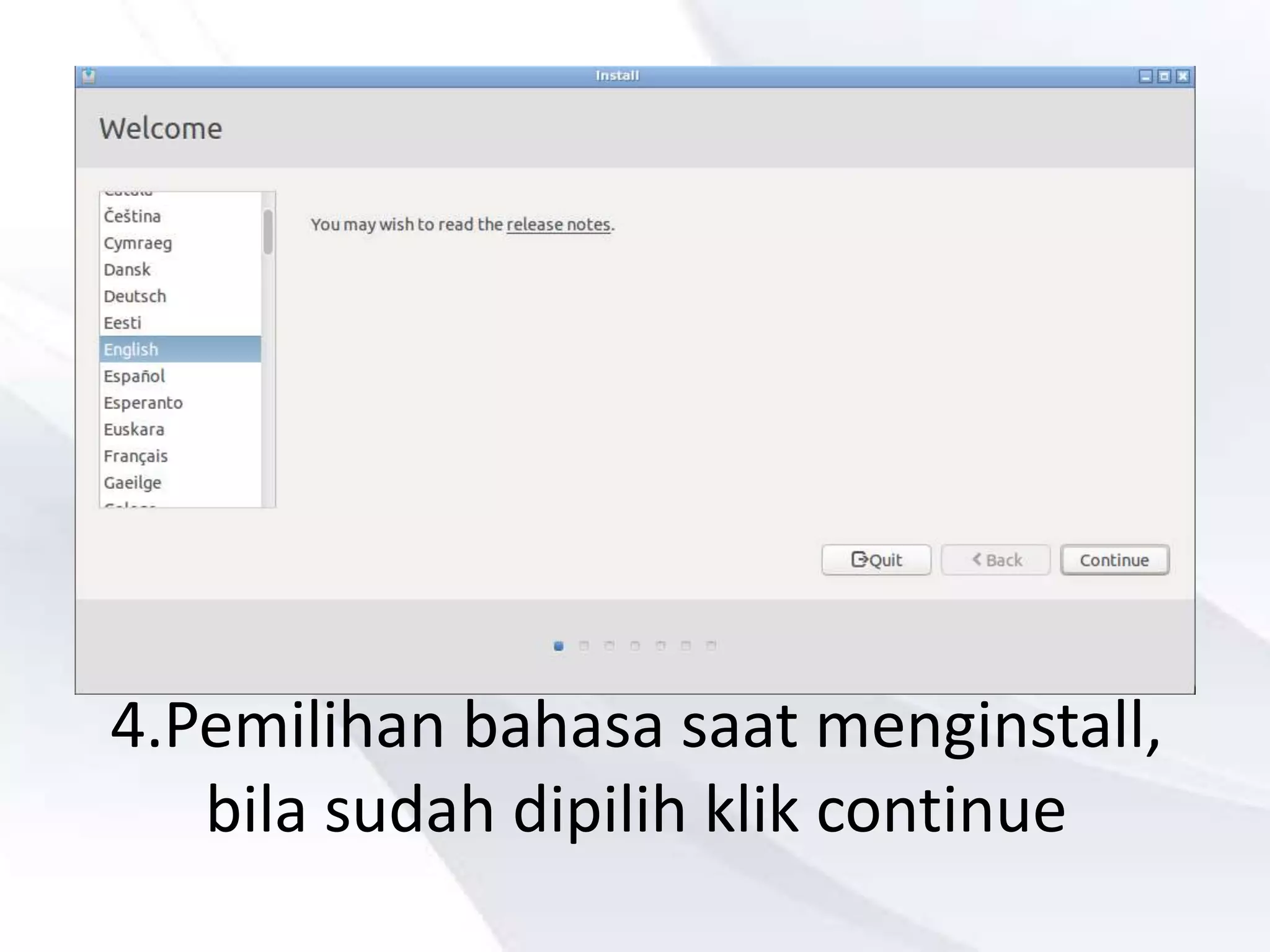
4.Pemilihan bahasa saat menginstall,
bila sudah dipilih klik continue
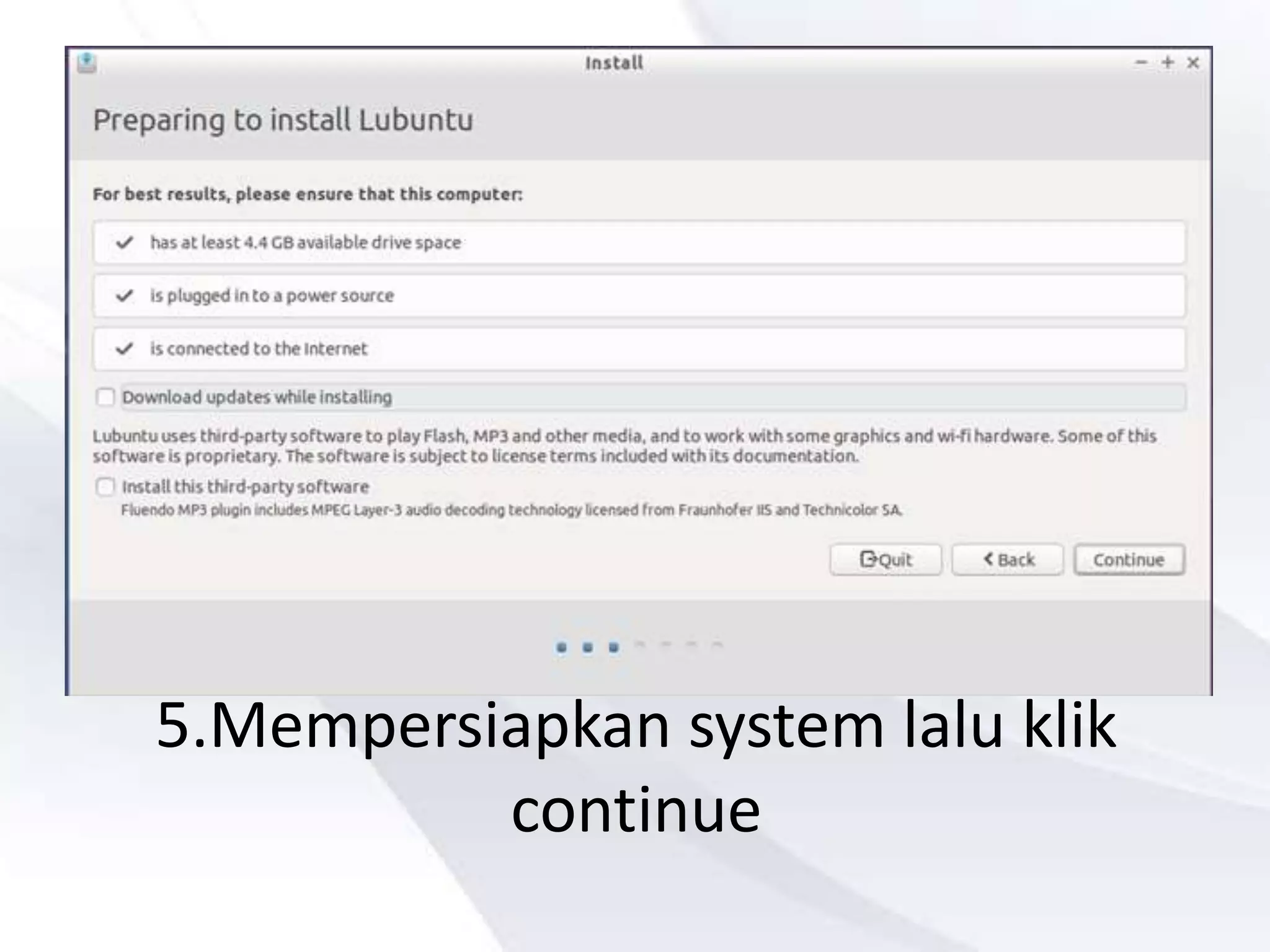
5.Mempersiapkan system lalu klik
continue
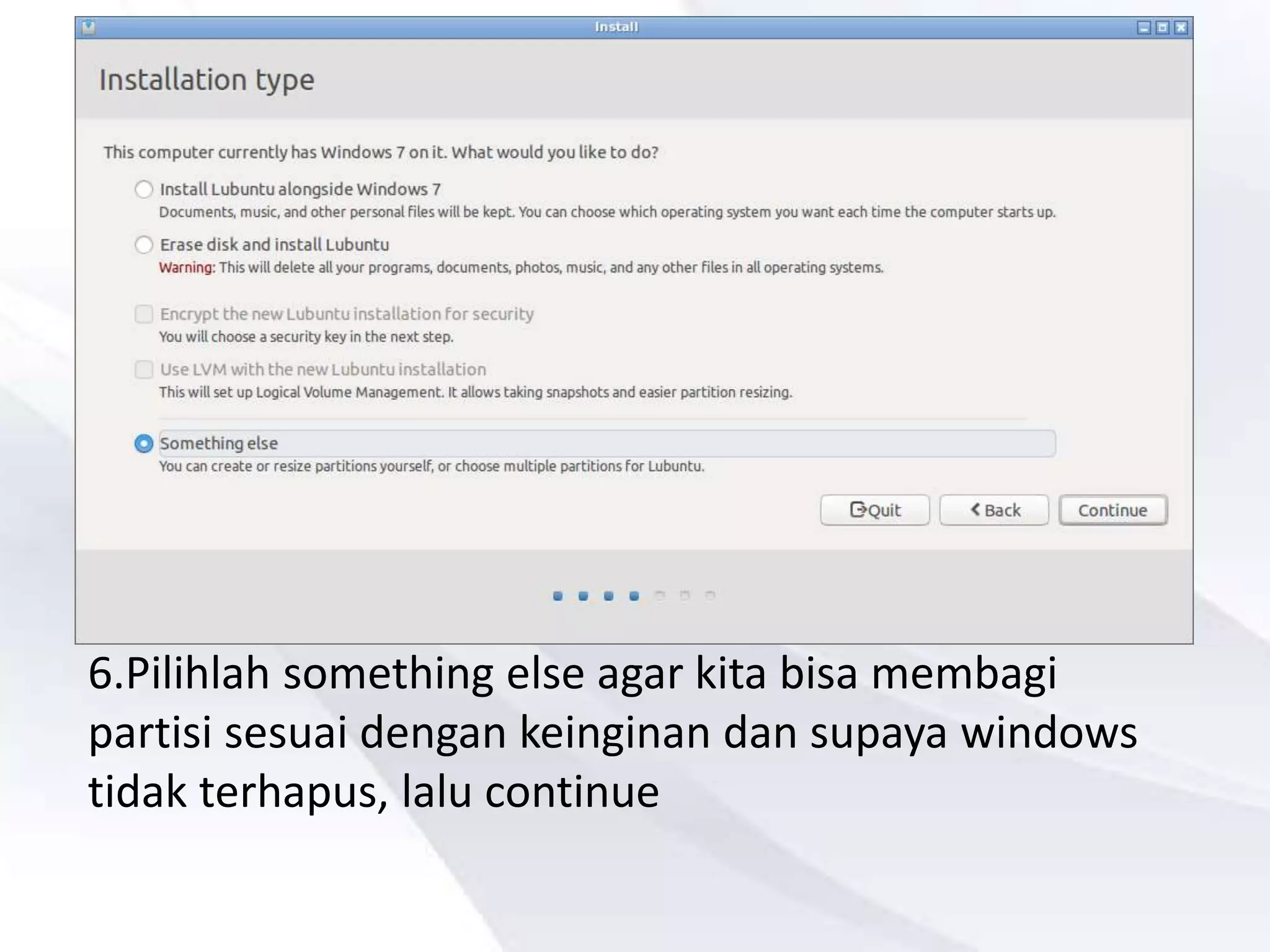
6.Pilihlah something else agar kita bisa membagi
partisi sesuai dengan keinginan dan supaya windows
tidak terhapus, lalu continue
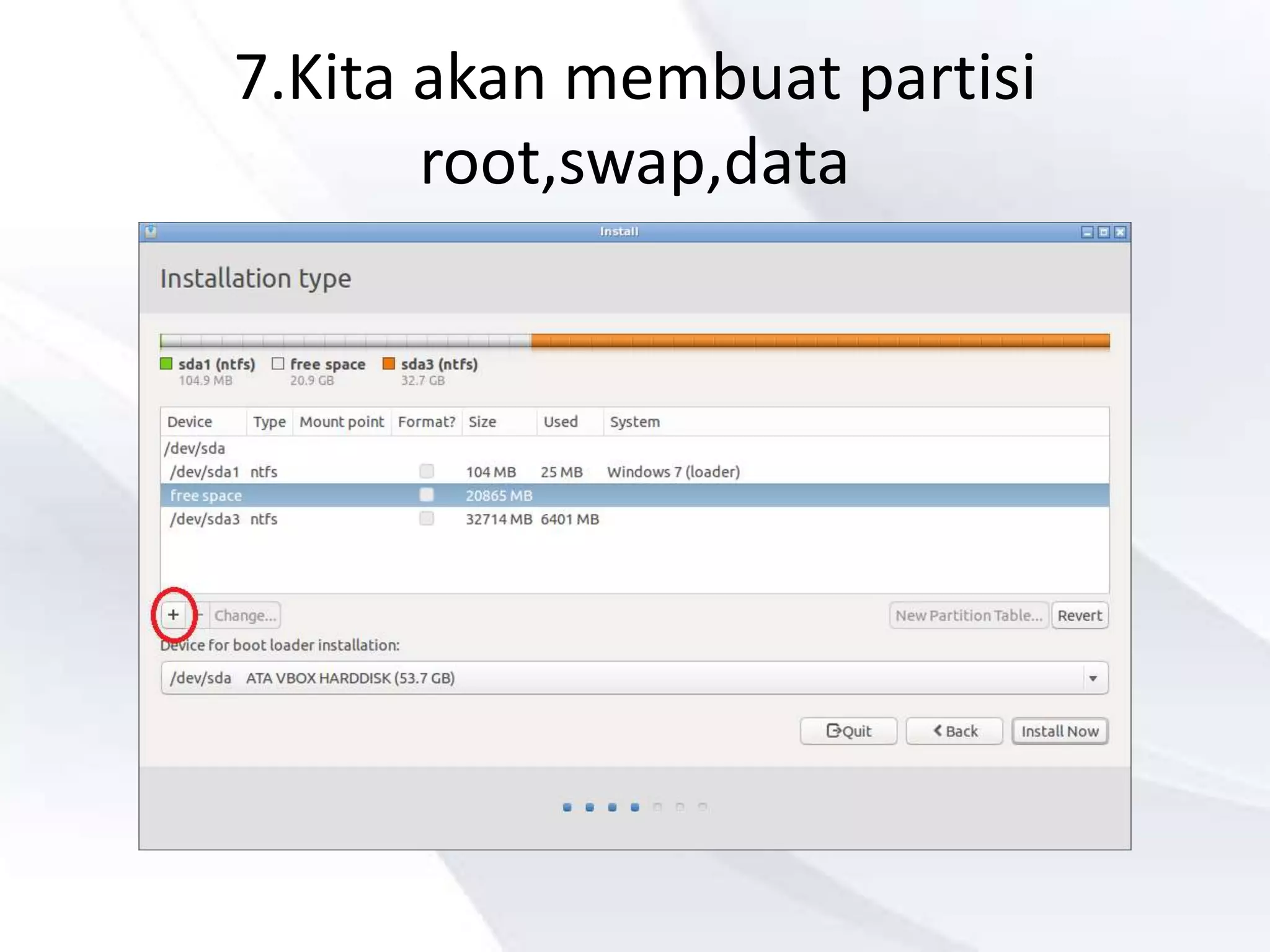
7.Kita akan membuat partisi
root,swap,data
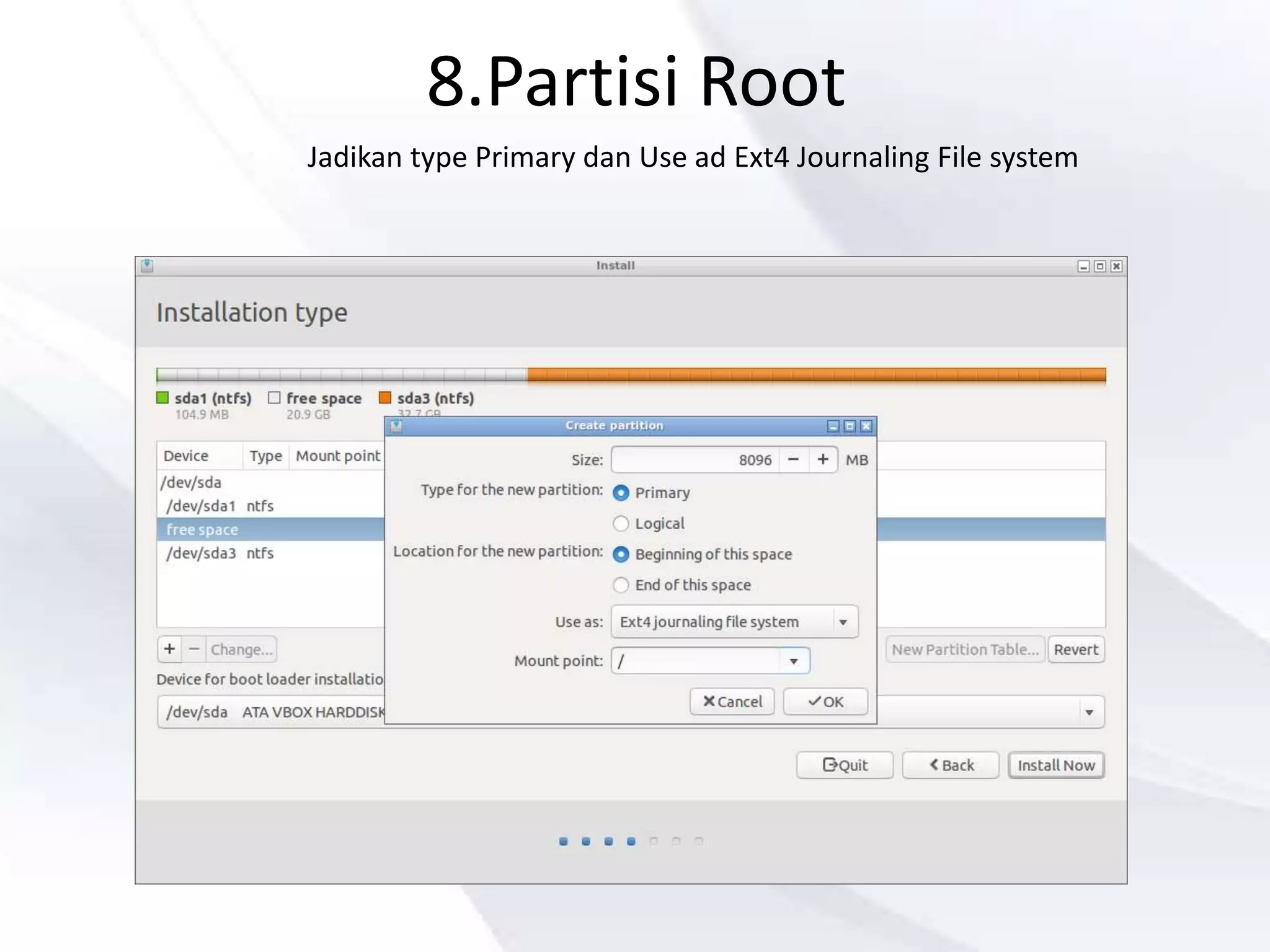
8.Partisi Root
Jadikan type Primary dan Use ad Ext4 Journaling File system
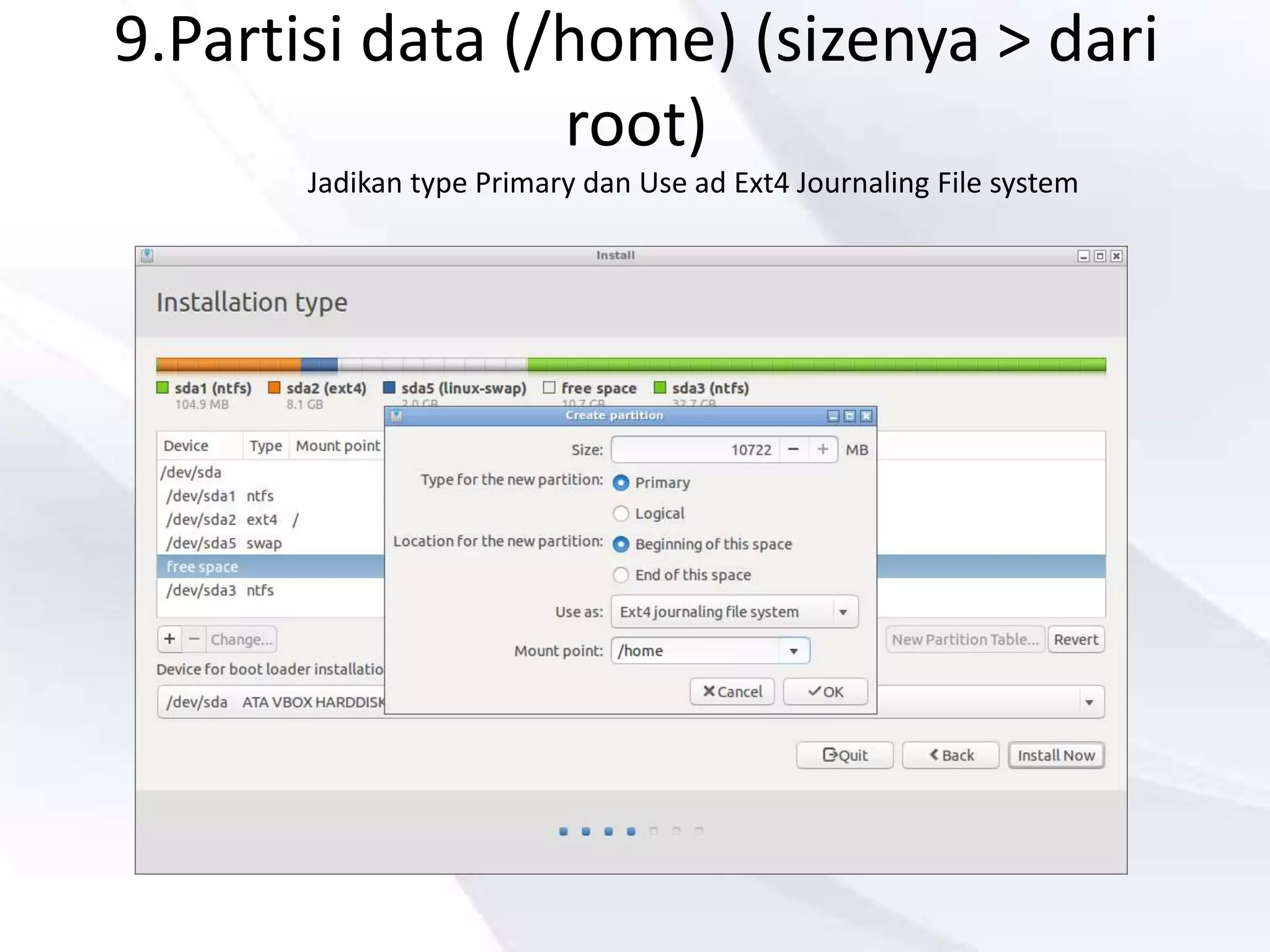
9.Partisi data (/home) (sizenya > dari
root)
Jadikan type Primary dan Use ad Ext4 Journaling File system
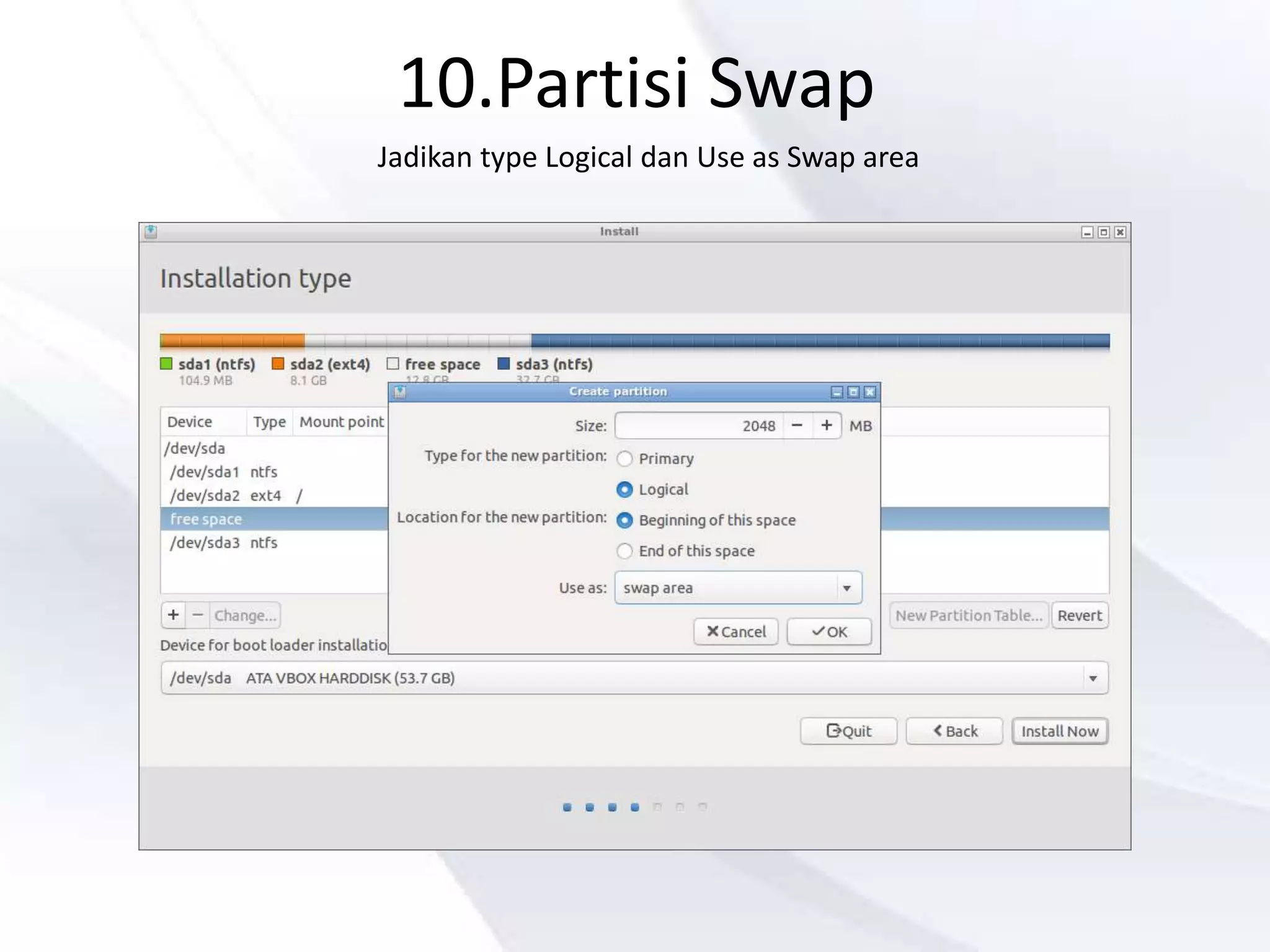
10.Partisi Swap
Jadikan type Logical dan Use as Swap area
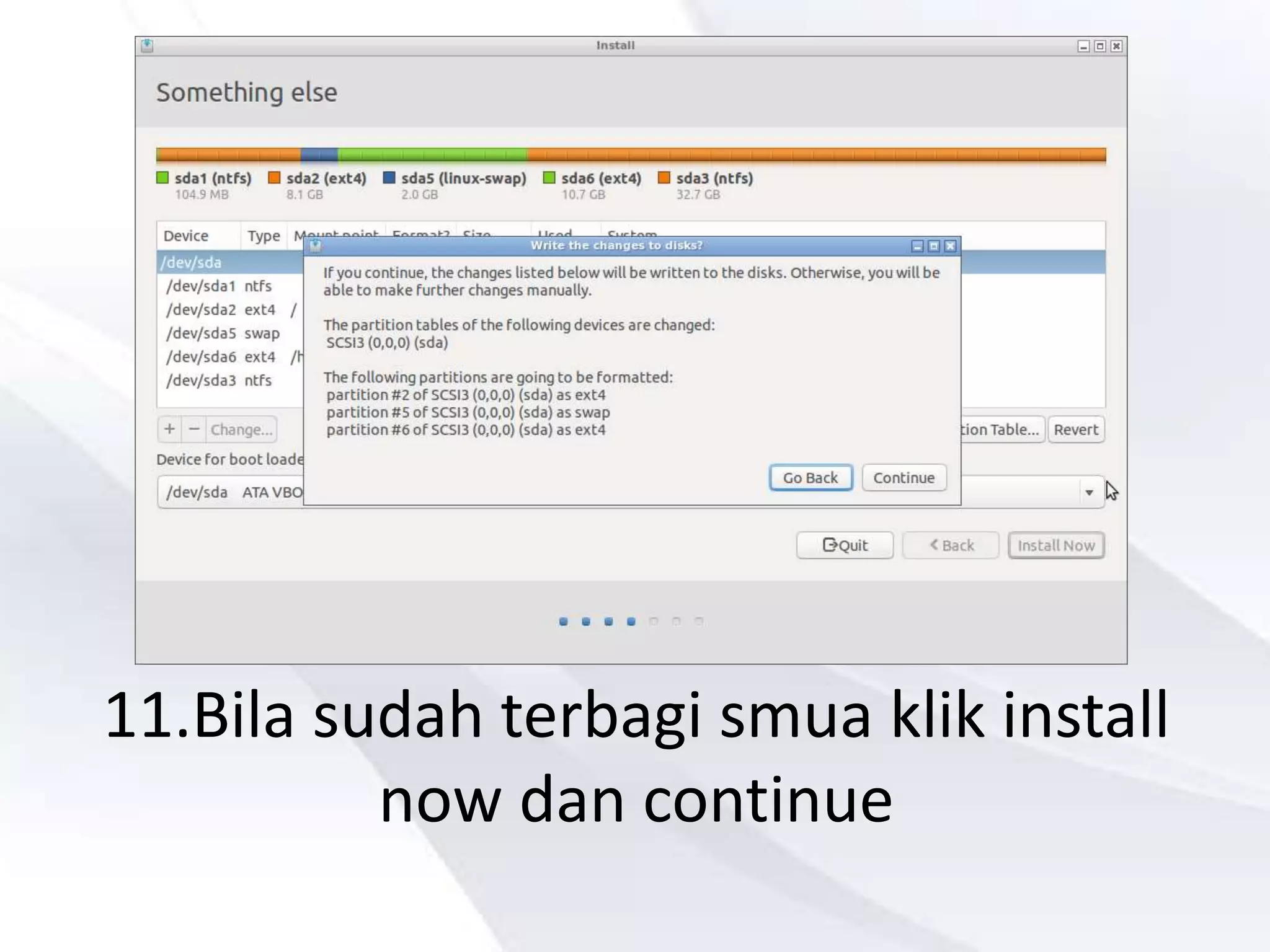
11.Bila sudah terbagi smua klik install
now dan continue
12.Lokasi kita berada, isi lalu continue
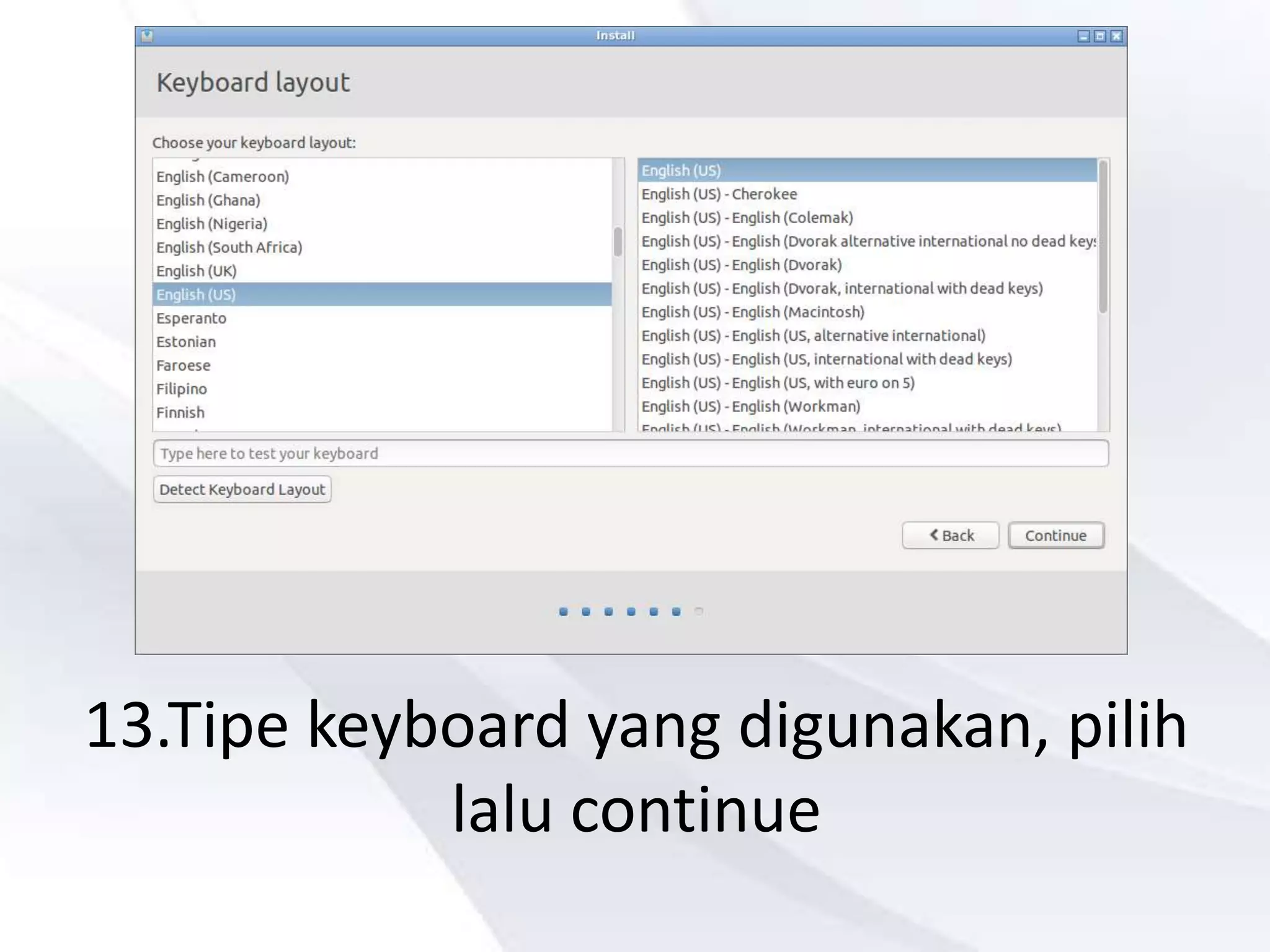
13.Tipe keyboard yang digunakan, pilih
lalu continue
14.User yang akan digunakan, isi lalu
continue
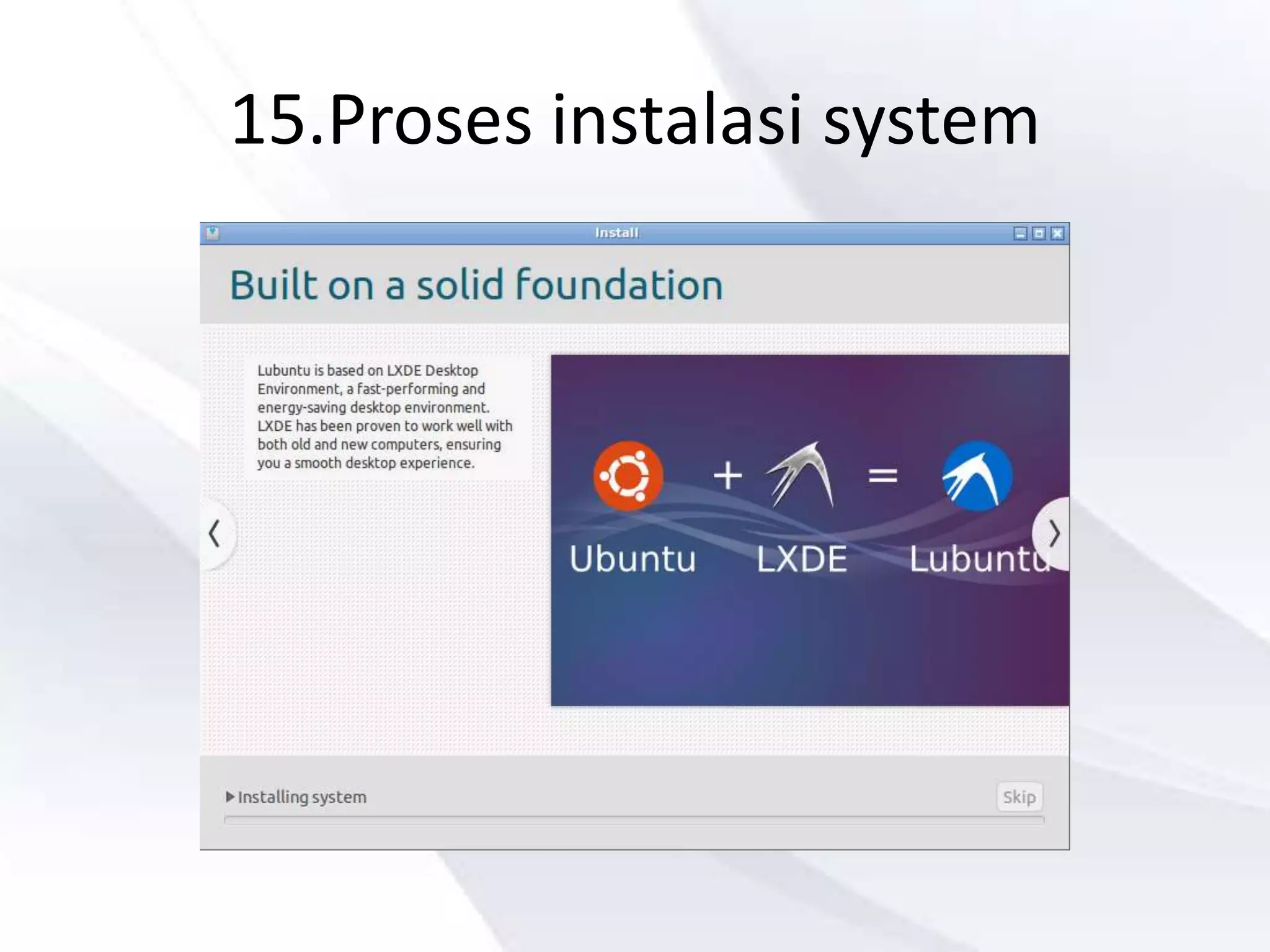
15.Proses instalasi system
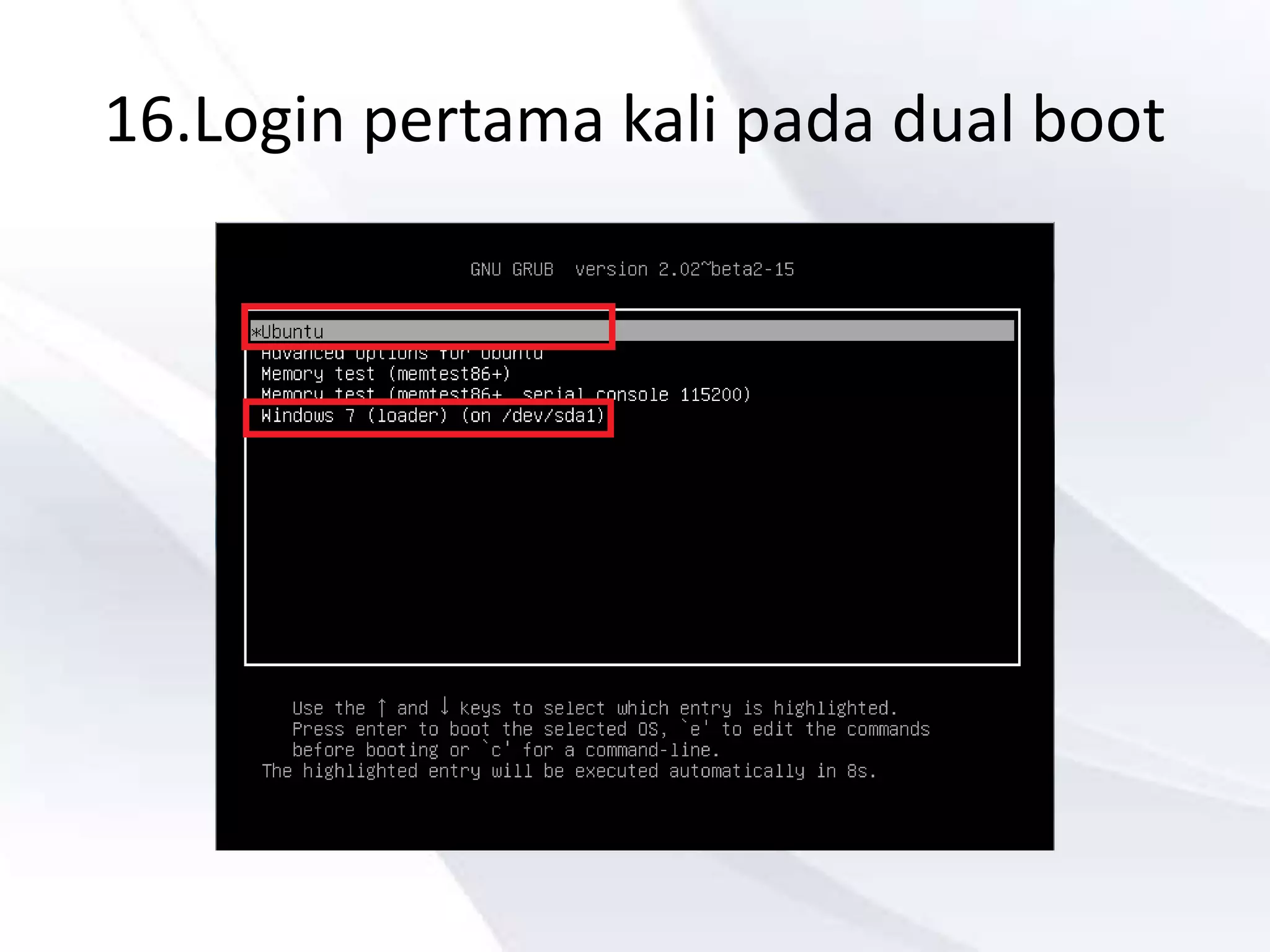
16.Login pertama kali pada dual boot
Cara Menanpilkan hanya 2 Sistem
operasi pada menu
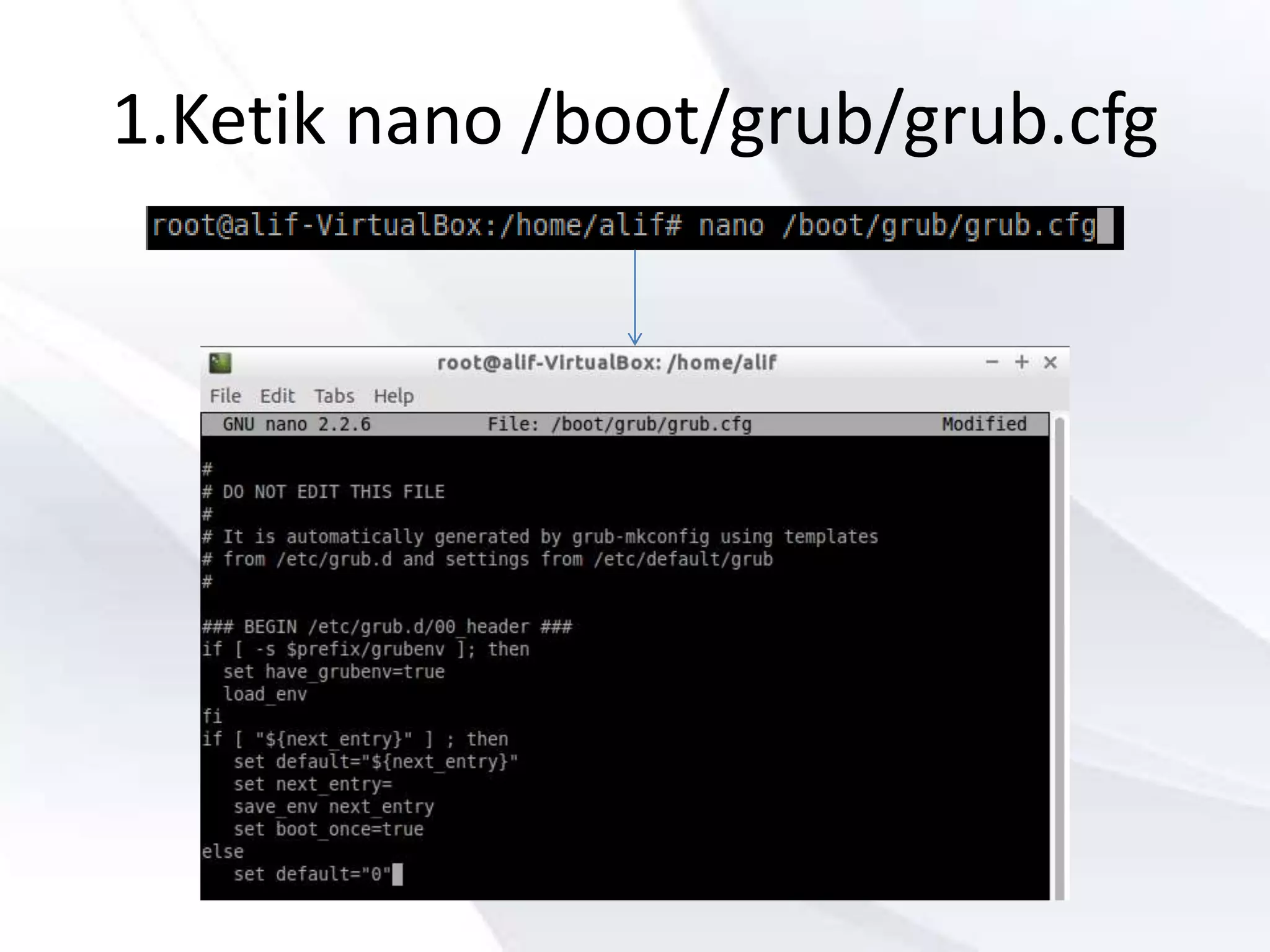
1.Ketik nano /boot/grub/grub.cfg
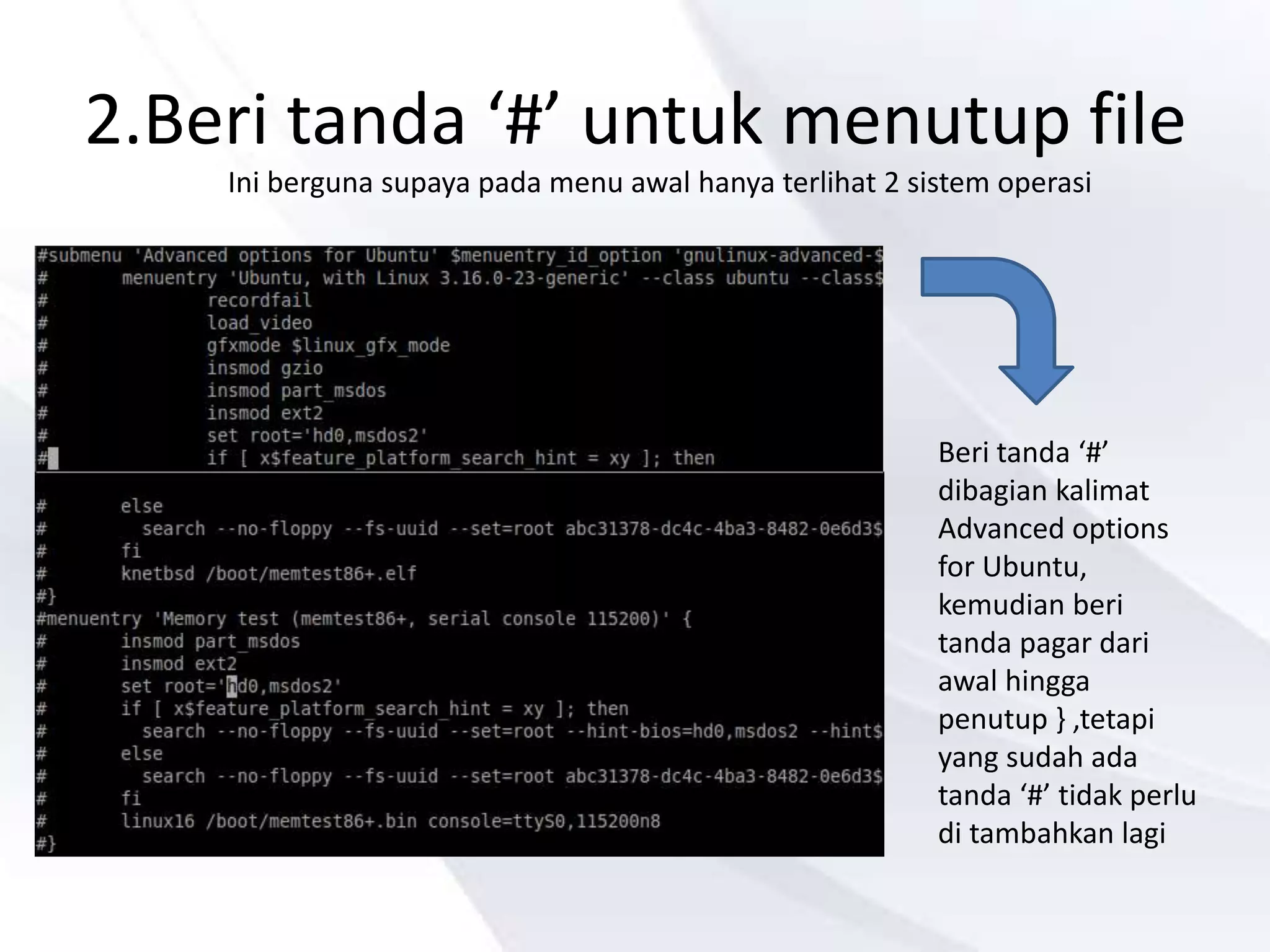
2.Beri tanda ‘#’ untuk menutup file
Ini berguna supaya pada menu awal hanya terlihat 2 sistem operasi
Beri tanda ‘#’
dibagian kalimat
Advanced options
for Ubuntu,
kemudian beri
tanda pagar dari
awal hingga
penutup } ,tetapi
yang sudah ada
tanda ‘#’ tidak perlu
di tambahkan lagi
3.Ganti tulisan ubuntu menjadi lubuntu dan windows
7 (loader) (on/dev/sda1) menjadi windows 7
Ini saya gunakan agar lebih efektif dan jelas pada menu boot
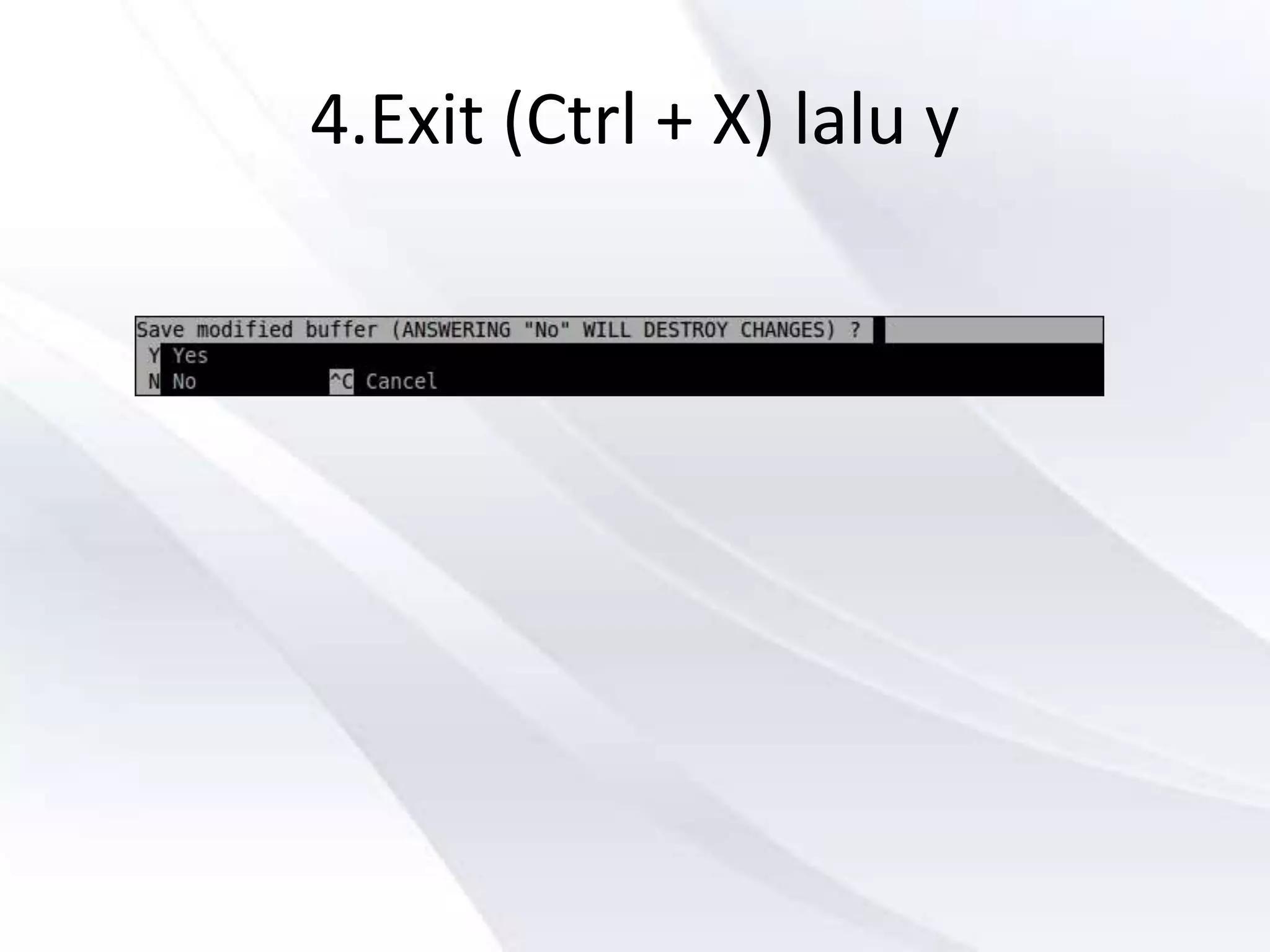
4.Exit (Ctrl + X) lalu y
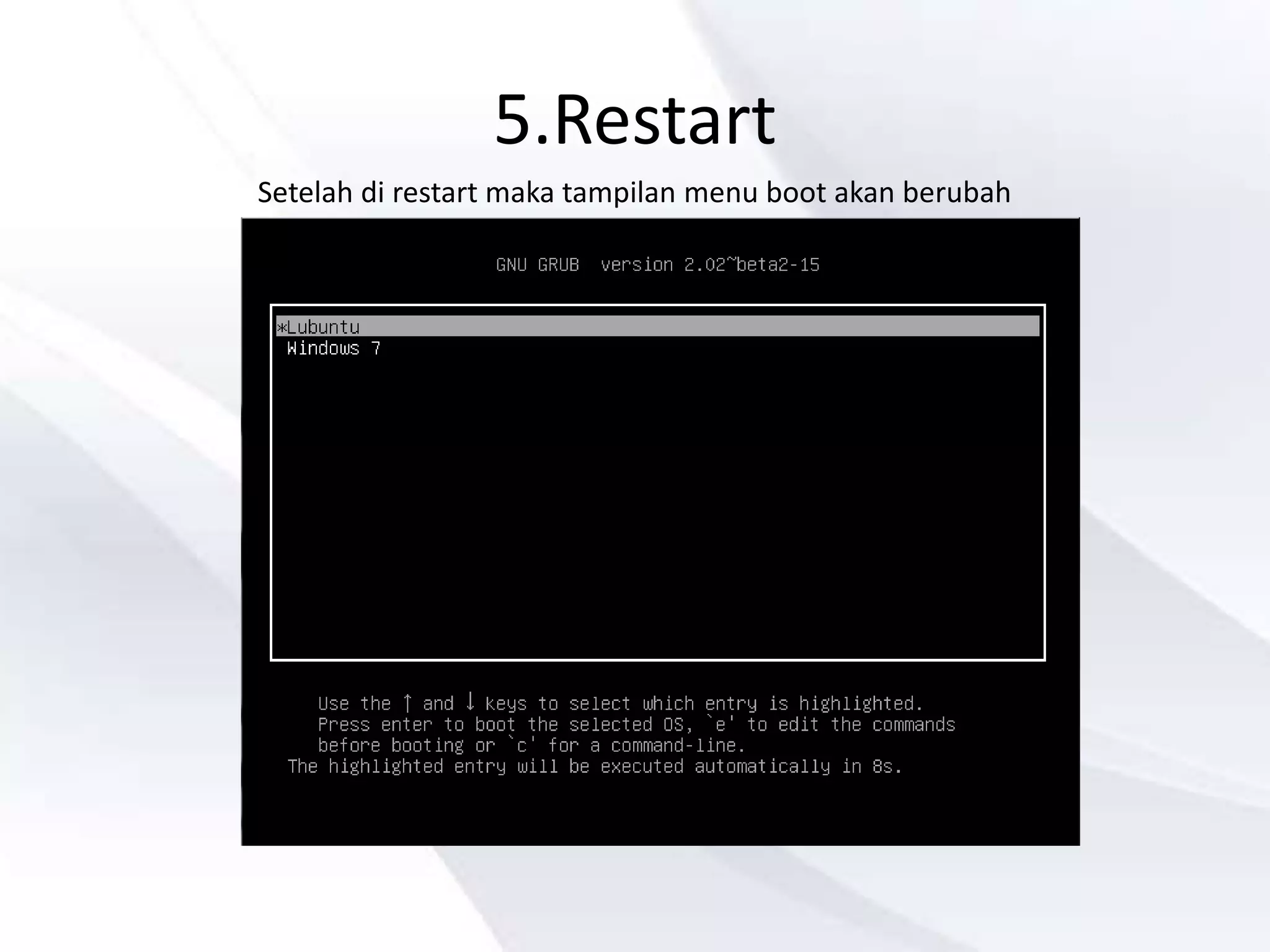
5.Restart
Setelah di restart maka tampilan menu boot akan berubah
Mengubah login pertama menjadi
windows 7
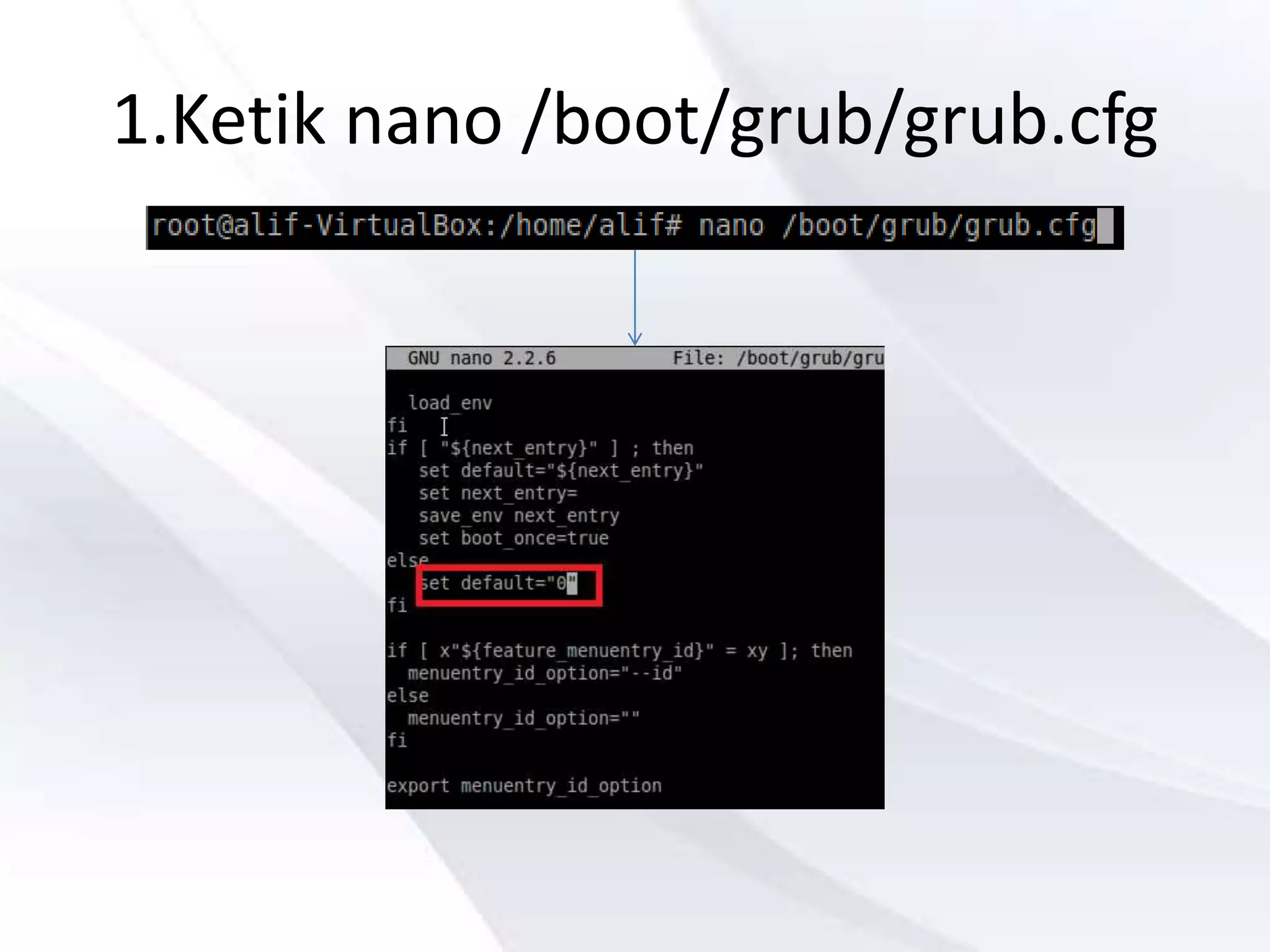
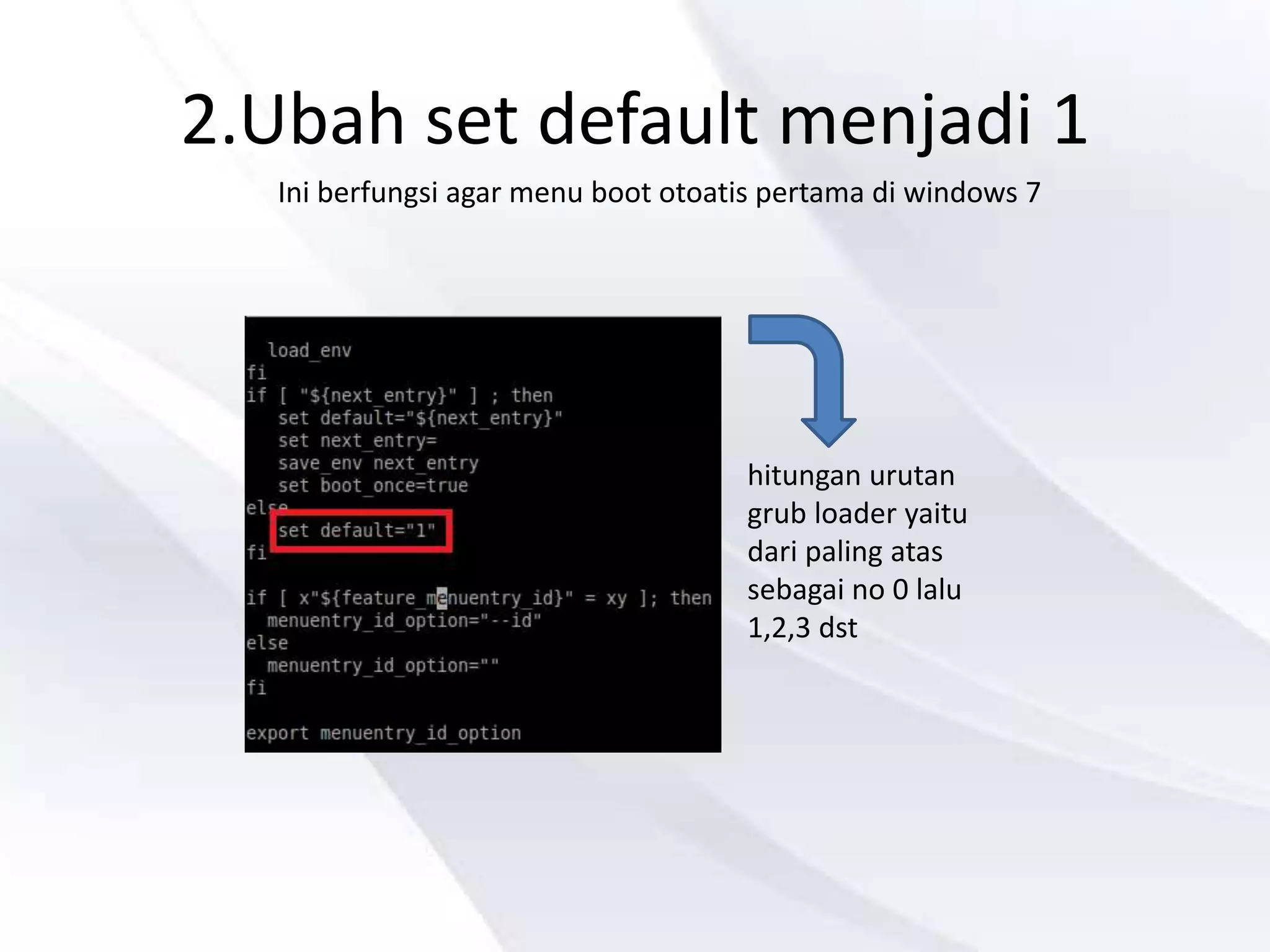
1.Ketik nano /boot/grub/grub.cfg
2.Ubah set default menjadi 1
Ini berfungsi agar menu boot otoatis pertama di windows 7
hitungan urutan
grub loader yaitu
dari paling atas
sebagai no 0 lalu
1,2,3 dst
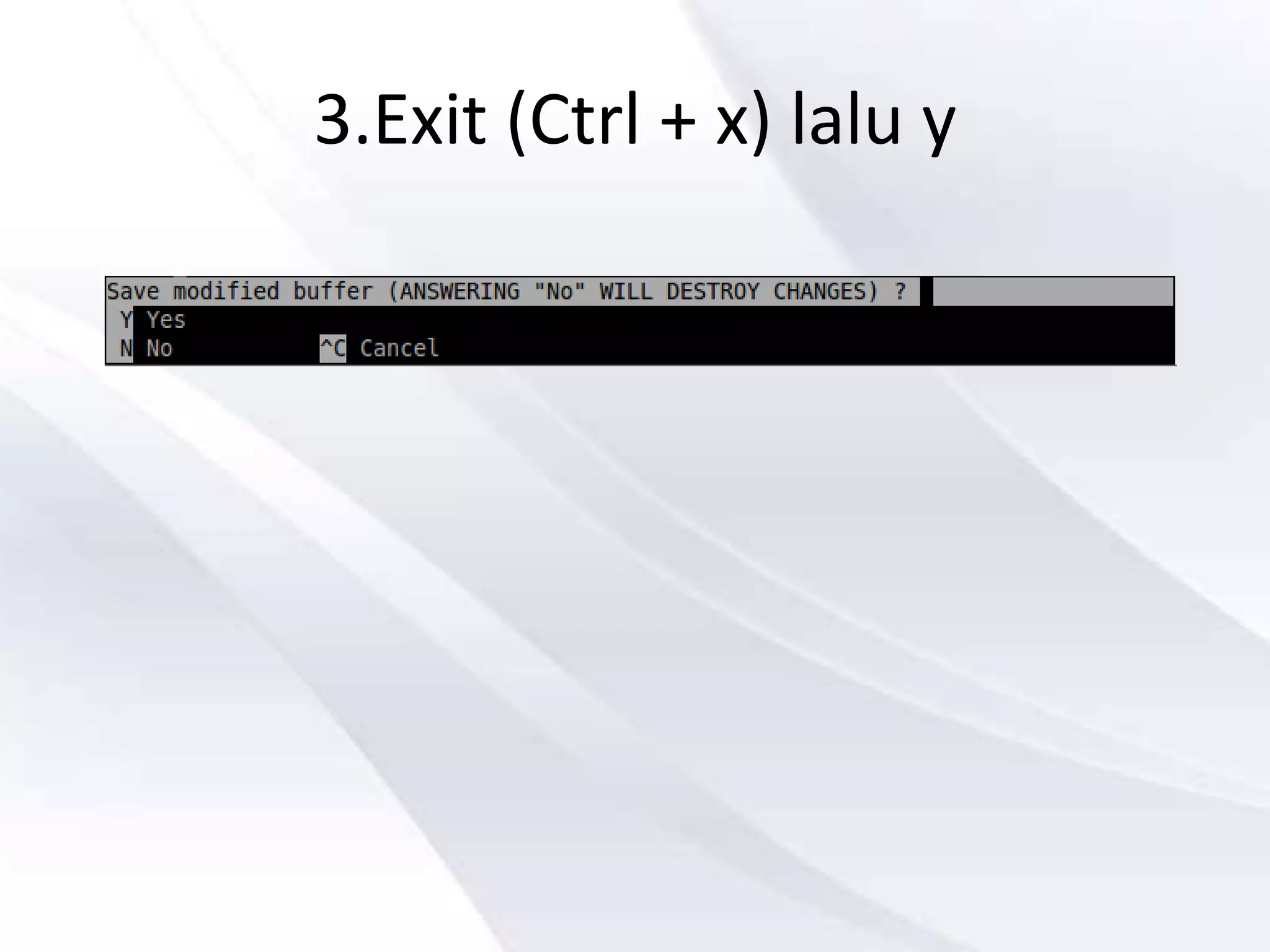
3.Exit (Ctrl + x) lalu y
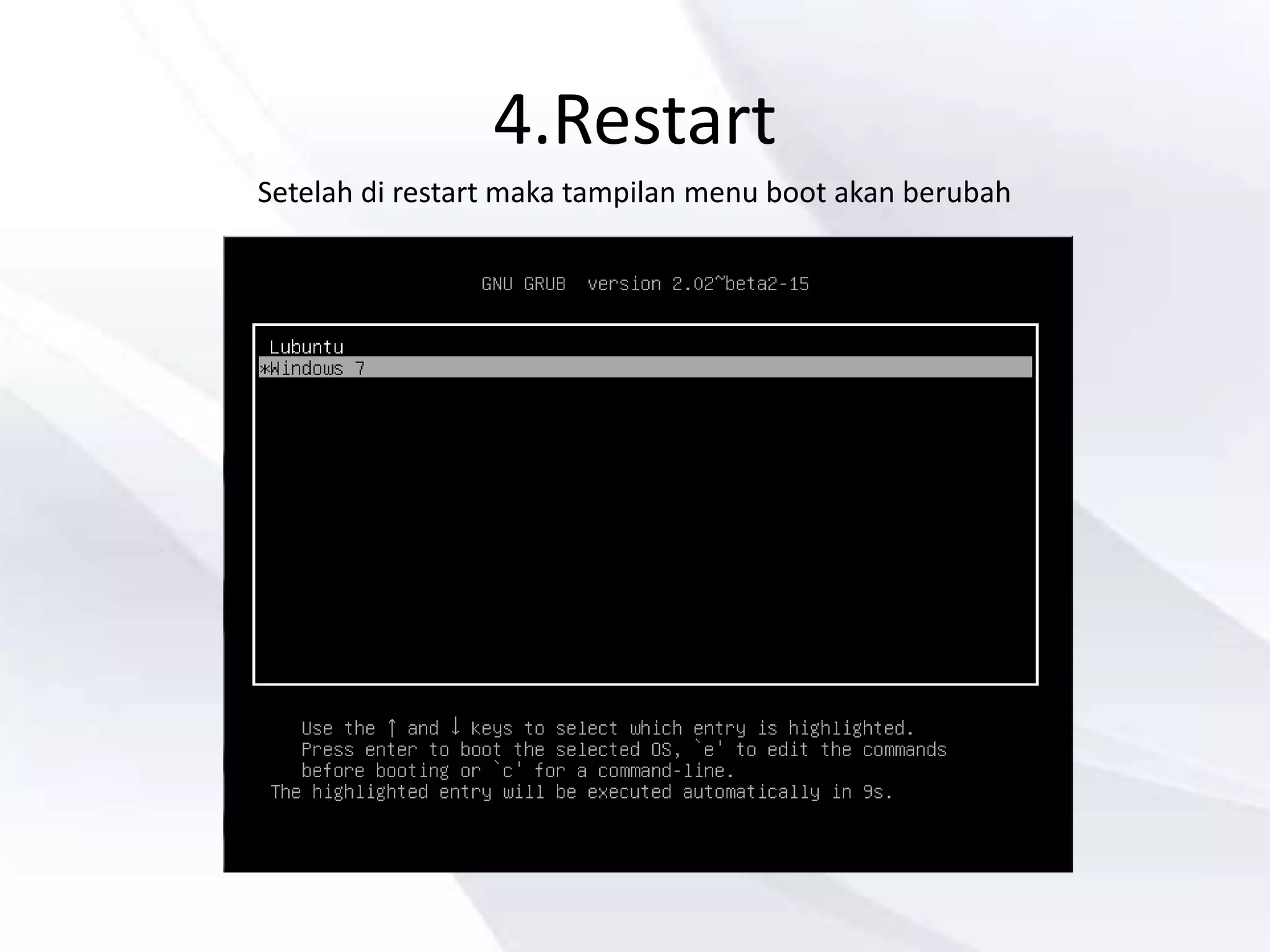
4.Restart
Setelah di restart maka tampilan menu boot akan berubah
Mengubah background pada menu
boot
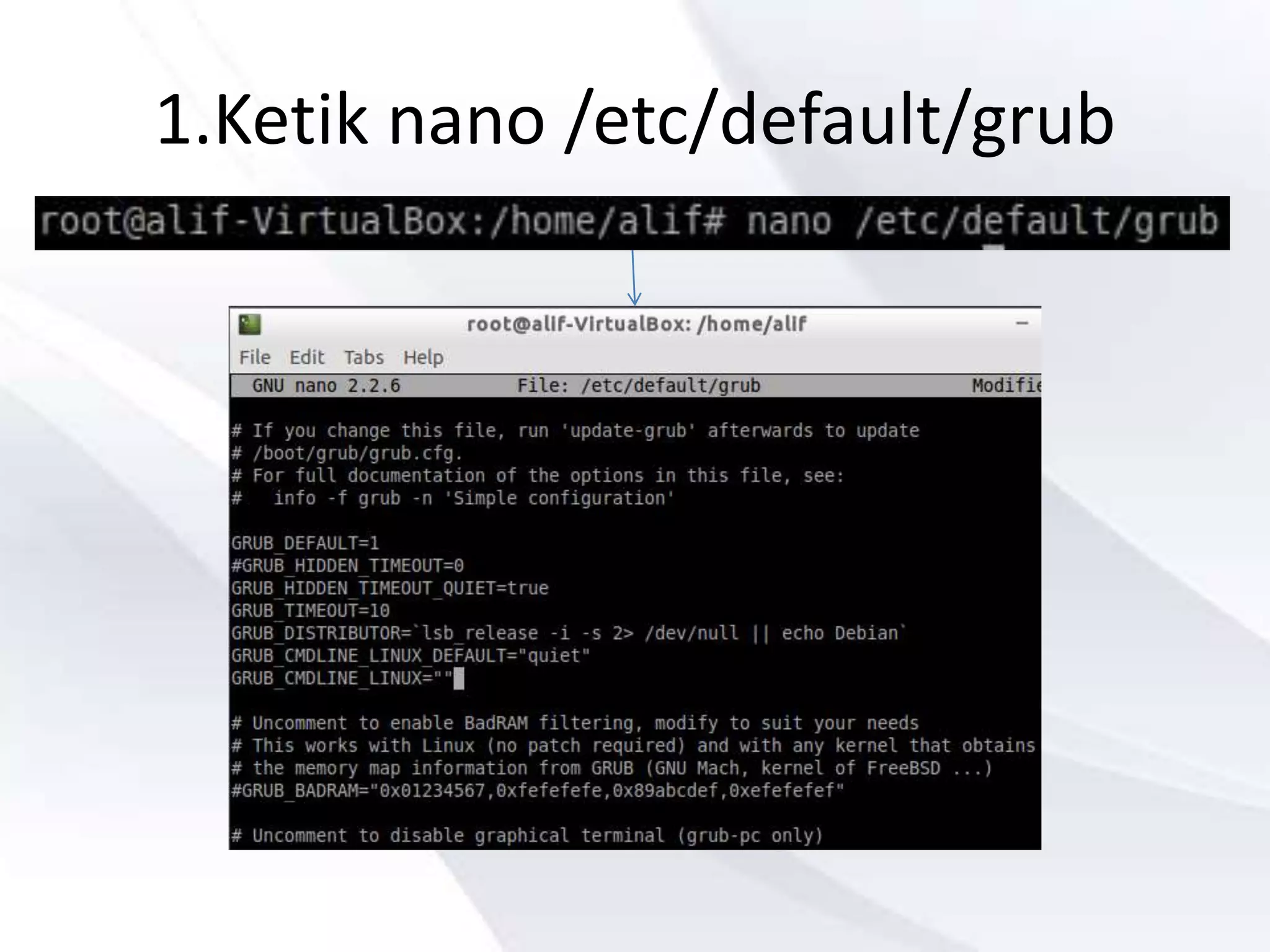
1.Ketik nano /etc/default/grub
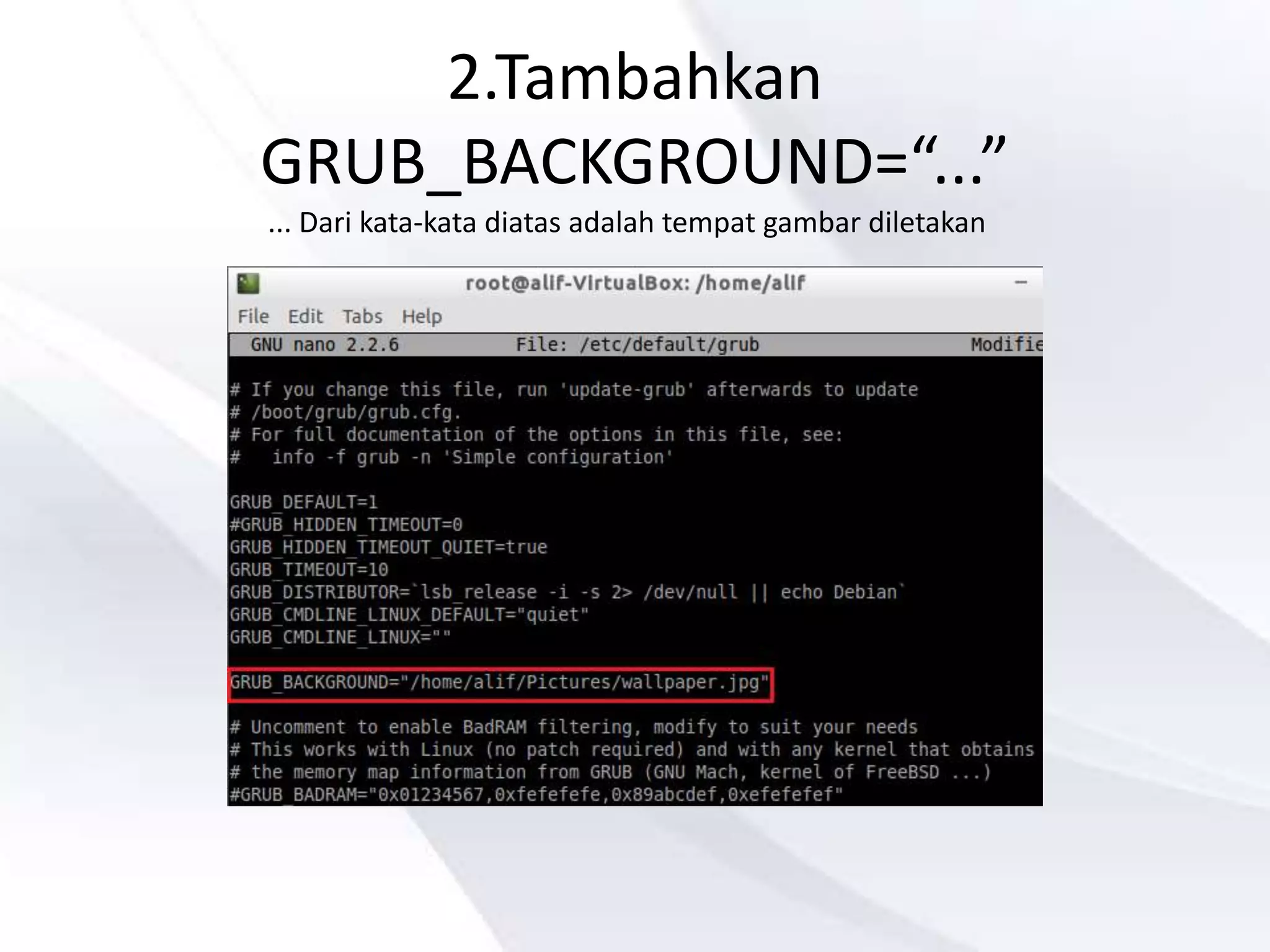
2.Tambahkan
GRUB_BACKGROUND=“...”
... Dari kata-kata diatas adalah tempat gambar diletakan
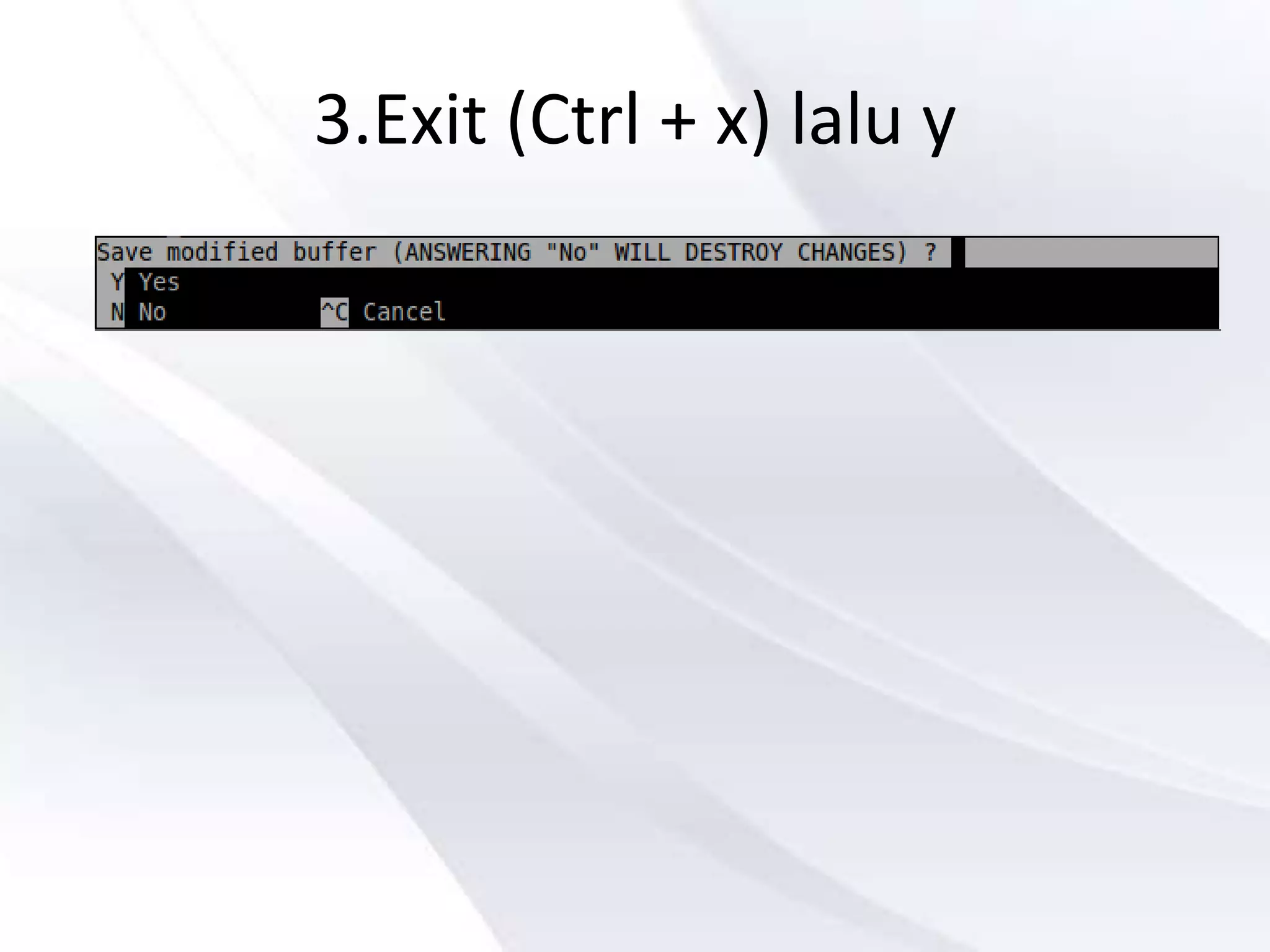
3.Exit (Ctrl + x) lalu y
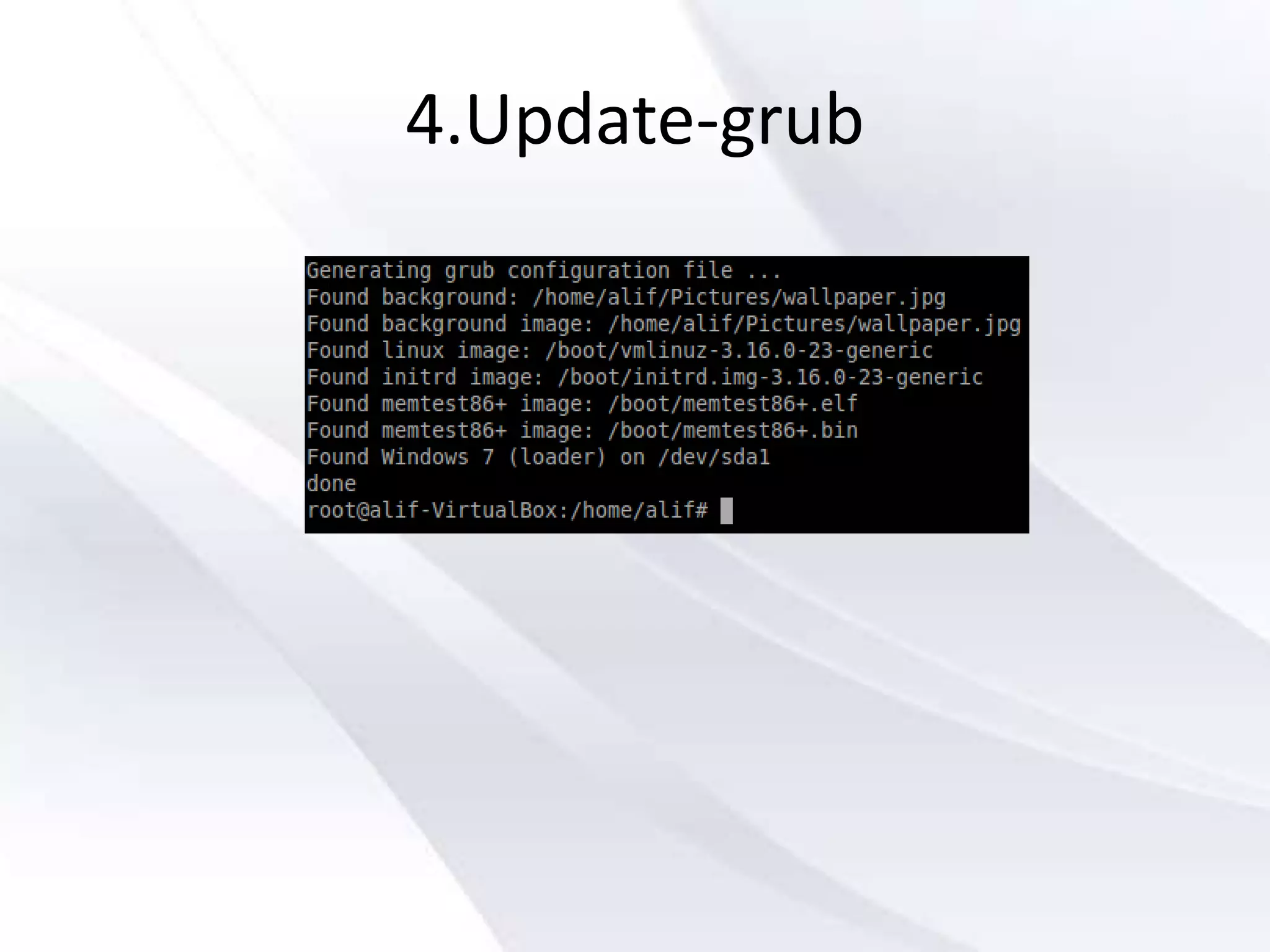
4.Update-grub
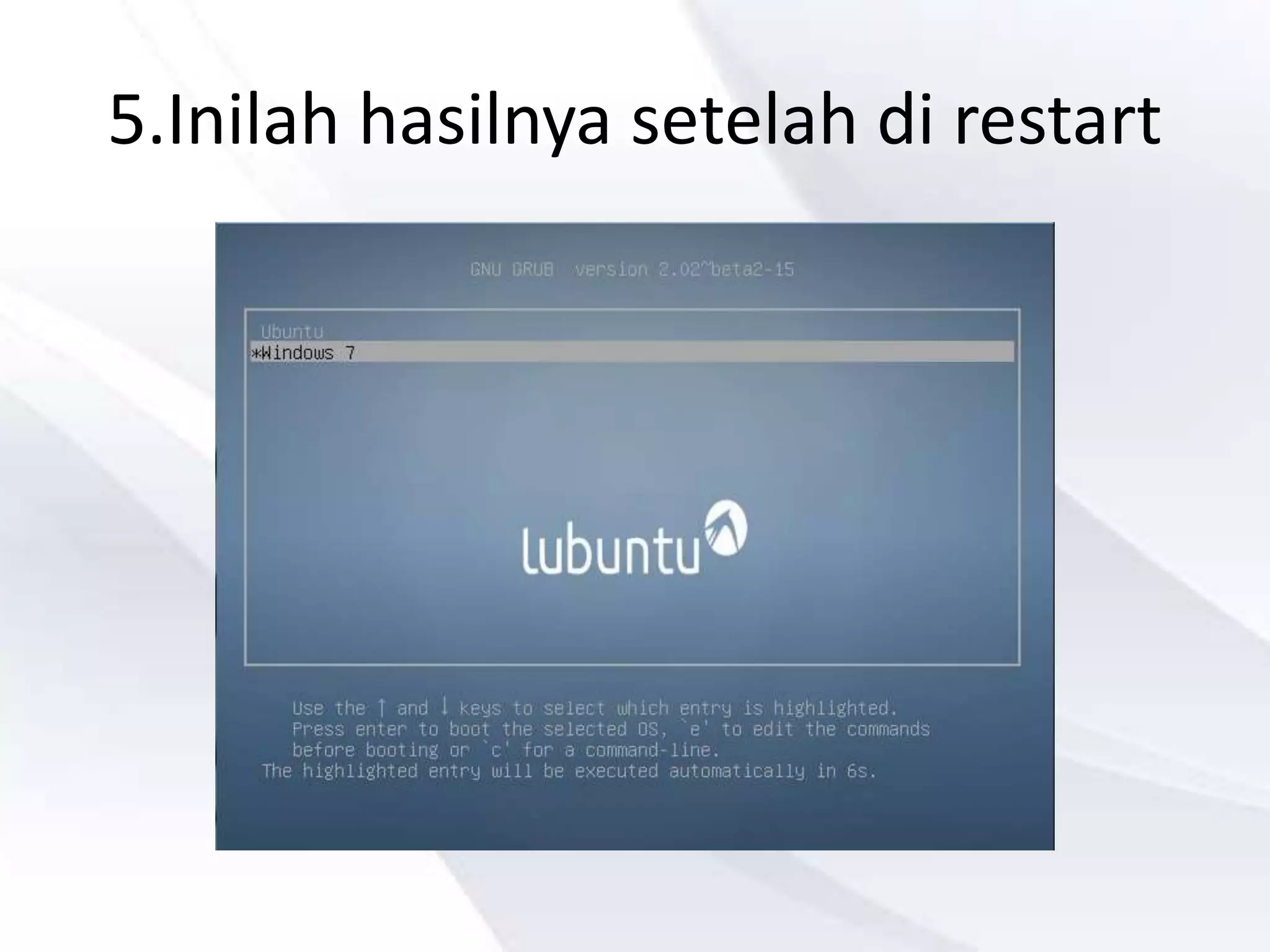
5.Inilah hasilnya setelah di restart
Mengubah Burg tema
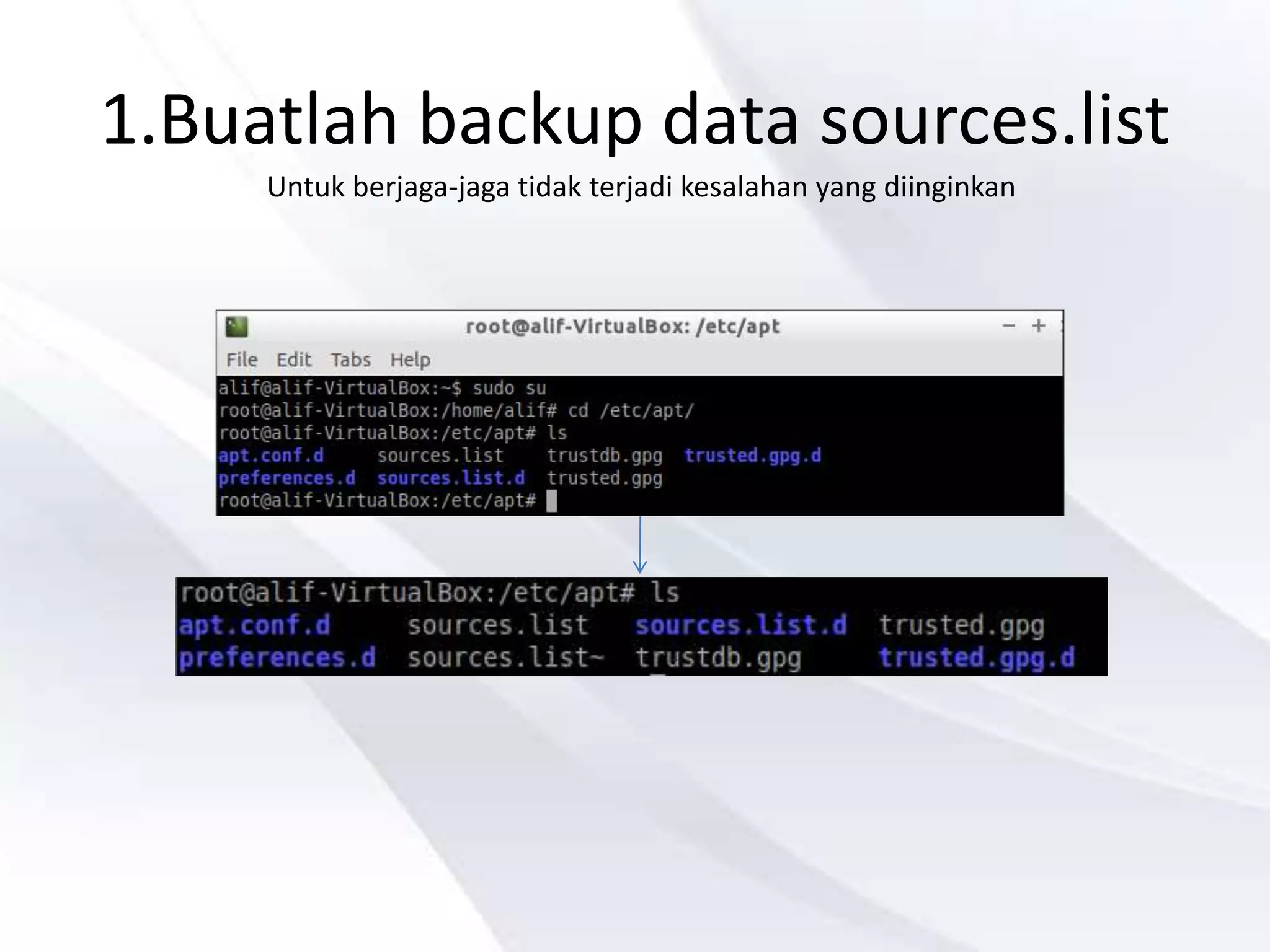
1.Buatlah backup data sources.list
Untuk berjaga-jaga tidak terjadi kesalahan yang diinginkan
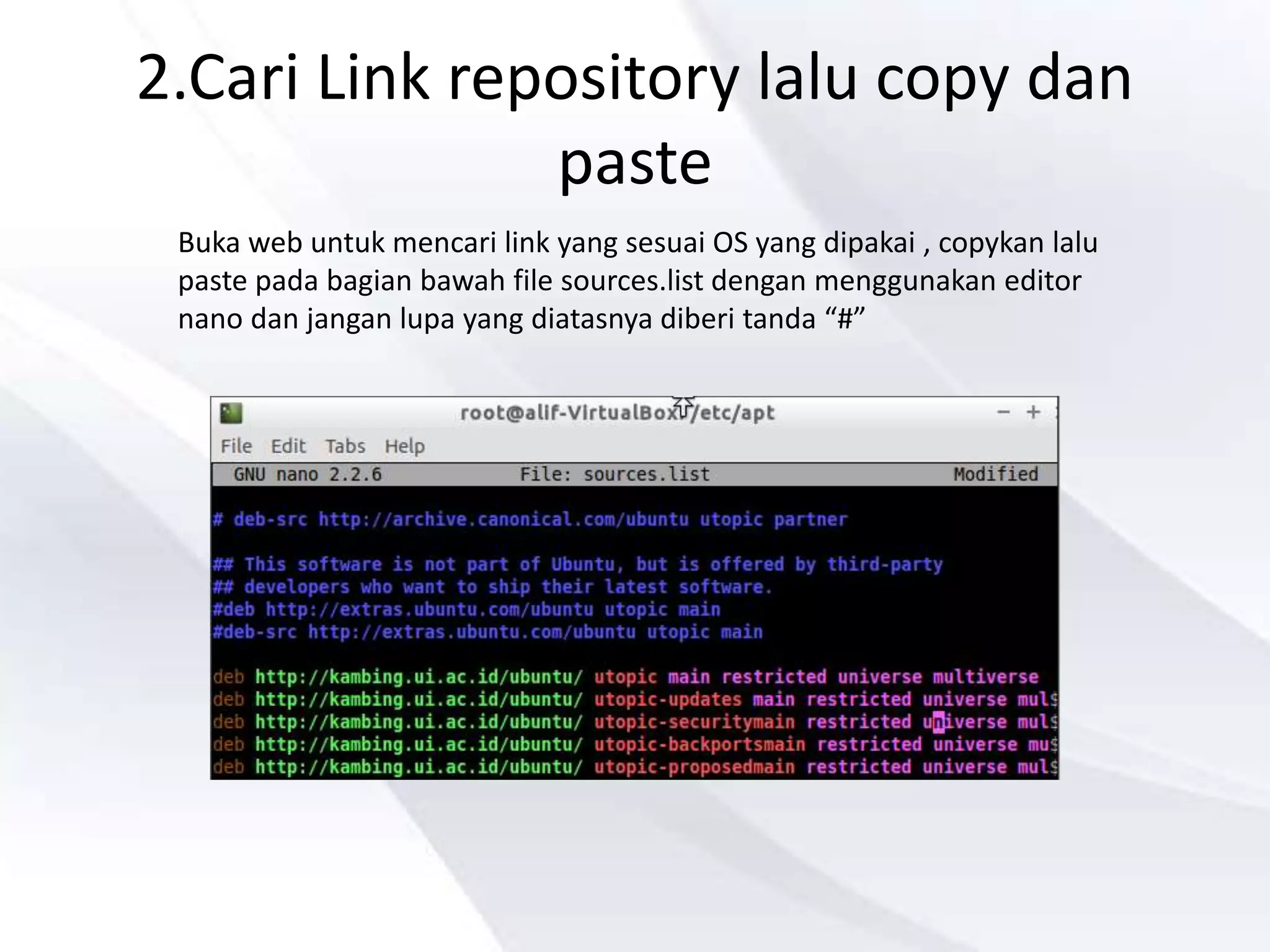
2.Cari Link repository lalu copy dan
paste
Buka web untuk mencari link yang sesuai OS yang dipakai , copykan lalu
paste pada bagian bawah file sources.list dengan menggunakan editor
nano dan jangan lupa yang diatasnya diberi tanda “#”
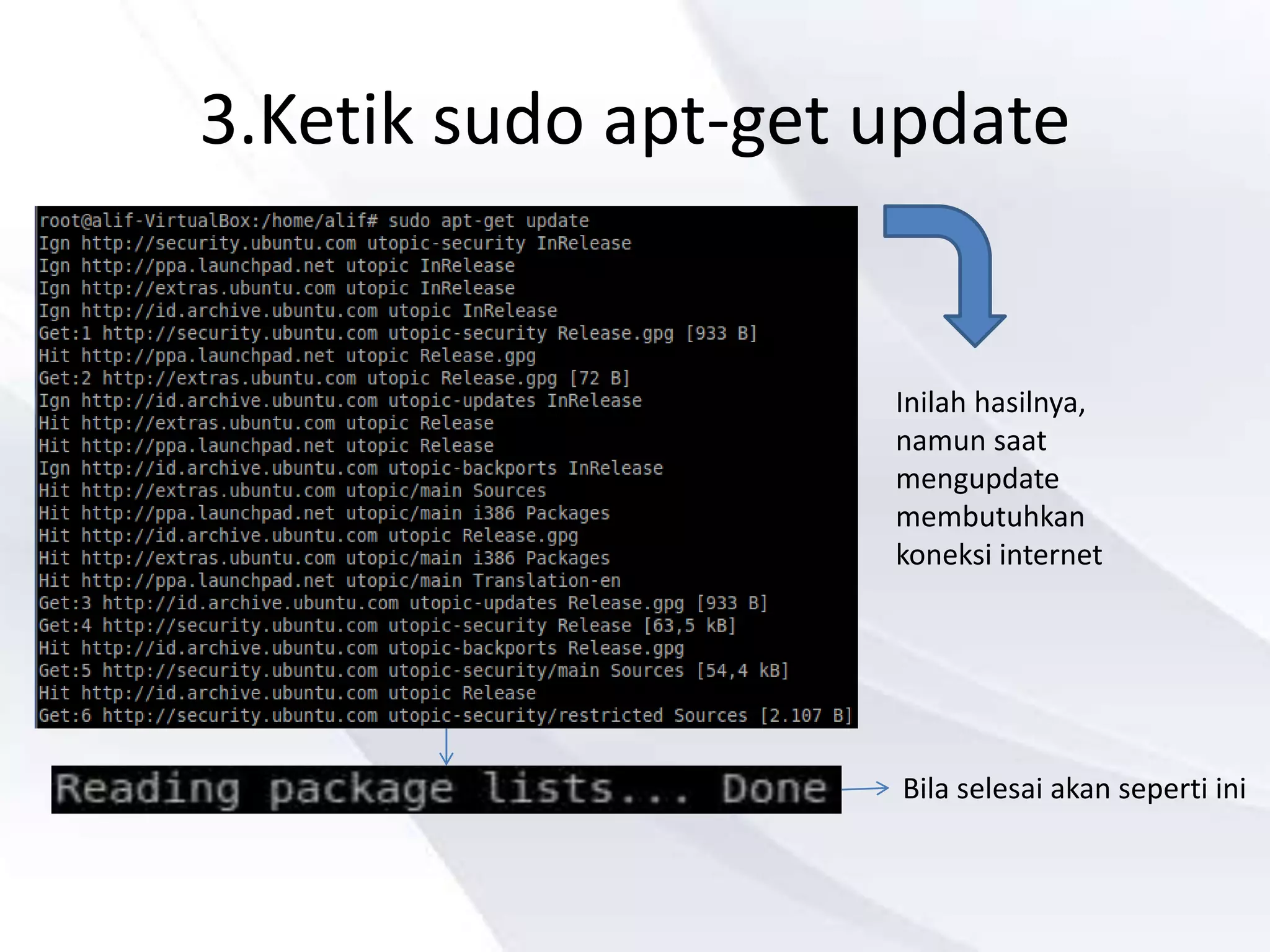
3.Ketik sudo apt-get update
Inilah hasilnya,
namun saat
mengupdate
membutuhkan
koneksi internet
Bila selesai akan seperti ini
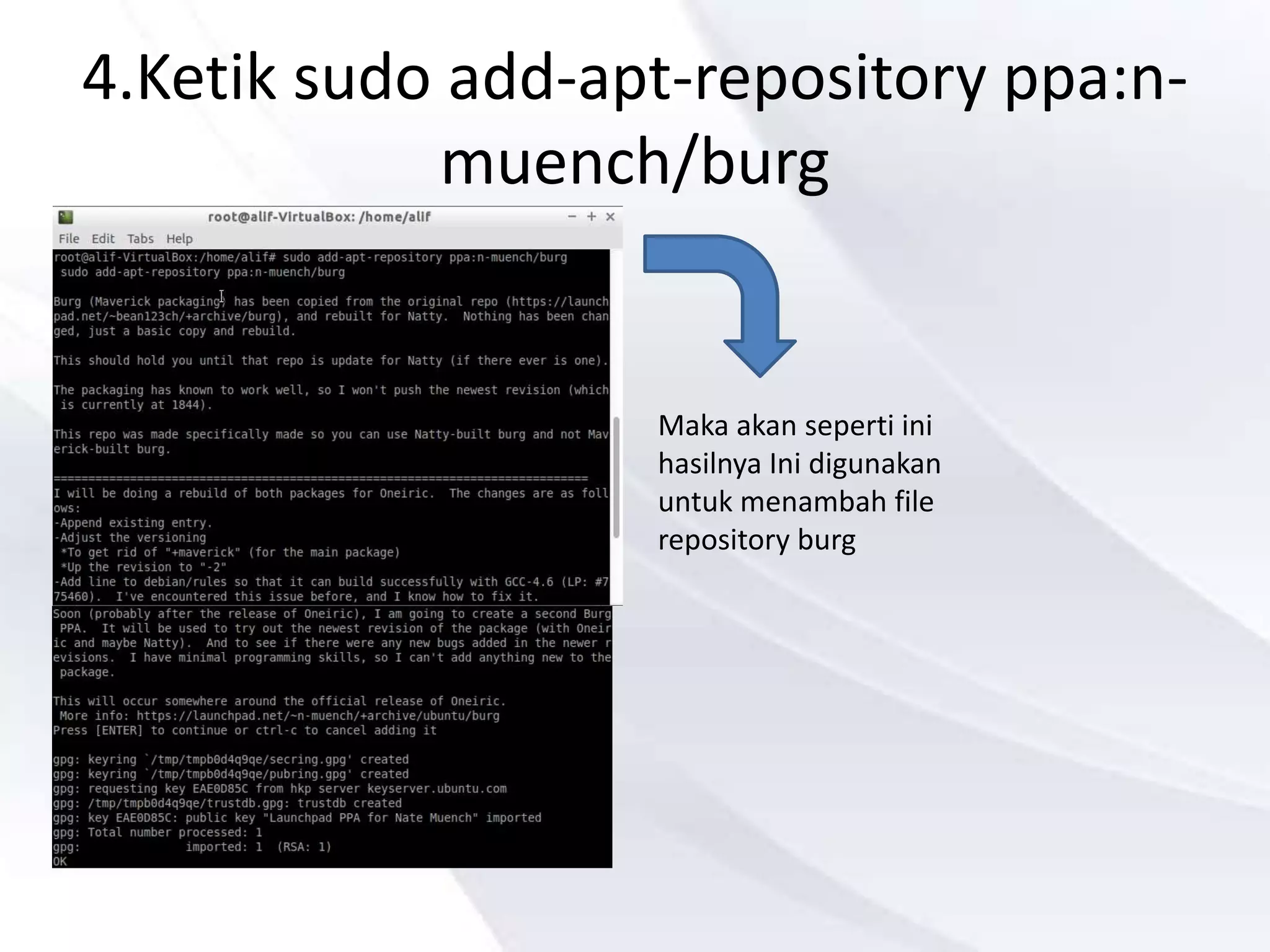
4.Ketik sudo add-apt-repository ppa:n-
muench/burg
Maka akan seperti ini
hasilnya Ini digunakan
untuk menambah file
repository burg
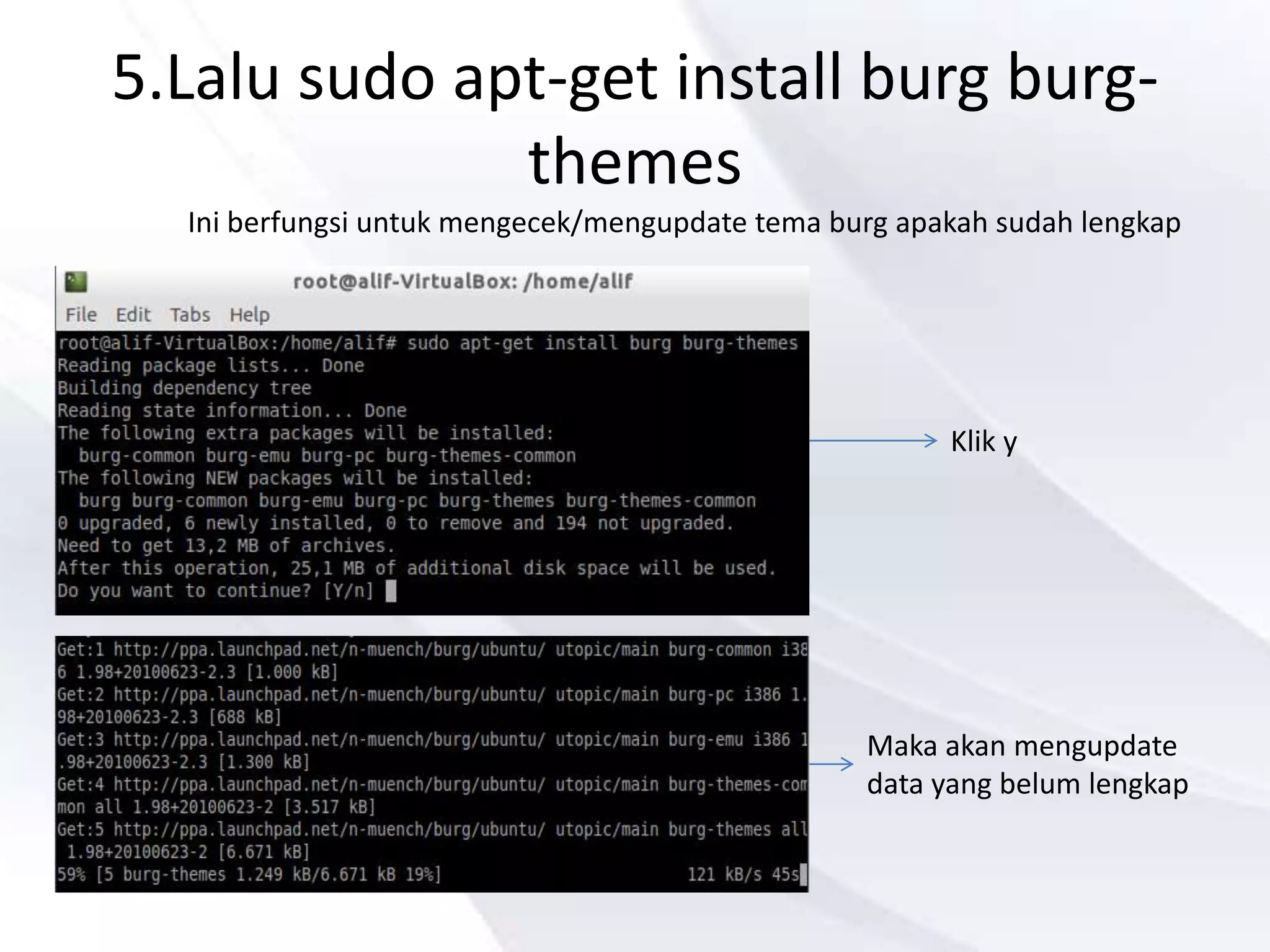
5.Lalu sudo apt-get install burg burg-
themes
Ini berfungsi untuk mengecek/mengupdate tema burg apakah sudah lengkap
Klik y
Maka akan mengupdate
data yang belum lengkap
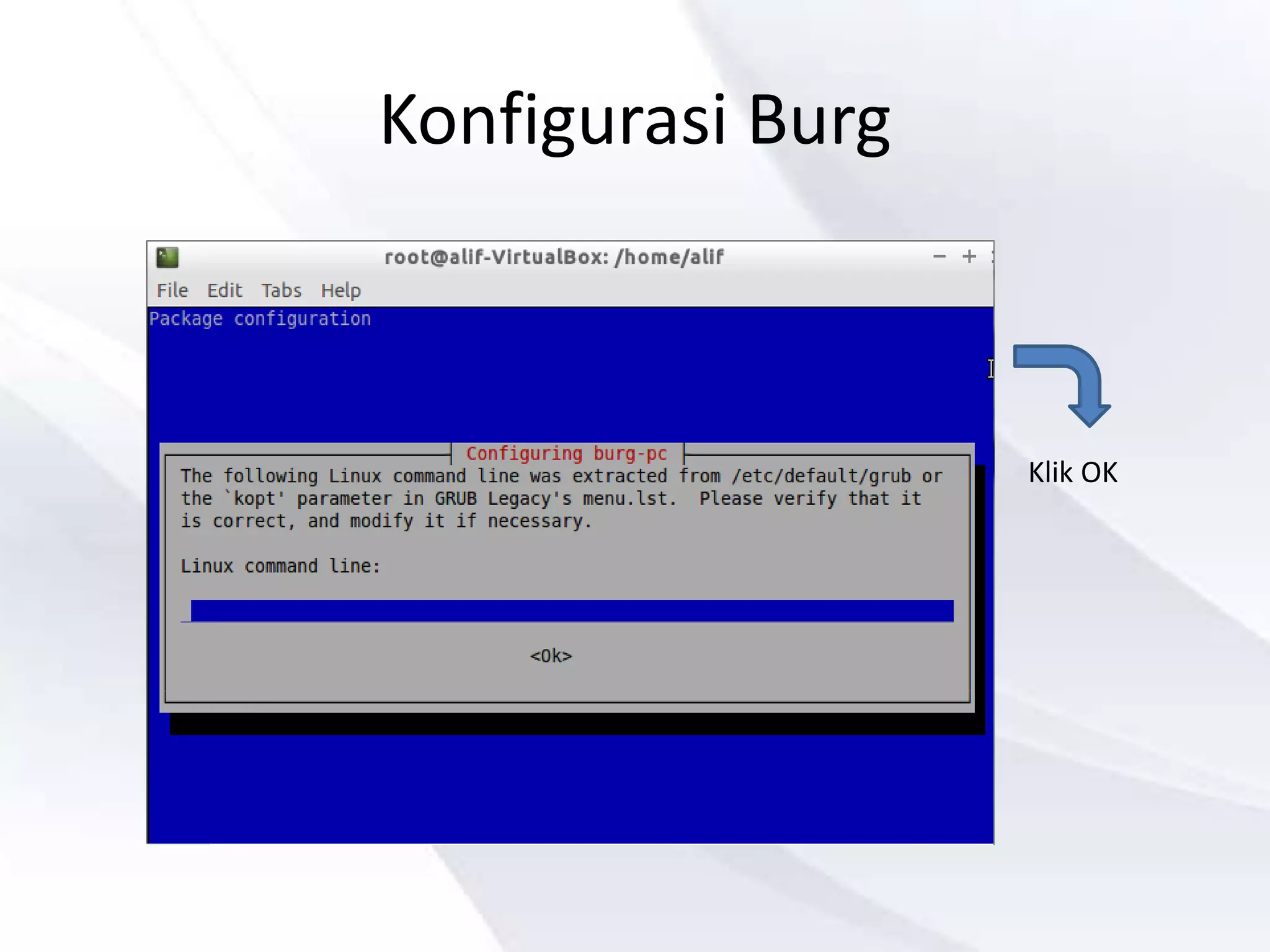
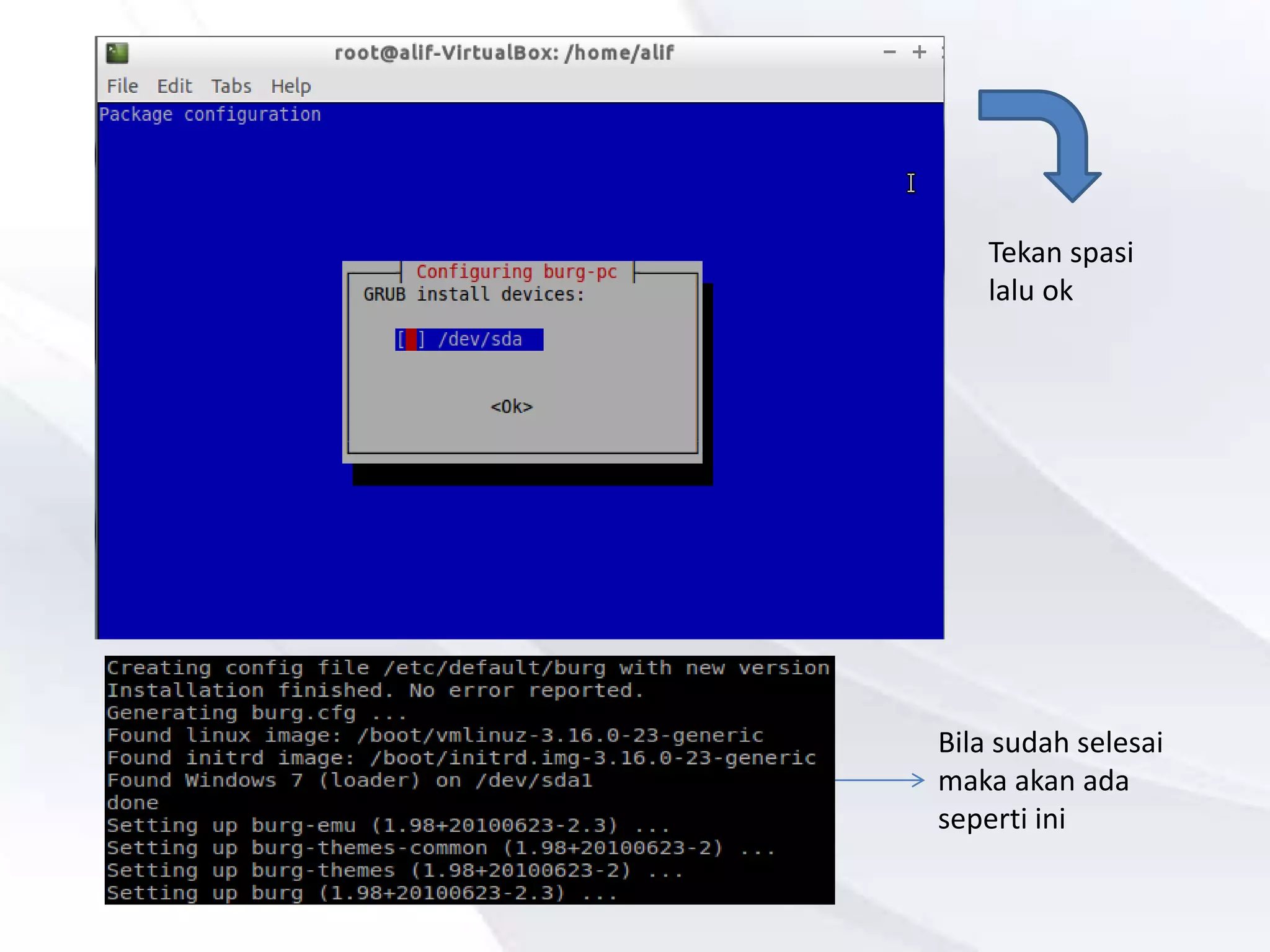
Konfigurasi Burg
Klik OK
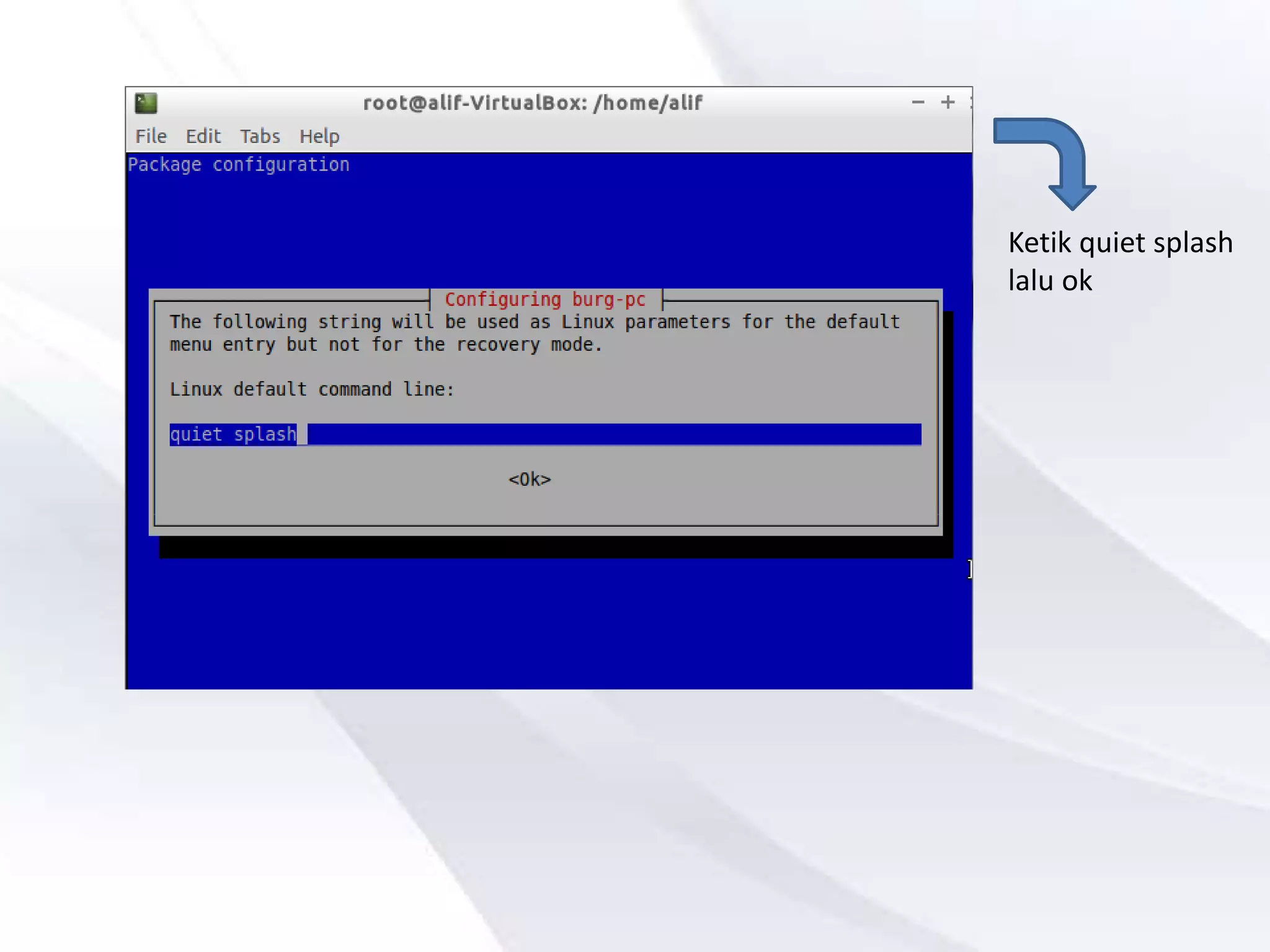
Ketik quiet splash
lalu ok
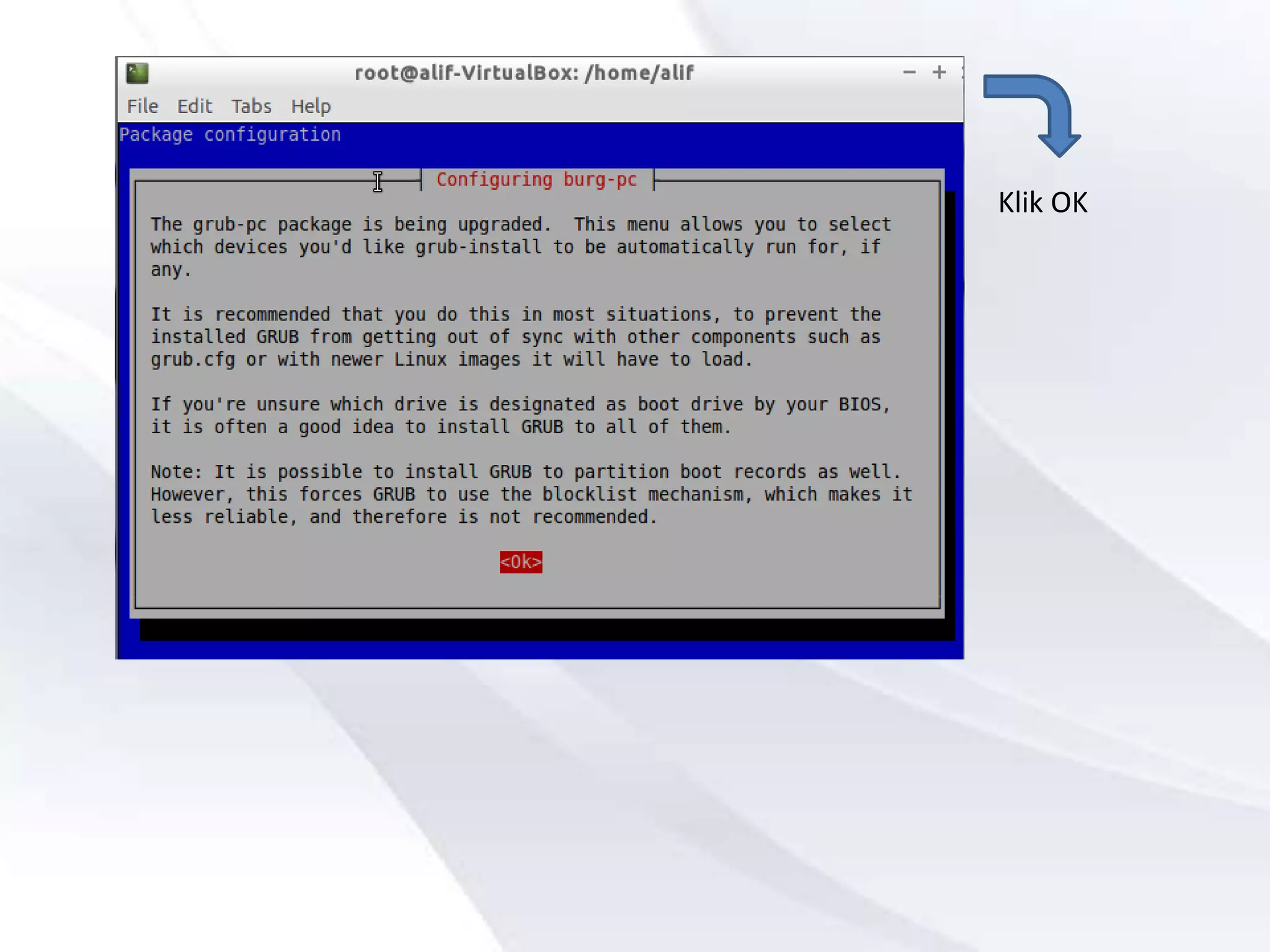
Klik OK
Tekan spasi
lalu ok
Bila sudah selesai
maka akan ada
seperti ini
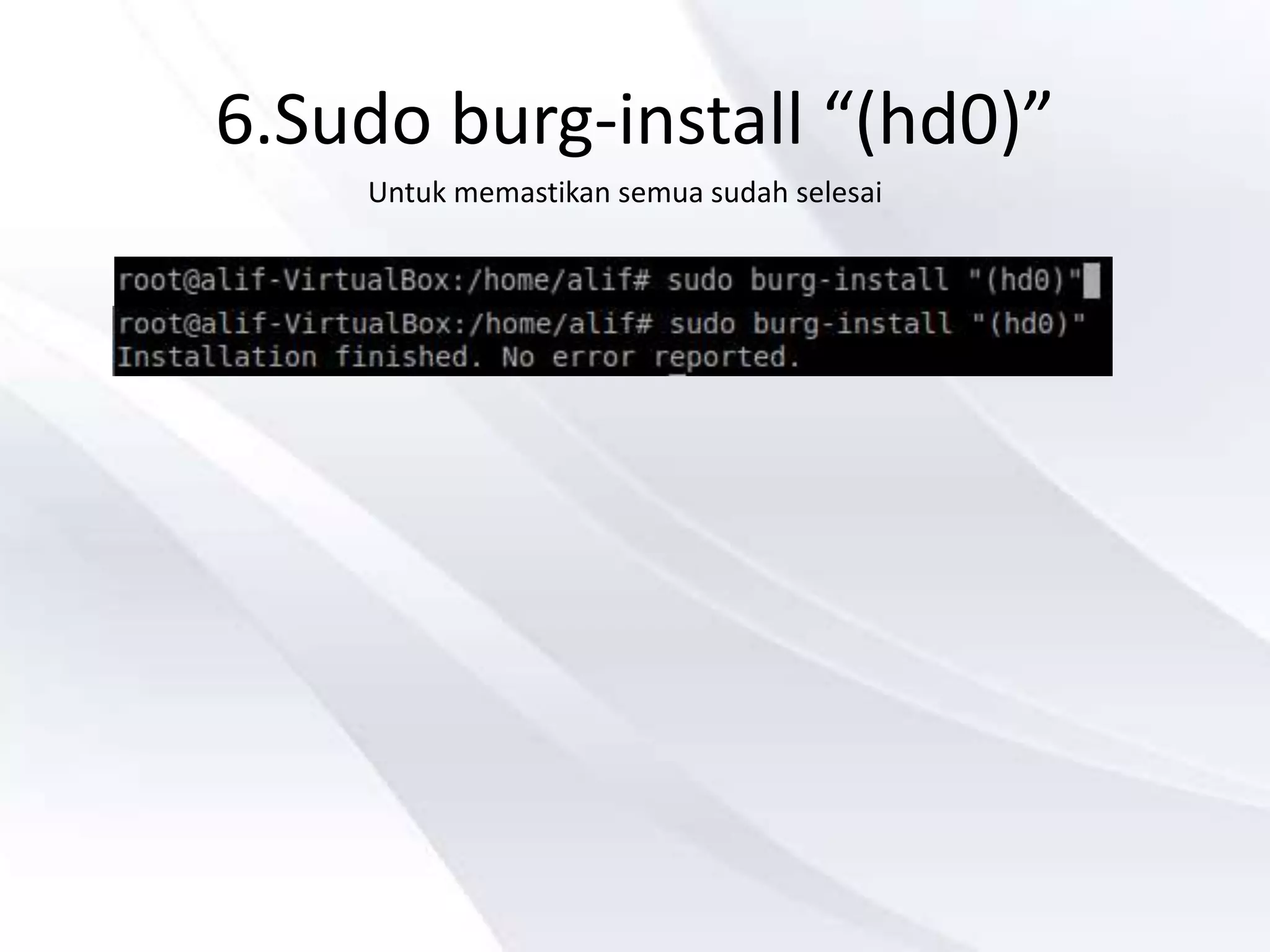
6.Sudo burg-install “(hd0)”
Untuk memastikan semua sudah selesai
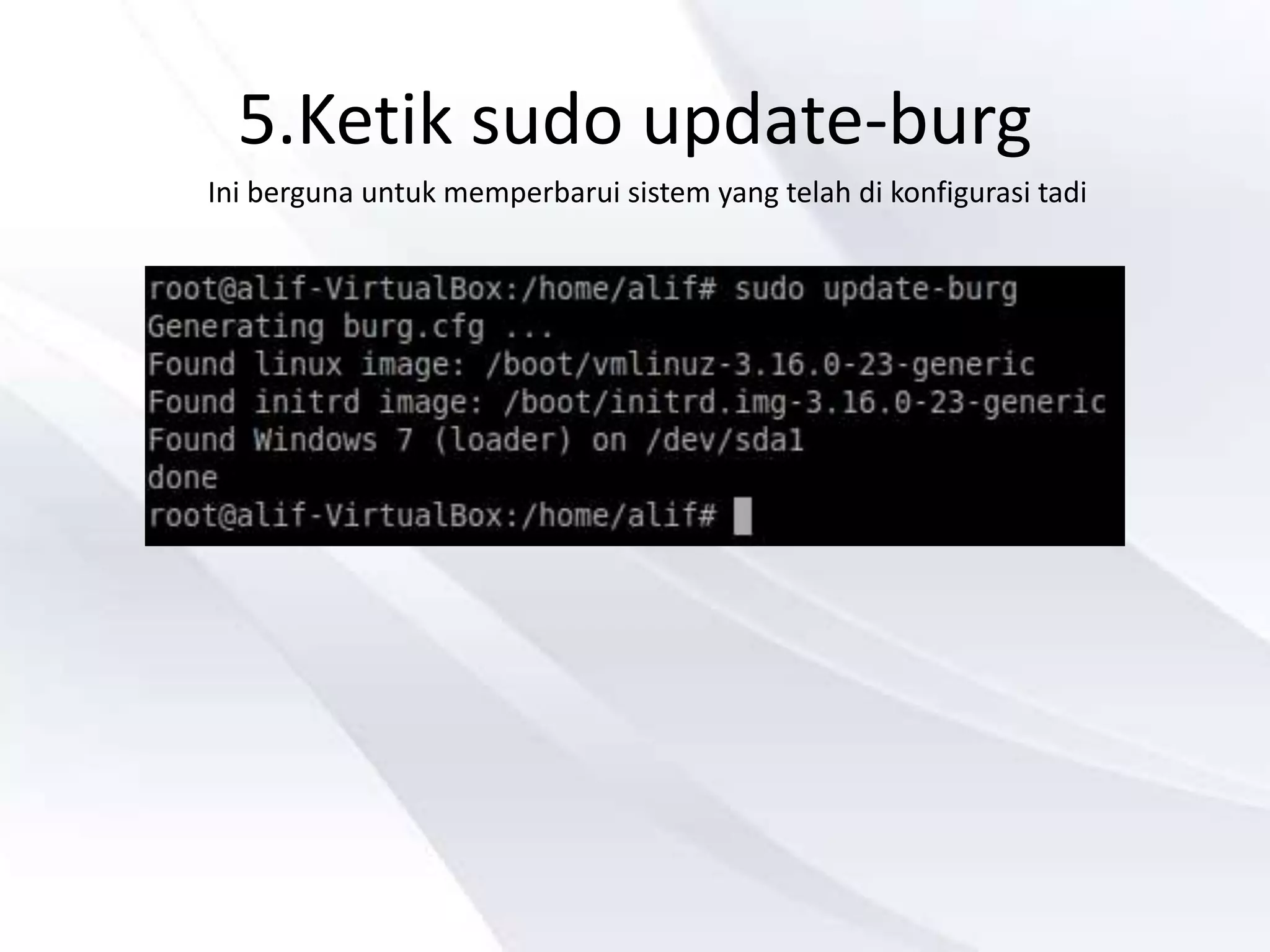
5.Ketik sudo update-burg
Ini berguna untuk memperbarui sistem yang telah di konfigurasi tadi
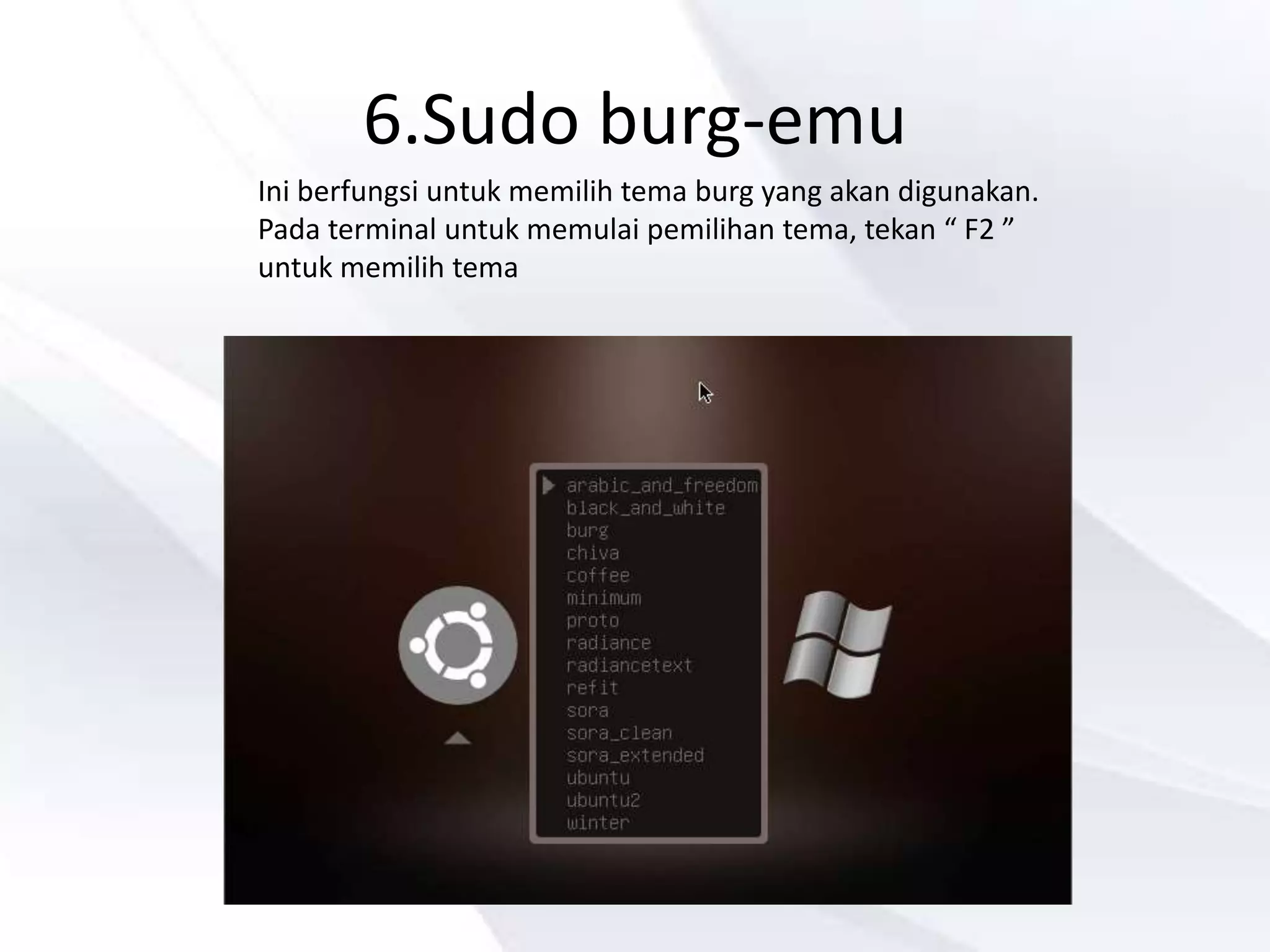
6.Sudo burg-emu
Ini berfungsi untuk memilih tema burg yang akan digunakan.
Pada terminal untuk memulai pemilihan tema, tekan “ F2 ”
untuk memilih tema
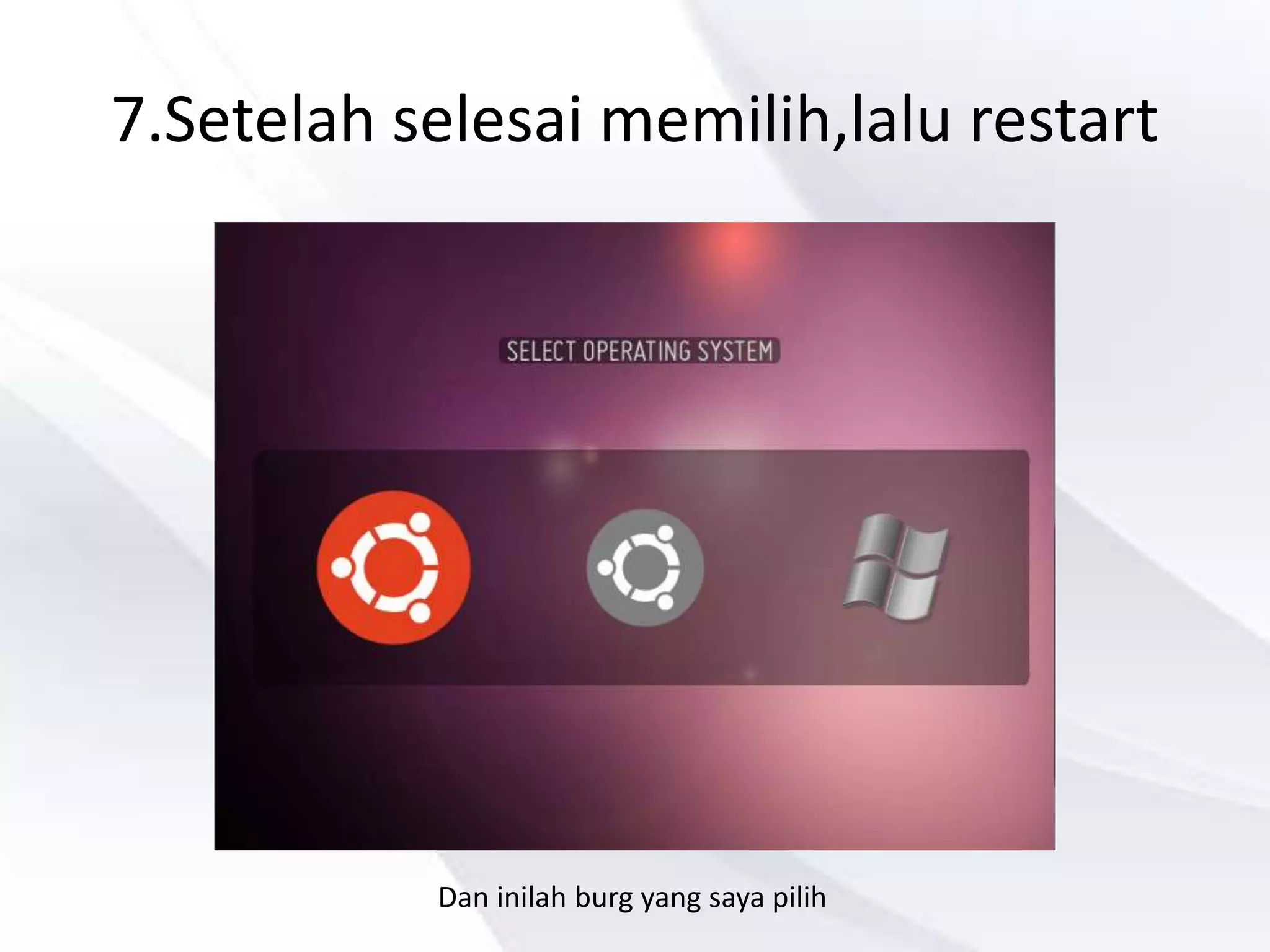
7.Setelah selesai memilih,lalu restart
Dan inilah burg yang saya pilih

Dual Boot Windows 7 dan Linux Lubuntu