• NAMA : RADENYUDHATAMA K
• KELAS : XTKJ A
• PELAJARAN : SISTEM OPERASI
DUAL BOOT
ALAT – ALATYANG DI BUTUHKAN :
• VirtualBox (sebagai simulasi)
• OSWindows
• Distro linux (linuxmint, kubuntu, Ubuntu, dll)
• DWYOR
LANGKAH PERTAMA
• Siapkan dua OS untuk bahan dual boot, windows dan Ubuntu (SO
lain juga bisa)
• Langkah pertama install terlebih dahulu windows sebagai os
pertama
• Install seperti biasa
• Siapkan OS satu lagi sebagai OS dual boot
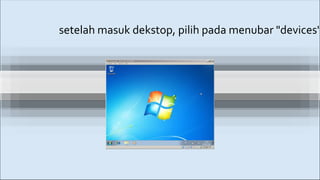
setelah masuk dekstop, pilih pada menubar "devices"
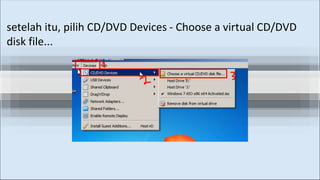
setelah itu, pilih CD/DVD Devices - Choose a virtual CD/DVD
disk file...
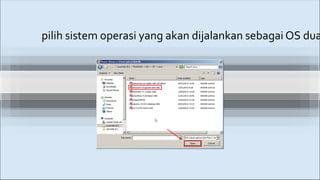
pilih sistem operasi yang akan dijalankan sebagai OS dua
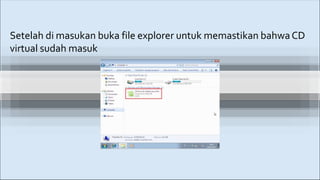
Setelah di masukan buka file explorer untuk memastikan bahwaCD
virtual sudah masuk
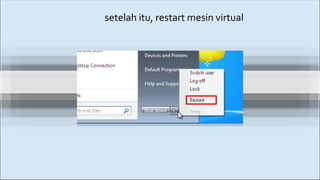
setelah itu, restart mesin virtual
LANGKAH KEDUA
PENGINSTALAN OS DAN PEMBAGIAN PAR
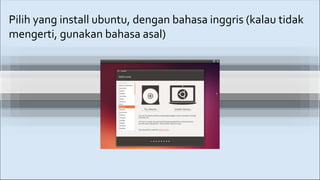
Pilih yang install ubuntu, dengan bahasa inggris (kalau tidak
mengerti, gunakan bahasa asal)
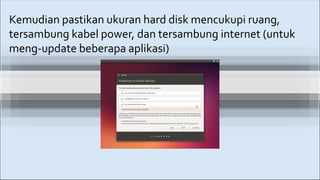
Kemudian pastikan ukuran hard disk mencukupi ruang,
tersambung kabel power, dan tersambung internet (untuk
meng-update beberapa aplikasi)
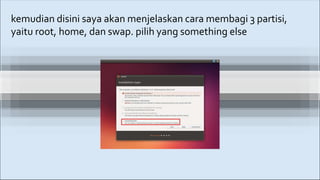
kemudian disini saya akan menjelaskan cara membagi 3 partisi,
yaitu root, home, dan swap. pilih yang something else
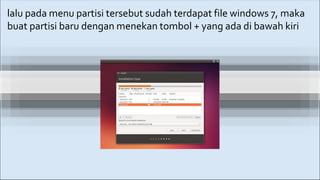
lalu pada menu partisi tersebut sudah terdapat file windows 7, maka
buat partisi baru dengan menekan tombol + yang ada di bawah kiri
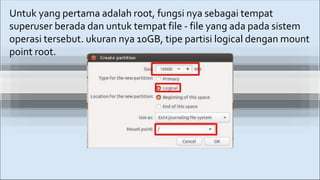
Untuk yang pertama adalah root, fungsi nya sebagai tempat
superuser berada dan untuk tempat file - file yang ada pada sistem
operasi tersebut. ukuran nya 10GB, tipe partisi logical dengan mount
point root.
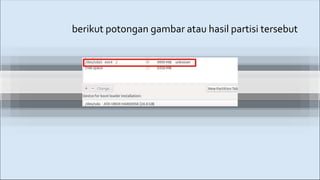
berikut potongan gambar atau hasil partisi tersebut
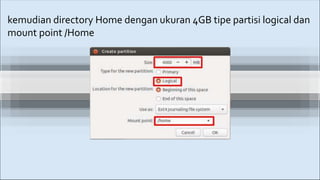
kemudian directory Home dengan ukuran 4GB tipe partisi logical dan
mount point /Home
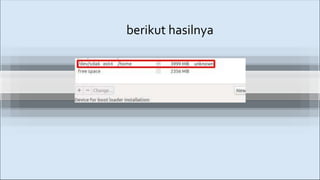
berikut hasilnya
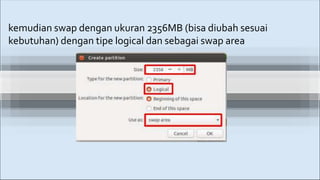
kemudian swap dengan ukuran 2356MB (bisa diubah sesuai
kebutuhan) dengan tipe logical dan sebagai swap area
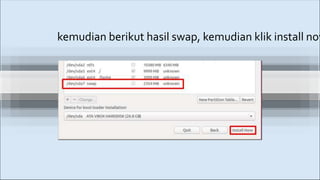
kemudian berikut hasil swap, kemudian klik install now
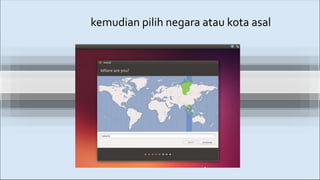
kemudian pilih negara atau kota asal
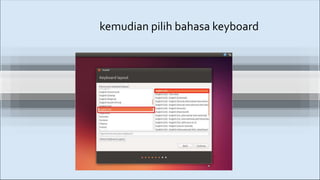
kemudian pilih bahasa keyboard
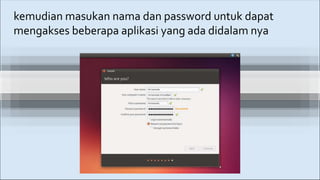
kemudian masukan nama dan password untuk dapat
mengakses beberapa aplikasi yang ada didalam nya
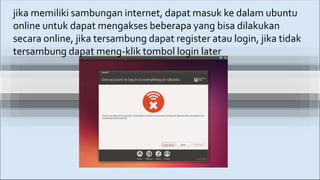
jika memiliki sambungan internet, dapat masuk ke dalam ubuntu
online untuk dapat mengakses beberapa yang bisa dilakukan
secara online, jika tersambung dapat register atau login, jika tidak
tersambung dapat meng-klik tombol login later
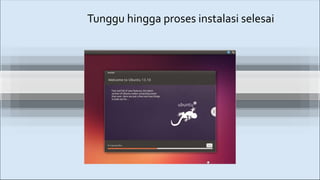
Tunggu hingga proses instalasi selesai
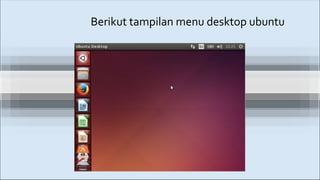
Berikut tampilan menu desktop ubuntu
LANGKAH KETIGA
MENAMPILKAN 2 OS
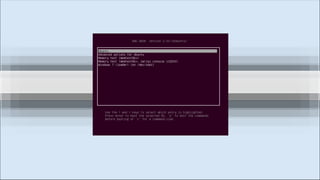
Seperti yang kalian lihat sebelumnya, terdapat banyak OS
yang tampil pada menu ini.Ada beberapa cara untuk
menyembunyikan nya tanpa harus menghapus semua yang
ada
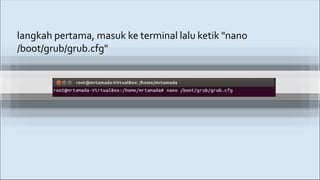
langkah pertama, masuk ke terminal lalu ketik "nano
/boot/grub/grub.cfg"
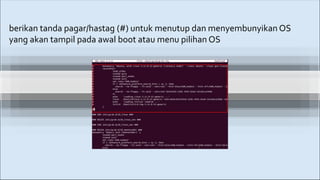
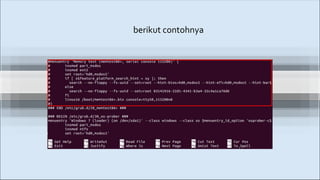
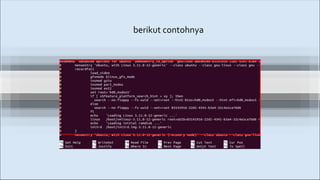
berikan tanda pagar/hastag (#) untuk menutup dan menyembunyikan OS
yang akan tampil pada awal boot atau menu pilihan OS
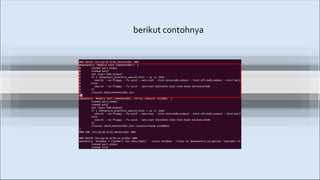
berikut contohnya
berikut contohnya
berikut contohnya
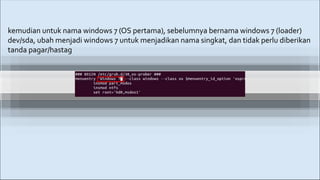
kemudian untuk nama windows 7 (OS pertama), sebelumnya bernama windows 7 (loader)
dev/sda, ubah menjadi windows 7 untuk menjadikan nama singkat, dan tidak perlu diberikan
tanda pagar/hastag
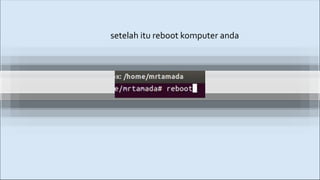
setelah itu reboot komputer anda
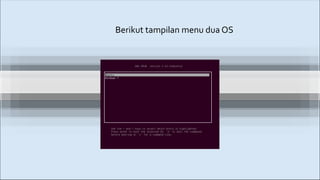
Berikut tampilan menu dua OS
LANGKAH KEEMPAT
OS PERTAMAYANG DIJALANKANWINDOWS
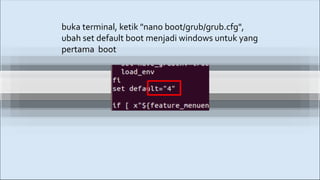
buka terminal, ketik "nano boot/grub/grub.cfg",
ubah set default boot menjadi windows untuk yang
pertama boot
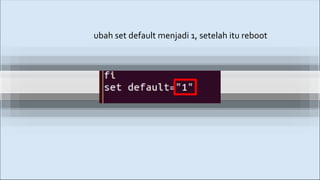
ubah set default menjadi 1, setelah itu reboot
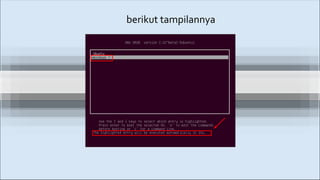
berikut tampilannya
LANGKAH KELIMA
MENGINSTALLTEMA MENGGUNAKAN
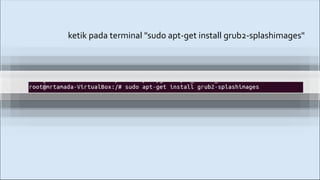
ketik pada terminal "sudo apt-get install grub2-splashimages"
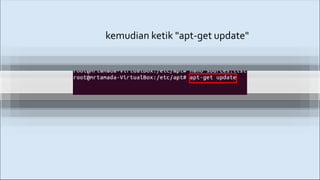
kemudian ketik "apt-get update"
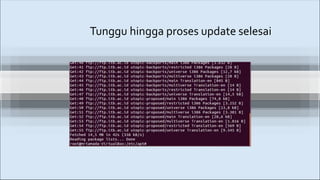
Tunggu hingga proses update selesai
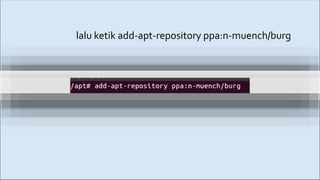
lalu ketik add-apt-repository ppa:n-muench/burg
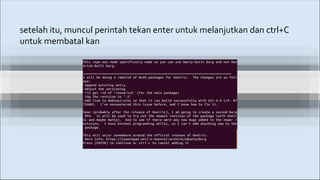
setelah itu, muncul perintah tekan enter untuk melanjutkan dan ctrl+C
untuk membatal kan
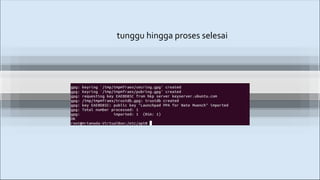
tunggu hingga proses selesai
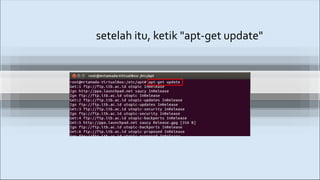
setelah itu, ketik "apt-get update"
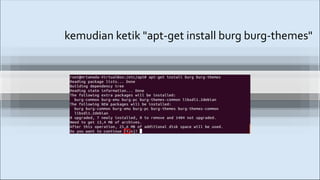
kemudian ketik "apt-get install burg burg-themes"
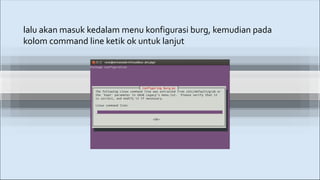
lalu akan masuk kedalam menu konfigurasi burg, kemudian pada
kolom command line ketik ok untuk lanjut
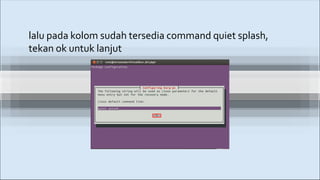
lalu pada kolom sudah tersedia command quiet splash,
tekan ok untuk lanjut
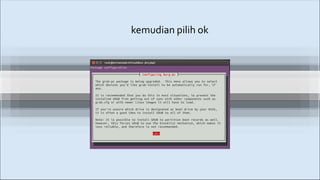
kemudian pilih ok
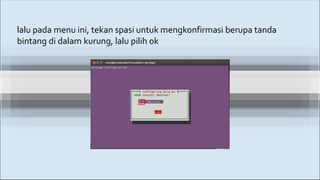
lalu pada menu ini, tekan spasi untuk mengkonfirmasi berupa tanda
bintang di dalam kurung, lalu pilih ok
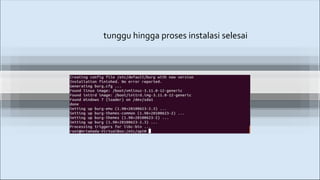
tunggu hingga proses instalasi selesai
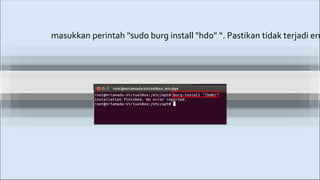
masukkan perintah "sudo burg install "hdo" “. Pastikan tidak terjadi err
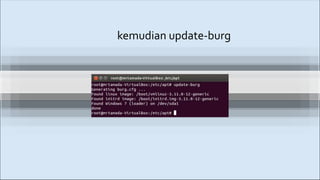
kemudian update-burg
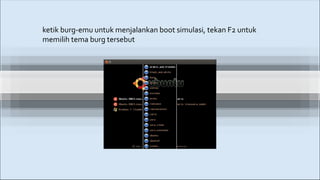
ketik burg-emu untuk menjalankan boot simulasi, tekan F2 untuk
memilih tema burg tersebut
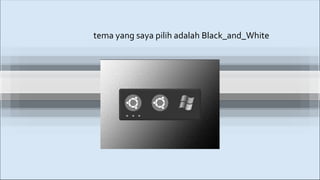
tema yang saya pilih adalah Black_and_White
SELESAI

Dual boot