TUTORIAL DUALBOOT
WINDOWS & UBUNTU 13.04
IRFAN DIVI ZIANKA
X TKJ A
SISTEM OPERASI
APA SIH DUAL BOOT
ITU?
Dual boot adalah konfigurasi untuk
memilih sistem operasi sewaktu
proses boot pada komputer yang
memiliki lebih dari satu sistem
operasi.
APA SIH
KEUNTUNGANNYA?
Keuntungannya adalah kita dapat
menggunakan dual sistem operasi di
komputer ataupun PC kita
ADA GAK SIH
KEKURANGAN NYA?
1.Membutuhkan ruang disk yang
cukup besar.
2.Membuat PC kita menjadi lambat
jika ram dan harddisk kita kecil.
3.Sering terjadinya hang pada
PC,jika PC tidak melebihi spesifikasi
dari Dua OS yang di Boot.
GIMANA SIH CARA
DUAL BOOT?
TUTORIAL DUAL BOOT
DENGAN VIRTUAL BOX
Bahan yang diperlukan
1. Siapkan Aplikasi Virtual Box
2. Siapkan File Iso Windows 7
3. Siapkan File Iso Ubuntu 13.04
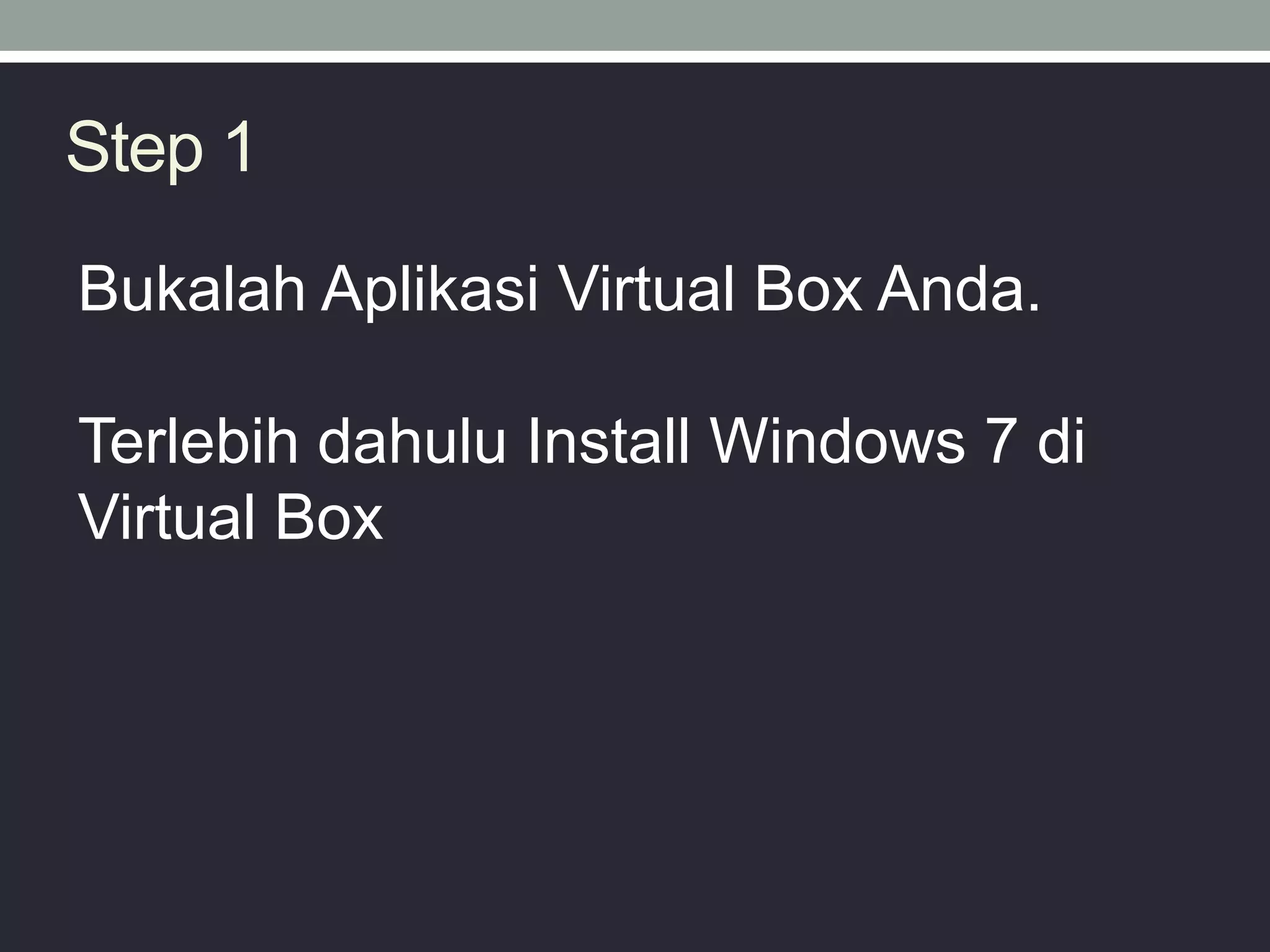
Step 1
Bukalah Aplikasi Virtual Box Anda.
Terlebih dahulu Install Windows 7 di
Virtual Box
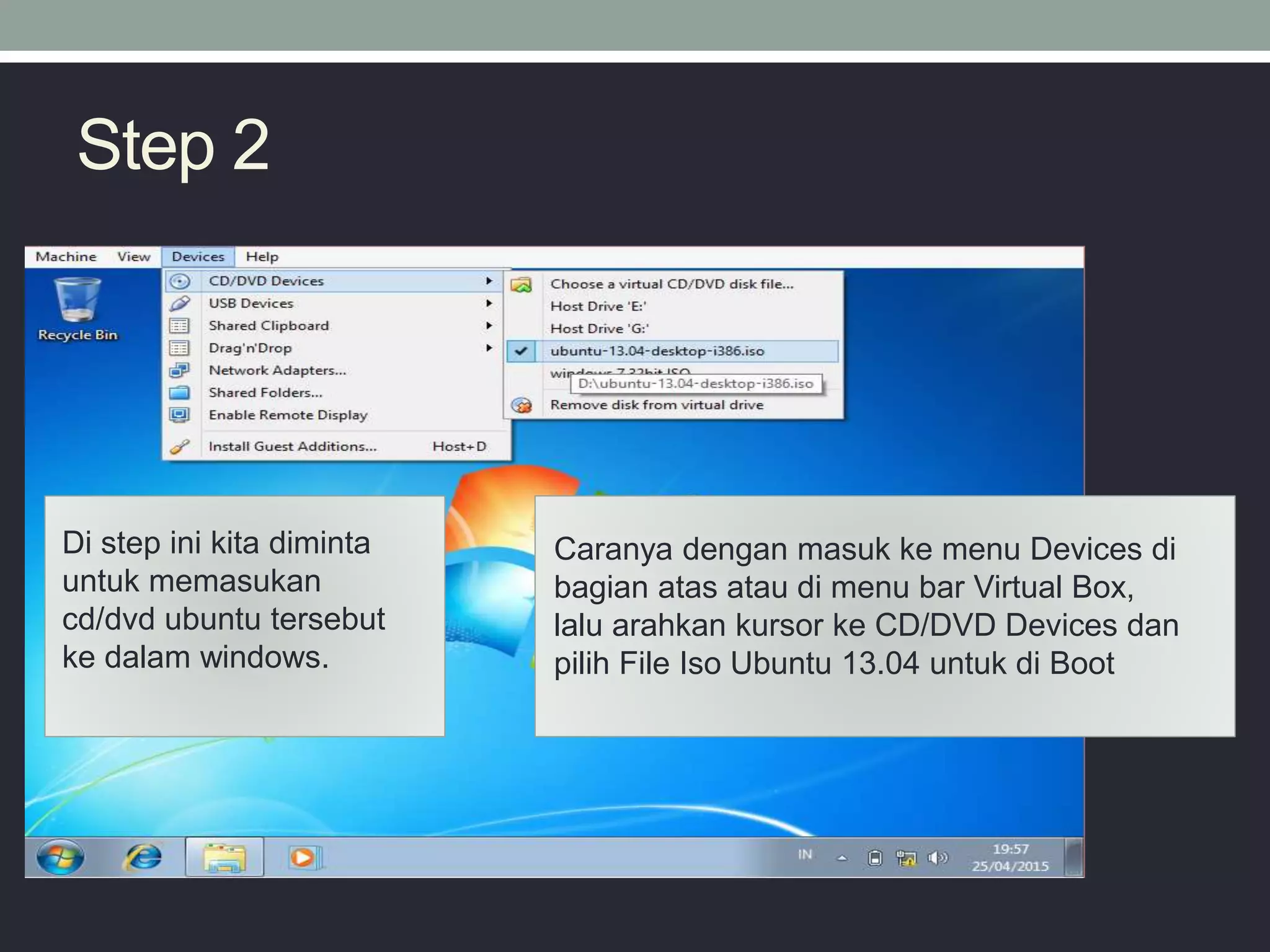
Step 2
Di step ini kita diminta
untuk memasukan
cd/dvd ubuntu tersebut
ke dalam windows.
Caranya dengan masuk ke menu Devices di
bagian atas atau di menu bar Virtual Box,
lalu arahkan kursor ke CD/DVD Devices dan
pilih File Iso Ubuntu 13.04 untuk di Boot
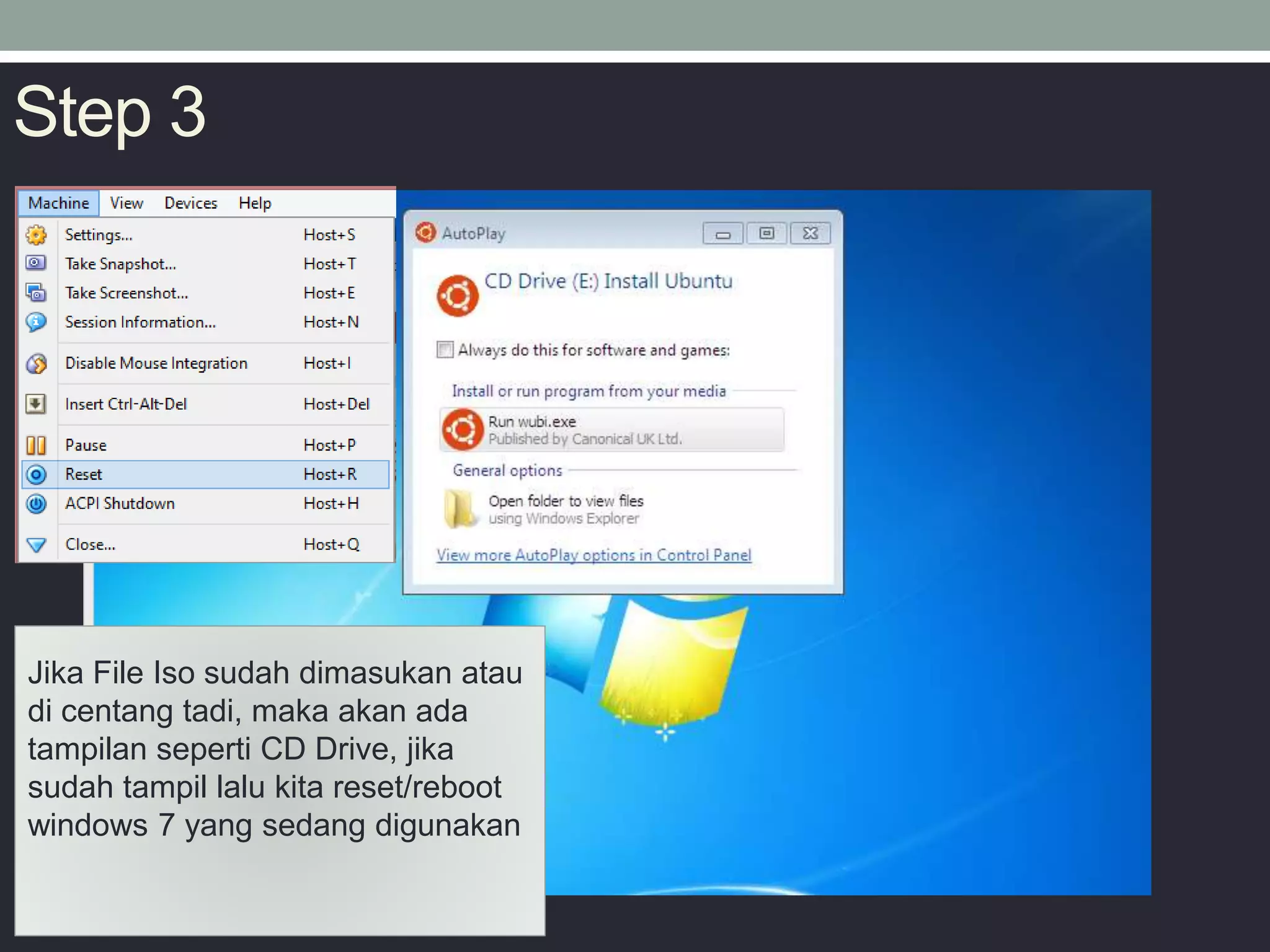
Step 3
Jika File Iso sudah dimasukan atau
di centang tadi, maka akan ada
tampilan seperti CD Drive, jika
sudah tampil lalu kita reset/reboot
windows 7 yang sedang digunakan
Step 4
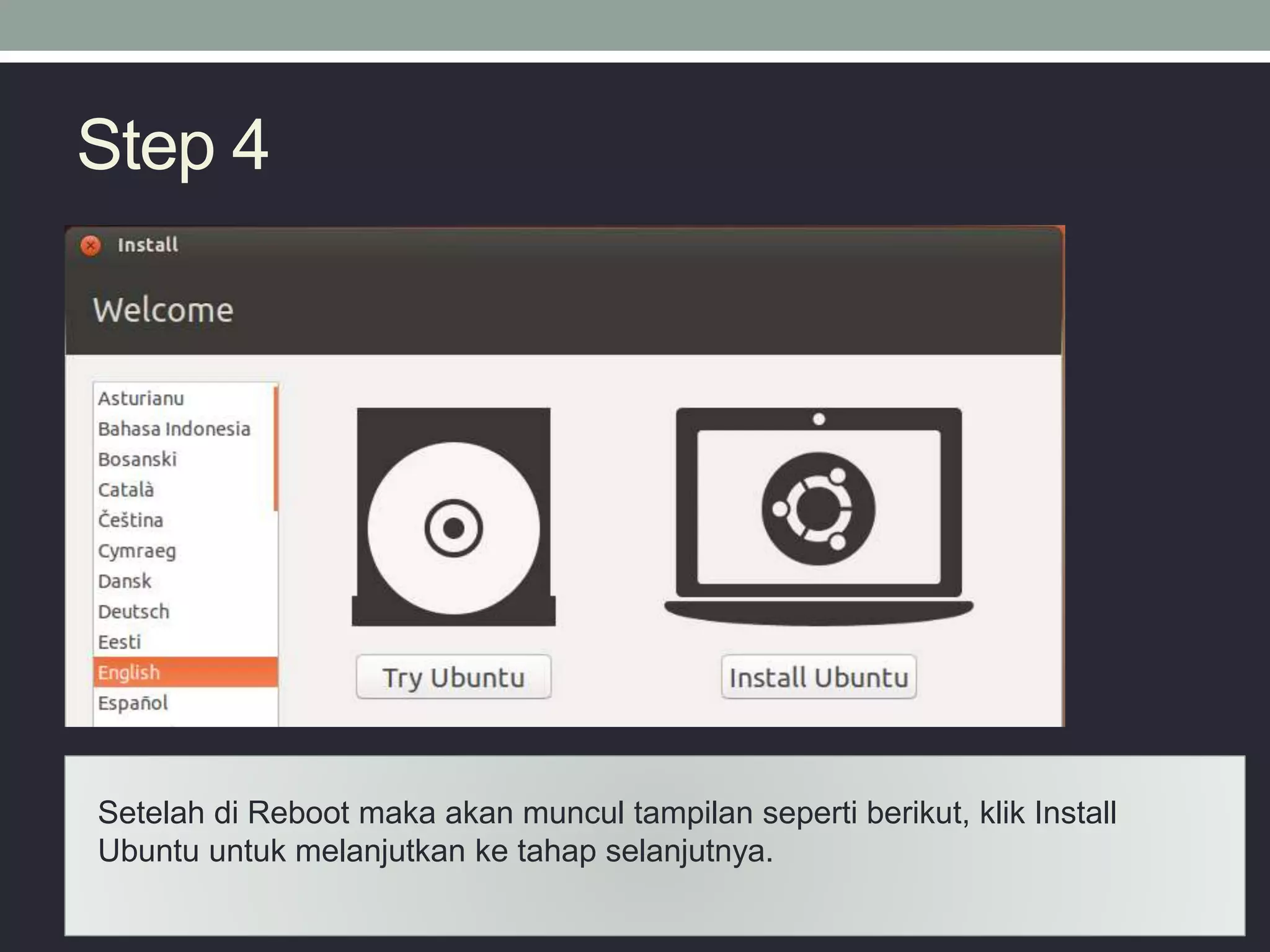
Setelah di Reboot maka akan muncul tampilan seperti berikut, klik Install
Ubuntu untuk melanjutkan ke tahap selanjutnya.
Step 5
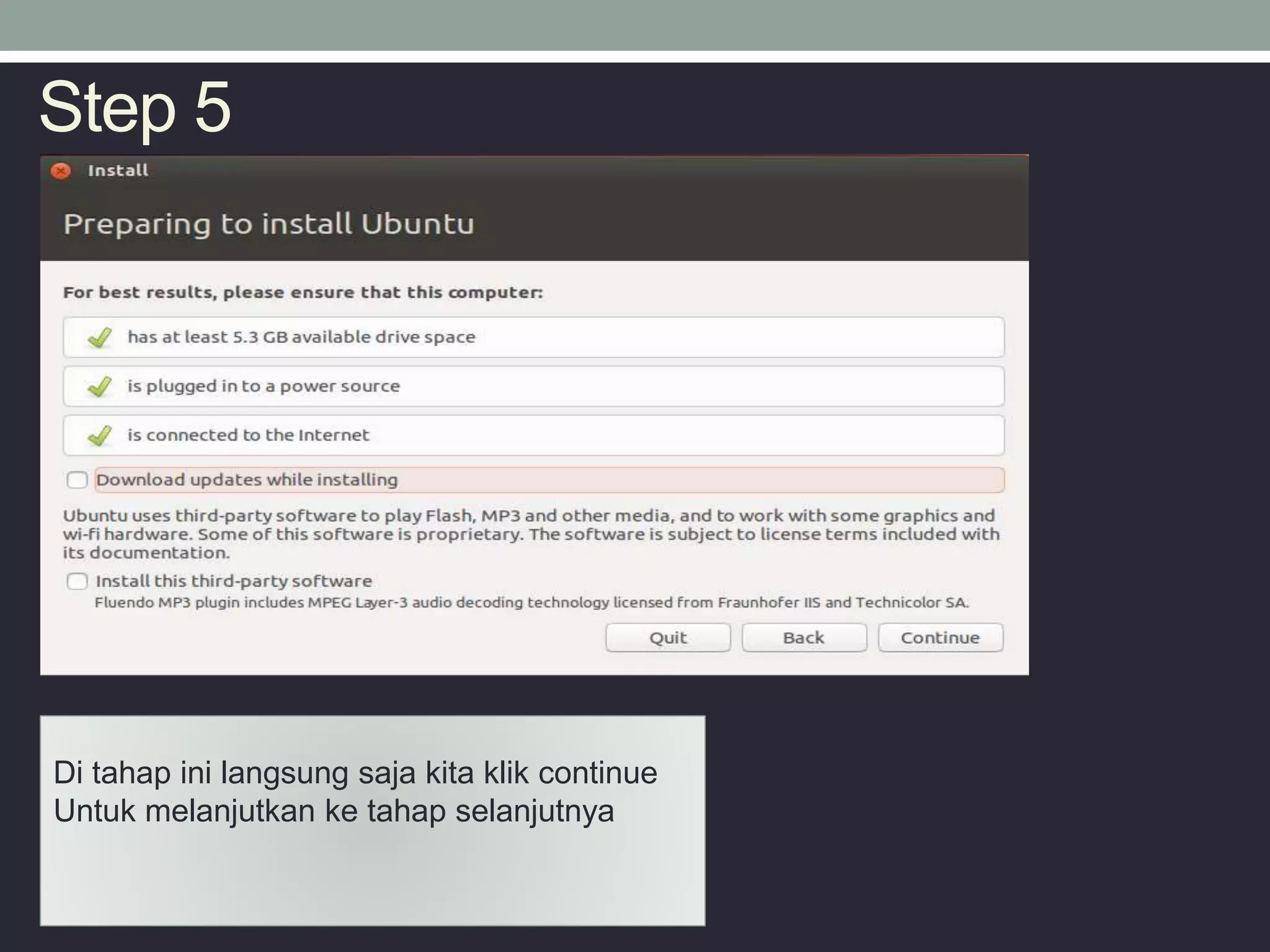
Di tahap ini langsung saja kita klik continue
Untuk melanjutkan ke tahap selanjutnya
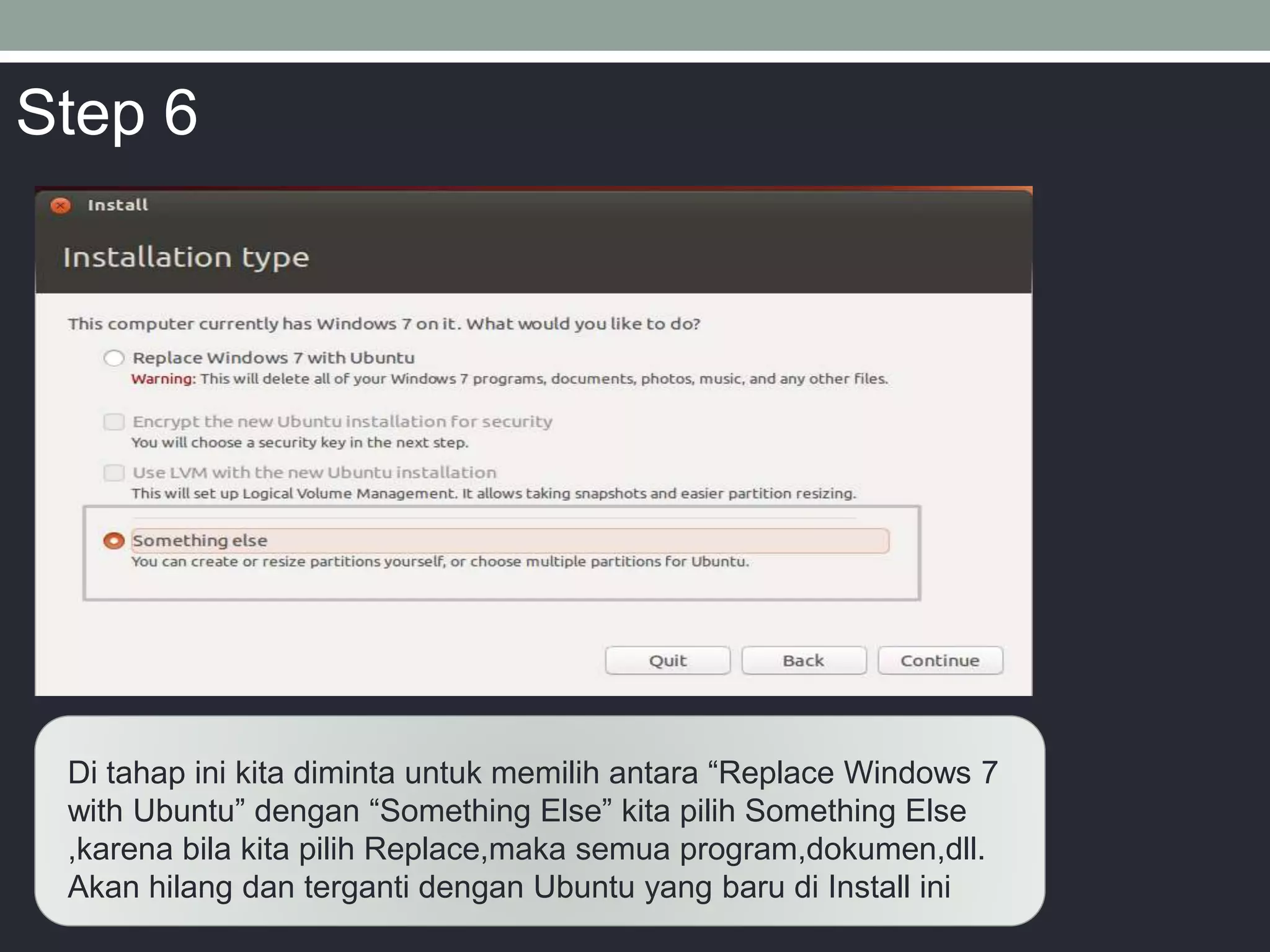
Di tahap ini kita diminta untuk memilih antara “Replace Windows 7
with Ubuntu” dengan “Something Else” kita pilih Something Else
,karena bila kita pilih Replace,maka semua program,dokumen,dll.
Akan hilang dan terganti dengan Ubuntu yang baru di Install ini
Step 6
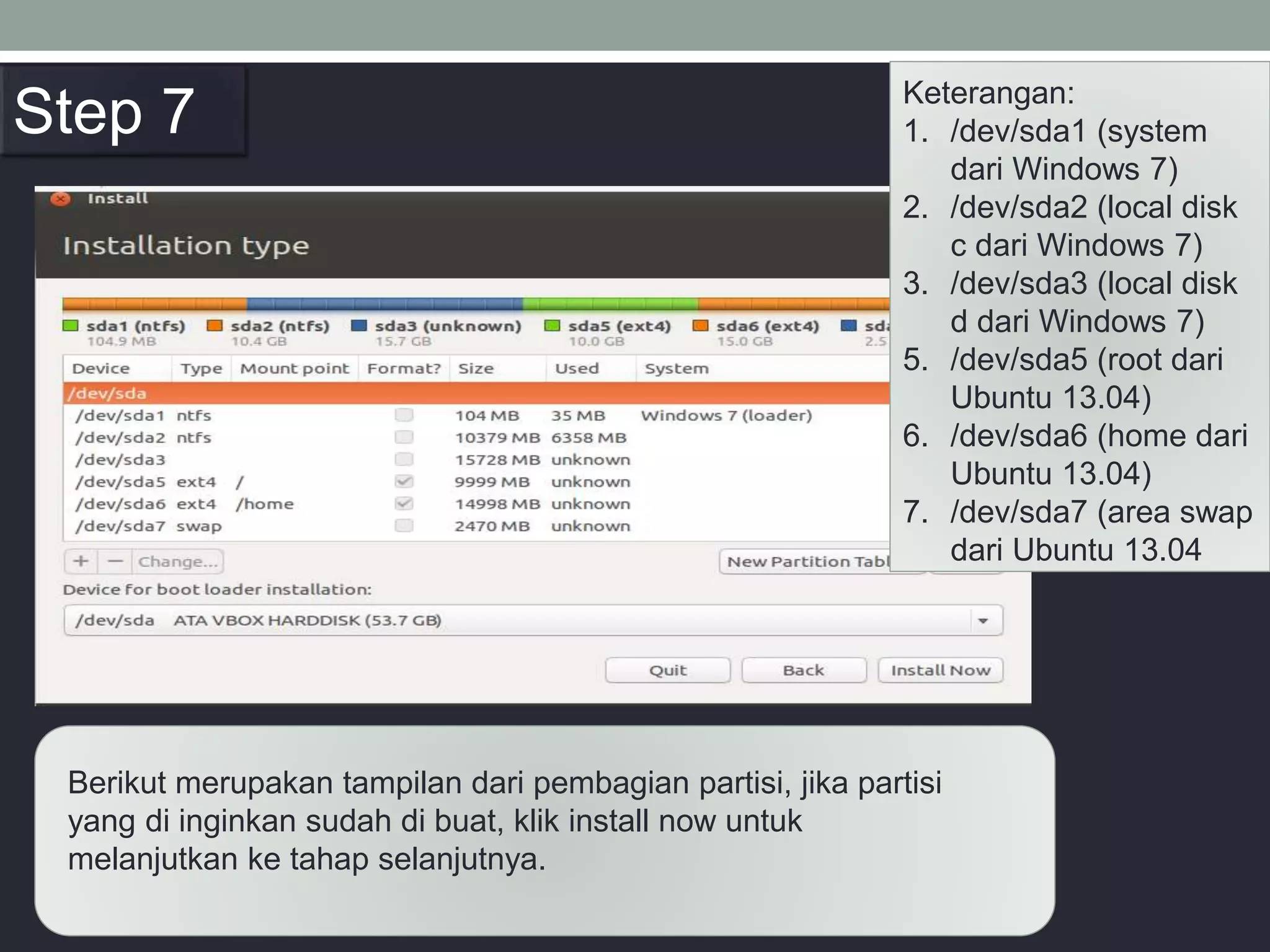
Keterangan:
1. /dev/sda1 (system
dari Windows 7)
2. /dev/sda2 (local disk
c dari Windows 7)
3. /dev/sda3 (local disk
d dari Windows 7)
5. /dev/sda5 (root dari
Ubuntu 13.04)
6. /dev/sda6 (home dari
Ubuntu 13.04)
7. /dev/sda7 (area swap
dari Ubuntu 13.04
Berikut merupakan tampilan dari pembagian partisi, jika partisi
yang di inginkan sudah di buat, klik install now untuk
melanjutkan ke tahap selanjutnya.
Step 7
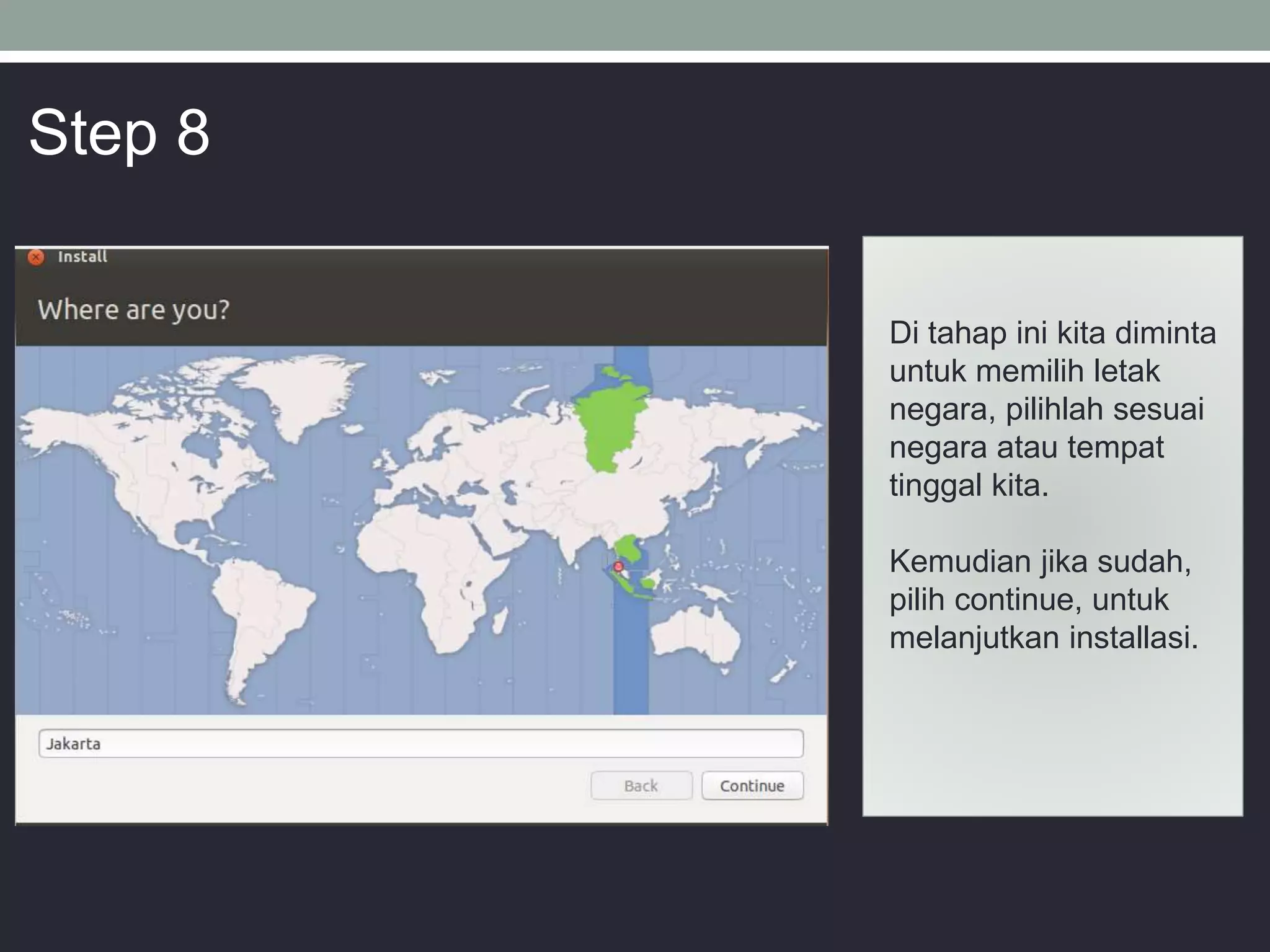
Di tahap ini kita diminta
untuk memilih letak
negara, pilihlah sesuai
negara atau tempat
tinggal kita.
Kemudian jika sudah,
pilih continue, untuk
melanjutkan installasi.
Step 8
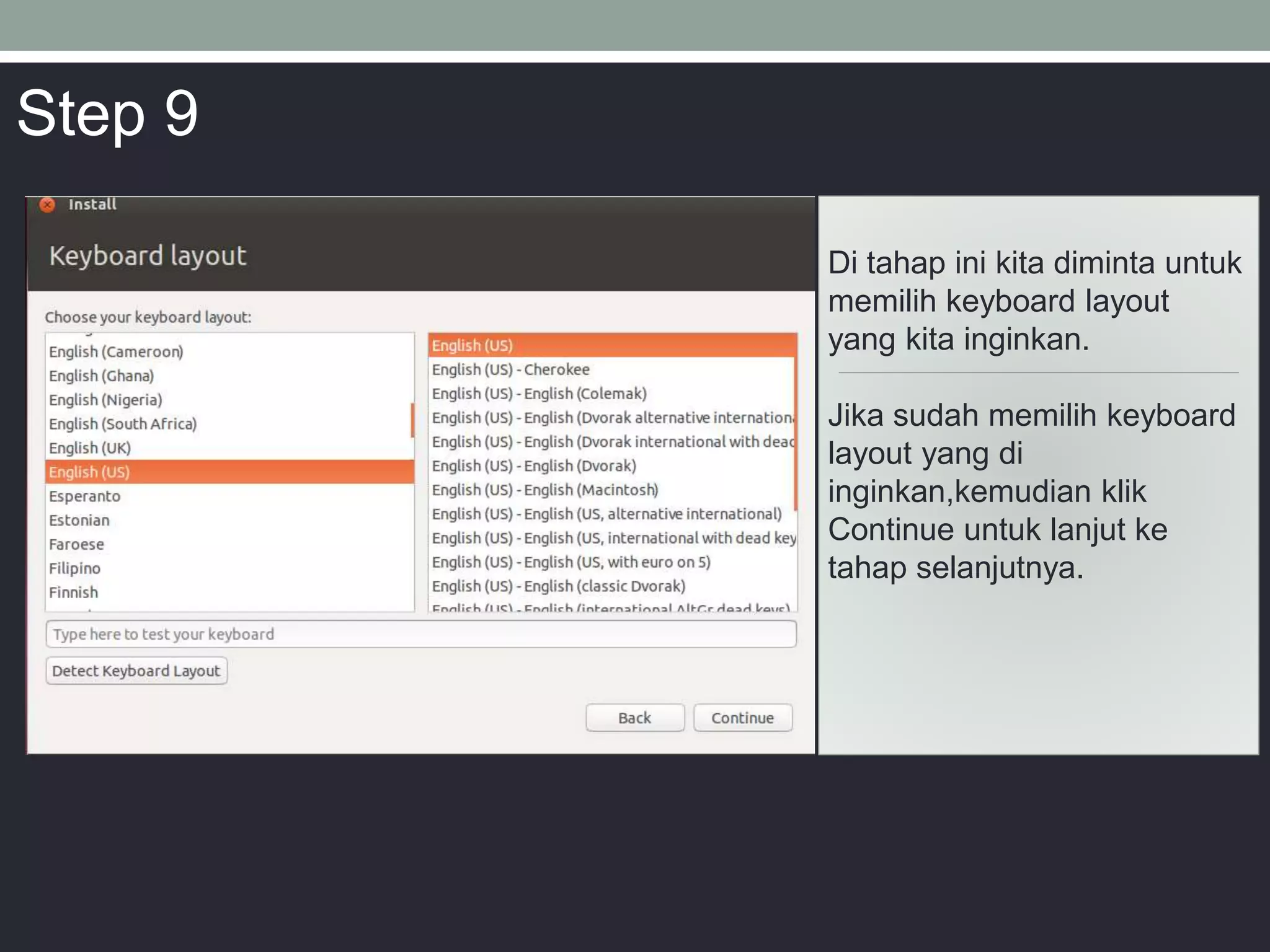
Di tahap ini kita diminta untuk
memilih keyboard layout
yang kita inginkan.
Jika sudah memilih keyboard
layout yang di
inginkan,kemudian klik
Continue untuk lanjut ke
tahap selanjutnya.
Step 9
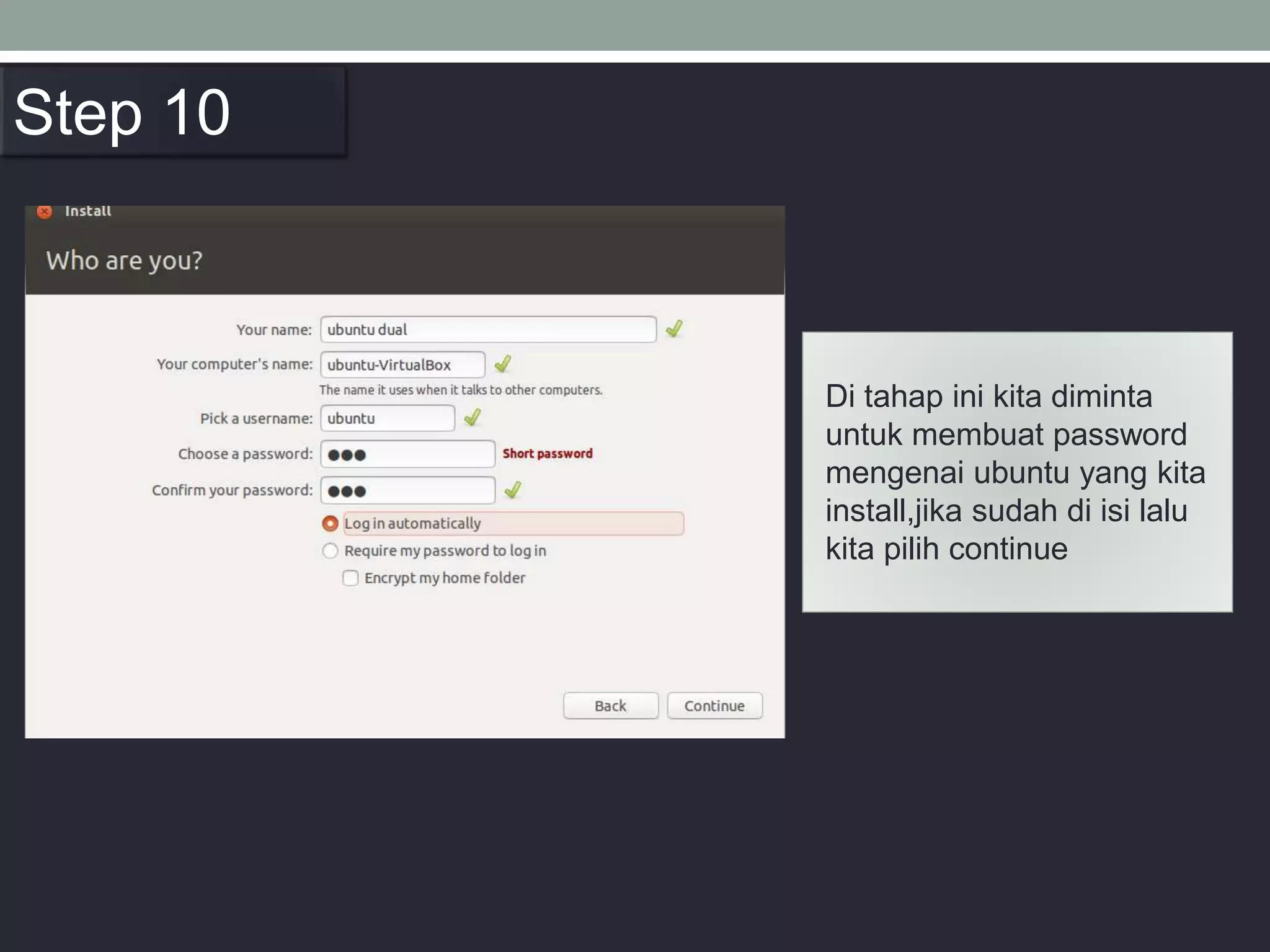
Di tahap ini kita diminta
untuk membuat password
mengenai ubuntu yang kita
install,jika sudah di isi lalu
kita pilih continue
Step 10
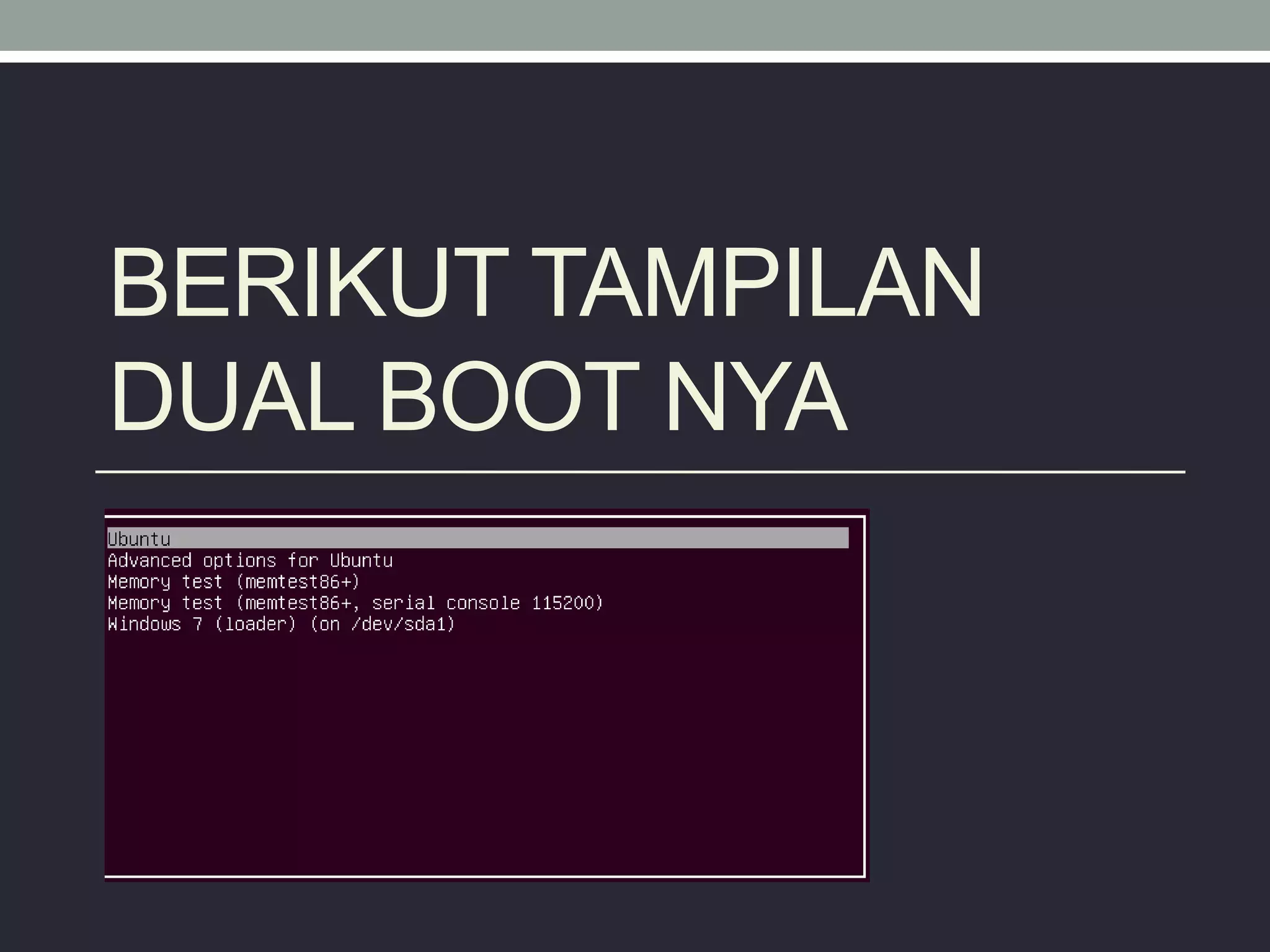
BERIKUT TAMPILAN
DUAL BOOT NYA
Kok ada pilihan lain? Kenapa gak
Windows 7 sama Ubuntu aja?
Berikut merupakan Tutorial nya.
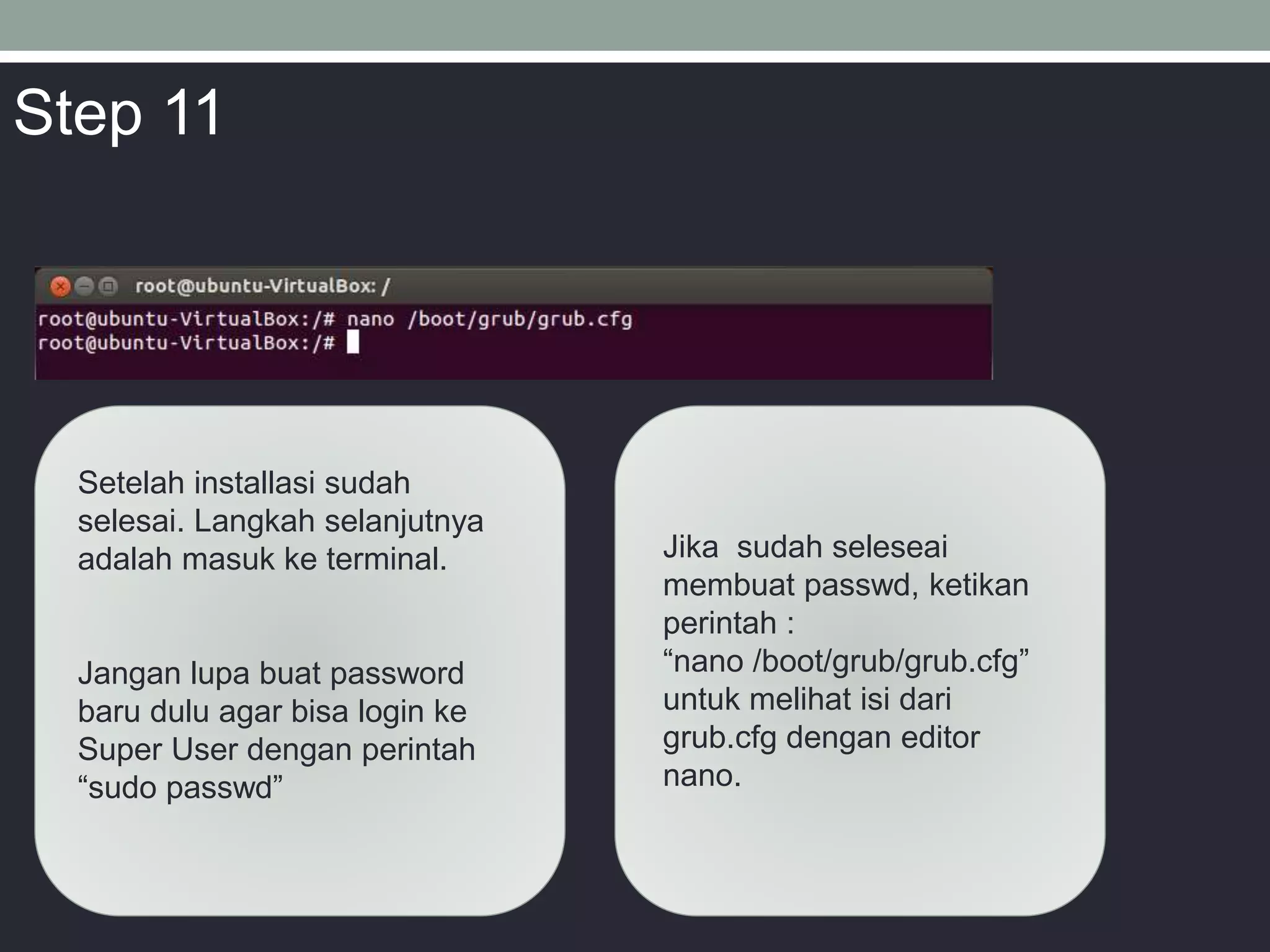
Setelah installasi sudah
selesai. Langkah selanjutnya
adalah masuk ke terminal.
Jangan lupa buat password
baru dulu agar bisa login ke
Super User dengan perintah
“sudo passwd”
Jika sudah seleseai
membuat passwd, ketikan
perintah :
“nano /boot/grub/grub.cfg”
untuk melihat isi dari
grub.cfg dengan editor
nano.
Step 11
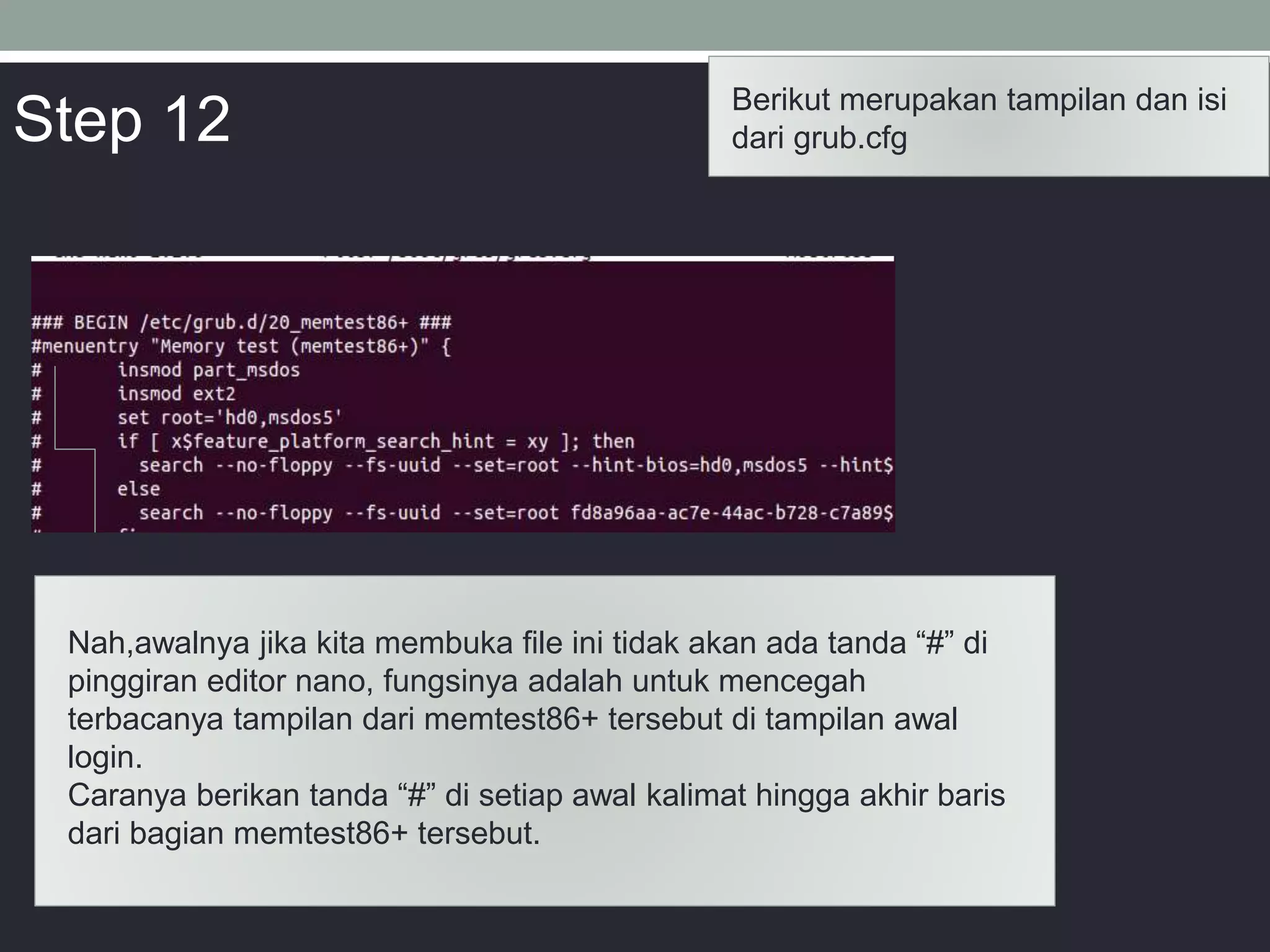
Berikut merupakan tampilan dan isi
dari grub.cfg
Nah,awalnya jika kita membuka file ini tidak akan ada tanda “#” di
pinggiran editor nano, fungsinya adalah untuk mencegah
terbacanya tampilan dari memtest86+ tersebut di tampilan awal
login.
Caranya berikan tanda “#” di setiap awal kalimat hingga akhir baris
dari bagian memtest86+ tersebut.
Step 12
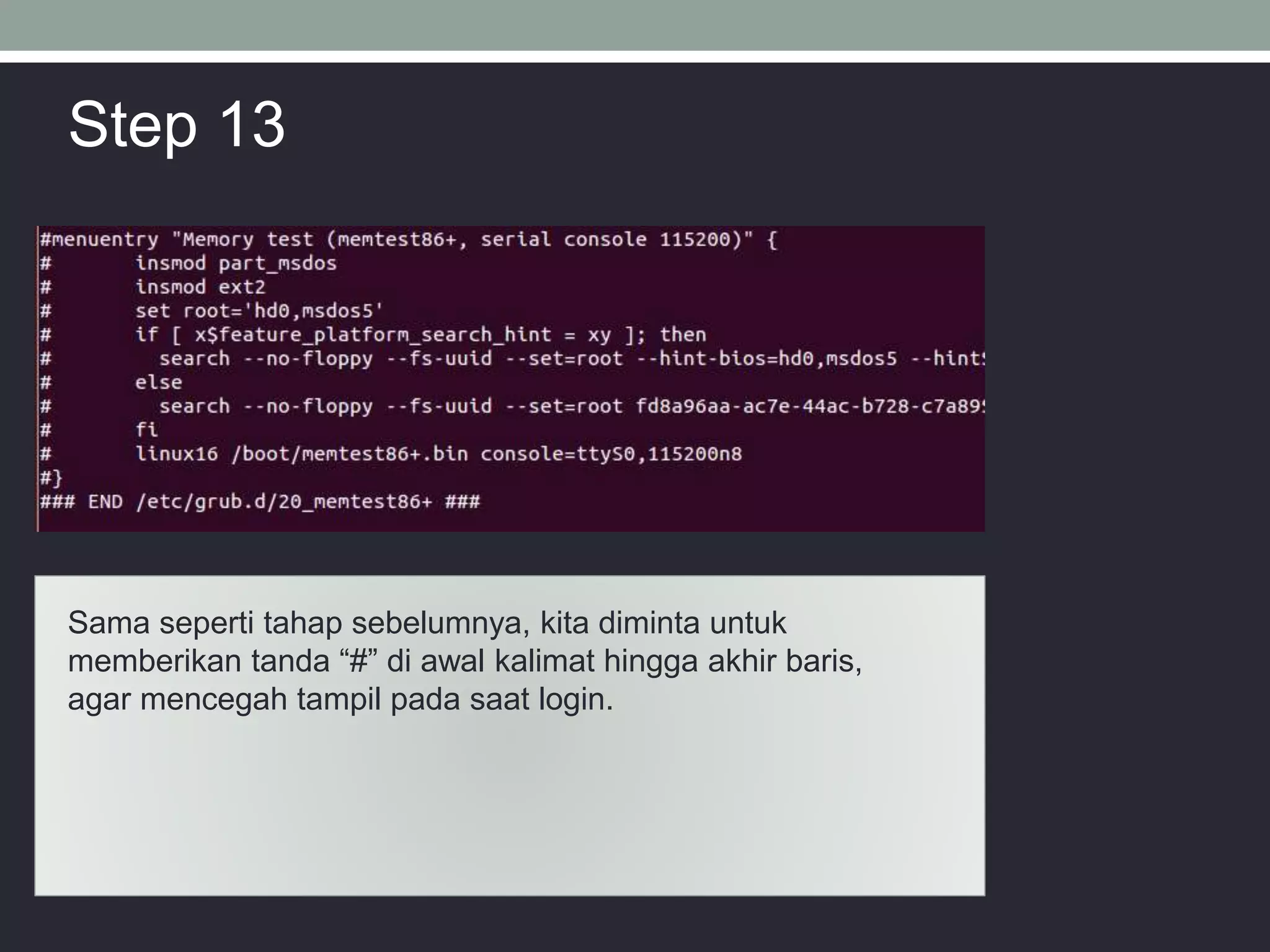
Sama seperti tahap sebelumnya, kita diminta untuk
memberikan tanda “#” di awal kalimat hingga akhir baris,
agar mencegah tampil pada saat login.
Step 13
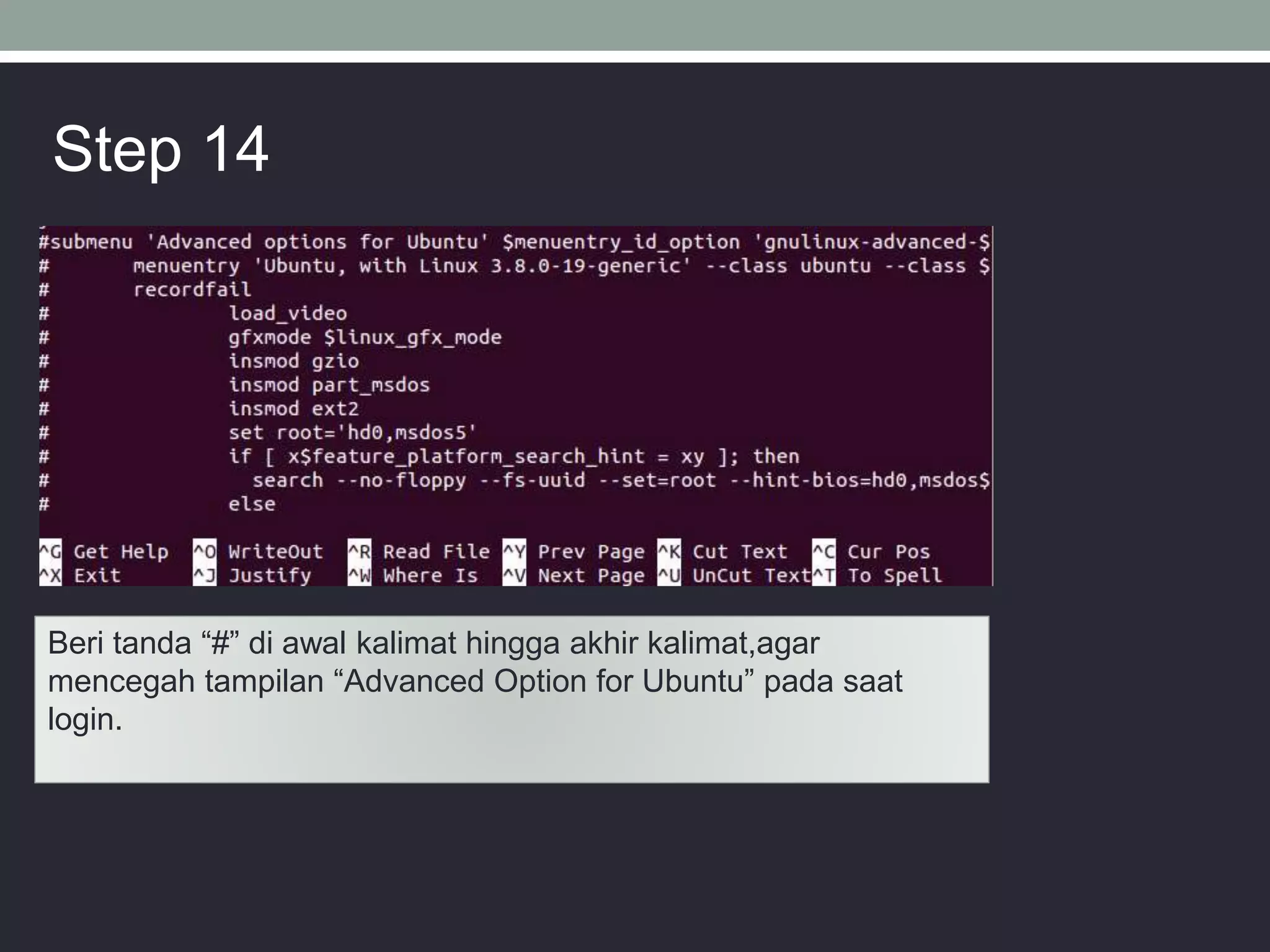
Beri tanda “#” di awal kalimat hingga akhir kalimat,agar
mencegah tampilan “Advanced Option for Ubuntu” pada saat
login.
Step 14
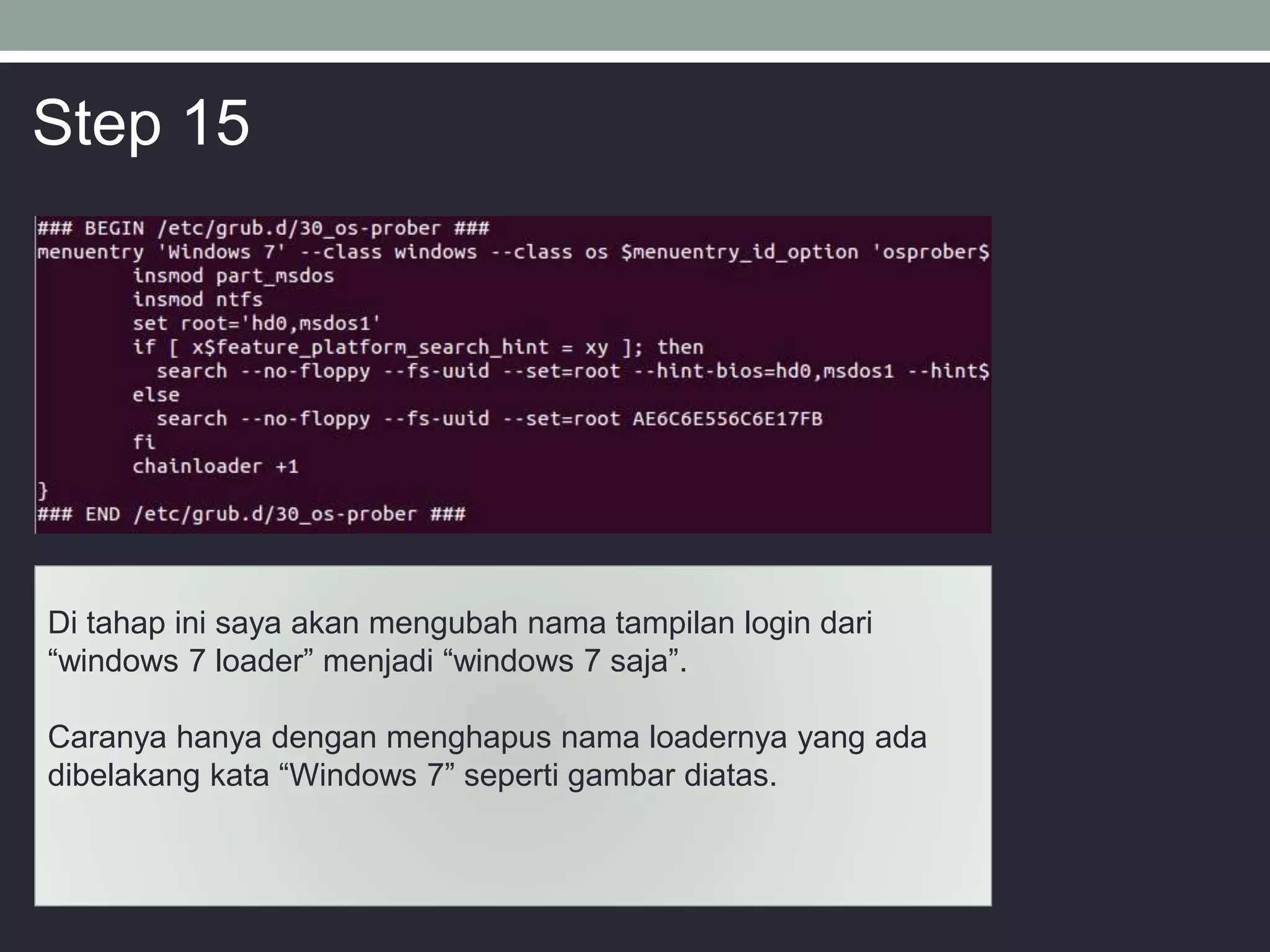
Di tahap ini saya akan mengubah nama tampilan login dari
“windows 7 loader” menjadi “windows 7 saja”.
Caranya hanya dengan menghapus nama loadernya yang ada
dibelakang kata “Windows 7” seperti gambar diatas.
Step 15
Jika semua pengeditan di
grub.cfg sudah selesai.
Kita coba reboot Ubuntunya lalu
lihat tampilan loginnya.
NOTE :
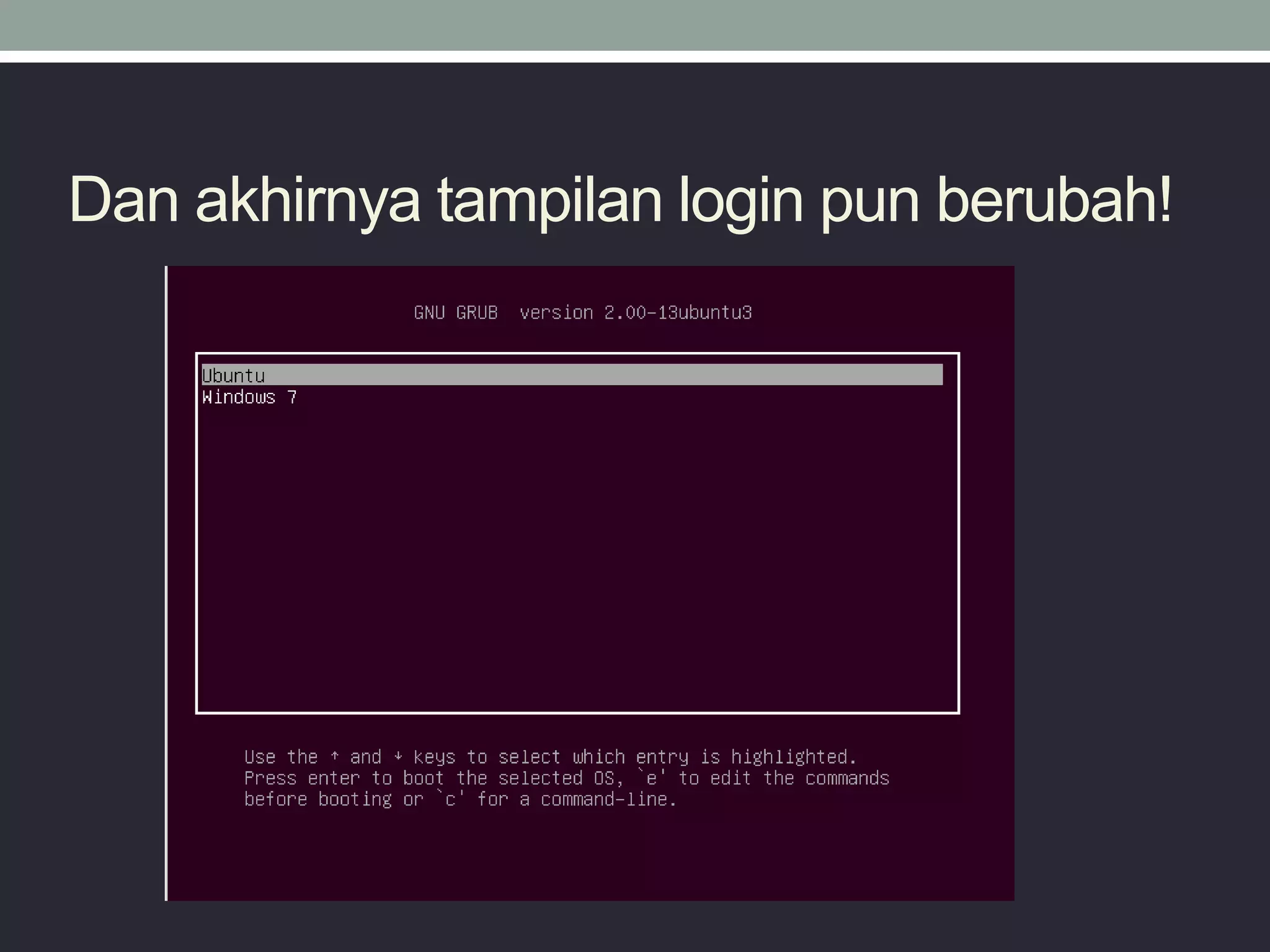
Dan akhirnya tampilan login pun berubah!
Bagaimana cara mengganti
Tampilannya? Pasti bosen kan sama
warnanya.
Caranya adalah...
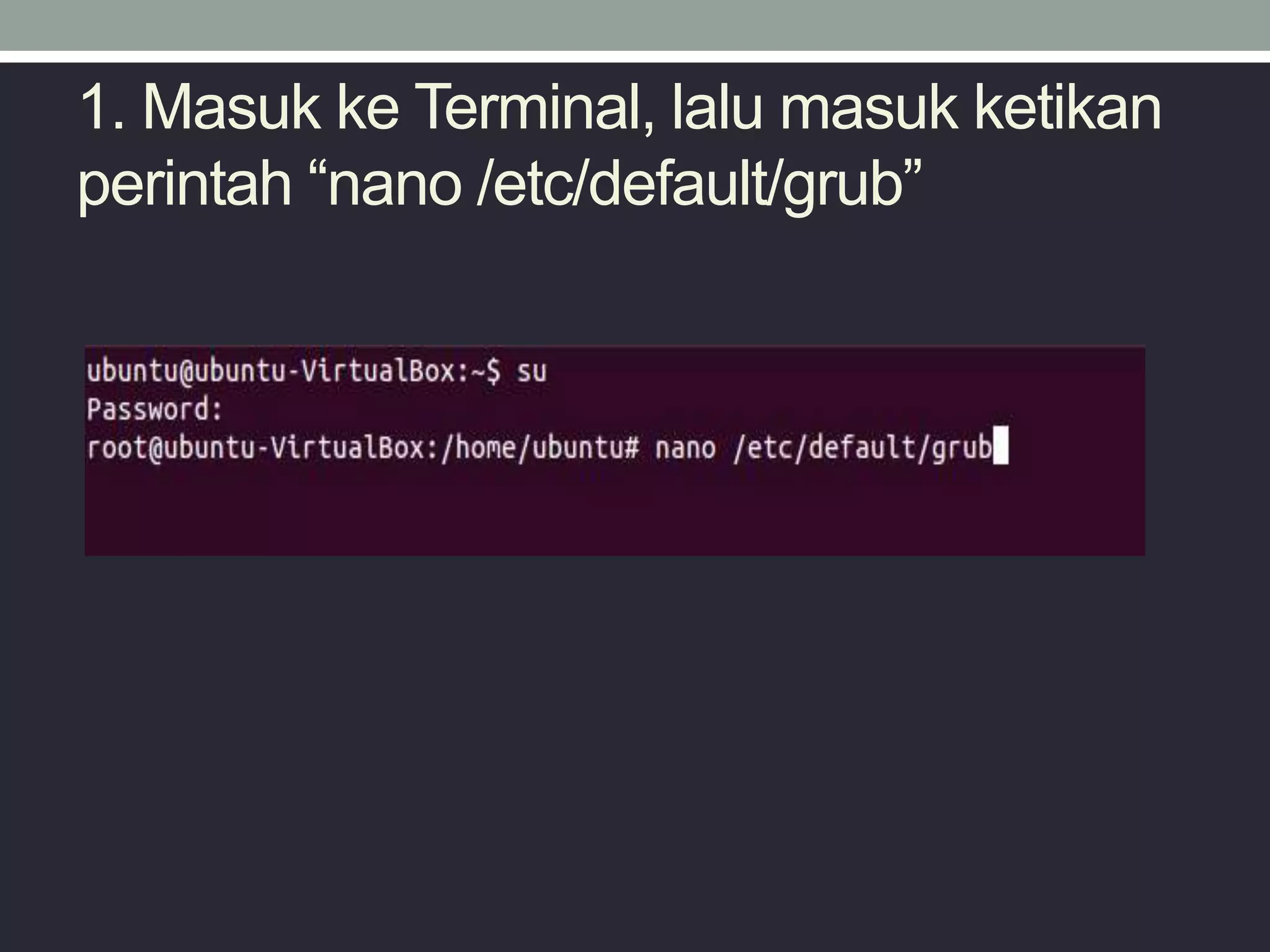
1. Masuk ke Terminal, lalu masuk ketikan
perintah “nano /etc/default/grub”
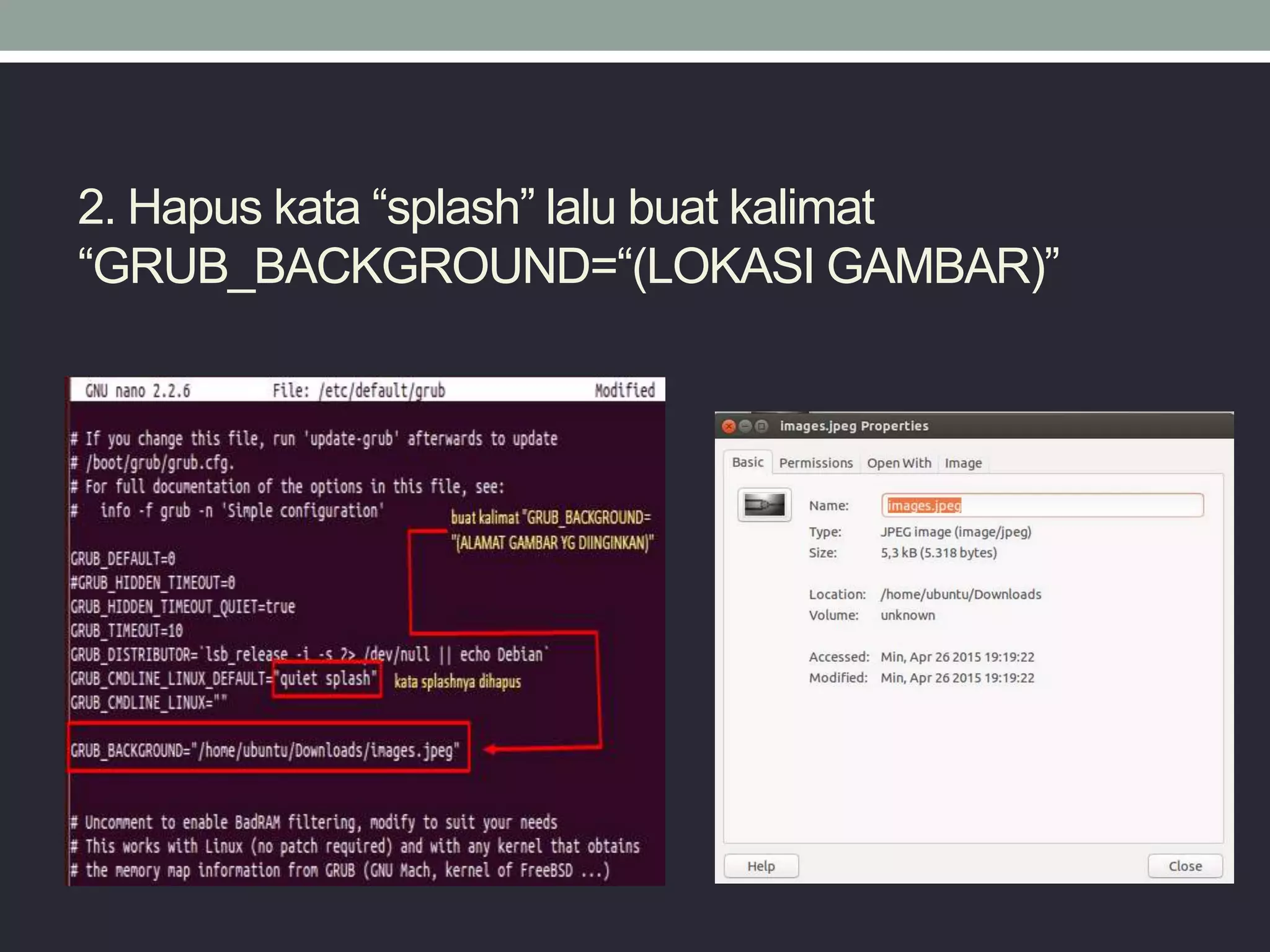
2. Hapus kata “splash” lalu buat kalimat
“GRUB_BACKGROUND=“(LOKASI GAMBAR)”
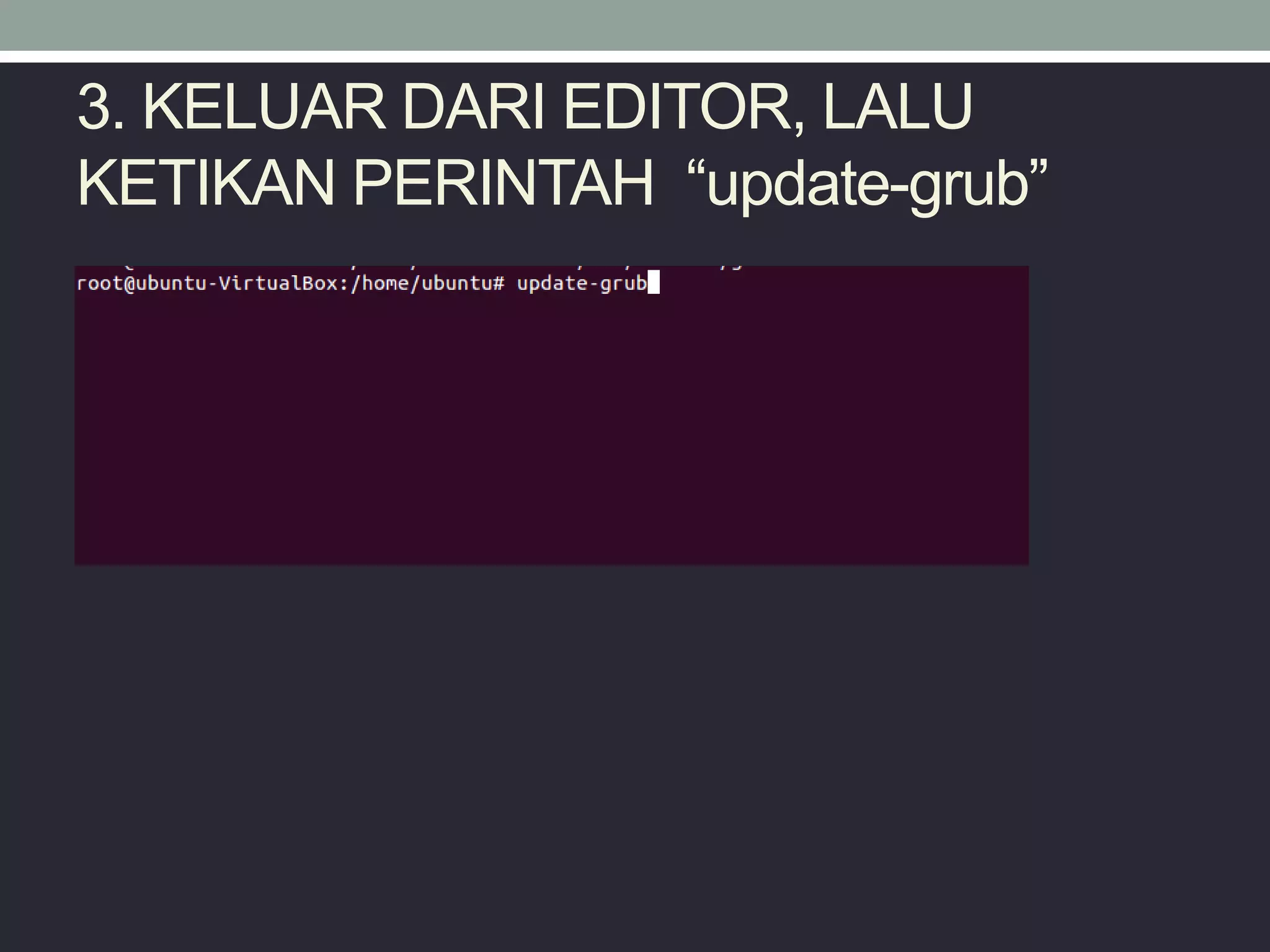
3. KELUAR DARI EDITOR, LALU
KETIKAN PERINTAH “update-grub”
Maka hasilnya...
Mengganti Theme dengan BURG
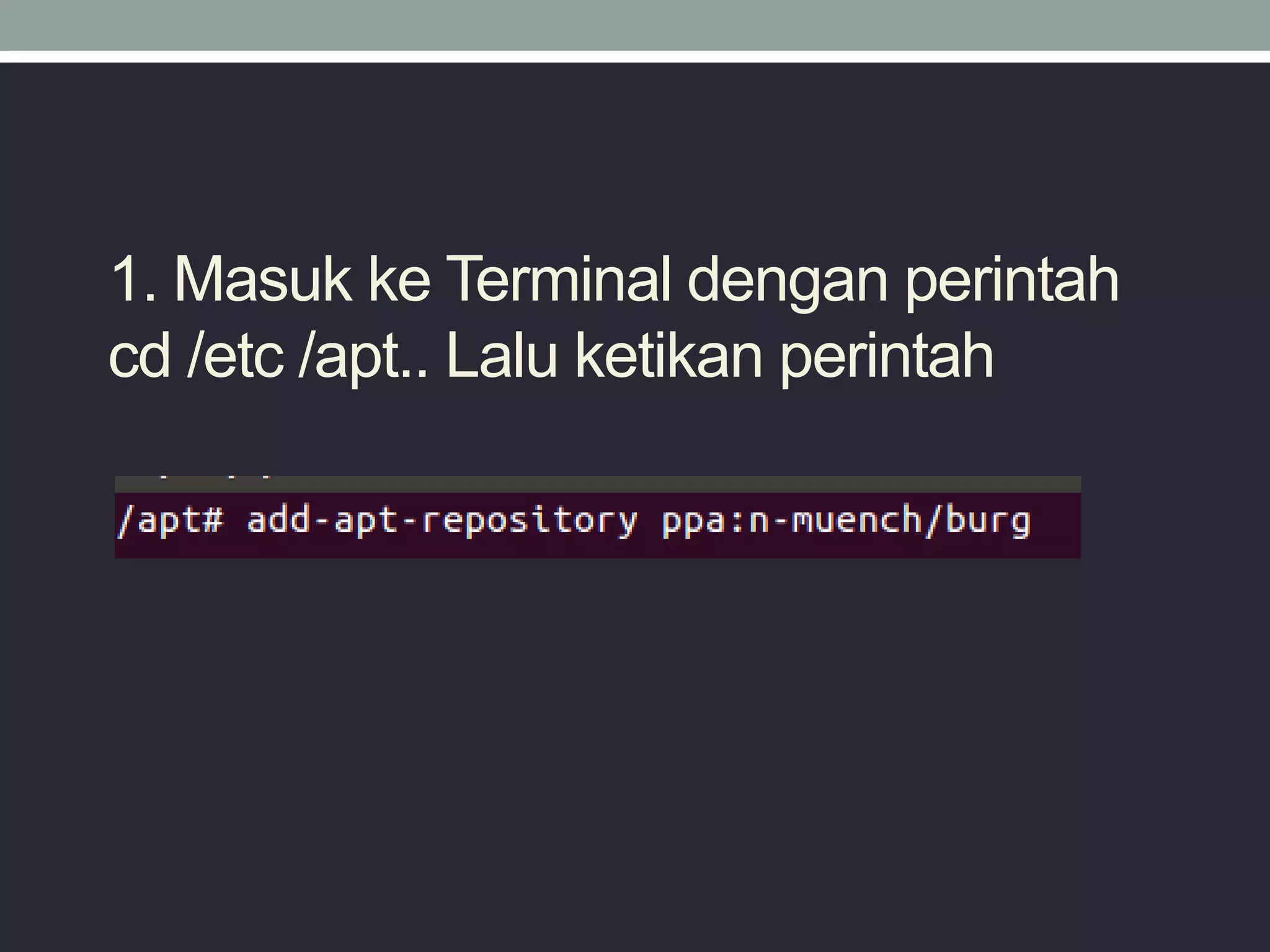
1. Masuk ke Terminal dengan perintah
cd /etc /apt.. Lalu ketikan perintah
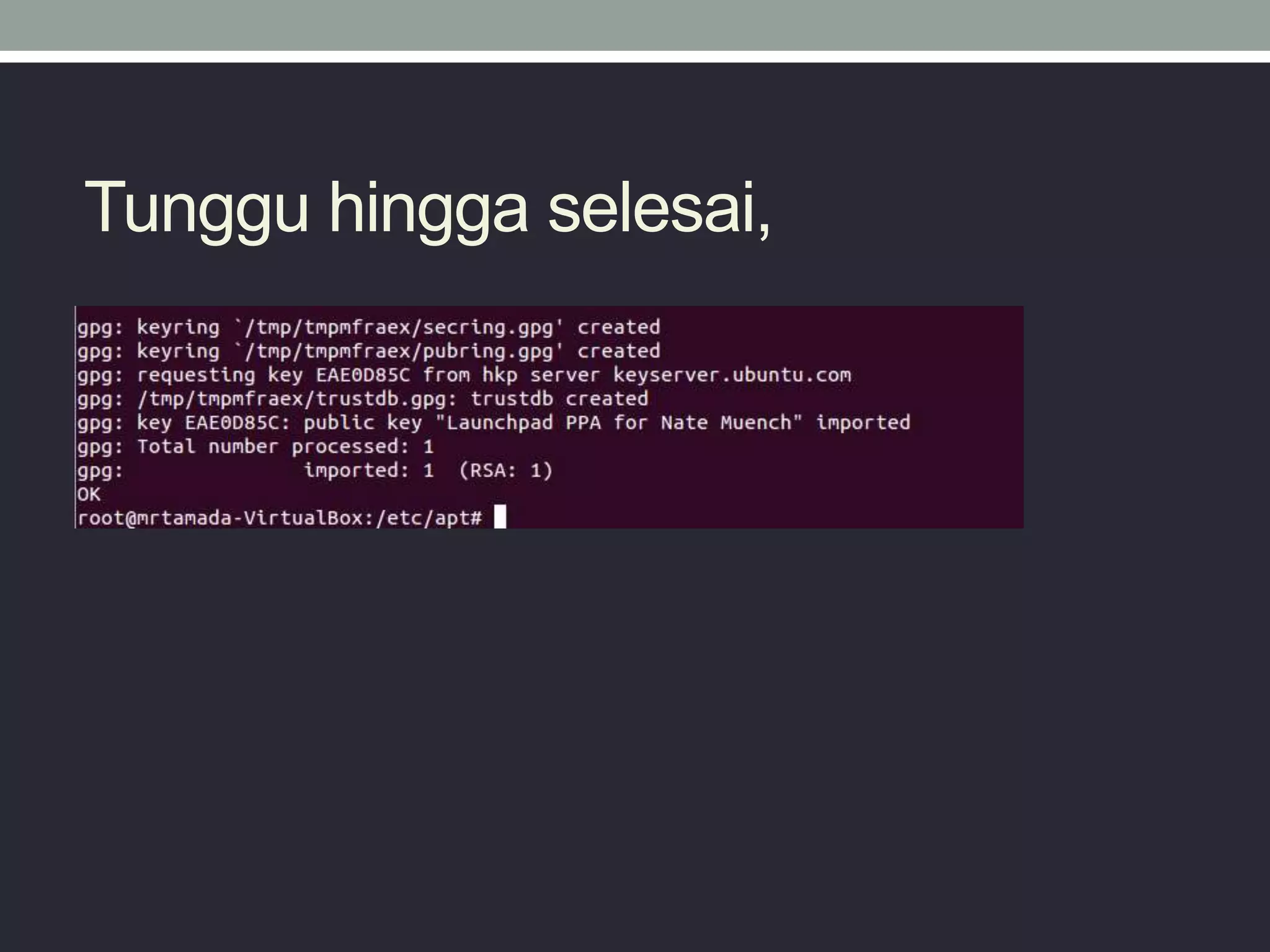
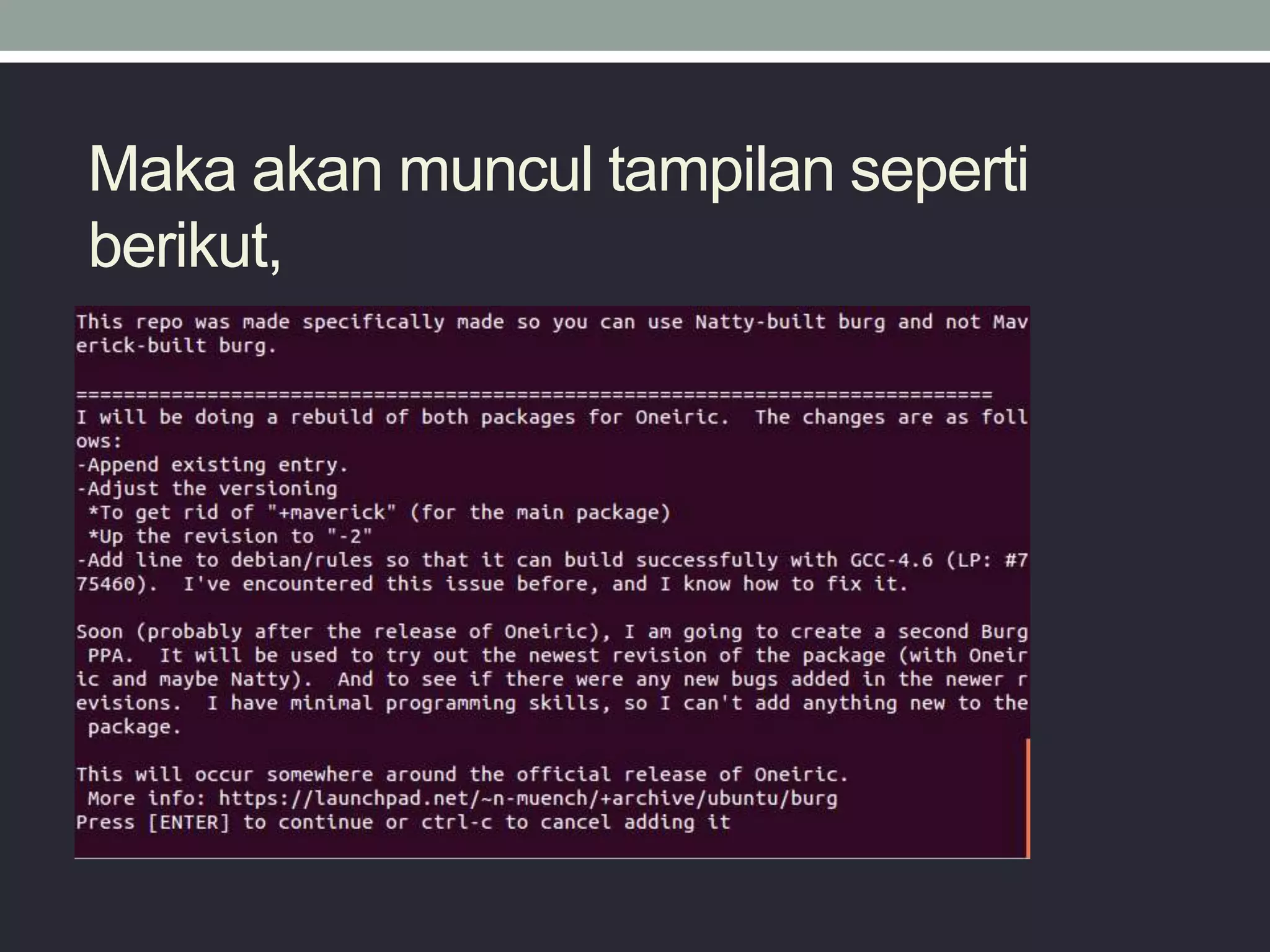
Maka akan muncul tampilan seperti
berikut,
Tunggu hingga selesai,
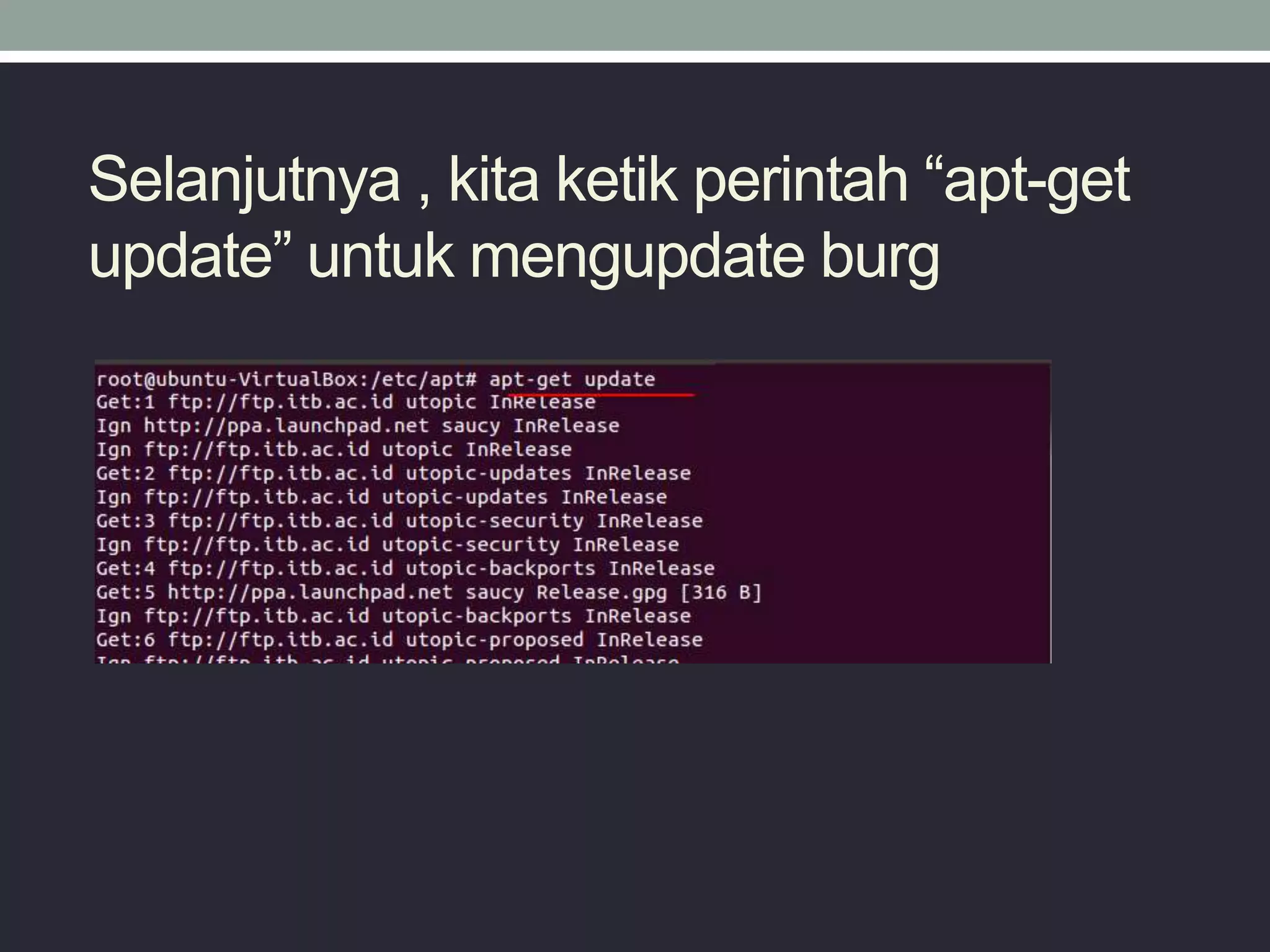
Selanjutnya , kita ketik perintah “apt-get
update” untuk mengupdate burg
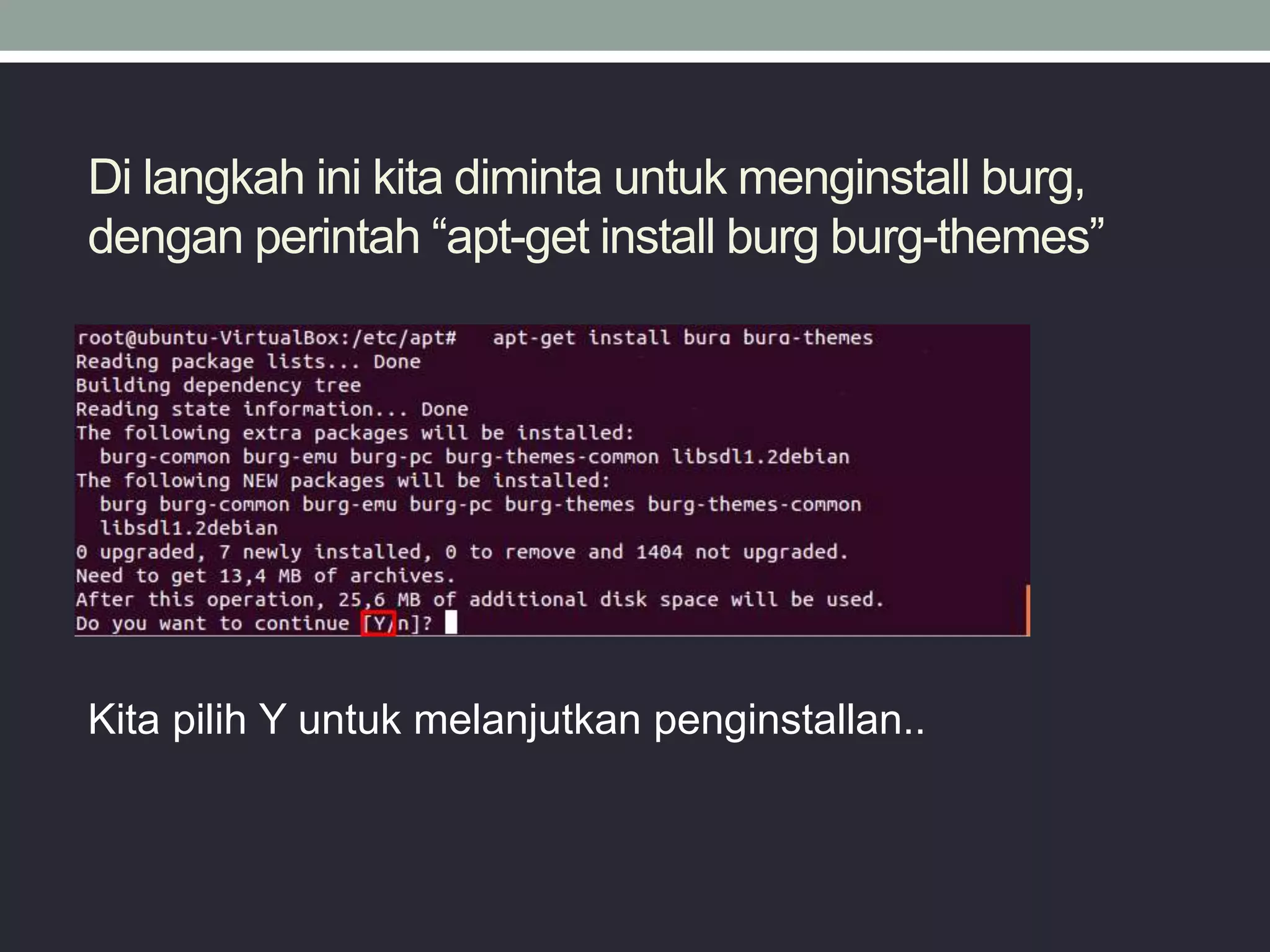
Di langkah ini kita diminta untuk menginstall burg,
dengan perintah “apt-get install burg burg-themes”
Kita pilih Y untuk melanjutkan penginstallan..
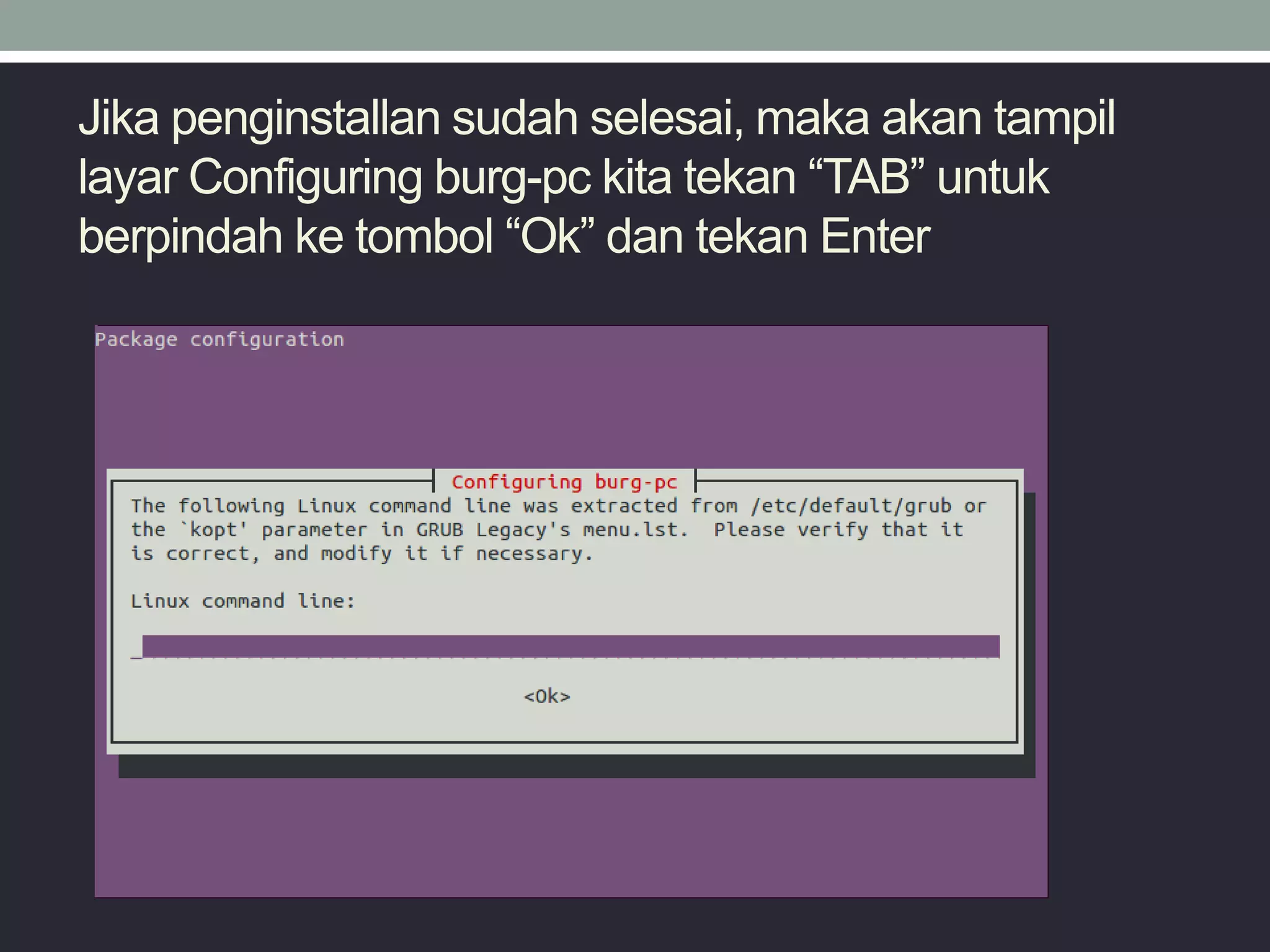
Jika penginstallan sudah selesai, maka akan tampil
layar Configuring burg-pc kita tekan “TAB” untuk
berpindah ke tombol “Ok” dan tekan Enter
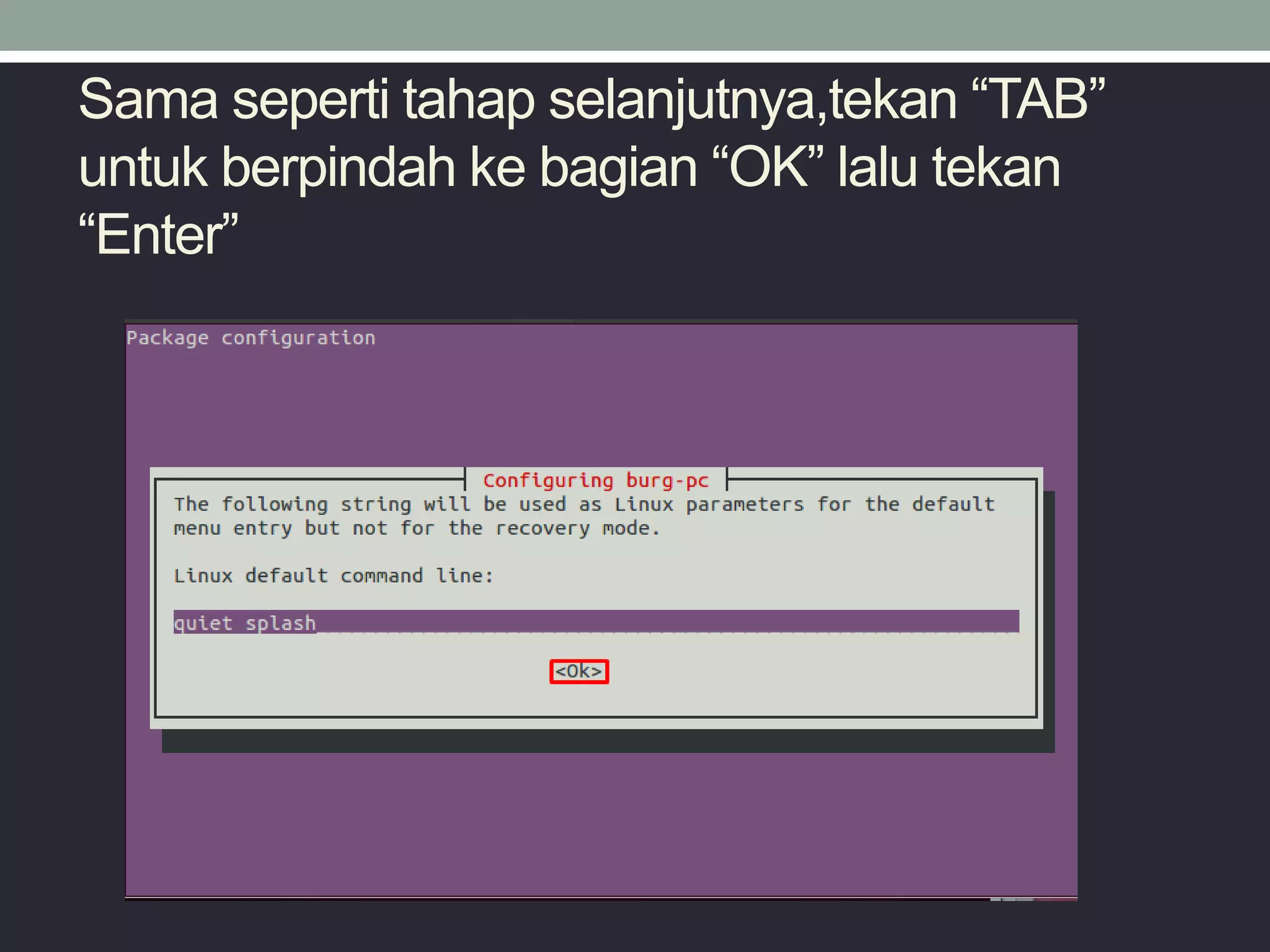
Sama seperti tahap selanjutnya,tekan “TAB”
untuk berpindah ke bagian “OK” lalu tekan
“Enter”
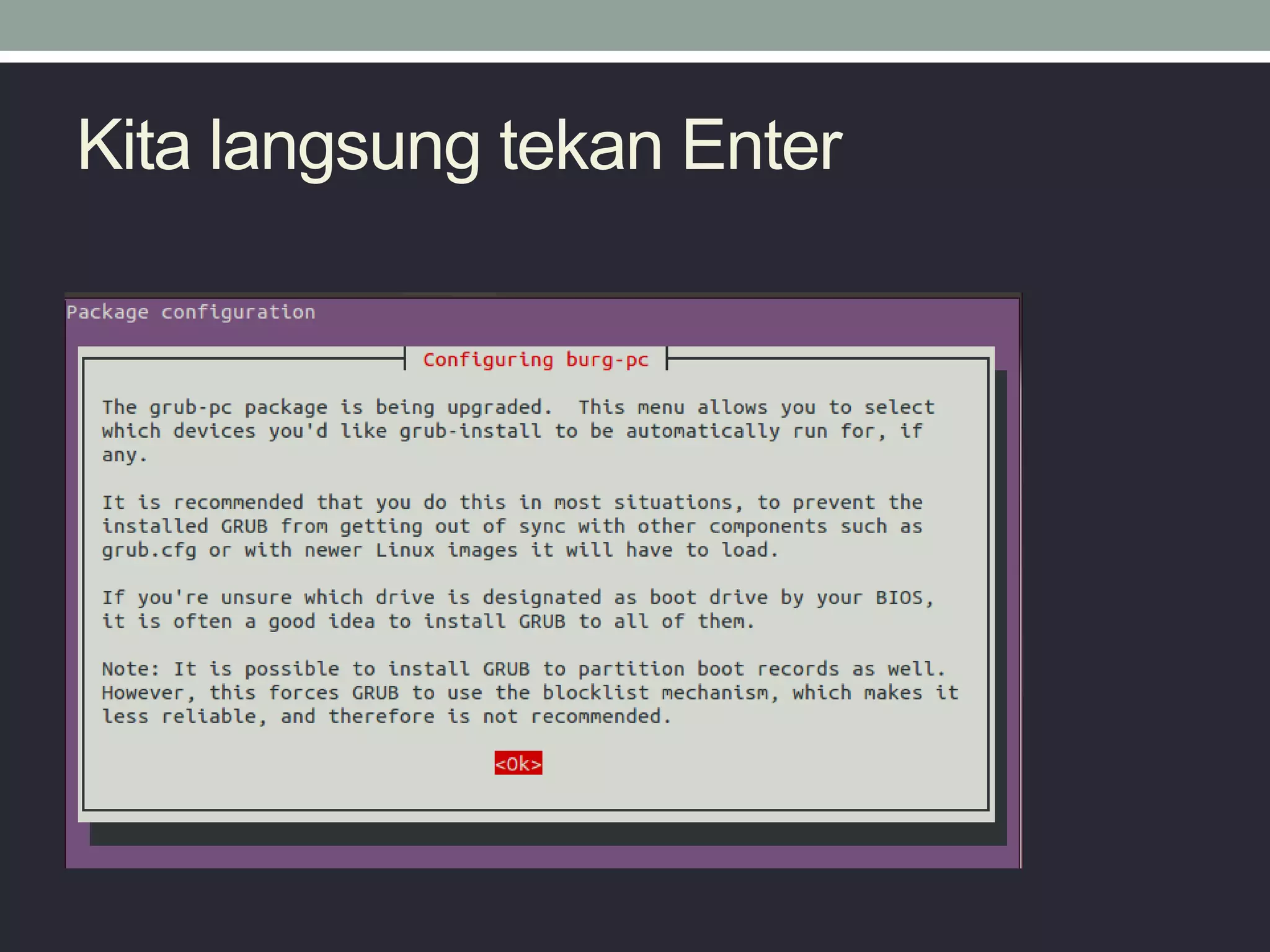
Kita langsung tekan Enter
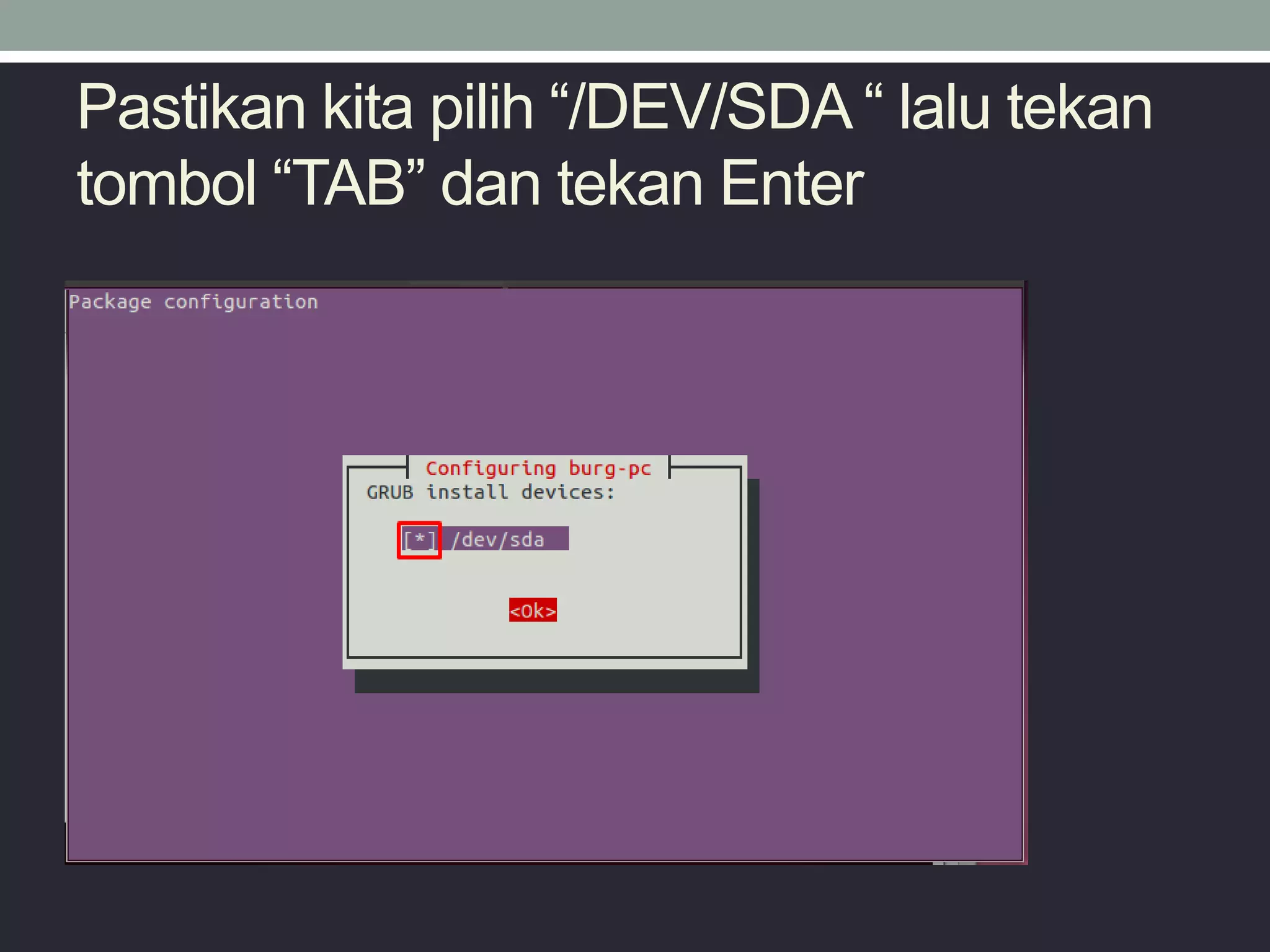
Pastikan kita pilih “/DEV/SDA “ lalu tekan
tombol “TAB” dan tekan Enter
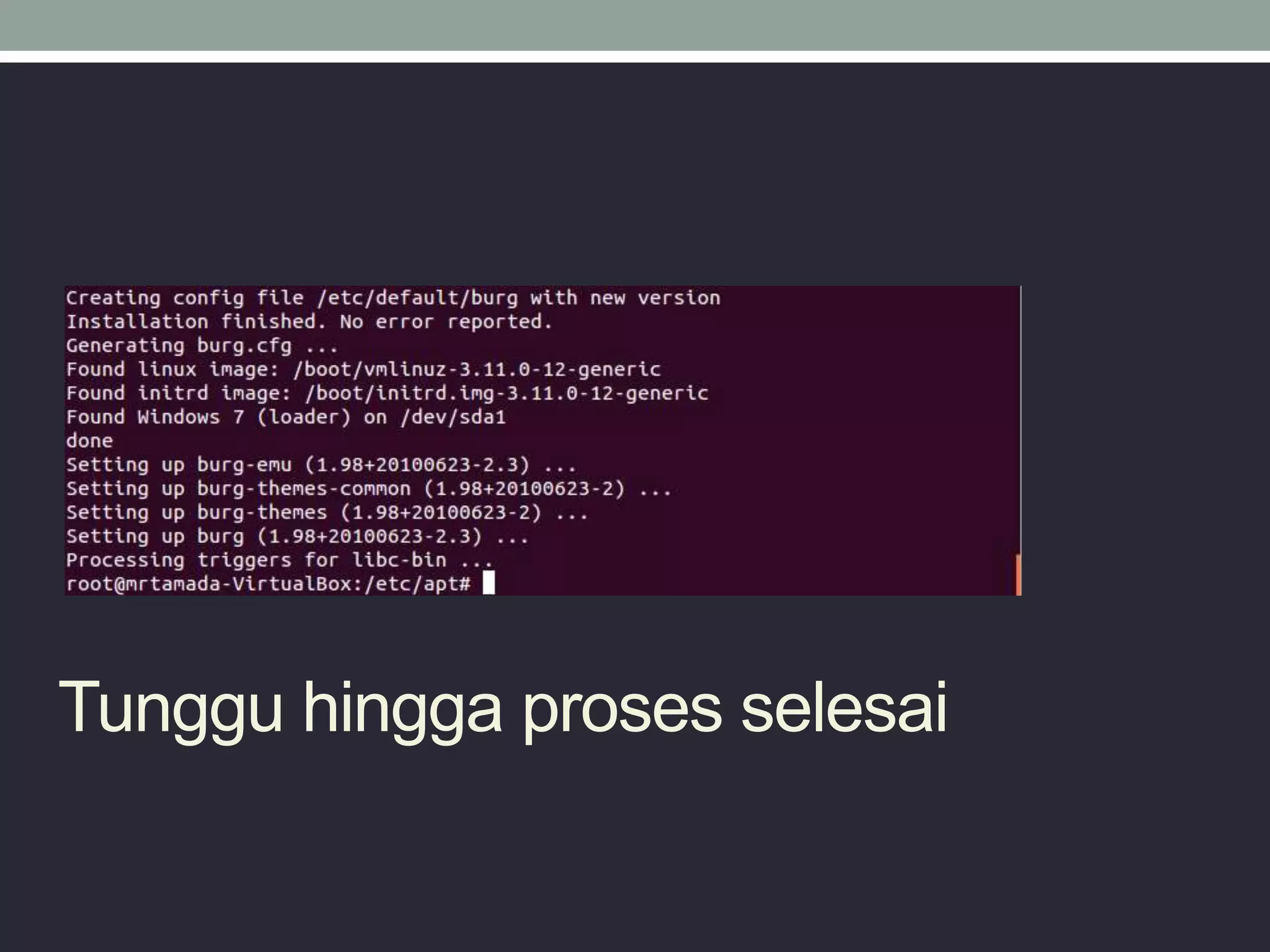
Tunggu hingga proses selesai
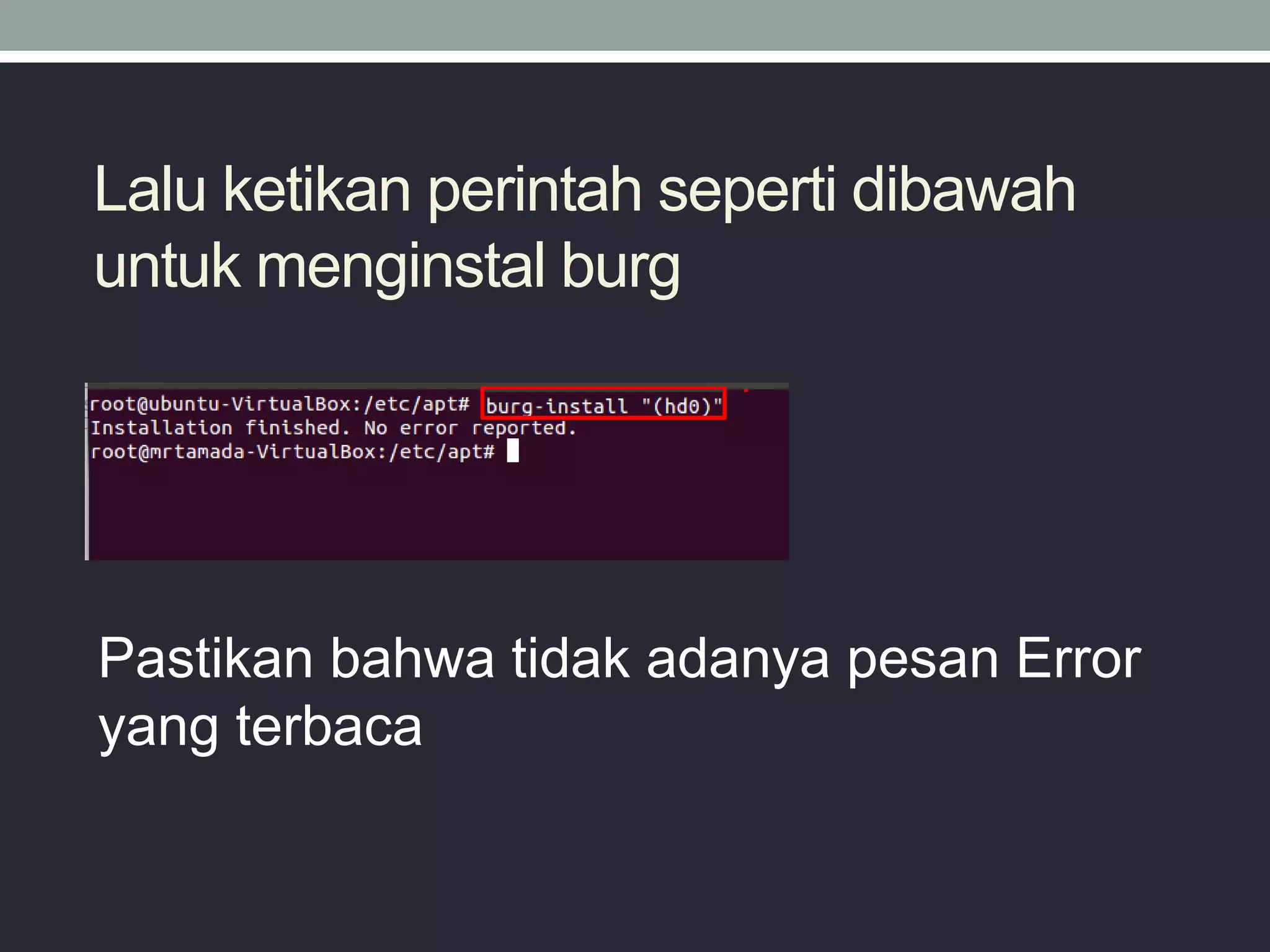
Lalu ketikan perintah seperti dibawah
untuk menginstal burg
Pastikan bahwa tidak adanya pesan Error
yang terbaca
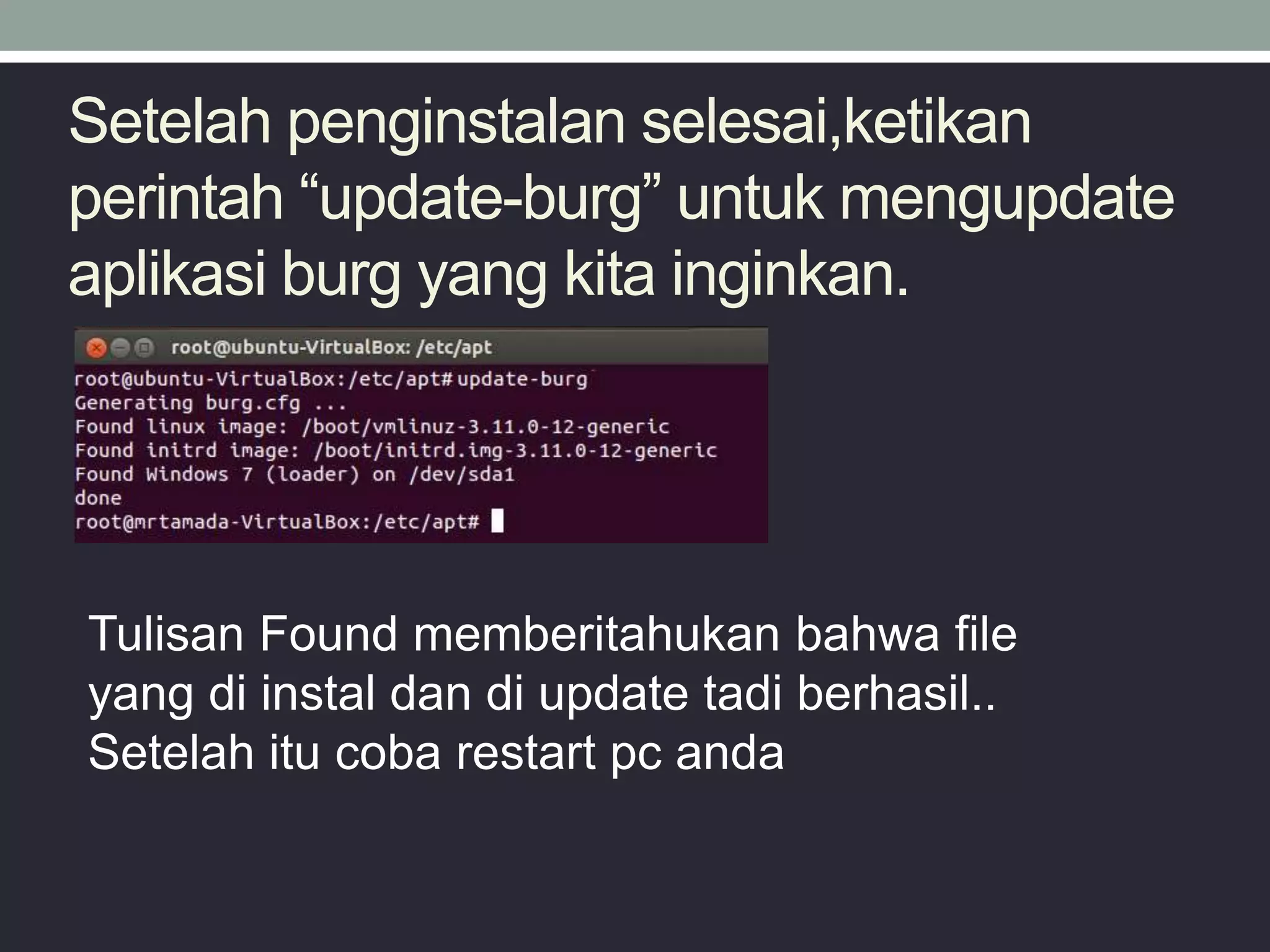
Setelah penginstalan selesai,ketikan
perintah “update-burg” untuk mengupdate
aplikasi burg yang kita inginkan.
Tulisan Found memberitahukan bahwa file
yang di instal dan di update tadi berhasil..
Setelah itu coba restart pc anda
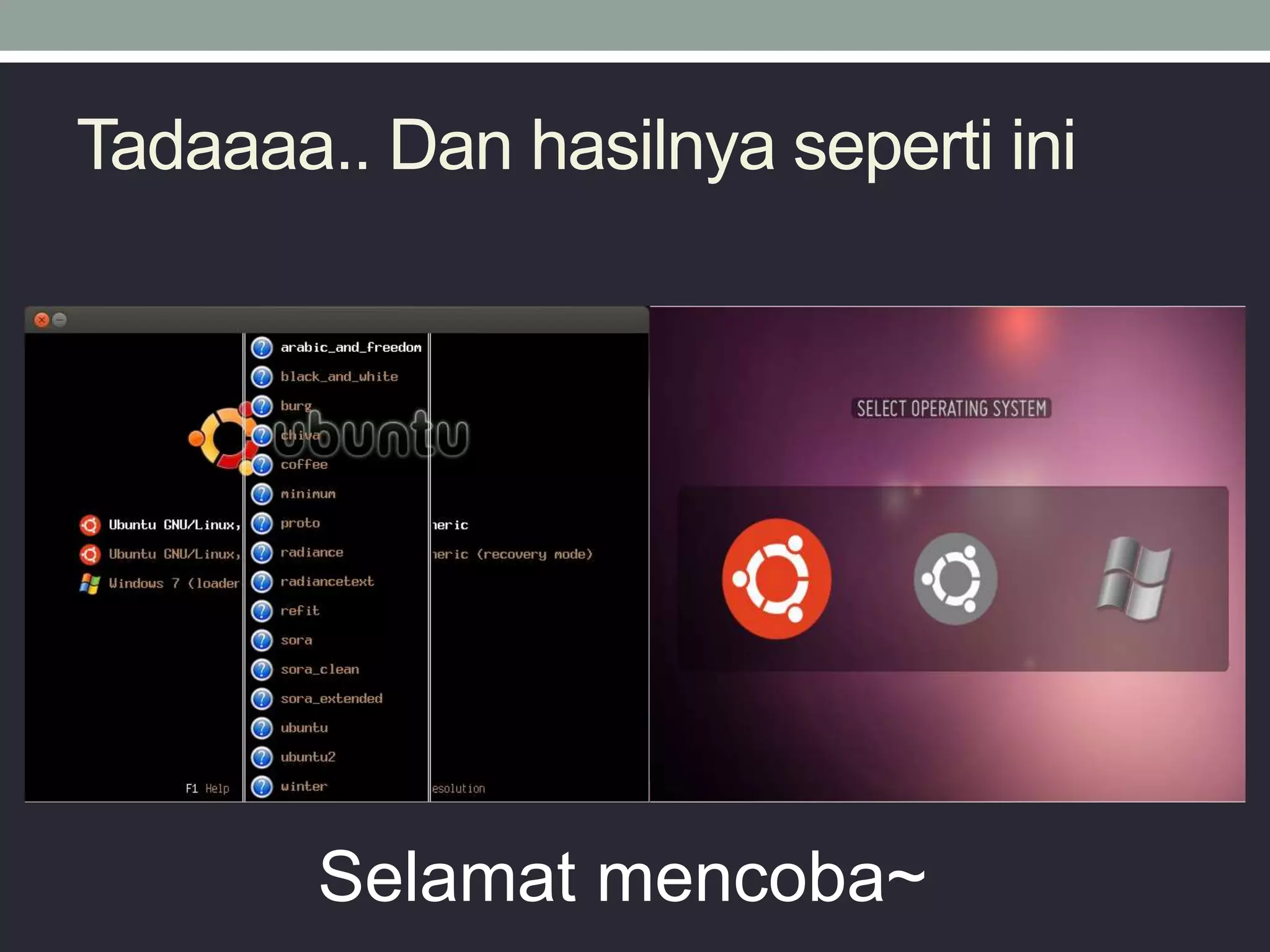
Tadaaaa.. Dan hasilnya seperti ini
Selamat mencoba~
Tujuan
1. Dapat melidungi data di os sebelumnya.
2. Jika sistem operasi rusak data dapat di back up.
3. Dapat mengganti Tema Boot dengan Burg-Theme.
4. Dapat Mengganti tampilan background pada saat
booting.
Kesimpulan
Dapat melindungi data jika di Sistem Operasi
sebelumnya mengalami kerusakan.
Terima Kasih

Tutorial dual boot

  • 1.
    TUTORIAL DUALBOOT WINDOWS &UBUNTU 13.04 IRFAN DIVI ZIANKA X TKJ A SISTEM OPERASI
  • 2.
    APA SIH DUALBOOT ITU?
  • 3.
    Dual boot adalahkonfigurasi untuk memilih sistem operasi sewaktu proses boot pada komputer yang memiliki lebih dari satu sistem operasi.
  • 4.
  • 5.
    Keuntungannya adalah kitadapat menggunakan dual sistem operasi di komputer ataupun PC kita
  • 6.
  • 7.
    1.Membutuhkan ruang diskyang cukup besar. 2.Membuat PC kita menjadi lambat jika ram dan harddisk kita kecil. 3.Sering terjadinya hang pada PC,jika PC tidak melebihi spesifikasi dari Dua OS yang di Boot.
  • 8.
  • 9.
  • 10.
    Bahan yang diperlukan 1.Siapkan Aplikasi Virtual Box 2. Siapkan File Iso Windows 7 3. Siapkan File Iso Ubuntu 13.04
  • 11.
    Step 1 Bukalah AplikasiVirtual Box Anda. Terlebih dahulu Install Windows 7 di Virtual Box
  • 12.
    Step 2 Di stepini kita diminta untuk memasukan cd/dvd ubuntu tersebut ke dalam windows. Caranya dengan masuk ke menu Devices di bagian atas atau di menu bar Virtual Box, lalu arahkan kursor ke CD/DVD Devices dan pilih File Iso Ubuntu 13.04 untuk di Boot
  • 13.
    Step 3 Jika FileIso sudah dimasukan atau di centang tadi, maka akan ada tampilan seperti CD Drive, jika sudah tampil lalu kita reset/reboot windows 7 yang sedang digunakan
  • 14.
    Step 4 Setelah diReboot maka akan muncul tampilan seperti berikut, klik Install Ubuntu untuk melanjutkan ke tahap selanjutnya.
  • 15.
    Step 5 Di tahapini langsung saja kita klik continue Untuk melanjutkan ke tahap selanjutnya
  • 16.
    Di tahap inikita diminta untuk memilih antara “Replace Windows 7 with Ubuntu” dengan “Something Else” kita pilih Something Else ,karena bila kita pilih Replace,maka semua program,dokumen,dll. Akan hilang dan terganti dengan Ubuntu yang baru di Install ini Step 6
  • 17.
    Keterangan: 1. /dev/sda1 (system dariWindows 7) 2. /dev/sda2 (local disk c dari Windows 7) 3. /dev/sda3 (local disk d dari Windows 7) 5. /dev/sda5 (root dari Ubuntu 13.04) 6. /dev/sda6 (home dari Ubuntu 13.04) 7. /dev/sda7 (area swap dari Ubuntu 13.04 Berikut merupakan tampilan dari pembagian partisi, jika partisi yang di inginkan sudah di buat, klik install now untuk melanjutkan ke tahap selanjutnya. Step 7
  • 18.
    Di tahap inikita diminta untuk memilih letak negara, pilihlah sesuai negara atau tempat tinggal kita. Kemudian jika sudah, pilih continue, untuk melanjutkan installasi. Step 8
  • 19.
    Di tahap inikita diminta untuk memilih keyboard layout yang kita inginkan. Jika sudah memilih keyboard layout yang di inginkan,kemudian klik Continue untuk lanjut ke tahap selanjutnya. Step 9
  • 20.
    Di tahap inikita diminta untuk membuat password mengenai ubuntu yang kita install,jika sudah di isi lalu kita pilih continue Step 10
  • 21.
  • 22.
    Kok ada pilihanlain? Kenapa gak Windows 7 sama Ubuntu aja?
  • 23.
  • 24.
    Setelah installasi sudah selesai.Langkah selanjutnya adalah masuk ke terminal. Jangan lupa buat password baru dulu agar bisa login ke Super User dengan perintah “sudo passwd” Jika sudah seleseai membuat passwd, ketikan perintah : “nano /boot/grub/grub.cfg” untuk melihat isi dari grub.cfg dengan editor nano. Step 11
  • 25.
    Berikut merupakan tampilandan isi dari grub.cfg Nah,awalnya jika kita membuka file ini tidak akan ada tanda “#” di pinggiran editor nano, fungsinya adalah untuk mencegah terbacanya tampilan dari memtest86+ tersebut di tampilan awal login. Caranya berikan tanda “#” di setiap awal kalimat hingga akhir baris dari bagian memtest86+ tersebut. Step 12
  • 26.
    Sama seperti tahapsebelumnya, kita diminta untuk memberikan tanda “#” di awal kalimat hingga akhir baris, agar mencegah tampil pada saat login. Step 13
  • 27.
    Beri tanda “#”di awal kalimat hingga akhir kalimat,agar mencegah tampilan “Advanced Option for Ubuntu” pada saat login. Step 14
  • 28.
    Di tahap inisaya akan mengubah nama tampilan login dari “windows 7 loader” menjadi “windows 7 saja”. Caranya hanya dengan menghapus nama loadernya yang ada dibelakang kata “Windows 7” seperti gambar diatas. Step 15
  • 29.
    Jika semua pengeditandi grub.cfg sudah selesai. Kita coba reboot Ubuntunya lalu lihat tampilan loginnya. NOTE :
  • 30.
    Dan akhirnya tampilanlogin pun berubah!
  • 31.
    Bagaimana cara mengganti Tampilannya?Pasti bosen kan sama warnanya.
  • 32.
  • 33.
    1. Masuk keTerminal, lalu masuk ketikan perintah “nano /etc/default/grub”
  • 34.
    2. Hapus kata“splash” lalu buat kalimat “GRUB_BACKGROUND=“(LOKASI GAMBAR)”
  • 35.
    3. KELUAR DARIEDITOR, LALU KETIKAN PERINTAH “update-grub”
  • 36.
  • 37.
  • 38.
    1. Masuk keTerminal dengan perintah cd /etc /apt.. Lalu ketikan perintah
  • 39.
    Maka akan muncultampilan seperti berikut,
  • 40.
  • 41.
    Selanjutnya , kitaketik perintah “apt-get update” untuk mengupdate burg
  • 42.
    Di langkah inikita diminta untuk menginstall burg, dengan perintah “apt-get install burg burg-themes” Kita pilih Y untuk melanjutkan penginstallan..
  • 43.
    Jika penginstallan sudahselesai, maka akan tampil layar Configuring burg-pc kita tekan “TAB” untuk berpindah ke tombol “Ok” dan tekan Enter
  • 44.
    Sama seperti tahapselanjutnya,tekan “TAB” untuk berpindah ke bagian “OK” lalu tekan “Enter”
  • 45.
  • 46.
    Pastikan kita pilih“/DEV/SDA “ lalu tekan tombol “TAB” dan tekan Enter
  • 47.
  • 48.
    Lalu ketikan perintahseperti dibawah untuk menginstal burg Pastikan bahwa tidak adanya pesan Error yang terbaca
  • 49.
    Setelah penginstalan selesai,ketikan perintah“update-burg” untuk mengupdate aplikasi burg yang kita inginkan. Tulisan Found memberitahukan bahwa file yang di instal dan di update tadi berhasil.. Setelah itu coba restart pc anda
  • 50.
    Tadaaaa.. Dan hasilnyaseperti ini Selamat mencoba~
  • 51.
    Tujuan 1. Dapat melidungidata di os sebelumnya. 2. Jika sistem operasi rusak data dapat di back up. 3. Dapat mengganti Tema Boot dengan Burg-Theme. 4. Dapat Mengganti tampilan background pada saat booting.
  • 52.
    Kesimpulan Dapat melindungi datajika di Sistem Operasi sebelumnya mengalami kerusakan.
  • 53.