
INSTALASI OS Linux Debian 7.6 Berbasis Text 
Disusun Oleh : Cici Sri Anita 
Kelas : XI TKJ 2 
INSTALASI DEBIAN 7.6 TEXT 
Kali ini saya akan menjelaskan step by step dalam Instalasi Debian 7.6 .Baik, langsung saja! 
UNTUK PERSIAPAN 
1. siapkan media Instalasi Debian, baik CD, Flashdisk, atau apapun. 
2. Jika sudah jangan lupa setting Boot Priority, dari Hardisk ke Media Instalasi tersebut. 
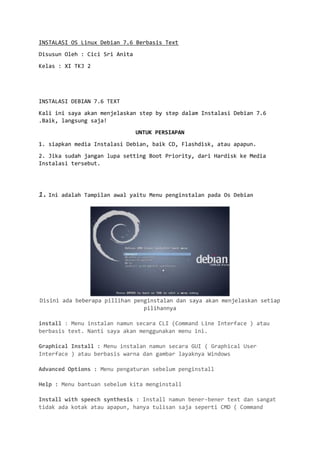
1. Ini adalah Tampilan awal yaitu Menu penginstalan pada Os Debian 
Disini ada beberapa pillihan penginstalan dan saya akan menjelaskan setiap pilihannya 
install : Menu instalan namun secara CLI (Command Line Interface ) atau berbasis text. Nanti saya akan menggunakan menu ini. 
Graphical Install : Menu instalan namun secara GUI ( Graphical User Interface ) atau berbasis warna dan gambar layaknya Windows 
Advanced Options : Menu pengaturan sebelum penginstall 
Help : Menu bantuan sebelum kita menginstall 
Install with speech synthesis : Install namun bener-bener text dan sangat tidak ada kotak atau apapun, hanya tulisan saja seperti CMD ( Command
Prompt ) dalam Windows. Disini saya memilih instal yaitu melakukan penginstalan dengan berbasis text. 
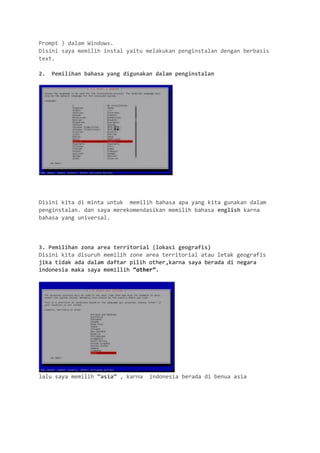
2. Pemilihan bahasa yang digunakan dalam penginstalan 
Disini kita di minta untuk memilih bahasa apa yang kita gunakan dalam penginstalan. dan saya merekomendasikan memilih bahasa english karna bahasa yang universal. 
3. Pemilihan zona area territorial (lokasi geografis) Disini kita disuruh memilih zone area territorial atau letak geografis jika tidak ada dalam daftar pilih other,karna saya berada di negara indonesia maka saya memillih “other”. 
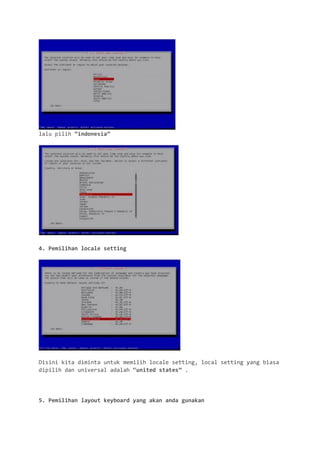
lalu saya memilih “asia” , karna indonesia berada di benua asia
lalu pilih “indonesia” 
4. Pemilihan locale setting 
Disini kita diminta untuk memilih locale setting, local setting yang biasa dipilih dan universal adalah “united states” . 
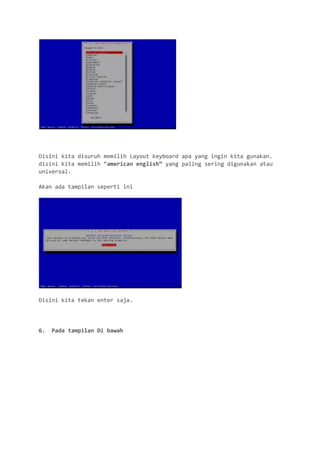
5. Pemilihan layout keyboard yang akan anda gunakan
Disini kita disuruh memilih Layout keyboard apa yang ingin kita gunakan. disini kita memilih “american english” yang paling sering digunakan atau universal. 
Akan ada tampilan seperti ini 
Disini kita tekan enter saja. 
6. Pada tampilan Di bawah
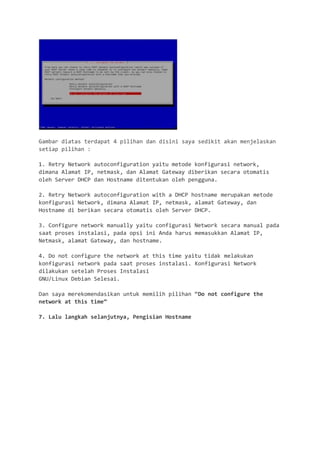
Gambar diatas terdapat 4 pilihan dan disini saya sedikit akan menjelaskan setiap pilihan : 
1. Retry Network autoconfiguration yaitu metode konfigurasi network, dimana Alamat IP, netmask, dan Alamat Gateway diberikan secara otomatis oleh Server DHCP dan Hostname ditentukan oleh pengguna. 
2. Retry Network autoconfiguration with a DHCP hostname merupakan metode konfigurasi Network, dimana Alamat IP, netmask, alamat Gateway, dan Hostname di berikan secara otomatis oleh Server DHCP. 
3. Configure network manually yaitu configurasi Network secara manual pada saat proses instalasi, pada opsi ini Anda harus memasukkan Alamat IP, Netmask, alamat Gateway, dan hostname. 
4. Do not configure the network at this time yaitu tidak melakukan konfigurasi network pada saat proses instalasi. Konfigurasi Network dilakukan setelah Proses Instalasi GNU/Linux Debian Selesai. 
Dan saya merekomendasikan untuk memilih pilihan “Do not configure the network at this time” 
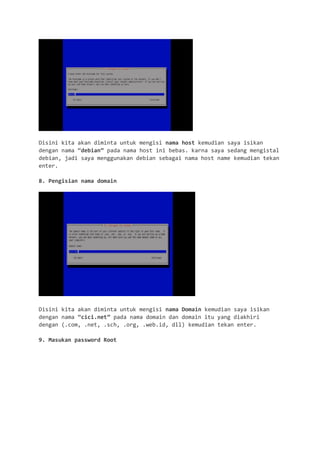
7. Lalu langkah selanjutnya, Pengisian Hostname
Disini kita akan diminta untuk mengisi nama host kemudian saya isikan dengan nama “debian” pada nama host ini bebas. karna saya sedang mengistal debian, jadi saya menggunakan debian sebagai nama host name kemudian tekan enter. 
8. Pengisian nama domain 
Disini kita akan diminta untuk mengisi nama Domain kemudian saya isikan dengan nama “cici.net” pada nama domain dan domain itu yang diakhiri dengan (.com, .net, .sch, .org, .web.id, dll) kemudian tekan enter. 
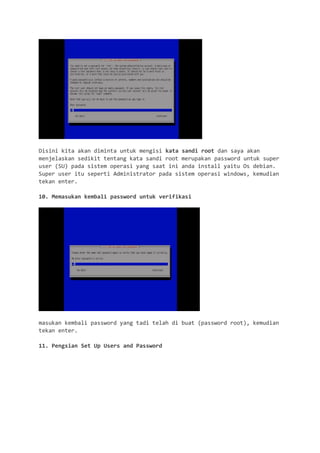
9. Masukan password Root
Disini kita akan diminta untuk mengisi kata sandi root dan saya akan menjelaskan sedikit tentang kata sandi root merupakan password untuk super user (SU) pada sistem operasi yang saat ini anda install yaitu Os debian. Super user itu seperti Administrator pada sistem operasi windows, kemudian tekan enter. 
10. Memasukan kembali password untuk verifikasi 
masukan kembali password yang tadi telah di buat (password root), kemudian tekan enter. 
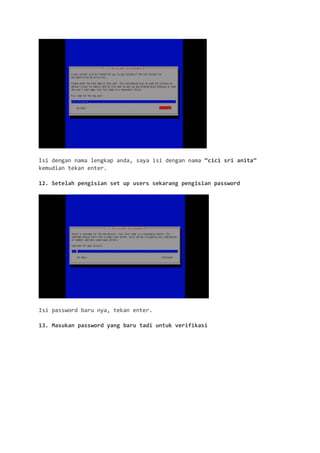
11. Pengsian Set Up Users and Password
Isi dengan nama lengkap anda, saya isi dengan nama “cici sri anita” kemudian tekan enter. 
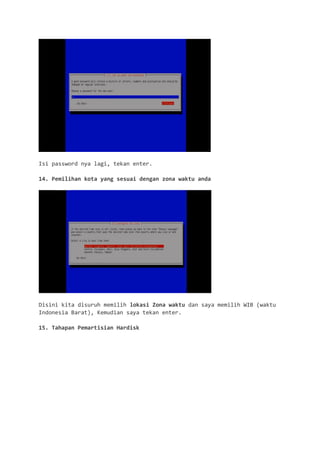
12. Setelah pengisian set up users sekarang pengisian password 
Isi password baru nya, tekan enter. 
13. Masukan password yang baru tadi untuk verifikasi
Isi password nya lagi, tekan enter. 
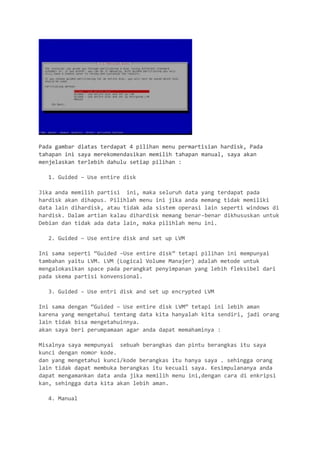
14. Pemilihan kota yang sesuai dengan zona waktu anda 
Disini kita disuruh memilih lokasi Zona waktu dan saya memilih WIB (waktu Indonesia Barat), Kemudian saya tekan enter. 
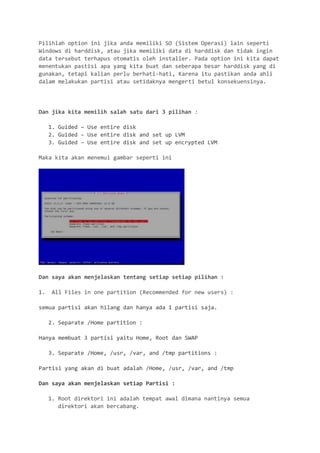
15. Tahapan Pemartisian Hardisk
Pada gambar diatas terdapat 4 pilihan menu permartisian hardisk, Pada tahapan ini saya merekomendasikan memilih tahapan manual, saya akan menjelaskan terlebih dahulu setiap pilihan : 
1. Guided – Use entire disk 
Jika anda memilih partisi ini, maka seluruh data yang terdapat pada hardisk akan dihapus. Pilihlah menu ini jika anda memang tidak memiliki data lain dihardisk, atau tidak ada sistem operasi lain seperti windows di hardisk. Dalam artian kalau dihardisk memang benar-benar dikhususkan untuk Debian dan tidak ada data lain, maka pilihlah menu ini. 
2. Guided – Use entire disk and set up LVM 
Ini sama seperti “Guided –Use entire disk” tetapi pilihan ini mempunyai tambahan yaitu LVM. LVM (Logical Volume Manajer) adalah metode untuk mengalokasikan space pada perangkat penyimpanan yang lebih fleksibel dari pada skema partisi konvensional. 
3. Guided – Use entri disk and set up encrypted LVM 
Ini sama dengan “Guided – Use entire disk LVM” tetapi ini lebih aman karena yang mengetahui tentang data kita hanyalah kita sendiri, jadi orang lain tidak bisa mengetahuinnya. akan saya beri perumpamaan agar anda dapat memahaminya : 
Misalnya saya mempunyai sebuah berangkas dan pintu berangkas itu saya kunci dengan nomor kode. dan yang mengetahui kunci/kode berangkas itu hanya saya . sehingga orang lain tidak dapat membuka berangkas itu kecuali saya. Kesimpulananya anda dapat mengamankan data anda jika memilih menu ini,dengan cara di enkripsi kan, sehingga data kita akan lebih aman. 
4. Manual
Pilihlah option ini jika anda memiliki SO (Sistem Operasi) lain seperti Windows di harddisk, atau jika memiliki data di harddisk dan tidak ingin data tersebut terhapus otomatis oleh installer. Pada option ini kita dapat menentukan pastisi apa yang kita buat dan seberapa besar harddisk yang di gunakan, tetapi kalian perlu berhati-hati, Karena itu pastikan anda ahli dalam melakukan partisi atau setidaknya mengerti betul konsekuensinya. 
Dan jika kita memilih salah satu dari 3 pilihan : 
1. Guided – Use entire disk 
2. Guided – Use entire disk and set up LVM 
3. Guided – Use entire disk and set up encrypted LVM 
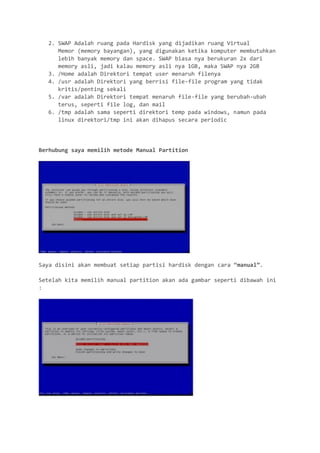
Maka kita akan menemui gambar seperti ini 
Dan saya akan menjelaskan tentang setiap setiap pilihan : 
1. All Files in one partition (Recommended for new users) : 
semua partisi akan hilang dan hanya ada 1 partisi saja. 
2. Separate /Home partition : 
Hanya membuat 3 partisi yaitu Home, Root dan SWAP 
3. Separate /Home, /usr, /var, and /tmp partitions : 
Partisi yang akan di buat adalah /Home, /usr, /var, and /tmp 
Dan saya akan menjelaskan setiap Partisi : 
1. Root direktori ini adalah tempat awal dimana nantinya semua direktori akan bercabang.
2. SWAP Adalah ruang pada Hardisk yang dijadikan ruang Virtual Memor (memory bayangan), yang digunakan ketika komputer membutuhkan lebih banyak memory dan space. SWAP biasa nya berukuran 2x dari memory asli, jadi kalau memory asli nya 1GB, maka SWAP nya 2GB 
3. /Home adalah Direktori tempat user menaruh filenya 
4. /usr adalah Direktori yang berrisi file-file program yang tidak kritis/penting sekali 
5. /var adalah Direktori tempat menaruh file-file yang berubah-ubah terus, seperti file log, dan mail 
6. /tmp adalah sama seperti direktori temp pada windows, namun pada linux direktori/tmp ini akan dihapus secara periodic 
Berhubung saya memilih metode Manual Partition 
Saya disini akan membuat setiap partisi hardisk dengan cara “manual”. 
Setelah kita memilih manual partition akan ada gambar seperti dibawah ini :
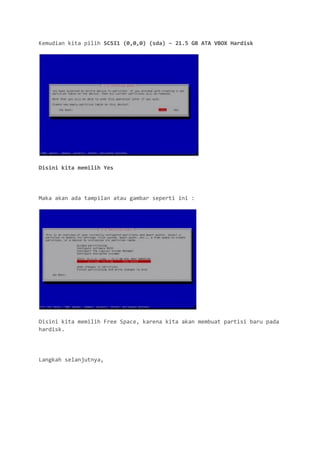
Kemudian kita pilih SCSI1 (0,0,0) (sda) – 21.5 GB ATA VBOX Hardisk 
Disini kita memilih Yes 
Maka akan ada tampilan atau gambar seperti ini : 
Disini kita memilih Free Space, karena kita akan membuat partisi baru pada hardisk. 
Langkah selanjutnya,
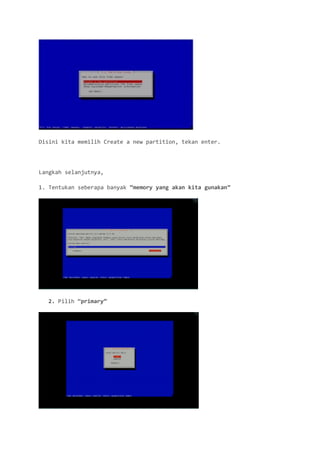
Disini kita memilih Create a new partition, tekan enter. 
Langkah selanjutnya, 
1. Tentukan seberapa banyak “memory yang akan kita gunakan” 
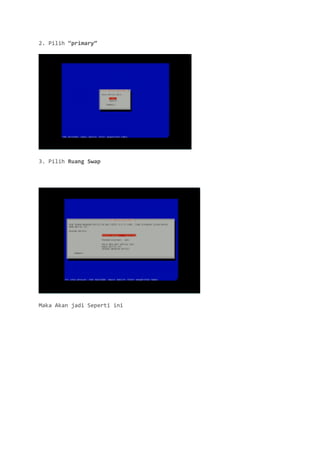
2. Pilih “primary”
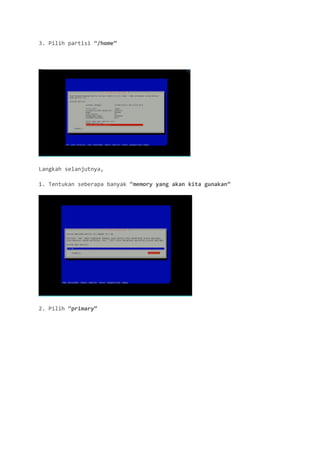
3. Pilih partisi “/home” 
Langkah selanjutnya, 
1. Tentukan seberapa banyak “memory yang akan kita gunakan” 
2. Pilih “primary”
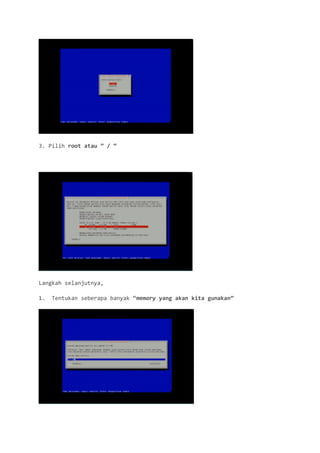
3. Pilih root atau ” / “ 
Langkah selanjutnya, 
1. Tentukan seberapa banyak “memory yang akan kita gunakan”
2. Pilih “primary” 
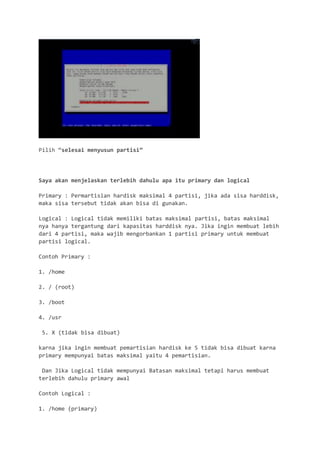
3. Pilih Ruang Swap 
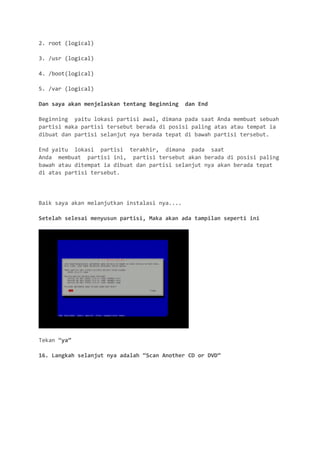
Maka Akan jadi Seperti ini
Pilih “selesai menyusun partisi” 
Saya akan menjelaskan terlebih dahulu apa itu primary dan logical 
Primary : Permartisian hardisk maksimal 4 partisi, jika ada sisa harddisk, maka sisa tersebut tidak akan bisa di gunakan. 
Logical : Logical tidak memiliki batas maksimal partisi, batas maksimal nya hanya tergantung dari kapasitas harddisk nya. Jika ingin membuat lebih dari 4 partisi, maka wajib mengorbankan 1 partisi primary untuk membuat partisi logical. 
Contoh Primary : 
1. /home 
2. / (root) 
3. /boot 
4. /usr 
5. X (tidak bisa dibuat) 
karna jika ingin membuat pemartisian hardisk ke 5 tidak bisa dibuat karna primary mempunyai batas maksimal yaitu 4 pemartisian. 
Dan Jika Logical tidak mempunyai Batasan maksimal tetapi harus membuat terlebih dahulu primary awal 
Contoh Logical : 
1. /home (primary)
2. root (logical) 
3. /usr (logical) 
4. /boot(logical) 
5. /var (logical) 
Dan saya akan menjelaskan tentang Beginning dan End 
Beginning yaitu lokasi partisi awal, dimana pada saat Anda membuat sebuah partisi maka partisi tersebut berada di posisi paling atas atau tempat ia dibuat dan partisi selanjut nya berada tepat di bawah partisi tersebut. 
End yaitu lokasi partisi terakhir, dimana pada saat Anda membuat partisi ini, partisi tersebut akan berada di posisi paling bawah atau ditempat ia dibuat dan partisi selanjut nya akan berada tepat di atas partisi tersebut. 
Baik saya akan melanjutkan instalasi nya.... 
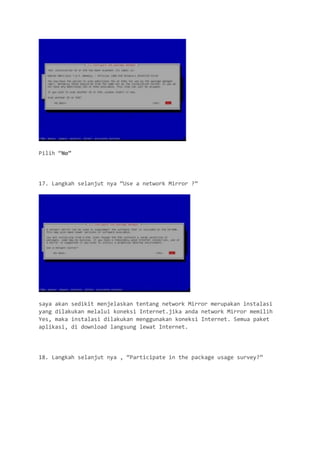
Setelah selesai menyusun partisi, Maka akan ada tampilan seperti ini 
Tekan “ya” 
16. Langkah selanjut nya adalah “Scan Another CD or DVD”
Pilih “No” 
17. Langkah selanjut nya “Use a network Mirror ?” 
saya akan sedikit menjelaskan tentang network Mirror merupakan instalasi yang dilakukan melalui koneksi Internet.jika anda network Mirror memilih Yes, maka instalasi dilakukan menggunakan koneksi Internet. Semua paket aplikasi, di download langsung lewat Internet. 
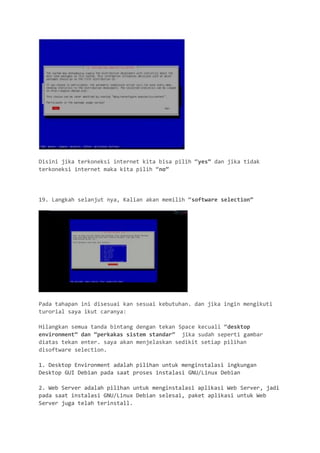
18. Langkah selanjut nya , “Participate in the package usage survey?”
Disini jika terkoneksi internet kita bisa pilih “yes” dan jika tidak terkoneksi internet maka kita pilih “no” 
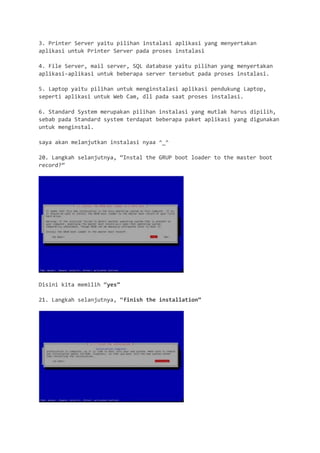
19. Langkah selanjut nya, Kalian akan memilih “software selection” 
Pada tahapan ini disesuai kan sesuai kebutuhan. dan jika ingin mengikuti turorial saya ikut caranya: 
Hilangkan semua tanda bintang dengan tekan Space kecuali “desktop environment” dan “perkakas sistem standar” jika sudah seperti gambar diatas tekan enter. saya akan menjelaskan sedikit setiap pilihan disoftware selection. 
1. Desktop Environment adalah pilihan untuk menginstalasi ingkungan Desktop GUI Debian pada saat proses instalasi GNU/Linux Debian 
2. Web Server adalah pilihan untuk menginstalasi aplikasi Web Server, jadi pada saat instalasi GNU/Linux Debian selesai, paket aplikasi untuk Web Server juga telah terinstall.
3. Printer Server yaitu pilihan instalasi aplikasi yang menyertakan aplikasi untuk Printer Server pada proses instalasi 
4. File Server, mail server, SQL database yaitu pilihan yang menyertakan aplikasi-aplikasi untuk beberapa server tersebut pada proses instalasi. 
5. Laptop yaitu pilihan untuk menginstalasi aplikasi pendukung Laptop, seperti aplikasi untuk Web Cam, dll pada saat proses instalasi. 
6. Standard System merupakan pilihan instalasi yang mutlak harus dipilih, sebab pada Standard system terdapat beberapa paket aplikasi yang digunakan untuk menginstal. 
saya akan melanjutkan instalasi nyaa ^_^ 
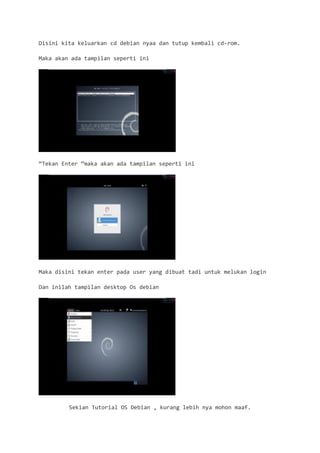
20. Langkah selanjutnya, “Instal the GRUP boot loader to the master boot record?” 
Disini kita memilih “yes” 
21. Langkah selanjutnya, “finish the installation”
Disini kita keluarkan cd debian nyaa dan tutup kembali cd-rom. 
Maka akan ada tampilan seperti ini 
“Tekan Enter “maka akan ada tampilan seperti ini 
Maka disini tekan enter pada user yang dibuat tadi untuk melukan login 
Dan inilah tampilan desktop Os debian 
Sekian Tutorial OS Debian , kurang lebih nya mohon maaf.
...TERIMA KASIH...

Intalasi Os Linux Debian

  • 1.
    INSTALASI OS LinuxDebian 7.6 Berbasis Text Disusun Oleh : Cici Sri Anita Kelas : XI TKJ 2 INSTALASI DEBIAN 7.6 TEXT Kali ini saya akan menjelaskan step by step dalam Instalasi Debian 7.6 .Baik, langsung saja! UNTUK PERSIAPAN 1. siapkan media Instalasi Debian, baik CD, Flashdisk, atau apapun. 2. Jika sudah jangan lupa setting Boot Priority, dari Hardisk ke Media Instalasi tersebut. 1. Ini adalah Tampilan awal yaitu Menu penginstalan pada Os Debian Disini ada beberapa pillihan penginstalan dan saya akan menjelaskan setiap pilihannya install : Menu instalan namun secara CLI (Command Line Interface ) atau berbasis text. Nanti saya akan menggunakan menu ini. Graphical Install : Menu instalan namun secara GUI ( Graphical User Interface ) atau berbasis warna dan gambar layaknya Windows Advanced Options : Menu pengaturan sebelum penginstall Help : Menu bantuan sebelum kita menginstall Install with speech synthesis : Install namun bener-bener text dan sangat tidak ada kotak atau apapun, hanya tulisan saja seperti CMD ( Command
  • 2.
    Prompt ) dalamWindows. Disini saya memilih instal yaitu melakukan penginstalan dengan berbasis text. 2. Pemilihan bahasa yang digunakan dalam penginstalan Disini kita di minta untuk memilih bahasa apa yang kita gunakan dalam penginstalan. dan saya merekomendasikan memilih bahasa english karna bahasa yang universal. 3. Pemilihan zona area territorial (lokasi geografis) Disini kita disuruh memilih zone area territorial atau letak geografis jika tidak ada dalam daftar pilih other,karna saya berada di negara indonesia maka saya memillih “other”. lalu saya memilih “asia” , karna indonesia berada di benua asia
  • 3.
    lalu pilih “indonesia” 4. Pemilihan locale setting Disini kita diminta untuk memilih locale setting, local setting yang biasa dipilih dan universal adalah “united states” . 5. Pemilihan layout keyboard yang akan anda gunakan
  • 4.
    Disini kita disuruhmemilih Layout keyboard apa yang ingin kita gunakan. disini kita memilih “american english” yang paling sering digunakan atau universal. Akan ada tampilan seperti ini Disini kita tekan enter saja. 6. Pada tampilan Di bawah
  • 5.
    Gambar diatas terdapat4 pilihan dan disini saya sedikit akan menjelaskan setiap pilihan : 1. Retry Network autoconfiguration yaitu metode konfigurasi network, dimana Alamat IP, netmask, dan Alamat Gateway diberikan secara otomatis oleh Server DHCP dan Hostname ditentukan oleh pengguna. 2. Retry Network autoconfiguration with a DHCP hostname merupakan metode konfigurasi Network, dimana Alamat IP, netmask, alamat Gateway, dan Hostname di berikan secara otomatis oleh Server DHCP. 3. Configure network manually yaitu configurasi Network secara manual pada saat proses instalasi, pada opsi ini Anda harus memasukkan Alamat IP, Netmask, alamat Gateway, dan hostname. 4. Do not configure the network at this time yaitu tidak melakukan konfigurasi network pada saat proses instalasi. Konfigurasi Network dilakukan setelah Proses Instalasi GNU/Linux Debian Selesai. Dan saya merekomendasikan untuk memilih pilihan “Do not configure the network at this time” 7. Lalu langkah selanjutnya, Pengisian Hostname
  • 6.
    Disini kita akandiminta untuk mengisi nama host kemudian saya isikan dengan nama “debian” pada nama host ini bebas. karna saya sedang mengistal debian, jadi saya menggunakan debian sebagai nama host name kemudian tekan enter. 8. Pengisian nama domain Disini kita akan diminta untuk mengisi nama Domain kemudian saya isikan dengan nama “cici.net” pada nama domain dan domain itu yang diakhiri dengan (.com, .net, .sch, .org, .web.id, dll) kemudian tekan enter. 9. Masukan password Root
  • 7.
    Disini kita akandiminta untuk mengisi kata sandi root dan saya akan menjelaskan sedikit tentang kata sandi root merupakan password untuk super user (SU) pada sistem operasi yang saat ini anda install yaitu Os debian. Super user itu seperti Administrator pada sistem operasi windows, kemudian tekan enter. 10. Memasukan kembali password untuk verifikasi masukan kembali password yang tadi telah di buat (password root), kemudian tekan enter. 11. Pengsian Set Up Users and Password
  • 8.
    Isi dengan namalengkap anda, saya isi dengan nama “cici sri anita” kemudian tekan enter. 12. Setelah pengisian set up users sekarang pengisian password Isi password baru nya, tekan enter. 13. Masukan password yang baru tadi untuk verifikasi
  • 9.
    Isi password nyalagi, tekan enter. 14. Pemilihan kota yang sesuai dengan zona waktu anda Disini kita disuruh memilih lokasi Zona waktu dan saya memilih WIB (waktu Indonesia Barat), Kemudian saya tekan enter. 15. Tahapan Pemartisian Hardisk
  • 10.
    Pada gambar diatasterdapat 4 pilihan menu permartisian hardisk, Pada tahapan ini saya merekomendasikan memilih tahapan manual, saya akan menjelaskan terlebih dahulu setiap pilihan : 1. Guided – Use entire disk Jika anda memilih partisi ini, maka seluruh data yang terdapat pada hardisk akan dihapus. Pilihlah menu ini jika anda memang tidak memiliki data lain dihardisk, atau tidak ada sistem operasi lain seperti windows di hardisk. Dalam artian kalau dihardisk memang benar-benar dikhususkan untuk Debian dan tidak ada data lain, maka pilihlah menu ini. 2. Guided – Use entire disk and set up LVM Ini sama seperti “Guided –Use entire disk” tetapi pilihan ini mempunyai tambahan yaitu LVM. LVM (Logical Volume Manajer) adalah metode untuk mengalokasikan space pada perangkat penyimpanan yang lebih fleksibel dari pada skema partisi konvensional. 3. Guided – Use entri disk and set up encrypted LVM Ini sama dengan “Guided – Use entire disk LVM” tetapi ini lebih aman karena yang mengetahui tentang data kita hanyalah kita sendiri, jadi orang lain tidak bisa mengetahuinnya. akan saya beri perumpamaan agar anda dapat memahaminya : Misalnya saya mempunyai sebuah berangkas dan pintu berangkas itu saya kunci dengan nomor kode. dan yang mengetahui kunci/kode berangkas itu hanya saya . sehingga orang lain tidak dapat membuka berangkas itu kecuali saya. Kesimpulananya anda dapat mengamankan data anda jika memilih menu ini,dengan cara di enkripsi kan, sehingga data kita akan lebih aman. 4. Manual
  • 11.
    Pilihlah option inijika anda memiliki SO (Sistem Operasi) lain seperti Windows di harddisk, atau jika memiliki data di harddisk dan tidak ingin data tersebut terhapus otomatis oleh installer. Pada option ini kita dapat menentukan pastisi apa yang kita buat dan seberapa besar harddisk yang di gunakan, tetapi kalian perlu berhati-hati, Karena itu pastikan anda ahli dalam melakukan partisi atau setidaknya mengerti betul konsekuensinya. Dan jika kita memilih salah satu dari 3 pilihan : 1. Guided – Use entire disk 2. Guided – Use entire disk and set up LVM 3. Guided – Use entire disk and set up encrypted LVM Maka kita akan menemui gambar seperti ini Dan saya akan menjelaskan tentang setiap setiap pilihan : 1. All Files in one partition (Recommended for new users) : semua partisi akan hilang dan hanya ada 1 partisi saja. 2. Separate /Home partition : Hanya membuat 3 partisi yaitu Home, Root dan SWAP 3. Separate /Home, /usr, /var, and /tmp partitions : Partisi yang akan di buat adalah /Home, /usr, /var, and /tmp Dan saya akan menjelaskan setiap Partisi : 1. Root direktori ini adalah tempat awal dimana nantinya semua direktori akan bercabang.
  • 12.
    2. SWAP Adalahruang pada Hardisk yang dijadikan ruang Virtual Memor (memory bayangan), yang digunakan ketika komputer membutuhkan lebih banyak memory dan space. SWAP biasa nya berukuran 2x dari memory asli, jadi kalau memory asli nya 1GB, maka SWAP nya 2GB 3. /Home adalah Direktori tempat user menaruh filenya 4. /usr adalah Direktori yang berrisi file-file program yang tidak kritis/penting sekali 5. /var adalah Direktori tempat menaruh file-file yang berubah-ubah terus, seperti file log, dan mail 6. /tmp adalah sama seperti direktori temp pada windows, namun pada linux direktori/tmp ini akan dihapus secara periodic Berhubung saya memilih metode Manual Partition Saya disini akan membuat setiap partisi hardisk dengan cara “manual”. Setelah kita memilih manual partition akan ada gambar seperti dibawah ini :
  • 13.
    Kemudian kita pilihSCSI1 (0,0,0) (sda) – 21.5 GB ATA VBOX Hardisk Disini kita memilih Yes Maka akan ada tampilan atau gambar seperti ini : Disini kita memilih Free Space, karena kita akan membuat partisi baru pada hardisk. Langkah selanjutnya,
  • 14.
    Disini kita memilihCreate a new partition, tekan enter. Langkah selanjutnya, 1. Tentukan seberapa banyak “memory yang akan kita gunakan” 2. Pilih “primary”
  • 15.
    3. Pilih partisi“/home” Langkah selanjutnya, 1. Tentukan seberapa banyak “memory yang akan kita gunakan” 2. Pilih “primary”
  • 16.
    3. Pilih rootatau ” / “ Langkah selanjutnya, 1. Tentukan seberapa banyak “memory yang akan kita gunakan”
  • 17.
    2. Pilih “primary” 3. Pilih Ruang Swap Maka Akan jadi Seperti ini
  • 18.
    Pilih “selesai menyusunpartisi” Saya akan menjelaskan terlebih dahulu apa itu primary dan logical Primary : Permartisian hardisk maksimal 4 partisi, jika ada sisa harddisk, maka sisa tersebut tidak akan bisa di gunakan. Logical : Logical tidak memiliki batas maksimal partisi, batas maksimal nya hanya tergantung dari kapasitas harddisk nya. Jika ingin membuat lebih dari 4 partisi, maka wajib mengorbankan 1 partisi primary untuk membuat partisi logical. Contoh Primary : 1. /home 2. / (root) 3. /boot 4. /usr 5. X (tidak bisa dibuat) karna jika ingin membuat pemartisian hardisk ke 5 tidak bisa dibuat karna primary mempunyai batas maksimal yaitu 4 pemartisian. Dan Jika Logical tidak mempunyai Batasan maksimal tetapi harus membuat terlebih dahulu primary awal Contoh Logical : 1. /home (primary)
  • 19.
    2. root (logical) 3. /usr (logical) 4. /boot(logical) 5. /var (logical) Dan saya akan menjelaskan tentang Beginning dan End Beginning yaitu lokasi partisi awal, dimana pada saat Anda membuat sebuah partisi maka partisi tersebut berada di posisi paling atas atau tempat ia dibuat dan partisi selanjut nya berada tepat di bawah partisi tersebut. End yaitu lokasi partisi terakhir, dimana pada saat Anda membuat partisi ini, partisi tersebut akan berada di posisi paling bawah atau ditempat ia dibuat dan partisi selanjut nya akan berada tepat di atas partisi tersebut. Baik saya akan melanjutkan instalasi nya.... Setelah selesai menyusun partisi, Maka akan ada tampilan seperti ini Tekan “ya” 16. Langkah selanjut nya adalah “Scan Another CD or DVD”
  • 20.
    Pilih “No” 17.Langkah selanjut nya “Use a network Mirror ?” saya akan sedikit menjelaskan tentang network Mirror merupakan instalasi yang dilakukan melalui koneksi Internet.jika anda network Mirror memilih Yes, maka instalasi dilakukan menggunakan koneksi Internet. Semua paket aplikasi, di download langsung lewat Internet. 18. Langkah selanjut nya , “Participate in the package usage survey?”
  • 21.
    Disini jika terkoneksiinternet kita bisa pilih “yes” dan jika tidak terkoneksi internet maka kita pilih “no” 19. Langkah selanjut nya, Kalian akan memilih “software selection” Pada tahapan ini disesuai kan sesuai kebutuhan. dan jika ingin mengikuti turorial saya ikut caranya: Hilangkan semua tanda bintang dengan tekan Space kecuali “desktop environment” dan “perkakas sistem standar” jika sudah seperti gambar diatas tekan enter. saya akan menjelaskan sedikit setiap pilihan disoftware selection. 1. Desktop Environment adalah pilihan untuk menginstalasi ingkungan Desktop GUI Debian pada saat proses instalasi GNU/Linux Debian 2. Web Server adalah pilihan untuk menginstalasi aplikasi Web Server, jadi pada saat instalasi GNU/Linux Debian selesai, paket aplikasi untuk Web Server juga telah terinstall.
  • 22.
    3. Printer Serveryaitu pilihan instalasi aplikasi yang menyertakan aplikasi untuk Printer Server pada proses instalasi 4. File Server, mail server, SQL database yaitu pilihan yang menyertakan aplikasi-aplikasi untuk beberapa server tersebut pada proses instalasi. 5. Laptop yaitu pilihan untuk menginstalasi aplikasi pendukung Laptop, seperti aplikasi untuk Web Cam, dll pada saat proses instalasi. 6. Standard System merupakan pilihan instalasi yang mutlak harus dipilih, sebab pada Standard system terdapat beberapa paket aplikasi yang digunakan untuk menginstal. saya akan melanjutkan instalasi nyaa ^_^ 20. Langkah selanjutnya, “Instal the GRUP boot loader to the master boot record?” Disini kita memilih “yes” 21. Langkah selanjutnya, “finish the installation”
  • 23.
    Disini kita keluarkancd debian nyaa dan tutup kembali cd-rom. Maka akan ada tampilan seperti ini “Tekan Enter “maka akan ada tampilan seperti ini Maka disini tekan enter pada user yang dibuat tadi untuk melukan login Dan inilah tampilan desktop Os debian Sekian Tutorial OS Debian , kurang lebih nya mohon maaf.
  • 24.