Dual Boot
(win 7 dengan xubuntu 14.04 )
Muhammad Fajar Fahreza
Dual boot
Instalasi dual boot
Mengganti background pada
tampilan boot
Menampilkan 2 Sistem
Operasi
Instalasi burg
Dual boot
Dualboot adalah keadaan dimana komputer memiliki 2
sistem operasi .
Keunggulan:
Jika salah satu sistem operasi rusak, maka sistem operasi
yang lain bisa menyelamatkan data.
Kekurangan:
Hanya dapat menjalankan salah satu sistem operasi pada
satu waktu.
Harus di restart saat ingin mengganti sistem operasi.
Instalasi dual boot
Siapkan OS windows 7 yang sudah terinstall.
Lalu masukan iso xubuntu 14.04 nya
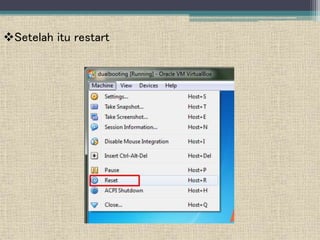
Setelah itu restart
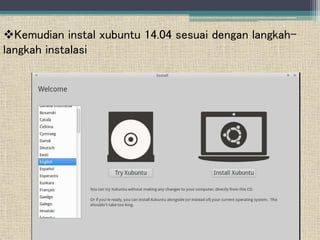
Kemudian instal xubuntu 14.04 sesuai dengan langkah-
langkah instalasi
Lalu pilih “Sesuatu yang lain” untuk proses partisinya
Klik 2 kali pada “ruang kosong”, kemudian atur ukurannya
dan pilih untuk / (root). Lalu klik ok
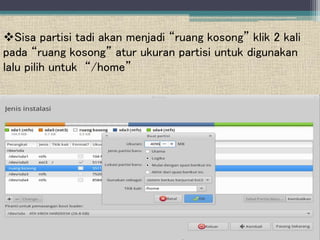
Sisa partisi tadi akan menjadi “ruang kosong” klik 2 kali
pada “ruang kosong” atur ukuran partisi untuk digunakan
lalu pilih untuk “/home”
Masih ada sisa partisi, itu akan digunakan untuk ruang
swap. Klik 2 kali pada ruang kosong dan pilih “ruang swap”.
Kemudian, hasil partisi tadi seperti ini. Lalu klik “pasang
sekarang”, dan lanjutkan sampai instalasi selesai.
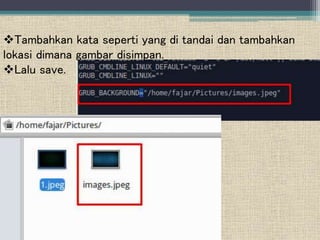
Mengganti background pada tampilan boot
Masuk ke /etc/default/grub
Tambahkan kata seperti yang di tandai dan tambahkan
lokasi dimana gambar disimpan.
Lalu save.
Ketik “update-grub”
Jika muncul tulisan seperti yang ditandai, itu berarti sudah
sukses
Setelah itu restar dan tampilan background sudah terganti
Menampilkan 2 OS
Masuk ke terminal, ketik perintah “nano
/boot/grub/grub.cfg” lalu ganti set default=“0” menjadi
set default=“4”. Agar saat reboot langsung memilih
windows.
Kenapa 4, bukannya 5. karena
hitungannya dimulai dari 0, jadi windows
berada diurutan 4.
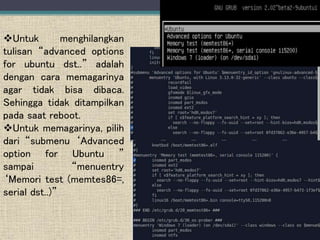
Untuk menghilangkan
tulisan “advanced options
for ubuntu dst..” adalah
dengan cara memagarinya
agar tidak bisa dibaca.
Sehingga tidak ditampilkan
pada saat reboot.
Untuk memagarinya, pilih
dari “submenu ‘Advanced
option for Ubuntu ”
sampai “menuentry
‘Memori test (memtes86=,
serial dst..)”
Setelah diberi pagar, save file tersebut dan reboot. Maka bintang
yang ada di Ubuntu akan pindah ke Windows
Instalasi burg
Pastikan komputer sudah terhubung ke internet
Masukan repositori lokal xubuntu 14.04 ke file
“/etc/apt/souces.list”
Setelah itu save
Ketik “apt-get update”
Lalu ketik “add-apt-repository ppa:n-muench/burg”,
tekan enter
Tekan enter lagi
untuk melanjutkan
Setelah tekan enter, maka tampilannya akan seperti
dibawah ini.
Ketik “apt-get update”
Tunggu sampai “done”
Ketik “apt-get install burg burg-themes”, tekan enter
Lalu ketik “Y” lalu tekan enter
Konfigurasi paket, klik ok
Notifikasi burg, klik ok
Pada “/dev/sda” , tekan space lalu akan muncul tanda
bintang (*)
Klik ok
Install burg
Ketik “update-burg”
Ketik “burg-emu”
Lalu tekan f2 untuk mengganti tampilan sesuai keinginan.
Setelah direstart, maka tampilannya akan berubah

Dual boot