1º DESCARGA DOPROGRAMA
O primeiro paso é descargar o programa
no noso ordenador:
http://www.educalim.com/descargas.
htm
Ao clicar no enlace, descargarase no
noso ordenador un arquivo zip que
teremos que descomprimir e ao que
chamaremos LIM.
6.
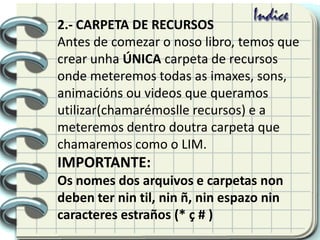
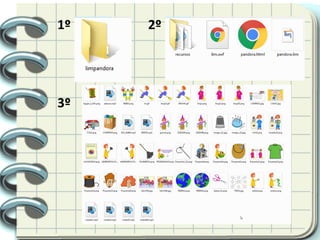
2.- CARPETA DERECURSOS
Antes de comezar o noso libro, temos que
crear unha ÚNICA carpeta de recursos
onde meteremos todas as imaxes, sons,
animacións ou videos que queramos
utilizar(chamarémoslle recursos) e a
meteremos dentro doutra carpeta que
chamaremos como o LIM.
IMPORTANTE:
Os nomes dos arquivos e carpetas non
deben ter nin til, nin ñ, nin espazo nin
caracteres estraños (* ç # )
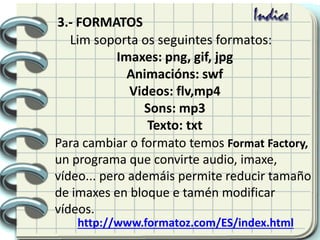
Lim soporta osseguintes formatos:
Imaxes: png, gif, jpg
Animacións: swf
Videos: flv,mp4
Sons: mp3
Texto: txt
Para cambiar o formato temos Format Factory,
un programa que convirte audio, imaxe,
vídeo... pero ademáis permite reducir tamaño
de imaxes en bloque e tamén modificar
vídeos.
http://www.formatoz.com/ES/index.html
3.- FORMATOS
9.
Unha vez quexa temos a carpeta de recursos creada, xa
podemos comezar.
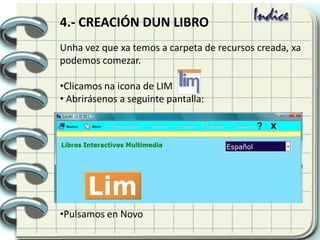
•Clicamos na icona de LIM
• Abrirásenos a seguinte pantalla:
•Pulsamos en Novo
4.- CREACIÓN DUN LIBRO
10.
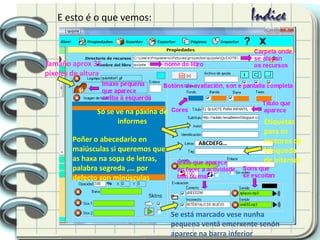
E esto éo que vemos:
Só se ve na páxina de
informes
Poñer o abecedario en
maiúsculas si queremos que
as haxa na sopa de letras,
palabra segreda ,… por
defecto son minúsculas
ABCDEFG…
Etiquetas
para os
motores de
búsqueda
de internet
Se está marcado vese nunha
pequena ventá emerxente senón
aparece na barra inferior
Tamaño aprox 35
píxeles de altura
11.
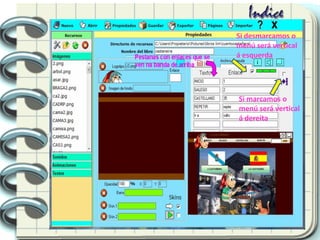
Si desmarcamos o
menúserá vertical
á esquerda
Si marcamos o
menú será vertical
á dereita
13.
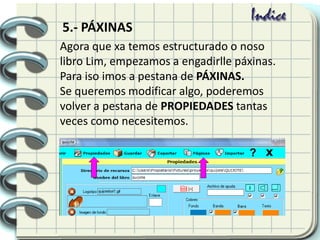
Agora que xatemos estructurado o noso
libro Lim, empezamos a engadirlle páxinas.
Para iso imos a pestana de PÁXINAS.
Se queremos modificar algo, poderemos
volver a pestana de PROPIEDADES tantas
veces como necesitemos.
5.- PÁXINAS
14.
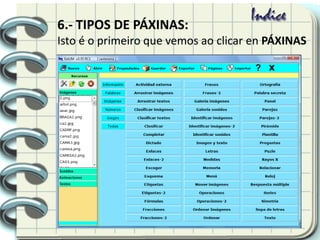
6.- TIPOS DEPÁXINAS:
Isto é o primeiro que vemos ao clicar en PÁXINAS
15.
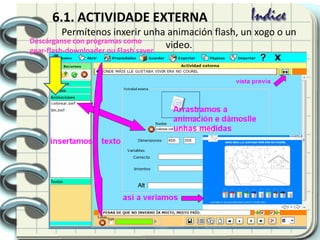
6.1. ACTIVIDADE EXTERNA
Permítenosinxerir unha animación flash, un xogo o un
video.Descárganse con programas como
gear-flash-downloader ou Flash saver
16.
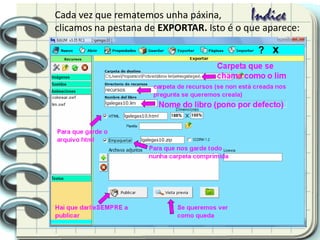
Cada vez querematemos unha páxina,
clicamos na pestana de EXPORTAR. Isto é o que aparece:
17.
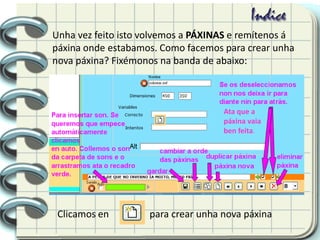
Unha vez feitoisto volvemos a PÁXINAS e remítenos á
páxina onde estabamos. Como facemos para crear unha
nova páxina? Fixémonos na banda de abaixo:
Clicamos en para crear unha nova páxina
Ata que a
páxina vaia
ben feita.
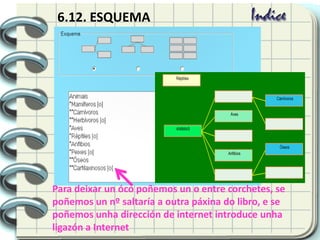
6.12. ESQUEMA
Para deixarun óco poñemos un o entre corchetes, se
poñemos un nº saltaría a outra páxina do libro, e se
poñemos unha dirección de internet introduce unha
ligazón a Internet
29.
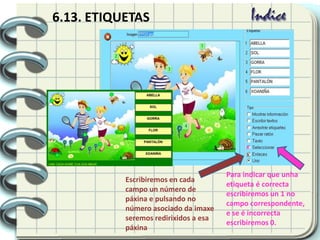
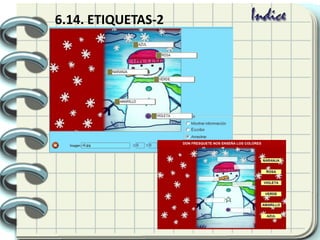
6.13. ETIQUETAS
Para indicarque unha
etiqueta é correcta
escribiremos un 1 no
campo correspondente,
e se é incorrecta
escribiremos 0.
x
Escribiremos en cada
campo un número de
páxina e pulsando no
número asociado da imaxe
seremos redirixidos a esa
páxina
x
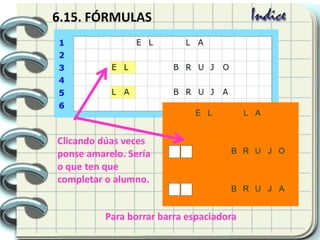
Clicando dúas veces
ponseamarelo. Sería
o que ten que
completar o alumno.
6.15. FÓRMULAS
Para borrar barra espaciadora
32.
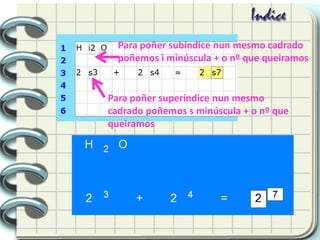
Para poñer subíndicenun mesmo cadrado
poñemos i minúscula + o nº que queiramos
Para poñer superíndice nun mesmo
cadrado poñemos s minúscula + o nº que
queiramos
33.
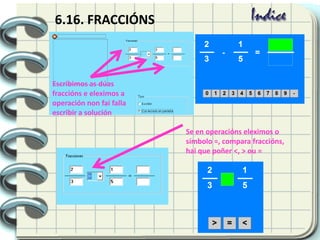
6.16. FRACCIÓNS
Escribimos asdúas
fraccións e eleximos a
operación non fai falla
escribir a solución
Se en operacións eleximos o
símbolo =, compara fraccións,
hai que poñer <, > ou =
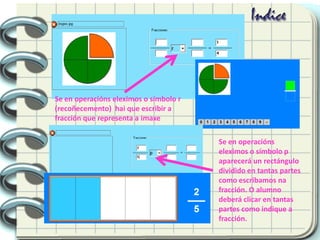
34.
Se en operaciónseleximos o símbolo r
(recoñecemento) hai que escribir a
fracción que representa a imaxe
Se en operacións
eleximos o símbolo p
aparecerá un rectángulo
dividido en tantas partes
como escribamos na
fracción. O alumno
deberá clicar en tantas
partes como indique a
fracción.
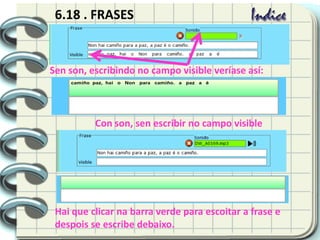
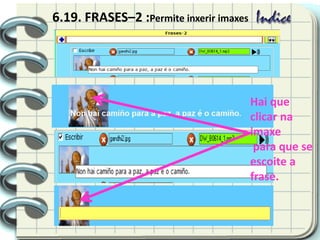
6.18 . FRASES
Senson, escribindo no campo visible veríase así:
Con son, sen escribir no campo visible
Hai que clicar na barra verde para escoitar a frase e
despois se escribe debaixo.
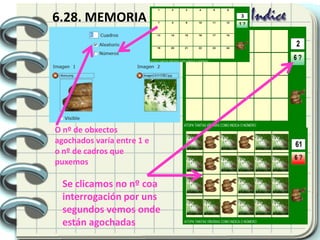
6.28. MEMORIA
Se clicamosno nº coa
interrogación por uns
segundos vemos onde
están agochadas
O nº de obxectos
agochados varía entre 1 e
o nº de cadros que
puxemos
48.
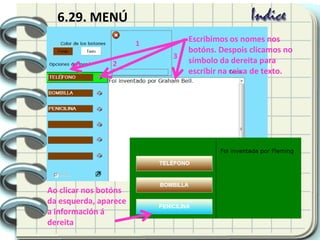
6.29. MENÚ
Ao clicarnos botóns
da esquerda, aparece
a información á
dereita
Escribimos os nomes nos
botóns. Despois clicamos no
símbolo da dereita para
escribir na caixa de texto.
1
2
3
6.31. OPERACIÓNS
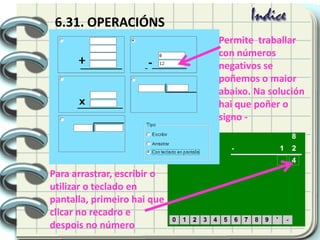
Permite traballar
connúmeros
negativos se
poñemos o maior
abaixo. Na solución
hai que poñer o
signo -
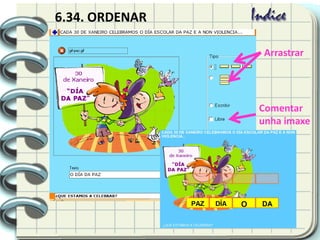
Para arrastrar, escribir o
utilizar o teclado en
pantalla, primeiro hai que
clicar no recadro e
despois no número
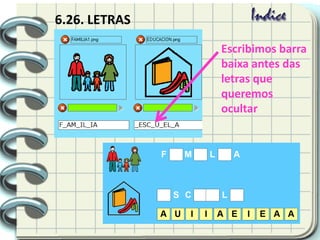
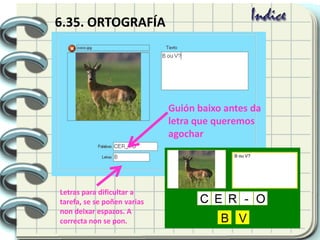
6.35. ORTOGRAFÍA
Guión baixoantes da
letra que queremos
agochar
Letras para dificultar a
tarefa, se se poñen varias
non deixar espazos. A
correcta non se pon.
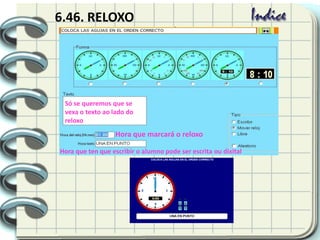
6.46. RELOXO
Só sequeremos que se
vexa o texto ao lado do
reloxo
Hora que marcará o reloxo
Hora que ten que escribir o alumno pode ser escrita ou dixital
67.
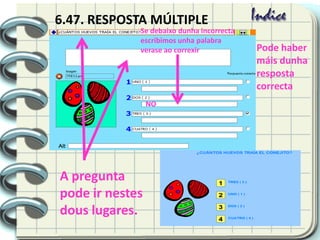
6.47. RESPOSTA MÚLTIPLE
Apregunta
pode ir nestes
dous lugares.
Pode haber
máis dunha
resposta
correcta
Se debaixo dunha incorrecta
escribimos unha palabra
verase ao correxir
NO
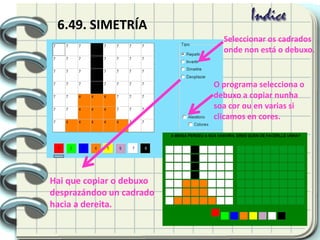
6.49. SIMETRÍA
Hai quecopiar o debuxo
desprazándoo un cadrado
hacia a dereita.
Seleccionar os cadrados
onde non está o debuxo.
O programa selecciona o
debuxo a copiar nunha
soa cor ou en varias si
clicamos en cores.