Proxecto Abalar – Ares                                                     Blanca Cortizas


             OPENOFFICE WRITER – IMAXES E TÁBOAS

1.- Insertar unha imaxe nun documento:
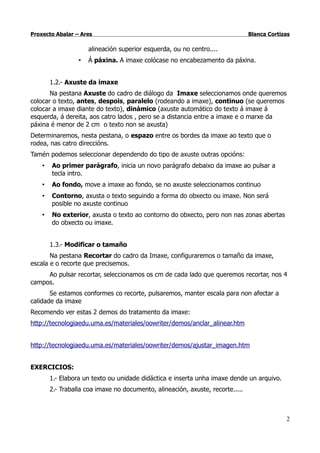
      Na barra de menú: Insertar---Imaxe.... Pode ser dende o arquivo, ou do escaner


Selecciónase o nome da imaxe, o formato: jpg, bmp, gif...
Debaixo hai que fixarse que temos 2 opcións: Vincular ou Previsualización. Vincular é
para manter a imaxe actualizada por si ao facer modificacións á imaxe orixe, a imaxe
insertada actualízase automáticamente.
Unha vez insertada a imaxe hai que alineala: Formato----Ancla, Axuste,
alineación...., ao seleccionar a imaxe ábrese o menú de ferramentas da imaxe e
aparecen os botóns de estilos de imaxe, ancla...., ou ben sobre a imaxe clic botón
dereito do rato, Imaxe e ábrese unha ventá con varias pestanas:
      1.1 Anclaxe:
                 •   Ao parágrafo A imaxe colócase no borde superior esquerdo se ten a

                                                                                        1
Proxecto Abalar – Ares                                                          Blanca Cortizas

                      alineación superior esquerda, ou no centro....
                  •   Á páxina. A imaxe colócase no encabezamento da páxina.


        1.2.- Axuste da imaxe
       Na pestana Axuste do cadro de diálogo da Imaxe seleccionamos onde queremos
colocar o texto, antes, despois, paralelo (rodeando a imaxe), continuo (se queremos
colocar a imaxe diante do texto), dinámico (axuste automático do texto á imaxe á
esquerda, á dereita, aos catro lados , pero se a distancia entre a imaxe e o marxe da
páxina é menor de 2 cm o texto non se axusta)
Determinaremos, nesta pestana, o espazo entre os bordes da imaxe ao texto que o
rodea, nas catro direccións.
Tamén podemos seleccionar dependendo do tipo de axuste outras opcións:
    •   Ao primer parágrafo, inicia un novo parágrafo debaixo da imaxe ao pulsar a
        tecla intro.
    •   Ao fondo, move a imaxe ao fondo, se no axuste seleccionamos continuo
    •   Contorno, axusta o texto seguindo a forma do obxecto ou imaxe. Non será
        posible no axuste continuo
    •   No exterior, axusta o texto ao contorno do obxecto, pero non nas zonas abertas
        do obxecto ou imaxe.


        1.3.- Modificar o tamaño
       Na pestana Recortar do cadro da Imaxe, configuraremos o tamaño da imaxe,
escala e o recorte que precisemos.
     Ao pulsar recortar, seleccionamos os cm de cada lado que queremos recortar, nos 4
campos.
       Se estamos conformes co recorte, pulsaremos, manter escala para non afectar a
calidade da imaxe
Recomendo ver estas 2 demos do tratamento da imaxe:
http://tecnologiaedu.uma.es/materiales/oowriter/demos/anclar_alinear.htm


http://tecnologiaedu.uma.es/materiales/oowriter/demos/ajustar_imagen.htm


EXERCICIOS:
        1.- Elabora un texto ou unidade didáctica e inserta unha imaxe dende un arquivo.
        2.- Traballa coa imaxe no documento, alineación, axuste, recorte.....


                                                                                             2
Proxecto Abalar – Ares                                                     Blanca Cortizas


2.- TÁBOAS
      2.1        Insertar táboa
          2.1.1.   Menú ferramentas: Táboa----Insertar, definir a táboa, indicar o
              número de columnas e de filas....
          2.1.2.    Ver---Barra de ferramentas---Insertar---aparece unha barra
              onde marcas, dende o cadro táboa , o número de columnas e de filas..
          2.1.3.    Dende a icona da barra de ferramentas da táboa, picar e seleccionar
              a nosa táboa


        Ademáis de indicar o número de filas e columnas, no cadro de diálogo Insertar-
Táboa, podemos escoller Encabezado, se na primeira fila queremos colocar o Nome, ou
título da táboa, e podemos ter a opción de repetir ese formato en cada páxina que teña
esa táboa. Activaremos a opción Borde se queremos manter un borde na táboa.


      2.2        Modificar táboa
          Unha vez creada a táboa, podemos traballar, introducindo datos no interior
          como traballamos co texto, formato...
          Eliminar filas ou columnas. Seleccionamos a fila ou columna que queremos
          eliminar facendo clic co botón esquerdo do rato e arrastrando, unha vez
          seleccionada clicamos co botón dereito do rato e no menú contextual marcamos
          Fila ou Columna ou táboa e clicamos na opción eliminar.
          Insertar filas ou columnas. Clicamos no interior da fila e co botón dereito do
          rato, no menú contextual, seleccionamos Fila ou Columna e Insertar, ábrese
          un cadro de diálogo, insertar fila , e indicamos o número, e se vai ir antes ou
          despois ( o mesmo cas columnas)


      2.3        Formato de táboas
          Podemos modificar a altura das filas, o ancho das columnas, sen máis que
      situarse na línea de marca e cando o cursor do rato ten a forma dunha dobre
      frecha, xa a podes desprazar.
          Tamén estando na fila, pulsamos o botón dereito do rato e no menú contextual
      clicamos en Fila e Altura, aparece un cadro de diálogo onde indicaremos a altura
      que queremos e vemos que o axuste dinámico ven marcado por defecto, posto
      que a altura se axusta ao contido. Se non queremos isto o desactivamos.
      Do mesmo xeito podemos modificar o ancho da columna.
      Se pulsamos Ver----Barra de ferramentas---Táboa... Temos as iconas que
      podemos empregar para dar formato ás táboas: Estilo de liñas, cor das liñas,


                                                                                         3
Proxecto Abalar – Ares                                                        Blanca Cortizas

     Bordes, cor de fondo, unir celdas, dividir celdas, optimar (axustar as celdas
marcadas no mesmo tamaño, anchura e altura, ao contido), aliñar o texto....


EXERCICIOS
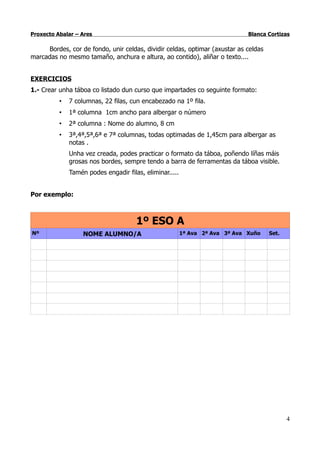
1.- Crear unha táboa co listado dun curso que impartades co seguinte formato:
          •   7 columnas, 22 filas, cun encabezado na 1º fila.
          •   1ª columna 1cm ancho para albergar o número
          •   2ª columna : Nome do alumno, 8 cm
          •   3ª,4ª,5ª,6ª e 7ª columnas, todas optimadas de 1,45cm para albergar as
              notas .
              Unha vez creada, podes practicar o formato da táboa, poñendo líñas máis
              grosas nos bordes, sempre tendo a barra de ferramentas da táboa visible.
              Tamén podes engadir filas, eliminar.....


Por exemplo:


                                      1º ESO A
Nº                 NOME ALUMNO/A                         1ª Ava 2ª Ava 3ª Ava Xuño   Set.


                                                                                            4
Exerc oow3

  • 1.
    Proxecto Abalar –Ares Blanca Cortizas OPENOFFICE WRITER – IMAXES E TÁBOAS 1.- Insertar unha imaxe nun documento: Na barra de menú: Insertar---Imaxe.... Pode ser dende o arquivo, ou do escaner Selecciónase o nome da imaxe, o formato: jpg, bmp, gif... Debaixo hai que fixarse que temos 2 opcións: Vincular ou Previsualización. Vincular é para manter a imaxe actualizada por si ao facer modificacións á imaxe orixe, a imaxe insertada actualízase automáticamente. Unha vez insertada a imaxe hai que alineala: Formato----Ancla, Axuste, alineación...., ao seleccionar a imaxe ábrese o menú de ferramentas da imaxe e aparecen os botóns de estilos de imaxe, ancla...., ou ben sobre a imaxe clic botón dereito do rato, Imaxe e ábrese unha ventá con varias pestanas: 1.1 Anclaxe: • Ao parágrafo A imaxe colócase no borde superior esquerdo se ten a 1
  • 2.
    Proxecto Abalar –Ares Blanca Cortizas alineación superior esquerda, ou no centro.... • Á páxina. A imaxe colócase no encabezamento da páxina. 1.2.- Axuste da imaxe Na pestana Axuste do cadro de diálogo da Imaxe seleccionamos onde queremos colocar o texto, antes, despois, paralelo (rodeando a imaxe), continuo (se queremos colocar a imaxe diante do texto), dinámico (axuste automático do texto á imaxe á esquerda, á dereita, aos catro lados , pero se a distancia entre a imaxe e o marxe da páxina é menor de 2 cm o texto non se axusta) Determinaremos, nesta pestana, o espazo entre os bordes da imaxe ao texto que o rodea, nas catro direccións. Tamén podemos seleccionar dependendo do tipo de axuste outras opcións: • Ao primer parágrafo, inicia un novo parágrafo debaixo da imaxe ao pulsar a tecla intro. • Ao fondo, move a imaxe ao fondo, se no axuste seleccionamos continuo • Contorno, axusta o texto seguindo a forma do obxecto ou imaxe. Non será posible no axuste continuo • No exterior, axusta o texto ao contorno do obxecto, pero non nas zonas abertas do obxecto ou imaxe. 1.3.- Modificar o tamaño Na pestana Recortar do cadro da Imaxe, configuraremos o tamaño da imaxe, escala e o recorte que precisemos. Ao pulsar recortar, seleccionamos os cm de cada lado que queremos recortar, nos 4 campos. Se estamos conformes co recorte, pulsaremos, manter escala para non afectar a calidade da imaxe Recomendo ver estas 2 demos do tratamento da imaxe: http://tecnologiaedu.uma.es/materiales/oowriter/demos/anclar_alinear.htm http://tecnologiaedu.uma.es/materiales/oowriter/demos/ajustar_imagen.htm EXERCICIOS: 1.- Elabora un texto ou unidade didáctica e inserta unha imaxe dende un arquivo. 2.- Traballa coa imaxe no documento, alineación, axuste, recorte..... 2
  • 3.
    Proxecto Abalar –Ares Blanca Cortizas 2.- TÁBOAS 2.1 Insertar táboa 2.1.1. Menú ferramentas: Táboa----Insertar, definir a táboa, indicar o número de columnas e de filas.... 2.1.2. Ver---Barra de ferramentas---Insertar---aparece unha barra onde marcas, dende o cadro táboa , o número de columnas e de filas.. 2.1.3. Dende a icona da barra de ferramentas da táboa, picar e seleccionar a nosa táboa Ademáis de indicar o número de filas e columnas, no cadro de diálogo Insertar- Táboa, podemos escoller Encabezado, se na primeira fila queremos colocar o Nome, ou título da táboa, e podemos ter a opción de repetir ese formato en cada páxina que teña esa táboa. Activaremos a opción Borde se queremos manter un borde na táboa. 2.2 Modificar táboa Unha vez creada a táboa, podemos traballar, introducindo datos no interior como traballamos co texto, formato... Eliminar filas ou columnas. Seleccionamos a fila ou columna que queremos eliminar facendo clic co botón esquerdo do rato e arrastrando, unha vez seleccionada clicamos co botón dereito do rato e no menú contextual marcamos Fila ou Columna ou táboa e clicamos na opción eliminar. Insertar filas ou columnas. Clicamos no interior da fila e co botón dereito do rato, no menú contextual, seleccionamos Fila ou Columna e Insertar, ábrese un cadro de diálogo, insertar fila , e indicamos o número, e se vai ir antes ou despois ( o mesmo cas columnas) 2.3 Formato de táboas Podemos modificar a altura das filas, o ancho das columnas, sen máis que situarse na línea de marca e cando o cursor do rato ten a forma dunha dobre frecha, xa a podes desprazar. Tamén estando na fila, pulsamos o botón dereito do rato e no menú contextual clicamos en Fila e Altura, aparece un cadro de diálogo onde indicaremos a altura que queremos e vemos que o axuste dinámico ven marcado por defecto, posto que a altura se axusta ao contido. Se non queremos isto o desactivamos. Do mesmo xeito podemos modificar o ancho da columna. Se pulsamos Ver----Barra de ferramentas---Táboa... Temos as iconas que podemos empregar para dar formato ás táboas: Estilo de liñas, cor das liñas, 3
  • 4.
    Proxecto Abalar –Ares Blanca Cortizas Bordes, cor de fondo, unir celdas, dividir celdas, optimar (axustar as celdas marcadas no mesmo tamaño, anchura e altura, ao contido), aliñar o texto.... EXERCICIOS 1.- Crear unha táboa co listado dun curso que impartades co seguinte formato: • 7 columnas, 22 filas, cun encabezado na 1º fila. • 1ª columna 1cm ancho para albergar o número • 2ª columna : Nome do alumno, 8 cm • 3ª,4ª,5ª,6ª e 7ª columnas, todas optimadas de 1,45cm para albergar as notas . Unha vez creada, podes practicar o formato da táboa, poñendo líñas máis grosas nos bordes, sempre tendo a barra de ferramentas da táboa visible. Tamén podes engadir filas, eliminar..... Por exemplo: 1º ESO A Nº NOME ALUMNO/A 1ª Ava 2ª Ava 3ª Ava Xuño Set. 4