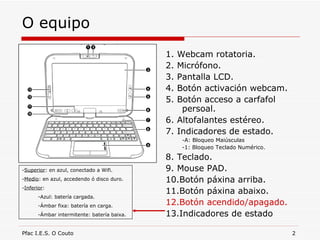
O equipo 1.Webcam rotatoria. 2. Micrófono. 3. Pantalla LCD. 4. Botón activación webcam. 5. Botón acceso a carfafol persoal. 6. Altofalantes estéreo. 7. Indicadores de estado. -A: Bloqueo Maiúsculas -1: Bloqueo Teclado Numérico. 8. Teclado. 9. Mouse PAD. 10.Botón páxina arriba. 11.Botón páxina abaixo. 12.Botón acendido/apagado. 13.Indicadores de estado - Superior : en azul, conectado a Wifi. - Medio : en azul, accedendo ó disco duro. Inferior : Azul: batería cargada. Ámbar fixa: batería en carga. Ámbar intermitente: batería baixa.
3.
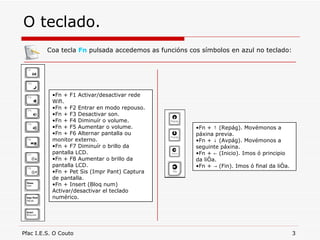
O teclado. Fn+ F1 Activar/desactivar rede Wifi. Fn + F2 Entrar en modo repouso. Fn + F3 Desactivar son. Fn + F4 Diminuír o volume. Fn + F5 Aumentar o volume. Fn + F6 Alternar pantalla ou monitor externo. Fn + F7 Diminuír o brillo da pantalla LCD. Fn + F8 Aumentar o brillo da pantalla LCD. Fn + Pet Sis (Impr Pant) Captura de pantalla. Fn + Insert (Bloq num) Activar/desactivar el teclado numérico. Coa tecla Fn pulsada accedemos as funcións cos símbolos en azul no teclado: Fn + ↑ (Repág). Movémonos a páxina previa. Fn + ↓ (Avpág). Movémonos a seguinte páxina. Fn + ← (Inicio). Imos ó principio da liña. Fn + -> (Fin). Imos ó final da liña.
4.
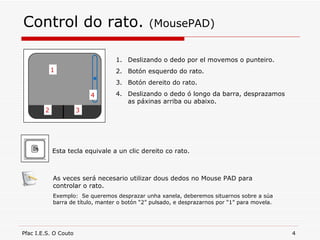
Control do rato. (MousePAD) 1 2 3 4 Deslizando o dedo por el movemos o punteiro. Botón esquerdo do rato. Botón dereito do rato. Deslizando o dedo ó longo da barra, desprazamos as páxinas arriba ou abaixo. Esta tecla equivale a un clic dereito co rato. As veces será necesario utilizar dous dedos no Mouse PAD para controlar o rato. Exemplo: Se queremos desprazar unha xanela, deberemos situarnos sobre a súa barra de título, manter o botón “2” pulsado, e desprazarnos por “1” para movela.
5.
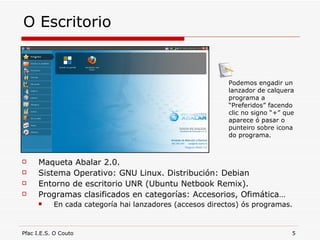
O Escritorio MaquetaAbalar 2.0. Sistema Operativo: GNU Linux. Distribución: Debian Entorno de escritorio UNR (Ubuntu Netbook Remix). Programas clasificados en categorías: Accesorios, Ofimática… En cada categoría hai lanzadores (accesos directos) ós programas. Podemos engadir un lanzador de calquera programa a “Preferidos” facendo clic no signo “+” que aparece ó pasar o punteiro sobre icona do programa.
6.
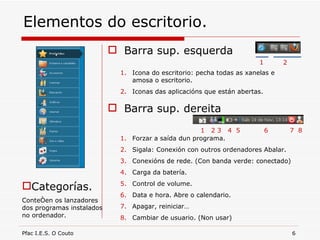
Elementos do escritorio.Categorías. Conteñen os lanzadores dos programas instalados no ordenador. 1 2 Icona do escritorio: pecha todas as xanelas e amosa o escritorio. Iconas das aplicacións que están abertas. Barra sup. esquerda Barra sup. dereita Forzar a saída dun programa. Sigala: Conexión con outros ordenadores Abalar. Conexións de rede. (Con banda verde: conectado) Carga da batería. Control de volume. Data e hora. Abre o calendario. Apagar, reiniciar… Cambiar de usuario. (Non usar) 1 2 3 4 5 6 7 8
7.
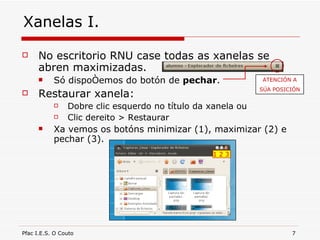
Xanelas I. Noescritorio RNU case todas as xanelas se abren maximizadas. Só dispoñemos do botón de pechar . Restaurar xanela: Dobre clic esquerdo no título da xanela ou Clic dereito > Restaurar Xa vemos os botóns minimizar (1), maximizar (2) e pechar (3). ATENCIÓN A SÚA POSICIÓN 1 2 3
8.
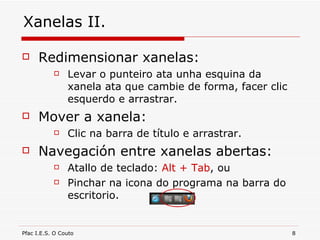
Xanelas II. Redimensionarxanelas: Levar o punteiro ata unha esquina da xanela ata que cambie de forma, facer clic esquerdo e arrastrar. Mover a xanela: Clic na barra de título e arrastrar. Navegación entre xanelas abertas: Atallo de teclado: Alt + Tab , ou Pinchar na icona do programa na barra do escritorio.
9.
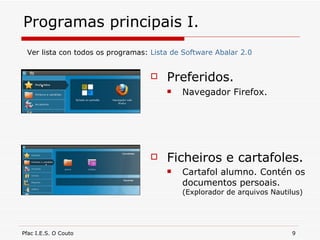
Programas principais I.Preferidos. Navegador Firefox. Ficheiros e cartafoles. Cartafol alumno. Contén os documentos persoais. (Explorador de arquivos Nautilus) Ver lista con todos os programas: Lista de Software Abalar 2.0
10.
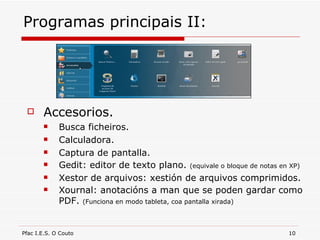
Programas principais II:Accesorios. Busca ficheiros. Calculadora. Captura de pantalla. Gedit: editor de texto plano. (equivale o bloque de notas en XP) Xestor de arquivos: xestión de arquivos comprimidos. Xournal: anotacións a man que se poden gardar como PDF. (Funciona en modo tableta, coa pantalla xirada)
11.
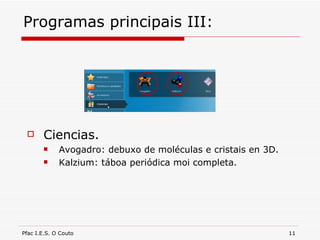
Programas principais III:Ciencias. Avogadro: debuxo de moléculas e cristais en 3D. Kalzium: táboa periódica moi completa.
12.
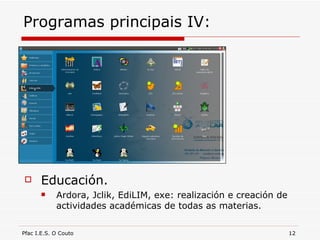
Programas principais IV:Educación. Ardora, Jclik, EdiLIM, exe: realización e creación de actividades académicas de todas as materias.
13.
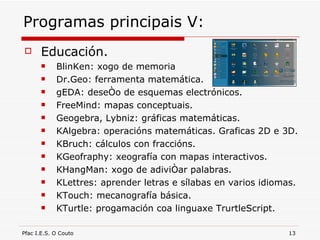
Programas principais V:Educación. BlinKen: xogo de memoria Dr.Geo: ferramenta matemática. gEDA: deseño de esquemas electrónicos. FreeMind: mapas conceptuais. Geogebra, Lybniz: gráficas matemáticas. KAlgebra: operacións matemáticas. Graficas 2D e 3D. KBruch: cálculos con fraccións. KGeofraphy: xeografía con mapas interactivos. KHangMan: xogo de adiviñar palabras. KLettres: aprender letras e sílabas en varios idiomas. KTouch: mecanografía básica. KTurtle: progamación coa linguaxe TrurtleScript.
14.
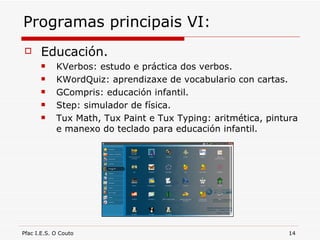
Programas principais VI:Educación. KVerbos: estudo e práctica dos verbos. KWordQuiz: aprendizaxe de vocabulario con cartas. GCompris: educación infantil. Step: simulador de física. Tux Math, Tux Paint e Tux Typing: aritmética, pintura e manexo do teclado para educación infantil.
15.
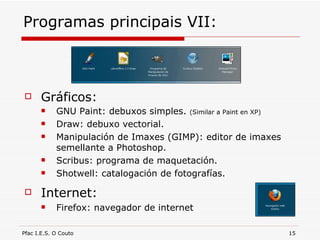
Programas principais VII:Gráficos: GNU Paint: debuxos simples. (Similar a Paint en XP) Draw: debuxo vectorial. Manipulación de Imaxes (GIMP): editor de imaxes semellante a Photoshop. Scribus: programa de maquetación. Shotwell: catalogación de fotografías. Internet: Firefox: navegador de internet
16.
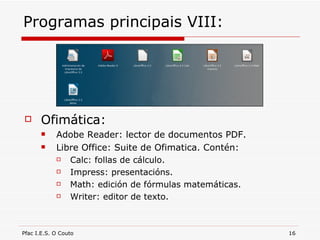
Programas principais VIII:Ofimática: Adobe Reader: lector de documentos PDF. Libre Office: Suite de Ofimatica. Contén: Calc: follas de cálculo. Impress: presentacións. Math: edición de fórmulas matemáticas. Writer: editor de texto.
17.
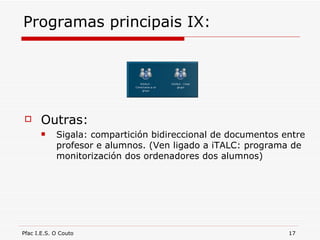
Programas principais IX:Outras: Sigala: compartición bidireccional de documentos entre profesor e alumnos. (Ven ligado a iTALC: programa de monitorización dos ordenadores dos alumnos)
18.
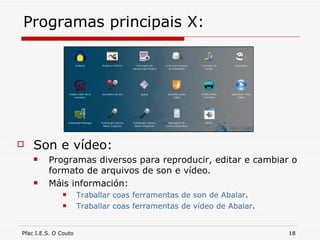
Programas principais X:Son e vídeo: Programas diversos para reproducir, editar e cambiar o formato de arquivos de son e vídeo. Máis información: Traballar coas ferramentas de son de Abalar . Traballar coas ferramentas de vídeo de Abalar .
19.
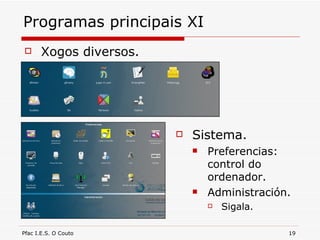
Programas principais XIXogos diversos. Sistema. Preferencias: control do ordenador. Administración. Sigala.
20.
Fin. GRAZAS POLASÚA ATENCIÓN Publicado baixo licenza por: Blogue Abalar