PFAC ABALAR – IES O COUTO. MÓDULO 7


         Presentacións con Impress
                              Primeira Parte


• Impress.
• Xestión de presentacións.
• Crear presentacións.
• Campos de contidos.
• Textos.
¿Que é Impress?
   Impress é o programa da suite ofimática gratuíta Libre Office
    que permite a creación, edición e visualización de
    presentacións.
   É o programa equivalente a Power Point da suite MS Office.
   Unha presentación consiste nunha serie de diapositivas (en
    adiante, diapos) que se visualizan sucesivamente e que
    poden conter:
       Textos.
       Imaxes fixas.
       Vídeos.
       Gráficas...


PFAC IES O Couto                                                    2
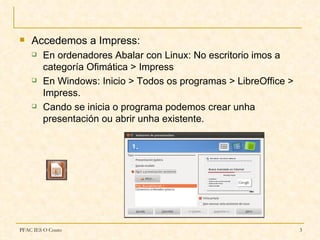
   Accedemos a Impress:
       En ordenadores Abalar con Linux: No escritorio imos a
        categoría Ofimática > Impress
       En Windows: Inicio > Todos os programas > LibreOffice >
        Impress.
       Cando se inicia o programa podemos crear unha
        presentación ou abrir unha existente.


PFAC IES O Couto                                                  3
Abrindo unha presentación.
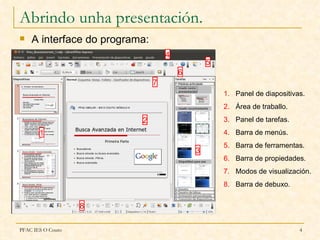
   A interface do programa:
                                   4
                                               5
                                       6
                               7
                                                   1. Panel de diapositivas.
                                                   2. Área de traballo.
                          2                        3. Panel de tarefas.
       1                                           4. Barra de menús.
                                                   5. Barra de ferramentas.
                                           3
                                                   6. Barra de propiedades.
                                                   7. Modos de visualización.
                                                   8. Barra de debuxo.


                   8

PFAC IES O Couto                                                          4
Modos de visualización.


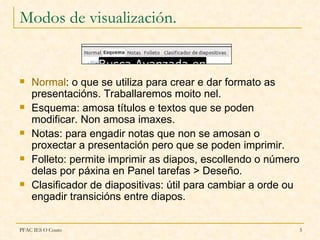
   Normal: o que se utiliza para crear e dar formato as
    presentacións. Traballaremos moito nel.
   Esquema: amosa títulos e textos que se poden
    modificar. Non amosa imaxes.
   Notas: para engadir notas que non se amosan o
    proxectar a presentación pero que se poden imprimir.
   Folleto: permite imprimir as diapos, escollendo o número
    delas por páxina en Panel tarefas > Deseño.
   Clasificador de diapositivas: útil para cambiar a orde ou
    engadir transicións entre diapos.

PFAC IES O Couto                                                5
   Presentación a pantalla completa: menú Ver >
    Presentación de diapositvas. Atallo de teclado (A.T.): F5
       Avanzamos coa barra espazadora ou coa frecha dereita.
       Retrocedemos coa frecha esquerda.
       Saímos pulsando o escape (Esc)


GARDAR UNHA PRESENTACIÓN.
 Como é habitual: menú Ficheiro e...

       Gardar, para sobrescribir a versión existente.
       Gardar como... para gardar unha nova versión.
   Navegamos ata o cartafol desexado e a gardamos.


PFAC IES O Couto                                                6
Modo Normal: Panel de diapositivas.
   Cando facemos clic nunha miniatura no panel de
    diapositivas, esta se coloca na área de traballo e pode
    ser modificada.
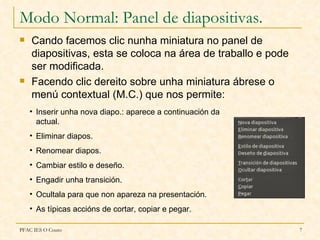
   Facendo clic dereito sobre unha miniatura ábrese o
    menú contextual (M.C.) que nos permite:
    • Inserir unha nova diapo.: aparece a continuación da
      actual.
    • Eliminar diapos.
    • Renomear diapos.
    • Cambiar estilo e deseño.
    • Engadir unha transición.
    • Ocultala para que non apareza na presentación.
    • As típicas accións de cortar, copiar e pegar.

PFAC IES O Couto                                              7
Creando unha presentación.
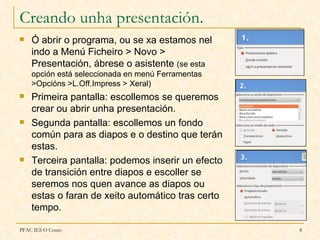
   Ó abrir o programa, ou se xa estamos nel
    indo a Menú Ficheiro > Novo >
    Presentación, ábrese o asistente (se esta
    opción está seleccionada en menú Ferramentas
    >Opcións >L.Off.Impress > Xeral)
   Primeira pantalla: escollemos se queremos
    crear ou abrir unha presentación.
   Segunda pantalla: escollemos un fondo
    común para as diapos e o destino que terán
    estas.
   Terceira pantalla: podemos inserir un efecto
    de transición entre diapos e escoller se
    seremos nos quen avance as diapos ou
    estas o faran de xeito automático tras certo
    tempo.

PFAC IES O Couto                                   8
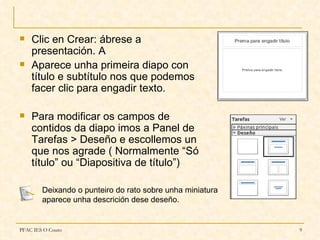
   Clic en Crear: ábrese a
    presentación. A
   Aparece unha primeira diapo con
    título e subtítulo nos que podemos
    facer clic para engadir texto.

   Para modificar os campos de
    contidos da diapo imos a Panel de
    Tarefas > Deseño e escollemos un
    que nos agrade ( Normalmente “Só
    título” ou “Diapositiva de título”)

        Deixando o punteiro do rato sobre unha miniatura
        aparece unha descrición dese deseño.


PFAC IES O Couto                                           9
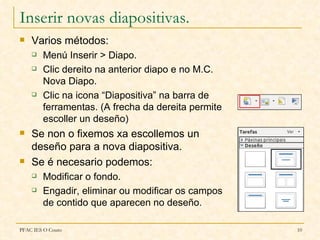
Inserir novas diapositivas.
   Varios métodos:
       Menú Inserir > Diapo.
       Clic dereito na anterior diapo e no M.C.
        Nova Diapo.
       Clic na icona “Diapositiva” na barra de
        ferramentas. (A frecha da dereita permite
        escoller un deseño)
   Se non o fixemos xa escollemos un
    deseño para a nova diapositiva.
   Se é necesario podemos:
       Modificar o fondo.
       Engadir, eliminar ou modificar os campos
        de contido que aparecen no deseño.

PFAC IES O Couto                                    10
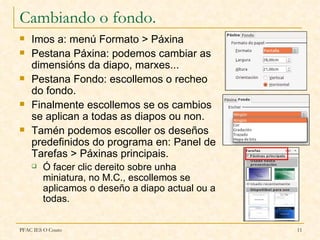
Cambiando o fondo.
   Imos a: menú Formato > Páxina
   Pestana Páxina: podemos cambiar as
    dimensións da diapo, marxes...
   Pestana Fondo: escollemos o recheo
    do fondo.
   Finalmente escollemos se os cambios
    se aplican a todas as diapos ou non.
   Tamén podemos escoller os deseños
    predefinidos do programa en: Panel de
    Tarefas > Páxinas principais.
       Ó facer clic dereito sobre unha
        miniatura, no M.C., escollemos se
        aplicamos o deseño a diapo actual ou a
        todas.


PFAC IES O Couto                                 11
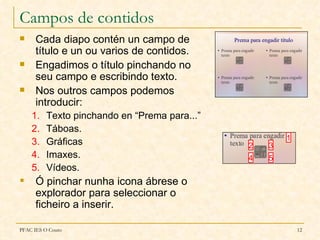
Campos de contidos
     Cada diapo contén un campo de
      título e un ou varios de contidos.
     Engadimos o título pinchando no
      seu campo e escribindo texto.
     Nos outros campos podemos
      introducir:
    1.    Texto pinchando en “Prema para...”
    2.    Táboas.
                                                       1
    3.    Gráficas                             2   3
    4.    Imaxes.                              4   5
    5.    Vídeos.
     Ó pinchar nunha icona ábrese o
      explorador para seleccionar o
      ficheiro a inserir.

PFAC IES O Couto                                           12
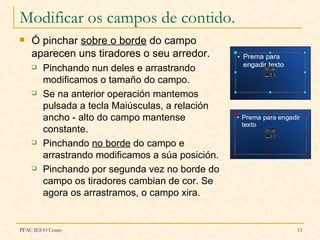
Modificar os campos de contido.
   Ó pinchar sobre o borde do campo
    aparecen uns tiradores o seu arredor.
       Pinchando nun deles e arrastrando
        modificamos o tamaño do campo.
       Se na anterior operación mantemos
        pulsada a tecla Maiúsculas, a relación
        ancho - alto do campo mantense
        constante.
       Pinchando no borde do campo e
        arrastrando modificamos a súa posición.
       Pinchando por segunda vez no borde do
        campo os tiradores cambian de cor. Se
        agora os arrastramos, o campo xira.


PFAC IES O Couto                                  13
1                                   2
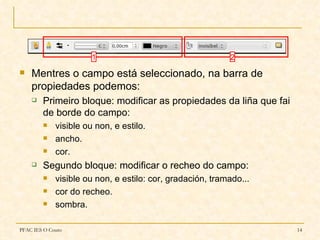
   Mentres o campo está seleccionado, na barra de
    propiedades podemos:
       Primeiro bloque: modificar as propiedades da liña que fai
        de borde do campo:
            visible ou non, e estilo.
            ancho.
            cor.
       Segundo bloque: modificar o recheo do campo:
            visible ou non, e estilo: cor, gradación, tramado...
            cor do recheo.
            sombra.

PFAC IES O Couto                                                    14
Engadindo textos.
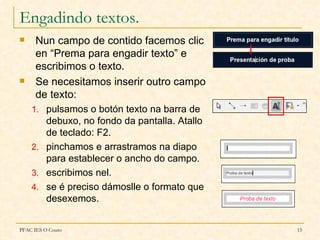
     Nun campo de contido facemos clic
      en “Prema para engadir texto” e
      escribimos o texto.
     Se necesitamos inserir outro campo
      de texto:
    1. pulsamos o botón texto na barra de
       debuxo, no fondo da pantalla. Atallo
       de teclado: F2.
    2. pinchamos e arrastramos na diapo
       para establecer o ancho do campo.
    3. escribimos nel.
    4. se é preciso dámoslle o formato que
       desexemos.


PFAC IES O Couto                              15
1
Formateando textos.
              1         2           3      4     5       6    7 8 9 10

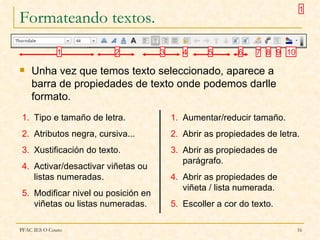
   Unha vez que temos texto seleccionado, aparece a
    barra de propiedades de texto onde podemos darlle
    formato.
1. Tipo e tamaño de letra.              1. Aumentar/reducir tamaño.
2. Atributos negra, cursiva...          2. Abrir as propiedades de letra.
3. Xustificación do texto.              3. Abrir as propiedades de
                                           parágrafo.
4. Activar/desactivar viñetas ou
   listas numeradas.                    4. Abrir as propiedades de
                                           viñeta / lista numerada.
5. Modificar nivel ou posición en
   viñetas ou listas numeradas.         5. Escoller a cor do texto.

PFAC IES O Couto                                                         16
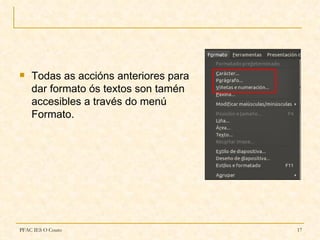
   Todas as accións anteriores para
    dar formato ós textos son tamén
    accesibles a través do menú
    Formato.


PFAC IES O Couto                       17
Viñetas e listas numeradas.
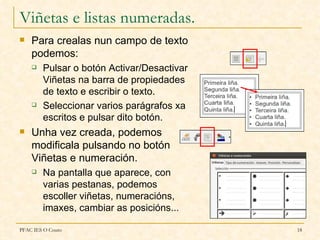
   Para crealas nun campo de texto
    podemos:
       Pulsar o botón Activar/Desactivar
        Viñetas na barra de propiedades
        de texto e escribir o texto.
       Seleccionar varios parágrafos xa
        escritos e pulsar dito botón.
   Unha vez creada, podemos
    modificala pulsando no botón
    Viñetas e numeración.
       Na pantalla que aparece, con
        varias pestanas, podemos
        escoller viñetas, numeracións,
        imaxes, cambiar as posicións...

PFAC IES O Couto                            18
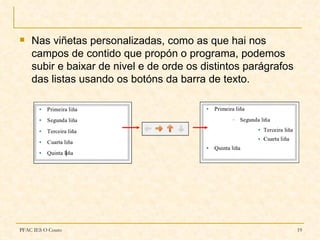
   Nas viñetas personalizadas, como as que hai nos
    campos de contido que propón o programa, podemos
    subir e baixar de nivel e de orde os distintos parágrafos
    das listas usando os botóns da barra de texto.


PFAC IES O Couto                                                19
Fin.


           GRAZAS POLA SÚA ATENCIÓN


                   Publicado baixo licenza   por:


                          Blogue Abalar

PFAC IES O Couto                                    20
LibreOffice Impress. Presentacións (1)

  • 1.
    PFAC ABALAR –IES O COUTO. MÓDULO 7 Presentacións con Impress Primeira Parte • Impress. • Xestión de presentacións. • Crear presentacións. • Campos de contidos. • Textos.
  • 2.
    ¿Que é Impress?  Impress é o programa da suite ofimática gratuíta Libre Office que permite a creación, edición e visualización de presentacións.  É o programa equivalente a Power Point da suite MS Office.  Unha presentación consiste nunha serie de diapositivas (en adiante, diapos) que se visualizan sucesivamente e que poden conter:  Textos.  Imaxes fixas.  Vídeos.  Gráficas... PFAC IES O Couto 2
  • 3.
    Accedemos a Impress:  En ordenadores Abalar con Linux: No escritorio imos a categoría Ofimática > Impress  En Windows: Inicio > Todos os programas > LibreOffice > Impress.  Cando se inicia o programa podemos crear unha presentación ou abrir unha existente. PFAC IES O Couto 3
  • 4.
    Abrindo unha presentación.  A interface do programa: 4 5 6 7 1. Panel de diapositivas. 2. Área de traballo. 2 3. Panel de tarefas. 1 4. Barra de menús. 5. Barra de ferramentas. 3 6. Barra de propiedades. 7. Modos de visualización. 8. Barra de debuxo. 8 PFAC IES O Couto 4
  • 5.
    Modos de visualización.  Normal: o que se utiliza para crear e dar formato as presentacións. Traballaremos moito nel.  Esquema: amosa títulos e textos que se poden modificar. Non amosa imaxes.  Notas: para engadir notas que non se amosan o proxectar a presentación pero que se poden imprimir.  Folleto: permite imprimir as diapos, escollendo o número delas por páxina en Panel tarefas > Deseño.  Clasificador de diapositivas: útil para cambiar a orde ou engadir transicións entre diapos. PFAC IES O Couto 5
  • 6.
    Presentación a pantalla completa: menú Ver > Presentación de diapositvas. Atallo de teclado (A.T.): F5  Avanzamos coa barra espazadora ou coa frecha dereita.  Retrocedemos coa frecha esquerda.  Saímos pulsando o escape (Esc) GARDAR UNHA PRESENTACIÓN.  Como é habitual: menú Ficheiro e...  Gardar, para sobrescribir a versión existente.  Gardar como... para gardar unha nova versión.  Navegamos ata o cartafol desexado e a gardamos. PFAC IES O Couto 6
  • 7.
    Modo Normal: Panelde diapositivas.  Cando facemos clic nunha miniatura no panel de diapositivas, esta se coloca na área de traballo e pode ser modificada.  Facendo clic dereito sobre unha miniatura ábrese o menú contextual (M.C.) que nos permite: • Inserir unha nova diapo.: aparece a continuación da actual. • Eliminar diapos. • Renomear diapos. • Cambiar estilo e deseño. • Engadir unha transición. • Ocultala para que non apareza na presentación. • As típicas accións de cortar, copiar e pegar. PFAC IES O Couto 7
  • 8.
    Creando unha presentación.  Ó abrir o programa, ou se xa estamos nel indo a Menú Ficheiro > Novo > Presentación, ábrese o asistente (se esta opción está seleccionada en menú Ferramentas >Opcións >L.Off.Impress > Xeral)  Primeira pantalla: escollemos se queremos crear ou abrir unha presentación.  Segunda pantalla: escollemos un fondo común para as diapos e o destino que terán estas.  Terceira pantalla: podemos inserir un efecto de transición entre diapos e escoller se seremos nos quen avance as diapos ou estas o faran de xeito automático tras certo tempo. PFAC IES O Couto 8
  • 9.
    Clic en Crear: ábrese a presentación. A  Aparece unha primeira diapo con título e subtítulo nos que podemos facer clic para engadir texto.  Para modificar os campos de contidos da diapo imos a Panel de Tarefas > Deseño e escollemos un que nos agrade ( Normalmente “Só título” ou “Diapositiva de título”) Deixando o punteiro do rato sobre unha miniatura aparece unha descrición dese deseño. PFAC IES O Couto 9
  • 10.
    Inserir novas diapositivas.  Varios métodos:  Menú Inserir > Diapo.  Clic dereito na anterior diapo e no M.C. Nova Diapo.  Clic na icona “Diapositiva” na barra de ferramentas. (A frecha da dereita permite escoller un deseño)  Se non o fixemos xa escollemos un deseño para a nova diapositiva.  Se é necesario podemos:  Modificar o fondo.  Engadir, eliminar ou modificar os campos de contido que aparecen no deseño. PFAC IES O Couto 10
  • 11.
    Cambiando o fondo.  Imos a: menú Formato > Páxina  Pestana Páxina: podemos cambiar as dimensións da diapo, marxes...  Pestana Fondo: escollemos o recheo do fondo.  Finalmente escollemos se os cambios se aplican a todas as diapos ou non.  Tamén podemos escoller os deseños predefinidos do programa en: Panel de Tarefas > Páxinas principais.  Ó facer clic dereito sobre unha miniatura, no M.C., escollemos se aplicamos o deseño a diapo actual ou a todas. PFAC IES O Couto 11
  • 12.
    Campos de contidos  Cada diapo contén un campo de título e un ou varios de contidos.  Engadimos o título pinchando no seu campo e escribindo texto.  Nos outros campos podemos introducir: 1. Texto pinchando en “Prema para...” 2. Táboas. 1 3. Gráficas 2 3 4. Imaxes. 4 5 5. Vídeos.  Ó pinchar nunha icona ábrese o explorador para seleccionar o ficheiro a inserir. PFAC IES O Couto 12
  • 13.
    Modificar os camposde contido.  Ó pinchar sobre o borde do campo aparecen uns tiradores o seu arredor.  Pinchando nun deles e arrastrando modificamos o tamaño do campo.  Se na anterior operación mantemos pulsada a tecla Maiúsculas, a relación ancho - alto do campo mantense constante.  Pinchando no borde do campo e arrastrando modificamos a súa posición.  Pinchando por segunda vez no borde do campo os tiradores cambian de cor. Se agora os arrastramos, o campo xira. PFAC IES O Couto 13
  • 14.
    1 2  Mentres o campo está seleccionado, na barra de propiedades podemos:  Primeiro bloque: modificar as propiedades da liña que fai de borde do campo:  visible ou non, e estilo.  ancho.  cor.  Segundo bloque: modificar o recheo do campo:  visible ou non, e estilo: cor, gradación, tramado...  cor do recheo.  sombra. PFAC IES O Couto 14
  • 15.
    Engadindo textos.  Nun campo de contido facemos clic en “Prema para engadir texto” e escribimos o texto.  Se necesitamos inserir outro campo de texto: 1. pulsamos o botón texto na barra de debuxo, no fondo da pantalla. Atallo de teclado: F2. 2. pinchamos e arrastramos na diapo para establecer o ancho do campo. 3. escribimos nel. 4. se é preciso dámoslle o formato que desexemos. PFAC IES O Couto 15
  • 16.
    1 Formateando textos. 1 2 3 4 5 6 7 8 9 10  Unha vez que temos texto seleccionado, aparece a barra de propiedades de texto onde podemos darlle formato. 1. Tipo e tamaño de letra. 1. Aumentar/reducir tamaño. 2. Atributos negra, cursiva... 2. Abrir as propiedades de letra. 3. Xustificación do texto. 3. Abrir as propiedades de parágrafo. 4. Activar/desactivar viñetas ou listas numeradas. 4. Abrir as propiedades de viñeta / lista numerada. 5. Modificar nivel ou posición en viñetas ou listas numeradas. 5. Escoller a cor do texto. PFAC IES O Couto 16
  • 17.
    Todas as accións anteriores para dar formato ós textos son tamén accesibles a través do menú Formato. PFAC IES O Couto 17
  • 18.
    Viñetas e listasnumeradas.  Para crealas nun campo de texto podemos:  Pulsar o botón Activar/Desactivar Viñetas na barra de propiedades de texto e escribir o texto.  Seleccionar varios parágrafos xa escritos e pulsar dito botón.  Unha vez creada, podemos modificala pulsando no botón Viñetas e numeración.  Na pantalla que aparece, con varias pestanas, podemos escoller viñetas, numeracións, imaxes, cambiar as posicións... PFAC IES O Couto 18
  • 19.
    Nas viñetas personalizadas, como as que hai nos campos de contido que propón o programa, podemos subir e baixar de nivel e de orde os distintos parágrafos das listas usando os botóns da barra de texto. PFAC IES O Couto 19
  • 20.
    Fin. GRAZAS POLA SÚA ATENCIÓN Publicado baixo licenza por: Blogue Abalar PFAC IES O Couto 20