More Related Content

PPTX

PPTX

DOCX

PDF

PDF

PDF
Microsoft word программын туха _ _ _}____-___ f 7 
DOCX

PPTX
What's hot

PPS

PPTX
Лекц №2 Word программын тухай 
PPTX

PPT

PPT
компьютерийн техник хангамж 
DOCX

PPTX

DOCX

DOCX

PPTX
оролт гаралтын төхөөрөмжүүд 
PPTX
мэдээллэн загвар байгуулах.9 
PDF
Microsoft excel програм гарын авлага 
PDF
Microsoft excel програмтай ажиллах гарын авлага 2017 
PDF

PDF

DOCX
Page layout цэсний командууд 
DOCX

PDF

PPSX

PPS
Салаалсан алгоритмын бодлогууд Viewers also liked

DOCX
Table tools цэсний командууд 
PDF

PPTX

PPTX
Table MS word Хүснэгт хийх 
DOCX

PDF

PDF

PDF
Microsoft Word программын дадлага ажлууд 
DOCX

PPTX
Excel программын insert цэс 
DOCX

DOCX

PDF

PDF

PDF

DOCX

PPTX
Бие даалтын ажил хийх зөвлөмж 
DOCX
бодлого бодох авьяасыг хөгжүүлэх арга 
DOCX
New microsoft office word document 
PPS
Similar to Ms word insert (2)

PPTX

PPTX

PPT

PPTX
![Dadlaga khicheel 4 word insert [recovered]](https://cdn.slidesharecdn.com/ss_thumbnails/dadlagakhicheel4wordinsertrecovered-140901210916-phpapp01-thumbnail.jpg?width=640&height=640&fit=bounds)
PPTX
Dadlaga khicheel 4 word insert [recovered] 
PPT

DOCX

PPTX
Компьютерийн үндэс лекц-6 
PPTX

PPTX

PDF

DOCX

PDF

PPTX

PDF

PDF

PDF

PPTX

PPTX
Компьютерийн үндэс лекц-4 
DOCX
Ms word insert (2)
- 1.
Оршил
Microsoft word прараммынбичиг баримт боловсруулахад хамгийн их хэрэглэдэг
insert цэсний тухай дэлэгрэнгүй тайлбарлан үзүүлэв.
insert цэс нь үндсэн 7 хэсгээс бүрддэг.
1. Шинэ баримтын хуудас нэмэх ба нүүр хуудасанд бэлэн загвар сонгож болно.
2. Хүснэгт оруулах
3. Зураг оруулдаг цэснүүд
4. Хуудас болон вебүүдэд холбоос хийх
5. Хуудасанд дугаар, толгой, хөл оруулах
6. Гоѐмсог текст болон он, сар оруулах командууд
7. Тэмдэгт ба томъѐо оруулах командууд гэх мэт
- 2.
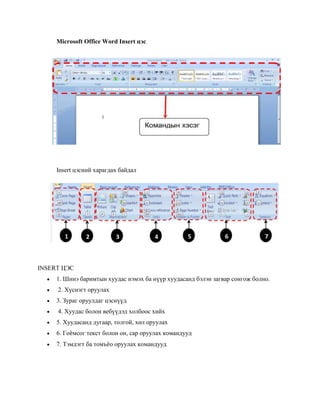
Microsoft Office WordInsert цэс
Insert цэсний харагдах байдал
INSERT ЦЭС
1. Шинэ баримтын хуудас нэмэх ба нүүр хуудасанд бэлэн загвар сонгож болно.
2. Хүснэгт оруулах
3. Зураг оруулдаг цэснүүд
4. Хуудас болон вебүүдэд холбоос хийх
5. Хуудасанд дугаар, толгой, хөл оруулах
6. Гоѐмсог текст болон он, сар оруулах командууд
7. Тэмдэгт ба томъѐо оруулах командууд
- 3.
1. Шинэ баримтынхуудас нэмэх ба нүүр хуудасанд бэлэн загвар сонгож болно.
Cover page - Хуудсын бэлэн форматтай нүүр
Blank page - Шинэ хуудас
Page break - Шинэ хуудасны эхэнд очих
2.Хүснэгт байгуулах
Хүснэгт байгуулахдаа INSERT TABLE командын INSERT TABLE хэрэглүүрийг
сонгоно. Эдгээр сонголтыг хийхэд дараах харилцах цонх нээгдэнэ.
- NUMBER OF COLUMNS – баганын тоо
- NUMBER OF ROWS – мөрийн тоо
- FIXED COLUMN WIDTH – баганын өргөн зэргийг зааж өгөөд ok дарна
Жишээ: Дараах хүснэгтийг хийе
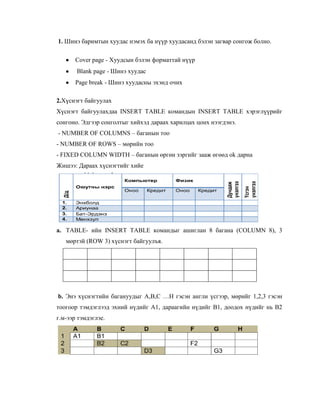
a. TABLE- ийн INSERT TABLE командыг ашиглан 8 багана (COLUMN 8), 3
мөртэй (ROW 3) хүснэгт байгуулъя.
b. Энэ хүснэгтийн багануудыг A,B,C …H гэсэн англи үсгээр, мөрийг 1,2,3 гэсэн
тоогоор тэмдэглээд эхний нүдийг A1, дараагийн нүдийг B1, доодох нүдийг нь B2
г.м-ээр тэмдэглэе.
- 4.
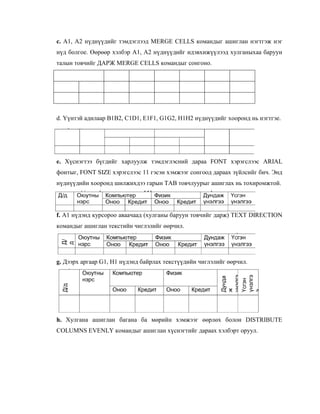
c. A1, A2нүднүүдийг тэмдэглээд MERGE CELLS командыг ашиглан нэгтгэж нэг
нүд болгое. Өөрөөр хэлбэр A1, A2 нүднүүдийг идэвхижүүлээд хулганыхаа баруун
талын товчийг ДАРЖ MERGE CELLS командыг сонгоно.
d. Үүнтэй адилаар B1B2, C1D1, E1F1, G1G2, H1H2 нүднүүдийг хооронд нь нэгтгэе.
e
e. Хүснэгтээ бүгдийг харлуулж тэмдэглэсний дараа FONT хэрэгслээс ARIAL
фонтыг, FONT SIZE хэрэгслээс 11 гэсэн хэмжээг сонгоод дараах зүйлсийг бич. Энд
нүднүүдийн хооронд шилжихдээ гарын TAB товчлуурыг ашиглах нь тохиромжтой.
f. A1 нүдэнд курсороо аваачаад (хулганы баруун товчийг дарж) TEXT DIRECTION
командыг ашиглан текстийн чиглэлийг өөрчил.
g. Дээрх аргаар G1, H1 нүдэнд байрлах текстүүдийн чиглэлийг өөрчил.
h. Хулгана ашиглан багана ба мөрийн хэмжээг өөрлөх болон DISTRIBUTE
COLUMNS EVENLY командыг ашиглан хүснэгтийг дараах хэлбэрт оруул.
- 5.
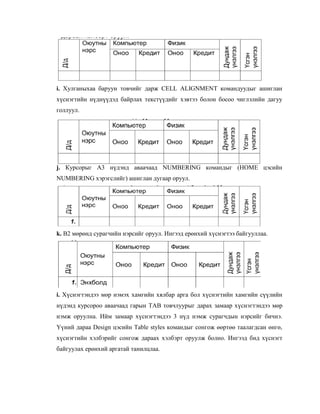
i. Хулганыхаа баруунтовчийг дарж CELL ALIGNMENT командуудыг ашиглан
хүснэгтийн нүднүүдэд байрлах текстүүдийг хэвтээ болон босоо чиглэлийн дагуу
голлуул.
j. Курсорыг A3 нүдэнд аваачаад NUMBERING командыг (HOME цэсийн
NUMBERING хэрэгслийг) ашиглан дугаар оруул.
k. B2 мөрөнд сурагчийн нэрсийг оруул. Ингээд ерөнхий хүснэгтээ байгууллаа.
i. Хүснэгтэндээ мөр нэмэх хамгийн хялбар арга бол хүснэгтийн хамгийн сүүлийн
нүдэнд курсороо аваачаад гарын TAB товчлуурыг дарах замаар хүснэгтэндээ мөр
нэмж оруулна. Ийм замаар хүснэгтэндээ 3 нүд нэмж сурагчдын нэрсийг бичнэ.
Үүний дараа Design цэсийн Table styles командыг сонгож өөртөө таалагдсан өнгө,
хүснэгтийн хэлбэрийг сонгож дараах хэлбэрт оруулж болно. Ингээд бид хүснэгт
байгуулах ерөнхий аргатай танилцлаа.
- 6.
Зураг оруулах
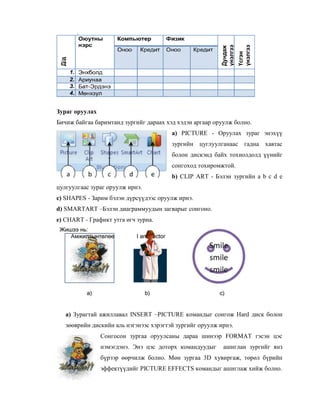
Бичиж байгаабаримтанд зургийг дараах хэд хэдэн аргаар оруулж болно.
a) PICTURE - Оруулах зураг энэхүү
зургийн цуглуулганаас гадна хавтас
болон дискэнд байх тохиолдолд үүнийг
сонгоход тохиромжтой.
b) CLIP ART - Бэлэн зургийн a b c d e
цулгуулгаас зураг оруулж ирнэ.
c) SHAPES - Зарим бэлэн дүрсүүдээс оруулж ирнэ.
d) SMARTART –Бэлэн диаграммуудын загварыг сонгоно.
e) CHART - Графикт утга өгч зурна.
a) Зурагтай ажиллавал INSERT –PICTURE командыг сонгож Hard диск болон
зөөврийн дискийн аль нэгэнээс хэрэгтэй зургийг оруулж ирнэ.
Сонгосон зургаа оруулсаны дараа шинээр FORMAT гэсэн цэс
нэмэгдэнэ. Энэ цэс доторх командуудыг ашиглан зургийг янз
бүрээр өөрчилж болно. Мөн зургаа 3D хувиргаж, төрөл бүрийн
эффектүүдийг PICTURE EFFECTS командыг ашиглаж хийж болно.
- 7.
FORMAT –PICTURE borderкомандаас зурганд өнгөтэй хүрээ оруулна. Бид энэ
зурганд цэнхэр өнгийн хүрээ сонгосон юм. Зургийн дээр текст
бичихийн тулд FORMAT-TEXT WRAPPING-BEHIND TEXT
командыг ашигласан.
b) Зургийг CLIP ART буюу бэлэн цулгуулгаас оруулж FORMAT-
TEXT WRAPPING-IN FRONT OF TEXT командыг сонгож
текстийг бичсэн. c) Зургийг INSERT-SHAPES-ээс бэлэн зургийг сонгож FORMAT-
EDIT командыг ашиглаж дотор нь текст бичсэн. Мөн FORMAT-TEXT BOX
STYLES командыг ашиглаж дүрсийг янз бүрийн хэлбэр, хэмжээтэй, дизайнтай
болгоно.
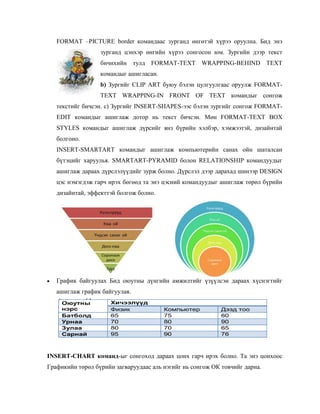
INSERT-SMARTART командыг ашиглаж компьютерийн санах ойн шаталсан
бүтэцийг харуулья. SMARTART-PYRAMID болон RELATIONSHIP командуудыг
ашиглаж дараах дүрслэлүүдийг зурж болно. Дүрслэл дээр дарахад шинээр DESIGN
цэс нэмэгдэж гарч ирэх бөгөөд та энэ цэсний командуудыг ашиглаж төрөл бүрийн
дизайнтай, эффекттэй болгож болно.
График байгуулах Бид оюутны дүнгийн амжилтийг үзүүлсэн дараах хүснэгтийг
ашиглаж график байгуулая.
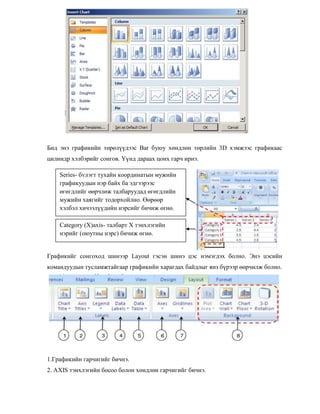
INSERT-CHART команд-ыг сонгоход дараах цонх гарч ирэх болно. Та энэ цонхоос
Графикийн төрөл бүрийн загваруудаас аль нэгийг нь сонгож ОК товчийг дарна.
- 8.
Бид энэ графикийнтөрөлүүдээс Bar буюу хөндлөн төрлийн 3D хэмжээс графикаас
цилиндр хэлбэрийг сонгов. Үүнд дараах цонх гарч ирнэ.
Series- бvлэгт тухайн координатын мужийн
графикуудын нэр байх ба эдгээрээс
өгөгдлийг өөрчлөж талбаруудад өгөгдлийн
мужийн хаягийг тодорхойлно. Өөрөөр
хэлбэл хичээлүүдийн нэрсийг бичиж өгнө.
Category (X)axis- талбарт X тэнхлэгийн
нэрийг (оюутны нэрс) бичиж өгнө.
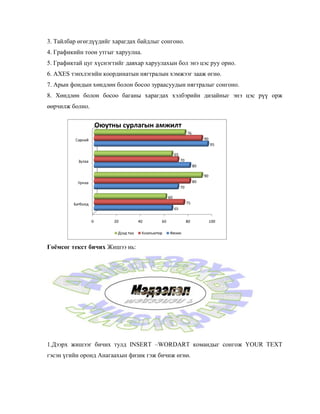
Графикийг сонгоход шинээр Layout гэсэн шинэ цэс нэмэгдэх болно. Энэ цэсийн
командуудын тусламжтайгаар графикийн харагдах байдлыг янз бүрээр өөрчилж болно.
1.Графикийн гарчигийг бичнэ.
2. AXIS тэнхлэгийн босоо болон хөндлөн гарчигийг бичнэ.
- 9.
3. Тайлбар өгөгдүүдийгхарагдах байдлыг сонгоно.
4. Графикийн тоон утгыг харуулна.
5. Графиктай цуг хүснэгтийг давхар харуулахын бол энэ цэс руу орно.
6. AXES тэнхлэгийн координатын нягтралын хэмжээг зааж өгнө.
7. Арын фондын хөндлөн болон босоо зураасуудын нягтралыг сонгоно.
8. Хөндлөн болон босоо баганы харагдах хэлбэрийн дизайныг энэ цэс рүү орж
өөрчилж болно.
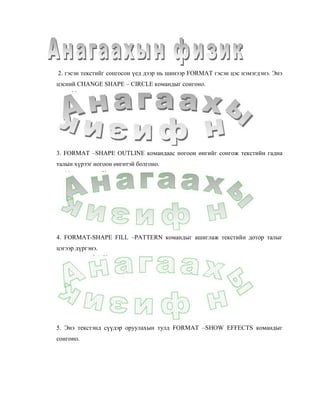
Гоёмсог текст бичих Жишээ нь:
1.Дээрх жишээг бичих тулд INSERT –WORDART командыг сонгож YOUR TEXT
гэсэн үгийн оронд Анагаахын физик гэж бичиж өгнө.
- 10.
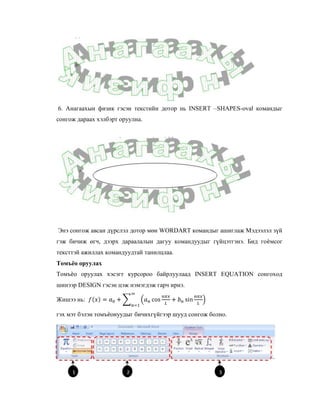
2. гэсэн текстийгсонгосон үед дээр нь шинээр FORMAT гэсэн цэс нэмэгдэнэ. Энэ
цэсний CHANGE SHAPE – CIRCLE командыг сонгоно.
3. FORMAT –SHAPE OUTLINE командаас ногоон өнгийг сонгож текстийн гадна
талын хүрээг ногоон өнгөтэй болгоно.
4. FORMAT-SHAPE FILL –PATTERN командыг ашиглаж текстийн дотор талыг
цэгээр дүргэнэ.
5. Энэ текстэнд сүүдэр оруулахын тулд FORMAT –SHOW EFFECTS командыг
сонгоно.
- 11.
6. Анагаахын физикгэсэн текстийн дотор нь INSERT –SHAPES-oval командыг
сонгож дараах хэлбэрт оруулна.
Энэ сонгож авсан дүрслэл дотор мөн WORDART командыг ашиглаж Мэдээлэл зүй
гэж бичиж өгч, дээрх дараалалын дагуу командуудыг гүйцэтгэнэ. Бид гоѐмсог
тексттэй ажиллах командуудтай танилцлаа.
Томъёо оруулах
Томъѐо оруулах хэсэгт курсороо байрлуулаад INSERT EQUATION сонгоход
шинээр DESIGN гэсэн цэж нэмэгдэж гарч ирнэ.
Жишээ нь:
гэх мэт бэлэн томъѐонуудыг бичихгүйгээр шууд сонгож болно.
- 12.
11. Бэлэн томъѐонуудыгсонгож оруулна. (Жишээ нь Фурье,Тайлор, биномын цуваа
гэх мэт томъѐонуудаас )
2. Гараас оруулаж болохгүй тэмдэгтүүдийг сонгож оруулна.
3. Томъѐоны хэлбэрүүдээс өөртөө тохирсоныг сонгож авч томъѐогоо бичнэ.