เทคโนโลยี (ว�ทยาการคํานวณ)
Coding
แนวทางจัดการเร�ยนรู
ตามมาตรฐานการเร�ยนรูและตัวชี้วัด
กลุมสาระการเร�ยนรูว�ทยาศาสตรและเทคโนโลยี (ฉบับปรับปรุง พ. ศ. 2560)
ตามหลักสูตรแกนกลางการศึกษาขั้นพ�้นฐาน พ�ทธศักราช 2551
With
4
ชั้นมัธยมศึกษาปที่
สงวนลิขสิทธ์ ตาม พ.ร.บ. ลิขสิทธิ์ (ฉบับเพิ่มเติม) พ.ศ. 2558 ไม่อนุญาตให้คัดลอก ท�าซ�้า และดัดแปลง ส่วนหนึ่ง ส่วนใด
ของหนังสือฉบับนี้ นอกจากจะได้รับอนุญาตเป็นลายลักษณ์อักษรจากเจ้าของลิขสิทธิ์เท่านั้น
แนวทางจัดการเรียนรู้ เทคโนโลยี (วิทยาการค�านวณ) Coding with KidBright ชั้นมัธยมศึกษาปีที่ 4/โดย ศูนย์
เทคโนโลยีอิเล็กทรอนิกส์และคอมพิวเตอร์แห่งชาติ ส�านักงานพัฒนาวิทยาศาสตร์และเทคโนโลยีแห่งชาติ และ
สถาบันส่งเสริมการสอนวิทยาศาสตร์และเทคโนโลยี. พิมพ์ครั้งที่ 1. -- ปทุมธานี : ส�านักงานพัฒนาวิทยาศาสตร์และ
เทคโนโลยีแห่งชาติ, 2562.
115 หน้า : ภาพประกอบสี
1. คอมพิวเตอร์ 2. การสื่อสารด้วยระบบดิจิทัล 3. ระบบสื่อสารข้อมูล 4. การสื่อสารข้อมูล 5. การสื่อสารแบบสื่อ
ประสม 6. โปรโตคอลเครือข่ายคอมพิวเตอร์ 7. คอมพิวเตอร์อัลกอริทึม
I. ส�านักงานพัฒนาวิทยาศาสตร์และเทคโนโลยีแห่งชาติ II. ศูนย์เทคโนโลยีอิเล็กทรอนิกส์และคอมพิวเตอร์แห่งชาติ
III. ห้องปฏิบัติการวิจัยสมองกลฝังตัว IV. ห้องปฏิบัติการวิจัยการประมวลผลสัญญาณชีวการแพทย์ V. สถาบันส่ง
เสริมการสอนวิทยาศาสตร์และเทคโนโลยี VI. ชื่อเรื่อง
TK5105 004.6
ศูนย์เทคโนโลยีอิเล็กทรอนิกส์และคอมพิวเตอร์แห่งชาติ ส�านักงานพัฒนาวิทยาศาสตร์และเทคโนโลยีแห่งชาติ
112 อุทยานวิทยาศาสตร์ประเทศไทย ถนนพหลโยธิน ต�าบลคลองหนึ่ง อ�าเภอคลองหลวง จังหวัดปทุมธานี 12120
โทร 0-2564-6900 โทรสาร 0-2564-6901-3 อีเมล info@nectec.or.th เว็บไซต์ http://www.nectec.or.th
สถาบันส่งเสริมการสอนวิทยาศาสตร์และเทคโนโลยี เว็บไซต์ http://www.ipst.ac.th
ศูนย์เทคโนโลยีอิเล็กทรอนิกส์และคอมพิวเตอร์แห่งชาติ
สำานักงานพัฒนาวิทยาศาสตร์และเทคโนโลยีแห่งชาติ
สถาบันส่งเสริมการสอนวิทยาศาสตร์และเทคโนโลยี
จัดทำาโดย
านา
ปัจจุบันทั่วโลกให้ความส�าคัญกับการเรียนเขียนโปรแกรมคอมพิวเตอร์ในโรงเรียน เนื่องจากการเรียนดังกล่าวช่วย
ให้เกิดการกระตุ้นกระบวนการคิด เช่น การคิดเชิงค�านวณ การคิดวิเคราะห์ แก้ปัญหาเป็นขั้นตอนและเป็นระบบ ซึ่ง
เป็นทักษะส�าคัญของเยาวชนในศตวรรษที่ 21 อีกทั้งกระทรวงศึกษาธิการได้ประกาศใช้หลักสูตรวิชาวิทยาการ
ค�านวณ โดยจัดให้อยู่ในสาระเทคโนโลยีกลุ่มสาระการเรียนรู้วิทยาศาสตร์และเทคโนโลยี ตามหลักสูตรแกนกลาง
การศึกษาขั้นพื้นฐานพุทธศักราช 2551 (ฉบับปรับปรุง พ.ศ. 2560)
จากความส�าคัญดังกล่าวข้างต้น ศูนย์เทคโนโลยีอิเล็กทรอนิกส์และคอมพิวเตอร์แห่งชาติ (เนคเทค) ส�านักงาน
พัฒนาวิทยาศาสตร์และเทคโนโลยีแห่งชาติ (สวทช.) จึงได้พัฒนาบอร์ด KidBright ซึ่งเป็นบอร์ดสมองกลฝังตัวที่ติด
ตั้งจอแสดงผลและเซนเซอร์แบบง่าย เพื่อเป็นเครื่องมือในการเรียนเขียนโปรแกรมแบบบล็อกอย่างง่ายส�าหรับ
นักเรียนระดับประถมและมัธยมศึกษา ท�าให้การเขียนโปรแกรมมีความสนุกสนานและกระตุ้นการพัฒนา
กระบวนการคิด
ส�าหรับคู่มือแนวทางจัดการเรียนรู้ เทคโนโลยี (วิทยาการค�านวณ): Coding with KidBright เล่มนี้ ได้รับความร่วม
มือจากผู้ทรงคุณวุฒิ สถาบันส่งเสริมการสอนวิทยาศาสตร์และเทคโนโลยี (สสวท.) กระทรวงศึกษาธิการ ร่วมจัดท�า
คู่มือการเขียนโปรแกรมแบบบล็อกด้วยบอร์ด KidBright เพื่อใช้เป็นหนังสือประกอบการเรียนรายวิชาพื้นฐาน
วิทยาศาสตร์และเทคโนโลยี (วิทยาการค�านวณ)
เนคเทค สวทช. หวังเป็นอย่างยิ่งว่า คู่มือเล่มนี้จะเป็นประโยชน์ต่อการจัดการเรียนรู้ และเป็นส่วนส�าคัญในการ
พัฒนาคุณภาพและมาตรฐานการศึกษา กลุ่มสาระการเรียนรู้วิทยาศาสตร์และเทคโนโลยี ขอขอบคุณ ผู้ทรงคุณวุฒิ
บุคลากรทางการศึกษาและหน่วยงานต่าง ๆ ที่มีส่วนเกี่ยวข้องในการจัดท�าไว้ ณ โอกาสนี้
ดร.ชัย วุฒิวิวัฒน์ชัย
ผู้อ�านวยการ
ศูนย์เทคโนโลยีอิเล็กทรอนิกส์และคอมพิวเตอร์แห่งชาติ (เนคเทค)
าชี้แจง
สถาบันส่งเสริมการสอนวิทยาศาสตร์และเทคโนโลยี (สสวท.) กระทรวงศึกษาธิการ ได้พัฒนาหลักสูตรวิชา
คอมพิวเตอร์ และมีการปรับปรุงหลักสูตรมาอย่างต่อเนื่อง จนกระทั่งมีการประกาศใช้หลักสูตรแกนกลางการศึกษา
ขั้นพื้นฐาน พุทธศักราช 2551 จึงได้เปลี่ยนชื่อวิชาเป็น เทคโนโลยีสารสนเทศและการสื่อสาร โดยจัดให้อยู่ในกลุ่ม
สาระการเรียนรู้การงานอาชีพและเทคโนโลยี ต่อมาในปีพุทธศักราช 2551 (ฉบับปรับปรุง พ.ศ. 2560) ได้มีการ
เปลี่ยนชื่อวิชาอีกครั้งเป็น วิทยาการค�านวณ อยู่ในสาระเทคโนโลยี กลุ่มสาระการเรียนรู้วิทยาศาสตร์และเทคโนโลยี
โดยมีเป้าหมายหลักเพื่อพัฒนาผู้เรียนให้มีความรู้และมีทักษะต่าง ๆ ที่ครอบคลุม การคิดเชิงค�านวณ การคิด
วิเคราะห์ การแก้ปัญหาเป็นขั้นตอนและเป็นระบบ รวมทั้งการประยุกต์ใช้ความรู้ด้านวิทยาการคอมพิวเตอร์
เทคโนโลยีสารสนเทศและการสื่อสาร ในการแก้ปัญหาที่พบในชีวิตจริงได้อย่างมีประสิทธิภาพ
แนวทางการจัดการเรียนรู้เทคโนโลยี (วิทยาการค�านวณ) Coding with KidBright ชั้นมัธยมศึกษาปีที่ 4 เล่มนี้
สามารถน�าไปใช้ในการจัดการเรียนรู้เพื่อให้นักเรียนบรรลุตัวชี้วัดที่เกี่ยวข้องกับการเขียนโปรแกรม ตามสาระการ
เรียนรู้ที่ 4.2 เทคโนโลยี (วิทยาการค�านวณ) กลุ่มสาระการเรียนรู้วิทยาศาสตร์และเทคโนโลยี โดยสถานศึกษา
สามารถน�าไปประยุกต์ใช้ในการจัดการเรียนรู้ได้ตามความเหมาะสม เนื้อหาในเล่มนี้ประกอบด้วยจุดประสงค์การ
เรียนรู้ ตัวชี้วัด สาระการเรียนรู้ แนวคิด ตัวอย่างสื่อและอุปกรณ์ ขั้นตอนด�าเนินกิจกรรม การวัดและประเมินผล สื่อ
และแหล่งเรียนรู้ และข้อเสนอแนะ ซึ่งควรน�าไปจัดการเรียนรู้ร่วมกับคู่มือครูรายวิชาพื้นฐานวิทยาศาสตร์
เทคโนโลยี (วิทยาการค�านวณ) ที่พัฒนาโดย สสวท. โดยปรับเปลี่ยนกิจกรรมการเรียนรู้เกี่ยวกับการเขียนโปรแกรม
ในคู่มือครูของสสวท. เป็นการจัดกิจกรรมการเรียนรู้ตามแนวทางการจัดการเรียนรู้การเขียนโปรแกรมแบบบล็อก
ด้วยโปรแกรม KidBright IDE ซึ่งจะท�าให้สามารถจัดการเรียนรู้ได้อย่างสมบูรณ์และสอดคล้องตามที่หลักสูตร
ก�าหนด
สสวท. และ สวทช. ขอขอบคุณคณาจารย์ ผู้ทรงคุณวุฒิ นักวิชาการ และครูผู้สอน จากสถาบันต่าง ๆ ที่ให้ความร่วม
มือในการพัฒนาและหวังเป็นอย่างยิ่งว่า เอกสารเล่มนี้จะเป็นประโยชน์ต่อเยาวชนและผู้เกี่ยวข้องกับการจัดการ
เรียนรู้รายวิชาเทคโนโลยี (วิทยาการค�านวณ) ในการจัดการเรียนรู้ได้อย่างสมบูรณ์ตามเป้าหมายของหลักสูตรต่อไป
สาขาเทคโนโลยี
สถาบันส่งเสริมการสอนวิทยาศาสตร์และเทคโนโลยี
กระทรวงศึกษาธิการ
าแน นาการ ชเ ก าร
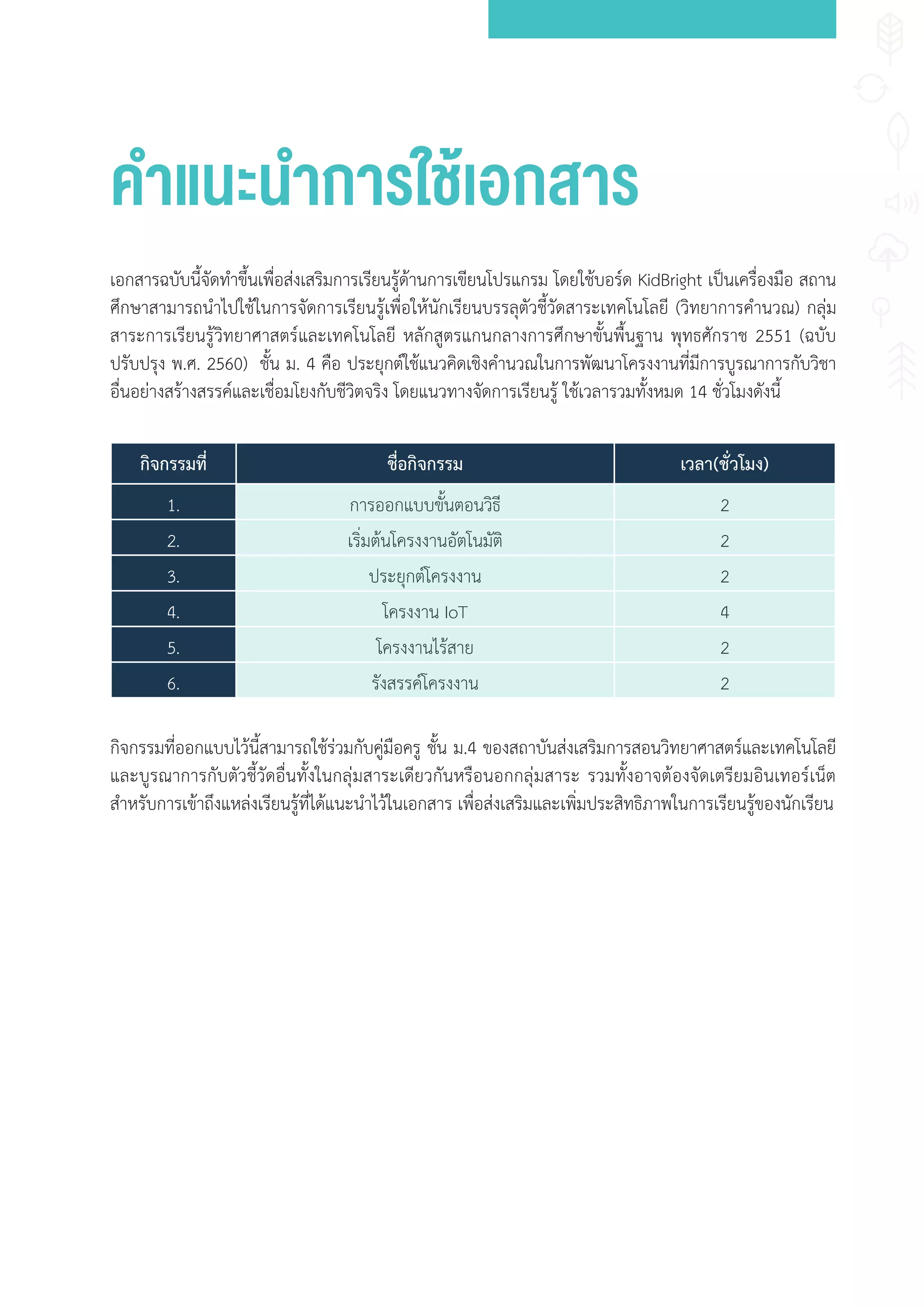
เอกสารฉบับนี้จัดท�าขึ้นเพื่อส่งเสริมการเรียนรู้ด้านการเขียนโปรแกรม โดยใช้บอร์ด KidBright เป็นเครื่องมือ สถาน
ศึกษาสามารถน�าไปใช้ในการจัดการเรียนรู้เพื่อให้นักเรียนบรรลุตัวชี้วัดสาระเทคโนโลยี (วิทยาการค�านวณ) กลุ่ม
สาระการเรียนรู้วิทยาศาสตร์และเทคโนโลยี หลักสูตรแกนกลางการศึกษาขั้นพื้นฐาน พุทธศักราช 2551 (ฉบับ
ปรับปรุง พ.ศ. 2560) ชั้น ม. 4 คือ ประยุกต์ใช้แนวคิดเชิงค�านวณในการพัฒนาโครงงานที่มีการบูรณาการกับวิชา
อื่นอย่างสร้างสรรค์และเชื่อมโยงกับชีวิตจริง โดยแนวทางจัดการเรียนรู้ ใช้เวลารวมทั้งหมด 14 ชั่วโมงดังนี้
กิจกรรมที่ออกแบบไว้นี้สามารถใช้ร่วมกับคู่มือครู ชั้น ม.4 ของสถาบันส่งเสริมการสอนวิทยาศาสตร์และเทคโนโลยี
และบูรณาการกับตัวชี้วัดอื่นทั้งในกลุ่มสาระเดียวกันหรือนอกกลุ่มสาระ รวมทั้งอาจต้องจัดเตรียมอินเทอร์เน็ต
ส�าหรับการเข้าถึงแหล่งเรียนรู้ที่ได้แนะน�าไว้ในเอกสาร เพื่อส่งเสริมและเพิ่มประสิทธิภาพในการเรียนรู้ของนักเรียน
กิจกรรมที่ ชื่อกิจกรรม เวลา(ชั่วโมง)
1. การออกแบบขั้นตอนวิธี 2
2. เริ่มต้นโครงงานอัตโนมัติ 2
3. ประยุกต์โครงงาน 2
4. โครงงาน IoT 4
5. โครงงานไร้สาย 2
6. รังสรรค์โครงงาน 2
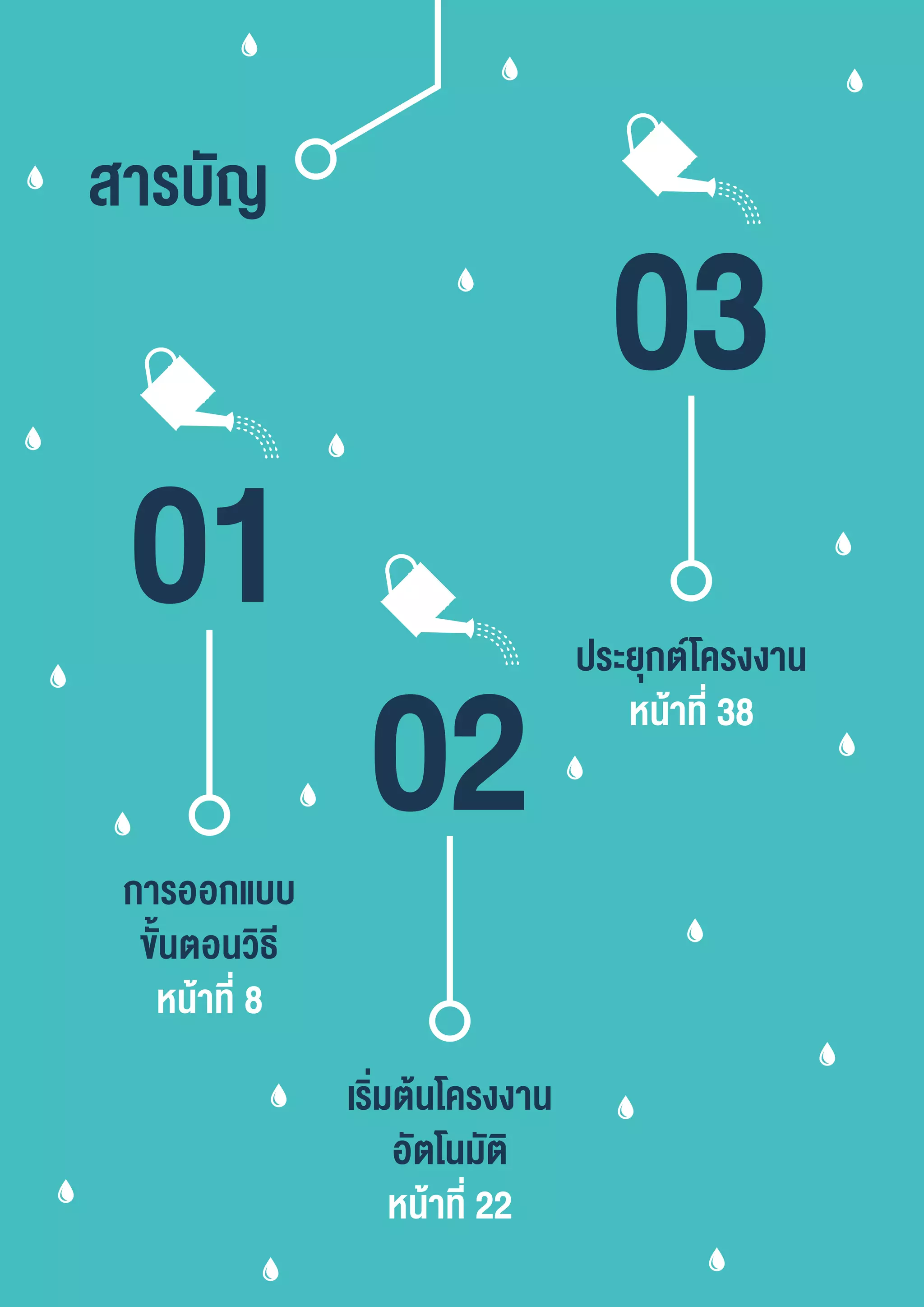
01
02การ กแ
ั้น นวธี
นาที่
เร่ม น รงงาน
ั นมั
นาที่
ปร ยก รงงาน
นาที่
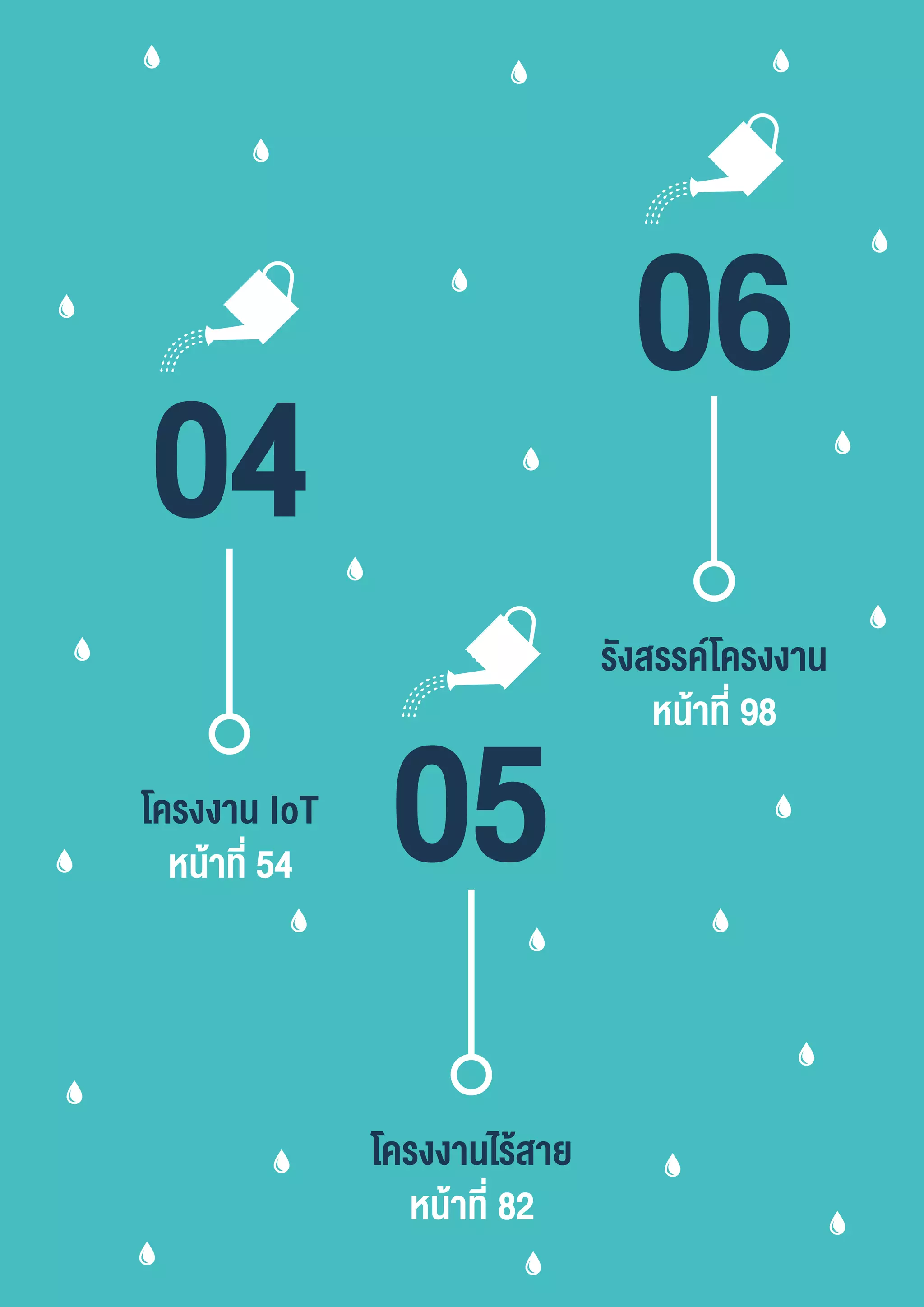
าร ั
รงงาน
นาที่
รงงาน ร าย
นาที่
รัง รร รงงาน
นาที่
06
กจกรรมที่
ประยุกต์ใช้แนวคิดเชิงค�านวณในการพัฒนาโครงงานที่มีการบูรณาการกับวิชาอื่น
อย่างสร้างสรรค์และเชื่อมโยงกับชีวิตจริง
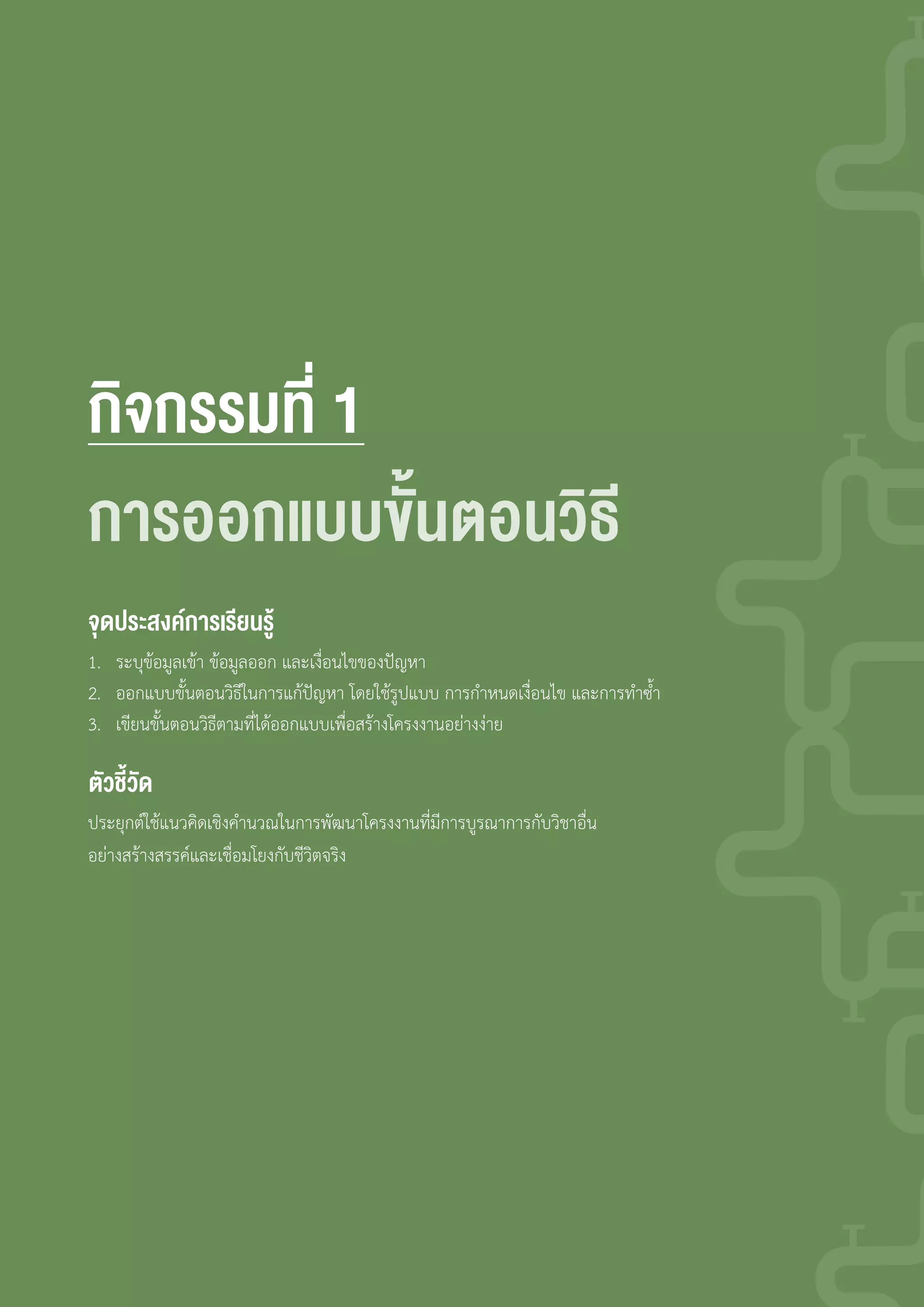
จดปร ง การเร�ยนรู
ัวชี้วัด
การ กแ ั้น นวธี
1. ระบุข้อมูลเข้า ข้อมูลออก และเงื่อนไขของปัญหา
2. ออกแบบขั้นตอนวิธีในการแก้ปัญหา โดยใช้รูปแบบ การก�าหนดเงื่อนไข และการท�าซ�้า
3. เขียนขั้นตอนวิธีตามที่ได้ออกแบบเพื่อสร้างโครงงานอย่างง่าย
กจกรรมที่
10
#include “DHT.h”
#define DHTPIN 2
#define DHTTYPE DHT11
int REPLAY = 7;
DHT dht(DHTPIN, DHTTYPE);
void setup() {
ออกแบบขั้นตอนวิธีในการแก้ปัญหาโดยใช้รูปแบบการก�าหนดเงื่อนไข และการท�าซ�้า
าร การเร�ยนรู
ทักษ แ กร วนการ
1. ทักษะการแก้ปัญหา
2. ทักษะการคิดเชิงค�านวณ
3. ทักษะการโปรแกรม
วามรูเดมที่นักเร�ยน งมี
1. การเขียนรหัสล�าลอง หรือผังงาน
2. ความรู้พื้นฐานเกี่ยวกับการเขียนโปรแกรมด้วยโปรแกรม KidBright IDE
กจกรรมที่
1111
่ แ ปกร
ทักษะการคิดเชิงค�านวณ เป็นทักษะการคิดพื้นฐานของการแก้ปัญหา ซึ่งน�ามาใช้ในการออกแบบขั้นตอนวิธีเพื่อแก้
ปัญหาด้วยคอมพิวเตอร์ โดยมีเงื่อนไขที่ถูกต้องและชัดเจนการออกแบบขั้นตอนวิธีด้วยการใช้เงื่อนไขอย่างง่ายอาจ
เป็นการเปรียบเทียบมากกว่าน้อยกว่าหรือไม่เท่ากันนอกจากนี้การแก้ปัญหาอาจต้องมีการท�างานลักษณะเดียวกัน
ซ�้าหลายรอบ โดยในแต่ละรอบต้องเลือกการท�างานอย่างใดอย่างหนึ่งและตรวจสอบเงื่อนไข ซึ่งอาจระบุเงื่อนไขใน
ส่วนเริ่มต้นของการท�าซ�้าหรือเงื่อนไขเพื่อจบการท�างานในการเขียนขั้นตอนวิธีเพื่อแก้ปัญหาลักษณะนี้สามารถเขียน
ได้โดยใช้รูปแบบขั้นตอนวิธีการท�าซ�้า
1. ใบกิจกรรม
• บอร์ด KidBright
• ปั๊มน�้า USB และสายยาง
• คู่มือบทเรียน KidBright Student Handbook ซึ่งดาวน์โหลดได้จาก
าร า ั
2. อื่นๆ
ใบกิจกรรมที่ เรื่อง เวลา (นาที)
1.1 ออกแบบระบบรดน�้าต้นไม้อัตโนมัติ 10
1.2 โปรแกรมรดน�้าต้นไม้อัตโนมัติ 40
กจกรรมที่
12
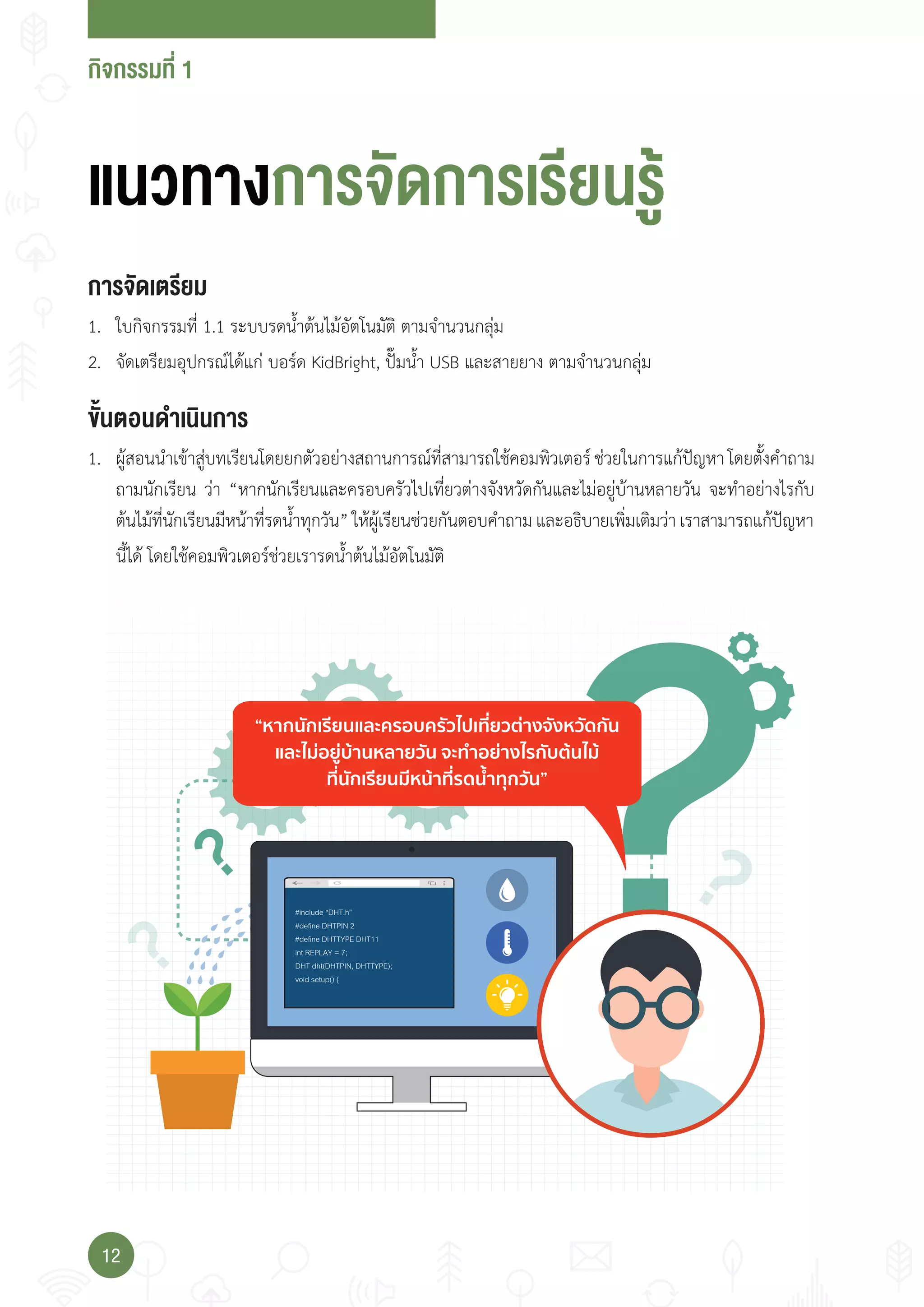
“หากนักเรียนและครอบครัวไปเที่ยวตางจังหวัดกัน
และไมอยูบานหลายวัน จะทําอยางไรกับตนไม
ที่นักเรียนมีหนาที่รดนํ้าทุกวัน”
#include “DHT.h”
#define DHTPIN 2
#define DHTTYPE DHT11
int REPLAY = 7;
DHT dht(DHTPIN, DHTTYPE);
void setup() {
การจัดเ ร�ยม
1. ใบกิจกรรมที่ 1.1 ระบบรดน�้าต้นไม้อัตโนมัติ ตามจ�านวนกลุ่ม
2. จัดเตรียมอุปกรณ์ได้แก่ บอร์ด KidBright, ปั๊มน�้า USB และสายยาง ตามจ�านวนกลุ่ม
แนวทางการจัดการเร�ยนรู
ั้น นดาเนนการ
1. ผู้สอนน�าเข้าสู่บทเรียนโดยยกตัวอย่างสถานการณ์ที่สามารถใช้คอมพิวเตอร์ ช่วยในการแก้ปัญหา โดยตั้งค�าถาม
ถามนักเรียน ว่า “หากนักเรียนและครอบครัวไปเที่ยวต่างจังหวัดกันและไม่อยู่บ้านหลายวัน จะท�าอย่างไรกับ
ต้นไม้ที่นักเรียนมีหน้าที่รดน�้าทุกวัน”ให้ผู้เรียนช่วยกันตอบค�าถามและอธิบายเพิ่มเติมว่าเราสามารถแก้ปัญหา
นี้ได้ โดยใช้คอมพิวเตอร์ช่วยเรารดน�้าต้นไม้อัตโนมัติ
กจกรรมที่
1313
2. ผู้สอนแบ่งผู้เรียนเป็นกลุ่ม กลุ่มละ 4 คนท�าใบกิจกรรมที่ 1.1 ออกแบบระบบรดน�้าต้นไม้อัตโนมัติ และสุ่มกลุ่ม
น�าเสนอค�าตอบ 1 กลุ่ม
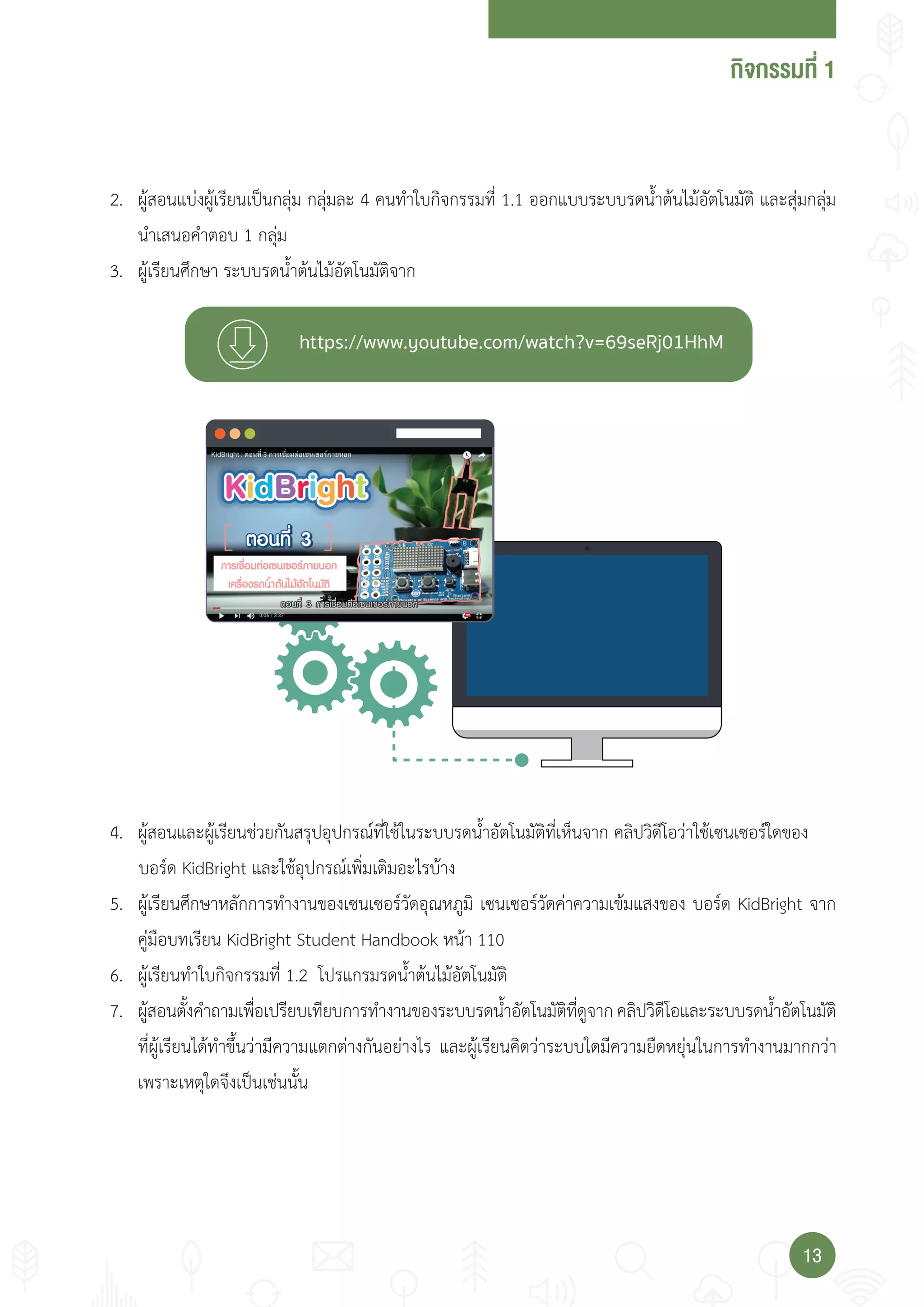
3. ผู้เรียนศึกษา ระบบรดน�้าต้นไม้อัตโนมัติจาก
4. ผู้สอนและผู้เรียนช่วยกันสรุปอุปกรณ์ที่ใช้ในระบบรดน�้าอัตโนมัติที่เห็นจาก คลิปวิดีโอว่าใช้เซนเซอร์ใดของ
บอร์ด KidBright และใช้อุปกรณ์เพิ่มเติมอะไรบ้าง
5. ผู้เรียนศึกษาหลักการท�างานของเซนเซอร์วัดอุณหภูมิ เซนเซอร์วัดค่าความเข้มแสงของ บอร์ด KidBright จาก
คู่มือบทเรียน KidBright Student Handbook หน้า 110
6. ผู้เรียนท�าใบกิจกรรมที่ 1.2 โปรแกรมรดน�้าต้นไม้อัตโนมัติ
7. ผู้สอนตั้งค�าถามเพื่อเปรียบเทียบการท�างานของระบบรดน�้าอัตโนมัติที่ดูจากคลิปวิดีโอและระบบรดน�้าอัตโนมัติ
ที่ผู้เรียนได้ท�าขึ้นว่ามีความแตกต่างกันอย่างไร และผู้เรียนคิดว่าระบบใดมีความยืดหยุ่นในการท�างานมากกว่า
เพราะเหตุใดจึงเป็นเช่นนั้น
กจกรรมที่
14
8. ผู้สอนและผู้เรียนร่วมกันสรุปหลักการท�างานของพอร์ต USB บนบอร์ด KidBright โดยผู้สอนแนะน�าให้ผู้เรียน
เห็นหลักการท�างานของพอร์ต USB ว่ามีสถานะในการท�างานเพียง 2 สถานะ คือ เปิดและปิด การออกแบบ
ระบบงานที่ใช้พอร์ต USB ส�าหรับ บอร์ด KidBright ควรค�านึงถึงหลักการท�างานดังกล่าวเสมอ
กจกรรมที่
1515
การวัดแ ปร เมน
่ แ แ งเร�ยนรู
1. ประเมินจากใบกิจกรรม
2. สังเกตพฤติกรรมการท�างานกลุ่ม
1. วิดีโอการใช้งานเซนเซอร์ต่าง ๆ ของบอร์ด KidBright
2. คู่มือบทเรียน KidBright Student Handbook ซึ่งดาวน์โหลดได้จาก
เ น แน
!
ผู้สอนสามารถเพิ่มกิจกรรมในส่วนของการจับกลุ่มให้มีความหลายหลายมากขึ้น หรือสามารถ
ปรับกิจกรรมที่ 1.1 ไปใช้งานอุปกรณ์ที่สามารถท�างานผ่านพอร์ต USB อื่น ๆ ที่สะดวกต่อการ
จัดเตรียม เช่น พัดลม USB หรือ หลอดไฟ USB
กจกรรมที่
16
กจกรรมที่
กแ ร รดน้า น ม ั นมั
ชื่อกลุ่ม
า ั่ง
ให้นักเรียนออกแบบขั้นตอนวิธีของระบบรดน�้าต้นไม้อัตโนมัติดังนี้
สมมติว่านักเรียนออกแบบระบบรดน�้าต้นไม้อัตโนมัติอย่างง่าย โดยระบบจะตัดสินใจรดน�้าต้นไม้โดยอ่านข้อมูล
อุณหภูมิแล้วเปรียบเทียบกับค่าที่ก�าหนดไว้ จากเงื่อนไขดังต่อไปนี้
• ถ้าค่าอุณหภูมิที่วัดได้มีค่าเท่ากับหรือสูงกว่าค่าที่ก�าหนด ระบบจะส่งสัญญาณเปิดน�้า
• ถ้าค่าอุณหภูมิที่วัดได้มีน้อยกว่าค่าที่ก�าหนด ระบบจะส่งสัญญาณปิดน�้า
ล�าดับ ชื่อ-สกุล เลขที่
1.
2.
3.
4.
1.
2.
3.
4.
กจกรรมที่
1717
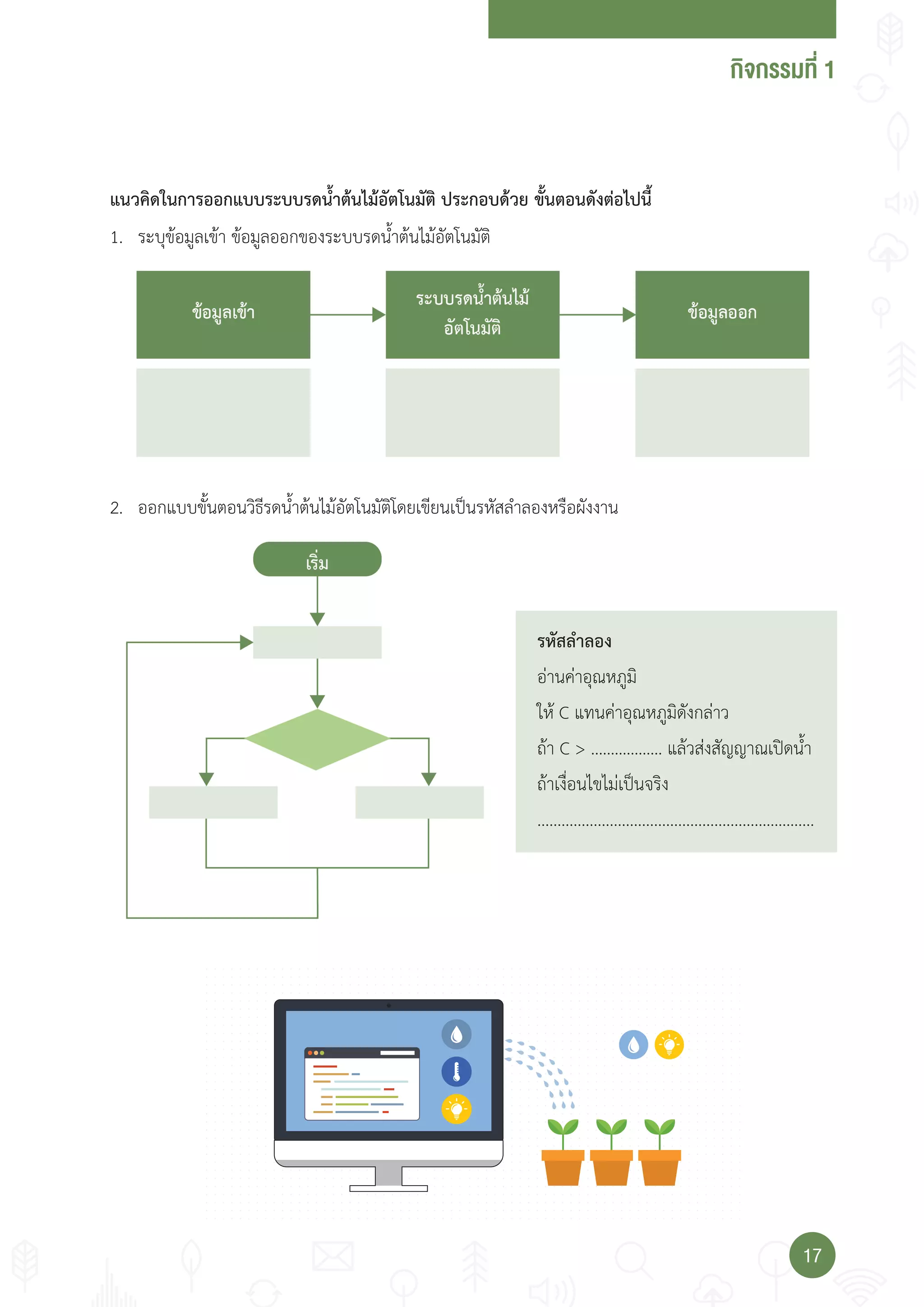
รหัสล�าลอง
อ่านค่าอุณหภูมิ
ให้ C แทนค่าอุณหภูมิดังกล่าว
ถ้า C > ……………… แล้วส่งสัญญาณเปิดน�้า
ถ้าเงื่อนไขไม่เป็นจริง
.......................................................……….....
1. ระบุข้อมูลเข้า ข้อมูลออกของระบบรดน�้าต้นไม้อัตโนมัติ
แนวคิดในการออกแบบระบบรดน�้าต้นไม้อัตโนมัติ ประกอบด้วย ขั้นตอนดังต่อไปนี้
2. ออกแบบขั้นตอนวิธีรดน�้าต้นไม้อัตโนมัติโดยเขียนเป็นรหัสล�าลองหรือผังงาน
กจกรรมที่
18
กจกรรมที่
ปรแกรมรดน้า น ม ั นมั
ให้นักเรียนออกแบบขั้นตอนวิธีของระบบรดน�้าต้นไม้อัตโนมัติดังนี้
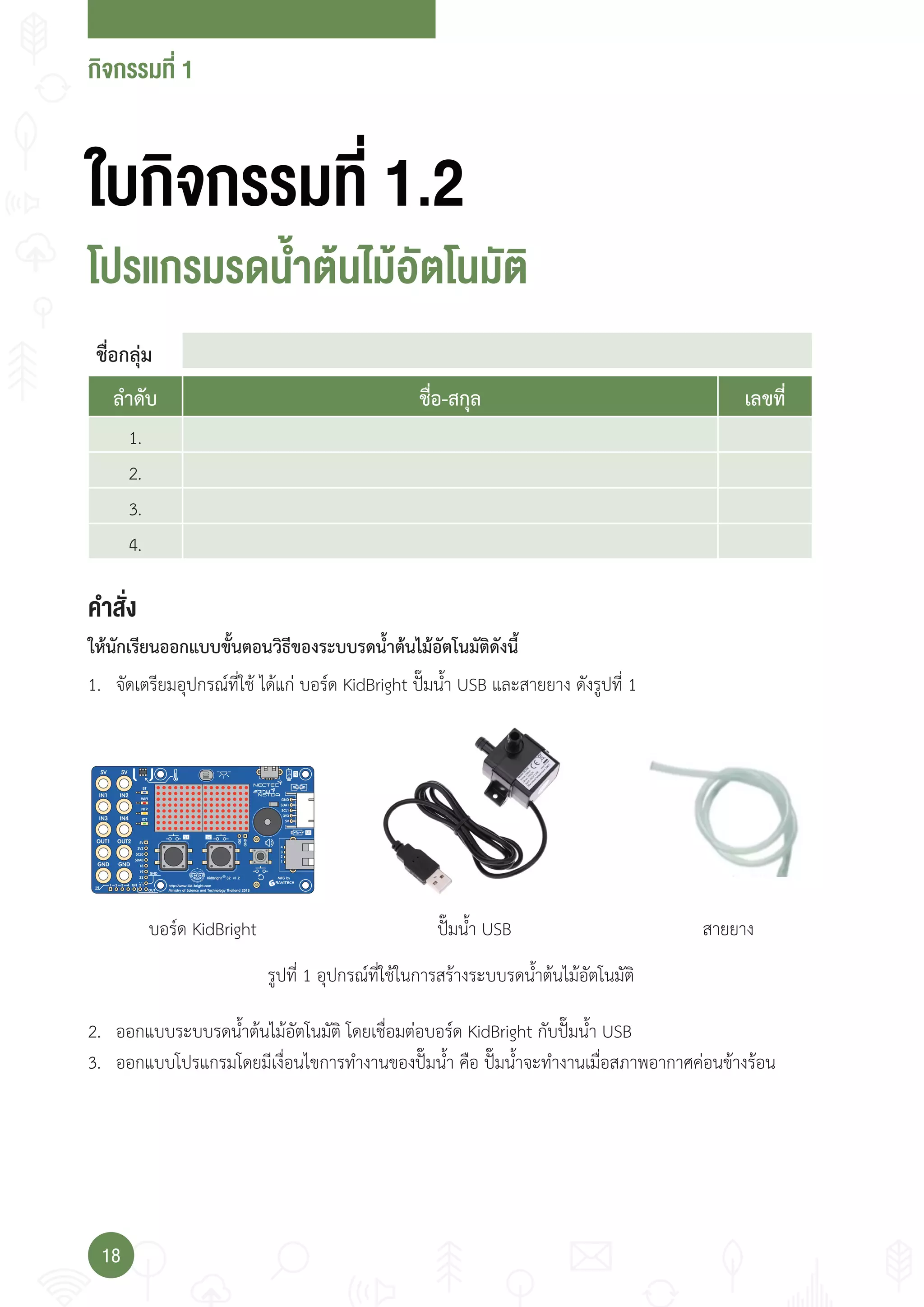
1. จัดเตรียมอุปกรณ์ที่ใช้ ได้แก่ บอร์ด KidBright ปั๊มน�้า USB และสายยาง ดังรูปที่ 1
2. ออกแบบระบบรดน�้าต้นไม้อัตโนมัติ โดยเชื่อมต่อบอร์ด KidBright กับปั๊มน�้า USB
3. ออกแบบโปรแกรมโดยมีเงื่อนไขการท�างานของปั๊มน�้า คือ ปั๊มน�้าจะท�างานเมื่อสภาพอากาศค่อนข้างร้อน
บอร์ด KidBright ปั๊มน�้า USB สายยาง
รูปที่ 1 อุปกรณ์ที่ใช้ในการสร้างระบบรดน�้าต้นไม้อัตโนมัติ
า ั่ง
ชื่อกลุ่ม
ล�าดับ ชื่อ-สกุล เลขที่
1.
2.
3.
4.
1.
2.
3.
4.
กจกรรมที่
1919
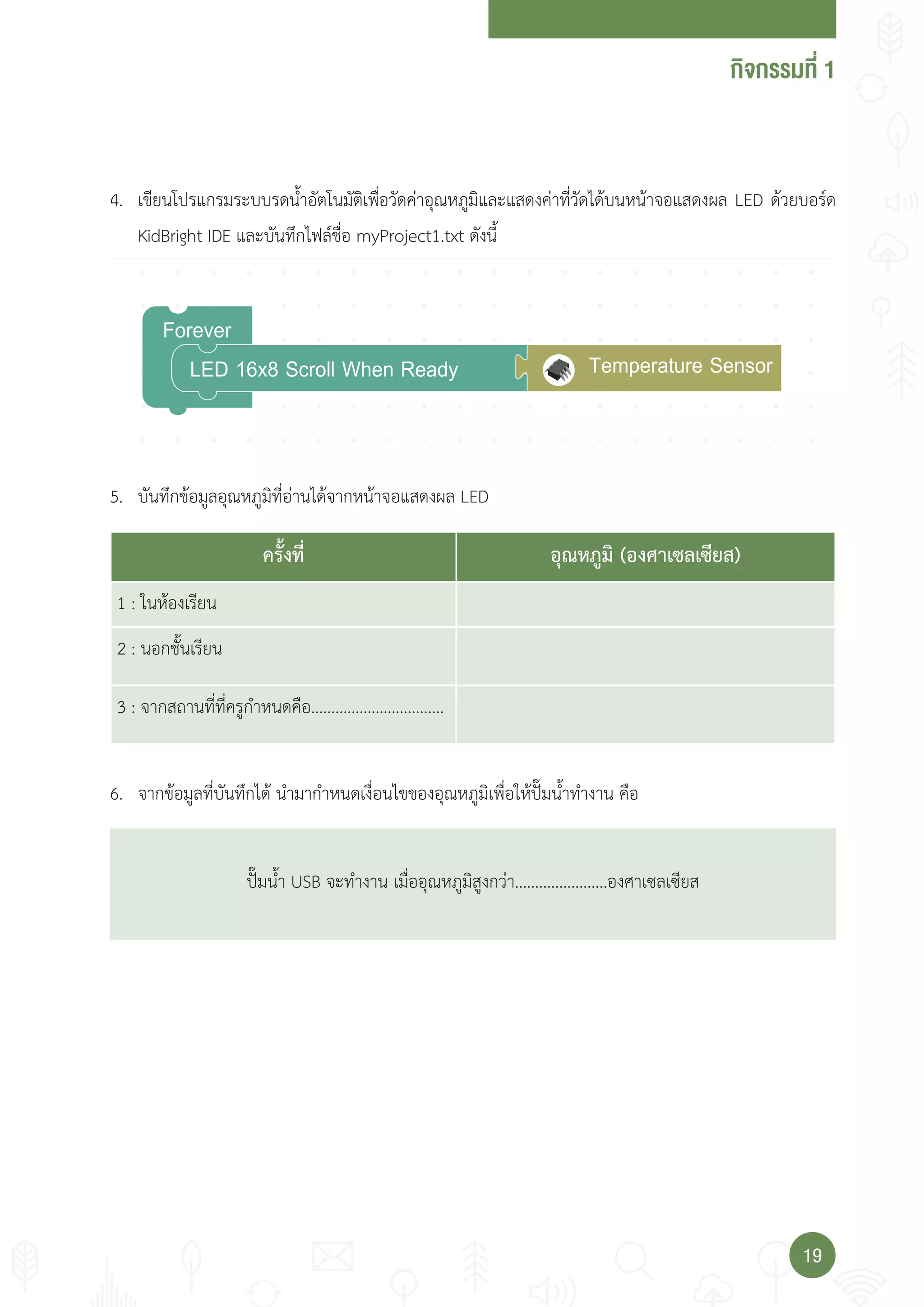
Forever
LED 16x8 Scroll When Ready Temperature Sensor
4. เขียนโปรแกรมระบบรดน�้าอัตโนมัติเพื่อวัดค่าอุณหภูมิและแสดงค่าที่วัดได้บนหน้าจอแสดงผล LED ด้วยบอร์ด
KidBright IDE และบันทึกไฟล์ชื่อ myProject1.txt ดังนี้
5. บันทึกข้อมูลอุณหภูมิที่อ่านได้จากหน้าจอแสดงผล LED
6. จากข้อมูลที่บันทึกได้ น�ามาก�าหนดเงื่อนไขของอุณหภูมิเพื่อให้ปั๊มน�้าท�างาน คือ
ปั๊มน�้า USB จะท�างาน เมื่ออุณหภูมิสูงกว่า.......................องศาเซลเซียส
ครั้งที่ อุณหภูมิ (องศาเซลเซียส)
1 : ในห้องเรียน
2 : นอกชั้นเรียน
3 : จากสถานที่ที่ครูก�าหนดคือ.................................
กจกรรมที่
20
On
if
do
else Off
Forever
LED 16x8 Scroll When Ready Temperature Sensor
Temperature Sensor
Write USB Status
Write USB Status
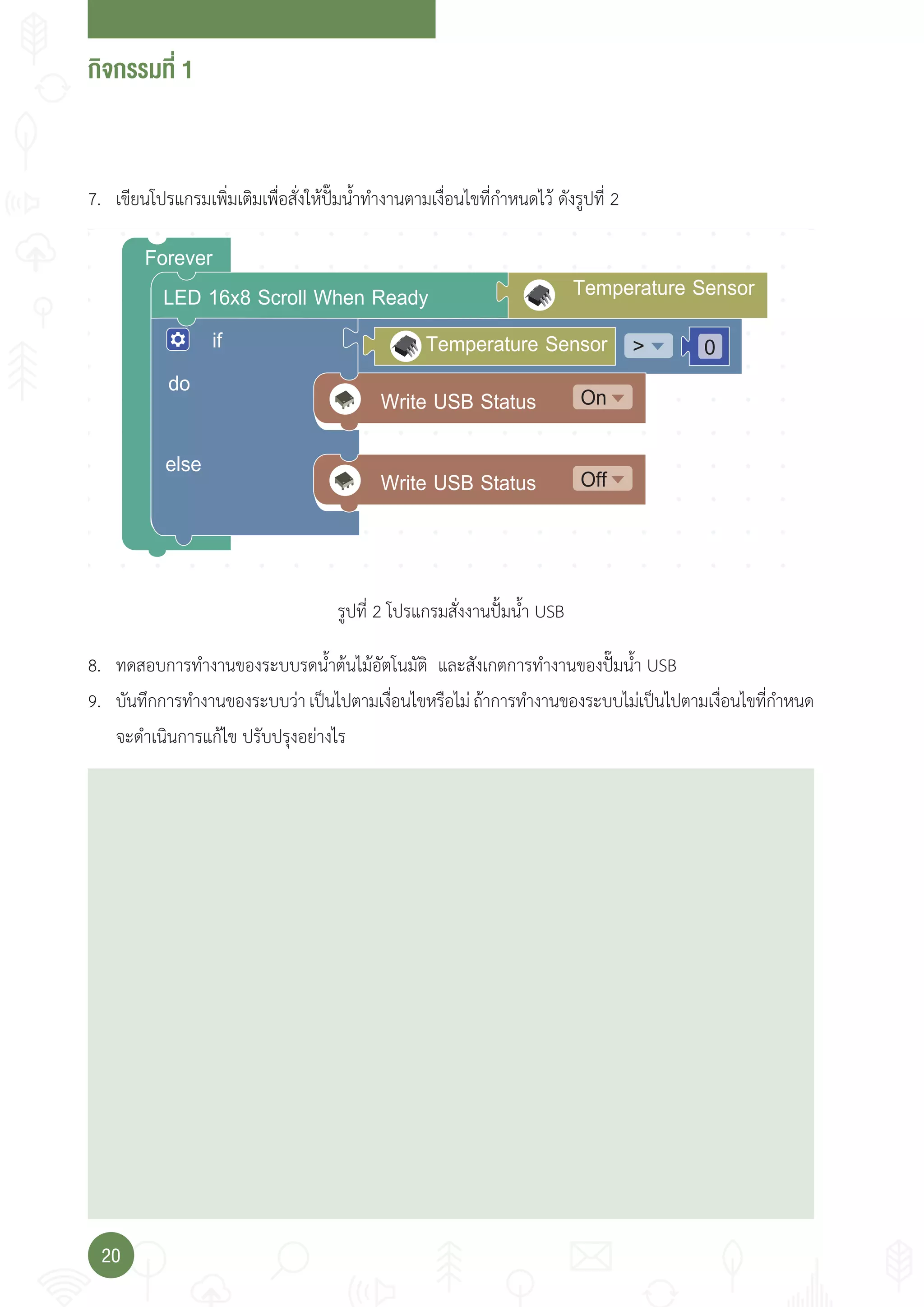
7. เขียนโปรแกรมเพิ่มเติมเพื่อสั่งให้ปั๊มน�้าท�างานตามเงื่อนไขที่ก�าหนดไว้ ดังรูปที่ 2
รูปที่ 2 โปรแกรมสั่งงานปั้มน�้า USB
8. ทดสอบการท�างานของระบบรดน�้าต้นไม้อัตโนมัติ และสังเกตการท�างานของปั๊มน�้า USB
9. บันทึกการท�างานของระบบว่าเป็นไปตามเงื่อนไขหรือไม่ถ้าการท�างานของระบบไม่เป็นไปตามเงื่อนไขที่ก�าหนด
จะด�าเนินการแก้ไข ปรับปรุงอย่างไร
กจกรรมที่
2121
10. จากระบบรดน�้าอัตโนมัติที่นักเรียนได้ท�าขึ้นถ้าอุณหภูมิสูงกว่าเงื่อนไขที่ก�าหนดและหลังจากนั้นอุณหภูมิไม่มีการ
เปลี่ยนแปลง ปั๊มน�้า USB จะมีการท�างานอย่างไร
กิจกรรมที่ 2
1. ใช้งานตัวแปรและตัวด�าเนินการทางคณิตศาสตร์ในการแก้ปัญหาด้วยคอมพิวเตอร์
2. ปรับปรุงโปรแกรมเพื่อใช้งานกับสถานการณ์ที่ก�าหนดได้
ประยุกต์ใช้แนวคิดเชิงค�านวณในการพัฒนาโครงงานที่มีการบูรณาการกับวิชาอื่น
อย่างสร้างสรรค์และเชื่อมโยงกับชีวิตจริง
จุดประสงค์การเรียนรู้
ตัวชี้วัด
เร่มต้นโครงงานอัตโนมัติ
กิจกรรมที่ 2
24
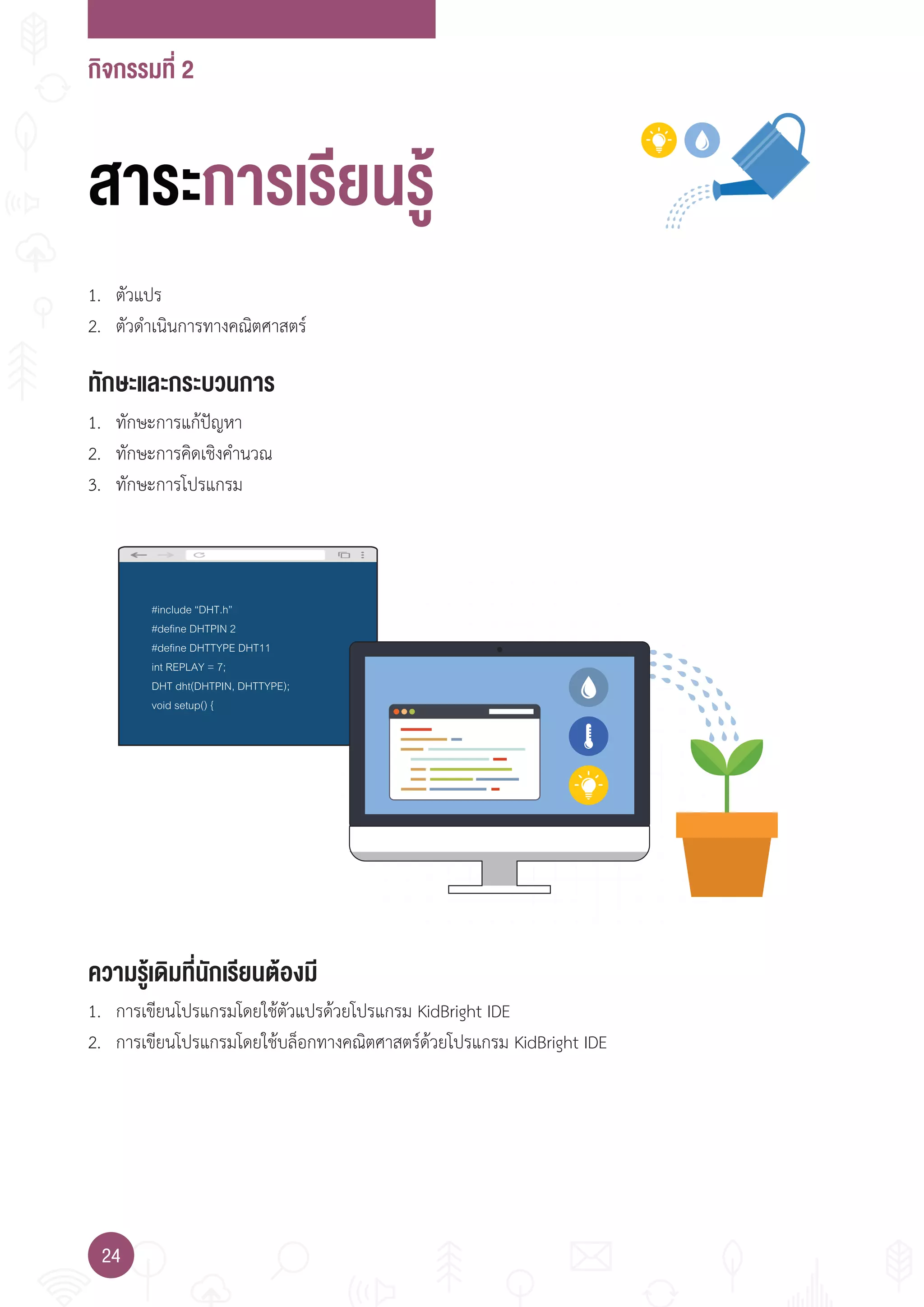
#include “DHT.h”
#define DHTPIN 2
#define DHTTYPE DHT11
int REPLAY = 7;
DHT dht(DHTPIN, DHTTYPE);
void setup() {
ทักษะและกระบวนการ
ความรู้เดิมที่นักเรียนต้องมี
1. ทักษะการแก้ปัญหา
2. ทักษะการคิดเชิงค�านวณ
3. ทักษะการโปรแกรม
1. ตัวแปร
2. ตัวด�าเนินการทางคณิตศาสตร์
1. การเขียนโปรแกรมโดยใช้ตัวแปรด้วยโปรแกรม KidBright IDE
2. การเขียนโปรแกรมโดยใช้บล็อกทางคณิตศาสตร์ด้วยโปรแกรม KidBright IDE
สาระการเรียนรู้
กิจกรรมที่ 2
2525
https://www.kid-bright.org/manual/article/46
สื่อและอุปกรณ์
การแก้ปัญหาหรือการท�าโครงงานอาจมีการรับและสั่งงานระหว่างคอมพิวเตอร์และอุปกรณ์อื่นๆ โดยมีการก�าหนด
เงื่อนไขเพื่อให้คอมพิวเตอร์ด�าเนินการตามค�าสั่ง การสร้างเงื่อนไขอาจมีการใช้งานตัวแปรซึ่งเป็นชื่อที่ใช้แทนข้อมูล
ขณะใดขณะหนึ่ง โดยทั่วไปแล้วในทางคอมพิวเตอร์ ตัวแปรจะถูกใช้เพื่อแทนข้อมูลและเก็บค่าของข้อมูล โดยอาจ
เปลี่ยนแปลงได้ตามบริบทการท�างาน นอกจากนี้การเขียนโปรแกรมส่วนใหญ่ต้องมีการค�านวณทางคณิตศาสตร์ ซึ่ง
นิพจน์ทางคณิตศาสตร์จะมีตัวด�าเนินการที่ต้องพิจารณาล�าดับก่อนหลังตัวด�าเนินการทางคณิตศาสตร์เช่นบวกลบ
คูณ หาร และหารเอาเศษ
1. ใบกิจกรรม
• คู่มือบทเรียน KidBright Student Handbook ซึ่งดาวน์โหลดได้จาก
สาระสำาคัญ
2. อื่นๆ
ใบกิจกรรมที่ เรื่อง เวลา (นาที)
2.1 ทบทวนตัวแปร และการค�านวณทางคณิตศาสตร์ 30
2.2 ปรับปรุงโปรแกรมรดน�้าต้นไม้อัตโนมัติ 40
กิจกรรมที่ 2
26
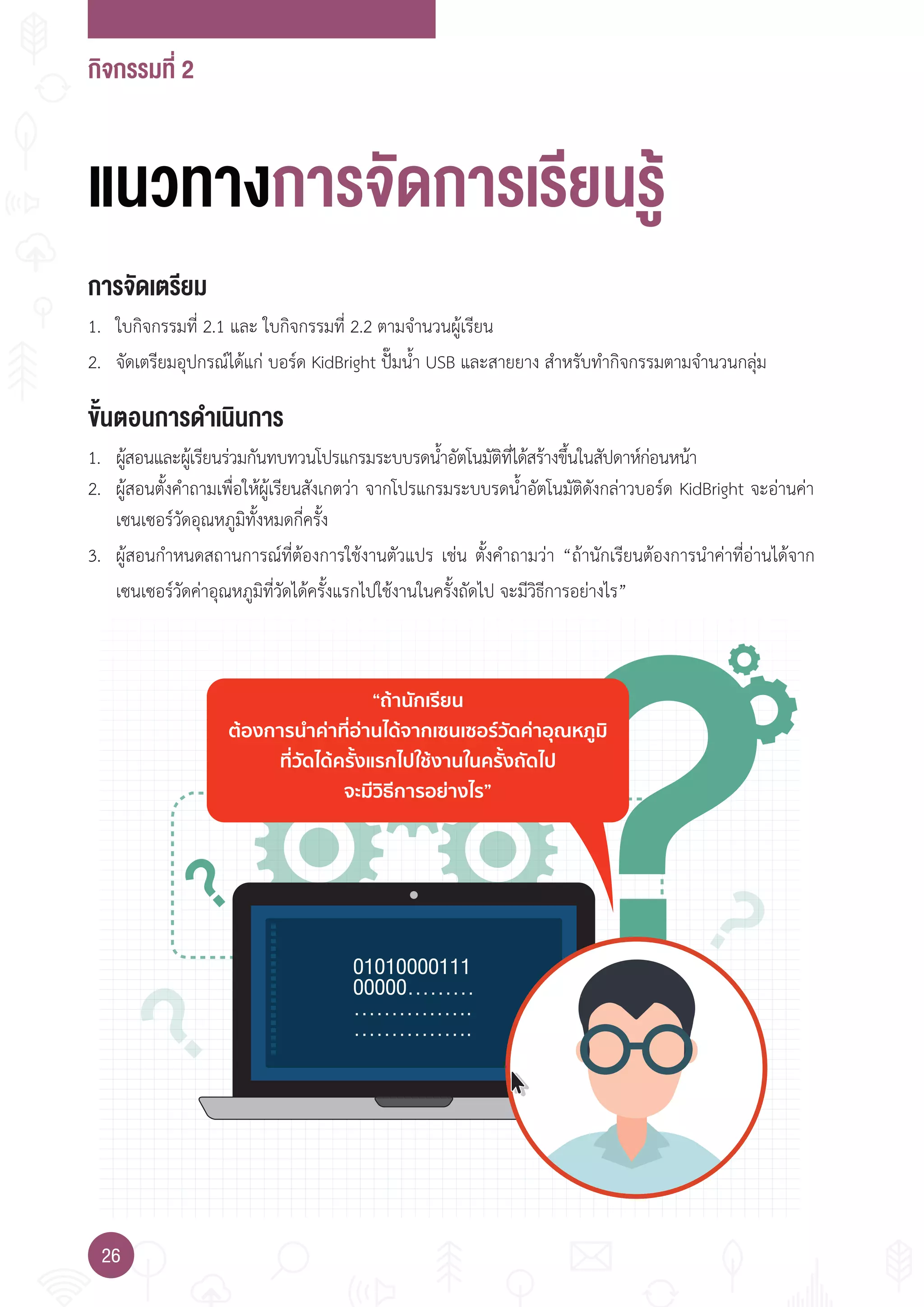
“ถานักเรียน
ตองการนําคาที่อานไดจากเซนเซอรวัดคาอุณหภูมิ
ที่วัดไดครั้งแรกไปใชงานในครั้งถัดไป
จะมีวิธีการอยางไร”
แนวทางการจัดการเรียนรู
การจัดเตรียม
1. ใบกิจกรรมที่ 2.1 และ ใบกิจกรรมที่ 2.2 ตามจ�านวนผู้เรียน
2. จัดเตรียมอุปกรณ์ได้แก่ บอร์ด KidBright ปั๊มน�้า USB และสายยาง ส�าหรับท�ากิจกรรมตามจ�านวนกลุ่ม
ขั้นตอนการดำาเนินการ
1. ผู้สอนและผู้เรียนร่วมกันทบทวนโปรแกรมระบบรดน�้าอัตโนมัติที่ได้สร้างขึ้นในสัปดาห์ก่อนหน้า
2. ผู้สอนตั้งค�าถามเพื่อให้ผู้เรียนสังเกตว่า จากโปรแกรมระบบรดน�้าอัตโนมัติดังกล่าวบอร์ด KidBright จะอ่านค่า
เซนเซอร์วัดอุณหภูมิทั้งหมดกี่ครั้ง
3. ผู้สอนก�าหนดสถานการณ์ที่ต้องการใช้งานตัวแปร เช่น ตั้งค�าถามว่า “ถ้านักเรียนต้องการน�าค่าที่อ่านได้จาก
เซนเซอร์วัดค่าอุณหภูมิที่วัดได้ครั้งแรกไปใช้งานในครั้งถัดไป จะมีวิธีการอย่างไร”
กิจกรรมที่ 2
2727
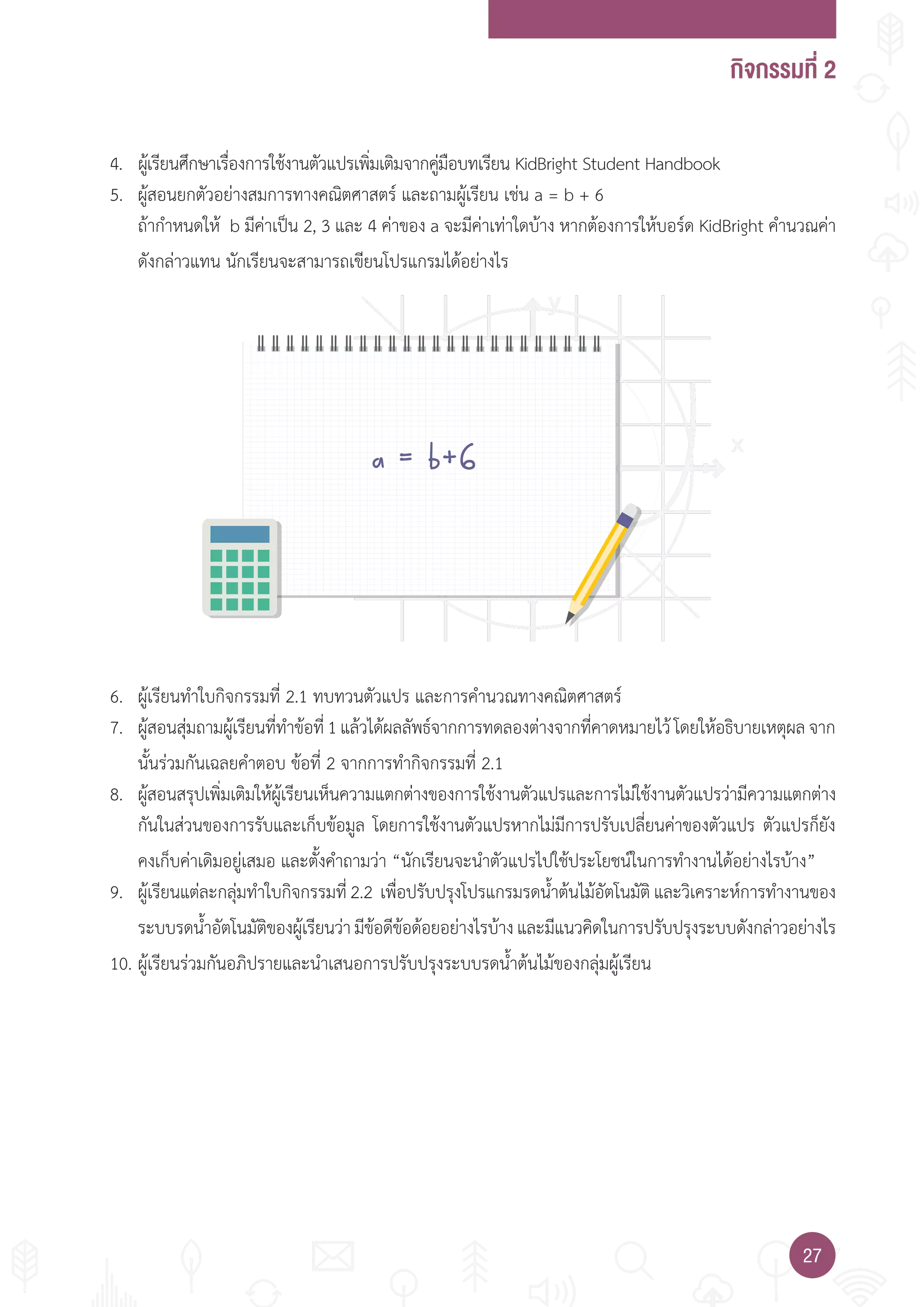
a = b+6
4. ผู้เรียนศึกษาเรื่องการใช้งานตัวแปรเพิ่มเติมจากคู่มือบทเรียน KidBright Student Handbook
5. ผู้สอนยกตัวอย่างสมการทางคณิตศาสตร์ และถามผู้เรียน เช่น a = b + 6
ถ้าก�าหนดให้ b มีค่าเป็น 2, 3 และ 4 ค่าของ a จะมีค่าเท่าใดบ้าง หากต้องการให้บอร์ด KidBright ค�านวณค่า
ดังกล่าวแทน นักเรียนจะสามารถเขียนโปรแกรมได้อย่างไร
6. ผู้เรียนท�าใบกิจกรรมที่ 2.1 ทบทวนตัวแปร และการค�านวณทางคณิตศาสตร์
7. ผู้สอนสุ่มถามผู้เรียนที่ท�าข้อที่1แล้วได้ผลลัพธ์จากการทดลองต่างจากที่คาดหมายไว้โดยให้อธิบายเหตุผลจาก
นั้นร่วมกันเฉลยค�าตอบ ข้อที่ 2 จากการท�ากิจกรรมที่ 2.1
8. ผู้สอนสรุปเพิ่มเติมให้ผู้เรียนเห็นความแตกต่างของการใช้งานตัวแปรและการไม่ใช้งานตัวแปรว่ามีความแตกต่าง
กันในส่วนของการรับและเก็บข้อมูล โดยการใช้งานตัวแปรหากไม่มีการปรับเปลี่ยนค่าของตัวแปร ตัวแปรก็ยัง
คงเก็บค่าเดิมอยู่เสมอ และตั้งค�าถามว่า “นักเรียนจะน�าตัวแปรไปใช้ประโยชน์ในการท�างานได้อย่างไรบ้าง”
9. ผู้เรียนแต่ละกลุ่มท�าใบกิจกรรมที่ 2.2 เพื่อปรับปรุงโปรแกรมรดน�้าต้นไม้อัตโนมัติ และวิเคราะห์การท�างานของ
ระบบรดน�้าอัตโนมัติของผู้เรียนว่ามีข้อดีข้อด้อยอย่างไรบ้างและมีแนวคิดในการปรับปรุงระบบดังกล่าวอย่างไร
10. ผู้เรียนร่วมกันอภิปรายและน�าเสนอการปรับปรุงระบบรดน�้าต้นไม้ของกลุ่มผู้เรียน
กิจกรรมที่ 2
28
https://www.kid-bright.org/manual/article/46
ข้อเสนอแนะ
!
1. ผู้สอนควรทบทวนการวางบล็อกค�าสั่งการค�านวณทางคณิตศาสตร์ด้วยโปรแกรมKidBright
2. อุณหภูมิและแสงอาจเปลี่ยนแปลงตามสภาพแวดล้อมดังนั้นผู้สอนอาจเปลี่ยนแปลงค่าเพื่อ
ให้โปรแกรมสามารถท�างานได้
3. ผู้สอนควรทบทวนคุณสมบัติของเซนเซอร์วัดอุณหภูมิว่าสามารถวัดค่าได้ในช่วง 10-80
องศาเซลเซียส และสามารถให้ผู้เรียนค้นหาสมการในการแปลงค่าจากองศาเซลเซียสเป็น
องศาฟาเรนไฮต์จากอินเทอร์เน็ตด้วยตนเองหรือผู้สอนเป็นผู้แนะน�าสมการดังกล่าวขึ้นกับ
ความเหมาะสมของเวลา
4. ผู้สอนอาจแนะน�าหลักการค�านวณเวลาในหน่วยวินาทีเพิ่มเติมโดยเชื่อมโยงกับหลักการ
ท�างานของบอร์ด KidBright เช่น การใช้งานบล็อก delay ว่าสามารถหน่วงเวลาในช่วง
วินาทีได้
�C= �F - 32
1.8000
การวัดและประเมินผล
สื่อและแหล่งเรียนรู้
คู่มือบทเรียน KidBright Student Handbook ซึ่งดาวน์โหลดได้จาก
1. ประเมินจากใบกิจกรรม
2. สังเกตพฤติกรรมการท�างานกลุ่ม
กิจกรรมที่ 2
2929
ใบกิจกรรมที่ 2.1
ทบทวนตัวแปร และการคำานวณทางคณิตศาสตร์
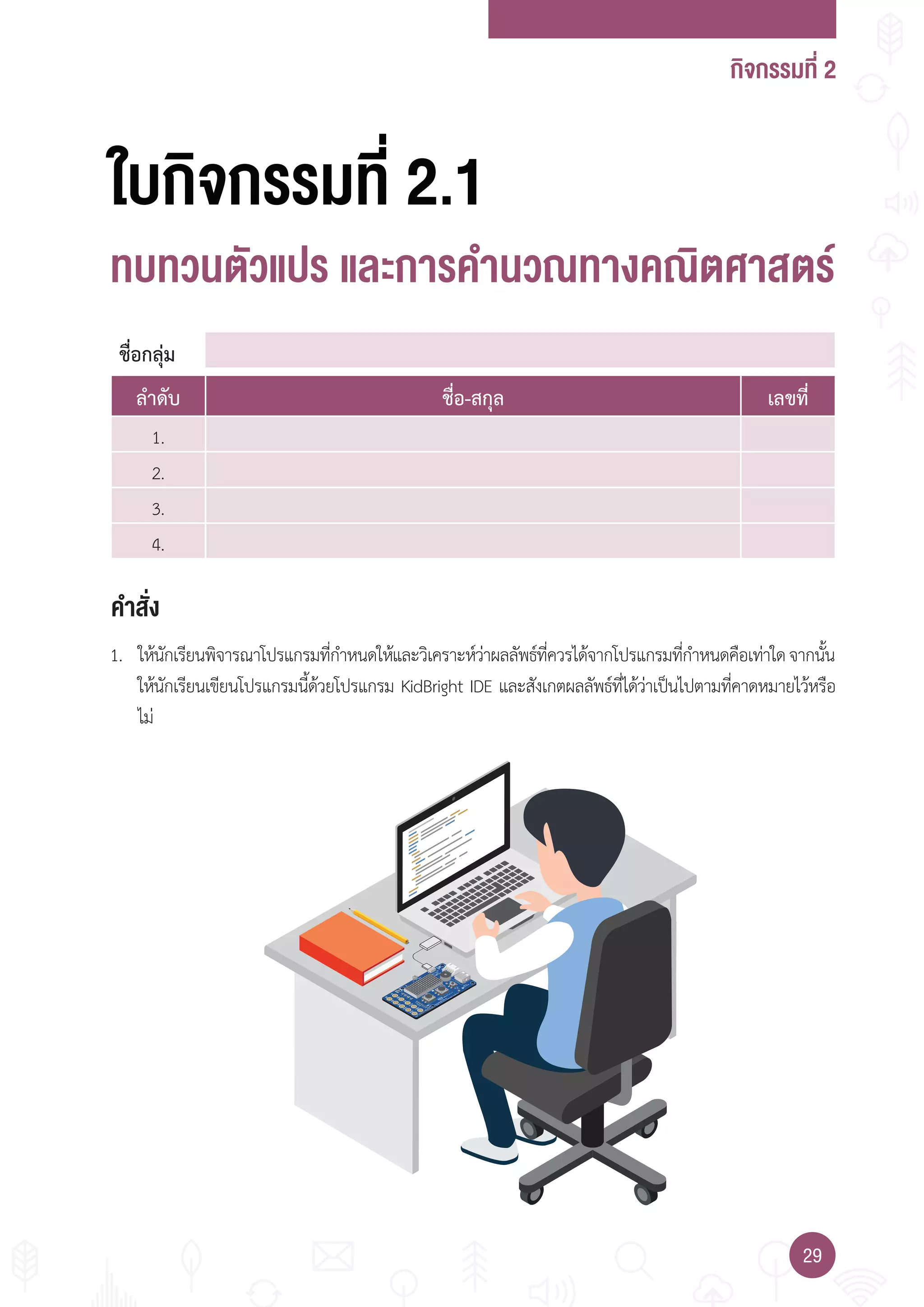
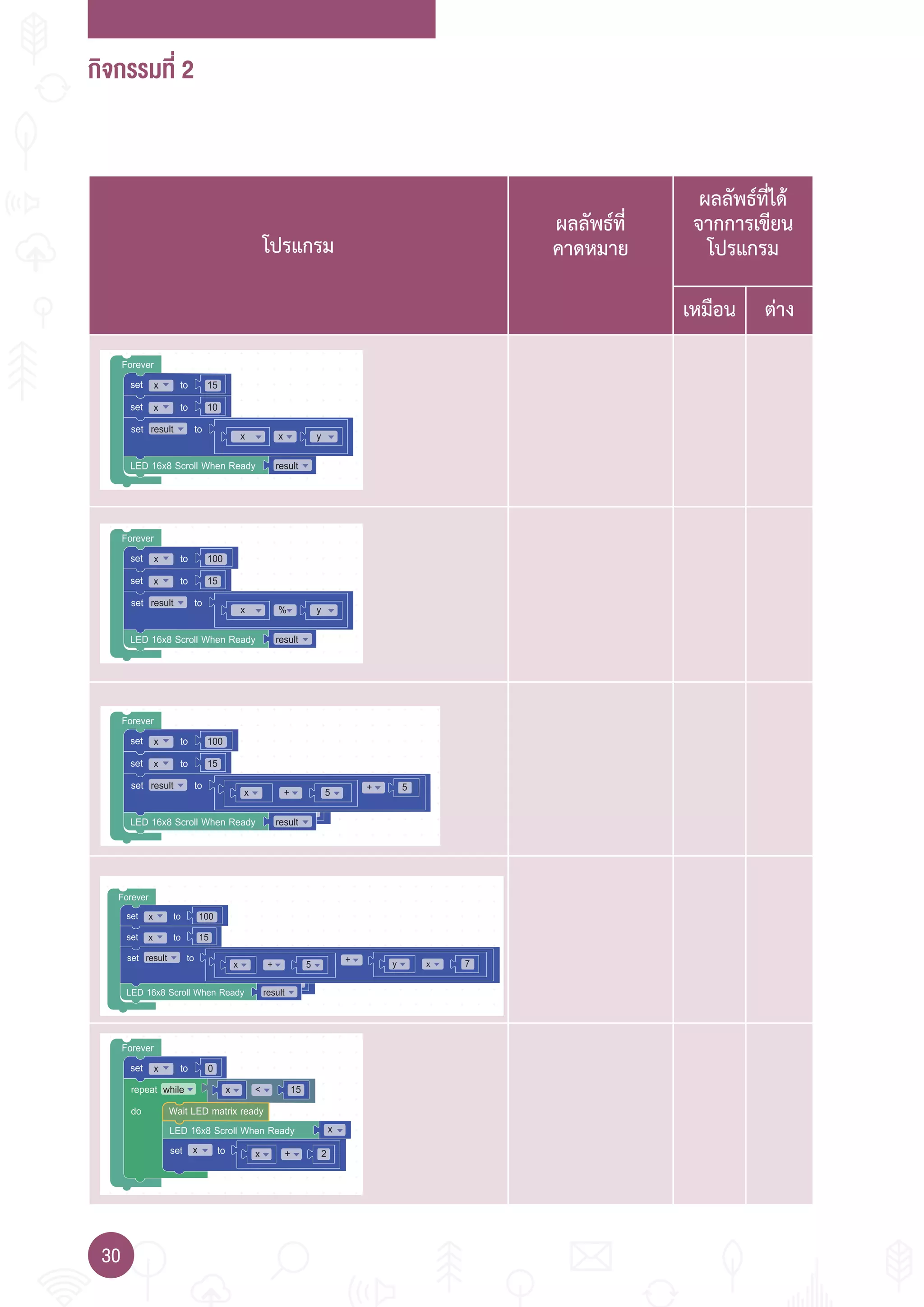
1. ให้นักเรียนพิจารณาโปรแกรมที่ก�าหนดให้และวิเคราะห์ว่าผลลัพธ์ที่ควรได้จากโปรแกรมที่ก�าหนดคือเท่าใดจากนั้น
ให้นักเรียนเขียนโปรแกรมนี้ด้วยโปรแกรม KidBright IDE และสังเกตผลลัพธ์ที่ได้ว่าเป็นไปตามที่คาดหมายไว้หรือ
ไม่
คำาสั่ง
ชื่อกลุ่ม
ลำาดับ ชื่อ-สกุล เลขที่
1.
2.
3.
4.
1.
2.
3.
4.
กิจกรรมที่ 2
30
โปรแกรม
ผลลัพธ์ที่
คาดหมาย
ผลลัพธ์ที่ได้
จากการเขียน
โปรแกรม
เหมือน ต่าง
Forever
set
set
set
to
to
to
x
x x y
x
result
resultLED 16x8 Scroll When Ready
15
10
Forever
set
set
set
to
to
to
x
x % y
x
result
resultLED 16x8 Scroll When Ready
100
15
Forever
set
set
set
to
to
to
x
x + 5 + 5
x
result
resultLED 16x8 Scroll When Ready
100
15
Forever
repeat
do
while
LED 16x8 Scroll When Ready
set to x + 2x
x < 15
x
Wait LED matrix ready
set tox 0
Forever
set
set
set
to
to
to
x
x + 5 y x 7+
x
result
resultLED 16x8 Scroll When Ready
100
15
กิจกรรมที่ 2
3131
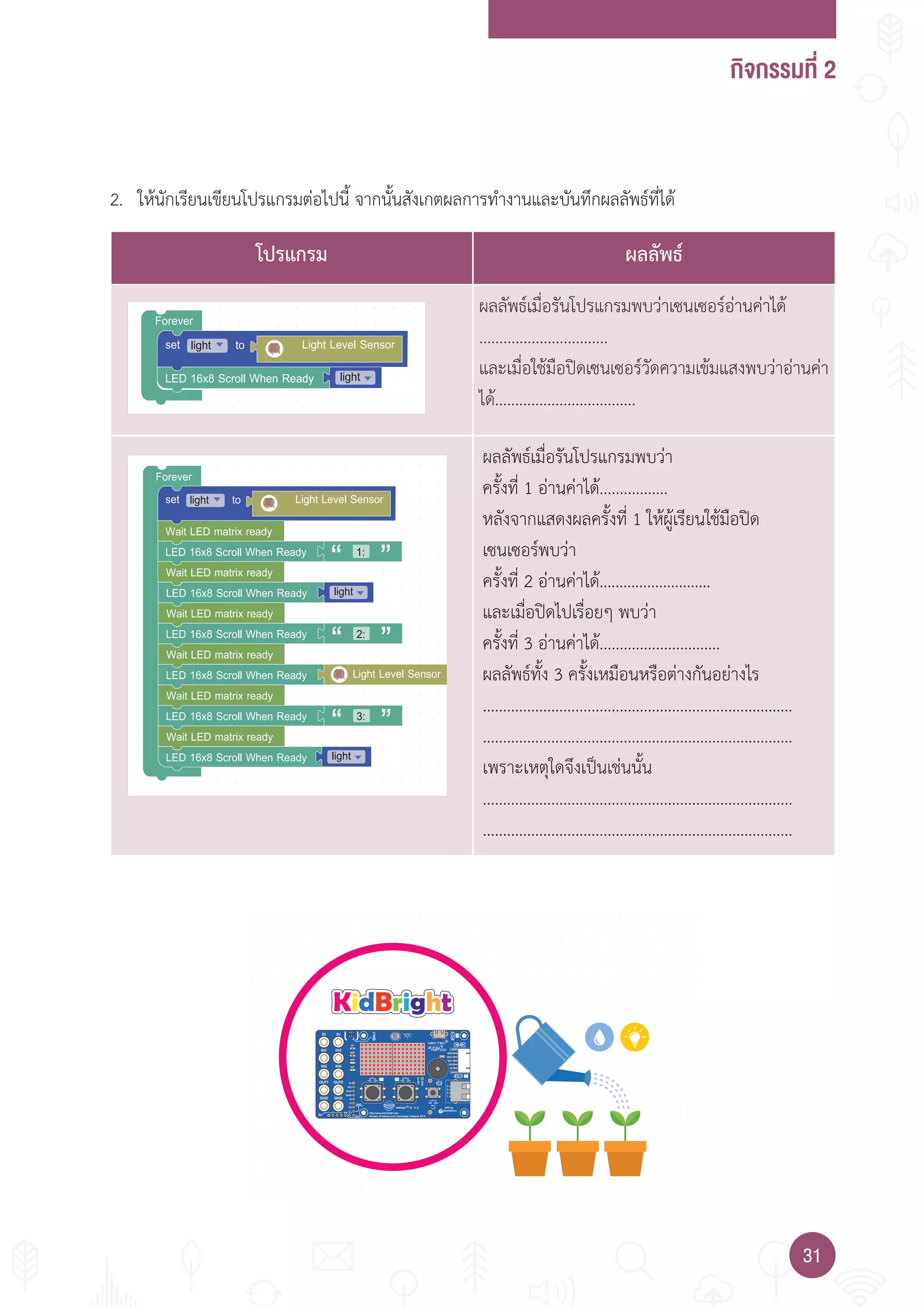
2. ให้นักเรียนเขียนโปรแกรมต่อไปนี้ จากนั้นสังเกตผลการท�างานและบันทึกผลลัพธ์ที่ได้
โปรแกรม ผลลัพธ์
ผลลัพธ์เมื่อรันโปรแกรมพบว่าเซนเซอร์อ่านค่าได้
................................
และเมื่อใช้มือปิดเซนเซอร์วัดความเข้มแสงพบว่าอ่านค่า
ได้...................................
ผลลัพธ์เมื่อรันโปรแกรมพบว่า
ครั้งที่ 1 อ่านค่าได้.................
หลังจากแสดงผลครั้งที่ 1 ให้ผู้เรียนใช้มือปิด
เซนเซอร์พบว่า
ครั้งที่ 2 อ่านค่าได้……………………….
และเมื่อปิดไปเรื่อยๆ พบว่า
ครั้งที่ 3 อ่านค่าได้..............................
ผลลัพธ์ทั้ง 3 ครั้งเหมือนหรือต่างกันอย่างไร
.............................................................................
.............................................................................
เพราะเหตุใดจึงเป็นเช่นนั้น
.............................................................................
.............................................................................
Forever
set tolight
LED 16x8 Scroll When Ready light
Light Level Sensor
Forever
set tolight
LED 16x8 Scroll When Ready light
Light Level Sensor
LED 16x8 Scroll When Ready
LED 16x8 Scroll When Ready 1:
LED 16x8 Scroll When Ready 2:
LED 16x8 Scroll When Ready 3:
LED 16x8 Scroll When Ready
Wait LED matrix ready
light
Light Level Sensor
กิจกรรมที่ 2
32
Forever
set totemp Temperature Sensor
LED 16x8 Scroll When Ready
Write USB Status
Write USB Status
do
else
if
temp
26
On
Off
temp
ใบกิจกรรมที่ 2.2
ปรับปรุงโปรแกรมรดนำ้าต้นไม้อัตโนมัติิ
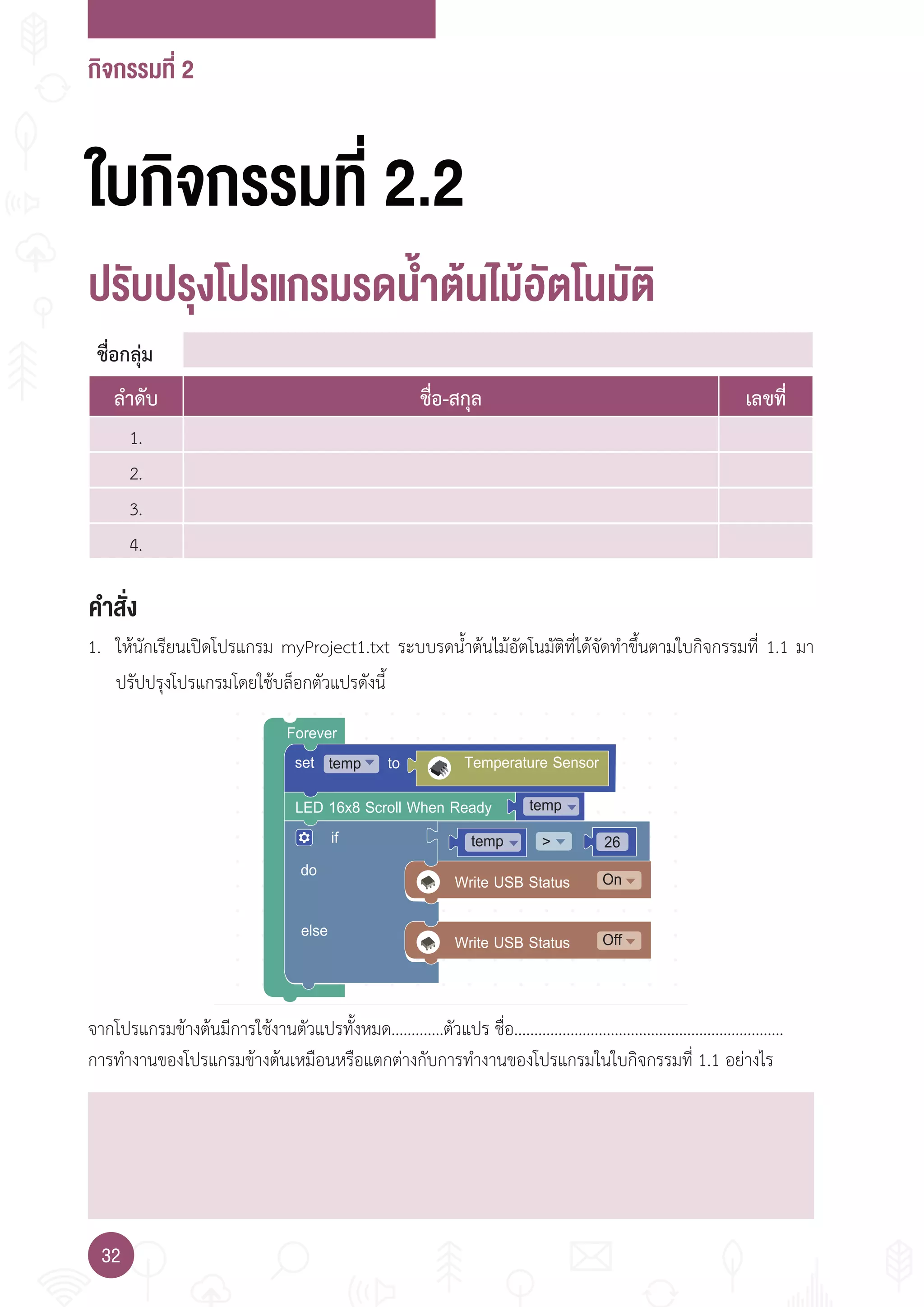
1. ให้นักเรียนเปิดโปรแกรม myProject1.txt ระบบรดน�้าต้นไม้อัตโนมัติที่ได้จัดท�าขึ้นตามใบกิจกรรมที่ 1.1 มา
ปรัปปรุงโปรแกรมโดยใช้บล็อกตัวแปรดังนี้
จากโปรแกรมข้างต้นมีการใช้งานตัวแปรทั้งหมด.............ตัวแปร ชื่อ...................................................................
การท�างานของโปรแกรมข้างต้นเหมือนหรือแตกต่างกับการท�างานของโปรแกรมในใบกิจกรรมที่ 1.1 อย่างไร
คำาสั่ง
ชื่อกลุ่ม
1.
2.
3.
4.
ลำาดับ ชื่อ-สกุล เลขที่
1.
2.
3.
4.
กิจกรรมที่ 2
3333
Forever
set totemp Temperature Sensor
LED 16x8 Scroll When Ready
Write USB Status
do
else
if
light
40
off
light
Write USB Status
Write USB Status
do
else
if 26
on
off
temp
LED 16x8 Scroll When Ready temp
set tolight Light Level Sensor
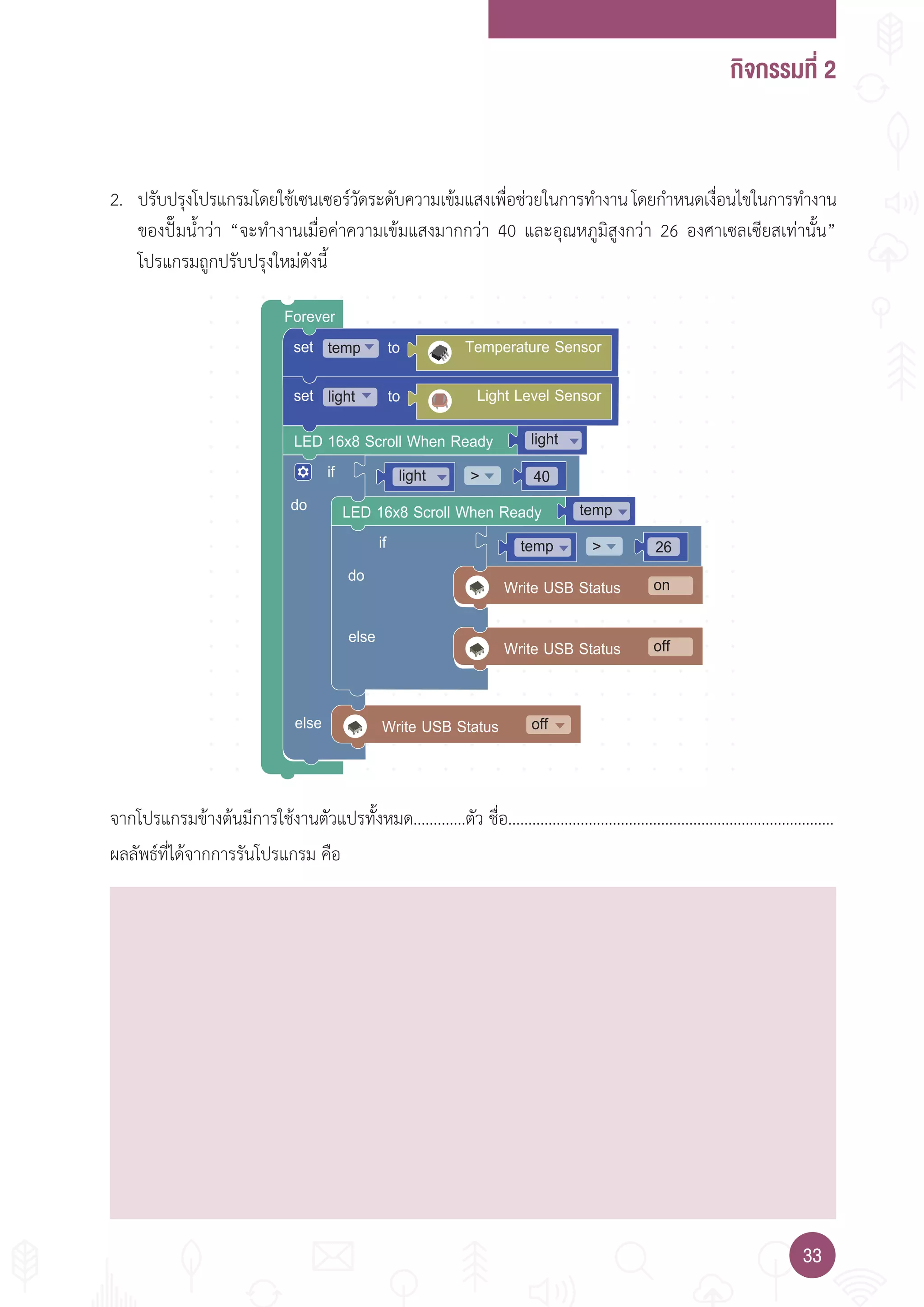
2. ปรับปรุงโปรแกรมโดยใช้เซนเซอร์วัดระดับความเข้มแสงเพื่อช่วยในการท�างานโดยก�าหนดเงื่อนไขในการท�างาน
ของปั๊มน�้าว่า “จะท�างานเมื่อค่าความเข้มแสงมากกว่า 40 และอุณหภูมิสูงกว่า 26 องศาเซลเซียสเท่านั้น”
โปรแกรมถูกปรับปรุงใหม่ดังนี้
จากโปรแกรมข้างต้นมีการใช้งานตัวแปรทั้งหมด.............ตัว ชื่อ.................................................................................
ผลลัพธ์ที่ได้จากการรันโปรแกรม คือ
กิจกรรมที่ 2
34
3. จากโปรแกรมที่ผ่านมาให้นักเรียนเขียนผังงานเพื่อปรับปรุงเงื่อนไขของอุณหภูมิดังนี้
“ถ้าอุณหภูมิสูงกว่า26องศาเซลเซียสให้ปั๊มท�างานและแสดงหน้าจอLEDข้อความว่า“ON”โดยแสดงข้อความ
ว่า “ON” ไปเรื่อย ๆ จนกระทั่งอุณหภูมิลดลงจนมีค่าต�่ากว่าหรือเท่ากับ 26 องศาเซลเซียส ให้ปั้มน�้า USB หยุด
ท�างานและแสดงผลหน้าจอ LED ข้อความว่า “OFF” แทน โดยจะแสดงข้อความ ข้อความ “OFF” ไปเรื่อย ๆ
จนกระทั่งโปรแกรมเป็นไปตามเงื่อนไขอีกครั้ง”
กิจกรรมที่ 2
3535
Forever
set totemp Temperature Sensor
Write USB Status
do
else
if 40
Off
light
Write USB Statusdo
else
if 26
On
temp
LED 16x8 Scroll When Ready temp
26Temperature Sensorrepeat
do
while
LED 16x8 Scroll When Ready ON
Write USB Status Off
_Temperature Sensorrepeat
do
while
LED 16x8 Scroll When Ready OFF
< 26?
LED 16x8 Scroll When Ready light
set tolight Light Level Sensor
30Temperature Sensorrepeat while
repeat while 30temp
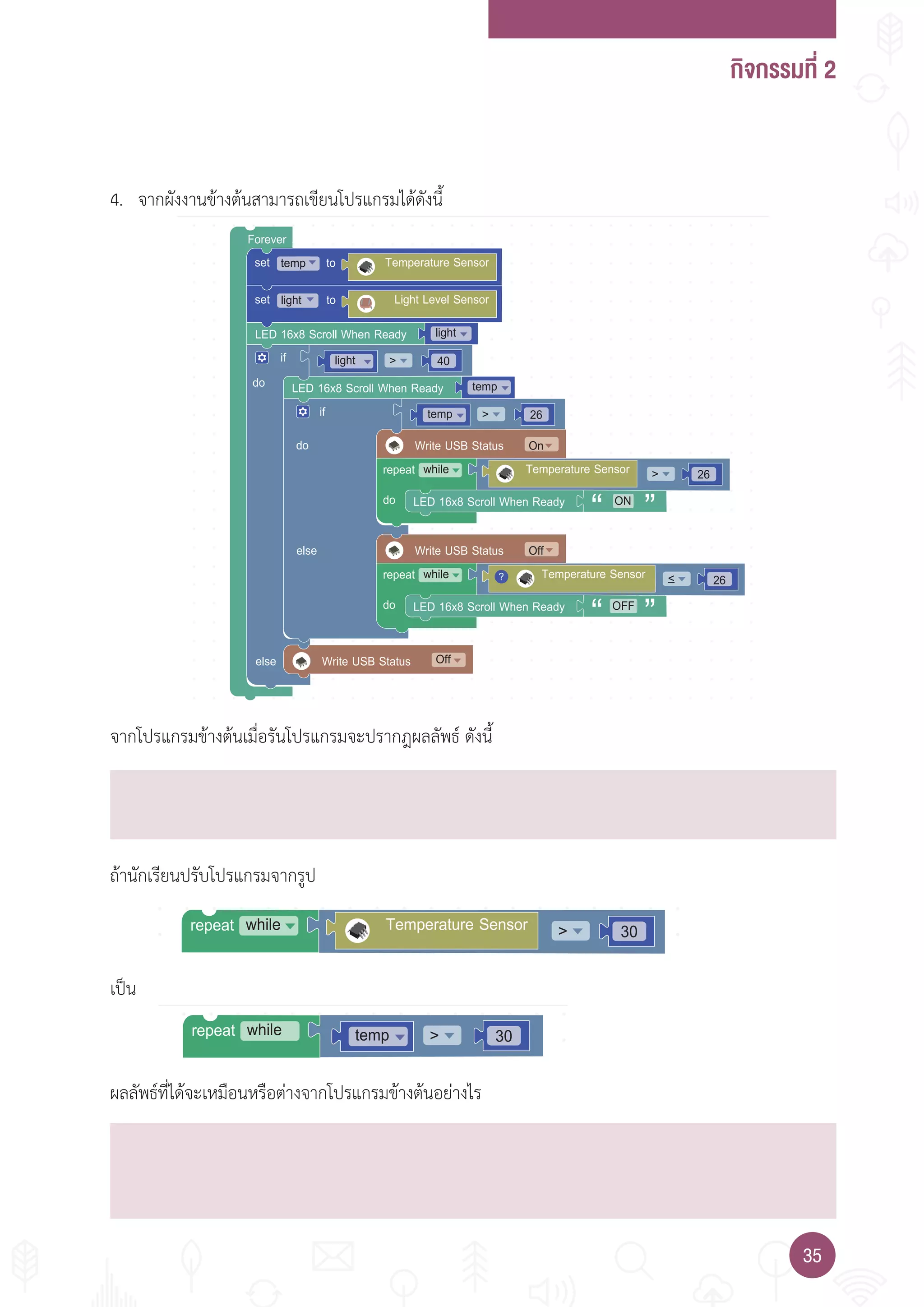
4. จากผังงานข้างต้นสามารถเขียนโปรแกรมได้ดังนี้
จากโปรแกรมข้างต้นเมื่อรันโปรแกรมจะปรากฎผลลัพธ์ ดังนี้
ถ้านักเรียนปรับโปรแกรมจากรูป
เป็น
ผลลัพธ์ที่ได้จะเหมือนหรือต่างจากโปรแกรมข้างต้นอย่างไร
กิจกรรมที่ 2
36
!
TempC x ÷set toTempF
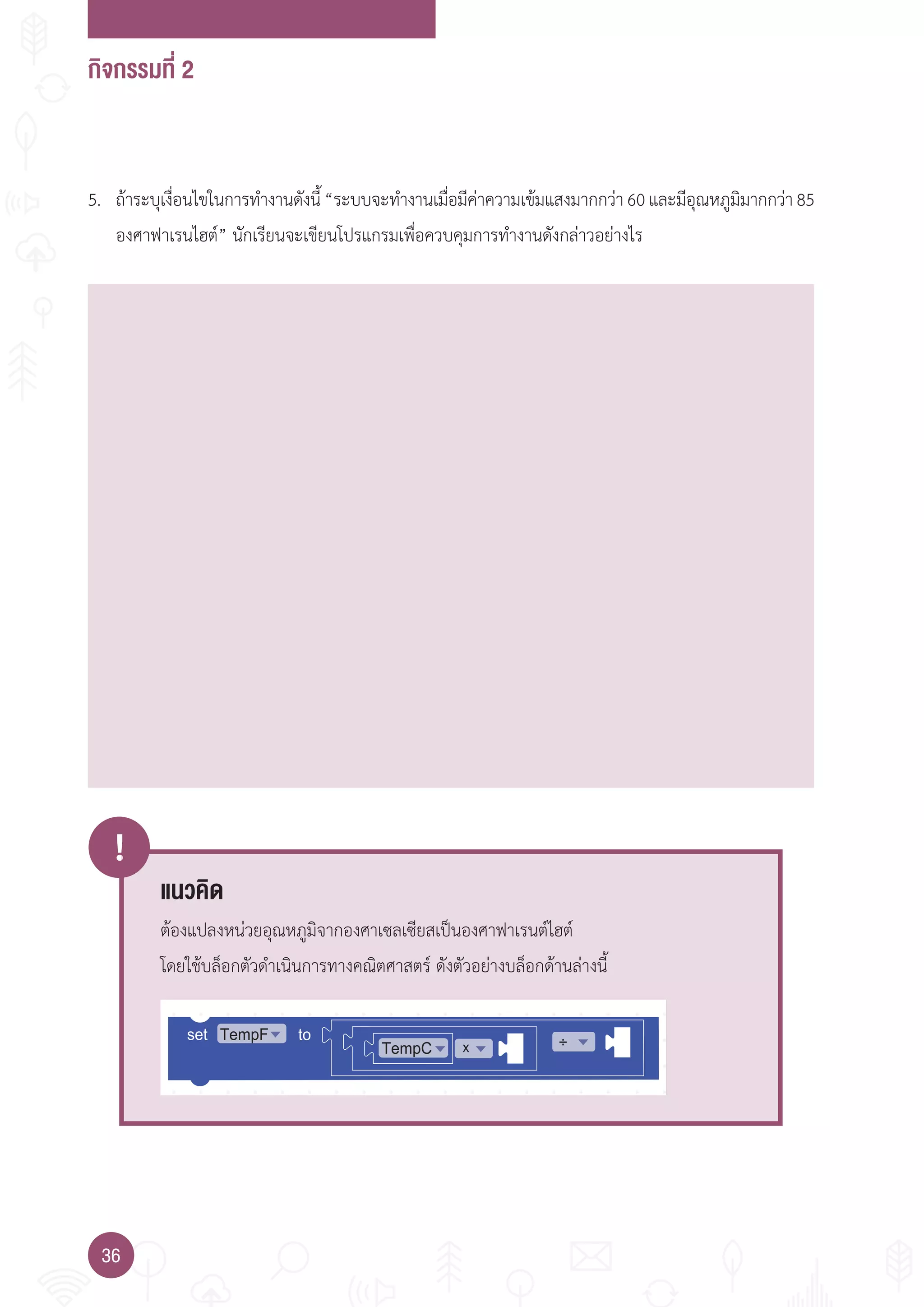
5. ถ้าระบุเงื่อนไขในการท�างานดังนี้“ระบบจะท�างานเมื่อมีค่าความเข้มแสงมากกว่า60และมีอุณหภูมิมากกว่า85
องศาฟาเรนไฮต์” นักเรียนจะเขียนโปรแกรมเพื่อควบคุมการท�างานดังกล่าวอย่างไร
แนวคิด
ต้องแปลงหน่วยอุณหภูมิจากองศาเซลเซียสเป็นองศาฟาเรนต์ไฮต์
โดยใช้บล็อกตัวด�าเนินการทางคณิตศาสตร์ ดังตัวอย่างบล็อกด้านล่างนี้
กิจกรรมที่ 2
3737
!
แนวคิด
1. เมื่อปั๊มน�้า USB ท�างาน 1 ชม.จะได้น�้า 200 ลิตร ดังนั้น จะต้องหาว่า ใช้เวลาเท่าไรจึงจะ
ได้น�้า 10 ลิตร ซึ่งอาจค�านวณเวลาที่ใช้นี้ ในหน่วยวินาที
2. สามารถประยุกต์ค�าสั่งหน่วงเวลา (Delay) มาช่วยนับเวลาที่ใช้ในหน่วยวินาที ในแต่ละ
รอบ และเปรียบเทียบกับค่าที่ค�านวณได้
3. ตรวจสอบเงื่อนไขการปล่อยน�้าด้วยค่าแสงและอุณหภูมิตามที่โจทย์ก�าหนด
6. ก�าหนดให้ปั๊มน�้าUSBสามารถปั๊มน�้าได้200ลิตร/ชั่วโมงถ้านักเรียนต้องการรดน�้าเพียง10ลิตร/ครั้งเมื่อสภาพ
แวดล้อมเป็นไปตามเงื่อนไข ว่า “ระบบจะท�างานเมื่อมีค่าความเข้มแสงมากกว่า 60 และมีอุณหภูมิมากกว่า 80
องศาฟาเรนไฮต์ ” นักเรียนจะปรับปรุงโปรแกรมอย่างไรเพื่อให้ท�างานตามเงื่อนไขที่ก�าหนด
7. บันทึกโปรแกรมระบบรดน�้าอัตโนมัติ ในชื่อ myProject2.txt
กิจกรรมที่ 3
พัฒนาโครงงานเพื่อประยุกต์ใช้งานในชีวิตประจ�าวัน
ประยุกต์ใช้แนวคิดเชิงค�านวณในการพัฒนาโครงงานที่มีการบูรณาการกับวิชาอื่น
อย่างสร้างสรรค์และเชื่อมโยงกับชีวิตจริง
จุดประสงค์การเรียนรู้
ตัวชี้วัด
ประยุกต์ ครงงาน
กิจกรรมที่ 3
40
#include “DHT.h”
#define DHTPIN 2
#define DHTTYPE DHT11
int REPLAY = 7;
DHT dht(DHTPIN, DHTTYPE);
void setup() {
ทักษะและกระบวนการ
ความรู้เดิมที่นักเรียนต้องมี
1. ทักษะการแก้ปัญหา
2. ทักษะการคิดสร้างสรรค์
3. ทักษะการโปรแกรม
การประยุกต์โครงงานเชื่อมต่อกับแอปพลิเคชันการสื่อสาร
1. การเขียนโปรแกรมด้วยโปรแกรม KidBright IDE
2. เซนเซอร์และการเชื่อมต่ออุปกรณ์
สาระการเรียนรู้
กิจกรรมที่ 3
4141
https://www.kid-bright.org/manual/article/46
https://store.kidbright.info
สื่อและอุปกรณ์
การพัฒนาโครงงานนอกจากจะเริ่มต้นด้วยการก�าหนดปัญหาที่สนใจแล้ว การศึกษาแนวทางการแก้ปัญหาด้วยการ
ศึกษาเทคนิคต่างๆ เพิ่มเติมเพื่อช่วยให้โครงงานมีประสิทธิภาพเพิ่มขึ้น เพิ่มเติมส่วนประกอบของโครงงานที่มีความ
ทันสมัย และสามารถน�ามาประยุกต์ใช้ให้เข้ากับชีวิตประจ�าวัน ท�าให้โครงงานมีความน่าสนใจและสร้างสรรค์มากยิ่ง
ขึ้นตัวอย่างเช่นการท�าระบบรดน�้าต้นไม้ที่สามารถติดต่อสื่อสารไปยังแอปพลิเคชันLINEในการแสดงค่าของสถานะ
การรดน�้าต้นไม้โดยในระบบนี้แม้จะมีการท�างานที่เป็นอัตโนมัติแล้วยังสามารถเพิ่มเติมส่วนที่ใช้ตรวจสอบและควบคุม
การท�างานอัตโนมัติผ่านแอปพลิเคชันที่ใช้ในการติดต่อสื่อสาร ท�าให้ระบบมีความสมบูรณ์เพิ่มขึ้น
1. ใบกิจกรรม
• คู่มือบทเรียน KidBright Student Handbook ซึ่งดาวน์โหลดได้จาก
สาระสำาคัญ
• วิธีการส่งการแจ้งเตือนผ่าน LINE จากเว็บไซต์ https://store.kidbright.info
2. อื่นๆ
ใบกิจกรรมที่ เรื่อง เวลา (นาที)
3 รดน�้าผ่าน Line 50
กิจกรรมที่ 3
42
“หากเราอยูคนละบริเวณกับเครื่องรดนํ้า
ที่ไมสามารถมองเห็นเครื่องในระยะสายตาได
เราจะทราบไดอยางไรวา เครื่องรดนํ้าตนไมอัตโนมัตินี้
มีการทํางานตามชุดคําสั่งที่ไดเขียนโปรแกรมไว”
แนวทางการจัดการเรียนรู
การจัดเตรียม
1. ใบกิจกรรมที่ 3 ตามจ�านวนกลุ่ม
2. บอร์ด KidBright, ปั๊มน�้า USB, สายยาง และสมาร์ทโฟน ส�าหรับท�ากิจกรรมตามจ�านวนกลุ่ม
ขั้นตอนการดำาเนินการ
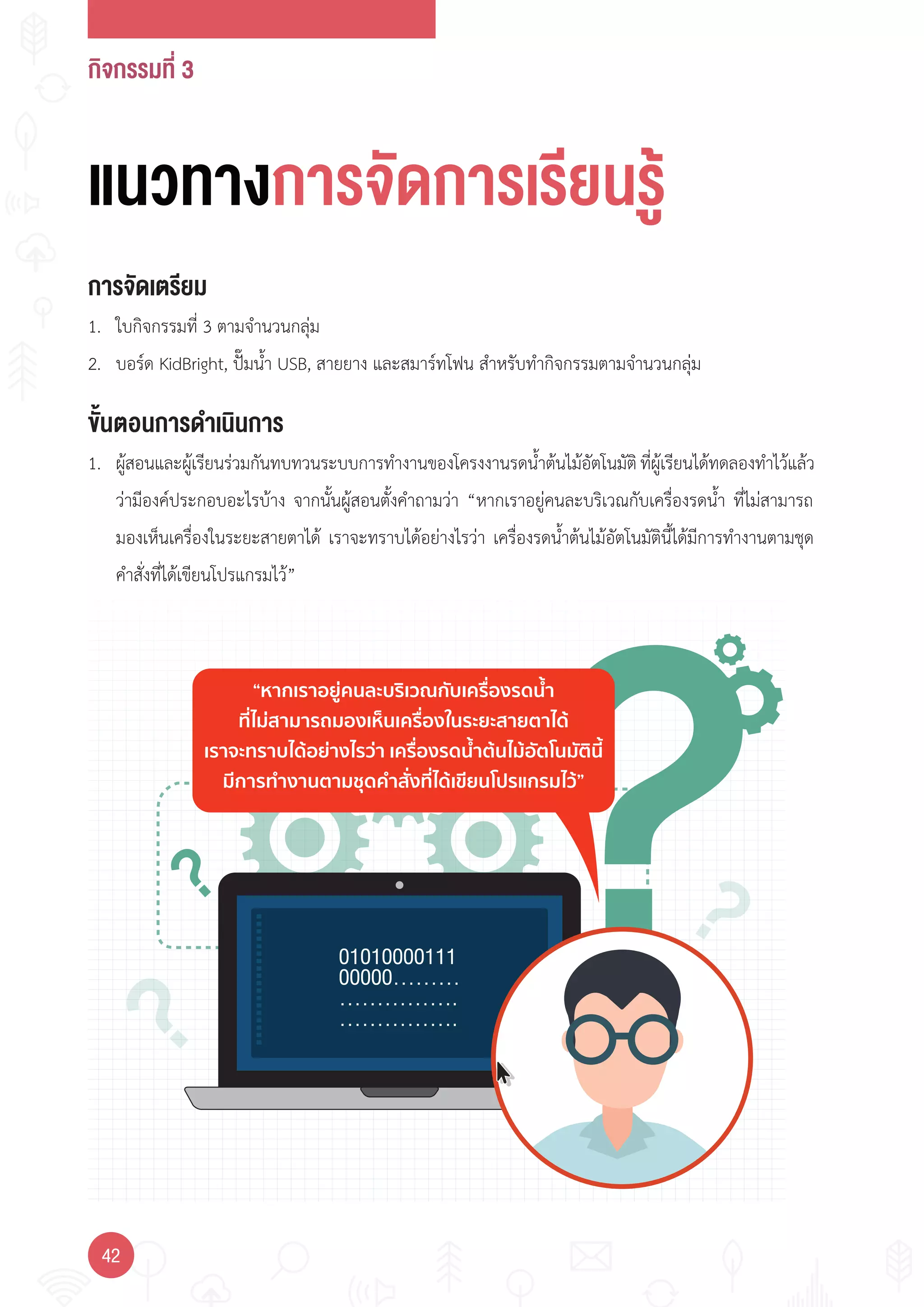
1. ผู้สอนและผู้เรียนร่วมกันทบทวนระบบการท�างานของโครงงานรดน�้าต้นไม้อัตโนมัติที่ผู้เรียนได้ทดลองท�าไว้แล้ว
ว่ามีองค์ประกอบอะไรบ้าง จากนั้นผู้สอนตั้งค�าถามว่า “หากเราอยู่คนละบริเวณกับเครื่องรดน�้า ที่ไม่สามารถ
มองเห็นเครื่องในระยะสายตาได้ เราจะทราบได้อย่างไรว่า เครื่องรดน�้าต้นไม้อัตโนมัตินี้ได้มีการท�างานตามชุด
ค�าสั่งที่ได้เขียนโปรแกรมไว้”
กิจกรรมที่ 3
4343
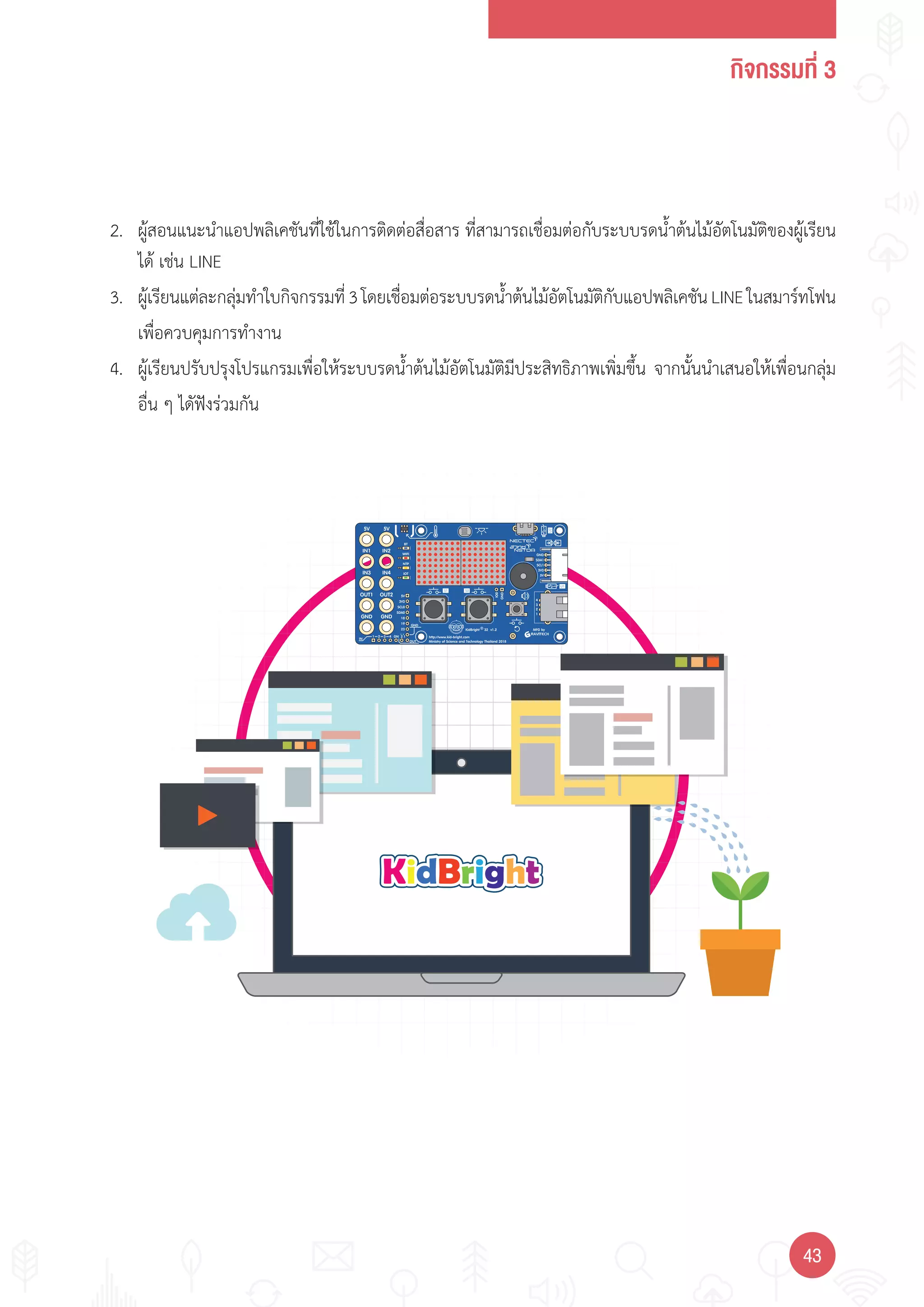
2. ผู้สอนแนะน�าแอปพลิเคชันที่ใช้ในการติดต่อสื่อสาร ที่สามารถเชื่อมต่อกับระบบรดน�้าต้นไม้อัตโนมัติของผู้เรียน
ได้ เช่น LINE
3. ผู้เรียนแต่ละกลุ่มท�าใบกิจกรรมที่3โดยเชื่อมต่อระบบรดน�้าต้นไม้อัตโนมัติกับแอปพลิเคชันLINEในสมาร์ทโฟน
เพื่อควบคุมการท�างาน
4. ผู้เรียนปรับปรุงโปรแกรมเพื่อให้ระบบรดน�้าต้นไม้อัตโนมัติมีประสิทธิภาพเพิ่มขึ้น จากนั้นน�าเสนอให้เพื่อนกลุ่ม
อื่น ๆ ไดัฟังร่วมกัน
กิจกรรมที่ 3
44
https://www.kid-bright.org/manual/article/46
https://notify-bot.line.me/my/
ข้อเสนอแนะ
!
1. กิจกรรมนี้มีการส่งค�าสั่งค�าสั่งผ่านทาง LINE ซึ่งเป็นแอปพลิเคชันที่อยู่ในสมาร์ทโฟน ดัง
นั้นการแบ่งกลุ่มผู้เรียน ควรมีผู้เรียนอย่างน้อยหนึ่งคน ที่มีสมาร์ทโฟน
2. กิจกรรมนี้มีการเชื่อมต่ออินเทอร์เน็ตกับบอร์ด KidBright หากให้ผู้เรียนใช้ระบบ Wi-Fi
ของโรงเรียน อาจต้องท�าการทดสอบการตั้งค่าก่อนว่าสามารถเชื่อมต่อกันได้หรือไม่ หาก
ไม่ได้อาจต้องเปลี่ยนเป็นการใช้อินเทอร์เน็ตจากสมาร์ทโฟนแทน(ใช้การเชื่อมต่อผ่านฮอต
สปอตมือถือและการแชร์อินเทอร์เน็ต)
การวัดและประเมินผล
สื่อและแหล่งเรียนรู้
1. คู่มือบทเรียน KidBright Student Handbook ซึ่งดาวน์โหลดได้จาก
1. ประเมินจากใบกิจกรรม
2. สังเกตพฤติกรรมการท�างานกลุ่ม
2. การเชื่อมต่อแอปพลิเคชัน LINE กับอุปกรณ์อื่น https://notify-bot.line.me/my/
กิจกรรมที่ 3
4545
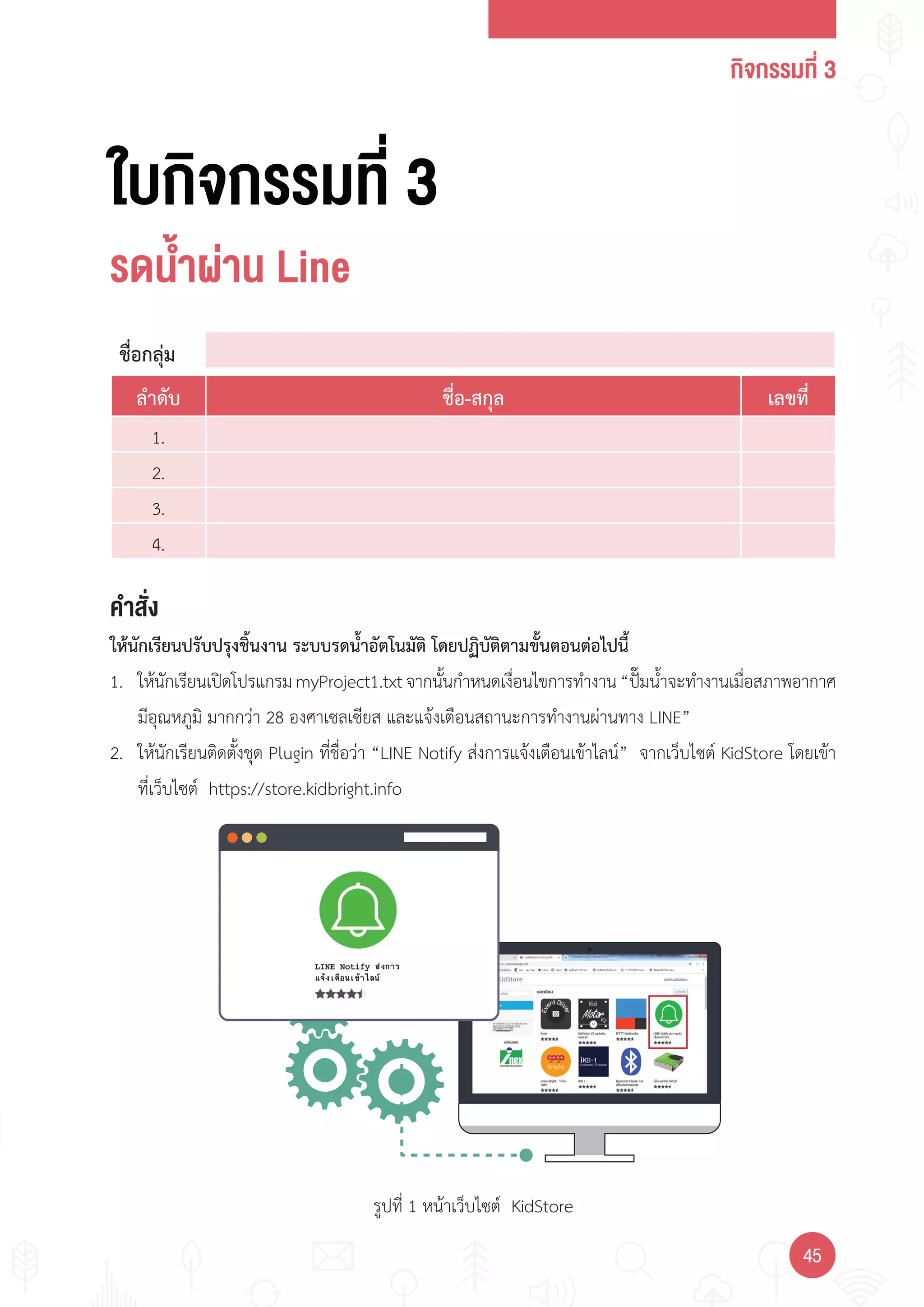
รูปที่ 1 หน้าเว็บไซต์ KidStore
ใบกิจกรรมที่ 3
รดนำ้าผ่าน Line
คำาสั่ง
ให้นักเรียนปรับปรุงชิ้นงาน ระบบรดน�้าอัตโนมัติ โดยปฏิบัติตามขั้นตอนต่อไปนี้
1. ให้นักเรียนเปิดโปรแกรมmyProject1.txtจากนั้นก�าหนดเงื่อนไขการท�างาน“ปั๊มน�้าจะท�างานเมื่อสภาพอากาศ
มีอุณหภูมิ มากกว่า 28 องศาเซลเซียส และแจ้งเตือนสถานะการท�างานผ่านทาง LINE”
2. ให้นักเรียนติดตั้งชุด Plugin ที่ชื่อว่า “LINE Notify ส่งการแจ้งเตือนเข้าไลน์” จากเว็บไซต์ KidStore โดยเข้า
ที่เว็บไซต์ https://store.kidbright.info
ชื่อกลุ่ม
ล�าดับ ชื่อ-สกุล เลขที่
1.
2.
3.
4.
1.
2.
3.
4.
กิจกรรมที่ 3
46
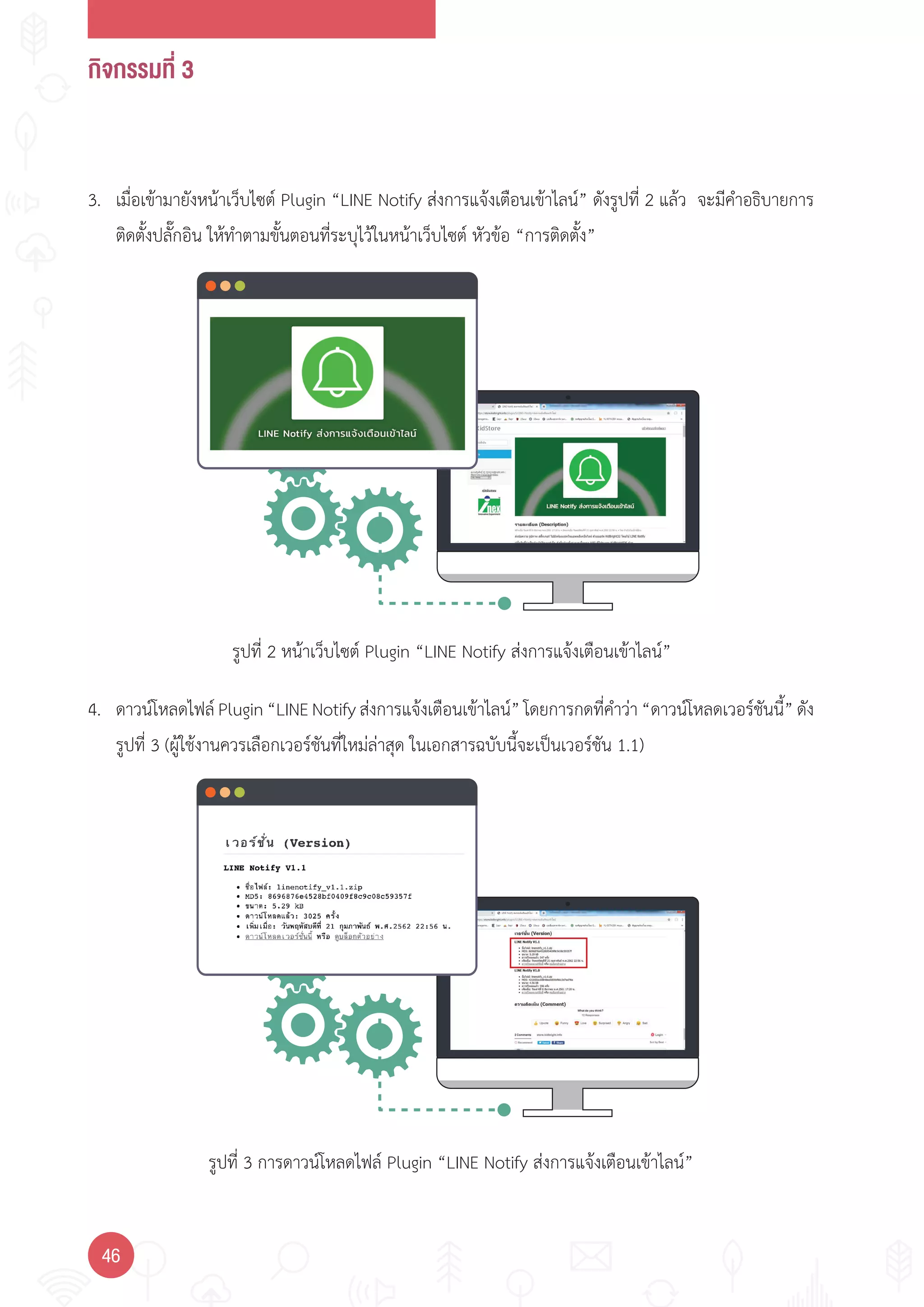
รูปที่ 2 หน้าเว็บไซต์ Plugin “LINE Notify ส่งการแจ้งเตือนเข้าไลน์”
รูปที่ 3 การดาวน์โหลดไฟล์ Plugin “LINE Notify ส่งการแจ้งเตือนเข้าไลน์”
3. เมื่อเข้ามายังหน้าเว็บไซต์ Plugin “LINE Notify ส่งการแจ้งเตือนเข้าไลน์” ดังรูปที่ 2 แล้ว จะมีค�าอธิบายการ
ติดตั้งปลั๊กอิน ให้ท�าตามขั้นตอนที่ระบุไว้ในหน้าเว็บไซต์ หัวข้อ “การติดตั้ง”
4. ดาวน์โหลดไฟล์ Plugin “LINE Notify ส่งการแจ้งเตือนเข้าไลน์” โดยการกดที่ค�าว่า “ดาวน์โหลดเวอร์ชันนี้” ดัง
รูปที่ 3 (ผู้ใช้งานควรเลือกเวอร์ชันที่ใหม่ล่าสุด ในเอกสารฉบับนี้จะเป็นเวอร์ชัน 1.1)
กิจกรรมที่ 3
4747
Electron
KidBright X
Plugins Help
1.4.0
I/O
EN
Basic
Math
Logic
Wait
Loop
Music
Sensor
Clock
Set Access Token to
Sends notifications
Message
Image thumbnail
Image full size
Sticker Package Id
Sticker Id
Plugins
Display
Examples
GPIO
LINE Notify
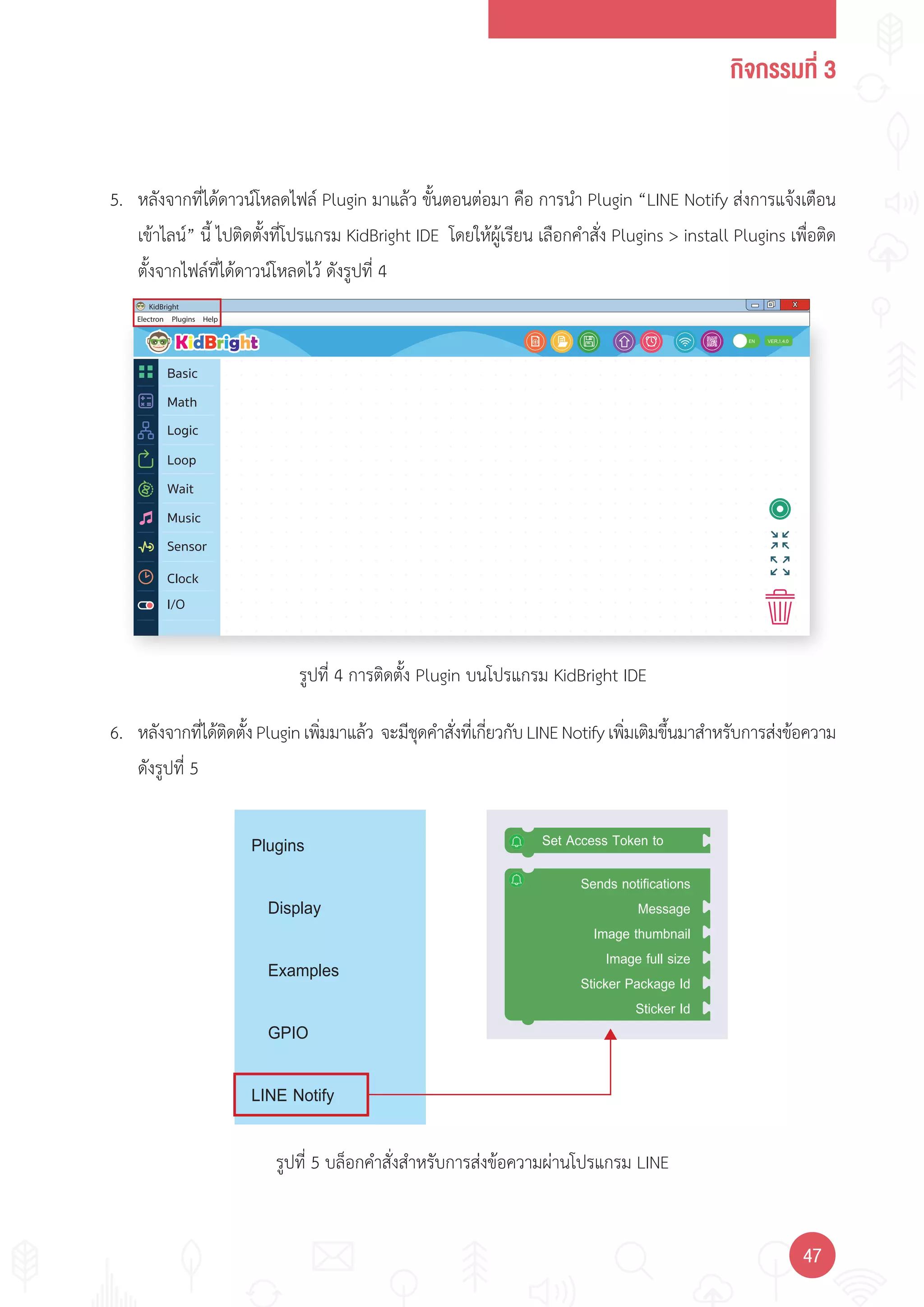
รูปที่ 4 การติดตั้ง Plugin บนโปรแกรม KidBright IDE
รูปที่ 5 บล็อกค�าสั่งส�าหรับการส่งข้อความผ่านโปรแกรม LINE
5. หลังจากที่ได้ดาวน์โหลดไฟล์ Plugin มาแล้ว ขั้นตอนต่อมา คือ การน�า Plugin “LINE Notify ส่งการแจ้งเตือน
เข้าไลน์” นี้ ไปติดตั้งที่โปรแกรม KidBright IDE โดยให้ผู้เรียน เลือกค�าสั่ง Plugins > install Plugins เพื่อติด
ตั้งจากไฟล์ที่ได้ดาวน์โหลดไว้ ดังรูปที่ 4
6. หลังจากที่ได้ติดตั้งPluginเพิ่มมาแล้ว จะมีชุดค�าสั่งที่เกี่ยวกับLINENotifyเพิ่มเติมขึ้นมาส�าหรับการส่งข้อความ
ดังรูปที่ 5
กิจกรรมที่ 3
48
Enable IOT
Password
Cancel OK
SSID
WIFI Config
ชื่อ WI-FI
พาสเวิรด WI-FI
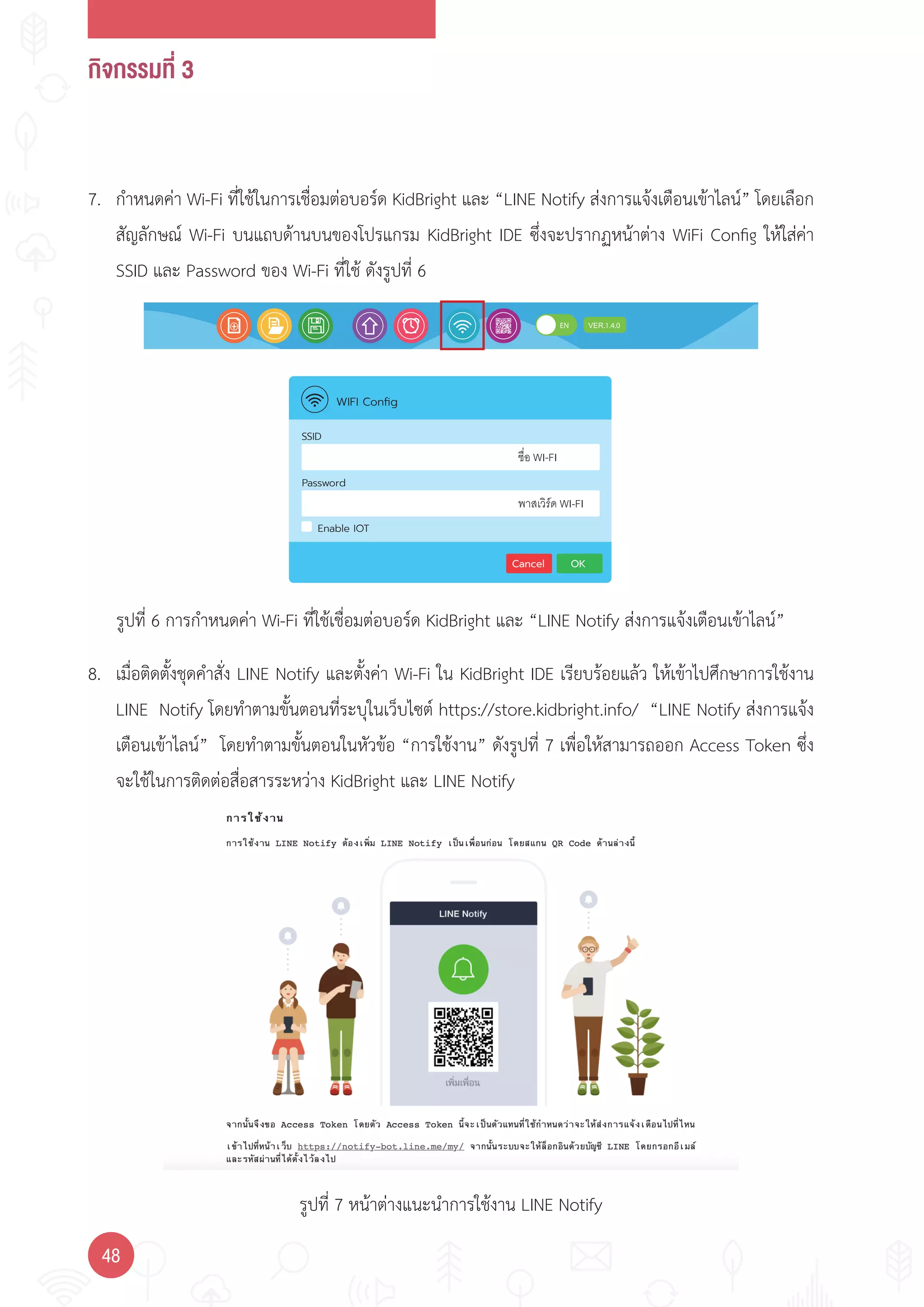
รูปที่ 6 การก�าหนดค่า Wi-Fi ที่ใช้เชื่อมต่อบอร์ด KidBright และ “LINE Notify ส่งการแจ้งเตือนเข้าไลน์”
รูปที่ 7 หน้าต่างแนะน�าการใช้งาน LINE Notify
7. ก�าหนดค่า Wi-Fi ที่ใช้ในการเชื่อมต่อบอร์ด KidBright และ “LINE Notify ส่งการแจ้งเตือนเข้าไลน์” โดยเลือก
สัญลักษณ์ Wi-Fi บนแถบด้านบนของโปรแกรม KidBright IDE ซึ่งจะปรากฏหน้าต่าง WiFi Config ให้ใส่ค่า
SSID และ Password ของ Wi-Fi ที่ใช้ ดังรูปที่ 6
8. เมื่อติดตั้งชุดค�าสั่ง LINE Notify และตั้งค่า Wi-Fi ใน KidBright IDE เรียบร้อยแล้ว ให้เข้าไปศึกษาการใช้งาน
LINE Notify โดยท�าตามขั้นตอนที่ระบุในเว็บไซต์ https://store.kidbright.info/ “LINE Notify ส่งการแจ้ง
เตือนเข้าไลน์” โดยท�าตามขั้นตอนในหัวข้อ “การใช้งาน” ดังรูปที่ 7 เพื่อให้สามารถออก Access Token ซึ่ง
จะใช้ในการติดต่อสื่อสารระหว่าง KidBright และ LINE Notify
กิจกรรมที่ 3
4949
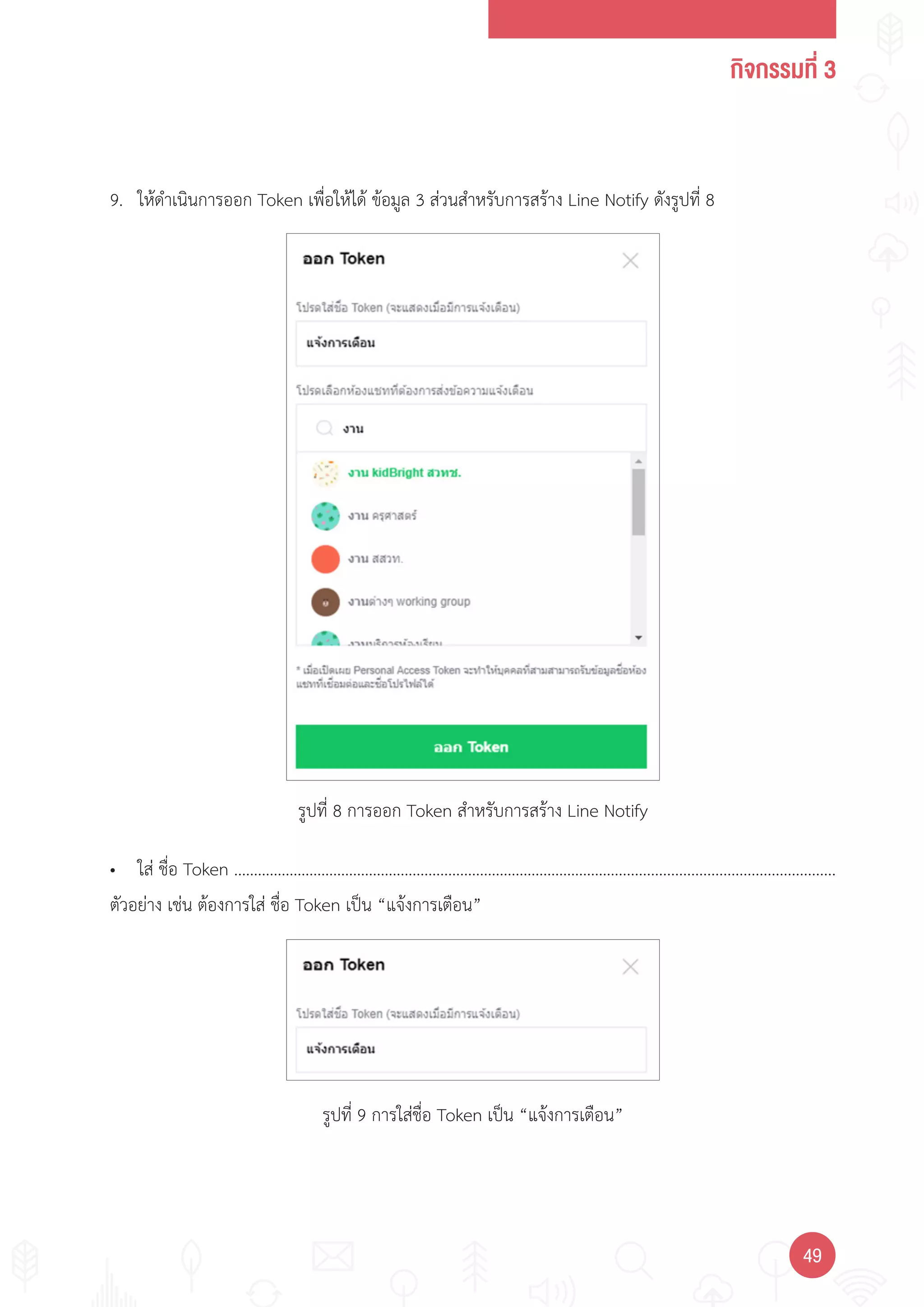
รูปที่ 8 การออก Token ส�าหรับการสร้าง Line Notify
รูปที่ 9 การใส่ชื่อ Token เป็น “แจ้งการเตือน”
9. ให้ด�าเนินการออก Token เพื่อให้ได้ ข้อมูล 3 ส่วนส�าหรับการสร้าง Line Notify ดังรูปที่ 8
• ใส่ ชื่อ Token …………………………………………………………………………………….......................................................
ตัวอย่าง เช่น ต้องการใส่ ชื่อ Token เป็น “แจ้งการเตือน”
กิจกรรมที่ 3
50
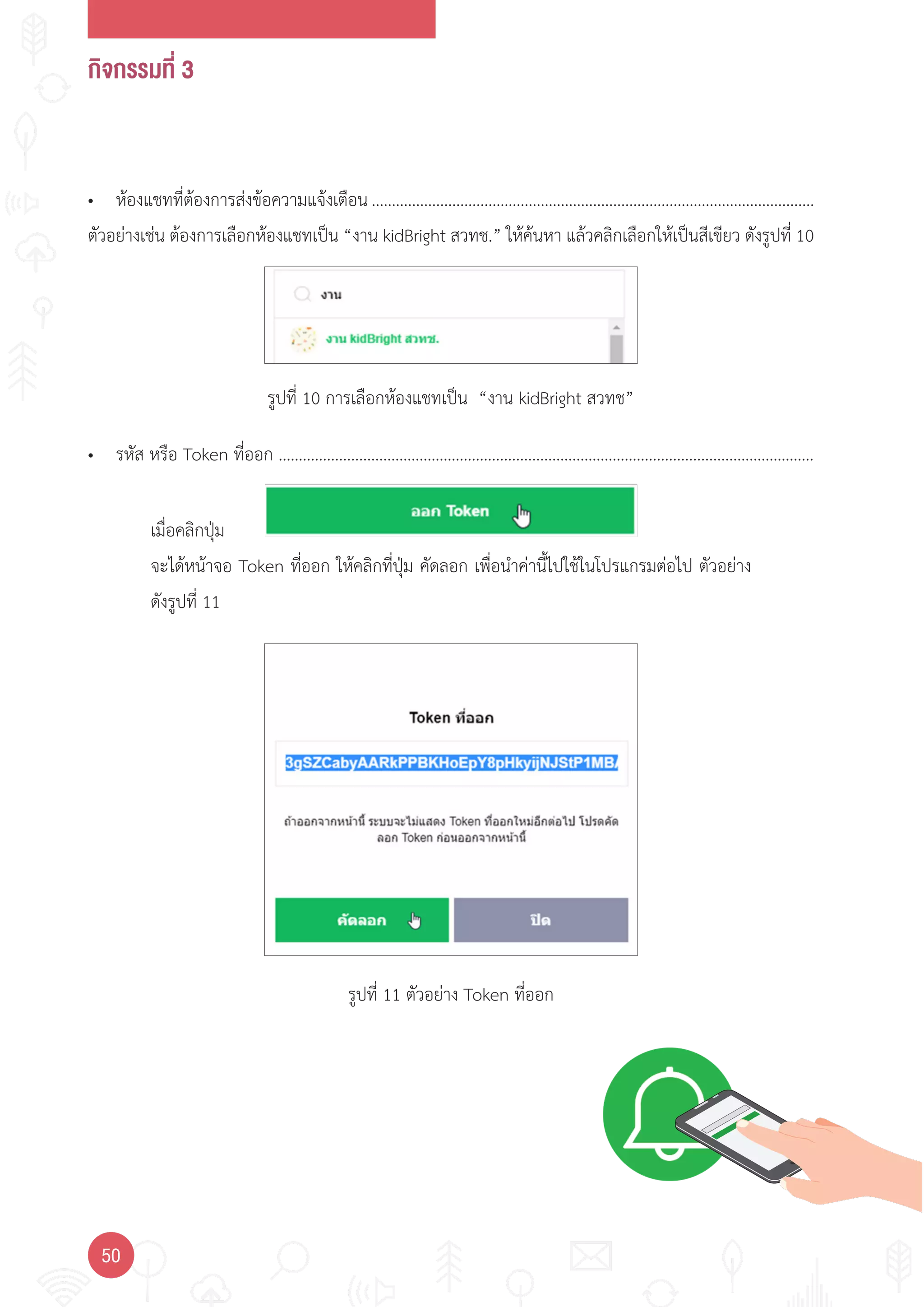
รูปที่ 10 การเลือกห้องแชทเป็น “งาน kidBright สวทช”
รูปที่ 11 ตัวอย่าง Token ที่ออก
• ห้องแชทที่ต้องการส่งข้อความแจ้งเตือน ..............................................................................................................
ตัวอย่างเช่น ต้องการเลือกห้องแชทเป็น “งาน kidBright สวทช.” ให้ค้นหา แล้วคลิกเลือกให้เป็นสีเขียว ดังรูปที่ 10
• รหัส หรือ Token ที่ออก .....................................................................................................................................
เมื่อคลิกปุ่ม
จะได้หน้าจอ Token ที่ออก ให้คลิกที่ปุ่ม คัดลอก เพื่อน�าค่านี้ไปใช้ในโปรแกรมต่อไป ตัวอย่าง
ดังรูปที่ 11
กิจกรรมที่ 3
5151
หมายเหตุ
!
รูปที่ 13 ตัวอย่างการใส่ข้อความลงในบล็อกข้อความส�าหรับการใช้งาน LINE Notify กรณี
พารามิเตอร์ในรูปที่ 13 ตัวอย่างการใส่ข้อความลงในบล็อกข้อความส�าหรับการใช้งาน LINE
Notify ไม่ต้องใส่ข้อความใด ๆ ลงในช่องนั้น
Sends notifications
Message
Image thumbnail
Image full size
Sticker Package Id
Sticker Id
กําลังรดนํ้าตนไมจา
3gSZCabyAARkPPBKHoEpY8pHkyijNJStP1MBA1xPOmBSet Access Token to
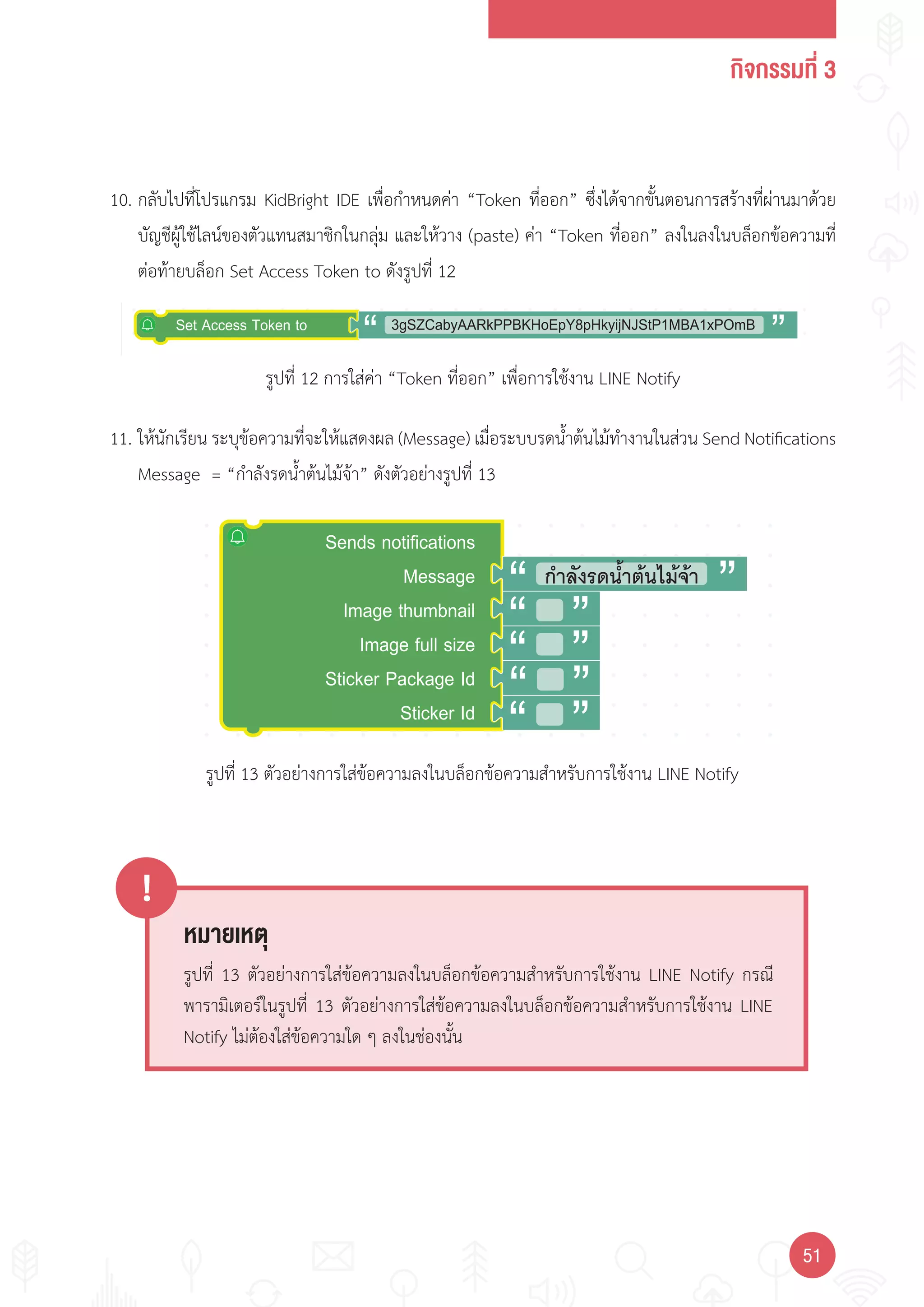
รูปที่ 12 การใส่ค่า “Token ที่ออก” เพื่อการใช้งาน LINE Notify
รูปที่ 13 ตัวอย่างการใส่ข้อความลงในบล็อกข้อความส�าหรับการใช้งาน LINE Notify
10. กลับไปที่โปรแกรม KidBright IDE เพื่อก�าหนดค่า “Token ที่ออก” ซึ่งได้จากขั้นตอนการสร้างที่ผ่านมาด้วย
บัญชีผู้ใช้ไลน์ของตัวแทนสมาชิกในกลุ่ม และให้วาง (paste) ค่า “Token ที่ออก” ลงในลงในบล็อกข้อความที่
ต่อท้ายบล็อก Set Access Token to ดังรูปที่ 12
11. ให้นักเรียน ระบุข้อความที่จะให้แสดงผล (Message) เมื่อระบบรดน�้าต้นไม้ท�างานในส่วน Send Notifications
Message = “ก�าลังรดน�้าต้นไม้จ้า” ดังตัวอย่างรูปที่ 13
กิจกรรมที่ 3
52
Forever
3gSZCabyAARkPPBKHoEpY8pHkyijNJStP1MBA1xPOmBSet Access Token to
Task
Temperature Sensor
do
else
if 28
Sends notifications
Message
Image thumbnail
Image full size
Sticker Package Id
Sticker Id
กําลังรดนํ้าตนไมจา
28Temperature Sensorrepeat
do
while
LED 16x8 Scroll When Ready Temperature Sensor
Write USB Status on
Write USB Status off
Forever
3gSZCabyAARkPPBKHoEpY8pHkyijNJStP1MBA1xPOmBSet Access Token to
Task
Temperature Sensor
do
else
if 28
Sends notifications
Message
Image thumbnail
Image full size
Sticker Package Id
Sticker Id
กําลังรดนํ้าตนไมจา
28Temperature Sensorrepeat
do
while
LED 16x8 Scroll When Ready Temperature Sensor
Write USB Status on
Write USB Status off
Forever
Task2
if
do Write USB Status off
Switch 2 pressed
if
do
Switch 1 pressed
Write USB Status on
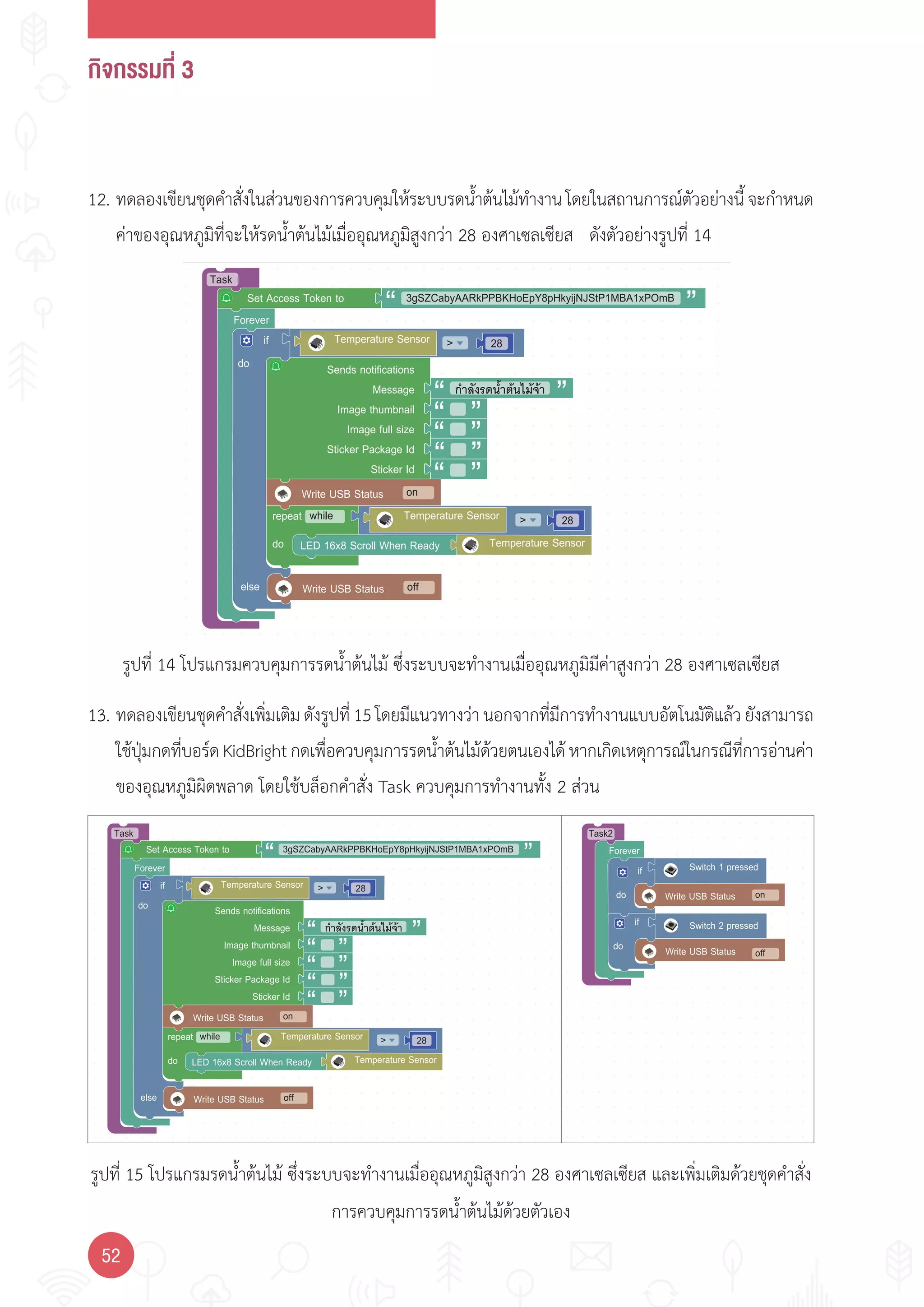
รูปที่ 14 โปรแกรมควบคุมการรดน�้าต้นไม้ ซึ่งระบบจะท�างานเมื่ออุณหภูมิมีค่าสูงกว่า 28 องศาเซลเซียส
รูปที่ 15 โปรแกรมรดน�้าต้นไม้ ซึ่งระบบจะท�างานเมื่ออุณหภูมิสูงกว่า 28 องศาเซลเซียส และเพิ่มเติมด้วยชุดค�าสั่ง
การควบคุมการรดน�้าต้นไม้ด้วยตัวเอง
12. ทดลองเขียนชุดค�าสั่งในส่วนของการควบคุมให้ระบบรดน�้าต้นไม้ท�างานโดยในสถานการณ์ตัวอย่างนี้จะก�าหนด
ค่าของอุณหภูมิที่จะให้รดน�้าต้นไม้เมื่ออุณหภูมิสูงกว่า 28 องศาเซลเซียส ดังตัวอย่างรูปที่ 14
13. ทดลองเขียนชุดค�าสั่งเพิ่มเติมดังรูปที่15โดยมีแนวทางว่านอกจากที่มีการท�างานแบบอัตโนมัติแล้วยังสามารถ
ใช้ปุ่มกดที่บอร์ดKidBrightกดเพื่อควบคุมการรดน�้าต้นไม้ด้วยตนเองได้หากเกิดเหตุการณ์ในกรณีที่การอ่านค่า
ของอุณหภูมิผิดพลาด โดยใช้บล็อกค�าสั่ง Task ควบคุมการท�างานทั้ง 2 ส่วน
กิจกรรมที่ 3
5353
14. ทดสอบการท�างานของระบบรดน�้าต้นไม้อัตโนมัติเพื่อสังเกตการท�างานของปั๊มน�้าUSBและบันทึกผลการท�างาน
เป็นไปตามเงื่อนไข/ไม่เป็นไปตามเงื่อนไขที่ก�าหนด เพราะเหตุใด
15. ถ้าไม่เป็นไปตามเงื่อนไขที่ก�าหนด หรือต้องการเพิ่มเติมการท�างานของระบบรดน�้าต้นไม้ให้มีประสิทธิภาพเพิ่ม
ขึ้น นักเรียนด�าเนินการแก้ไขปรับปรุงดังนี้
กิจกรรมที่ 4
1. ประยุกต์แนวคิดของ IoT ในการพัฒนาโครงงาน
2. เก็บรวบรวมข้อมูลจากอุปกรณ์ IoT เพื่อน�ามาวิเคราะห์และแสดงผล
ประยุกต์ใช้แนวคิดเชิงค�านวณในการพัฒนาโครงงานที่มีการบูรณาการกับวิชาอื่น
อย่างสร้างสรรค์ และเชื่อมโยงกับชีวิตจริง
จุดประสงค์การเรียนรู้
ตัวชี้วัด
โครงงาน IoT
กิจกรรมที่ 4
56
ทักษะและกระบวนการ
ความรู้เดิมที่นักเรียนต้องมี
1. ทักษะการวิเคราะห์
2. ทักษะการแก้ปัญหา
3. ทักษะการรู้สารสนเทศ
4. ทักษะการสื่อสารข้อมูล
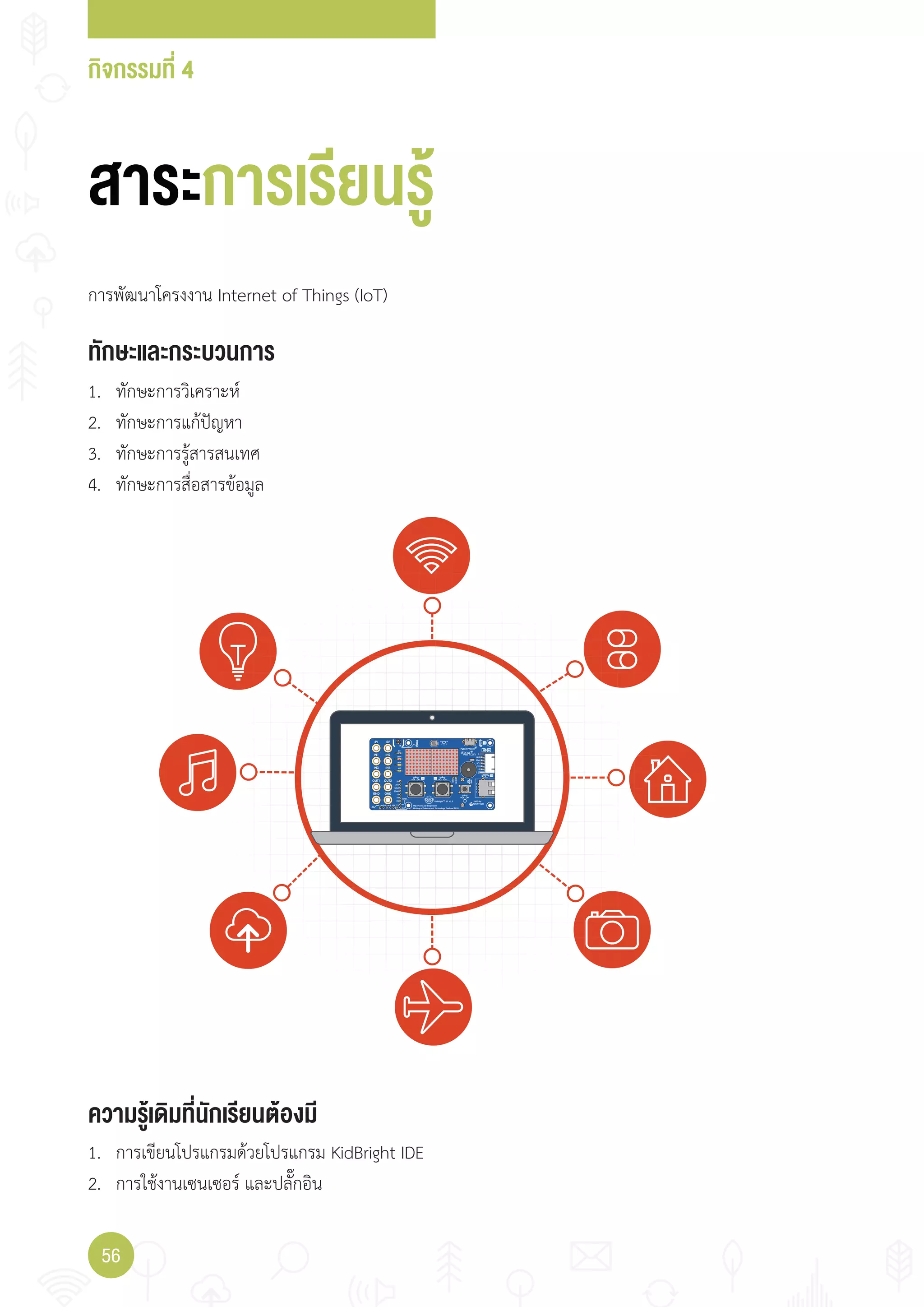
การพัฒนาโครงงาน Internet of Things (IoT)
1. การเขียนโปรแกรมด้วยโปรแกรม KidBright IDE
2. การใช้งานเซนเซอร์ และปลั๊กอิน
สาระการเรียนรู้
กิจกรรมที่ 4
5757
https://www.kid-bright.org/manual/article/46
สื่อและอุปกรณ์
Internet of Things (IoT) เป็นการเชื่อมต่ออุปกรณ์อิเล็กทรอนิกส์ต่าง ๆ ให้สามารถท�างานร่วมกัน ผ่านเครือข่าย
อินเทอร์เน็ต แนวคิดนี้สามารถน�าประยุกต์ใช้เพื่อพัฒนาโครงงานให้มีความสามารถในการเชื่อมต่อและรับส่งข้อมูล
ระหว่างอุปกรณ์อิเล็กทรอนิกส์ต่างๆนอกจากนี้ข้อมูลที่เก็บรวบรวมได้จากอุปกรณ์IoTสามารถน�ามาวิเคราะห์และ
ประมวลผล เพื่อน�ามาใช้ประโยชน์ ตัวอย่างเช่น การใช้บอร์ด KidBright ที่มีเซนเซอร์วัดอุณหภูมิ หรือแสง เชื่อมต่อ
เข้ากับสมาร์ทโฟน และเก็บข้อมูลติดตามการเจริญเติบโตของพืชในสภาพแวดล้อมที่แตกต่างกัน เพื่อน�าข้อมูลที่ได้
ไปวิเคราะห์และประมวลผล เพื่อใช้ในการเพิ่มผลผลิตของพืชดังกล่าว
1. ใบกิจกรรม
• คู่มือบทเรียน KidBright Student Handbook ซึ่งดาวน์โหลดได้จาก
• ใบความรู้ที่ 4.1 การใช้งาน IFTTT Webhooks
• ใบความรู้ที่ 4.2 การติดตั้งปลั๊กอิน IFTTT
สาระสำาคัญ
2. ใบความรู้
3. อื่นๆ
• วิธีการใช้งานบริการกลางIFTTTส�าหรับส่งข้อมูลไปยังบริการต่างๆhttps://store.kidbright.info/plugin/11/
IFTTT+Webhooks
ใบกิจกรรมที่ เรื่อง เวลา (นาที)
4.1 โครงงาน IoT 50
4.2 ประโยชน์ของข้อมูล 50
กิจกรรมที่ 4
58
“ในสถานการณวันเกิดของเพื่อนถานักเรียน
ตองการเปดเพลงเพื่ออวยพรวันเกิดใหเพื่อน
เมื่อเพื่อนกลับถึงบานโดยมีเงื่อนไขวา
ในขณะนั้นผูเรียนตองอยูบานของตนเองเชนกัน”
แนวทางการจัดการเรียนรู
การจัดเตรียม
1. ใบกิจกรรมที่ 4.1 และ 4.2 ตามจ�านวนกลุ่ม
2. ใบความรู้ที่ 4.1 และ 4.2 ตามจ�านวนผู้เรียน
3. KidBright, ปั๊มน�้า USB, สายยาง, หลอดไฟ USB ตามจ�านวนกลุ่ม
ขั้นตอนการดำาเนินการ
1. ผู้สอนทบทวนเกี่ยวกับการใช้งานบอร์ด KidBright เพื่อส่งข้อมูลผ่าน LINE notification ที่ได้เรียนในสัปดาห์
ก่อนหน้า
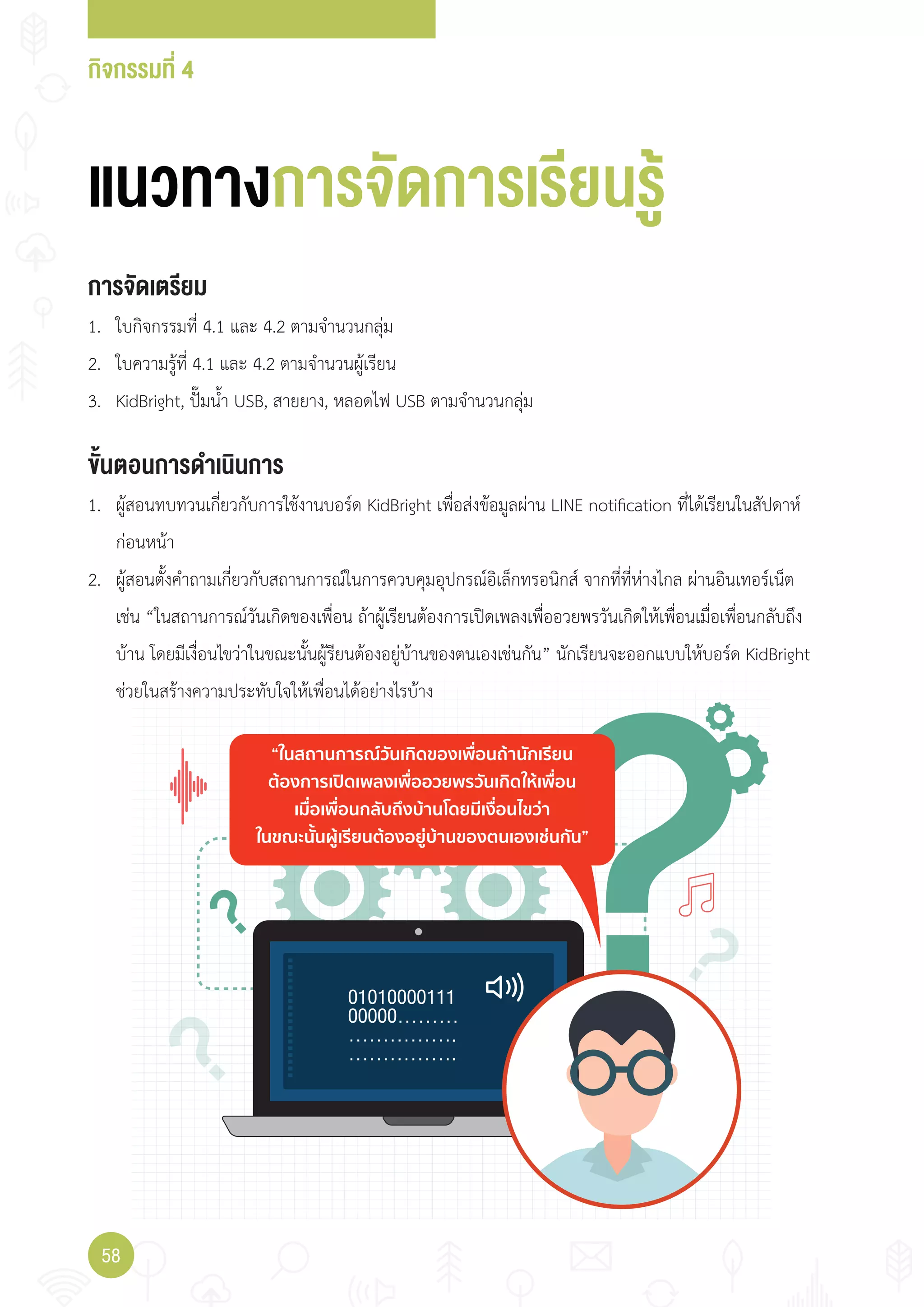
2. ผู้สอนตั้งค�าถามเกี่ยวกับสถานการณ์ในการควบคุมอุปกรณ์อิเล็กทรอนิกส์ จากที่ที่ห่างไกล ผ่านอินเทอร์เน็ต
เช่น “ในสถานการณ์วันเกิดของเพื่อน ถ้าผู้เรียนต้องการเปิดเพลงเพื่ออวยพรวันเกิดให้เพื่อนเมื่อเพื่อนกลับถึง
บ้าน โดยมีเงื่อนไขว่าในขณะนั้นผู้รียนต้องอยู่บ้านของตนเองเช่นกัน” นักเรียนจะออกแบบให้บอร์ด KidBright
ช่วยในสร้างความประทับใจให้เพื่อนได้อย่างไรบ้าง
กิจกรรมที่ 4
5959
3. ผู้สอนสุ่มผู้เรียนเพื่อน�าเสนอแนวความคิดจากสถานการณ์ดังกล่าว
4. ผู้สอนสรุปเพื่อเชื่อมโยงแนวคิดที่ว่า การท�าให้อุปกรณ์อิเล็กทรอนิกส์สามารถเชื่อมต่อถึงกันได้ ถึงแม้จะอยู่ในที่
ห่างไกล เป็นหลักการของ IoT ซึ่งผู้เรียนจะได้ทดลองสั่งงาน ท�าโครงงานที่ใช้หลักการของ IoT ในกิจกรรมนี้
5. ผู้สอนแบ่งผู้เรียนออกเป็นกลุ่มกลุ่มละ 4 คน ท�าใบกิจกรรมที่ 4.1 และสุ่มกลุ่มน�าเสนอค�าตอบข้อสุดท้ายของใบ
กิจกรรมที่ 4.1
6. ผู้สอนตั้งค�าถามเกี่ยวกับการเก็บข้อมูลอุณหภูมิและค่าความเข้มแสงไปแสดงผลยังแอปพลิเคชัน IoT ของบอร์ด
KidBright ว่า หากต้องการเก็บข้อมูลดังกล่าวไว้ทุก ๆ 5 นาที เป็นระยะเวลา 1 สัปดาห์ เพื่อน�าไปวิเคราะห์
เราสามารถใช้เครื่องมืออะไรในการวิเคราะห์ข้อมูล และจะน�าข้อมูลที่เก็บรวบรวมได้จากอุปกรณ์ IoT เช่น
บอร์ด KidBright มาประมวลผลได้อย่างไร
7. ผู้สอนแนะน�าบริการ IFTTT ซึ่งเป็นการเชื่อมโยงบอร์ด KidBright ไปยังบริการต่าง ๆ ซึ่งจากค�าถามดังกล่าว
ผู้เรียนสามารถน�าข้อมูลที่เก็บรวบรวมได้จากการอ่านค่าต่าง ๆ ของบอร์ด KidBright ไปเก็บยัง Google
Sheets ได้
8. ผู้เรียนศึกษาใบความรู้ที่ 4.1 และ 4.2 จากนั้นแบ่งกลุ่มเพื่อท�าใบกิจกรรมที่ 4.2
9. ผู้เรียนและผู้สอนร่วมกันสรุปหลักการท�างานของ IoT การท�างานร่วมกับบริการอื่น และการใช้ประโยชน์จาก
ข้อมูล จากนั้นร่วมกันอภิปรายว่าเราจะสามารถน�าความรู้ดังกล่าวไปพัฒนาโครงงานได้อย่างไรบ้าง
กิจกรรมที่ 4
60
https://www.kid-bright.org/manual/article/46
ข้อเสนอแนะ
!
1. ผู้สอนอาจเปลี่ยนสถานการณ์ให้สอดคล้องกับบริบทของผู้เรียนเพื่อให้ผู้เรียนเกิดแนวคิด
ในการตอบค�าถาม
2. ผู้สอนควรแนะน�าให้ผู้เรียนสมัครสมาชิกของGmailและควรมีGoogleDriveหากยังไม่มี
อาจแนะน�าให้ผู้เรียนสมัครไว้ล่วงหน้าก่อนเริ่มกิจกรรมนี้ เนื่องจากขั้นตอนการสมัครใช้
บริการของ IFTTT Webhooks สามารถสมัครสมาชิกผ่านบัญชีผู้ใช้ของ Gmail หรือผ่าน
บัญชีผู้ใช้ Facebook อย่างใดอย่างหนึ่ง
3. ผู้สอนอาจแนะน�าเพิ่มเติมเกี่ยวกับการวิเคราะห์ข้อมูล และน�าข้อมูลมาแสดงผลเป็น
แผนภาพ หรือกราฟต่าง ๆ เพื่ออธิบายประโยชน์ของข้อมูลที่จัดเก็บจากอุปกรณ์ IoT โดย
ผู้สอนสามารถศึกษาเพิ่มเติมได้จากหนังสือเรียนวิชาเทคโนโลยี (วิทยาการค�านวณ) ระดับ
ชั้นมัธยมศึกษาปีที่ 5 ของสสวท.
4. ในกรณีที่ต้องการเพิ่มโจทย์ที่ท้าทาย อาจให้ผู้เรียนคิดว่าจะท�าอย่างไรถึงจะเก็บข้อมูลที่
มากกว่า 3 คอลัมน์ใน Google Sheets
การวัดและประเมินผล
สื่อและแหล่งเรียนรู้
1. เว็บไซต์ KidBright https://www.kid-bright.org/manual/article/46
1. ประเมินจากใบกิจกรรม
2. สังเกตพฤติกรรมการท�างานกลุ่ม
2. เว็บไซต์ให้บริการ IFTTT https://ifttt.com/
3. วิธีการติดตั้งปลั๊กอิน https://store.kidbright.info/plugin/11/IFTTT+Webhooks
กิจกรรมที่ 4
6161
ใบความรู้ที่ 4.1
การใช้งาน IFTTT Webhooks
IF This Then That (IFTTT) เป็นบริการบนเว็บที่เอาไว้เชื่อมโยงบริการต่าง ๆ ในอินเทอร์เน็ตเข้าด้วยกัน โดยข้อมูล
ที่ได้รับจากบริการหนึ่งจะส่งต่อไปยังอีกบริการหนึ่งได้หากสอดคล้องตามเงื่อนไขที่ก�าหนดไว้IFTTTWebhooksเป็น
ช่องทางหนึ่งที่เอาไว้ส่งข้อมูลเข้าไปในระบบ IFTTT จากนั้น IFTTT จะส่งต่อข้อมูลเหล่านั้นไปยังบริการอื่น เช่น ให้
อุปกรณ์ IoT สามารถโพสต์ผ่าน Twitter ได้
กิจกรรมที่ 4
62
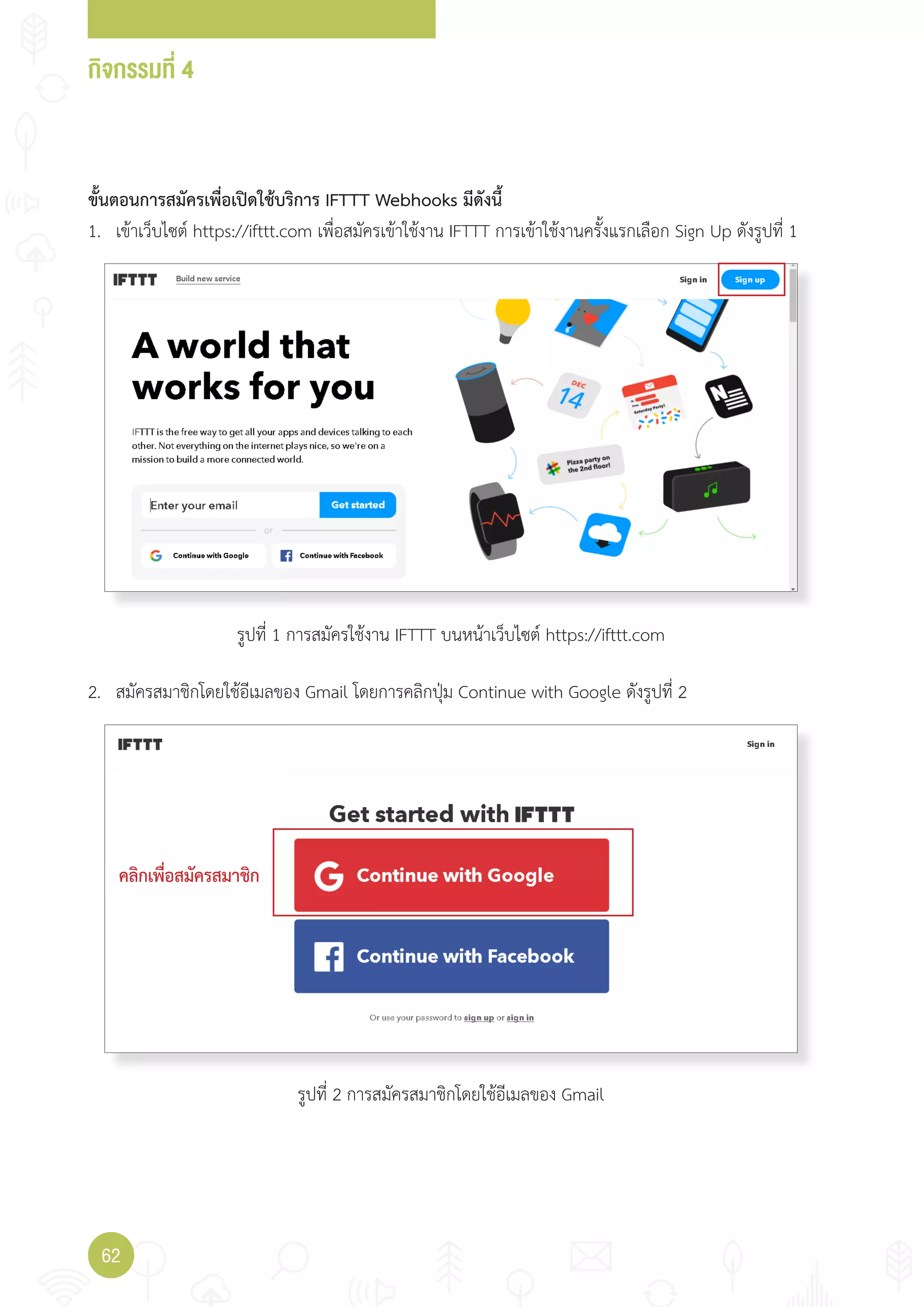
ขั้นตอนการสมัครเพื่อเปิดใช้บริการ IFTTT Webhooks มีดังนี้
1. เข้าเว็บไซต์ https://ifttt.com เพื่อสมัครเข้าใช้งาน IFTTT การเข้าใช้งานครั้งแรกเลือก Sign Up ดังรูปที่ 1
2. สมัครสมาชิกโดยใช้อีเมลของ Gmail โดยการคลิกปุ่ม Continue with Google ดังรูปที่ 2
คลิกเพื่อสมัครสมาชิก
รูปที่ 1 การสมัครใช้งาน IFTTT บนหน้าเว็บไซต์ https://ifttt.com
รูปที่ 2 การสมัครสมาชิกโดยใช้อีเมลของ Gmail
กิจกรรมที่ 4
6363
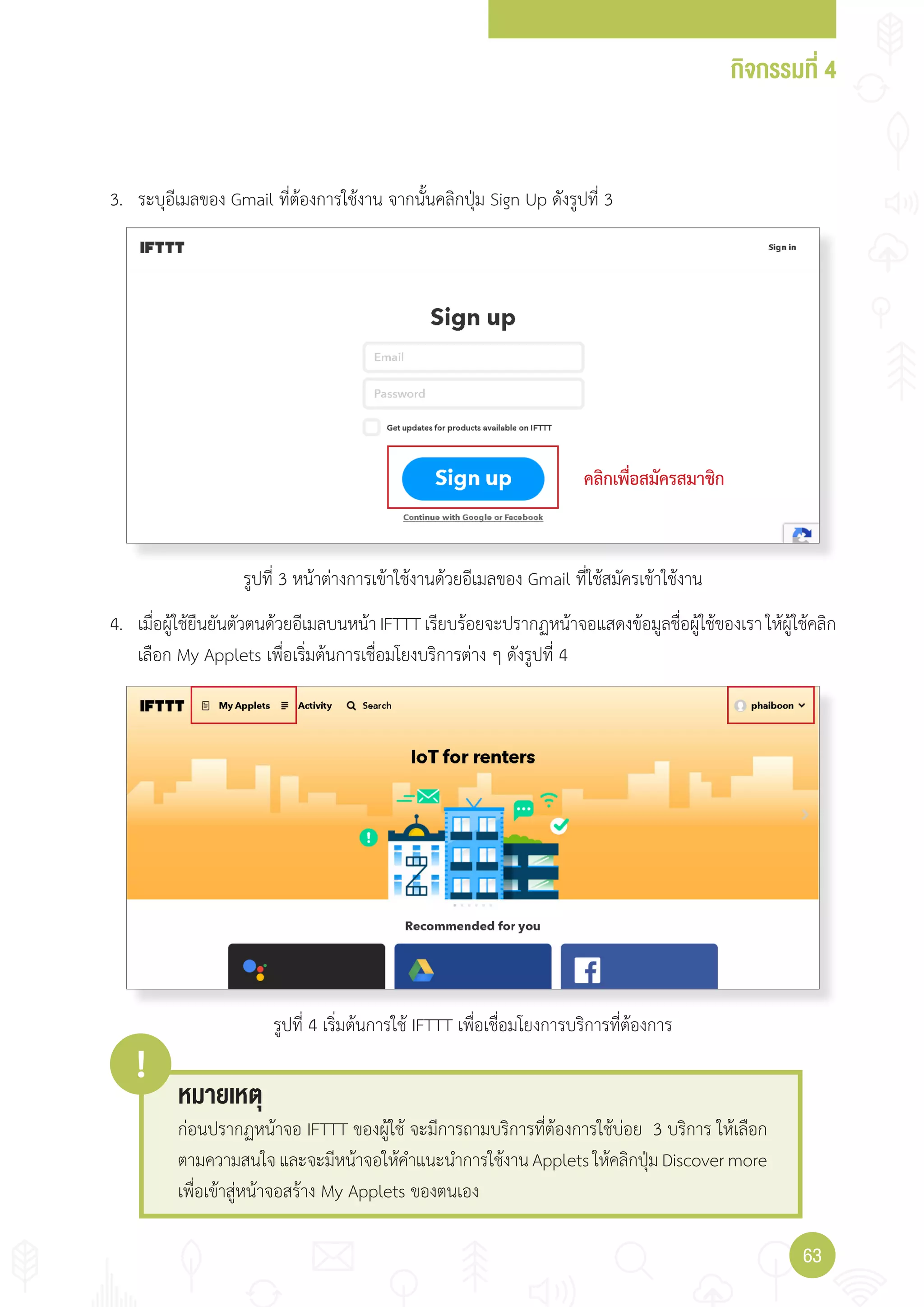
คลิกเพื่อสมัครสมาชิก
3. ระบุอีเมลของ Gmail ที่ต้องการใช้งาน จากนั้นคลิกปุ่ม Sign Up ดังรูปที่ 3
4. เมื่อผู้ใช้ยืนยันตัวตนด้วยอีเมลบนหน้า IFTTT เรียบร้อยจะปรากฏหน้าจอแสดงข้อมูลชื่อผู้ใช้ของเรา ให้ผู้ใช้คลิก
เลือก My Applets เพื่อเริ่มต้นการเชื่อมโยงบริการต่าง ๆ ดังรูปที่ 4
หมายเหตุ
!
ก่อนปรากฏหน้าจอ IFTTT ของผู้ใช้ จะมีการถามบริการที่ต้องการใช้บ่อย 3 บริการ ให้เลือก
ตามความสนใจและจะมีหน้าจอให้ค�าแนะน�าการใช้งานAppletsให้คลิกปุ่มDiscovermore
เพื่อเข้าสู่หน้าจอสร้าง My Applets ของตนเอง
รูปที่ 3 หน้าต่างการเข้าใช้งานด้วยอีเมลของ Gmail ที่ใช้สมัครเข้าใช้งาน
รูปที่ 4 เริ่มต้นการใช้ IFTTT เพื่อเชื่อมโยงการบริการที่ต้องการ
กิจกรรมที่ 4
64
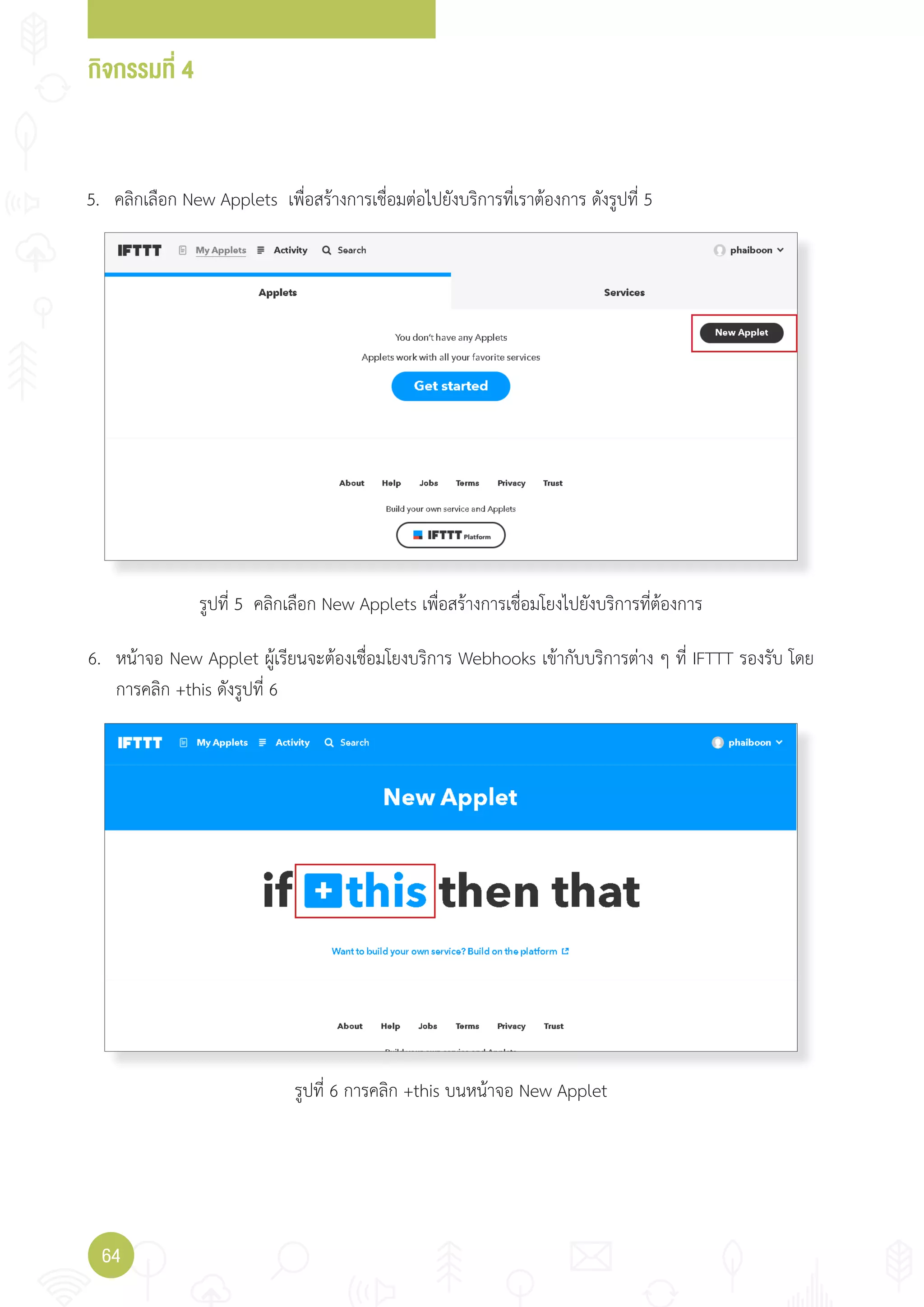
5. คลิกเลือก New Applets เพื่อสร้างการเชื่อมต่อไปยังบริการที่เราต้องการ ดังรูปที่ 5
6. หน้าจอ New Applet ผู้เรียนจะต้องเชื่อมโยงบริการ Webhooks เข้ากับบริการต่าง ๆ ที่ IFTTT รองรับ โดย
การคลิก +this ดังรูปที่ 6
รูปที่ 5 คลิกเลือก New Applets เพื่อสร้างการเชื่อมโยงไปยังบริการที่ต้องการ
รูปที่ 6 การคลิก +this บนหน้าจอ New Applet
กิจกรรมที่ 4
6565
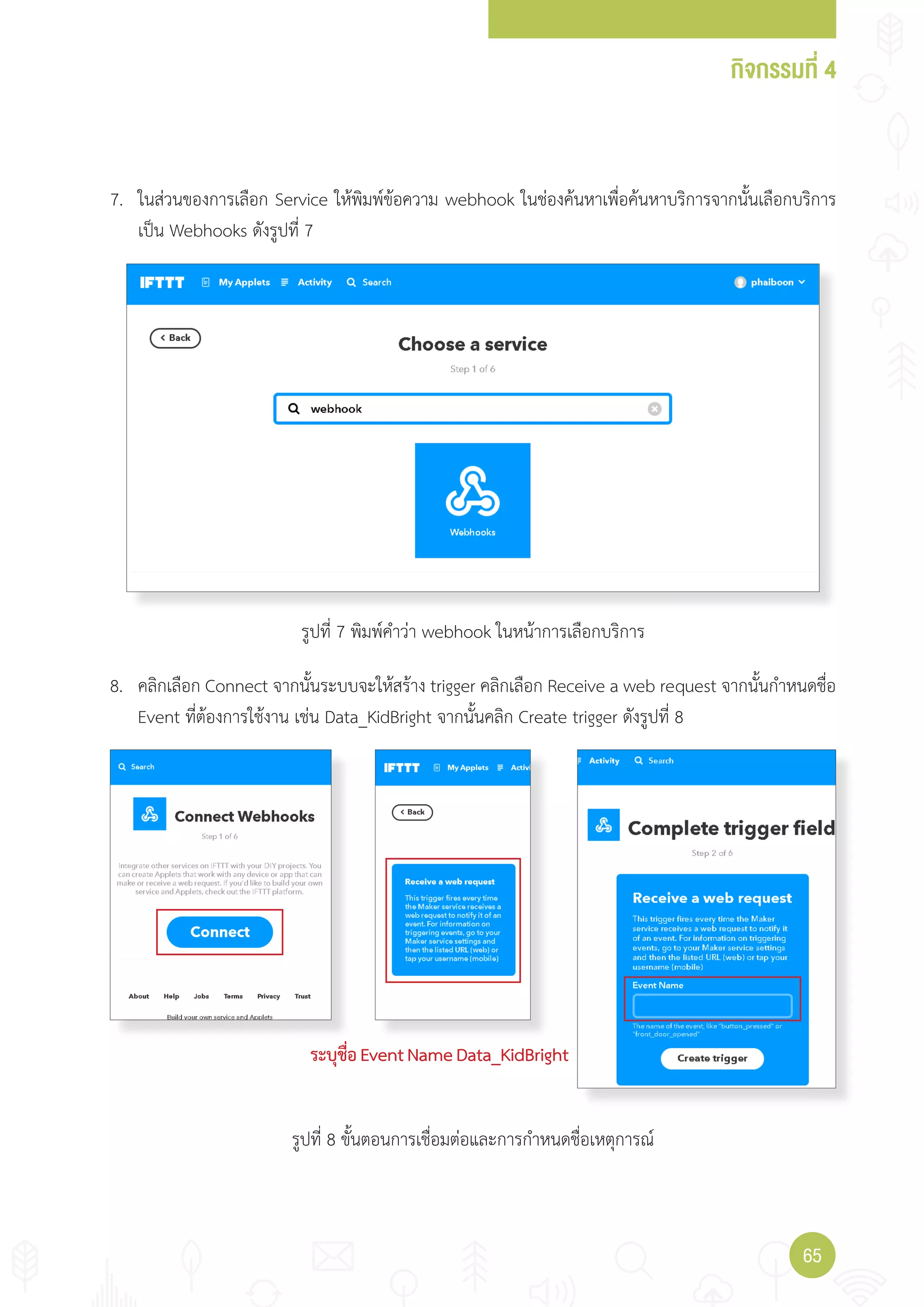
7. ในส่วนของการเลือก Service ให้พิมพ์ข้อความ webhook ในช่องค้นหาเพื่อค้นหาบริการจากนั้นเลือกบริการ
เป็น Webhooks ดังรูปที่ 7
8. คลิกเลือก Connect จากนั้นระบบจะให้สร้าง trigger คลิกเลือก Receive a web request จากนั้นก�าหนดชื่อ
Event ที่ต้องการใช้งาน เช่น Data_KidBright จากนั้นคลิก Create trigger ดังรูปที่ 8
ระบุชื่อEventNameData_KidBright
รูปที่ 7 พิมพ์ค�าว่า webhook ในหน้าการเลือกบริการ
รูปที่ 8 ขั้นตอนการเชื่อมต่อและการก�าหนดชื่อเหตุการณ์
กิจกรรมที่ 4
66
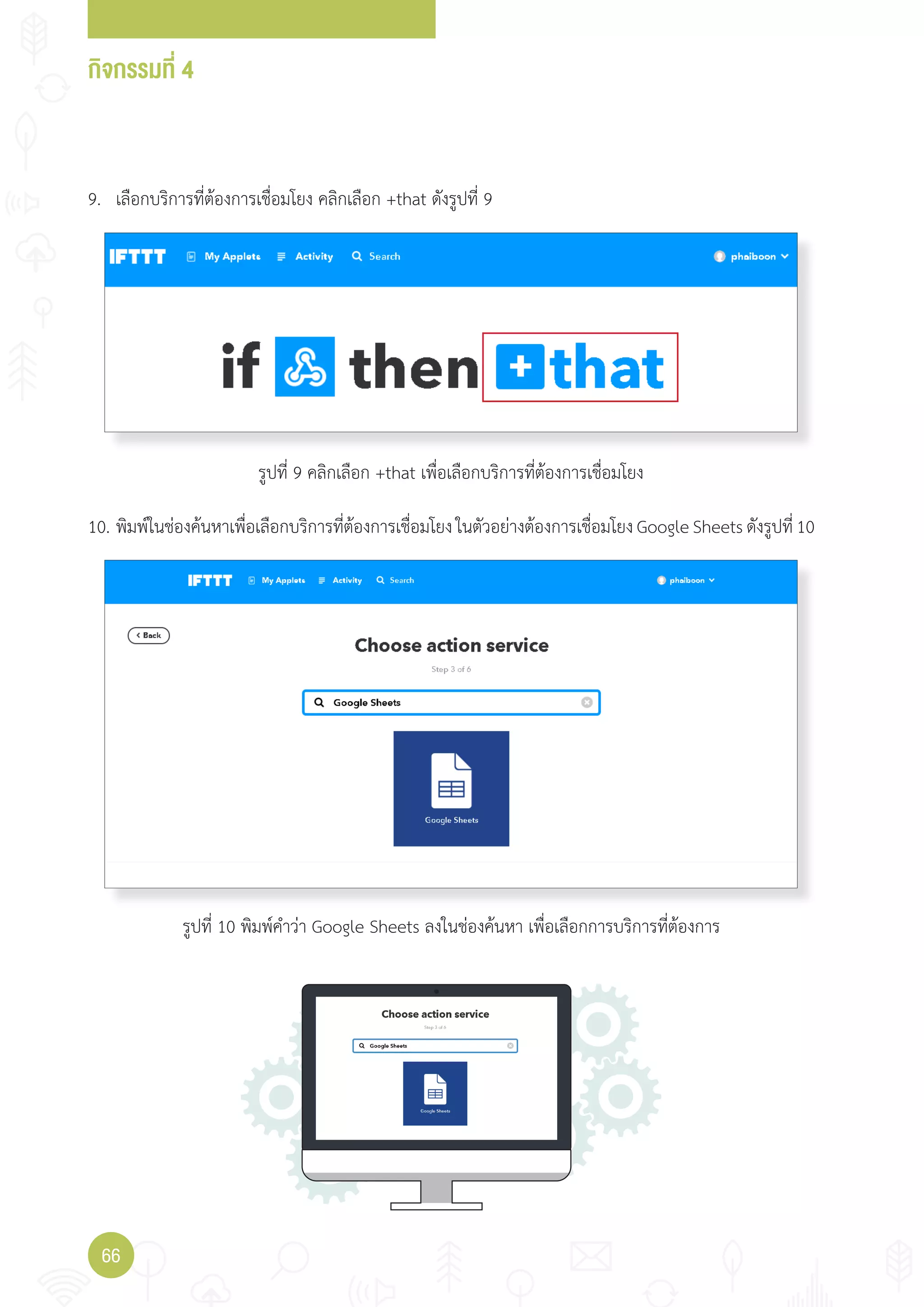
9. เลือกบริการที่ต้องการเชื่อมโยง คลิกเลือก +that ดังรูปที่ 9
10. พิมพ์ในช่องค้นหาเพื่อเลือกบริการที่ต้องการเชื่อมโยง ในตัวอย่างต้องการเชื่อมโยง Google Sheets ดังรูปที่ 10
รูปที่ 9 คลิกเลือก +that เพื่อเลือกบริการที่ต้องการเชื่อมโยง
รูปที่ 10 พิมพ์ค�าว่า Google Sheets ลงในช่องค้นหา เพื่อเลือกการบริการที่ต้องการ
กิจกรรมที่ 4
6767
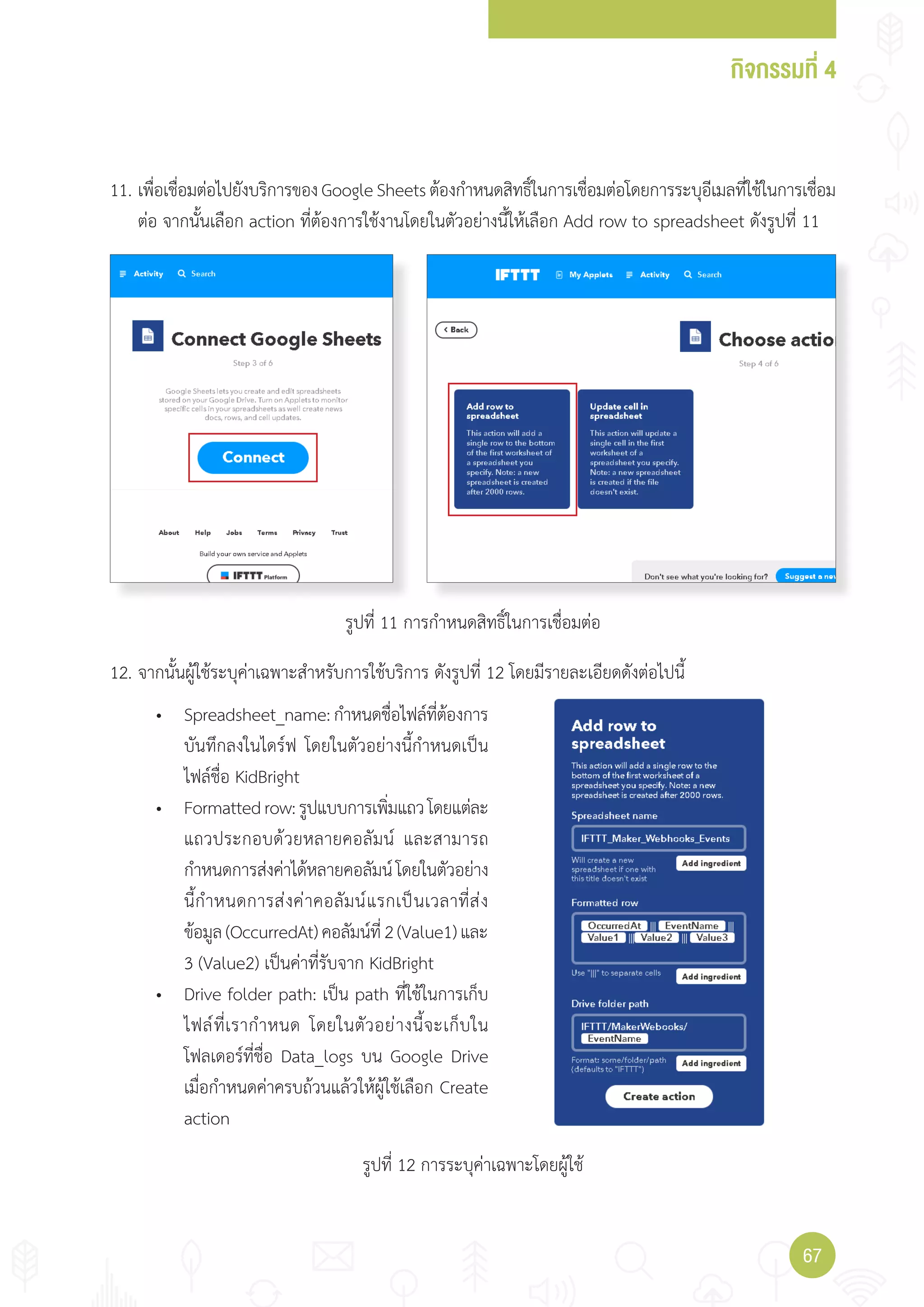
11. เพื่อเชื่อมต่อไปยังบริการของGoogleSheetsต้องก�าหนดสิทธิ์ในการเชื่อมต่อโดยการระบุอีเมลที่ใช้ในการเชื่อม
ต่อ จากนั้นเลือก action ที่ต้องการใช้งานโดยในตัวอย่างนี้ให้เลือก Add row to spreadsheet ดังรูปที่ 11
• Spreadsheet_name:ก�าหนดชื่อไฟล์ที่ต้องการ
บันทึกลงในไดร์ฟ โดยในตัวอย่างนี้ก�าหนดเป็น
ไฟล์ชื่อ KidBright
• Formattedrow:รูปแบบการเพิ่มแถวโดยแต่ละ
แถวประกอบด้วยหลายคอลัมน์ และสามารถ
ก�าหนดการส่งค่าได้หลายคอลัมน์โดยในตัวอย่าง
นี้ก�าหนดการส่งค่าคอลัมน์แรกเป็นเวลาที่ส่ง
ข้อมูล(OccurredAt)คอลัมน์ที่2(Value1)และ
3 (Value2) เป็นค่าที่รับจาก KidBright
• Drive folder path: เป็น path ที่ใช้ในการเก็บ
ไฟล์ที่เราก�าหนด โดยในตัวอย่างนี้จะเก็บใน
โฟลเดอร์ที่ชื่อ Data_logs บน Google Drive
เมื่อก�าหนดค่าครบถ้วนแล้วให้ผู้ใช้เลือก Create
action
12. จากนั้นผู้ใช้ระบุค่าเฉพาะส�าหรับการใช้บริการ ดังรูปที่ 12 โดยมีรายละเอียดดังต่อไปนี้
รูปที่ 11 การก�าหนดสิทธิ์ในการเชื่อมต่อ
รูปที่ 12 การระบุค่าเฉพาะโดยผู้ใช้
กิจกรรมที่ 4
68
https://ifttt.
com/maker
_webhooks
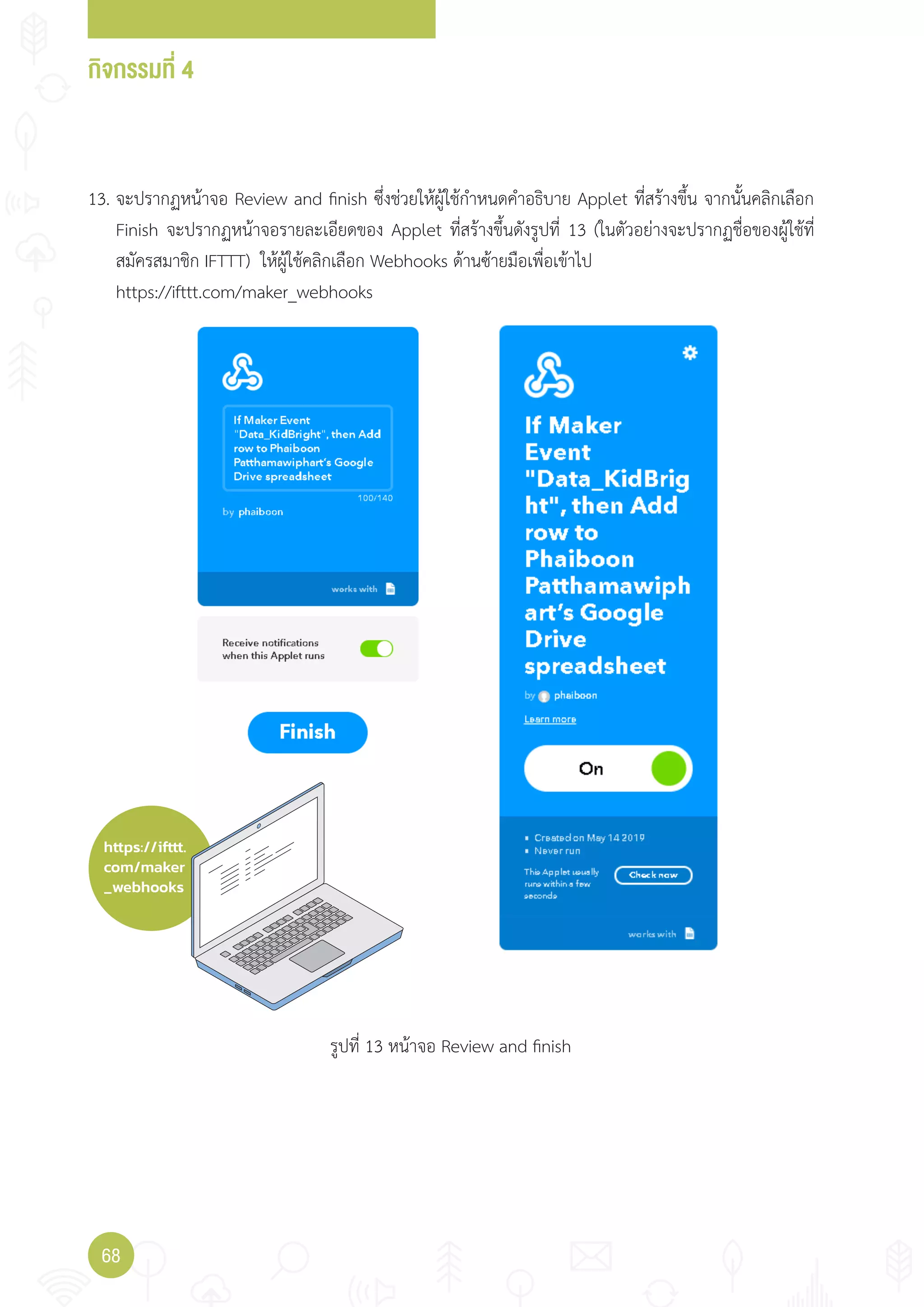
13. จะปรากฏหน้าจอ Review and finish ซึ่งช่วยให้ผู้ใช้ก�าหนดค�าอธิบาย Applet ที่สร้างขึ้น จากนั้นคลิกเลือก
Finish จะปรากฏหน้าจอรายละเอียดของ Applet ที่สร้างขึ้นดังรูปที่ 13 (ในตัวอย่างจะปรากฏชื่อของผู้ใช้ที่
สมัครสมาชิก IFTTT) ให้ผู้ใช้คลิกเลือก Webhooks ด้านซ้ายมือเพื่อเข้าไป
https://ifttt.com/maker_webhooks
รูปที่ 13 หน้าจอ Review and finish
กิจกรรมที่ 4
6969
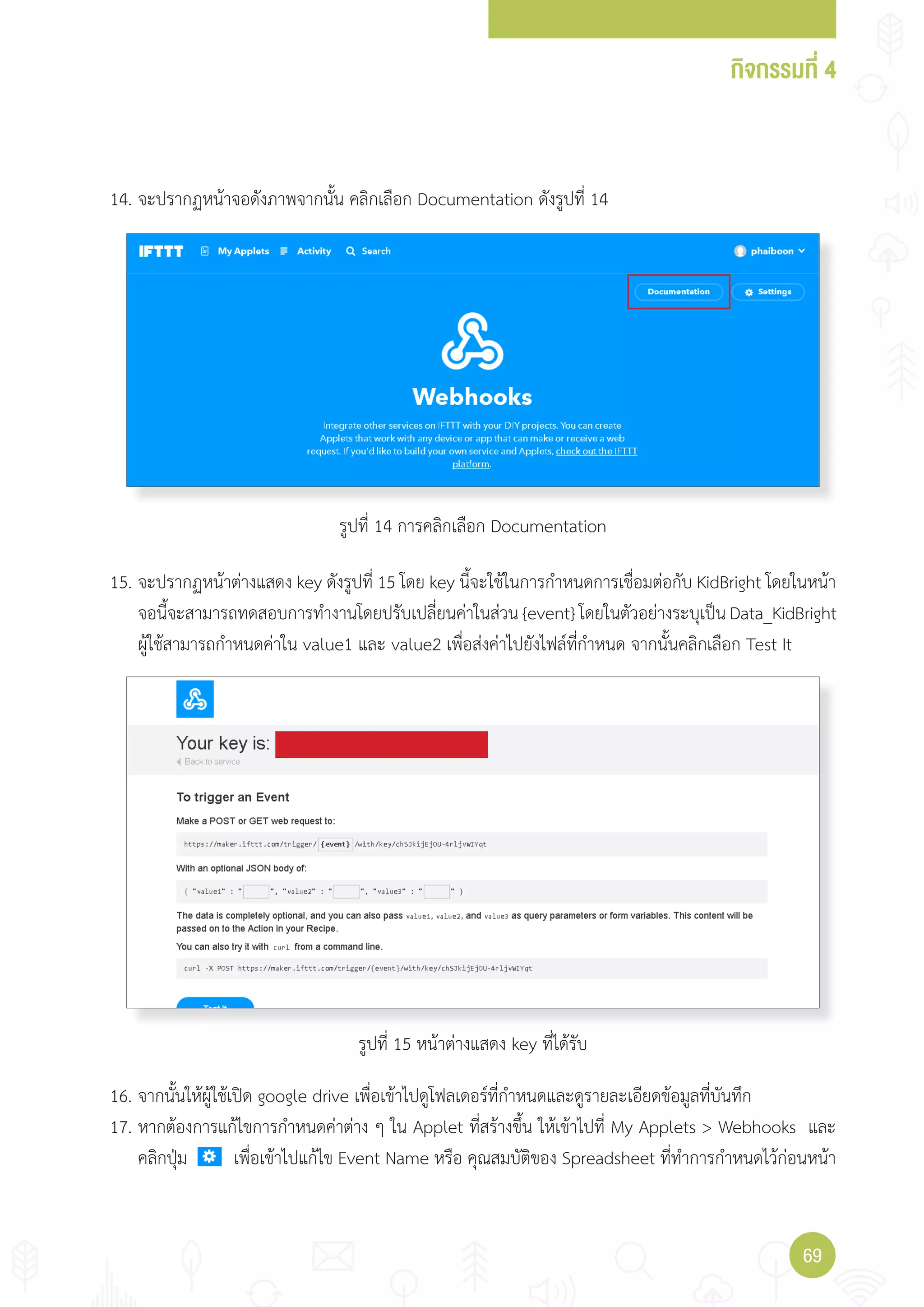
14. จะปรากฏหน้าจอดังภาพจากนั้น คลิกเลือก Documentation ดังรูปที่ 14
15. จะปรากฏหน้าต่างแสดง key ดังรูปที่ 15 โดย key นี้จะใช้ในการก�าหนดการเชื่อมต่อกับ KidBright โดยในหน้า
จอนี้จะสามารถทดสอบการท�างานโดยปรับเปลี่ยนค่าในส่วน {event} โดยในตัวอย่างระบุเป็น Data_KidBright
ผู้ใช้สามารถก�าหนดค่าใน value1 และ value2 เพื่อส่งค่าไปยังไฟล์ที่ก�าหนด จากนั้นคลิกเลือก Test It
16. จากนั้นให้ผู้ใช้เปิด google drive เพื่อเข้าไปดูโฟลเดอร์ที่ก�าหนดและดูรายละเอียดข้อมูลที่บันทึก
17. หากต้องการแก้ไขการก�าหนดค่าต่าง ๆ ใน Applet ที่สร้างขึ้น ให้เข้าไปที่ My Applets > Webhooks และ
คลิกปุ่ม เพื่อเข้าไปแก้ไข Event Name หรือ คุณสมบัติของ Spreadsheet ที่ท�าการก�าหนดไว้ก่อนหน้า
รูปที่ 14 การคลิกเลือก Documentation
รูปที่ 15 หน้าต่างแสดง key ที่ได้รับ
กิจกรรมที่ 4
70
ใบความรู้ที่ 4.2
การติดตั้งปลั๊กอิน IFTTT ใน KidBright
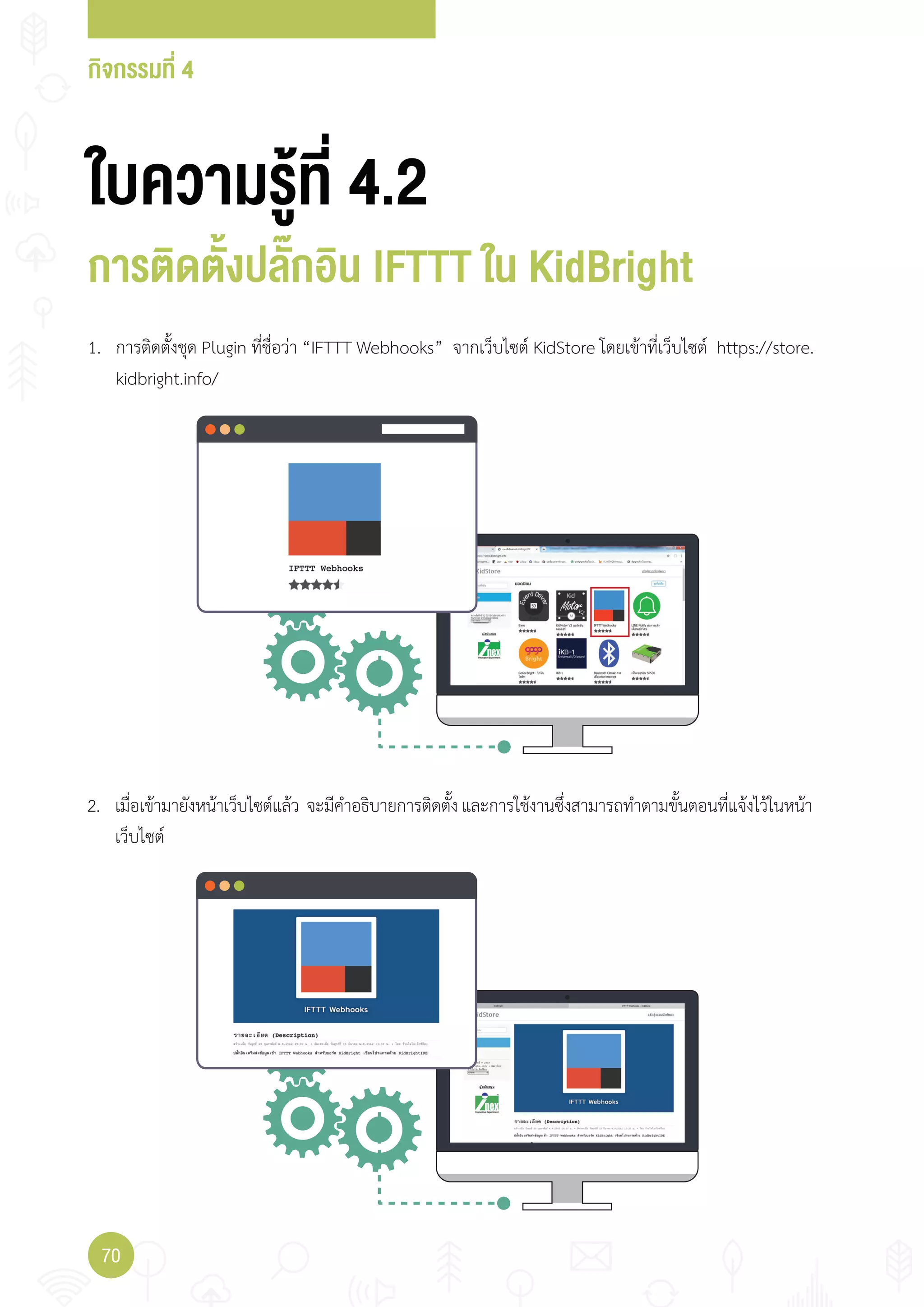
1. การติดตั้งชุด Plugin ที่ชื่อว่า “IFTTT Webhooks” จากเว็บไซต์ KidStore โดยเข้าที่เว็บไซต์ https://store.
kidbright.info/
2. เมื่อเข้ามายังหน้าเว็บไซต์แล้ว จะมีค�าอธิบายการติดตั้งและการใช้งานซึ่งสามารถท�าตามขั้นตอนที่แจ้งไว้ในหน้า
เว็บไซต์
กิจกรรมที่ 4
7171
Electron
KidBright X
Plugins Help
1.4.0
I/O
EN
Basic
Math
Logic
Wait
Loop
Music
Sensor
Clock
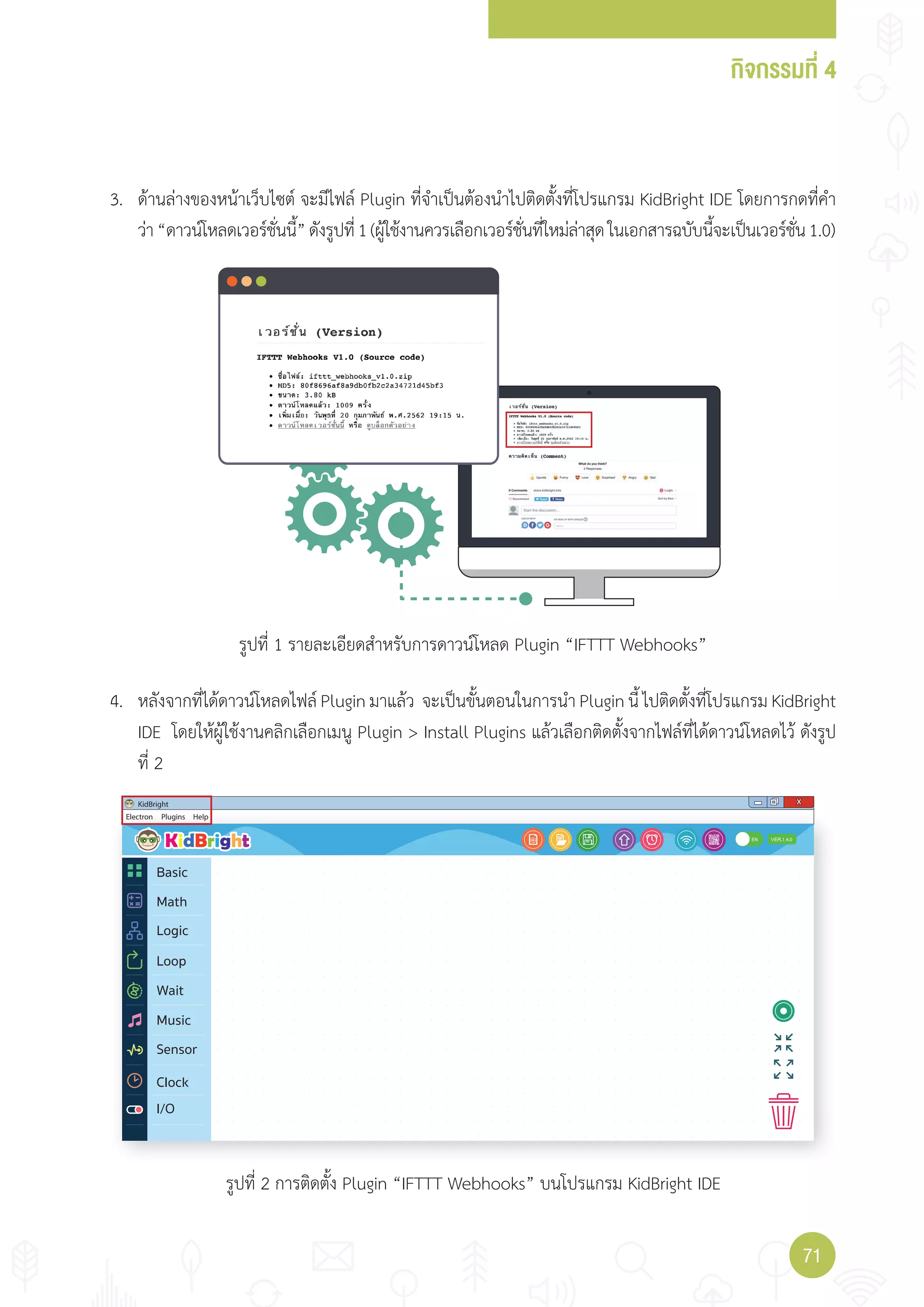
3. ด้านล่างของหน้าเว็บไซต์ จะมีไฟล์ Plugin ที่จ�าเป็นต้องน�าไปติดตั้งที่โปรแกรม KidBright IDE โดยการกดที่ค�า
ว่า“ดาวน์โหลดเวอร์ชั่นนี้”ดังรูปที่1(ผู้ใช้งานควรเลือกเวอร์ชั่นที่ใหม่ล่าสุดในเอกสารฉบับนี้จะเป็นเวอร์ชั่น1.0)
4. หลังจากที่ได้ดาวน์โหลดไฟล์ Plugin มาแล้ว จะเป็นขั้นตอนในการน�า Plugin นี้ ไปติดตั้งที่โปรแกรม KidBright
IDE โดยให้ผู้ใช้งานคลิกเลือกเมนู Plugin > Install Plugins แล้วเลือกติดตั้งจากไฟล์ที่ได้ดาวน์โหลดไว้ ดังรูป
ที่ 2
รูปที่ 1 รายละเอียดส�าหรับการดาวน์โหลด Plugin “IFTTT Webhooks”
รูปที่ 2 การติดตั้ง Plugin “IFTTT Webhooks” บนโปรแกรม KidBright IDE
กิจกรรมที่ 4
72
IFTTT Webhooks trigger
Key
Event Name
Value1
Value2
Value3
Plugins
bluetooth
CPE-KU IoT
Display
Examples
GPIO
IFTTT Webhooks
Weather Sensors
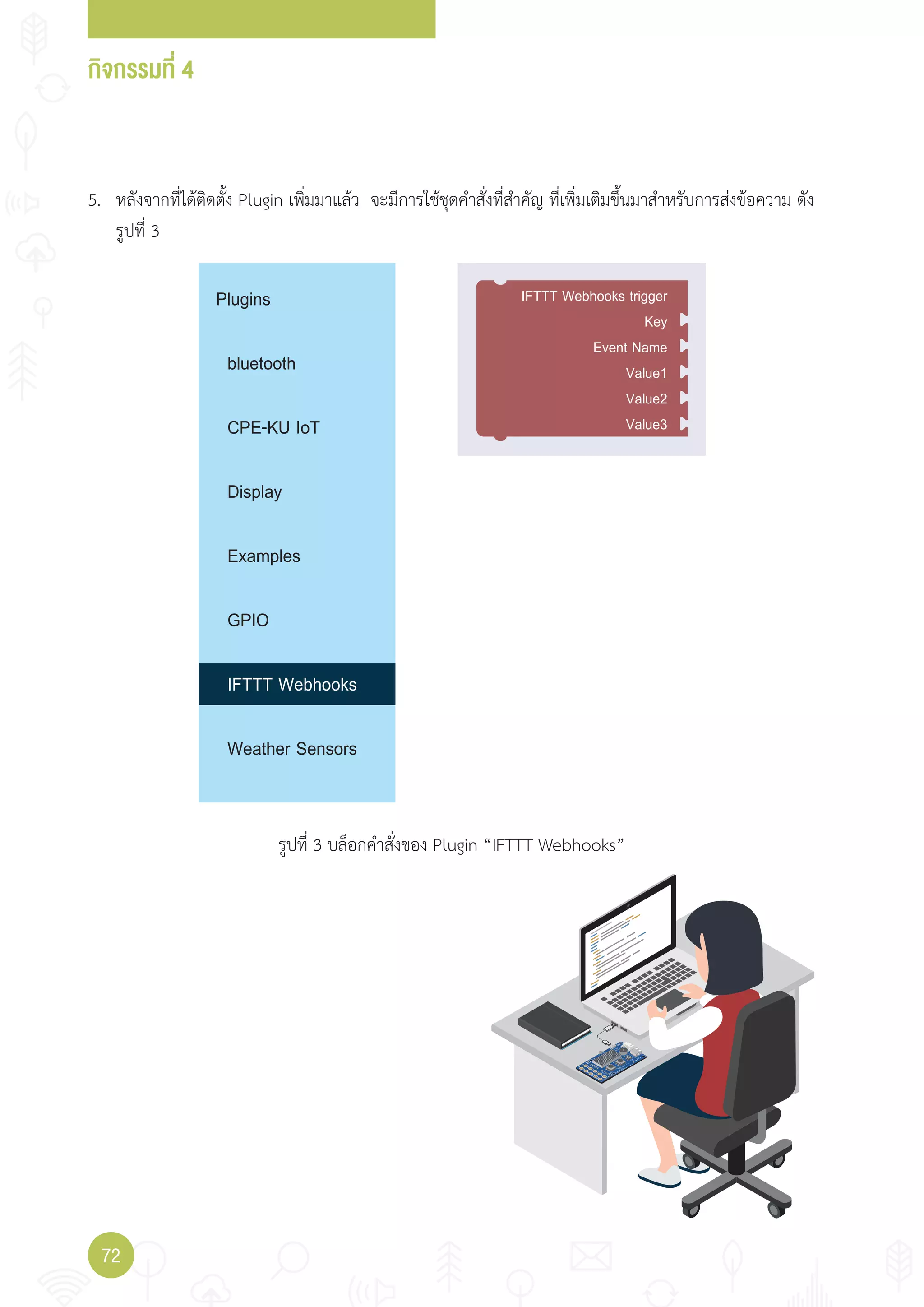
5. หลังจากที่ได้ติดตั้ง Plugin เพิ่มมาแล้ว จะมีการใช้ชุดค�าสั่งที่ส�าคัญ ที่เพิ่มเติมขึ้นมาส�าหรับการส่งข้อความ ดัง
รูปที่ 3
รูปที่ 3 บล็อกค�าสั่งของ Plugin “IFTTT Webhooks”
กิจกรรมที่ 4
7373
คำาสั่ง
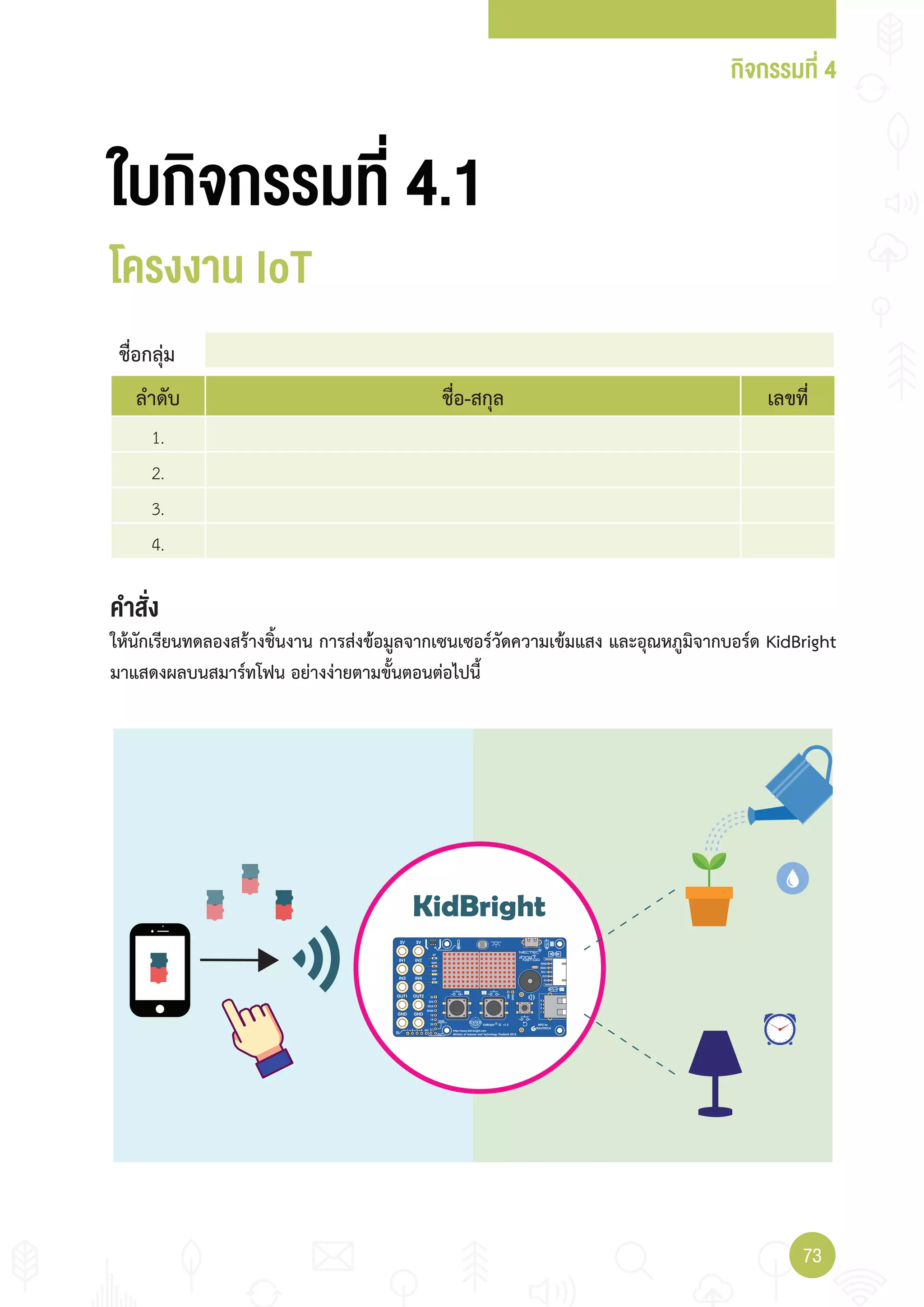
ให้นักเรียนทดลองสร้างชิ้นงาน การส่งข้อมูลจากเซนเซอร์วัดความเข้มแสง และอุณหภูมิจากบอร์ด KidBright
มาแสดงผลบนสมาร์ทโฟน อย่างง่ายตามขั้นตอนต่อไปนี้
ใบกิจกรรมที่ 4.1
โครงงาน IoT
ชื่อกลุ่ม
ลำาดับ ชื่อ-สกุล เลขที่
1.
2.
3.
4.
1.
2.
3.
4.
กิจกรรมที่ 4
74
Forever
Light Gauge1Config title to
TemperatureConfig graph title
Gauge1
LED 16x8 Scroll
Delay
Send data to Light Level Sensor
Graph1Send data to Temperature Sensor
Light Level Sensor
LED 16x8 Scroll Temperature Sensor
3
Delay 60
1. ติดตั้งแอปพลิเคชัน KidBright IoT จาก Play Store หรือ App Store จะได้ผลลัพธ์ดังรูปที่ 1
2. ก�าหนดค่าการเชื่อมต่ออินเทอร์เน็ตให้กับบอร์ด KidBright เลือกเมนู WIFI Config และคลิกเลือก Enable IOT
3. เขียนโปรแกรมเพื่อวัดค่าความเข้มแสงและอุณหภูมิ
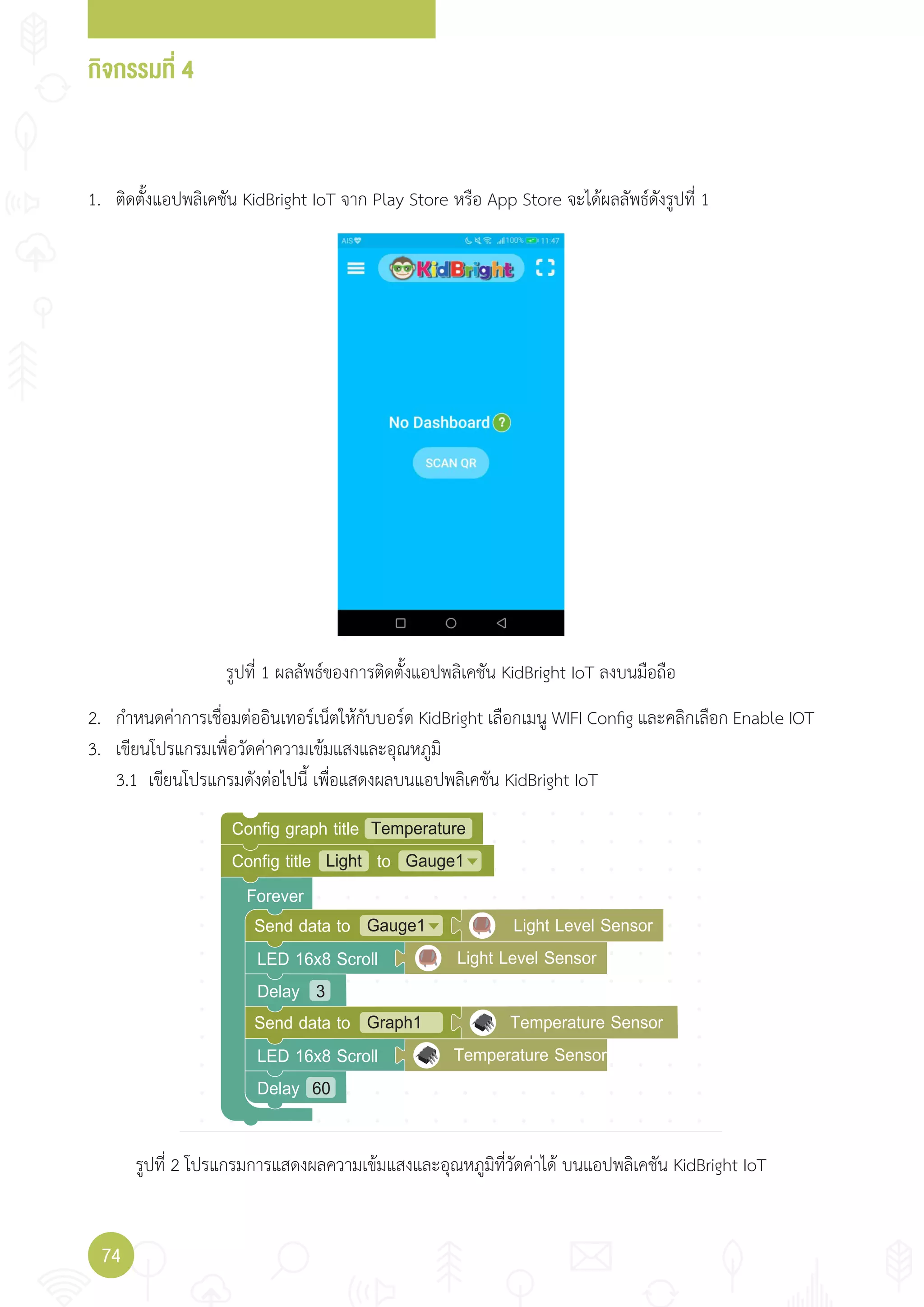
3.1 เขียนโปรแกรมดังต่อไปนี้ เพื่อแสดงผลบนแอปพลิเคชัน KidBright IoT
รูปที่ 1 ผลลัพธ์ของการติดตั้งแอปพลิเคชัน KidBright IoT ลงบนมือถือ
รูปที่ 2 โปรแกรมการแสดงผลความเข้มแสงและอุณหภูมิที่วัดค่าได้ บนแอปพลิเคชัน KidBright IoT
กิจกรรมที่ 4
7575
Electron
KidBright X
Plugins Help
1.4.0
OK
Port Checking... Passed (COM27)
Board Checking... Passed (b4:e6:2d:ad:61:61)
Program Build... Passed
Board Plashing... Passed
Program Build
Electron
KidBright X
Plugins Help
1.4.0
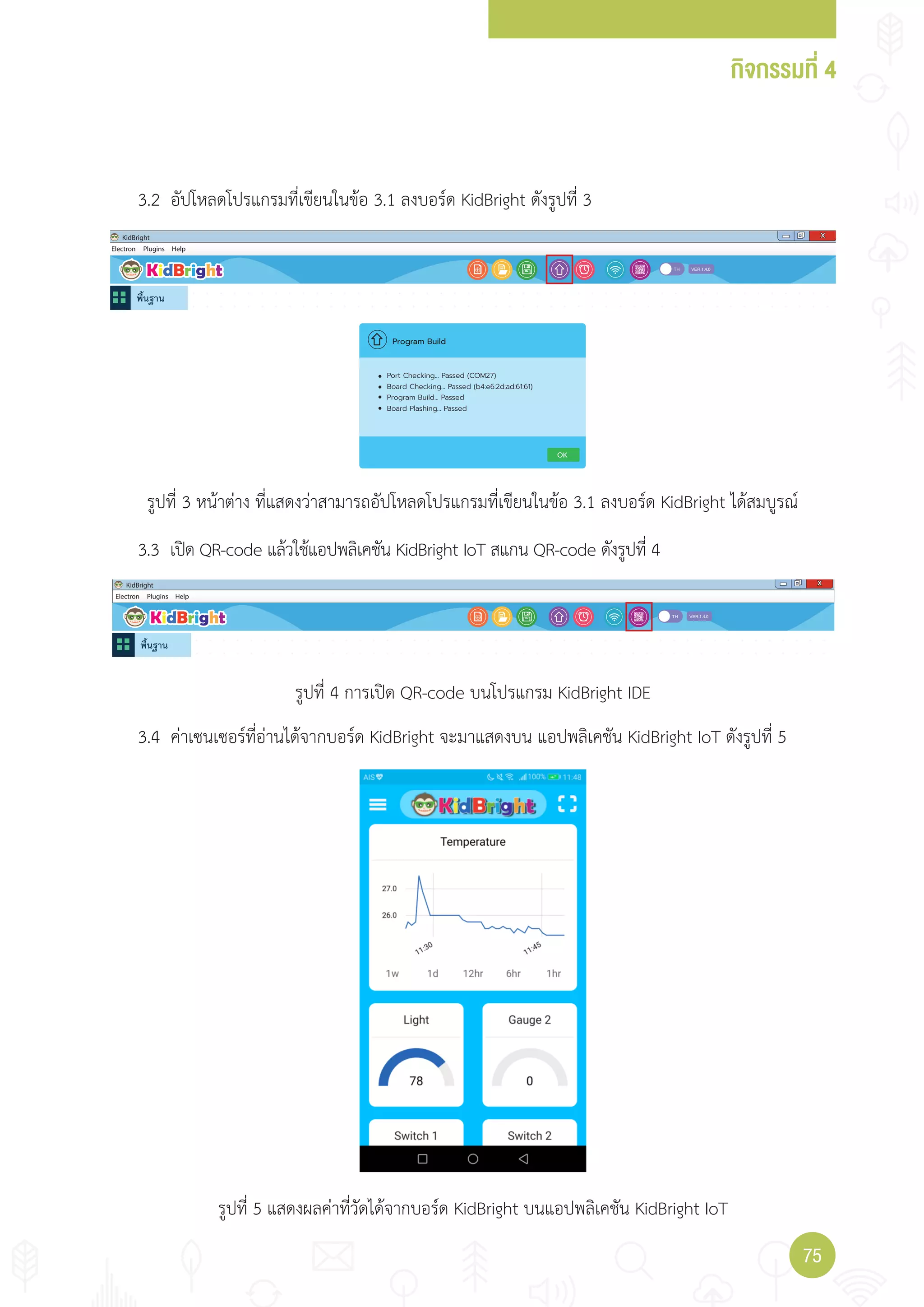
3.2 อัปโหลดโปรแกรมที่เขียนในข้อ 3.1 ลงบอร์ด KidBright ดังรูปที่ 3
3.3 เปิด QR-code แล้วใช้แอปพลิเคชัน KidBright IoT สแกน QR-code ดังรูปที่ 4
3.4 ค่าเซนเซอร์ที่อ่านได้จากบอร์ด KidBright จะมาแสดงบน แอปพลิเคชัน KidBright IoT ดังรูปที่ 5
รูปที่ 3 หน้าต่าง ที่แสดงว่าสามารถอัปโหลดโปรแกรมที่เขียนในข้อ 3.1 ลงบอร์ด KidBright ได้สมบูรณ์
รูปที่ 4 การเปิด QR-code บนโปรแกรม KidBright IDE
รูปที่ 5 แสดงผลค่าที่วัดได้จากบอร์ด KidBright บนแอปพลิเคชัน KidBright IoT
กิจกรรมที่ 4
76
Write USB Statusdo
if
On
LED 16x8 Scroll 1
Forever
Switch 1 pressed
Write USB Statusdo
if
LED 16x8 Scroll 0
Switch 2 pressed
Off
Write USB Status Off
4. เขียนโปรแกรมเพื่อควบคุมการท�างานของปุ่มบนแอปพลิเคชัน KidBright IoT
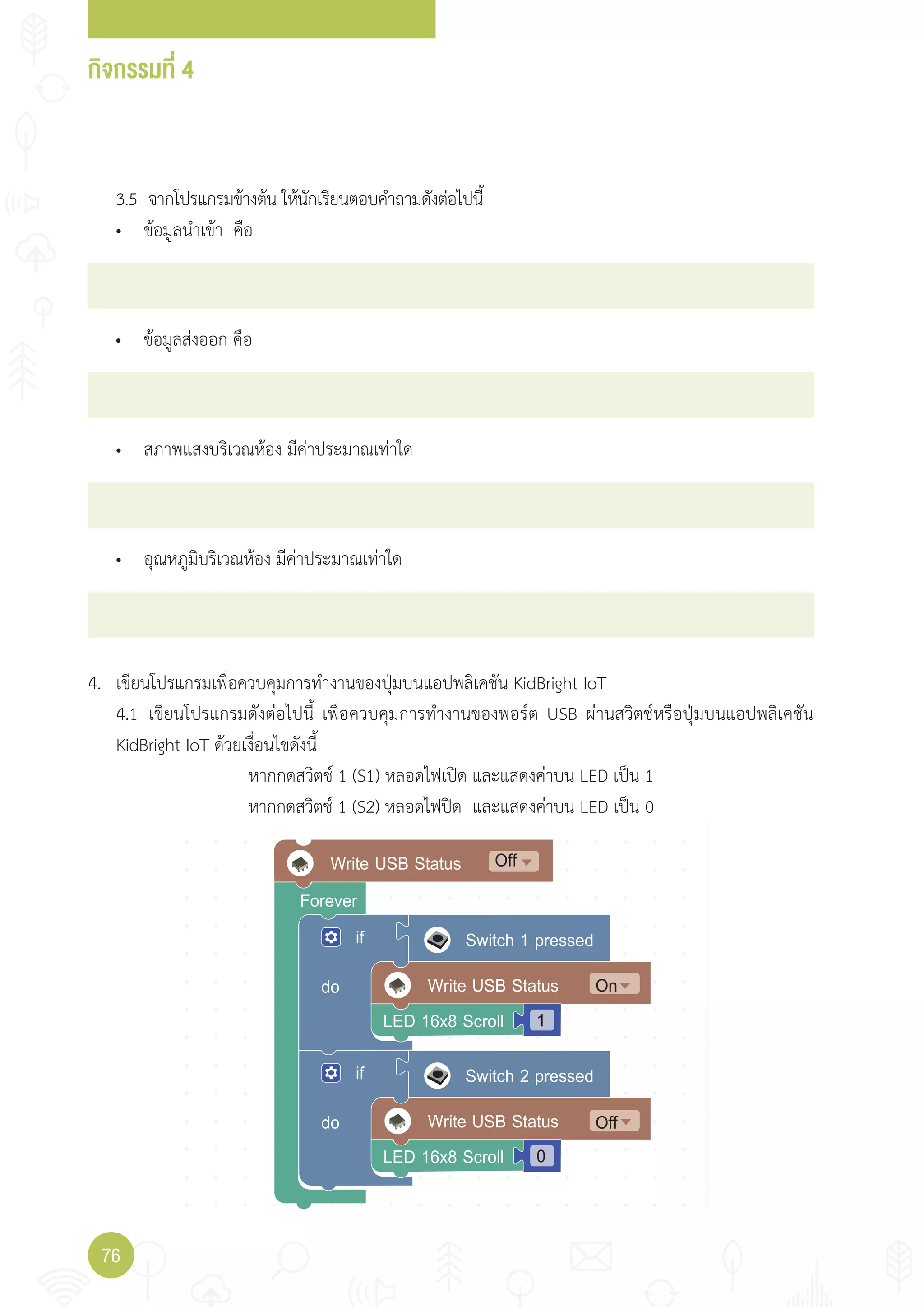
4.1 เขียนโปรแกรมดังต่อไปนี้ เพื่อควบคุมการท�างานของพอร์ต USB ผ่านสวิตช์หรือปุ่มบนแอปพลิเคชัน
KidBright IoT ด้วยเงื่อนไขดังนี้
หากกดสวิตช์ 1 (S1) หลอดไฟเปิด และแสดงค่าบน LED เป็น 1
หากกดสวิตช์ 1 (S2) หลอดไฟปิด และแสดงค่าบน LED เป็น 0
• ข้อมูลน�าเข้า คือ
3.5 จากโปรแกรมข้างต้น ให้นักเรียนตอบค�าถามดังต่อไปนี้
• ข้อมูลส่งออก คือ
• สภาพแสงบริเวณห้อง มีค่าประมาณเท่าใด
• อุณหภูมิบริเวณห้อง มีค่าประมาณเท่าใด
กิจกรรมที่ 4
7777
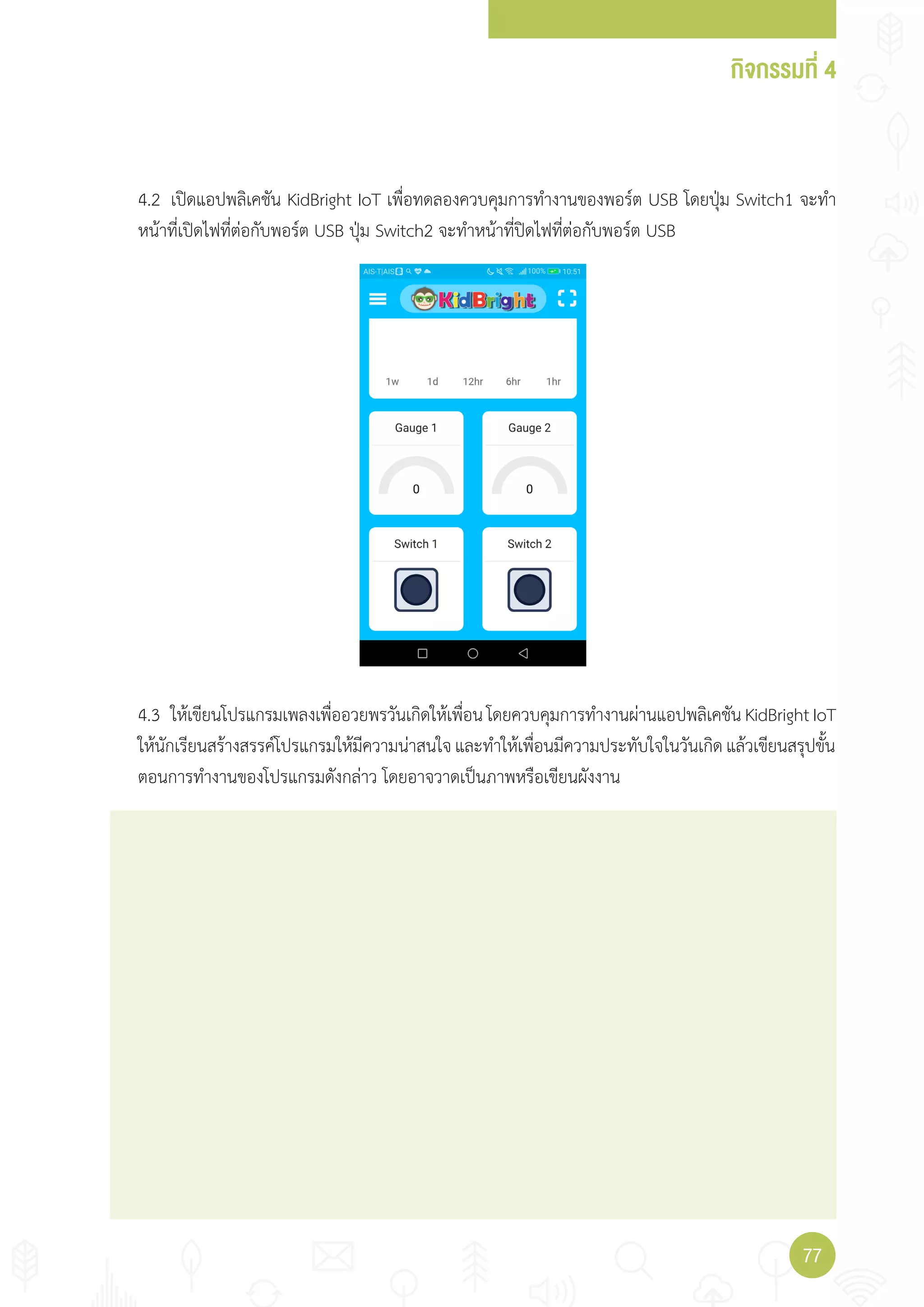
4.2 เปิดแอปพลิเคชัน KidBright IoT เพื่อทดลองควบคุมการท�างานของพอร์ต USB โดยปุ่ม Switch1 จะท�า
หน้าที่เปิดไฟที่ต่อกับพอร์ต USB ปุ่ม Switch2 จะท�าหน้าที่ปิดไฟที่ต่อกับพอร์ต USB
4.3 ให้เขียนโปรแกรมเพลงเพื่ออวยพรวันเกิดให้เพื่อนโดยควบคุมการท�างานผ่านแอปพลิเคชันKidBrightIoT
ให้นักเรียนสร้างสรรค์โปรแกรมให้มีความน่าสนใจและท�าให้เพื่อนมีความประทับใจในวันเกิดแล้วเขียนสรุปขั้น
ตอนการท�างานของโปรแกรมดังกล่าว โดยอาจวาดเป็นภาพหรือเขียนผังงาน
กิจกรรมที่ 4
78
ใบกิจกรรมที่ 4.2
ประโยชน์ของข้อมูล
ชื่อกลุ่ม
ลำาดับ ชื่อ-สกุล เลขที่
1.
2.
3.
4.
1.
2.
3.
4.
คำาสั่ง
1. เปิดโปรแกรมmyProject1.txtระบบรดน�้าต้นไม้อัตโนมัติที่ได้จัดท�าขึ้นตามใบกิจกรรมที่1มาปรับปรุงโปรแกรม
ภายใต้เงื่อนไข “ให้บอร์ด KidBright ส่งข้อมูลอุณหภูมิและค่าความเข้มแสงมาจัดเก็บบน Google Sheet” เพื่อ
น�าค่าที่ได้มาวิเคราะห์ข้อมูลส�าหรับวางแผนให้เป็นประโยชน์ต่อไป
2. ศึกษาใบความรู้ที่ 4.1 การใช้งาน IFTTT Webhooks แล้วท�าตามขั้นตอนจนได้ Key เพื่อน�ามาใช้ในการเขียน
โปรแกรม ข้อมูลใน IFTTT Webhooks ของนักเรียนคือ
• Event Name:
• Spreadsheet Name:
• Drive folder path:
กิจกรรมที่ 4
7979
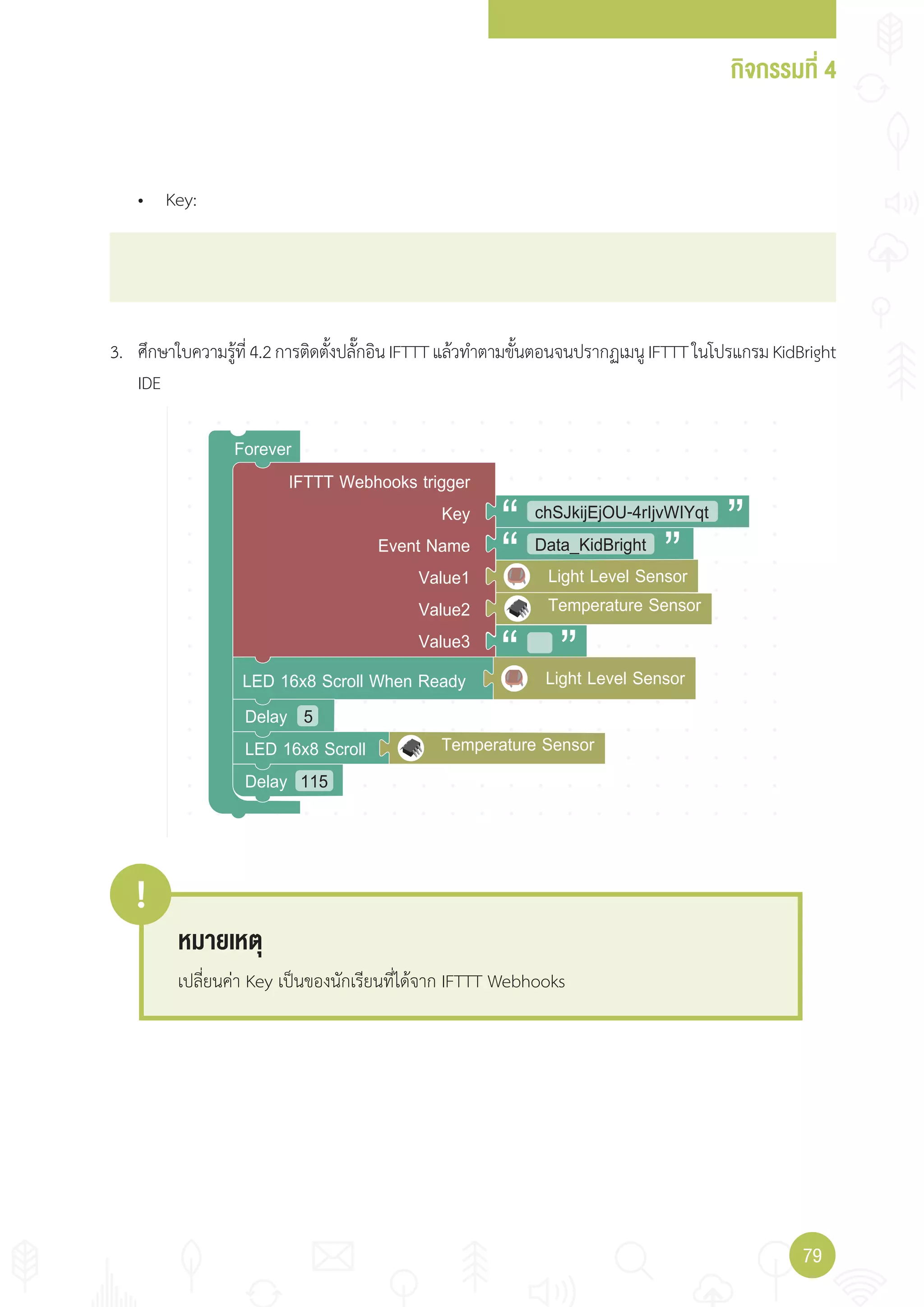
Forever
IFTTT Webhooks trigger
Key
Event Name
Value1
Value2
Value3
chSJkijEjOU-4rIjvWIYqt
Data_KidBright
LED 16x8 Scroll Temperature Sensor
Temperature Sensor
LED 16x8 Scroll When Ready
Light Level Sensor
Light Level Sensor
Delay 5
Delay 115
หมายเหตุ
!
เปลี่ยนค่า Key เป็นของนักเรียนที่ได้จาก IFTTT Webhooks
• Key:
3. ศึกษาใบความรู้ที่4.2การติดตั้งปลั๊กอินIFTTTแล้วท�าตามขั้นตอนจนปรากฏเมนูIFTTTในโปรแกรมKidBright
IDE
กิจกรรมที่ 4
80
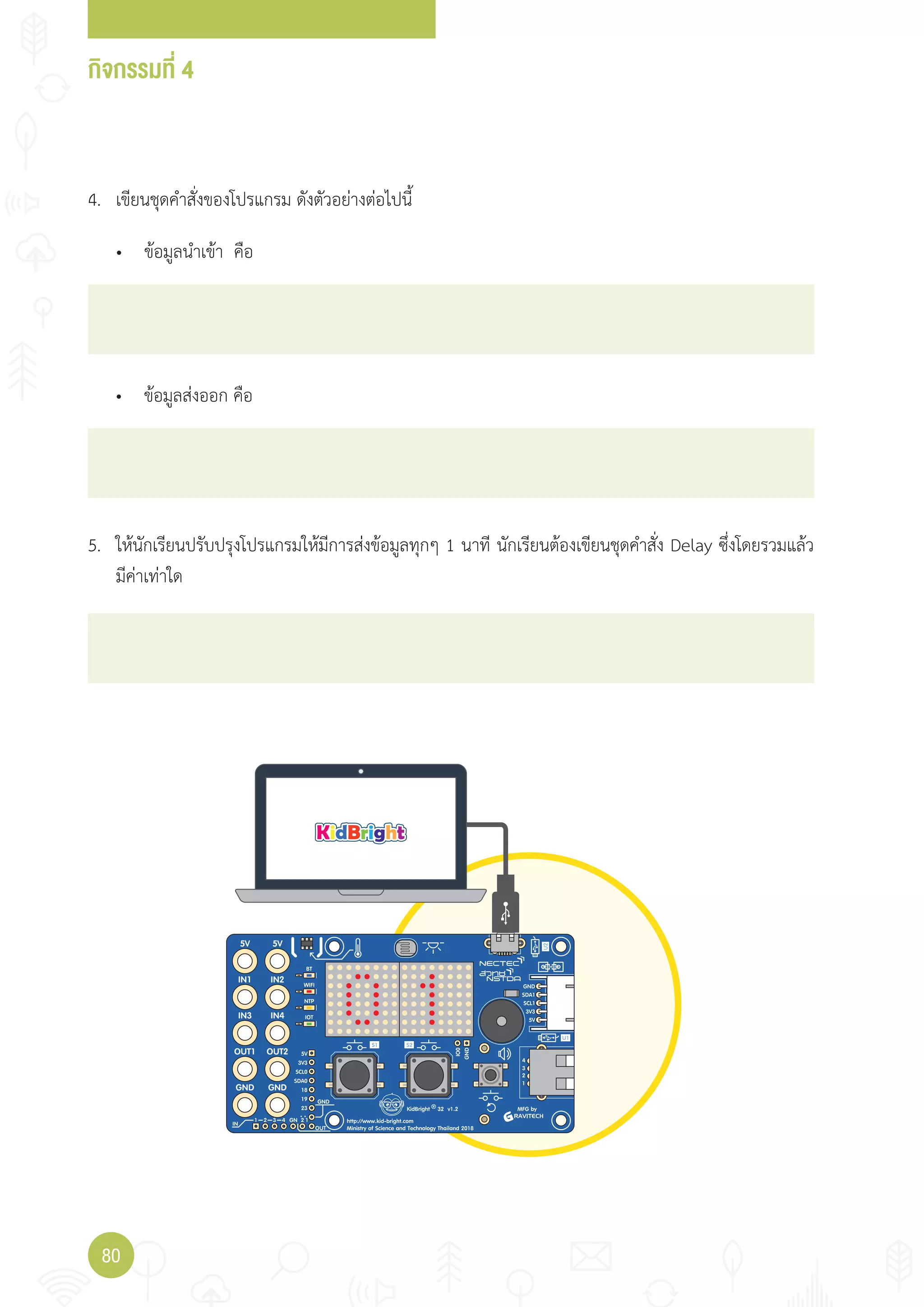
4. เขียนชุดค�าสั่งของโปรแกรม ดังตัวอย่างต่อไปนี้
5. ให้นักเรียนปรับปรุงโปรแกรมให้มีการส่งข้อมูลทุกๆ 1 นาที นักเรียนต้องเขียนชุดค�าสั่ง Delay ซึ่งโดยรวมแล้ว
มีค่าเท่าใด
• ข้อมูลน�าเข้า คือ
• ข้อมูลส่งออก คือ
กิจกรรมที่ 4
8181
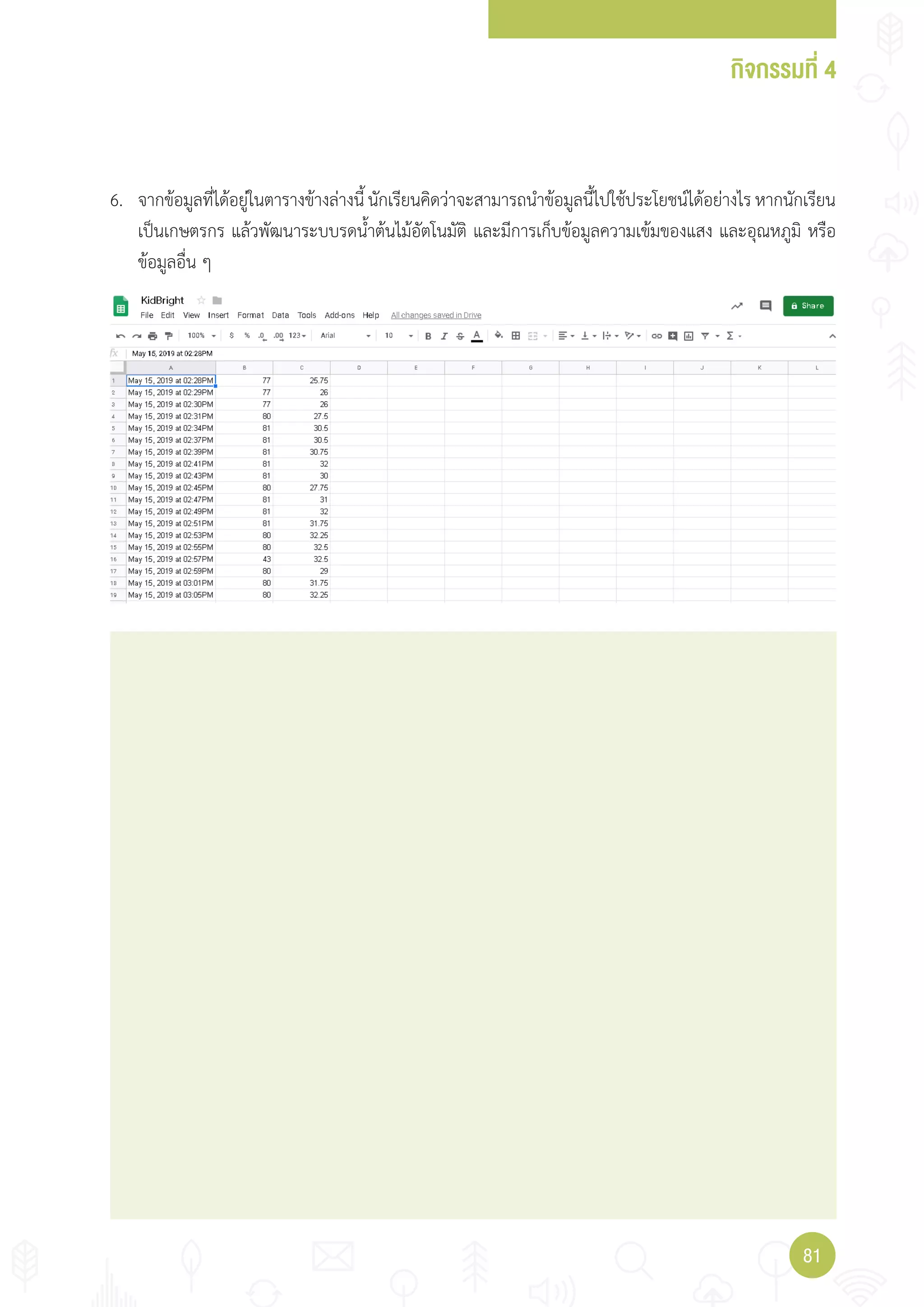
6. จากข้อมูลที่ได้อยู่ในตารางข้างล่างนี้นักเรียนคิดว่าจะสามารถน�าข้อมูลนี้ไปใช้ประโยชน์ได้อย่างไรหากนักเรียน
เป็นเกษตรกร แล้วพัฒนาระบบรดน�้าต้นไม้อัตโนมัติ และมีการเก็บข้อมูลความเข้มของแสง และอุณหภูมิ หรือ
ข้อมูลอื่น ๆ
กิจกรรมที่ 5
พัฒนาโครงงานที่ใช้เทคโนโลยีติดต่อสื่อสารแบบไร้สายระหว่างระบบอัตโนมัติกับสมาร์ทโฟน
ประยุกต์ใช้แนวคิดเชิงค�านวณในการพัฒนาโครงงานที่มีการบูรณาการกับวิชาอื่น
อย่างสร้างสรรค์ และเชื่อมโยงกับชีวิตจริง
จุดประสงค์การเรียนรู้
ตัวชี้วัด
โครงงานไร้สาย
กิจกรรมที่ 5
84
ทักษะและกระบวนการ
ความรู้เดิมที่นักเรียนต้องมี
1. ทักษะการวิเคราะห์
2. ทักษะการแก้ปัญหา
3. ทักษะการสื่อสารข้อมูล
การพัฒนาโครงงานที่มีการประยุกต์ใช้เทคโนโลยีการสื่อสารไร้สายแบบบลูทูธ
1. การเขียนโปรแกรมด้วยโปรแกรม KidBright IDE
2. การใช้งานเซนเซอร์ และปลั๊กอิน
สาระการเรียนรู้
กิจกรรมที่ 5
8585
https://www.kid-bright.org/manual/article/46
สื่อและอุปกรณ์
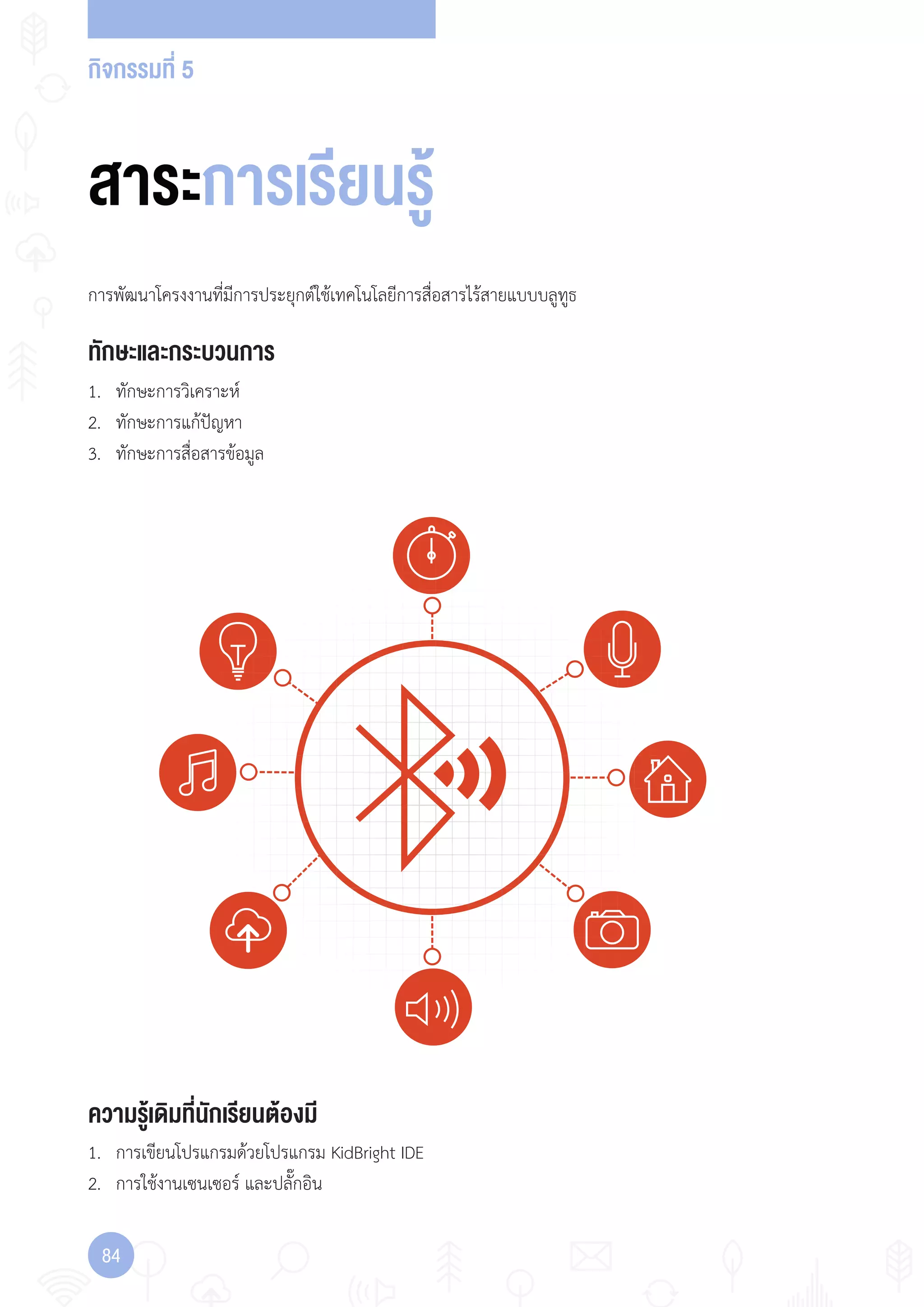
บลูทูธ (bluetooth) เป็นการสื่อสารแบบไร้สาย ที่ใช้คลื่นวิทยุเป็นสื่อกลางในการส่งสัญญาณ ความถี่ประมาณ 2.4
GHz และระยะทางไม่เกิน 100 เมตร ในชีวิตประจ�าวัน บลูทูธถูกน�ามาใช้เพื่อติดต่อสื่อสารแบบไร้สายระหว่างกัน
ของอุปกรณ์อิเล็กทรอนิกส์ เช่น สมาร์ทโฟนกับหูฟัง การพัฒนาโครงงานที่มีการประยุกต์ใช้บลูทูธส�าหรับการสื่อสาร
แบบไร้สายโดยมีการส่งสัญญาณเพื่อแจ้งสถานะการท�างานของอุปกรณ์อิเล็กทรอนิกส์เพื่อให้ผู้ใช้ทราบถึงแม้ว่าผู้ใช้
จะอยู่ห่างจากตัวอุปกรณ์และอยู่ในพื้นที่ที่ไม่มีอินเทอร์เน็ตจะช่วยเพิ่มประสิทธิภาพของโครงงานและเป็นทางเลือก
ให้ผู้ใช้งานในการควบคุมหรือติดต่อสื่อสารกับอุปกรณ์อิเล็กทรอนิกส์ได้อีกแนวทางหนึ่ง
1. ใบกิจกรรม
• คู่มือบทเรียน KidBright Student Handbook ซึ่งดาวน์โหลดได้จาก
• ใบความรู้ที่ 5 การเชื่อมต่อผ่านบลูทูธ
สาระสำาคัญ
2. ใบความรู้
3. อื่นๆ
• การเชื่อมต่อผ่านบลูทูธ https://store.kidbright.info/
ใบกิจกรรมที่ เรื่อง เวลา (นาที)
5 โครงงานไร้สาย 100
กิจกรรมที่ 5
86
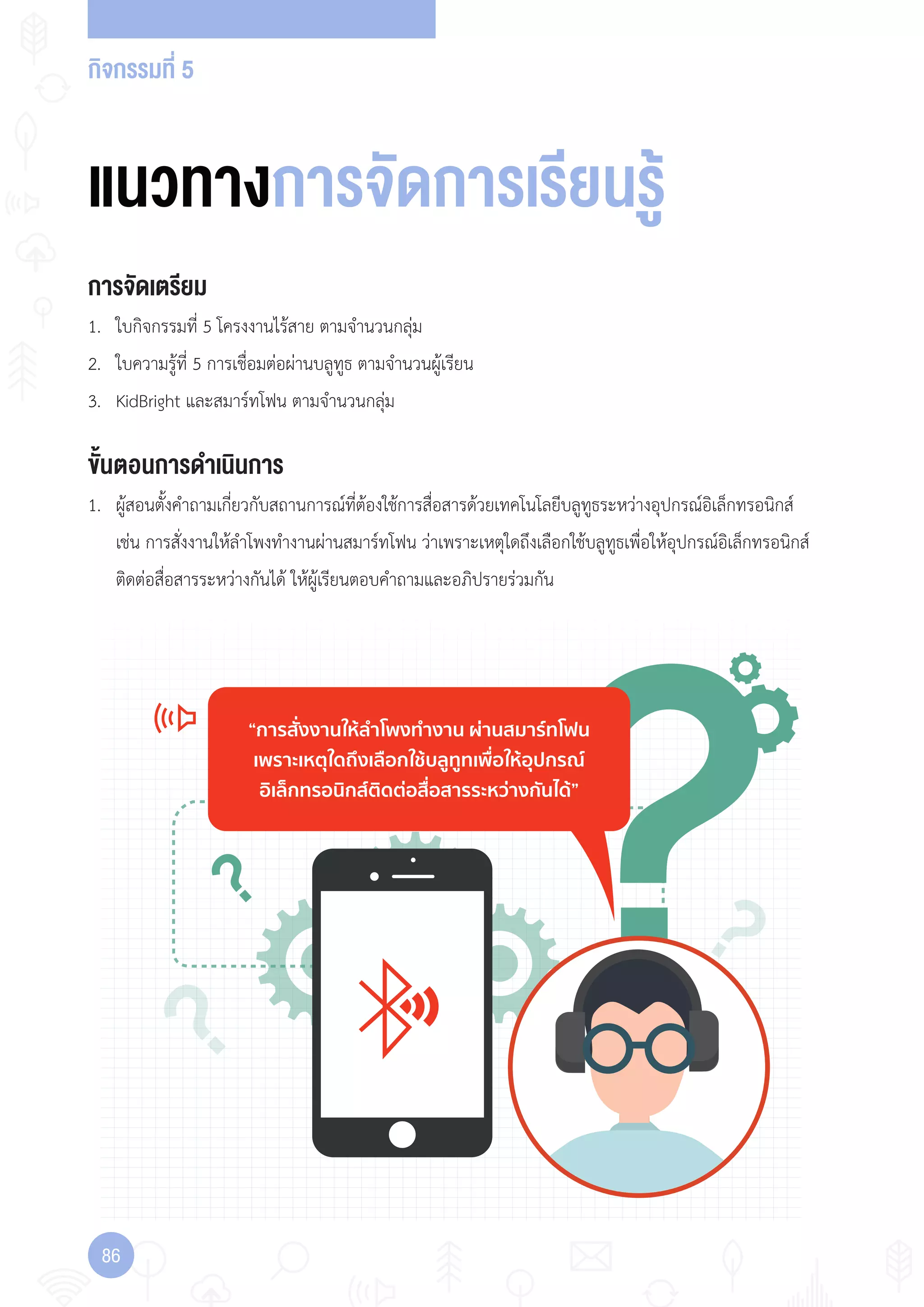
“การสั่งงานใหลําโพงทํางาน ผานสมารทโฟน
เพราะเหตุใดถึงเลือกใชบลูทูทเพื่อใหอุปกรณ
อิเล็กทรอนิกสติดตอสื่อสารระหวางกันได”
แนวทางการจัดการเรียนรู
การจัดเตรียม
1. ใบกิจกรรมที่ 5 โครงงานไร้สาย ตามจ�านวนกลุ่ม
2. ใบความรู้ที่ 5 การเชื่อมต่อผ่านบลูทูธ ตามจ�านวนผู้เรียน
3. KidBright และสมาร์ทโฟน ตามจ�านวนกลุ่ม
ขั้นตอนการดำาเนินการ
1. ผู้สอนตั้งค�าถามเกี่ยวกับสถานการณ์ที่ต้องใช้การสื่อสารด้วยเทคโนโลยีบลูทูธระหว่างอุปกรณ์อิเล็กทรอนิกส์
เช่น การสั่งงานให้ล�าโพงท�างานผ่านสมาร์ทโฟน ว่าเพราะเหตุใดถึงเลือกใช้บลูทูธเพื่อให้อุปกรณ์อิเล็กทรอนิกส์
ติดต่อสื่อสารระหว่างกันได้ ให้ผู้เรียนตอบค�าถามและอภิปรายร่วมกัน
กิจกรรมที่ 5
8787
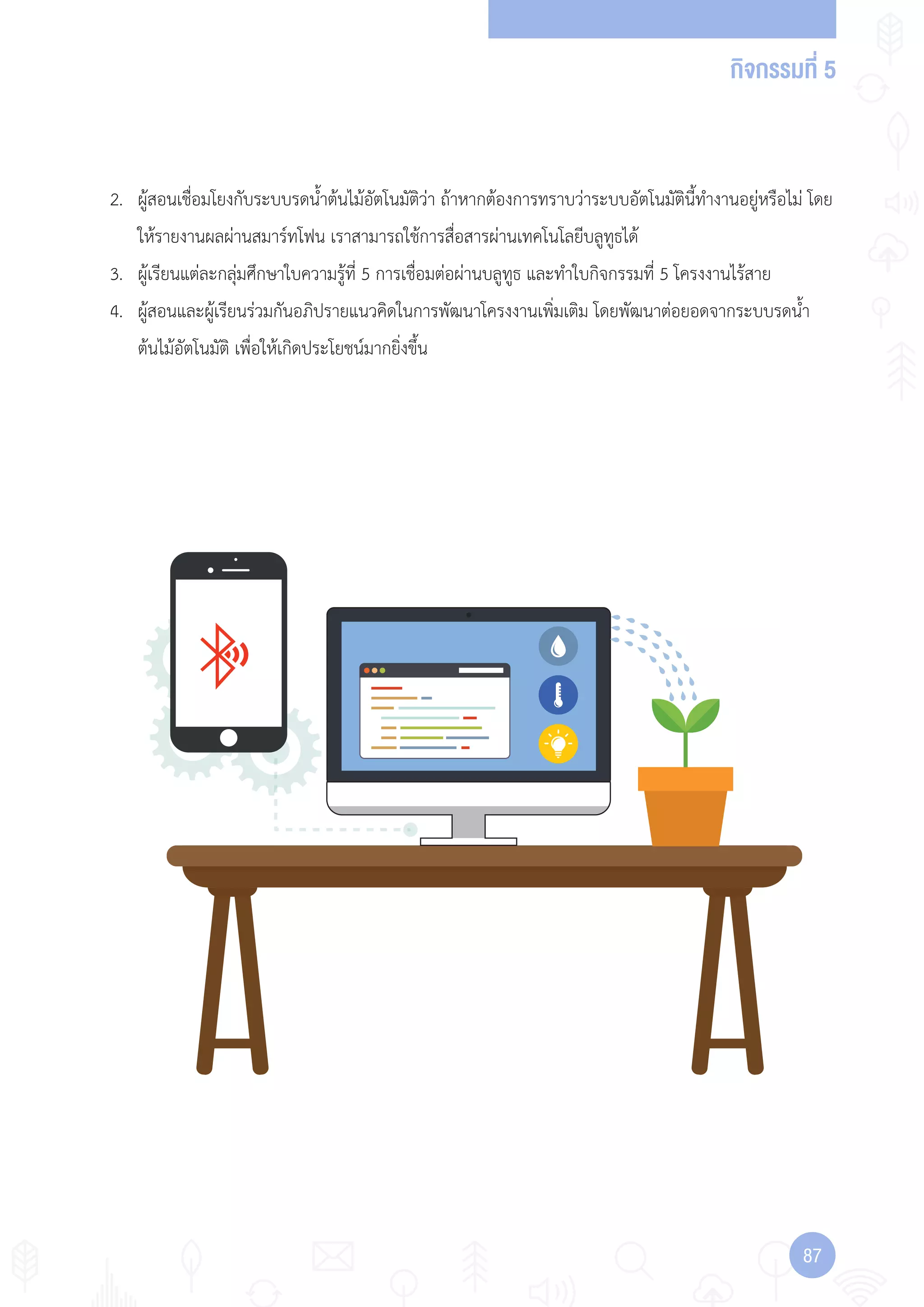
2. ผู้สอนเชื่อมโยงกับระบบรดน�้าต้นไม้อัตโนมัติว่า ถ้าหากต้องการทราบว่าระบบอัตโนมัตินี้ท�างานอยู่หรือไม่ โดย
ให้รายงานผลผ่านสมาร์ทโฟน เราสามารถใช้การสื่อสารผ่านเทคโนโลยีบลูทูธได้
3. ผู้เรียนแต่ละกลุ่มศึกษาใบความรู้ที่ 5 การเชื่อมต่อผ่านบลูทูธ และท�าใบกิจกรรมที่ 5 โครงงานไร้สาย
4. ผู้สอนและผู้เรียนร่วมกันอภิปรายแนวคิดในการพัฒนาโครงงานเพิ่มเติม โดยพัฒนาต่อยอดจากระบบรดน�้า
ต้นไม้อัตโนมัติ เพื่อให้เกิดประโยชน์มากยิ่งขึ้น
กิจกรรมที่ 5
88
https://www.kid-bright.org/manual/article/46
ข้อเสนอแนะ
!
1. ผู้สอนสามารถเพิ่มกิจกรรมในส่วนของการจับกลุ่มให้มีความหลายหลายมากขึ้น หรือ
สามารถปรับกิจกรรมที่ 5 ไปใช้งานอุปกรณ์ที่สามารถท�างานผ่านการสื่อสารด้วยสัญญาณ
บลูทูธ
2. ผู้สอนควรทดลองการเชื่อมต่อผ่านบลูทูธก่อนหากไม่สามารถเชื่อมต่อสัญญาณบลูทูธของ
KidBright ได้ กิจกรรมนี้อาจเป็นกิจกรรมทางเลือก โดยผู้เรียนไม่จ�าเป็นต้องลงมือปฏิบัติ
และบอร์ด KidBright รุ่นปัจจุบันมีปลั๊กอินเฉพาะส�าหรับระบบปฏิบัติการ Windows
เท่านั้น
การวัดและประเมินผล
สื่อและแหล่งเรียนรู้
1. เว็บไซต์ KidBright https://www.kid-bright.org/manual/article/46
1. ประเมินจากใบกิจกรรม
2. สังเกตพฤติกรรมการท�างานกลุ่ม
2. เว็บไซต์ดาวน์โหลดไลบรารีบลูทูธ https://bit.ly/2Tc1GX5
3. เว็บไซต์วิธีติดตั้งปลั๊กอินบลูทูธ https://store.kidbright.info
4. เว็บไซต์ดาวน์โหลดแอปพลิเคชันบลูทูธ https://play.google.com/store/apps/details?id=ptah.apps.
bluetoothterminal
กิจกรรมที่ 5
8989
https://store.kidbright.info/download/18/Bluetooth%20Library%20(.exe%20installer).zip
Bluetooth Library.exe
ใบความรู้ที่ 5
การเชื่อมต่อผ่านบลูทูธ
ส่วนที่ 1 การติดตั้งไลบรารีบลูทูธส�าหรับ KidBright IDE
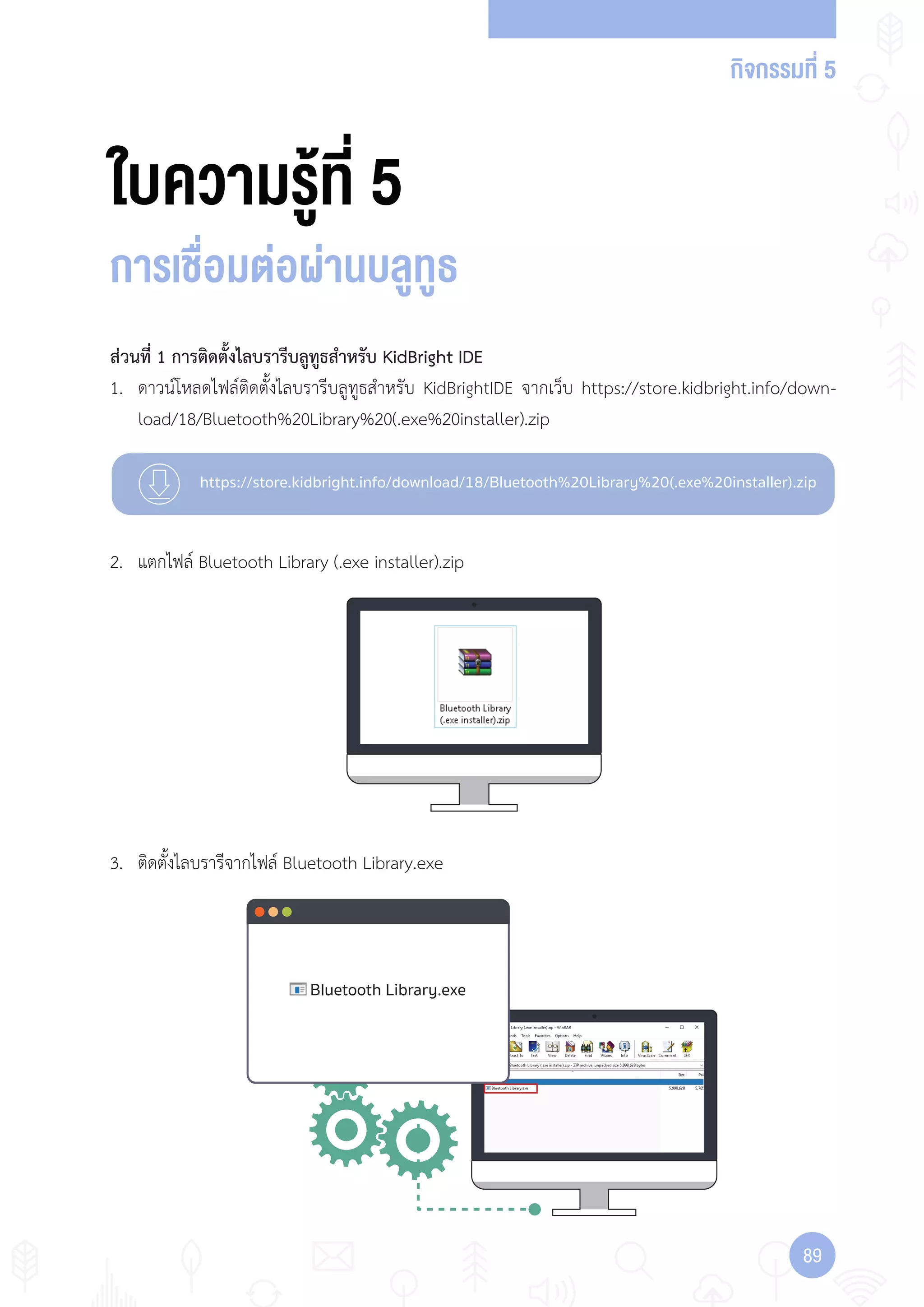
1. ดาวน์โหลดไฟล์ติดตั้งไลบรารีบลูทูธส�าหรับ KidBrightIDE จากเว็บ https://store.kidbright.info/down-
load/18/Bluetooth%20Library%20(.exe%20installer).zip
2. แตกไฟล์ Bluetooth Library (.exe installer).zip
3. ติดตั้งไลบรารีจากไฟล์ Bluetooth Library.exe
กิจกรรมที่ 5
90
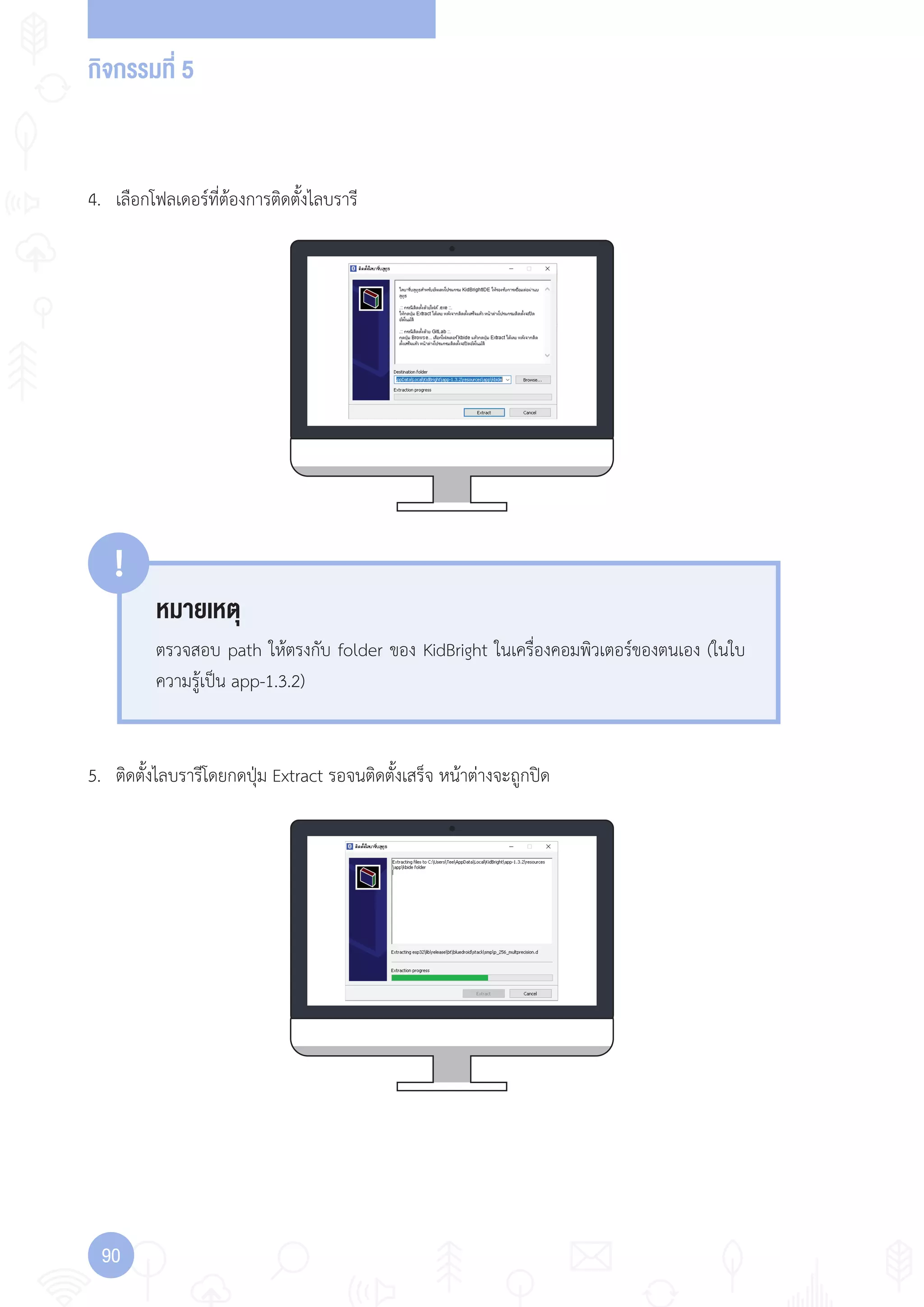
5. ติดตั้งไลบรารีโดยกดปุ่ม Extract รอจนติดตั้งเสร็จ หน้าต่างจะถูกปิด
หมายเหตุ
!
ตรวจสอบ path ให้ตรงกับ folder ของ KidBright ในเครื่องคอมพิวเตอร์ของตนเอง (ในใบ
ความรู้เป็น app-1.3.2)
4. เลือกโฟลเดอร์ที่ต้องการติดตั้งไลบรารี
กิจกรรมที่ 5
9191
https://store.kidbright.info/download/20/Bluetooth%20Classic%20plugin%20for%20KidBrightIDE.zip
Bluetooth Classic plugin for KidBrightIDE.exe
ส่วนที่ 2 การติดตั้งปลั๊กอิน Bluetooth ส�าหรับบอร์ด KidBright IDE
1. ดาวน์โหลดไฟล์ติดตั้งจาก https://store.kidbright.info/download/20/Bluetooth%20Classic%20
plugin%20for%20KidBrightIDE.zip
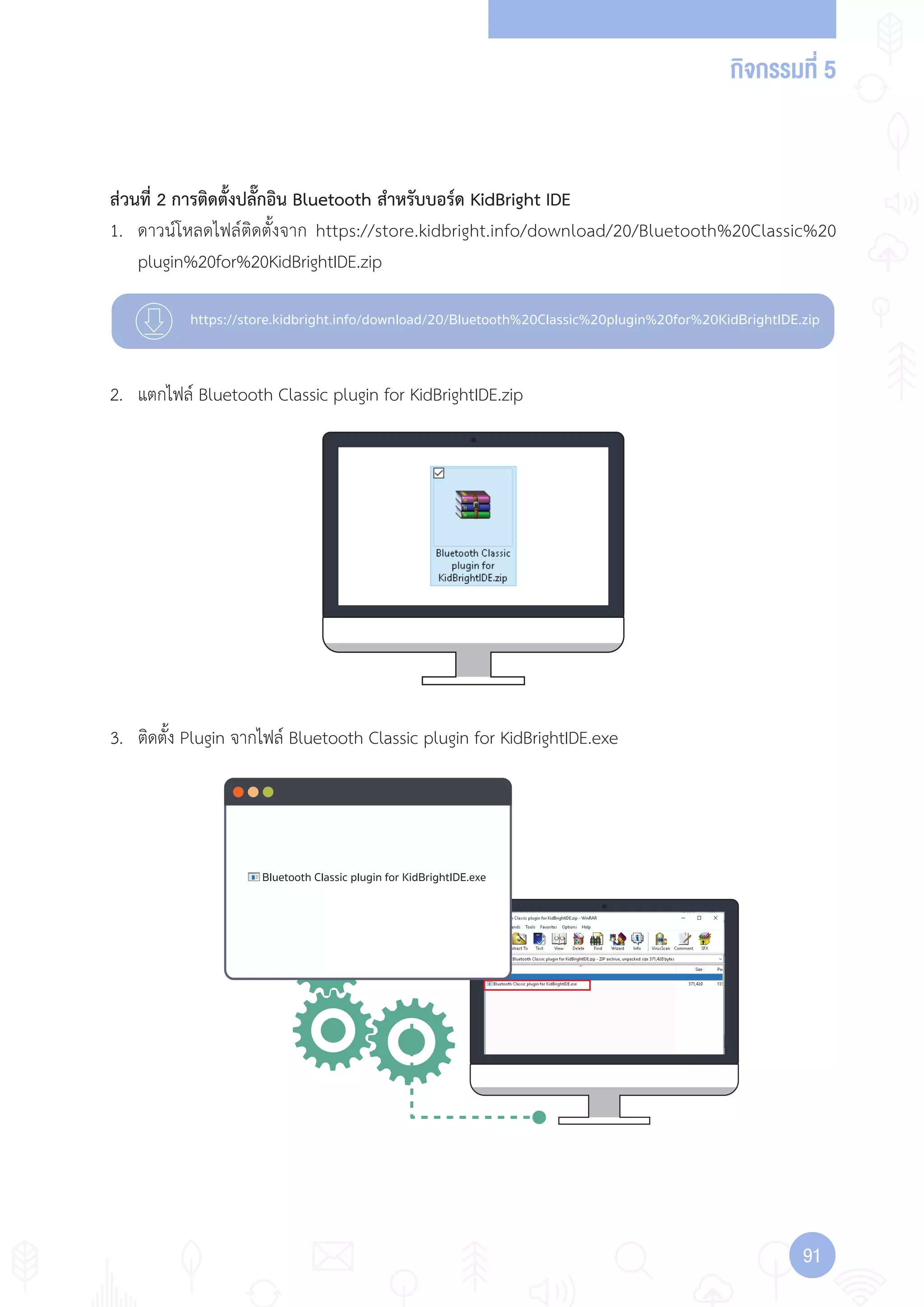
2. แตกไฟล์ Bluetooth Classic plugin for KidBrightIDE.zip
3. ติดตั้ง Plugin จากไฟล์ Bluetooth Classic plugin for KidBrightIDE.exe
กิจกรรมที่ 5
92
Electron
KidBright
Plugins Help
bluetooth
CPE-KU IoT
Display
Examples
GPIO
IFTTT Webhooks
iKB-1
KidMortor V2
Setup bluetooth name
Bluetooth send data
Bluetooth on authentication
Bluetooth on received
Bluetooth on authentication
Bluetooth get data
Bluetooth data length
Bluetooth get data 1 byte
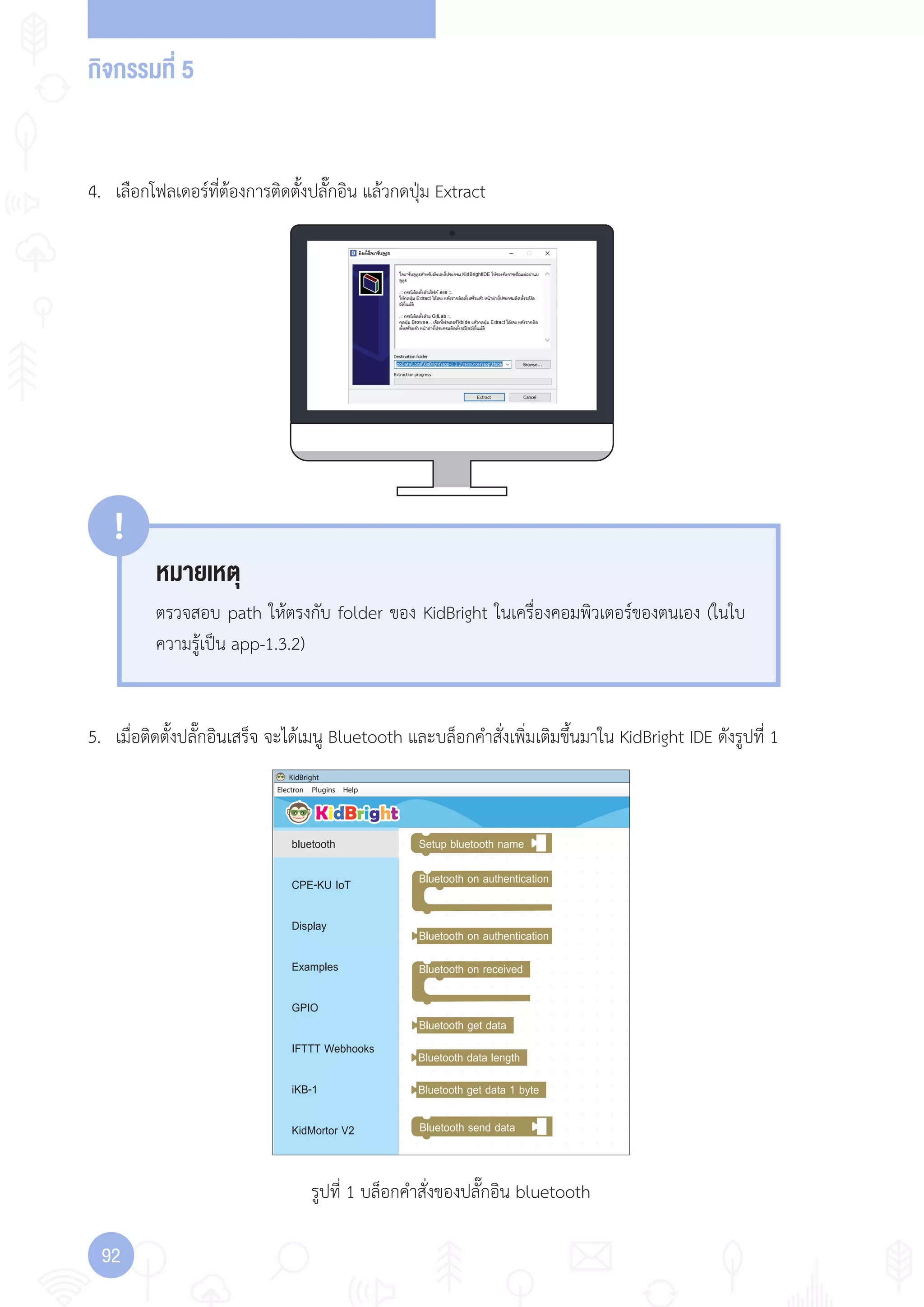
รูปที่ 1 บล็อกค�าสั่งของปลั๊กอิน bluetooth
4. เลือกโฟลเดอร์ที่ต้องการติดตั้งปลั๊กอิน แล้วกดปุ่ม Extract
5. เมื่อติดตั้งปลั๊กอินเสร็จ จะได้เมนู Bluetooth และบล็อกค�าสั่งเพิ่มเติมขึ้นมาใน KidBright IDE ดังรูปที่ 1
หมายเหตุ
!
ตรวจสอบ path ให้ตรงกับ folder ของ KidBright ในเครื่องคอมพิวเตอร์ของตนเอง (ในใบ
ความรู้เป็น app-1.3.2)
กิจกรรมที่ 5
9393
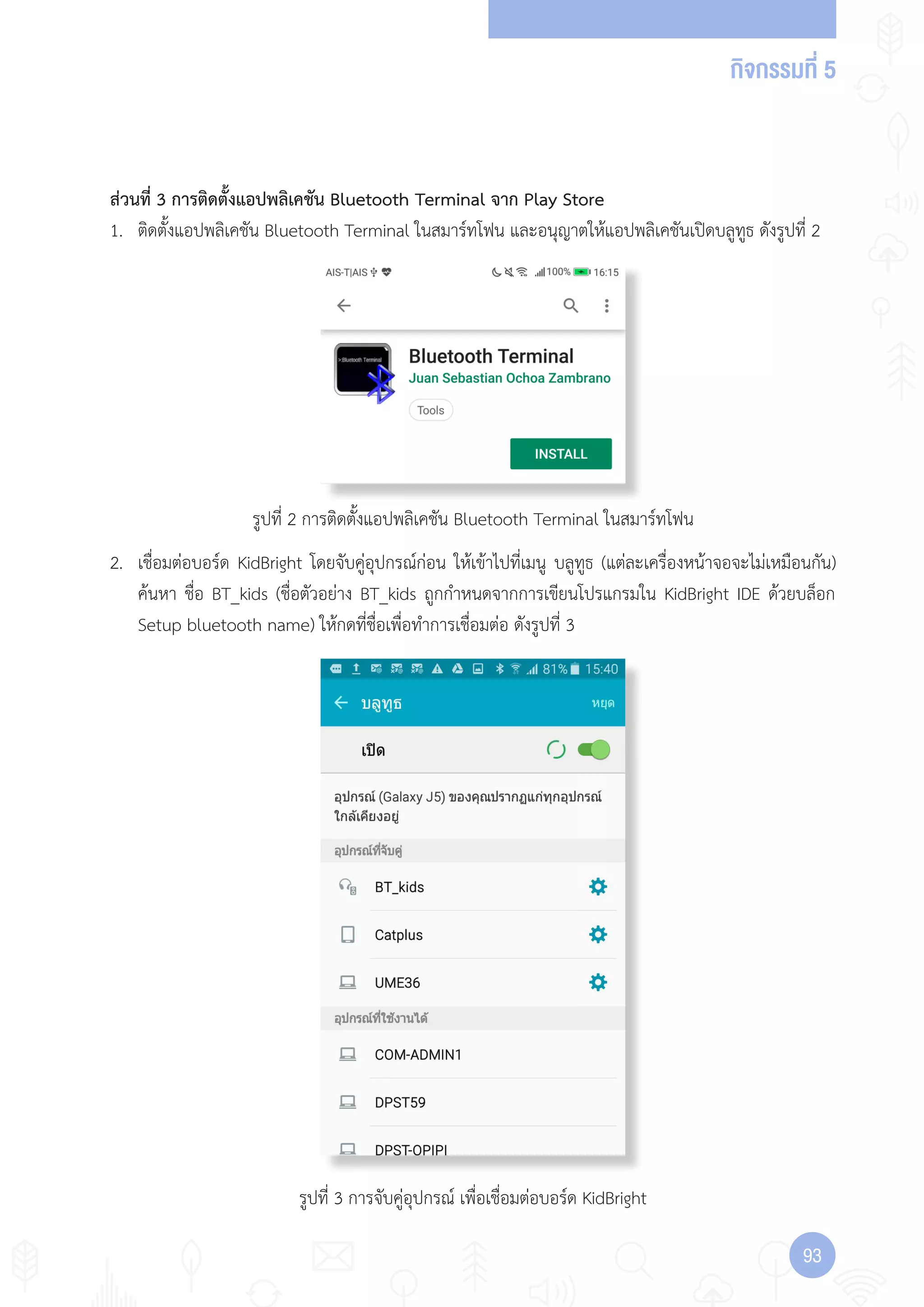
รูปที่ 2 การติดตั้งแอปพลิเคชัน Bluetooth Terminal ในสมาร์ทโฟน
รูปที่ 3 การจับคู่อุปกรณ์ เพื่อเชื่อมต่อบอร์ด KidBright
ส่วนที่ 3 การติดตั้งแอปพลิเคชัน Bluetooth Terminal จาก Play Store
1. ติดตั้งแอปพลิเคชัน Bluetooth Terminal ในสมาร์ทโฟน และอนุญาตให้แอปพลิเคชันเปิดบลูทูธ ดังรูปที่ 2
2. เชื่อมต่อบอร์ด KidBright โดยจับคู่อุปกรณ์ก่อน ให้เข้าไปที่เมนู บลูทูธ (แต่ละเครื่องหน้าจอจะไม่เหมือนกัน)
ค้นหา ชื่อ BT_kids (ชื่อตัวอย่าง BT_kids ถูกก�าหนดจากการเขียนโปรแกรมใน KidBright IDE ด้วยบล็อก
Setup bluetooth name) ให้กดที่ชื่อเพื่อท�าการเชื่อมต่อ ดังรูปที่ 3
กิจกรรมที่ 5
94
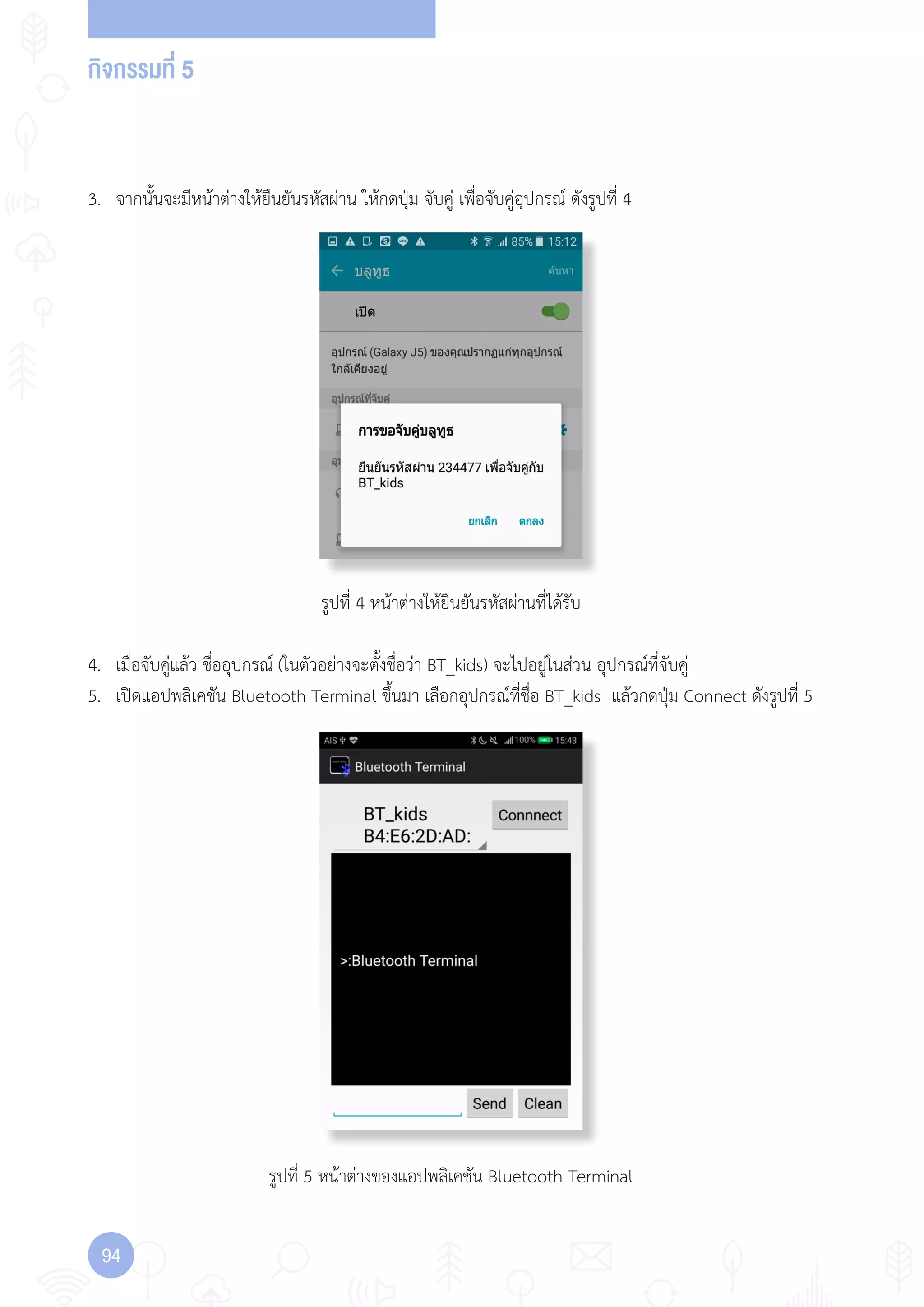
รูปที่ 4 หน้าต่างให้ยืนยันรหัสผ่านที่ได้รับ
รูปที่ 5 หน้าต่างของแอปพลิเคชัน Bluetooth Terminal
3. จากนั้นจะมีหน้าต่างให้ยืนยันรหัสผ่าน ให้กดปุ่ม จับคู่ เพื่อจับคู่อุปกรณ์ ดังรูปที่ 4
4. เมื่อจับคู่แล้ว ชื่ออุปกรณ์ (ในตัวอย่างจะตั้งชื่อว่า BT_kids) จะไปอยู่ในส่วน อุปกรณ์ที่จับคู่
5. เปิดแอปพลิเคชัน Bluetooth Terminal ขึ้นมา เลือกอุปกรณ์ที่ชื่อ BT_kids แล้วกดปุ่ม Connect ดังรูปที่ 5
กิจกรรมที่ 5
9595
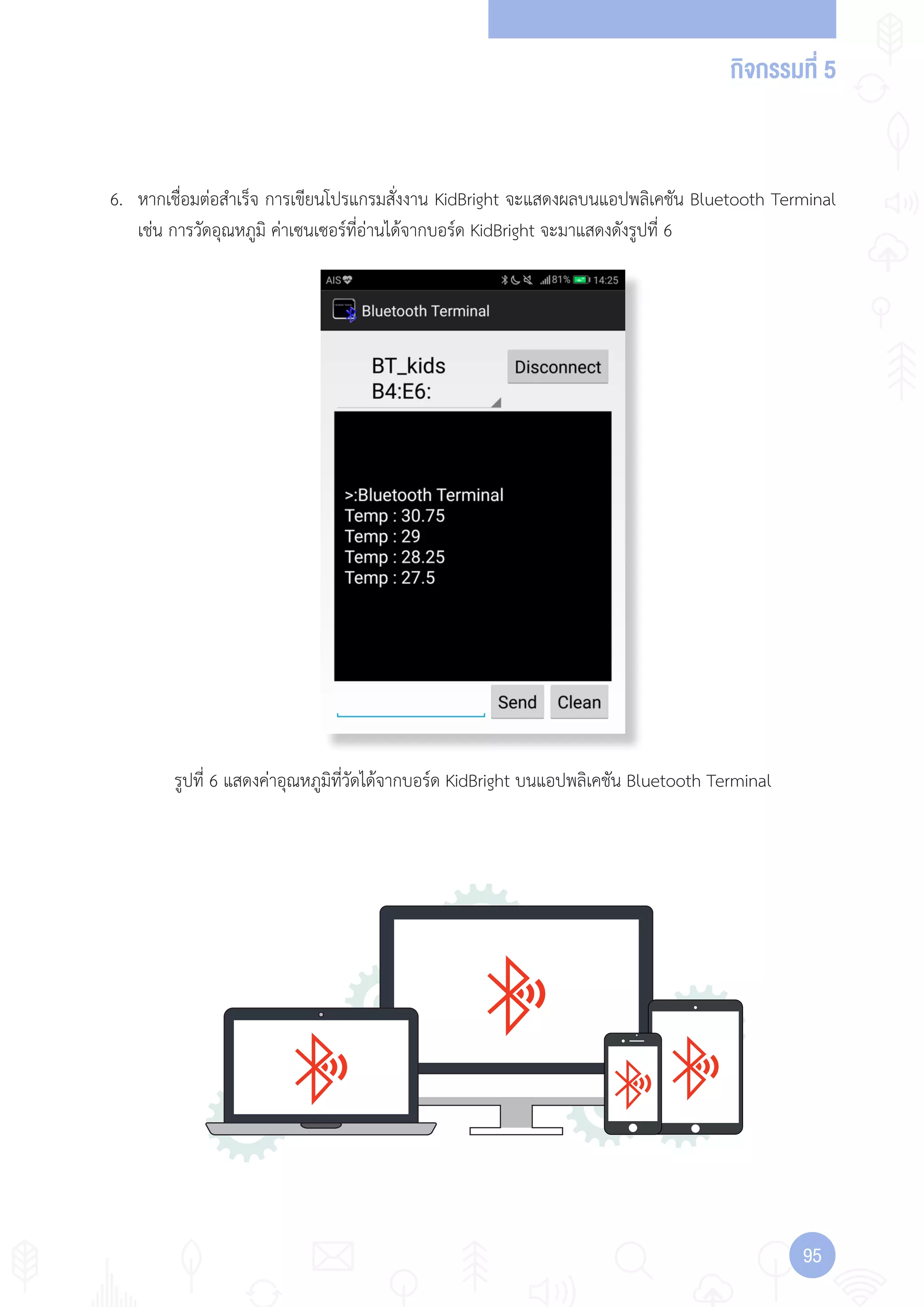
รูปที่ 6 แสดงค่าอุณหภูมิที่วัดได้จากบอร์ด KidBright บนแอปพลิเคชัน Bluetooth Terminal
6. หากเชื่อมต่อส�าเร็จ การเขียนโปรแกรมสั่งงาน KidBright จะแสดงผลบนแอปพลิเคชัน Bluetooth Terminal
เช่น การวัดอุณหภูมิ ค่าเซนเซอร์ที่อ่านได้จากบอร์ด KidBright จะมาแสดงดังรูปที่ 6
กิจกรรมที่ 5
96
Forever
Send data to
Delay 10
Setup bluetooth name
Bluetooth on authentication
Bluetooth on received
BT_Kids
Bluetooth send data
Send data toBluetooth send data
Temp :
Bluetooth send data /
LED 16x8 Scroll Bluetooth get password
LED 16x8 Scroll Bluetooth get data
Temperature Sensor
n
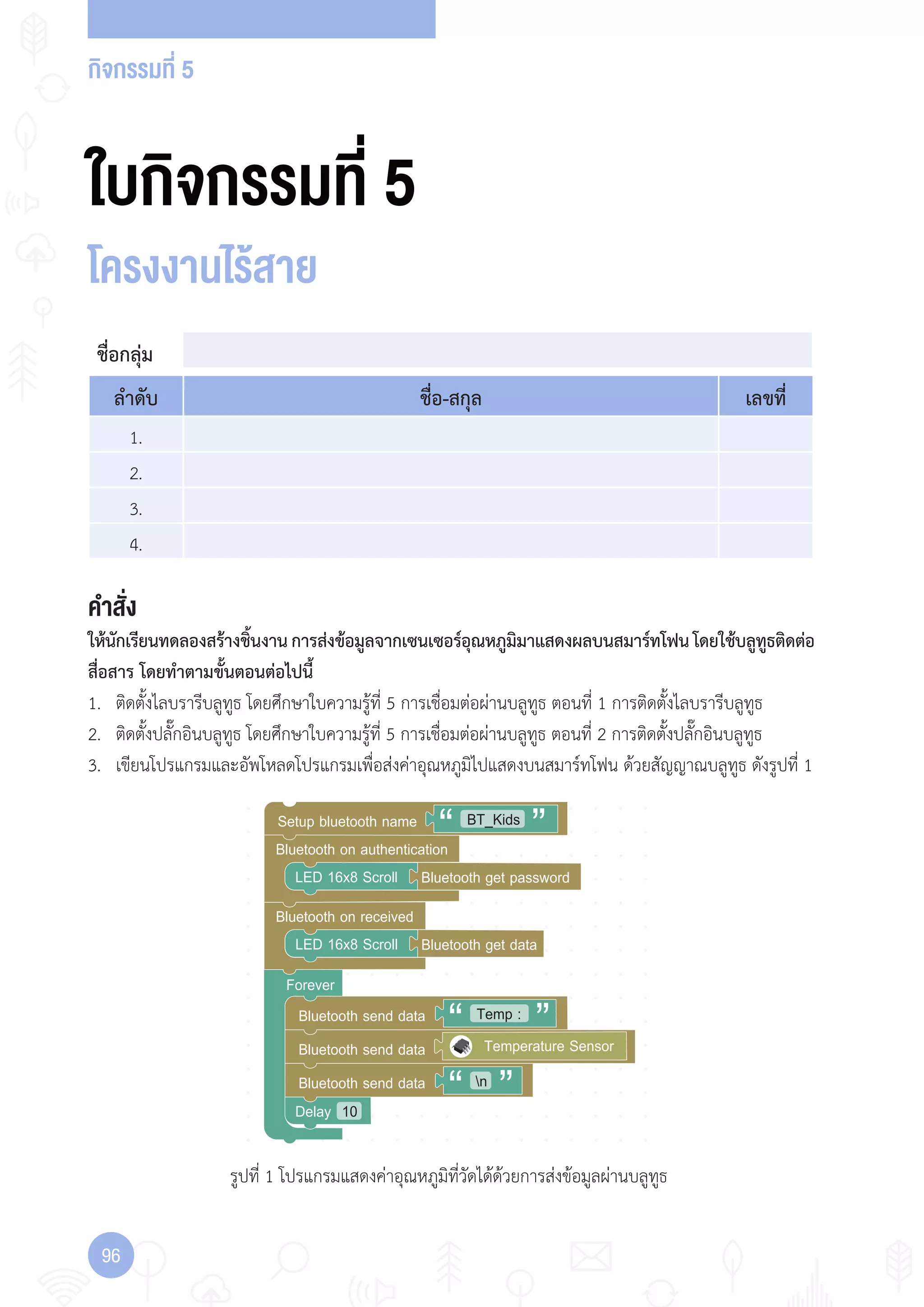
รูปที่ 1 โปรแกรมแสดงค่าอุณหภูมิที่วัดได้ด้วยการส่งข้อมูลผ่านบลูทูธ
ใบกิจกรรมที่ 5
โครงงานไร้สาย
ชื่อกลุ่ม
ล�าดับ ชื่อ-สกุล เลขที่
1.
2.
3.
4.
1.
2.
3.
4.
คำาสั่ง
ให้นักเรียนทดลองสร้างชิ้นงานการส่งข้อมูลจากเซนเซอร์อุณหภูมิมาแสดงผลบนสมาร์ทโฟนโดยใช้บลูทูธติดต่อ
สื่อสาร โดยท�าตามขั้นตอนต่อไปนี้
1. ติดตั้งไลบรารีบลูทูธ โดยศึกษาใบความรู้ที่ 5 การเชื่อมต่อผ่านบลูทูธ ตอนที่ 1 การติดตั้งไลบรารีบลูทูธ
2. ติดตั้งปลั๊กอินบลูทูธ โดยศึกษาใบความรู้ที่ 5 การเชื่อมต่อผ่านบลูทูธ ตอนที่ 2 การติดตั้งปลั๊กอินบลูทูธ
3. เขียนโปรแกรมและอัพโหลดโปรแกรมเพื่อส่งค่าอุณหภูมิไปแสดงบนสมาร์ทโฟน ด้วยสัญญาณบลูทูธ ดังรูปที่ 1
กิจกรรมที่ 5
9797
ล�าดับ อุณหภูมิ (องศาเซลเซียส)
1.
2.
3.
4.
5.
1.
2.
3.
4.
5.
4. ติดตั้งแอปพลิเคชัน Bluetooth Terminal ในสมาร์ทโฟน โดยศึกษาโดยใบความรู้ที่ 5 การเชื่อมต่อผ่านบลูทูธ
ตอนที่ 3 การติดตั้งแอปพลิเคชัน Bluetooth Terminal จาก Play Store
5. บันทึกข้อมูลอุณหภูมิที่อ่านได้จากหน้าจอสมาร์ทโฟน
6. ให้นักเรียนอธิบายแนวทางการพัฒนาการเชื่อมต่อบอร์ด KidBright กับสมาร์ทโฟนด้วยสัญญาณบลูทูธ พร้อม
เขียนผังงานการท�างานประกอบ
กิจกรรมที่ 6
1. วิเคราะห์และแยกแยะองค์ประกอบที่ส�าคัญของโครงงานที่ศึกษา
2. สรุปสิ่งที่ได้เรียนรู้จากโครงงานตัวอย่าง
3. คิดโครงงานต่อยอดจากฐานความรู้ที่ได้ศึกษาจากโครงงานตัวอย่าง
ประยุกต์ใช้แนวคิดเชิงค�านวณในการพัฒนาโครงงานที่มีการบูรณาการกับวิชา
อื่นอย่างสร้างสรรค์ และเชื่อมโยงกับชีวิตจริง
จุดประสงค์การเรียนรู้
ตัวชี้วัด
รังสรรค์โครงงาน
กิจกรรมที่ 6
100
ทักษะและกระบวนการ
ความรู้เดิมที่นักเรียนต้องมี
1. ทักษะการคิดเชิงค�านวณ
2. ทักษะการวิเคราะห์
3. ทักษะการแก้ปัญหา
4. ทักษะการสื่อสาร
การศึกษาตัวอย่างโครงงาน และการน�าแนวคิดไปพัฒนาต่อยอดโครงงานอย่างสร้างสรรค์
1. ความรู้เกี่ยวกับบอร์ด KidBright
2. การเขียนค�าสั่งควบคุมบอร์ด KidBright ด้วยโปรแกรม KidBright IDE
3. การเพิ่มเติมอุปกรณ์ และค�าสั่งในโปรแกรม KidBright IDE ด้วยปลั๊กอิน
สาระการเรียนรู้
กิจกรรมที่ 6
101101
https://www.kid-bright.org/manual/article/46
สื่อและอุปกรณ์
การพัฒนาโครงงาน เป็นกระบวนการที่ใช้แนวคิดเชิงค�านวณในการแก้ปัญหา โดยเริ่มจากการระบุปัญหาที่สนใจใน
ชีวิตประจ�าวัน วิเคราะห์สาเหตุของปัญหา ศึกษาและหาแนวทางการแก้ปัญหา เพื่อให้สามารถแก้ปัญหาได้อย่างมี
ประสิทธิภาพการพัฒนาโครงงานอาจจะเริ่มต้นจากการศึกษาตัวอย่างโครงงานที่ตนเองสนใจเพื่อจุดประกายความ
คิดในการเริ่มคิดหัวข้อโครงงานของตนเอง โดยศึกษาแนวคิด วิธีการที่ใช้ และประเมินความสามารถในการท�าโครง
งานจากความรู้และทักษะพื้นฐานที่มี นอกจากนี้การศึกษาค้นคว้าเพิ่มเติม จะช่วยให้เกิดแนวความคิดในการต่อยอด
เพื่อพัฒนาเป็นโครงงานของตนเองอย่างมีคุณค่า เป็นประโยชน์ และสร้างสรรค์
1. ใบกิจกรรม
• คู่มือบทเรียน KidBright Student Handbook ดาวน์โหลดได้จาก
สาระสำาคัญ
2. อื่นๆ
• หนังสือเรียนรายวิชาพื้นฐานวิทยาศาสตร์เทคโนโลยี(วิทยาการค�านวณ)ชั้นมัธยมศึกษาปีที่4ของสถาบันส่งเสริม
การสอนวิทยาศาสตร์และเทคโนโลยี
• คู่มือครู รายวิชาพื้นฐานวิทยาศาสตร์ เทคโนโลยี (วิทยาการค�านวณ) ชั้นมัธยมศึกษาปีที่ 4 ของสถาบันส่งเสริม
การสอนวิทยาศาสตร์และเทคโนโลยี ดาวน์โหลดได้จาก
https://scimath.org/ebooks?filter=วิทยาการค�านวณ&cc=p
ใบกิจกรรมที่ เรื่อง เวลา (นาที)
6.1 การศึกษาโครงงานตัวอย่าง 40
6.2 การวิเคราะห์ข้อมูล 20
6.3 ความรู้เพิ่มเติม 20
6.4 สรุปองค์ความรู้จากการศึกษาโครงงานตัวอย่าง 20
กิจกรรมที่ 6
102
แนวทางการจัดการเรียนรู้
การจัดเตรียม
ใบกิจกรรมที่ 6.1 – 6.4 ตามจ�านวนกลุ่ม
ขั้นตอนการดำาเนินการ
1. ผู้สอนน�าเสนอตัวอย่างโครงงานที่พัฒนาด้วยบอร์ด KidBright และสรุปแนวคิดของการเรียนรู้จากการดู
ตัวอย่างโครงงาน
2. ผู้สอนก�าหนดให้ผู้เรียนเข้าไปศึกษาโครงงานตัวอย่างจากเว็บไซต์ เช่น www.kid-bright.org และให้ผู้เรียนท�า
ใบกิจกรรมที่ 6.1 โดยบันทึกผลการศึกษาตามหัวข้อในใบกิจกรรม
3. ผู้เรียนเลือกโครงงานที่สนใจ อย่างน้อย 1 เรื่อง ศึกษาอย่างละเอียด และบันทึกผลการศึกษา แล้วน�าส่งผู้สอน
4. ผู้สอนก�าหนดให้ผู้เรียนวิเคราะห์ข้อมูลที่บันทึกในใบกิจกรรมที่ 6.1 ลงในใบกิจกรรมที่ 6.2 ตามประเด็นที่อยู่
ในใบกิจกรรม
5. ผู้เรียนท�าใบกิจกรรมที่ 6.2 แล้วน�าส่งผู้สอน
6. ผู้สอนให้ผู้เรียนท�าใบกิจกรรมที่ 6.3 เพื่อค้นหาความรู้เพิ่มเติมในประเด็นที่วิเคราะห์ไว้ โดยก�าหนดค�าค้น ใน
เรื่องที่ยังขาดความรู้ความเข้าใจตามใบกิจกรรมที่ 6.2
7. ผู้เรียนท�าใบกิจกรรมที่ 6.3 โดยสืบค้นข้อมูล เพื่อศึกษาหลักการท�างาน วิธีการใช้งาน ทฤษฎีที่เกี่ยวข้องใน
ประเด็นที่ยังขาดความรู้ความเข้าใจ แล้วน�าส่งผู้สอน
8. ผู้สอนแลกเปลี่ยนความรู้ โดยการตั้งค�าถามกับผู้เรียน เพื่อเสริมสร้างความรู้ ความเข้าใจ ในเรื่องที่ผู้เรียนไป
ศึกษาตามใบกิจกรรมที่ 6.3 แล้วก�าหนดให้ผู้เรียน ท�าใบกิจกรรมที่ 6.4 เพื่อสรุปองค์ความรู้ที่ได้จากการศึกษา
โครงงานตัวอย่าง พร้อมการอ้างอิงแหล่งที่มา แล้วน�าส่งผู้สอน
9. ผู้สอนสุ่มผู้เรียนเพื่อน�าเสนอในลักษณะการเล่าเรื่องหน้าชั้นให้เพื่อน ๆ ฟัง ในโครงงานที่ได้ศึกษา
10. ผู้สอนและผู้เรียนร่วมกันสรุปผลการศึกษาโครงงานตัวอย่าง
กิจกรรมที่ 6
103103
กิจกรรมที่ 6
104
https://www.kid-bright.org/
https://kidbright.club/
https://www.kidbright.info/
การวัดและประเมินผล
สื่อและแหล่งเรียนรู้
1. เว็บไซต์ที่เกี่ยวข้องกับบอร์ด KidBright
1. ประเมินจากใบกิจกรรม
2. สังเกตพฤติกรรมการท�างานกลุ่ม
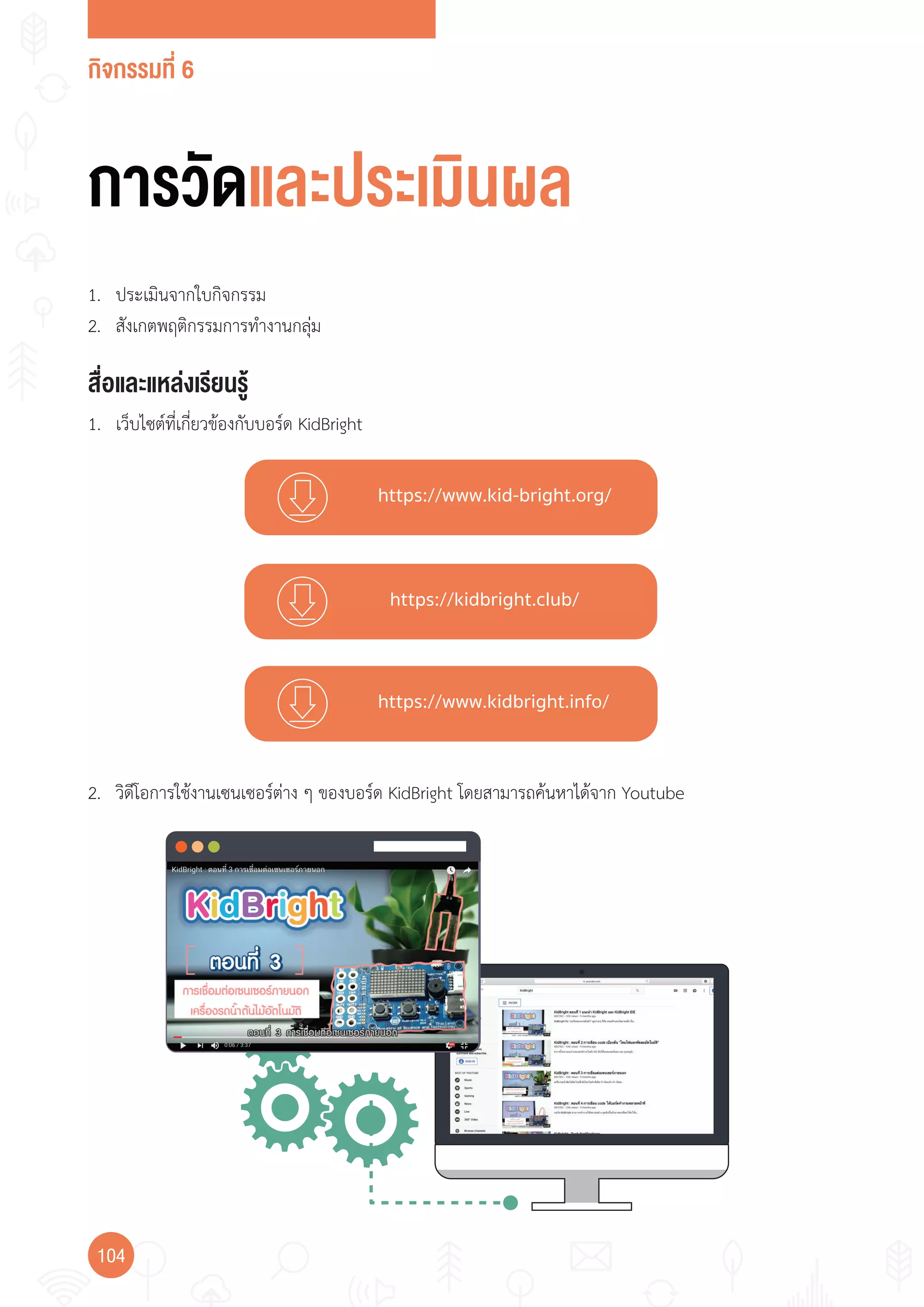
2. วิดีโอการใช้งานเซนเซอร์ต่าง ๆ ของบอร์ด KidBright โดยสามารถค้นหาได้จาก Youtube
กิจกรรมที่ 6
105105
ข้อเสนอแนะ
!
1. ผู้สอนสามารถใช้โครงงานหรืองานของรุ่นพี่หรือผลงานประกวดต่างๆเป็นตัวอย่างให้ผู้เรียน
ใช้ศึกษา
2. ผู้สอนควรแนะน�าให้ผู้เรียน คิดค�าส�าคัญ (key word) ที่เหมาะสม สอดคล้อง เพื่อใช้ค้นหา
ข้อมูลทางอินเทอร์เน็ต
3. ผู้สอนสามารถแนะน�าแหล่งข้อมูลที่เป็นผู้ผลิต/จ�าหน่ายอุปกรณ์ที่ให้ความรู้เพื่อให้ผู้เรียน
ได้ใช้ศึกษาต่อยอดหลังจากวิเคราะห์โครงงานตัวอย่างแล้วต้องการความรู้เพิ่มเติมในเรื่อง
อุปกรณ์นั้น ๆ
4. ผู้สอนควรตั้งค�าถามเพื่อให้ผู้เรียน ได้คิด วิเคราะห์ ใช้วิจารณญาณ การใช้เหตุผล จาก
ค�าถาม ประเภท “ท�าไม” “อย่างไร” เช่น “ลองเปรียบเทียบ” การท�างานของ…. กับ .....
ที่นักเรียนเลือกใช้เพื่อแก้ปัญหา ..... ว่ามีความแตกต่างกันอย่างไร และนักเรียนคิดว่า ....
มีความ .....ในการท�างานมากกว่า
5. ผู้สอนสามารถใช้คู่มือครูรายวิชาพื้นฐานวิทยาศาสตร์ เทคโนโลยี (วิทยาการค�านวณ) ชั้น
มัธยมศึกษาปีที่ 4 ของสถาบันส่งเสริมการสอนวิทยาศาสตร์และเทคโนโลยี ประกอบการ
จัดการเรียนรู้ในส่วนของการท�าโครงงานต่อหลังจากด�าเนินการในกิจกรรมที่ 6 เสร็จสิ้น
แล้ว
กิจกรรมที่ 6
106
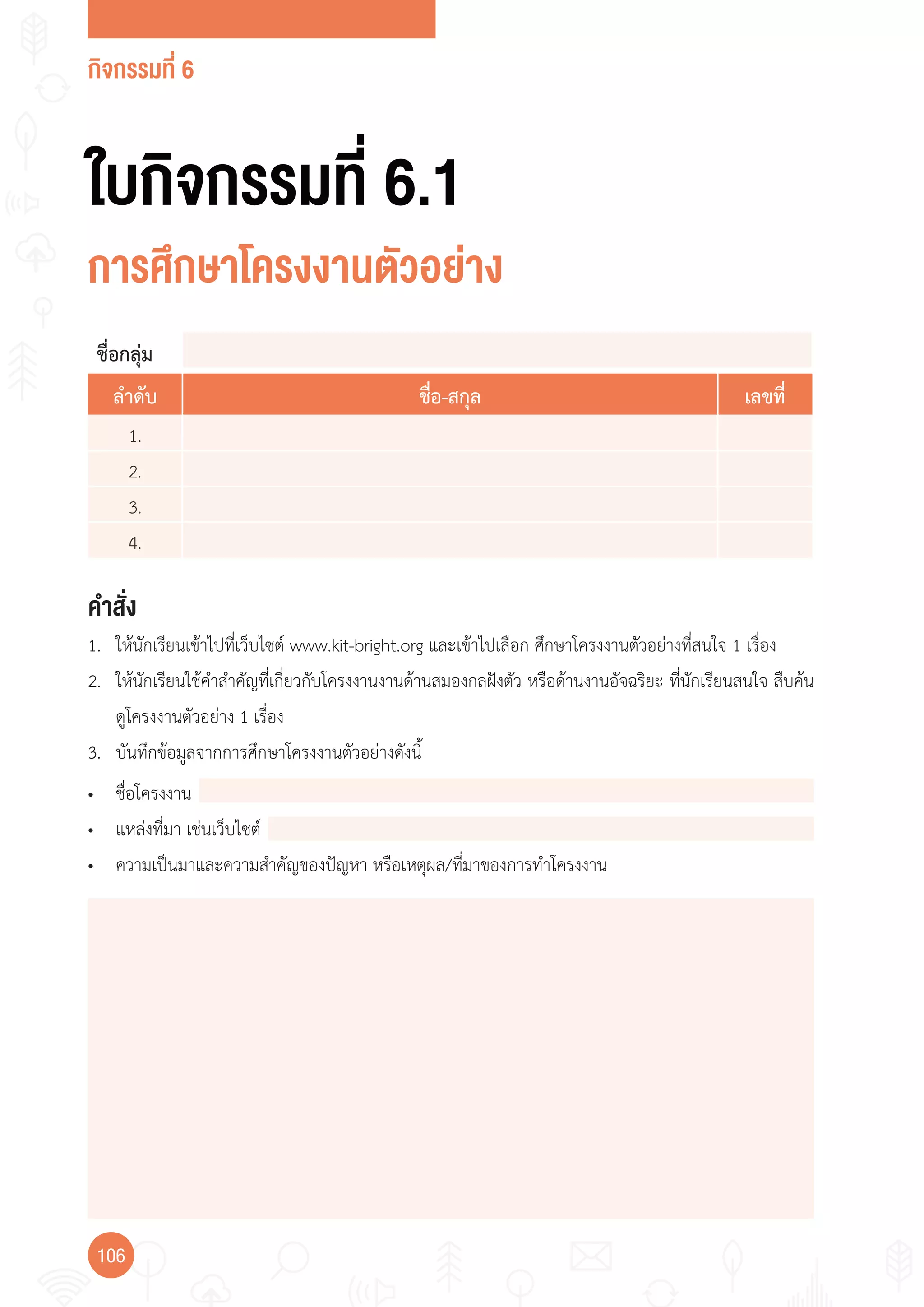
ใบกิจกรรมที่ 6.1
การศึกษาโครงงานตัวอย่าง
ชื่อกลุ่ม
ลำาดับ ชื่อ-สกุล เลขที่
1.
2.
3.
4.
คำาสั่ง
1. ให้นักเรียนเข้าไปที่เว็บไซต์ www.kit-bright.org และเข้าไปเลือก ศึกษาโครงงานตัวอย่างที่สนใจ 1 เรื่อง
2. ให้นักเรียนใช้ค�าส�าคัญที่เกี่ยวกับโครงงานงานด้านสมองกลฝังตัว หรือด้านงานอัจฉริยะ ที่นักเรียนสนใจ สืบค้น
ดูโครงงานตัวอย่าง 1 เรื่อง
3. บันทึกข้อมูลจากการศึกษาโครงงานตัวอย่างดังนี้
• ชื่อโครงงาน
• แหล่งที่มา เช่นเว็บไซต์
• ความเป็นมาและความส�าคัญของปัญหา หรือเหตุผล/ที่มาของการท�าโครงงาน
กิจกรรมที่ 6
107107
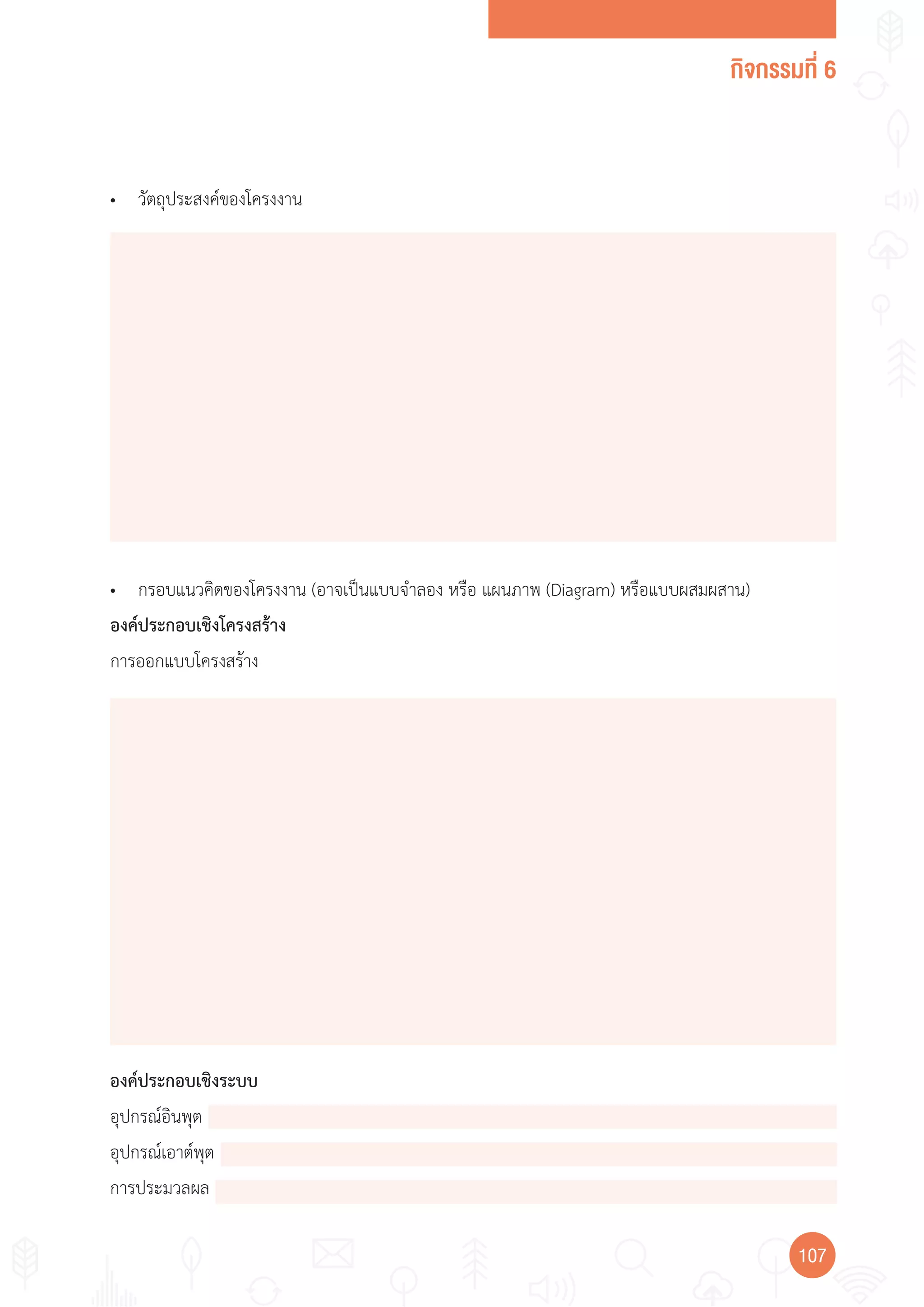
• วัตถุประสงค์ของโครงงาน
• กรอบแนวคิดของโครงงาน (อาจเป็นแบบจ�าลอง หรือ แผนภาพ (Diagram) หรือแบบผสมผสาน)
องค์ประกอบเชิงโครงสร้าง
การออกแบบโครงสร้าง
องค์ประกอบเชิงระบบ
อุปกรณ์อินพุต
อุปกรณ์เอาต์พุต
การประมวลผล
กิจกรรมที่ 6
108
การออกแบบฟังก์ชันการท�างาน
กิจกรรมที่ 6
109109
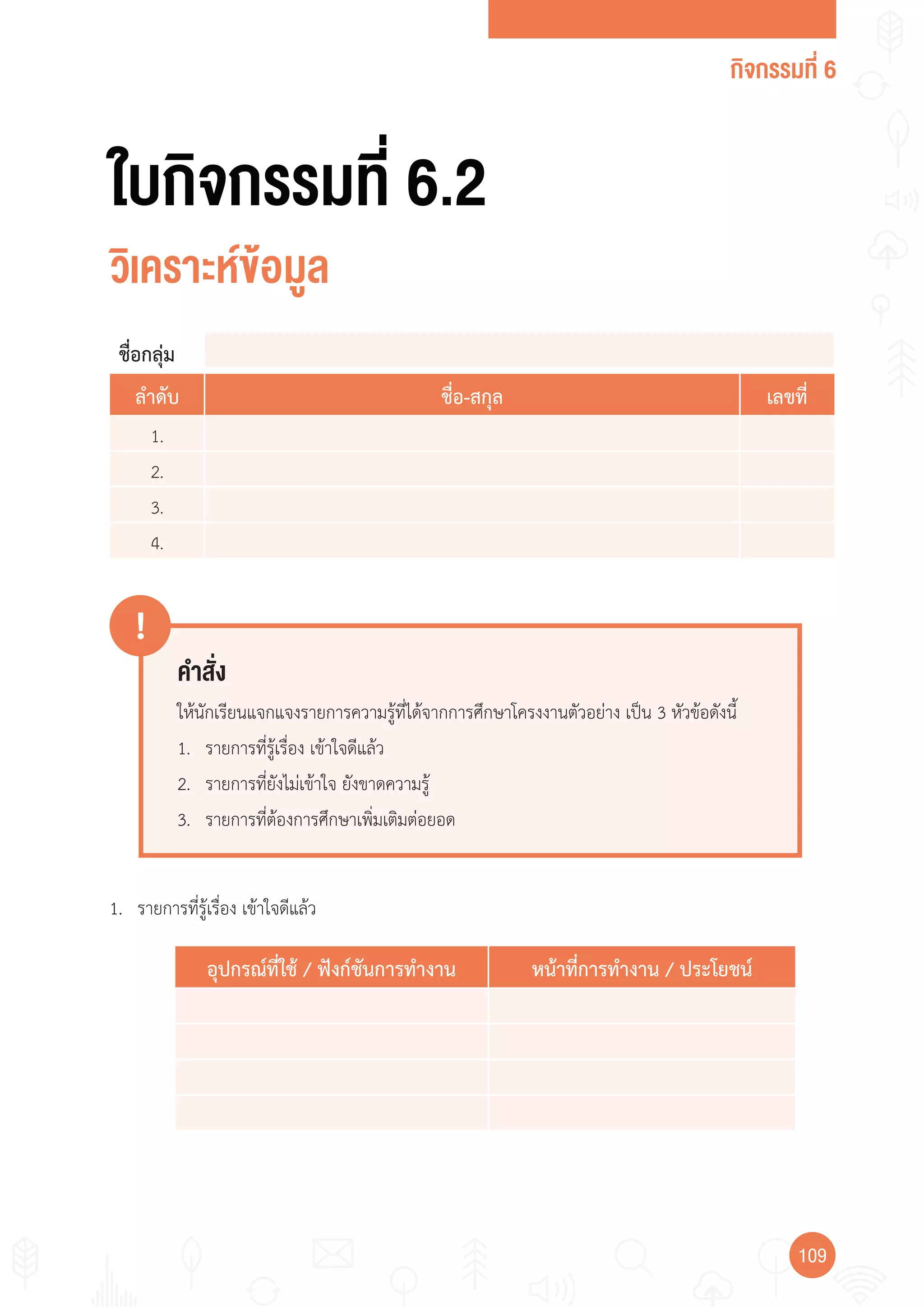
คำาสั่ง
!
ให้นักเรียนแจกแจงรายการความรู้ที่ได้จากการศึกษาโครงงานตัวอย่าง เป็น 3 หัวข้อดังนี้
1. รายการที่รู้เรื่อง เข้าใจดีแล้ว
2. รายการที่ยังไม่เข้าใจ ยังขาดความรู้
3. รายการที่ต้องการศึกษาเพิ่มเติมต่อยอด
ใบกิจกรรมที่ 6.2
วิเคราะห์ข้อมูล
1. รายการที่รู้เรื่อง เข้าใจดีแล้ว
อุปกรณ์ที่ใช้ / ฟังก์ชันการทำางาน หน้าที่การทำางาน / ประโยชน์
ชื่อกลุ่ม
ลำาดับ ชื่อ-สกุล เลขที่
1.
2.
3.
4.
กิจกรรมที่ 6
110
2. รายการที่ยังไม่เข้าใจ ยังขาดความรู้
สรุป ยังขาดความรู้ความเข้าใจ รายการ
3. รายการที่ต้องการศึกษาเพิ่มเติมต่อยอด
กิจกรรมที่ 6
111111
คำาสั่ง
!
ให้นักเรียนใช้ข้อมูลจาก ใบกิจกรรมที่ 6.2 ค้นหาข้อมูล เพื่อศึกษาความรู้เพิ่มเติม และบันทึก
ข้อมูลดังนี้
1. รายการที่ยังไม่เข้าใจ ยังขาดความรู้
2. รายการที่ต้องการศึกษาเพิ่มเติมต่อยอด
โดยบันทึกรายละเอียด ซึ่งประกอบด้วย อุปกรณ์ที่ใช้ ฟังก์ชันการท�างาน หน้าที่การท�างาน
ประโยชน์ที่ได้
ใบกิจกรรมที่ 6.3
ความรู้เพิ่มเติม
ชื่อกลุ่ม
ลำาดับ ชื่อ-สกุล เลขที่
1.
2.
3.
4.
กิจกรรมที่ 6
112
1. รายการที่ยังไม่เข้าใจ ยังขาดความรู้
2. รายการที่ต้องการศึกษาเพิ่มเติมต่อยอด
กิจกรรมที่ 6
113113
คำาสั่ง
ให้นักเรียนสรุปองค์ความรู้ที่ได้จากการศึกษาโครงงานตัวอย่าง พร้อมการอ้างอิงแหล่งที่มา
ใบกิจกรรมที่ 6.4
สรุปองค์ความรู้จากการศึกษาโครงงานตัวอย่าง
ชื่อกลุ่ม
ลำาดับ ชื่อ-สกุล เลขที่
1.
2.
3.
4.
คณะที่ปรึกษา
คณะผู้จัดทำาแผนการเรียนรู้ KidBright ชั้นมัธยมศึกษาปีที่ 4
ดร.ณรงค์ ศิริเลิศวรกุล
ดร.ชฎามาศ ธุวะเศรษฐกุล
รองศาสตราจารย์ ยืน ภู่วรวรรณ
ดร.ศรเทพ วรรณรัตน์
ผู้อ�านวยการส�านักงานพัฒนาวิทยาศาสตร์และเทคโนโลยีแห่งชาติ
รองผู้อ�านวยการ ส�านักงานพัฒนาวิทยาศาสตร์และเทคโนโลยีแห่งชาติ
ที่ปรึกษาและผู้ทรงคุณวุฒิพิเศษ มหาวิทยาลัยเกษตรศาสตร์
ผู้อ�านวยการ ส�านักวิชาคณิตศาสตร์และเทคโนโลยี สถาบันส่งเสริมการสอน
วิทยาศาสตร์และเทคโนโลยี
ผศ.ดร.ชยการ คีรีรัตน์
นายไพบูลย์ ปัทมวิภาต
นายถิรพัฒน์ วิเชียรรัตน์
นางสาวนุกูล สถาพร
นายจีระศักดิ์ สุวรรณโณ
โรงเรียนสาธิตจุฬาลงกรณ์มหาวิทยาลัย ฝ่ายมัธยม
โรงเรียนสามเสนวิทยาลัย
โรงเรียนศรีบุณยานนท์ จ.นนทบุรี
โรงเรียนตาคลีประชาสรรค์ จ.นครสวรรค์
นักวิชาการอิสระ กรุงเทพมหานคร
คณะผู้พิจารณา
คณะบรรณาธิการ
ดร.สุรพล ตันอร่าม
ดร.ดุษฎี ตรีอำานรรค
นายวุฒิพงษ์ พรสุขจันทรา
นายสมพงษ์ กิตติปิยกุล
ดร.จีระพร สังขเวทัย
ดร.ชัย วุฒิวิวัฒน์ชัย
ดร.กัลยา อุดมวิทิต
ดร.เสาวลักษณ์ แก้วกำาเนิด
ดร.อภิชาติ อินทรพานิชย์
นายอนุชิต ลีลายุทธ์โท
นางสาวพีรนันท์ กาญจนาศรีสุนทร
ศูนย์เทคโนโลยีอิเล็กทรอนิกส์และคอมพิวเตอร์แห่งชาติ
สถาบันส่งเสริมการสอนวิทยาศาสตร์และเทคโนโลยี
ผู้อ�านวยการ ศูนย์เทคโนโลยีอิเล็กทรอนิกส์และคอมพิวเตอร์แห่งชาติ
รองผู้อ�านวยการ ศูนย์เทคโนโลยีอิเล็กทรอนิกส์และคอมพิวเตอร์แห่งชาติ
ศูนย์เทคโนโลยีอิเล็กทรอนิกส์และคอมพิวเตอร์แห่งชาติ
คณะผู้จัดทำา
เทคโนโลยีวิทยาการคำนวณ Coding Kidbright

เทคโนโลยีวิทยาการคำนวณ Coding Kidbright

  • 1.
  • 4.
    สงวนลิขสิทธ์ ตาม พ.ร.บ.ลิขสิทธิ์ (ฉบับเพิ่มเติม) พ.ศ. 2558 ไม่อนุญาตให้คัดลอก ท�าซ�้า และดัดแปลง ส่วนหนึ่ง ส่วนใด ของหนังสือฉบับนี้ นอกจากจะได้รับอนุญาตเป็นลายลักษณ์อักษรจากเจ้าของลิขสิทธิ์เท่านั้น แนวทางจัดการเรียนรู้ เทคโนโลยี (วิทยาการค�านวณ) Coding with KidBright ชั้นมัธยมศึกษาปีที่ 4/โดย ศูนย์ เทคโนโลยีอิเล็กทรอนิกส์และคอมพิวเตอร์แห่งชาติ ส�านักงานพัฒนาวิทยาศาสตร์และเทคโนโลยีแห่งชาติ และ สถาบันส่งเสริมการสอนวิทยาศาสตร์และเทคโนโลยี. พิมพ์ครั้งที่ 1. -- ปทุมธานี : ส�านักงานพัฒนาวิทยาศาสตร์และ เทคโนโลยีแห่งชาติ, 2562. 115 หน้า : ภาพประกอบสี 1. คอมพิวเตอร์ 2. การสื่อสารด้วยระบบดิจิทัล 3. ระบบสื่อสารข้อมูล 4. การสื่อสารข้อมูล 5. การสื่อสารแบบสื่อ ประสม 6. โปรโตคอลเครือข่ายคอมพิวเตอร์ 7. คอมพิวเตอร์อัลกอริทึม I. ส�านักงานพัฒนาวิทยาศาสตร์และเทคโนโลยีแห่งชาติ II. ศูนย์เทคโนโลยีอิเล็กทรอนิกส์และคอมพิวเตอร์แห่งชาติ III. ห้องปฏิบัติการวิจัยสมองกลฝังตัว IV. ห้องปฏิบัติการวิจัยการประมวลผลสัญญาณชีวการแพทย์ V. สถาบันส่ง เสริมการสอนวิทยาศาสตร์และเทคโนโลยี VI. ชื่อเรื่อง TK5105 004.6 ศูนย์เทคโนโลยีอิเล็กทรอนิกส์และคอมพิวเตอร์แห่งชาติ ส�านักงานพัฒนาวิทยาศาสตร์และเทคโนโลยีแห่งชาติ 112 อุทยานวิทยาศาสตร์ประเทศไทย ถนนพหลโยธิน ต�าบลคลองหนึ่ง อ�าเภอคลองหลวง จังหวัดปทุมธานี 12120 โทร 0-2564-6900 โทรสาร 0-2564-6901-3 อีเมล info@nectec.or.th เว็บไซต์ http://www.nectec.or.th สถาบันส่งเสริมการสอนวิทยาศาสตร์และเทคโนโลยี เว็บไซต์ http://www.ipst.ac.th ศูนย์เทคโนโลยีอิเล็กทรอนิกส์และคอมพิวเตอร์แห่งชาติ สำานักงานพัฒนาวิทยาศาสตร์และเทคโนโลยีแห่งชาติ สถาบันส่งเสริมการสอนวิทยาศาสตร์และเทคโนโลยี จัดทำาโดย
  • 5.
    านา ปัจจุบันทั่วโลกให้ความส�าคัญกับการเรียนเขียนโปรแกรมคอมพิวเตอร์ในโรงเรียน เนื่องจากการเรียนดังกล่าวช่วย ให้เกิดการกระตุ้นกระบวนการคิด เช่นการคิดเชิงค�านวณ การคิดวิเคราะห์ แก้ปัญหาเป็นขั้นตอนและเป็นระบบ ซึ่ง เป็นทักษะส�าคัญของเยาวชนในศตวรรษที่ 21 อีกทั้งกระทรวงศึกษาธิการได้ประกาศใช้หลักสูตรวิชาวิทยาการ ค�านวณ โดยจัดให้อยู่ในสาระเทคโนโลยีกลุ่มสาระการเรียนรู้วิทยาศาสตร์และเทคโนโลยี ตามหลักสูตรแกนกลาง การศึกษาขั้นพื้นฐานพุทธศักราช 2551 (ฉบับปรับปรุง พ.ศ. 2560) จากความส�าคัญดังกล่าวข้างต้น ศูนย์เทคโนโลยีอิเล็กทรอนิกส์และคอมพิวเตอร์แห่งชาติ (เนคเทค) ส�านักงาน พัฒนาวิทยาศาสตร์และเทคโนโลยีแห่งชาติ (สวทช.) จึงได้พัฒนาบอร์ด KidBright ซึ่งเป็นบอร์ดสมองกลฝังตัวที่ติด ตั้งจอแสดงผลและเซนเซอร์แบบง่าย เพื่อเป็นเครื่องมือในการเรียนเขียนโปรแกรมแบบบล็อกอย่างง่ายส�าหรับ นักเรียนระดับประถมและมัธยมศึกษา ท�าให้การเขียนโปรแกรมมีความสนุกสนานและกระตุ้นการพัฒนา กระบวนการคิด ส�าหรับคู่มือแนวทางจัดการเรียนรู้ เทคโนโลยี (วิทยาการค�านวณ): Coding with KidBright เล่มนี้ ได้รับความร่วม มือจากผู้ทรงคุณวุฒิ สถาบันส่งเสริมการสอนวิทยาศาสตร์และเทคโนโลยี (สสวท.) กระทรวงศึกษาธิการ ร่วมจัดท�า คู่มือการเขียนโปรแกรมแบบบล็อกด้วยบอร์ด KidBright เพื่อใช้เป็นหนังสือประกอบการเรียนรายวิชาพื้นฐาน วิทยาศาสตร์และเทคโนโลยี (วิทยาการค�านวณ) เนคเทค สวทช. หวังเป็นอย่างยิ่งว่า คู่มือเล่มนี้จะเป็นประโยชน์ต่อการจัดการเรียนรู้ และเป็นส่วนส�าคัญในการ พัฒนาคุณภาพและมาตรฐานการศึกษา กลุ่มสาระการเรียนรู้วิทยาศาสตร์และเทคโนโลยี ขอขอบคุณ ผู้ทรงคุณวุฒิ บุคลากรทางการศึกษาและหน่วยงานต่าง ๆ ที่มีส่วนเกี่ยวข้องในการจัดท�าไว้ ณ โอกาสนี้ ดร.ชัย วุฒิวิวัฒน์ชัย ผู้อ�านวยการ ศูนย์เทคโนโลยีอิเล็กทรอนิกส์และคอมพิวเตอร์แห่งชาติ (เนคเทค)
  • 6.
    าชี้แจง สถาบันส่งเสริมการสอนวิทยาศาสตร์และเทคโนโลยี (สสวท.) กระทรวงศึกษาธิการได้พัฒนาหลักสูตรวิชา คอมพิวเตอร์ และมีการปรับปรุงหลักสูตรมาอย่างต่อเนื่อง จนกระทั่งมีการประกาศใช้หลักสูตรแกนกลางการศึกษา ขั้นพื้นฐาน พุทธศักราช 2551 จึงได้เปลี่ยนชื่อวิชาเป็น เทคโนโลยีสารสนเทศและการสื่อสาร โดยจัดให้อยู่ในกลุ่ม สาระการเรียนรู้การงานอาชีพและเทคโนโลยี ต่อมาในปีพุทธศักราช 2551 (ฉบับปรับปรุง พ.ศ. 2560) ได้มีการ เปลี่ยนชื่อวิชาอีกครั้งเป็น วิทยาการค�านวณ อยู่ในสาระเทคโนโลยี กลุ่มสาระการเรียนรู้วิทยาศาสตร์และเทคโนโลยี โดยมีเป้าหมายหลักเพื่อพัฒนาผู้เรียนให้มีความรู้และมีทักษะต่าง ๆ ที่ครอบคลุม การคิดเชิงค�านวณ การคิด วิเคราะห์ การแก้ปัญหาเป็นขั้นตอนและเป็นระบบ รวมทั้งการประยุกต์ใช้ความรู้ด้านวิทยาการคอมพิวเตอร์ เทคโนโลยีสารสนเทศและการสื่อสาร ในการแก้ปัญหาที่พบในชีวิตจริงได้อย่างมีประสิทธิภาพ แนวทางการจัดการเรียนรู้เทคโนโลยี (วิทยาการค�านวณ) Coding with KidBright ชั้นมัธยมศึกษาปีที่ 4 เล่มนี้ สามารถน�าไปใช้ในการจัดการเรียนรู้เพื่อให้นักเรียนบรรลุตัวชี้วัดที่เกี่ยวข้องกับการเขียนโปรแกรม ตามสาระการ เรียนรู้ที่ 4.2 เทคโนโลยี (วิทยาการค�านวณ) กลุ่มสาระการเรียนรู้วิทยาศาสตร์และเทคโนโลยี โดยสถานศึกษา สามารถน�าไปประยุกต์ใช้ในการจัดการเรียนรู้ได้ตามความเหมาะสม เนื้อหาในเล่มนี้ประกอบด้วยจุดประสงค์การ เรียนรู้ ตัวชี้วัด สาระการเรียนรู้ แนวคิด ตัวอย่างสื่อและอุปกรณ์ ขั้นตอนด�าเนินกิจกรรม การวัดและประเมินผล สื่อ และแหล่งเรียนรู้ และข้อเสนอแนะ ซึ่งควรน�าไปจัดการเรียนรู้ร่วมกับคู่มือครูรายวิชาพื้นฐานวิทยาศาสตร์ เทคโนโลยี (วิทยาการค�านวณ) ที่พัฒนาโดย สสวท. โดยปรับเปลี่ยนกิจกรรมการเรียนรู้เกี่ยวกับการเขียนโปรแกรม ในคู่มือครูของสสวท. เป็นการจัดกิจกรรมการเรียนรู้ตามแนวทางการจัดการเรียนรู้การเขียนโปรแกรมแบบบล็อก ด้วยโปรแกรม KidBright IDE ซึ่งจะท�าให้สามารถจัดการเรียนรู้ได้อย่างสมบูรณ์และสอดคล้องตามที่หลักสูตร ก�าหนด สสวท. และ สวทช. ขอขอบคุณคณาจารย์ ผู้ทรงคุณวุฒิ นักวิชาการ และครูผู้สอน จากสถาบันต่าง ๆ ที่ให้ความร่วม มือในการพัฒนาและหวังเป็นอย่างยิ่งว่า เอกสารเล่มนี้จะเป็นประโยชน์ต่อเยาวชนและผู้เกี่ยวข้องกับการจัดการ เรียนรู้รายวิชาเทคโนโลยี (วิทยาการค�านวณ) ในการจัดการเรียนรู้ได้อย่างสมบูรณ์ตามเป้าหมายของหลักสูตรต่อไป สาขาเทคโนโลยี สถาบันส่งเสริมการสอนวิทยาศาสตร์และเทคโนโลยี กระทรวงศึกษาธิการ
  • 7.
    าแน นาการ ชเก าร เอกสารฉบับนี้จัดท�าขึ้นเพื่อส่งเสริมการเรียนรู้ด้านการเขียนโปรแกรม โดยใช้บอร์ด KidBright เป็นเครื่องมือ สถาน ศึกษาสามารถน�าไปใช้ในการจัดการเรียนรู้เพื่อให้นักเรียนบรรลุตัวชี้วัดสาระเทคโนโลยี (วิทยาการค�านวณ) กลุ่ม สาระการเรียนรู้วิทยาศาสตร์และเทคโนโลยี หลักสูตรแกนกลางการศึกษาขั้นพื้นฐาน พุทธศักราช 2551 (ฉบับ ปรับปรุง พ.ศ. 2560) ชั้น ม. 4 คือ ประยุกต์ใช้แนวคิดเชิงค�านวณในการพัฒนาโครงงานที่มีการบูรณาการกับวิชา อื่นอย่างสร้างสรรค์และเชื่อมโยงกับชีวิตจริง โดยแนวทางจัดการเรียนรู้ ใช้เวลารวมทั้งหมด 14 ชั่วโมงดังนี้ กิจกรรมที่ออกแบบไว้นี้สามารถใช้ร่วมกับคู่มือครู ชั้น ม.4 ของสถาบันส่งเสริมการสอนวิทยาศาสตร์และเทคโนโลยี และบูรณาการกับตัวชี้วัดอื่นทั้งในกลุ่มสาระเดียวกันหรือนอกกลุ่มสาระ รวมทั้งอาจต้องจัดเตรียมอินเทอร์เน็ต ส�าหรับการเข้าถึงแหล่งเรียนรู้ที่ได้แนะน�าไว้ในเอกสาร เพื่อส่งเสริมและเพิ่มประสิทธิภาพในการเรียนรู้ของนักเรียน กิจกรรมที่ ชื่อกิจกรรม เวลา(ชั่วโมง) 1. การออกแบบขั้นตอนวิธี 2 2. เริ่มต้นโครงงานอัตโนมัติ 2 3. ประยุกต์โครงงาน 2 4. โครงงาน IoT 4 5. โครงงานไร้สาย 2 6. รังสรรค์โครงงาน 2
  • 8.
    01 02การ กแ ั้น นวธี นาที่ เร่มน รงงาน ั นมั นาที่ ปร ยก รงงาน นาที่ าร ั
  • 9.
  • 10.
    กจกรรมที่ ประยุกต์ใช้แนวคิดเชิงค�านวณในการพัฒนาโครงงานที่มีการบูรณาการกับวิชาอื่น อย่างสร้างสรรค์และเชื่อมโยงกับชีวิตจริง จดปร ง การเร�ยนรู ัวชี้วัด การกแ ั้น นวธี 1. ระบุข้อมูลเข้า ข้อมูลออก และเงื่อนไขของปัญหา 2. ออกแบบขั้นตอนวิธีในการแก้ปัญหา โดยใช้รูปแบบ การก�าหนดเงื่อนไข และการท�าซ�้า 3. เขียนขั้นตอนวิธีตามที่ได้ออกแบบเพื่อสร้างโครงงานอย่างง่าย
  • 12.
    กจกรรมที่ 10 #include “DHT.h” #define DHTPIN2 #define DHTTYPE DHT11 int REPLAY = 7; DHT dht(DHTPIN, DHTTYPE); void setup() { ออกแบบขั้นตอนวิธีในการแก้ปัญหาโดยใช้รูปแบบการก�าหนดเงื่อนไข และการท�าซ�้า าร การเร�ยนรู ทักษ แ กร วนการ 1. ทักษะการแก้ปัญหา 2. ทักษะการคิดเชิงค�านวณ 3. ทักษะการโปรแกรม วามรูเดมที่นักเร�ยน งมี 1. การเขียนรหัสล�าลอง หรือผังงาน 2. ความรู้พื้นฐานเกี่ยวกับการเขียนโปรแกรมด้วยโปรแกรม KidBright IDE
  • 13.
    กจกรรมที่ 1111 ่ แ ปกร ทักษะการคิดเชิงค�านวณเป็นทักษะการคิดพื้นฐานของการแก้ปัญหา ซึ่งน�ามาใช้ในการออกแบบขั้นตอนวิธีเพื่อแก้ ปัญหาด้วยคอมพิวเตอร์ โดยมีเงื่อนไขที่ถูกต้องและชัดเจนการออกแบบขั้นตอนวิธีด้วยการใช้เงื่อนไขอย่างง่ายอาจ เป็นการเปรียบเทียบมากกว่าน้อยกว่าหรือไม่เท่ากันนอกจากนี้การแก้ปัญหาอาจต้องมีการท�างานลักษณะเดียวกัน ซ�้าหลายรอบ โดยในแต่ละรอบต้องเลือกการท�างานอย่างใดอย่างหนึ่งและตรวจสอบเงื่อนไข ซึ่งอาจระบุเงื่อนไขใน ส่วนเริ่มต้นของการท�าซ�้าหรือเงื่อนไขเพื่อจบการท�างานในการเขียนขั้นตอนวิธีเพื่อแก้ปัญหาลักษณะนี้สามารถเขียน ได้โดยใช้รูปแบบขั้นตอนวิธีการท�าซ�้า 1. ใบกิจกรรม • บอร์ด KidBright • ปั๊มน�้า USB และสายยาง • คู่มือบทเรียน KidBright Student Handbook ซึ่งดาวน์โหลดได้จาก าร า ั 2. อื่นๆ ใบกิจกรรมที่ เรื่อง เวลา (นาที) 1.1 ออกแบบระบบรดน�้าต้นไม้อัตโนมัติ 10 1.2 โปรแกรมรดน�้าต้นไม้อัตโนมัติ 40
  • 14.
    กจกรรมที่ 12 “หากนักเรียนและครอบครัวไปเที่ยวตางจังหวัดกัน และไมอยูบานหลายวัน จะทําอยางไรกับตนไม ที่นักเรียนมีหนาที่รดนํ้าทุกวัน” #include “DHT.h” #defineDHTPIN 2 #define DHTTYPE DHT11 int REPLAY = 7; DHT dht(DHTPIN, DHTTYPE); void setup() { การจัดเ ร�ยม 1. ใบกิจกรรมที่ 1.1 ระบบรดน�้าต้นไม้อัตโนมัติ ตามจ�านวนกลุ่ม 2. จัดเตรียมอุปกรณ์ได้แก่ บอร์ด KidBright, ปั๊มน�้า USB และสายยาง ตามจ�านวนกลุ่ม แนวทางการจัดการเร�ยนรู ั้น นดาเนนการ 1. ผู้สอนน�าเข้าสู่บทเรียนโดยยกตัวอย่างสถานการณ์ที่สามารถใช้คอมพิวเตอร์ ช่วยในการแก้ปัญหา โดยตั้งค�าถาม ถามนักเรียน ว่า “หากนักเรียนและครอบครัวไปเที่ยวต่างจังหวัดกันและไม่อยู่บ้านหลายวัน จะท�าอย่างไรกับ ต้นไม้ที่นักเรียนมีหน้าที่รดน�้าทุกวัน”ให้ผู้เรียนช่วยกันตอบค�าถามและอธิบายเพิ่มเติมว่าเราสามารถแก้ปัญหา นี้ได้ โดยใช้คอมพิวเตอร์ช่วยเรารดน�้าต้นไม้อัตโนมัติ
  • 15.
    กจกรรมที่ 1313 2. ผู้สอนแบ่งผู้เรียนเป็นกลุ่ม กลุ่มละ4 คนท�าใบกิจกรรมที่ 1.1 ออกแบบระบบรดน�้าต้นไม้อัตโนมัติ และสุ่มกลุ่ม น�าเสนอค�าตอบ 1 กลุ่ม 3. ผู้เรียนศึกษา ระบบรดน�้าต้นไม้อัตโนมัติจาก 4. ผู้สอนและผู้เรียนช่วยกันสรุปอุปกรณ์ที่ใช้ในระบบรดน�้าอัตโนมัติที่เห็นจาก คลิปวิดีโอว่าใช้เซนเซอร์ใดของ บอร์ด KidBright และใช้อุปกรณ์เพิ่มเติมอะไรบ้าง 5. ผู้เรียนศึกษาหลักการท�างานของเซนเซอร์วัดอุณหภูมิ เซนเซอร์วัดค่าความเข้มแสงของ บอร์ด KidBright จาก คู่มือบทเรียน KidBright Student Handbook หน้า 110 6. ผู้เรียนท�าใบกิจกรรมที่ 1.2 โปรแกรมรดน�้าต้นไม้อัตโนมัติ 7. ผู้สอนตั้งค�าถามเพื่อเปรียบเทียบการท�างานของระบบรดน�้าอัตโนมัติที่ดูจากคลิปวิดีโอและระบบรดน�้าอัตโนมัติ ที่ผู้เรียนได้ท�าขึ้นว่ามีความแตกต่างกันอย่างไร และผู้เรียนคิดว่าระบบใดมีความยืดหยุ่นในการท�างานมากกว่า เพราะเหตุใดจึงเป็นเช่นนั้น
  • 16.
    กจกรรมที่ 14 8. ผู้สอนและผู้เรียนร่วมกันสรุปหลักการท�างานของพอร์ต USBบนบอร์ด KidBright โดยผู้สอนแนะน�าให้ผู้เรียน เห็นหลักการท�างานของพอร์ต USB ว่ามีสถานะในการท�างานเพียง 2 สถานะ คือ เปิดและปิด การออกแบบ ระบบงานที่ใช้พอร์ต USB ส�าหรับ บอร์ด KidBright ควรค�านึงถึงหลักการท�างานดังกล่าวเสมอ
  • 17.
    กจกรรมที่ 1515 การวัดแ ปร เมน ่แ แ งเร�ยนรู 1. ประเมินจากใบกิจกรรม 2. สังเกตพฤติกรรมการท�างานกลุ่ม 1. วิดีโอการใช้งานเซนเซอร์ต่าง ๆ ของบอร์ด KidBright 2. คู่มือบทเรียน KidBright Student Handbook ซึ่งดาวน์โหลดได้จาก เ น แน ! ผู้สอนสามารถเพิ่มกิจกรรมในส่วนของการจับกลุ่มให้มีความหลายหลายมากขึ้น หรือสามารถ ปรับกิจกรรมที่ 1.1 ไปใช้งานอุปกรณ์ที่สามารถท�างานผ่านพอร์ต USB อื่น ๆ ที่สะดวกต่อการ จัดเตรียม เช่น พัดลม USB หรือ หลอดไฟ USB
  • 18.
    กจกรรมที่ 16 กจกรรมที่ กแ ร รดน้าน ม ั นมั ชื่อกลุ่ม า ั่ง ให้นักเรียนออกแบบขั้นตอนวิธีของระบบรดน�้าต้นไม้อัตโนมัติดังนี้ สมมติว่านักเรียนออกแบบระบบรดน�้าต้นไม้อัตโนมัติอย่างง่าย โดยระบบจะตัดสินใจรดน�้าต้นไม้โดยอ่านข้อมูล อุณหภูมิแล้วเปรียบเทียบกับค่าที่ก�าหนดไว้ จากเงื่อนไขดังต่อไปนี้ • ถ้าค่าอุณหภูมิที่วัดได้มีค่าเท่ากับหรือสูงกว่าค่าที่ก�าหนด ระบบจะส่งสัญญาณเปิดน�้า • ถ้าค่าอุณหภูมิที่วัดได้มีน้อยกว่าค่าที่ก�าหนด ระบบจะส่งสัญญาณปิดน�้า ล�าดับ ชื่อ-สกุล เลขที่ 1. 2. 3. 4. 1. 2. 3. 4.
  • 19.
    กจกรรมที่ 1717 รหัสล�าลอง อ่านค่าอุณหภูมิ ให้ C แทนค่าอุณหภูมิดังกล่าว ถ้าC > ……………… แล้วส่งสัญญาณเปิดน�้า ถ้าเงื่อนไขไม่เป็นจริง .......................................................………..... 1. ระบุข้อมูลเข้า ข้อมูลออกของระบบรดน�้าต้นไม้อัตโนมัติ แนวคิดในการออกแบบระบบรดน�้าต้นไม้อัตโนมัติ ประกอบด้วย ขั้นตอนดังต่อไปนี้ 2. ออกแบบขั้นตอนวิธีรดน�้าต้นไม้อัตโนมัติโดยเขียนเป็นรหัสล�าลองหรือผังงาน
  • 20.
    กจกรรมที่ 18 กจกรรมที่ ปรแกรมรดน้า น มั นมั ให้นักเรียนออกแบบขั้นตอนวิธีของระบบรดน�้าต้นไม้อัตโนมัติดังนี้ 1. จัดเตรียมอุปกรณ์ที่ใช้ ได้แก่ บอร์ด KidBright ปั๊มน�้า USB และสายยาง ดังรูปที่ 1 2. ออกแบบระบบรดน�้าต้นไม้อัตโนมัติ โดยเชื่อมต่อบอร์ด KidBright กับปั๊มน�้า USB 3. ออกแบบโปรแกรมโดยมีเงื่อนไขการท�างานของปั๊มน�้า คือ ปั๊มน�้าจะท�างานเมื่อสภาพอากาศค่อนข้างร้อน บอร์ด KidBright ปั๊มน�้า USB สายยาง รูปที่ 1 อุปกรณ์ที่ใช้ในการสร้างระบบรดน�้าต้นไม้อัตโนมัติ า ั่ง ชื่อกลุ่ม ล�าดับ ชื่อ-สกุล เลขที่ 1. 2. 3. 4. 1. 2. 3. 4.
  • 21.
    กจกรรมที่ 1919 Forever LED 16x8 ScrollWhen Ready Temperature Sensor 4. เขียนโปรแกรมระบบรดน�้าอัตโนมัติเพื่อวัดค่าอุณหภูมิและแสดงค่าที่วัดได้บนหน้าจอแสดงผล LED ด้วยบอร์ด KidBright IDE และบันทึกไฟล์ชื่อ myProject1.txt ดังนี้ 5. บันทึกข้อมูลอุณหภูมิที่อ่านได้จากหน้าจอแสดงผล LED 6. จากข้อมูลที่บันทึกได้ น�ามาก�าหนดเงื่อนไขของอุณหภูมิเพื่อให้ปั๊มน�้าท�างาน คือ ปั๊มน�้า USB จะท�างาน เมื่ออุณหภูมิสูงกว่า.......................องศาเซลเซียส ครั้งที่ อุณหภูมิ (องศาเซลเซียส) 1 : ในห้องเรียน 2 : นอกชั้นเรียน 3 : จากสถานที่ที่ครูก�าหนดคือ.................................
  • 22.
    กจกรรมที่ 20 On if do else Off Forever LED 16x8Scroll When Ready Temperature Sensor Temperature Sensor Write USB Status Write USB Status 7. เขียนโปรแกรมเพิ่มเติมเพื่อสั่งให้ปั๊มน�้าท�างานตามเงื่อนไขที่ก�าหนดไว้ ดังรูปที่ 2 รูปที่ 2 โปรแกรมสั่งงานปั้มน�้า USB 8. ทดสอบการท�างานของระบบรดน�้าต้นไม้อัตโนมัติ และสังเกตการท�างานของปั๊มน�้า USB 9. บันทึกการท�างานของระบบว่าเป็นไปตามเงื่อนไขหรือไม่ถ้าการท�างานของระบบไม่เป็นไปตามเงื่อนไขที่ก�าหนด จะด�าเนินการแก้ไข ปรับปรุงอย่างไร
  • 23.
  • 24.
    กิจกรรมที่ 2 1. ใช้งานตัวแปรและตัวด�าเนินการทางคณิตศาสตร์ในการแก้ปัญหาด้วยคอมพิวเตอร์ 2.ปรับปรุงโปรแกรมเพื่อใช้งานกับสถานการณ์ที่ก�าหนดได้ ประยุกต์ใช้แนวคิดเชิงค�านวณในการพัฒนาโครงงานที่มีการบูรณาการกับวิชาอื่น อย่างสร้างสรรค์และเชื่อมโยงกับชีวิตจริง จุดประสงค์การเรียนรู้ ตัวชี้วัด เร่มต้นโครงงานอัตโนมัติ
  • 26.
    กิจกรรมที่ 2 24 #include “DHT.h” #defineDHTPIN 2 #define DHTTYPE DHT11 int REPLAY = 7; DHT dht(DHTPIN, DHTTYPE); void setup() { ทักษะและกระบวนการ ความรู้เดิมที่นักเรียนต้องมี 1. ทักษะการแก้ปัญหา 2. ทักษะการคิดเชิงค�านวณ 3. ทักษะการโปรแกรม 1. ตัวแปร 2. ตัวด�าเนินการทางคณิตศาสตร์ 1. การเขียนโปรแกรมโดยใช้ตัวแปรด้วยโปรแกรม KidBright IDE 2. การเขียนโปรแกรมโดยใช้บล็อกทางคณิตศาสตร์ด้วยโปรแกรม KidBright IDE สาระการเรียนรู้
  • 27.
    กิจกรรมที่ 2 2525 https://www.kid-bright.org/manual/article/46 สื่อและอุปกรณ์ การแก้ปัญหาหรือการท�าโครงงานอาจมีการรับและสั่งงานระหว่างคอมพิวเตอร์และอุปกรณ์อื่นๆ โดยมีการก�าหนด เงื่อนไขเพื่อให้คอมพิวเตอร์ด�าเนินการตามค�าสั่งการสร้างเงื่อนไขอาจมีการใช้งานตัวแปรซึ่งเป็นชื่อที่ใช้แทนข้อมูล ขณะใดขณะหนึ่ง โดยทั่วไปแล้วในทางคอมพิวเตอร์ ตัวแปรจะถูกใช้เพื่อแทนข้อมูลและเก็บค่าของข้อมูล โดยอาจ เปลี่ยนแปลงได้ตามบริบทการท�างาน นอกจากนี้การเขียนโปรแกรมส่วนใหญ่ต้องมีการค�านวณทางคณิตศาสตร์ ซึ่ง นิพจน์ทางคณิตศาสตร์จะมีตัวด�าเนินการที่ต้องพิจารณาล�าดับก่อนหลังตัวด�าเนินการทางคณิตศาสตร์เช่นบวกลบ คูณ หาร และหารเอาเศษ 1. ใบกิจกรรม • คู่มือบทเรียน KidBright Student Handbook ซึ่งดาวน์โหลดได้จาก สาระสำาคัญ 2. อื่นๆ ใบกิจกรรมที่ เรื่อง เวลา (นาที) 2.1 ทบทวนตัวแปร และการค�านวณทางคณิตศาสตร์ 30 2.2 ปรับปรุงโปรแกรมรดน�้าต้นไม้อัตโนมัติ 40
  • 28.
    กิจกรรมที่ 2 26 “ถานักเรียน ตองการนําคาที่อานไดจากเซนเซอรวัดคาอุณหภูมิ ที่วัดไดครั้งแรกไปใชงานในครั้งถัดไป จะมีวิธีการอยางไร” แนวทางการจัดการเรียนรู การจัดเตรียม 1. ใบกิจกรรมที่2.1 และ ใบกิจกรรมที่ 2.2 ตามจ�านวนผู้เรียน 2. จัดเตรียมอุปกรณ์ได้แก่ บอร์ด KidBright ปั๊มน�้า USB และสายยาง ส�าหรับท�ากิจกรรมตามจ�านวนกลุ่ม ขั้นตอนการดำาเนินการ 1. ผู้สอนและผู้เรียนร่วมกันทบทวนโปรแกรมระบบรดน�้าอัตโนมัติที่ได้สร้างขึ้นในสัปดาห์ก่อนหน้า 2. ผู้สอนตั้งค�าถามเพื่อให้ผู้เรียนสังเกตว่า จากโปรแกรมระบบรดน�้าอัตโนมัติดังกล่าวบอร์ด KidBright จะอ่านค่า เซนเซอร์วัดอุณหภูมิทั้งหมดกี่ครั้ง 3. ผู้สอนก�าหนดสถานการณ์ที่ต้องการใช้งานตัวแปร เช่น ตั้งค�าถามว่า “ถ้านักเรียนต้องการน�าค่าที่อ่านได้จาก เซนเซอร์วัดค่าอุณหภูมิที่วัดได้ครั้งแรกไปใช้งานในครั้งถัดไป จะมีวิธีการอย่างไร”
  • 29.
    กิจกรรมที่ 2 2727 a =b+6 4. ผู้เรียนศึกษาเรื่องการใช้งานตัวแปรเพิ่มเติมจากคู่มือบทเรียน KidBright Student Handbook 5. ผู้สอนยกตัวอย่างสมการทางคณิตศาสตร์ และถามผู้เรียน เช่น a = b + 6 ถ้าก�าหนดให้ b มีค่าเป็น 2, 3 และ 4 ค่าของ a จะมีค่าเท่าใดบ้าง หากต้องการให้บอร์ด KidBright ค�านวณค่า ดังกล่าวแทน นักเรียนจะสามารถเขียนโปรแกรมได้อย่างไร 6. ผู้เรียนท�าใบกิจกรรมที่ 2.1 ทบทวนตัวแปร และการค�านวณทางคณิตศาสตร์ 7. ผู้สอนสุ่มถามผู้เรียนที่ท�าข้อที่1แล้วได้ผลลัพธ์จากการทดลองต่างจากที่คาดหมายไว้โดยให้อธิบายเหตุผลจาก นั้นร่วมกันเฉลยค�าตอบ ข้อที่ 2 จากการท�ากิจกรรมที่ 2.1 8. ผู้สอนสรุปเพิ่มเติมให้ผู้เรียนเห็นความแตกต่างของการใช้งานตัวแปรและการไม่ใช้งานตัวแปรว่ามีความแตกต่าง กันในส่วนของการรับและเก็บข้อมูล โดยการใช้งานตัวแปรหากไม่มีการปรับเปลี่ยนค่าของตัวแปร ตัวแปรก็ยัง คงเก็บค่าเดิมอยู่เสมอ และตั้งค�าถามว่า “นักเรียนจะน�าตัวแปรไปใช้ประโยชน์ในการท�างานได้อย่างไรบ้าง” 9. ผู้เรียนแต่ละกลุ่มท�าใบกิจกรรมที่ 2.2 เพื่อปรับปรุงโปรแกรมรดน�้าต้นไม้อัตโนมัติ และวิเคราะห์การท�างานของ ระบบรดน�้าอัตโนมัติของผู้เรียนว่ามีข้อดีข้อด้อยอย่างไรบ้างและมีแนวคิดในการปรับปรุงระบบดังกล่าวอย่างไร 10. ผู้เรียนร่วมกันอภิปรายและน�าเสนอการปรับปรุงระบบรดน�้าต้นไม้ของกลุ่มผู้เรียน
  • 30.
    กิจกรรมที่ 2 28 https://www.kid-bright.org/manual/article/46 ข้อเสนอแนะ ! 1. ผู้สอนควรทบทวนการวางบล็อกค�าสั่งการค�านวณทางคณิตศาสตร์ด้วยโปรแกรมKidBright 2.อุณหภูมิและแสงอาจเปลี่ยนแปลงตามสภาพแวดล้อมดังนั้นผู้สอนอาจเปลี่ยนแปลงค่าเพื่อ ให้โปรแกรมสามารถท�างานได้ 3. ผู้สอนควรทบทวนคุณสมบัติของเซนเซอร์วัดอุณหภูมิว่าสามารถวัดค่าได้ในช่วง 10-80 องศาเซลเซียส และสามารถให้ผู้เรียนค้นหาสมการในการแปลงค่าจากองศาเซลเซียสเป็น องศาฟาเรนไฮต์จากอินเทอร์เน็ตด้วยตนเองหรือผู้สอนเป็นผู้แนะน�าสมการดังกล่าวขึ้นกับ ความเหมาะสมของเวลา 4. ผู้สอนอาจแนะน�าหลักการค�านวณเวลาในหน่วยวินาทีเพิ่มเติมโดยเชื่อมโยงกับหลักการ ท�างานของบอร์ด KidBright เช่น การใช้งานบล็อก delay ว่าสามารถหน่วงเวลาในช่วง วินาทีได้ �C= �F - 32 1.8000 การวัดและประเมินผล สื่อและแหล่งเรียนรู้ คู่มือบทเรียน KidBright Student Handbook ซึ่งดาวน์โหลดได้จาก 1. ประเมินจากใบกิจกรรม 2. สังเกตพฤติกรรมการท�างานกลุ่ม
  • 31.
    กิจกรรมที่ 2 2929 ใบกิจกรรมที่ 2.1 ทบทวนตัวแปรและการคำานวณทางคณิตศาสตร์ 1. ให้นักเรียนพิจารณาโปรแกรมที่ก�าหนดให้และวิเคราะห์ว่าผลลัพธ์ที่ควรได้จากโปรแกรมที่ก�าหนดคือเท่าใดจากนั้น ให้นักเรียนเขียนโปรแกรมนี้ด้วยโปรแกรม KidBright IDE และสังเกตผลลัพธ์ที่ได้ว่าเป็นไปตามที่คาดหมายไว้หรือ ไม่ คำาสั่ง ชื่อกลุ่ม ลำาดับ ชื่อ-สกุล เลขที่ 1. 2. 3. 4. 1. 2. 3. 4.
  • 32.
    กิจกรรมที่ 2 30 โปรแกรม ผลลัพธ์ที่ คาดหมาย ผลลัพธ์ที่ได้ จากการเขียน โปรแกรม เหมือน ต่าง Forever set set set to to to x xx y x result resultLED 16x8 Scroll When Ready 15 10 Forever set set set to to to x x % y x result resultLED 16x8 Scroll When Ready 100 15 Forever set set set to to to x x + 5 + 5 x result resultLED 16x8 Scroll When Ready 100 15 Forever repeat do while LED 16x8 Scroll When Ready set to x + 2x x < 15 x Wait LED matrix ready set tox 0 Forever set set set to to to x x + 5 y x 7+ x result resultLED 16x8 Scroll When Ready 100 15
  • 33.
    กิจกรรมที่ 2 3131 2. ให้นักเรียนเขียนโปรแกรมต่อไปนี้จากนั้นสังเกตผลการท�างานและบันทึกผลลัพธ์ที่ได้ โปรแกรม ผลลัพธ์ ผลลัพธ์เมื่อรันโปรแกรมพบว่าเซนเซอร์อ่านค่าได้ ................................ และเมื่อใช้มือปิดเซนเซอร์วัดความเข้มแสงพบว่าอ่านค่า ได้................................... ผลลัพธ์เมื่อรันโปรแกรมพบว่า ครั้งที่ 1 อ่านค่าได้................. หลังจากแสดงผลครั้งที่ 1 ให้ผู้เรียนใช้มือปิด เซนเซอร์พบว่า ครั้งที่ 2 อ่านค่าได้………………………. และเมื่อปิดไปเรื่อยๆ พบว่า ครั้งที่ 3 อ่านค่าได้.............................. ผลลัพธ์ทั้ง 3 ครั้งเหมือนหรือต่างกันอย่างไร ............................................................................. ............................................................................. เพราะเหตุใดจึงเป็นเช่นนั้น ............................................................................. ............................................................................. Forever set tolight LED 16x8 Scroll When Ready light Light Level Sensor Forever set tolight LED 16x8 Scroll When Ready light Light Level Sensor LED 16x8 Scroll When Ready LED 16x8 Scroll When Ready 1: LED 16x8 Scroll When Ready 2: LED 16x8 Scroll When Ready 3: LED 16x8 Scroll When Ready Wait LED matrix ready Wait LED matrix ready Wait LED matrix ready Wait LED matrix ready Wait LED matrix ready Wait LED matrix ready light Light Level Sensor
  • 34.
    กิจกรรมที่ 2 32 Forever set totempTemperature Sensor LED 16x8 Scroll When Ready Write USB Status Write USB Status do else if temp 26 On Off temp ใบกิจกรรมที่ 2.2 ปรับปรุงโปรแกรมรดนำ้าต้นไม้อัตโนมัติิ 1. ให้นักเรียนเปิดโปรแกรม myProject1.txt ระบบรดน�้าต้นไม้อัตโนมัติที่ได้จัดท�าขึ้นตามใบกิจกรรมที่ 1.1 มา ปรัปปรุงโปรแกรมโดยใช้บล็อกตัวแปรดังนี้ จากโปรแกรมข้างต้นมีการใช้งานตัวแปรทั้งหมด.............ตัวแปร ชื่อ................................................................... การท�างานของโปรแกรมข้างต้นเหมือนหรือแตกต่างกับการท�างานของโปรแกรมในใบกิจกรรมที่ 1.1 อย่างไร คำาสั่ง ชื่อกลุ่ม 1. 2. 3. 4. ลำาดับ ชื่อ-สกุล เลขที่ 1. 2. 3. 4.
  • 35.
    กิจกรรมที่ 2 3333 Forever set totempTemperature Sensor LED 16x8 Scroll When Ready Write USB Status do else if light 40 off light Write USB Status Write USB Status do else if 26 on off temp LED 16x8 Scroll When Ready temp set tolight Light Level Sensor 2. ปรับปรุงโปรแกรมโดยใช้เซนเซอร์วัดระดับความเข้มแสงเพื่อช่วยในการท�างานโดยก�าหนดเงื่อนไขในการท�างาน ของปั๊มน�้าว่า “จะท�างานเมื่อค่าความเข้มแสงมากกว่า 40 และอุณหภูมิสูงกว่า 26 องศาเซลเซียสเท่านั้น” โปรแกรมถูกปรับปรุงใหม่ดังนี้ จากโปรแกรมข้างต้นมีการใช้งานตัวแปรทั้งหมด.............ตัว ชื่อ................................................................................. ผลลัพธ์ที่ได้จากการรันโปรแกรม คือ
  • 36.
    กิจกรรมที่ 2 34 3. จากโปรแกรมที่ผ่านมาให้นักเรียนเขียนผังงานเพื่อปรับปรุงเงื่อนไขของอุณหภูมิดังนี้ “ถ้าอุณหภูมิสูงกว่า26องศาเซลเซียสให้ปั๊มท�างานและแสดงหน้าจอLEDข้อความว่า“ON”โดยแสดงข้อความ ว่า“ON” ไปเรื่อย ๆ จนกระทั่งอุณหภูมิลดลงจนมีค่าต�่ากว่าหรือเท่ากับ 26 องศาเซลเซียส ให้ปั้มน�้า USB หยุด ท�างานและแสดงผลหน้าจอ LED ข้อความว่า “OFF” แทน โดยจะแสดงข้อความ ข้อความ “OFF” ไปเรื่อย ๆ จนกระทั่งโปรแกรมเป็นไปตามเงื่อนไขอีกครั้ง”
  • 37.
    กิจกรรมที่ 2 3535 Forever set totempTemperature Sensor Write USB Status do else if 40 Off light Write USB Statusdo else if 26 On temp LED 16x8 Scroll When Ready temp 26Temperature Sensorrepeat do while LED 16x8 Scroll When Ready ON Write USB Status Off _Temperature Sensorrepeat do while LED 16x8 Scroll When Ready OFF < 26? LED 16x8 Scroll When Ready light set tolight Light Level Sensor 30Temperature Sensorrepeat while repeat while 30temp 4. จากผังงานข้างต้นสามารถเขียนโปรแกรมได้ดังนี้ จากโปรแกรมข้างต้นเมื่อรันโปรแกรมจะปรากฎผลลัพธ์ ดังนี้ ถ้านักเรียนปรับโปรแกรมจากรูป เป็น ผลลัพธ์ที่ได้จะเหมือนหรือต่างจากโปรแกรมข้างต้นอย่างไร
  • 38.
    กิจกรรมที่ 2 36 ! TempC x÷set toTempF 5. ถ้าระบุเงื่อนไขในการท�างานดังนี้“ระบบจะท�างานเมื่อมีค่าความเข้มแสงมากกว่า60และมีอุณหภูมิมากกว่า85 องศาฟาเรนไฮต์” นักเรียนจะเขียนโปรแกรมเพื่อควบคุมการท�างานดังกล่าวอย่างไร แนวคิด ต้องแปลงหน่วยอุณหภูมิจากองศาเซลเซียสเป็นองศาฟาเรนต์ไฮต์ โดยใช้บล็อกตัวด�าเนินการทางคณิตศาสตร์ ดังตัวอย่างบล็อกด้านล่างนี้
  • 39.
    กิจกรรมที่ 2 3737 ! แนวคิด 1. เมื่อปั๊มน�้าUSB ท�างาน 1 ชม.จะได้น�้า 200 ลิตร ดังนั้น จะต้องหาว่า ใช้เวลาเท่าไรจึงจะ ได้น�้า 10 ลิตร ซึ่งอาจค�านวณเวลาที่ใช้นี้ ในหน่วยวินาที 2. สามารถประยุกต์ค�าสั่งหน่วงเวลา (Delay) มาช่วยนับเวลาที่ใช้ในหน่วยวินาที ในแต่ละ รอบ และเปรียบเทียบกับค่าที่ค�านวณได้ 3. ตรวจสอบเงื่อนไขการปล่อยน�้าด้วยค่าแสงและอุณหภูมิตามที่โจทย์ก�าหนด 6. ก�าหนดให้ปั๊มน�้าUSBสามารถปั๊มน�้าได้200ลิตร/ชั่วโมงถ้านักเรียนต้องการรดน�้าเพียง10ลิตร/ครั้งเมื่อสภาพ แวดล้อมเป็นไปตามเงื่อนไข ว่า “ระบบจะท�างานเมื่อมีค่าความเข้มแสงมากกว่า 60 และมีอุณหภูมิมากกว่า 80 องศาฟาเรนไฮต์ ” นักเรียนจะปรับปรุงโปรแกรมอย่างไรเพื่อให้ท�างานตามเงื่อนไขที่ก�าหนด 7. บันทึกโปรแกรมระบบรดน�้าอัตโนมัติ ในชื่อ myProject2.txt
  • 40.
  • 42.
    กิจกรรมที่ 3 40 #include “DHT.h” #defineDHTPIN 2 #define DHTTYPE DHT11 int REPLAY = 7; DHT dht(DHTPIN, DHTTYPE); void setup() { ทักษะและกระบวนการ ความรู้เดิมที่นักเรียนต้องมี 1. ทักษะการแก้ปัญหา 2. ทักษะการคิดสร้างสรรค์ 3. ทักษะการโปรแกรม การประยุกต์โครงงานเชื่อมต่อกับแอปพลิเคชันการสื่อสาร 1. การเขียนโปรแกรมด้วยโปรแกรม KidBright IDE 2. เซนเซอร์และการเชื่อมต่ออุปกรณ์ สาระการเรียนรู้
  • 43.
    กิจกรรมที่ 3 4141 https://www.kid-bright.org/manual/article/46 https://store.kidbright.info สื่อและอุปกรณ์ การพัฒนาโครงงานนอกจากจะเริ่มต้นด้วยการก�าหนดปัญหาที่สนใจแล้ว การศึกษาแนวทางการแก้ปัญหาด้วยการ ศึกษาเทคนิคต่างๆเพิ่มเติมเพื่อช่วยให้โครงงานมีประสิทธิภาพเพิ่มขึ้น เพิ่มเติมส่วนประกอบของโครงงานที่มีความ ทันสมัย และสามารถน�ามาประยุกต์ใช้ให้เข้ากับชีวิตประจ�าวัน ท�าให้โครงงานมีความน่าสนใจและสร้างสรรค์มากยิ่ง ขึ้นตัวอย่างเช่นการท�าระบบรดน�้าต้นไม้ที่สามารถติดต่อสื่อสารไปยังแอปพลิเคชันLINEในการแสดงค่าของสถานะ การรดน�้าต้นไม้โดยในระบบนี้แม้จะมีการท�างานที่เป็นอัตโนมัติแล้วยังสามารถเพิ่มเติมส่วนที่ใช้ตรวจสอบและควบคุม การท�างานอัตโนมัติผ่านแอปพลิเคชันที่ใช้ในการติดต่อสื่อสาร ท�าให้ระบบมีความสมบูรณ์เพิ่มขึ้น 1. ใบกิจกรรม • คู่มือบทเรียน KidBright Student Handbook ซึ่งดาวน์โหลดได้จาก สาระสำาคัญ • วิธีการส่งการแจ้งเตือนผ่าน LINE จากเว็บไซต์ https://store.kidbright.info 2. อื่นๆ ใบกิจกรรมที่ เรื่อง เวลา (นาที) 3 รดน�้าผ่าน Line 50
  • 44.
    กิจกรรมที่ 3 42 “หากเราอยูคนละบริเวณกับเครื่องรดนํ้า ที่ไมสามารถมองเห็นเครื่องในระยะสายตาได เราจะทราบไดอยางไรวา เครื่องรดนํ้าตนไมอัตโนมัตินี้ มีการทํางานตามชุดคําสั่งที่ไดเขียนโปรแกรมไว” แนวทางการจัดการเรียนรู การจัดเตรียม 1.ใบกิจกรรมที่ 3 ตามจ�านวนกลุ่ม 2. บอร์ด KidBright, ปั๊มน�้า USB, สายยาง และสมาร์ทโฟน ส�าหรับท�ากิจกรรมตามจ�านวนกลุ่ม ขั้นตอนการดำาเนินการ 1. ผู้สอนและผู้เรียนร่วมกันทบทวนระบบการท�างานของโครงงานรดน�้าต้นไม้อัตโนมัติที่ผู้เรียนได้ทดลองท�าไว้แล้ว ว่ามีองค์ประกอบอะไรบ้าง จากนั้นผู้สอนตั้งค�าถามว่า “หากเราอยู่คนละบริเวณกับเครื่องรดน�้า ที่ไม่สามารถ มองเห็นเครื่องในระยะสายตาได้ เราจะทราบได้อย่างไรว่า เครื่องรดน�้าต้นไม้อัตโนมัตินี้ได้มีการท�างานตามชุด ค�าสั่งที่ได้เขียนโปรแกรมไว้”
  • 45.
    กิจกรรมที่ 3 4343 2. ผู้สอนแนะน�าแอปพลิเคชันที่ใช้ในการติดต่อสื่อสารที่สามารถเชื่อมต่อกับระบบรดน�้าต้นไม้อัตโนมัติของผู้เรียน ได้ เช่น LINE 3. ผู้เรียนแต่ละกลุ่มท�าใบกิจกรรมที่3โดยเชื่อมต่อระบบรดน�้าต้นไม้อัตโนมัติกับแอปพลิเคชันLINEในสมาร์ทโฟน เพื่อควบคุมการท�างาน 4. ผู้เรียนปรับปรุงโปรแกรมเพื่อให้ระบบรดน�้าต้นไม้อัตโนมัติมีประสิทธิภาพเพิ่มขึ้น จากนั้นน�าเสนอให้เพื่อนกลุ่ม อื่น ๆ ไดัฟังร่วมกัน
  • 46.
    กิจกรรมที่ 3 44 https://www.kid-bright.org/manual/article/46 https://notify-bot.line.me/my/ ข้อเสนอแนะ ! 1. กิจกรรมนี้มีการส่งค�าสั่งค�าสั่งผ่านทางLINE ซึ่งเป็นแอปพลิเคชันที่อยู่ในสมาร์ทโฟน ดัง นั้นการแบ่งกลุ่มผู้เรียน ควรมีผู้เรียนอย่างน้อยหนึ่งคน ที่มีสมาร์ทโฟน 2. กิจกรรมนี้มีการเชื่อมต่ออินเทอร์เน็ตกับบอร์ด KidBright หากให้ผู้เรียนใช้ระบบ Wi-Fi ของโรงเรียน อาจต้องท�าการทดสอบการตั้งค่าก่อนว่าสามารถเชื่อมต่อกันได้หรือไม่ หาก ไม่ได้อาจต้องเปลี่ยนเป็นการใช้อินเทอร์เน็ตจากสมาร์ทโฟนแทน(ใช้การเชื่อมต่อผ่านฮอต สปอตมือถือและการแชร์อินเทอร์เน็ต) การวัดและประเมินผล สื่อและแหล่งเรียนรู้ 1. คู่มือบทเรียน KidBright Student Handbook ซึ่งดาวน์โหลดได้จาก 1. ประเมินจากใบกิจกรรม 2. สังเกตพฤติกรรมการท�างานกลุ่ม 2. การเชื่อมต่อแอปพลิเคชัน LINE กับอุปกรณ์อื่น https://notify-bot.line.me/my/
  • 47.
    กิจกรรมที่ 3 4545 รูปที่ 1หน้าเว็บไซต์ KidStore ใบกิจกรรมที่ 3 รดนำ้าผ่าน Line คำาสั่ง ให้นักเรียนปรับปรุงชิ้นงาน ระบบรดน�้าอัตโนมัติ โดยปฏิบัติตามขั้นตอนต่อไปนี้ 1. ให้นักเรียนเปิดโปรแกรมmyProject1.txtจากนั้นก�าหนดเงื่อนไขการท�างาน“ปั๊มน�้าจะท�างานเมื่อสภาพอากาศ มีอุณหภูมิ มากกว่า 28 องศาเซลเซียส และแจ้งเตือนสถานะการท�างานผ่านทาง LINE” 2. ให้นักเรียนติดตั้งชุด Plugin ที่ชื่อว่า “LINE Notify ส่งการแจ้งเตือนเข้าไลน์” จากเว็บไซต์ KidStore โดยเข้า ที่เว็บไซต์ https://store.kidbright.info ชื่อกลุ่ม ล�าดับ ชื่อ-สกุล เลขที่ 1. 2. 3. 4. 1. 2. 3. 4.
  • 48.
    กิจกรรมที่ 3 46 รูปที่ 2หน้าเว็บไซต์ Plugin “LINE Notify ส่งการแจ้งเตือนเข้าไลน์” รูปที่ 3 การดาวน์โหลดไฟล์ Plugin “LINE Notify ส่งการแจ้งเตือนเข้าไลน์” 3. เมื่อเข้ามายังหน้าเว็บไซต์ Plugin “LINE Notify ส่งการแจ้งเตือนเข้าไลน์” ดังรูปที่ 2 แล้ว จะมีค�าอธิบายการ ติดตั้งปลั๊กอิน ให้ท�าตามขั้นตอนที่ระบุไว้ในหน้าเว็บไซต์ หัวข้อ “การติดตั้ง” 4. ดาวน์โหลดไฟล์ Plugin “LINE Notify ส่งการแจ้งเตือนเข้าไลน์” โดยการกดที่ค�าว่า “ดาวน์โหลดเวอร์ชันนี้” ดัง รูปที่ 3 (ผู้ใช้งานควรเลือกเวอร์ชันที่ใหม่ล่าสุด ในเอกสารฉบับนี้จะเป็นเวอร์ชัน 1.1)
  • 49.
    กิจกรรมที่ 3 4747 Electron KidBright X PluginsHelp 1.4.0 I/O EN Basic Math Logic Wait Loop Music Sensor Clock Set Access Token to Sends notifications Message Image thumbnail Image full size Sticker Package Id Sticker Id Plugins Display Examples GPIO LINE Notify รูปที่ 4 การติดตั้ง Plugin บนโปรแกรม KidBright IDE รูปที่ 5 บล็อกค�าสั่งส�าหรับการส่งข้อความผ่านโปรแกรม LINE 5. หลังจากที่ได้ดาวน์โหลดไฟล์ Plugin มาแล้ว ขั้นตอนต่อมา คือ การน�า Plugin “LINE Notify ส่งการแจ้งเตือน เข้าไลน์” นี้ ไปติดตั้งที่โปรแกรม KidBright IDE โดยให้ผู้เรียน เลือกค�าสั่ง Plugins > install Plugins เพื่อติด ตั้งจากไฟล์ที่ได้ดาวน์โหลดไว้ ดังรูปที่ 4 6. หลังจากที่ได้ติดตั้งPluginเพิ่มมาแล้ว จะมีชุดค�าสั่งที่เกี่ยวกับLINENotifyเพิ่มเติมขึ้นมาส�าหรับการส่งข้อความ ดังรูปที่ 5
  • 50.
    กิจกรรมที่ 3 48 Enable IOT Password CancelOK SSID WIFI Config ชื่อ WI-FI พาสเวิรด WI-FI รูปที่ 6 การก�าหนดค่า Wi-Fi ที่ใช้เชื่อมต่อบอร์ด KidBright และ “LINE Notify ส่งการแจ้งเตือนเข้าไลน์” รูปที่ 7 หน้าต่างแนะน�าการใช้งาน LINE Notify 7. ก�าหนดค่า Wi-Fi ที่ใช้ในการเชื่อมต่อบอร์ด KidBright และ “LINE Notify ส่งการแจ้งเตือนเข้าไลน์” โดยเลือก สัญลักษณ์ Wi-Fi บนแถบด้านบนของโปรแกรม KidBright IDE ซึ่งจะปรากฏหน้าต่าง WiFi Config ให้ใส่ค่า SSID และ Password ของ Wi-Fi ที่ใช้ ดังรูปที่ 6 8. เมื่อติดตั้งชุดค�าสั่ง LINE Notify และตั้งค่า Wi-Fi ใน KidBright IDE เรียบร้อยแล้ว ให้เข้าไปศึกษาการใช้งาน LINE Notify โดยท�าตามขั้นตอนที่ระบุในเว็บไซต์ https://store.kidbright.info/ “LINE Notify ส่งการแจ้ง เตือนเข้าไลน์” โดยท�าตามขั้นตอนในหัวข้อ “การใช้งาน” ดังรูปที่ 7 เพื่อให้สามารถออก Access Token ซึ่ง จะใช้ในการติดต่อสื่อสารระหว่าง KidBright และ LINE Notify
  • 51.
    กิจกรรมที่ 3 4949 รูปที่ 8การออก Token ส�าหรับการสร้าง Line Notify รูปที่ 9 การใส่ชื่อ Token เป็น “แจ้งการเตือน” 9. ให้ด�าเนินการออก Token เพื่อให้ได้ ข้อมูล 3 ส่วนส�าหรับการสร้าง Line Notify ดังรูปที่ 8 • ใส่ ชื่อ Token ……………………………………………………………………………………....................................................... ตัวอย่าง เช่น ต้องการใส่ ชื่อ Token เป็น “แจ้งการเตือน”
  • 52.
    กิจกรรมที่ 3 50 รูปที่ 10การเลือกห้องแชทเป็น “งาน kidBright สวทช” รูปที่ 11 ตัวอย่าง Token ที่ออก • ห้องแชทที่ต้องการส่งข้อความแจ้งเตือน .............................................................................................................. ตัวอย่างเช่น ต้องการเลือกห้องแชทเป็น “งาน kidBright สวทช.” ให้ค้นหา แล้วคลิกเลือกให้เป็นสีเขียว ดังรูปที่ 10 • รหัส หรือ Token ที่ออก ..................................................................................................................................... เมื่อคลิกปุ่ม จะได้หน้าจอ Token ที่ออก ให้คลิกที่ปุ่ม คัดลอก เพื่อน�าค่านี้ไปใช้ในโปรแกรมต่อไป ตัวอย่าง ดังรูปที่ 11
  • 53.
    กิจกรรมที่ 3 5151 หมายเหตุ ! รูปที่ 13ตัวอย่างการใส่ข้อความลงในบล็อกข้อความส�าหรับการใช้งาน LINE Notify กรณี พารามิเตอร์ในรูปที่ 13 ตัวอย่างการใส่ข้อความลงในบล็อกข้อความส�าหรับการใช้งาน LINE Notify ไม่ต้องใส่ข้อความใด ๆ ลงในช่องนั้น Sends notifications Message Image thumbnail Image full size Sticker Package Id Sticker Id กําลังรดนํ้าตนไมจา 3gSZCabyAARkPPBKHoEpY8pHkyijNJStP1MBA1xPOmBSet Access Token to รูปที่ 12 การใส่ค่า “Token ที่ออก” เพื่อการใช้งาน LINE Notify รูปที่ 13 ตัวอย่างการใส่ข้อความลงในบล็อกข้อความส�าหรับการใช้งาน LINE Notify 10. กลับไปที่โปรแกรม KidBright IDE เพื่อก�าหนดค่า “Token ที่ออก” ซึ่งได้จากขั้นตอนการสร้างที่ผ่านมาด้วย บัญชีผู้ใช้ไลน์ของตัวแทนสมาชิกในกลุ่ม และให้วาง (paste) ค่า “Token ที่ออก” ลงในลงในบล็อกข้อความที่ ต่อท้ายบล็อก Set Access Token to ดังรูปที่ 12 11. ให้นักเรียน ระบุข้อความที่จะให้แสดงผล (Message) เมื่อระบบรดน�้าต้นไม้ท�างานในส่วน Send Notifications Message = “ก�าลังรดน�้าต้นไม้จ้า” ดังตัวอย่างรูปที่ 13
  • 54.
    กิจกรรมที่ 3 52 Forever 3gSZCabyAARkPPBKHoEpY8pHkyijNJStP1MBA1xPOmBSet AccessToken to Task Temperature Sensor do else if 28 Sends notifications Message Image thumbnail Image full size Sticker Package Id Sticker Id กําลังรดนํ้าตนไมจา 28Temperature Sensorrepeat do while LED 16x8 Scroll When Ready Temperature Sensor Write USB Status on Write USB Status off Forever 3gSZCabyAARkPPBKHoEpY8pHkyijNJStP1MBA1xPOmBSet Access Token to Task Temperature Sensor do else if 28 Sends notifications Message Image thumbnail Image full size Sticker Package Id Sticker Id กําลังรดนํ้าตนไมจา 28Temperature Sensorrepeat do while LED 16x8 Scroll When Ready Temperature Sensor Write USB Status on Write USB Status off Forever Task2 if do Write USB Status off Switch 2 pressed if do Switch 1 pressed Write USB Status on รูปที่ 14 โปรแกรมควบคุมการรดน�้าต้นไม้ ซึ่งระบบจะท�างานเมื่ออุณหภูมิมีค่าสูงกว่า 28 องศาเซลเซียส รูปที่ 15 โปรแกรมรดน�้าต้นไม้ ซึ่งระบบจะท�างานเมื่ออุณหภูมิสูงกว่า 28 องศาเซลเซียส และเพิ่มเติมด้วยชุดค�าสั่ง การควบคุมการรดน�้าต้นไม้ด้วยตัวเอง 12. ทดลองเขียนชุดค�าสั่งในส่วนของการควบคุมให้ระบบรดน�้าต้นไม้ท�างานโดยในสถานการณ์ตัวอย่างนี้จะก�าหนด ค่าของอุณหภูมิที่จะให้รดน�้าต้นไม้เมื่ออุณหภูมิสูงกว่า 28 องศาเซลเซียส ดังตัวอย่างรูปที่ 14 13. ทดลองเขียนชุดค�าสั่งเพิ่มเติมดังรูปที่15โดยมีแนวทางว่านอกจากที่มีการท�างานแบบอัตโนมัติแล้วยังสามารถ ใช้ปุ่มกดที่บอร์ดKidBrightกดเพื่อควบคุมการรดน�้าต้นไม้ด้วยตนเองได้หากเกิดเหตุการณ์ในกรณีที่การอ่านค่า ของอุณหภูมิผิดพลาด โดยใช้บล็อกค�าสั่ง Task ควบคุมการท�างานทั้ง 2 ส่วน
  • 55.
    กิจกรรมที่ 3 5353 14. ทดสอบการท�างานของระบบรดน�้าต้นไม้อัตโนมัติเพื่อสังเกตการท�างานของปั๊มน�้าUSBและบันทึกผลการท�างาน เป็นไปตามเงื่อนไข/ไม่เป็นไปตามเงื่อนไขที่ก�าหนดเพราะเหตุใด 15. ถ้าไม่เป็นไปตามเงื่อนไขที่ก�าหนด หรือต้องการเพิ่มเติมการท�างานของระบบรดน�้าต้นไม้ให้มีประสิทธิภาพเพิ่ม ขึ้น นักเรียนด�าเนินการแก้ไขปรับปรุงดังนี้
  • 56.
    กิจกรรมที่ 4 1. ประยุกต์แนวคิดของIoT ในการพัฒนาโครงงาน 2. เก็บรวบรวมข้อมูลจากอุปกรณ์ IoT เพื่อน�ามาวิเคราะห์และแสดงผล ประยุกต์ใช้แนวคิดเชิงค�านวณในการพัฒนาโครงงานที่มีการบูรณาการกับวิชาอื่น อย่างสร้างสรรค์ และเชื่อมโยงกับชีวิตจริง จุดประสงค์การเรียนรู้ ตัวชี้วัด โครงงาน IoT
  • 58.
    กิจกรรมที่ 4 56 ทักษะและกระบวนการ ความรู้เดิมที่นักเรียนต้องมี 1. ทักษะการวิเคราะห์ 2.ทักษะการแก้ปัญหา 3. ทักษะการรู้สารสนเทศ 4. ทักษะการสื่อสารข้อมูล การพัฒนาโครงงาน Internet of Things (IoT) 1. การเขียนโปรแกรมด้วยโปรแกรม KidBright IDE 2. การใช้งานเซนเซอร์ และปลั๊กอิน สาระการเรียนรู้
  • 59.
    กิจกรรมที่ 4 5757 https://www.kid-bright.org/manual/article/46 สื่อและอุปกรณ์ Internet ofThings (IoT) เป็นการเชื่อมต่ออุปกรณ์อิเล็กทรอนิกส์ต่าง ๆ ให้สามารถท�างานร่วมกัน ผ่านเครือข่าย อินเทอร์เน็ต แนวคิดนี้สามารถน�าประยุกต์ใช้เพื่อพัฒนาโครงงานให้มีความสามารถในการเชื่อมต่อและรับส่งข้อมูล ระหว่างอุปกรณ์อิเล็กทรอนิกส์ต่างๆนอกจากนี้ข้อมูลที่เก็บรวบรวมได้จากอุปกรณ์IoTสามารถน�ามาวิเคราะห์และ ประมวลผล เพื่อน�ามาใช้ประโยชน์ ตัวอย่างเช่น การใช้บอร์ด KidBright ที่มีเซนเซอร์วัดอุณหภูมิ หรือแสง เชื่อมต่อ เข้ากับสมาร์ทโฟน และเก็บข้อมูลติดตามการเจริญเติบโตของพืชในสภาพแวดล้อมที่แตกต่างกัน เพื่อน�าข้อมูลที่ได้ ไปวิเคราะห์และประมวลผล เพื่อใช้ในการเพิ่มผลผลิตของพืชดังกล่าว 1. ใบกิจกรรม • คู่มือบทเรียน KidBright Student Handbook ซึ่งดาวน์โหลดได้จาก • ใบความรู้ที่ 4.1 การใช้งาน IFTTT Webhooks • ใบความรู้ที่ 4.2 การติดตั้งปลั๊กอิน IFTTT สาระสำาคัญ 2. ใบความรู้ 3. อื่นๆ • วิธีการใช้งานบริการกลางIFTTTส�าหรับส่งข้อมูลไปยังบริการต่างๆhttps://store.kidbright.info/plugin/11/ IFTTT+Webhooks ใบกิจกรรมที่ เรื่อง เวลา (นาที) 4.1 โครงงาน IoT 50 4.2 ประโยชน์ของข้อมูล 50
  • 60.
    กิจกรรมที่ 4 58 “ในสถานการณวันเกิดของเพื่อนถานักเรียน ตองการเปดเพลงเพื่ออวยพรวันเกิดใหเพื่อน เมื่อเพื่อนกลับถึงบานโดยมีเงื่อนไขวา ในขณะนั้นผูเรียนตองอยูบานของตนเองเชนกัน” แนวทางการจัดการเรียนรู การจัดเตรียม 1. ใบกิจกรรมที่4.1 และ 4.2 ตามจ�านวนกลุ่ม 2. ใบความรู้ที่ 4.1 และ 4.2 ตามจ�านวนผู้เรียน 3. KidBright, ปั๊มน�้า USB, สายยาง, หลอดไฟ USB ตามจ�านวนกลุ่ม ขั้นตอนการดำาเนินการ 1. ผู้สอนทบทวนเกี่ยวกับการใช้งานบอร์ด KidBright เพื่อส่งข้อมูลผ่าน LINE notification ที่ได้เรียนในสัปดาห์ ก่อนหน้า 2. ผู้สอนตั้งค�าถามเกี่ยวกับสถานการณ์ในการควบคุมอุปกรณ์อิเล็กทรอนิกส์ จากที่ที่ห่างไกล ผ่านอินเทอร์เน็ต เช่น “ในสถานการณ์วันเกิดของเพื่อน ถ้าผู้เรียนต้องการเปิดเพลงเพื่ออวยพรวันเกิดให้เพื่อนเมื่อเพื่อนกลับถึง บ้าน โดยมีเงื่อนไขว่าในขณะนั้นผู้รียนต้องอยู่บ้านของตนเองเช่นกัน” นักเรียนจะออกแบบให้บอร์ด KidBright ช่วยในสร้างความประทับใจให้เพื่อนได้อย่างไรบ้าง
  • 61.
    กิจกรรมที่ 4 5959 3. ผู้สอนสุ่มผู้เรียนเพื่อน�าเสนอแนวความคิดจากสถานการณ์ดังกล่าว 4.ผู้สอนสรุปเพื่อเชื่อมโยงแนวคิดที่ว่า การท�าให้อุปกรณ์อิเล็กทรอนิกส์สามารถเชื่อมต่อถึงกันได้ ถึงแม้จะอยู่ในที่ ห่างไกล เป็นหลักการของ IoT ซึ่งผู้เรียนจะได้ทดลองสั่งงาน ท�าโครงงานที่ใช้หลักการของ IoT ในกิจกรรมนี้ 5. ผู้สอนแบ่งผู้เรียนออกเป็นกลุ่มกลุ่มละ 4 คน ท�าใบกิจกรรมที่ 4.1 และสุ่มกลุ่มน�าเสนอค�าตอบข้อสุดท้ายของใบ กิจกรรมที่ 4.1 6. ผู้สอนตั้งค�าถามเกี่ยวกับการเก็บข้อมูลอุณหภูมิและค่าความเข้มแสงไปแสดงผลยังแอปพลิเคชัน IoT ของบอร์ด KidBright ว่า หากต้องการเก็บข้อมูลดังกล่าวไว้ทุก ๆ 5 นาที เป็นระยะเวลา 1 สัปดาห์ เพื่อน�าไปวิเคราะห์ เราสามารถใช้เครื่องมืออะไรในการวิเคราะห์ข้อมูล และจะน�าข้อมูลที่เก็บรวบรวมได้จากอุปกรณ์ IoT เช่น บอร์ด KidBright มาประมวลผลได้อย่างไร 7. ผู้สอนแนะน�าบริการ IFTTT ซึ่งเป็นการเชื่อมโยงบอร์ด KidBright ไปยังบริการต่าง ๆ ซึ่งจากค�าถามดังกล่าว ผู้เรียนสามารถน�าข้อมูลที่เก็บรวบรวมได้จากการอ่านค่าต่าง ๆ ของบอร์ด KidBright ไปเก็บยัง Google Sheets ได้ 8. ผู้เรียนศึกษาใบความรู้ที่ 4.1 และ 4.2 จากนั้นแบ่งกลุ่มเพื่อท�าใบกิจกรรมที่ 4.2 9. ผู้เรียนและผู้สอนร่วมกันสรุปหลักการท�างานของ IoT การท�างานร่วมกับบริการอื่น และการใช้ประโยชน์จาก ข้อมูล จากนั้นร่วมกันอภิปรายว่าเราจะสามารถน�าความรู้ดังกล่าวไปพัฒนาโครงงานได้อย่างไรบ้าง
  • 62.
    กิจกรรมที่ 4 60 https://www.kid-bright.org/manual/article/46 ข้อเสนอแนะ ! 1. ผู้สอนอาจเปลี่ยนสถานการณ์ให้สอดคล้องกับบริบทของผู้เรียนเพื่อให้ผู้เรียนเกิดแนวคิด ในการตอบค�าถาม 2.ผู้สอนควรแนะน�าให้ผู้เรียนสมัครสมาชิกของGmailและควรมีGoogleDriveหากยังไม่มี อาจแนะน�าให้ผู้เรียนสมัครไว้ล่วงหน้าก่อนเริ่มกิจกรรมนี้ เนื่องจากขั้นตอนการสมัครใช้ บริการของ IFTTT Webhooks สามารถสมัครสมาชิกผ่านบัญชีผู้ใช้ของ Gmail หรือผ่าน บัญชีผู้ใช้ Facebook อย่างใดอย่างหนึ่ง 3. ผู้สอนอาจแนะน�าเพิ่มเติมเกี่ยวกับการวิเคราะห์ข้อมูล และน�าข้อมูลมาแสดงผลเป็น แผนภาพ หรือกราฟต่าง ๆ เพื่ออธิบายประโยชน์ของข้อมูลที่จัดเก็บจากอุปกรณ์ IoT โดย ผู้สอนสามารถศึกษาเพิ่มเติมได้จากหนังสือเรียนวิชาเทคโนโลยี (วิทยาการค�านวณ) ระดับ ชั้นมัธยมศึกษาปีที่ 5 ของสสวท. 4. ในกรณีที่ต้องการเพิ่มโจทย์ที่ท้าทาย อาจให้ผู้เรียนคิดว่าจะท�าอย่างไรถึงจะเก็บข้อมูลที่ มากกว่า 3 คอลัมน์ใน Google Sheets การวัดและประเมินผล สื่อและแหล่งเรียนรู้ 1. เว็บไซต์ KidBright https://www.kid-bright.org/manual/article/46 1. ประเมินจากใบกิจกรรม 2. สังเกตพฤติกรรมการท�างานกลุ่ม 2. เว็บไซต์ให้บริการ IFTTT https://ifttt.com/ 3. วิธีการติดตั้งปลั๊กอิน https://store.kidbright.info/plugin/11/IFTTT+Webhooks
  • 63.
    กิจกรรมที่ 4 6161 ใบความรู้ที่ 4.1 การใช้งานIFTTT Webhooks IF This Then That (IFTTT) เป็นบริการบนเว็บที่เอาไว้เชื่อมโยงบริการต่าง ๆ ในอินเทอร์เน็ตเข้าด้วยกัน โดยข้อมูล ที่ได้รับจากบริการหนึ่งจะส่งต่อไปยังอีกบริการหนึ่งได้หากสอดคล้องตามเงื่อนไขที่ก�าหนดไว้IFTTTWebhooksเป็น ช่องทางหนึ่งที่เอาไว้ส่งข้อมูลเข้าไปในระบบ IFTTT จากนั้น IFTTT จะส่งต่อข้อมูลเหล่านั้นไปยังบริการอื่น เช่น ให้ อุปกรณ์ IoT สามารถโพสต์ผ่าน Twitter ได้
  • 64.
    กิจกรรมที่ 4 62 ขั้นตอนการสมัครเพื่อเปิดใช้บริการ IFTTTWebhooks มีดังนี้ 1. เข้าเว็บไซต์ https://ifttt.com เพื่อสมัครเข้าใช้งาน IFTTT การเข้าใช้งานครั้งแรกเลือก Sign Up ดังรูปที่ 1 2. สมัครสมาชิกโดยใช้อีเมลของ Gmail โดยการคลิกปุ่ม Continue with Google ดังรูปที่ 2 คลิกเพื่อสมัครสมาชิก รูปที่ 1 การสมัครใช้งาน IFTTT บนหน้าเว็บไซต์ https://ifttt.com รูปที่ 2 การสมัครสมาชิกโดยใช้อีเมลของ Gmail
  • 65.
    กิจกรรมที่ 4 6363 คลิกเพื่อสมัครสมาชิก 3. ระบุอีเมลของGmail ที่ต้องการใช้งาน จากนั้นคลิกปุ่ม Sign Up ดังรูปที่ 3 4. เมื่อผู้ใช้ยืนยันตัวตนด้วยอีเมลบนหน้า IFTTT เรียบร้อยจะปรากฏหน้าจอแสดงข้อมูลชื่อผู้ใช้ของเรา ให้ผู้ใช้คลิก เลือก My Applets เพื่อเริ่มต้นการเชื่อมโยงบริการต่าง ๆ ดังรูปที่ 4 หมายเหตุ ! ก่อนปรากฏหน้าจอ IFTTT ของผู้ใช้ จะมีการถามบริการที่ต้องการใช้บ่อย 3 บริการ ให้เลือก ตามความสนใจและจะมีหน้าจอให้ค�าแนะน�าการใช้งานAppletsให้คลิกปุ่มDiscovermore เพื่อเข้าสู่หน้าจอสร้าง My Applets ของตนเอง รูปที่ 3 หน้าต่างการเข้าใช้งานด้วยอีเมลของ Gmail ที่ใช้สมัครเข้าใช้งาน รูปที่ 4 เริ่มต้นการใช้ IFTTT เพื่อเชื่อมโยงการบริการที่ต้องการ
  • 66.
    กิจกรรมที่ 4 64 5. คลิกเลือกNew Applets เพื่อสร้างการเชื่อมต่อไปยังบริการที่เราต้องการ ดังรูปที่ 5 6. หน้าจอ New Applet ผู้เรียนจะต้องเชื่อมโยงบริการ Webhooks เข้ากับบริการต่าง ๆ ที่ IFTTT รองรับ โดย การคลิก +this ดังรูปที่ 6 รูปที่ 5 คลิกเลือก New Applets เพื่อสร้างการเชื่อมโยงไปยังบริการที่ต้องการ รูปที่ 6 การคลิก +this บนหน้าจอ New Applet
  • 67.
    กิจกรรมที่ 4 6565 7. ในส่วนของการเลือกService ให้พิมพ์ข้อความ webhook ในช่องค้นหาเพื่อค้นหาบริการจากนั้นเลือกบริการ เป็น Webhooks ดังรูปที่ 7 8. คลิกเลือก Connect จากนั้นระบบจะให้สร้าง trigger คลิกเลือก Receive a web request จากนั้นก�าหนดชื่อ Event ที่ต้องการใช้งาน เช่น Data_KidBright จากนั้นคลิก Create trigger ดังรูปที่ 8 ระบุชื่อEventNameData_KidBright รูปที่ 7 พิมพ์ค�าว่า webhook ในหน้าการเลือกบริการ รูปที่ 8 ขั้นตอนการเชื่อมต่อและการก�าหนดชื่อเหตุการณ์
  • 68.
    กิจกรรมที่ 4 66 9. เลือกบริการที่ต้องการเชื่อมโยงคลิกเลือก +that ดังรูปที่ 9 10. พิมพ์ในช่องค้นหาเพื่อเลือกบริการที่ต้องการเชื่อมโยง ในตัวอย่างต้องการเชื่อมโยง Google Sheets ดังรูปที่ 10 รูปที่ 9 คลิกเลือก +that เพื่อเลือกบริการที่ต้องการเชื่อมโยง รูปที่ 10 พิมพ์ค�าว่า Google Sheets ลงในช่องค้นหา เพื่อเลือกการบริการที่ต้องการ
  • 69.
    กิจกรรมที่ 4 6767 11. เพื่อเชื่อมต่อไปยังบริการของGoogleSheetsต้องก�าหนดสิทธิ์ในการเชื่อมต่อโดยการระบุอีเมลที่ใช้ในการเชื่อม ต่อจากนั้นเลือก action ที่ต้องการใช้งานโดยในตัวอย่างนี้ให้เลือก Add row to spreadsheet ดังรูปที่ 11 • Spreadsheet_name:ก�าหนดชื่อไฟล์ที่ต้องการ บันทึกลงในไดร์ฟ โดยในตัวอย่างนี้ก�าหนดเป็น ไฟล์ชื่อ KidBright • Formattedrow:รูปแบบการเพิ่มแถวโดยแต่ละ แถวประกอบด้วยหลายคอลัมน์ และสามารถ ก�าหนดการส่งค่าได้หลายคอลัมน์โดยในตัวอย่าง นี้ก�าหนดการส่งค่าคอลัมน์แรกเป็นเวลาที่ส่ง ข้อมูล(OccurredAt)คอลัมน์ที่2(Value1)และ 3 (Value2) เป็นค่าที่รับจาก KidBright • Drive folder path: เป็น path ที่ใช้ในการเก็บ ไฟล์ที่เราก�าหนด โดยในตัวอย่างนี้จะเก็บใน โฟลเดอร์ที่ชื่อ Data_logs บน Google Drive เมื่อก�าหนดค่าครบถ้วนแล้วให้ผู้ใช้เลือก Create action 12. จากนั้นผู้ใช้ระบุค่าเฉพาะส�าหรับการใช้บริการ ดังรูปที่ 12 โดยมีรายละเอียดดังต่อไปนี้ รูปที่ 11 การก�าหนดสิทธิ์ในการเชื่อมต่อ รูปที่ 12 การระบุค่าเฉพาะโดยผู้ใช้
  • 70.
    กิจกรรมที่ 4 68 https://ifttt. com/maker _webhooks 13. จะปรากฏหน้าจอReview and finish ซึ่งช่วยให้ผู้ใช้ก�าหนดค�าอธิบาย Applet ที่สร้างขึ้น จากนั้นคลิกเลือก Finish จะปรากฏหน้าจอรายละเอียดของ Applet ที่สร้างขึ้นดังรูปที่ 13 (ในตัวอย่างจะปรากฏชื่อของผู้ใช้ที่ สมัครสมาชิก IFTTT) ให้ผู้ใช้คลิกเลือก Webhooks ด้านซ้ายมือเพื่อเข้าไป https://ifttt.com/maker_webhooks รูปที่ 13 หน้าจอ Review and finish
  • 71.
    กิจกรรมที่ 4 6969 14. จะปรากฏหน้าจอดังภาพจากนั้นคลิกเลือก Documentation ดังรูปที่ 14 15. จะปรากฏหน้าต่างแสดง key ดังรูปที่ 15 โดย key นี้จะใช้ในการก�าหนดการเชื่อมต่อกับ KidBright โดยในหน้า จอนี้จะสามารถทดสอบการท�างานโดยปรับเปลี่ยนค่าในส่วน {event} โดยในตัวอย่างระบุเป็น Data_KidBright ผู้ใช้สามารถก�าหนดค่าใน value1 และ value2 เพื่อส่งค่าไปยังไฟล์ที่ก�าหนด จากนั้นคลิกเลือก Test It 16. จากนั้นให้ผู้ใช้เปิด google drive เพื่อเข้าไปดูโฟลเดอร์ที่ก�าหนดและดูรายละเอียดข้อมูลที่บันทึก 17. หากต้องการแก้ไขการก�าหนดค่าต่าง ๆ ใน Applet ที่สร้างขึ้น ให้เข้าไปที่ My Applets > Webhooks และ คลิกปุ่ม เพื่อเข้าไปแก้ไข Event Name หรือ คุณสมบัติของ Spreadsheet ที่ท�าการก�าหนดไว้ก่อนหน้า รูปที่ 14 การคลิกเลือก Documentation รูปที่ 15 หน้าต่างแสดง key ที่ได้รับ
  • 72.
    กิจกรรมที่ 4 70 ใบความรู้ที่ 4.2 การติดตั้งปลั๊กอินIFTTT ใน KidBright 1. การติดตั้งชุด Plugin ที่ชื่อว่า “IFTTT Webhooks” จากเว็บไซต์ KidStore โดยเข้าที่เว็บไซต์ https://store. kidbright.info/ 2. เมื่อเข้ามายังหน้าเว็บไซต์แล้ว จะมีค�าอธิบายการติดตั้งและการใช้งานซึ่งสามารถท�าตามขั้นตอนที่แจ้งไว้ในหน้า เว็บไซต์
  • 73.
    กิจกรรมที่ 4 7171 Electron KidBright X PluginsHelp 1.4.0 I/O EN Basic Math Logic Wait Loop Music Sensor Clock 3. ด้านล่างของหน้าเว็บไซต์ จะมีไฟล์ Plugin ที่จ�าเป็นต้องน�าไปติดตั้งที่โปรแกรม KidBright IDE โดยการกดที่ค�า ว่า“ดาวน์โหลดเวอร์ชั่นนี้”ดังรูปที่1(ผู้ใช้งานควรเลือกเวอร์ชั่นที่ใหม่ล่าสุดในเอกสารฉบับนี้จะเป็นเวอร์ชั่น1.0) 4. หลังจากที่ได้ดาวน์โหลดไฟล์ Plugin มาแล้ว จะเป็นขั้นตอนในการน�า Plugin นี้ ไปติดตั้งที่โปรแกรม KidBright IDE โดยให้ผู้ใช้งานคลิกเลือกเมนู Plugin > Install Plugins แล้วเลือกติดตั้งจากไฟล์ที่ได้ดาวน์โหลดไว้ ดังรูป ที่ 2 รูปที่ 1 รายละเอียดส�าหรับการดาวน์โหลด Plugin “IFTTT Webhooks” รูปที่ 2 การติดตั้ง Plugin “IFTTT Webhooks” บนโปรแกรม KidBright IDE
  • 74.
    กิจกรรมที่ 4 72 IFTTT Webhookstrigger Key Event Name Value1 Value2 Value3 Plugins bluetooth CPE-KU IoT Display Examples GPIO IFTTT Webhooks Weather Sensors 5. หลังจากที่ได้ติดตั้ง Plugin เพิ่มมาแล้ว จะมีการใช้ชุดค�าสั่งที่ส�าคัญ ที่เพิ่มเติมขึ้นมาส�าหรับการส่งข้อความ ดัง รูปที่ 3 รูปที่ 3 บล็อกค�าสั่งของ Plugin “IFTTT Webhooks”
  • 75.
    กิจกรรมที่ 4 7373 คำาสั่ง ให้นักเรียนทดลองสร้างชิ้นงาน การส่งข้อมูลจากเซนเซอร์วัดความเข้มแสงและอุณหภูมิจากบอร์ด KidBright มาแสดงผลบนสมาร์ทโฟน อย่างง่ายตามขั้นตอนต่อไปนี้ ใบกิจกรรมที่ 4.1 โครงงาน IoT ชื่อกลุ่ม ลำาดับ ชื่อ-สกุล เลขที่ 1. 2. 3. 4. 1. 2. 3. 4.
  • 76.
    กิจกรรมที่ 4 74 Forever Light Gauge1Configtitle to TemperatureConfig graph title Gauge1 LED 16x8 Scroll Delay Send data to Light Level Sensor Graph1Send data to Temperature Sensor Light Level Sensor LED 16x8 Scroll Temperature Sensor 3 Delay 60 1. ติดตั้งแอปพลิเคชัน KidBright IoT จาก Play Store หรือ App Store จะได้ผลลัพธ์ดังรูปที่ 1 2. ก�าหนดค่าการเชื่อมต่ออินเทอร์เน็ตให้กับบอร์ด KidBright เลือกเมนู WIFI Config และคลิกเลือก Enable IOT 3. เขียนโปรแกรมเพื่อวัดค่าความเข้มแสงและอุณหภูมิ 3.1 เขียนโปรแกรมดังต่อไปนี้ เพื่อแสดงผลบนแอปพลิเคชัน KidBright IoT รูปที่ 1 ผลลัพธ์ของการติดตั้งแอปพลิเคชัน KidBright IoT ลงบนมือถือ รูปที่ 2 โปรแกรมการแสดงผลความเข้มแสงและอุณหภูมิที่วัดค่าได้ บนแอปพลิเคชัน KidBright IoT
  • 77.
    กิจกรรมที่ 4 7575 Electron KidBright X PluginsHelp 1.4.0 OK Port Checking... Passed (COM27) Board Checking... Passed (b4:e6:2d:ad:61:61) Program Build... Passed Board Plashing... Passed Program Build Electron KidBright X Plugins Help 1.4.0 3.2 อัปโหลดโปรแกรมที่เขียนในข้อ 3.1 ลงบอร์ด KidBright ดังรูปที่ 3 3.3 เปิด QR-code แล้วใช้แอปพลิเคชัน KidBright IoT สแกน QR-code ดังรูปที่ 4 3.4 ค่าเซนเซอร์ที่อ่านได้จากบอร์ด KidBright จะมาแสดงบน แอปพลิเคชัน KidBright IoT ดังรูปที่ 5 รูปที่ 3 หน้าต่าง ที่แสดงว่าสามารถอัปโหลดโปรแกรมที่เขียนในข้อ 3.1 ลงบอร์ด KidBright ได้สมบูรณ์ รูปที่ 4 การเปิด QR-code บนโปรแกรม KidBright IDE รูปที่ 5 แสดงผลค่าที่วัดได้จากบอร์ด KidBright บนแอปพลิเคชัน KidBright IoT
  • 78.
    กิจกรรมที่ 4 76 Write USBStatusdo if On LED 16x8 Scroll 1 Forever Switch 1 pressed Write USB Statusdo if LED 16x8 Scroll 0 Switch 2 pressed Off Write USB Status Off 4. เขียนโปรแกรมเพื่อควบคุมการท�างานของปุ่มบนแอปพลิเคชัน KidBright IoT 4.1 เขียนโปรแกรมดังต่อไปนี้ เพื่อควบคุมการท�างานของพอร์ต USB ผ่านสวิตช์หรือปุ่มบนแอปพลิเคชัน KidBright IoT ด้วยเงื่อนไขดังนี้ หากกดสวิตช์ 1 (S1) หลอดไฟเปิด และแสดงค่าบน LED เป็น 1 หากกดสวิตช์ 1 (S2) หลอดไฟปิด และแสดงค่าบน LED เป็น 0 • ข้อมูลน�าเข้า คือ 3.5 จากโปรแกรมข้างต้น ให้นักเรียนตอบค�าถามดังต่อไปนี้ • ข้อมูลส่งออก คือ • สภาพแสงบริเวณห้อง มีค่าประมาณเท่าใด • อุณหภูมิบริเวณห้อง มีค่าประมาณเท่าใด
  • 79.
    กิจกรรมที่ 4 7777 4.2 เปิดแอปพลิเคชันKidBright IoT เพื่อทดลองควบคุมการท�างานของพอร์ต USB โดยปุ่ม Switch1 จะท�า หน้าที่เปิดไฟที่ต่อกับพอร์ต USB ปุ่ม Switch2 จะท�าหน้าที่ปิดไฟที่ต่อกับพอร์ต USB 4.3 ให้เขียนโปรแกรมเพลงเพื่ออวยพรวันเกิดให้เพื่อนโดยควบคุมการท�างานผ่านแอปพลิเคชันKidBrightIoT ให้นักเรียนสร้างสรรค์โปรแกรมให้มีความน่าสนใจและท�าให้เพื่อนมีความประทับใจในวันเกิดแล้วเขียนสรุปขั้น ตอนการท�างานของโปรแกรมดังกล่าว โดยอาจวาดเป็นภาพหรือเขียนผังงาน
  • 80.
    กิจกรรมที่ 4 78 ใบกิจกรรมที่ 4.2 ประโยชน์ของข้อมูล ชื่อกลุ่ม ลำาดับชื่อ-สกุล เลขที่ 1. 2. 3. 4. 1. 2. 3. 4. คำาสั่ง 1. เปิดโปรแกรมmyProject1.txtระบบรดน�้าต้นไม้อัตโนมัติที่ได้จัดท�าขึ้นตามใบกิจกรรมที่1มาปรับปรุงโปรแกรม ภายใต้เงื่อนไข “ให้บอร์ด KidBright ส่งข้อมูลอุณหภูมิและค่าความเข้มแสงมาจัดเก็บบน Google Sheet” เพื่อ น�าค่าที่ได้มาวิเคราะห์ข้อมูลส�าหรับวางแผนให้เป็นประโยชน์ต่อไป 2. ศึกษาใบความรู้ที่ 4.1 การใช้งาน IFTTT Webhooks แล้วท�าตามขั้นตอนจนได้ Key เพื่อน�ามาใช้ในการเขียน โปรแกรม ข้อมูลใน IFTTT Webhooks ของนักเรียนคือ • Event Name: • Spreadsheet Name: • Drive folder path:
  • 81.
    กิจกรรมที่ 4 7979 Forever IFTTT Webhookstrigger Key Event Name Value1 Value2 Value3 chSJkijEjOU-4rIjvWIYqt Data_KidBright LED 16x8 Scroll Temperature Sensor Temperature Sensor LED 16x8 Scroll When Ready Light Level Sensor Light Level Sensor Delay 5 Delay 115 หมายเหตุ ! เปลี่ยนค่า Key เป็นของนักเรียนที่ได้จาก IFTTT Webhooks • Key: 3. ศึกษาใบความรู้ที่4.2การติดตั้งปลั๊กอินIFTTTแล้วท�าตามขั้นตอนจนปรากฏเมนูIFTTTในโปรแกรมKidBright IDE
  • 82.
    กิจกรรมที่ 4 80 4. เขียนชุดค�าสั่งของโปรแกรมดังตัวอย่างต่อไปนี้ 5. ให้นักเรียนปรับปรุงโปรแกรมให้มีการส่งข้อมูลทุกๆ 1 นาที นักเรียนต้องเขียนชุดค�าสั่ง Delay ซึ่งโดยรวมแล้ว มีค่าเท่าใด • ข้อมูลน�าเข้า คือ • ข้อมูลส่งออก คือ
  • 83.
    กิจกรรมที่ 4 8181 6. จากข้อมูลที่ได้อยู่ในตารางข้างล่างนี้นักเรียนคิดว่าจะสามารถน�าข้อมูลนี้ไปใช้ประโยชน์ได้อย่างไรหากนักเรียน เป็นเกษตรกรแล้วพัฒนาระบบรดน�้าต้นไม้อัตโนมัติ และมีการเก็บข้อมูลความเข้มของแสง และอุณหภูมิ หรือ ข้อมูลอื่น ๆ
  • 84.
  • 86.
    กิจกรรมที่ 5 84 ทักษะและกระบวนการ ความรู้เดิมที่นักเรียนต้องมี 1. ทักษะการวิเคราะห์ 2.ทักษะการแก้ปัญหา 3. ทักษะการสื่อสารข้อมูล การพัฒนาโครงงานที่มีการประยุกต์ใช้เทคโนโลยีการสื่อสารไร้สายแบบบลูทูธ 1. การเขียนโปรแกรมด้วยโปรแกรม KidBright IDE 2. การใช้งานเซนเซอร์ และปลั๊กอิน สาระการเรียนรู้
  • 87.
    กิจกรรมที่ 5 8585 https://www.kid-bright.org/manual/article/46 สื่อและอุปกรณ์ บลูทูธ (bluetooth)เป็นการสื่อสารแบบไร้สาย ที่ใช้คลื่นวิทยุเป็นสื่อกลางในการส่งสัญญาณ ความถี่ประมาณ 2.4 GHz และระยะทางไม่เกิน 100 เมตร ในชีวิตประจ�าวัน บลูทูธถูกน�ามาใช้เพื่อติดต่อสื่อสารแบบไร้สายระหว่างกัน ของอุปกรณ์อิเล็กทรอนิกส์ เช่น สมาร์ทโฟนกับหูฟัง การพัฒนาโครงงานที่มีการประยุกต์ใช้บลูทูธส�าหรับการสื่อสาร แบบไร้สายโดยมีการส่งสัญญาณเพื่อแจ้งสถานะการท�างานของอุปกรณ์อิเล็กทรอนิกส์เพื่อให้ผู้ใช้ทราบถึงแม้ว่าผู้ใช้ จะอยู่ห่างจากตัวอุปกรณ์และอยู่ในพื้นที่ที่ไม่มีอินเทอร์เน็ตจะช่วยเพิ่มประสิทธิภาพของโครงงานและเป็นทางเลือก ให้ผู้ใช้งานในการควบคุมหรือติดต่อสื่อสารกับอุปกรณ์อิเล็กทรอนิกส์ได้อีกแนวทางหนึ่ง 1. ใบกิจกรรม • คู่มือบทเรียน KidBright Student Handbook ซึ่งดาวน์โหลดได้จาก • ใบความรู้ที่ 5 การเชื่อมต่อผ่านบลูทูธ สาระสำาคัญ 2. ใบความรู้ 3. อื่นๆ • การเชื่อมต่อผ่านบลูทูธ https://store.kidbright.info/ ใบกิจกรรมที่ เรื่อง เวลา (นาที) 5 โครงงานไร้สาย 100
  • 88.
    กิจกรรมที่ 5 86 “การสั่งงานใหลําโพงทํางาน ผานสมารทโฟน เพราะเหตุใดถึงเลือกใชบลูทูทเพื่อใหอุปกรณ อิเล็กทรอนิกสติดตอสื่อสารระหวางกันได” แนวทางการจัดการเรียนรู การจัดเตรียม 1.ใบกิจกรรมที่ 5 โครงงานไร้สาย ตามจ�านวนกลุ่ม 2. ใบความรู้ที่ 5 การเชื่อมต่อผ่านบลูทูธ ตามจ�านวนผู้เรียน 3. KidBright และสมาร์ทโฟน ตามจ�านวนกลุ่ม ขั้นตอนการดำาเนินการ 1. ผู้สอนตั้งค�าถามเกี่ยวกับสถานการณ์ที่ต้องใช้การสื่อสารด้วยเทคโนโลยีบลูทูธระหว่างอุปกรณ์อิเล็กทรอนิกส์ เช่น การสั่งงานให้ล�าโพงท�างานผ่านสมาร์ทโฟน ว่าเพราะเหตุใดถึงเลือกใช้บลูทูธเพื่อให้อุปกรณ์อิเล็กทรอนิกส์ ติดต่อสื่อสารระหว่างกันได้ ให้ผู้เรียนตอบค�าถามและอภิปรายร่วมกัน
  • 89.
    กิจกรรมที่ 5 8787 2. ผู้สอนเชื่อมโยงกับระบบรดน�้าต้นไม้อัตโนมัติว่าถ้าหากต้องการทราบว่าระบบอัตโนมัตินี้ท�างานอยู่หรือไม่ โดย ให้รายงานผลผ่านสมาร์ทโฟน เราสามารถใช้การสื่อสารผ่านเทคโนโลยีบลูทูธได้ 3. ผู้เรียนแต่ละกลุ่มศึกษาใบความรู้ที่ 5 การเชื่อมต่อผ่านบลูทูธ และท�าใบกิจกรรมที่ 5 โครงงานไร้สาย 4. ผู้สอนและผู้เรียนร่วมกันอภิปรายแนวคิดในการพัฒนาโครงงานเพิ่มเติม โดยพัฒนาต่อยอดจากระบบรดน�้า ต้นไม้อัตโนมัติ เพื่อให้เกิดประโยชน์มากยิ่งขึ้น
  • 90.
    กิจกรรมที่ 5 88 https://www.kid-bright.org/manual/article/46 ข้อเสนอแนะ ! 1. ผู้สอนสามารถเพิ่มกิจกรรมในส่วนของการจับกลุ่มให้มีความหลายหลายมากขึ้นหรือ สามารถปรับกิจกรรมที่ 5 ไปใช้งานอุปกรณ์ที่สามารถท�างานผ่านการสื่อสารด้วยสัญญาณ บลูทูธ 2. ผู้สอนควรทดลองการเชื่อมต่อผ่านบลูทูธก่อนหากไม่สามารถเชื่อมต่อสัญญาณบลูทูธของ KidBright ได้ กิจกรรมนี้อาจเป็นกิจกรรมทางเลือก โดยผู้เรียนไม่จ�าเป็นต้องลงมือปฏิบัติ และบอร์ด KidBright รุ่นปัจจุบันมีปลั๊กอินเฉพาะส�าหรับระบบปฏิบัติการ Windows เท่านั้น การวัดและประเมินผล สื่อและแหล่งเรียนรู้ 1. เว็บไซต์ KidBright https://www.kid-bright.org/manual/article/46 1. ประเมินจากใบกิจกรรม 2. สังเกตพฤติกรรมการท�างานกลุ่ม 2. เว็บไซต์ดาวน์โหลดไลบรารีบลูทูธ https://bit.ly/2Tc1GX5 3. เว็บไซต์วิธีติดตั้งปลั๊กอินบลูทูธ https://store.kidbright.info 4. เว็บไซต์ดาวน์โหลดแอปพลิเคชันบลูทูธ https://play.google.com/store/apps/details?id=ptah.apps. bluetoothterminal
  • 91.
    กิจกรรมที่ 5 8989 https://store.kidbright.info/download/18/Bluetooth%20Library%20(.exe%20installer).zip Bluetooth Library.exe ใบความรู้ที่5 การเชื่อมต่อผ่านบลูทูธ ส่วนที่ 1 การติดตั้งไลบรารีบลูทูธส�าหรับ KidBright IDE 1. ดาวน์โหลดไฟล์ติดตั้งไลบรารีบลูทูธส�าหรับ KidBrightIDE จากเว็บ https://store.kidbright.info/down- load/18/Bluetooth%20Library%20(.exe%20installer).zip 2. แตกไฟล์ Bluetooth Library (.exe installer).zip 3. ติดตั้งไลบรารีจากไฟล์ Bluetooth Library.exe
  • 92.
    กิจกรรมที่ 5 90 5. ติดตั้งไลบรารีโดยกดปุ่มExtract รอจนติดตั้งเสร็จ หน้าต่างจะถูกปิด หมายเหตุ ! ตรวจสอบ path ให้ตรงกับ folder ของ KidBright ในเครื่องคอมพิวเตอร์ของตนเอง (ในใบ ความรู้เป็น app-1.3.2) 4. เลือกโฟลเดอร์ที่ต้องการติดตั้งไลบรารี
  • 93.
    กิจกรรมที่ 5 9191 https://store.kidbright.info/download/20/Bluetooth%20Classic%20plugin%20for%20KidBrightIDE.zip Bluetooth Classicplugin for KidBrightIDE.exe ส่วนที่ 2 การติดตั้งปลั๊กอิน Bluetooth ส�าหรับบอร์ด KidBright IDE 1. ดาวน์โหลดไฟล์ติดตั้งจาก https://store.kidbright.info/download/20/Bluetooth%20Classic%20 plugin%20for%20KidBrightIDE.zip 2. แตกไฟล์ Bluetooth Classic plugin for KidBrightIDE.zip 3. ติดตั้ง Plugin จากไฟล์ Bluetooth Classic plugin for KidBrightIDE.exe
  • 94.
    กิจกรรมที่ 5 92 Electron KidBright Plugins Help bluetooth CPE-KUIoT Display Examples GPIO IFTTT Webhooks iKB-1 KidMortor V2 Setup bluetooth name Bluetooth send data Bluetooth on authentication Bluetooth on received Bluetooth on authentication Bluetooth get data Bluetooth data length Bluetooth get data 1 byte รูปที่ 1 บล็อกค�าสั่งของปลั๊กอิน bluetooth 4. เลือกโฟลเดอร์ที่ต้องการติดตั้งปลั๊กอิน แล้วกดปุ่ม Extract 5. เมื่อติดตั้งปลั๊กอินเสร็จ จะได้เมนู Bluetooth และบล็อกค�าสั่งเพิ่มเติมขึ้นมาใน KidBright IDE ดังรูปที่ 1 หมายเหตุ ! ตรวจสอบ path ให้ตรงกับ folder ของ KidBright ในเครื่องคอมพิวเตอร์ของตนเอง (ในใบ ความรู้เป็น app-1.3.2)
  • 95.
    กิจกรรมที่ 5 9393 รูปที่ 2การติดตั้งแอปพลิเคชัน Bluetooth Terminal ในสมาร์ทโฟน รูปที่ 3 การจับคู่อุปกรณ์ เพื่อเชื่อมต่อบอร์ด KidBright ส่วนที่ 3 การติดตั้งแอปพลิเคชัน Bluetooth Terminal จาก Play Store 1. ติดตั้งแอปพลิเคชัน Bluetooth Terminal ในสมาร์ทโฟน และอนุญาตให้แอปพลิเคชันเปิดบลูทูธ ดังรูปที่ 2 2. เชื่อมต่อบอร์ด KidBright โดยจับคู่อุปกรณ์ก่อน ให้เข้าไปที่เมนู บลูทูธ (แต่ละเครื่องหน้าจอจะไม่เหมือนกัน) ค้นหา ชื่อ BT_kids (ชื่อตัวอย่าง BT_kids ถูกก�าหนดจากการเขียนโปรแกรมใน KidBright IDE ด้วยบล็อก Setup bluetooth name) ให้กดที่ชื่อเพื่อท�าการเชื่อมต่อ ดังรูปที่ 3
  • 96.
    กิจกรรมที่ 5 94 รูปที่ 4หน้าต่างให้ยืนยันรหัสผ่านที่ได้รับ รูปที่ 5 หน้าต่างของแอปพลิเคชัน Bluetooth Terminal 3. จากนั้นจะมีหน้าต่างให้ยืนยันรหัสผ่าน ให้กดปุ่ม จับคู่ เพื่อจับคู่อุปกรณ์ ดังรูปที่ 4 4. เมื่อจับคู่แล้ว ชื่ออุปกรณ์ (ในตัวอย่างจะตั้งชื่อว่า BT_kids) จะไปอยู่ในส่วน อุปกรณ์ที่จับคู่ 5. เปิดแอปพลิเคชัน Bluetooth Terminal ขึ้นมา เลือกอุปกรณ์ที่ชื่อ BT_kids แล้วกดปุ่ม Connect ดังรูปที่ 5
  • 97.
    กิจกรรมที่ 5 9595 รูปที่ 6แสดงค่าอุณหภูมิที่วัดได้จากบอร์ด KidBright บนแอปพลิเคชัน Bluetooth Terminal 6. หากเชื่อมต่อส�าเร็จ การเขียนโปรแกรมสั่งงาน KidBright จะแสดงผลบนแอปพลิเคชัน Bluetooth Terminal เช่น การวัดอุณหภูมิ ค่าเซนเซอร์ที่อ่านได้จากบอร์ด KidBright จะมาแสดงดังรูปที่ 6
  • 98.
    กิจกรรมที่ 5 96 Forever Send datato Delay 10 Setup bluetooth name Bluetooth on authentication Bluetooth on received BT_Kids Bluetooth send data Send data toBluetooth send data Temp : Bluetooth send data / LED 16x8 Scroll Bluetooth get password LED 16x8 Scroll Bluetooth get data Temperature Sensor n รูปที่ 1 โปรแกรมแสดงค่าอุณหภูมิที่วัดได้ด้วยการส่งข้อมูลผ่านบลูทูธ ใบกิจกรรมที่ 5 โครงงานไร้สาย ชื่อกลุ่ม ล�าดับ ชื่อ-สกุล เลขที่ 1. 2. 3. 4. 1. 2. 3. 4. คำาสั่ง ให้นักเรียนทดลองสร้างชิ้นงานการส่งข้อมูลจากเซนเซอร์อุณหภูมิมาแสดงผลบนสมาร์ทโฟนโดยใช้บลูทูธติดต่อ สื่อสาร โดยท�าตามขั้นตอนต่อไปนี้ 1. ติดตั้งไลบรารีบลูทูธ โดยศึกษาใบความรู้ที่ 5 การเชื่อมต่อผ่านบลูทูธ ตอนที่ 1 การติดตั้งไลบรารีบลูทูธ 2. ติดตั้งปลั๊กอินบลูทูธ โดยศึกษาใบความรู้ที่ 5 การเชื่อมต่อผ่านบลูทูธ ตอนที่ 2 การติดตั้งปลั๊กอินบลูทูธ 3. เขียนโปรแกรมและอัพโหลดโปรแกรมเพื่อส่งค่าอุณหภูมิไปแสดงบนสมาร์ทโฟน ด้วยสัญญาณบลูทูธ ดังรูปที่ 1
  • 99.
    กิจกรรมที่ 5 9797 ล�าดับ อุณหภูมิ(องศาเซลเซียส) 1. 2. 3. 4. 5. 1. 2. 3. 4. 5. 4. ติดตั้งแอปพลิเคชัน Bluetooth Terminal ในสมาร์ทโฟน โดยศึกษาโดยใบความรู้ที่ 5 การเชื่อมต่อผ่านบลูทูธ ตอนที่ 3 การติดตั้งแอปพลิเคชัน Bluetooth Terminal จาก Play Store 5. บันทึกข้อมูลอุณหภูมิที่อ่านได้จากหน้าจอสมาร์ทโฟน 6. ให้นักเรียนอธิบายแนวทางการพัฒนาการเชื่อมต่อบอร์ด KidBright กับสมาร์ทโฟนด้วยสัญญาณบลูทูธ พร้อม เขียนผังงานการท�างานประกอบ

  • 100.
    กิจกรรมที่ 6 1. วิเคราะห์และแยกแยะองค์ประกอบที่ส�าคัญของโครงงานที่ศึกษา 2.สรุปสิ่งที่ได้เรียนรู้จากโครงงานตัวอย่าง 3. คิดโครงงานต่อยอดจากฐานความรู้ที่ได้ศึกษาจากโครงงานตัวอย่าง ประยุกต์ใช้แนวคิดเชิงค�านวณในการพัฒนาโครงงานที่มีการบูรณาการกับวิชา อื่นอย่างสร้างสรรค์ และเชื่อมโยงกับชีวิตจริง จุดประสงค์การเรียนรู้ ตัวชี้วัด รังสรรค์โครงงาน
  • 102.
    กิจกรรมที่ 6 100 ทักษะและกระบวนการ ความรู้เดิมที่นักเรียนต้องมี 1. ทักษะการคิดเชิงค�านวณ 2.ทักษะการวิเคราะห์ 3. ทักษะการแก้ปัญหา 4. ทักษะการสื่อสาร การศึกษาตัวอย่างโครงงาน และการน�าแนวคิดไปพัฒนาต่อยอดโครงงานอย่างสร้างสรรค์ 1. ความรู้เกี่ยวกับบอร์ด KidBright 2. การเขียนค�าสั่งควบคุมบอร์ด KidBright ด้วยโปรแกรม KidBright IDE 3. การเพิ่มเติมอุปกรณ์ และค�าสั่งในโปรแกรม KidBright IDE ด้วยปลั๊กอิน สาระการเรียนรู้
  • 103.
    กิจกรรมที่ 6 101101 https://www.kid-bright.org/manual/article/46 สื่อและอุปกรณ์ การพัฒนาโครงงาน เป็นกระบวนการที่ใช้แนวคิดเชิงค�านวณในการแก้ปัญหาโดยเริ่มจากการระบุปัญหาที่สนใจใน ชีวิตประจ�าวัน วิเคราะห์สาเหตุของปัญหา ศึกษาและหาแนวทางการแก้ปัญหา เพื่อให้สามารถแก้ปัญหาได้อย่างมี ประสิทธิภาพการพัฒนาโครงงานอาจจะเริ่มต้นจากการศึกษาตัวอย่างโครงงานที่ตนเองสนใจเพื่อจุดประกายความ คิดในการเริ่มคิดหัวข้อโครงงานของตนเอง โดยศึกษาแนวคิด วิธีการที่ใช้ และประเมินความสามารถในการท�าโครง งานจากความรู้และทักษะพื้นฐานที่มี นอกจากนี้การศึกษาค้นคว้าเพิ่มเติม จะช่วยให้เกิดแนวความคิดในการต่อยอด เพื่อพัฒนาเป็นโครงงานของตนเองอย่างมีคุณค่า เป็นประโยชน์ และสร้างสรรค์ 1. ใบกิจกรรม • คู่มือบทเรียน KidBright Student Handbook ดาวน์โหลดได้จาก สาระสำาคัญ 2. อื่นๆ • หนังสือเรียนรายวิชาพื้นฐานวิทยาศาสตร์เทคโนโลยี(วิทยาการค�านวณ)ชั้นมัธยมศึกษาปีที่4ของสถาบันส่งเสริม การสอนวิทยาศาสตร์และเทคโนโลยี • คู่มือครู รายวิชาพื้นฐานวิทยาศาสตร์ เทคโนโลยี (วิทยาการค�านวณ) ชั้นมัธยมศึกษาปีที่ 4 ของสถาบันส่งเสริม การสอนวิทยาศาสตร์และเทคโนโลยี ดาวน์โหลดได้จาก https://scimath.org/ebooks?filter=วิทยาการค�านวณ&cc=p ใบกิจกรรมที่ เรื่อง เวลา (นาที) 6.1 การศึกษาโครงงานตัวอย่าง 40 6.2 การวิเคราะห์ข้อมูล 20 6.3 ความรู้เพิ่มเติม 20 6.4 สรุปองค์ความรู้จากการศึกษาโครงงานตัวอย่าง 20
  • 104.
    กิจกรรมที่ 6 102 แนวทางการจัดการเรียนรู้ การจัดเตรียม ใบกิจกรรมที่ 6.1– 6.4 ตามจ�านวนกลุ่ม ขั้นตอนการดำาเนินการ 1. ผู้สอนน�าเสนอตัวอย่างโครงงานที่พัฒนาด้วยบอร์ด KidBright และสรุปแนวคิดของการเรียนรู้จากการดู ตัวอย่างโครงงาน 2. ผู้สอนก�าหนดให้ผู้เรียนเข้าไปศึกษาโครงงานตัวอย่างจากเว็บไซต์ เช่น www.kid-bright.org และให้ผู้เรียนท�า ใบกิจกรรมที่ 6.1 โดยบันทึกผลการศึกษาตามหัวข้อในใบกิจกรรม 3. ผู้เรียนเลือกโครงงานที่สนใจ อย่างน้อย 1 เรื่อง ศึกษาอย่างละเอียด และบันทึกผลการศึกษา แล้วน�าส่งผู้สอน 4. ผู้สอนก�าหนดให้ผู้เรียนวิเคราะห์ข้อมูลที่บันทึกในใบกิจกรรมที่ 6.1 ลงในใบกิจกรรมที่ 6.2 ตามประเด็นที่อยู่ ในใบกิจกรรม 5. ผู้เรียนท�าใบกิจกรรมที่ 6.2 แล้วน�าส่งผู้สอน 6. ผู้สอนให้ผู้เรียนท�าใบกิจกรรมที่ 6.3 เพื่อค้นหาความรู้เพิ่มเติมในประเด็นที่วิเคราะห์ไว้ โดยก�าหนดค�าค้น ใน เรื่องที่ยังขาดความรู้ความเข้าใจตามใบกิจกรรมที่ 6.2 7. ผู้เรียนท�าใบกิจกรรมที่ 6.3 โดยสืบค้นข้อมูล เพื่อศึกษาหลักการท�างาน วิธีการใช้งาน ทฤษฎีที่เกี่ยวข้องใน ประเด็นที่ยังขาดความรู้ความเข้าใจ แล้วน�าส่งผู้สอน 8. ผู้สอนแลกเปลี่ยนความรู้ โดยการตั้งค�าถามกับผู้เรียน เพื่อเสริมสร้างความรู้ ความเข้าใจ ในเรื่องที่ผู้เรียนไป ศึกษาตามใบกิจกรรมที่ 6.3 แล้วก�าหนดให้ผู้เรียน ท�าใบกิจกรรมที่ 6.4 เพื่อสรุปองค์ความรู้ที่ได้จากการศึกษา โครงงานตัวอย่าง พร้อมการอ้างอิงแหล่งที่มา แล้วน�าส่งผู้สอน 9. ผู้สอนสุ่มผู้เรียนเพื่อน�าเสนอในลักษณะการเล่าเรื่องหน้าชั้นให้เพื่อน ๆ ฟัง ในโครงงานที่ได้ศึกษา 10. ผู้สอนและผู้เรียนร่วมกันสรุปผลการศึกษาโครงงานตัวอย่าง
  • 105.
  • 106.
    กิจกรรมที่ 6 104 https://www.kid-bright.org/ https://kidbright.club/ https://www.kidbright.info/ การวัดและประเมินผล สื่อและแหล่งเรียนรู้ 1. เว็บไซต์ที่เกี่ยวข้องกับบอร์ดKidBright 1. ประเมินจากใบกิจกรรม 2. สังเกตพฤติกรรมการท�างานกลุ่ม 2. วิดีโอการใช้งานเซนเซอร์ต่าง ๆ ของบอร์ด KidBright โดยสามารถค้นหาได้จาก Youtube
  • 107.
    กิจกรรมที่ 6 105105 ข้อเสนอแนะ ! 1. ผู้สอนสามารถใช้โครงงานหรืองานของรุ่นพี่หรือผลงานประกวดต่างๆเป็นตัวอย่างให้ผู้เรียน ใช้ศึกษา 2.ผู้สอนควรแนะน�าให้ผู้เรียน คิดค�าส�าคัญ (key word) ที่เหมาะสม สอดคล้อง เพื่อใช้ค้นหา ข้อมูลทางอินเทอร์เน็ต 3. ผู้สอนสามารถแนะน�าแหล่งข้อมูลที่เป็นผู้ผลิต/จ�าหน่ายอุปกรณ์ที่ให้ความรู้เพื่อให้ผู้เรียน ได้ใช้ศึกษาต่อยอดหลังจากวิเคราะห์โครงงานตัวอย่างแล้วต้องการความรู้เพิ่มเติมในเรื่อง อุปกรณ์นั้น ๆ 4. ผู้สอนควรตั้งค�าถามเพื่อให้ผู้เรียน ได้คิด วิเคราะห์ ใช้วิจารณญาณ การใช้เหตุผล จาก ค�าถาม ประเภท “ท�าไม” “อย่างไร” เช่น “ลองเปรียบเทียบ” การท�างานของ…. กับ ..... ที่นักเรียนเลือกใช้เพื่อแก้ปัญหา ..... ว่ามีความแตกต่างกันอย่างไร และนักเรียนคิดว่า .... มีความ .....ในการท�างานมากกว่า 5. ผู้สอนสามารถใช้คู่มือครูรายวิชาพื้นฐานวิทยาศาสตร์ เทคโนโลยี (วิทยาการค�านวณ) ชั้น มัธยมศึกษาปีที่ 4 ของสถาบันส่งเสริมการสอนวิทยาศาสตร์และเทคโนโลยี ประกอบการ จัดการเรียนรู้ในส่วนของการท�าโครงงานต่อหลังจากด�าเนินการในกิจกรรมที่ 6 เสร็จสิ้น แล้ว
  • 108.
    กิจกรรมที่ 6 106 ใบกิจกรรมที่ 6.1 การศึกษาโครงงานตัวอย่าง ชื่อกลุ่ม ลำาดับชื่อ-สกุล เลขที่ 1. 2. 3. 4. คำาสั่ง 1. ให้นักเรียนเข้าไปที่เว็บไซต์ www.kit-bright.org และเข้าไปเลือก ศึกษาโครงงานตัวอย่างที่สนใจ 1 เรื่อง 2. ให้นักเรียนใช้ค�าส�าคัญที่เกี่ยวกับโครงงานงานด้านสมองกลฝังตัว หรือด้านงานอัจฉริยะ ที่นักเรียนสนใจ สืบค้น ดูโครงงานตัวอย่าง 1 เรื่อง 3. บันทึกข้อมูลจากการศึกษาโครงงานตัวอย่างดังนี้ • ชื่อโครงงาน • แหล่งที่มา เช่นเว็บไซต์ • ความเป็นมาและความส�าคัญของปัญหา หรือเหตุผล/ที่มาของการท�าโครงงาน
  • 109.
    กิจกรรมที่ 6 107107 • วัตถุประสงค์ของโครงงาน •กรอบแนวคิดของโครงงาน (อาจเป็นแบบจ�าลอง หรือ แผนภาพ (Diagram) หรือแบบผสมผสาน) องค์ประกอบเชิงโครงสร้าง การออกแบบโครงสร้าง องค์ประกอบเชิงระบบ อุปกรณ์อินพุต อุปกรณ์เอาต์พุต การประมวลผล
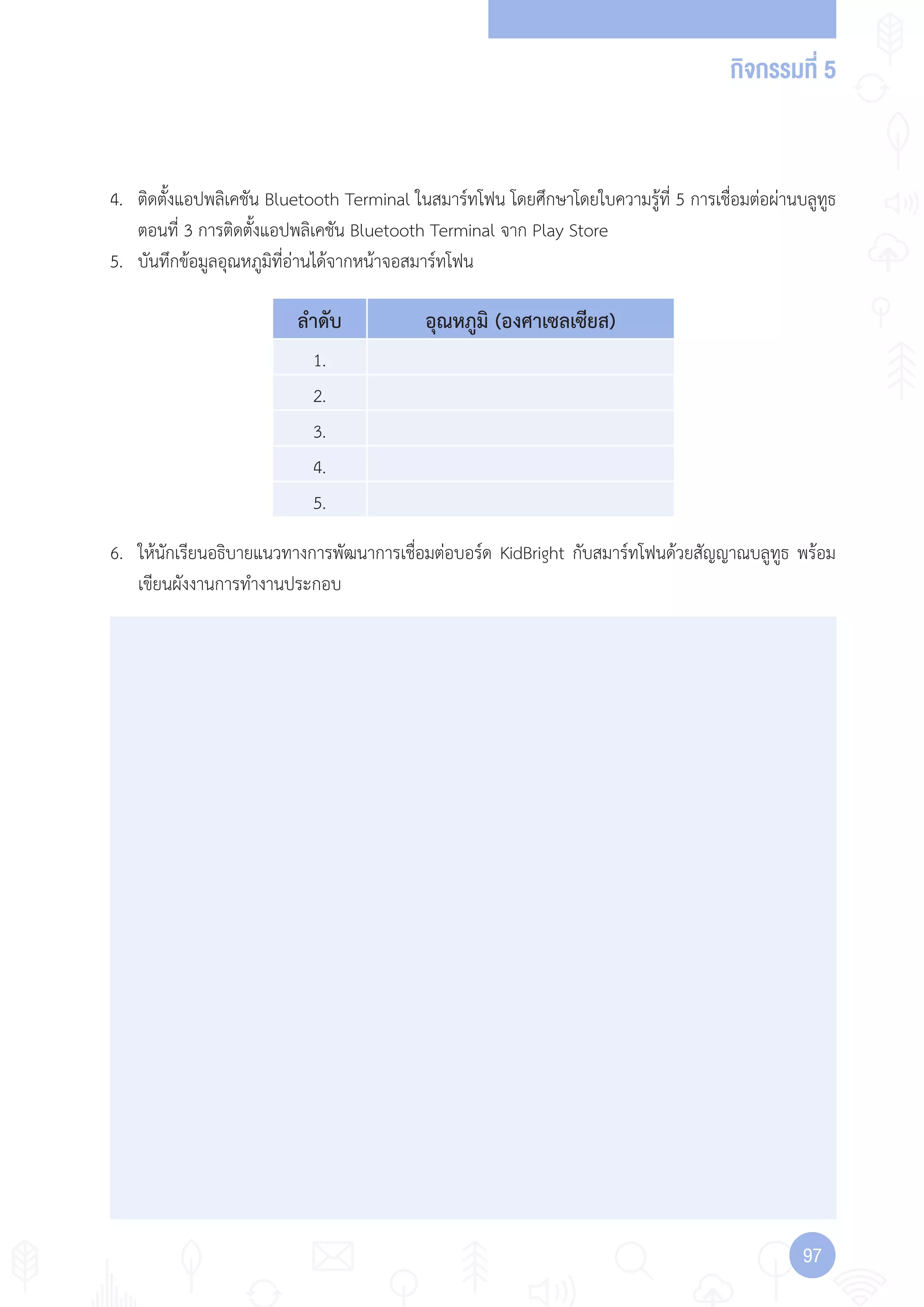
  • 110.
  • 111.
    กิจกรรมที่ 6 109109 คำาสั่ง ! ให้นักเรียนแจกแจงรายการความรู้ที่ได้จากการศึกษาโครงงานตัวอย่าง เป็น3 หัวข้อดังนี้ 1. รายการที่รู้เรื่อง เข้าใจดีแล้ว 2. รายการที่ยังไม่เข้าใจ ยังขาดความรู้ 3. รายการที่ต้องการศึกษาเพิ่มเติมต่อยอด ใบกิจกรรมที่ 6.2 วิเคราะห์ข้อมูล 1. รายการที่รู้เรื่อง เข้าใจดีแล้ว อุปกรณ์ที่ใช้ / ฟังก์ชันการทำางาน หน้าที่การทำางาน / ประโยชน์ ชื่อกลุ่ม ลำาดับ ชื่อ-สกุล เลขที่ 1. 2. 3. 4.
  • 112.
    กิจกรรมที่ 6 110 2. รายการที่ยังไม่เข้าใจยังขาดความรู้ สรุป ยังขาดความรู้ความเข้าใจ รายการ 3. รายการที่ต้องการศึกษาเพิ่มเติมต่อยอด
  • 113.
    กิจกรรมที่ 6 111111 คำาสั่ง ! ให้นักเรียนใช้ข้อมูลจาก ใบกิจกรรมที่6.2 ค้นหาข้อมูล เพื่อศึกษาความรู้เพิ่มเติม และบันทึก ข้อมูลดังนี้ 1. รายการที่ยังไม่เข้าใจ ยังขาดความรู้ 2. รายการที่ต้องการศึกษาเพิ่มเติมต่อยอด โดยบันทึกรายละเอียด ซึ่งประกอบด้วย อุปกรณ์ที่ใช้ ฟังก์ชันการท�างาน หน้าที่การท�างาน ประโยชน์ที่ได้ ใบกิจกรรมที่ 6.3 ความรู้เพิ่มเติม ชื่อกลุ่ม ลำาดับ ชื่อ-สกุล เลขที่ 1. 2. 3. 4.
  • 114.
    กิจกรรมที่ 6 112 1. รายการที่ยังไม่เข้าใจยังขาดความรู้ 2. รายการที่ต้องการศึกษาเพิ่มเติมต่อยอด
  • 115.
  • 116.
    คณะที่ปรึกษา คณะผู้จัดทำาแผนการเรียนรู้ KidBright ชั้นมัธยมศึกษาปีที่4 ดร.ณรงค์ ศิริเลิศวรกุล ดร.ชฎามาศ ธุวะเศรษฐกุล รองศาสตราจารย์ ยืน ภู่วรวรรณ ดร.ศรเทพ วรรณรัตน์ ผู้อ�านวยการส�านักงานพัฒนาวิทยาศาสตร์และเทคโนโลยีแห่งชาติ รองผู้อ�านวยการ ส�านักงานพัฒนาวิทยาศาสตร์และเทคโนโลยีแห่งชาติ ที่ปรึกษาและผู้ทรงคุณวุฒิพิเศษ มหาวิทยาลัยเกษตรศาสตร์ ผู้อ�านวยการ ส�านักวิชาคณิตศาสตร์และเทคโนโลยี สถาบันส่งเสริมการสอน วิทยาศาสตร์และเทคโนโลยี ผศ.ดร.ชยการ คีรีรัตน์ นายไพบูลย์ ปัทมวิภาต นายถิรพัฒน์ วิเชียรรัตน์ นางสาวนุกูล สถาพร นายจีระศักดิ์ สุวรรณโณ โรงเรียนสาธิตจุฬาลงกรณ์มหาวิทยาลัย ฝ่ายมัธยม โรงเรียนสามเสนวิทยาลัย โรงเรียนศรีบุณยานนท์ จ.นนทบุรี โรงเรียนตาคลีประชาสรรค์ จ.นครสวรรค์ นักวิชาการอิสระ กรุงเทพมหานคร คณะผู้พิจารณา คณะบรรณาธิการ ดร.สุรพล ตันอร่าม ดร.ดุษฎี ตรีอำานรรค นายวุฒิพงษ์ พรสุขจันทรา นายสมพงษ์ กิตติปิยกุล ดร.จีระพร สังขเวทัย ดร.ชัย วุฒิวิวัฒน์ชัย ดร.กัลยา อุดมวิทิต ดร.เสาวลักษณ์ แก้วกำาเนิด ดร.อภิชาติ อินทรพานิชย์ นายอนุชิต ลีลายุทธ์โท นางสาวพีรนันท์ กาญจนาศรีสุนทร ศูนย์เทคโนโลยีอิเล็กทรอนิกส์และคอมพิวเตอร์แห่งชาติ ศูนย์เทคโนโลยีอิเล็กทรอนิกส์และคอมพิวเตอร์แห่งชาติ ศูนย์เทคโนโลยีอิเล็กทรอนิกส์และคอมพิวเตอร์แห่งชาติ ศูนย์เทคโนโลยีอิเล็กทรอนิกส์และคอมพิวเตอร์แห่งชาติ สถาบันส่งเสริมการสอนวิทยาศาสตร์และเทคโนโลยี ผู้อ�านวยการ ศูนย์เทคโนโลยีอิเล็กทรอนิกส์และคอมพิวเตอร์แห่งชาติ รองผู้อ�านวยการ ศูนย์เทคโนโลยีอิเล็กทรอนิกส์และคอมพิวเตอร์แห่งชาติ ศูนย์เทคโนโลยีอิเล็กทรอนิกส์และคอมพิวเตอร์แห่งชาติ ศูนย์เทคโนโลยีอิเล็กทรอนิกส์และคอมพิวเตอร์แห่งชาติ ศูนย์เทคโนโลยีอิเล็กทรอนิกส์และคอมพิวเตอร์แห่งชาติ ศูนย์เทคโนโลยีอิเล็กทรอนิกส์และคอมพิวเตอร์แห่งชาติ คณะผู้จัดทำา