Download free for 30 days
Sign in
Upload
Language (EN)
Support
Business
Mobile
Social Media
Marketing
Technology
Art & Photos
Career
Design
Education
Presentations & Public Speaking
Government & Nonprofit
Healthcare
Internet
Law
Leadership & Management
Automotive
Engineering
Software
Recruiting & HR
Retail
Sales
Services
Science
Small Business & Entrepreneurship
Food
Environment
Economy & Finance
Data & Analytics
Investor Relations
Sports
Spiritual
News & Politics
Travel
Self Improvement
Real Estate
Entertainment & Humor
Health & Medicine
Devices & Hardware
Lifestyle
Change Language
Language
English
Español
Português
Français
Deutsche
Cancel
Save
Submit search
EN
Uploaded by
Nimanong Nim
1,562 views
ใบความรู้ที่ 1รู้จักโฟโต้ชอป
Read more
0
Save
Share
Embed
Embed presentation
Download
Downloaded 11 times
1
/ 7
2
/ 7
3
/ 7
4
/ 7
5
/ 7
6
/ 7
7
/ 7
More Related Content
PDF
Chapter1
by
ถุงปุ๋ย ท.บ.
PDF
Animation flash
by
สุดารัตน์ เป็นมงคล
PDF
Tool box เครื่องมือใน photoshop cs5
by
Rattapadol Gunhakoon
PDF
Photoshop cs3
by
Nadda Laosakul
PDF
คู่มือการใช้งาน Photoshop cs
by
surachet179
PDF
แนะนำ Adobe photo shop 7
by
chaiwat vichianchai
DOC
Photoshop7
by
Obob Kukkong
DOC
ใบความรู้ Type tool ใน photoshop
by
Obob Kukkong
Chapter1
by
ถุงปุ๋ย ท.บ.
Animation flash
by
สุดารัตน์ เป็นมงคล
Tool box เครื่องมือใน photoshop cs5
by
Rattapadol Gunhakoon
Photoshop cs3
by
Nadda Laosakul
คู่มือการใช้งาน Photoshop cs
by
surachet179
แนะนำ Adobe photo shop 7
by
chaiwat vichianchai
Photoshop7
by
Obob Kukkong
ใบความรู้ Type tool ใน photoshop
by
Obob Kukkong
What's hot
PDF
2.3
by
Wachi Kook
PDF
Selection tool Ps CS5
by
Rattapadol Gunhakoon
PPTX
เครื่องมือพื้นฐานในโปรแกรม Adobe Photoshop CS6
by
GopGap Ed'kku
PDF
แบบสอนโปรแกรมPhotoshop
by
wattaree
PDF
ความรู้เบื้องต้นเกี่ยวกับโปรแกรม Adobe photoshop cs
by
ไกรลาศ จิบจันทร์
PPT
Adobe Indesign
by
Boonlert Aroonpiboon
PDF
Shape stork and fill
by
สุดารัตน์ เป็นมงคล
PDF
Photoshop ict
by
Natda Wanatda
PPT
กล่องเครื่องมือ (Toolbox) ใน adobe photoshop
by
Mookmunee Mook
PDF
เรื่องที่ 2
by
เบญญาภา ตนกลาย
PDF
Slide sketchup
by
smittichai chaiyawong
PDF
คู่มือการใช้งานโปรแกรม Photoshop cs
by
samnaknit
PPTX
1.3 การทำงานด้านต่างๆของโปรแกรม sketch up 2015
by
วิชา อาคม
PDF
คู่มือ 3D Max กับงานสถาปัตยกรรม
by
Piyaboon Nilkaew
PPTX
1.2 ส่วนต่างๆของหน้าจอของโปรแกรม sketch up 2015
by
วิชา อาคม
PDF
Lesson2
by
Augusts Programmer
PDF
ขั้นตอนในการพัฒนาเว็บไซต์
by
Suthida23
PPTX
หน่วยที่ 5 จัดการและปรับแต่งรูปทรง
by
Yui Janjira Ketsakorn
PPTX
จัดการและปรับแต่งรูปทรง
by
Yui Janjira Ketsakorn
2.3
by
Wachi Kook
Selection tool Ps CS5
by
Rattapadol Gunhakoon
เครื่องมือพื้นฐานในโปรแกรม Adobe Photoshop CS6
by
GopGap Ed'kku
แบบสอนโปรแกรมPhotoshop
by
wattaree
ความรู้เบื้องต้นเกี่ยวกับโปรแกรม Adobe photoshop cs
by
ไกรลาศ จิบจันทร์
Adobe Indesign
by
Boonlert Aroonpiboon
Shape stork and fill
by
สุดารัตน์ เป็นมงคล
Photoshop ict
by
Natda Wanatda
กล่องเครื่องมือ (Toolbox) ใน adobe photoshop
by
Mookmunee Mook
เรื่องที่ 2
by
เบญญาภา ตนกลาย
Slide sketchup
by
smittichai chaiyawong
คู่มือการใช้งานโปรแกรม Photoshop cs
by
samnaknit
1.3 การทำงานด้านต่างๆของโปรแกรม sketch up 2015
by
วิชา อาคม
คู่มือ 3D Max กับงานสถาปัตยกรรม
by
Piyaboon Nilkaew
1.2 ส่วนต่างๆของหน้าจอของโปรแกรม sketch up 2015
by
วิชา อาคม
Lesson2
by
Augusts Programmer
ขั้นตอนในการพัฒนาเว็บไซต์
by
Suthida23
หน่วยที่ 5 จัดการและปรับแต่งรูปทรง
by
Yui Janjira Ketsakorn
จัดการและปรับแต่งรูปทรง
by
Yui Janjira Ketsakorn
Similar to ใบความรู้ที่ 1รู้จักโฟโต้ชอป
DOC
Photoshop
by
jompon
PDF
ใบความรู้ที่ 2เครื่องมือตแต่งภาพ
by
Nimanong Nim
PDF
Photoshop lab1
by
เชาวลักษณ์ ชาวงษ์
PDF
ใบความรู้ที่ 2เครื่องมือตกแต่งภาพ
by
Nimanong Nim
PDF
โปรแกรม Photoshop ครั้งที่_1
by
teaw-sirinapa
PDF
เอกสารประกอบการสอนวิชาคอมพิวเตอร์ ง 30241 กราฟิกและตกแต่งภาพ หน่วยที่ 2
by
Kanon Dhasanon
PPTX
Photoshop
by
theeraphatluongbun
DOC
02 บทที่ 2-เอกสารที่เกี่ยวข้อง
by
Champ Wachwittayakhang
DOC
02 บทที่ 2-เอกสารที่เกี่ยวข้อง
by
Champ Wachwittayakhang
DOC
02 บทที่ 2-เอกสารที่เกี่ยวข้อง
by
Champ Wachwittayakhang
DOCX
ใบความรู้หย่วยที่5การตกแต่งสีพื้น
by
Bee Saruta
PDF
Photoshop cs
by
noismart
PDF
ใบความรู้ที่ 2 รู้จักกับเครื่องมือต่างๆ
by
Wilasineejib
PDF
คู่มือการใช้งาน Adobe Photoshop cs3 เบื้องต้น
by
Beerza Kub
PDF
วิธีการทำ Photoshop cs3 2
by
suphinya44
PDF
คู่มือ Photoshop cs3
by
charuwarin
PPT
ซอฟแวร์
by
หนุ่ม ต.จ.ว ม.ราชภัฎ
PPT
ซอฟแวร์
by
หนุ่ม ต.จ.ว ม.ราชภัฎ
PDF
Adobe photoshop cs
by
Sarttra Peingngam
PDF
การตกแต่งภาพถ่ายด้วย Adobe Lightroom
by
Dr.Kridsanapong Lertbumroongchai
Photoshop
by
jompon
ใบความรู้ที่ 2เครื่องมือตแต่งภาพ
by
Nimanong Nim
Photoshop lab1
by
เชาวลักษณ์ ชาวงษ์
ใบความรู้ที่ 2เครื่องมือตกแต่งภาพ
by
Nimanong Nim
โปรแกรม Photoshop ครั้งที่_1
by
teaw-sirinapa
เอกสารประกอบการสอนวิชาคอมพิวเตอร์ ง 30241 กราฟิกและตกแต่งภาพ หน่วยที่ 2
by
Kanon Dhasanon
Photoshop
by
theeraphatluongbun
02 บทที่ 2-เอกสารที่เกี่ยวข้อง
by
Champ Wachwittayakhang
02 บทที่ 2-เอกสารที่เกี่ยวข้อง
by
Champ Wachwittayakhang
02 บทที่ 2-เอกสารที่เกี่ยวข้อง
by
Champ Wachwittayakhang
ใบความรู้หย่วยที่5การตกแต่งสีพื้น
by
Bee Saruta
Photoshop cs
by
noismart
ใบความรู้ที่ 2 รู้จักกับเครื่องมือต่างๆ
by
Wilasineejib
คู่มือการใช้งาน Adobe Photoshop cs3 เบื้องต้น
by
Beerza Kub
วิธีการทำ Photoshop cs3 2
by
suphinya44
คู่มือ Photoshop cs3
by
charuwarin
ซอฟแวร์
by
หนุ่ม ต.จ.ว ม.ราชภัฎ
ซอฟแวร์
by
หนุ่ม ต.จ.ว ม.ราชภัฎ
Adobe photoshop cs
by
Sarttra Peingngam
การตกแต่งภาพถ่ายด้วย Adobe Lightroom
by
Dr.Kridsanapong Lertbumroongchai
More from Nimanong Nim
PDF
Abstract
by
Nimanong Nim
PDF
แบบทดสอบหลังเรียน
by
Nimanong Nim
PDF
แบบทดสอบก่อนเรียน
by
Nimanong Nim
PPTX
เรื่อง การประยุกต์ใช้
by
Nimanong Nim
PDF
ใบความรู้ที่ 9 ลูกเล่น
by
Nimanong Nim
PDF
ใบความรู้ที่ 8 การเน้นภาพในจุดที่ต้องการ
by
Nimanong Nim
PDF
ใบความรู้ที่ 7 ม้วนขอบภาพให้โค้งงอ
by
Nimanong Nim
PDF
ใบความรู้ที่ 6การทำโปสการ์ด
by
Nimanong Nim
PDF
ใบความรู้ที่ 5การปรับรูปภาพ
by
Nimanong Nim
PDF
ใบความรู้ที่ 4 ขาวดำเป็นสีเปลี่ยนสีเฉพาะจุด
by
Nimanong Nim
PDF
Abstract
by
Nimanong Nim
PDF
การเน้นภาพในจุดที่ต้องการ
by
Nimanong Nim
PDF
แบบทดสอบก่อนเรียนหลังเรียน
by
Nimanong Nim
PDF
ใบความรู้ที่ 17
by
Nimanong Nim
PDF
ใบความรู้ที่ 16 เชื่อมต่อภาพ
by
Nimanong Nim
PDF
ใบความรู้ที่ 14การทำโปสการ์ด
by
Nimanong Nim
PDF
ใบความรู้ที่ 13 ม้วนขอบภาพให้โค้งงอ
by
Nimanong Nim
PDF
การเปลี่ยนสีเฉพาะจุด
by
Nimanong Nim
PDF
เทคนิคการทำภาพขาวดำให้กลายเป็นภาพสี
by
Nimanong Nim
PDF
การตัดต่อใบหน้า
by
Nimanong Nim
Abstract
by
Nimanong Nim
แบบทดสอบหลังเรียน
by
Nimanong Nim
แบบทดสอบก่อนเรียน
by
Nimanong Nim
เรื่อง การประยุกต์ใช้
by
Nimanong Nim
ใบความรู้ที่ 9 ลูกเล่น
by
Nimanong Nim
ใบความรู้ที่ 8 การเน้นภาพในจุดที่ต้องการ
by
Nimanong Nim
ใบความรู้ที่ 7 ม้วนขอบภาพให้โค้งงอ
by
Nimanong Nim
ใบความรู้ที่ 6การทำโปสการ์ด
by
Nimanong Nim
ใบความรู้ที่ 5การปรับรูปภาพ
by
Nimanong Nim
ใบความรู้ที่ 4 ขาวดำเป็นสีเปลี่ยนสีเฉพาะจุด
by
Nimanong Nim
Abstract
by
Nimanong Nim
การเน้นภาพในจุดที่ต้องการ
by
Nimanong Nim
แบบทดสอบก่อนเรียนหลังเรียน
by
Nimanong Nim
ใบความรู้ที่ 17
by
Nimanong Nim
ใบความรู้ที่ 16 เชื่อมต่อภาพ
by
Nimanong Nim
ใบความรู้ที่ 14การทำโปสการ์ด
by
Nimanong Nim
ใบความรู้ที่ 13 ม้วนขอบภาพให้โค้งงอ
by
Nimanong Nim
การเปลี่ยนสีเฉพาะจุด
by
Nimanong Nim
เทคนิคการทำภาพขาวดำให้กลายเป็นภาพสี
by
Nimanong Nim
การตัดต่อใบหน้า
by
Nimanong Nim
ใบความรู้ที่ 1รู้จักโฟโต้ชอป
1.
156 ใบความรู้ ประกอบแผนการจัดการเรียนรู้ ที่
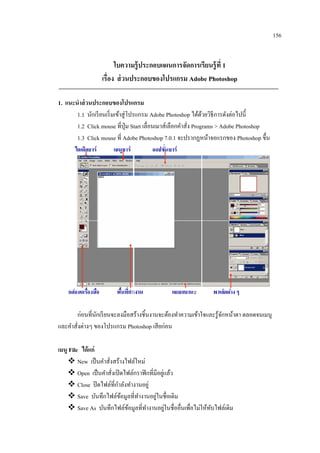
1 เรื่อง ส่ วนประกอบของโปรแกรม Adobe Photoshop 1. แนะนาส่ วนประกอบของโปรแกรม 1.1 นักเรี ยนเริ่ มเข้าสู่ โปรแกรม Adobe Photoshop ได้ดวยวิธีการดังต่อไปนี้ ้ 1.2 Click mouse ที่ปุ่ม Start เลื่อนเมาส์เลือกคาสั่ง Programs > Adobe Photoshop 1.3 Click mouse ที่ Adobe Photoshop 7.0.1 จะปรากฏหน้าจอแรกของ Photoshop ขึ้น ก่อนที่นกเรี ยนจะลงมือสร้างชิ้นงานจะต้องทาความเข้าใจและรู ้จกหน้าตา ตลอดจนเมนู ั ั และคาสั่งต่างๆ ของโปรแกรม Photoshop เสี ยก่อน เมนู File ได้ แก่ New เป็ นคาสังสร้างไฟล์ใหม่ ่ ่ Open เป็ นคาสั่งเปิ ดไฟล์กราฟิ กที่มีอยูแล้ว Close ปิ ดไฟล์ที่กาลังทางานอยู่ ่ Save บันทึกไฟล์ขอมูลที่ทางานอยูในชื่อเดิม ้ ่ Save As บันทึกไฟล์ขอมูลที่ทางานอยูในชื่ออื่นเพื่อไม่ให้ทบไฟล์เดิม ้ ั
2.
157 ่ Save a
Copy บันทึกไฟล์ขอมูลที่ทางานอยูในชื่ออื่น และ อาจเปลี่ยนแปลงคุณสมบัติ เช่น ้ ฟอร์แมทของภาพ ่ Revert เปลี่ยนไฟล์ที่กาลังทางานอยูให้กลับไปเป็ นไฟล์เดิม โดยโปรแกรมจะใช้ไฟล์ที่เรา บันทึกไว้ล่าสุ ด คาสังนี้คล้ายๆ กับการทา Undo นันเอง ่ ่ Import ทาการอ่านข้อมูลจาก Scanner Export ส่ งงานจาก Photoshop ไปให้โปรแกรมอื่น เช่น Illustrator หรื อ อาจส่ งเป็ นไฟล์ แบบ GIF89A Preferences กาหนดรายละเอียดของโปรแกรมตามต้องการ เมนู Edit ได้ แก่ Cut ทาการตัดเอาส่ วนที่เลือกไว้ เก็บเข้าไปในหน่วยความจาที่เรี ยกว่า คลิปบอร์ ด Copy ทาการคัดลอกส่ วนที่เลือกไว้ เก็บเข้าไปใน คลิปบอร์ ด Paste เอาภาพที่เก็บไว้คลิปบอร์ ด ปะลงไปในภาพที่กาลังทางานอยู่ Paste Into เอาภาพที่เก็บไว้คลิปบอร์ ด ปะลงไปในส่ วนของภาพที่เลือกไว้ (Selection) Clear ลบภาพในพื้นที่ที่เลือกไว้ (Selection) Fill เติมสี ลงไปในพื้นที่ที่เลือกไว้ Stroke เติมสี ลงไปเฉพาะตรงขอบของพื้นที่ที่เลือกไว้ Free Transform ทาการเปลี่ยนแปลงทิศทางและขนาดของภาพอย่างเสรี Transform ทาการเปลี่ยนแปลงทิศทางและขนาดของภาพเฉพาะอย่าง Purge ล้างหน่วยความจาที่ใช้เก็บภาพในคลิปบอร์ ด ประวัติการทางาน (history) เพื่อให้มี หน่วยความจาเหลือสาหรับพื้นที่ทางาน มากขึ้น เมนู Image ได้ แก่ Mode กาหนดโหมดสี ที่จะใช้สาหรับภาพกราฟิ ก เช่น สี แบบไล่เทา (Grayscale) หรื อ แดง-เขียว-น้ าเงิน (RGB) Adjust ปรับแต่งโทนสี ของภาพ ความคมชัด ความเข้มของแสง ระดับของสี Duplicate ทาสาเนาภาพขึ้นใช้งานอีกภาพหนึ่ง Image Size ปรับแต่งขนาดและความละเอียดของภาพ Canvas Size ปรับแต่ง/เพิ่ม พื้นที่ทางานของภาพ Crop กาจัดพื้นที่ทางานนอกส่ วนที่เลือก (Selection) ออกไป Rotate Canvas ปรับเปลี่ยนทิศทางของภาพ
3.
158 เมนู Layer เป็ นคาสั่งที่เกี่ยวกับการปรับแต่งภาพในแต่ละเลเยอร์
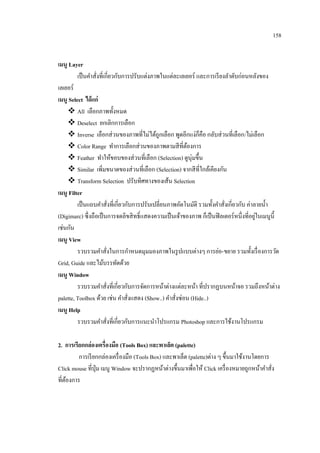
และการเรี ยงลาดับก่อนหลังของ เลเยอร์ เมนู Select ได้ แก่ All เลือกภาพทั้งหมด Deselect ยกเลิกการเลือก Inverse เลือกส่ วนของภาพที่ไม่ได้ถูกเลือก พูดอีกแง่ก็คือ กลับส่ วนที่เลือก/ไม่เลือก Color Range ทาการเลือกส่ วนของภาพตามสี ที่ตองการ ้ Feather ทาให้ขอบของส่ วนที่เลือก (Selection) ดูนุ่มขึ้น Similar เพิ่มขนาดของส่ วนที่เลือก (Selection) จากสี ที่ใกล้เคียงกัน Transform Selection ปรับทิศทางของเส้น Selection เมนู Filter เป็ นแถบคาสั่งที่เกี่ยวกับการปรับเปลี่ยนภาพอัตโนมัติ รวมทั้งคาสั่งเกี่ยวกับ ค่าลายน้ า ่ (Digimarc) ซึ่ งถือเป็ นการจดลิขสิ ทธิ์ แสดงความเป็ นเจ้าของภาพ ก็เป็ นฟิ ลเตอร์ หนึ่งที่อยูในเมนูน้ ี เช่นกัน เมนู View รวบรวมคาสั่งในการกาหนดมุมมองภาพในรู ปแบบต่างๆ การย่อ-ขยาย รวมทั้งเรื่ องการวัด Grid, Guide และไม้บรรทัดด้วย เมนู Window รวบรวมคาสั่งที่เกี่ยวกับการจัดการหน้าต่างแต่ละหน้า ที่ปรากฏบนหน้าจอ รวมถึงหน้าต่าง palette, Toolbox ด้วย เช่น คาสั่งแสดง (Show..) คาสั่งซ่อน (Hide..) เมนู Help รวบรวมคาสั่งที่เกี่ยวกับการแนะนาโปรแกรม Photoshop และการใช้งานโปรแกรม 2. การเรียกกล่องเครื่องมือ (Tools Box) และพาเล็ต (palette) การเรี ยกกล่องเครื่ องมือ (Tools Box) และพาเล็ต (palette)ต่าง ๆ ขึ้นมาใช้งานโดยการ Click mouse ที่ปุ่ม เมนู Window จะปรากฏหน้าต่างขึ้นมาเพื่อให้ Click เครื่ องหมายถูกหน้าคาสั่ง ที่ตองการ ้
4.
159 3. อุปกรณ์ และหน้
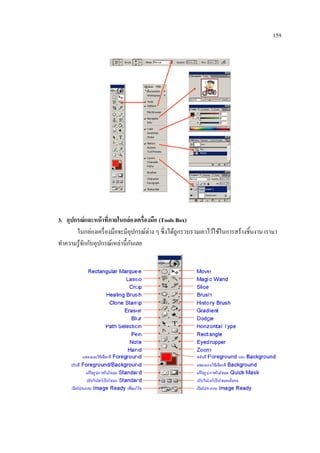
าทีภายในกล่ องเครื่องมือ (Tools Box) ่ ในกล่องเครื่ องมือจะมีอุปกรณ์ต่าง ๆ ซึ่ งได้ถูกรวบรวมเอาไว้ใช้ในการสร้างชิ้นงาน เรามา ั ทาความรู ้จกกับอุปกรณ์เหล่านี้กนเลย ั
5.
160 Marquee Tools
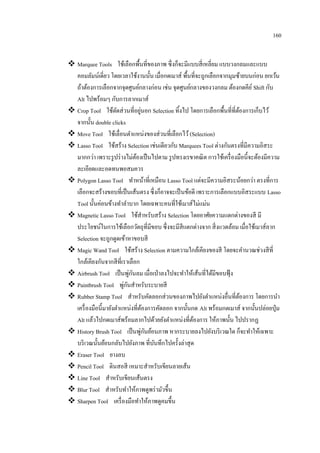
ใช้เลือกพื้นที่ของภาพ ซึ่ งก็จะมีแบบสี่ เหลี่ยม แบบวงกลมและแบบ คอมลัมน์เดี่ยว โดยเวลาใช้งานนั้น เมื่อกดเมาส์ พื้นที่จะถูกเลือกจากมุมซ้ายบนก่อน ยกเว้น ถ้าต้องการเลือกจากจุดศูนย์กลางก่อน เช่น จุดศูนย์กลางของวงกลม ต้องกดคีย ์ Shift กับ Alt ไปพร้อมๆ กับการลากเมาส์ ่ Crop Tool ใช้ตดส่ วนที่อยูนอก Selection ทิ้งไป โดยการเลือกพื้นที่ที่ตองการเก็บไว้ ั ้ จากนั้น double clicks Move Tool ใช้เลื่อนตาแหน่งของส่ วนที่เลือกไว้ (Selection) Lasso Tool ใช้สร้าง Selection เช่นเดียวกับ Marquees Tool ต่างกันตรงที่มีความอิสระ มากกว่า เพราะรู ปร่ างไม่ตองเป็ นไปตาม รู ปทรงเรขาคณิ ต การใช้เครื่ องมือนี้จะต้องมีความ ้ ละเอียดและอดทนพอสมควร Polygon Lasso Tool ทาหน้าที่เหมือน Lasso Tool แต่จะมีความอิสระน้อยกว่า ตรงที่การ เลือกจะสร้างขอบที่เป็ นเส้นตรง ซึ่ งก็อาจจะเป็ นข้อดี เพราะการเลือกแบบอิสระแบบ Lasso Tool นั้นค่อนข้างทาลาบาก โดยเฉพาะคนที่ใช้เมาส์ไม่แม่น Magnetic Lasso Tool ใช้สาหรับสร้าง Selection โดยอาศัยความแตกต่างของสี มี ประโยชน์ในการใช้เลือกวัตถุที่มีขอบ ซึ่ งจะมีสีแตกต่างจาก สิ่ งแวดล้อม เมื่อใช้เมาส์ลาก Selection จะถูกดูดเข้าหาขอบสี Magic Wand Tool ใช้สร้าง Selection ตามความใกล้เคียงของสี โดยจะคานวณช่วงสี ที่ ใกล้เคียงกันจากสี ที่เราเลือก ่ ั Airbrush Tool เป็ นพูกนลม เมื่อเป่ าลงไปจะทาให้เส้นที่ได้มีขอบฟุ้ ง ่ ั Paintbrush Tool พูกนสาหรับระบายสี Rubber Stamp Tool สาหรับคัดลอกส่ วนของภาพไปยังตาแหน่งอื่นที่ตองการ โดยการนา ้ เครื่ องมือนี้มายังตาแหน่งที่ตองการคัดลอก จากนั้นกด Alt พร้อมกดเมาส์ จากนั้นปล่อยปุ่ ม ้ Alt แล้วไปกดเมาส์พร้อมลากไปด้วยยังตาแหน่งที่ตองการ ให้ภาพนั้น ไปปรากฏ ้ ่ ั History Brush Tool เป็ นพูกนย้อนภาพ หากระบายลงไปยังบริ เวณใด ก็จะทาให้เฉพาะ บริ เวณนั้นย้อนกลับไปยังภาพ ที่บนทึกไปครั้งล่าสุ ด ั Eraser Tool ยางลบ Pencil Tool ดินสอสี เหมาะสาหรับเขียนลายเส้น Line Tool สาหรับเขียนเส้นตรง Blur Tool สาหรับทาให้ภาพดูพร่ ามัวขึ้น Sharpen Tool เครื่ องมือทาให้ภาพดูคมขึ้น
6.
161 Smudge Tool
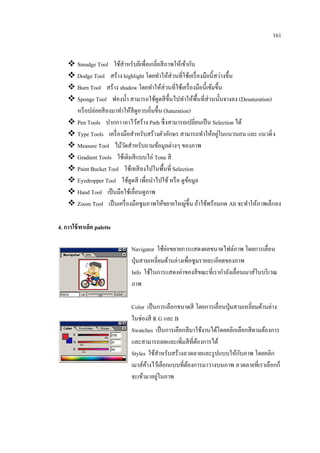
ใช้สาหรับยีเพื่อเกลี่ยสี ภาพให้เข้ากัน Dodge Tool สร้าง highlight โดยทาให้ส่วนที่ใช้เครื่ องมือนี้สว่างขึ้น Burn Tool สร้าง shadow โดยทาให้ส่วนที่ใช้เครื่ องมือนี้เข้มขึ้น Sponge Tool ฟองน้ า สามารถใช้ดูดสี ข้ ึนไปทาให้พ้ืนที่ส่วนนั้นจางลง (Desaturation) หรื อปล่อยสี ลงมาทาให้สีดูอวบอิ่มขึ้น (Saturation) Pen Tools ปากกา เอาไว้สร้าง Path ซึ่งสามารถเปลี่ยนเป็ น Selection ได้ ่ Type Tools เครื่ องมือสาหรับสร้างตัวอักษร สามารถทาให้อยูในแนวนอน และ แนวดิ่ ง Measure Tool ไม้วดสาหรับถามข้อมูลต่างๆ ของภาพ ั Gradient Tools ใช้เติมสี แบบไล่ Tone สี Paint Bucket Tool ใช้เทสี ลงไปในพื้นที่ Selection Eyedropper Tool ใช้ดูดสี เพื่อนาไปใช้ หรื อ ดูขอมูล ้ Hand Tool เป็ นมือใช้เลื่อนดูภาพ Zoom Tool เป็ นเครื่ องมือซูมภาพให้ขยายใหญ่ข้ ึน ถ้าใช้พร้อมกด Alt จะทาให้ภาพเล็กลง 4. การใช้ พาเล็ต palette ่ Navigator ใช้ยอขยายการแสดงผลขนาดไฟล์ภาพ โดยการเลื่อน ปุ่ มสามเหลี่ยมด้านล่างเพื่อซูมรายละเอียดของภาพ Info ใช้ในการแสดงค่าของสี ขณะที่เรากาลังเลื่อนเมาส์ในบริ เวณ ภาพ Color เป็ นการเลือกขนาดสี โดยการเลื่อนปุ่ มสามเหลี่ยมด้านล่าง ในช่องสี R G และ B Swatches เป็ นการเลือกสี มาใช้งานได้โดยคลิกเลือกสี ตามต้องการ และสามารถลดและเพิ่มสี ที่ตองการได้ ้ ั Styles ใช้สาหรับสร้างลวดลายและรู ปแบบให้กบภาพ โดยคลิก เมาส์คางไว้เลือกแบบที่ตองการมาวางบนภาพ ลวดลายที่เราเลือกก็ ้ ้ ่ จะเข้ามาอยูในภาพ
7.
162 History เป็ นการบันทึกค่าการทางานเก็บเอาไว้
หากเราทางาน ผิดพลาดหรื อย้อนกลับไปทางานใหม่ก็สามารถย้อนกลับไปเลือก คาสั่งที่ตองการได้ ้ Actions มีหน้าที่เก็บคาสั่งการทางานอัตโนมัติ Layers เราจะใช้พาเล็ตนี้ในการซ้อนภาพ แบ่งสัดส่ วน และช่วยใน การเปลี่ยนแปลงภาพให้สวยงามได้ง่ายขึ้น Channels หน้าที่ของพาเล็ตนี้คือการแยกสี ของภาพออกมาตาม ประเภท Paths ใช้ในกรณี เราวาดภาพเอง หรื อตกแต่งภาพแบบพิเศษ
Download