More Related Content

PDF
ใบงานที่1เรื่อง ลิลิตตะเลงพ่าย 
PDF
บทที่ 4 หลักการทำงานของระบบคอมพิวเตอร์ 
PDF
โครงงานคอมพิวเตอร์เรื่อง การใช้โปรแกรม สเก็ตอัพ 2014 (sketchup 2014 ) 
PDF

PDF
51 ตรีโกณมิติ ตอนที่8_ฟังก์ชันตรีโกณมิติผกผัน 
PDF
บทที่ 1 ความรู้เบื้องต้นเกี่ยวกับคอมพิวเตอร์ 
PDF

PDF
Powerpoint นำเสนอการประเมินวิทยฐานะครูชำนาญการ (คศ.2) - 15/09/2560 What's hot

PDF

PDF

PDF
เทศกาลและพิธีกรรมทางศาสนา 
PDF
โครงงานเว็บไซต์โทษของบุหรี่ 
PDF

PDF
โมเดลและทฤษฎีที่สำคัญเกี่ยวกับการจัดการความรู้ (Km) 
PDF
แผนการเรียนรู้การใช้งานโปรแกรม Microsoft Office Excel 
PDF
แบบฝึกทักษะการอ่านเชิงวิเคราะห์ ๑ 
PDF

PDF
โครงการใช้เงินรายได้สถานศึกษา ต่อจากกลยุทธ์ ที่ 5น 306 
DOC
ใบงานเรื่องอารมณ์และความเครียด 
PDF
หลักธรรมทางพระพุทธศาสนา ม.๒ 
PDF
ภาษาถิ่นและภาษาต่างประเทศ 
PDF
ใบงานที่ 1 เรื่อง รู้จักกับโปรแกรมเพ้นท์ 
PDF

PDF

PPTX
หน่วยที่ 6 การเขียนสื่อสารสารในการอธิบาย 
PDF
ตัวอย่างข้อสอบตามมาตรฐานและตัวชี้วัด 
DOCX

PDF
เครื่องมือการจัดการเรียนรู้แบบโครงงานเป็นฐานการประเมินตามฐานสมรรถนะ Similar to เรามารู้จักกับโปรแกรม Paint กันเถอะ

PDF
การใช้โปรแกรม InDesign เบื้องต้น 
PDF
คู่มือการใช้ Illustrator cs6 ![Howto sai [edit]](https://cdn.slidesharecdn.com/ss_thumbnails/howtosai-160220145025-thumbnail.jpg?width=640&height=640&fit=bounds)
PPTX

PDF

PPTX

DOC

PDF
คู่มือ illustrator cs6 ภาษาไทย .pdf 
PDF

PDF
Lesson 7 การใช้เครื่องมือวาดภาพ 
PPT
การวาดรูปด้วยโปรแกรม Paint 3 
PDF

PDF

PDF

PDF

PDF

PDF

PDF
พื้นฐาน Adobe Flash CS3 ตอนที่3 
PDF
palette สำคัญๆ ที่ต้องใช้งาน 
PDF

PPTX
เรามารู้จักกับโปรแกรม Paint กันเถอะ
- 1.
- 2.
โปรแกรมเพนท์ (Paint)
เป็ นโปรแกรมกราฟิ ก ที่ทางานสร้างภาพที่มีมาพร้อมกับ
ํ
โปรแกรมแกรม (windows) คือ โปรแกรมเพนท์ (Paint Brush) เรา
สามารถเรยกใช้งานได้โดย นําเอาเมาส์ไปคลิกที่ปุ่ม Start เลือก
Program เลือก Accessories แลวนาเมาส์คลิกเลือกโปรแกรม Paint
้ ํ
สามารถใช้ตกแต่งูปภาพได้อย่างง่าย ๆ และใช้วาดรู ปได้ มีหลักการและ
วิธีข้นตอน คือ เอาเมาส์นาไปชี้เครื่ องมือที่เราต้องจะการจะใช้แล้วคลิก
ั ํ
เมาส์ได้เลย
- 3.
- 4.
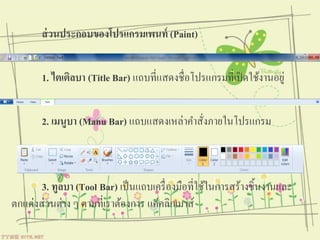
ส่ วนประกอบของโปรแกรมเพนท์ (Paint)
1. ไตเติลบา (Title Bar) แถบที่แสดงชื่อโปรแกรมที่เปิ ดใช้งานอยู่
2. เมนูบา (Manu Bar) แถบแสดงเหล่าคําสังภายในโปรแกรม
่
3. ทูลบา (Tool Bar) เป็ นแถบเครื่ องมือที่ใช้ในการสร้างชิ้นงานและ
ตกแต่งส่ วนต่าง ๆ ตามที่เราต้องการ แค่คลิกเมาส์
- 5.
4. รูปแบบหรือลกษณะพเิ ศษ(Shapes) เป็ นเครื่ องมือเกี่ยวกับ
ั
รู ปแบบและลักษณะพิเศษ เช่น รู ปหัวใจ รู ปดาว เป็ นต้น
5. พ่กน (Brushes) เป็ นเครื่ องมือที่มีหน้าที่เหมือนกันกับ ดินสอ
ูั
แต่มีความแตกต่างคือมันทําให้เส้นมีความสวยงานกว่า เส้นดิสอ เรา
ั ู่ ั
สามารถเลือกหวพกนตามตองการและตามลกษณะงานได้
้ ั
- 6.
6. ขนาดเส้น (Sizeline) เป็นการเปลี่ยนขนาดของเสนที่ใช้
้
กําหนดวาดชิ้นงาน
7. สี (Colors) ช่องแสดงสี ที่เราสามารถนํามาใช้งนกับชิ้นงานได้
จะแบ่งออกเป็ น 2 แบบ คือ
7.1) สีกาหนดเอง (Edits Color)
ํ
7.2) สี หลักที่ใช้วาดหรื อเขียน (Colors)
- 7.
9. พืนทีการทํางาน (backgroundDesign) เป็ นพื้นที่เพื่อให้สร้าง
้ ่
ชิ้นงาน มีพ้นเป็ นสี ขาว เราสามารถเปลี่ยนสี ได้ และย่อ ขยายขนาดได้ตาม
ื
ํ
ต้องการ และตามที่กาหนดได้
10. ปุ่ มเก็บหน้ าการทํางาน (Maximize) เพื่อพักการทํางานหรื อ
ต้องการจะทํางานอื่นก่อนโดยที่ยงไม่ปิดโปรแกรมนี้ เป็ นการเก็บไว้
ั
- 8.
11. ปุ่ มย่อหรือขยายหน้ าจอการทํางาน (Minimize) เพื่อย่อและขยายหน้าจอการทํางานของ
โปรแกรม
12. ปุ่ มปิ ดโปรแกรม (Close) อยูทางขาวบนสุ ดของหน้าโปรแกรม เป็ นรู ป กากบาท(X) เมื่อ
่
คลิกจะปิดโปรแกรมทนที ั
- 9.
ขั้นตอนในการสร้ างชิ้นใน ด้วยจินตนาการ
1.) กําหนดขนาดของหน้ากระดาษการทํางานก่อน
2.) เอาเมาส์คลิกที่ดินสอ แล้วร่ างภาพตามต้องการลงบนพื้นสี ขาว
3.) เราสามารถกําหนดสี เส้นได้ และยังใส่ สีพ้ืนหลังได้ แต่ตองวาดให้
้
เส้นนั้นมาประจบกับด้วย
4.) เราสามารถนําเอา รู ปแบบหรื อลักษณะพิเศษมาใช้เพื่อให้งานดูสวย
ข้ ึนได้
- 10.
5.) เราสามารถแทรกขอความเขาไปในช้ินงานดวยกได ้
้ ้ ้ ้
6.) เราสามารถแทรกรูปภาพเขามาในช้ินงานได ้
้
8.) เมื่อเราต้องการเก็บหรื อบันทึกชิ้นงานที่สร้างเสร็ จแล้ว โดยไปที่ รู ป
แผ่นดิสต์เกส หรือ Ctrl+S ก็ได ้
9.) หากเราปิดหนาต่างงานน้ นไปแลว เราอยากจะเรียกมาแกไข ก็สามารถทาได ้
้ ั ้ ้ ํ
โดยไปที่ Open แลวเปิดโฟร์เดอร์งานที่เราบนทึกเก็บไว ้ แค่น้ ี เราก็สามารถที่จะแกไขงาน
้ ั ้
ที่เราได้สร้างก่อนล่วงหน้าแลว ้
10.) หากไม่ตองการทางานอื่นๆแลว เราก็ปิดโปรแกรมไดทนที โดยไปที่ ป่ ุม
้ ํ ้ ้ ั
(X) สี แดงที่ดานบนขวามือสุด หรือที่เรียกว่า ป่ ม(Close)
้ ุ
- 11.
เครื่องมือที่นิยมใช้มากในโปรแกรมเพนท์
คือ เครื่ องมือที่เราใช้เพื่อสร้างชิ้นงานและเป็ นเครื่ องมือที่
่ ั
ต้องใช้เพื่อทําให้เกิดชิ้นงานได้ เช่น ดินสอ ยางลบ พูกน สี เหล่านี้
เป็ นเครื่ องมือที่ตองใช้ อีกทั้งยัง มีเครื่ องมือที่จะช่วยให้สมบูรณ์
้
ยิงขึ้น อาทิเช่น รู ปบบหรื อลักษณะพิเศษ การกําหนดขนาดของเส้น
่
ที่ใช้ เป็นตน้
- 12.
- 13.