Recommended
PDF
PDF
PDF
DOC
PDF
PDF
PDF
ใบความรู้หน่วยที่7การใช้ filter
PDF
PDF
PPT
บทที่ 1-ความรู้เบื้องต้นเกี่ยวกับเทคโนโลยีสารสนเทศ
PDF
บทที่ 1-ความรู้เบื้องต้นเกี่ยวกับเทคโนโลยีสารสนเทศ
PPT
บทที่ 1-ความรู้เบื้องต้นเกี่ยวกับเทคโนโลยีสารสนเทศ
PPT
บทที่ 1-ความรู้เบื้องต้นเกี่ยวกับเทคโนโลยีสารสนเทศ
PDF
PDF
PDF
PDF
PPT
DOCX
Crear un programa ejecutable en java
PDF
Oresund Facts&Figures Jun 11
PDF
Sharings CPTCSA Newsletter December 2011
PDF
Kid safety artfest_2012_cptcsa
PDF
PDF
Philippine Journal of Child Sexual Abuse
PPT
Presentazione artour guide
PDF
DOC
76997975 rancangan-pengajaran-tahunan-kssr-pendidikan-jasmani-tahun-2-2012
PPTX
Dispositivos de expansión
PDF
คู่มือการใช้งาน Photoshop cs
PDF
More Related Content
PDF
PDF
PDF
DOC
PDF
PDF
PDF
ใบความรู้หน่วยที่7การใช้ filter
PDF
Viewers also liked
PDF
PPT
บทที่ 1-ความรู้เบื้องต้นเกี่ยวกับเทคโนโลยีสารสนเทศ
PDF
บทที่ 1-ความรู้เบื้องต้นเกี่ยวกับเทคโนโลยีสารสนเทศ
PPT
บทที่ 1-ความรู้เบื้องต้นเกี่ยวกับเทคโนโลยีสารสนเทศ
PPT
บทที่ 1-ความรู้เบื้องต้นเกี่ยวกับเทคโนโลยีสารสนเทศ
PDF
PDF
PDF
PDF
PPT
DOCX
Crear un programa ejecutable en java
PDF
Oresund Facts&Figures Jun 11
PDF
Sharings CPTCSA Newsletter December 2011
PDF
Kid safety artfest_2012_cptcsa
PDF
PDF
Philippine Journal of Child Sexual Abuse
PPT
Presentazione artour guide
PDF
DOC
76997975 rancangan-pengajaran-tahunan-kssr-pendidikan-jasmani-tahun-2-2012
PPTX
Dispositivos de expansión
Similar to Unit1
PDF
คู่มือการใช้งาน Photoshop cs
PDF
PDF
PDF
โปรแกรม Photoshop ครั้งที่_1
PDF
PDF
ความรู้เบื้องต้นเกี่ยวกับโปรแกรม Adobe photoshop cs
PDF
การใช้งานโปรแกรมคอมพิวเตอร์กราฟิก
PDF
การใช้งานโปรแกรมคอมพิวเตอร์กราฟิก
PDF
PPT
PPT
PPTX
องประกอบของโปรแกรม Photoshop
PDF
เอกสารประกอบการสอนวิชาคอมพิวเตอร์ ง 30241 กราฟิกและตกแต่งภาพ หน่วยที่ 2
PPT
PDF
คู่มือการใช้งานโปรแกรม Photoshop cs
PPT
PPTX
PDF
PDF
เครื่องมือต่างๆและหน้าที่การทำงาน
PDF
Unit1 1. หนวยการเรียนรูที่ 1 เรียนรูและเริ่มตนใชงานขั้นพื้นฐาน
Photoshop หรือ Adobe Photoshop เปนโปรแกรมที่ใชในการสรางภาพและการตกแตงภาพที่ไดรับ
ความนิยมสูงสุดในปจจุบัน ซึ่งสามารถสรางภาพโดยเริ่มตนจากหนากระดาษเปลาเหมือนกับจิตรกรที่เขียน
ภาพลงบนผืนผาใบ โดยใน Photoshop จะมีทั้งพูกัน ดินสอ และอุปกรณการวาดภาพอื่นๆ ใหสามารถ
สรางสรรคผลงานไดบนเครื่องคอมพิวเตอร
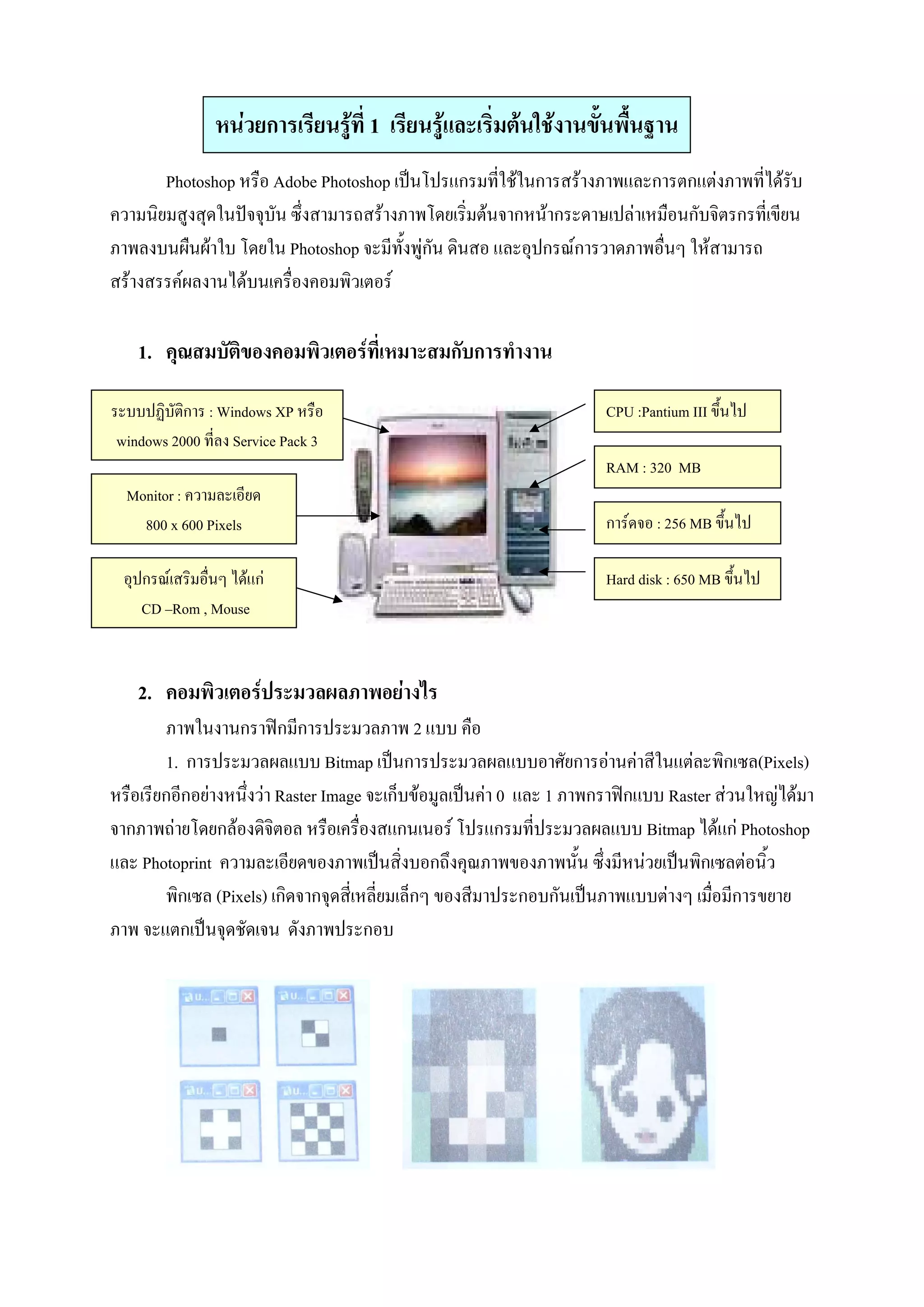
1. คุณสมบัติของคอมพิวเตอรที่เหมาะสมกับการทํางาน
ระบบปฏิบัติการ : Windows XP หรือ CPU :Pantium III ขึ้นไป
windows 2000 ที่ลง Service Pack 3
RAM : 320 MB
Monitor : ความละเอียด
800 x 600 Pixels การดจอ : 256 MB ขึ้นไป
อุปกรณเสริมอื่นๆ ไดแก Hard disk : 650 MB ขึ้นไป
CD –Rom , Mouse
2. คอมพิวเตอรประมวลผลภาพอยางไร
ภาพในงานกราฟกมีการประมวลภาพ 2 แบบ คือ
1. การประมวลผลแบบ Bitmap เปนการประมวลผลแบบอาศัยการอานคาสีในแตละพิกเซล(Pixels)
หรือเรียกอีกอยางหนึ่งวา Raster Image จะเก็บขอมูลเปนคา 0 และ 1 ภาพกราฟกแบบ Raster สวนใหญไดมา
จากภาพถายโดยกลองดิจิตอล หรือเครื่องสแกนเนอร โปรแกรมที่ประมวลผลแบบ Bitmap ไดแก Photoshop
และ Photoprint ความละเอียดของภาพเปนสิ่งบอกถึงคุณภาพของภาพนั้น ซึ่งมีหนวยเปนพิกเซลตอนิ้ว
พิกเซล (Pixels) เกิดจากจุดสีเ่ หลี่ยมเล็กๆ ของสีมาประกอบกันเปนภาพแบบตางๆ เมือมีการขยาย
่
ภาพ จะแตกเปนจุดชัดเจน ดังภาพประกอบ
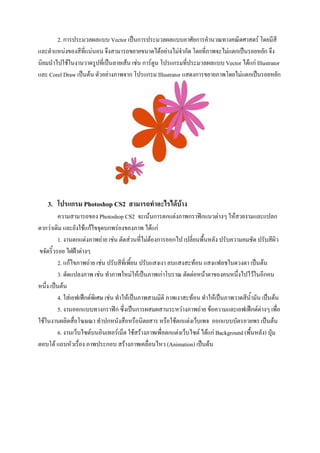
2. 2. การประมวลผลแบบ Vector เปนการประมวลผลแบบอาศัยการคํานวณทางคณิตศาสตร โดยมีสี
และตําแหนงของสีที่แนนอน จึงสามารถขยายขนาดไดอยางไมจํากัด โดยที่ภาพจะไมแตกเปนรอยหยัก จึง
นิยมนําไปใชในงานวาดรูปทีเ่ ปนลายเสน เชน การตูน โปรแกรมที่ประมวลผลแบบ Vector ไดแก Illustrator
และ Corel Draw เปนตน ตัวอยางภาพจาก โปรแกรม Illustrator แสดงการขยายภาพโดยไมแตกเปนรอยหยัก
3. โปรแกรม Photoshop CS2 สามารถทําอะไรไดบาง
ความสามารถของ Photoshop CS2 จะเนนการตกแตงภาพกราฟกแนวตางๆ ใหสวยงามและแปลก
ตากวาเดิม และยังใชแกไขจุดบกพรองของภาพ ไดแก
1. งานตกแตงภาพถาย เชน ตัดสวนที่ไมตองการออกไป เปลี่ยนพื้นหลัง ปรับความคมชัด ปรับสีผิว
ขจัดริ้วรอย ไฝฝาตางๆ
2. แกไขภาพถาย เชน ปรับสีที่เพี้ยน ปรับแสงเงา ลบแสงสะทอน แสงแฟลชในดวงตา เปนตน
3. ดัดแปลงภาพ เชน ทําภาพใหมใหเปนภาพเกาโบราณ ตัดตอหนาตาของคนหนึ่งไปไวในอีกคน
หนึ่ง เปนตน
4. ใสเอฟเฟกตพิเศษ เชน ทําใหเปนภาพสามมิติ ภาพเงาสะทอน ทําใหเปนภาพวาดสีน้ํามัน เปนตน
5. งานออกแบบทางกราฟก ซึ่งเปนการผสมผสานระหวางภาพถาย ขอความและเอฟเฟกตตางๆ เพือ ่
ใชในงานผลิตสื่อโฆษณา ทําปกหนังสือหรือนิตยสาร หรือใชตกแตงเว็บเพจ ออกแบบบัตรอวยพร เปนตน
6. งานเว็บไซตบนอินเทอรเน็ต ใชสรางภาพเพื่อตกแตงเว็บไซต ไดแก Background (พื้นหลัง) ปุม
ตอบโต แถบหัวเรื่อง ภาพประกอบ สรางภาพเคลื่อนไหว (Animation) เปนตน
3. 4. การเขาสูโปรแกรม Photoshop CS2
- คลิ๊กที่ปุม แลวเลือก All Programs > Adobe Photoshop CS2
หรือดับเบิ้ลคลิ๊กที่ Shortcut โปรแกรม Photoshop CS2 บน Desktop
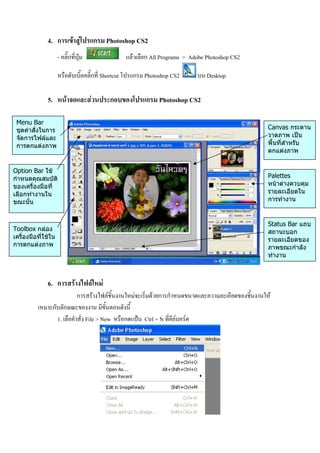
5. หนาจอและสวนประกอบของโปรแกรม Photoshop CS2
Menu Bar
ชุดคําสั่งในการ Canvas กระดาน
จัดการไฟลและ วาดภาพ เปน
การตกแตงภาพ พื้นที่สําหรับ
ตกแตงภาพ
Option Bar ใช
กําหนดคุณสมบัติ Palettes
ของเครื่องมือที่ หนาตางควบคุม
เลือกทํางานใน รายละเอียดใน
ขณะนั้น การทํางาน
Status Bar แถบ
Toolbox กลอง สถานะบอก
เครื่องมือที่ใชใน รายละเอียดของ
การตกแตงภาพ ภาพขณะกําลัง
ทํางาน
6. การสรางไฟลใหม
การสรางไฟลชิ้นงานใหมจะเริ่มดวยการกําหนดขนาดและความละเอียดของชิ้นงานให
เหมาะกับลักษณะของงาน มีขั้นตอนดังนี้
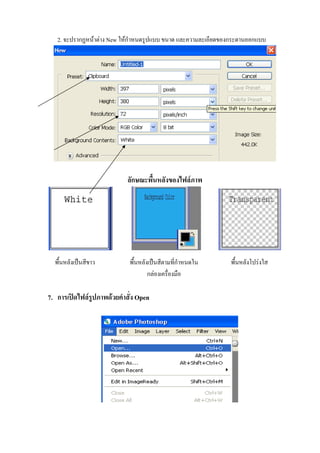
1. เลือคําสั่ง File > New หรือกดแปน Ctrl + N ที่คียบอรด
4. 2. จะปรากฏหนาตาง New ใหกําหนดรูปแบบ ขนาด และความละเอียดของกระดานออกแบบ
ลักษณะพื้นหลังของไฟลภาพ
พื้นหลังเปนสีขาว พื้นหลังเปนสีตามที่กําหนดใน พื้นหลังโปรงใส
กลองเครื่องมือ
7. การเปดไฟลรูปภาพดวยคําสั่ง Open
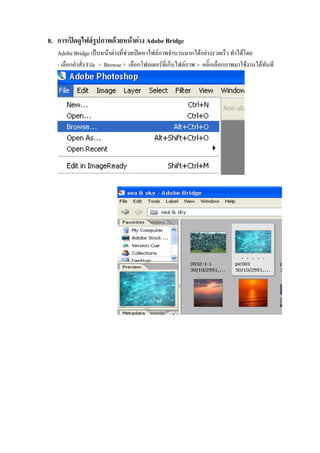
5. 8. การเปดดูไฟลรูปภาพดวยหนาตาง Adobe Bridge
Adobe Bridge เปนหนาตางที่ชวยเปดหาไฟลภาพจํานวนมากไดอยางรวดเร็ว ทําไดโดย
- เลือกคําสั่ง File > Browse > เลือกโฟลเดอรที่เก็บไฟลภาพ > คลิ๊กเลือกภาพมาใชงานไดทันที
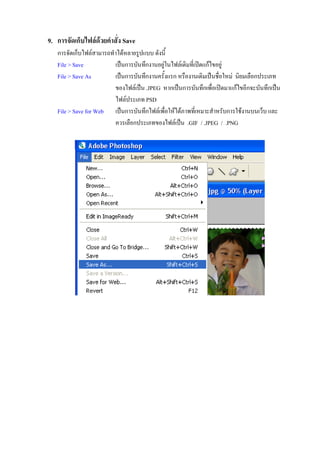
6. 9. การจัดเก็บไฟลดวยคําสั่ง Save
การจัดเก็บไฟลสามารถทําไดหลายรูปแบบ ดังนี้
File > Save เปนการบันทึกงานอยูในไฟลเดิมที่เปดแกไขอยู
File > Save As เปนการบันทึกงานครั้งแรก หรืองานเดิมเปนชื่อใหม นิยมเลือกประเภท
ของไฟลเปน .JPEG หากเปนการบันทึกเพื่อเปดมาแกไขอีกจะบันทึกเปน
ไฟลประเภท PSD
File > Save for Web เปนการบันทึกไฟลเพื่อใหไดภาพที่เหมาะสําหรับการใชงานบนเว็บ และ
ควรเลือกประเภทของไฟลเปน .GIF / .JPEG / .PNG