FORMULIR DAN
LAPORAN BASIS DATA


PROYEK 9
JOVI RIADI RACHMAN         0211 11 094
RIPAH HANDAYANI      0211 11 114
Tujuan pembelajaran
   Mengetahui cara menggunakan file basis data yang sudah
    ada
   Memahami cara pembuatan formulir untuk tabel basis data
   Mengetahui cara membuat batsan nilai data untuk field data
    pada sebuah formulir
   Mengetahui cara memahami laporan berdasarkan sattu tabel
    basis data dan banyak tabel basis data
   Mengetahui cara menghitung ringkasan field pada sebuah
    laporan
   Mengetahui bagaimana mengubah format laporan
Tabel student berisikan field diantaranya nama
depan, nama belakang, no buku dan penjualan.
dan
Formulir untuk memasukan data kedalam
sebuah tabel. Dan formulir bukan hannya entri
data, tetapi juga menampilkan catatan satu demi
satu.
Pengertian
Basis data Textbook terdiri dari atas empat
tebel yang saling berhubungan antara satu
dengan yang lain karena memiliki nilai yang
sama.
Langkah 1


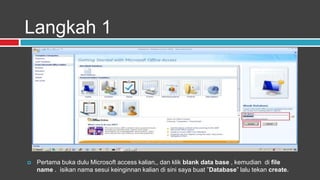
   Pertama buka dulu Microsoft access kalian,, dan klik blank data base , kemudian di file
    name . isikan nama sesui keinginnan kalian di sini saya buat ”Database” lalu tekan create.
Langkah 2


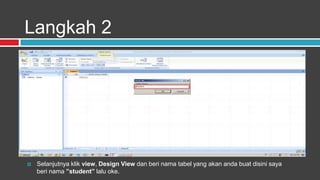
   Selanjutnya klik view, Design View dan beri nama tabel yang akan anda buat disini saya
    beri nama ”student” lalu oke.
Langkah 3


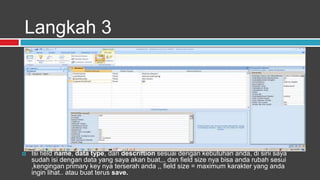
   Isi field name, data type, dan descriftion sesuai dengan kebutuhan anda, di sini saya
    sudah isi dengan data yang saya akan buat,,, dan field size nya bisa anda rubah sesui
    ,kengingan primary key nya terserah anda ,, field size = maximum karakter yang anda
    ingin lihat.. atau buat terus save.
Langkah 4


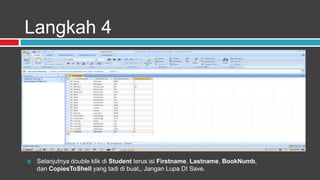
   Selanjutnya double klik di Student terus isi Firstname, Lastname, BookNumb,
    dan CopiesToShell yang tadi di buat,, Jangan Lupa DI Save.
Membuat basis data Textbook


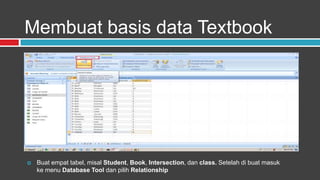
   Buat empat tabel, misal Student, Book, Intersection, dan class. Setelah di buat masuk
    ke menu Database Tool dan pilih Relationship
Langkah selanjutnya


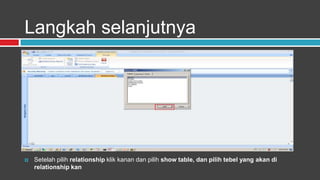
   Setelah pilih relationship klik kanan dan pilih show table, dan pilih tebel yang akan di
    relationship kan
Langkah selanjutnya


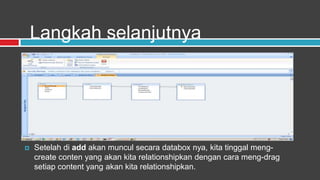
   Setelah di add akan muncul secara databox nya, kita tinggal meng-
    create conten yang akan kita relationshipkan dengan cara meng-drag
    setiap content yang akan kita relationshipkan.
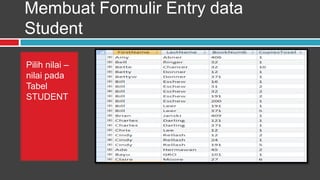
Membuat Formulir Entry data
Student

Pilih nilai –
nilai pada
Tabel
STUDENT
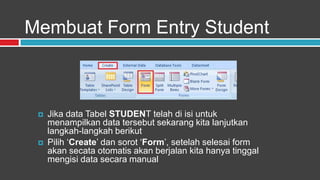
Membuat Form Entry Student


    Jika data Tabel STUDENT telah di isi untuk
     menampilkan data tersebut sekarang kita lanjutkan
     langkah-langkah berikut
    Pilih „Create‟ dan sorot „Form‟, setelah selesai form
     akan secata otomatis akan berjalan kita hanya tinggal
     mengisi data secara manual
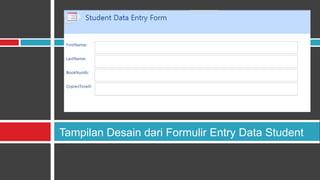
Tampilan Desain dari Formulir Entry Data Student
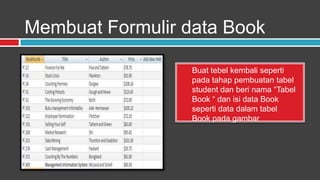
Membuat Formulir data Book

                  Buat tebel kembali seperti
                  pada tahap pembuatan tabel
                  student dan beri nama “Tabel
                  Book “ dan isi data Book
                  seperti data dalam tabel
                  Book pada gambar
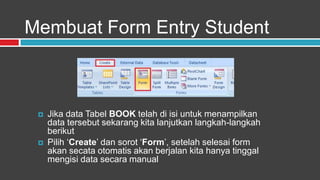
Membuat Form Entry Student


    Jika data Tabel BOOK telah di isi untuk menampilkan
     data tersebut sekarang kita lanjutkan langkah-langkah
     berikut
    Pilih „Create‟ dan sorot „Form‟, setelah selesai form
     akan secata otomatis akan berjalan kita hanya tinggal
     mengisi data secara manual
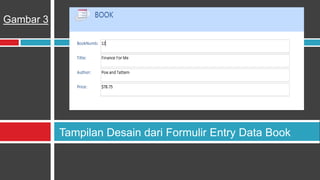
Gambar 3


           Tampilan Desain dari Formulir Entry Data Book
Membuat Laporan pendaftaran kelas
Langkah 1


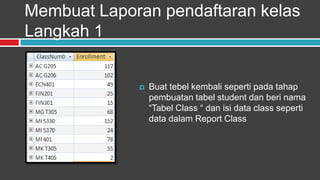
                Buat tebel kembali seperti pada tahap
                 pembuatan tabel student dan beri nama
                 “Tabel Class “ dan isi data class seperti
                 data dalam Report Class
Langkah 2


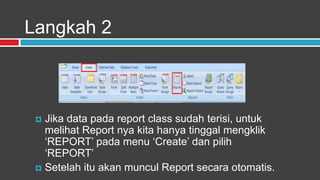
  Jika data pada report class sudah terisi, untuk
   melihat Report nya kita hanya tinggal mengklik
   „REPORT‟ pada menu „Create‟ dan pilih
   „REPORT‟
  Setelah itu akan muncul Report secara otomatis.
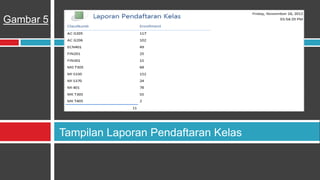
Gambar 5


           Tampilan Laporan Pendaftaran Kelas
Membuat Laporan dari banyak tabel


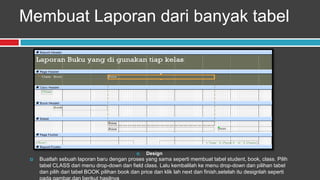
                                                  Design
    Buatlah sebuah laporan baru dengan proses yang sama seperti membuat tabel student, book, class. Pilih
     tabel CLASS dari menu drop-down dan field class. Lalu kembalilah ke menu drop-down dan pilihan tabel
     dan pilih dari tabel BOOK pilihan book dan price dan klik lah next dan finish,setelah itu designlah seperti
Membuat Laporan dari banyak tabel

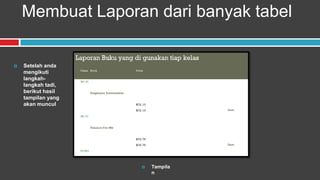
   Setelah anda
    mengikuti
    langkah-
    langkah tadi,
    berikut hasil
    tampilan yang
    akan muncul


                       Tampila
                        n
Langkah selanjutnya

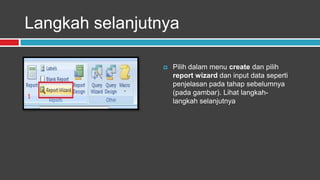
                    Pilih dalam menu create dan pilih
                     report wizard dan input data seperti
                     penjelasan pada tahap sebelumnya
                     (pada gambar). Lihat langkah-
                     langkah selanjutnya
Langkah selanjutnya


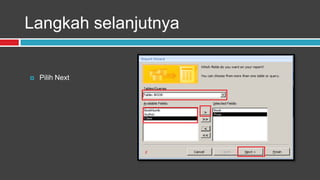
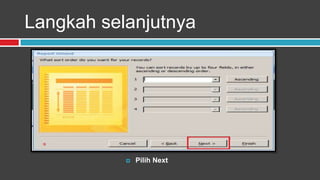
   Pilih Next
Langkah selanjutnya


              Pilih Next
Langkah selanjutnya


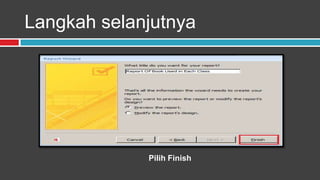
             Pilih Finish
yang Digunakan di Masing - masing
Kelas
   Untuk membuat tabel ini kita tinggal memasukan data-data
    yang sudah ada, kita tinggal membuat sebuah tabel baru yang
    berisi, class title dan price. Dan tinggal menuju menu create,
    report widzard seperti langkah-langkah sebelumnya. Anda
    bisa melihat prosesnya pada langkah-langkah pembuat laporan
    dari banyak data.
   Setelah anda mengikuti langkah-langkah berikut, berikut
    langkah selanjutnya
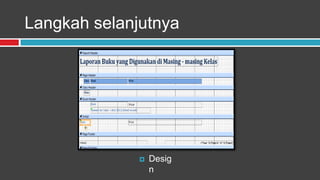
Langkah selanjutnya


                 Desig
                  n
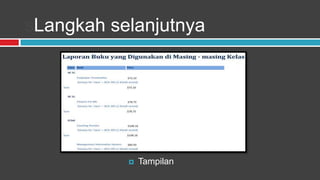
sLangkah selanjutnya


              Tampilan
Membuat Laporan penjualan buku

    Buatlah sebuah laporan baru dengan proses yang sama
     seperti membuat tabel student, book, class. Pilih tabel
     STUDENT dari menu drop-down dan field class. Lalu
     kembalilah ke menu drop-down dan pilihan tabel dan
     pilih dari tabel BOOK pilihan book dan price dan klik lah
     next dan finish, berikut langkah-langkahnya
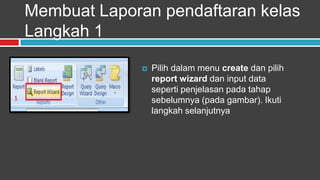
Membuat Laporan pendaftaran kelas
Langkah 1

                 Pilih dalam menu create dan pilih
                  report wizard dan input data
                  seperti penjelasan pada tahap
                  sebelumnya (pada gambar). Ikuti
                  langkah selanjutnya
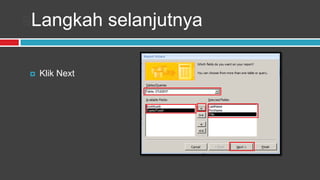
sLangkah selanjutnya

   Klik Next
sLangkah selanjutnya

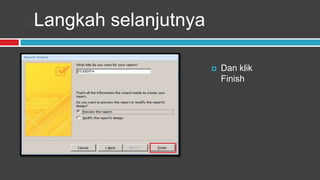
                          Dan klik
                           Finish
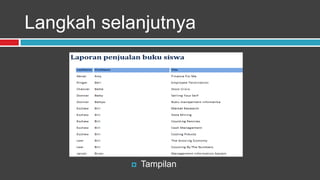
Langkah selanjutnya


              Tampilan
Bab 9 proyek

Bab 9 proyek

  • 1.
    FORMULIR DAN LAPORAN BASISDATA PROYEK 9 JOVI RIADI RACHMAN 0211 11 094 RIPAH HANDAYANI 0211 11 114
  • 2.
    Tujuan pembelajaran  Mengetahui cara menggunakan file basis data yang sudah ada  Memahami cara pembuatan formulir untuk tabel basis data  Mengetahui cara membuat batsan nilai data untuk field data pada sebuah formulir  Mengetahui cara memahami laporan berdasarkan sattu tabel basis data dan banyak tabel basis data  Mengetahui cara menghitung ringkasan field pada sebuah laporan  Mengetahui bagaimana mengubah format laporan
  • 3.
    Tabel student berisikanfield diantaranya nama depan, nama belakang, no buku dan penjualan. dan Formulir untuk memasukan data kedalam sebuah tabel. Dan formulir bukan hannya entri data, tetapi juga menampilkan catatan satu demi satu.
  • 4.
    Pengertian Basis data Textbookterdiri dari atas empat tebel yang saling berhubungan antara satu dengan yang lain karena memiliki nilai yang sama.
  • 5.
    Langkah 1  Pertama buka dulu Microsoft access kalian,, dan klik blank data base , kemudian di file name . isikan nama sesui keinginnan kalian di sini saya buat ”Database” lalu tekan create.
  • 6.
    Langkah 2  Selanjutnya klik view, Design View dan beri nama tabel yang akan anda buat disini saya beri nama ”student” lalu oke.
  • 7.
    Langkah 3  Isi field name, data type, dan descriftion sesuai dengan kebutuhan anda, di sini saya sudah isi dengan data yang saya akan buat,,, dan field size nya bisa anda rubah sesui ,kengingan primary key nya terserah anda ,, field size = maximum karakter yang anda ingin lihat.. atau buat terus save.
  • 8.
    Langkah 4  Selanjutnya double klik di Student terus isi Firstname, Lastname, BookNumb, dan CopiesToShell yang tadi di buat,, Jangan Lupa DI Save.
  • 9.
    Membuat basis dataTextbook  Buat empat tabel, misal Student, Book, Intersection, dan class. Setelah di buat masuk ke menu Database Tool dan pilih Relationship
  • 10.
    Langkah selanjutnya  Setelah pilih relationship klik kanan dan pilih show table, dan pilih tebel yang akan di relationship kan
  • 11.
    Langkah selanjutnya  Setelah di add akan muncul secara databox nya, kita tinggal meng- create conten yang akan kita relationshipkan dengan cara meng-drag setiap content yang akan kita relationshipkan.
  • 12.
    Membuat Formulir Entrydata Student Pilih nilai – nilai pada Tabel STUDENT
  • 13.
    Membuat Form EntryStudent  Jika data Tabel STUDENT telah di isi untuk menampilkan data tersebut sekarang kita lanjutkan langkah-langkah berikut  Pilih „Create‟ dan sorot „Form‟, setelah selesai form akan secata otomatis akan berjalan kita hanya tinggal mengisi data secara manual
  • 14.
    Tampilan Desain dariFormulir Entry Data Student
  • 15.
    Membuat Formulir dataBook Buat tebel kembali seperti pada tahap pembuatan tabel student dan beri nama “Tabel Book “ dan isi data Book seperti data dalam tabel Book pada gambar
  • 16.
    Membuat Form EntryStudent  Jika data Tabel BOOK telah di isi untuk menampilkan data tersebut sekarang kita lanjutkan langkah-langkah berikut  Pilih „Create‟ dan sorot „Form‟, setelah selesai form akan secata otomatis akan berjalan kita hanya tinggal mengisi data secara manual
  • 17.
    Gambar 3 Tampilan Desain dari Formulir Entry Data Book
  • 18.
    Membuat Laporan pendaftarankelas Langkah 1  Buat tebel kembali seperti pada tahap pembuatan tabel student dan beri nama “Tabel Class “ dan isi data class seperti data dalam Report Class
  • 19.
    Langkah 2 Jika data pada report class sudah terisi, untuk melihat Report nya kita hanya tinggal mengklik „REPORT‟ pada menu „Create‟ dan pilih „REPORT‟  Setelah itu akan muncul Report secara otomatis.
  • 20.
    Gambar 5 Tampilan Laporan Pendaftaran Kelas
  • 21.
    Membuat Laporan daribanyak tabel  Design  Buatlah sebuah laporan baru dengan proses yang sama seperti membuat tabel student, book, class. Pilih tabel CLASS dari menu drop-down dan field class. Lalu kembalilah ke menu drop-down dan pilihan tabel dan pilih dari tabel BOOK pilihan book dan price dan klik lah next dan finish,setelah itu designlah seperti
  • 22.
    Membuat Laporan daribanyak tabel  Setelah anda mengikuti langkah- langkah tadi, berikut hasil tampilan yang akan muncul  Tampila n
  • 23.
    Langkah selanjutnya  Pilih dalam menu create dan pilih report wizard dan input data seperti penjelasan pada tahap sebelumnya (pada gambar). Lihat langkah- langkah selanjutnya
  • 24.
  • 25.
    Langkah selanjutnya  Pilih Next
  • 26.
  • 27.
    yang Digunakan diMasing - masing Kelas  Untuk membuat tabel ini kita tinggal memasukan data-data yang sudah ada, kita tinggal membuat sebuah tabel baru yang berisi, class title dan price. Dan tinggal menuju menu create, report widzard seperti langkah-langkah sebelumnya. Anda bisa melihat prosesnya pada langkah-langkah pembuat laporan dari banyak data.  Setelah anda mengikuti langkah-langkah berikut, berikut langkah selanjutnya
  • 28.
  • 29.
  • 30.
    Membuat Laporan penjualanbuku  Buatlah sebuah laporan baru dengan proses yang sama seperti membuat tabel student, book, class. Pilih tabel STUDENT dari menu drop-down dan field class. Lalu kembalilah ke menu drop-down dan pilihan tabel dan pilih dari tabel BOOK pilihan book dan price dan klik lah next dan finish, berikut langkah-langkahnya
  • 31.
    Membuat Laporan pendaftarankelas Langkah 1  Pilih dalam menu create dan pilih report wizard dan input data seperti penjelasan pada tahap sebelumnya (pada gambar). Ikuti langkah selanjutnya
  • 32.
  • 33.
    sLangkah selanjutnya  Dan klik Finish
  • 34.