Download as PDF, PPTX

![midas Gen Training Series Linear Time History Analysis
Step 1. Define material properties.p f p p
1. Model > Properties > Material
2. Name: A53
2
3. Type of Design: Steel
4. Standard: ASTM(S)
5. DB: A53
5
3 4
6. Click [OK] Button.
6
2](https://image.slidesharecdn.com/app4timehistoryanalysis-170227231521/75/App4-time-history-analysis-2-2048.jpg)
![midas Gen Training Series Linear Time History Analysis
Step 2. Define section properties. 1 Model > Properties > Sectionp f p p
2
1. Model > Properties > Section
2. DB: AISC2K(US)
3. Sect. Name: W18x97
4 Click [Apply] Button
3
4. Click [Apply] Button.
5. Sect. Name: W14x109
6. Click [Apply] Button.
7. Sect. Name: W6x207. Sect. Name: W6x20
8. Click [OK] Button.
5
4
7
6
3
8](https://image.slidesharecdn.com/app4timehistoryanalysis-170227231521/75/App4-time-history-analysis-3-2048.jpg)
![midas Gen Training Series Linear Time History Analysis
Step 3. Create elements (1)p ( )
1. Model > Structure Wizard > Frame – “Input” tab
2. Distance: 8, Repeat: 3, p
3. Click [Add X-Coord.] Button
4. Distance: 6, Repeat: 4
5. Click [Add Z-Coord.] Button
2
3 5
4
4](https://image.slidesharecdn.com/app4timehistoryanalysis-170227231521/75/App4-time-history-analysis-4-2048.jpg)
![midas Gen Training Series Linear Time History Analysis
Step 3. Create elements (2)p ( )
1. Model > Structure Wizard > Frame – “Edit” tab
2. Click [Generate Frame] Button.[ ]
3. Beta Ang.: 90 Deg.
4. Material: 1: A53
5. Section: 1: W18x97
2
4
3
5
5](https://image.slidesharecdn.com/app4timehistoryanalysis-170227231521/75/App4-time-history-analysis-5-2048.jpg)
![midas Gen Training Series Linear Time History Analysis
Step 3. Create elements (3)p ( )
1. Model > Structure Wizard > Frame – “Insert” tab
2. Insert Point: 0,0,5
3. Alpha: -90
4. Click [OK] Button.
2
3
6
4](https://image.slidesharecdn.com/app4timehistoryanalysis-170227231521/75/App4-time-history-analysis-6-2048.jpg)
![midas Gen Training Series Linear Time History Analysis
Step 3. Create elements (4)p ( )
1. Model > Elements > Extrude Elements…
2. Extrude Type: Node -> Line Element
3. Material: 1: A53
4. Section: 2: W14x109
5. Beta Angle: 90
6. dx, dy, dz: 0,0,-5
2
7. Number of Times: 1
8. Select all the nodes by clicking .
9. Click [Apply] button.
3
4 8
5
6
7
7
9](https://image.slidesharecdn.com/app4timehistoryanalysis-170227231521/75/App4-time-history-analysis-7-2048.jpg)
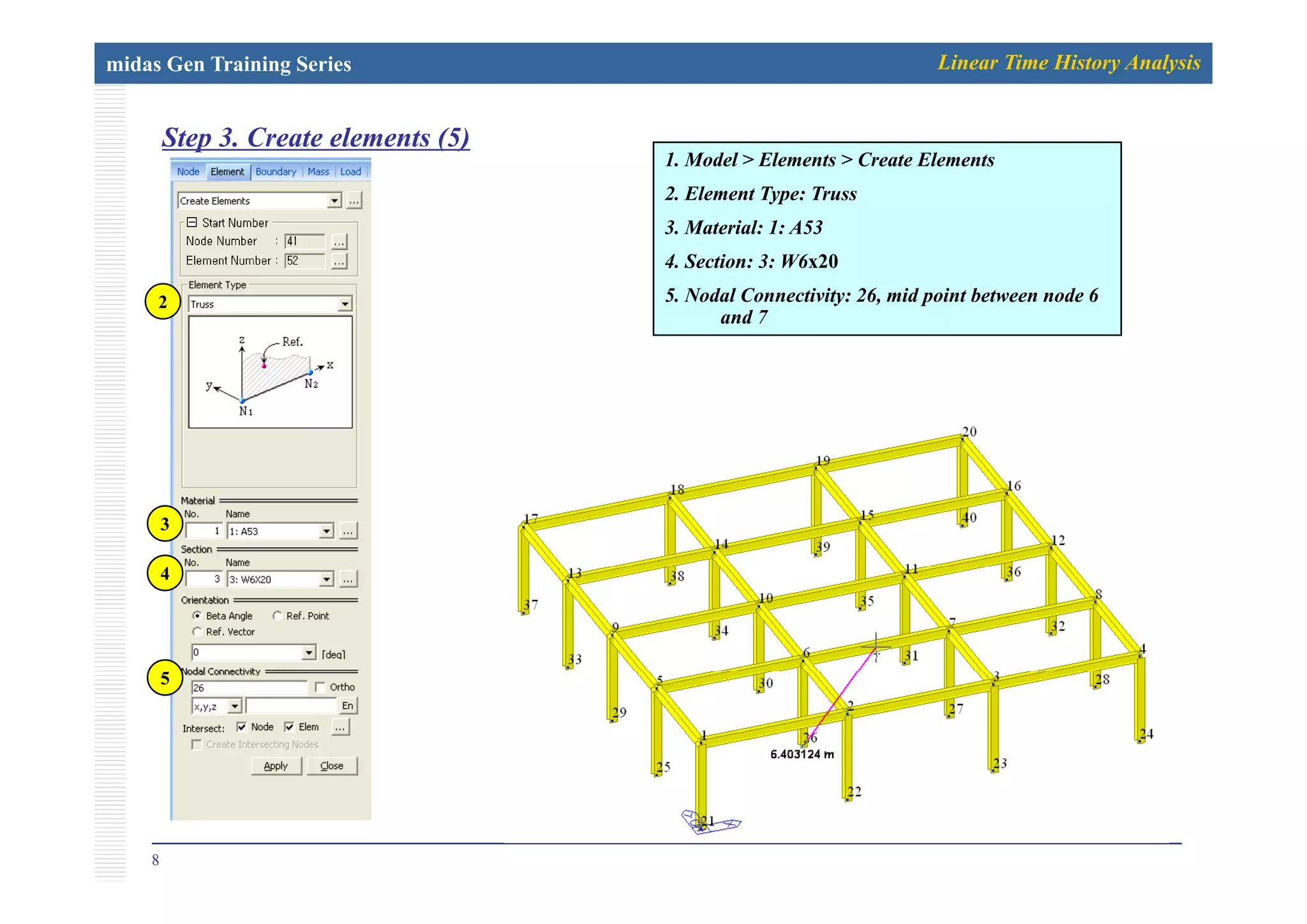

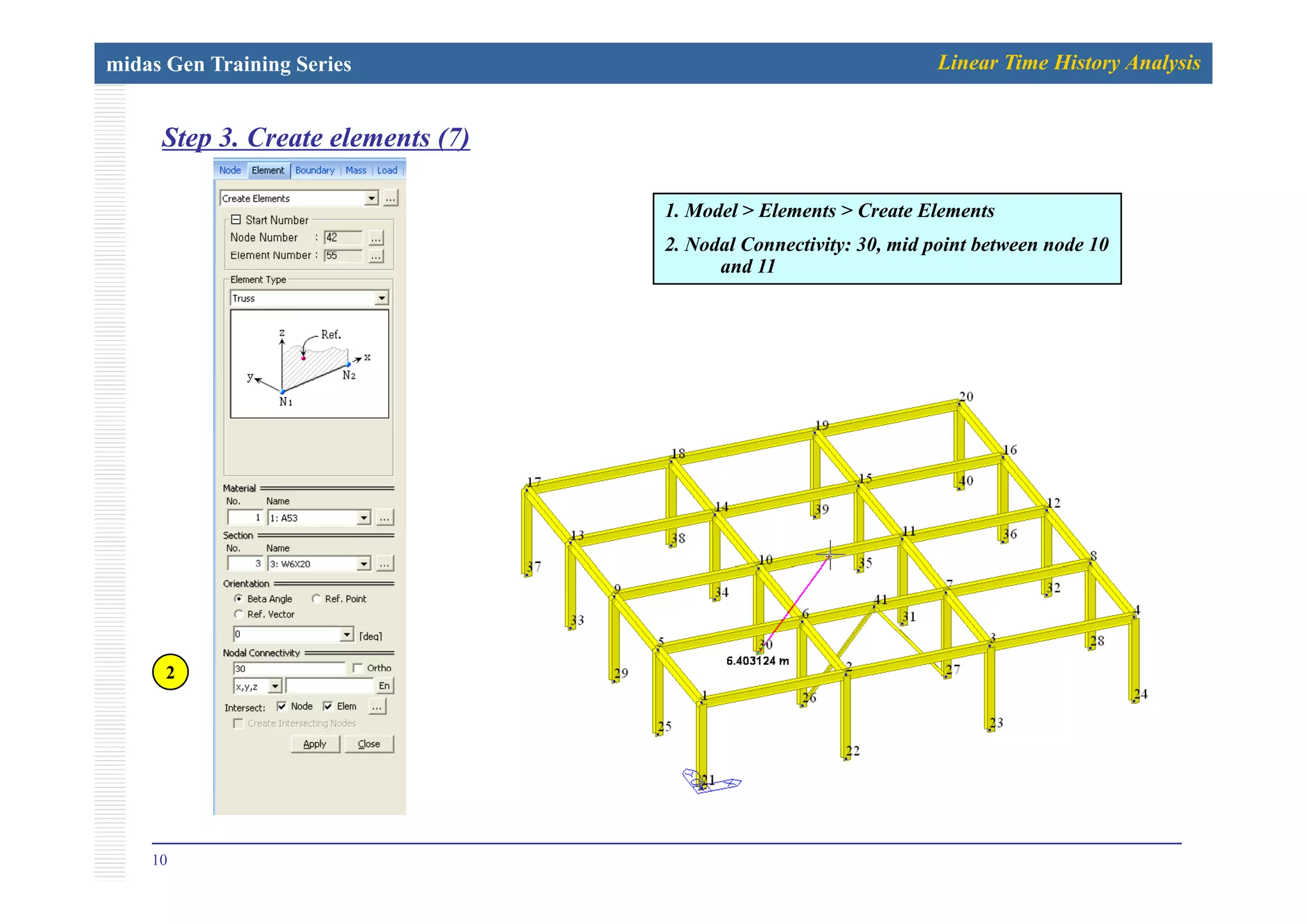
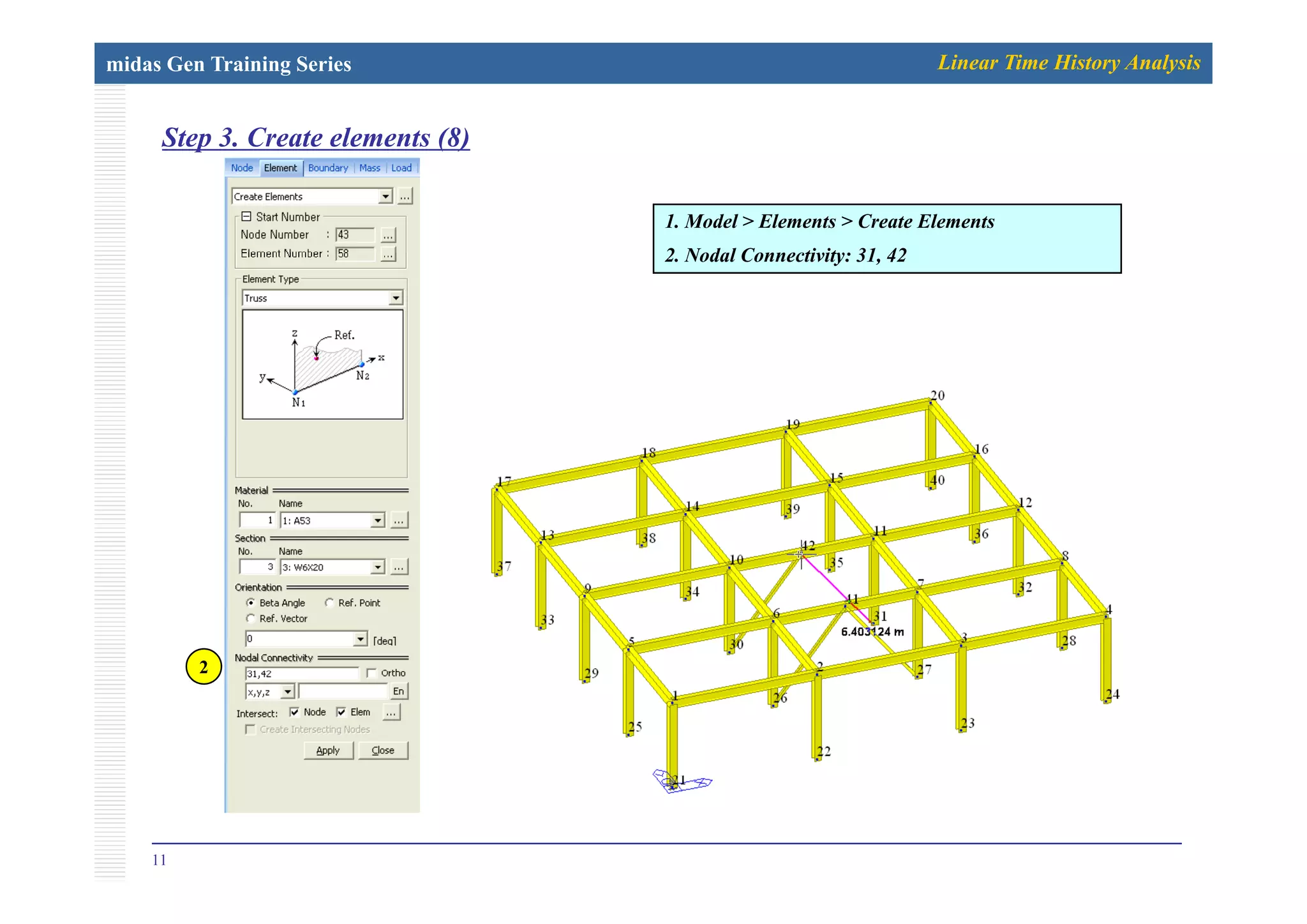
![midas Gen Training Series Linear Time History Analysis
Step 3. Create elements (9) 1 M d l B ildi B ildi G i
p ( ) 1. Model > Building > Building Generation
2. Number of Copies: 4
3. Distance (Global Z): 3.5
4 Cli k [Add] b tt
2
4. Click [Add] button.
5. Select all the nodes & elements by clicking .
6. Click [Apply] button.
3
55
4
12
6](https://image.slidesharecdn.com/app4timehistoryanalysis-170227231521/75/App4-time-history-analysis-12-2048.jpg)
![midas Gen Training Series Linear Time History Analysis
Step 4-1. Assign story data.p g y
1. Model > Building > Story…
2. Click [Auto Generate Story Data…] Button.
3. Click [OK] Button.
4. Click [Close] Button.
5. Click in the “Frequently used” toolbar.
2
5
3
13
4](https://image.slidesharecdn.com/app4timehistoryanalysis-170227231521/75/App4-time-history-analysis-13-2048.jpg)
![midas Gen Training Series Linear Time History Analysis
Step 4-2. Assign boundary conditions. 1. Model > Boundaries > Supportsp g y 1. Model Boundaries Supports
2. Check on “D-ALL”
3. Click on .
4. Plane: XY Plane
5. Z Position: 0 (Click any node whose Z coordinate
is zero in the Model View. Node No. 21 to 40
are selected.)
6 Click [Apply] Button6. Click [Apply] Button.3
2 4
5
6
14](https://image.slidesharecdn.com/app4timehistoryanalysis-170227231521/75/App4-time-history-analysis-14-2048.jpg)
![midas Gen Training Series Linear Time History Analysis
Step 5-1. Define static load cases.p f
1. Load > Static Load Cases
2. Name: DL, Type: Dead Load (D)
3 Click [Add] Button
2
3
3. Click [Add] Button.
4. Name: LL, Type: Live Load (L)
5. Click [Add] Button.
6. Click [Close] Button.6. Click [Close] Button.
5
15](https://image.slidesharecdn.com/app4timehistoryanalysis-170227231521/75/App4-time-history-analysis-15-2048.jpg)
![midas Gen Training Series Linear Time History Analysis
Step 5-2. Assign self weight.p g f g
1. Load > Self Weight
2. Load Case Name: SW
3. Self Weight Factor, Z: -1
4. Click [Add] Button
5. Click [Close] Button
2
3
4
16
5](https://image.slidesharecdn.com/app4timehistoryanalysis-170227231521/75/App4-time-history-analysis-16-2048.jpg)
![midas Gen Training Series Linear Time History Analysis
Step 5-3. Define floor loads.p f f
1. Load > Define Floor Load Type…
2. Name: Retail
2
3. Load Case: DL, Floor Load: -2.4
4. Load Case: LL, Floor Load: -4.8
5. Click [Add] Button.
6 Cli k [Cl ] B tt
3
4 6. Click [Close] Button.4
5
6
17](https://image.slidesharecdn.com/app4timehistoryanalysis-170227231521/75/App4-time-history-analysis-17-2048.jpg)
![midas Gen Training Series Linear Time History Analysis
1. Load > Assign Floor Loads…
Step 5-4. Assign floor loads. 9
2. Load Type: Retail
3. Distribution: One way
4. No. of Sub Beams: 2
p g f
5. Sub-Beam Angle (A2): 90
6. Unit Self Weight: 10
7. Check on “Copy Floor Load”.
8 Di 4@3 5
2
3
10
8. Distances: 4@3.5
9. Click on .
10. Active Identity: Story, 2F, +Below
11 Click [Active] button11. Click [Active] button.
12. Click on “Nodes Defined Loading
Area” first and click node No.
17,1,4,20 and 17 consecutively.
4
5
6
11
6
12
7
8
18](https://image.slidesharecdn.com/app4timehistoryanalysis-170227231521/75/App4-time-history-analysis-18-2048.jpg)
![midas Gen Training Series Linear Time History Analysis
Step 6. Create mass data.p
1. Model > Structure Type…
2. Lumped Mass: Convert to X, Y
3. Click [OK] Button.
4. Model > Masses > Load to Masses…
5. Mass Direction: X, Y
6. Load Case: DL, Scale Factor: 1
2
7. Click [Add] Button.
8. Click [OK] Button.
9. Query>Story Mass Table…
3
Convert self weight
into messes
5
6
7
19
8
Convert dead load
into messes](https://image.slidesharecdn.com/app4timehistoryanalysis-170227231521/75/App4-time-history-analysis-19-2048.jpg)
![midas Gen Training Series Linear Time History Analysis
Step 7-1. Define time history load casep f y
1. Load > Time History Analysis Data>Time History
Load Cases…2
2. Name: TX
3. Enter all the data referring to the left dialog.
4. Click [OK] Button.
20
4](https://image.slidesharecdn.com/app4timehistoryanalysis-170227231521/75/App4-time-history-analysis-20-2048.jpg)
![midas Gen Training Series Linear Time History Analysis
Step 7-2. Create time history function.p y f
1. Load > Time History Analysis Data>Time Forcing
Functions…
2. Click [Add Time Function] Button.
2
[ ]
3. Click [Earthquake] Button.
4. Click [OK] Button.
5. Click [OK] Button.
3
4
21
5](https://image.slidesharecdn.com/app4timehistoryanalysis-170227231521/75/App4-time-history-analysis-21-2048.jpg)
![midas Gen Training Series Linear Time History Analysis
Step 7-3. Create ground acceleration.p g
1. Load > Time History Analysis Data> Ground
Acceleration…
2. Time History Load Case Name: TX
2
3. Function for Direction-X: Elcent_h
4. Angle of Horizontal Ground Acc.: 0
5. Click [Add] Button.
2
3
6. Click [Close] Button.
4
5
22
6](https://image.slidesharecdn.com/app4timehistoryanalysis-170227231521/75/App4-time-history-analysis-22-2048.jpg)
![midas Gen Training Series Linear Time History Analysis
Step 8. Define eigenvalue analysis control data.p f g y
1. Analysis > Eigenvalue Analysis Control…
2. Number of Frequencies: 15
3. Click [OK] Button.
2
33
Step 9. Perform analysis.
1 Analysis > Perform Analysis1. Analysis > Perform Analysis
23](https://image.slidesharecdn.com/app4timehistoryanalysis-170227231521/75/App4-time-history-analysis-23-2048.jpg)

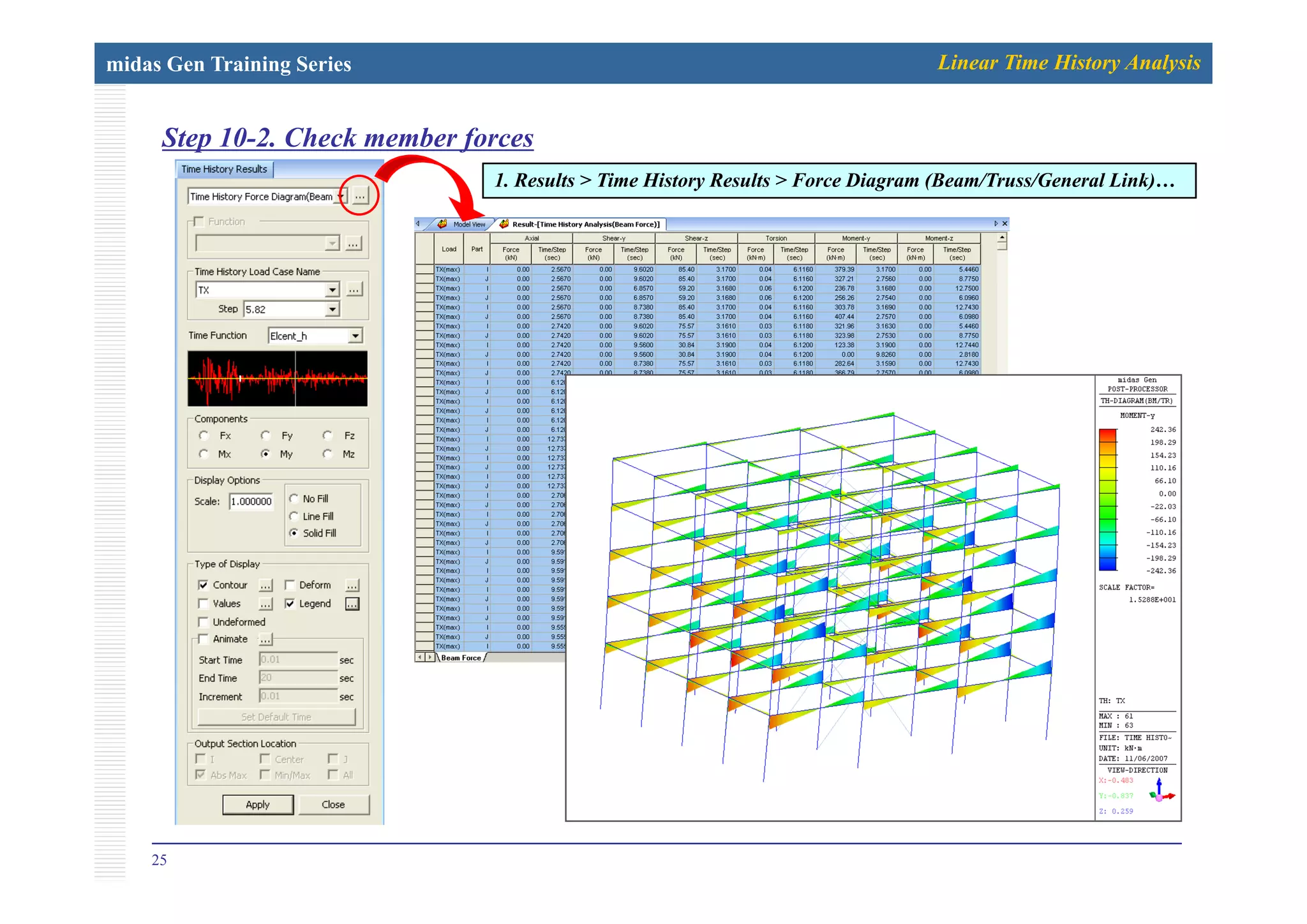
![midas Gen Training Series Linear Time History Analysis
Step 10-3. Create time history graph (1)
1. Results > Time History Results > Time History Graph…
2. Click [Define/Modify Function] button.p y g p ( ) [ y ]
3. Click [Add New Function] button.
4. Name: 132-DX
5. Node Number: 132
2
6. Type of Result: Displ.
7. Reference Point: Ground
8. Components: DX
3
9. Click [OK] button.
10. Click [Back] button.
4
5
6
7
8
26
9
10](https://image.slidesharecdn.com/app4timehistoryanalysis-170227231521/75/App4-time-history-analysis-26-2048.jpg)
![midas Gen Training Series Linear Time History Analysis
Step 10-3. Create time history graph (2)p y g p ( )
1. Select “132-DX”.
2. Click [Add from List] button.1
3. Horizontal Axis: Time
4. Click [Graph] button.
2
3
4
27](https://image.slidesharecdn.com/app4timehistoryanalysis-170227231521/75/App4-time-history-analysis-27-2048.jpg)

This document provides an overview and step-by-step instructions for performing a linear time history analysis in MIDAS Gen. The analysis involves defining model properties, creating frame elements, applying loads and boundary conditions, performing an eigenvalue analysis, and evaluating results such as displacements, member forces, and time history graphs. Key steps include assigning material and section properties, generating the frame model, defining static and time history load cases, converting loads to masses, specifying analysis control data, and reviewing output.


