Modul 34: 
FTP Server Administrator 
Overview 
FTP adalah bagian dari protokol TCP/IP, digunakan untuk menyalin file antara dua 
komputer di Internet.
2 
Systems Administrator 
34.1. Introduction to FTP Server 
Fitur Internet Information Services (IIS), adalah bagian dari Windows 2000 
Advanced Server, yang mempermudah bagi-pakai dokumen dan informasi 
melalui jaringan intranet perusahaan atau Internet. Dengan IIS, kita dapat 
menjalankan aplikasi berdasarkan web, dan kita dapat membawa data dan 
aplikasi tersebut ke dalam Web. Dengan kata lain, IIS merupakan komponen 
Windows 2000 Advanced Server yang dapat digunakan untuk FTP Server. 
34.2. Installing & Configuring FTP Server 
Installing 
Secara default Internet Information Services 5.0 telah diinstall oleh Windows 
2000 Server. Kita dapat menghilangkan IIS atau memilih komponen tambahan 
menggunakan aplikasi Add/Remove Programs dalam Control Panel. 
Untuk menginstall IIS: 
1. Klik Start, pilih Settings Ăž Control Panel Ăž Add/Remove Programs 
2. Pilih Configure Windows, klik tombol Components, kemudian ikuti 
instruksi untuk menginstall, menghapus, atau menambah komponen ke 
dalam IIS. 
Catatan: 
Jika kita meng -upgrade ke Windows 2000, IIS 5.0 akan langsung diinstallkan secara default 
apabila IIS telah diinstall pada versi Windows sebelumnya. 
Untuk mencoba apakah Web Server telah terinstall, buka Internet Explorer, 
pada address kita ketikkan: 
http://localhost/ 
FTP Server Administrator CTI-copyright@2005
3 
Systems Administrator 
Configuring 
Konfigurasi lokasi FTP server dapat kita lakukan seperti berikut: 
1. Masuk Setting Ăž Control Panel Ăž Administrative Tools Ăž Internet 
Service Manager 
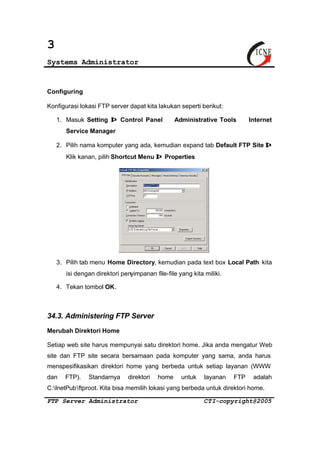
2. Pilih nama komputer yang ada, kemudian expand tab Default FTP Site Ăž 
Klik kanan, pilih Shortcut Menu Ăž Properties 
3. Pilih tab menu Home Directory, kemudian pada text box Local Path kita 
isi dengan direktori penyimpanan file-file yang kita miliki. 
4. Tekan tombol OK. 
34.3. Administering FTP Server 
Merubah Direktori Home 
Setiap web site harus mempunyai satu direktori home. Jika anda mengatur Web 
site dan FTP site secara bersamaan pada komputer yang sama, anda harus 
menspesifikasikan direktori home yang berbeda untuk setiap layanan (WWW 
dan FTP). Standarnya direktori home untuk layanan FTP adalah 
C:InetPubftproot. Kita bisa memilih lokasi yang berbeda untuk direktori home. 
FTP Server Administrator CTI-copyright@2005
4 
Systems Administrator 
Cara merubah direktori home 
1. Pada IIS, pili h situs FTP dan buka layar propertinya. 
2. Klik tab Home Directory, kemudian pilih lokasi direktori home anda. Kita 
bisa memilih: 
· Direktori yang tersimpan di hard disk komputer 
· Direktori Shared yang terdapat pada komputer lain 
3. Pada teks box, isi dengan nama path atau nama share. 
Catatan: Jika kita memilih direktori pada jaringan yang di-share, kita perlu memasukkan 
nama user dan pasword untuk mengakses resource tersebut. Direkomendasikan untuk 
menggunakan account IUSR_namakomputer. 
FTP Server Administrator CTI-copyright@2005

21modul 34 ftp-server-administrator

  • 1.
    Modul 34: FTPServer Administrator Overview FTP adalah bagian dari protokol TCP/IP, digunakan untuk menyalin file antara dua komputer di Internet.
  • 2.
    2 Systems Administrator 34.1. Introduction to FTP Server Fitur Internet Information Services (IIS), adalah bagian dari Windows 2000 Advanced Server, yang mempermudah bagi-pakai dokumen dan informasi melalui jaringan intranet perusahaan atau Internet. Dengan IIS, kita dapat menjalankan aplikasi berdasarkan web, dan kita dapat membawa data dan aplikasi tersebut ke dalam Web. Dengan kata lain, IIS merupakan komponen Windows 2000 Advanced Server yang dapat digunakan untuk FTP Server. 34.2. Installing & Configuring FTP Server Installing Secara default Internet Information Services 5.0 telah diinstall oleh Windows 2000 Server. Kita dapat menghilangkan IIS atau memilih komponen tambahan menggunakan aplikasi Add/Remove Programs dalam Control Panel. Untuk menginstall IIS: 1. Klik Start, pilih Settings Ăž Control Panel Ăž Add/Remove Programs 2. Pilih Configure Windows, klik tombol Components, kemudian ikuti instruksi untuk menginstall, menghapus, atau menambah komponen ke dalam IIS. Catatan: Jika kita meng -upgrade ke Windows 2000, IIS 5.0 akan langsung diinstallkan secara default apabila IIS telah diinstall pada versi Windows sebelumnya. Untuk mencoba apakah Web Server telah terinstall, buka Internet Explorer, pada address kita ketikkan: http://localhost/ FTP Server Administrator CTI-copyright@2005
  • 3.
    3 Systems Administrator Configuring Konfigurasi lokasi FTP server dapat kita lakukan seperti berikut: 1. Masuk Setting Ăž Control Panel Ăž Administrative Tools Ăž Internet Service Manager 2. Pilih nama komputer yang ada, kemudian expand tab Default FTP Site Ăž Klik kanan, pilih Shortcut Menu Ăž Properties 3. Pilih tab menu Home Directory, kemudian pada text box Local Path kita isi dengan direktori penyimpanan file-file yang kita miliki. 4. Tekan tombol OK. 34.3. Administering FTP Server Merubah Direktori Home Setiap web site harus mempunyai satu direktori home. Jika anda mengatur Web site dan FTP site secara bersamaan pada komputer yang sama, anda harus menspesifikasikan direktori home yang berbeda untuk setiap layanan (WWW dan FTP). Standarnya direktori home untuk layanan FTP adalah C:InetPubftproot. Kita bisa memilih lokasi yang berbeda untuk direktori home. FTP Server Administrator CTI-copyright@2005
  • 4.
    4 Systems Administrator Cara merubah direktori home 1. Pada IIS, pili h situs FTP dan buka layar propertinya. 2. Klik tab Home Directory, kemudian pilih lokasi direktori home anda. Kita bisa memilih: · Direktori yang tersimpan di hard disk komputer · Direktori Shared yang terdapat pada komputer lain 3. Pada teks box, isi dengan nama path atau nama share. Catatan: Jika kita memilih direktori pada jaringan yang di-share, kita perlu memasukkan nama user dan pasword untuk mengakses resource tersebut. Direkomendasikan untuk menggunakan account IUSR_namakomputer. FTP Server Administrator CTI-copyright@2005