Petunjuk Upload Wordpress pada Website
Konfigurasi pada cpanel
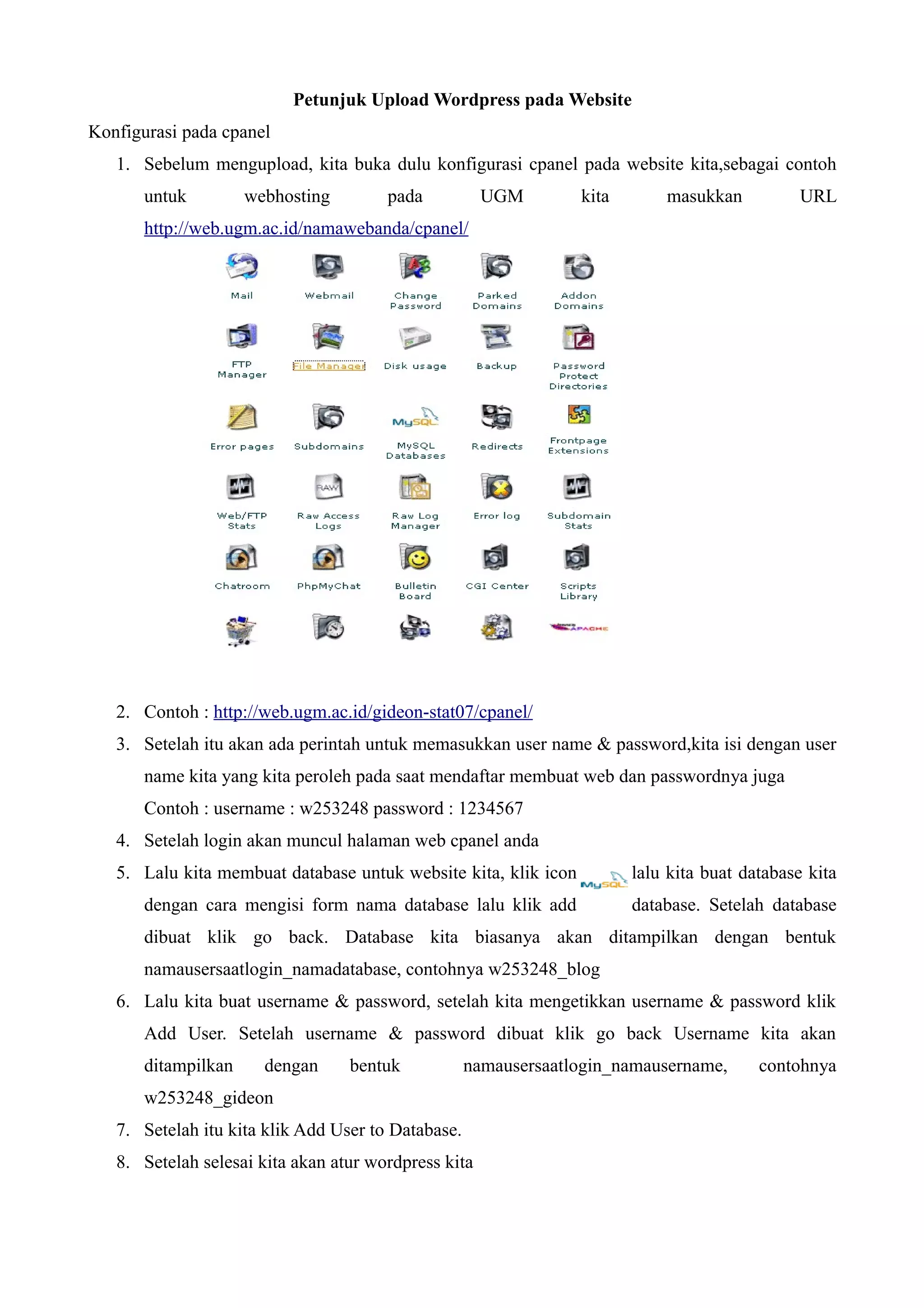
   1. Sebelum mengupload, kita buka dulu konfigurasi cpanel pada website kita,sebagai contoh
       untuk         webhosting        pada           UGM        kita       masukkan           URL
       http://web.ugm.ac.id/namawebanda/cpanel/


   2. Contoh : http://web.ugm.ac.id/gideon-stat07/cpanel/
   3. Setelah itu akan ada perintah untuk memasukkan user name & password,kita isi dengan user
       name kita yang kita peroleh pada saat mendaftar membuat web dan passwordnya juga
       Contoh : username : w253248 password : 1234567
   4. Setelah login akan muncul halaman web cpanel anda
   5. Lalu kita membuat database untuk website kita, klik icon          lalu kita buat database kita
       dengan cara mengisi form nama database lalu klik add             database. Setelah database
       dibuat klik go back. Database kita biasanya akan ditampilkan dengan bentuk
       namausersaatlogin_namadatabase, contohnya w253248_blog
   6. Lalu kita buat username & password, setelah kita mengetikkan username & password klik
       Add User. Setelah username & password dibuat klik go back Username kita akan
       ditampilkan     dengan     bentuk            namausersaatlogin_namausername,      contohnya
       w253248_gideon
   7. Setelah itu kita klik Add User to Database.
   8. Setelah selesai kita akan atur wordpress kita
Kofigurasi wp-config
   1. Pada folder wordpress kita pilih file wp-config.php dan buka dengan notepad
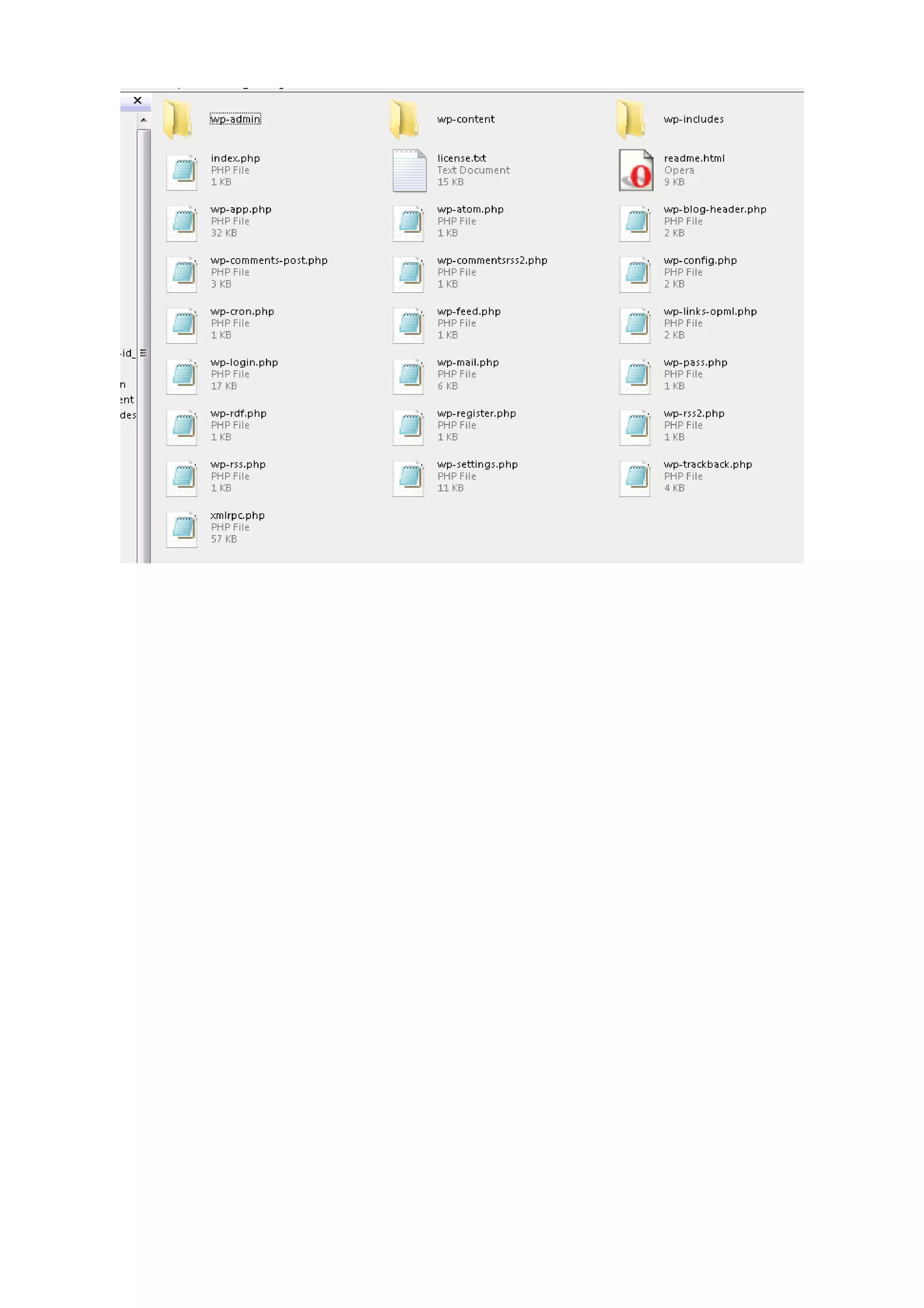
   2. Kita isi nama database kita dengan nama database yang telah kita buat pada cpanel tadi
   3. Kita isi nama pengguna MYSQL dengan username yang telah kita buat pada cpanel,begitu
       pula dengan mengisi passwordnya kita isikan password yang dibuat bersamaan dengan
       membuat username tadi
       Contohnya


       kita hanya perlu mengisikan 3 hal tadi tanpa mengubah konfigurasi yang lain. Setelah
       selesai kita save konfigurasi tersebut.
   4. Bila sebelumnya file wp-config.php tersebut bernama wp-config-sample.php,setelah kita
       konfigurasi kita save dan ganti file namenya menjadi wp-config.php
   5. Setelah selesai kita refresh dan siapkan FileZilla Client untuk mengupload file-file kita
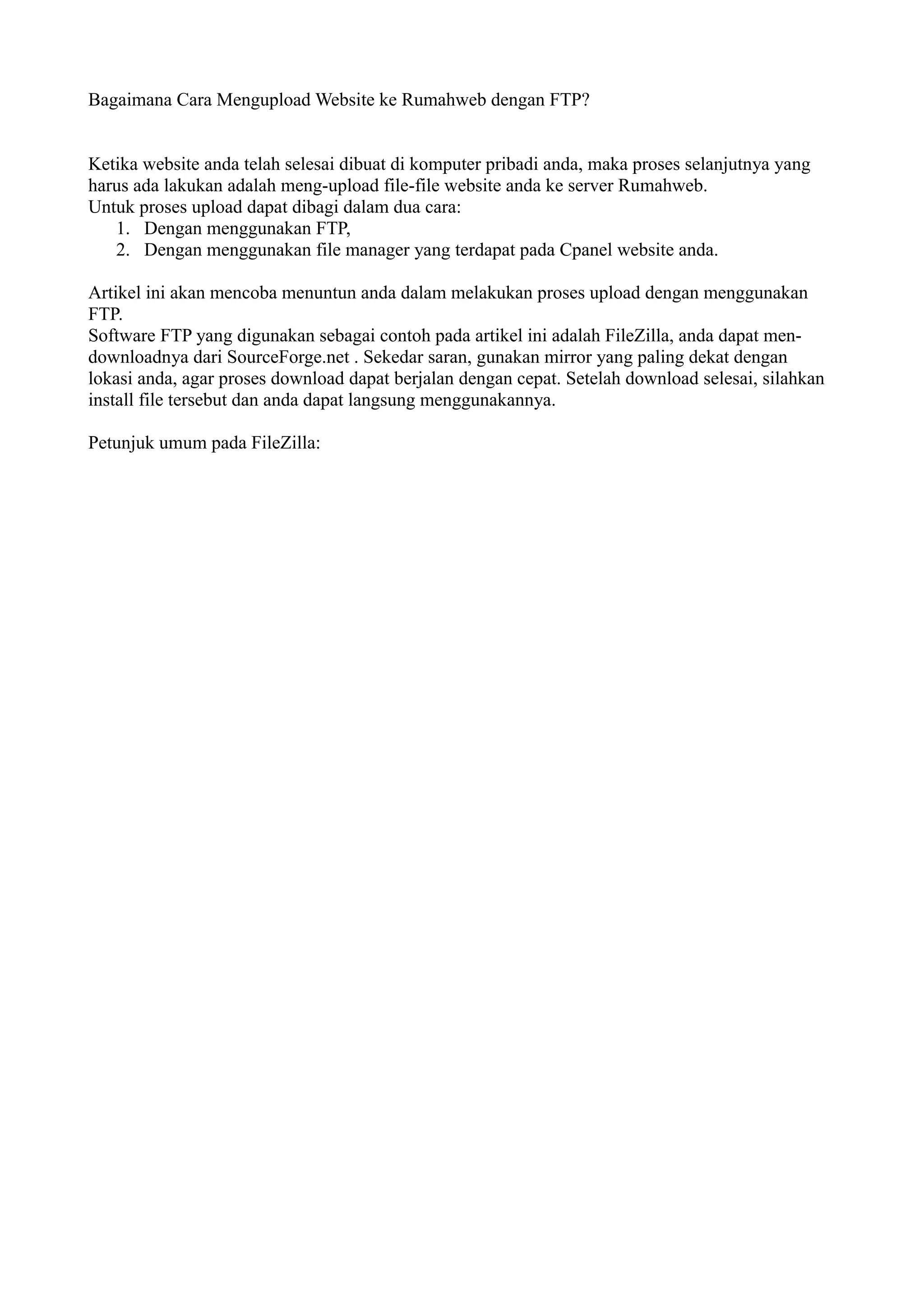
Catatan: file-file dari Wordpress yang kita siapkan untuk diupload adalah file-file dan folder-folder
seperti pada gambar dibawah ini
Bagaimana Cara Mengupload Website ke Rumahweb dengan FTP?


Ketika website anda telah selesai dibuat di komputer pribadi anda, maka proses selanjutnya yang
harus ada lakukan adalah meng-upload file-file website anda ke server Rumahweb.
Untuk proses upload dapat dibagi dalam dua cara:
   1. Dengan menggunakan FTP,
   2. Dengan menggunakan file manager yang terdapat pada Cpanel website anda.

Artikel ini akan mencoba menuntun anda dalam melakukan proses upload dengan menggunakan
FTP.
Software FTP yang digunakan sebagai contoh pada artikel ini adalah FileZilla, anda dapat men-
downloadnya dari SourceForge.net . Sekedar saran, gunakan mirror yang paling dekat dengan
lokasi anda, agar proses download dapat berjalan dengan cepat. Setelah download selesai, silahkan
install file tersebut dan anda dapat langsung menggunakannya.

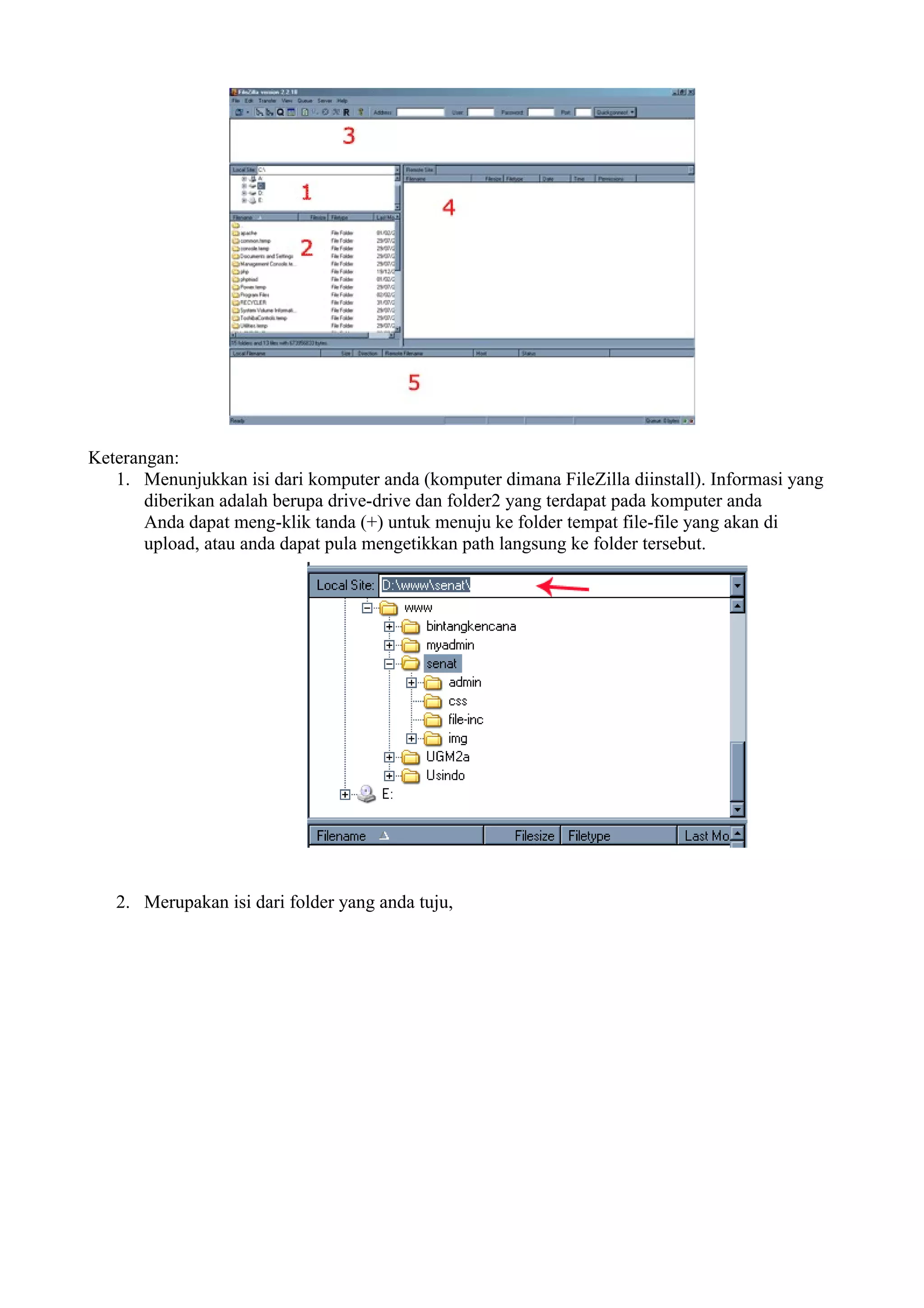
Petunjuk umum pada FileZilla:
Keterangan:
   1. Menunjukkan isi dari komputer anda (komputer dimana FileZilla diinstall). Informasi yang
       diberikan adalah berupa drive-drive dan folder2 yang terdapat pada komputer anda
       Anda dapat meng-klik tanda (+) untuk menuju ke folder tempat file-file yang akan di
       upload, atau anda dapat pula mengetikkan path langsung ke folder tersebut.


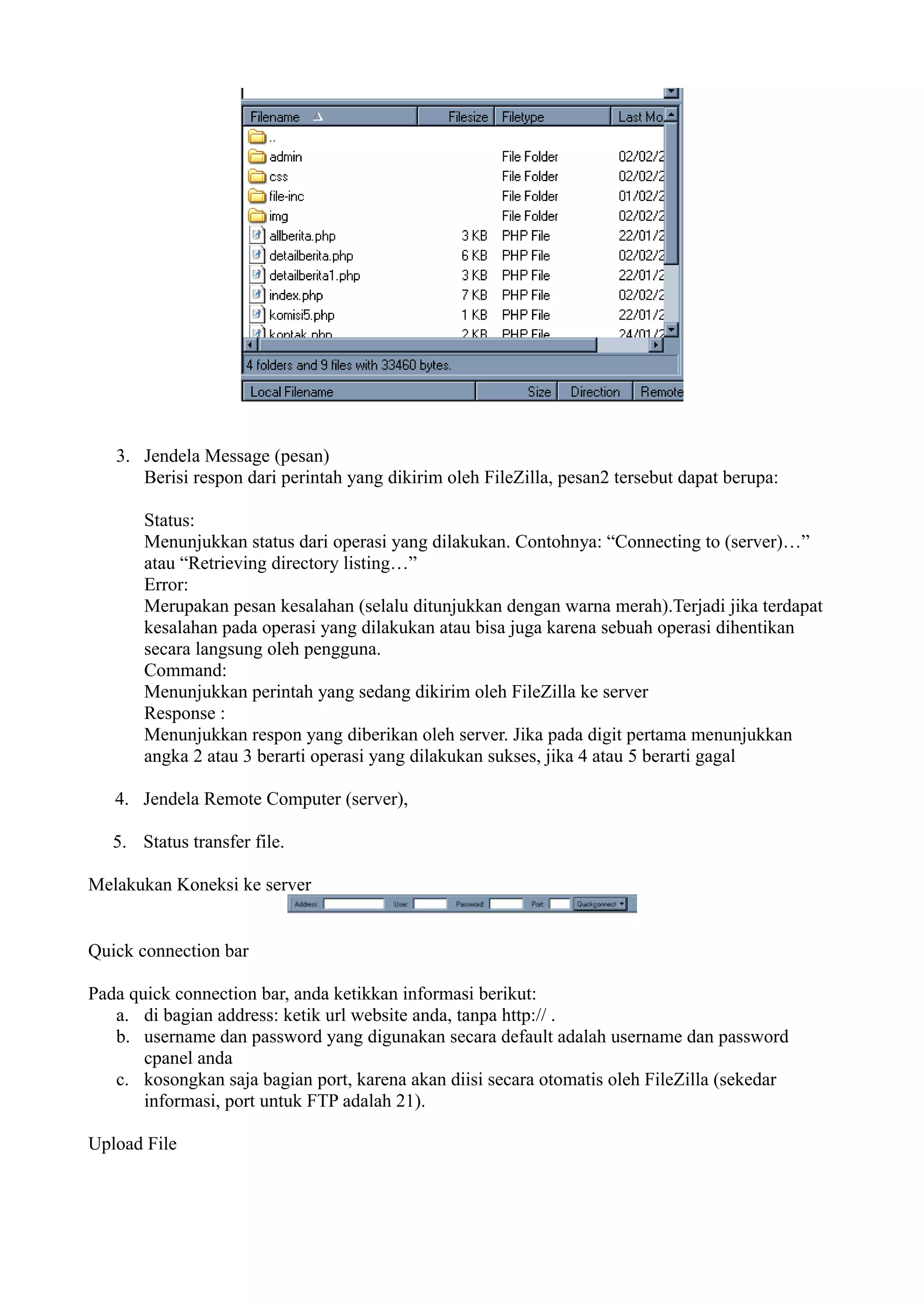
   2. Merupakan isi dari folder yang anda tuju,
3. Jendela Message (pesan)
      Berisi respon dari perintah yang dikirim oleh FileZilla, pesan2 tersebut dapat berupa:

       Status:
       Menunjukkan status dari operasi yang dilakukan. Contohnya: “Connecting to (server)…”
       atau “Retrieving directory listing…”
       Error:
       Merupakan pesan kesalahan (selalu ditunjukkan dengan warna merah).Terjadi jika terdapat
       kesalahan pada operasi yang dilakukan atau bisa juga karena sebuah operasi dihentikan
       secara langsung oleh pengguna.
       Command:
       Menunjukkan perintah yang sedang dikirim oleh FileZilla ke server
       Response :
       Menunjukkan respon yang diberikan oleh server. Jika pada digit pertama menunjukkan
       angka 2 atau 3 berarti operasi yang dilakukan sukses, jika 4 atau 5 berarti gagal

   4. Jendela Remote Computer (server),

   5. Status transfer file.

Melakukan Koneksi ke server


Quick connection bar

Pada quick connection bar, anda ketikkan informasi berikut:
   a. di bagian address: ketik url website anda, tanpa http:// .
   b. username dan password yang digunakan secara default adalah username dan password
       cpanel anda
   c. kosongkan saja bagian port, karena akan diisi secara otomatis oleh FileZilla (sekedar
       informasi, port untuk FTP adalah 21).

Upload File
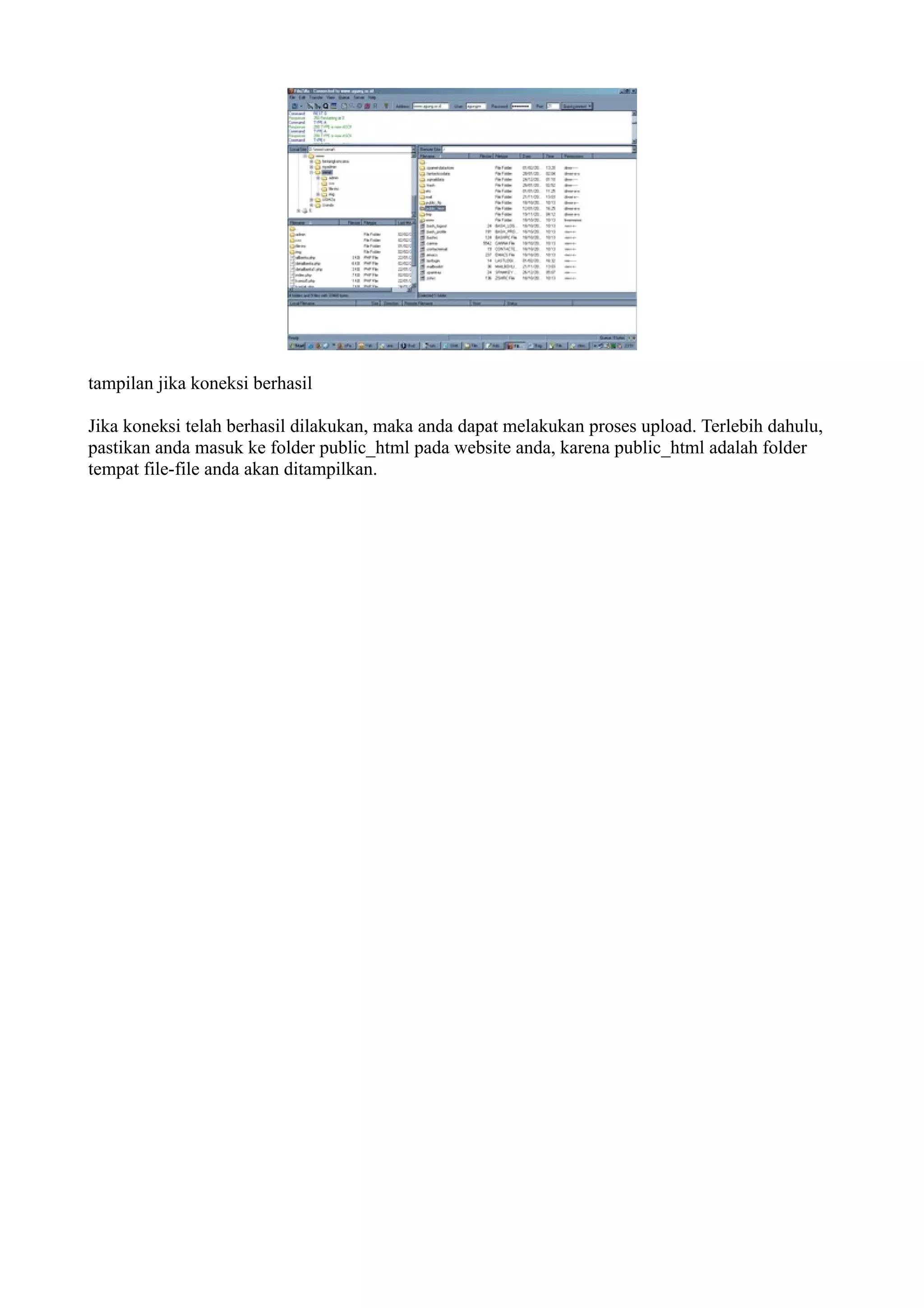
tampilan jika koneksi berhasil

Jika koneksi telah berhasil dilakukan, maka anda dapat melakukan proses upload. Terlebih dahulu,
pastikan anda masuk ke folder public_html pada website anda, karena public_html adalah folder
tempat file-file anda akan ditampilkan.
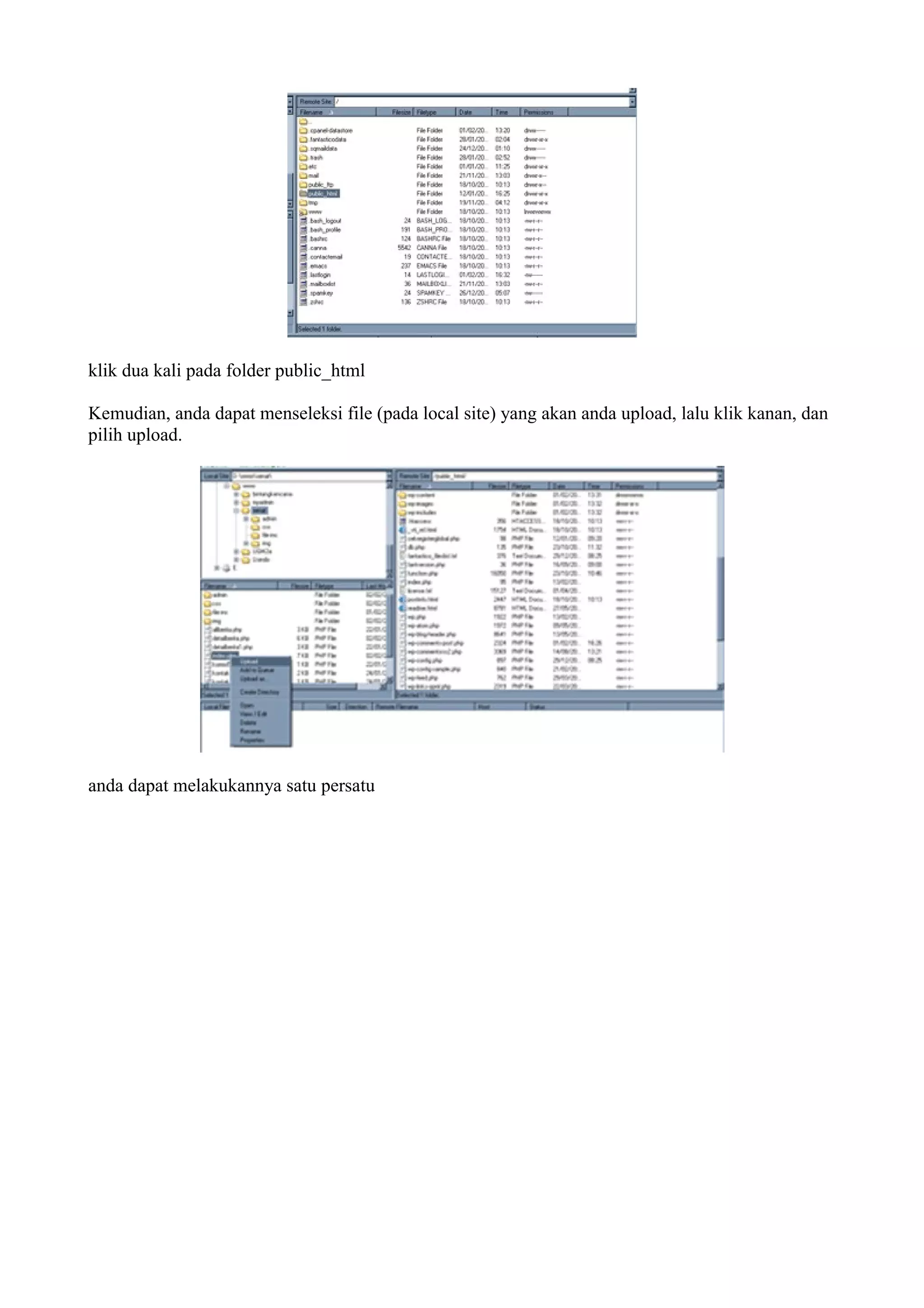
klik dua kali pada folder public_html

Kemudian, anda dapat menseleksi file (pada local site) yang akan anda upload, lalu klik kanan, dan
pilih upload.


anda dapat melakukannya satu persatu
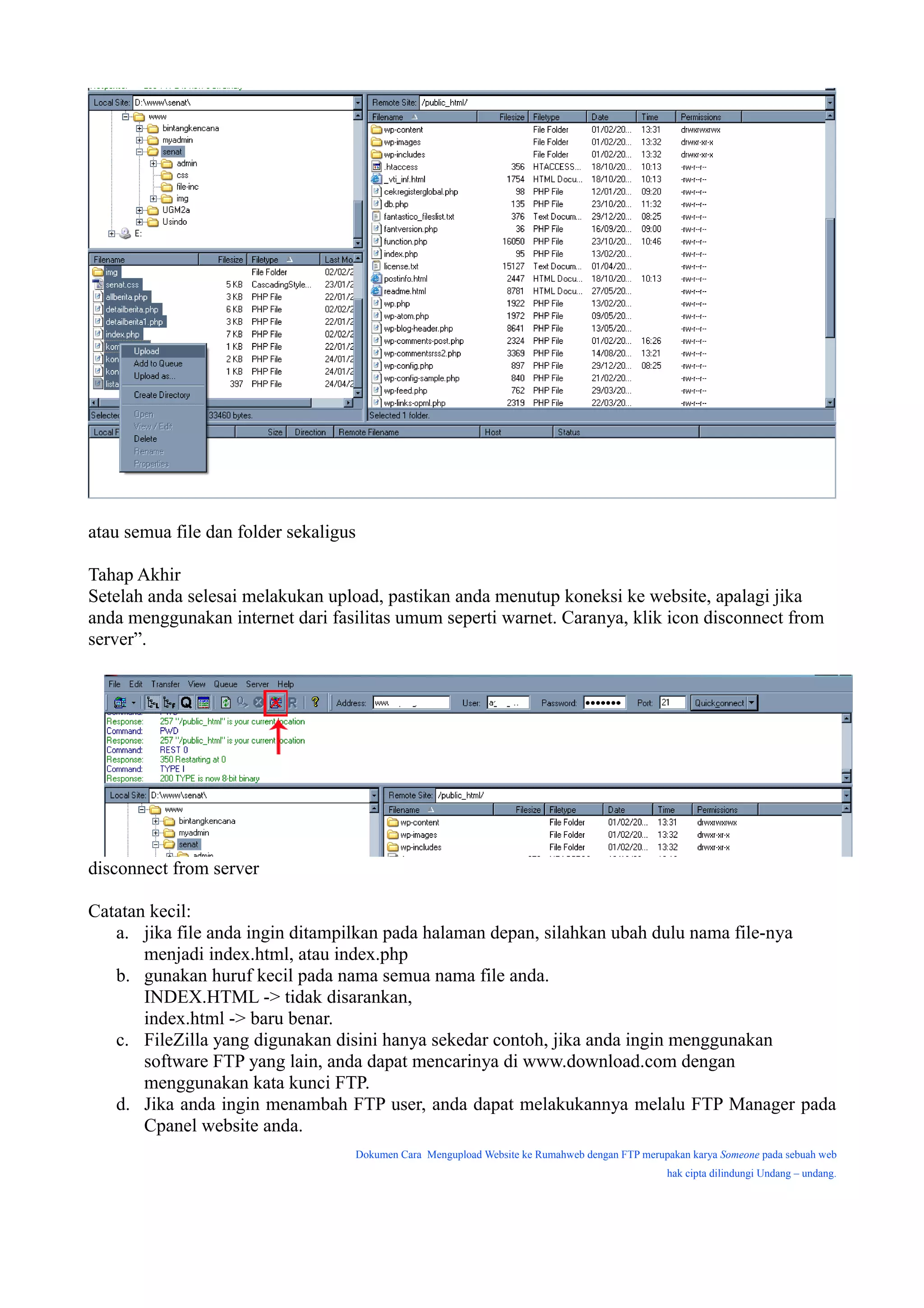
atau semua file dan folder sekaligus

Tahap Akhir
Setelah anda selesai melakukan upload, pastikan anda menutup koneksi ke website, apalagi jika
anda menggunakan internet dari fasilitas umum seperti warnet. Caranya, klik icon disconnect from
server”.


disconnect from server

Catatan kecil:
   a. jika file anda ingin ditampilkan pada halaman depan, silahkan ubah dulu nama file-nya
       menjadi index.html, atau index.php
   b. gunakan huruf kecil pada nama semua nama file anda.
       INDEX.HTML -> tidak disarankan,
       index.html -> baru benar.
   c. FileZilla yang digunakan disini hanya sekedar contoh, jika anda ingin menggunakan
       software FTP yang lain, anda dapat mencarinya di www.download.com dengan
       menggunakan kata kunci FTP.
   d. Jika anda ingin menambah FTP user, anda dapat melakukannya melalu FTP Manager pada
       Cpanel website anda.
                                   Dokumen Cara Mengupload Website ke Rumahweb dengan FTP merupakan karya Someone pada sebuah web
                                                                                               hak cipta dilindungi Undang – undang.

Cara uplod-web

  • 1.
    Petunjuk Upload Wordpresspada Website Konfigurasi pada cpanel 1. Sebelum mengupload, kita buka dulu konfigurasi cpanel pada website kita,sebagai contoh untuk webhosting pada UGM kita masukkan URL http://web.ugm.ac.id/namawebanda/cpanel/ 2. Contoh : http://web.ugm.ac.id/gideon-stat07/cpanel/ 3. Setelah itu akan ada perintah untuk memasukkan user name & password,kita isi dengan user name kita yang kita peroleh pada saat mendaftar membuat web dan passwordnya juga Contoh : username : w253248 password : 1234567 4. Setelah login akan muncul halaman web cpanel anda 5. Lalu kita membuat database untuk website kita, klik icon lalu kita buat database kita dengan cara mengisi form nama database lalu klik add database. Setelah database dibuat klik go back. Database kita biasanya akan ditampilkan dengan bentuk namausersaatlogin_namadatabase, contohnya w253248_blog 6. Lalu kita buat username & password, setelah kita mengetikkan username & password klik Add User. Setelah username & password dibuat klik go back Username kita akan ditampilkan dengan bentuk namausersaatlogin_namausername, contohnya w253248_gideon 7. Setelah itu kita klik Add User to Database. 8. Setelah selesai kita akan atur wordpress kita
  • 2.
    Kofigurasi wp-config 1. Pada folder wordpress kita pilih file wp-config.php dan buka dengan notepad 2. Kita isi nama database kita dengan nama database yang telah kita buat pada cpanel tadi 3. Kita isi nama pengguna MYSQL dengan username yang telah kita buat pada cpanel,begitu pula dengan mengisi passwordnya kita isikan password yang dibuat bersamaan dengan membuat username tadi Contohnya kita hanya perlu mengisikan 3 hal tadi tanpa mengubah konfigurasi yang lain. Setelah selesai kita save konfigurasi tersebut. 4. Bila sebelumnya file wp-config.php tersebut bernama wp-config-sample.php,setelah kita konfigurasi kita save dan ganti file namenya menjadi wp-config.php 5. Setelah selesai kita refresh dan siapkan FileZilla Client untuk mengupload file-file kita Catatan: file-file dari Wordpress yang kita siapkan untuk diupload adalah file-file dan folder-folder seperti pada gambar dibawah ini
  • 4.
    Bagaimana Cara MenguploadWebsite ke Rumahweb dengan FTP? Ketika website anda telah selesai dibuat di komputer pribadi anda, maka proses selanjutnya yang harus ada lakukan adalah meng-upload file-file website anda ke server Rumahweb. Untuk proses upload dapat dibagi dalam dua cara: 1. Dengan menggunakan FTP, 2. Dengan menggunakan file manager yang terdapat pada Cpanel website anda. Artikel ini akan mencoba menuntun anda dalam melakukan proses upload dengan menggunakan FTP. Software FTP yang digunakan sebagai contoh pada artikel ini adalah FileZilla, anda dapat men- downloadnya dari SourceForge.net . Sekedar saran, gunakan mirror yang paling dekat dengan lokasi anda, agar proses download dapat berjalan dengan cepat. Setelah download selesai, silahkan install file tersebut dan anda dapat langsung menggunakannya. Petunjuk umum pada FileZilla:
  • 5.
    Keterangan: 1. Menunjukkan isi dari komputer anda (komputer dimana FileZilla diinstall). Informasi yang diberikan adalah berupa drive-drive dan folder2 yang terdapat pada komputer anda Anda dapat meng-klik tanda (+) untuk menuju ke folder tempat file-file yang akan di upload, atau anda dapat pula mengetikkan path langsung ke folder tersebut. 2. Merupakan isi dari folder yang anda tuju,
  • 6.
    3. Jendela Message(pesan) Berisi respon dari perintah yang dikirim oleh FileZilla, pesan2 tersebut dapat berupa: Status: Menunjukkan status dari operasi yang dilakukan. Contohnya: “Connecting to (server)…” atau “Retrieving directory listing…” Error: Merupakan pesan kesalahan (selalu ditunjukkan dengan warna merah).Terjadi jika terdapat kesalahan pada operasi yang dilakukan atau bisa juga karena sebuah operasi dihentikan secara langsung oleh pengguna. Command: Menunjukkan perintah yang sedang dikirim oleh FileZilla ke server Response : Menunjukkan respon yang diberikan oleh server. Jika pada digit pertama menunjukkan angka 2 atau 3 berarti operasi yang dilakukan sukses, jika 4 atau 5 berarti gagal 4. Jendela Remote Computer (server), 5. Status transfer file. Melakukan Koneksi ke server Quick connection bar Pada quick connection bar, anda ketikkan informasi berikut: a. di bagian address: ketik url website anda, tanpa http:// . b. username dan password yang digunakan secara default adalah username dan password cpanel anda c. kosongkan saja bagian port, karena akan diisi secara otomatis oleh FileZilla (sekedar informasi, port untuk FTP adalah 21). Upload File
  • 7.
    tampilan jika koneksiberhasil Jika koneksi telah berhasil dilakukan, maka anda dapat melakukan proses upload. Terlebih dahulu, pastikan anda masuk ke folder public_html pada website anda, karena public_html adalah folder tempat file-file anda akan ditampilkan.
  • 8.
    klik dua kalipada folder public_html Kemudian, anda dapat menseleksi file (pada local site) yang akan anda upload, lalu klik kanan, dan pilih upload. anda dapat melakukannya satu persatu
  • 9.
    atau semua filedan folder sekaligus Tahap Akhir Setelah anda selesai melakukan upload, pastikan anda menutup koneksi ke website, apalagi jika anda menggunakan internet dari fasilitas umum seperti warnet. Caranya, klik icon disconnect from server”. disconnect from server Catatan kecil: a. jika file anda ingin ditampilkan pada halaman depan, silahkan ubah dulu nama file-nya menjadi index.html, atau index.php b. gunakan huruf kecil pada nama semua nama file anda. INDEX.HTML -> tidak disarankan, index.html -> baru benar. c. FileZilla yang digunakan disini hanya sekedar contoh, jika anda ingin menggunakan software FTP yang lain, anda dapat mencarinya di www.download.com dengan menggunakan kata kunci FTP. d. Jika anda ingin menambah FTP user, anda dapat melakukannya melalu FTP Manager pada Cpanel website anda. Dokumen Cara Mengupload Website ke Rumahweb dengan FTP merupakan karya Someone pada sebuah web hak cipta dilindungi Undang – undang.