Download free for 30 days
Sign in
Upload
Language (EN)
Support
Business
Mobile
Social Media
Marketing
Technology
Art & Photos
Career
Design
Education
Presentations & Public Speaking
Government & Nonprofit
Healthcare
Internet
Law
Leadership & Management
Automotive
Engineering
Software
Recruiting & HR
Retail
Sales
Services
Science
Small Business & Entrepreneurship
Food
Environment
Economy & Finance
Data & Analytics
Investor Relations
Sports
Spiritual
News & Politics
Travel
Self Improvement
Real Estate
Entertainment & Humor
Health & Medicine
Devices & Hardware
Lifestyle
Change Language
Language
English
Español
Português
Français
Deutsche
Cancel
Save
Submit search
EN
Uploaded by
Satoshi Fujimoto
1,627 views
20180613 ガチラボ vol.4
2018.06.13 ガチラボ vol.4の資料です。 https://kumamcn.connpass.com/event/90200/
Technology
◦
Related topics:
Insights on Augmented Reality
•
Virtual Reality
•
Mixed-Reality
•
Read more
2
Save
Share
Embed
Embed presentation
Download
Downloaded 10 times
1
/ 190
2
/ 190
3
/ 190
4
/ 190
5
/ 190
6
/ 190
7
/ 190
8
/ 190
9
/ 190
10
/ 190
11
/ 190
12
/ 190
13
/ 190
14
/ 190
15
/ 190
16
/ 190
17
/ 190
18
/ 190
19
/ 190
20
/ 190
21
/ 190
22
/ 190
23
/ 190
24
/ 190
25
/ 190
26
/ 190
27
/ 190
28
/ 190
29
/ 190
30
/ 190
31
/ 190
32
/ 190
33
/ 190
34
/ 190
35
/ 190
36
/ 190
37
/ 190
38
/ 190
39
/ 190
40
/ 190
41
/ 190
42
/ 190
43
/ 190
44
/ 190
45
/ 190
46
/ 190
47
/ 190
48
/ 190
49
/ 190
50
/ 190
51
/ 190
52
/ 190
53
/ 190
54
/ 190
55
/ 190
56
/ 190
57
/ 190
58
/ 190
59
/ 190
60
/ 190
61
/ 190
62
/ 190
63
/ 190
64
/ 190
65
/ 190
66
/ 190
67
/ 190
68
/ 190
69
/ 190
70
/ 190
71
/ 190
72
/ 190
73
/ 190
74
/ 190
75
/ 190
76
/ 190
77
/ 190
78
/ 190
79
/ 190
80
/ 190
81
/ 190
82
/ 190
83
/ 190
84
/ 190
85
/ 190
86
/ 190
87
/ 190
88
/ 190
89
/ 190
90
/ 190
91
/ 190
92
/ 190
93
/ 190
94
/ 190
95
/ 190
96
/ 190
97
/ 190
98
/ 190
99
/ 190
100
/ 190
101
/ 190
102
/ 190
103
/ 190
104
/ 190
105
/ 190
106
/ 190
107
/ 190
108
/ 190
109
/ 190
110
/ 190
111
/ 190
112
/ 190
113
/ 190
114
/ 190
115
/ 190
116
/ 190
117
/ 190
118
/ 190
119
/ 190
120
/ 190
121
/ 190
122
/ 190
123
/ 190
124
/ 190
125
/ 190
126
/ 190
127
/ 190
128
/ 190
129
/ 190
130
/ 190
131
/ 190
132
/ 190
133
/ 190
134
/ 190
135
/ 190
136
/ 190
137
/ 190
138
/ 190
139
/ 190
140
/ 190
141
/ 190
142
/ 190
143
/ 190
144
/ 190
145
/ 190
146
/ 190
147
/ 190
148
/ 190
149
/ 190
150
/ 190
151
/ 190
152
/ 190
153
/ 190
154
/ 190
155
/ 190
156
/ 190
157
/ 190
158
/ 190
159
/ 190
160
/ 190
161
/ 190
162
/ 190
163
/ 190
164
/ 190
165
/ 190
166
/ 190
167
/ 190
168
/ 190
169
/ 190
170
/ 190
171
/ 190
172
/ 190
173
/ 190
174
/ 190
175
/ 190
176
/ 190
177
/ 190
178
/ 190
179
/ 190
180
/ 190
181
/ 190
182
/ 190
183
/ 190
184
/ 190
185
/ 190
186
/ 190
187
/ 190
188
/ 190
189
/ 190
190
/ 190
More Related Content
PDF
超便利! Unity Cloud Build の使い方
by
Makoto Ito
PDF
20180829 ガチラボ vol.9
by
Satoshi Fujimoto
PDF
20180822 ガチラボ vol.8
by
Satoshi Fujimoto
PPTX
Iotlt 28 HoloLensに日本語聞いてもらいたい
by
Masaki Yamamoto
PPTX
HoloLensで作る言霊発射装置
by
Masaki Yamamoto
PDF
BuddyPressの導入からカスタマイズまでの日記4
by
Shoichi Otomo
PPTX
Grimoire.js + HoloLens
by
Masaki Yamamoto
PDF
Unity Cloud BuildとUnity Analytics
by
孝康 矢嶋
超便利! Unity Cloud Build の使い方
by
Makoto Ito
20180829 ガチラボ vol.9
by
Satoshi Fujimoto
20180822 ガチラボ vol.8
by
Satoshi Fujimoto
Iotlt 28 HoloLensに日本語聞いてもらいたい
by
Masaki Yamamoto
HoloLensで作る言霊発射装置
by
Masaki Yamamoto
BuddyPressの導入からカスタマイズまでの日記4
by
Shoichi Otomo
Grimoire.js + HoloLens
by
Masaki Yamamoto
Unity Cloud BuildとUnity Analytics
by
孝康 矢嶋
What's hot
PDF
ゲーム開発初心者の僕がUnity + WebSocketで何か作ってみた
by
Kohei Kadowaki
PDF
SocketStream入門
by
Kohei Kadowaki
PPTX
Git運用ダメ出し会 - ネクストスケープ 2014/05/27 パワーランチ資料
by
mihararyosuke
PDF
Nuxt.js入門 2018/02/02 Vue.js入門勉強会@渋谷 発表資料
by
慎二 山田
PDF
A-Frameで作ったギャラリーのお話
by
KatsuyaENDOH
PPTX
VagrantでAzureを使ってみた話
by
Yuta Matsumura
PPTX
shinken monitoringについて真剣に調べてみた結果
by
Tsuyoshi Torii
PDF
Project Tiny + Photon Realtime
by
Toru Nayuki
PPTX
Gcpug begginers #1LT startup scriptとshutdown script
by
tsukasa tamaru
PPTX
Web班
by
XMLProJ2014
PDF
バイオシェル芸 問題のみ
by
Emi Hattori
ゲーム開発初心者の僕がUnity + WebSocketで何か作ってみた
by
Kohei Kadowaki
SocketStream入門
by
Kohei Kadowaki
Git運用ダメ出し会 - ネクストスケープ 2014/05/27 パワーランチ資料
by
mihararyosuke
Nuxt.js入門 2018/02/02 Vue.js入門勉強会@渋谷 発表資料
by
慎二 山田
A-Frameで作ったギャラリーのお話
by
KatsuyaENDOH
VagrantでAzureを使ってみた話
by
Yuta Matsumura
shinken monitoringについて真剣に調べてみた結果
by
Tsuyoshi Torii
Project Tiny + Photon Realtime
by
Toru Nayuki
Gcpug begginers #1LT startup scriptとshutdown script
by
tsukasa tamaru
Web班
by
XMLProJ2014
バイオシェル芸 問題のみ
by
Emi Hattori
Similar to 20180613 ガチラボ vol.4
PDF
MRTK-Unreal(UX Tools) を利用した HoloLens 2 アプリ開発 | UNREAL FEST EXTREME 2020 WINTER
by
エピック・ゲームズ・ジャパン Epic Games Japan
PPTX
ノンプログラミングで始めるAR (HoloLens 2 / ARCore / ARKit) 開発 with MRTK
by
Takashi Yoshinaga
PDF
UnityによるHoloLensアプリケーション入門
by
Yuichi Ishii
PPTX
HoloLens2とPCで、WebRTCで映像をやりとり
by
聡 大久保
PDF
ノンプログラミングではじめようHoloLens
by
Takashi Yoshinaga
PDF
HoloLensハンズオン:ハンドトラッキング&音声入力編
by
Takashi Yoshinaga
PDF
20180801 ガチラボ vol.7
by
Satoshi Fujimoto
PDF
HoloLens MRTK-MRDL Unity 2017.3.1f1
by
Satoshi Fujimoto
PDF
#MRDevDaysJP HoloLens 2 アプリ開発入門
by
Madoka Chiyoda
PDF
Unity&VR初心者が UnityでVRゲームを つくってみたい #sa_study
by
Hikari Fukasawa
PDF
Unityでホログラフィックunityちゃんを呼び出す方法
by
Satoshi Maemoto
PDF
HoloLensハンズオン(ショート)
by
Kaoru NAKAMURA
PPTX
MRTK V2開発環境構築
by
Takahiro Miyaura
PDF
絵心なくても大丈夫。 Holoなホラーゲームの提案
by
Akira Hatsune
PDF
ノンプログラミングで始めようHoloLensコンテンツ開発
by
Takashi Yoshinaga
PDF
HoloLens勉強会#01
by
Akira Hatsune
PDF
HoloLensハンズオン@ももち浜TECHカフェ vol.1
by
Takashi Yoshinaga
PPTX
HoloLens/Windows Mixed Reality Device開発環境構築(2018/5版)
by
Takahiro Miyaura
PPTX
HoloLens開発環境構築(2018/1版)
by
Takahiro Miyaura
PPTX
HoloLens 開発環境構築
by
Takahiro Miyaura
MRTK-Unreal(UX Tools) を利用した HoloLens 2 アプリ開発 | UNREAL FEST EXTREME 2020 WINTER
by
エピック・ゲームズ・ジャパン Epic Games Japan
ノンプログラミングで始めるAR (HoloLens 2 / ARCore / ARKit) 開発 with MRTK
by
Takashi Yoshinaga
UnityによるHoloLensアプリケーション入門
by
Yuichi Ishii
HoloLens2とPCで、WebRTCで映像をやりとり
by
聡 大久保
ノンプログラミングではじめようHoloLens
by
Takashi Yoshinaga
HoloLensハンズオン:ハンドトラッキング&音声入力編
by
Takashi Yoshinaga
20180801 ガチラボ vol.7
by
Satoshi Fujimoto
HoloLens MRTK-MRDL Unity 2017.3.1f1
by
Satoshi Fujimoto
#MRDevDaysJP HoloLens 2 アプリ開発入門
by
Madoka Chiyoda
Unity&VR初心者が UnityでVRゲームを つくってみたい #sa_study
by
Hikari Fukasawa
Unityでホログラフィックunityちゃんを呼び出す方法
by
Satoshi Maemoto
HoloLensハンズオン(ショート)
by
Kaoru NAKAMURA
MRTK V2開発環境構築
by
Takahiro Miyaura
絵心なくても大丈夫。 Holoなホラーゲームの提案
by
Akira Hatsune
ノンプログラミングで始めようHoloLensコンテンツ開発
by
Takashi Yoshinaga
HoloLens勉強会#01
by
Akira Hatsune
HoloLensハンズオン@ももち浜TECHカフェ vol.1
by
Takashi Yoshinaga
HoloLens/Windows Mixed Reality Device開発環境構築(2018/5版)
by
Takahiro Miyaura
HoloLens開発環境構築(2018/1版)
by
Takahiro Miyaura
HoloLens 開発環境構築
by
Takahiro Miyaura
More from Satoshi Fujimoto
PDF
Open3DでSLAM入門 PyCon Kyushu 2018
by
Satoshi Fujimoto
PDF
Open3D やーる
by
Satoshi Fujimoto
PDF
次世代型電動車椅子WHILLの紹介
by
Satoshi Fujimoto
PDF
MTuberツール作った2
by
Satoshi Fujimoto
PDF
20180516 ガチラボ vol.2
by
Satoshi Fujimoto
PDF
熊本 HoloLens Meetup vol.0.1 前哨戦 「MTuberツール作った」
by
Satoshi Fujimoto
PDF
20180330 ガチラボ
by
Satoshi Fujimoto
PDF
M5Stack やーる
by
Satoshi Fujimoto
PDF
Azureを活用したHoloLensアプリ開発
by
Satoshi Fujimoto
PDF
熊本 HoloLens Meetup vol.0 「HoloLensアプリ開発コンテストビジネス部門で特別賞もらってきた」
by
Satoshi Fujimoto
PDF
20180606 ガチラボ vol.3
by
Satoshi Fujimoto
PDF
HoloLens2完全に理解した
by
Satoshi Fujimoto
PDF
IoTLT Kumamoto City vol.1
by
Satoshi Fujimoto
PDF
熊本 HoloLens Meetup vol.0 前説
by
Satoshi Fujimoto
PDF
札幌 HoloLens Meetup vol.1
by
Satoshi Fujimoto
PDF
くまあずLT
by
Satoshi Fujimoto
PDF
ROHM OPEN HACK CHALLENGE 2019 加加速度による路面評価プログラムの開発
by
Satoshi Fujimoto
PDF
ロボアプリ名:秘密のPepperちゃん
by
Satoshi Fujimoto
PPTX
SOCKET × Edgethon 2018 Day 2 チーム名:GACHI
by
Satoshi Fujimoto
PDF
秘密のPepperちゃん
by
Satoshi Fujimoto
Open3DでSLAM入門 PyCon Kyushu 2018
by
Satoshi Fujimoto
Open3D やーる
by
Satoshi Fujimoto
次世代型電動車椅子WHILLの紹介
by
Satoshi Fujimoto
MTuberツール作った2
by
Satoshi Fujimoto
20180516 ガチラボ vol.2
by
Satoshi Fujimoto
熊本 HoloLens Meetup vol.0.1 前哨戦 「MTuberツール作った」
by
Satoshi Fujimoto
20180330 ガチラボ
by
Satoshi Fujimoto
M5Stack やーる
by
Satoshi Fujimoto
Azureを活用したHoloLensアプリ開発
by
Satoshi Fujimoto
熊本 HoloLens Meetup vol.0 「HoloLensアプリ開発コンテストビジネス部門で特別賞もらってきた」
by
Satoshi Fujimoto
20180606 ガチラボ vol.3
by
Satoshi Fujimoto
HoloLens2完全に理解した
by
Satoshi Fujimoto
IoTLT Kumamoto City vol.1
by
Satoshi Fujimoto
熊本 HoloLens Meetup vol.0 前説
by
Satoshi Fujimoto
札幌 HoloLens Meetup vol.1
by
Satoshi Fujimoto
くまあずLT
by
Satoshi Fujimoto
ROHM OPEN HACK CHALLENGE 2019 加加速度による路面評価プログラムの開発
by
Satoshi Fujimoto
ロボアプリ名:秘密のPepperちゃん
by
Satoshi Fujimoto
SOCKET × Edgethon 2018 Day 2 チーム名:GACHI
by
Satoshi Fujimoto
秘密のPepperちゃん
by
Satoshi Fujimoto
Recently uploaded
PDF
第21回 Gen AI 勉強会「NotebookLMで60ページ超の スライドを作成してみた」
by
嶋 是一 (Yoshikazu SHIMA)
PDF
2025→2026宙畑ゆく年くる年レポート_100社を超える企業アンケート総まとめ!!_企業まとめ_1229_3版
by
sorabatake
PDF
自転車ユーザ参加型路面画像センシングによる点字ブロック検出における性能向上方法の模索 (20260123 SeMI研)
by
Yuto Matsuda
PDF
Starlink Direct-to-Cell (D2C) 技術の概要と将来の展望
by
CRI Japan, Inc.
PDF
ST2024_PM1_2_Case_study_of_local_newspaper_company.pdf
by
akipii ogaoga
PDF
Team Topology Adaptive Organizational Design for Rapid Delivery of Valuable S...
by
akipii ogaoga
PDF
PMBOK 7th Edition Project Management Process Scrum
by
akipii ogaoga
PDF
PMBOK 7th Edition_Project Management Context Diagram
by
akipii ogaoga
PDF
100年後の知財業界-生成AIスライドアドリブプレゼン イーパテントYouTube配信
by
e-Patent Co., Ltd.
PDF
FY2025 IT Strategist Afternoon I Question-1 Balanced Scorecard
by
akipii ogaoga
PDF
Reiwa 7 IT Strategist Afternoon I Question-1 3C Analysis
by
akipii ogaoga
PDF
PMBOK 7th Edition_Project Management Process_WF Type Development
by
akipii ogaoga
PDF
Reiwa 7 IT Strategist Afternoon I Question-1 Ansoff's Growth Vector
by
akipii ogaoga
第21回 Gen AI 勉強会「NotebookLMで60ページ超の スライドを作成してみた」
by
嶋 是一 (Yoshikazu SHIMA)
2025→2026宙畑ゆく年くる年レポート_100社を超える企業アンケート総まとめ!!_企業まとめ_1229_3版
by
sorabatake
自転車ユーザ参加型路面画像センシングによる点字ブロック検出における性能向上方法の模索 (20260123 SeMI研)
by
Yuto Matsuda
Starlink Direct-to-Cell (D2C) 技術の概要と将来の展望
by
CRI Japan, Inc.
ST2024_PM1_2_Case_study_of_local_newspaper_company.pdf
by
akipii ogaoga
Team Topology Adaptive Organizational Design for Rapid Delivery of Valuable S...
by
akipii ogaoga
PMBOK 7th Edition Project Management Process Scrum
by
akipii ogaoga
PMBOK 7th Edition_Project Management Context Diagram
by
akipii ogaoga
100年後の知財業界-生成AIスライドアドリブプレゼン イーパテントYouTube配信
by
e-Patent Co., Ltd.
FY2025 IT Strategist Afternoon I Question-1 Balanced Scorecard
by
akipii ogaoga
Reiwa 7 IT Strategist Afternoon I Question-1 3C Analysis
by
akipii ogaoga
PMBOK 7th Edition_Project Management Process_WF Type Development
by
akipii ogaoga
Reiwa 7 IT Strategist Afternoon I Question-1 Ansoff's Growth Vector
by
akipii ogaoga
20180613 ガチラボ vol.4
1.
2018.06.13 KumaMCN ガチ本
2.
前回まで • リアルアバターをVRChatに取り込み • https://www.slideshare.net/satoshibfujimoto/20180330-92438679 •
リアルバーチャルスペースをVRChatに取り込み • https://www.slideshare.net/satoshibfujimoto/20180516-97289929 • ジャスティンエビーバーをVRChatに取り込み • https://www.slideshare.net/satoshibfujimoto/20180606-100939946
3.
やっぱりバーチャルを 現実世界にもってきたい
4.
MTuber Mixed YouTuber
5.
実機なしで HoloLensアプリ開発 やーる ~実機は持ってる人から奪え~
6.
開発環境チェック • Unity 2017.2.2p2 •
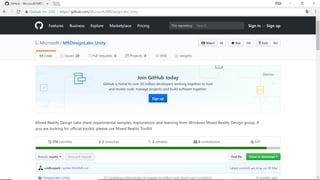
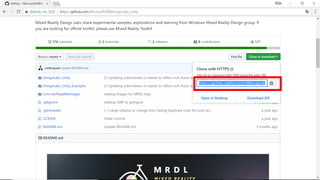
https://unity3d.com/jp/unity/qa/patch-releases/2017.2.2p2 • Windows Store .NET Scripting Backendにチェック • HoloToolkit-Unity-2017.4.0.0.unitypackage • HoloToolkit-Unity-Examples-2017.4.0.0.unitypackage • https://github.com/Microsoft/MixedRealityToolkit-Unity/releases • MRDL V.0.1.3 Unity 2017 Compat • https://github.com/Microsoft/MRDesignLabs_Unity/releases • Git • https://git-scm.com/downloads • Visual Studio 2017 (15.7.3) • ユニバーサルWindowsプラットフォーム開発, Unityによるゲーム開発にチェック • Windows 10 SDK (10.0.17134.0) • Fall Creators Update • インストールチェックリスト • https://docs.microsoft.com/ja-jp/windows/mixed-reality/install-the-tools#installation_checklist_for_hololens
10.
Unityを起動
11.
Unityを起動
13.
Layoutは好きなように 編集してSave 右クリックして One Column Layoutにすると見やすい
14.
MRTKのインポート
16.
MRTKのインポート
21.
MixedRealityCameraParent カメラの設定
22.
MixedRealityCameraParentを検索 HierarchyにD&D
23.
Main CameraをDelete
24.
MixedRealityCameraParentの MixedRealityCameraを選択 Clear FlagsをSolid Colorに変更
25.
Near Clip を下げると近づいても オブジェクトが消えない 近すぎると二重に見えて気持ち悪い Clear
FlagsをSolid Colorに変更
26.
InputManager ジェスチャ入力の設定
27.
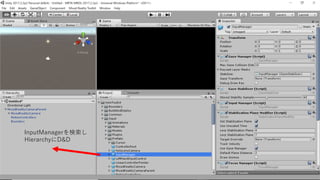
InputManagerを検索し HierarchyにD&D
28.
DefaultCursor 視線(カーソル)の設定 実際は頭の向きです
29.
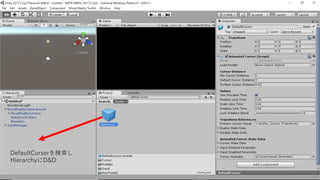
DefaultCursorを検索し HierarchyにD&D
30.
Cube 立体(豆腐)を配置
33.
実行してみる
34.
できた Playボタンをクリックして再生 再生したままパラメータを変更しても 停止したときに再生前に戻ってしまう ので注意 カメラの移動:q,w,e,a,s,dキー カメラの向き:右クリックしながらマウス移動 左手のタップ:Shift押しながらクリック 右手のタップ:スペース押しながらクリック
35.
Ctrl+Sを押してシーンをこまめに保存
36.
ビルド設定
38.
Universal Windows Platform
を選択 Switch Platform をクリック Player Settings をクリックしてEditorに戻る
39.
Other SettingsのConfiguration Scripting Backendが.NET になっていることを確認
40.
Publishing SettingsのCapabilities 必要なものにチェックを入れる 良く見落とすので注意
41.
Publishing SettingsのCapabilities 必要なものにチェックを入れる 良く見落とすので注意
42.
XR SettingsのVirtual Reality
Supportedをチェックし、 Virtual Reality SDKsのWindows Mixed Realityが追加されていればOK
43.
レンダリングのQualityの設定
44.
Defaultの矢印の部分を右クリックし Very Lowを選択する レンダリングのQualityを Very Lowにすると速くなるらしい
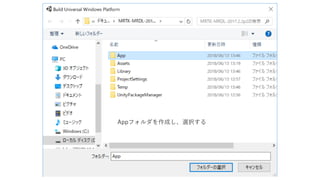
46.
Appフォルダを作成し、選択する
47.
Build完了後に表示されるフォルダ さっき作ったAppフォルダの中に移動する
48.
Appフォルダの中のアプリ名.slnファイルをVisual Studio 2017で開く
49.
HoloLensのIPアドレスを入力
50.
IPの確認方法 • Holographic Remoting
Player • Windows StoreのHoloLensアプリ • アプリを起動して、IPアドレスをチェック • Settings • Settings -> Networok & Internet -> Wi-Fi -> Advanced options • IPアドレスをチェック
51.
ビルドのみ:Ctrl+Shift+B 実行:Ctrl+F5 実機を奪って実行するか、 ビルドしてエラーがないことを確かめておく
52.
ペアリング • 最初に、実機にアプリを配置する場合、ペアリングのコードを 求められる • HoloLensのSettings->Update
& Security -> For Developers - > Pair をタップし、表示されるコードを入力する
53.
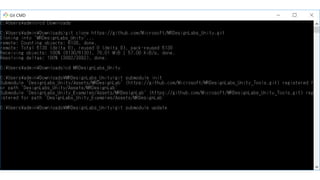
MRDLのインポート やりたいひとだけ MRTKに移行されてないものを使いたい人向け 必須ではないです
56.
MRDLのインポート
62.
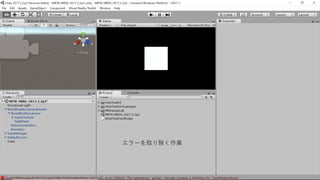
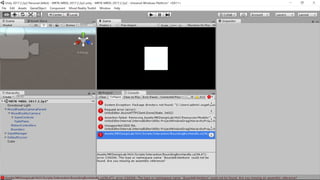
エラーを取り除く作業
64.
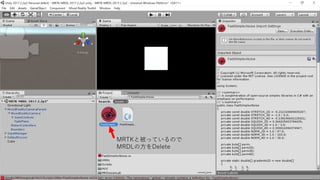
MRTKと被っているので MRDLの方をDelete
67.
XRに変更
69.
MRTKにBoundsExtensions(綴り違い) があるためMRDLの方をDelete
72.
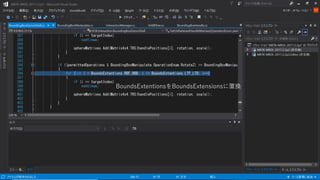
BoundsExtentionsをBoundsExtensionsに置換
78.
ExpandToContianをExpandToContainに置換 綴りミスかよ
79.
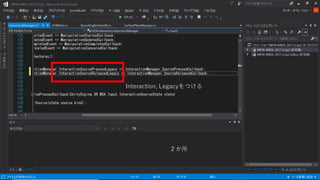
4か所
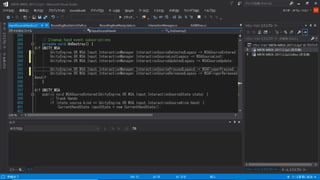
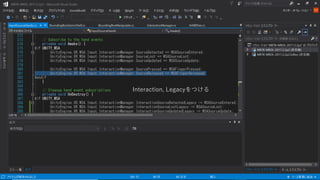
82.
2か所 Interaction, Legacyをつける
84.
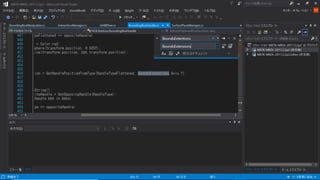
BoundsExtentionsをBoundsExtensionsに置換
88.
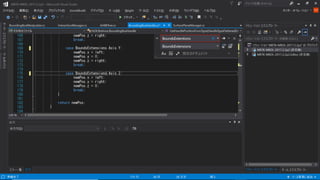
BoundsExtentionsをBoundsExtensionsに置換
92.
BoundsExtentionsをBoundsExtensionsに置換
96.
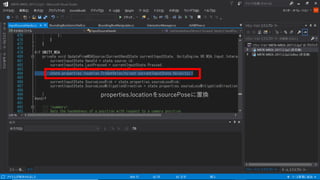
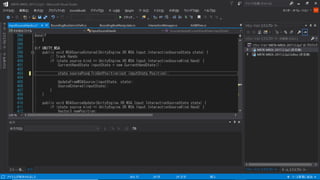
properties.locationをsourcePoseに置換
99.
properties.locationをsourcePoseに置換
102.
properties.locationをsourcePoseに置換
105.
Interaction, Legacyをつける
108.
Interaction, Legacyをつける
111.
MRDLの方の Collection EditorをDelete
113.
MRDLの方の CompoundButtonSaveInterceptorをDelete
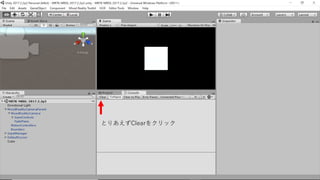
115.
とりあえずClearをクリック
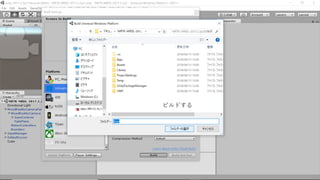
116.
ビルドする
117.
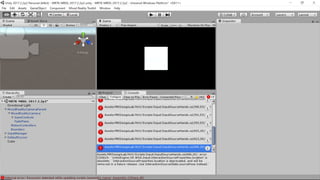
なんか出た
118.
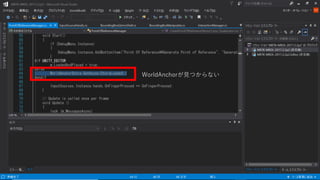
WorldAnchorが見つからない
120.
using UnityEngine.XR.WSA.Persistence;を追加
121.
ビルドできた
122.
次回からは新しいプロジェクトのAssetsに フォルダごとコピペすれば使えます できた
123.
Fitbox アプリの最初に表示する枠
124.
Fitboxを使え • タップ • キーワード Fitboxを検索 HierarchyにD&D
125.
Startup Objectに Cubeをアタッチ Fitboxを閉じたあとに Cubeが表示される
126.
Fitboxを「Next」と発声して閉じるため Speech Input HandlerとSpeech
Input Sourceを AddComponent
127.
KeywordsにNextを追加
128.
Nextを指定し、Nextと言ったら Fitboxの関数を発火させる
129.
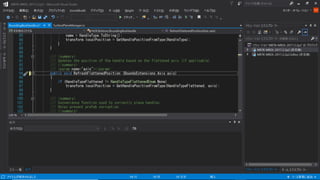
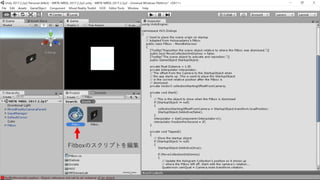
Fitboxのスクリプトを編集
131.
Tapped()関数を呼び出すために publicに変更する
132.
Tapped()関数を呼び出すために publicに変更する
133.
Tapped()を選択 Nextと言うとTapped()が呼び出される
135.
タップしたら、Tapped()関数を呼び出すため IInputClickHandlerを追記
137.
タップしたら発火するOnInputClicked()関数を呼び出すため using HoloToolkit.Unity.InputModule;を追記する
138.
Fitboxをタップしたらイベント発火させる ために追記 OnInputClicked()関数を追記、 Tapped()を呼び出す
139.
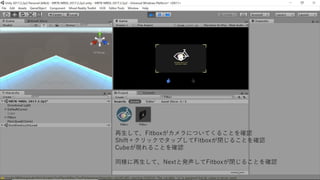
再生して、Fitboxがカメラについてくることを確認 Shift+クリックでタップしてFitboxが閉じることを確認 Cubeが現れることを確認 同様に再生して、Nextと発声してFitboxが閉じることを確認
140.
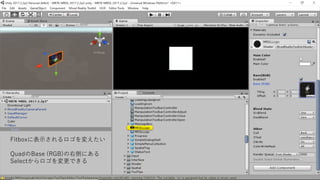
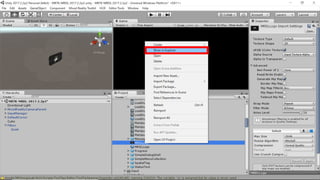
Fitboxに表示されるロゴを変えたい QuadのBase (RGB)の右側にある Selectからロゴを変更できる
142.
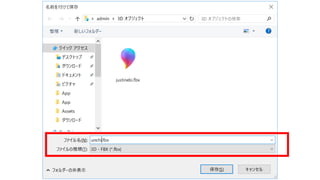
コピーして
143.
Assets以下に名前を変えて配置
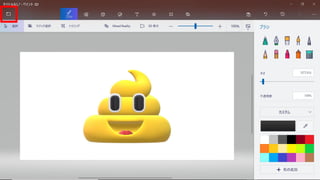
145.
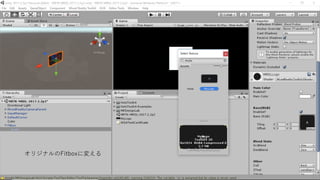
ペイント3Dを使って編集していく ソフトはなんでもいいです
147.
オリジナルのFitboxに変える
148.
できた Fitboxは、最初にアプリを起動したときに きちんと枠が見えていることを確かめて HoloLensの位置調整をしてもらうために重要です 次回、MRTKだけでできるようにしていきます
149.
ここまで やりたいひとだけ
150.
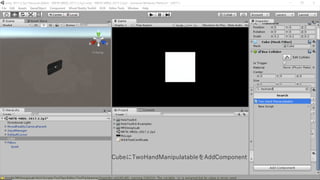
TwoHandManipulatable ジェスチャ操作でオブジェクトを 移動・回転・スケール
151.
CubeにTwoHandManipulatableをAddComponent
152.
Manipulation Modeの編集 両手で移動・回転・スケールをできるようにするため Move Scale
And Rotateを選択 片手だけで移動したい場合、Enable One Hand Movementにチェックを入れ Rotate And Scaleにすると両手では移動しなくなる
153.
BoundingBoxBasicを検索し BoundingBoxPrefabにアタッチする 動かしている時だけ、オブジェクトを囲む線が表示される
154.
できた Cubeにカーソルを合わせて Shift+クリックでタップし 動かせることを確認 両手は使えないので実機奪え
155.
SpatialMapping 空間マップ
156.
SpatialMappingを検索し HierarchyにD&D
157.
Room Modelに FakeSpatialMappingMeshをアタッチ
158.
できた RoomModelに指定することで 実機でやる場合は見えません
159.
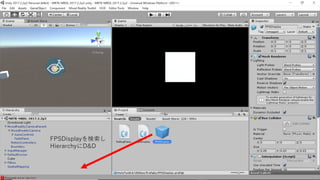
FPSDisplay FPSの表示
160.
FPS • バグってる FPSDisplayを検索し HierarchyにD&D
162.
チェックを外す
163.
3DTextPrefab テキストの表示
164.
3DTextPrefab 3DTextPrefabを検索し(どちらでも良い) HierarchyにD&D
166.
フォントサイズはできるだけ大きくすると解像度が良い Scaleでサイズを合わせる
167.
うんこ投げたい
173.
ダウンロードした.fbxを ProjectへD&D
174.
Generate Collidersにチェック入れてApplyしたが Colliderがうまく入らなかった(あとでBoxColliderを追加した
175.
unchiをHierarchyにD&D
176.
子オブジェクトのnode_id30を親の外にD&D
177.
親のunchiをDeleteしてnode_id30の名前をunchiにする
179.
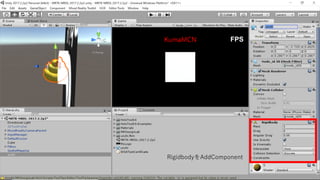
RigidbodyをAddComponent
181.
設定したunchiをProjectにD&Dして、保存する 以後、パラメータ等、書き換えたらApplyして更新する
182.
うんこ投げる用のGameObjectを作成
183.
名前をThrowingObjectとした AddComponentをクリックして、 ThrowingObject.csスクリプトを作成する
184.
ダブルクリックして スクリプトを開く
185.
https://gist.github.com/SatoshiRobatoFujimoto/967eb35262d2a5e19226aec200fffaca タップしたら unchiを生成 RigidbodyにAddForceして飛ばす
187.
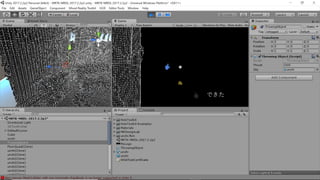
Colliderがうまく入ってなかったので MeshColliderを削除しBox Colliderを追加する
188.
できた
189.
実機を奪え
190.
#勝手にブルームするなよ
Download