More Related Content

PDF

PDF

PPTX

PDF

PDF
การใช้โปรแกรม Access เบื้องต้น 
PDF
หน่วยการเรียนรู้ที่ 7 การสร้างแบบสอบถามวิชา การจัดการฐานข้อมูล 
PDF
ใบความรู้ Spreadsheets googledocs 
PDF
What's hot

PDF

PDF

PPTX
4100103 ch04-2 word อ.พิมลพรรณ 
PDF

PDF
Lesson 1 แนะนำการใช้โปรแกรม 
DOC

PDF
หน่วยการเรียนรู้ที่ 2 โปรแกรมการจัดการฐานข้อมูลวิชา การจัดการฐานข้อมูล 
PPT

PDF

DOC

PDF
เอกสารประกอบการเรียนวิชา การใช้โปรแกรมคำนวน Excel 
PPT

PDF

PDF
Viewers also liked

PPTX
ΤΟ ΠΟΡΤΡΕΤΟ ΤΗΣ ΕΛΕΝΗΣ-Μπλέ ομάδα 
DOC
Tích phân hàm phân thức hữu tỷ (part 1) 
PDF
Social TV - Top Chef M6 S05 EP02 by TEVIZZ 
DOCX

DOC
Tiếng anh cơ bản luyện thi TOEFL 
PPTX
How to decide your furure ? 
PDF
TEVIZZ TOPCHEF S05 EP01 - Social TV Analytics 
PPTX
το πορτρέτο της ελένης ομαδα 1 
PDF

PDF
TEVIZZ STUDY - THE VOICE BELGIUM SE03 EP01 
PPT
семинар № 2. презентацияt 
PPTX

PDF
North Carolina Preservation Consortium Grant Opportunities 
PPT
Jak vybrat sportovní poháry 
PPTX
Omada5 Το πορτρέτο της Ελένης 
PPT

PDF

PPT

DOCX

PPTX
Shannon fisher textual analysis of 2 soap opera trailers Similar to 2. ใบความรู้ที่ 4

PDF

PDF

PDF

PDF
บทที่3การสร้างตารางฐานข้อมูล 
PDF

PDF

PDF

PDF
หน่วยการเรียนรู้ที่ 4 การสร้างตารางวิชา การจัดการฐานข้อมูล 
PDF

PDF

PDF
ใบความรู้ที่5 ตาราง Table 
PDF
หน่วยการเรียนรู้ที่ 6 การจัดการกับฐานข้อมูล 
PDF

PDF

PPTX
สารสนเทศเพื่อประกอบการตัดสินใจ 
PDF
25 game by excel v2007 2014 
PDF

PPTX
คู่มือการใช้โปรแกรมฐานข้อมูล 
PDF

PDF
หน่วยที่ 5 การพิมพ์งานตาราง และแผนภูมิ More from Chainarong Ngaosri

DOCX

DOCX

DOCX

DOCX

DOCX

DOCX

DOCX

PDF

PDF

PDF

PDF

PDF

PDF

PDF
2. ใบความรู้ที่ 4
- 1.
ใบความรู้ ที่ 4
รหัสวิชาง32202 ชื่อวิชา การสร้ างฐานข้ อมูลเบืองต้ น
้
ระดับชั้นมัธยมศึกษาปี ที่ 5
หน่ วยการเรียนรู้ ที่ 4 เรื่อง การสร้ างตาราง (Table) ในฐานข้ อมูล
จานวน 6 คาบเรียน
--------------------------------------------------------------------------------------------------------------------------------
การสร้ างตารางในฐานข้ อมูล (Table)
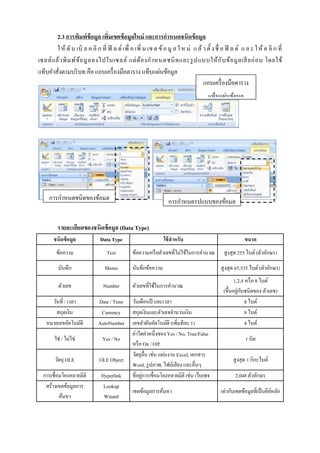
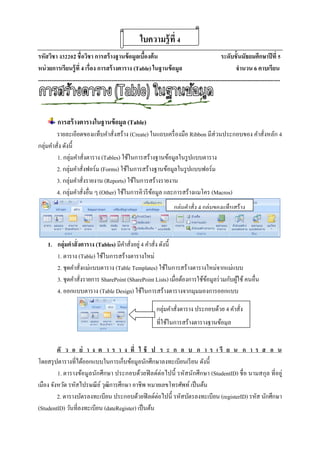
รายละเอียดของแท็บคาสั่งสร้าง (Create) ในแถบเครื่ องมือ Ribbon มีส่วนประกอบของ คาสั่งหลัก 4
กลุ่มคาสั่ง ดังนี้
1. กลุ่มคาสั่งตาราง (Tables) ใช้ในการสร้างฐานข้อมูลในรู ปแบบตาราง
2. กลุ่มคาสั่งฟอร์ ม (Forms) ใช้ในการสร้างฐานข้อมูลในรู ปแบบฟอร์ม
3. กลุ่มคาสังรายงาน (Reports) ใช้ในการสร้างรายงาน
่
4. กลุ่มคาสั่งอื่น ๆ (Other) ใช้ในการคิวรี ขอมูล และการสร้างแมโคร (Macros)
้
กลุ่มคำสั่ง 4 กลุ่มของแท็บสร้ำง
1. กลุ่มคาสั่ งตาราง (Tables) มีคาสั่งอยู่ 4 คาสั่ง ดังนี้
1. ตาราง (Table) ใช้ในการสร้างตารางใหม่
2. ชุดคาสั่งแม่แบบตาราง (Table Templates) ใช้ในการสร้างตารางใหม่จากแม่แบบ
3. ชุดคาสั่งรายการ SharePoint (SharePoint Lists) เมื่อต้องการใช้ขอมูลร่ วมกับผูใช้ คนอื่น
้
้
4. ออกแบบตาราง (Table Design) ใช้ในการสร้างตารางจากมุมมองการออกแบบ
กลุ่มคำสั่งตำรำง ประกอบด้วย 4 คำสั่ง
ที่ใช้ในกำรสร้ำงตำรำงฐำนข้อมูล
ตั ว อ ย่ า ง ต า ร า ง ที่ ใ ช้ ป ร ะ ก อ บ ก า ร เ รี ย น ก า ร ส อ น
โดยสรุ ปตารางที่ได้ออกแบบในการเก็บข้อมูลนักศึกษาลงทะเบียนเรี ยน ดังนี้
1. ตารางข้อมูลนักศึกษา ประกอบด้วยฟิ ลด์ต่อไปนี้ รหัสนักศึกษา (StudentID) ชื่ อ นามสกุล ที่อยู่
เมือง จังหวัด รหัสไปรษณี ย ์ วุฒิการศึกษา อาชีพ หมายเลขโทรศัพท์ เป็ นต้น
2. ตารางบัตรลงทะเบียน ประกอบด้วยฟิ ลด์ต่อไปนี้ รหัสบัตรลงทะเบียน (registerID) รหัส นักศึกษา
(StudentID) วันที่ลงทะเบียน (dateRegister) เป็ นต้น
- 2.
3. ตารางรายการลงทะเบียน ประกอบด้วยฟิลด์ต่อไปนี้ รหัสบัตรลงทะเบียน (registerID) รหัสวิชา
(subjectID) รหัสระยะเวลาที่เรี ยน (periodID) เป็ นต้น
4. ตารางวิชา ประกอบด้วยฟิ ลด์ต่อไปนี้ รหัสวิชา (subjectID) รหัสแผนกวิชา (divisionID) ชื่ อวิชา
(subjectName) ค่าลงทะเบียน (price) เป็ นต้น
5. ตารางแผนกวิ ช า ประกอบด้ ว ยฟิ ลด์ ต่ อ ไปนี้ รหั ส แผนกวิ ช า (divisionID) ชื่ อ แผนกวิ ช า
(divisionName) เป็ นต้น
6. ตารางครู ผสอน ประกอบด้วยฟิ ลด์ต่อไปนี้ รหัสระยะเวลาที่เรี ยน (periodID) ชื่อรอบระยะเวลา
ู้
ที่เรี ยน (periodName) ชื่อครู ผสอน (teacherfirstName) นามสกุลครู ผสอน (teacherlastName) เป็ นต้น
ู้
ู้
2. วิธีการสร้ างตาราง (Table)
2.1 เริ่มสร้ างตารางใหม่ ที่แท็บสร้างกลุ่มคาสั่งตาราง คลิกปุ่ มตาราง จะได้ตารางชื่อ Table1 ที่มา
พร้อมกับฟิ ลด์ ID
หน้ำต่ำงของตำรำงข้อมูลใหม่
2.2 การเปลียนชื่อฟิ ลด์ หรือ ชื่ อเขตข้ อมูล หรือ คอลัมน์
่
คลิกขวาที่ชื่อคอลัมน์ จะเปิ ดเมนูลด ให้เลือกรายการเปลี่ยนชื่อคอลัมน์ โดยมีหลักการตั้งชื่อ ดังนี้
ั
1. สามารถใช้ชื่อยาวได้ถึง 64 ตัวอักษร
2. ชื่อต้องไม่ข้ ึนต้นด้วยช่องว่าง และไม่ควรมีช่องว่างระหว่างชื่อ
3. ควรใช้ชื่อที่เข้าใจได้ง่าย ชัดเจน และบ่งบอกถึงวัตถุประสงค์ของเขตข้อมูล
4. อาจเป็ นตัว เลขและอัก ขระพิ เศษประกอบด้ว ยก็ ไ ด้ ยกเว้น มหั พ ภาค (,) อัศ เจรี ย ์ (!)
อัญประกาศคู่ (“ ”) และวงเล็บ [ ]
5. ชื่อเขตข้อมูลต้องไม่ซ้ ากันในตารางเดียวกัน
6. ต้องไม่ซ้ ากับชื่อของคุณสมบัติหรื อองค์ประกอบอื่นๆ (คาสงวน) ที่ใช้ในโปรแกรม
ส่ วนประกอบของฐำนข้อมูลในโปรแก
รม Microsoft Access 2007
- 3.
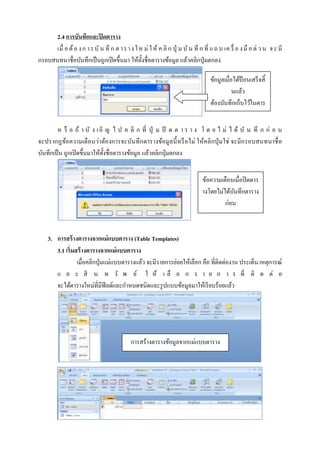
2.3 การพิมพ์ ข้อมูลเพิมเขตข้ อมูลใหม่ และการกาหนดชนิดข้ อมูล
่
ใ ห้ ดั บ เบิ ล ค ลิ ก ที่ ฟิ ล ด์ เพื่ อ เพิ่ ม เข ต ข้ อ มู ล ใ ห ม่ แ ล้ ว ตั้ ง ชื่ อ ฟิ ล ด์ แ ล ะ ใ ห้ ค ลิ ก ที่
เซลล์ แ ล้ว พิ ม พ์ ข ้อ มู ล ลงไปในเซลล์ แต่ ต้อ งก าหนดชนิ ด และรู ป แบบให้ ก ั บ ข้อ มู ล เสี ยก่ อ น โดยใช้
แท็บคาสั่งตามบริ บท คือ แถบเครื่ องมือตาราง แท็บแผ่นข้อมูล
แถบเครื่ องมือตำรำง
แท็บแผ่นข้อมูล
กำรกำหนดชนิ ดของข้อมูล
กำรกำหนดรู ปแบบของข้อมูล
รายละเอียดของชนิดข้ อมูล (Data Type)
ชนิดข้ อมูล
Data Type
ใช้ สาหรับ
ขนาด
ข้อความ
Text
ข้อความหรื อตัวเลขที่ไม่ใช้ในการคานวณ
สูงสุด 255 ไบต์ (ตัวอักษร)
บันทึก
Memo
บันทึกข้อความ
ตัวเลข
Number
ตัวเลขที่ใช้ในการคานวณ
วันที่ / เวลา
สกุลเงิน
หมายเลขอัตโนมัติ
Date / Time
Currency
AutoNumber
ใช่ / ไม่ใช่
Yes / No
วัตถุ OLE
OLE Object
การเชื่อมโยงหลายมิติ
สร้างเขตข้อมูลการ
ค้นหา
Hyperlink
Lookup
Wizard
วันเดือนปี และเวลา
สกุลเงินและตัวเลขจานวนเงิน
เลขลาดับอัตโนมัติ (เพิ่มทีละ 1)
ค่าใดค่าหนึ่งของ Yes / No, True/False
หรื อ On / Off
วัตถุอื่น เช่น แผ่นงาน Excel, เอกสาร
Word, รู ปภาพ, ไฟล์เสี ยง และอื่นๆ
่
ที่อยูการเชื่อมโยงหลายมิติ เช่น เว็บเพจ
เขตข้อมูลการค้นหา
สูงสุด 65,535 ไบต์ (ตัวอักษร)
1,2,4 หรื อ 8 ไบต์
่ ั
(ขึ้ นอยูกบชนิดของ ตัวเลข)
8 ไบต์
8 ไบต์
4 ไบต์
1 บิต
สูงสุด 1 กิกะไบต์
2,048 ตัวอักษร
เท่ากับเขตข้อมูลที่เป็ นคียหลัก
์
- 4.
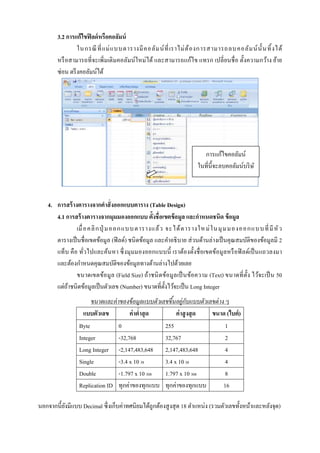
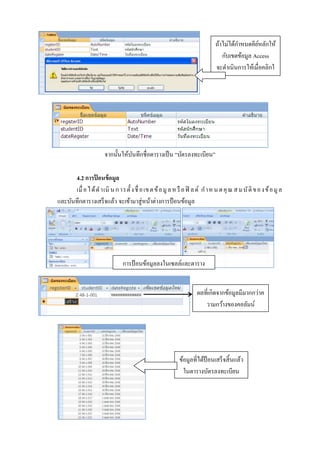
2.4 การบันทึกและปิ ดตาราง
เมื่อ ต้ อ ง ก า ร บั น ทึ ก ต า ร า ง ใ ห ม่ ใ ห้ ค ลิ ก ปุ่ ม บั น ทึ ก ที่ แ ถ บ เค รื่ อ ง มื อ ด่ ว น จ ะ มี
กรอบสนทนาชื่อบันทึกเป็ นถูกเปิ ดขึ้นมา ให้ต้ งชื่อตารางข้อมูล แล้วคลิกปุ่ มตกลง
ั
ข้อมูลเมื่อได้ป้อนเสร็ จสิ้
นแล้ว
ต้องบันทึกเก็บไว้ในตาร
างวิชา
ห รื อ ถ้ า บั ง เ อิ ญ ไ ป ค ลิ ก ที่ ปุ่ ม ปิ ด ต า ร า ง โ ด ย ไ ม่ ไ ด้ บั น ทึ ก ก่ อ น
จะปรากฏข้อความเตื อนว่าต้องการจะบันทึ กตารางข้อมูล นี้ หรื อไม่ ให้ค ลิ ก ปุ่ มใช่ จะมีก รอบสนทนาชื่ อ
บันทึกเป็ น ถูกเปิ ดขึ้นมาให้ต้ งชื่อตารางข้อมูล แล้วคลิกปุ่ มตกลง
ั
ข้อความเตือนเมื่อปิ ดตาร
างโดยไม่ได้บนทึกตาราง
ั
ก่อน
3. การสร้ างตารางจากแม่ แบบตาราง (Table Templates)
3.1 เริ่มสร้ างตารางจากแม่ แบบตาราง
เมื่อคลิกปุ่ มแม่แบบตารางแล้ว จะมีรายการย่อยให้เลือก คือ ที่ติดต่องาน ประเด็น เหตุการณ์
แ ล ะ สิ น ท รั พ ย์ ใ ห้ เ ลื อ ก ร า ย ก า ร ที่ ติ ด ต่ อ
จะได้ตารางใหม่ที่มีฟิลด์และกาหนดชนิดและรู ปแบบข้อมูลมาให้เรี ยบร้อยแล้ว
การสร้างตารางข้อมูลจากแม่แบบตาราง
- 5.
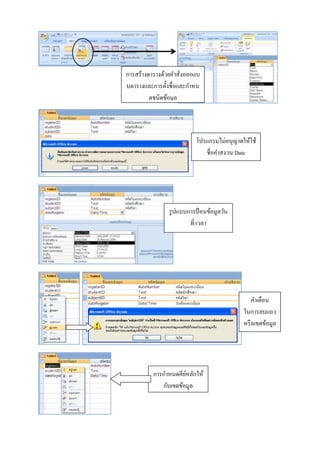
3.2 การแก้ไขฟิ ลด์หรือคอลัมน์
ในกรณี ที่ แ ม่ แ บบตารางมี ค อลั ม น์ ที่ เราไม่ ต้ อ งการสามารถลบคอลั ม น์ น้ ั นทิ้ ง ได้
หรื อสามารถที่ จะเพิ่มเติ มคอลัมน์ ใหม่ได้ และสามารถแก้ไข แทรก เปลี่ ยนชื่ อ ตั้งความกว้าง ย้าย
ซ่อน ตรึ งคอลัมน์ได้
การแก้ไขคอลัมน์
ในที่น้ ีจะลบคอลัมน์บริ ษ ั
ท
4. การสร้ างตารางจากคาสั่ งออกแบบตาราง (Table Design)
4.1 การสร้ างตารางจากมุมมองออกแบบ ตั้งชื่ อเขตข้ อมูล และกาหนดชนิด ข้ อมูล
เมื่ อคลิ ก ปุ่ มออกแบบ ตารางแล้ ว จะได้ ต ารางให ม่ ใ นมุ มมองออกแบบ ที่ มี หั ว
ตารางเป็ นชื่อเขตข้อมูล (ฟิ ลด์) ชนิดข้อมูล และคาอธิ บาย ส่ วนด้านล่างเป็ นคุณสมบัติของข้อมูลมี 2
แท็บ คือ ทัวไปและค้นหา ซึ่ งมุ มมองออกแบบนี้ เราต้องตั้งชื่ อเขตข้อมูลหรื อฟิ ลด์เป็ นแถวลงมา
่
และต้องกาหนดคุณสมบัติของข้อมูลทางด้านล่างไปด้วยเลย
ขนาดเขตข้อมู ล (Field Size) ถ้าชนิ ดข้อมูล เป็ นข้อความ (Text) ขนาดที่ ต้ ง ไว้จะเป็ น 50
ั
แต่ถาชนิดข้อมูลเป็ นตัวเลข (Number) ขนาดที่ต้ งไว้จะเป็ น Long Integer
้
ั
ขนาดและค่ าของข้ อมูลแบบตัวเลขขึนอยู่กับแบบตัวเลขต่ าง ๆ
้
แบบตัวเลข
ค่ าต่าสุ ด
ค่ าสู งสุ ด
ขนาด (ไบต์ )
Byte
0
255
1
Integer
-32,768
32,767
2
Long Integer -2,147,483,648 2,147,483,648
4
Single
-3.4 x 10 38
3.4 x 10 38
4
Double
-1.797 x 10 308
1.797 x 10 308
8
Replication ID ทุกค่าของทุกแบบ ทุกค่าของทุกแบบ
16
นอกจากนี้ยงมีแบบ Decimal ซึ่ งเก็บค่าทศนิยมได้ถูกต้องสู งสุ ด 18 ตาแหน่ง (รวมตัวเลขทั้งหน้าและหลังจุด)
ั
- 6.
- 7.

![3. ตารางรายการลงทะเบียน ประกอบด้วยฟิ ลด์ต่อไปนี้ รหัสบัตรลงทะเบียน (registerID) รหัสวิชา
(subjectID) รหัสระยะเวลาที่เรี ยน (periodID) เป็ นต้น
4. ตารางวิชา ประกอบด้วยฟิ ลด์ต่อไปนี้ รหัสวิชา (subjectID) รหัสแผนกวิชา (divisionID) ชื่ อวิชา
(subjectName) ค่าลงทะเบียน (price) เป็ นต้น
5. ตารางแผนกวิ ช า ประกอบด้ ว ยฟิ ลด์ ต่ อ ไปนี้ รหั ส แผนกวิ ช า (divisionID) ชื่ อ แผนกวิ ช า
(divisionName) เป็ นต้น
6. ตารางครู ผสอน ประกอบด้วยฟิ ลด์ต่อไปนี้ รหัสระยะเวลาที่เรี ยน (periodID) ชื่อรอบระยะเวลา
ู้
ที่เรี ยน (periodName) ชื่อครู ผสอน (teacherfirstName) นามสกุลครู ผสอน (teacherlastName) เป็ นต้น
ู้
ู้
2. วิธีการสร้ างตาราง (Table)
2.1 เริ่มสร้ างตารางใหม่ ที่แท็บสร้างกลุ่มคาสั่งตาราง คลิกปุ่ มตาราง จะได้ตารางชื่อ Table1 ที่มา
พร้อมกับฟิ ลด์ ID
หน้ำต่ำงของตำรำงข้อมูลใหม่
2.2 การเปลียนชื่อฟิ ลด์ หรือ ชื่ อเขตข้ อมูล หรือ คอลัมน์
่
คลิกขวาที่ชื่อคอลัมน์ จะเปิ ดเมนูลด ให้เลือกรายการเปลี่ยนชื่อคอลัมน์ โดยมีหลักการตั้งชื่อ ดังนี้
ั
1. สามารถใช้ชื่อยาวได้ถึง 64 ตัวอักษร
2. ชื่อต้องไม่ข้ ึนต้นด้วยช่องว่าง และไม่ควรมีช่องว่างระหว่างชื่อ
3. ควรใช้ชื่อที่เข้าใจได้ง่าย ชัดเจน และบ่งบอกถึงวัตถุประสงค์ของเขตข้อมูล
4. อาจเป็ นตัว เลขและอัก ขระพิ เศษประกอบด้ว ยก็ ไ ด้ ยกเว้น มหั พ ภาค (,) อัศ เจรี ย ์ (!)
อัญประกาศคู่ (“ ”) และวงเล็บ [ ]
5. ชื่อเขตข้อมูลต้องไม่ซ้ ากันในตารางเดียวกัน
6. ต้องไม่ซ้ ากับชื่อของคุณสมบัติหรื อองค์ประกอบอื่นๆ (คาสงวน) ที่ใช้ในโปรแกรม
ส่ วนประกอบของฐำนข้อมูลในโปรแก
รม Microsoft Access 2007](https://image.slidesharecdn.com/2-131111023709-phpapp01/85/2-4-2-320.jpg)