PANDUAN MENGISI DATA
STANDARD KECERGASAN
FIZIKAL KEBANGSAAN
(SEGAK)
Disediakan Oleh
GURU SUMBER PJPK NEGERI PERAK
JABATAN PELAJARAN PERAK
LANGKAH PENGISIAN :
1 - MENGAKTIFKAN PROGRAM.
2 - PENGISIAN DATA
3 - PENGISIAN DATA PRE TEST – BIODATA & SKOR MURID ( SEGAK).
4 - PENGISIAN PAPARAN KEPUTUSAN PRE TEST.
5 - PENGISIAN SKOR MURID (POST TEST).
6 - PENGISIAN PAPAR KEPUTUSAN (POST TEST).
7 - PENGISIAN PAPAR KESELURUHAN.
8 - SIJIL MURID
LANGKAH 1 :
MENGAKTIFKAN PROGRAM.
Masukkan “CD” program SEGAK
1.Klik folder bertajuk Sekolah Menengah atau Sekolah
Rendah.
1. Klik fail SEGAK mengikut umur yang dipilih.
Paparan Sekolah RendahPaparan Sekolah Menengah
KLIK
SEGAK
MENGIKUT
UMUR
1. Paparan ini akan kelihatan.
2. Klik “OPTIONS”.
KLIK
“OPTIONS”
1. Klik “ENABLE THIS CONTENT” dan
seterusnya “OK” ( VERSI VISTA )
KLIK
“ENABLE
THIS
CONTENT”
ATAU
1. Klik “TOOLS” dan seterusnya
( VERSI XP )
KLIK
“Tools”
Pilih
“Tools”
Pilih
“Security”
1. Klik tab “SECURITY LEVEL” dan seterusnya
(VERSI XP)
KLIK
“SECURITY
LEVEL”
KLIK
“LOW”
KLIK
“OK”
1. “HAK TERPELIHARA GURU SUMBER
PJPK JPN PERAK 2009” akan
terpapar dan klik “OK”.
KLIK
“OK”
KEMBALI KE
MENU
KLIK
LOGO
LANGKAH 2 :
PENGISIAN DATA
1. Klik paparan “Masukkan Nama
Kelas”
KLIK
“MASUKKAN
NAMA DAN
KELAS”
PASTIKAN
PENGISIAN
DATA MURID
MENGIKUT
KELAS
50 MURID
SETIAP
KELAS
DISEDIAKAN
10 KELAS
SAHAJA
ISIKAN DATA MURID
MENGIKUT KELAS
KELAS 1 BARIS 1-50
KELAS 2 BARIS 51-100
1
2
1.Paparan berikut kelihatan dan masukkan data-data:
i. Nama daerah menggunakan Kod Daerah (rujuk 2.1), tiga huruf sahaja.
ii.Kod Sekolah (rujuk diari JPN), nama sekolah akan dipaparkan secara
automatik, Nama kelas . Untuk ruangan nama kelas, isi lajur pertama
sahaja, manakala lajur kedua tidak perlu diisi.
iii.Nama guru yang mengajar. Ruangan nama guru bahagian atas (1) untuk
guru lelaki dan bahagian bawah (2) untuk guru perempuan.
NAMA KELAS NAMA GURU
1 Isikan Kod Daerah – rujuk jadual berikut:
BIL KOD DAERAH
01 KRN KERIAN
02 LMS LARUT MATANG SELAMA
03 KUK KUALA KANGSAR
04 HUP HULU PERAK
05 HIP HILIR PERAK
06 MJG MANJUNG
07 BTP BATANG PADANG
08 PTH PERAK TENGAH
09 KNU KINTA UTARA
10 KNS KINTA SELATAN
KEMBALI KE
MENU
KLIK
LOGO
LANGKAH 3 :
Pengisian Data PreTest –
Biodata & Skor Murid
(SEGAK)
Klik “BALIK KE MENU”
•Pilih dan klik “PENGISIAN BIODATA & SKOR
MURID (PRE TEST) LELAKI.
•Paparan berikut akan kelihatan :
•Ruangan daerah, kod sekolah, nama sekolah dan
tingkatan akan terisi secara automatik.
•Isikan nama pelajar
•Isikan jantina pelajar : 1 untuk lelaki dan
2 untuk perempuan.
•Sebaik sahaja jantina dimasukkan, ruangan
daerah, kod sekolah, nama sekolah dan kelas
akan tertera secara automatik.
AUTOMATIK
•Sekiranya ruangan jantina tidak dimasukkan,
ruangan daerah, kod sekolah, nama sekolah dan
tingkatan tidak akan tertera.
•Data-data nama, jantina, daerah, kod sekolah,
nama sekolah dan kelas akan secara automatik
dimasukkan ke dalam paparan “POST TEST.”
JIKA TIDAK DIISI
TIADA DATA
•Masukkan umur.
•Masukkan data berat dalam KILOGRAM dan tinggi
dalam METER.
•Ruangan BMI akan tertera secara automatik.
contoh: Berat - 70
Tinggi - 1.50
AUTOMATIK
Isikan data-data seterusnya :
 Naik Turun Bangku - kiraan nadi seminit (dsm)
 Tekan Tubi – bilangan perlakuan
 Ringkuk Tubi Separa – bilangan perlakuan
 Jangkauan Melunjur – unit cm
 Klasifikasi BMI dan Tahap Kecergasan akan dipaparkan secara
automatik.
Balik Ke Menu Utama
KEMBALI KE
MENU
KLIK
LOGO
LANGKAH 4 :
PENGISIAN PAPARAN
KEPUTUSAN PRE TEST
1.Klik paparan “PAPARAN KEPUTUSAN (PRE TEST)” .
Paparan ini untuk menunjukkan skor dan penyataan pencapaian
pelajar. Skor pencapaian ini akan dipaparkan pada sijil yang
akan dikeluar pada penghujung tahun.
1. Paparan berikut akan kelihatan. Isikan data-data berikut:
i. Tarikh – tarikh ujian dilaksanakan.
ii. Nama Pengetua
PERHATIAN :
2. Nama sekolah dan Tingkatan telah dimasukkan secara automatik.
NAMA SEKOLAH
DAN TINGKATAN
/ TAHUN -
AUTOMATIK
KEMBALI KE
MENU
KLIK
LOGO
LANGKAH 5 :
PENGISIAN SKOR MURID
(POST TEST)
1. Klik paparan “PENGISIAN SKOR MURID (POST TEST)” .
Paparan ini untuk menunjukkan skor dan penyataan
pencapaian pelajar. Skor pencapaian ini akan dipaparkan
pada sijil yang akan dikeluar pada penghujung tahun.
KLIK
PENGISIAN
SKOR MURID
(POST TEST)
KEMBALI
KE MENU
KLIK
LOGO
2.Dalam PAPARAN SKOR MURID POST
TEST, hanya data-data berat, tinggi dan
ujian kecergasan perlu diisi.
Butir pelajar telah dimasukkan
secara automatik.
MAKLUMAT INI AUTOMATIK
ISIKAN
LANGKAH 6 :
Pengisian PAPAR
KEPUTUSAN (POST TEST)
1.Klik paparan “PAPARAN KEPUTUSAN (POST TEST)” .
Paparan ini untuk menunjukkan skor dan penyataan pencapaian
pelajar. Skor pencapaian ini akan dipaparkan pada sijil yang
akan dikeluar pada penghujung tahun.
KLIK
PAPAR
KEPUTUSAN
(POST TEST)
2. Dalam paparan ini, hanya TARIKH ujian dan
NAMA PENGETUA perlu diisikan.
ISIKAN
1. TARIKH
2. NAMA PENGETUA
ATAU GURU BESAR
KEMBALI
KE MENU
KLIK
LOGO
LANGKAH 7 :
PENGISIAN PAPAR
KESELURUHAN
1. Klik paparan “PAPAR KESELURUHAN” . Paparan ini
ialah purata pencapaian pelajar berdasarkan pre test
dan post test.
PERHATIAN :
2. Paparan ini hanya untuk rujukan dan pengurusan sijil.
KLIK
PAPAR
KESELURUHAN
KEMBALI
KE MENU
KLIK
LOGO
LANGKAH 8 :
SIJIL MURID
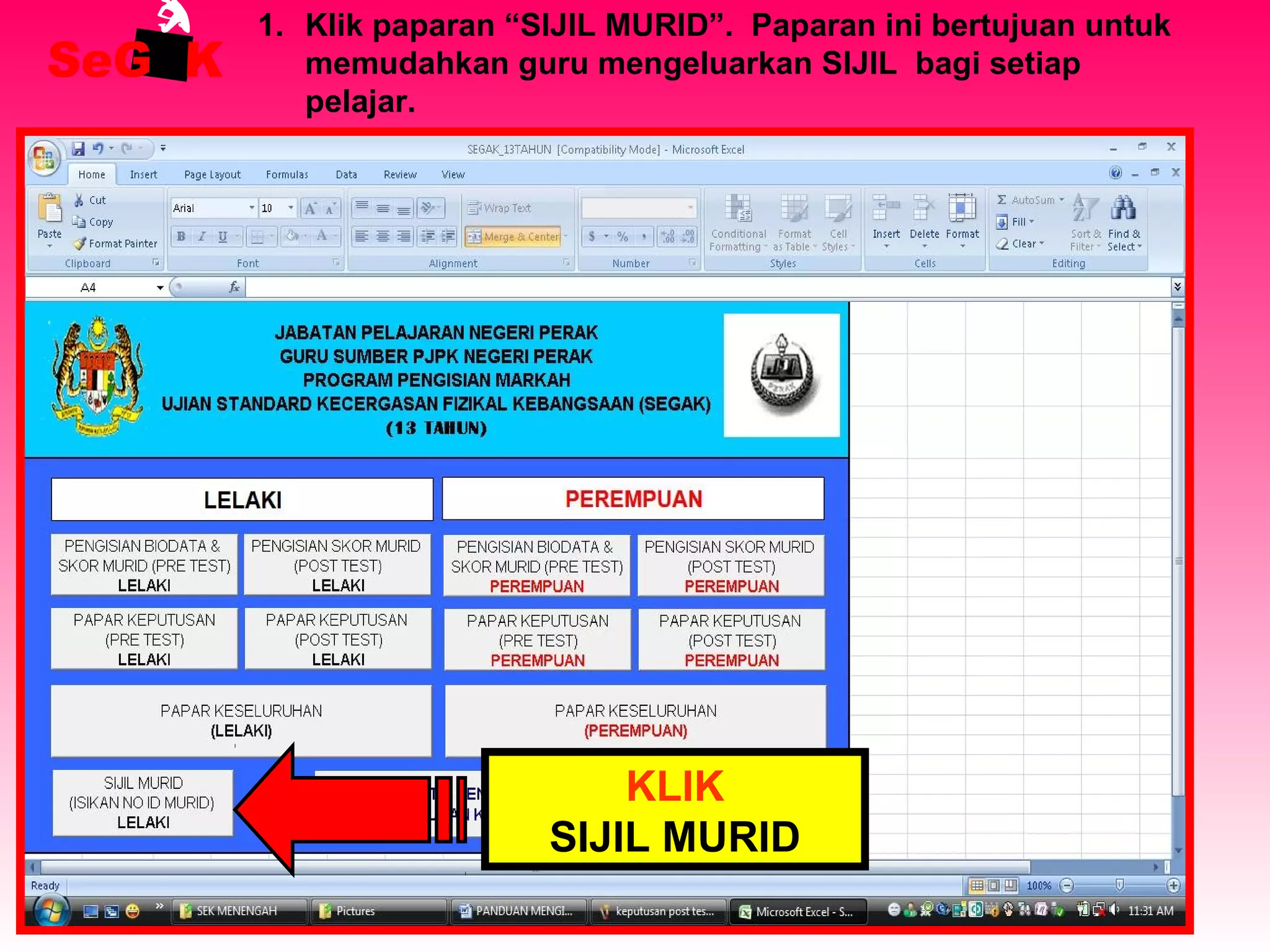
1. Klik paparan “SIJIL MURID”. Paparan ini bertujuan untuk
memudahkan guru mengeluarkan SIJIL bagi setiap
pelajar.
KLIK
SIJIL MURID
PERHATIAN:
1. Dalam paparan SIJIL MURID, hanya angka pada ruangan
NO. ID perlu diisi.
PERHATIAN :
•Pastikan data pengisian Ujian Pra & Post diisi dahulu dengan lengkap
sebelum sijil dicetak pada hujung tahun.
2 Angka yang dimasukkan
berdasarkan bilangan
pelajar pada paparan
PENGISIAN KOR MURID/
PAPARAN KESELURUHAN.
Apabila angka dimasukkan,
nama pelajar dan skor
pencapaiannya secara
automatik akan
dipaparkan. Nama sekolah
dan Nama Pengetua / Guru
Besar juga akan tertera
secara automatik.
Nama Guru Mata pelajaran
perlu diisi.
1. PAPARAN STATISTIK PENCAPAIAN KESELURUHAN
KELAS DIGUNAKAN UNTUK ANALISA KESELURUHAN
SEKOLAH
2. GUNAKAN PROGRAM “ANALISA KESELURUHAN SEKOLAH”
UNTUK ANALISA INDEKS JISIM BADAN ATAU BMI
3. ANALISA PENCAPAIAN KESELURUHAN MURID DIBUAT DI
SETIAP SEKOLAH MENGIKUT JANTINA.
ANALISIS PENCAPAIAN
KESELURUHAN SEKOLAH
(BMI & PENCAPAIAN KESELURUHAN SEKOLAH)
PERLU DIHANTAR
KE JPN MELALUI PPD
( TIMB. PPD KEMANUSIAAN ) DAERAH MASING-
MASING.
PADA TARIKH YANG DITETAPKAN.
BIL PERKARA TARIKH / BULAN TINDAKAN
1 PERLAKSANAAN UJIAN PRA JAN - MAC GURU PJPK
2 PENGISIAN DATA UJIAN PRA APRIL GURU PJPK
3 PERLAKSANAAN UJIAN POST JUN – OGOS GURU PJPK
4 PENGISIAN DATA UJIAN POST AWAL SEPT GURU PJPK
5
PENYERAHAN ANALISIS
AKHIR SEPT KETUA PANITIA
KESELURUHAN SEKOLAH
6
PEMBENTANGAN ANALISIS
OKT
TIMB. PPD
KEMANUSIAANKESELURUHAN DAERAH
7 ANALISIS KESELURUHAN NEGERI AWAL NOV GURU SUMBER PJPK
8
PEMBENTANGAN ANALISIS NEGERI
AKHIR NOV
PEN. PENGARAH
KEMANUSIAANPERAK
9
PENYERAHAN DATA NEGERI
DISEMBER
PEN. PENGARAH
KEMANUSIAANKEPADA KPM ( PPK )
 
ALIRAN KERJA TAHUNAN UJIAN “SEGAK”
PERHATIAN :
* PENYERAHAN ANALISIS KESELURUHAN PERLU DIHANTAR
KEPADA JPN PERAK MELALUI TIMBALAN PPD KEMANUSIAAN
DAERAH MASING-MASING
Disediakan Oleh
GURU SUMBER PJPK NEGERI PERAK
JABATAN PELAJARAN PERAK

1. ppt panduan mengisi data segak

  • 1.
    PANDUAN MENGISI DATA STANDARDKECERGASAN FIZIKAL KEBANGSAAN (SEGAK) Disediakan Oleh GURU SUMBER PJPK NEGERI PERAK JABATAN PELAJARAN PERAK
  • 2.
    LANGKAH PENGISIAN : 1- MENGAKTIFKAN PROGRAM. 2 - PENGISIAN DATA 3 - PENGISIAN DATA PRE TEST – BIODATA & SKOR MURID ( SEGAK). 4 - PENGISIAN PAPARAN KEPUTUSAN PRE TEST. 5 - PENGISIAN SKOR MURID (POST TEST). 6 - PENGISIAN PAPAR KEPUTUSAN (POST TEST). 7 - PENGISIAN PAPAR KESELURUHAN. 8 - SIJIL MURID
  • 3.
  • 4.
    Masukkan “CD” programSEGAK 1.Klik folder bertajuk Sekolah Menengah atau Sekolah Rendah.
  • 5.
    1. Klik failSEGAK mengikut umur yang dipilih. Paparan Sekolah RendahPaparan Sekolah Menengah KLIK SEGAK MENGIKUT UMUR
  • 6.
    1. Paparan iniakan kelihatan. 2. Klik “OPTIONS”. KLIK “OPTIONS”
  • 7.
    1. Klik “ENABLETHIS CONTENT” dan seterusnya “OK” ( VERSI VISTA ) KLIK “ENABLE THIS CONTENT”
  • 8.
  • 9.
    1. Klik “TOOLS”dan seterusnya ( VERSI XP ) KLIK “Tools” Pilih “Tools” Pilih “Security”
  • 10.
    1. Klik tab“SECURITY LEVEL” dan seterusnya (VERSI XP) KLIK “SECURITY LEVEL” KLIK “LOW” KLIK “OK”
  • 11.
    1. “HAK TERPELIHARAGURU SUMBER PJPK JPN PERAK 2009” akan terpapar dan klik “OK”. KLIK “OK” KEMBALI KE MENU KLIK LOGO
  • 12.
  • 13.
    1. Klik paparan“Masukkan Nama Kelas” KLIK “MASUKKAN NAMA DAN KELAS”
  • 14.
  • 15.
  • 16.
    KELAS 1 BARIS1-50 KELAS 2 BARIS 51-100
  • 17.
    1 2 1.Paparan berikut kelihatandan masukkan data-data: i. Nama daerah menggunakan Kod Daerah (rujuk 2.1), tiga huruf sahaja. ii.Kod Sekolah (rujuk diari JPN), nama sekolah akan dipaparkan secara automatik, Nama kelas . Untuk ruangan nama kelas, isi lajur pertama sahaja, manakala lajur kedua tidak perlu diisi. iii.Nama guru yang mengajar. Ruangan nama guru bahagian atas (1) untuk guru lelaki dan bahagian bawah (2) untuk guru perempuan. NAMA KELAS NAMA GURU
  • 18.
    1 Isikan KodDaerah – rujuk jadual berikut: BIL KOD DAERAH 01 KRN KERIAN 02 LMS LARUT MATANG SELAMA 03 KUK KUALA KANGSAR 04 HUP HULU PERAK 05 HIP HILIR PERAK 06 MJG MANJUNG 07 BTP BATANG PADANG 08 PTH PERAK TENGAH 09 KNU KINTA UTARA 10 KNS KINTA SELATAN KEMBALI KE MENU KLIK LOGO
  • 19.
    LANGKAH 3 : PengisianData PreTest – Biodata & Skor Murid (SEGAK)
  • 20.
    Klik “BALIK KEMENU” •Pilih dan klik “PENGISIAN BIODATA & SKOR MURID (PRE TEST) LELAKI. •Paparan berikut akan kelihatan :
  • 21.
    •Ruangan daerah, kodsekolah, nama sekolah dan tingkatan akan terisi secara automatik. •Isikan nama pelajar •Isikan jantina pelajar : 1 untuk lelaki dan 2 untuk perempuan.
  • 22.
    •Sebaik sahaja jantinadimasukkan, ruangan daerah, kod sekolah, nama sekolah dan kelas akan tertera secara automatik. AUTOMATIK
  • 23.
    •Sekiranya ruangan jantinatidak dimasukkan, ruangan daerah, kod sekolah, nama sekolah dan tingkatan tidak akan tertera. •Data-data nama, jantina, daerah, kod sekolah, nama sekolah dan kelas akan secara automatik dimasukkan ke dalam paparan “POST TEST.” JIKA TIDAK DIISI TIADA DATA
  • 24.
    •Masukkan umur. •Masukkan databerat dalam KILOGRAM dan tinggi dalam METER. •Ruangan BMI akan tertera secara automatik. contoh: Berat - 70 Tinggi - 1.50 AUTOMATIK
  • 25.
    Isikan data-data seterusnya:  Naik Turun Bangku - kiraan nadi seminit (dsm)  Tekan Tubi – bilangan perlakuan  Ringkuk Tubi Separa – bilangan perlakuan  Jangkauan Melunjur – unit cm  Klasifikasi BMI dan Tahap Kecergasan akan dipaparkan secara automatik. Balik Ke Menu Utama KEMBALI KE MENU KLIK LOGO
  • 26.
    LANGKAH 4 : PENGISIANPAPARAN KEPUTUSAN PRE TEST
  • 27.
    1.Klik paparan “PAPARANKEPUTUSAN (PRE TEST)” . Paparan ini untuk menunjukkan skor dan penyataan pencapaian pelajar. Skor pencapaian ini akan dipaparkan pada sijil yang akan dikeluar pada penghujung tahun.
  • 28.
    1. Paparan berikutakan kelihatan. Isikan data-data berikut: i. Tarikh – tarikh ujian dilaksanakan. ii. Nama Pengetua PERHATIAN : 2. Nama sekolah dan Tingkatan telah dimasukkan secara automatik. NAMA SEKOLAH DAN TINGKATAN / TAHUN - AUTOMATIK KEMBALI KE MENU KLIK LOGO
  • 29.
    LANGKAH 5 : PENGISIANSKOR MURID (POST TEST)
  • 30.
    1. Klik paparan“PENGISIAN SKOR MURID (POST TEST)” . Paparan ini untuk menunjukkan skor dan penyataan pencapaian pelajar. Skor pencapaian ini akan dipaparkan pada sijil yang akan dikeluar pada penghujung tahun. KLIK PENGISIAN SKOR MURID (POST TEST)
  • 31.
    KEMBALI KE MENU KLIK LOGO 2.Dalam PAPARANSKOR MURID POST TEST, hanya data-data berat, tinggi dan ujian kecergasan perlu diisi. Butir pelajar telah dimasukkan secara automatik. MAKLUMAT INI AUTOMATIK ISIKAN
  • 32.
    LANGKAH 6 : PengisianPAPAR KEPUTUSAN (POST TEST)
  • 33.
    1.Klik paparan “PAPARANKEPUTUSAN (POST TEST)” . Paparan ini untuk menunjukkan skor dan penyataan pencapaian pelajar. Skor pencapaian ini akan dipaparkan pada sijil yang akan dikeluar pada penghujung tahun. KLIK PAPAR KEPUTUSAN (POST TEST)
  • 34.
    2. Dalam paparanini, hanya TARIKH ujian dan NAMA PENGETUA perlu diisikan. ISIKAN 1. TARIKH 2. NAMA PENGETUA ATAU GURU BESAR KEMBALI KE MENU KLIK LOGO
  • 35.
    LANGKAH 7 : PENGISIANPAPAR KESELURUHAN
  • 36.
    1. Klik paparan“PAPAR KESELURUHAN” . Paparan ini ialah purata pencapaian pelajar berdasarkan pre test dan post test. PERHATIAN : 2. Paparan ini hanya untuk rujukan dan pengurusan sijil. KLIK PAPAR KESELURUHAN KEMBALI KE MENU KLIK LOGO
  • 37.
  • 38.
    1. Klik paparan“SIJIL MURID”. Paparan ini bertujuan untuk memudahkan guru mengeluarkan SIJIL bagi setiap pelajar. KLIK SIJIL MURID
  • 39.
    PERHATIAN: 1. Dalam paparanSIJIL MURID, hanya angka pada ruangan NO. ID perlu diisi. PERHATIAN : •Pastikan data pengisian Ujian Pra & Post diisi dahulu dengan lengkap sebelum sijil dicetak pada hujung tahun. 2 Angka yang dimasukkan berdasarkan bilangan pelajar pada paparan PENGISIAN KOR MURID/ PAPARAN KESELURUHAN. Apabila angka dimasukkan, nama pelajar dan skor pencapaiannya secara automatik akan dipaparkan. Nama sekolah dan Nama Pengetua / Guru Besar juga akan tertera secara automatik. Nama Guru Mata pelajaran perlu diisi.
  • 40.
    1. PAPARAN STATISTIKPENCAPAIAN KESELURUHAN KELAS DIGUNAKAN UNTUK ANALISA KESELURUHAN SEKOLAH
  • 41.
    2. GUNAKAN PROGRAM“ANALISA KESELURUHAN SEKOLAH” UNTUK ANALISA INDEKS JISIM BADAN ATAU BMI
  • 42.
    3. ANALISA PENCAPAIANKESELURUHAN MURID DIBUAT DI SETIAP SEKOLAH MENGIKUT JANTINA.
  • 43.
    ANALISIS PENCAPAIAN KESELURUHAN SEKOLAH (BMI& PENCAPAIAN KESELURUHAN SEKOLAH) PERLU DIHANTAR KE JPN MELALUI PPD ( TIMB. PPD KEMANUSIAAN ) DAERAH MASING- MASING. PADA TARIKH YANG DITETAPKAN.
  • 44.
    BIL PERKARA TARIKH/ BULAN TINDAKAN 1 PERLAKSANAAN UJIAN PRA JAN - MAC GURU PJPK 2 PENGISIAN DATA UJIAN PRA APRIL GURU PJPK 3 PERLAKSANAAN UJIAN POST JUN – OGOS GURU PJPK 4 PENGISIAN DATA UJIAN POST AWAL SEPT GURU PJPK 5 PENYERAHAN ANALISIS AKHIR SEPT KETUA PANITIA KESELURUHAN SEKOLAH 6 PEMBENTANGAN ANALISIS OKT TIMB. PPD KEMANUSIAANKESELURUHAN DAERAH 7 ANALISIS KESELURUHAN NEGERI AWAL NOV GURU SUMBER PJPK 8 PEMBENTANGAN ANALISIS NEGERI AKHIR NOV PEN. PENGARAH KEMANUSIAANPERAK 9 PENYERAHAN DATA NEGERI DISEMBER PEN. PENGARAH KEMANUSIAANKEPADA KPM ( PPK )   ALIRAN KERJA TAHUNAN UJIAN “SEGAK” PERHATIAN : * PENYERAHAN ANALISIS KESELURUHAN PERLU DIHANTAR KEPADA JPN PERAK MELALUI TIMBALAN PPD KEMANUSIAAN DAERAH MASING-MASING
  • 45.
    Disediakan Oleh GURU SUMBERPJPK NEGERI PERAK JABATAN PELAJARAN PERAK