Download free for 30 days
Sign in
Upload
Language (EN)
Support
Business
Mobile
Social Media
Marketing
Technology
Art & Photos
Career
Design
Education
Presentations & Public Speaking
Government & Nonprofit
Healthcare
Internet
Law
Leadership & Management
Automotive
Engineering
Software
Recruiting & HR
Retail
Sales
Services
Science
Small Business & Entrepreneurship
Food
Environment
Economy & Finance
Data & Analytics
Investor Relations
Sports
Spiritual
News & Politics
Travel
Self Improvement
Real Estate
Entertainment & Humor
Health & Medicine
Devices & Hardware
Lifestyle
Change Language
Language
English
Español
Português
Français
Deutsche
Cancel
Save
EN
Uploaded by
sendkrukay
359 views
บทที่ 1
Read more
0
Save
Share
Embed
Embed presentation
Download
Download to read offline
1
/ 17
2
/ 17
3
/ 17
4
/ 17
5
/ 17
6
/ 17
7
/ 17
8
/ 17
9
/ 17
10
/ 17
11
/ 17
12
/ 17
13
/ 17
14
/ 17
15
/ 17
16
/ 17
17
/ 17
More Related Content
PDF
การใช้งานโปรแกรม Excel เบื้องต้น
by
Meaw Sukee
PDF
ใบความรู้ที่ 4 การคำนวณในตารางงาน
by
Meaw Sukee
DOCX
แบบทดสอบ Excel
by
thanakornmaimai
PDF
การใช้โปรแกรม Microsoft Excel 2007
by
Orasa Deethung
PDF
บท3
by
โทโม๊ะจัง นานะ
PDF
เอกสารประกอบการเรียนวิชา การใช้โปรแกรมคำนวน Excel
by
Lerdrit Dangrathok
PDF
ใบความรู้ที่ 5 การสร้างแผนภูมิ
by
Meaw Sukee
PPT
new excel2007
by
Kruleknoy Siripayak
การใช้งานโปรแกรม Excel เบื้องต้น
by
Meaw Sukee
ใบความรู้ที่ 4 การคำนวณในตารางงาน
by
Meaw Sukee
แบบทดสอบ Excel
by
thanakornmaimai
การใช้โปรแกรม Microsoft Excel 2007
by
Orasa Deethung
บท3
by
โทโม๊ะจัง นานะ
เอกสารประกอบการเรียนวิชา การใช้โปรแกรมคำนวน Excel
by
Lerdrit Dangrathok
ใบความรู้ที่ 5 การสร้างแผนภูมิ
by
Meaw Sukee
new excel2007
by
Kruleknoy Siripayak
What's hot
PDF
ความหมายของโปรแกรม Microsoft excel
by
ชญานิษฐ์ ทบวัน
PPT
Lecture excel2007.ppt 11
by
ไอ้ตัวเล็ก จอมวุ่นวาย
PDF
การใช้โปรแกรมตารางงาน-การเริ่มใช้โปรแกรม Microsoft Excel 2007
by
sudachit maneechote
PDF
ใบความรู้ เรื่อง ส่วนประกอบของโปรแกรม Microsoft excel 2007
by
Nicharee Piwjan
PDF
การจัดการข้อมูลด้วย Excel
by
Satapon Yosakonkun
PDF
ความรู้พื้นฐานเกี่ยวกับระบบฐานข้อมูล
by
kruthanyaporn
PDF
Microsoft excel 2007
by
Jatupon Panjoi
PPTX
Excel2010
by
PomPam Comsci
PDF
4
by
Chainarong Ngaosri
PPTX
53011213054
by
suwattanapanja
PDF
กรอบเนื้อหาแผนที่2
by
Wittayakorn Yasingthong
PPTX
IT Excel 2010
by
ณัชชภัช ทองมุก
PDF
บท2
by
โทโม๊ะจัง นานะ
PDF
ข้อสอบปฏิบัติ Microsoft Word
by
Supreeyar philarit
PDF
ความรู้พื้นฐานโปรแกรมตารางการทำงานเบื้องต้น
by
โรงเรียนโยธินบำรุง
PDF
พื้นฐานความรู้เกี่ยวกับฟังก์ชัน Ms excel ทุกเวอร์ชั่น
by
Maitree Rimthong
PDF
เอกสารประกอบการเรียน โปรแกรม Microsoft Excel 2010
by
kanidta vatanyoo
ความหมายของโปรแกรม Microsoft excel
by
ชญานิษฐ์ ทบวัน
Lecture excel2007.ppt 11
by
ไอ้ตัวเล็ก จอมวุ่นวาย
การใช้โปรแกรมตารางงาน-การเริ่มใช้โปรแกรม Microsoft Excel 2007
by
sudachit maneechote
ใบความรู้ เรื่อง ส่วนประกอบของโปรแกรม Microsoft excel 2007
by
Nicharee Piwjan
การจัดการข้อมูลด้วย Excel
by
Satapon Yosakonkun
ความรู้พื้นฐานเกี่ยวกับระบบฐานข้อมูล
by
kruthanyaporn
Microsoft excel 2007
by
Jatupon Panjoi
Excel2010
by
PomPam Comsci
4
by
Chainarong Ngaosri
53011213054
by
suwattanapanja
กรอบเนื้อหาแผนที่2
by
Wittayakorn Yasingthong
IT Excel 2010
by
ณัชชภัช ทองมุก
บท2
by
โทโม๊ะจัง นานะ
ข้อสอบปฏิบัติ Microsoft Word
by
Supreeyar philarit
ความรู้พื้นฐานโปรแกรมตารางการทำงานเบื้องต้น
by
โรงเรียนโยธินบำรุง
พื้นฐานความรู้เกี่ยวกับฟังก์ชัน Ms excel ทุกเวอร์ชั่น
by
Maitree Rimthong
เอกสารประกอบการเรียน โปรแกรม Microsoft Excel 2010
by
kanidta vatanyoo
Viewers also liked
PPTX
งานนำเสนอกลุ่ม6 2.3
by
motioon55123456
DOC
แผนการสอนAccess 57
by
บำเพ็ญ แช่มสูงเนิน
PDF
Lesson 3 ตาราง
by
Errorrrrr
PDF
Lesson 2 ไฟล์ฐานข้อมูล
by
Errorrrrr
PDF
Lesson 1 แนะนำการใช้โปรแกรม
by
Errorrrrr
PDF
Lesson 4 การสร้าง query
by
Errorrrrr
PDF
Lesson 5 การสร้าง form
by
Errorrrrr
PDF
Lesson 6 การสร้างรายงาน
by
Errorrrrr
PDF
การใช้โปรแกรม Access เบื้องต้น
by
techno UCH
งานนำเสนอกลุ่ม6 2.3
by
motioon55123456
แผนการสอนAccess 57
by
บำเพ็ญ แช่มสูงเนิน
Lesson 3 ตาราง
by
Errorrrrr
Lesson 2 ไฟล์ฐานข้อมูล
by
Errorrrrr
Lesson 1 แนะนำการใช้โปรแกรม
by
Errorrrrr
Lesson 4 การสร้าง query
by
Errorrrrr
Lesson 5 การสร้าง form
by
Errorrrrr
Lesson 6 การสร้างรายงาน
by
Errorrrrr
การใช้โปรแกรม Access เบื้องต้น
by
techno UCH
Similar to บทที่ 1
PDF
Excel2003
by
Danai Thongsin
PDF
Excel1
by
นิตยา อินชาญ
PDF
บท1
by
Orasa Deethung
PDF
Excel 2007 adv manual for kku
by
s0rn
PDF
โครงสร้างรายวิชา การจัดการข้อมูลและการคำนวณ
by
Meaw Sukee
DOC
P2 r
by
0852169371
PDF
การสร้างคำสั่งอย่างง่าย (แมโคร)
by
kruthanyaporn
PDF
งานคอมพิวเตอร์ธุรกิจ 1
by
กวินณา มาคิอูระ
PDF
Word2003
by
Danai Thongsin
PDF
ปฏิบัติการที่ 5 การใช้โปรแกรมไมโครซอฟต์เวิร์ด
by
teaw-sirinapa
PDF
การคำนวณในตารางทำงาน
by
Meaw Sukee
PDF
25 game by excel v2007 2014
by
0810752540
PPT
53011213080
by
waaayzzz
PDF
Ms excel 2016
by
smittichai chaiyawong
PPT
53011213054
by
suwattanapanja
PDF
คู่มือการใช้ Excel 2007
by
Korn Pornprasertpattra
PDF
Basiccom
by
Tha22014
PDF
Basiccom
by
Tha22014
PDF
Basiccom
by
praewnapa
PDF
หน่วยที่ 7 การสร้างคำสั่งอย่างง่าย
by
kruthanyaporn
Excel2003
by
Danai Thongsin
Excel1
by
นิตยา อินชาญ
บท1
by
Orasa Deethung
Excel 2007 adv manual for kku
by
s0rn
โครงสร้างรายวิชา การจัดการข้อมูลและการคำนวณ
by
Meaw Sukee
P2 r
by
0852169371
การสร้างคำสั่งอย่างง่าย (แมโคร)
by
kruthanyaporn
งานคอมพิวเตอร์ธุรกิจ 1
by
กวินณา มาคิอูระ
Word2003
by
Danai Thongsin
ปฏิบัติการที่ 5 การใช้โปรแกรมไมโครซอฟต์เวิร์ด
by
teaw-sirinapa
การคำนวณในตารางทำงาน
by
Meaw Sukee
25 game by excel v2007 2014
by
0810752540
53011213080
by
waaayzzz
Ms excel 2016
by
smittichai chaiyawong
53011213054
by
suwattanapanja
คู่มือการใช้ Excel 2007
by
Korn Pornprasertpattra
Basiccom
by
Tha22014
Basiccom
by
Tha22014
Basiccom
by
praewnapa
หน่วยที่ 7 การสร้างคำสั่งอย่างง่าย
by
kruthanyaporn
More from sendkrukay
PDF
explan
by
sendkrukay
PDF
explanation
by
sendkrukay
PDF
criterion
by
sendkrukay
PDF
เกณฑ์การให้คะแนน
by
sendkrukay
PDF
explanation
by
sendkrukay
PDF
คำอธิบายรายวิชา
by
sendkrukay
PDF
เกณฑ์การให้คะแนน
by
sendkrukay
explan
by
sendkrukay
explanation
by
sendkrukay
criterion
by
sendkrukay
เกณฑ์การให้คะแนน
by
sendkrukay
explanation
by
sendkrukay
คำอธิบายรายวิชา
by
sendkrukay
เกณฑ์การให้คะแนน
by
sendkrukay
บทที่ 1
1.
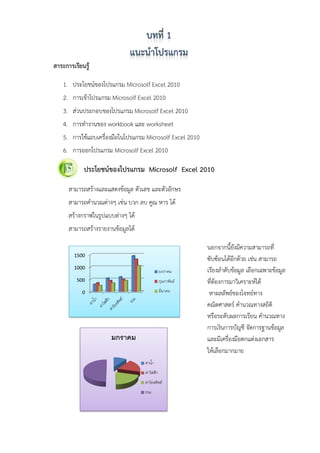
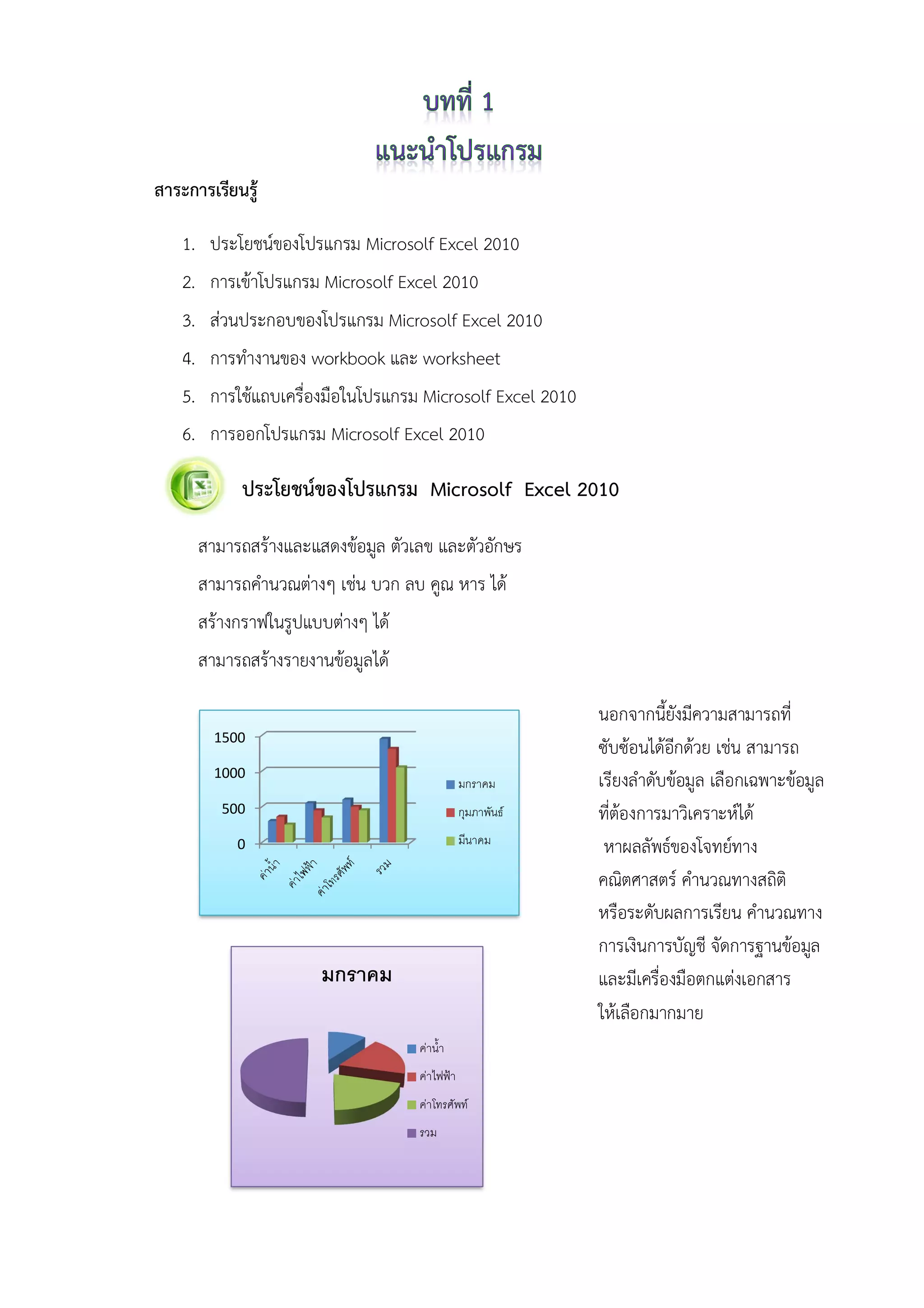
0 500 1000 1500 มกราคม กุมภาพันธ มีนาคม มกราคม คาน้ํา คาไฟฟา คาโทรศัพท รวม สาระการเรียนรู 1. ประโยชนของโปรแกรม Microsolf
Excel 2010 2. การเขาโปรแกรม Microsolf Excel 2010 3. สวนประกอบของโปรแกรม Microsolf Excel 2010 4. การทํางานของ workbook และ worksheet 5. การใชแถบเครื่องมือในโปรแกรม Microsolf Excel 2010 6. การออกโปรแกรม Microsolf Excel 2010 ประโยชนของโปรแกรม Microsolf Excel 2010 สามารถสรางและแสดงขอมูล ตัวเลข และตัวอักษร สามารถคํานวณตางๆ เชน บวก ลบ คูณ หาร ได สรางกราฟในรูปแบบตางๆ ได สามารถสรางรายงานขอมูลได นอกจากนี้ยังมีความสามารถที่ ซับซอนไดอีกดวย เชน สามารถ เรียงลําดับขอมูล เลือกเฉพาะขอมูล ที่ตองการมาวิเคราะหได หาผลลัพธของโจทยทาง คณิตศาสตร คํานวณทางสถิติ หรือระดับผลการเรียน คํานวณทาง การเงินการบัญชี จัดการฐานขอมูล และมีเครื่องมือตกแตงเอกสาร ใหเลือกมากมาย
2.
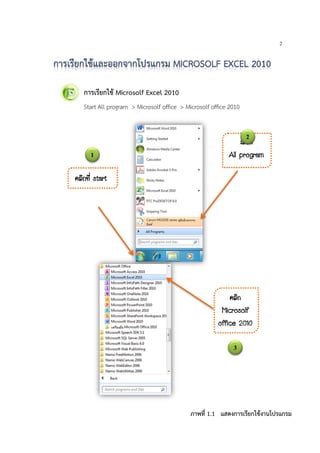
2 การเรียกใช Microsolf Excel
2010 Start All program > Microsolf office > Microsolf office 2010 ¤ÅÔ¡·Õè start àÅ×Í¡ All program ¤ÅÔ¡ Microsolf office 2010 ภาพที่ 1.1 แสดงการเรียกใชงานโปรแกรม 3 1 2
3.
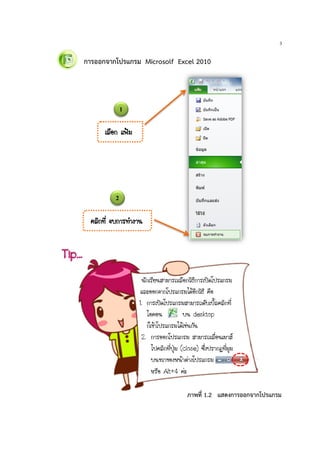
3 การออกจากโปรแกรม Microsolf Excel
2010 Tip… ¹Ñ¡àÃÕ¹ÊÒÁÒöàÅ×Í¡ÇÔ¸Õ¡ÒÃà»´â»Ãá¡ÃÁ áÅÐÍÍ¡¨Ò¡â»Ãá¡ÃÁä´ŒÍÕ¡ÇÔ¸Õ ¤×Í 1. ¡ÒÃà»´â»Ãá¡ÃÁÊÒÁÒö´ÑºàºÔéŤÅÔ¡·Õè äͤ͹ º¹ desktop ¡çࢌÒâ»Ãá¡ÃÁ䴌ઋ¹¡Ñ¹ 2. ¡ÒÃÍÍ¡â»Ãá¡ÃÁ ÊÒÁÒöàÅ×è͹àÁÒÊ ä»¤ÅÔ¡·Õè»Ø†Á (close) «Ö觻ÃÒ¡¯·ÕèÁØÁ º¹¢ÇҢͧ˹ŒÒµ‹Ò§â»Ãá¡ÃÁ ËÃ×Í Alt+4 ¤‹Ð ¤ÅÔ¡·Õè ¨º¡Ò÷íÒ§Ò¹ àÅ×Í¡ ῇÁ ภาพที่ 1.2 แสดงการออกจากโปรแกรม 1 2
4.
4 สวนประกอบของโปรแกรม Microsolf Excel
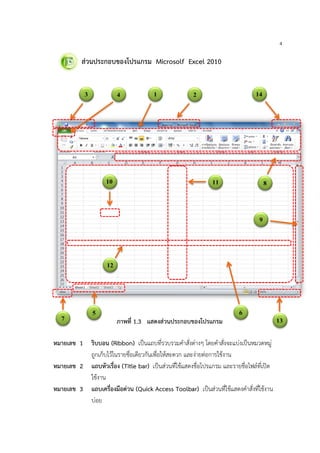
2010 หมายเลข 1 ริบบอน (Ribbon) เปนแถบที่รวบรวมคําสั่งตางๆ โดยคําสั่งจะแบงเปนหมวดหมู ถูกเก็บไวในรายชื่อเดียวกันเพื่อใหสะดวก และงายตอการใชงาน หมายเลข 2 แถบหัวเรื่อง (Title bar) เปนสวนที่ใชแสดงชื่อโปรแกรม และรายชื่อไฟลที่เปด ใชงาน หมายเลข 3 แถบเครื่องมือดวน (Quick Access Toolbar) เปนสวนที่ใชแสดงคําสั่งที่ใชงาน บอย ภาพที่ 1.3 แสดงสวนประกอบของโปรแกรม 1 23 4 5 6 7 8 9 10 11 12 13 14
5.
5 หมายเลข 4 แฟม
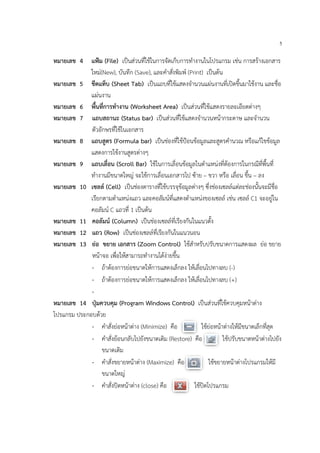
(File) เปนสวนที่ใชในการจัดเก็บการทํางานในโปรแกรม เชน การสรางเอกสาร ใหม(New), บันทึก (Save), และคําสั่งพิมพ (Print) เปนตน หมายเลข 5 ชีตแท็บ (Sheet Tab) เปนแถบที่ใชแสดงจํานวนแผนงานที่เปดขึ้นมาใชงาน และชื่อ แผนงาน หมายเลข 6 พื้นที่การทํางาน (Worksheet Area) เปนสวนที่ใชแสดงรายละเอียดตางๆ หมายเลข 7 แถบสถานะ (Status bar) เปนสวนที่ใชแสดงจํานวนหนากระดาษ และจํานวน ตัวอักษรที่ใชในเอกสาร หมายเลข 8 แถบสูตร (Formula bar) เปนชองที่ใชปอนขอมูลและสูตรคํานวณ หรือแกไขขอมูล แสดงการใชงานสูตรตางๆ หมายเลข 9 แถบเลื่อน (Scroll Bar) ใชในการเลื่อนขอมูลในตําแหนงที่ตองการในกรณีที่พื้นที่ ทํางานมีขนาดใหญ จะใชการเลื่อนเอกสารไป ซาย – ขวา หรือ เลื่อน ขึ้น – ลง หมายเลข 10 เซลล (Cell) เปนชองตารางที่ใชบรรจุขอมูลตางๆ ซึ่งชองเซลลแตละชองนั้นจะมีชื่อ เรียกตามตําแหนงแถว และคอลัมนที่แสดงตําแหนงของเซลล เชน เซลล C1 จะอยูใน คอลัมน C แถวที่ 1 เปนตน หมายเลข 11 คอลัมน (Column) เปนชองเซลลที่เรียงกันในแนวตั้ง หมายเลข 12 แถว (Row) เปนชองเซลลที่เรียงกันในแนวนอน หมายเลข 13 ยอ ขยาย เอกสาร (Zoom Control) ใชสําหรับปรับขนาดการแสดงผล ยอ ขยาย หนาจอ เพื่อใหสามารถทํางานไดงายขึ้น - ถาตองการยอขนาดใหการแสดงเล็กลง ใหเลื่อนไปทางลบ (-) - ถาตองการยอขนาดใหการแสดงเล็กลง ใหเลื่อนไปทางลบ (+) - หมายเลข 14 ปุมควบคุม (Program Windows Control) เปนสวนที่ใชควบคุมหนาตาง โปรแกรม ประกอบดวย - คําสั่งยอหนาตาง (Minimize) คือ ใชยอหนาตางใหมีขนาดเล็กที่สุด - คําสั่งยอนกลับไปยังขนาดเดิม (Restore) คือ ใชปรับขนาดหนาตางไปยัง ขนาดเดิม - คําสั่งขยายหนาตาง (Maximize) คือ ใชขยายหนาตางโปรแกรมใหมี ขนาดใหญ - คําสั่งปดหนาตาง (close) คือ ใชปดโปรแกรม
6.
6 แถบริบบอน ริบบอนจะมีคําสั่งตาง ๆ ประกอบไปดวย
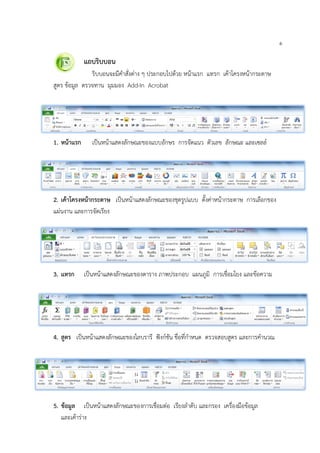
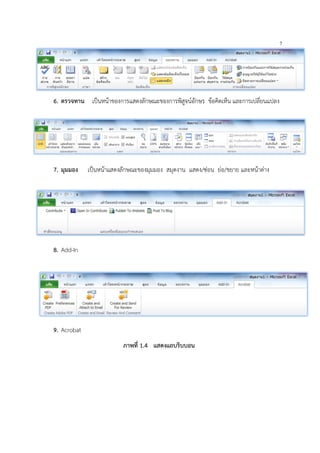
หนาแรก แทรก เคาโครงหนากระดาษ สูตร ขอมูล ตรวจทาน มุมมอง Add-In Acrobat 1. หนาแรก เปนหนาแสดงลักษณะของแบบอักษร การจัดแนว ตัวเลข ลักษณะ และเซลล 2. เคาโครงหนากระดาษ เปนหนาแสดงลักษณะของชุดรูปแบบ ตั้งคาหนากระดาษ การเลือกของ แผนงาน และการจัดเรียง 3. แทรก เปนหนาแสดงลักษณะของตาราง ภาพประกอบ แผนภูมิ การเชื่อมโยง และขอความ 4. สูตร เปนหนาแสดงลักษณะของไลบรารี ฟงกชัน ชื่อที่กําหนด ตรวจสอบสูตร และการคํานวณ 5. ขอมูล เปนหนาแสดงลักษณะของการเชื่อมตอ เรียงลําดับ และกรอง เครื่องมือขอมูล และเคาราง
7.
7 6. ตรวจทาน เปนหนาของการแสดงลักษณะของการพิสูจนอักษร
ขอคิดเห็น และการเปลี่ยนแปลง 7. มุมมอง เปนหนาแสดงลักษณะของมุมมอง สมุดงาน แสดง/ซอน ยอ/ขยาย และหนาตาง 8. Add-In 9. Acrobat ภาพที่ 1.4 แสดงแถบริบบอน
8.
8 แถบเครื่องมือดวน แถบเครื่องมือดวน เปนแถบเครื่องมือที่เราใชกันบอยๆ ซึ่งเราสามารถนํามาไวใน ตําแหนงที่เห็นงาย
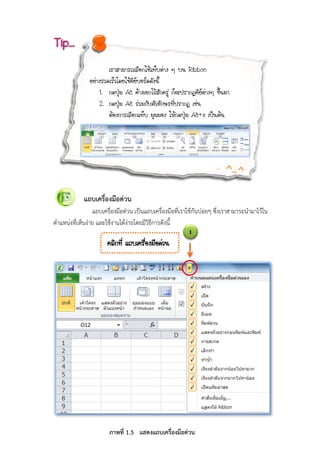
และใชงานไดงายโดยมีวิธีการดังนี้ àÃÒÊÒÁÒöàÅ×͡㪌á·çºµ‹Ò§ æ º¹ Ribbon Í‹ҧÃÇ´àÃçÇâ´Â㪌¤ÕºÍô´Ñ§¹Õé 1. ¡´»Ø†Á Alt ¤ŒÒ§àÍ¡äÇŒÊÑ¡¤ÃÙ‹ ¡ç¨Ð»ÃÒ¡¯¤Õµ‹Ò§æ ¢Öé¹ÁÒ 2. ¡´»Ø†Á Alt ËÇÁ¡ÑºµÑÇÍÑ¡É÷Õè»ÃÒ¡¯ ઋ¹ µŒÍ§¡ÒÃàÅ×Í¡á·çº ÁØÁÁͧ ãËŒ¡´»Ø†Á Alt+§ ໚¹µŒ¹ Tip… 1 ¤ÅÔ¡·Õè ᶺà¤Ã×èͧÁ×Í´‹Ç¹ ภาพที่ 1.5 แสดงแถบเครื่องมือดวน
9.
9 รูจัก แถว คอลัมน
เซลล หมายเลข 1 คอลัมน (Column) คือ แนวตั้งมีตัวอักษรภาษาอังกฤษตั้งแต A-XFD มีจํานวน 16,384 คอลัมน หมายเลข 2 แถว (Row) คือ แนวนอน มีตัวเลขตั้งแต 1-1048576 หมายเลข 3 เซลล (Cell) คือ ชองที่ใชเก็บขอมูล หรือพื้นที่ตัดกันของแถวและ คอลัมน เชน C5 คือ เซลลตําแหนงที่อยูในคอลัมนที่ C แถวที่ 5 12 3 ภาพที่ 1.6 แสดง แถว คอลัมน เซลล
10.
10 เวิรกชีต (Worksheet) เวิรกบุค
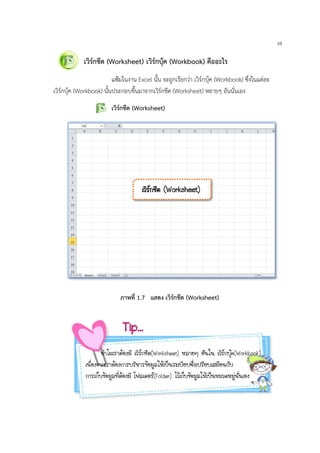
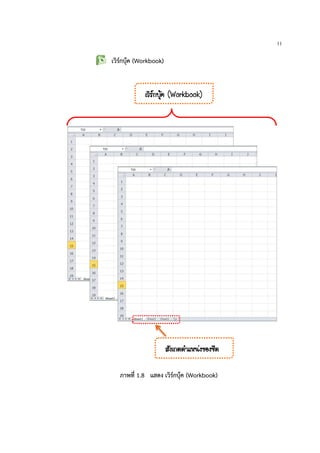
(Workbook) คืออะไร แฟมในงาน Excel นั้น จะถูกเรียกวา เวิรกบุค (Workbook) ซึ่งในแตละ เวิรกบุค (Workbook) นั้นประกอบขึ้นมาจากเวิรกชีต (Worksheet) หลายๆ อันนั่นเอง เวิรกชีต (Worksheet) àÇÔáªÕµ (Worksheet) ภาพที่ 1.7 แสดง เวิรกชีต (Worksheet) Tip… ·íÒäÁàÃÒµŒÍ§ÁÕ àÇÔáªÕµ(Worksheet) ËÅÒÂæ Íѹ㹠àÇÔáºØŒ¤(Workbook) à¹×èͧ¨Ò¡àÃÒµŒÍ§¡ÒúÃÔËÒâŒÍÁÙÅãˌ໚¹ÃÐàºÕº«Öè§à»ÃÕºàÊÁ×͹¡Ñº ¡ÒÃà¡çº¢ŒÍÁÙÅ·Õ赌ͧÁÕ â¿Åà´ÍÃ(Folder) äÇŒà¡çº¢ŒÍÁÙÅãˌ໚¹ËÁÇ´ËÁÙ‹¹Ñè¹àͧ
11.
11 เวิรกบุค (Workbook) ÊѧࡵµíÒá˹‹§¢Í§ªÕµ àÇÔáºØŒ¤ (Workbook) ภาพที่
1.8 แสดง เวิรกบุค (Workbook)
12.
12 การบริหารแฟมขอมูล (File) ใน
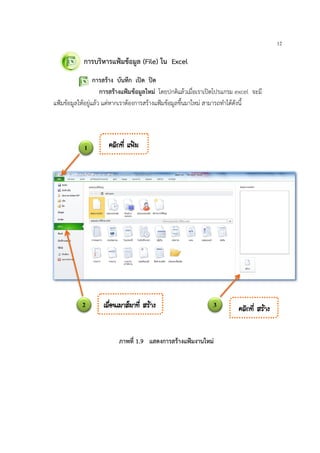
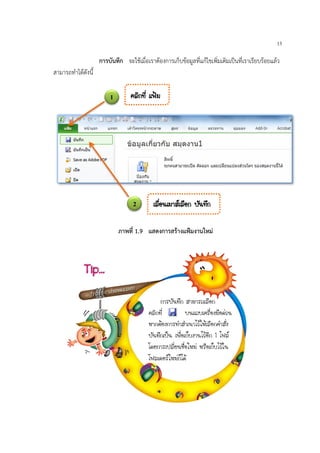
Excel การสราง บันทึก เปด ปด การสรางแฟมขอมูลใหม โดยปกติแลวเมื่อเราเปดโปรแกรม excel จะมี แฟมขอมูลใหอยูแลว แตหากเราตองการสรางแฟมขอมูลขึ้นมาใหม สามารถทําไดดังนี้ ภาพที่ 1.9 แสดงการสรางแฟมงานใหม 1 2 3 ¤ÅÔ¡·Õè ÊÌҧ ¤ÅÔ¡·Õè ῇÁ àÅ×è͹àÁÒÊÁÒ·Õè ÊÌҧ
13.
13 การบันทึก จะใชเมื่อเราตองการเก็บขอมูลที่แกไขเพิ่มเติมเปนที่เราเรียบรอยแลว สามารถทําไดดังนี้ 1 2 ¤ÅÔ¡·Õè ῇÁ àÅ×è͹àÁÒÊàÅ×Í¡
ºÑ¹·Ö¡ ¡Òúѹ·Ö¡ ÊÒÁÒöàÅ×Í¡ ¤ÅÔ¡·Õè º¹á¶ºà¤Ã×èͧÁ×Í´‹Ç¹ ËÒ¡µŒÍ§¡Ò÷íÒÊíÒà¹ÒäÇŒãËŒàÅ×Í¡¤íÒÊÑè§ ºÑ¹·Ö¡à»š¹ à¾×èÍà¡çº§Ò¹äÇŒÍÕ¡ 1 ä¿Å â´Â¡ÒÃà»ÅÕ蹪×èÍãËÁ‹ ËÃ×Íà¡çºänj㹠â¿Åà´ÍÃãËÁ‹¡çä´Œ Tip… ภาพที่ 1.9 แสดงการสรางแฟมงานใหม
14.
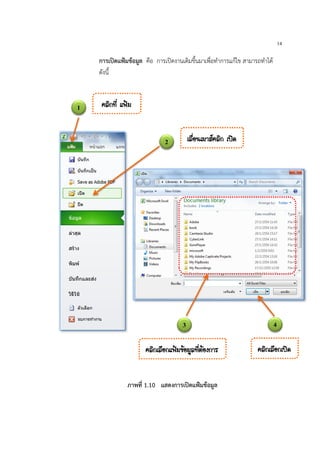
14 การเปดแฟมขอมูล คือ การเปดงานเดิมขึ้นมาเพื่อทําการแกไข
สามารถทําได ดังนี้ ภาพที่ 1.10 แสดงการเปดแฟมขอมูล 1 ¤ÅÔ¡·Õè ῇÁ 2 àÅ×è͹àÁÒʤÅÔ¡ à»´ 3 ¤ÅÔ¡àÅ×͡ῇÁ¢ŒÍÁÙÅ·Õ赌ͧ¡Òà ¤ÅÔ¡àÅ×Í¡à»´ 4
15.
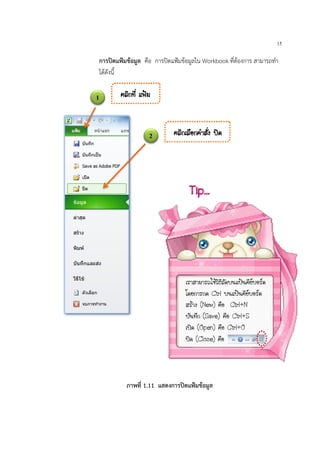
15 การปดแฟมขอมูล คือ การปดแฟมขอมูลใน
Workbook ที่ตองการ สามารถทํา ไดดังนี้ 1 ¤ÅÔ¡·Õè ῇÁ 2 ¤ÅÔ¡àÅ×Í¡¤íÒÊÑè§ »´ ภาพที่ 1.11 แสดงการปดแฟมขอมูล àÃÒÊÒÁÒö㪌ÇÔ¸ÕÅÑ´º¹á»‡¹¤ÕºÍô â´Â¡Òá´ Ctrl º¹á»‡¹¤ÕºÍô ÊÌҧ (New) ¤×Í Ctrl+N ºÑ¹·Ö¡ (Save) ¤×Í Ctrl+S à»´ (Open) ¤×Í Ctrl+O »´ (Close) ¤×Í Tip…
16.
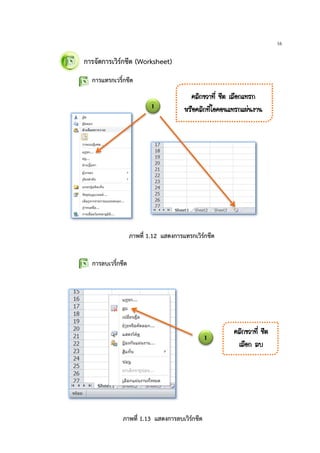
16 การจัดการเวิรกชีต (Worksheet) การแทรกเวริ์กชีต การลบเวริ์กชีต 1 ¤ÅÔ¡¢ÇÒ·Õè ªÕµ
àÅ×Í¡á·Ã¡ ËÃ×ͤÅÔ¡·Õèäͤ͹á·Ã¡á¼‹¹§Ò¹ 1 ¤ÅÔ¡¢ÇÒ·Õè ªÕµ àÅ×Í¡ ź ภาพที่ 1.12 แสดงการแทรกเวิรกชีต ภาพที่ 1.13 แสดงการลบเวิรกชีต
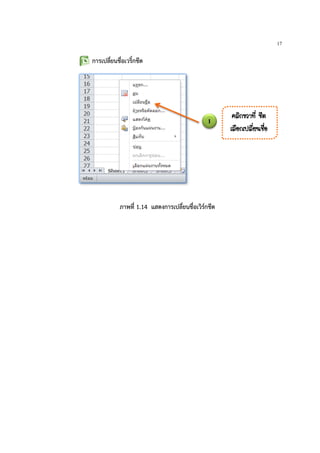
17.
17 การเปลี่ยนชื่อเวริ์กชีต 1 ¤ÅÔ¡¢ÇÒ·Õè ªÕµ àÅ×Í¡à»ÅÕ蹪×èÍ ภาพที่ 1.14
แสดงการเปลี่ยนชื่อเวิรกชีต
Download