Labelling dan 
Klasifikasi
Outline 
Klasifikasi 
Filtering Data 
Labelling 
Titik (POI) 
Garis (Jalan) 
Poligon
Klasifikasi Data Vektor 
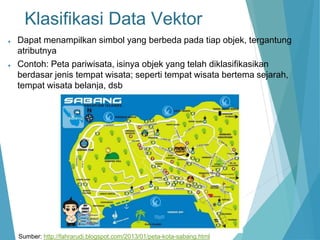
● Dapat menampilkan simbol yang berbeda pada tiap objek, tergantung 
atributnya 
● Contoh: Peta pariwisata, isinya objek yang telah diklasifikasikan 
berdasar jenis tempat wisata; seperti tempat wisata bertema sejarah, 
tempat wisata belanja, dsb 
Sumber: http://fahrarudi.blogspot.com/2013/01/peta-kota-sabang.html
Data Atribut 
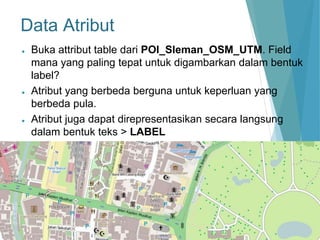
● Buka attribut table dari POI_Sleman_OSM_UTM. Field 
mana yang paling tepat untuk digambarkan dalam bentuk 
label? 
● Atribut yang berbeda berguna untuk keperluan yang 
berbeda pula. 
● Atribut juga dapat direpresentasikan secara langsung 
dalam bentuk teks > LABEL
FILTERING DATA 
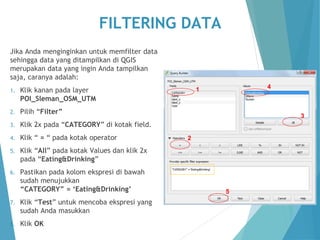
Jika Anda menginginkan untuk memfilter data 
sehingga data yang ditampilkan di QGIS 
merupakan data yang ingin Anda tampilkan 
saja, caranya adalah: 
1. Klik kanan pada layer 
POI_Sleman_OSM_UTM 
2. Pilih “Filter” 
3. Klik 2x pada “CATEGORY” di kotak field. 
4. Klik “ = “ pada kotak operator 
5. Klik “All” pada kotak Values dan klik 2x 
pada “Eating&Drinking” 
6. Pastikan pada kolom ekspresi di bawah 
sudah menujukkan 
“CATEGORY” = ‘Eating&Drinking’ 
7. Klik “Test” untuk mencoba ekspresi yang 
sudah Anda masukkan 
8. Klik OK 
1 
2 
4 
3 
5
LABELLING 
Label bisa ditambahkan kepada peta untuk menunjukkan 
informasi apapun mengenai sebuah objek. Setiap data apapun 
dapat memiliki label yang berkaitan dengannya. Label 
bergantung pada informasi data atribut pada sebuah objek. 
Sebelum kita mengakses Label Tool, Anda harus memastikan 
bahwa fitur ini telah Anda aktifkan. Pergi ke menu item View 
→ Toolbar → Label dan pastikan bahwa Label telah memiliki 
tanda silang (x) di sebelahnya. Jika belum, klik pada Label, dan 
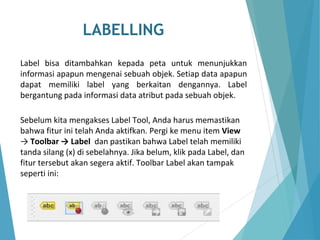
fitur tersebut akan segera aktif. Toolbar Label akan tampak 
seperti ini:
LABELLING TITIK
• Klik pada lapisan POI_Sleman_OSM_UTM yang terdapat di daftar lapisan, hingga 
lapisan tersebut tersorot. 
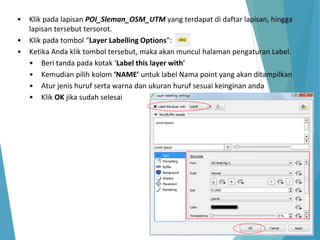
• Klik pada tombol “Layer Labelling Options”: 
• Ketika Anda klik tombol tersebut, maka akan muncul halaman pengaturan Label. 
• Beri tanda pada kotak ‘Label this layer with’ 
• Kemudian pilih kolom ‘NAME’ untuk label Nama point yang akan ditampilkan 
• Atur jenis huruf serta warna dan ukuran huruf sesuai keinginan anda 
• Klik OK jika sudah selesai
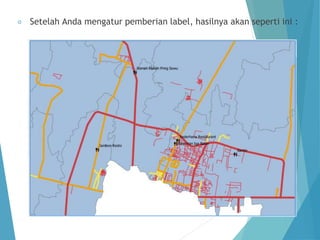
Setelah Anda mengatur pemberian label, hasilnya akan seperti ini :
Menambahkan Buffer pada Tulisan 
Jika Anda merasa Label yang 
Anda buat kurang terlihat 
jelas, Anda dapat 
menambahkan Buffer pada 
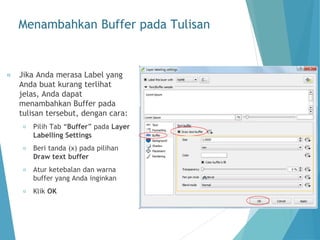
tulisan tersebut, dengan cara: 
Pilih Tab “Buffer” pada Layer 
Labelling Settings 
Beri tanda (x) pada pilihan 
Draw text buffer 
Atur ketebalan dan warna 
buffer yang Anda inginkan 
Klik OK
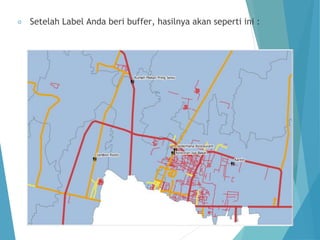
Setelah Label Anda beri buffer, hasilnya akan seperti ini :
LABELLING GARIS
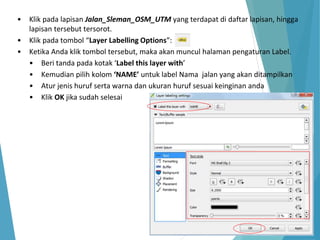
• Klik pada lapisan Jalan_Sleman_OSM_UTM yang terdapat di daftar lapisan, hingga 
lapisan tersebut tersorot. 
• Klik pada tombol “Layer Labelling Options”: 
• Ketika Anda klik tombol tersebut, maka akan muncul halaman pengaturan Label. 
• Beri tanda pada kotak ‘Label this layer with’ 
• Kemudian pilih kolom ‘NAME’ untuk label Nama jalan yang akan ditampilkan 
• Atur jenis huruf serta warna dan ukuran huruf sesuai keinginan anda 
• Klik OK jika sudah selesai
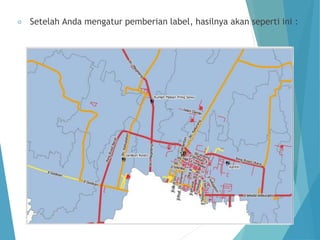
Setelah Anda mengatur pemberian label, hasilnya akan seperti ini :
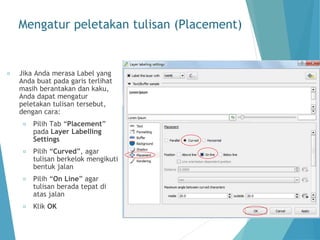
Mengatur peletakan tulisan (Placement) 
Jika Anda merasa Label yang 
Anda buat pada garis terlihat 
masih berantakan dan kaku, 
Anda dapat mengatur 
peletakan tulisan tersebut, 
dengan cara: 
Pilih Tab “Placement” 
pada Layer Labelling 
Settings 
Pilih “Curved”, agar 
tulisan berkelok mengikuti 
bentuk jalan 
Pilih “On Line” agar 
tulisan berada tepat di 
atas jalan 
Klik OK
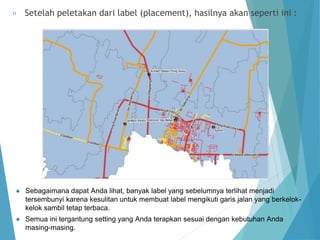
Setelah peletakan dari label (placement), hasilnya akan seperti ini : 
● Sebagaimana dapat Anda lihat, banyak label yang sebelumnya terlihat menjadi 
tersembunyi karena kesulitan untuk membuat label mengikuti garis jalan yang berkelok-kelok 
sambil tetap terbaca. 
● Semua ini tergantung setting yang Anda terapkan sesuai dengan kebutuhan Anda 
masing-masing.
LABELLING POLIGON
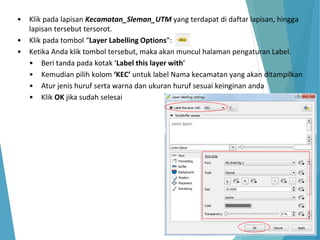
• Klik pada lapisan Kecamatan_Sleman_UTM yang terdapat di daftar lapisan, hingga 
lapisan tersebut tersorot. 
• Klik pada tombol “Layer Labelling Options”: 
• Ketika Anda klik tombol tersebut, maka akan muncul halaman pengaturan Label. 
• Beri tanda pada kotak ‘Label this layer with’ 
• Kemudian pilih kolom ‘KEC’ untuk label Nama kecamatan yang akan ditampilkan 
• Atur jenis huruf serta warna dan ukuran huruf sesuai keinginan anda 
• Klik OK jika sudah selesai
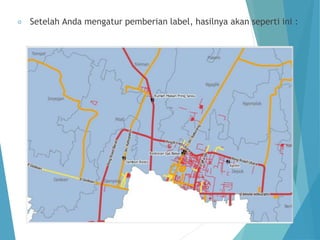
Setelah Anda mengatur pemberian label, hasilnya akan seperti ini :
Terima Kasih

08 Labelling dan Klasifikasi Menggunakan QGIS 2.4

  • 1.
  • 2.
    Outline Klasifikasi FilteringData Labelling Titik (POI) Garis (Jalan) Poligon
  • 3.
    Klasifikasi Data Vektor ● Dapat menampilkan simbol yang berbeda pada tiap objek, tergantung atributnya ● Contoh: Peta pariwisata, isinya objek yang telah diklasifikasikan berdasar jenis tempat wisata; seperti tempat wisata bertema sejarah, tempat wisata belanja, dsb Sumber: http://fahrarudi.blogspot.com/2013/01/peta-kota-sabang.html
  • 4.
    Data Atribut ●Buka attribut table dari POI_Sleman_OSM_UTM. Field mana yang paling tepat untuk digambarkan dalam bentuk label? ● Atribut yang berbeda berguna untuk keperluan yang berbeda pula. ● Atribut juga dapat direpresentasikan secara langsung dalam bentuk teks > LABEL
  • 5.
    FILTERING DATA JikaAnda menginginkan untuk memfilter data sehingga data yang ditampilkan di QGIS merupakan data yang ingin Anda tampilkan saja, caranya adalah: 1. Klik kanan pada layer POI_Sleman_OSM_UTM 2. Pilih “Filter” 3. Klik 2x pada “CATEGORY” di kotak field. 4. Klik “ = “ pada kotak operator 5. Klik “All” pada kotak Values dan klik 2x pada “Eating&Drinking” 6. Pastikan pada kolom ekspresi di bawah sudah menujukkan “CATEGORY” = ‘Eating&Drinking’ 7. Klik “Test” untuk mencoba ekspresi yang sudah Anda masukkan 8. Klik OK 1 2 4 3 5
  • 6.
    LABELLING Label bisaditambahkan kepada peta untuk menunjukkan informasi apapun mengenai sebuah objek. Setiap data apapun dapat memiliki label yang berkaitan dengannya. Label bergantung pada informasi data atribut pada sebuah objek. Sebelum kita mengakses Label Tool, Anda harus memastikan bahwa fitur ini telah Anda aktifkan. Pergi ke menu item View → Toolbar → Label dan pastikan bahwa Label telah memiliki tanda silang (x) di sebelahnya. Jika belum, klik pada Label, dan fitur tersebut akan segera aktif. Toolbar Label akan tampak seperti ini:
  • 7.
  • 8.
    • Klik padalapisan POI_Sleman_OSM_UTM yang terdapat di daftar lapisan, hingga lapisan tersebut tersorot. • Klik pada tombol “Layer Labelling Options”: • Ketika Anda klik tombol tersebut, maka akan muncul halaman pengaturan Label. • Beri tanda pada kotak ‘Label this layer with’ • Kemudian pilih kolom ‘NAME’ untuk label Nama point yang akan ditampilkan • Atur jenis huruf serta warna dan ukuran huruf sesuai keinginan anda • Klik OK jika sudah selesai
  • 9.
    Setelah Anda mengaturpemberian label, hasilnya akan seperti ini :
  • 10.
    Menambahkan Buffer padaTulisan Jika Anda merasa Label yang Anda buat kurang terlihat jelas, Anda dapat menambahkan Buffer pada tulisan tersebut, dengan cara: Pilih Tab “Buffer” pada Layer Labelling Settings Beri tanda (x) pada pilihan Draw text buffer Atur ketebalan dan warna buffer yang Anda inginkan Klik OK
  • 11.
    Setelah Label Andaberi buffer, hasilnya akan seperti ini :
  • 12.
  • 13.
    • Klik padalapisan Jalan_Sleman_OSM_UTM yang terdapat di daftar lapisan, hingga lapisan tersebut tersorot. • Klik pada tombol “Layer Labelling Options”: • Ketika Anda klik tombol tersebut, maka akan muncul halaman pengaturan Label. • Beri tanda pada kotak ‘Label this layer with’ • Kemudian pilih kolom ‘NAME’ untuk label Nama jalan yang akan ditampilkan • Atur jenis huruf serta warna dan ukuran huruf sesuai keinginan anda • Klik OK jika sudah selesai
  • 14.
    Setelah Anda mengaturpemberian label, hasilnya akan seperti ini :
  • 15.
    Mengatur peletakan tulisan(Placement) Jika Anda merasa Label yang Anda buat pada garis terlihat masih berantakan dan kaku, Anda dapat mengatur peletakan tulisan tersebut, dengan cara: Pilih Tab “Placement” pada Layer Labelling Settings Pilih “Curved”, agar tulisan berkelok mengikuti bentuk jalan Pilih “On Line” agar tulisan berada tepat di atas jalan Klik OK
  • 16.
    Setelah peletakan darilabel (placement), hasilnya akan seperti ini : ● Sebagaimana dapat Anda lihat, banyak label yang sebelumnya terlihat menjadi tersembunyi karena kesulitan untuk membuat label mengikuti garis jalan yang berkelok-kelok sambil tetap terbaca. ● Semua ini tergantung setting yang Anda terapkan sesuai dengan kebutuhan Anda masing-masing.
  • 17.
  • 18.
    • Klik padalapisan Kecamatan_Sleman_UTM yang terdapat di daftar lapisan, hingga lapisan tersebut tersorot. • Klik pada tombol “Layer Labelling Options”: • Ketika Anda klik tombol tersebut, maka akan muncul halaman pengaturan Label. • Beri tanda pada kotak ‘Label this layer with’ • Kemudian pilih kolom ‘KEC’ untuk label Nama kecamatan yang akan ditampilkan • Atur jenis huruf serta warna dan ukuran huruf sesuai keinginan anda • Klik OK jika sudah selesai
  • 19.
    Setelah Anda mengaturpemberian label, hasilnya akan seperti ini :
  • 20.