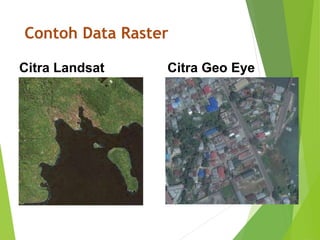
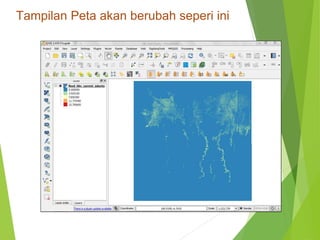
Data raster adalah data dalam bentuk gambar yang terdiri dari pixel seperti foto. Data raster dapat diubah simbologinya dengan merubah jenis render menjadi warna tunggal atau skala abu-abu untuk mengubah tampilan peta.
OUTLINE
● PengertianData Raster
● Membuka data raster
● Mengubah simbologi raster
3.
Data Raster
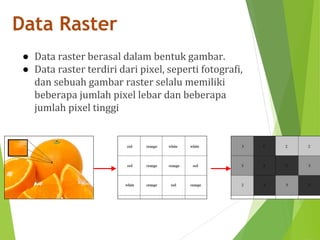
●Data raster berasal dalam bentuk gambar.
● Data raster terdiri dari pixel, seperti fotografi,
dan sebuah gambar raster selalu memiliki
beberapa jumlah pixel lebar dan beberapa
jumlah pixel tinggi
Input Data Raster
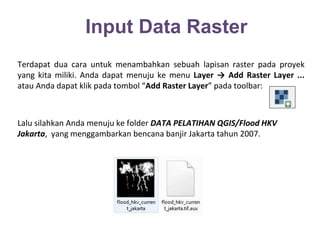
Terdapat dua cara untuk menambahkan sebuah lapisan raster pada proyek
yang kita miliki. Anda dapat menuju ke menu Layer → Add Raster Layer ...
atau Anda dapat klik pada tombol “Add Raster Layer” pada toolbar:
Lalu silahkan Anda menuju ke folder DATA PELATIHAN QGIS/Flood HKV
Jakarta, yang menggambarkan bencana banjir Jakarta tahun 2007.
6.
Simbologi Raster
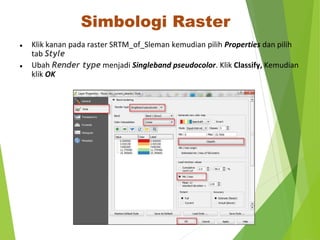
●Klik kanan pada raster SRTM_of_Sleman kemudian pilih Properties dan pilih
tab Style
● Ubah Render type menjadi Singleband pseudocolor. Klik Classify, Kemudian
klik OK
Menggunakan Style Grayscale
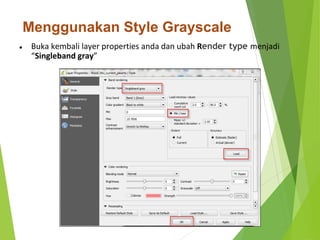
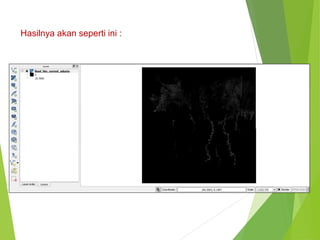
● Buka kembali layer properties anda dan ubah Render type menjadi
“Singleband gray”
9.
Menggunakan Style Grayscale
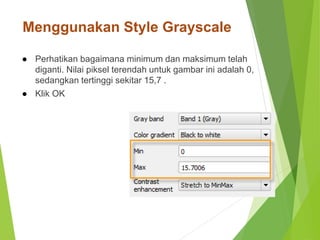
● Perhatikan bagaimana minimum dan maksimum telah
diganti. Nilai piksel terendah untuk gambar ini adalah 0,
sedangkan tertinggi sekitar 15,7 .
● Klik OK