Data Vektor, Sistem 
Proyeksi & 
Transformasi
Outline 
1. Pengertian Data Vektor 
2. Input Data Vektor 
3. Identifikasi Tabel Atribut 
4. Sistem Proyeksi & Transformasi 
5. Membuat layer baru & mendigitasi
Data Vector 
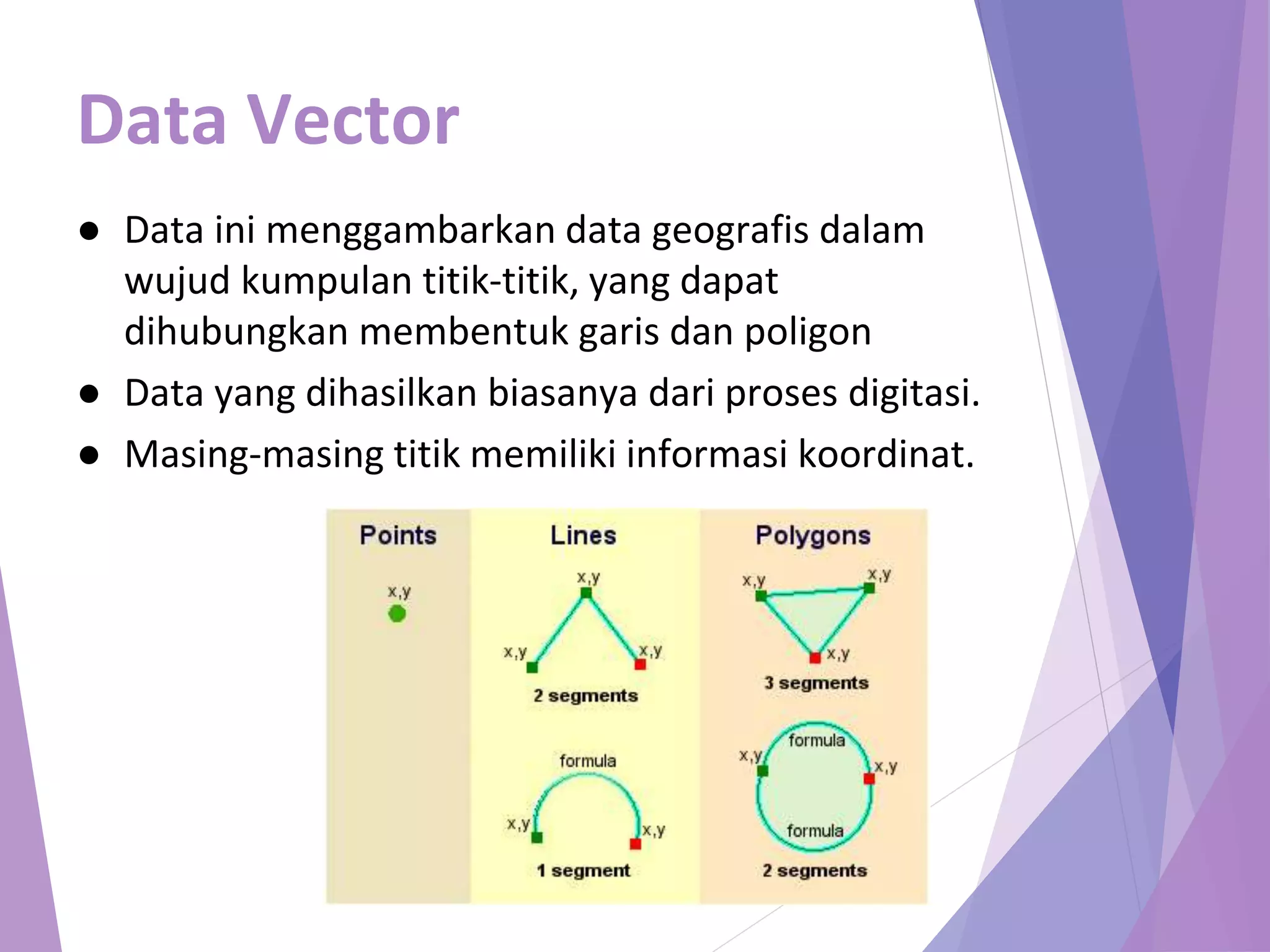
● Data ini menggambarkan data geografis dalam 
wujud kumpulan titik-titik, yang dapat 
dihubungkan membentuk garis dan poligon 
● Data yang dihasilkan biasanya dari proses digitasi. 
● Masing-masing titik memiliki informasi koordinat.
Input Data Vektor 
Data Vektor 
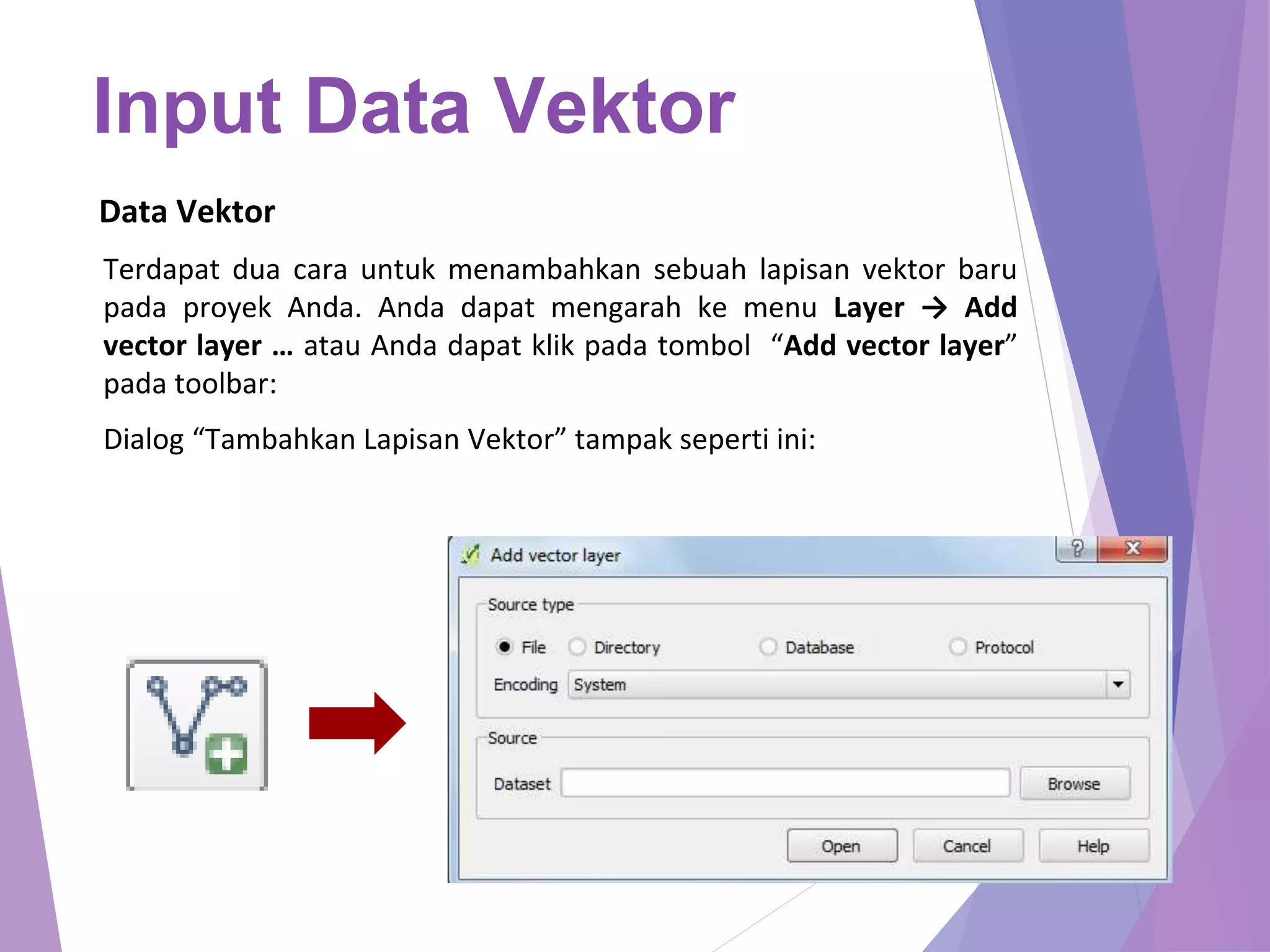
Terdapat dua cara untuk menambahkan sebuah lapisan vektor baru 
pada proyek Anda. Anda dapat mengarah ke menu Layer → Add 
vector layer … atau Anda dapat klik pada tombol “Add vector layer” 
pada toolbar: 
Dialog “Tambahkan Lapisan Vektor” tampak seperti ini:
Input Data Vektor 
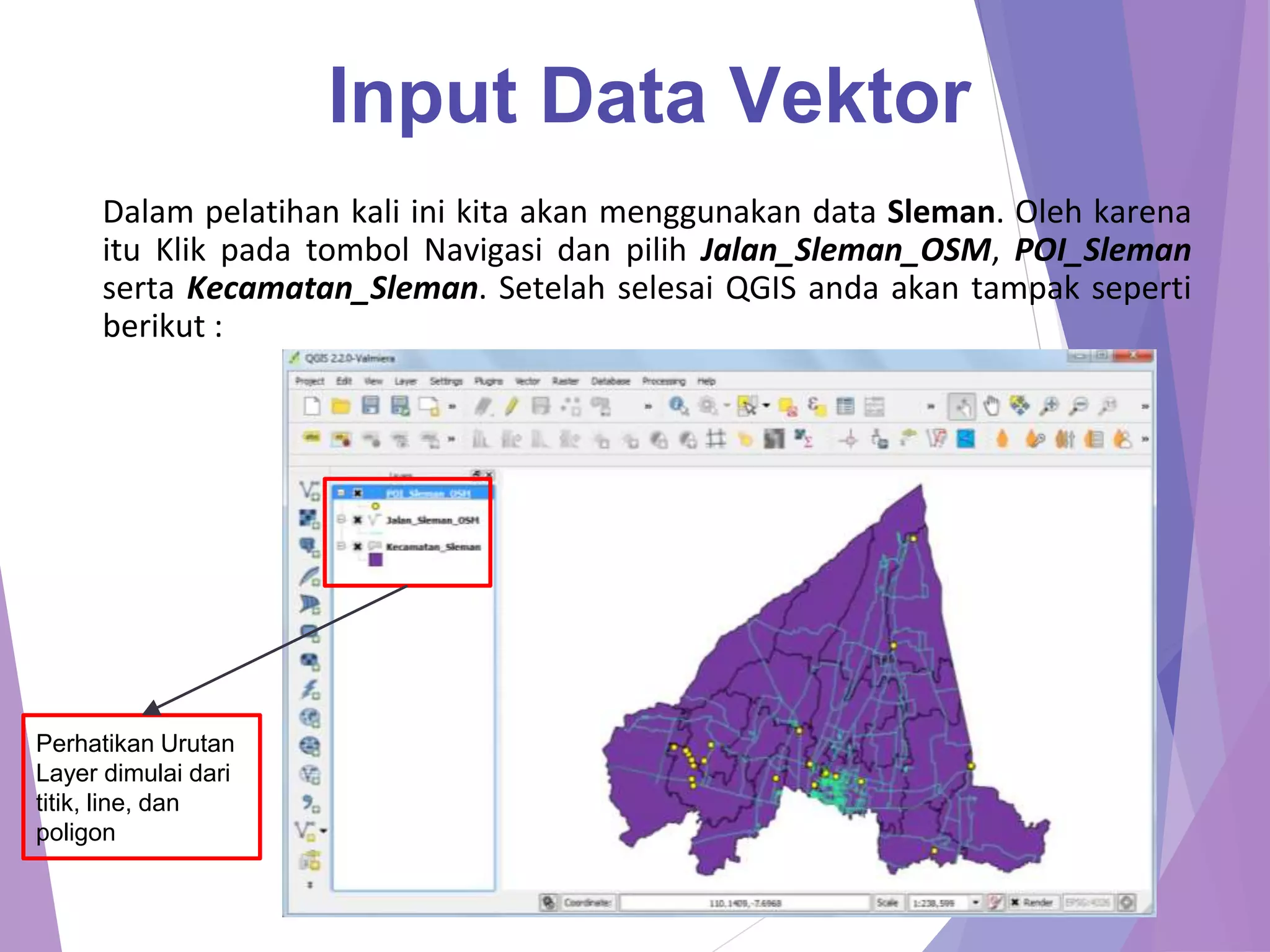
Dalam pelatihan kali ini kita akan menggunakan data Sleman. Oleh karena 
itu Klik pada tombol Navigasi dan pilih Jalan_Sleman_OSM, POI_Sleman 
serta Kecamatan_Sleman. Setelah selesai QGIS anda akan tampak seperti 
berikut : 
Perhatikan Urutan 
Layer dimulai dari 
titik, line, dan 
poligon
Mengidentifikasi fitur 
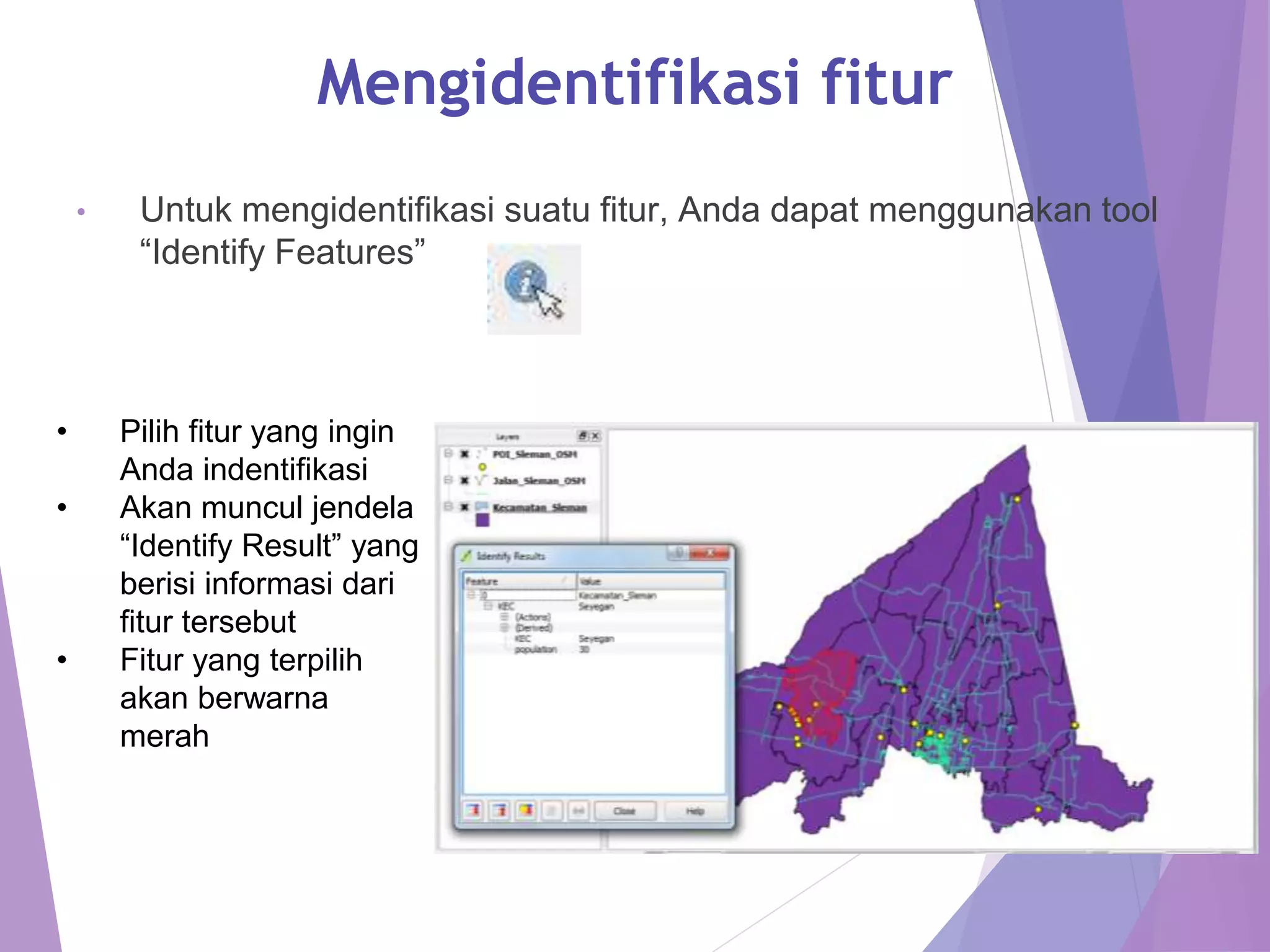
• Untuk mengidentifikasi suatu fitur, Anda dapat menggunakan tool 
“Identify Features” 
• Pilih fitur yang ingin 
Anda indentifikasi 
• Akan muncul jendela 
“Identify Result” yang 
berisi informasi dari 
fitur tersebut 
• Fitur yang terpilih 
akan berwarna 
merah
Select & Deselect Features 
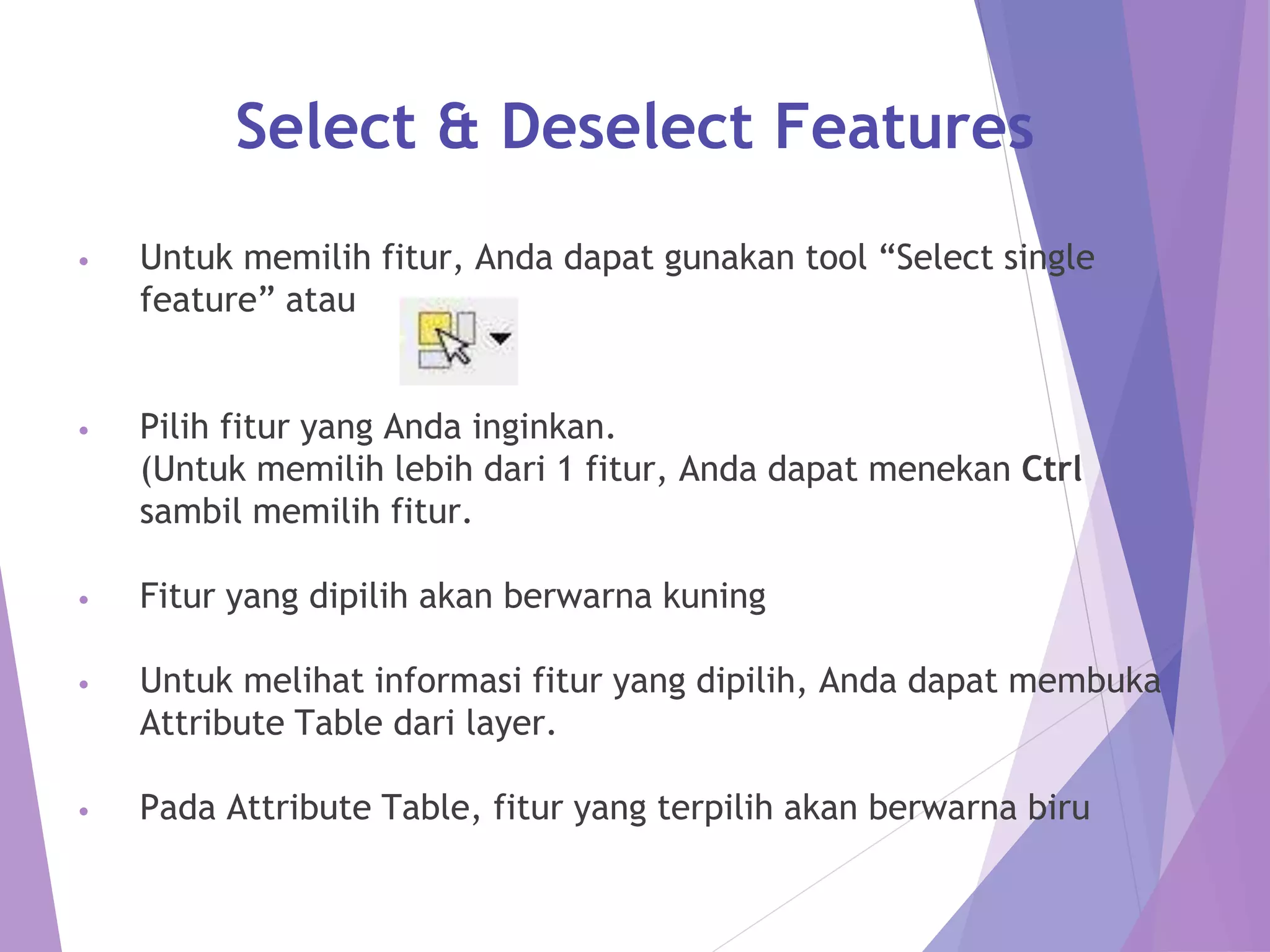
• Untuk memilih fitur, Anda dapat gunakan tool “Select single 
feature” atau 
• Pilih fitur yang Anda inginkan. 
(Untuk memilih lebih dari 1 fitur, Anda dapat menekan Ctrl 
sambil memilih fitur. 
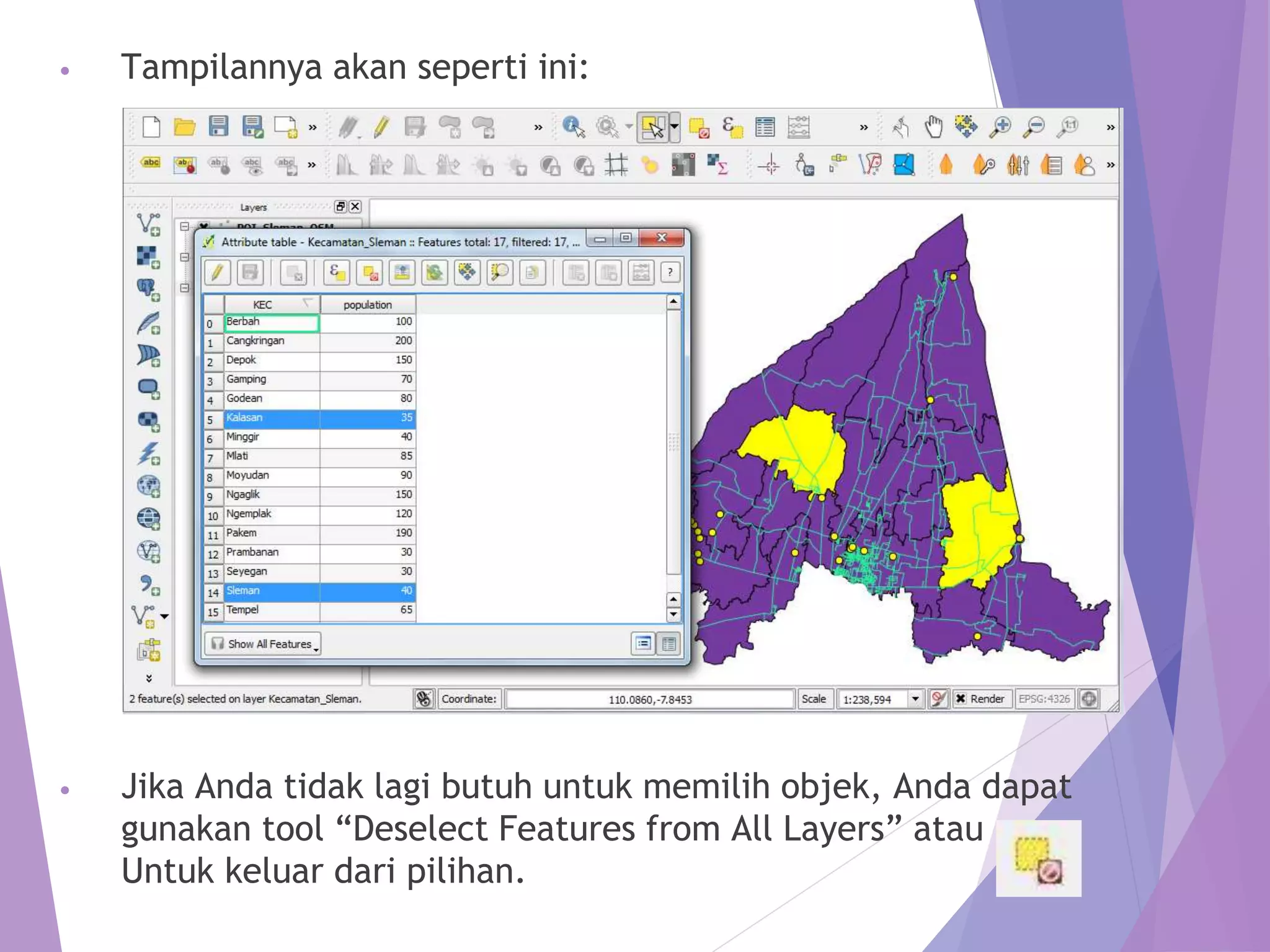
• Fitur yang dipilih akan berwarna kuning 
• Untuk melihat informasi fitur yang dipilih, Anda dapat membuka 
Attribute Table dari layer. 
• Pada Attribute Table, fitur yang terpilih akan berwarna biru
• Tampilannya akan seperti ini: 
• Jika Anda tidak lagi butuh untuk memilih objek, Anda dapat 
gunakan tool “Deselect Features from All Layers” atau 
Untuk keluar dari pilihan.
TABEL ATRIBUT
Tabel Atribut 
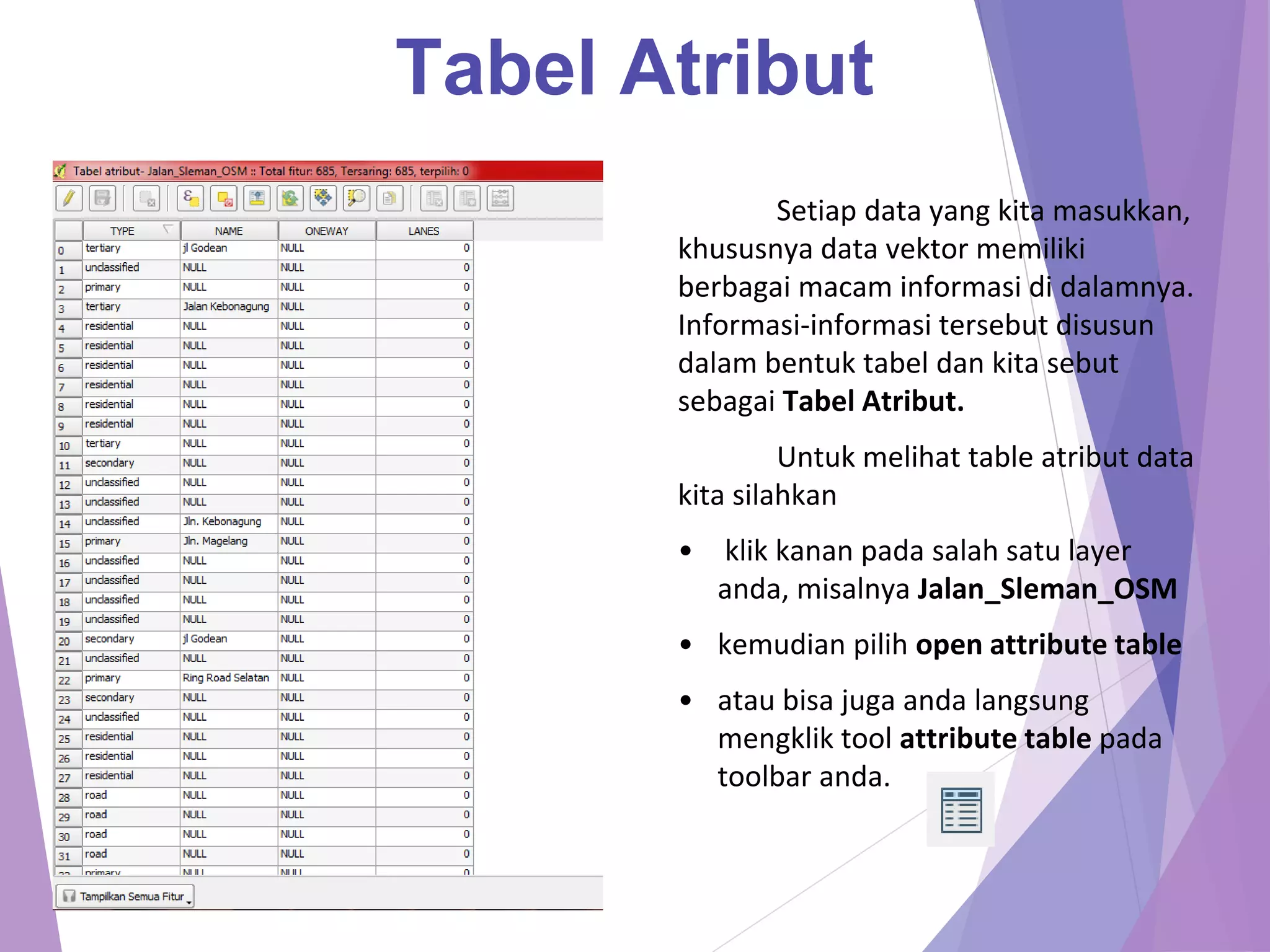
Setiap data yang kita masukkan, 
khususnya data vektor memiliki 
berbagai macam informasi di dalamnya. 
Informasi-informasi tersebut disusun 
dalam bentuk tabel dan kita sebut 
sebagai Tabel Atribut. 
Untuk melihat table atribut data 
kita silahkan 
• klik kanan pada salah satu layer 
anda, misalnya Jalan_Sleman_OSM 
• kemudian pilih open attribute table 
• atau bisa juga anda langsung 
mengklik tool attribute table pada 
toolbar anda.
Tabel Atribut 
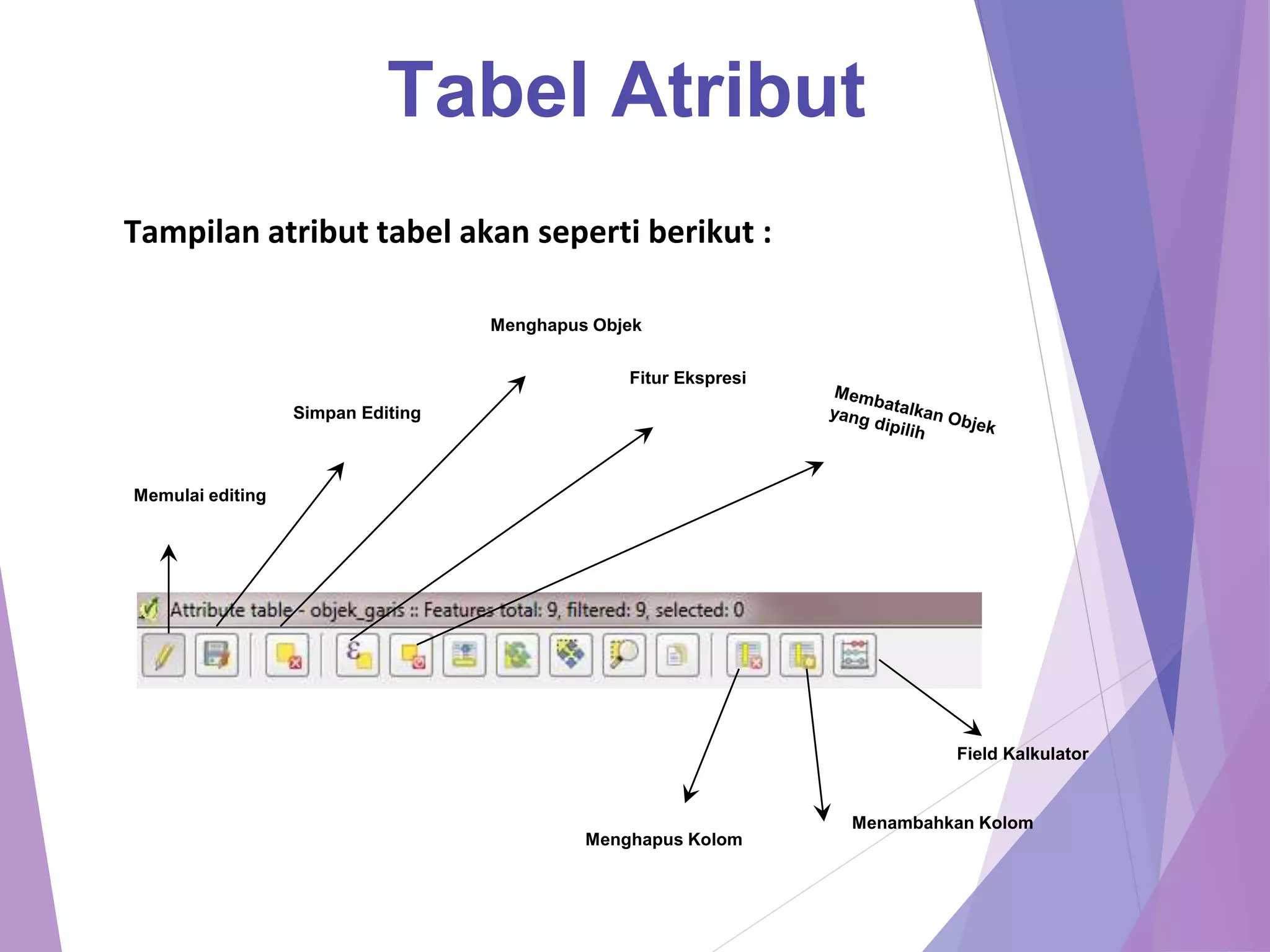
Tampilan atribut tabel akan seperti berikut : 
Memulai editing 
Simpan Editing 
Menghapus Objek 
Fitur Ekspresi 
Menghapus Kolom 
Field Kalkulator 
Menambahkan Kolom
Memilih Informasi Tertentu 
Di Tabel Atribut Secara Sederhana 
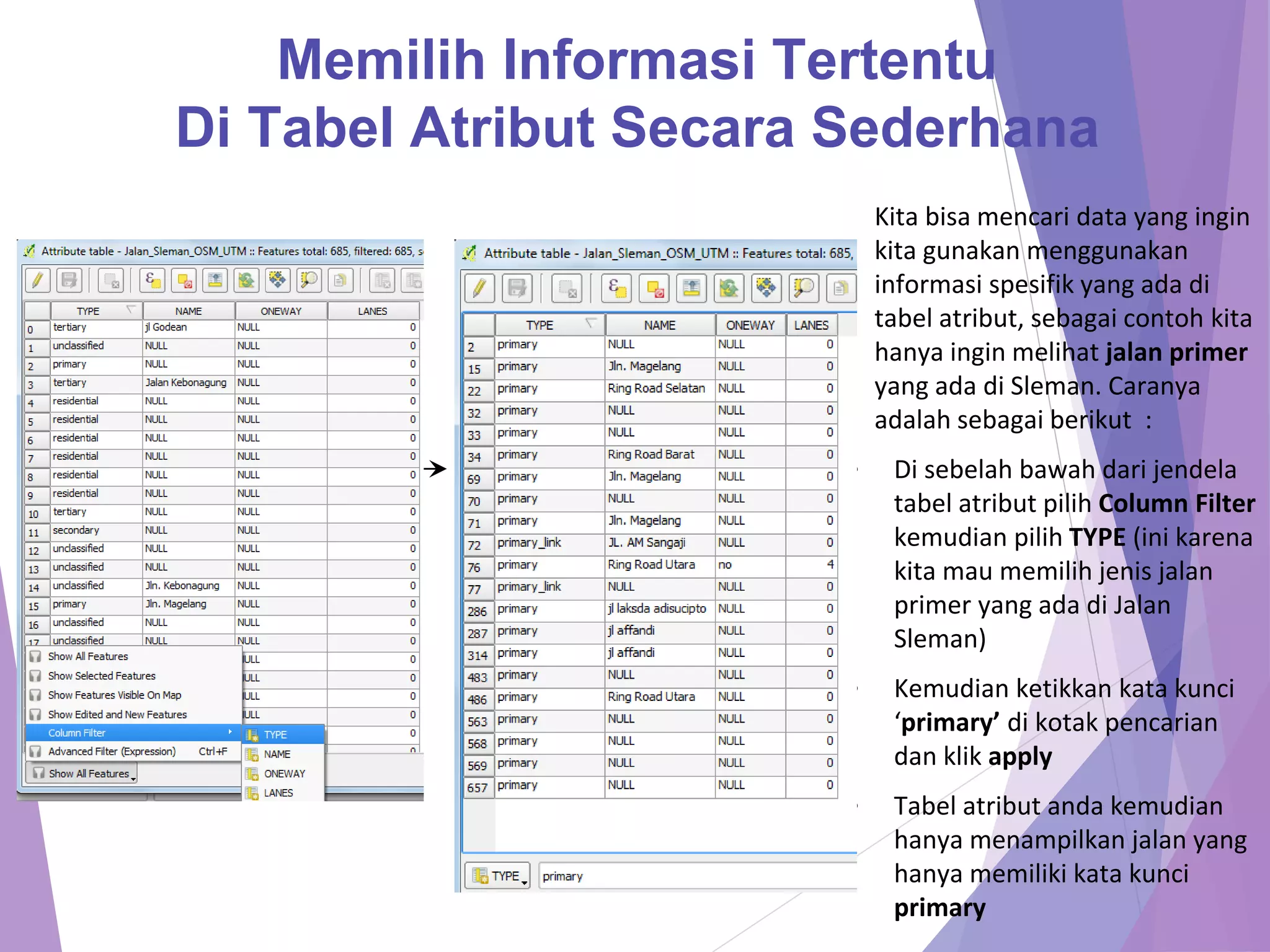
Kita bisa mencari data yang ingin 
kita gunakan menggunakan 
informasi spesifik yang ada di 
tabel atribut, sebagai contoh kita 
hanya ingin melihat jalan primer 
yang ada di Sleman. Caranya 
adalah sebagai berikut : 
• Di sebelah bawah dari jendela 
tabel atribut pilih Column Filter 
kemudian pilih TYPE (ini karena 
kita mau memilih jenis jalan 
primer yang ada di Jalan 
Sleman) 
• Kemudian ketikkan kata kunci 
‘primary’ di kotak pencarian 
dan klik apply 
• Tabel atribut anda kemudian 
hanya menampilkan jalan yang 
hanya memiliki kata kunci 
primary
Memilih Informasi tertentu 
Di Tabel Atribut secara spesifik 
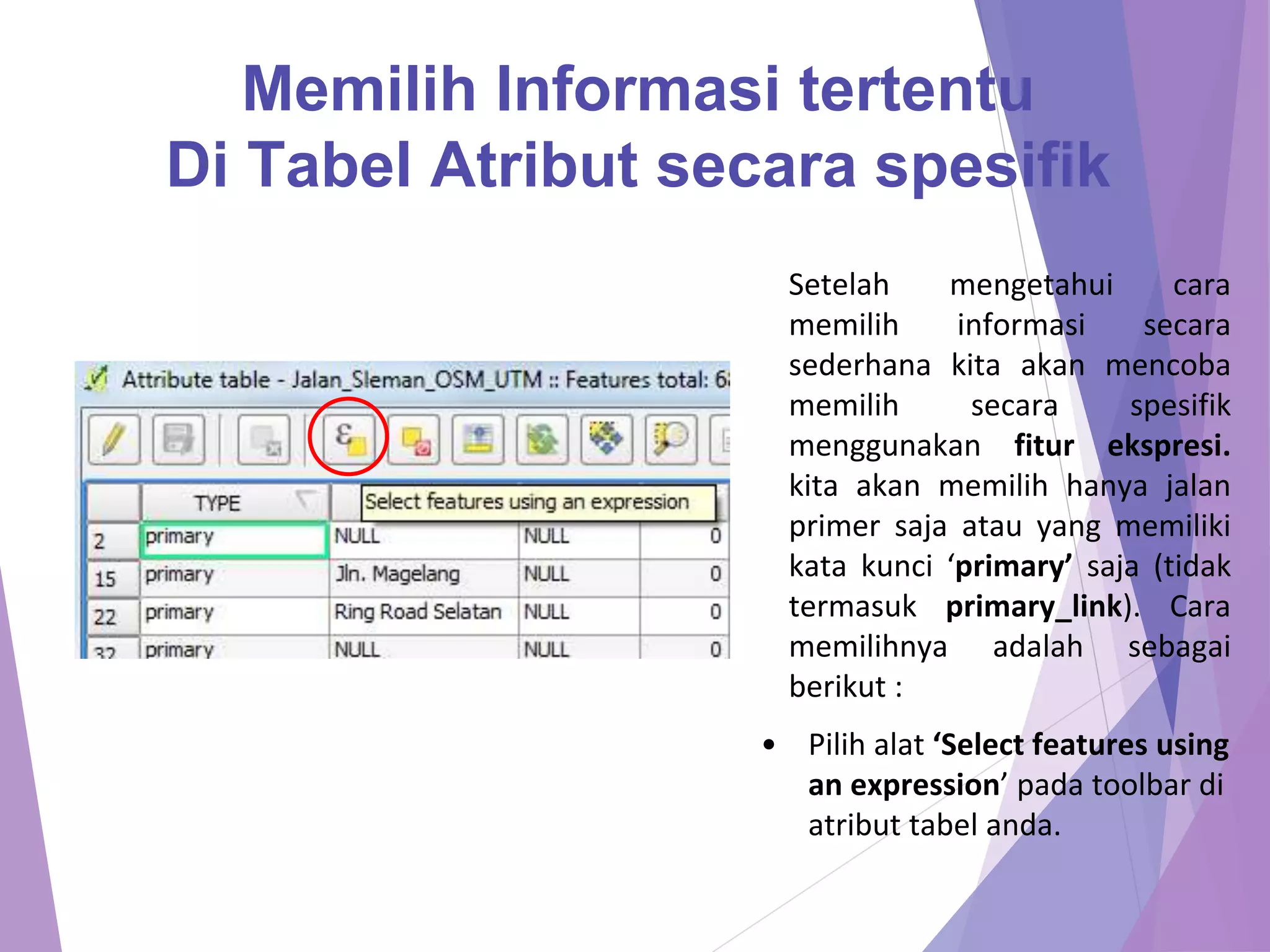
Setelah mengetahui cara 
memilih informasi secara 
sederhana kita akan mencoba 
memilih secara spesifik 
menggunakan fitur ekspresi. 
kita akan memilih hanya jalan 
primer saja atau yang memiliki 
kata kunci ‘primary’ saja (tidak 
termasuk primary_link). Cara 
memilihnya adalah sebagai 
berikut : 
• Pilih alat ‘Select features using 
an expression’ pada toolbar di 
atribut tabel anda.
Memilih Informasi tertentu 
Di Tabel Atribut secara spesifik 
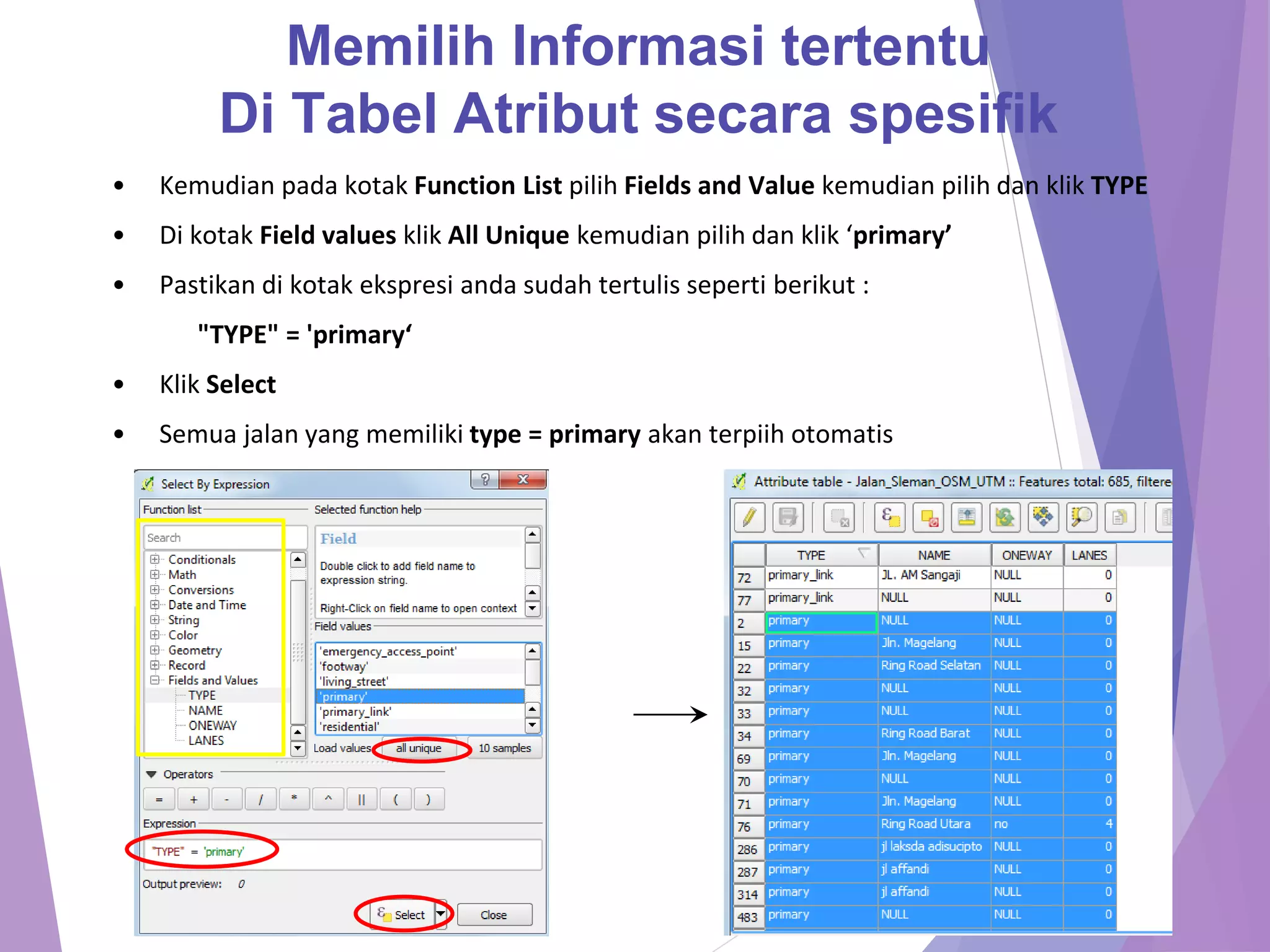
• Kemudian pada kotak Function List pilih Fields and Value kemudian pilih dan klik TYPE 
• Di kotak Field values klik All Unique kemudian pilih dan klik ‘primary’ 
• Pastikan di kotak ekspresi anda sudah tertulis seperti berikut : 
"TYPE" = 'primary‘ 
• Klik Select 
• Semua jalan yang memiliki type = primary akan terpiih otomatis
Sistem Proyeksi & 
Transformasi
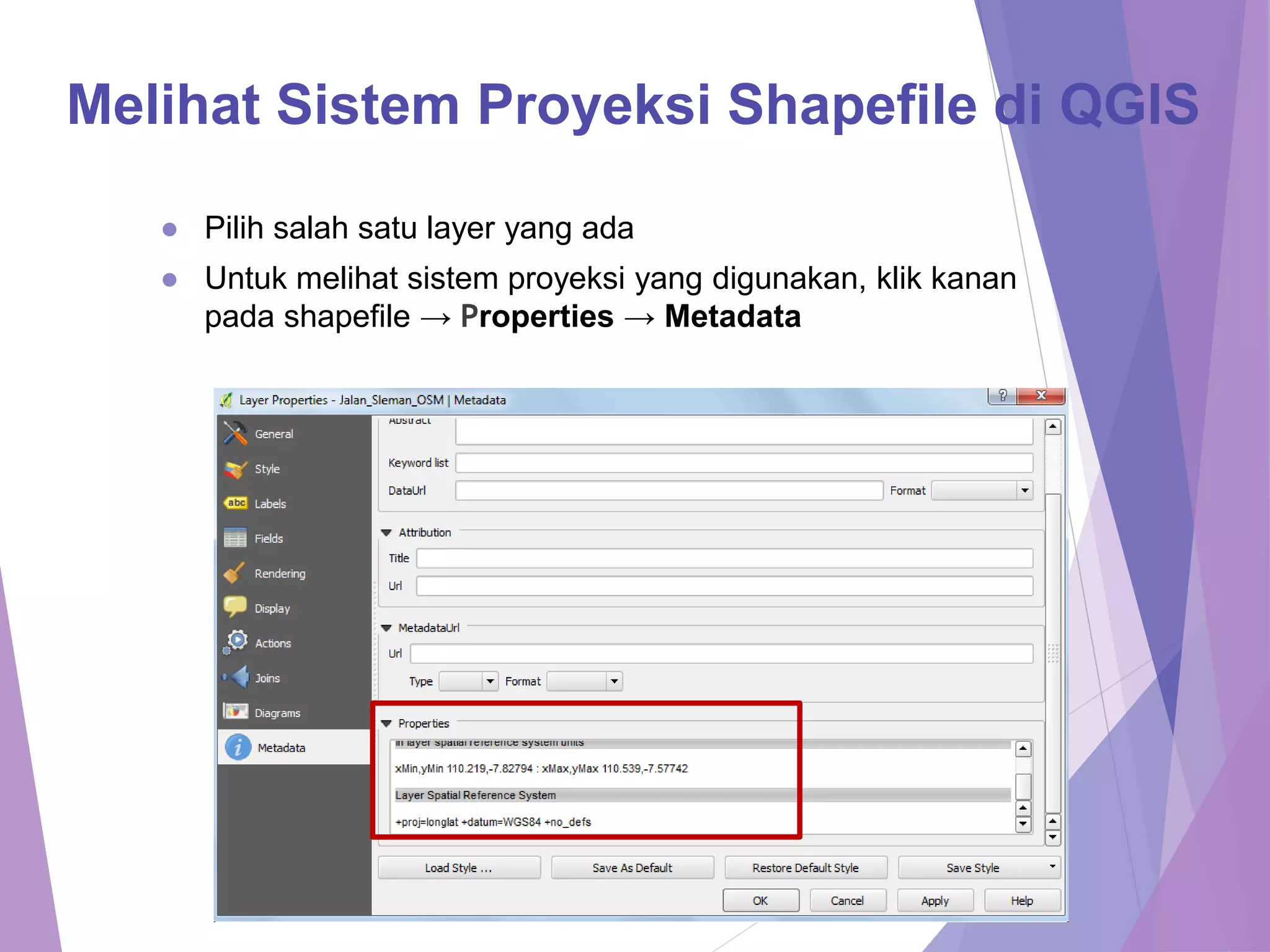
Melihat Sistem Proyeksi Shapefile di QGIS 
● Pilih salah satu layer yang ada 
● Untuk melihat sistem proyeksi yang digunakan, klik kanan 
pada shapefile → Properties → Metadata
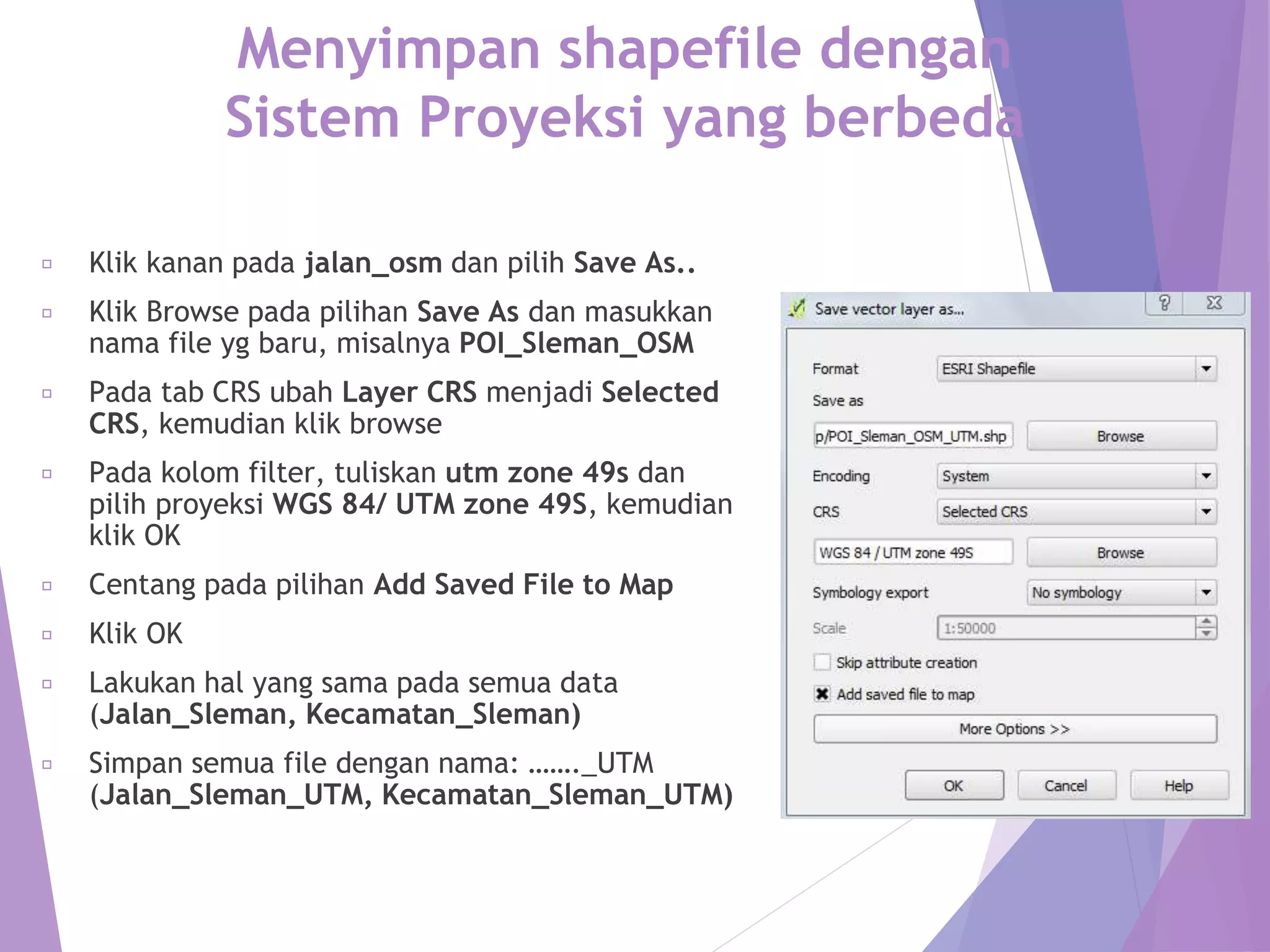
Menyimpan shapefile dengan 
Sistem Proyeksi yang berbeda 
Klik kanan pada jalan_osm dan pilih Save As.. 
Klik Browse pada pilihan Save As dan masukkan 
nama file yg baru, misalnya POI_Sleman_OSM 
Pada tab CRS ubah Layer CRS menjadi Selected 
CRS, kemudian klik browse 
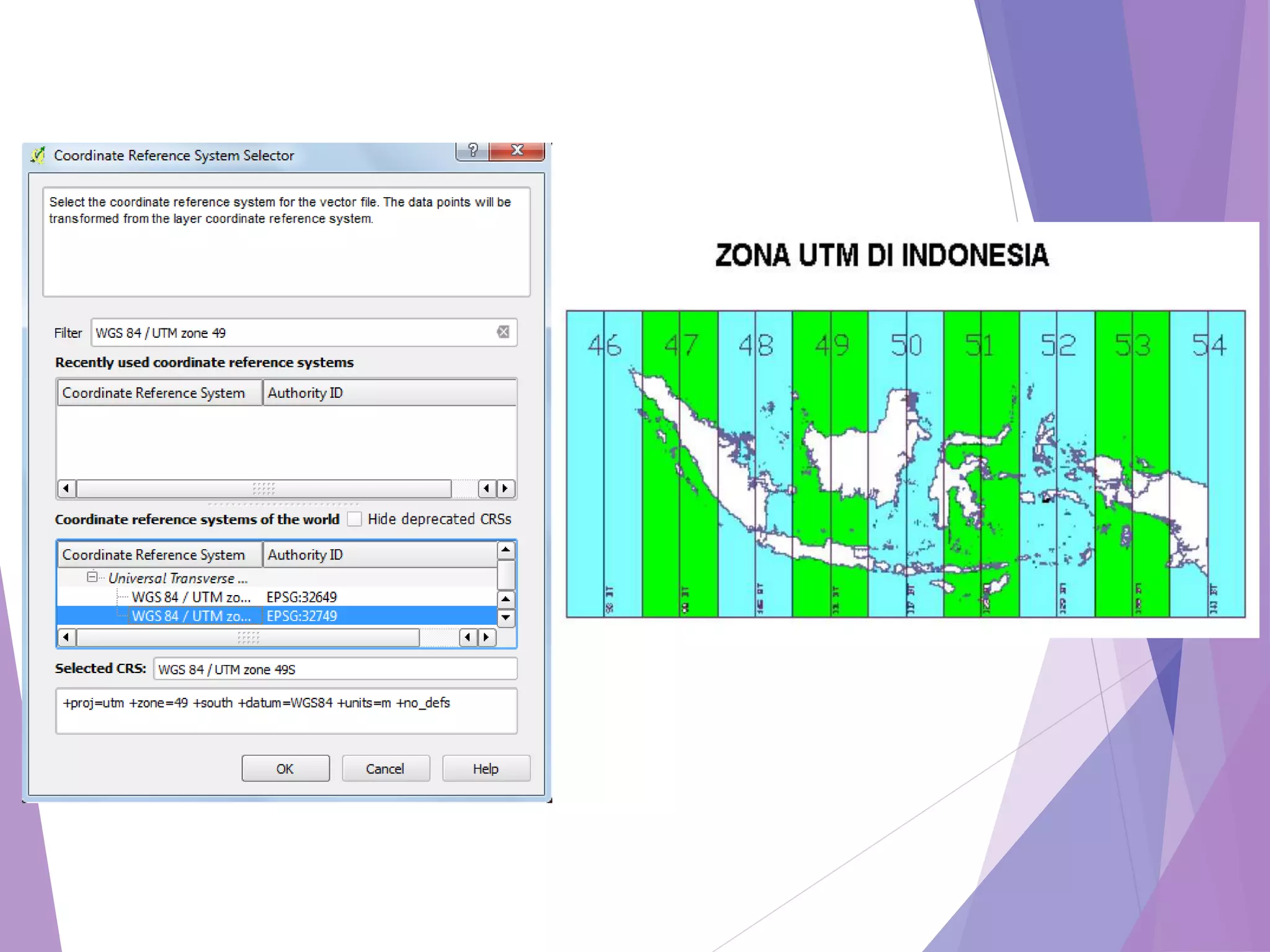
Pada kolom filter, tuliskan utm zone 49s dan 
pilih proyeksi WGS 84/ UTM zone 49S, kemudian 
klik OK 
Centang pada pilihan Add Saved File to Map 
Klik OK 
Lakukan hal yang sama pada semua data 
(Jalan_Sleman, Kecamatan_Sleman) 
Simpan semua file dengan nama: ……._UTM 
(Jalan_Sleman_UTM, Kecamatan_Sleman_UTM)
PENTING ! 
Pastikan anda telah membuat file baru sesuai dengan 
yang telah dijelaskan di slide sebelumnya. 
Materi selanjutnya dari slide ini akan menggunakan file 
baru yang memiliki proyeksi utm. 
Untuk mempermudah, Remove semua layer selain layer 
yang berproyeksi UTM 
Simpan Project QGIS Anda dengan nama 
“Peta _Sleman”
Latihan Membuat Layer 
Baru & Mendigitasi dengan 
QGIS
Membuat Layer Baru 
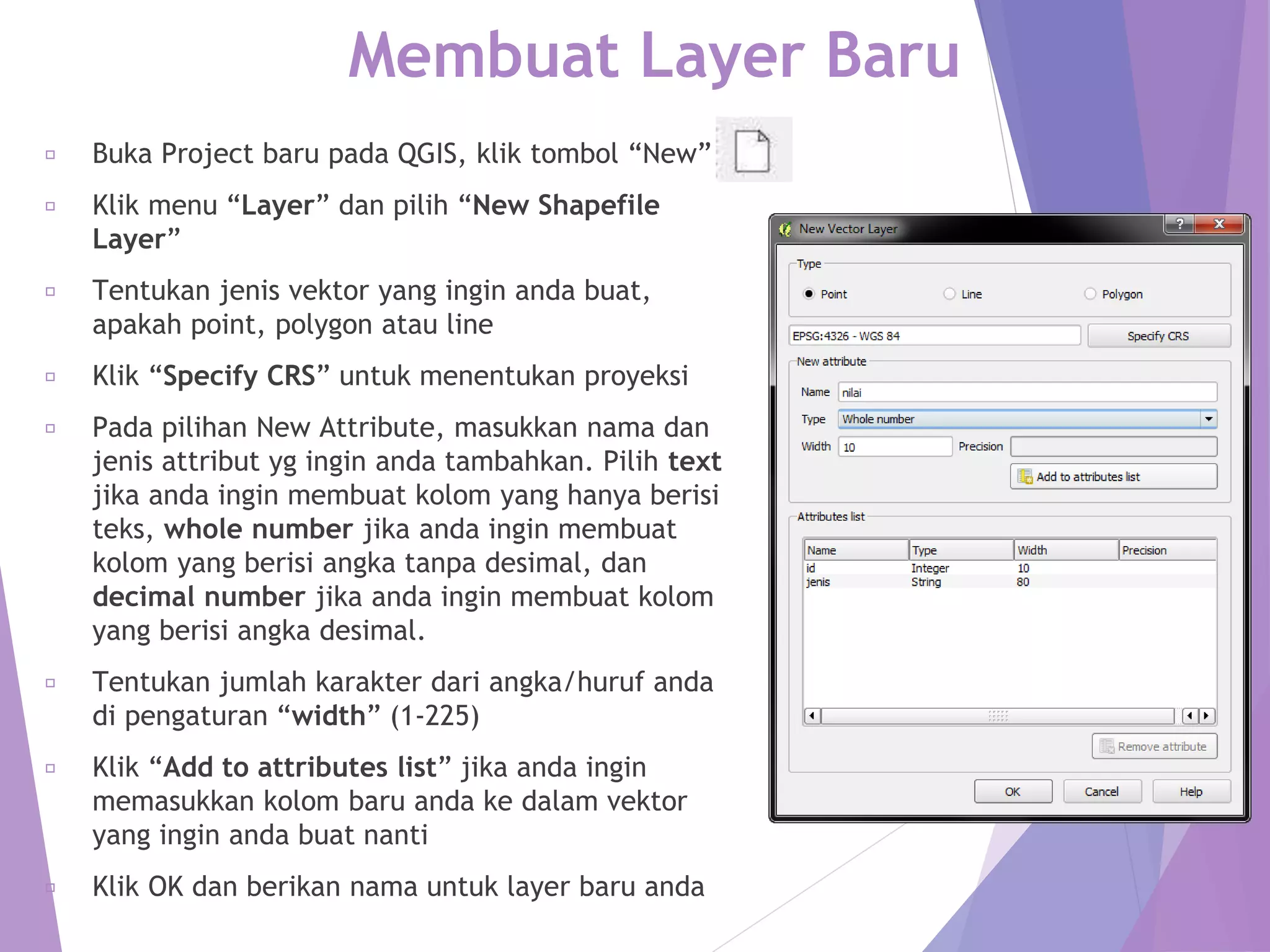
Buka Project baru pada QGIS, klik tombol “New” 
Klik menu “Layer” dan pilih “New Shapefile 
Layer” 
Tentukan jenis vektor yang ingin anda buat, 
apakah point, polygon atau line 
Klik “Specify CRS” untuk menentukan proyeksi 
Pada pilihan New Attribute, masukkan nama dan 
jenis attribut yg ingin anda tambahkan. Pilih text 
jika anda ingin membuat kolom yang hanya berisi 
teks, whole number jika anda ingin membuat 
kolom yang berisi angka tanpa desimal, dan 
decimal number jika anda ingin membuat kolom 
yang berisi angka desimal. 
Tentukan jumlah karakter dari angka/huruf anda 
di pengaturan “width” (1-225) 
Klik “Add to attributes list” jika anda ingin 
memasukkan kolom baru anda ke dalam vektor 
yang ingin anda buat nanti 
Klik OK dan berikan nama untuk layer baru anda
Mendigitasi objek pada layer baru 
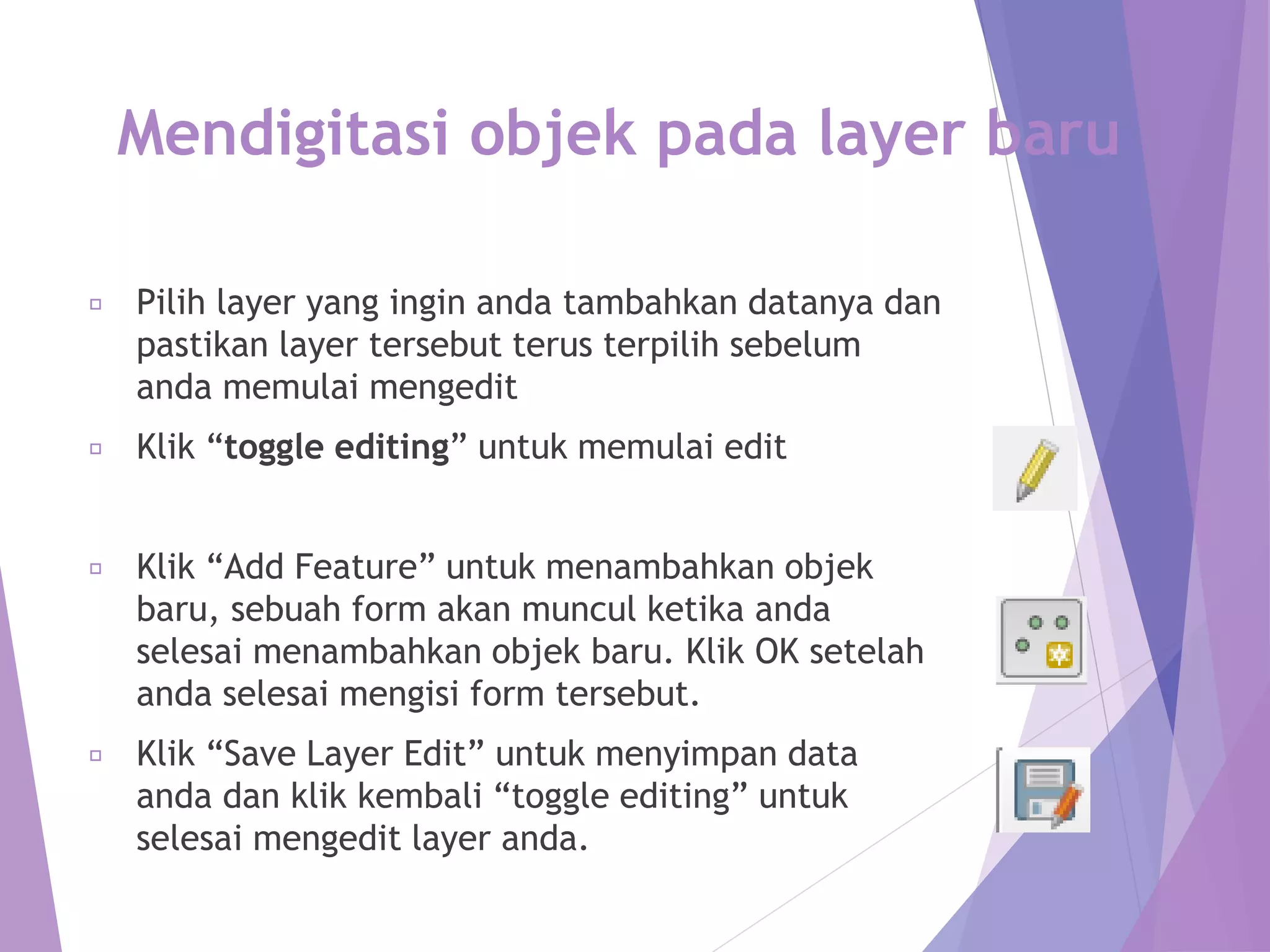
Pilih layer yang ingin anda tambahkan datanya dan 
pastikan layer tersebut terus terpilih sebelum 
anda memulai mengedit 
Klik “toggle editing” untuk memulai edit 
Klik “Add Feature” untuk menambahkan objek 
baru, sebuah form akan muncul ketika anda 
selesai menambahkan objek baru. Klik OK setelah 
anda selesai mengisi form tersebut. 
Klik “Save Layer Edit” untuk menyimpan data 
anda dan klik kembali “toggle editing” untuk 
selesai mengedit layer anda.
Terima Kasih

06 Data Vektor, Sistem Proyeksi & Transformasi pada QGIS 2.4

  • 1.
    Data Vektor, Sistem Proyeksi & Transformasi
  • 2.
    Outline 1. PengertianData Vektor 2. Input Data Vektor 3. Identifikasi Tabel Atribut 4. Sistem Proyeksi & Transformasi 5. Membuat layer baru & mendigitasi
  • 3.
    Data Vector ●Data ini menggambarkan data geografis dalam wujud kumpulan titik-titik, yang dapat dihubungkan membentuk garis dan poligon ● Data yang dihasilkan biasanya dari proses digitasi. ● Masing-masing titik memiliki informasi koordinat.
  • 4.
    Input Data Vektor Data Vektor Terdapat dua cara untuk menambahkan sebuah lapisan vektor baru pada proyek Anda. Anda dapat mengarah ke menu Layer → Add vector layer … atau Anda dapat klik pada tombol “Add vector layer” pada toolbar: Dialog “Tambahkan Lapisan Vektor” tampak seperti ini:
  • 5.
    Input Data Vektor Dalam pelatihan kali ini kita akan menggunakan data Sleman. Oleh karena itu Klik pada tombol Navigasi dan pilih Jalan_Sleman_OSM, POI_Sleman serta Kecamatan_Sleman. Setelah selesai QGIS anda akan tampak seperti berikut : Perhatikan Urutan Layer dimulai dari titik, line, dan poligon
  • 6.
    Mengidentifikasi fitur •Untuk mengidentifikasi suatu fitur, Anda dapat menggunakan tool “Identify Features” • Pilih fitur yang ingin Anda indentifikasi • Akan muncul jendela “Identify Result” yang berisi informasi dari fitur tersebut • Fitur yang terpilih akan berwarna merah
  • 7.
    Select & DeselectFeatures • Untuk memilih fitur, Anda dapat gunakan tool “Select single feature” atau • Pilih fitur yang Anda inginkan. (Untuk memilih lebih dari 1 fitur, Anda dapat menekan Ctrl sambil memilih fitur. • Fitur yang dipilih akan berwarna kuning • Untuk melihat informasi fitur yang dipilih, Anda dapat membuka Attribute Table dari layer. • Pada Attribute Table, fitur yang terpilih akan berwarna biru
  • 8.
    • Tampilannya akanseperti ini: • Jika Anda tidak lagi butuh untuk memilih objek, Anda dapat gunakan tool “Deselect Features from All Layers” atau Untuk keluar dari pilihan.
  • 9.
  • 10.
    Tabel Atribut Setiapdata yang kita masukkan, khususnya data vektor memiliki berbagai macam informasi di dalamnya. Informasi-informasi tersebut disusun dalam bentuk tabel dan kita sebut sebagai Tabel Atribut. Untuk melihat table atribut data kita silahkan • klik kanan pada salah satu layer anda, misalnya Jalan_Sleman_OSM • kemudian pilih open attribute table • atau bisa juga anda langsung mengklik tool attribute table pada toolbar anda.
  • 11.
    Tabel Atribut Tampilanatribut tabel akan seperti berikut : Memulai editing Simpan Editing Menghapus Objek Fitur Ekspresi Menghapus Kolom Field Kalkulator Menambahkan Kolom
  • 12.
    Memilih Informasi Tertentu Di Tabel Atribut Secara Sederhana Kita bisa mencari data yang ingin kita gunakan menggunakan informasi spesifik yang ada di tabel atribut, sebagai contoh kita hanya ingin melihat jalan primer yang ada di Sleman. Caranya adalah sebagai berikut : • Di sebelah bawah dari jendela tabel atribut pilih Column Filter kemudian pilih TYPE (ini karena kita mau memilih jenis jalan primer yang ada di Jalan Sleman) • Kemudian ketikkan kata kunci ‘primary’ di kotak pencarian dan klik apply • Tabel atribut anda kemudian hanya menampilkan jalan yang hanya memiliki kata kunci primary
  • 13.
    Memilih Informasi tertentu Di Tabel Atribut secara spesifik Setelah mengetahui cara memilih informasi secara sederhana kita akan mencoba memilih secara spesifik menggunakan fitur ekspresi. kita akan memilih hanya jalan primer saja atau yang memiliki kata kunci ‘primary’ saja (tidak termasuk primary_link). Cara memilihnya adalah sebagai berikut : • Pilih alat ‘Select features using an expression’ pada toolbar di atribut tabel anda.
  • 14.
    Memilih Informasi tertentu Di Tabel Atribut secara spesifik • Kemudian pada kotak Function List pilih Fields and Value kemudian pilih dan klik TYPE • Di kotak Field values klik All Unique kemudian pilih dan klik ‘primary’ • Pastikan di kotak ekspresi anda sudah tertulis seperti berikut : "TYPE" = 'primary‘ • Klik Select • Semua jalan yang memiliki type = primary akan terpiih otomatis
  • 15.
    Sistem Proyeksi & Transformasi
  • 16.
    Melihat Sistem ProyeksiShapefile di QGIS ● Pilih salah satu layer yang ada ● Untuk melihat sistem proyeksi yang digunakan, klik kanan pada shapefile → Properties → Metadata
  • 17.
    Menyimpan shapefile dengan Sistem Proyeksi yang berbeda Klik kanan pada jalan_osm dan pilih Save As.. Klik Browse pada pilihan Save As dan masukkan nama file yg baru, misalnya POI_Sleman_OSM Pada tab CRS ubah Layer CRS menjadi Selected CRS, kemudian klik browse Pada kolom filter, tuliskan utm zone 49s dan pilih proyeksi WGS 84/ UTM zone 49S, kemudian klik OK Centang pada pilihan Add Saved File to Map Klik OK Lakukan hal yang sama pada semua data (Jalan_Sleman, Kecamatan_Sleman) Simpan semua file dengan nama: ……._UTM (Jalan_Sleman_UTM, Kecamatan_Sleman_UTM)
  • 19.
    PENTING ! Pastikananda telah membuat file baru sesuai dengan yang telah dijelaskan di slide sebelumnya. Materi selanjutnya dari slide ini akan menggunakan file baru yang memiliki proyeksi utm. Untuk mempermudah, Remove semua layer selain layer yang berproyeksi UTM Simpan Project QGIS Anda dengan nama “Peta _Sleman”
  • 20.
    Latihan Membuat Layer Baru & Mendigitasi dengan QGIS
  • 21.
    Membuat Layer Baru Buka Project baru pada QGIS, klik tombol “New” Klik menu “Layer” dan pilih “New Shapefile Layer” Tentukan jenis vektor yang ingin anda buat, apakah point, polygon atau line Klik “Specify CRS” untuk menentukan proyeksi Pada pilihan New Attribute, masukkan nama dan jenis attribut yg ingin anda tambahkan. Pilih text jika anda ingin membuat kolom yang hanya berisi teks, whole number jika anda ingin membuat kolom yang berisi angka tanpa desimal, dan decimal number jika anda ingin membuat kolom yang berisi angka desimal. Tentukan jumlah karakter dari angka/huruf anda di pengaturan “width” (1-225) Klik “Add to attributes list” jika anda ingin memasukkan kolom baru anda ke dalam vektor yang ingin anda buat nanti Klik OK dan berikan nama untuk layer baru anda
  • 22.
    Mendigitasi objek padalayer baru Pilih layer yang ingin anda tambahkan datanya dan pastikan layer tersebut terus terpilih sebelum anda memulai mengedit Klik “toggle editing” untuk memulai edit Klik “Add Feature” untuk menambahkan objek baru, sebuah form akan muncul ketika anda selesai menambahkan objek baru. Klik OK setelah anda selesai mengisi form tersebut. Klik “Save Layer Edit” untuk menyimpan data anda dan klik kembali “toggle editing” untuk selesai mengedit layer anda.
  • 23.