More Related Content

PDF

PPT

PDF

PDF

PPTX

PDF
15分で学ぶ!文献リスト作成術 -文献管理ツールRefWorksの使い方を中心に-【文献整理講習会】(2015) 
PDF

PPT
What's hot

PDF

PPTX

PDF
15分でナットク! KULINEから論文検索(2014) 
PDF
![[要検証]分類法による雑誌案内](https://cdn.slidesharecdn.com/ss_thumbnails/random-131115160355-phpapp02-thumbnail.jpg?width=640&height=640&fit=bounds)
PPTX

PPTX

PPTX
Web of Knowledge5ならできること�:図書館情報学大学院生の視点から 
PDF

PDF

PDF

PDF
若手研究者のための知的財産リテラシー講座(第1回予告) 
PDF
超高速!15分でわかる電子ジャーナル基礎講座(2017) 
PDF
この論文、ネットで読めるの?-15分で分かる電子ジャーナル基礎講座 
PDF

PDF

PPTX

PDF
2020年度後期 スペイン語IB(文法)(吉田南総合図書館 図書館アラカルト) 
PPTX

PPTX
引用情報に基づく雑誌・論文の評価方法(2018年4月) 
PPTX
CiNii Researchと大学図書館(2018.6.18) Viewers also liked

PPSX

DOC

PPTX

PPTX
програма на Telenovellas multimade 
PPT
新建二科1010524局務會議業務報告(精簡版) (1) 
PPT

DOC

PDF

PPT

PPTX

PDF
nghiên cứu thành lập và phát triển câu lạc bộ sinh viên kế toán tại Học viện ... 
PDF

PDF

PDF

PPT
Erivajadustega laste kehaline kasvatus 
PPT
Ronnie coleman kristo_krolov 
PPTX
фильм за 48 часов версия 2 
DOC

PPTX

PPT
Similar to 理工学部計算機実習0604

PDF

PDF

PDF
9 questions to get to know the learning commons(nanzan univ.) 
PDF
梅澤貴典「知的生産の技術研究会」講演録(「知研フォーラム」324号) 
PDF

PDF
マイニング探検会#20 レファレンス・サービスの「ネクスト」を考えるためのヒント 
PDF
ハイブリッド図書館のためのフロアレイアウトに関する一考察 
PPTX

PDF
20020731 ku-librarians勉強会 #34 : 大学図書館にもとめられるもの 
PPTX

PDF
これからの図書館が目指す道(2010-12-18 りぶらフォーラム) 
PDF
2010 12-18-岡崎市講演 これからの図書館が目指す道-new-web 
PDF

PDF
20120530 ku-librarians勉強会#148:32歳が語る 昨年度いちばんアツかったこと!!(西川「もし明日参考調査掛に配属されたら」) 
PDF

PDF

PDF
図書館利用者の情報探索における分類の役割 Yokoi 
PDF
研究分野をサーベイする(情報処理学会第87回全国大会での基調講演スライド公開版) 
PDF

PDF
2011 11-19-c4ljp-web上の情報の探し方 理工学部計算機実習0604
- 1.
- 2.
- 3.
- 4.
- 5.
- 6.
- 7.
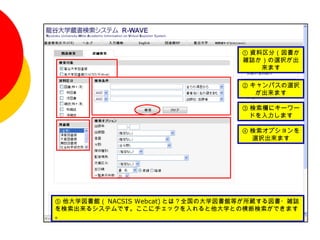
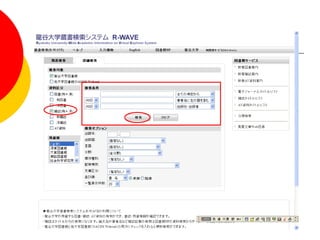
① 資料区分(図書か
雑誌か)の選択が出
来ます
② キャンパスの選択
が出来ます
③ 検索欄にキーワー
ドを入力します
④ 検索オプションを
選択出来ます
⑤ 他大学図書館( NACSIS Webcat) とは?全国の大学図書館等が所蔵する図書・雑誌
を検索出来るシステムです。ここにチェックを入れると他大学との横断検索ができます
。
- 8.
- 9.
- 13.
- 14.
- 15.
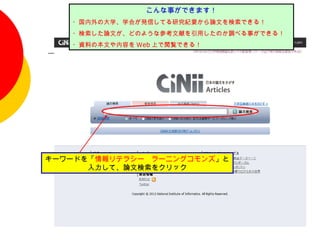
こんな事ができます!
・国内外の大学、学会が発信してる研究紀要から論文を検索できる!
・検索した論文が、どのような参考文献を引用したのか調べる事ができる!
・資料の本文や内容を Web 上で閲覧できる!
キーワードを「情報リテラシー ラーニングコモンズ」と
入力して、論文検索をクリック
- 16.
- 17.
- 18.
- 19.
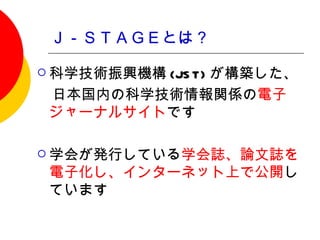
J-STAGEとは?
科学技術振興機構
(JS T) が構築した、
日本国内の科学技術情報関係の電子
ジャーナルサイトです
学会が発行している学会誌、論文誌を
電子化し、インターネット上で公開し
ています
- 20.
- 21.
- 22.
- 23.
- 24.
- 25.
- 26.
- 27.
- 29.
- 30.
- 31.
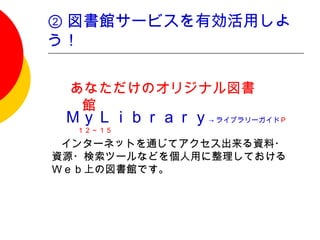
② 図書館サービスを有効活用しよ
う!
あなただけのオリジナル図書
館
MyLibrary→ ライブラリーガイドP
12~15
インターネットを通じてアクセス出来る資料・
資源・検索ツールなどを個人用に整理しておける
Web上の図書館です。
- 32.
- 33.
- 34.
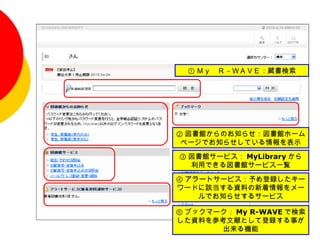
① My R-WAVE:蔵書検索
② 図書館からのお知らせ:図書館ホーム
ページでお知らせしている情報を表示
③ 図書館サービス: MyLibrary から
利用できる図書館サービス一覧
④ アラートサービス:予め登録したキー
ワードに該当する資料の新着情報をメー
ルでお知らせするサービス
⑤ ブックマーク: My R-WAVE で検索
した資料を参考文献として登録する事が
出来る機能
- 35.
Editor's Notes
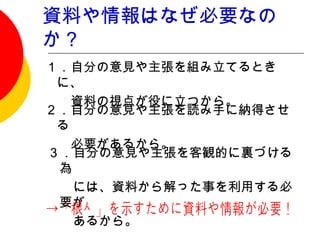
- #4 では、なぜ「資料や情報」は必要なのでしょうか? その理由は大きく分けて3つあります。 まず、1 次に、2 最後に3を読む →つまり「根拠」を示すために資料や情報は必要なのです。 皆さん理工学部の学生さんとして、実験をされるので、この話はよく分かると思います。 実験レポートを書かれるときの実験データ。これが、通常のレポートを書くときの資料や 情報と同じものになります。こういえば、いかに資料や情報が重要かと言うことが解って いただけたのではないでしょうか?
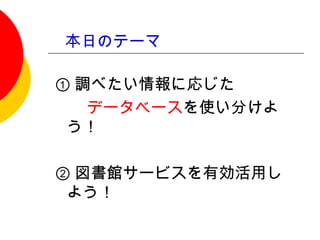
- #5 では、前置きをこのくらいにして、内容に移りたいと思います。 大きく分けて2つのテーマでお話を進めていきます。 一つめのテーマ ① 2つめが ②
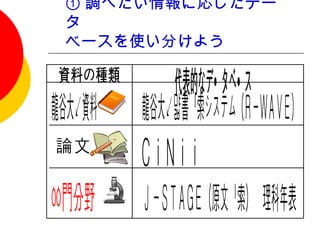
- #6 データベースを使い分けようと言うことで、実習して頂く前に、どの資料を探すときにどんなデータベースを使えば良いのか先にご紹介しておきます。 まずは、龍谷大学内の資料を探したいとき、R-WAVE 次に最近流行の電子書籍、NetLibrary(但し、龍大購入分のみ) 最後に専門分野についてJ-STAGE 理科年表といった理系に枠立つもの この4点を中心に使い方の説明をしていきます。
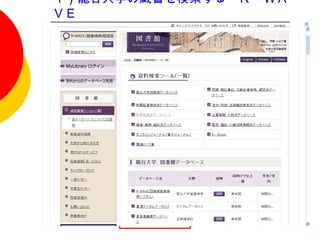
- #7 まずは最初に大学・図書館が購入しているデータベースがどのくらいあるのかを調べてみましょう。図書館ホームページの左側にあります「図書館」というメニューの中の「資料検索ツール(一覧)」というアイコンをクリックして下さい。。 ここから皆様が利用できる資料検索のためのデータベースを確認する事が出来ます。これは新入生のオリエンテーション時にお渡ししました「ライブラリーガイド2012」というガイドブックにも載ってます。大学ではたくさんのデータベース、特に理工学部はかなりのお金をデータベースにかけていらっしゃいますので、どの学部の学生さんより見て頂きたいと思います。 その中でもまずは最低限知っておいていただきたい、龍谷大学図書館の資料を検索するR-WAVEというシステムを紹介致します。 HPの~
- #8 この画面がR-WAVEの詳細検索画面となります。画面の見方を先に説明しますと、①資料区分(ここで、図書を探したいのか、雑誌を探したいのか予め設定することが出来ます。)②所属館(瀬田、深草、大宮それぞれどこの館の資料を探したいのか予め決まっている際はここで指定してください)③検索条件(ここにキーワードを入れて頂きます。)④検索オプション(詳細が有る場合はこちらで設定してください。)⑤検索対象(通常は「龍谷大学図書館」となっていますが、学内で資料が見つからないばあい、下の「他大学図書館」にチェックを入れると他の大学の蔵書検索をしてくれる横断検索機能です。) では、皆さん一度検索をしてみましょう。 キーワードを「酸性雨」としますので、同じように入力して検索ボタンを押してください。
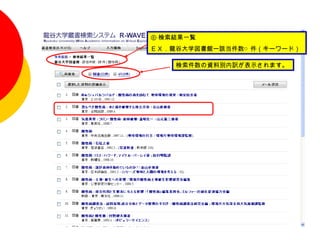
- #9 ⑥検索結果一覧が表示されます。 その下に資料別の内訳が表示されます。 気になる資料のタイトルを選択していただくと
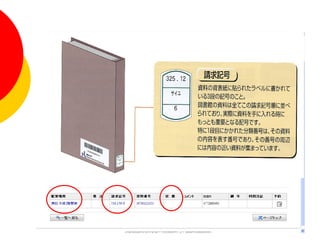
- #10 選んだ資料の詳細画面が表示されますので、⑦配架場所、⑧請求記号、⑨状態を確認して下さい。 請求記号というのは、図書の背表紙に書かれた記号のことです。図書館の図書資料は全てこの記号順に並べられており、実際書架へ資料を探しに行く際に必要となりますので必ず確認して下さい。
- #11 では次に雑誌の画面を説明しておきます。 R-WAVEの検索画面に戻って頂いて、キーワードを「原子力」と入力してみましょう。 その際、資料区分の「雑誌」にチェックを忘れずに入れて下さい。
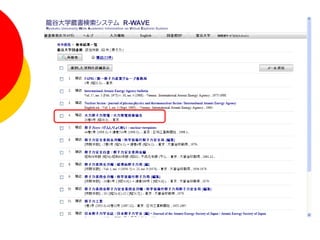
- #12 そうしますと、「原子力」というキーワードを含む「雑誌」のタイトル一覧が表示されますので、その中から気になる雑誌を選んでください。ここではあくまでもタイトルに「原子力」というキーワードが含まれている雑誌のみが表示されます。ですので、ここで検索結果が少ないからと言って、図書館の中に資料が無いと言う結論には直接繋がりませんので、注意して下さい。
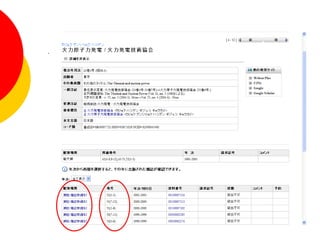
- #13 そうしますと、今度は「雑誌」の詳細画面が表示されます。 ⑩の配架場所はもちろん、⑪の巻号をよく確認して下さい。 雑誌は配架場所によって状態が異なりますので、注意して下さい。例題のように「新館B2」とある場合は、基本的に雑誌の過去分で、いくつかの巻号が1冊にまとめられた製本という処理がなされています。 それに対し、「新館B1」とある場合は、基本的に新しい巻号のもので、単册で保管されています。 写真で表すとこのようになります。
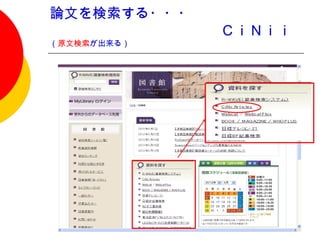
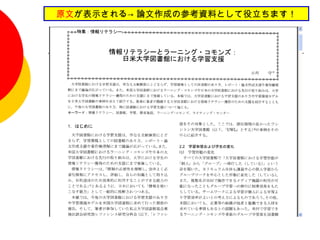
- #16 このデータベースは国立情報学研究所と言うところが構築しているデータベースですが、特徴として挙げられるのが、論文の原文が閲覧できるという点です。
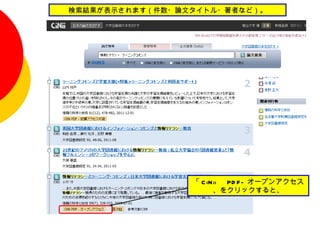
- #17 検索結果が表示されます。 いくつかのアイコンがありますが、「 CiNii PDF- オープンアクセス」をクリックすると、
- #18 原文が表示されます。
- #19 同時アクセス数に制限はないですが、学内からのみ利用できます。
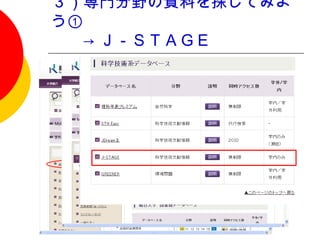
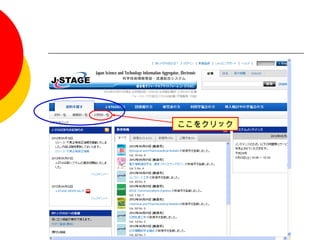
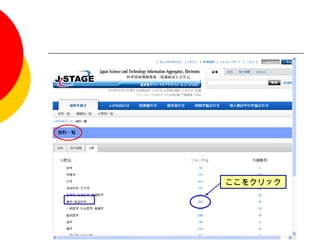
- #21 まず画面の見方と検索方法を説明します。 ホームページが出てきます。 左上に「資料を探す」というタブがありますので、そこの一番右側 今回は、「分野別一覧」というところから探してみましょう。
- #22 資料の一覧が表示されますので、気になる分野を選んでいきましょう。 今回は「農学・食品化学」の分野の資料を見てみます。 「農学・食品科学」の右側に288という数字がありますので、その数字をクリックして下さい。 ここは、J-STAGEに、「農学・食品科学」に関するジャーナル(論文)が288件収録 されていると言うことを示しています。
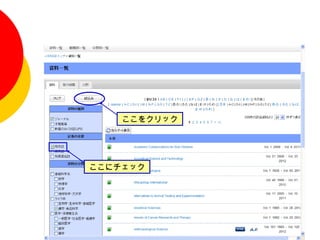
- #23 今英語のジャーナルが出ていますが、解りやすくするために、日本語のものを表示してみましょう。
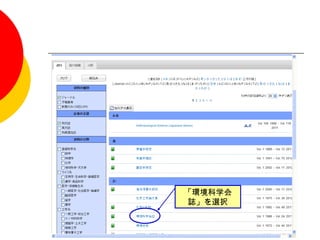
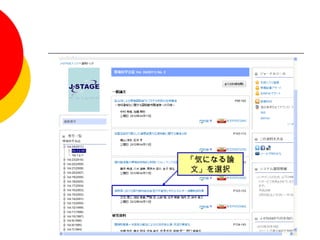
- #25 「環境科学誌」という雑誌に掲載されている論文の一覧が出てきますので、 その中から気になるタイトルを選んで、クリックしてください。
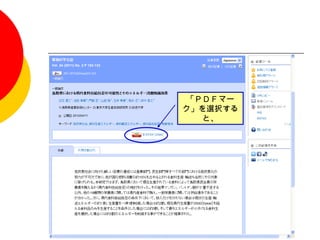
- #26 タイトルをクリックすると選んだ論文の詳細が表示されます。 抄録や引用文献などはこの画面で閲覧する事ができます。 真ん中にある「本文PDF」というマークをクリックすると、
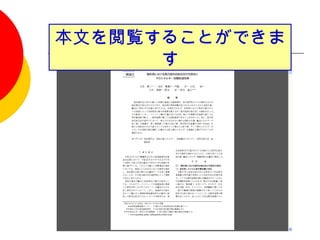
- #27 この論文の本文を閲覧することができます。 分野別以外の調べ方もありますので、皆さん各自で試してみて下さい。
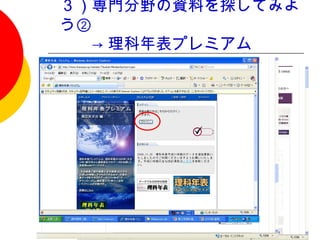
- #28 では、次のデータベースに移りたいと思います。 1925年(大正14年)以降最新版までの理科年表の内容を収録しています。検索した表データは、表計算ソフトでご利用できるよう、 テキストデータ(CSV形式)でダウンロードすることが可能です 。
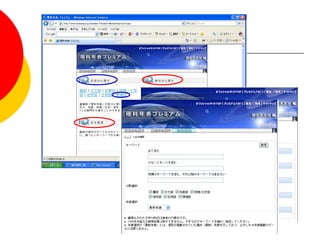
- #29 索引から探す方法、キーワードを入力する方法、目次から探す方法があります。 練習では、目次から探していきたいと思いますので、青丸の項目の「環境部」という所をクリックして下さい。
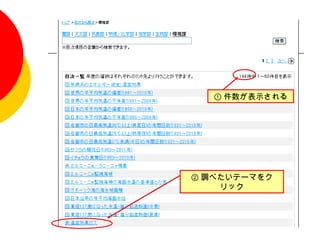
- #30 環境部門に該当する年表が「144」件表示されていると思います。 その中から各自調べたいテーマを選んで、クリックすると
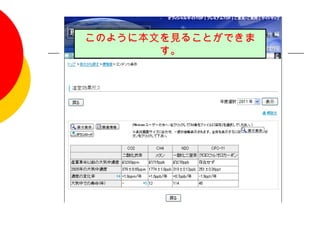
- #31 例題では「温室効果ガス」を選んでいます。 このように科学事典的な役割を果たしてくれたりします。
- #32 では、検索ツールのご紹介はこのくらいに致しまして、②つめのテーマについて、説明致します。
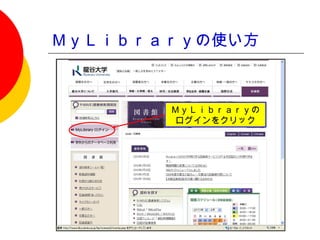
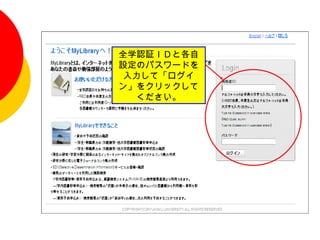
- #33 図書館HPの左上「My Library ログイン」というメニューから入っていきます。
- #34 皆さんの持っている全学認証用のIDとパスワードを入力してログインしてください。
- #35 こちらがログイン画面になりますので機能を説明していきます。 ①My R-WAVE 先ほど行いました龍谷大学の蔵書検索ができるメニューです。 ②図書館からのお知らせ ③My Libraryで利用できる図書館サービス ④アラート 予めキーワードをしておくとそのキーワードに該当する新着図書が入ってきたときに メールでお知らせしてくれるサービス。 ⑤ブックマーク ①のMy R-WAVEで検索した気になる資料をブックマークしておくことが できる機能になります。