Download free for 30 days
Sign in
Upload
Language (EN)
Support
Business
Mobile
Social Media
Marketing
Technology
Art & Photos
Career
Design
Education
Presentations & Public Speaking
Government & Nonprofit
Healthcare
Internet
Law
Leadership & Management
Automotive
Engineering
Software
Recruiting & HR
Retail
Sales
Services
Science
Small Business & Entrepreneurship
Food
Environment
Economy & Finance
Data & Analytics
Investor Relations
Sports
Spiritual
News & Politics
Travel
Self Improvement
Real Estate
Entertainment & Humor
Health & Medicine
Devices & Hardware
Lifestyle
Change Language
Language
English
Español
Português
Français
Deutsche
Cancel
Save
EN
Uploaded by
VirtualTech Japan Inc.
2,283 views
自動化ハンズオン
Open Developers Conference 2017 Tokyo 自動テスト・自動デプロイ体感ハンズオンセミナー
Engineering
◦
Related topics:
CI/CD
•
Read more
3
Save
Share
Embed
Embed presentation
Download
Downloaded 34 times
1
/ 56
2
/ 56
3
/ 56
4
/ 56
5
/ 56
6
/ 56
7
/ 56
8
/ 56
9
/ 56
10
/ 56
11
/ 56
12
/ 56
13
/ 56
14
/ 56
15
/ 56
16
/ 56
17
/ 56
18
/ 56
19
/ 56
20
/ 56
21
/ 56
22
/ 56
23
/ 56
24
/ 56
25
/ 56
26
/ 56
27
/ 56
28
/ 56
29
/ 56
30
/ 56
31
/ 56
32
/ 56
33
/ 56
34
/ 56
35
/ 56
36
/ 56
37
/ 56
38
/ 56
39
/ 56
40
/ 56
41
/ 56
42
/ 56
43
/ 56
44
/ 56
45
/ 56
46
/ 56
47
/ 56
48
/ 56
49
/ 56
50
/ 56
51
/ 56
52
/ 56
53
/ 56
54
/ 56
55
/ 56
56
/ 56
More Related Content
PDF
CyberAgent: How We Deployed Production Kubernetes Clusters on OpenStack witho...
by
VirtualTech Japan Inc.
PDF
On-premise コンテナ基盤と Hardware LB を使った "type LoadBalancer"
by
Masaya Aoyama
PDF
Kubernetes をいじって Hardware LoadBalancer で "type LoadBalancer" を実現してみた @Kuberne...
by
Masaya Aoyama
PPTX
Japan Container Day 2018
by
Yoshio Terada
PDF
実環境での運用自動化とその管理方法 - OpenStack Days 2017 講演資料
by
VirtualTech Japan Inc.
PDF
vmware-meetup7
by
mikiya michishita
PDF
kpackによるコンテナイメージのビルド
by
Masanori Nara
PPTX
OpenStack概要 ~仮想ネットワーク~
by
Masaya Aoyama
CyberAgent: How We Deployed Production Kubernetes Clusters on OpenStack witho...
by
VirtualTech Japan Inc.
On-premise コンテナ基盤と Hardware LB を使った "type LoadBalancer"
by
Masaya Aoyama
Kubernetes をいじって Hardware LoadBalancer で "type LoadBalancer" を実現してみた @Kuberne...
by
Masaya Aoyama
Japan Container Day 2018
by
Yoshio Terada
実環境での運用自動化とその管理方法 - OpenStack Days 2017 講演資料
by
VirtualTech Japan Inc.
vmware-meetup7
by
mikiya michishita
kpackによるコンテナイメージのビルド
by
Masanori Nara
OpenStack概要 ~仮想ネットワーク~
by
Masaya Aoyama
What's hot
PDF
OpenStack-Ansibleで作るOpenStack HA環境 手順書解説 - OpenStack最新情報セミナー 2016年3月
by
VirtualTech Japan Inc.
PDF
Kubernetesのワーカーノードを自動修復するために必要だったこと
by
h-otter
PPTX
サーバ脆弱性スキャナ Vuls を OpenStack 環境で使ってみた
by
VirtualTech Japan Inc.
PPTX
OCP, Kubernetes ハイパースケールアーキテクチャ 導入の道のり - OpenStack最新情報セミナー(2016年7月)
by
VirtualTech Japan Inc.
PPTX
NSX-Tから見たvSphere with Kubernetesのネットワーキング
by
Tomoyuki Tanigaki
PDF
CyberAgentのインフラについて メディア事業編 #catechchallenge
by
whywaita
PPTX
st2-docker ことはじめ
by
Shu Sugimoto
PPTX
Docker & Kubernetes基礎
by
Daisuke Hiraoka
PDF
Kubernetes上のWindows Server コンテナーのマイクロサービス間分離
by
Takashi Kanai
PDF
aws上でcloud foundryを構築してみた
by
kokuboyuichi
PDF
OpenStackをさらに”使う”技術 - OpenStack&Docker活用テクニック
by
Etsuji Nakai
PDF
DCK Server プロトタイプ
by
Etsuji Nakai
PDF
OpenStackSDK with Ansible
by
Hideki Saito
PDF
Windows Server 2016上でLinuxコンテナが動いた!
by
Takashi Kanai
PDF
GKEで半年運用してみた
by
Katsutoshi Nagaoka
PPTX
IBM Log Analysis with LogDNAを評価した話
by
Daisuke Hiraoka
PDF
kubernetes(GKE)環境におけるdatadog利用
by
Koichi HARUNA
PDF
CyberAgentのプライベートクラウド Cycloudの運用及びモニタリングについて #CODT2020 / Administration and M...
by
whywaita
PDF
第20回CloudStackユーザ会_ApacheCloudStack4.4新機能紹介
by
Midori Oge
PPTX
Kubernetes超入門 with java
by
Yasunari Tanaka
OpenStack-Ansibleで作るOpenStack HA環境 手順書解説 - OpenStack最新情報セミナー 2016年3月
by
VirtualTech Japan Inc.
Kubernetesのワーカーノードを自動修復するために必要だったこと
by
h-otter
サーバ脆弱性スキャナ Vuls を OpenStack 環境で使ってみた
by
VirtualTech Japan Inc.
OCP, Kubernetes ハイパースケールアーキテクチャ 導入の道のり - OpenStack最新情報セミナー(2016年7月)
by
VirtualTech Japan Inc.
NSX-Tから見たvSphere with Kubernetesのネットワーキング
by
Tomoyuki Tanigaki
CyberAgentのインフラについて メディア事業編 #catechchallenge
by
whywaita
st2-docker ことはじめ
by
Shu Sugimoto
Docker & Kubernetes基礎
by
Daisuke Hiraoka
Kubernetes上のWindows Server コンテナーのマイクロサービス間分離
by
Takashi Kanai
aws上でcloud foundryを構築してみた
by
kokuboyuichi
OpenStackをさらに”使う”技術 - OpenStack&Docker活用テクニック
by
Etsuji Nakai
DCK Server プロトタイプ
by
Etsuji Nakai
OpenStackSDK with Ansible
by
Hideki Saito
Windows Server 2016上でLinuxコンテナが動いた!
by
Takashi Kanai
GKEで半年運用してみた
by
Katsutoshi Nagaoka
IBM Log Analysis with LogDNAを評価した話
by
Daisuke Hiraoka
kubernetes(GKE)環境におけるdatadog利用
by
Koichi HARUNA
CyberAgentのプライベートクラウド Cycloudの運用及びモニタリングについて #CODT2020 / Administration and M...
by
whywaita
第20回CloudStackユーザ会_ApacheCloudStack4.4新機能紹介
by
Midori Oge
Kubernetes超入門 with java
by
Yasunari Tanaka
Viewers also liked
PPTX
GPU on OpenStack 〜GPUインターナルクラウドのベストプラクティス
by
VirtualTech Japan Inc.
PDF
OPNFV Summit Feedback - OpenStack最新情報セミナー 2017年7月
by
VirtualTech Japan Inc.
PPTX
OpenStack Summit Sydney Feedback (VTJ玉置) - OpenStack最新情報セミナー 2017年11月
by
VirtualTech Japan Inc.
PPTX
OpenStack Summit Sydney Report (NEC鳥居) - OpenStack最新情報セミナー
by
VirtualTech Japan Inc.
PDF
最近のJuju/MAASについて 〜 15分版 - OpenStack最新情報セミナー 2017年11月
by
VirtualTech Japan Inc.
PDF
OPNFVをインストールしてみた
by
Mibu Ryota
PDF
OpenStack Summit 2016 Barcelona NFV関連報告
by
kimura50
PPTX
OpenStackで自動化ツールを使ってみた!(Ubuntu MAAS 1.7 対応版)
by
VirtualTech Japan Inc.
PPTX
2017-11-15 OpenStack最新情報セミナー Lightning Talk OpenStack環境における通信高速化 ~超入門~
by
Takeharu Sato
PDF
NFVアプリケーションをOpenStack上で動かす為に - OpenStack最新情報セミナー 2017年7月
by
VirtualTech Japan Inc.
PPTX
AI and Machine Learning Demystified by Carol Smith at Midwest UX 2017
by
Carol Smith
GPU on OpenStack 〜GPUインターナルクラウドのベストプラクティス
by
VirtualTech Japan Inc.
OPNFV Summit Feedback - OpenStack最新情報セミナー 2017年7月
by
VirtualTech Japan Inc.
OpenStack Summit Sydney Feedback (VTJ玉置) - OpenStack最新情報セミナー 2017年11月
by
VirtualTech Japan Inc.
OpenStack Summit Sydney Report (NEC鳥居) - OpenStack最新情報セミナー
by
VirtualTech Japan Inc.
最近のJuju/MAASについて 〜 15分版 - OpenStack最新情報セミナー 2017年11月
by
VirtualTech Japan Inc.
OPNFVをインストールしてみた
by
Mibu Ryota
OpenStack Summit 2016 Barcelona NFV関連報告
by
kimura50
OpenStackで自動化ツールを使ってみた!(Ubuntu MAAS 1.7 対応版)
by
VirtualTech Japan Inc.
2017-11-15 OpenStack最新情報セミナー Lightning Talk OpenStack環境における通信高速化 ~超入門~
by
Takeharu Sato
NFVアプリケーションをOpenStack上で動かす為に - OpenStack最新情報セミナー 2017年7月
by
VirtualTech Japan Inc.
AI and Machine Learning Demystified by Carol Smith at Midwest UX 2017
by
Carol Smith
Similar to 自動化ハンズオン
PPTX
AITCシニア技術者勉強会 「今さら聞けないWebサイト開発」 vol2
by
近藤 繁延
PDF
はてなにおける継続的デプロイメントの現状と Docker の導入
by
Yu Nobuoka
PDF
130412 kayac-cinnamon
by
Yuki Shibazaki
PPTX
Jenkins 2.0 (日本語)
by
Kohsuke Kawaguchi
PDF
恋するJenkins
by
Hiroshi Nakao
PDF
Jenkinsについて
by
Satoshi Namai
PDF
CIBC workshop by imagire
by
Takashi Imagire
PPTX
Multibranch Pipeline with Docker 入門編
by
kimulla
PPTX
継続的インテグレーション3分クッキング
by
Takayuki Kondou
PPTX
Jenkins+Gitによる検証済みマージ(30分版)
by
Kohsuke Kawaguchi
PPTX
Jenkins と groovy
by
Kohsuke Kawaguchi
PPTX
Jenkins x Kubernetesが簡単だと思ったら大変だった話
by
Masaki Yamamoto
PPTX
Jenkins使ってみた~Windows編~
by
Yuta Matsumura
PDF
DOO-003_Jenkins 作者が語る、Docker コンテナによる継続的デリバリのオススメと新機能のご紹介
by
decode2016
PPTX
Jenkins User Conference 東京 2015
by
Kohsuke Kawaguchi
PDF
Mina 20130417
by
Naotoshi Seo
PDF
Jenkinsで始めるスマートフォンアプリ
by
kyon mm
PDF
Jenkinsの導入 vol.02 Bitbucketと連携する
by
regret raym
PDF
Capistrano
by
Yasuharu Fukuda
PPTX
Jenkinsで始める継続的カレー開発
by
Tetsunosuke Saito
AITCシニア技術者勉強会 「今さら聞けないWebサイト開発」 vol2
by
近藤 繁延
はてなにおける継続的デプロイメントの現状と Docker の導入
by
Yu Nobuoka
130412 kayac-cinnamon
by
Yuki Shibazaki
Jenkins 2.0 (日本語)
by
Kohsuke Kawaguchi
恋するJenkins
by
Hiroshi Nakao
Jenkinsについて
by
Satoshi Namai
CIBC workshop by imagire
by
Takashi Imagire
Multibranch Pipeline with Docker 入門編
by
kimulla
継続的インテグレーション3分クッキング
by
Takayuki Kondou
Jenkins+Gitによる検証済みマージ(30分版)
by
Kohsuke Kawaguchi
Jenkins と groovy
by
Kohsuke Kawaguchi
Jenkins x Kubernetesが簡単だと思ったら大変だった話
by
Masaki Yamamoto
Jenkins使ってみた~Windows編~
by
Yuta Matsumura
DOO-003_Jenkins 作者が語る、Docker コンテナによる継続的デリバリのオススメと新機能のご紹介
by
decode2016
Jenkins User Conference 東京 2015
by
Kohsuke Kawaguchi
Mina 20130417
by
Naotoshi Seo
Jenkinsで始めるスマートフォンアプリ
by
kyon mm
Jenkinsの導入 vol.02 Bitbucketと連携する
by
regret raym
Capistrano
by
Yasuharu Fukuda
Jenkinsで始める継続的カレー開発
by
Tetsunosuke Saito
More from VirtualTech Japan Inc.
PDF
5G時代のアプリケーションとは 〜 5G+MECを活用した低遅延アプリの実現へ 〜
by
VirtualTech Japan Inc.
PPTX
エンジニアが幸せになれる会社を目指します
by
VirtualTech Japan Inc.
PDF
KubeVirt 201 How to Using the GPU
by
VirtualTech Japan Inc.
PDF
KubeVirt 101
by
VirtualTech Japan Inc.
PDF
今からはじめる! Linuxコマンド入門
by
VirtualTech Japan Inc.
PDF
5G時代のアプリケーション開発とは - 5G+MECを活用した低遅延アプリの実現へ
by
VirtualTech Japan Inc.
PDF
Kubernetes雑にまとめてみた 2020年8月版
by
VirtualTech Japan Inc.
PDF
MS Teams + OBS Studio (+ OBS Mac Virtual Camera) でのオンラインセミナーのプロトタイプの構築
by
VirtualTech Japan Inc.
PDF
5G時代のアプリケーション開発とは
by
VirtualTech Japan Inc.
PDF
hbstudy#88 5G+MEC時代のシステム設計
by
VirtualTech Japan Inc.
PDF
通信への課題発掘ワークショップ 「5Gイノベーション」の取り組み
by
VirtualTech Japan Inc.
PDF
Kubernetes雑にまとめてみた 2019年12月版
by
VirtualTech Japan Inc.
PPTX
OpenStackを使用したGPU仮想化IaaS環境 事例紹介
by
VirtualTech Japan Inc.
PPTX
Docker超入門
by
VirtualTech Japan Inc.
PDF
5Gにまつわる3つの誤解 - 5G×ライブコンテンツ:5G時代の双方向コンテンツとは
by
VirtualTech Japan Inc.
PDF
KubeCon China & MWC Shangai 出張報告
by
VirtualTech Japan Inc.
PDF
NTT Docomo's Challenge looking ahead the world pf 5G × OpenStack - OpenStack最...
by
VirtualTech Japan Inc.
PDF
Introduction of private cloud in LINE - OpenStack最新情報セミナー(2019年2月)
by
VirtualTech Japan Inc.
PDF
Multi-access Edge Computing(MEC)における”Edge”の定義
by
VirtualTech Japan Inc.
PPTX
Edge Computing Architecture using GPUs and Kubernetes
by
VirtualTech Japan Inc.
5G時代のアプリケーションとは 〜 5G+MECを活用した低遅延アプリの実現へ 〜
by
VirtualTech Japan Inc.
エンジニアが幸せになれる会社を目指します
by
VirtualTech Japan Inc.
KubeVirt 201 How to Using the GPU
by
VirtualTech Japan Inc.
KubeVirt 101
by
VirtualTech Japan Inc.
今からはじめる! Linuxコマンド入門
by
VirtualTech Japan Inc.
5G時代のアプリケーション開発とは - 5G+MECを活用した低遅延アプリの実現へ
by
VirtualTech Japan Inc.
Kubernetes雑にまとめてみた 2020年8月版
by
VirtualTech Japan Inc.
MS Teams + OBS Studio (+ OBS Mac Virtual Camera) でのオンラインセミナーのプロトタイプの構築
by
VirtualTech Japan Inc.
5G時代のアプリケーション開発とは
by
VirtualTech Japan Inc.
hbstudy#88 5G+MEC時代のシステム設計
by
VirtualTech Japan Inc.
通信への課題発掘ワークショップ 「5Gイノベーション」の取り組み
by
VirtualTech Japan Inc.
Kubernetes雑にまとめてみた 2019年12月版
by
VirtualTech Japan Inc.
OpenStackを使用したGPU仮想化IaaS環境 事例紹介
by
VirtualTech Japan Inc.
Docker超入門
by
VirtualTech Japan Inc.
5Gにまつわる3つの誤解 - 5G×ライブコンテンツ:5G時代の双方向コンテンツとは
by
VirtualTech Japan Inc.
KubeCon China & MWC Shangai 出張報告
by
VirtualTech Japan Inc.
NTT Docomo's Challenge looking ahead the world pf 5G × OpenStack - OpenStack最...
by
VirtualTech Japan Inc.
Introduction of private cloud in LINE - OpenStack最新情報セミナー(2019年2月)
by
VirtualTech Japan Inc.
Multi-access Edge Computing(MEC)における”Edge”の定義
by
VirtualTech Japan Inc.
Edge Computing Architecture using GPUs and Kubernetes
by
VirtualTech Japan Inc.
自動化ハンズオン
1.
自動テスト・自動デプロイ体感ハンズオン 日本仮想化技術株式会社
2.
本日の内容 • 事前準備環境の確認 • 環境構築 –
仮想マシンの構成・設定 – GitBucketとJenkinsの連携設定 • 自動テスト・自動デプロイ体験
3.
事前準備 • VirtualBoxのインストール • Vagrantのインストール •
ハンズオン用Gitリポジトリのclone • ハンズオン用Vagrant Boxのダウンロード $ git clone github.com/virtualtech/ci-handson
4.
ディレクトリ構成 ci-handson box jenkins.box gitbucket.box production.box
5.
環境構築 1. 仮想マシンを構成する 2. GitBucketの設定をする 3.
Jenkinsの設定をする 4. GitBucketとJenkinsの連携設定をする 1. Jenkins側の設定 2. GitBucket側の設定
6.
仮想マシンを構成する • 今回の構成について • Vagrantを用いた仮想マシンの構成
7.
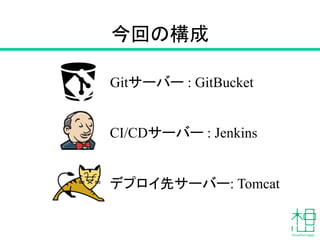
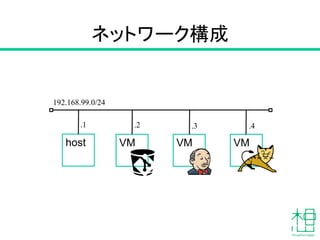
今回の構成 Gitサーバー : GitBucket CI/CDサーバー
: Jenkins デプロイ先サーバー: Tomcat
8.
ネットワーク構成 VM VM VM 192.168.99.0/24 .2
.3 .4 host .1
9.
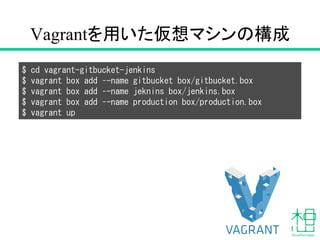
Vagrantを用いた仮想マシンの構成 $ cd box $
vagrant box add –-name gitbucket box/gitbucket.box $ vagrant box add –-name jeknins box/jenkins.box $ vagrant box add –-name production box/production.box $ cd ../ci-handson $ vagrant up
10.
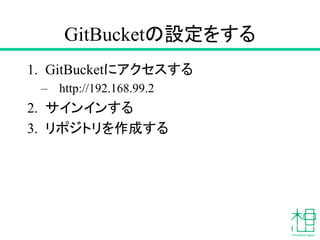
GitBucketの設定をする 1. GitBucketにアクセスする – http://192.168.99.2 2.
サインインする 3. リポジトリを作成する
11.
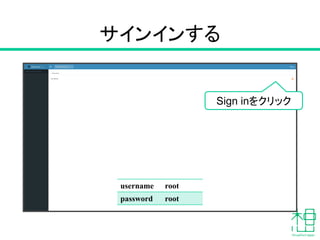
サインインする Sign inをクリック username root password
root
12.
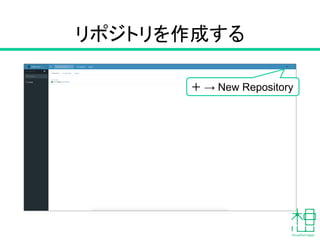
リポジトリを作成する + → New
Repository
13.
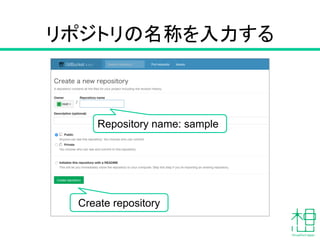
リポジトリの名称を入力する Repository name: sample Create
repository
14.
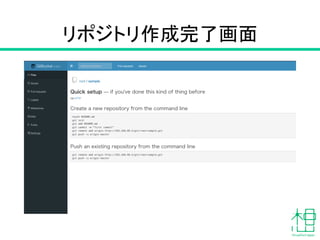
リポジトリ作成完了画面
15.
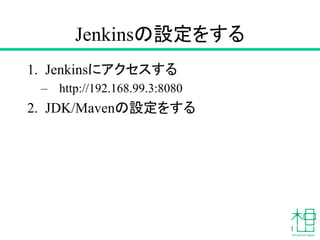
Jenkinsの設定をする 1. Jenkinsにアクセスする – http://192.168.99.3:8080 2.
JDK/Mavenの設定をする
16.
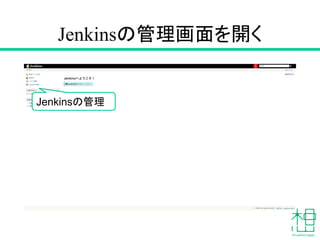
Jenkinsの管理画面を開く Jenkinsの管理
17.
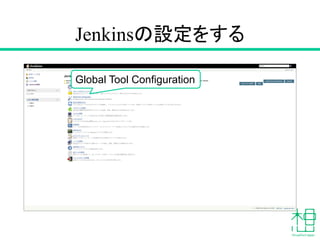
Jenkinsの設定をする Global Tool Configuration
18.
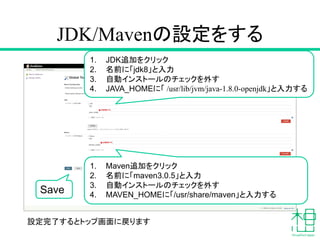
JDK/Mavenの設定をする 1. JDK追加をクリック 2. 名前に「jdk8」と入力 3.
自動インストールのチェックを外す 4. JAVA_HOMEに「 /usr/lib/jvm/java-1.8.0-openjdk」と入力する 1. Maven追加をクリック 2. 名前に「maven3.0.5」と入力 3. 自動インストールのチェックを外す 4. MAVEN_HOMEに「/usr/share/maven」と入力する Save 設定完了するとトップ画面に戻ります
19.
GitBucketとJenkinsの連携設定 1. Jenkins側の設定 2. GitBucket側の設定
20.
Jenkins側の設定 1. 必要なプラグインを導入する 2. Gitサーバーの情報を設定する 3.
ジョブを作成する 4. 認証情報を登録する
21.
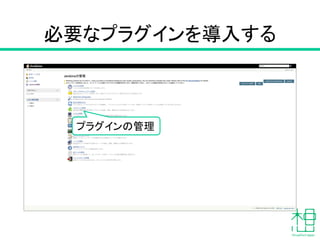
必要なプラグインを導入する プラグインの管理
22.
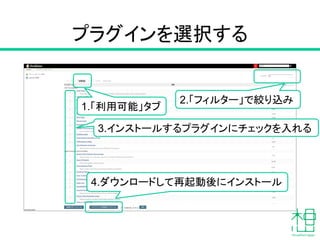
プラグインを選択する 1.「利用可能」タブ 2.「フィルター」で絞り込み 3.インストールするプラグインにチェックを入れる 4.ダウンロードして再起動後にインストール
23.
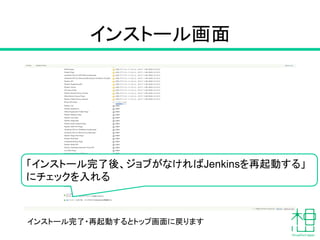
インストール画面 「インストール完了後、ジョブがなければJenkinsを再起動する」 にチェックを入れる インストール完了・再起動するとトップ画面に戻ります
24.
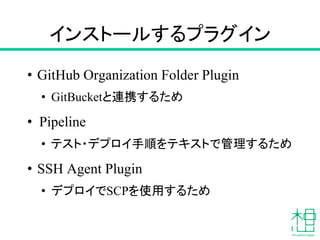
インストールするプラグイン • GitHub Organization
Folder Plugin • GitBucketと連携するため • Pipeline • テスト・デプロイ手順をテキストで管理するため • SSH Agent Plugin • デプロイでSCPを使用するため
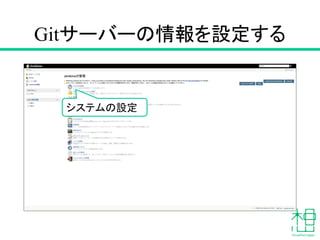
25.
Gitサーバーの情報を設定する システムの設定
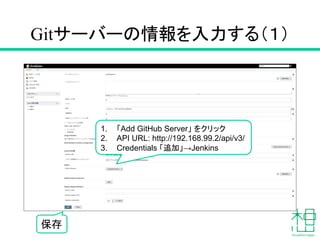
26.
Gitサーバーの情報を入力する(1) 1. 「Add GitHub
Server」 をクリック 2. API URL: http://192.168.99.2/api/v3/ 3. Credentials 「追加」→Jenkins 保存
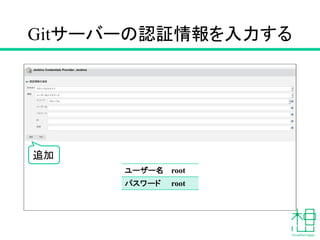
27.
Gitサーバーの認証情報を入力する ユーザー名 root パスワード root 追加
28.
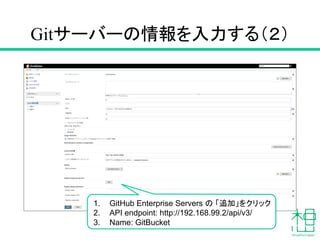
Gitサーバーの情報を入力する(2) 1. GitHub Enterprise
Servers の 「追加」をクリック 2. API endpoint: http://192.168.99.2/api/v3/ 3. Name: GitBucket
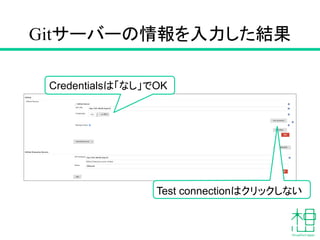
29.
Gitサーバーの情報を入力した結果 Credentialsは「なし」でOK Test connectionはクリックしない
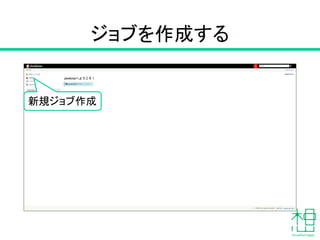
30.
ジョブを作成する 新規ジョブ作成
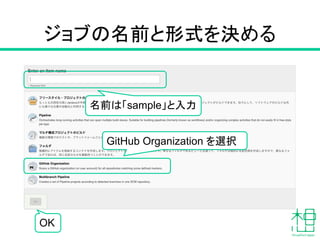
31.
ジョブの名前と形式を決める GitHub Organization を選択 名前は「sample」と入力 OK
32.
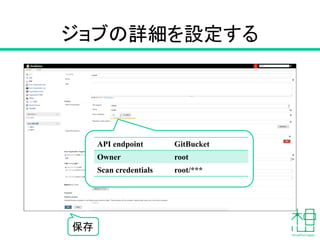
ジョブの詳細を設定する API endpoint GitBucket Owner
root Scan credentials root/*** 保存
33.
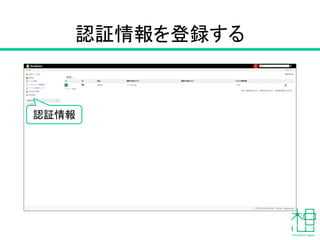
認証情報を登録する 認証情報
34.
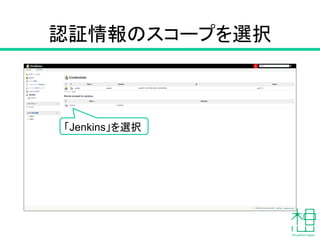
認証情報のスコープを選択 「Jenkins」を選択
35.
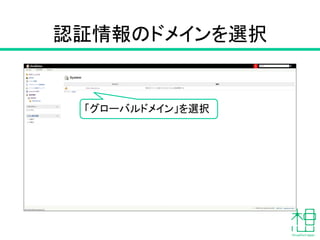
認証情報のドメインを選択 「グローバルドメイン」を選択
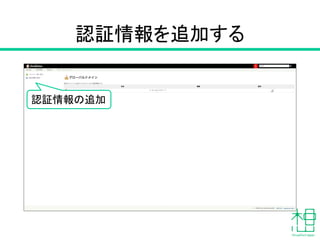
36.
認証情報を追加する 認証情報の追加
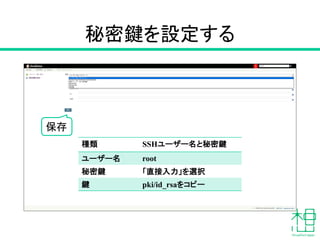
37.
秘密鍵を設定する 種類 SSHユーザー名と秘密鍵 ユーザー名 root 秘密鍵
「直接入力」を選択 鍵 pki/id_rsaをコピー 保存
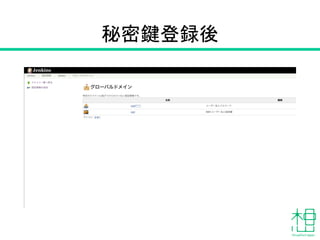
38.
秘密鍵登録後
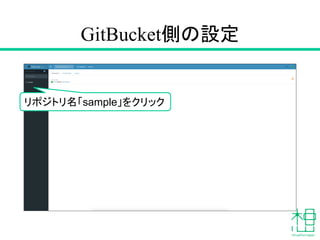
39.
GitBucket側の設定 リポジトリ名「sample」をクリック
40.
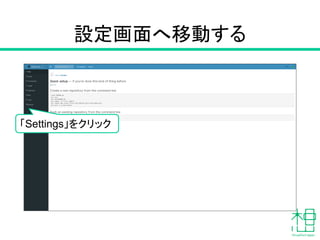
設定画面へ移動する 「Settings」をクリック
41.
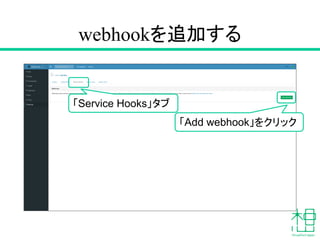
webhookを追加する 「Service Hooks」タブ 「Add webhook」をクリック
42.
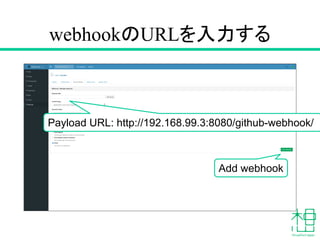
webhookのURLを入力する Payload URL: http://192.168.99.3:8080/github-webhook/ Add
webhook
43.
webhook登録後
44.
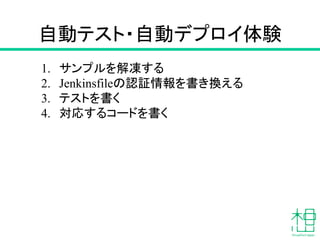
自動テスト・自動デプロイ体験 1. サンプルを解凍する 2. Jenkinsfileの認証情報を書き換える 3.
テストを書く 4. 対応するコードを書く
45.
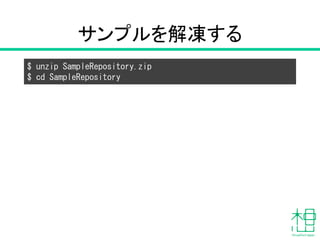
サンプルを解凍する $ unzip SampleRepository.zip $
cd SampleRepository
46.
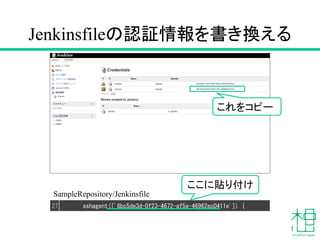
Jenkinsfileの認証情報を書き換える これをコピー SampleRepository/Jenkinsfile 27 sshagent(['6bc5de3d-0f23-4672-af5e-46962ec0411e']) { ここに貼り付け
47.
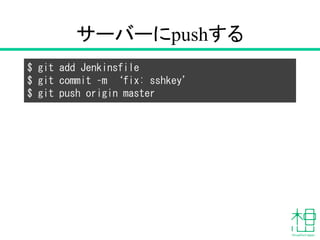
サーバーにpushする $ git add
Jenkinsfile $ git commit –m ‘fix: sshkey’ $ git push origin master
48.
初回テスト・デプロイ
49.
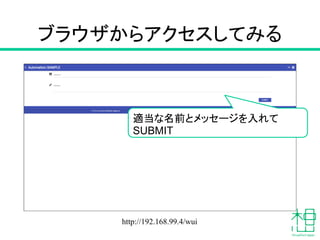
ブラウザからアクセスしてみる 適当な名前とメッセージを入れて SUBMIT http://192.168.99.4/wui
50.
テストコードを書く 58 /** Additional
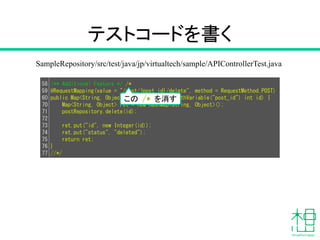
Feature */ /* 59 @RequestMapping(value = "/post/{post_id}/delete", method = RequestMethod.POST) 60 public Map<String, Object> postDeletePost(@PathVariable("post_id") int id) { 70 Map<String, Object> ret = new HashMap<String, Object>(); 71 postRepository.delete(id); 72 73 ret.put("id", new Integer(id)); 74 ret.put("status", "deleted"); 75 return ret; 76 } 77 //*/ この /* を消す SampleRepository/src/test/java/jp/virtualtech/sample/APIControllerTest.java
51.
サーバーにpushする $ git add
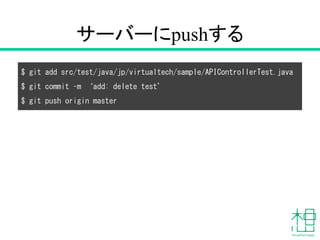
src/test/java/jp/virtualtech/sample/APIControllerTest.java $ git commit –m ‘add: delete test’ $ git push origin master
52.
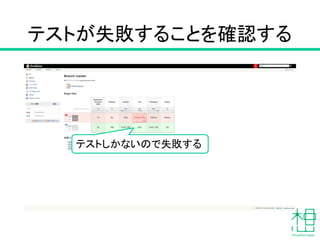
テストが失敗することを確認する テストしかないので失敗する
53.
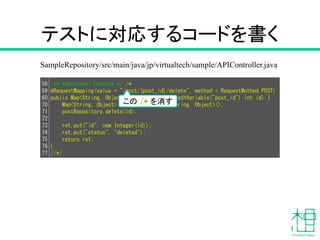
テストに対応するコードを書く 58 /** Additional
Feature */ /* 59 @RequestMapping(value = "/post/{post_id}/delete", method = RequestMethod.POST) 60 public Map<String, Object> postDeletePost(@PathVariable("post_id") int id) { 70 Map<String, Object> ret = new HashMap<String, Object>(); 71 postRepository.delete(id); 72 73 ret.put("id", new Integer(id)); 74 ret.put("status", "deleted"); 75 return ret; 76 } 77 //*/ この /* を消す SampleRepository/src/main/java/jp/virtualtech/sample/APIController.java
54.
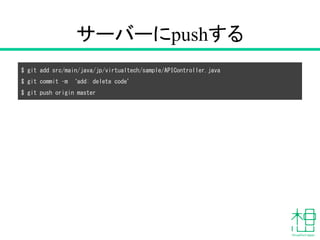
サーバーにpushする $ git add
src/main/java/jp/virtualtech/sample/APIController.java $ git commit –m ‘add: delete code’ $ git push origin master
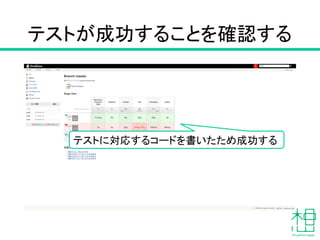
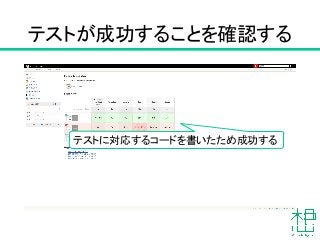
55.
テストが成功することを確認する テストに対応するコードを書いたため成功する
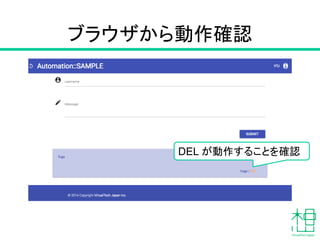
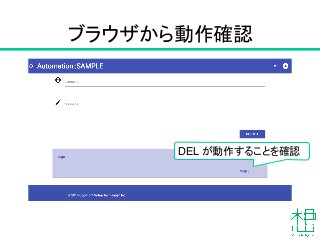
56.
ブラウザから動作確認 DEL が動作することを確認
Download

![Jenkinsfileの認証情報を書き換える
これをコピー
SampleRepository/Jenkinsfile
27 sshagent(['6bc5de3d-0f23-4672-af5e-46962ec0411e']) {
ここに貼り付け](https://image.slidesharecdn.com/random-170816041937/85/slide-46-320.jpg)