Download free for 30 days
Sign in
Upload
Language (EN)
Support
Business
Mobile
Social Media
Marketing
Technology
Art & Photos
Career
Design
Education
Presentations & Public Speaking
Government & Nonprofit
Healthcare
Internet
Law
Leadership & Management
Automotive
Engineering
Software
Recruiting & HR
Retail
Sales
Services
Science
Small Business & Entrepreneurship
Food
Environment
Economy & Finance
Data & Analytics
Investor Relations
Sports
Spiritual
News & Politics
Travel
Self Improvement
Real Estate
Entertainment & Humor
Health & Medicine
Devices & Hardware
Lifestyle
Change Language
Language
English
Español
Português
Français
Deutsche
Cancel
Save
Submit search
EN
Uploaded by
Daisuke Hiraoka
PPTX, PDF
2,064 views
Docker & Kubernetes基礎
2019/8/29 IBM Cloudユーザーグループ bmxug.tokyo #11 での登壇資料 「 Docker/Kubernetes 基礎編 」
Engineering
◦
Read more
3
Save
Share
Embed
Embed presentation
Download
Downloaded 44 times
1
/ 30
2
/ 30
3
/ 30
4
/ 30
5
/ 30
6
/ 30
7
/ 30
8
/ 30
9
/ 30
10
/ 30
11
/ 30
12
/ 30
13
/ 30
14
/ 30
15
/ 30
16
/ 30
17
/ 30
18
/ 30
19
/ 30
20
/ 30
21
/ 30
22
/ 30
23
/ 30
24
/ 30
25
/ 30
26
/ 30
27
/ 30
28
/ 30
29
/ 30
30
/ 30
More Related Content
PDF
Docker入門: コンテナ型仮想化技術の仕組みと使い方
by
Yuichi Ito
PDF
Dockerイメージの理解とコンテナのライフサイクル
by
Masahito Zembutsu
PDF
”30分”ぐらいでわかる「Kubernetes」について
by
Yuya Ohara
PPTX
コンテナネットワーキング(CNI)最前線
by
Motonori Shindo
PDF
[CEDEC 2021] 運用中タイトルでも怖くない! 『メルクストーリア』におけるハイパフォーマンス・ローコストなリアルタイム通信技術の導入事例
by
Naoya Kishimoto
PPTX
急速に進化を続けるCNIプラグイン Antrea
by
Motonori Shindo
PDF
乗っ取れコンテナ!!開発者から見たコンテナセキュリティの考え方(CloudNative Days Tokyo 2021 発表資料)
by
NTT DATA Technology & Innovation
PDF
ストリームデータ分散処理基盤Storm
by
NTT DATA OSS Professional Services
Docker入門: コンテナ型仮想化技術の仕組みと使い方
by
Yuichi Ito
Dockerイメージの理解とコンテナのライフサイクル
by
Masahito Zembutsu
”30分”ぐらいでわかる「Kubernetes」について
by
Yuya Ohara
コンテナネットワーキング(CNI)最前線
by
Motonori Shindo
[CEDEC 2021] 運用中タイトルでも怖くない! 『メルクストーリア』におけるハイパフォーマンス・ローコストなリアルタイム通信技術の導入事例
by
Naoya Kishimoto
急速に進化を続けるCNIプラグイン Antrea
by
Motonori Shindo
乗っ取れコンテナ!!開発者から見たコンテナセキュリティの考え方(CloudNative Days Tokyo 2021 発表資料)
by
NTT DATA Technology & Innovation
ストリームデータ分散処理基盤Storm
by
NTT DATA OSS Professional Services
What's hot
PPTX
Docker超入門
by
VirtualTech Japan Inc.
PDF
DockerとPodmanの比較
by
Akihiro Suda
PPTX
BuildKitによる高速でセキュアなイメージビルド
by
Akihiro Suda
PDF
Dockerセキュリティ: 今すぐ役に立つテクニックから,次世代技術まで
by
Akihiro Suda
PPTX
Dockerからcontainerdへの移行
by
Akihiro Suda
PDF
BuildKitの概要と最近の機能
by
Kohei Tokunaga
PDF
Dockerからcontainerdへの移行
by
Kohei Tokunaga
PDF
Dockerfile を書くためのベストプラクティス解説編
by
Masahito Zembutsu
PPTX
Kubernetes超入門 with java
by
Yasunari Tanaka
PDF
CyberAgent における OSS の CI/CD 基盤開発 myshoes #CICD2021
by
whywaita
PDF
コンテナを止めるな! PacemakerによるコンテナHAクラスタリングとKubernetesとの違いとは
by
ksk_ha
PPTX
Kubernetes introduction
by
DAEBUM LEE
PPTX
DeClang 誕生!Clang ベースのハッキング対策コンパイラ【DeNA TechCon 2020 ライブ配信】
by
DeNA
PPTX
「実践ドメイン駆動設計」社内読書会まとめ ~IDDD本難民に捧げる1章から7章~
by
A AOKI
PPTX
MongoDBが遅いときの切り分け方法
by
Tetsutaro Watanabe
PPTX
世界一わかりやすいClean Architecture
by
Atsushi Nakamura
PDF
ドメイン駆動設計のための Spring の上手な使い方
by
増田 亨
PDF
Ingress on Azure Kubernetes Service
by
Toru Makabe
PDF
Docker volume基礎/Project Longhorn紹介
by
Masahito Zembutsu
PPT
Lockfree Queue
by
Kumazaki Hiroki
Docker超入門
by
VirtualTech Japan Inc.
DockerとPodmanの比較
by
Akihiro Suda
BuildKitによる高速でセキュアなイメージビルド
by
Akihiro Suda
Dockerセキュリティ: 今すぐ役に立つテクニックから,次世代技術まで
by
Akihiro Suda
Dockerからcontainerdへの移行
by
Akihiro Suda
BuildKitの概要と最近の機能
by
Kohei Tokunaga
Dockerからcontainerdへの移行
by
Kohei Tokunaga
Dockerfile を書くためのベストプラクティス解説編
by
Masahito Zembutsu
Kubernetes超入門 with java
by
Yasunari Tanaka
CyberAgent における OSS の CI/CD 基盤開発 myshoes #CICD2021
by
whywaita
コンテナを止めるな! PacemakerによるコンテナHAクラスタリングとKubernetesとの違いとは
by
ksk_ha
Kubernetes introduction
by
DAEBUM LEE
DeClang 誕生!Clang ベースのハッキング対策コンパイラ【DeNA TechCon 2020 ライブ配信】
by
DeNA
「実践ドメイン駆動設計」社内読書会まとめ ~IDDD本難民に捧げる1章から7章~
by
A AOKI
MongoDBが遅いときの切り分け方法
by
Tetsutaro Watanabe
世界一わかりやすいClean Architecture
by
Atsushi Nakamura
ドメイン駆動設計のための Spring の上手な使い方
by
増田 亨
Ingress on Azure Kubernetes Service
by
Toru Makabe
Docker volume基礎/Project Longhorn紹介
by
Masahito Zembutsu
Lockfree Queue
by
Kumazaki Hiroki
Similar to Docker & Kubernetes基礎
PDF
Docker入門-基礎編 いまから始めるDocker管理【2nd Edition】
by
Masahito Zembutsu
PDF
Rancher/Kubernetes入門ハンズオン資料~第2回さくらとコンテナの夕べ #さくらの夕べ 番外編
by
Masahito Zembutsu
PDF
今だからこそ知りたい Docker Compose/Swarm 入門
by
Masahito Zembutsu
PDF
そろそろ知っておきたい!!コンテナ技術と Dockerのキホン
by
Naoki Nagazumi
PDF
Docker道場オンライン#1 Docker基礎概念と用語の理解
by
Masahito Zembutsu
PDF
DockerとDocker Hubの操作と概念
by
Masahito Zembutsu
PDF
【18-E-3】クラウド・ネイティブ時代の2016年だから始める Docker 基礎講座
by
Masahito Zembutsu
PPTX
いまさら聞けないDockerコンテナ超入門
by
VirtualTech Japan Inc./Begi.net Inc.
PDF
捕鯨!詳解docker
by
雄哉 吉田
PDF
Docker/Aarukas入門ハンズオン資料~第1回さくらとコンテナの夕べ #さくらの夕べ 番外編
by
Masahito Zembutsu
PPTX
Docker入門
by
iPride Co., Ltd.
PDF
Docker実践入門
by
hiro nemu
PDF
ゆるふわなDockerの使い方
by
Kento Aoyama
PDF
Dockerで遊んでみよっかー YAPC::Asia Tokyo 2014
by
Masahiro Nagano
PPTX
今さら聞けない人のためのDocker超入門
by
VirtualTech Japan Inc./Begi.net Inc.
PDF
Docker事始めと最新動向 2015年6月
by
Emma Haruka Iwao
PDF
Docker handson
by
koda3
PDF
Dockerイメージ構築 実践テクニック
by
Emma Haruka Iwao
PDF
Dockerでらくらく開発・運用を体感しよう
by
Takashi Makino
PDF
使ってわかる 今どきのdocker超入門
by
Kazuhide Okamura
Docker入門-基礎編 いまから始めるDocker管理【2nd Edition】
by
Masahito Zembutsu
Rancher/Kubernetes入門ハンズオン資料~第2回さくらとコンテナの夕べ #さくらの夕べ 番外編
by
Masahito Zembutsu
今だからこそ知りたい Docker Compose/Swarm 入門
by
Masahito Zembutsu
そろそろ知っておきたい!!コンテナ技術と Dockerのキホン
by
Naoki Nagazumi
Docker道場オンライン#1 Docker基礎概念と用語の理解
by
Masahito Zembutsu
DockerとDocker Hubの操作と概念
by
Masahito Zembutsu
【18-E-3】クラウド・ネイティブ時代の2016年だから始める Docker 基礎講座
by
Masahito Zembutsu
いまさら聞けないDockerコンテナ超入門
by
VirtualTech Japan Inc./Begi.net Inc.
捕鯨!詳解docker
by
雄哉 吉田
Docker/Aarukas入門ハンズオン資料~第1回さくらとコンテナの夕べ #さくらの夕べ 番外編
by
Masahito Zembutsu
Docker入門
by
iPride Co., Ltd.
Docker実践入門
by
hiro nemu
ゆるふわなDockerの使い方
by
Kento Aoyama
Dockerで遊んでみよっかー YAPC::Asia Tokyo 2014
by
Masahiro Nagano
今さら聞けない人のためのDocker超入門
by
VirtualTech Japan Inc./Begi.net Inc.
Docker事始めと最新動向 2015年6月
by
Emma Haruka Iwao
Docker handson
by
koda3
Dockerイメージ構築 実践テクニック
by
Emma Haruka Iwao
Dockerでらくらく開発・運用を体感しよう
by
Takashi Makino
使ってわかる 今どきのdocker超入門
by
Kazuhide Okamura
More from Daisuke Hiraoka
PPTX
IBM Log Analysis with LogDNAを評価した話
by
Daisuke Hiraoka
PPTX
Appsody でnodejsのアプリを立ち上げよう!
by
Daisuke Hiraoka
PPTX
IBM Developer Dojo Online 2019 #11 OpenShift
by
Daisuke Hiraoka
PDF
OpenShift Originで動くIstio 「サービス間のTLS相互認証を試してみた。」
by
Daisuke Hiraoka
PPTX
7 Tips for enjoying an IBM Champion Program Eng ver.
by
Daisuke Hiraoka
PPTX
7 Tips for enjoying an IBM Champion Program
by
Daisuke Hiraoka
IBM Log Analysis with LogDNAを評価した話
by
Daisuke Hiraoka
Appsody でnodejsのアプリを立ち上げよう!
by
Daisuke Hiraoka
IBM Developer Dojo Online 2019 #11 OpenShift
by
Daisuke Hiraoka
OpenShift Originで動くIstio 「サービス間のTLS相互認証を試してみた。」
by
Daisuke Hiraoka
7 Tips for enjoying an IBM Champion Program Eng ver.
by
Daisuke Hiraoka
7 Tips for enjoying an IBM Champion Program
by
Daisuke Hiraoka
Docker & Kubernetes基礎
1.
Docker & Kubernetes基礎
2.
Daisuke Hiraoka(平岡 大祐) •
IBM Champion for Cloud 2019 • 2013年からオンプレミスシステムからIBM Cloudへの移行を支援 • 2016年からIBM CloudでOpenShift/Kubernetes/Dockerの運用を開始 • 書籍「コンテナ・ベース・オーケストレーション Docker/Kubernetes で作るクラウド時代のシステム基盤」第9章 OpenShift Developerにて OpenShiftでDevOpsをやるためのチュートリアルを執筆 • Red Hat Certified Specialist in OpenShift Administration(EX280) Twitter: @HiraokaDaisuke Linkedin: @Daisuke Hiraoka
3.
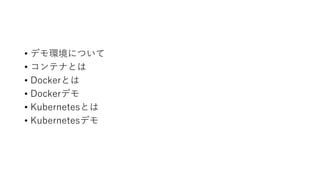
• デモ環境について • コンテナとは •
Dockerとは • Dockerデモ • Kubernetesとは • Kubernetesデモ
4.
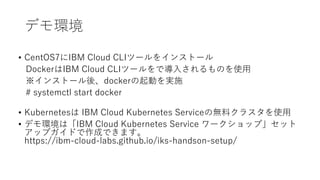
デモ環境 • CentOS7にIBM Cloud
CLIツールをインストール DockerはIBM Cloud CLIツールをで導入されるものを使用 ※インストール後、dockerの起動を実施 # systemctl start docker • Kubernetesは IBM Cloud Kubernetes Serviceの無料クラスタを使用 • デモ環境は「IBM Cloud Kubernetes Service ワークショップ」セット アップガイドで作成できます。 https://ibm-cloud-labs.github.io/iks-handson-setup/
5.
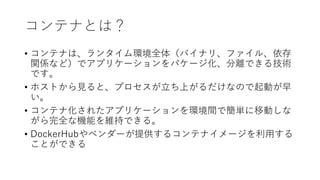
コンテナとは? • コンテナは、ランタイム環境全体(バイナリ、ファイル、依存 関係など)でアプリケーションをパケージ化、分離できる技術 です。 • ホストから見ると、プロセスが立ち上がるだけなので起動が早 い。 •
コンテナ化されたアプリケーションを環境間で簡単に移動しな がら完全な機能を維持できる。 • DockerHubやベンダーが提供するコンテナイメージを利用する ことができる
6.
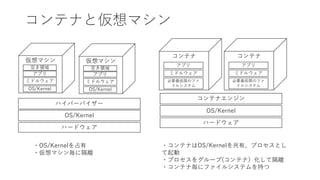
コンテナと仮想マシン ハードウェア ハイパーバイザー ・OS/Kernelを占有 ・仮想マシン毎に隔離 ・コンテナはOS/Kernelを共有、プロセスとし て起動 ・プロセスをグループ(コンテナ)化して隔離 ・コンテナ毎にファイルシステムを持つ ハードウェア OS/Kernel コンテナエンジン 仮想マシン ミドルウェア アプリ OS/Kernel 空き領域 仮想マシン ミドルウェア アプリ OS/Kernel 空き領域 コンテナ ミドルウェア アプリ 必要最低限のファ イルシステム コンテナ ミドルウェア アプリ 必要最低限のファ イルシステム OS/Kernel
7.
/, /boot ,/dev, /etc
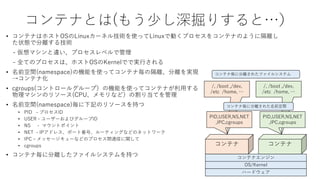
/home, … /, /boot ,/dev, /etc /home, … • コンテナはホストOSのLinuxカーネル技術を使ってLinuxで動くプロセスをコンテナのように隔離し た状態で分離する技術 - 仮想マシンと違い、プロセスレベルで管理 - 全てのプロセスは、ホストOSのKernelでで実行される • 名前空間(namespace)の機能を使ってコンテナ毎の隔離、分離を実現 →コンテナ化 • cgroups(コントロールグループ)の機能を使ってコンテナが利用する 物理マシンのリソース(CPU、メモリなど)の割り当てを管理 • 名前空間(namespace)毎に下記のリソースを持つ • PID - プロセスID • USER - ユーザーおよびグループID • NS - マウントポイント • NET - IPアドレス、ポート番号、ルーティングなどのネットワーク • IPC – メッセージキューなどのプロセス間通信に関して • cgroups • コンテナ毎に分離したファイルシステムを持つ コンテナとは(もう少し深掘りすると…) コンテナ ハードウェア OS/Kernel コンテナエンジン コンテナ コンテナ毎に分離された名前空間 コンテナ毎に分離されたファイルシステム PID,USER,NS,NET ,IPC,cgroups PID,USER,NS,NET ,IPC,cgroups
8.
Dockerとは • Docker はアプリケーションを開発(developing)・移動 (shipping)・実行(running)するための、プラットフォーム です。 •
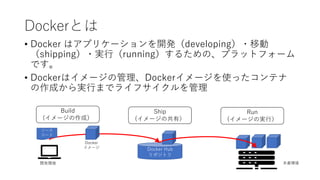
Dockerはイメージの管理、Dockerイメージを使ったコンテナ の作成から実行までライフサイクルを管理 Build (イメージの作成) Ship (イメージの共有) Run (イメージの実行) Docker Hub リポジトリ ソース コード Docker イメージ 開発環境 本番環境
9.
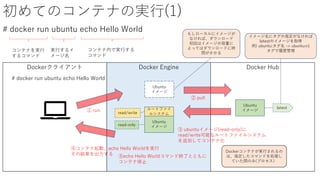
初めてのコンテナの実行(1) # docker run
ubuntu echo Hello World # docker run ubuntu echo Hello World Docker EngineDockerクライアント Docker Hub ① run ② pull Ubuntu イメージ Ubuntu イメージ Ubuntu イメージ ルートファイ ルシステム ③ ubuntuイメージ(read-only)に read/write可能なルートファイルシステム を追加してコンテナ化 ④コンテナ起動、echo Hello Worldを実行 その結果を出力する もしローカルにイメージが なければ、ダウンロード 初回はイメージの容量に よってはダウンロードに時 間がかかる ⑤echo Hello Worldコマンド終了とともに コンテナ停止 コンテナを実行 するコマンド 実行するイ メージ名 コンテナ内で実行する コマンド Dockerコンテナが実行されるの は、指定したコマンドを処理し ていた間のみ(プロセス) latest イメージ名にタグの指定がなければ latestのイメージを取得 例) ubuntu:タグ名 -> ubuntu:v1 タグで履歴管理 read-only read/write
10.
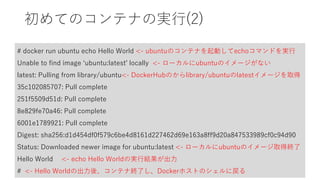
初めてのコンテナの実行(2) # docker run
ubuntu echo Hello World <- ubuntuのコンテナを起動してechoコマンドを実行 Unable to find image ‘ubuntu:latest’ locally <- ローカルにubuntuのイメージがない latest: Pulling from library/ubuntu<- DockerHubのからlibrary/ubuntuのlatestイメージを取得 35c102085707: Pull complete 251f5509d51d: Pull complete 8e829fe70a46: Pull complete 6001e1789921: Pull complete Digest: sha256:d1d454df0f579c6be4d8161d227462d69e163a8ff9d20a847533989cf0c94d90 Status: Downloaded newer image for ubuntu:latest <- ローカルにubuntuのイメージ取得終了 Hello World <- echo Hello Worldの実行結果が出力 # <- Hello Worldの出力後、コンテナ終了し、Dockerホストのシェルに戻る
11.
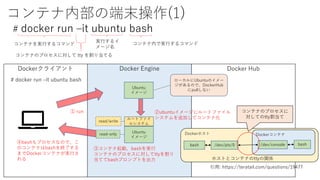
コンテナ内部の端末操作(1) # docker run
–it ubuntu bash コンテナのプロセスに対して tty を割り当てる コンテナ内で実行するコマンド 実行するイ メージ名 # docker run –it ubuntu bash Docker EngineDockerクライアント Docker Hub ① run Ubuntu イメージ ルートファイ ルシステム ②ubuntuイメージにルートファイル システムを追加してコンテナ化 ③コンテナ起動、bashを実行 コンテナのプロセスに対してttyを割り 当ててbashプロンプトを出力 ローカルにUbuntuのイメー ジがあるので、DockerHub にpullしない ④bashもプロセスなので、こ のコンテナはbashを終了する までDockerコンテナが実行さ れる Dockerホスト Ubuntu イメージ bash /dev/pts/0 コンテナを実行するコマンド Dockerコンテナ /dev/console bash 引用: https://teratail.com/questions/19477 コンテナのプロセスに 対してのtty割当て ホストとコンテナのttyの関係 read-only read/write
12.
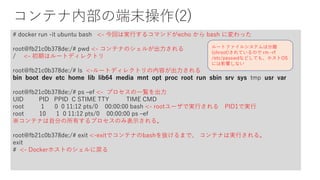
コンテナ内部の端末操作(2) # docker run
-it ubuntu bash <- 今回は実行するコマンドがecho から bash に変わった root@fb21c0b378de:/# pwd <- コンテナのシェルが出力される / <- 初期はルートディレクトリ root@fb21c0b378de:/# ls <-ルートディレクトリの内容が出力される bin boot dev etc home lib lib64 media mnt opt proc root run sbin srv sys tmp usr var root@fb21c0b378de:/# ps –ef <- プロセスの一覧を出力 UID PID PPID C STIME TTY TIME CMD root 1 0 0 11:12 pts/0 00:00:00 bash <- rootユーザで実行される PID1で実行 root 10 1 0 11:12 pts/0 00:00:00 ps –ef ※コンテナは自分の所有するプロセスのみ表示される。 root@fb21c0b378de:/# exit <-exitでコンテナのbashを抜けるまで、 コンテナは実行される。 exit # <- Dockerホストのシェルに戻る ルートファイルシステムは分離 (chroot)されているので rm –rf /etc/passwdなどしても、ホストOS には影響しない
13.
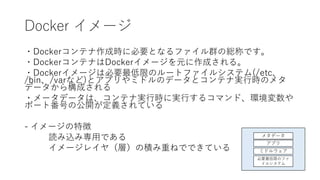
Docker イメージ ・Dockerコンテナ作成時に必要となるファイル群の総称です。 ・DockerコンテナはDockerイメージを元に作成される。 ・Dockerイメージは必要最低限のルートファイルシステム(/etc、 /bin、/varなど)とアプリやミドルのデータとコンテナ実行時のメタ データから構成される ・メータデータは、コンテナ実行時に実行するコマンド、環境変数や ポート番号の公開が定義されている - イメージの特徴 読み込み専用である イメージレイヤ(層)の積み重ねでできている
ミドルウェア アプリ 必要最低限のファ イルシステム メタデータ
14.
イメージとコンテナの関係 ・Dockerイメージを構成するのは、イメージレイヤ(層)の積み重ね [ copy-on-write(union)ファイル システムを採用] ・Dockerは複数のイメージレイヤを積み重ねて1つのファイルシステムとして見えるようにする ・Dockerコンテナ起動時にDockerエンジンは書き込み可能なコンテナ用の新しいイメージレイヤを追加 ・Dockerfileを使ってDockerイメージをビルドする場合は、Dockerfileの1行が1レイヤでビルドされ る 書き込み可能 (Read/Write) 読み取り専用 (Read-Only) イメージレイヤ イメージレイヤ イメージレイヤ コンテナ用の 新しいイメージレイヤ FROM
centos:latest RUN yum install –y nginx CMD echo “Hello World” Dockerコンテナ起動時のファ イルシステム Dockerイメージ Dockerfile FROM centos:latest RUN yum install –y nginx CMD echo “Hello World”
15.
初めてのDocker イメージ作成 (1) #
docker build -t nginx-image . # git clone https://github.com/daihiraoka/docker-nginx.git # cd docker-nginx # ls Dockerfile index.html # docker build -t nginx-image . Docker EngineDockerクライアント Docker Hub ① build ② pull CentOS イメージ CentOS イメージ ③Dockerfileに基づいて Dockerイメージ [ nginx-image ] を作成 もしローカルにイメージが なければ、ダウンロード 初回はイメージの容量に よってはダウンロードに時 間がかかる Dockerイメージを作成 するコマンド 作成するイメージ名:タグ名を記述 作成するイメージ名:タグを指定するオプション Dockerfile FROM centos:7 RUN yum install -y epel-release && yum install -y nginx && yum clean all -y ADD index.html /usr/share/nginx/html/index.html CMD ["nginx", "-g", "daemon off;"] index.html Hello World index.html nginx-image:latest Dockerfile FROM CentOSイメージ RUN nginxのインストール CMD nginxの起動 ADD index.htmlの追加 Dockerfileのある ディレクトリを指定 7 環境構築の一連の作業 は全てDockerfileに コード化
16.
# git clone
https://github.com/daihiraoka/docker-nginx.git <- githubからイメージ作成に必要なファイルを取得 # cd docker-nginx # ls Dockerfile index.html <- Dockerfileは Dockerイメージ作成に利用するファイル、index.htmlはnginxのDocumentRootに配置 # docker build -t nginx-image . <- Dockerビルドを実行、Dockerfileを読み込みイメージ作成 Sending build context to Docker daemon 3.072kB Step 1/4 : FROM centos:7 <- centos:7イメージをFROMで指定 7: Pulling from library/centos <- ローカルにcentos:7のイメージがないのでDockerHubより取得 Digest: sha256:307835c385f656ec2e2fec602cf093224173c51119bbebd602c53c3653a3d6eb Status: Downloaded newer image for centos:7 ---> 67fa590cfc1c Step 2/4 : RUN yum install -y epel-release && yum install -y nginx && yum clean all –y <- Nginxパッケージのインストール ---> Running in 914f5b889acc Removing intermediate container 914f5b889acc ---> ae8c2e10e527 Step 3/4 : ADD index.html /usr/share/nginx/html/index.html <- index.htmlの追加 ---> b993c7807881 Step 4/4 : CMD [“nginx”, “-g”, “daemon off;”] <- nginxの起動 ---> Running in 577e488a9cc3 Removing intermediate container 577e488a9cc3 ---> dccac80ac10e Successfully built dccac80ac10e <- image id として dccac80ac10eがアサインされた Successfully tagged nginx-image:latest <- nginx-image:latest (イメージ名 : タグ ) としてタグ付けされた # docker images <- docker imageコマンドでDockerイメージの一覧出力 REPOSITORY TAG IMAGE ID CREATED SIZE nginx-image latest dccac80ac10e 38 minutes ago 281MB <-今回ビルドで生成されたDockerイメージ centos 7 67fa590cfc1c 15 hours ago 202MB <- DockerfileのFROMで指定したイメージ 初めてのDocker イメージ作成 (2)
17.
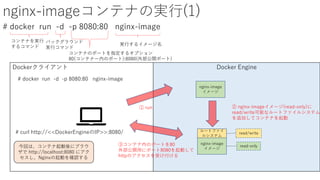
nginx-imageコンテナの実行(1) # docker run
-d -p 8080:80 nginx-image # docker run -d -p 8080:80 nginx-image Docker EngineDockerクライアント ① run nginx-image イメージ ルートファイ ルシステム ② nginx-imageイメージ(read-only)に read/write可能なルートファイルシステム を追加してコンテナを起動 コンテナを実行 するコマンド バックグラウンド 実行コマンド コンテナのポートを指定するオプション 80(コンテナー内のポート):8080(外部公開ポート) 今回は、コンテナ起動後にブラウ ザで http://localhost:8080 にアク セスし、Nginxの起動を確認する read-only read/write nginx-image イメージ # curl http://<<DockerEngineのIP>>:8080/ 実行するイメージ名 ③コンテナ内のポートを80 外部公開用にポート8080を起動して httpのアクセスを受け付ける
18.
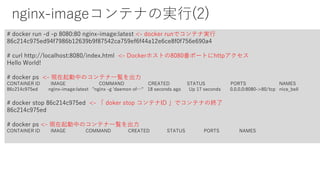
nginx-imageコンテナの実行(2) # docker run
-d -p 8080:80 nginx-image:latest <- docker runでコンテナ実行 86c214c975ed94f7986b12639b9f87542ca759ef6f44a12e6ce8f0f756e690a4 # curl http://localhost:8080/index.html <- Dockerホストの8080番ポートにhttpアクセス Hello World! # docker ps <- 現在起動中のコンテナ一覧を出力 CONTAINER ID IMAGE COMMAND CREATED STATUS PORTS NAMES 86c214c975ed nginx-image:latest "nginx -g 'daemon of…" 18 seconds ago Up 17 seconds 0.0.0.0:8080->80/tcp nice_bell # docker stop 86c214c975ed <- 「 doker stop コンテナID 」でコンテナの終了 86c214c975ed # docker ps <- 現在起動中のコンテナ一覧を出力 CONTAINER ID IMAGE COMMAND CREATED STATUS PORTS NAMES
19.
Docker デモ デモ動画 https://jwp.io/s/SBxKXirk
20.
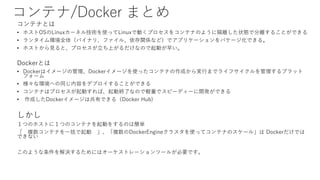
コンテナ/Docker まとめ コンテナとは • ホストOSのLinuxカーネル技術を使ってLinuxで動くプロセスをコンテナのように隔離した状態で分離することができる •
ランタイム環境全体(バイナリ、ファイル、依存関係など)でアプリケーションをパケージ化できる。 • ホストから見ると、プロセスが立ち上がるだけなので起動が早い。 Dockerとは • Dockerはイメージの管理、Dockerイメージを使ったコンテナの作成から実行までライフサイクルを管理するプラット フォーム • 様々な環境への同じ内容をデプロイすることができる • コンテナはプロセスが起動すれば、起動終了なので軽量でスピーディーに開発ができる • 作成したDockerイメージは共有できる(Docker Hub) しかし 1つのホストに1つのコンテナを起動をするのは簡単 「 複数コンテナを一括で起動 」、「複数のDockerEngineクラスタを使ってコンテナのスケール」は Dockerだけでは できない このような条件を解決するためにはオーケストレーションツールが必要です。
21.
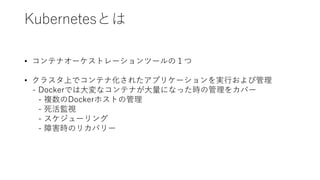
Kubernetesとは • コンテナオーケストレーションツールの1つ • クラスタ上でコンテナ化されたアプリケーションを実行および管理 -
Dockerでは大変なコンテナが大量になった時の管理をカバー - 複数のDockerホストの管理 - 死活監視 - スケジューリング - 障害時のリカバリー
22.
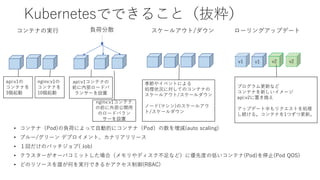
Kubernetesでできること(抜粋) コンテナの実行 スケールアウト/ダウン負荷分散 ローリングアップデート api:v1の コンテナを 3個起動 api:v1コンテナの 前に内部ロードバ ランサーを設置 v1
v2 プログラム更新など コンテナを新しいイメージ api:v2に置き換え アップデート中もリクエストを処理 し続ける。コンテナを1つずつ更新。 v1 v2 季節やイベントによる 処理状況に対してのコンテナの スケールアウト/スケールダウン ノード(マシン)のスケールアウ ト/スケールダウン nginx:v1の コンテナを 10個起動 nginx:v1コンテナ の前に外部公開用 のロードバラン サーを設置 • コンテナ(Pod)の負荷によって自動的にコンテナ(Pod)の数を増減(auto scaling) • ブルー/グリーン デプロイメント、カナリアリリース • 1回だけのバッチジョブ( Job) • クラスターがオーバコミットした場合(メモリやディスク不足など)に優先度の低いコンテナ(Pod)を停止(Pod QOS) • どのリソースを誰が何を実行できるかアクセス制御(RBAC)
23.
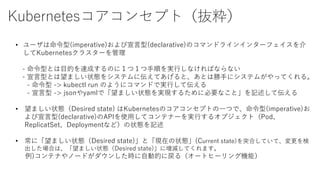
Kubernetesコアコンセプト(抜粋) • ユーザは命令型(imperative)および宣言型(declarative)のコマンドラインインターフェイスを介 してKubernetesクラスターを管理 - 命令型とは目的を達成するのに1つ1つ手順を実行しなければならない -
宣言型とは望ましい状態をシステムに伝えてあげると、あとは勝手にシステムがやってくれる。 - 命令型 -> kubectl run のようにコマンドで実行して伝える - 宣言型 -> jsonやyamlで「望ましい状態を実現するために必要なこと」を記述して伝える • 望ましい状態(Desired state) はKubernetesのコアコンセプトの一つで、命令型(imperative)お よび宣言型(declarative)のAPIを使用してコンテナーを実行するオブジェクト(Pod、 ReplicatSet、Deploymentなど)の状態を記述 • 常に「望ましい状態(Desired state)」と「現在の状態」(Current state)を突合していて、変更を検 出した場合は、「望ましい状態(Desired state)」に増減してくれます。 例)コンテナやノードがダウンした時に自動的に戻る(オートヒーリング機能)
24.
Kubernetesリソース • Pod - コンテナを実行 -
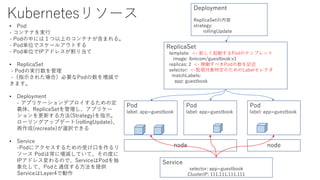
Podの中には1つ以上のコンテナが含まれる。 - Pod単位でスケールアウトする - Pod単位でIPアドレスが割り当て • ReplicaSet - Podの実行数を管理 -(指示された場合)必要なPodの数を増減で きます。 • Deployment - アプリケーションデプロイするための定 義体、ReplicaSetを管理し、アプリケー ションを更新する方法(Strategy)を指示。 ローリングアップデート(rollingUpdate)、 再作成(recreate)が選択できる • Service -Podにアクセスするための受け口を作るリ ソース Podは常に増減していて、その度に IPアドレス変わるので、ServiceはPodを抽 象化して、Podと通信する方法を提供 ServiceはLayer4で動作 Deployment ReplicaSetの内容 strategy: rollingUpdate ReplicaSet template: <- 新しく起動するPodのテンプレート image: ibmcom/guestbook:v1 replicas: 2 <- 稼働すべきPodの数を記述 selector: <-監視対象特定のためのLabelセレクタ matchLabels: app: guestbook Pod label: app=guestbook Pod label: app=guestbook Pod label: app=guestbook node node Service selector: app=guestbook ClusterIP: 111.111.111.111
25.
Kubernetesアーキテクチャ Master DB(etcd) API ServerUser(kubectl) Controller Manager (Deployment Controller) デプロイ要求 - コンテナイメージ -
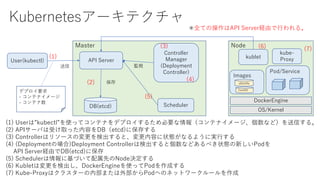
コンテナ数 (1) (1) Userは”kubectl”を使ってコンテナをデプロイするため必要な情報(コンテナイメージ、個数など)を送信する。 (2) APIサーバは受け取った内容をDB(etcd)に保存する (3) Controllerはリソースの変更を検出すると、変更内容に状態がなるように実行する (4) (Deploymentの場合)Deployment Controllerは検出すると個数などあるべき状態の新しいPodを API Server経由でDB(etcd)に保存 (5) Schedulerは情報に基づいて配属先のNode決定する (6) Kubletは変更を検出し、DockerEngineを使ってPodを作成する (7) Kube-Proxyはクラスターの内部または外部からPodへのネットワークルールを作成 (2) (3) 監視送信 保存 Node Pod/Service kublet Scheduler (4) (5) (6) kube- Proxy DockerEngine OS/Kernel Images (7) ubuntu CentOS ✳️全ての操作はAPI Server経由で行われる。
26.
Sampleリソース YAML apiVersion: v1 kind:
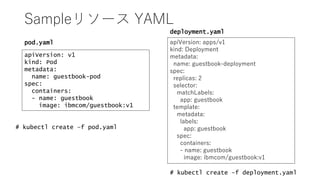
Pod metadata: name: guestbook-pod spec: containers: - name: guestbook image: ibmcom/guestbook:v1 # kubectl create –f pod.yaml pod.yaml apiVersion: apps/v1 kind: Deployment metadata: name: guestbook-deployment spec: replicas: 2 selector: matchLabels: app: guestbook template: metadata: labels: app: guestbook spec: containers: - name: guestbook image: ibmcom/guestbook:v1 deployment.yaml # kubectl create –f deployment.yaml
27.
Kubernetesデモ デモ動画1 https://jwp.io/s/cIV0C3PV デモ動画2 https://jwp.io/s/yeERACuK
28.
kubernetesまとめ kubernetesはコンテナオーケストレーションプラットフォーム 望ましい状態(Desired state)を宣言するとKubernetesはその状 態を維持しようとしてくれる
29.
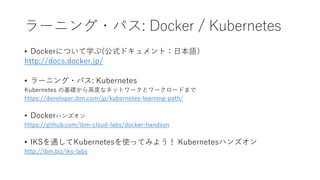
ラーニング・パス: Docker /
Kubernetes • Dockerについて学ぶ(公式ドキュメント:日本語) http://docs.docker.jp/ • ラーニング・パス: Kubernetes Kubernetes の基礎から高度なネットワークとワークロードまで https://developer.ibm.com/jp/kubernetes-learning-path/ • Dockerハンズオン https://github.com/ibm-cloud-labs/docker-handson • IKSを通してKubernetesを使ってみよう! Kubernetesハンズオン http://ibm.biz/iks-labs
30.
Thank you!
Download
![イメージとコンテナの関係
・Dockerイメージを構成するのは、イメージレイヤ(層)の積み重ね [ copy-on-write(union)ファイル
システムを採用]
・Dockerは複数のイメージレイヤを積み重ねて1つのファイルシステムとして見えるようにする
・Dockerコンテナ起動時にDockerエンジンは書き込み可能なコンテナ用の新しいイメージレイヤを追加
・Dockerfileを使ってDockerイメージをビルドする場合は、Dockerfileの1行が1レイヤでビルドされ
る
書き込み可能
(Read/Write)
読み取り専用
(Read-Only)
イメージレイヤ
イメージレイヤ
イメージレイヤ
コンテナ用の
新しいイメージレイヤ
FROM centos:latest
RUN yum install –y nginx
CMD echo “Hello World”
Dockerコンテナ起動時のファ
イルシステム
Dockerイメージ
Dockerfile
FROM centos:latest
RUN yum install –y nginx
CMD echo “Hello World”](https://image.slidesharecdn.com/docker-k8s-bmxug-190829075939/85/Docker-Kubernetes-14-320.jpg)
![初めてのDocker イメージ作成 (1)
# docker build -t nginx-image .
# git clone https://github.com/daihiraoka/docker-nginx.git
# cd docker-nginx
# ls
Dockerfile index.html
# docker build -t nginx-image .
Docker EngineDockerクライアント Docker Hub
① build ② pull CentOS
イメージ
CentOS
イメージ
③Dockerfileに基づいて
Dockerイメージ [ nginx-image ]
を作成
もしローカルにイメージが
なければ、ダウンロード
初回はイメージの容量に
よってはダウンロードに時
間がかかる
Dockerイメージを作成
するコマンド
作成するイメージ名:タグ名を記述
作成するイメージ名:タグを指定するオプション
Dockerfile
FROM centos:7
RUN yum install -y epel-release && yum install -y nginx && yum clean all -y
ADD index.html /usr/share/nginx/html/index.html
CMD ["nginx", "-g", "daemon off;"]
index.html
Hello World
index.html
nginx-image:latest
Dockerfile
FROM CentOSイメージ
RUN nginxのインストール
CMD nginxの起動
ADD index.htmlの追加
Dockerfileのある
ディレクトリを指定
7
環境構築の一連の作業
は全てDockerfileに
コード化](https://image.slidesharecdn.com/docker-k8s-bmxug-190829075939/85/Docker-Kubernetes-15-320.jpg)
![# git clone https://github.com/daihiraoka/docker-nginx.git <- githubからイメージ作成に必要なファイルを取得
# cd docker-nginx
# ls
Dockerfile index.html <- Dockerfileは Dockerイメージ作成に利用するファイル、index.htmlはnginxのDocumentRootに配置
# docker build -t nginx-image . <- Dockerビルドを実行、Dockerfileを読み込みイメージ作成
Sending build context to Docker daemon 3.072kB
Step 1/4 : FROM centos:7 <- centos:7イメージをFROMで指定
7: Pulling from library/centos <- ローカルにcentos:7のイメージがないのでDockerHubより取得
Digest: sha256:307835c385f656ec2e2fec602cf093224173c51119bbebd602c53c3653a3d6eb
Status: Downloaded newer image for centos:7
---> 67fa590cfc1c
Step 2/4 : RUN yum install -y epel-release && yum install -y nginx && yum clean all –y <- Nginxパッケージのインストール --->
Running in 914f5b889acc
Removing intermediate container 914f5b889acc
---> ae8c2e10e527
Step 3/4 : ADD index.html /usr/share/nginx/html/index.html <- index.htmlの追加
---> b993c7807881
Step 4/4 : CMD [“nginx”, “-g”, “daemon off;”] <- nginxの起動
---> Running in 577e488a9cc3
Removing intermediate container 577e488a9cc3
---> dccac80ac10e
Successfully built dccac80ac10e <- image id として dccac80ac10eがアサインされた
Successfully tagged nginx-image:latest <- nginx-image:latest (イメージ名 : タグ ) としてタグ付けされた
# docker images <- docker imageコマンドでDockerイメージの一覧出力
REPOSITORY TAG IMAGE ID CREATED SIZE
nginx-image latest dccac80ac10e 38 minutes ago 281MB <-今回ビルドで生成されたDockerイメージ
centos 7 67fa590cfc1c 15 hours ago 202MB <- DockerfileのFROMで指定したイメージ
初めてのDocker イメージ作成 (2)](https://image.slidesharecdn.com/docker-k8s-bmxug-190829075939/85/Docker-Kubernetes-16-320.jpg)



![[CEDEC 2021] 運用中タイトルでも怖くない! 『メルクストーリア』におけるハイパフォーマンス・ローコストなリアルタイム通信技術の導入事例](https://cdn.slidesharecdn.com/ss_thumbnails/cedec2021-210825103749-thumbnail.jpg?width=640&height=640&fit=bounds)


