Download free for 30 days
Sign in
Upload
Language (EN)
Support
Business
Mobile
Social Media
Marketing
Technology
Art & Photos
Career
Design
Education
Presentations & Public Speaking
Government & Nonprofit
Healthcare
Internet
Law
Leadership & Management
Automotive
Engineering
Software
Recruiting & HR
Retail
Sales
Services
Science
Small Business & Entrepreneurship
Food
Environment
Economy & Finance
Data & Analytics
Investor Relations
Sports
Spiritual
News & Politics
Travel
Self Improvement
Real Estate
Entertainment & Humor
Health & Medicine
Devices & Hardware
Lifestyle
Change Language
Language
English
Español
Português
Français
Deutsche
Cancel
Save
Submit search
EN
近繁
Uploaded by
近藤 繁延
PPTX, PDF
348 views
AITCシニア技術者勉強会 「今さら聞けないWebサイト開発」 vol2
AITCシニア技術者勉強会 「今さら聞けないWebサイト開発」シリーズ 第2回
Engineering
◦
Read more
0
Save
Share
Embed
Embed presentation
Download
Download to read offline
1
/ 47
2
/ 47
3
/ 47
4
/ 47
5
/ 47
6
/ 47
7
/ 47
8
/ 47
9
/ 47
10
/ 47
11
/ 47
12
/ 47
13
/ 47
14
/ 47
15
/ 47
16
/ 47
17
/ 47
18
/ 47
19
/ 47
20
/ 47
21
/ 47
22
/ 47
23
/ 47
24
/ 47
25
/ 47
26
/ 47
27
/ 47
28
/ 47
29
/ 47
30
/ 47
31
/ 47
32
/ 47
33
/ 47
34
/ 47
35
/ 47
36
/ 47
37
/ 47
38
/ 47
39
/ 47
40
/ 47
41
/ 47
42
/ 47
43
/ 47
44
/ 47
45
/ 47
46
/ 47
47
/ 47
More Related Content
PPTX
AITCシニア技術者勉強会 「今さら聞けないWebサイト開発」 vol1
by
近藤 繁延
PDF
怖くないブランチ開発外部公開用
by
CROOZ, inc.
PDF
全世界135か国に配信したレーシングゲーム『ACR DRIFT』の制作秘話と技術基盤の構築について
by
CROOZ, inc.
PDF
Atlassian Summit US 2017 #augj
by
グロースエクスパートナーズ株式会社/Growth xPartners Incorporated.
PDF
GitLab & web hooks & git-flowで実現する企業向けgit環境の構築
by
CROOZ, inc.
PPTX
SaaS運用での大障害の思い出と対策の共有(大噴火編)【WESEEK Tech Conf #6】
by
WESEEKWESEEK
PPTX
SI現場のテスト自動化への挑戦〜フルコンテナ構成のCI/CD環境〜
by
Daiki Kawanuma
PDF
MicrosoftのOSSへの取り組み
by
Shinichiro Arai
AITCシニア技術者勉強会 「今さら聞けないWebサイト開発」 vol1
by
近藤 繁延
怖くないブランチ開発外部公開用
by
CROOZ, inc.
全世界135か国に配信したレーシングゲーム『ACR DRIFT』の制作秘話と技術基盤の構築について
by
CROOZ, inc.
Atlassian Summit US 2017 #augj
by
グロースエクスパートナーズ株式会社/Growth xPartners Incorporated.
GitLab & web hooks & git-flowで実現する企業向けgit環境の構築
by
CROOZ, inc.
SaaS運用での大障害の思い出と対策の共有(大噴火編)【WESEEK Tech Conf #6】
by
WESEEKWESEEK
SI現場のテスト自動化への挑戦〜フルコンテナ構成のCI/CD環境〜
by
Daiki Kawanuma
MicrosoftのOSSへの取り組み
by
Shinichiro Arai
What's hot
PDF
大規模運用で見えるWebプロトコルの理想と現実、そして今後 #html5j #html5j_b
by
Yahoo!デベロッパーネットワーク
PPTX
さくっと理解するSpring bootの仕組み
by
Takeshi Ogawa
PDF
JJUG初心者のためのJava/JJUG講座
by
Yusuke Suzuki
PDF
クラウドを超えた先の企業システム像 20091008 JJUG CCC
by
Yusuke Suzuki
PDF
いまからでも遅くない Docker事始め&愉快な仲間達
by
softlayerjp
PPTX
Cocos2d-x 3.0を使ったゲーム “消滅都市” の開発事例
by
gree_tech
PDF
サービスの成長を支えるフロントエンド開発 #denatechcon
by
DeNA
PPTX
技術選択とアーキテクトの役割
by
Toru Yamaguchi
PPTX
OSS運用管理勉強会 cockpit
by
atk1234
PDF
Cndt2021 casareal
by
CASAREAL, Inc.
PPTX
20171028_66842_Emacs実践入門_出版記念イベント_以前Emacs使いだったVim使いがEmacsのリハビリしている様子(回想多め)
by
Wataru NOGUCHI
PDF
開発チームの世代交代への取り組み
by
グロースエクスパートナーズ株式会社/Growth xPartners Incorporated.
PDF
Yahoo! JAPANが実践するOpenStackと大規模環境でのコンテナ利用 #devsumi
by
Yahoo!デベロッパーネットワーク
PPTX
SaaS運用での大障害の思い出と対策の共有(中噴火編)【WESEEK Tech Conf #4】
by
WESEEKWESEEK
PDF
160724 jtf2016sre
by
OSSラボ株式会社
PDF
JobScheduler ユーザカンファレンス 2016 東京日産コンピュータシステム様 事例紹介
by
Daisuke Ikeda
PDF
Mroongaを社内クラウド的なMySQLプラットフォームに標準搭載している話 #groonga
by
Yahoo!デベロッパーネットワーク
PPTX
マルチテナントECシステムにおける拡張性と最新性の両立
by
水野 謙
PDF
160901 osce2016sre
by
OSSラボ株式会社
PPTX
コードの自動修正によって実現する、機能開発を止めないフレームワーク移行
by
gree_tech
大規模運用で見えるWebプロトコルの理想と現実、そして今後 #html5j #html5j_b
by
Yahoo!デベロッパーネットワーク
さくっと理解するSpring bootの仕組み
by
Takeshi Ogawa
JJUG初心者のためのJava/JJUG講座
by
Yusuke Suzuki
クラウドを超えた先の企業システム像 20091008 JJUG CCC
by
Yusuke Suzuki
いまからでも遅くない Docker事始め&愉快な仲間達
by
softlayerjp
Cocos2d-x 3.0を使ったゲーム “消滅都市” の開発事例
by
gree_tech
サービスの成長を支えるフロントエンド開発 #denatechcon
by
DeNA
技術選択とアーキテクトの役割
by
Toru Yamaguchi
OSS運用管理勉強会 cockpit
by
atk1234
Cndt2021 casareal
by
CASAREAL, Inc.
20171028_66842_Emacs実践入門_出版記念イベント_以前Emacs使いだったVim使いがEmacsのリハビリしている様子(回想多め)
by
Wataru NOGUCHI
開発チームの世代交代への取り組み
by
グロースエクスパートナーズ株式会社/Growth xPartners Incorporated.
Yahoo! JAPANが実践するOpenStackと大規模環境でのコンテナ利用 #devsumi
by
Yahoo!デベロッパーネットワーク
SaaS運用での大障害の思い出と対策の共有(中噴火編)【WESEEK Tech Conf #4】
by
WESEEKWESEEK
160724 jtf2016sre
by
OSSラボ株式会社
JobScheduler ユーザカンファレンス 2016 東京日産コンピュータシステム様 事例紹介
by
Daisuke Ikeda
Mroongaを社内クラウド的なMySQLプラットフォームに標準搭載している話 #groonga
by
Yahoo!デベロッパーネットワーク
マルチテナントECシステムにおける拡張性と最新性の両立
by
水野 謙
160901 osce2016sre
by
OSSラボ株式会社
コードの自動修正によって実現する、機能開発を止めないフレームワーク移行
by
gree_tech
Similar to AITCシニア技術者勉強会 「今さら聞けないWebサイト開発」 vol2
PPTX
継続的インテグレーション3分クッキング
by
Takayuki Kondou
PDF
はてなにおける継続的デプロイメントの現状と Docker の導入
by
Yu Nobuoka
PPTX
Jenkins 2.0 (日本語)
by
Kohsuke Kawaguchi
PPTX
Jenkins User Conference 東京 2015
by
Kohsuke Kawaguchi
PDF
DOO-003_Jenkins 作者が語る、Docker コンテナによる継続的デリバリのオススメと新機能のご紹介
by
decode2016
PPTX
Jenkins+Gitによる検証済みマージ(30分版)
by
Kohsuke Kawaguchi
PPTX
CIのもたらす世界
by
Tatsuhito Kato
PPTX
第六回Jenkins勉強会
by
Kohsuke Kawaguchi
PDF
Jenkinsについて
by
Satoshi Namai
PDF
ドリコムJenkins勉強会資料
by
Go Sueyoshi (a.k.a sue445)
PDF
Jenkinsstudy#4kokawa
by
Takashi Kokawa
PDF
CIBC workshop by imagire
by
Takashi Imagire
PDF
AWS Black Belt Online Seminar AWS上のJenkins活用方法
by
Amazon Web Services Japan
PDF
Jenkins study jenkins build-cicdi
by
昌桓 李
PDF
JAWS-UG Meets Windows (JAWS Days 2017)
by
Amazon Web Services Japan
PDF
Jenkinsで始める継続的デリバリーと実践の道程
by
Masanori Satoh
PDF
CIツールのまとめとSide CI - CIツール勉強会@福岡
by
Koichiro Sumi
PPT
Jenkinsプラグイン開発
by
Takahisa Wada
PDF
恋するJenkins
by
Hiroshi Nakao
PDF
GitLab から GitHub + CircleCI に乗り換えてチーム運用を改善しつつある話
by
R S
継続的インテグレーション3分クッキング
by
Takayuki Kondou
はてなにおける継続的デプロイメントの現状と Docker の導入
by
Yu Nobuoka
Jenkins 2.0 (日本語)
by
Kohsuke Kawaguchi
Jenkins User Conference 東京 2015
by
Kohsuke Kawaguchi
DOO-003_Jenkins 作者が語る、Docker コンテナによる継続的デリバリのオススメと新機能のご紹介
by
decode2016
Jenkins+Gitによる検証済みマージ(30分版)
by
Kohsuke Kawaguchi
CIのもたらす世界
by
Tatsuhito Kato
第六回Jenkins勉強会
by
Kohsuke Kawaguchi
Jenkinsについて
by
Satoshi Namai
ドリコムJenkins勉強会資料
by
Go Sueyoshi (a.k.a sue445)
Jenkinsstudy#4kokawa
by
Takashi Kokawa
CIBC workshop by imagire
by
Takashi Imagire
AWS Black Belt Online Seminar AWS上のJenkins活用方法
by
Amazon Web Services Japan
Jenkins study jenkins build-cicdi
by
昌桓 李
JAWS-UG Meets Windows (JAWS Days 2017)
by
Amazon Web Services Japan
Jenkinsで始める継続的デリバリーと実践の道程
by
Masanori Satoh
CIツールのまとめとSide CI - CIツール勉強会@福岡
by
Koichiro Sumi
Jenkinsプラグイン開発
by
Takahisa Wada
恋するJenkins
by
Hiroshi Nakao
GitLab から GitHub + CircleCI に乗り換えてチーム運用を改善しつつある話
by
R S
Recently uploaded
PDF
ソフトウェアエンジニアがクルマのコアを創る!? モビリティの価値を最大化するソフトウェア開発の最前線【DENSO Tech Night 第一夜】
by
dots.
PPTX
君をむしばむこの力で_最終発表-1-Monthon2025最終発表用資料-.pptx
by
rintakano624
PDF
2025/12/12 AutoDevNinjaピッチ資料 - 大人な男のAuto Dev環境
by
Masahiro Takechi
PDF
krsk_aws_re-growth_aws_devops_agent_20251211
by
uedayuki
PDF
ソフトとハードの二刀流で実現する先進安全・自動運転のアルゴリズム開発【DENSO Tech Night 第二夜】 ー高精度な画像解析 / AI推論モデル ...
by
dots.
PDF
音楽アーティスト探索体験に特化した音楽ディスカバリーWebサービス「DigLoop」|Created byヨハク技研
by
yohakugiken
ソフトウェアエンジニアがクルマのコアを創る!? モビリティの価値を最大化するソフトウェア開発の最前線【DENSO Tech Night 第一夜】
by
dots.
君をむしばむこの力で_最終発表-1-Monthon2025最終発表用資料-.pptx
by
rintakano624
2025/12/12 AutoDevNinjaピッチ資料 - 大人な男のAuto Dev環境
by
Masahiro Takechi
krsk_aws_re-growth_aws_devops_agent_20251211
by
uedayuki
ソフトとハードの二刀流で実現する先進安全・自動運転のアルゴリズム開発【DENSO Tech Night 第二夜】 ー高精度な画像解析 / AI推論モデル ...
by
dots.
音楽アーティスト探索体験に特化した音楽ディスカバリーWebサービス「DigLoop」|Created byヨハク技研
by
yohakugiken
AITCシニア技術者勉強会 「今さら聞けないWebサイト開発」 vol2
1.
Copyright © 2016
Advanced IT Consortium to Evaluate, Apply and Drive All Rights Reserved. AITCシニア技術者勉強会 「今さら聞けないWebサイト開発」 Vol.2 2016年07月16日 先端IT活用推進コンソーシアム シニア技術者勉強会 近藤 繁延
2.
Copyright © 2016
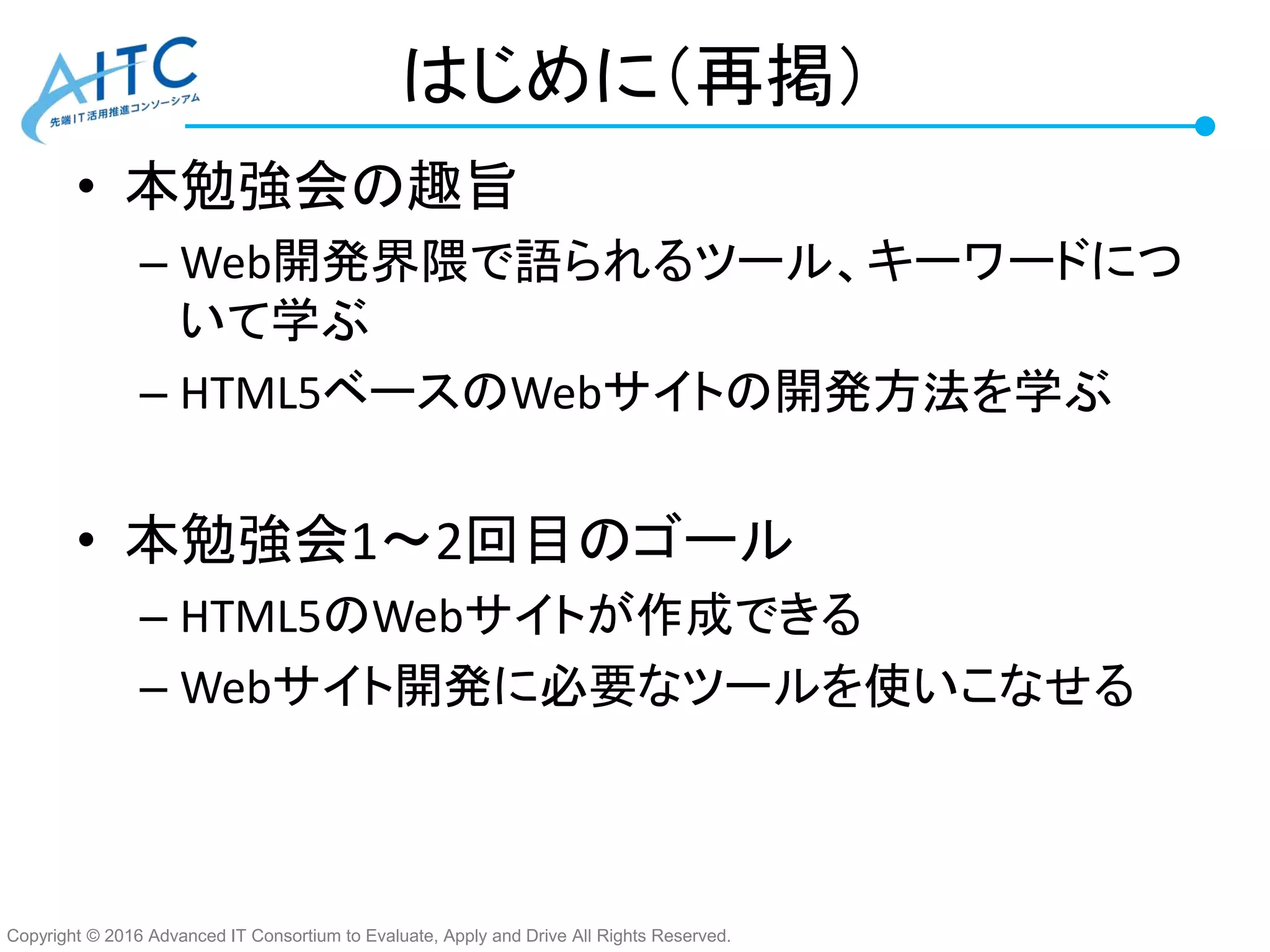
Advanced IT Consortium to Evaluate, Apply and Drive All Rights Reserved. はじめに(再掲) • 本勉強会の趣旨 – Web開発界隈で語られるツール、キーワードにつ いて学ぶ – HTML5ベースのWebサイトの開発方法を学ぶ • 本勉強会1~2回目のゴール – HTML5のWebサイトが作成できる – Webサイト開発に必要なツールを使いこなせる
3.
Copyright © 2016
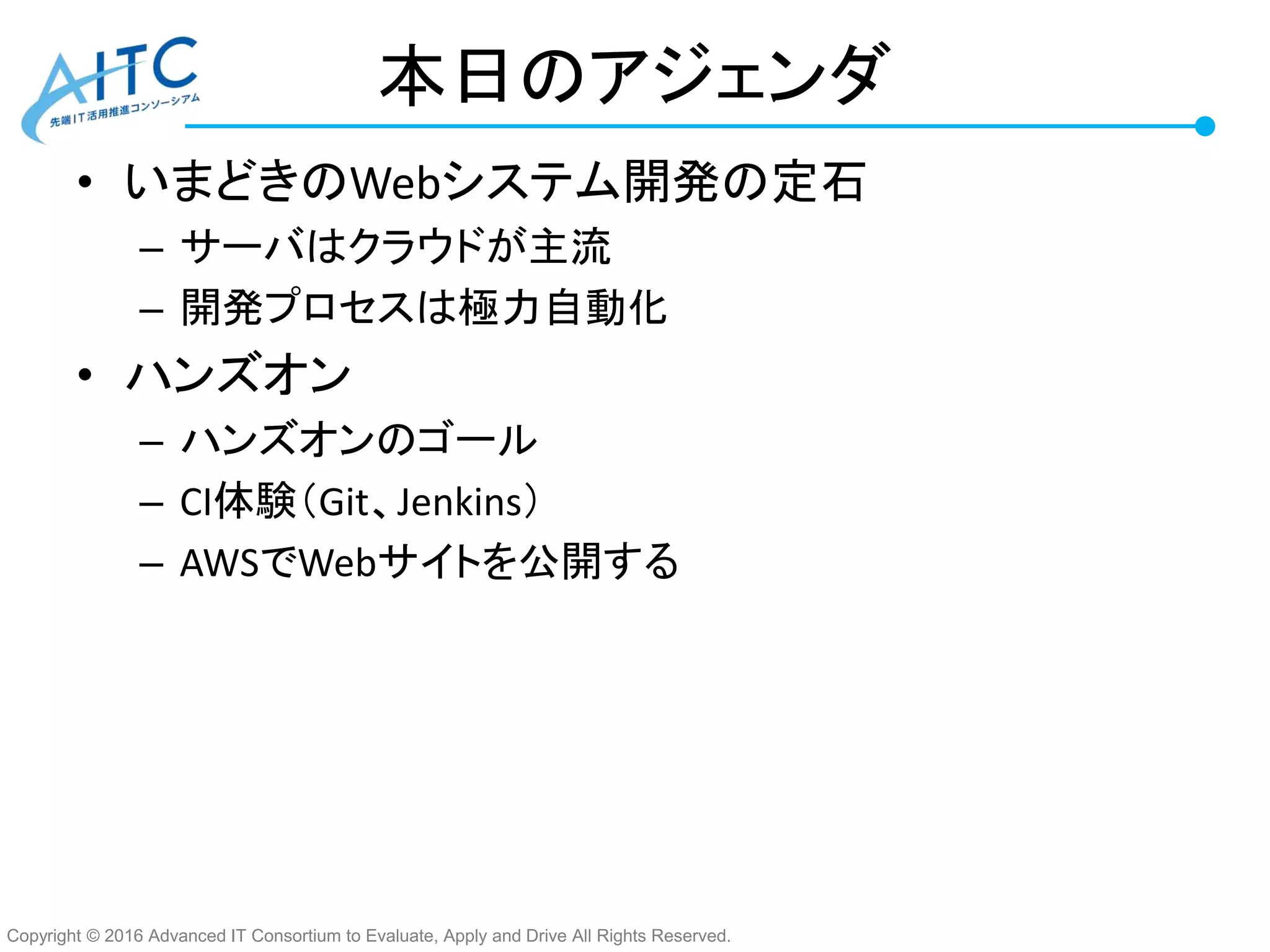
Advanced IT Consortium to Evaluate, Apply and Drive All Rights Reserved. 本日のアジェンダ • いまどきのWebシステム開発の定石 – サーバはクラウドが主流 – 開発プロセスは極力自動化 • ハンズオン – ハンズオンのゴール – CI体験(Git、Jenkins) – AWSでWebサイトを公開する
4.
Copyright © 2016
Advanced IT Consortium to Evaluate, Apply and Drive All Rights Reserved. いまどきのWebシステム開発の 定石 4
5.
Copyright © 2016
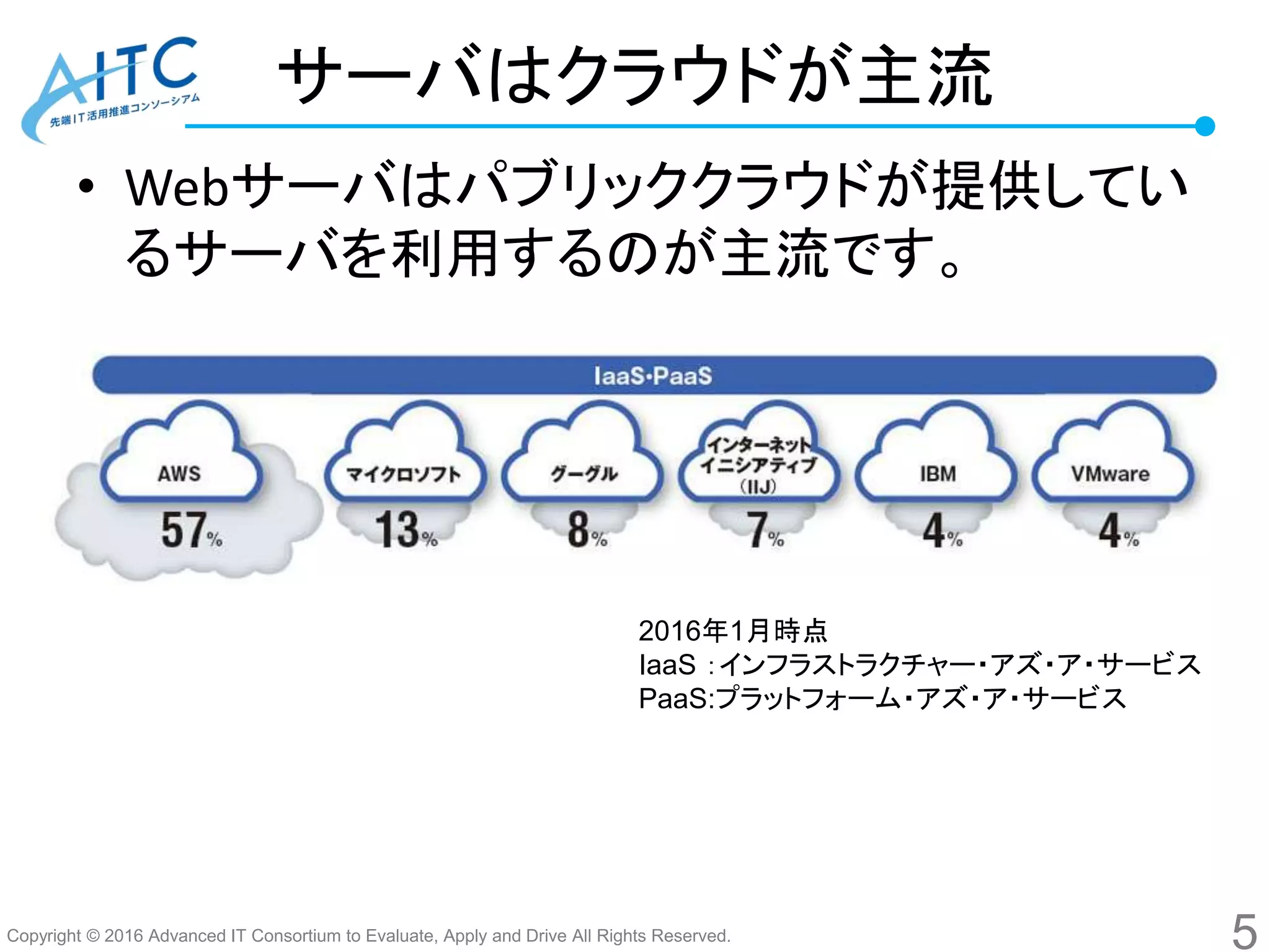
Advanced IT Consortium to Evaluate, Apply and Drive All Rights Reserved. サーバはクラウドが主流 • Webサーバはパブリッククラウドが提供してい るサーバを利用するのが主流です。 5 2016年1月時点 IaaS :インフラストラクチャー・アズ・ア・サービス PaaS:プラットフォーム・アズ・ア・サービス
6.
Copyright © 2016
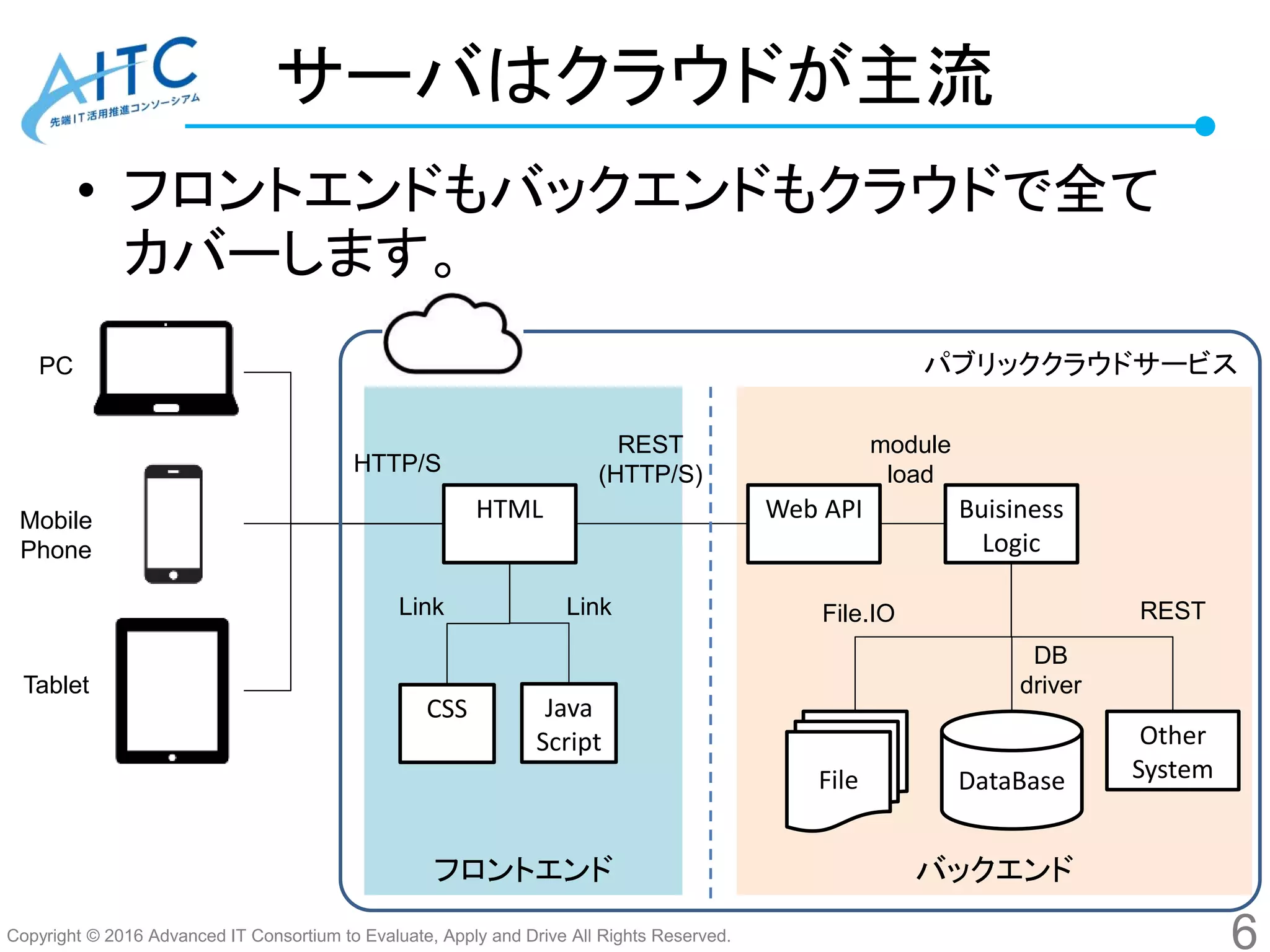
Advanced IT Consortium to Evaluate, Apply and Drive All Rights Reserved. フロントエンド バックエンド • フロントエンドもバックエンドもクラウドで全て カバーします。 サーバはクラウドが主流 6 PC Mobile Phone Tablet HTML CSS Java Script REST (HTTP/S)HTTP/S Link Link Web API Buisiness Logic DataBaseFile Other System module load REST DB driver File.IO パブリッククラウドサービス
7.
Copyright © 2016
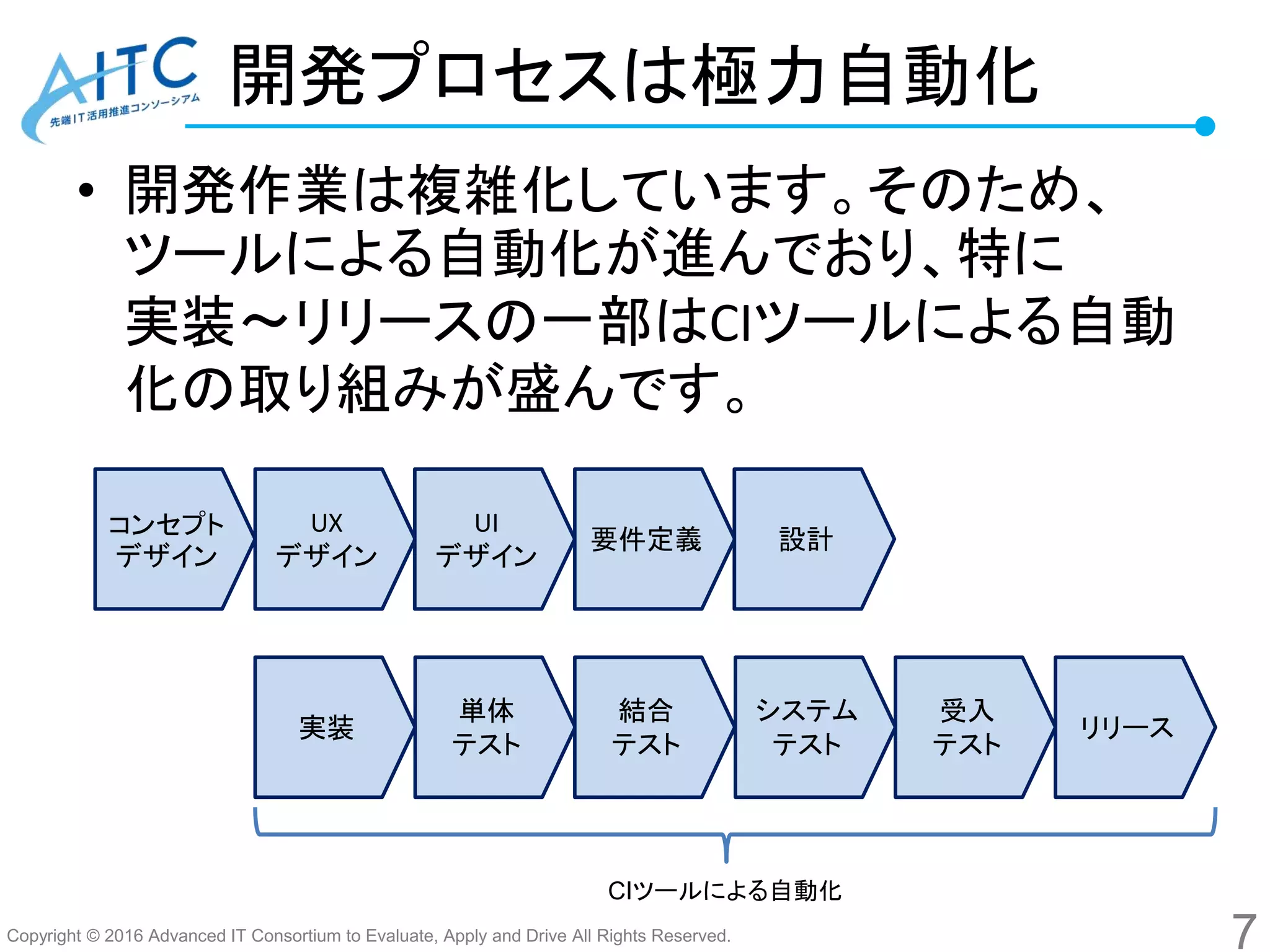
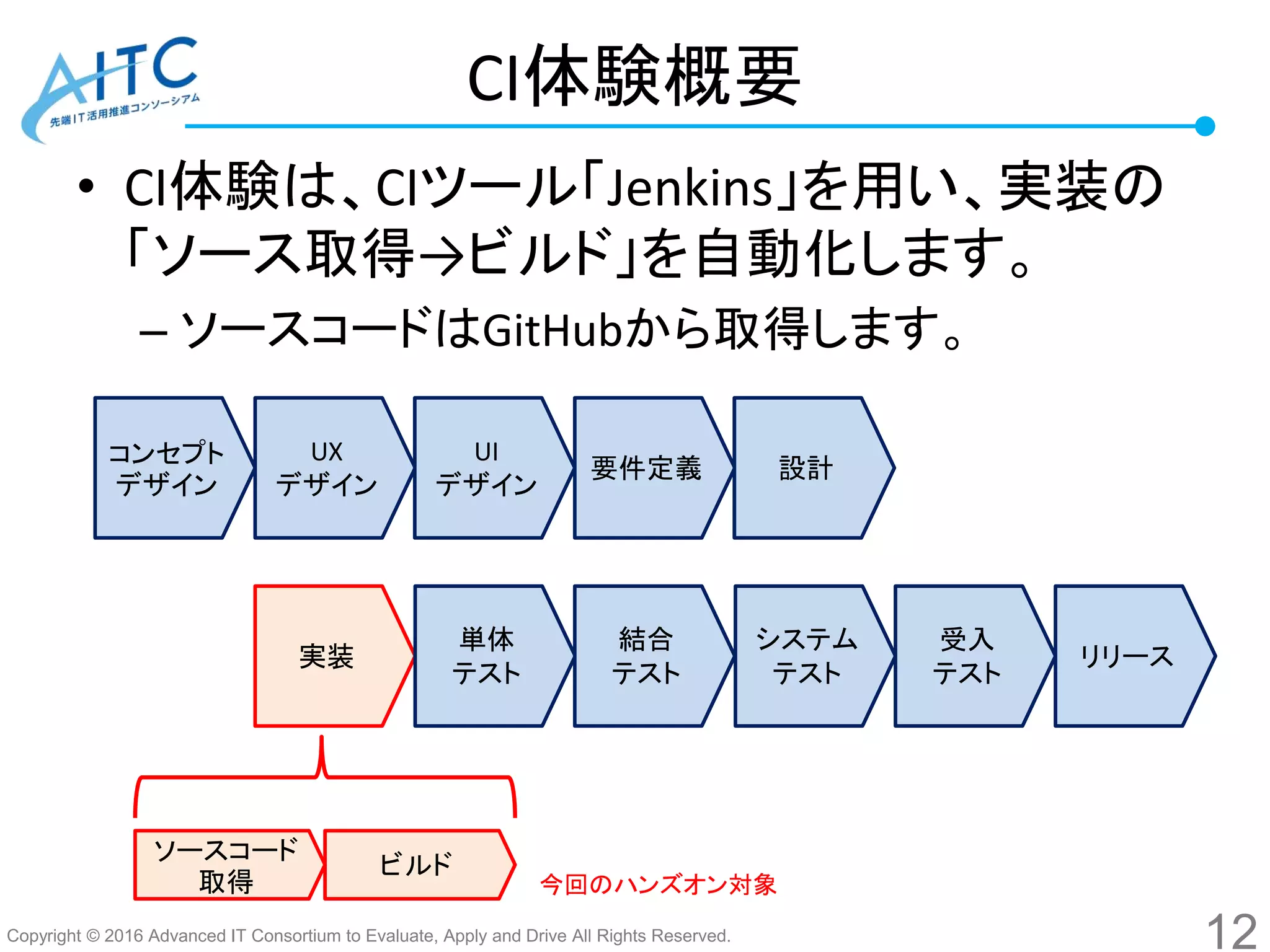
Advanced IT Consortium to Evaluate, Apply and Drive All Rights Reserved. 開発プロセスは極力自動化 • 開発作業は複雑化しています。そのため、 ツールによる自動化が進んでおり、特に 実装~リリースの一部はCIツールによる自動 化の取り組みが盛んです。 7 コンセプト デザイン UX デザイン UI デザイン 要件定義 設計 実装 単体 テスト 結合 テスト システム テスト 受入 テスト CIツールによる自動化 リリース
8.
Copyright © 2016
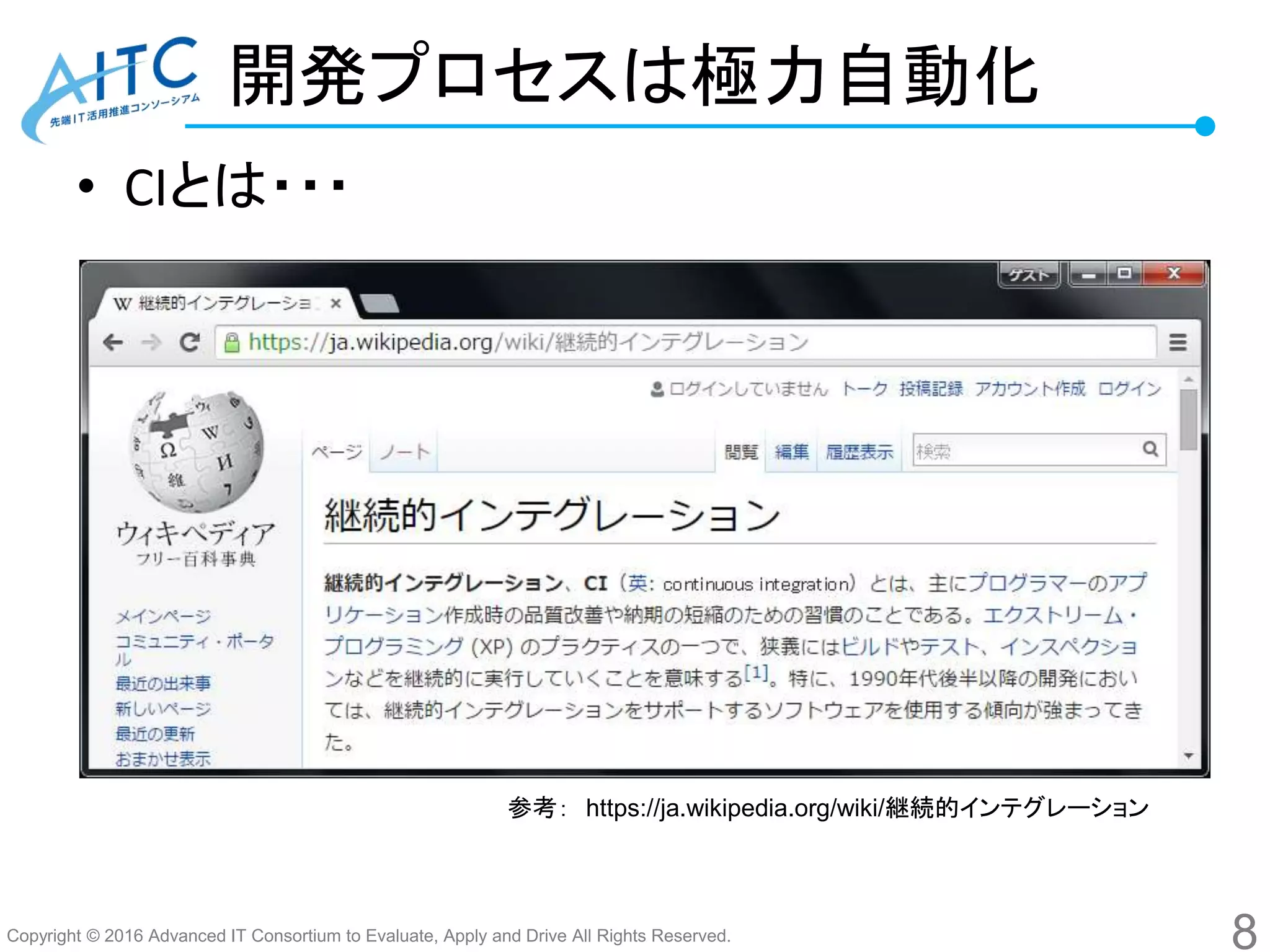
Advanced IT Consortium to Evaluate, Apply and Drive All Rights Reserved. 開発プロセスは極力自動化 • CIとは・・・ 8 参考: https://ja.wikipedia.org/wiki/継続的インテグレーション
9.
Copyright © 2016
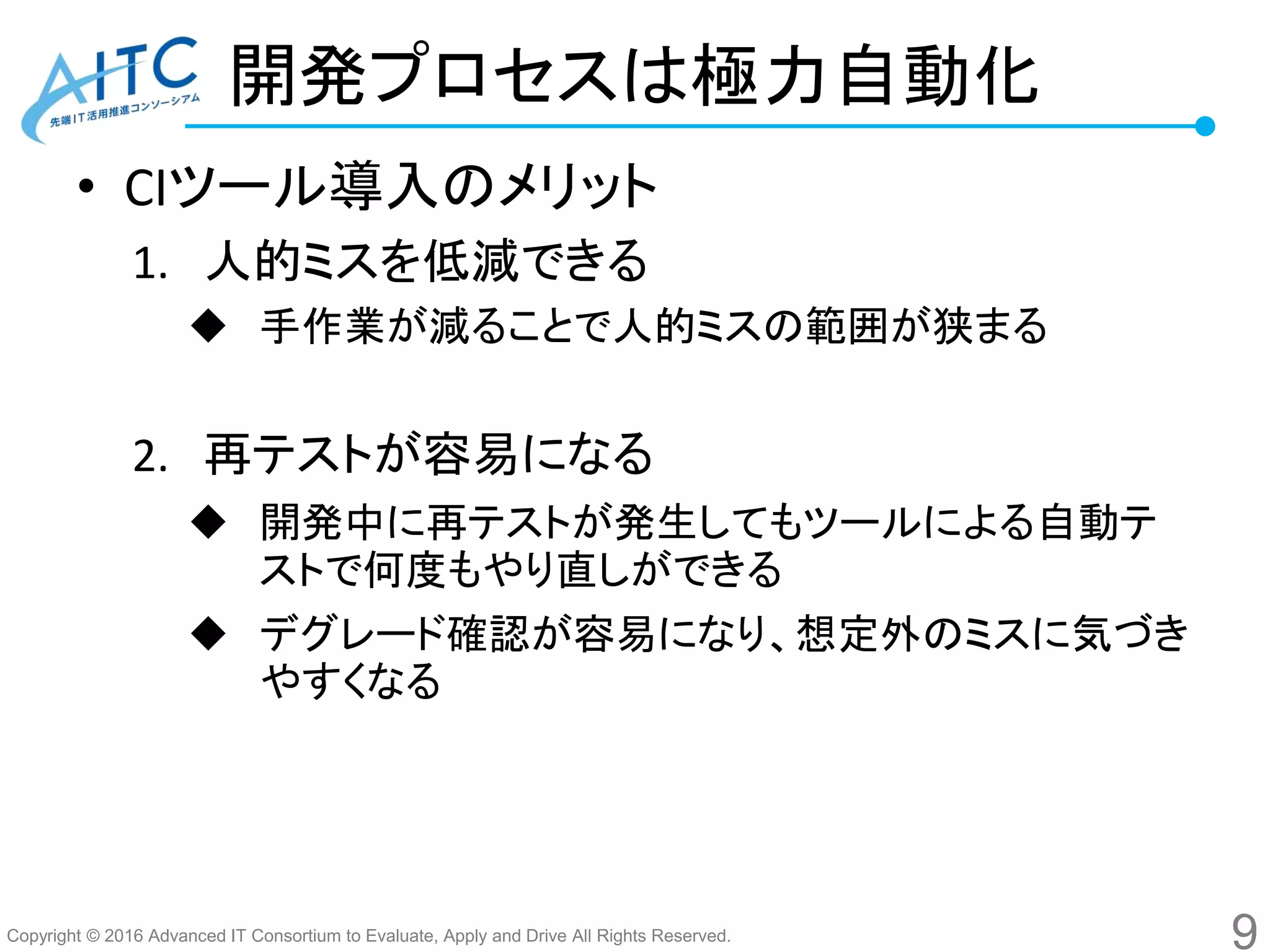
Advanced IT Consortium to Evaluate, Apply and Drive All Rights Reserved. 開発プロセスは極力自動化 • CIツール導入のメリット 1. 人的ミスを低減できる 手作業が減ることで人的ミスの範囲が狭まる 2. 再テストが容易になる 開発中に再テストが発生してもツールによる自動テ ストで何度もやり直しができる デグレード確認が容易になり、想定外のミスに気づき やすくなる 9
10.
Copyright © 2016
Advanced IT Consortium to Evaluate, Apply and Drive All Rights Reserved. ハンズオン 10
11.
Copyright © 2016
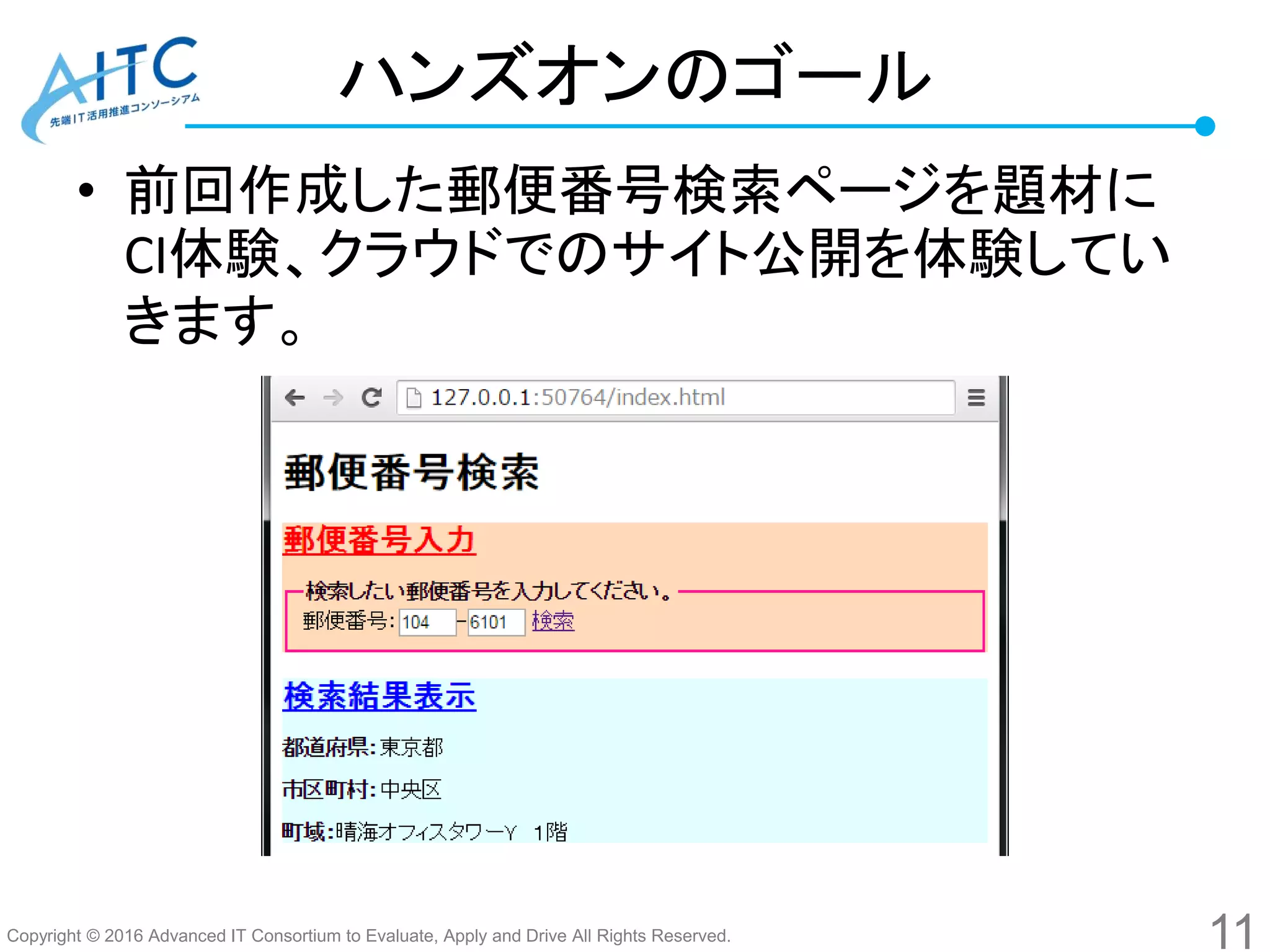
Advanced IT Consortium to Evaluate, Apply and Drive All Rights Reserved. ハンズオンのゴール • 前回作成した郵便番号検索ページを題材に CI体験、クラウドでのサイト公開を体験してい きます。 11
12.
Copyright © 2016
Advanced IT Consortium to Evaluate, Apply and Drive All Rights Reserved. CI体験概要 • CI体験は、CIツール「Jenkins」を用い、実装の 「ソース取得→ビルド」を自動化します。 – ソースコードはGitHubから取得します。 12 コンセプト デザイン UX デザイン UI デザイン 要件定義 設計 実装 単体 テスト 結合 テスト システム テスト 受入 テスト リリース ソースコード 取得 ビルド 今回のハンズオン対象
13.
Copyright © 2016
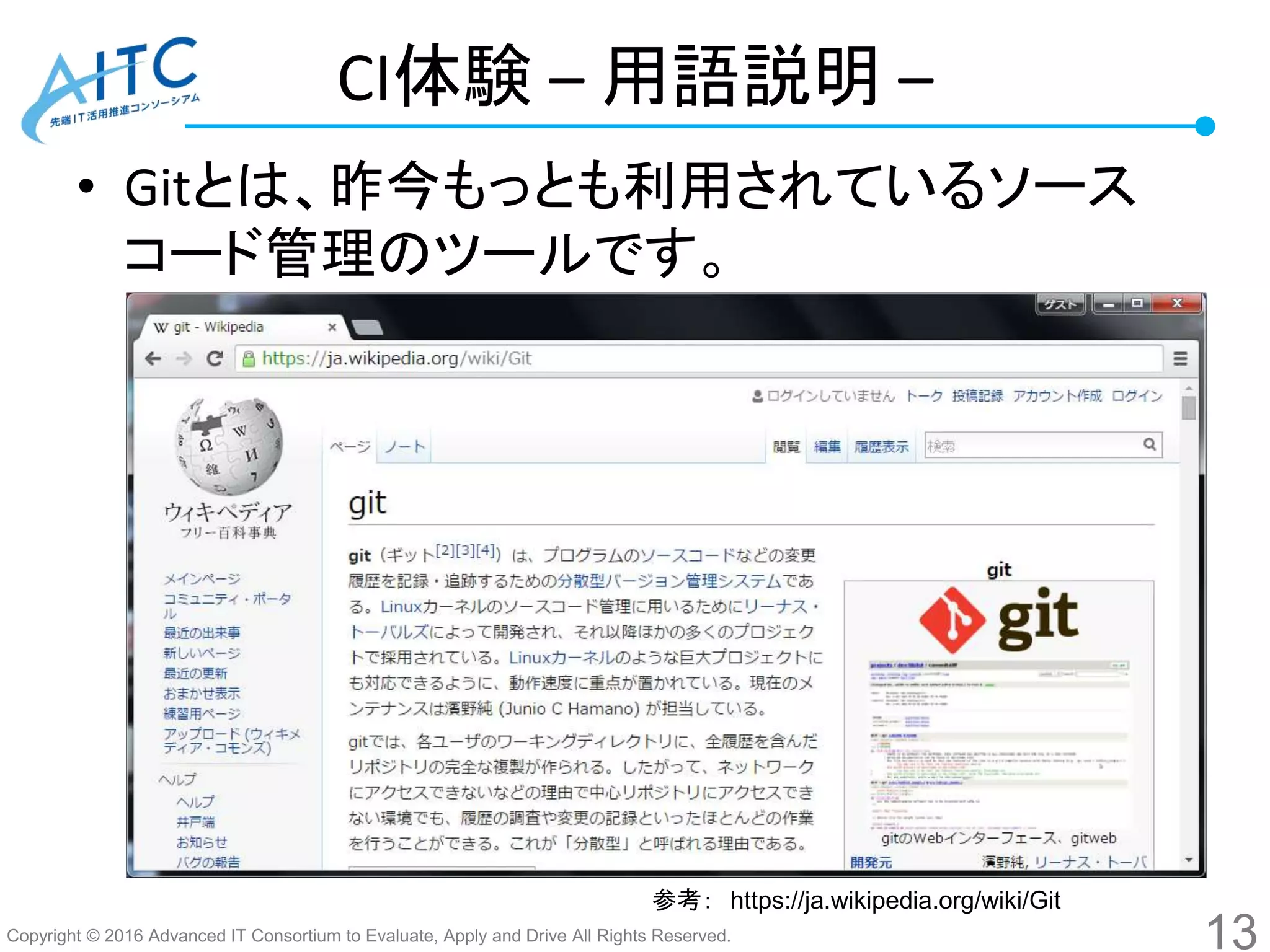
Advanced IT Consortium to Evaluate, Apply and Drive All Rights Reserved. CI体験 – 用語説明 – • Gitとは、昨今もっとも利用されているソース コード管理のツールです。 13 参考: https://ja.wikipedia.org/wiki/Git
14.
Copyright © 2016
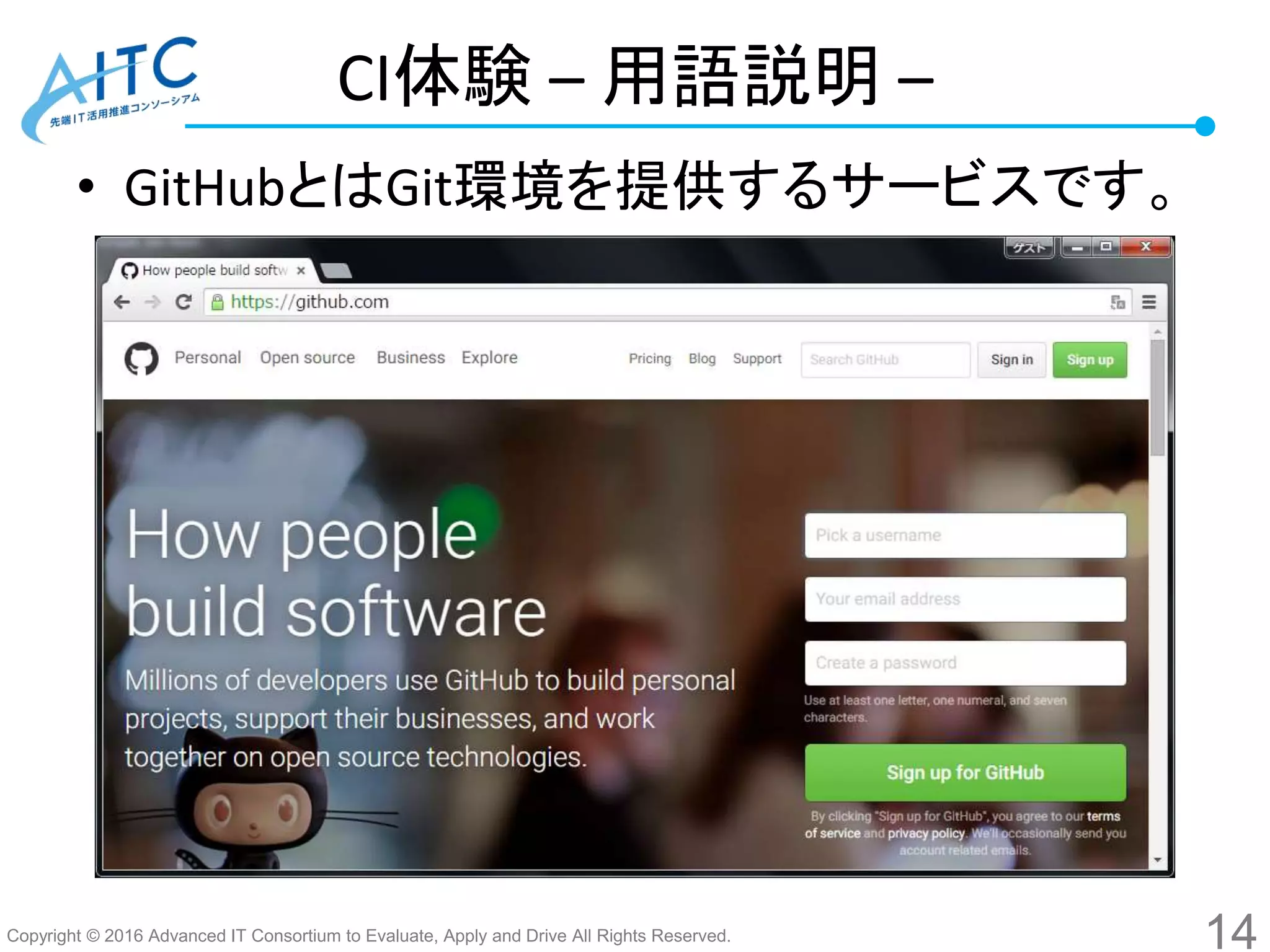
Advanced IT Consortium to Evaluate, Apply and Drive All Rights Reserved. CI体験 – 用語説明 – • GitHubとはGit環境を提供するサービスです。 14
15.
Copyright © 2016
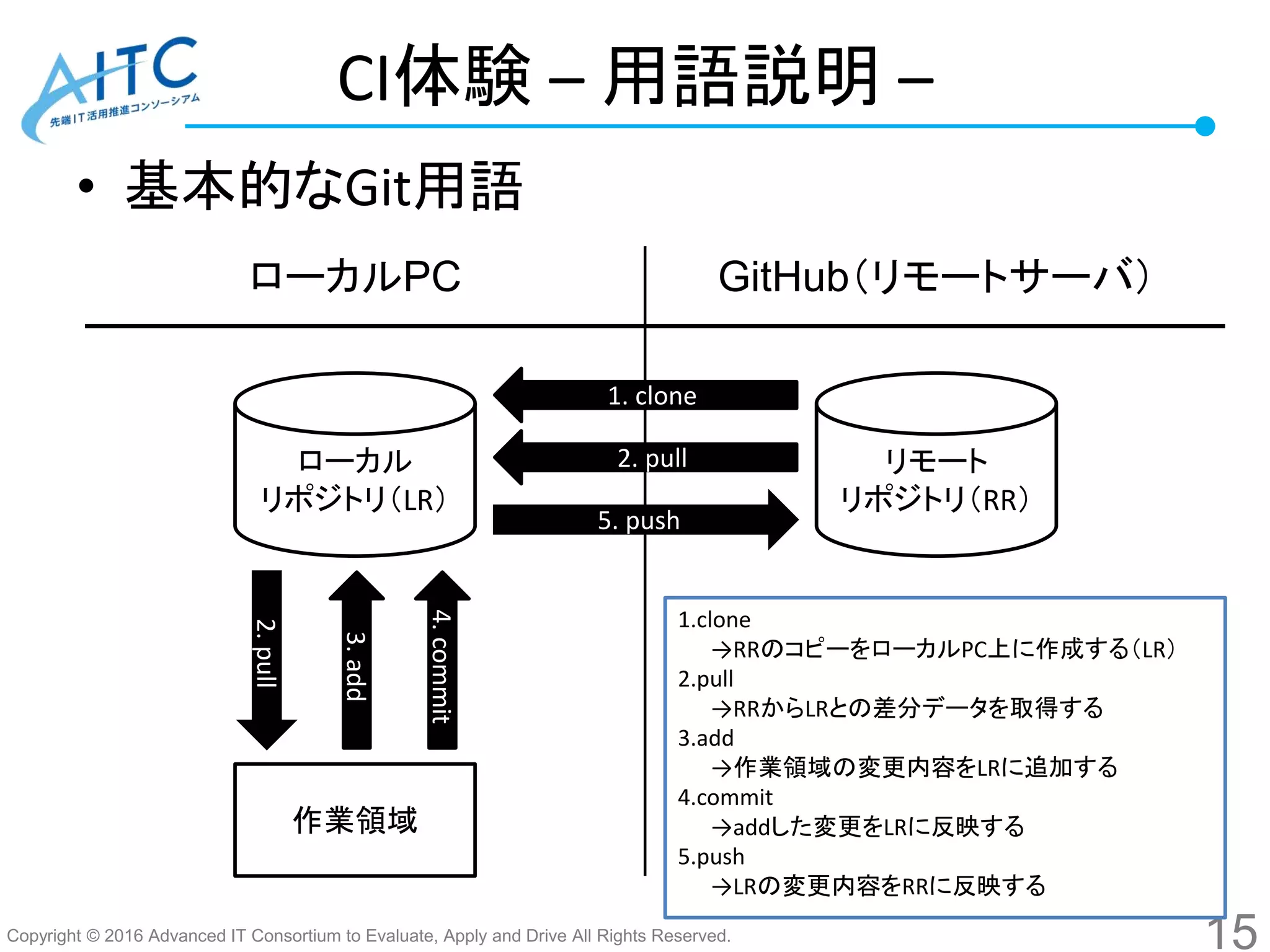
Advanced IT Consortium to Evaluate, Apply and Drive All Rights Reserved. CI体験 – 用語説明 – • 基本的なGit用語 15 リモート リポジトリ(RR) ローカルPC GitHub(リモートサーバ) ローカル リポジトリ(LR) 作業領域 1. clone 2. pull 3.add 4.commit 5. push 1.clone →RRのコピーをローカルPC上に作成する(LR) 2.pull →RRからLRとの差分データを取得する 3.add →作業領域の変更内容をLRに追加する 4.commit →addした変更をLRに反映する 5.push →LRの変更内容をRRに反映する 2.pull
16.
Copyright © 2016
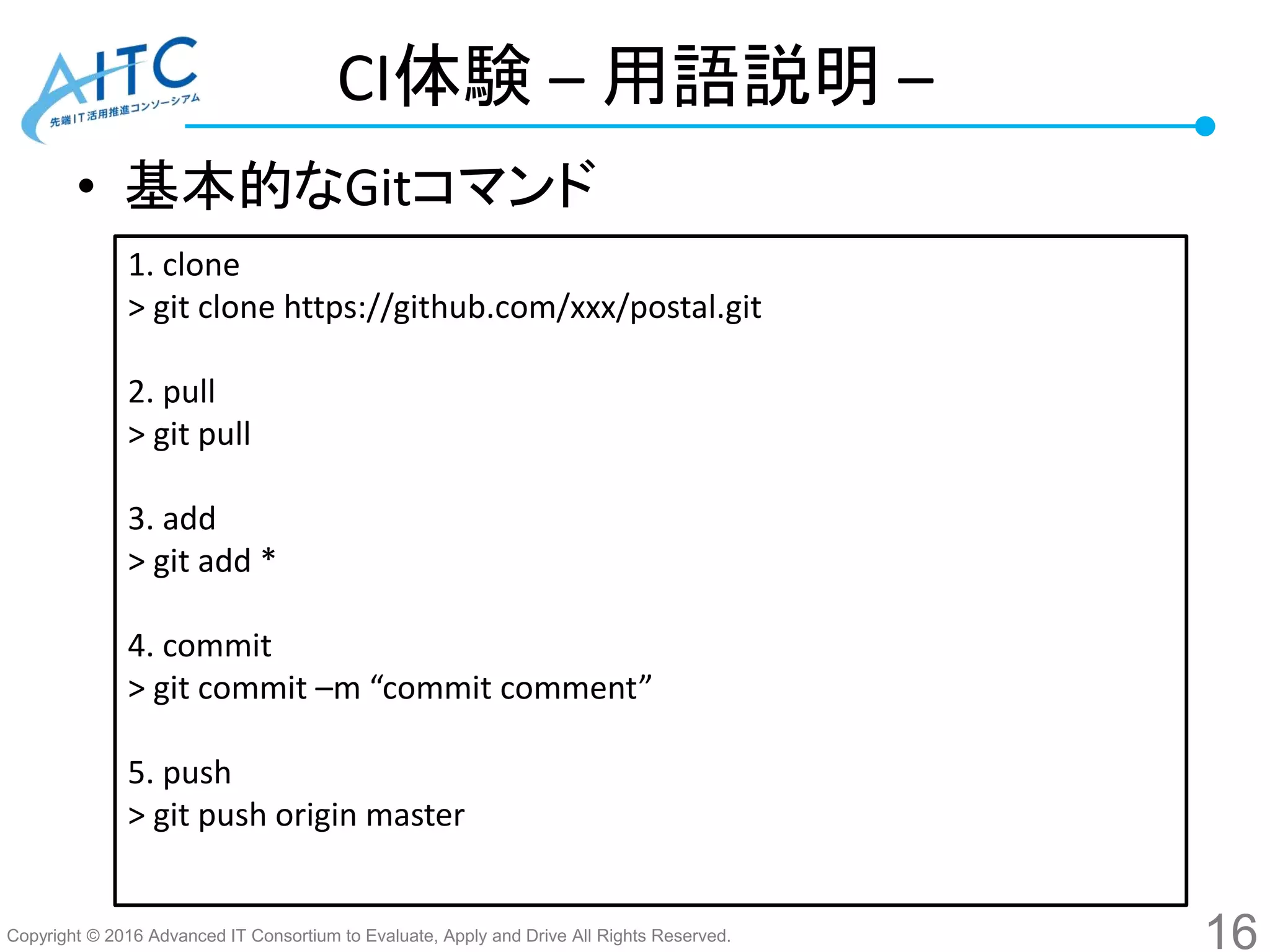
Advanced IT Consortium to Evaluate, Apply and Drive All Rights Reserved. CI体験 – 用語説明 – • 基本的なGitコマンド 16 1. clone > git clone https://github.com/xxx/postal.git 2. pull > git pull 3. add > git add * 4. commit > git commit –m “commit comment” 5. push > git push origin master
17.
Copyright © 2016
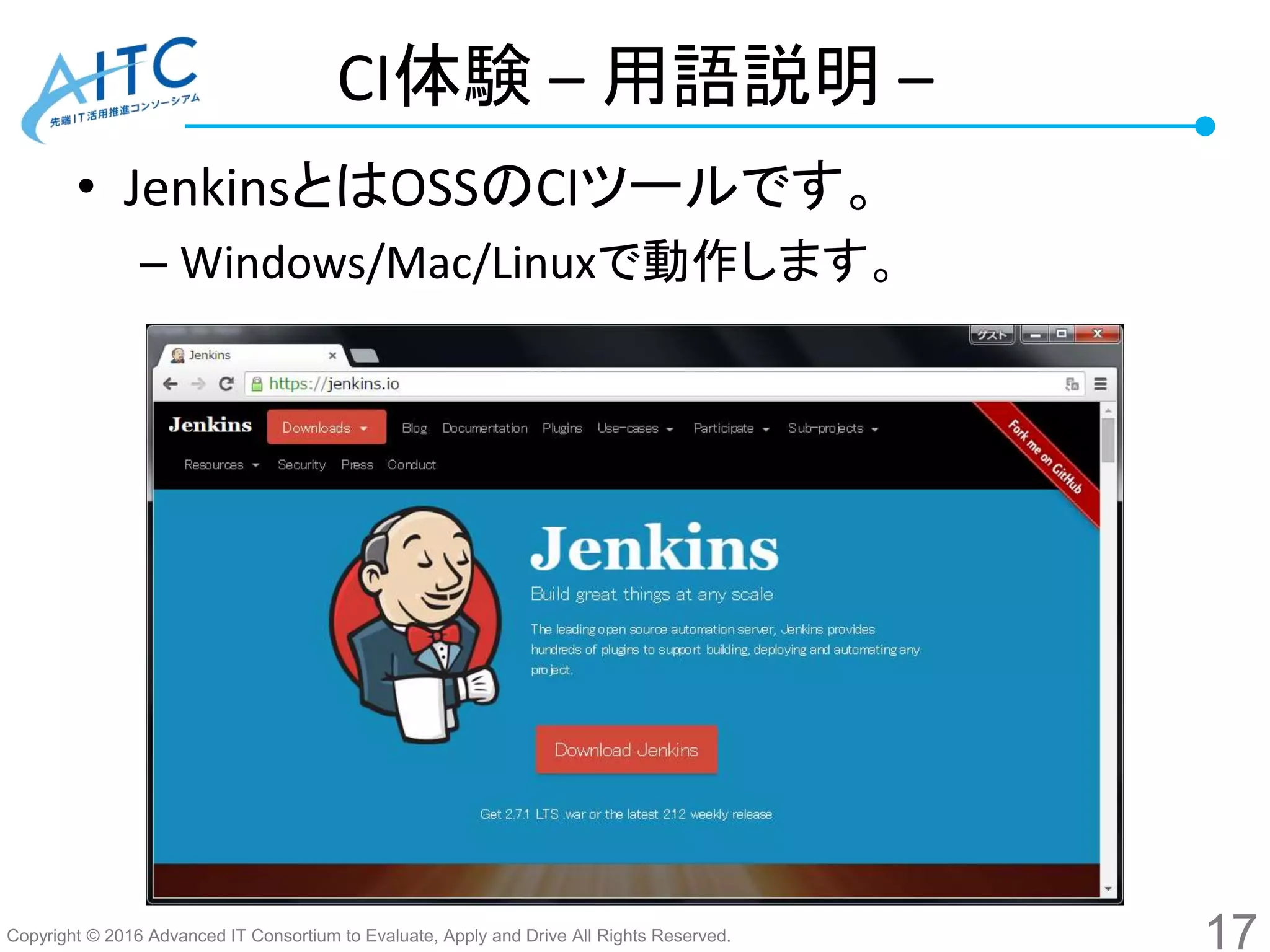
Advanced IT Consortium to Evaluate, Apply and Drive All Rights Reserved. CI体験 – 用語説明 – • JenkinsとはOSSのCIツールです。 – Windows/Mac/Linuxで動作します。 17
18.
Copyright © 2016
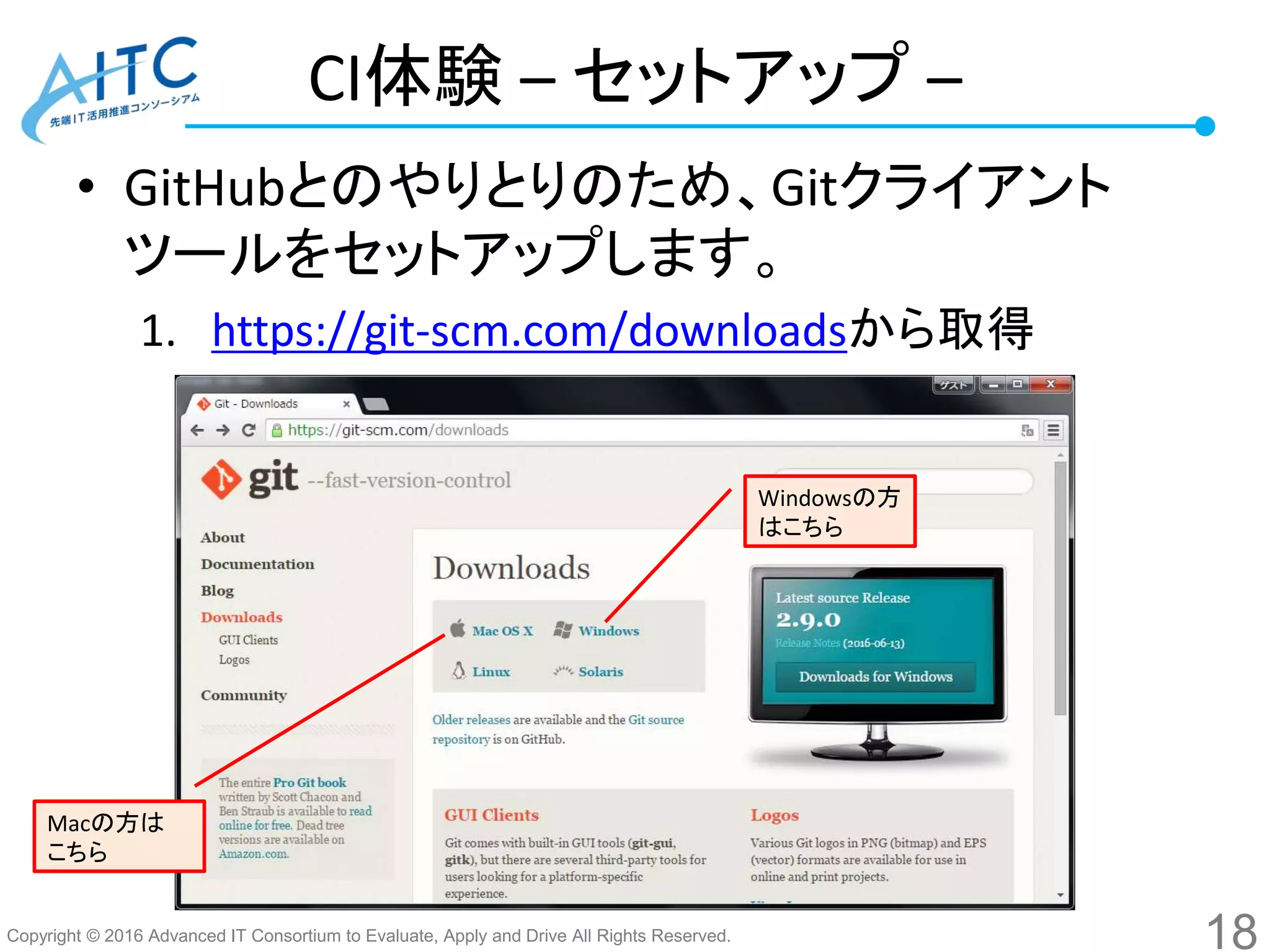
Advanced IT Consortium to Evaluate, Apply and Drive All Rights Reserved. CI体験 – セットアップ – • GitHubとのやりとりのため、Gitクライアント ツールをセットアップします。 1. https://git-scm.com/downloadsから取得 18 Windowsの方 はこちら Macの方は こちら
19.
Copyright © 2016
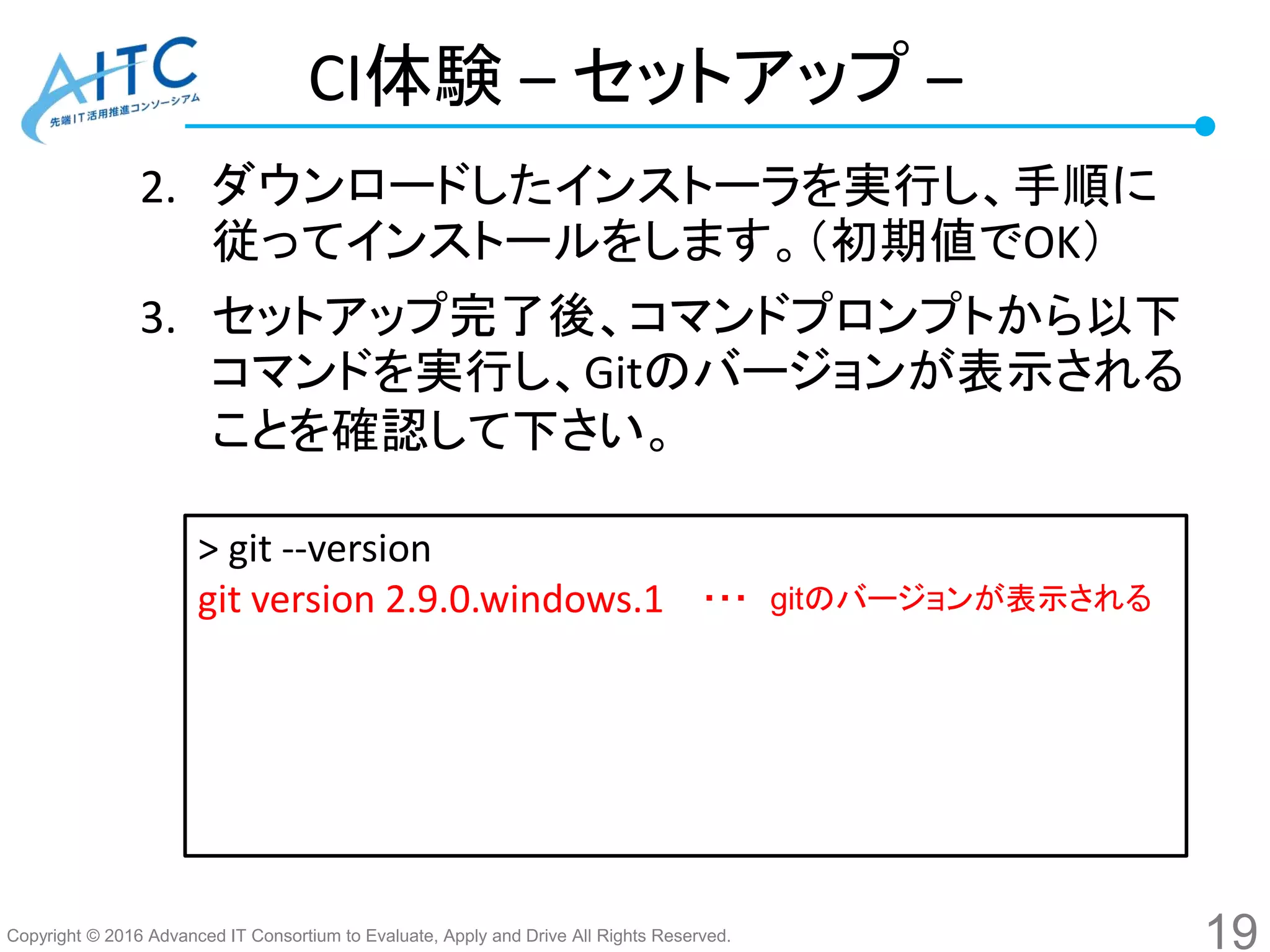
Advanced IT Consortium to Evaluate, Apply and Drive All Rights Reserved. CI体験 – セットアップ – 2. ダウンロードしたインストーラを実行し、手順に 従ってインストールをします。(初期値でOK) 3. セットアップ完了後、コマンドプロンプトから以下 コマンドを実行し、Gitのバージョンが表示される ことを確認して下さい。 19 > git --version git version 2.9.0.windows.1 ・・・ gitのバージョンが表示される
20.
Copyright © 2016
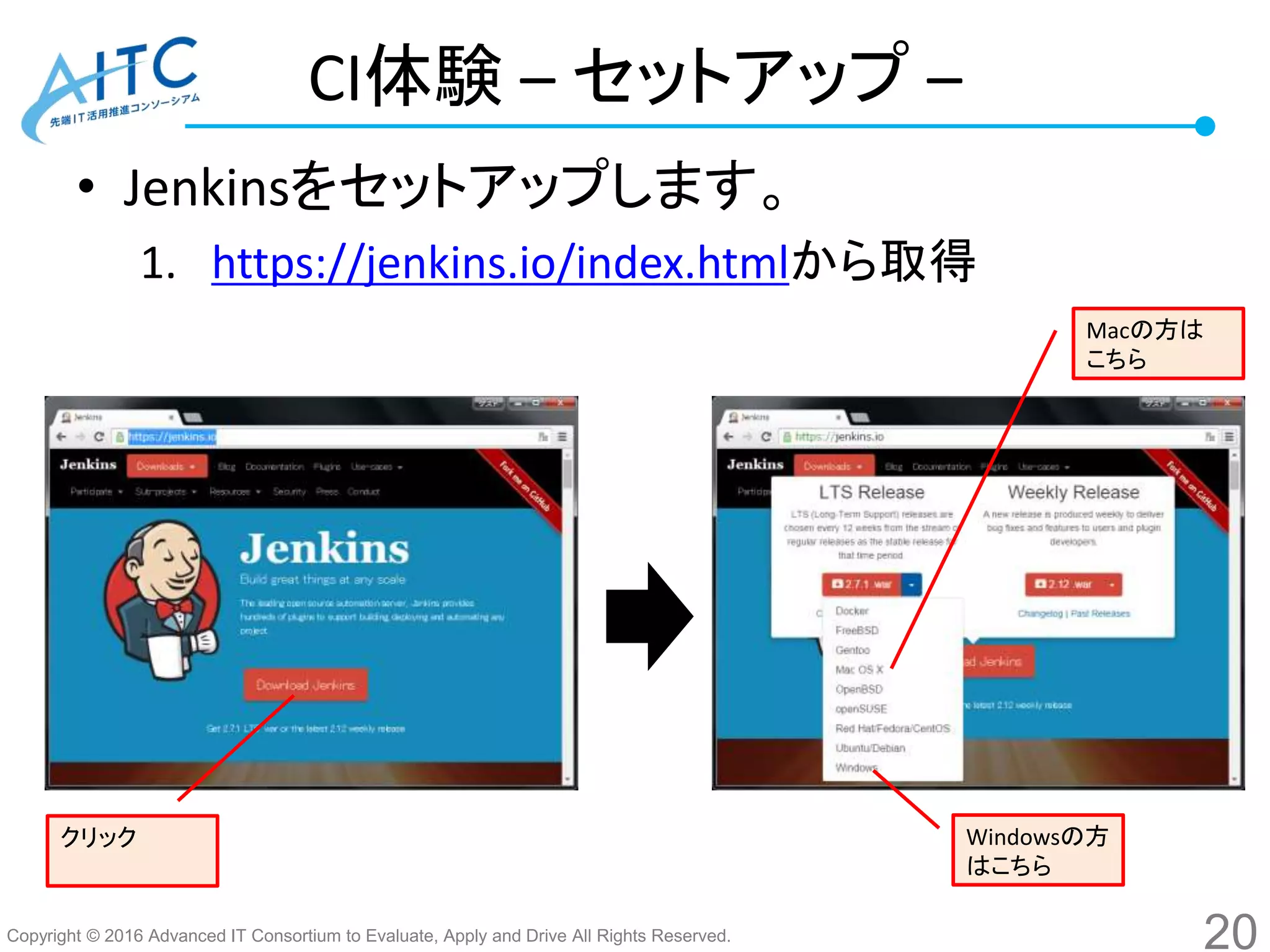
Advanced IT Consortium to Evaluate, Apply and Drive All Rights Reserved. CI体験 – セットアップ – • Jenkinsをセットアップします。 1. https://jenkins.io/index.htmlから取得 20 Windowsの方 はこちら Macの方は こちら クリック
21.
Copyright © 2016
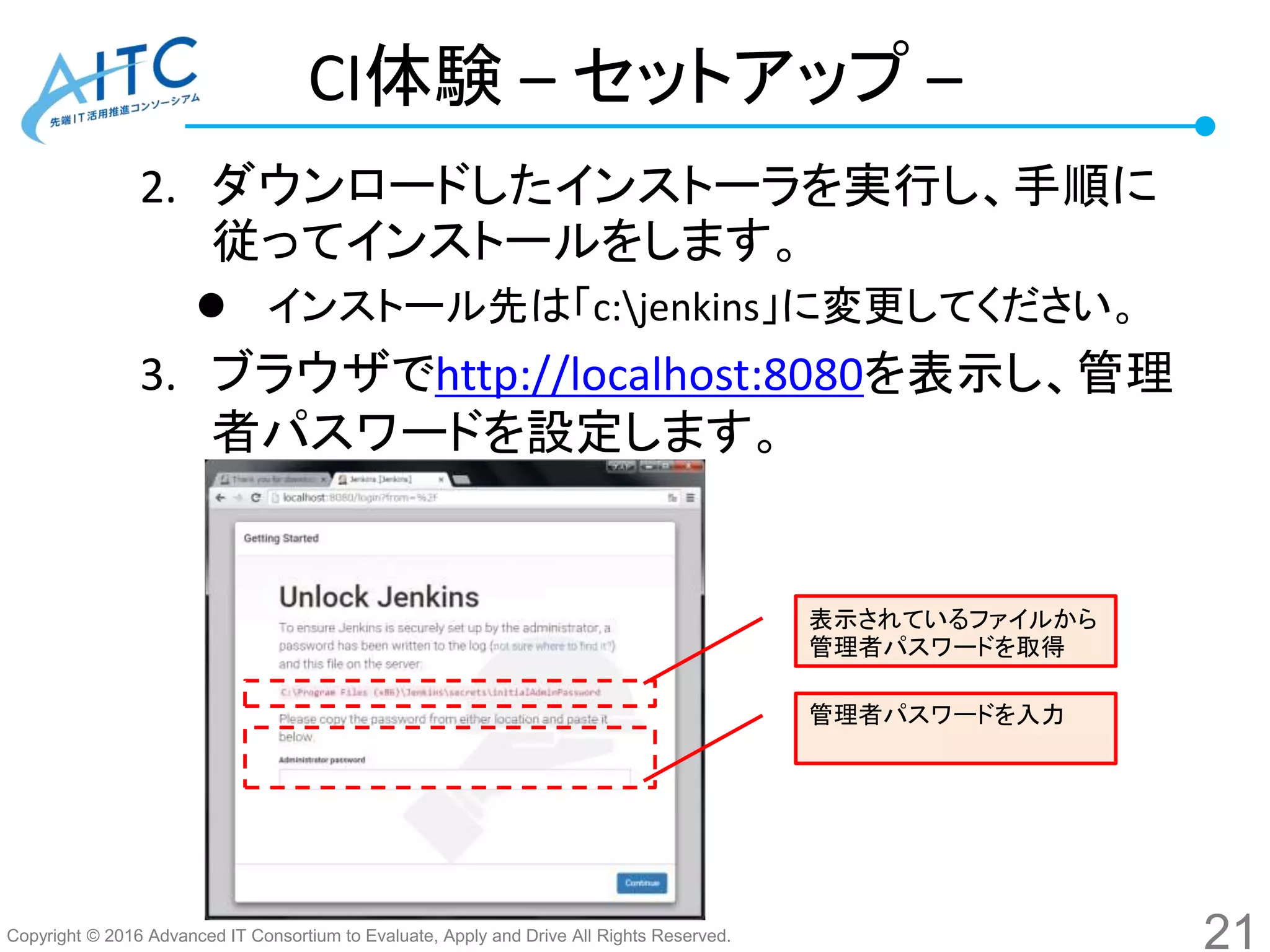
Advanced IT Consortium to Evaluate, Apply and Drive All Rights Reserved. CI体験 – セットアップ – 2. ダウンロードしたインストーラを実行し、手順に 従ってインストールをします。 インストール先は「c:jenkins」に変更してください。 3. ブラウザでhttp://localhost:8080を表示し、管理 者パスワードを設定します。 21 管理者パスワードを入力 表示されているファイルから 管理者パスワードを取得
22.
Copyright © 2016
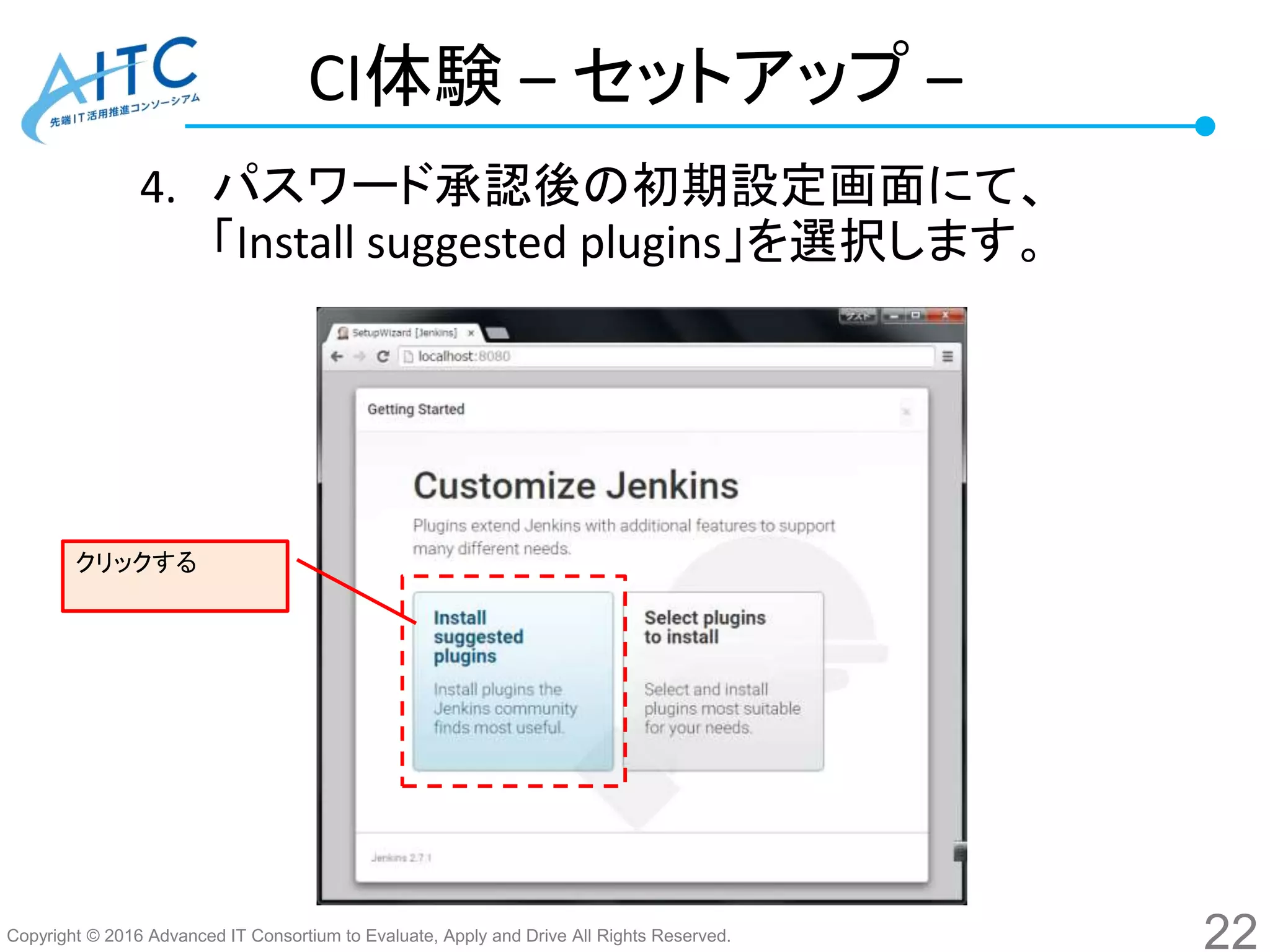
Advanced IT Consortium to Evaluate, Apply and Drive All Rights Reserved. CI体験 – セットアップ – 4. パスワード承認後の初期設定画面にて、 「Install suggested plugins」を選択します。 22 クリックする
23.
Copyright © 2016
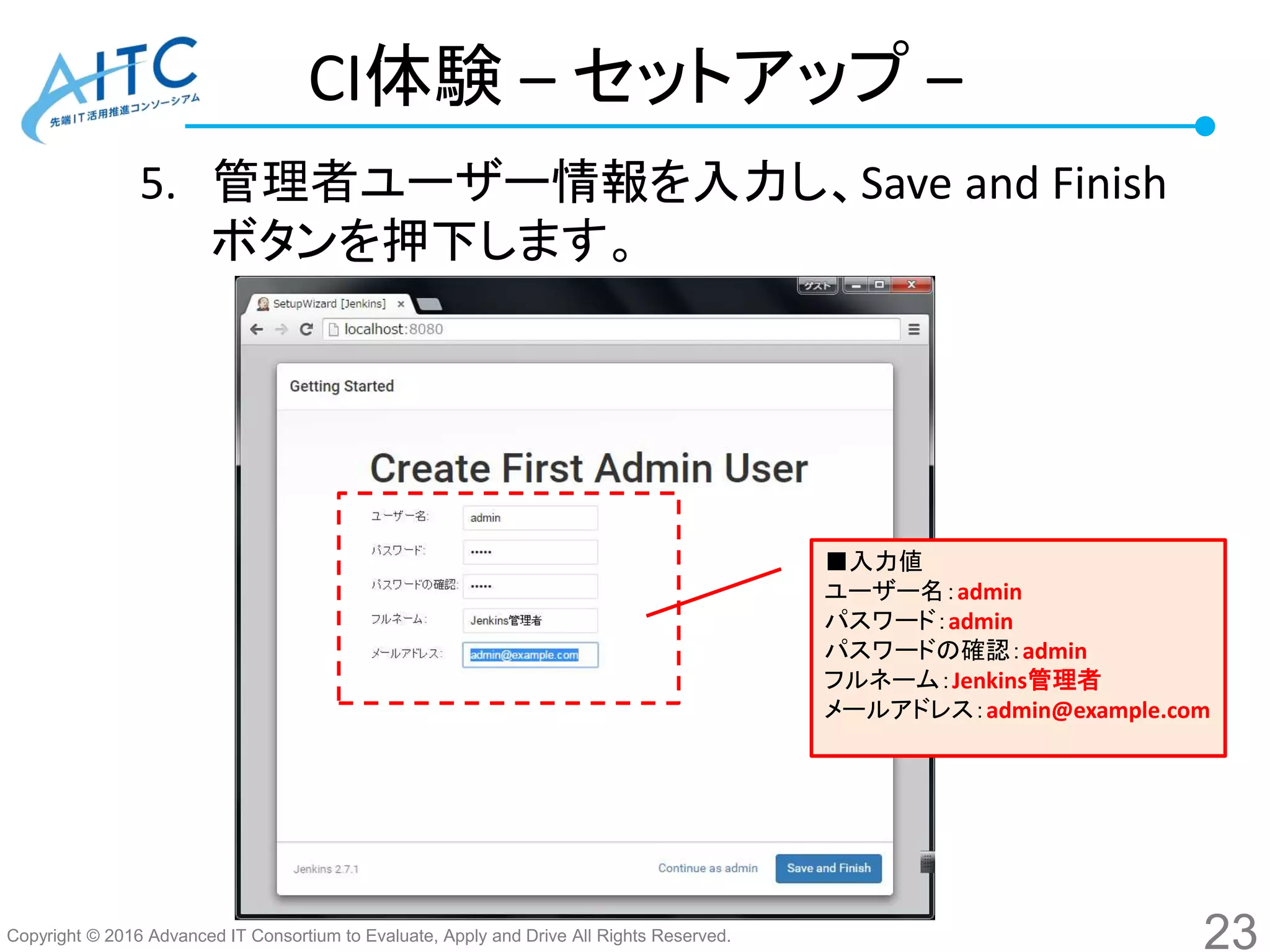
Advanced IT Consortium to Evaluate, Apply and Drive All Rights Reserved. CI体験 – セットアップ – 5. 管理者ユーザー情報を入力し、Save and Finish ボタンを押下します。 23 ■入力値 ユーザー名:admin パスワード:admin パスワードの確認:admin フルネーム:Jenkins管理者 メールアドレス:admin@example.com
24.
Copyright © 2016
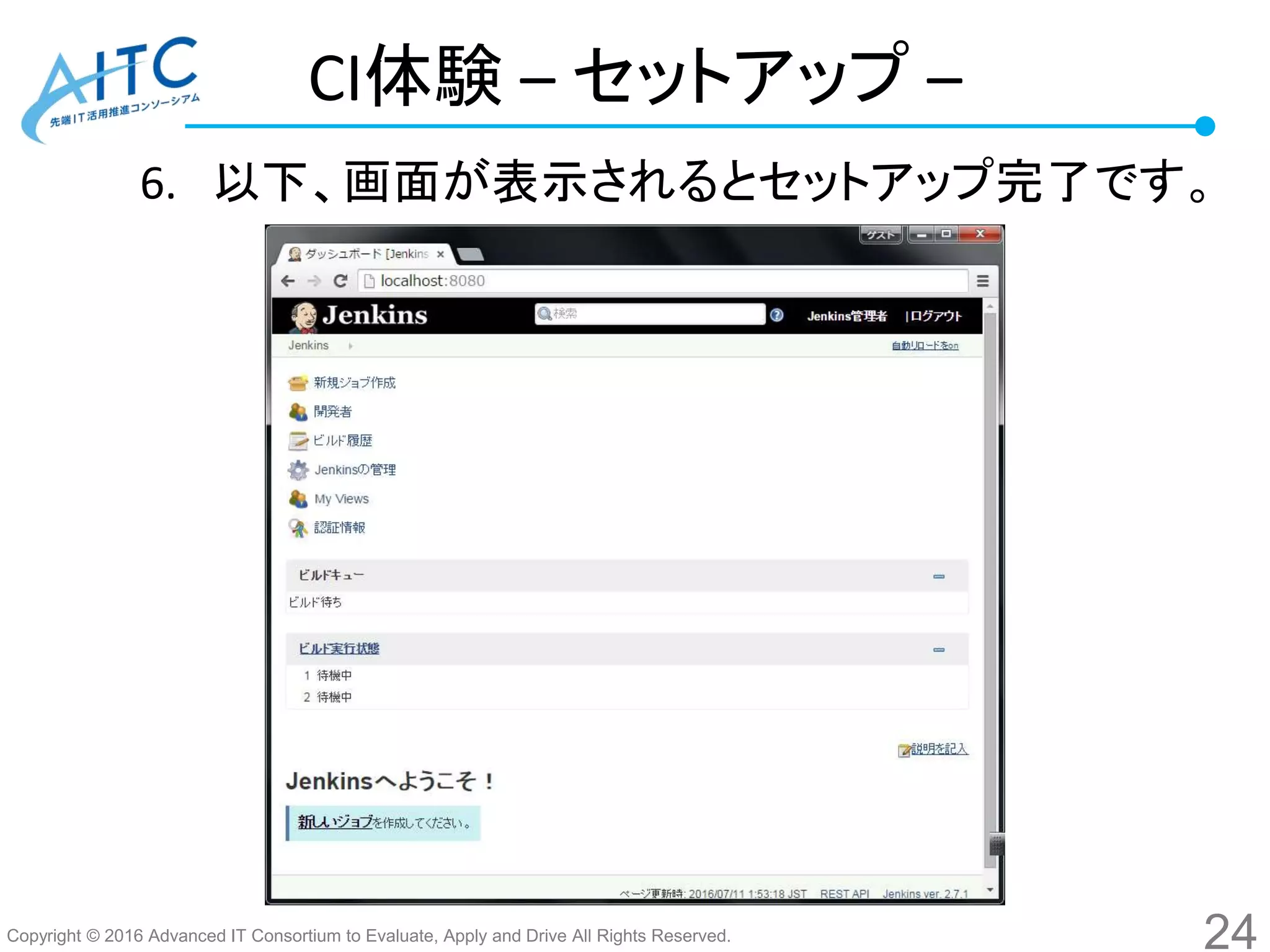
Advanced IT Consortium to Evaluate, Apply and Drive All Rights Reserved. CI体験 – セットアップ – 6. 以下、画面が表示されるとセットアップ完了です。 24
25.
Copyright © 2016
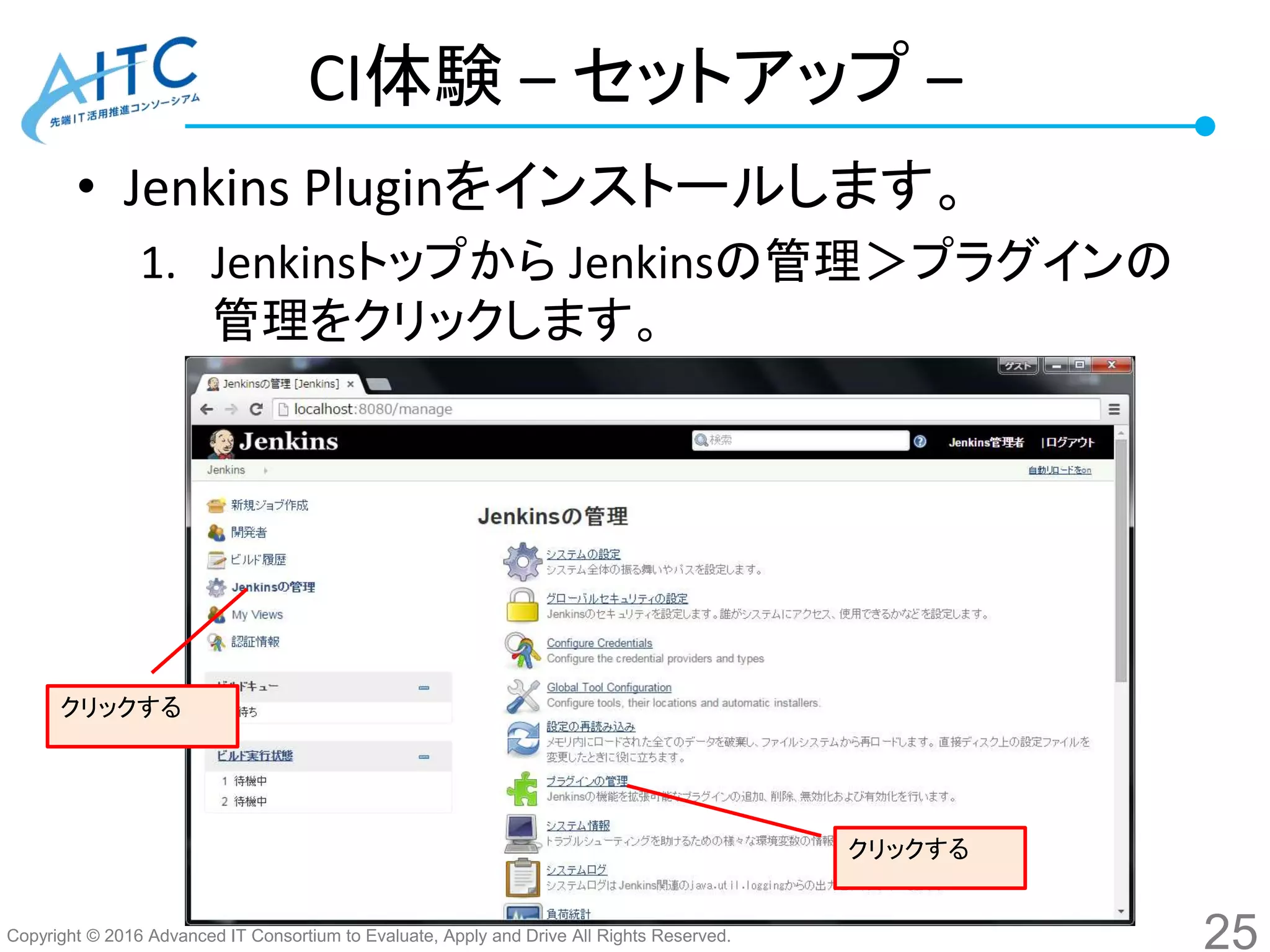
Advanced IT Consortium to Evaluate, Apply and Drive All Rights Reserved. CI体験 – セットアップ – • Jenkins Pluginをインストールします。 1. Jenkinsトップから Jenkinsの管理>プラグインの 管理をクリックします。 25 クリックする クリックする
26.
Copyright © 2016
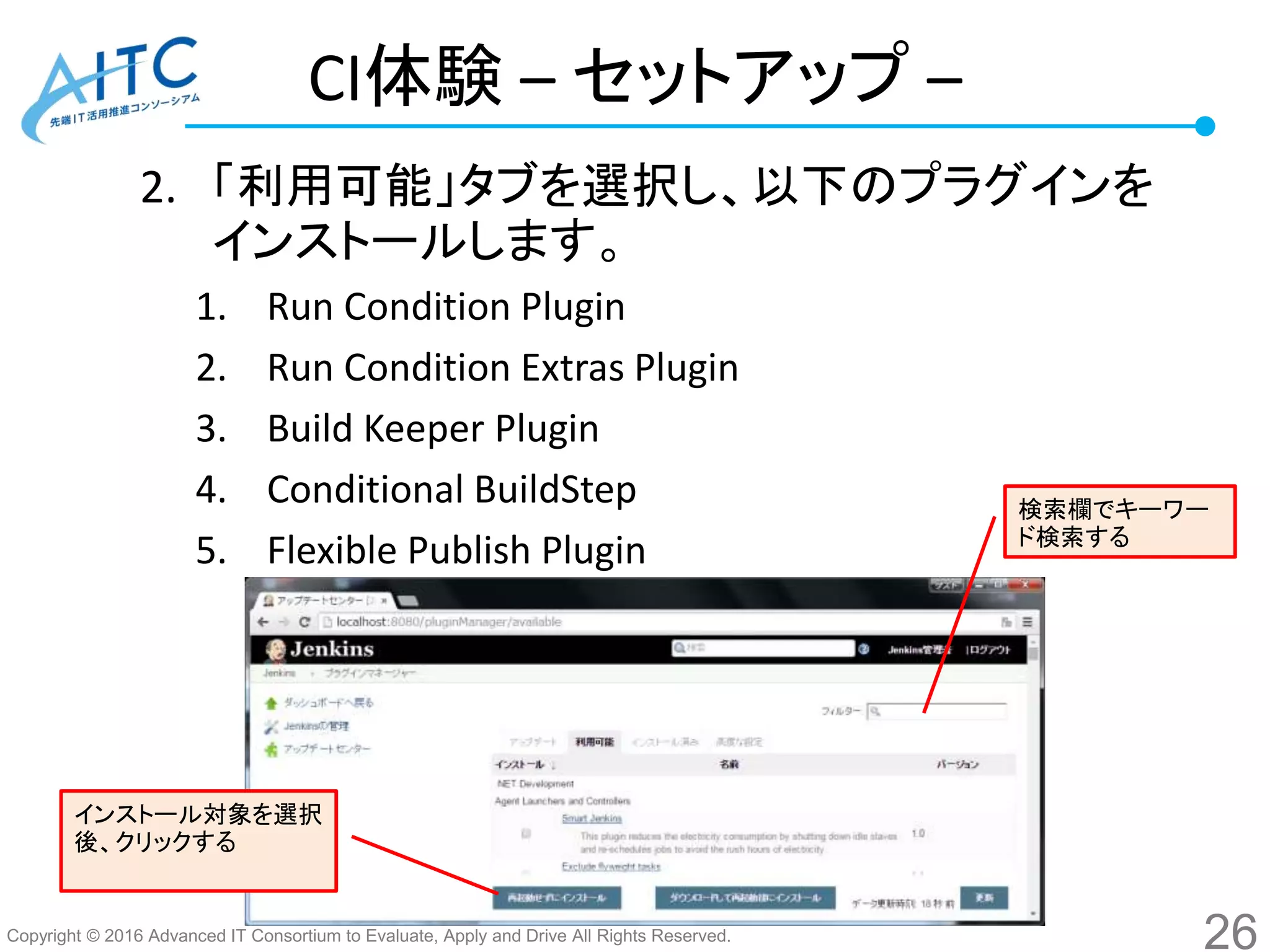
Advanced IT Consortium to Evaluate, Apply and Drive All Rights Reserved. CI体験 – セットアップ – 2. 「利用可能」タブを選択し、以下のプラグインを インストールします。 1. Run Condition Plugin 2. Run Condition Extras Plugin 3. Build Keeper Plugin 4. Conditional BuildStep 5. Flexible Publish Plugin 26 検索欄でキーワー ド検索する インストール対象を選択 後、クリックする
27.
Copyright © 2016
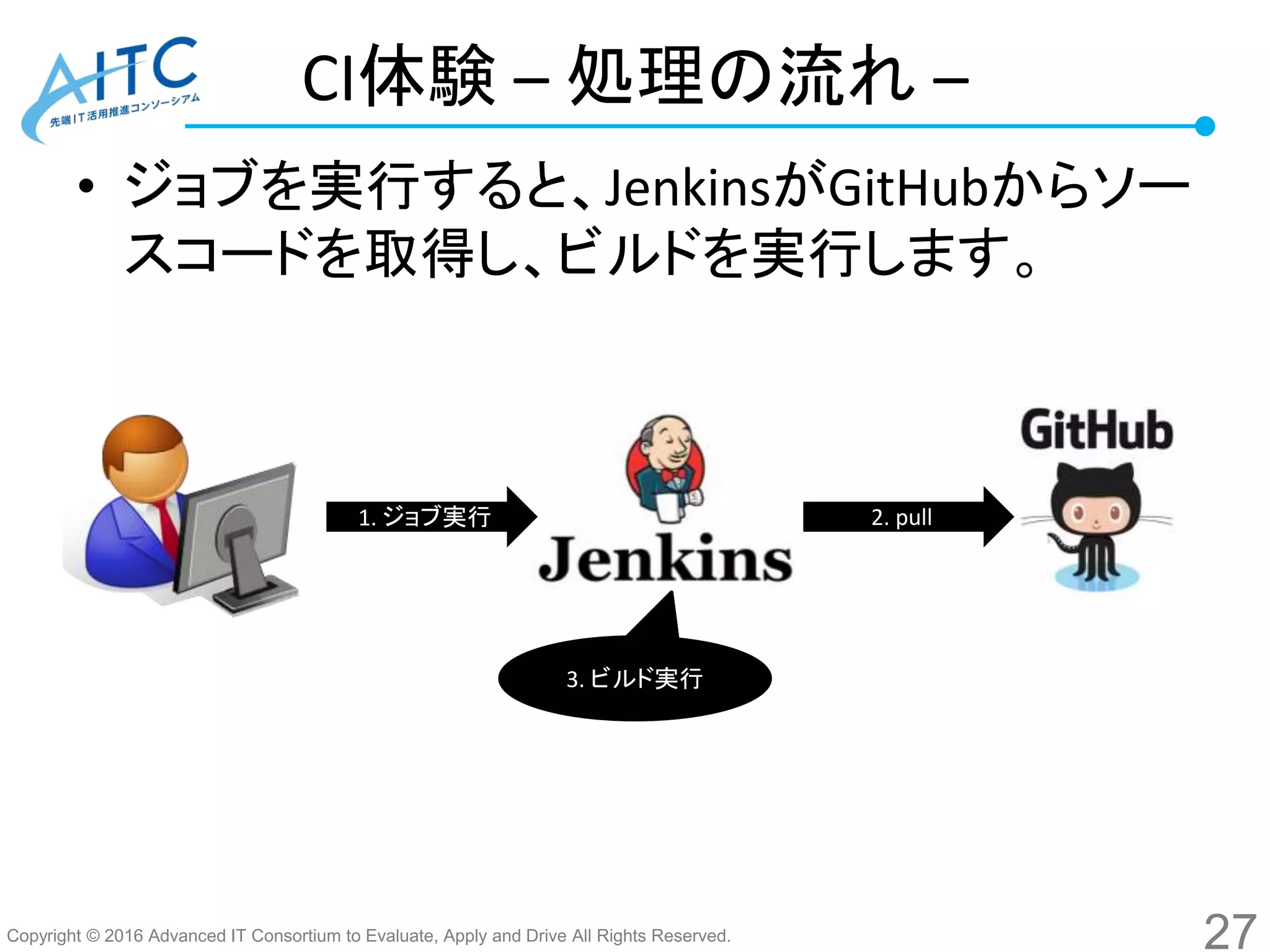
Advanced IT Consortium to Evaluate, Apply and Drive All Rights Reserved. CI体験 – 処理の流れ – • ジョブを実行すると、JenkinsがGitHubからソー スコードを取得し、ビルドを実行します。 27 1. ジョブ実行 2. pull 3. ビルド実行
28.
Copyright © 2016
Advanced IT Consortium to Evaluate, Apply and Drive All Rights Reserved. GitHubにリポジトリを作成する • GitHub[Repositories]タブから、Newをクリック し、リポジトリを作成する。 28 クリックする
29.
Copyright © 2016
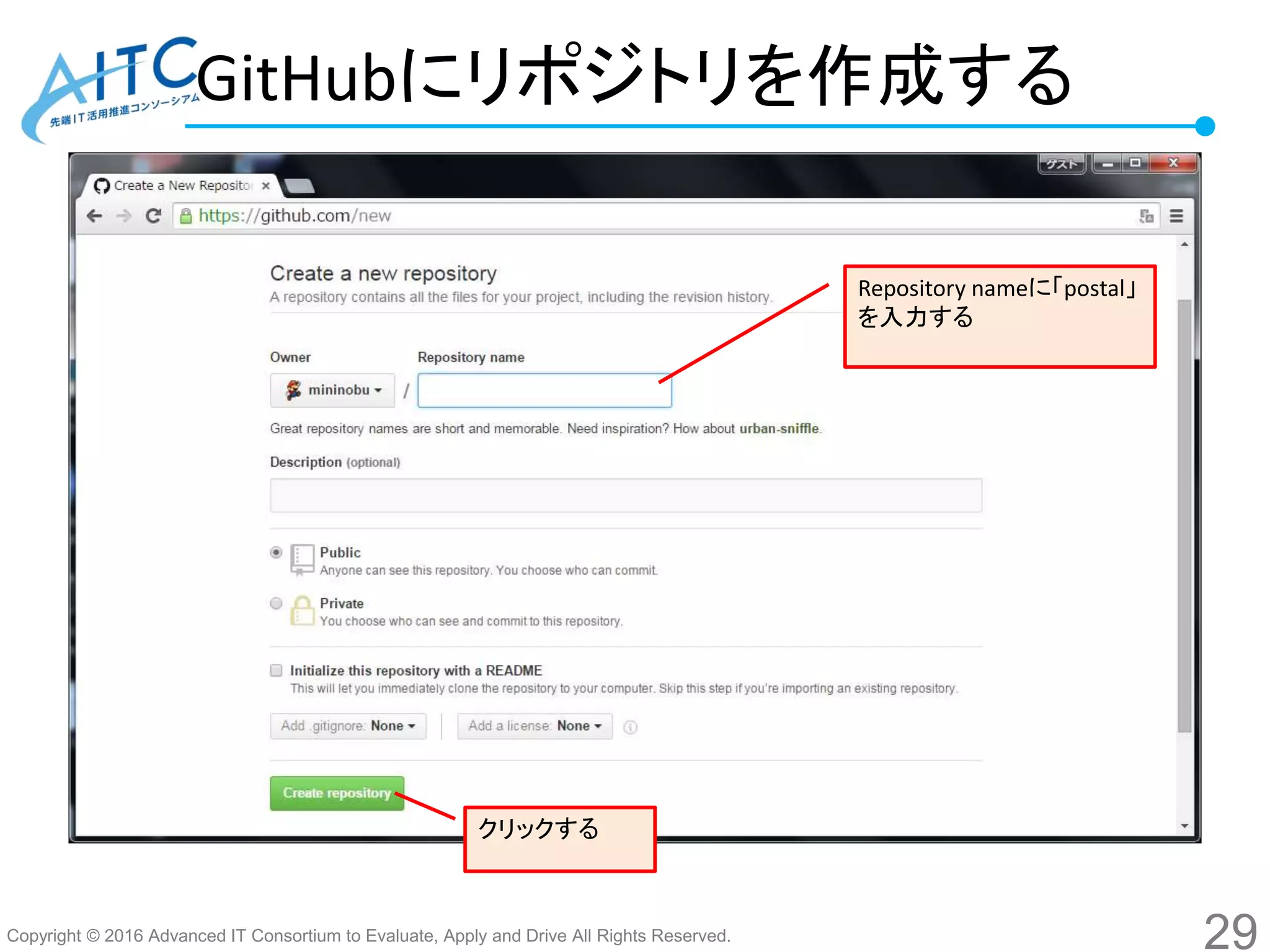
Advanced IT Consortium to Evaluate, Apply and Drive All Rights Reserved. GitHubにリポジトリを作成する 29 Repository nameに「postal」 を入力する クリックする
30.
Copyright © 2016
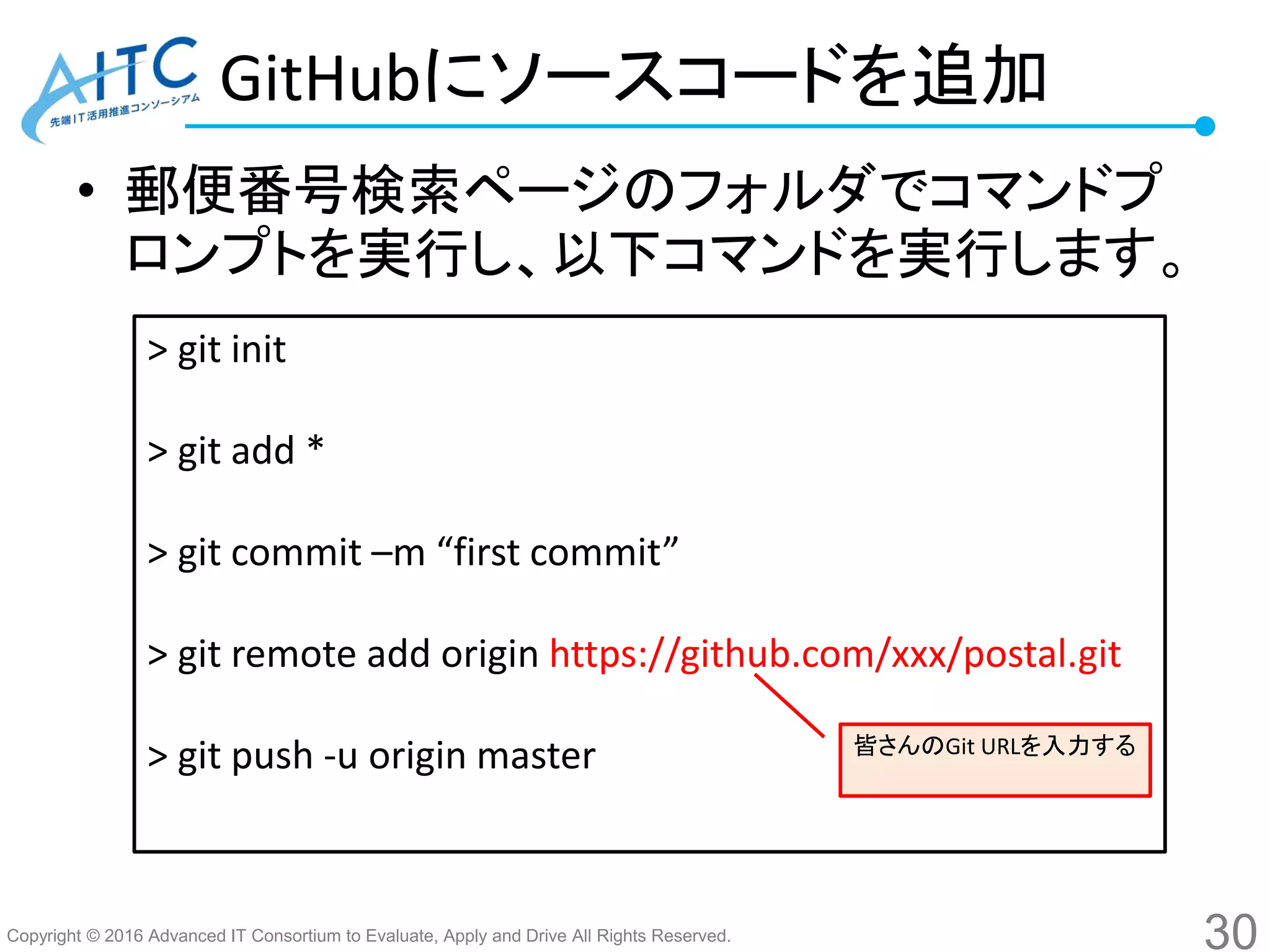
Advanced IT Consortium to Evaluate, Apply and Drive All Rights Reserved. GitHubにソースコードを追加 • 郵便番号検索ページのフォルダでコマンドプ ロンプトを実行し、以下コマンドを実行します。 30 > git init > git add * > git commit –m “first commit” > git remote add origin https://github.com/xxx/postal.git > git push -u origin master 皆さんのGit URLを入力する
31.
Copyright © 2016
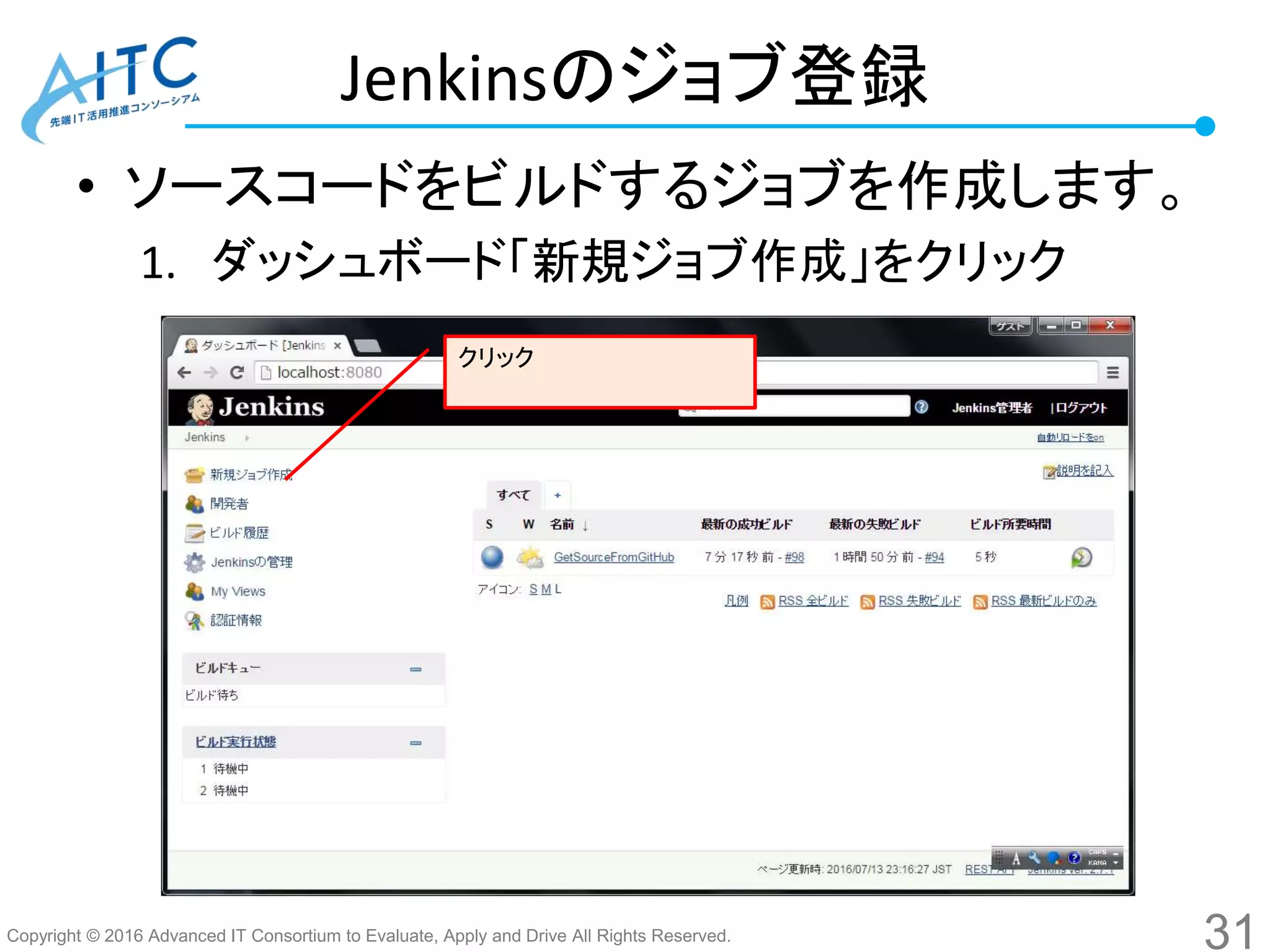
Advanced IT Consortium to Evaluate, Apply and Drive All Rights Reserved. Jenkinsのジョブ登録 • ソースコードをビルドするジョブを作成します。 1. ダッシュボード「新規ジョブ作成」をクリック 31 クリック
32.
Copyright © 2016
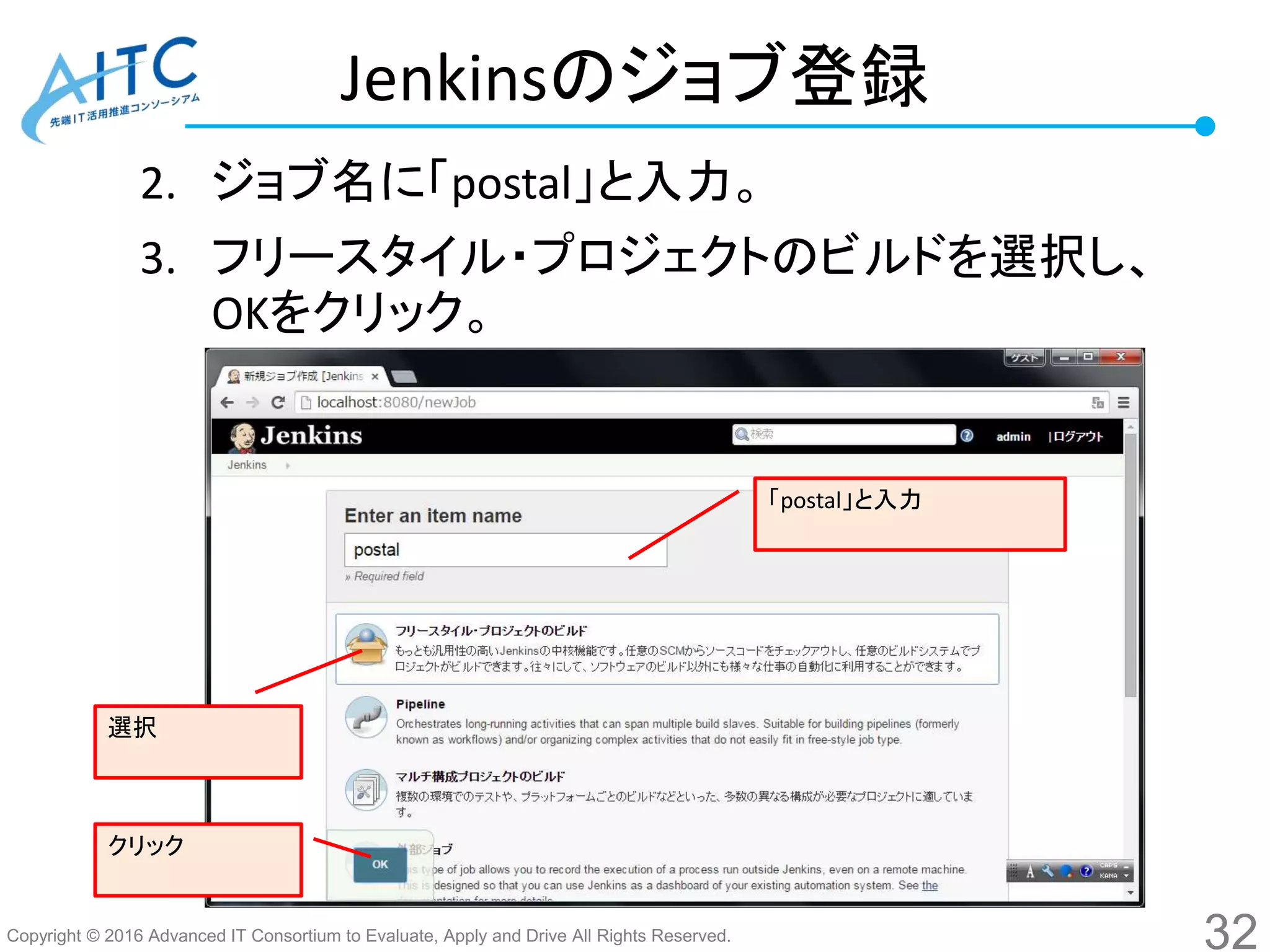
Advanced IT Consortium to Evaluate, Apply and Drive All Rights Reserved. Jenkinsのジョブ登録 2. ジョブ名に「postal」と入力。 3. フリースタイル・プロジェクトのビルドを選択し、 OKをクリック。 32 「postal」と入力 選択 クリック
33.
Copyright © 2016
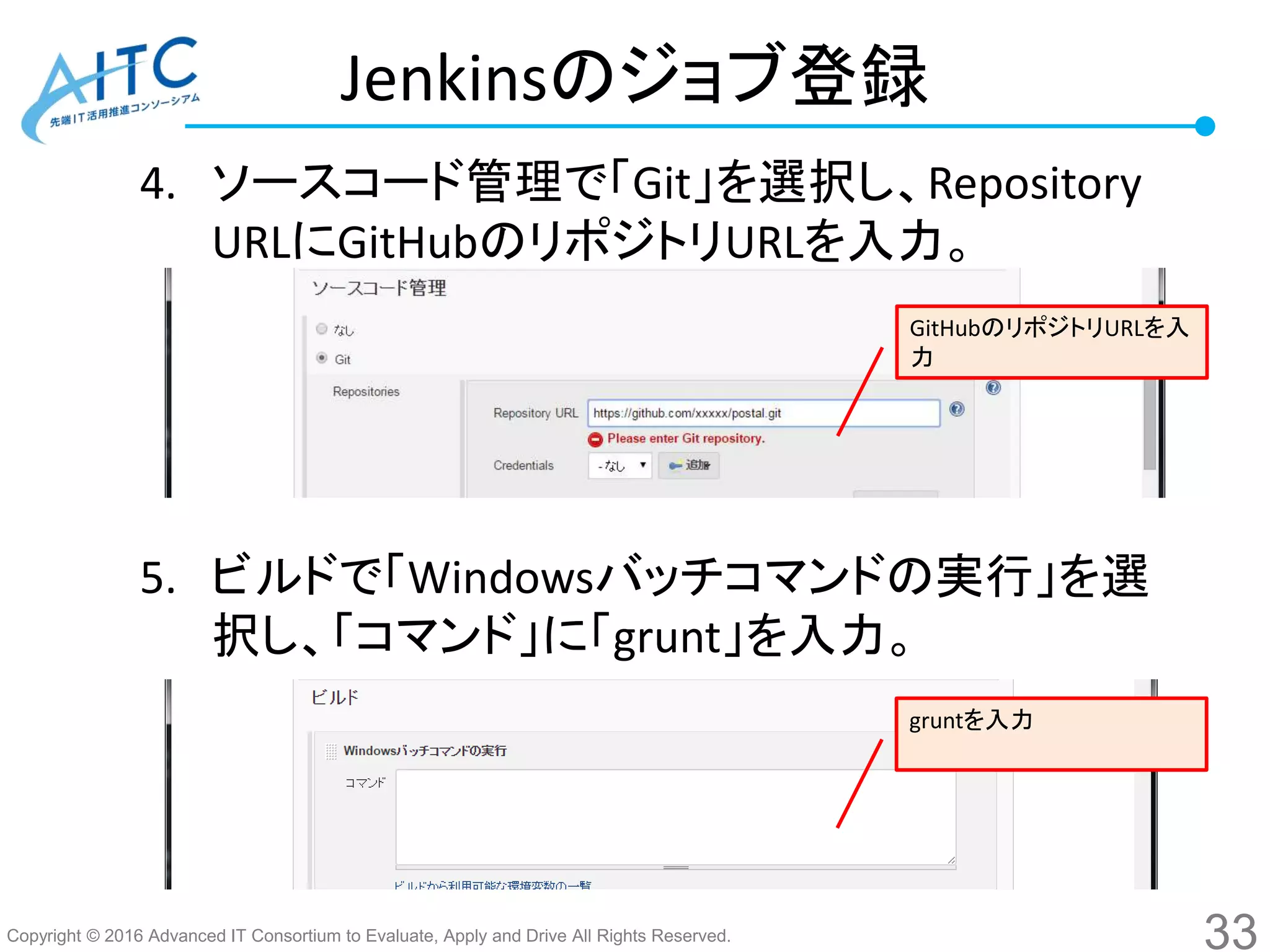
Advanced IT Consortium to Evaluate, Apply and Drive All Rights Reserved. Jenkinsのジョブ登録 4. ソースコード管理で「Git」を選択し、Repository URLにGitHubのリポジトリURLを入力。 5. ビルドで「Windowsバッチコマンドの実行」を選 択し、「コマンド」に「grunt」を入力。 33 GitHubのリポジトリURLを入 力 gruntを入力
34.
Copyright © 2016
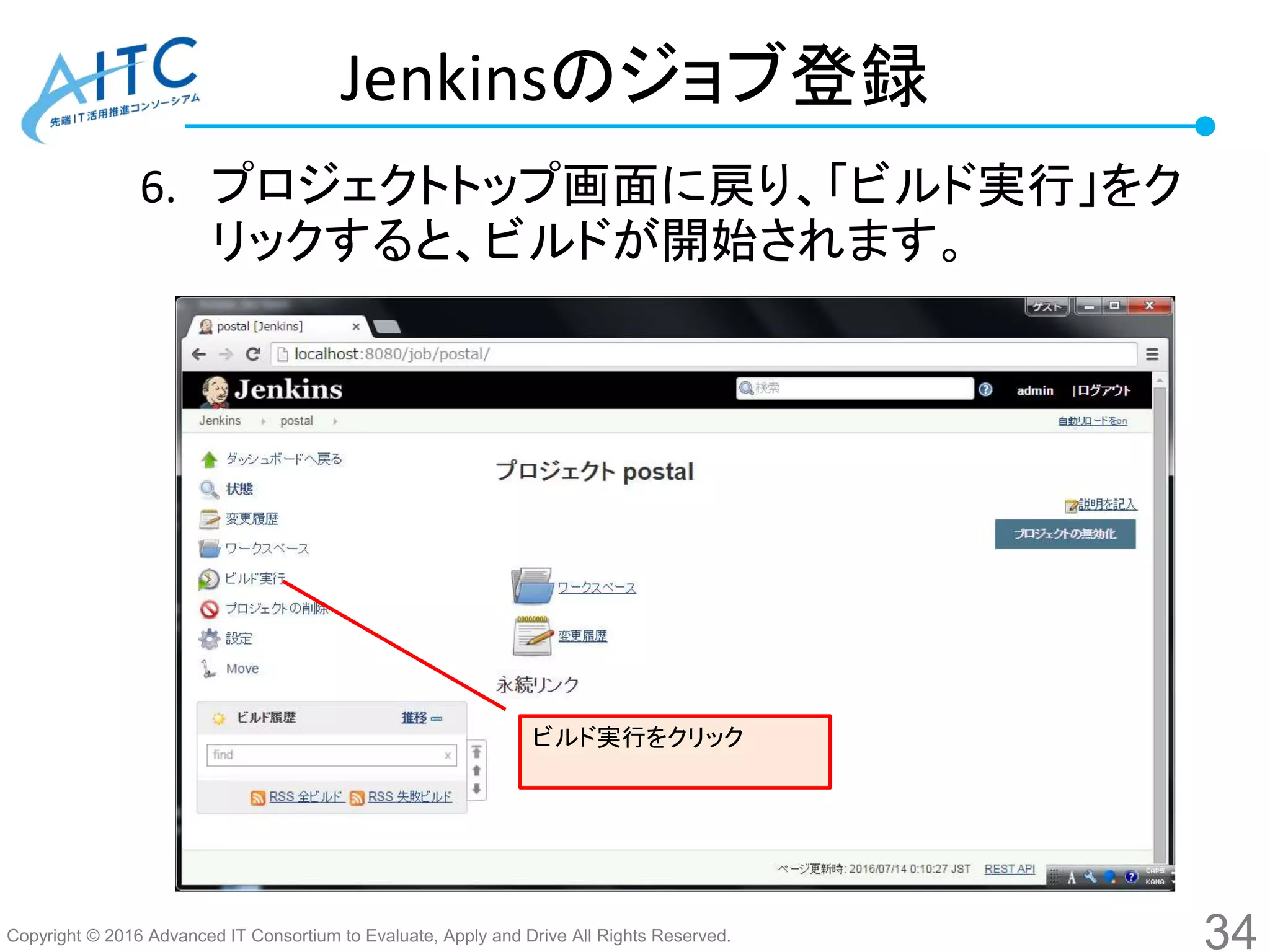
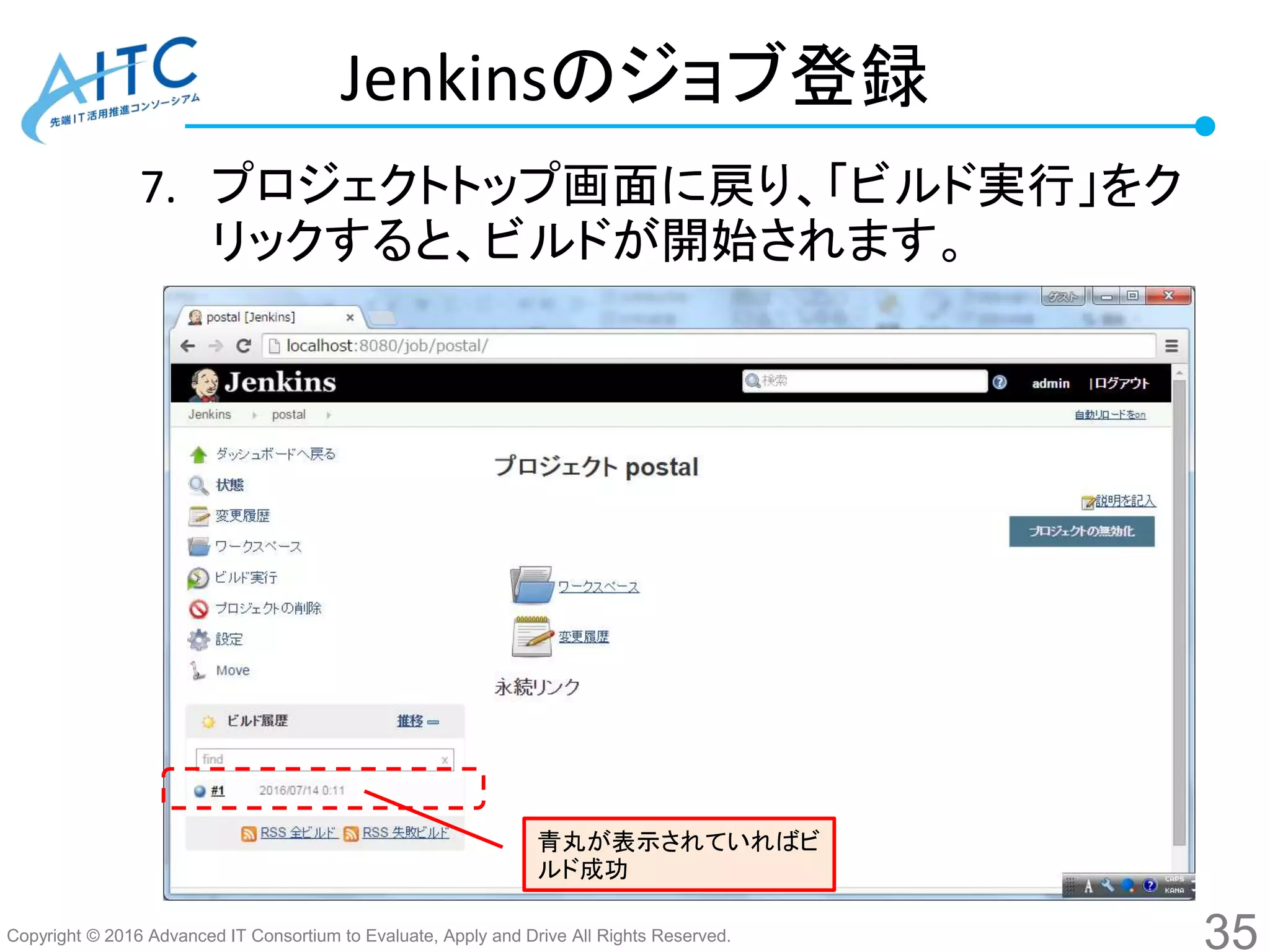
Advanced IT Consortium to Evaluate, Apply and Drive All Rights Reserved. Jenkinsのジョブ登録 6. プロジェクトトップ画面に戻り、「ビルド実行」をク リックすると、ビルドが開始されます。 34 ビルド実行をクリック
35.
Copyright © 2016
Advanced IT Consortium to Evaluate, Apply and Drive All Rights Reserved. Jenkinsのジョブ登録 7. プロジェクトトップ画面に戻り、「ビルド実行」をク リックすると、ビルドが開始されます。 35 青丸が表示されていればビ ルド成功
36.
Copyright © 2016
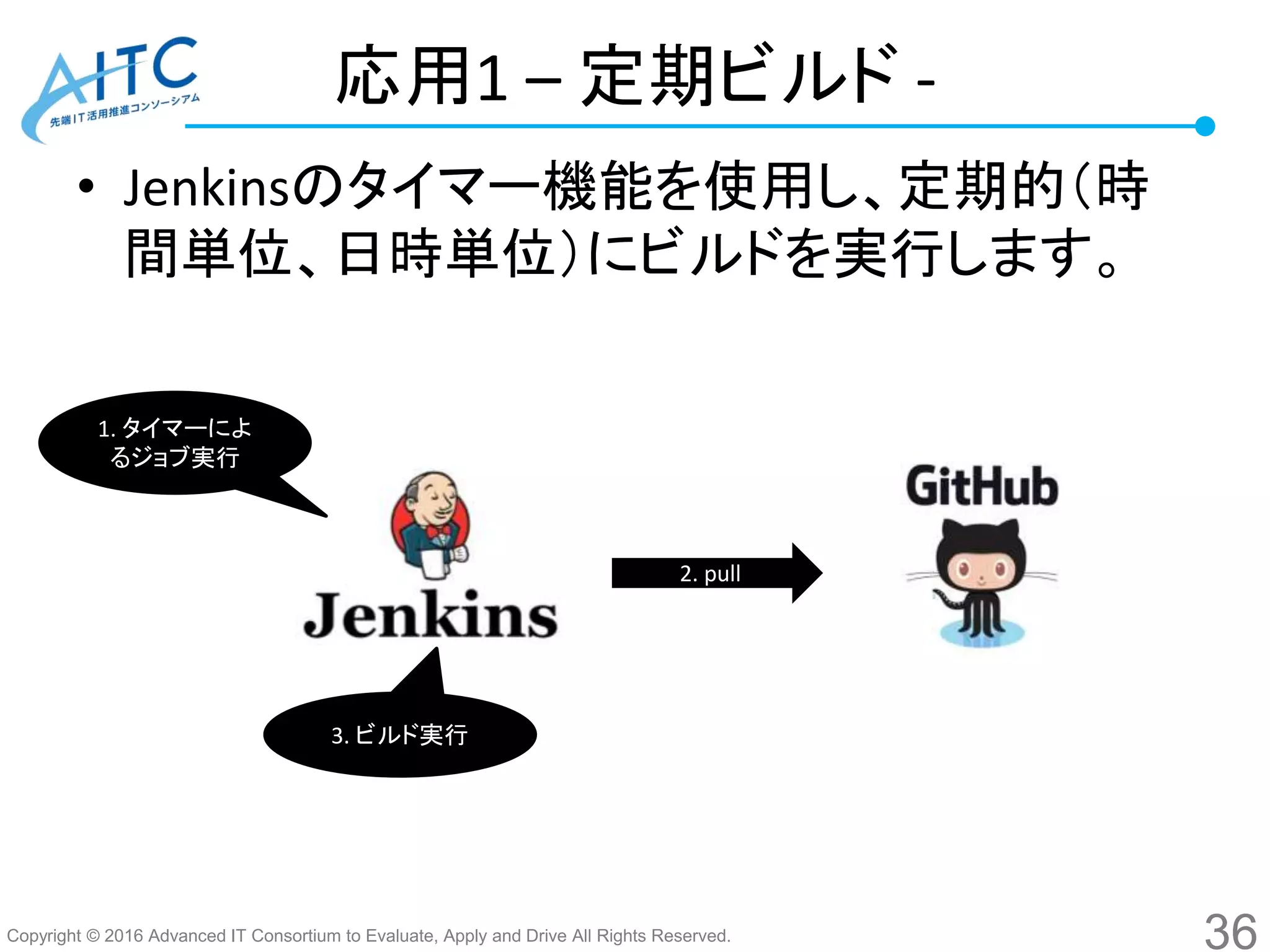
Advanced IT Consortium to Evaluate, Apply and Drive All Rights Reserved. 応用1 – 定期ビルド - • Jenkinsのタイマー機能を使用し、定期的(時 間単位、日時単位)にビルドを実行します。 36 2. pull 3. ビルド実行 1. タイマーによ るジョブ実行
37.
Copyright © 2016
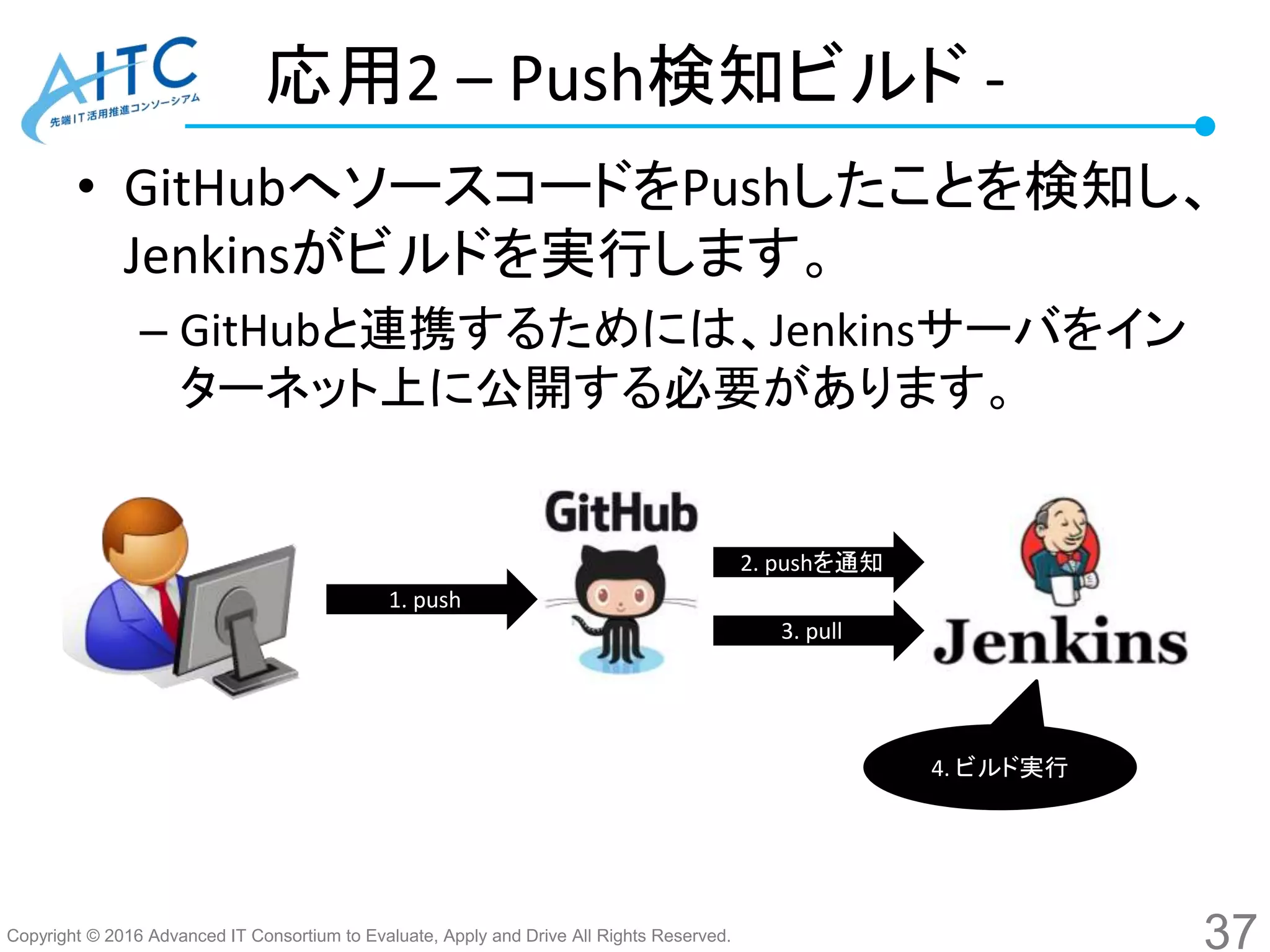
Advanced IT Consortium to Evaluate, Apply and Drive All Rights Reserved. 応用2 – Push検知ビルド - • GitHubへソースコードをPushしたことを検知し、 Jenkinsがビルドを実行します。 – GitHubと連携するためには、Jenkinsサーバをイン ターネット上に公開する必要があります。 37 1. push 2. pushを通知 3. pull 4. ビルド実行
38.
Copyright © 2016
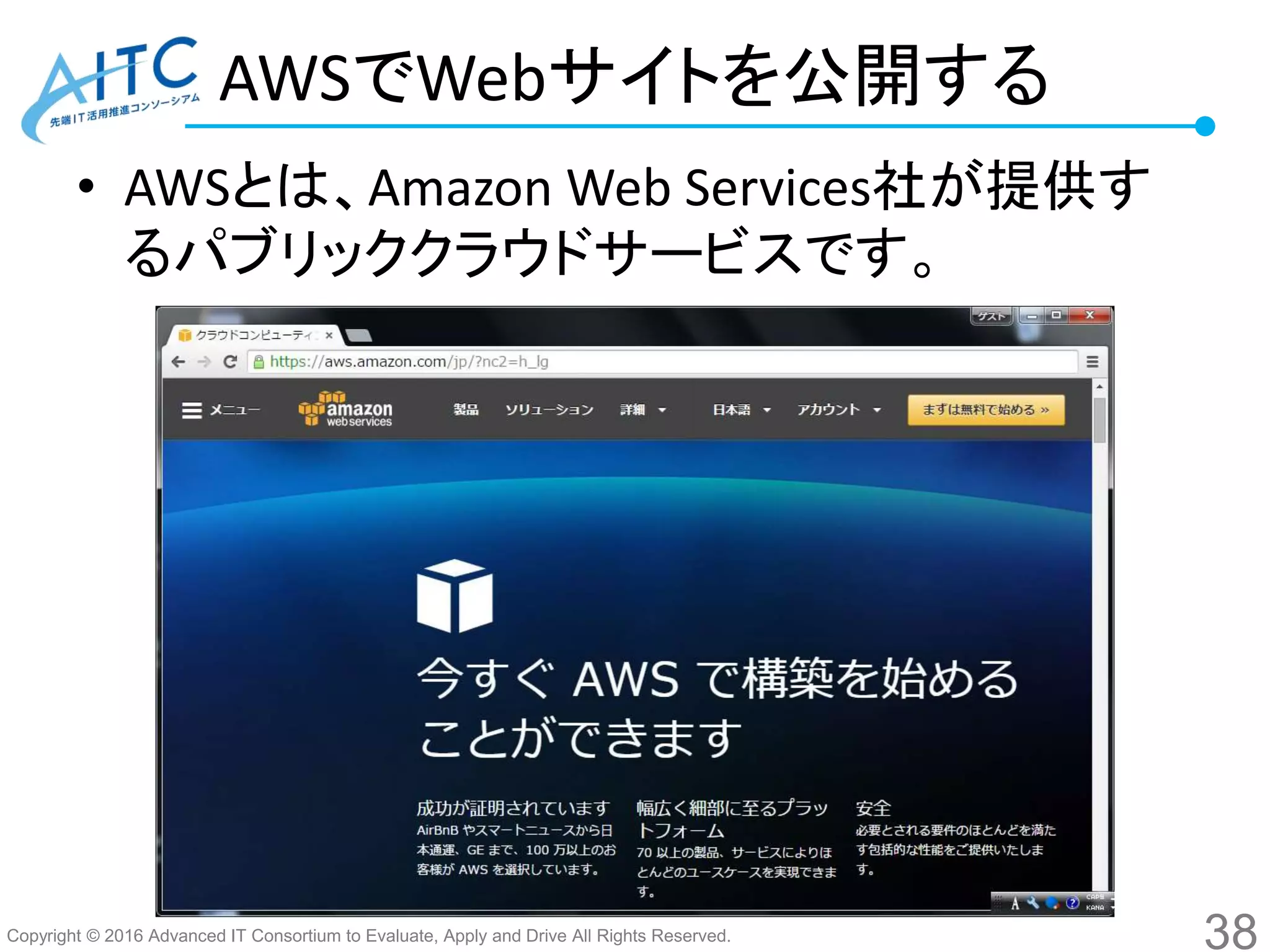
Advanced IT Consortium to Evaluate, Apply and Drive All Rights Reserved. AWSでWebサイトを公開する • AWSとは、Amazon Web Services社が提供す るパブリッククラウドサービスです。 38
39.
Copyright © 2016
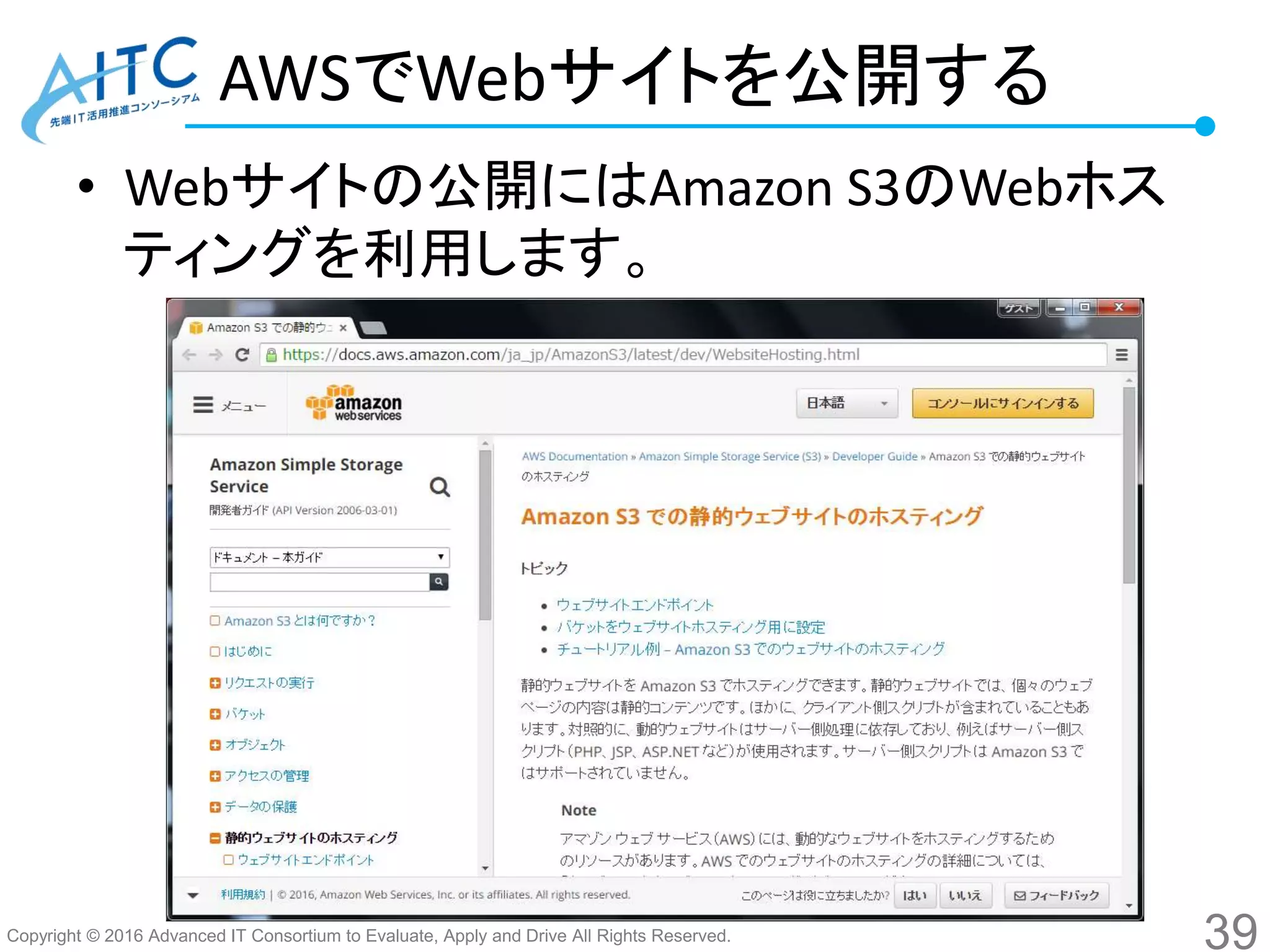
Advanced IT Consortium to Evaluate, Apply and Drive All Rights Reserved. AWSでWebサイトを公開する • Webサイトの公開にはAmazon S3のWebホス ティングを利用します。 39
40.
Copyright © 2016
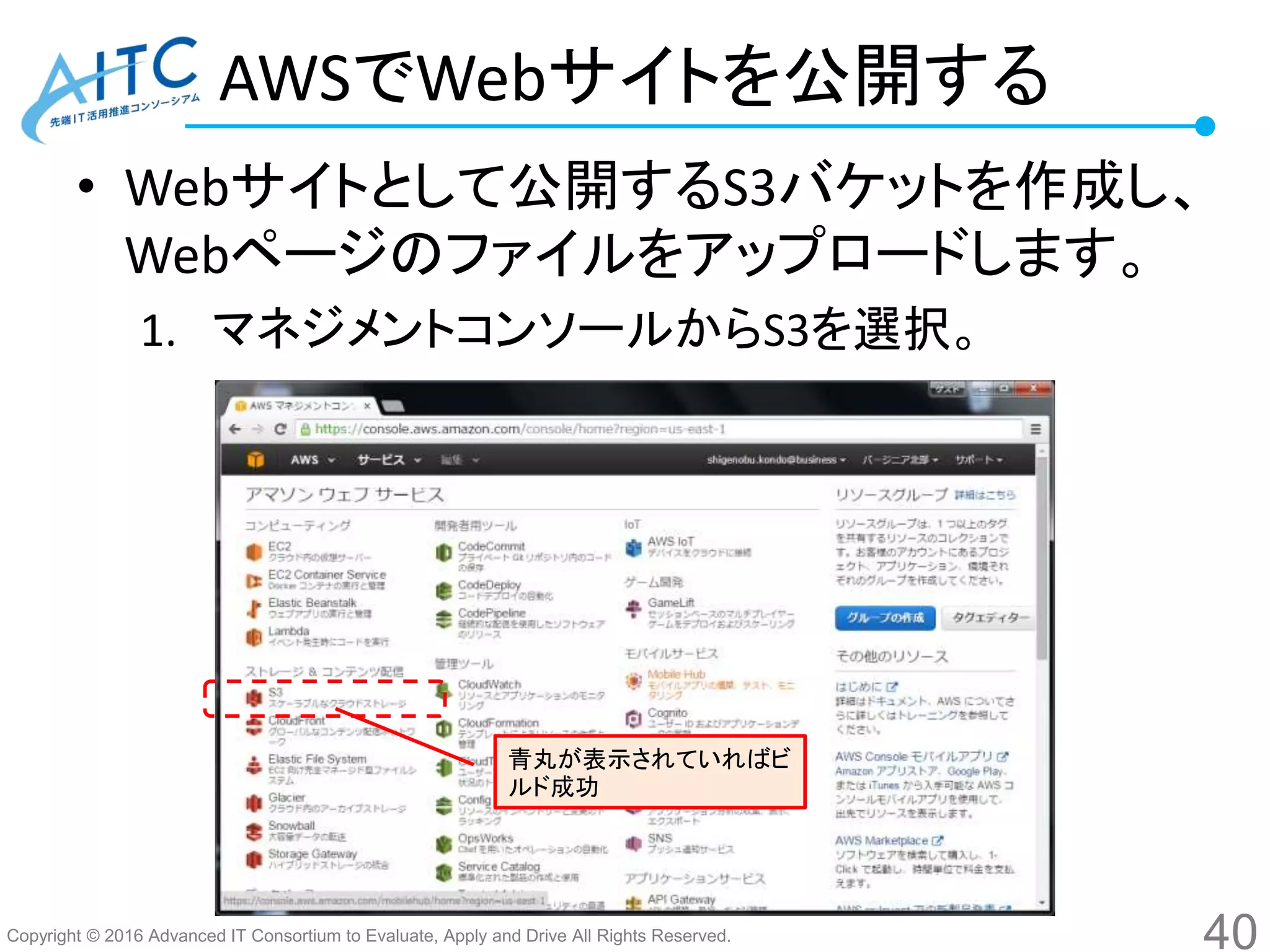
Advanced IT Consortium to Evaluate, Apply and Drive All Rights Reserved. AWSでWebサイトを公開する • Webサイトとして公開するS3バケットを作成し、 Webページのファイルをアップロードします。 1. マネジメントコンソールからS3を選択。 40 青丸が表示されていればビ ルド成功
41.
Copyright © 2016
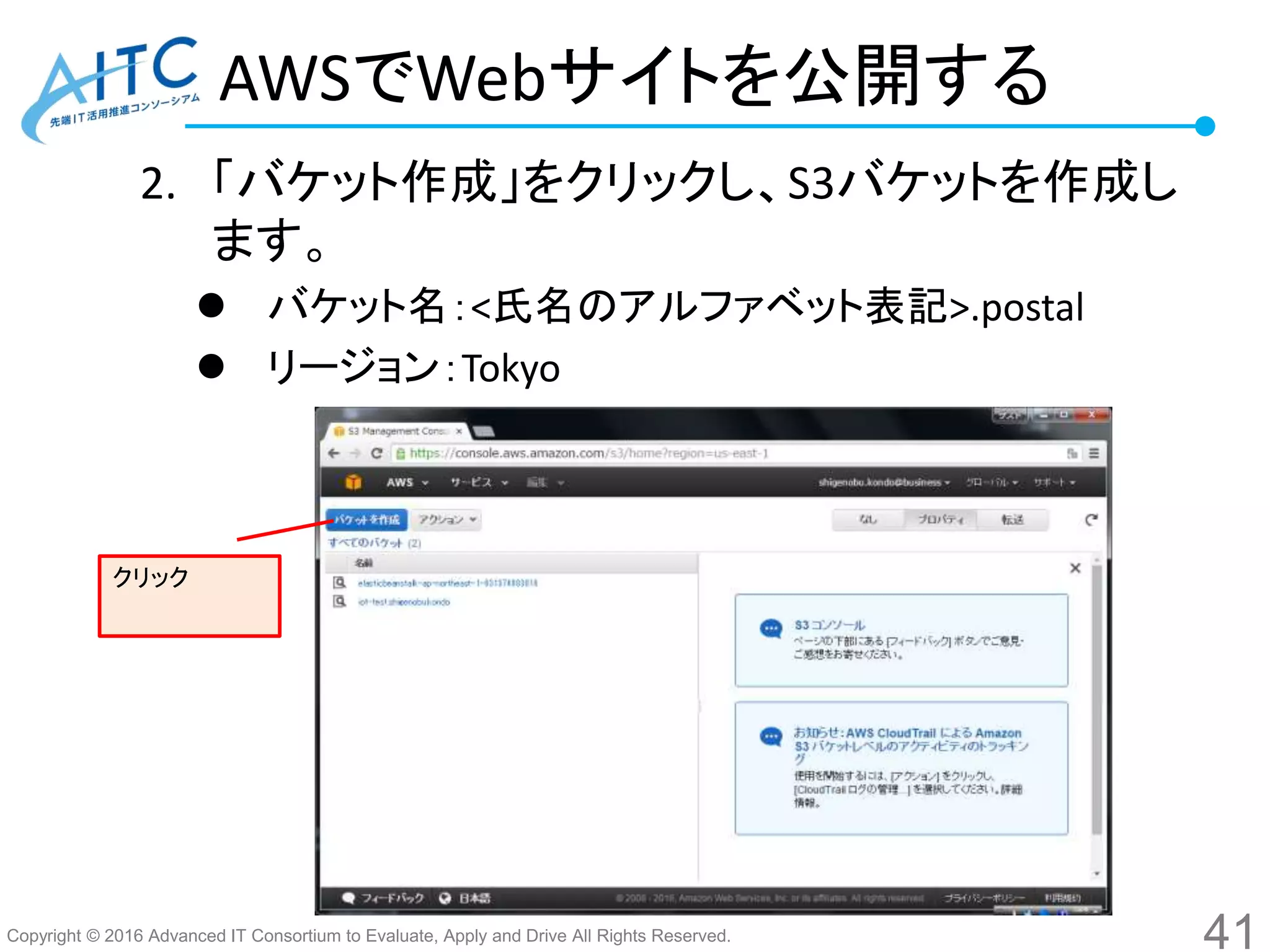
Advanced IT Consortium to Evaluate, Apply and Drive All Rights Reserved. AWSでWebサイトを公開する 2. 「バケット作成」をクリックし、S3バケットを作成し ます。 バケット名:<氏名のアルファベット表記>.postal リージョン:Tokyo 41 クリック
42.
Copyright © 2016
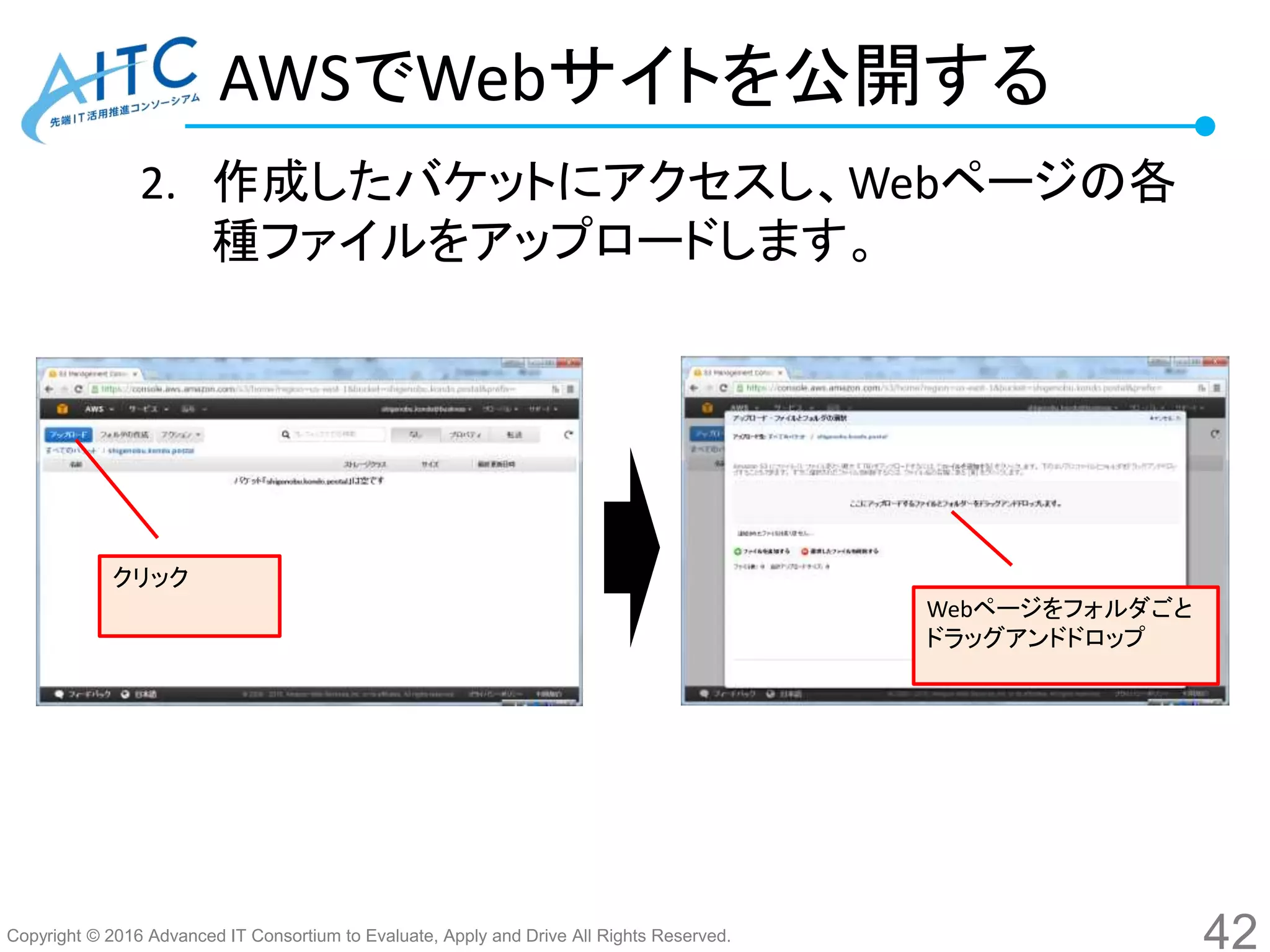
Advanced IT Consortium to Evaluate, Apply and Drive All Rights Reserved. AWSでWebサイトを公開する 2. 作成したバケットにアクセスし、Webページの各 種ファイルをアップロードします。 42 クリック Webページをフォルダごと ドラッグアンドドロップ
43.
Copyright © 2016
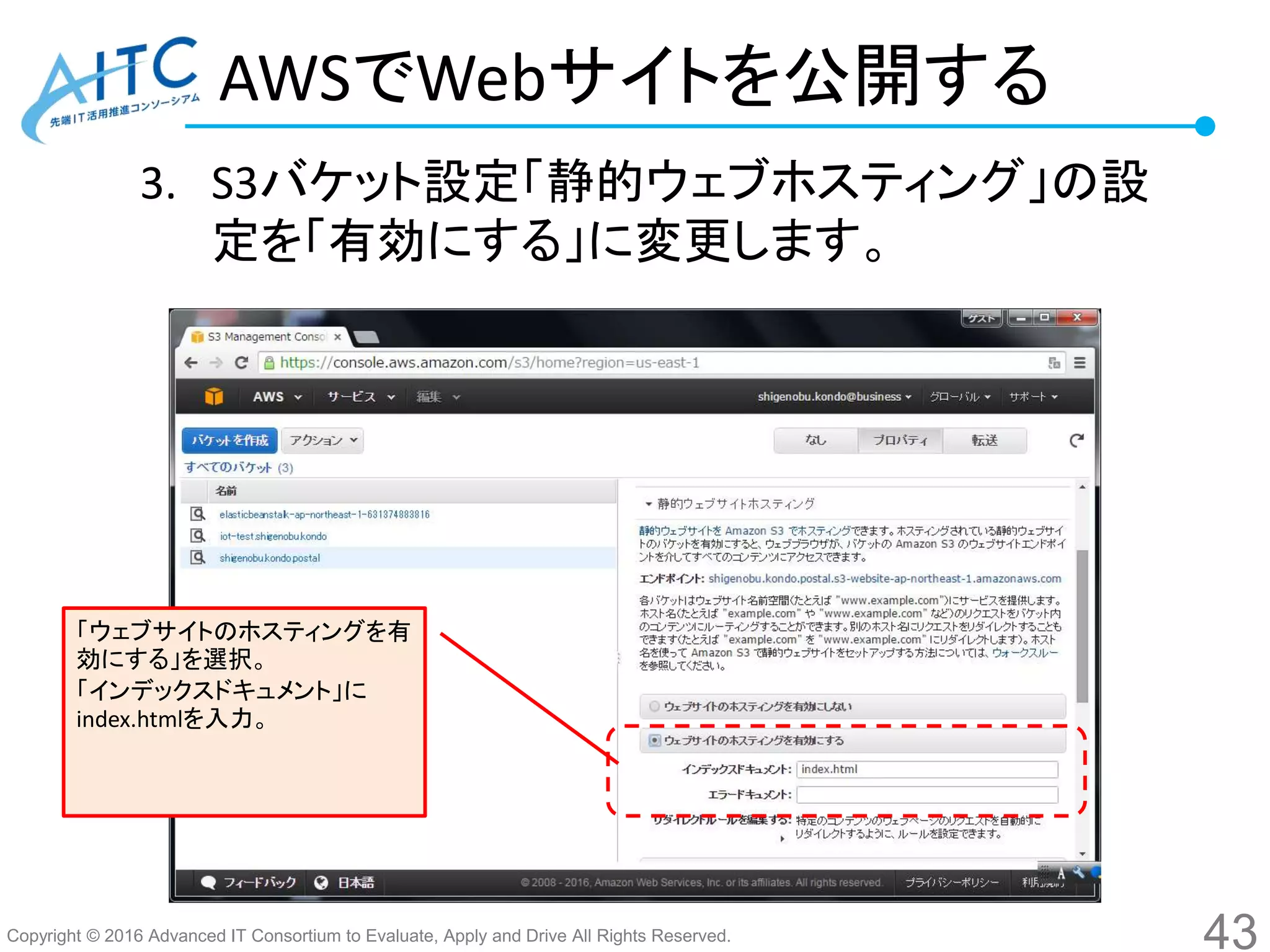
Advanced IT Consortium to Evaluate, Apply and Drive All Rights Reserved. AWSでWebサイトを公開する 3. S3バケット設定「静的ウェブホスティング」の設 定を「有効にする」に変更します。 43 「ウェブサイトのホスティングを有 効にする」を選択。 「インデックスドキュメント」に index.htmlを入力。
44.
Copyright © 2016
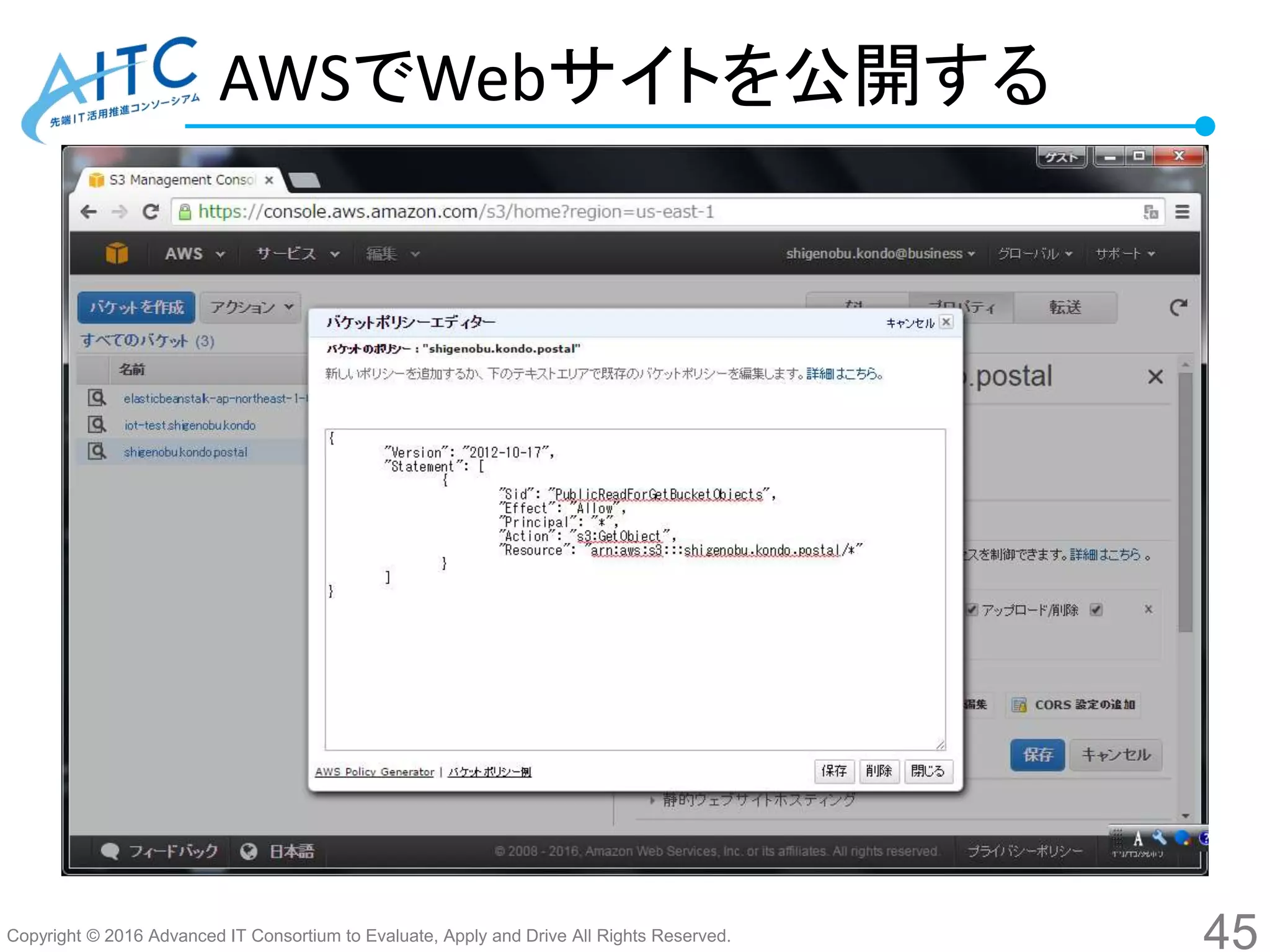
Advanced IT Consortium to Evaluate, Apply and Drive All Rights Reserved. AWSでWebサイトを公開する 4. S3バケット設定「アクセス許可」で、以下JSONを バケットポリシーに記述します。 44 { "Version": "2012-10-17", "Statement": [ { "Sid": "PublicReadForGetBucketObjects", "Effect": "Allow", "Principal": "*", "Action": "s3:GetObject", "Resource": "arn:aws:s3:::shigenobu.kondo.postal/*" } ] } バケット名を入力してください。
45.
Copyright © 2016
Advanced IT Consortium to Evaluate, Apply and Drive All Rights Reserved. AWSでWebサイトを公開する 45
46.
Copyright © 2016
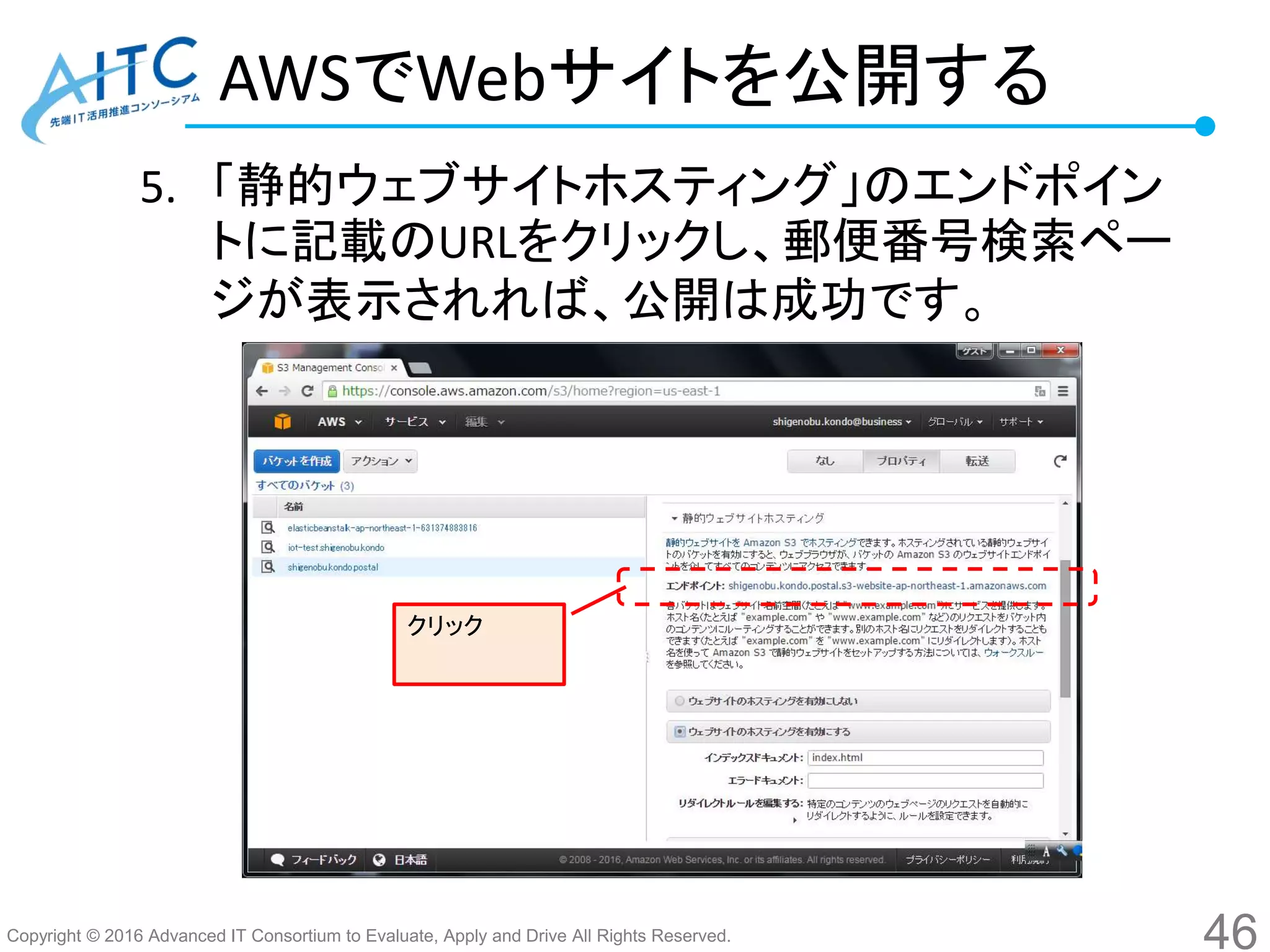
Advanced IT Consortium to Evaluate, Apply and Drive All Rights Reserved. AWSでWebサイトを公開する 5. 「静的ウェブサイトホスティング」のエンドポイン トに記載のURLをクリックし、郵便番号検索ペー ジが表示されれば、公開は成功です。 46 クリック
47.
Copyright © 2016
Advanced IT Consortium to Evaluate, Apply and Drive All Rights Reserved. http://aitc.jp https://www.facebook.com/aitc.jp 最新情報は こちらをご参照ください ハルミン AITC非公式イメージキャラクター シニア勉強会への参加、 お待ちしてます
Download
![Copyright © 2016 Advanced IT Consortium to Evaluate, Apply and Drive All Rights Reserved.
GitHubにリポジトリを作成する
• GitHub[Repositories]タブから、Newをクリック
し、リポジトリを作成する。
28
クリックする](https://image.slidesharecdn.com/20160716webvol2-160725041306/75/AITC-Web-vol2-28-2048.jpg)
![Copyright © 2016 Advanced IT Consortium to Evaluate, Apply and Drive All Rights Reserved.
AWSでWebサイトを公開する
4. S3バケット設定「アクセス許可」で、以下JSONを
バケットポリシーに記述します。
44
{
"Version": "2012-10-17",
"Statement": [
{
"Sid": "PublicReadForGetBucketObjects",
"Effect": "Allow",
"Principal": "*",
"Action": "s3:GetObject",
"Resource": "arn:aws:s3:::shigenobu.kondo.postal/*"
}
]
} バケット名を入力してください。](https://image.slidesharecdn.com/20160716webvol2-160725041306/75/AITC-Web-vol2-44-2048.jpg)