Padlet opetuksessa
Elokuu 2017
Matleena Laakso
Blogi: www.matleenalaakso.fi
Twitter: @matleenalaakso
Diat: www.slideshare.net/MatleenaLaakso
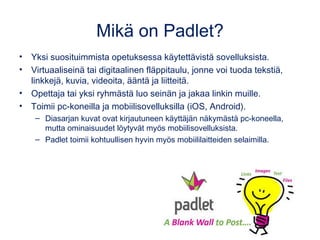
Mikä on Padlet?
• Yksi suosituimmista opetuksessa käytettävistä sovelluksista.
• Virtuaaliseinä tai digitaalinen fläppitaulu, jonne voi tuoda tekstiä,
linkkejä, kuvia, videoita, ääntä ja liitteitä.
• Opettaja tai yksi ryhmästä luo seinän ja jakaa linkin muille.
• Toimii pc-koneilla ja mobiilisovelluksilla (iOS, Android).
– Diasarjan kuvat ovat kirjautuneen käyttäjän näkymästä pc-koneella,
mutta ominaisuudet löytyvät myös mobiilisovelluksista.
– Padlet toimii kohtuullisen hyvin myös mobiililaitteiden selaimilla.
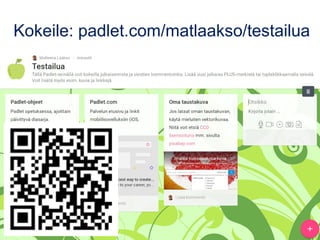
Kokeile: padlet.com/matlaakso/testailua
Padlet luennoilla
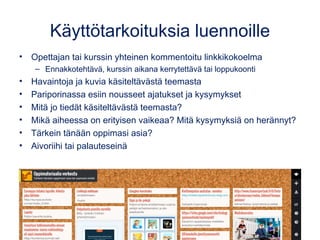
• Opettajan tai kurssin yhteinen kommentoitu linkkikokoelma
– Ennakkotehtävä, kurssin aikana kerrytettävä tai loppukoonti
• Havaintoja ja kuvia käsiteltävästä teemasta
• Pariporinassa esiin nousseet ajatukset ja kysymykset
• Mitä jo tiedät käsiteltävästä teemasta?
• Mikä aiheessa on erityisen vaikeaa? Mitä kysymyksiä on herännyt?
• Tärkein tänään oppimasi asia?
• Aivoriihi tai palauteseinä
Padlet muussa opetuksessa
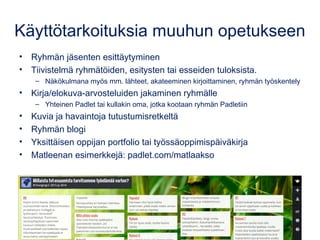
• Ryhmän jäsenten esittäytyminen
• Tiivistelmä ryhmätöiden, esitysten tai esseiden tuloksista.
– Näkökulmana myös mm. lähteet, akateeminen kirjoittaminen, ryhmän työskentely
• Kirja-/elokuva-arvosteluiden jakaminen ryhmälle
– Yhteinen Padlet tai kullakin oma, jotka kootaan ryhmän Padletiin
• Kuvia ja havaintoja tutustumisretkeltä
• Ryhmän blogi
• Yksittäisen oppijan portfolio tai työssäoppimispäiväkirja
• Matleenan esimerkkejä: padlet.com/matlaakso
Uudehkoja ominaisuuksia
• Padletin luominen edellyttää kirjautumista, mutta muokkaaminen ei.
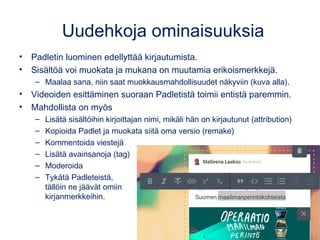
• Sisältöä voi muokata ja mukana on muutamia erikoismerkkejä.
– Maalaa sana, niin saat muokkausmahdollisuudet näkyviin (kuva alla).
• Videoiden esittäminen suoraan Padletistä toimii entistä paremmin.
• Mahdollista on myös
– Lisätä sisältöihin kirjoittajan nimi, mikäli hän on kirjautunut (attribution)
– Kopioida Padlet ja muokata siitä oma versio (remake)
– Kommentoida viestejä
– Lisätä avainsanoja (tag)
– Moderoida
– Tykätä Padleteistä,
tällöin ne jäävät omiin
kirjanmerkkeihin.
Padlet kehittyy ja monipuolistuu
Miten luon
Padletin?
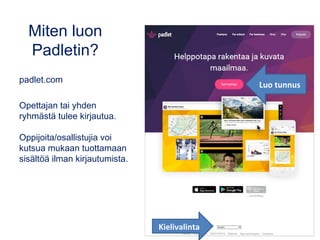
padlet.com tai Padlet-app
(iOS, Android)
Opettajan tai yhden
ryhmästä tulee kirjautua.
Oppijoita/osallistujia voi
kutsua mukaan tuottamaan
sisältöä ilman kirjautumista.
Kielivalinta
Luo tunnus
Asetukset
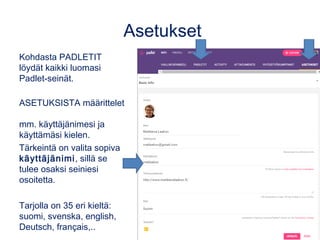
Kohdasta PADLETIT
löydät kaikki luomasi
Padlet-seinät.
ASETUKSISTA määrittelet
mm. käyttäjänimesi ja
käyttämäsi kielen.
Tärkeintä on valita heti
alussa oma
käyttäjänimi, sillä se
tulee osaksi
Padlettiesi osoitetta.
Tarjolla on 35 eri kieltä:
suomi, svenska, english,
Padlet-seinän luominen
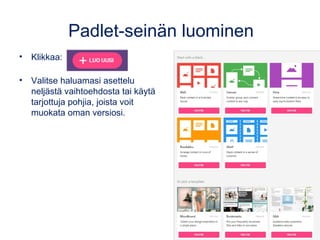
• Klikkaa:
• Valitse haluamasi asettelu viidestä
vaihtoehdosta tai käytä tarjottuja pohjia,
joista voit muokata oman versiosi.
• Wall
• Canvas
• Virta
• Ruudukko
• Shelf
Seinän
asetukset 1/2
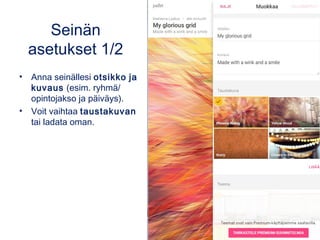
• Anna seinällesi otsikko ja
kuvaus (esim. ryhmä/
opintojakso ja päiväys).
• Voit vaihtaa taustakuvan
tai ladata oman.
Seinän
asetukset 2/2
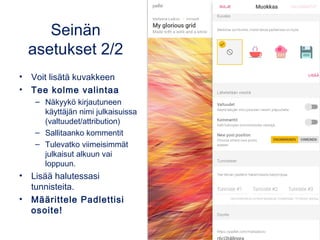
• Voit lisätä kuvakkeen
• Tee kolme valintaa
– Näkyykö kirjautuneen
käyttäjän nimi julkaisuissa
(valtuudet/attribution)
– Sallitaanko kommentit
– Tulevatko uudet julkaisut
alkuun vai loppuun.
• Lisää halutessasi
tunnisteita.
• Määrittele Padlettisi
osoite!
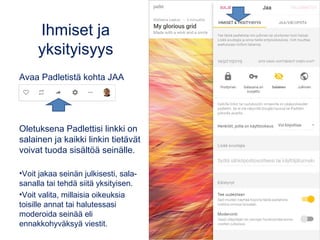
Ihmiset ja
yksityisyys
Avaa Padletistä kohta JAA
Oletuksena Padlettisi linkki on
salainen ja kaikki linkin tietävät
voivat tuoda sisältöä seinälle.
•Vaihtoehdot: julkinen,
salasanasuojattu tai yksityinen.
•Voit valita, millaisia oikeuksia
toisille annat ja halutessasi
moderoida viestit.
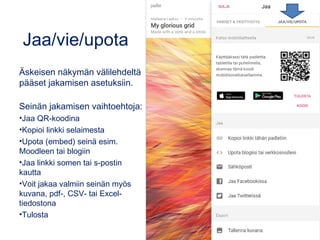
Jaa/vie/upota
Äskeisen näkymän välilehdeltä
pääset jakamisen asetuksiin.
Seinän jakamisen vaihtoehtoja:
•Jaa QR-koodina
•Kopioi linkki
•Upota (embed) seinä esim.
oppimisympäristöön tai blogiin
•Jaa linkki somen tai s-postin
kautta
•Voit jakaa valmiin seinän myös
kuvana, pdf-, CSV- tai Excel-
tiedostona
•Tulosta
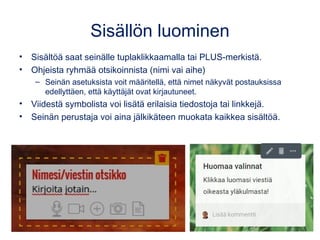
Sisällön luominen
• Sisältöä voit tuoda PLUS-merkistä, tuplaklikkaamalla seinää,
raahaamalla tai copy-paste-toiminnolla.
• Ohjeista ryhmää otsikoinnista - oma nimi vai sisällön otsikko?
– Seinän asetuksista voit määritellä, että nimet näkyvät postauksissa
edellyttäen, että käyttäjät ovat kirjautuneet.
• Viidestä symbolista voi lisätä erilaisia tiedostoja tai linkkejä.
• Seinän perustaja voi aina jälkikäteen muokata kaikkea sisältöä.
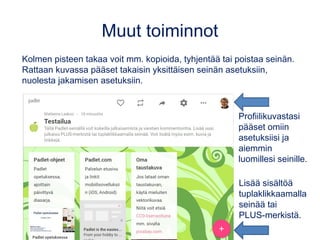
Muut toiminnot
Profiilikuvastasi
pääset omiin
asetuksiisi ja
aiemmin
luomillesi seinille.
PLUS-merkistä voit
lisätä sisältöä.
Sydämestä lisäät Padletin suosikkeihisi ja kahdesta nuolesta voit
kopioida sen. Nuolesta ja rattaasta pääset asetuksiin, joihin äsken
tutustuimme. Kolmen pisteen takaa voit mm. kopioida, tyhjentää tai
poistaa Padletin.
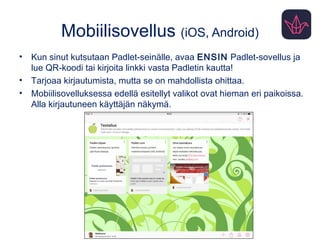
Mobiilisovellus (iOS, Android)
• Kun sinut kutsutaan Padlet-seinälle, avaa ENSIN Padlet-sovellus ja
lue QR-koodi tai kirjoita linkki vasta Padletin kautta! Näin Padlet
avautuu mobiilisovelluksessa selaimen sijaan
• Tarjoaa kirjautumista, mutta se on mahdollista ohittaa.
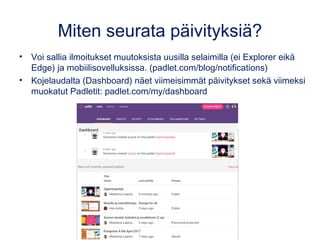
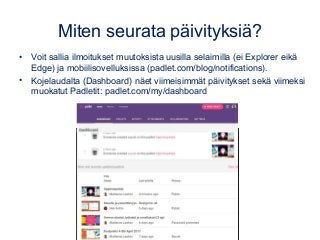
Miten seurata päivityksiä?
• Voit sallia ilmoitukset muutoksista uusilla selaimilla (ei Explorer eikä
Edge) ja mobiilisovelluksissa (padlet.com/blog/notifications).
• Kojelaudalta (Dashboard) näet viimeisimmät päivitykset sekä viimeksi
muokatut Padletit: padlet.com/my/dashboard
Lisätietoja
• CC-lisenssit: creativecommons.fi
• CC BY-SA 4.0 eli Creative Commons Nimeä-Jaa samoin 4.0 Kansainvälinen
-lisenssi: creativecommons.org/licenses/by-sa/4.0/deed.fi lyhyesti:
– Sinä saat jakaa ja muuntaa tätä diasarjaa, myös kaupallinen hyödyntäminen on sallittu.
– Ehtona on, että viittaat aina alkuperäiseen tekijään ja lähteeseen, tämän diasarjan
osalta: Matleena Laakso www.slideshare.net/MatleenaLaakso/padlet-opetuksessa.
Muokattu teos tulee jakaa tällä samalla lisenssillä.
• Tätä lisenssiä laajempia oikeuksia voit kysyä tekijältä: www.matleenalaakso.fi
Tämä diasarja on lisensoitu Creative
Commons -lisenssillä CC BY-SA 4.0

Padlet opetuksessa (KATSO KUVAUKSESTA UUDEN VERSION LINKKI)

  • 1.
    Padlet opetuksessa Elokuu 2017 MatleenaLaakso Blogi: www.matleenalaakso.fi Twitter: @matleenalaakso Diat: www.slideshare.net/MatleenaLaakso
  • 2.
    Mikä on Padlet? •Yksi suosituimmista opetuksessa käytettävistä sovelluksista. • Virtuaaliseinä tai digitaalinen fläppitaulu, jonne voi tuoda tekstiä, linkkejä, kuvia, videoita, ääntä ja liitteitä. • Opettaja tai yksi ryhmästä luo seinän ja jakaa linkin muille. • Toimii pc-koneilla ja mobiilisovelluksilla (iOS, Android). – Diasarjan kuvat ovat kirjautuneen käyttäjän näkymästä pc-koneella, mutta ominaisuudet löytyvät myös mobiilisovelluksista. – Padlet toimii kohtuullisen hyvin myös mobiililaitteiden selaimilla.
  • 3.
  • 4.
    Padlet luennoilla • Opettajantai kurssin yhteinen kommentoitu linkkikokoelma – Ennakkotehtävä, kurssin aikana kerrytettävä tai loppukoonti • Havaintoja ja kuvia käsiteltävästä teemasta • Pariporinassa esiin nousseet ajatukset ja kysymykset • Mitä jo tiedät käsiteltävästä teemasta? • Mikä aiheessa on erityisen vaikeaa? Mitä kysymyksiä on herännyt? • Tärkein tänään oppimasi asia? • Aivoriihi tai palauteseinä
  • 5.
    Padlet muussa opetuksessa •Ryhmän jäsenten esittäytyminen • Tiivistelmä ryhmätöiden, esitysten tai esseiden tuloksista. – Näkökulmana myös mm. lähteet, akateeminen kirjoittaminen, ryhmän työskentely • Kirja-/elokuva-arvosteluiden jakaminen ryhmälle – Yhteinen Padlet tai kullakin oma, jotka kootaan ryhmän Padletiin • Kuvia ja havaintoja tutustumisretkeltä • Ryhmän blogi • Yksittäisen oppijan portfolio tai työssäoppimispäiväkirja • Matleenan esimerkkejä: padlet.com/matlaakso
  • 6.
    Uudehkoja ominaisuuksia • Padletinluominen edellyttää kirjautumista, mutta muokkaaminen ei. • Sisältöä voi muokata ja mukana on muutamia erikoismerkkejä. – Maalaa sana, niin saat muokkausmahdollisuudet näkyviin (kuva alla). • Videoiden esittäminen suoraan Padletistä toimii entistä paremmin. • Mahdollista on myös – Lisätä sisältöihin kirjoittajan nimi, mikäli hän on kirjautunut (attribution) – Kopioida Padlet ja muokata siitä oma versio (remake) – Kommentoida viestejä – Lisätä avainsanoja (tag) – Moderoida – Tykätä Padleteistä, tällöin ne jäävät omiin kirjanmerkkeihin.
  • 7.
    Padlet kehittyy jamonipuolistuu
  • 8.
    Miten luon Padletin? padlet.com taiPadlet-app (iOS, Android) Opettajan tai yhden ryhmästä tulee kirjautua. Oppijoita/osallistujia voi kutsua mukaan tuottamaan sisältöä ilman kirjautumista. Kielivalinta Luo tunnus
  • 9.
    Asetukset Kohdasta PADLETIT löydät kaikkiluomasi Padlet-seinät. ASETUKSISTA määrittelet mm. käyttäjänimesi ja käyttämäsi kielen. Tärkeintä on valita heti alussa oma käyttäjänimi, sillä se tulee osaksi Padlettiesi osoitetta. Tarjolla on 35 eri kieltä: suomi, svenska, english,
  • 10.
    Padlet-seinän luominen • Klikkaa: •Valitse haluamasi asettelu viidestä vaihtoehdosta tai käytä tarjottuja pohjia, joista voit muokata oman versiosi.
  • 11.
    • Wall • Canvas •Virta • Ruudukko • Shelf
  • 12.
    Seinän asetukset 1/2 • Annaseinällesi otsikko ja kuvaus (esim. ryhmä/ opintojakso ja päiväys). • Voit vaihtaa taustakuvan tai ladata oman.
  • 13.
    Seinän asetukset 2/2 • Voitlisätä kuvakkeen • Tee kolme valintaa – Näkyykö kirjautuneen käyttäjän nimi julkaisuissa (valtuudet/attribution) – Sallitaanko kommentit – Tulevatko uudet julkaisut alkuun vai loppuun. • Lisää halutessasi tunnisteita. • Määrittele Padlettisi osoite!
  • 14.
    Ihmiset ja yksityisyys Avaa Padletistäkohta JAA Oletuksena Padlettisi linkki on salainen ja kaikki linkin tietävät voivat tuoda sisältöä seinälle. •Vaihtoehdot: julkinen, salasanasuojattu tai yksityinen. •Voit valita, millaisia oikeuksia toisille annat ja halutessasi moderoida viestit.
  • 15.
    Jaa/vie/upota Äskeisen näkymän välilehdeltä pääsetjakamisen asetuksiin. Seinän jakamisen vaihtoehtoja: •Jaa QR-koodina •Kopioi linkki •Upota (embed) seinä esim. oppimisympäristöön tai blogiin •Jaa linkki somen tai s-postin kautta •Voit jakaa valmiin seinän myös kuvana, pdf-, CSV- tai Excel- tiedostona •Tulosta
  • 16.
    Sisällön luominen • Sisältöävoit tuoda PLUS-merkistä, tuplaklikkaamalla seinää, raahaamalla tai copy-paste-toiminnolla. • Ohjeista ryhmää otsikoinnista - oma nimi vai sisällön otsikko? – Seinän asetuksista voit määritellä, että nimet näkyvät postauksissa edellyttäen, että käyttäjät ovat kirjautuneet. • Viidestä symbolista voi lisätä erilaisia tiedostoja tai linkkejä. • Seinän perustaja voi aina jälkikäteen muokata kaikkea sisältöä.
  • 17.
    Muut toiminnot Profiilikuvastasi pääset omiin asetuksiisija aiemmin luomillesi seinille. PLUS-merkistä voit lisätä sisältöä. Sydämestä lisäät Padletin suosikkeihisi ja kahdesta nuolesta voit kopioida sen. Nuolesta ja rattaasta pääset asetuksiin, joihin äsken tutustuimme. Kolmen pisteen takaa voit mm. kopioida, tyhjentää tai poistaa Padletin.
  • 18.
    Mobiilisovellus (iOS, Android) •Kun sinut kutsutaan Padlet-seinälle, avaa ENSIN Padlet-sovellus ja lue QR-koodi tai kirjoita linkki vasta Padletin kautta! Näin Padlet avautuu mobiilisovelluksessa selaimen sijaan • Tarjoaa kirjautumista, mutta se on mahdollista ohittaa.
  • 19.
    Miten seurata päivityksiä? •Voit sallia ilmoitukset muutoksista uusilla selaimilla (ei Explorer eikä Edge) ja mobiilisovelluksissa (padlet.com/blog/notifications). • Kojelaudalta (Dashboard) näet viimeisimmät päivitykset sekä viimeksi muokatut Padletit: padlet.com/my/dashboard
  • 20.
    Lisätietoja • CC-lisenssit: creativecommons.fi •CC BY-SA 4.0 eli Creative Commons Nimeä-Jaa samoin 4.0 Kansainvälinen -lisenssi: creativecommons.org/licenses/by-sa/4.0/deed.fi lyhyesti: – Sinä saat jakaa ja muuntaa tätä diasarjaa, myös kaupallinen hyödyntäminen on sallittu. – Ehtona on, että viittaat aina alkuperäiseen tekijään ja lähteeseen, tämän diasarjan osalta: Matleena Laakso www.slideshare.net/MatleenaLaakso/padlet-opetuksessa. Muokattu teos tulee jakaa tällä samalla lisenssillä. • Tätä lisenssiä laajempia oikeuksia voit kysyä tekijältä: www.matleenalaakso.fi Tämä diasarja on lisensoitu Creative Commons -lisenssillä CC BY-SA 4.0

Editor's Notes

  • #2 Padlet opetuksessa, jonka tekijä on Matleena Laakso, on lisensoitu Creative Commons Nimeä-Jaa samoin 4.0 Kansainvälinen -lisenssillä. Tätä lisenssiä laajempia oikeuksia voi olla saatavilla osoitteessa http://www.matleenalaakso.fi/. Lisätietoja tekijänoikeuksista diasarjan viimeisessä diassa.