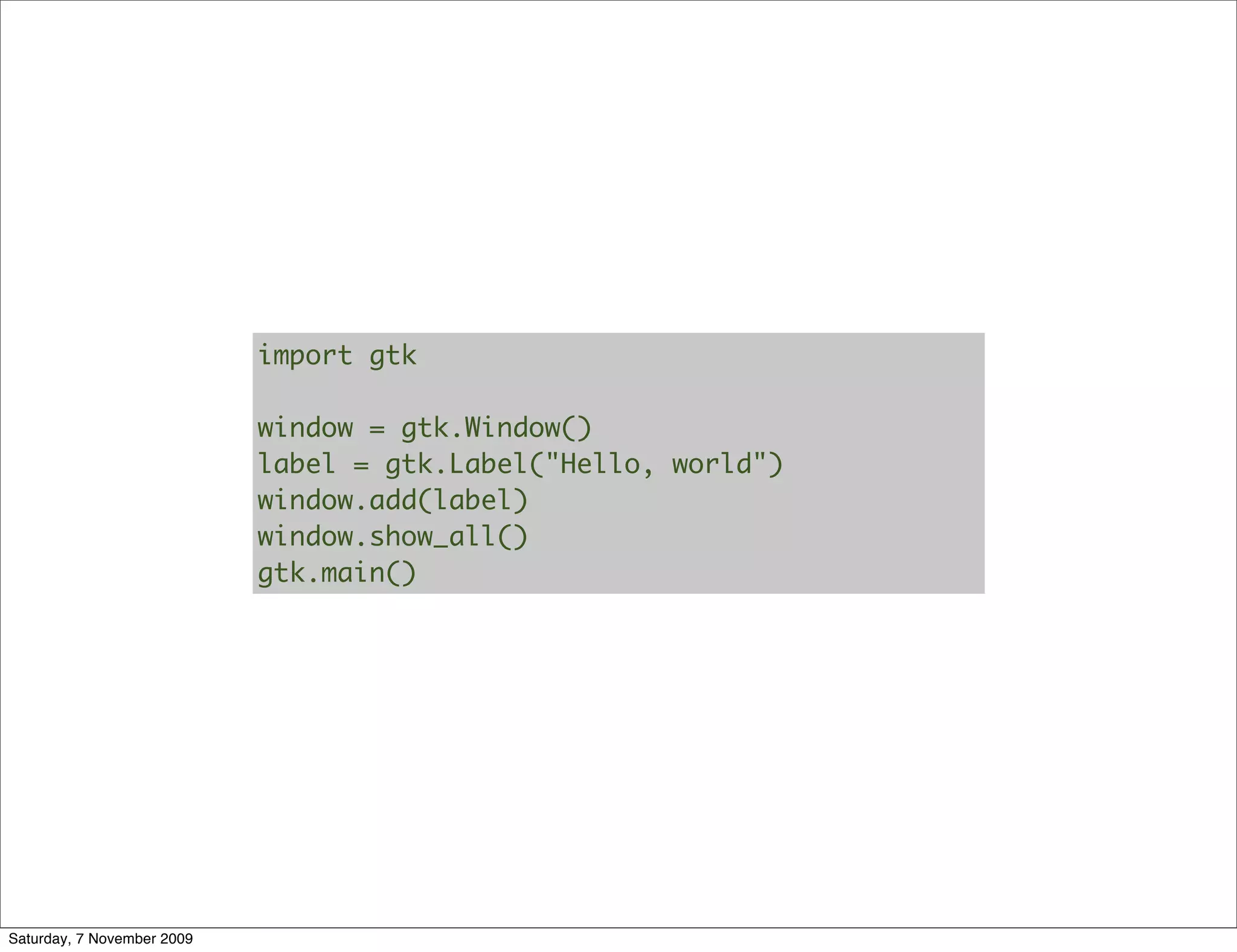
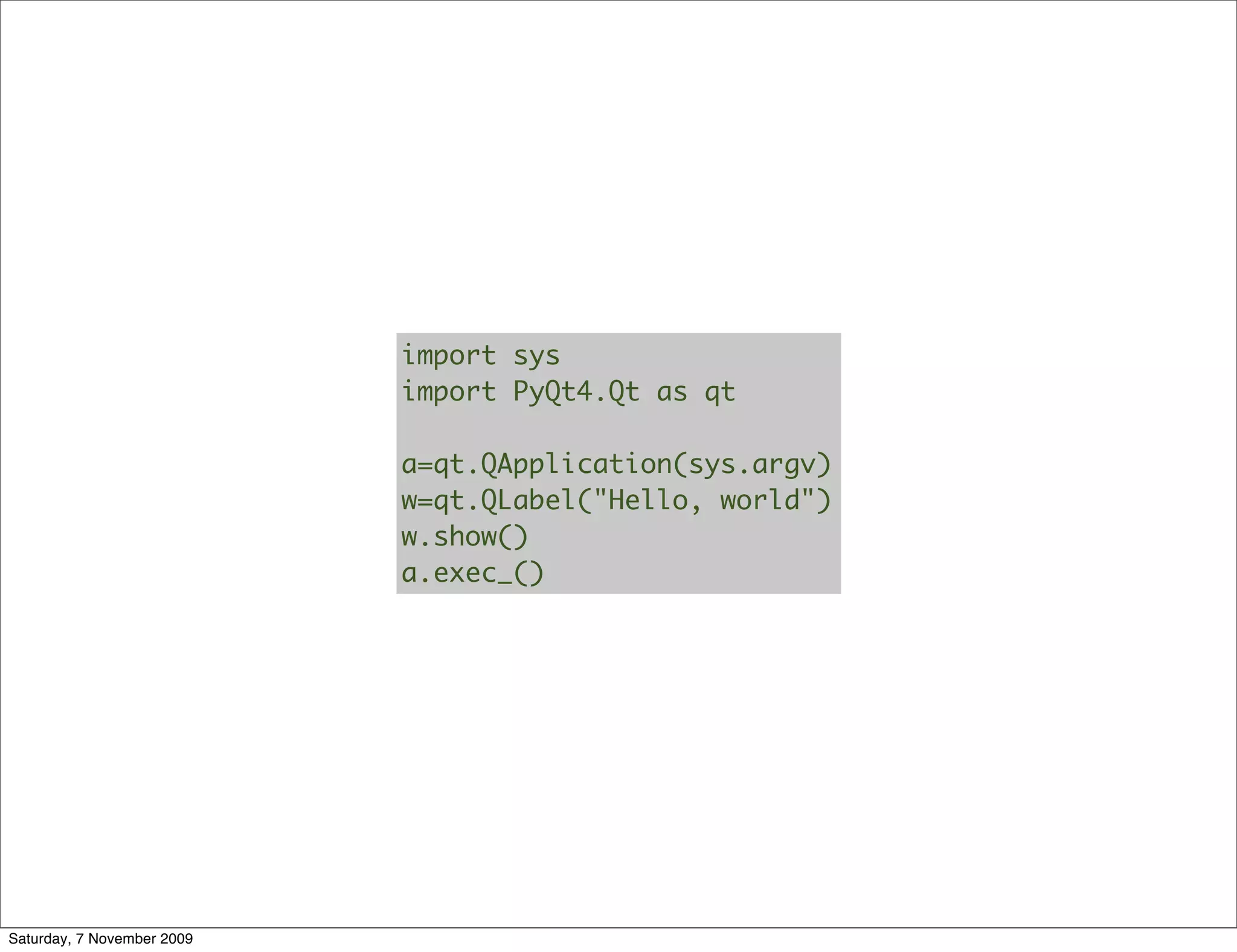
import sys
import PyQt4.Qt as qt
a=qt.QApplication(sys.argv)
w=qt.QLabel("Hello, world")
w.show()
a.exec_()
Saturday, 7 November 2009
“whatever you do...
Saturday, 7 November 2009
...don’t use Tkinter!”
Saturday, 7 November 2009
“Tkinter sucks!”
Saturday, 7 November 2009
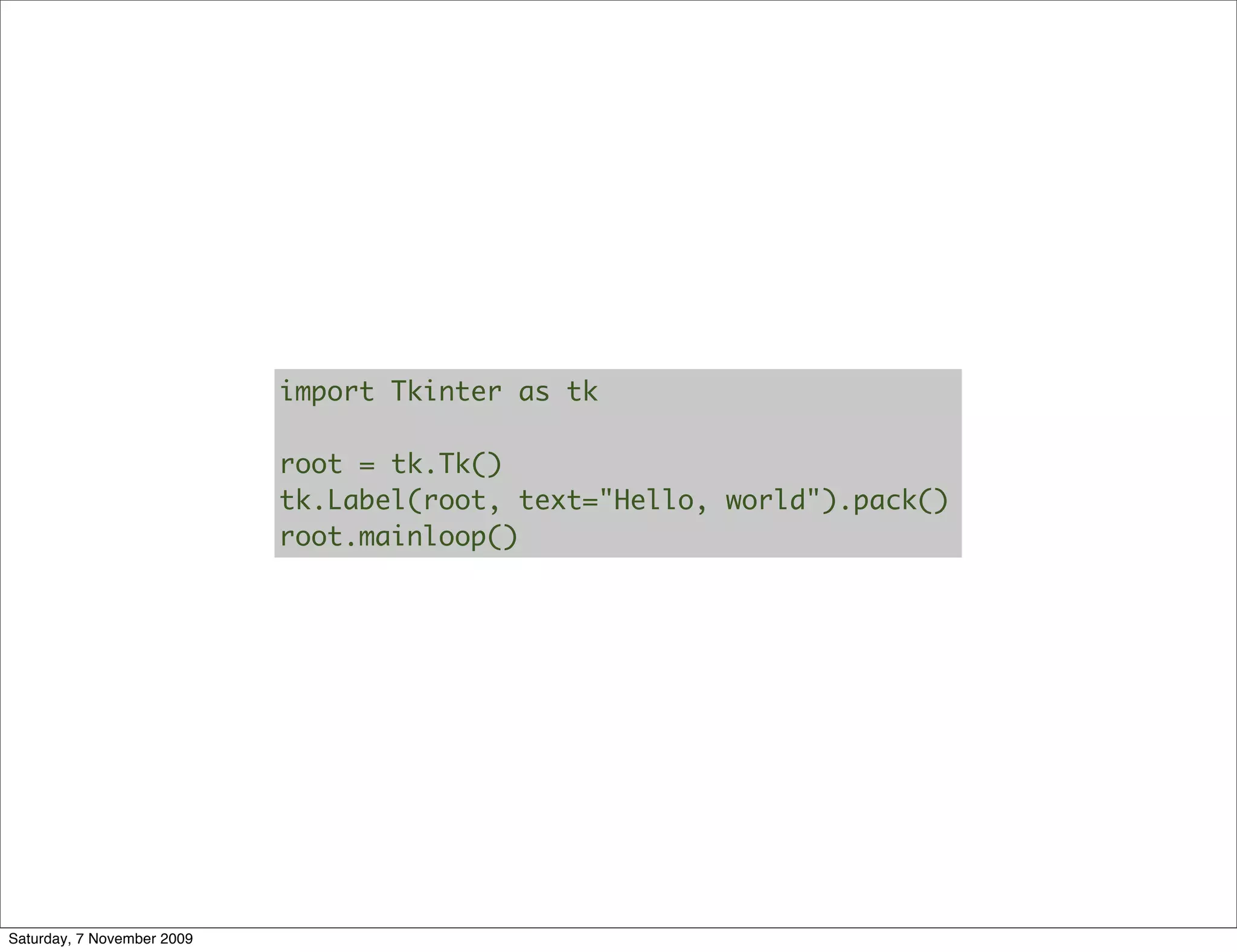
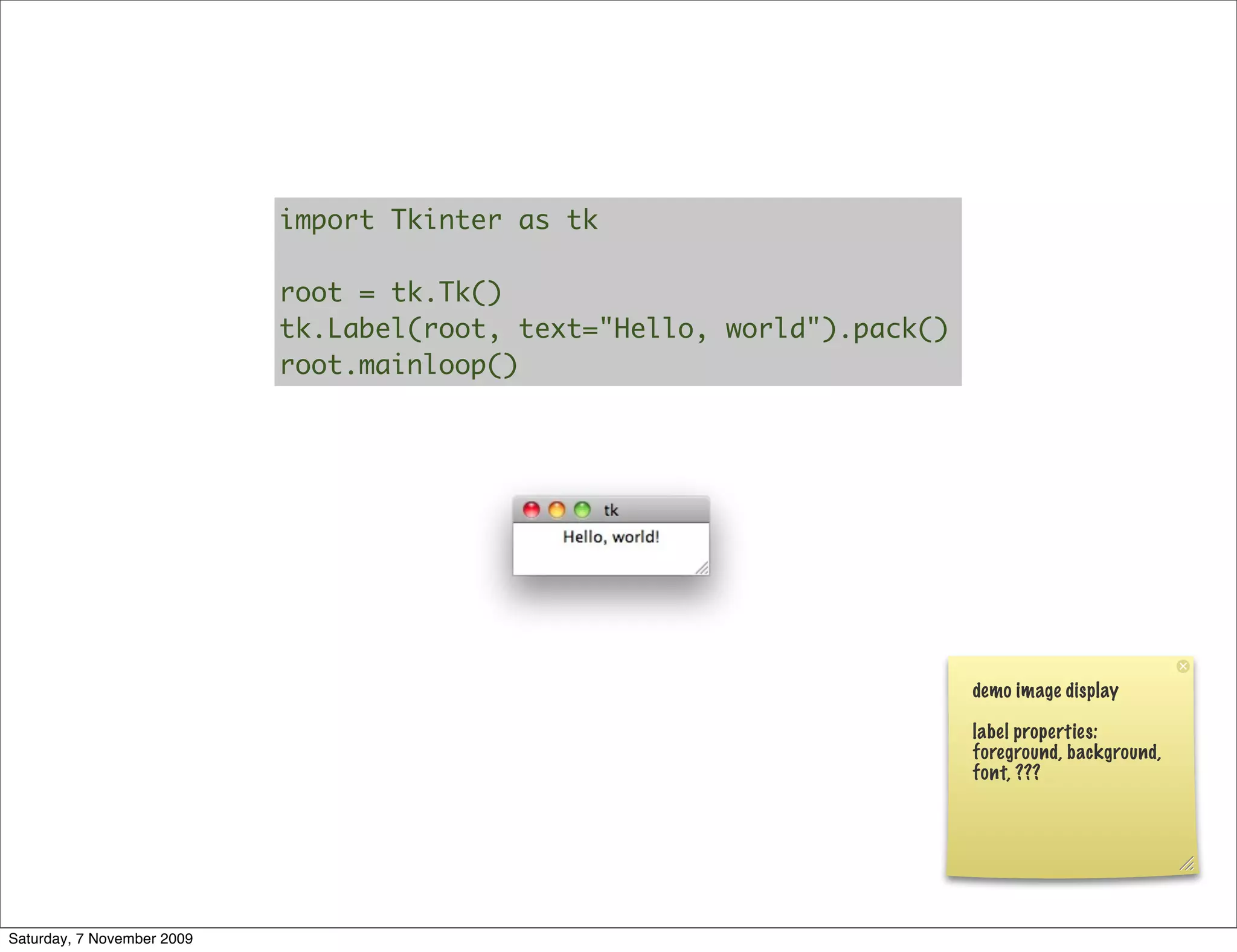
import Tkinter as tk
root = tk.Tk()
tk.Label(root, text="Hello, world").pack()
root.mainloop()
Saturday, 7 November 2009
“yeah, OMG, Tkinter
sucks!”
Saturday, 7 November 2009
I disagree
Saturday, 7 November 2009
1. it’s simple to use
- rich base widget set
- which is not verbose
- automatic packing
Saturday, 7 November 2009
2. it’s always there
on Windows & OS X
-- on Linuxes you might
need to install an
optional package
Saturday, 7 November 2009
3. it’s mature
first release 1991
8.0 released August 1999
8.5 released December 2007
Saturday, 7 November 2009
how I discovered this
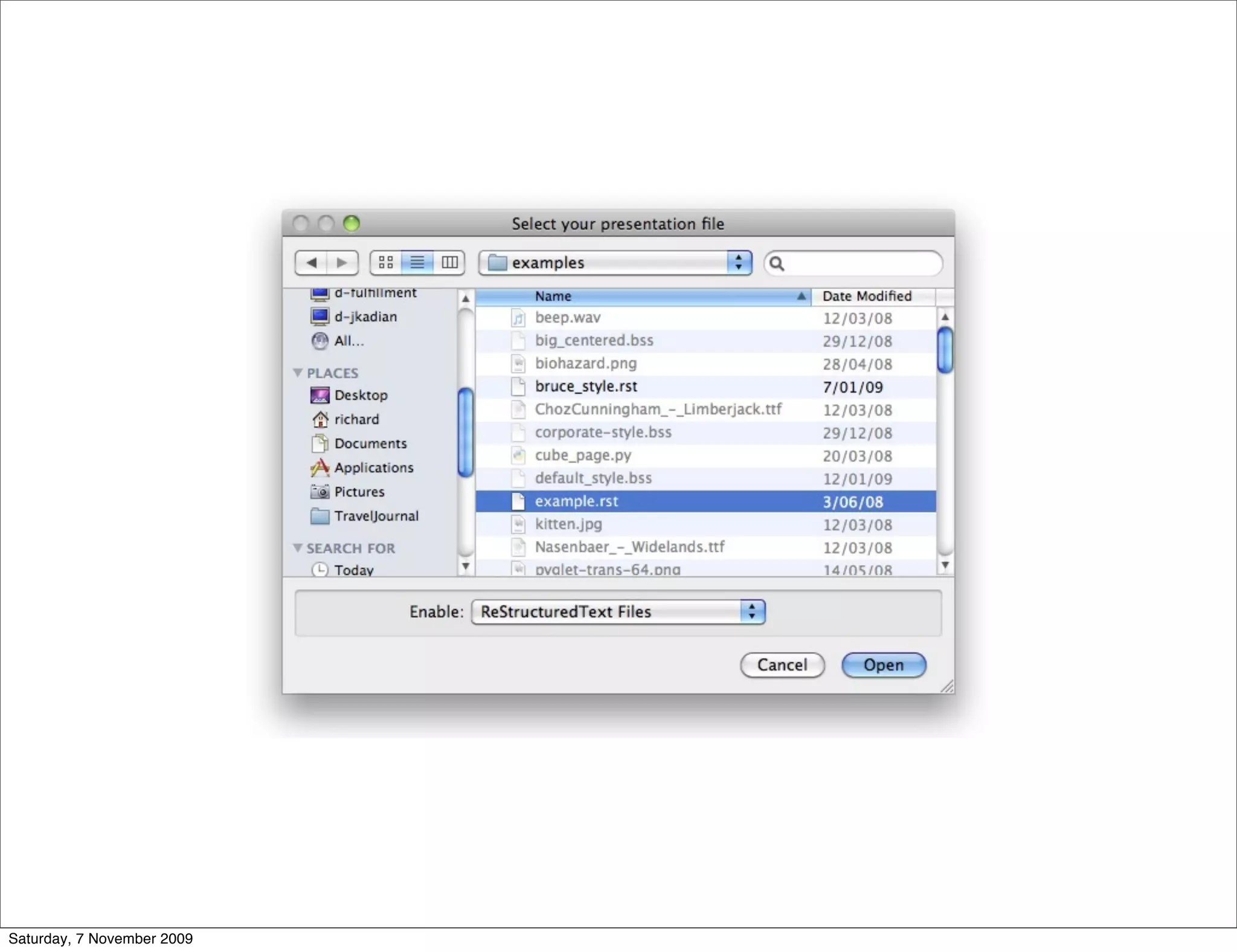
I had this project that I wanted to be click-to-run, but needed to select a file
Looked for a cross-platform “file dialog” solution and found some hacks
Then I noticed a reference to Tkinter, and lo and behold...
Saturday, 7 November 2009
filename = tkFileDialog.askopenfilename(parent=root,
filetypes=[('ReStructuredText Files', '.rst .txt'),
('All Files', '.*')],
title='Select your presentation file')
Saturday, 7 November 2009
well, if it can do that...
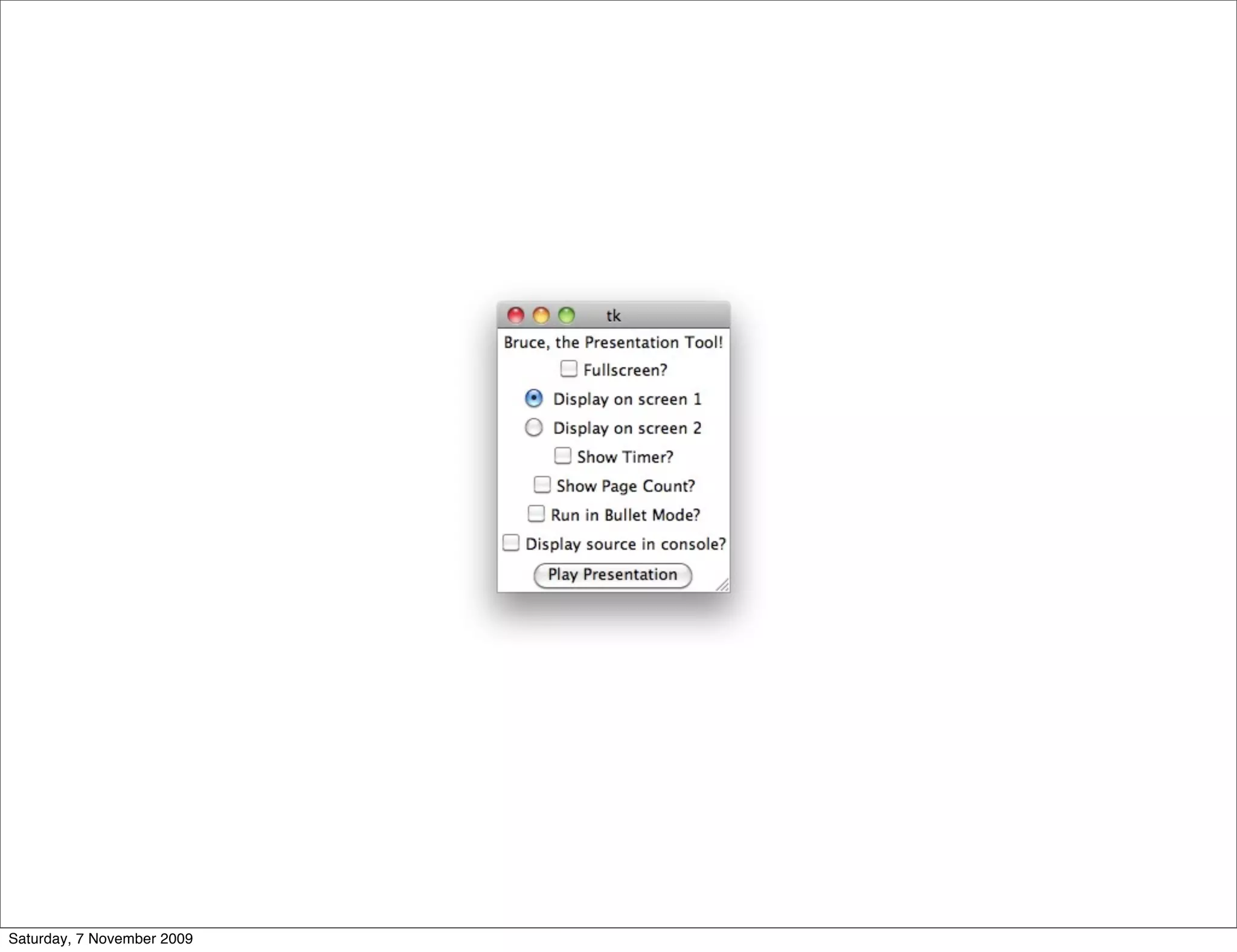
what about the program’s command-line options?
Saturday, 7 November 2009
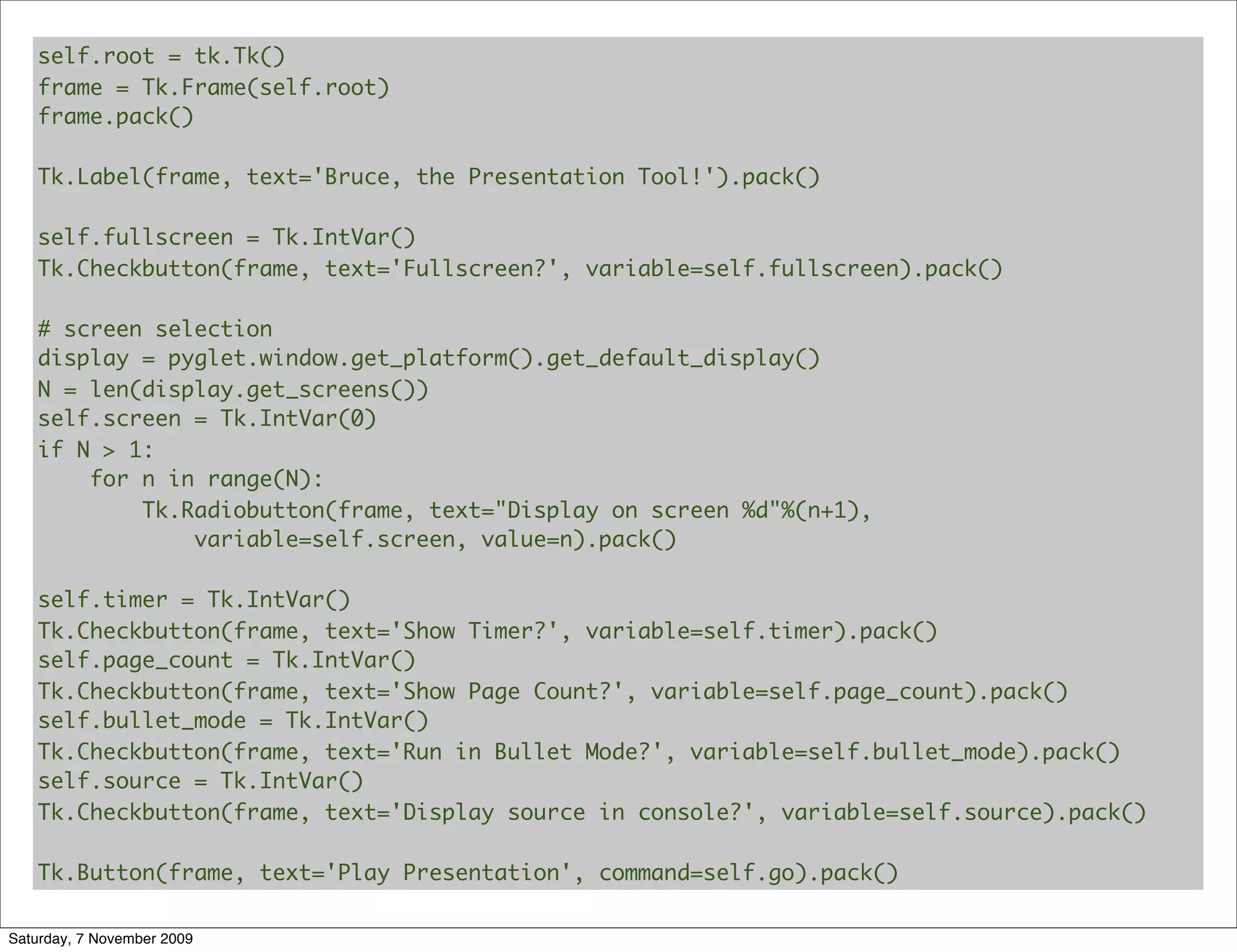
self.root = tk.Tk()
frame = Tk.Frame(self.root)
frame.pack()
Tk.Label(frame, text='Bruce, the Presentation Tool!').pack()
self.fullscreen = Tk.IntVar()
Tk.Checkbutton(frame, text='Fullscreen?', variable=self.fullscreen).pack()
# screen selection
display = pyglet.window.get_platform().get_default_display()
N = len(display.get_screens())
self.screen = Tk.IntVar(0)
if N > 1:
for n in range(N):
Tk.Radiobutton(frame, text="Display on screen %d"%(n+1),
variable=self.screen, value=n).pack()
self.timer = Tk.IntVar()
Tk.Checkbutton(frame, text='Show Timer?', variable=self.timer).pack()
self.page_count = Tk.IntVar()
Tk.Checkbutton(frame, text='Show Page Count?', variable=self.page_count).pack()
self.bullet_mode = Tk.IntVar()
Tk.Checkbutton(frame, text='Run in Bullet Mode?', variable=self.bullet_mode).pack()
self.source = Tk.IntVar()
Tk.Checkbutton(frame, text='Display source in console?', variable=self.source).pack()
Tk.Button(frame, text='Play Presentation', command=self.go).pack()
Saturday, 7 November 2009
specific Tkinter gripes
Saturday, 7 November 2009
1. it’s not pretty
Saturday, 7 November 2009
1. it’s not pretty
1. it doesn’t look native,
2. fonts are not anti-aliased
Saturday, 7 November 2009
2. extending is tricky
Saturday, 7 November 2009
native look and feel
(since Tk 8.0, 1999)
Saturday, 7 November 2009
native look and feel
(since Tk 8.0, 1999)
(much improved in Tk 8.5, 2008)
Saturday, 7 November 2009
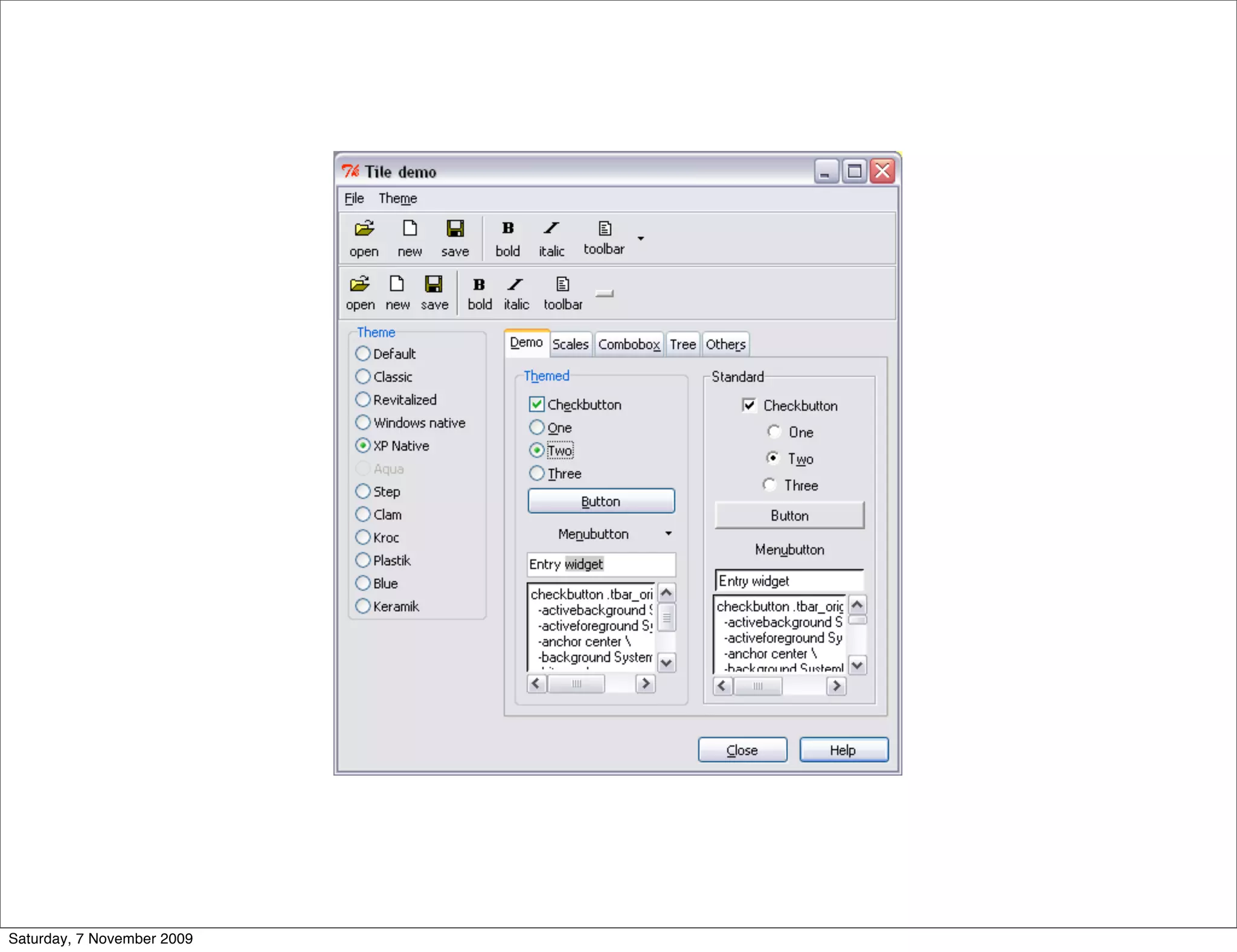
native look and feel
(since Tk 8.0, 1999)
(much improved in Tk 8.5, 2008)
(“less ugly but not perfect”)
Saturday, 7 November 2009
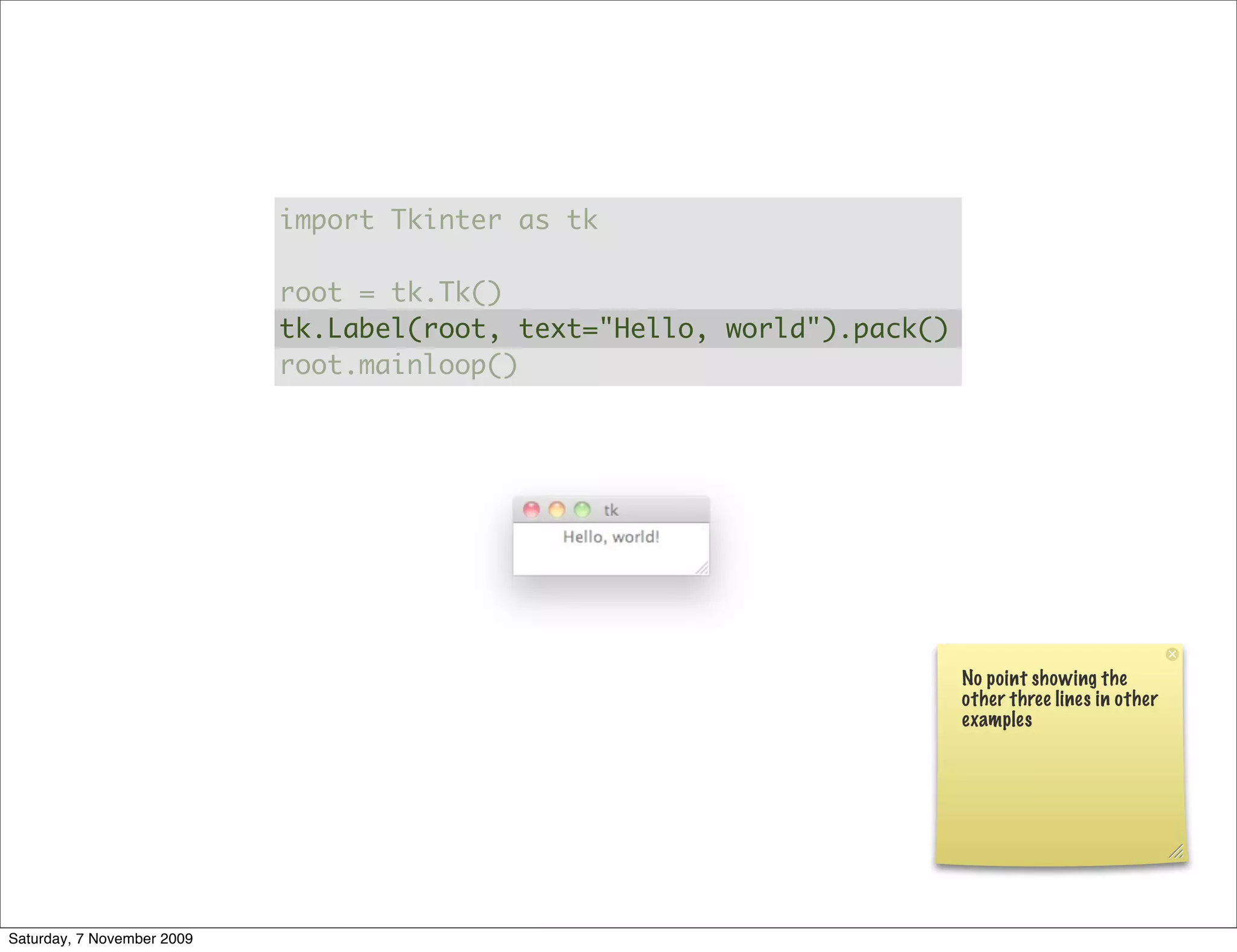
import Tkinter as tk
root = tk.Tk()
tk.Label(root, text="Hello, world").pack()
root.mainloop()
No point showing the
other three lines in other
examples
Saturday, 7 November 2009
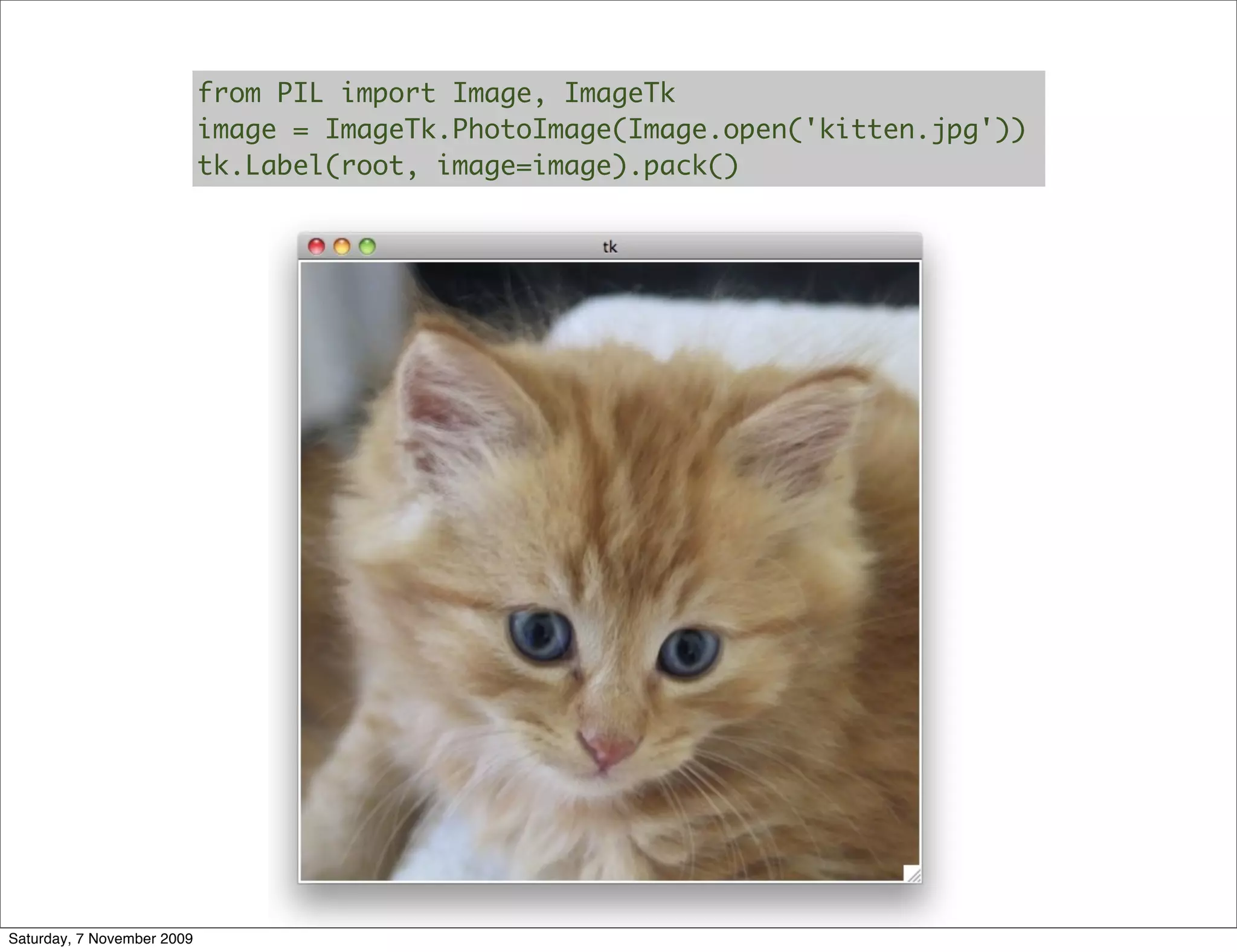
from PIL import Image, ImageTk
image = ImageTk.PhotoImage(Image.open('kitten.jpg'))
tk.Label(root, image=image).pack()
Saturday, 7 November 2009
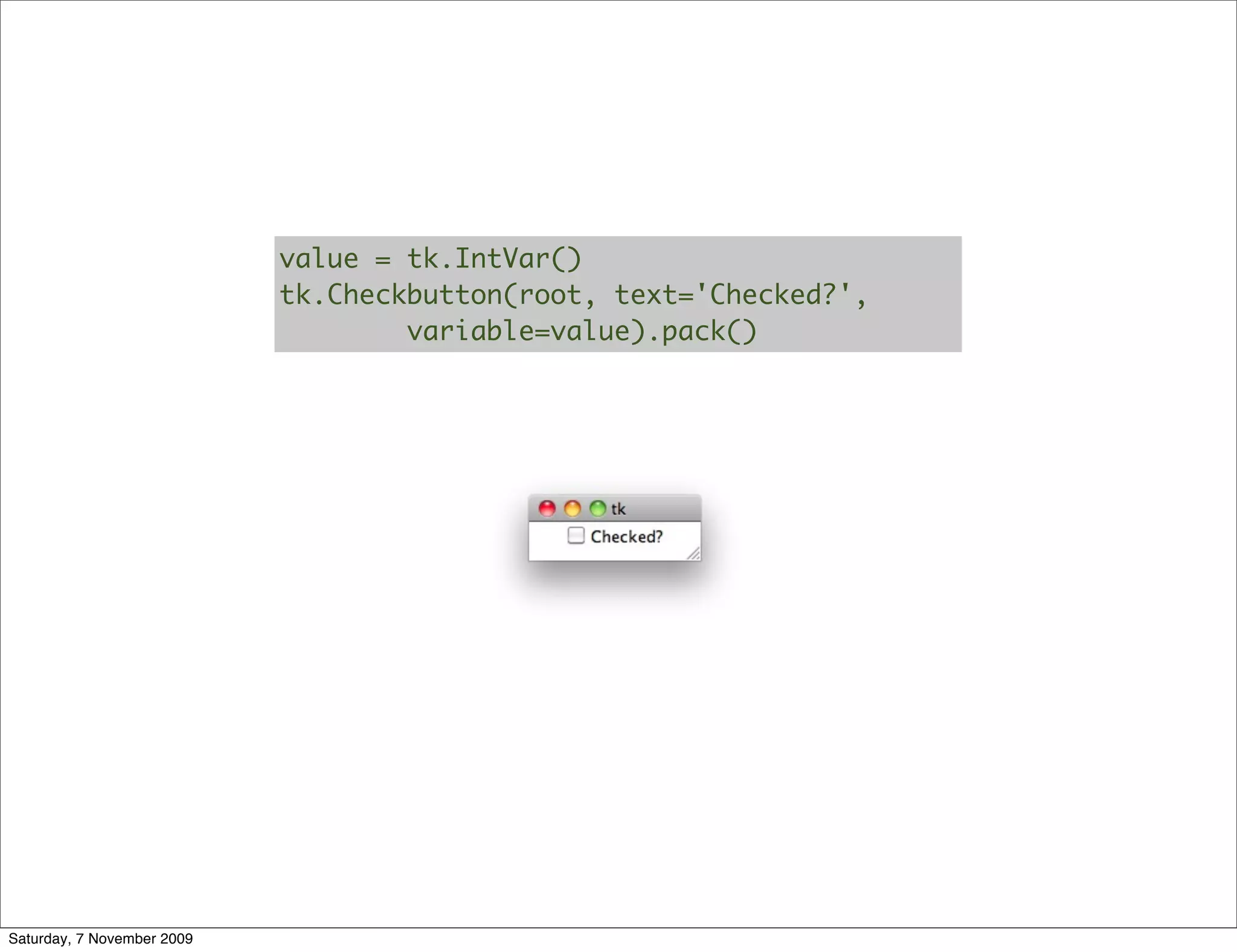
value = tk.IntVar()
tk.Checkbutton(root, text='Checked?',
variable=value).pack()
Saturday, 7 November 2009
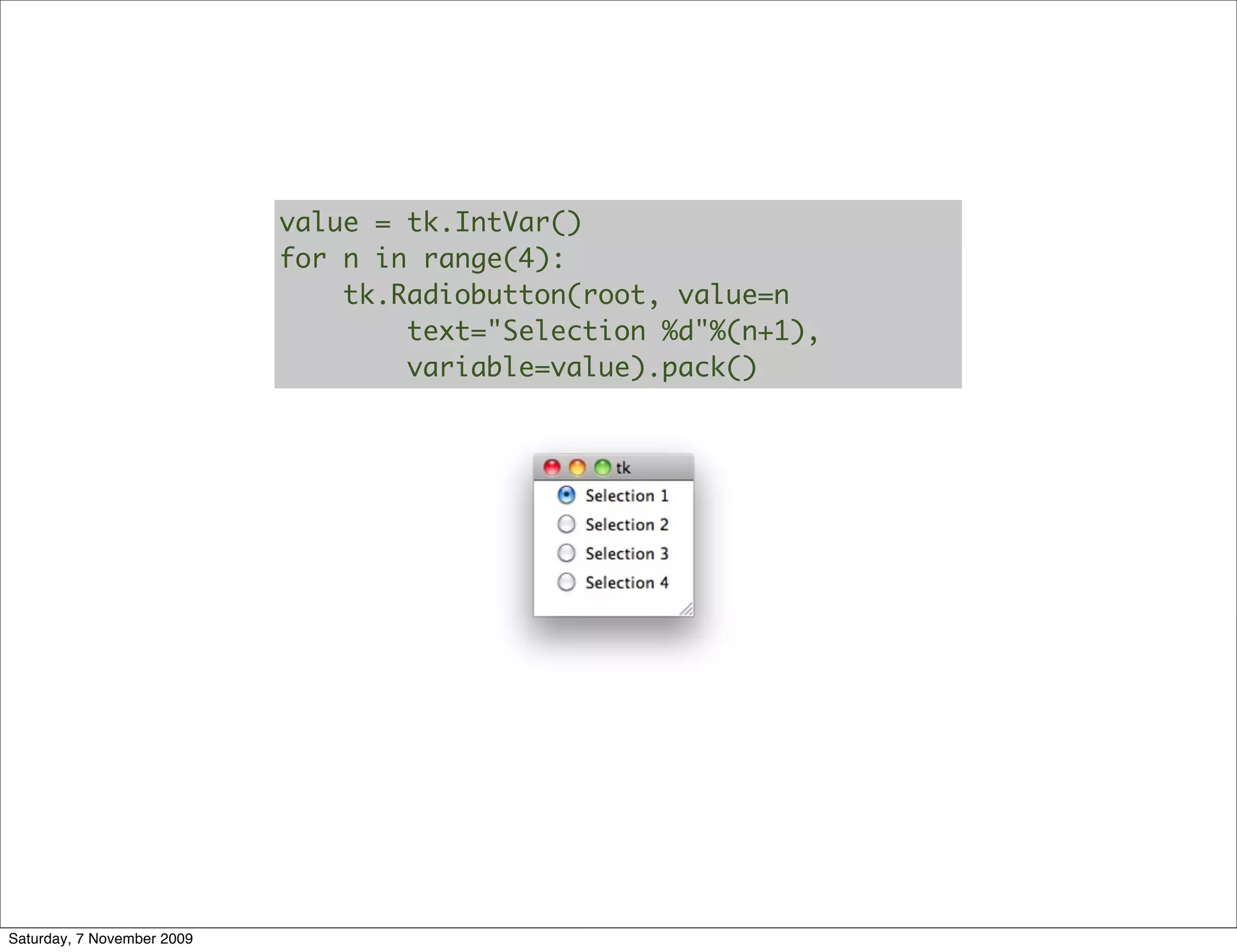
value = tk.IntVar()
for n in range(4):
tk.Radiobutton(root, value=n
text="Selection %d"%(n+1),
variable=value).pack()
Saturday, 7 November 2009
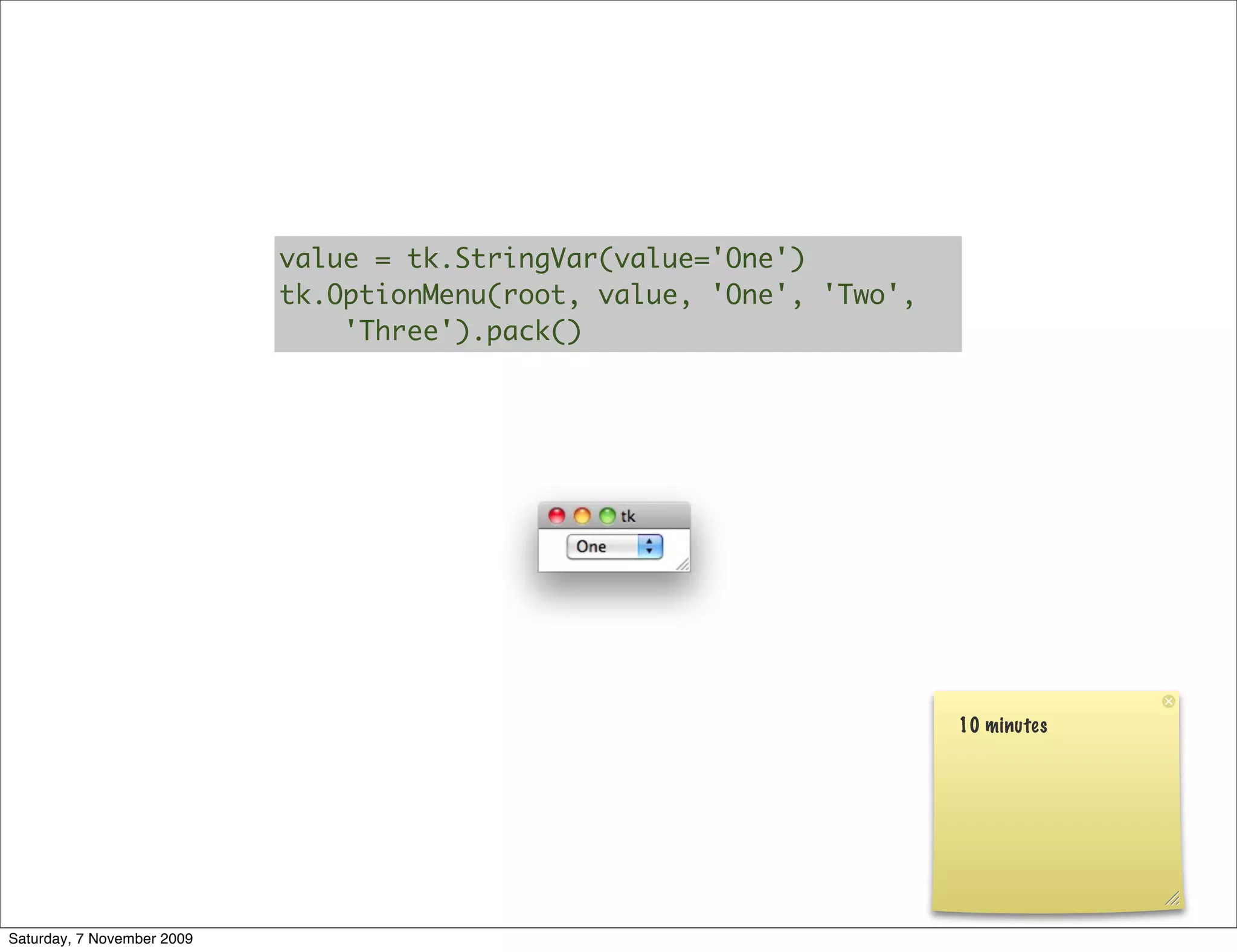
value = tk.StringVar(value='One')
tk.OptionMenu(root, value, 'One', 'Two',
'Three').pack()
10 minutes
Saturday, 7 November 2009
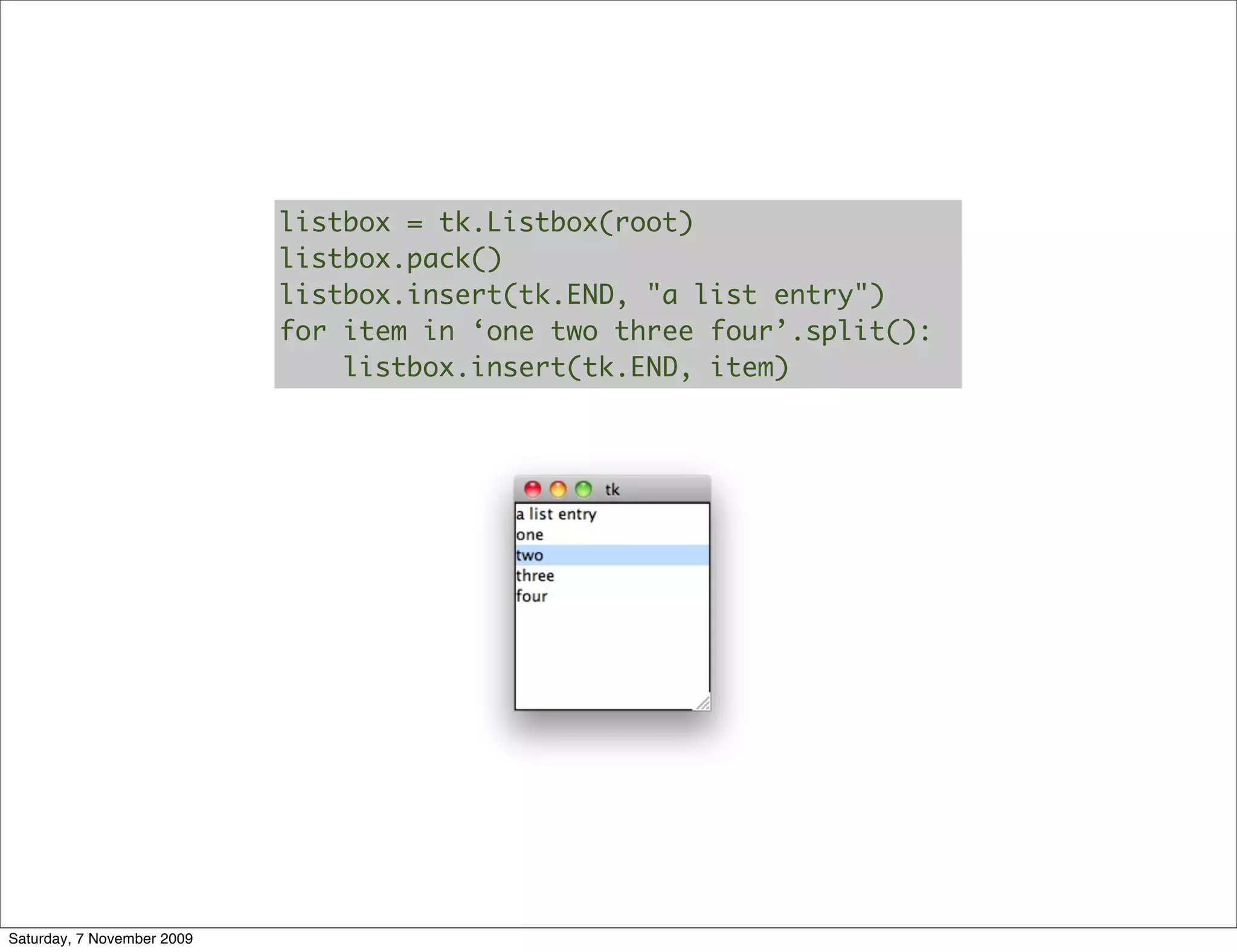
listbox = tk.Listbox(root)
listbox.pack()
listbox.insert(tk.END, "a list entry")
for item in ‘one two three four’.split():
listbox.insert(tk.END, item)
Saturday, 7 November 2009
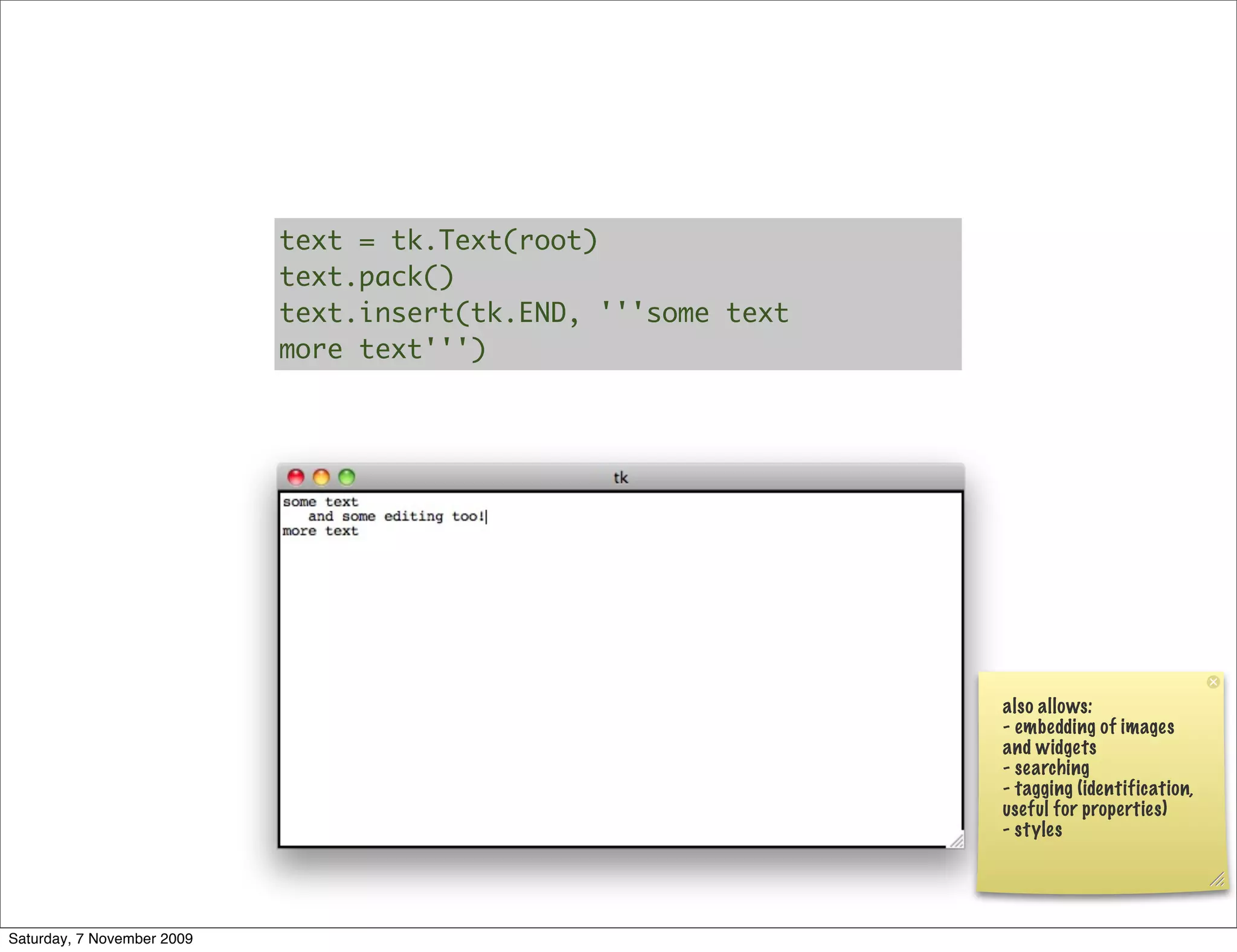
text = tk.Text(root)
text.pack()
text.insert(tk.END, '''some text
more text''')
also allows:
- embedding of images
and widgets
- searching
- tagging (identification,
useful for properties)
- styles
Saturday, 7 November 2009
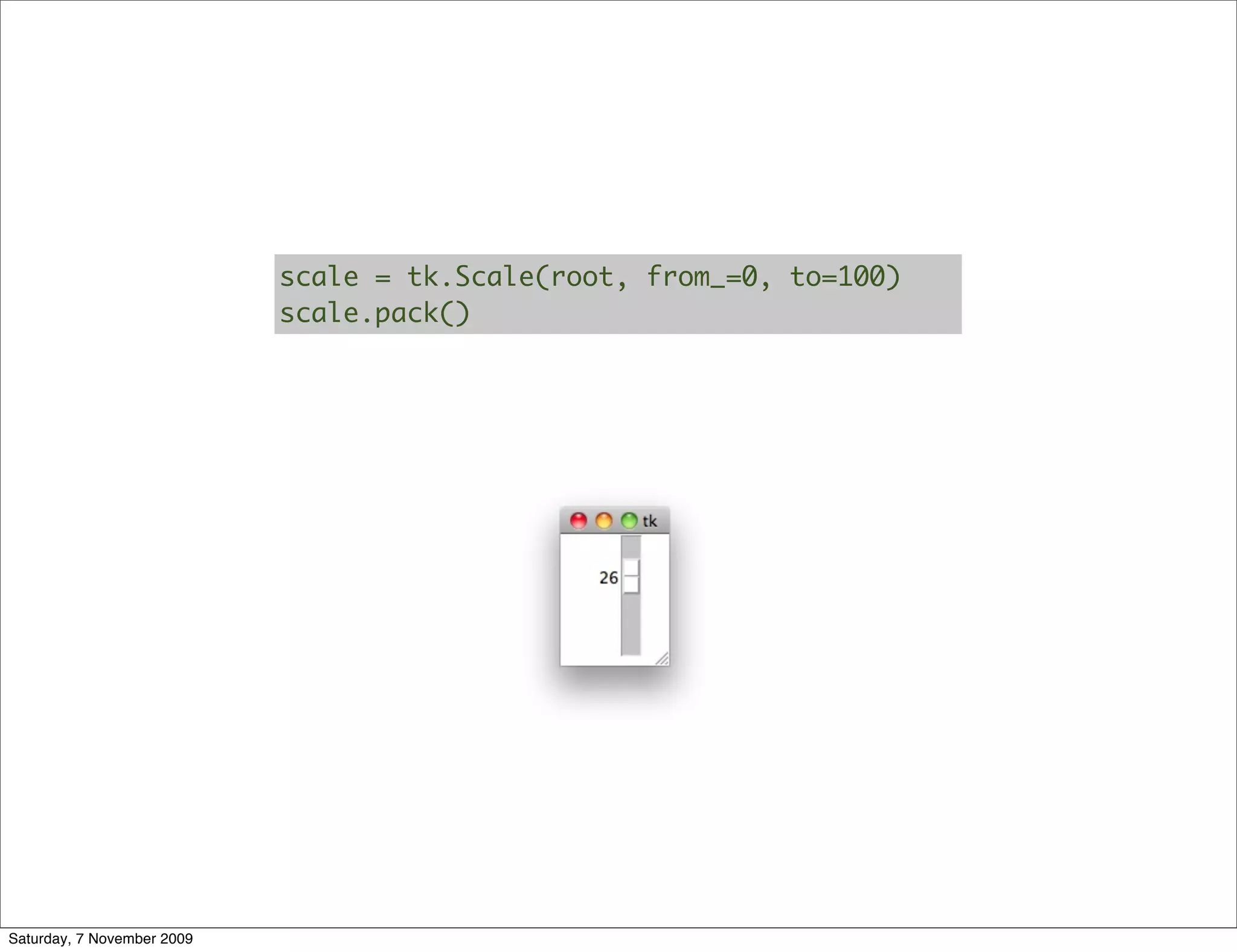
scale = tk.Scale(root, from_=0, to=100)
scale.pack()
Saturday, 7 November 2009
rows or columns
the pack manager packs
into rows or columns
the default is column,
centered.
Saturday, 7 November 2009
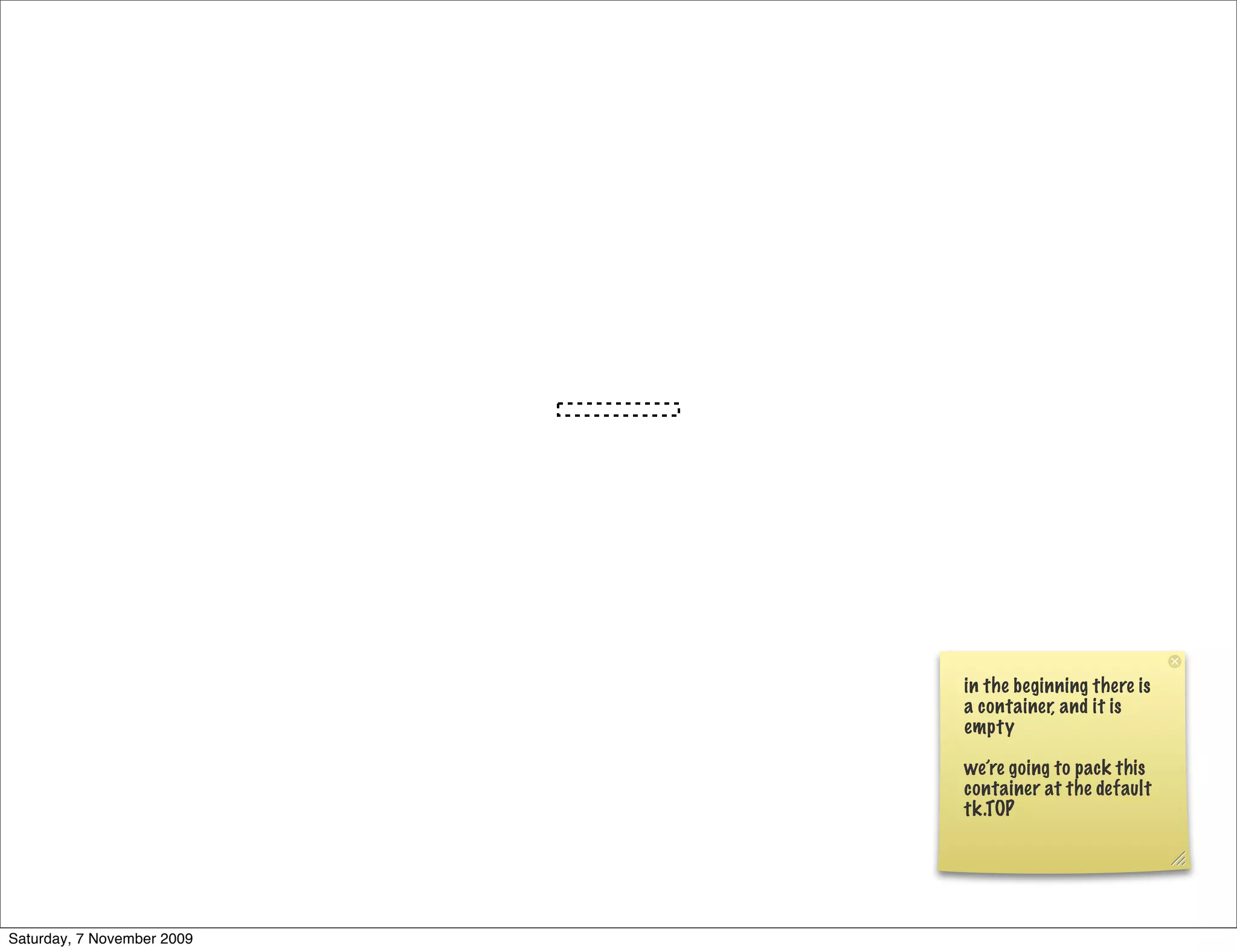
in the beginning there is
a container, and it is
empty
we’re going to pack this
container at the default
tk.TOP
Saturday, 7 November 2009
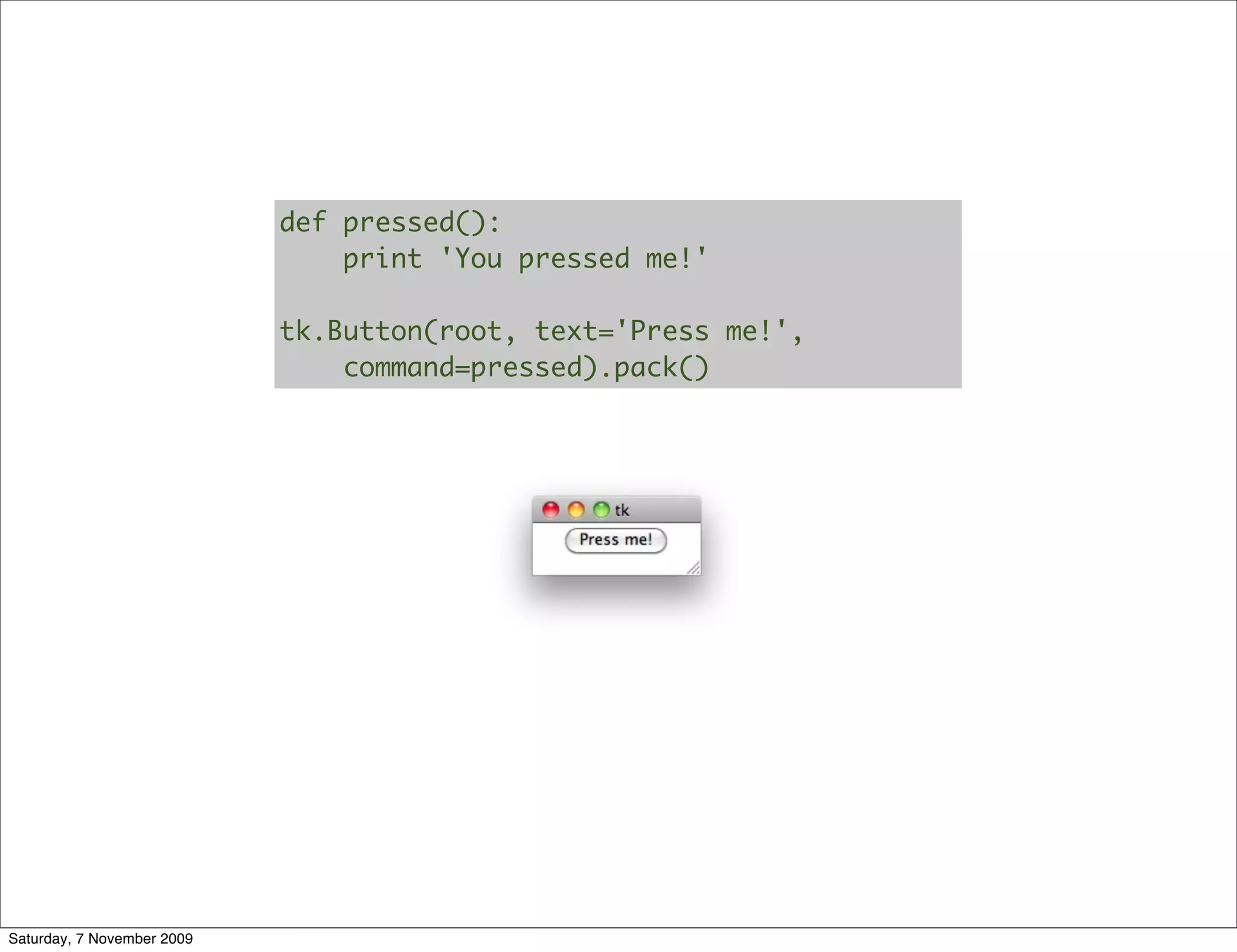
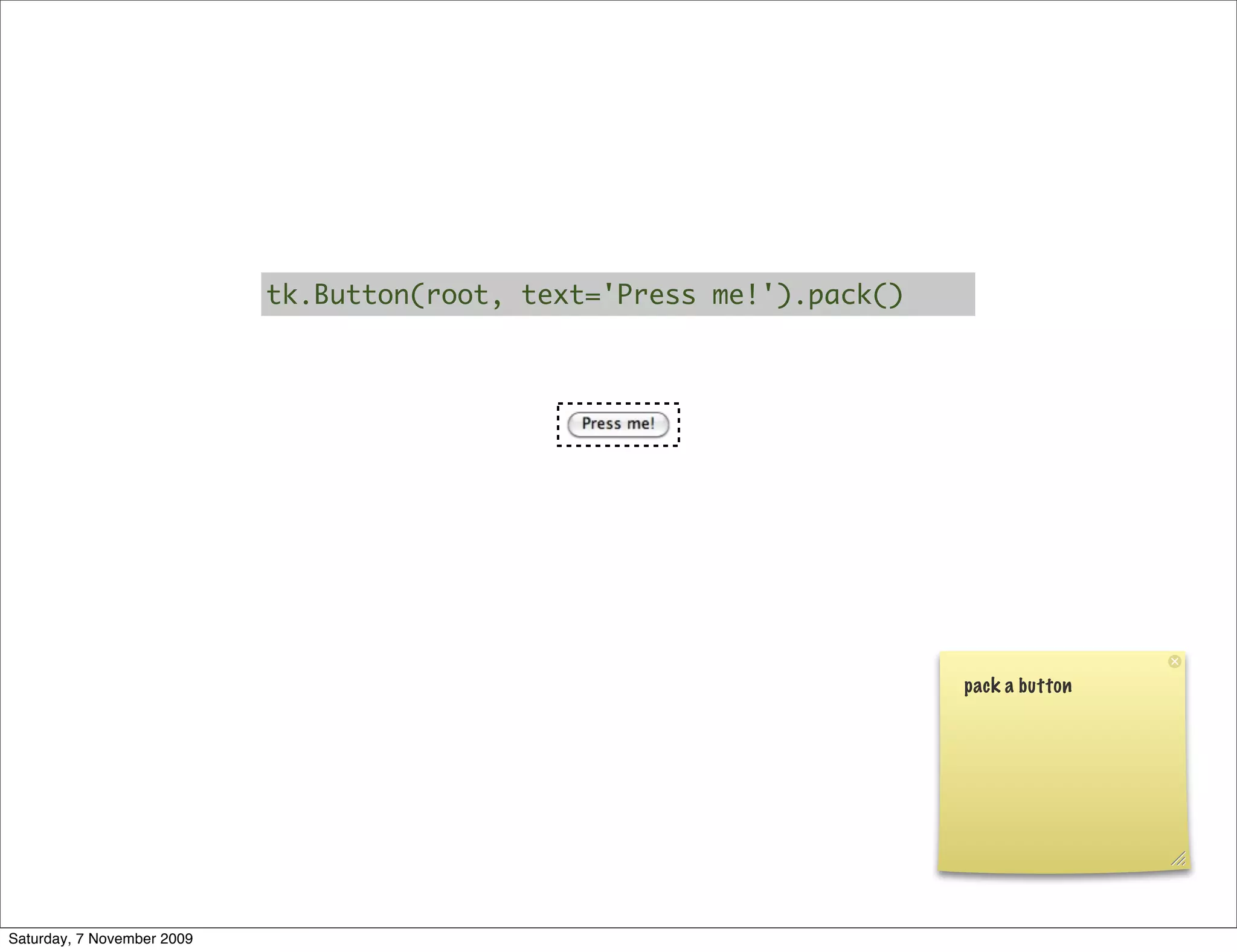
tk.Button(root, text='Press me!').pack()
pack a button
Saturday, 7 November 2009
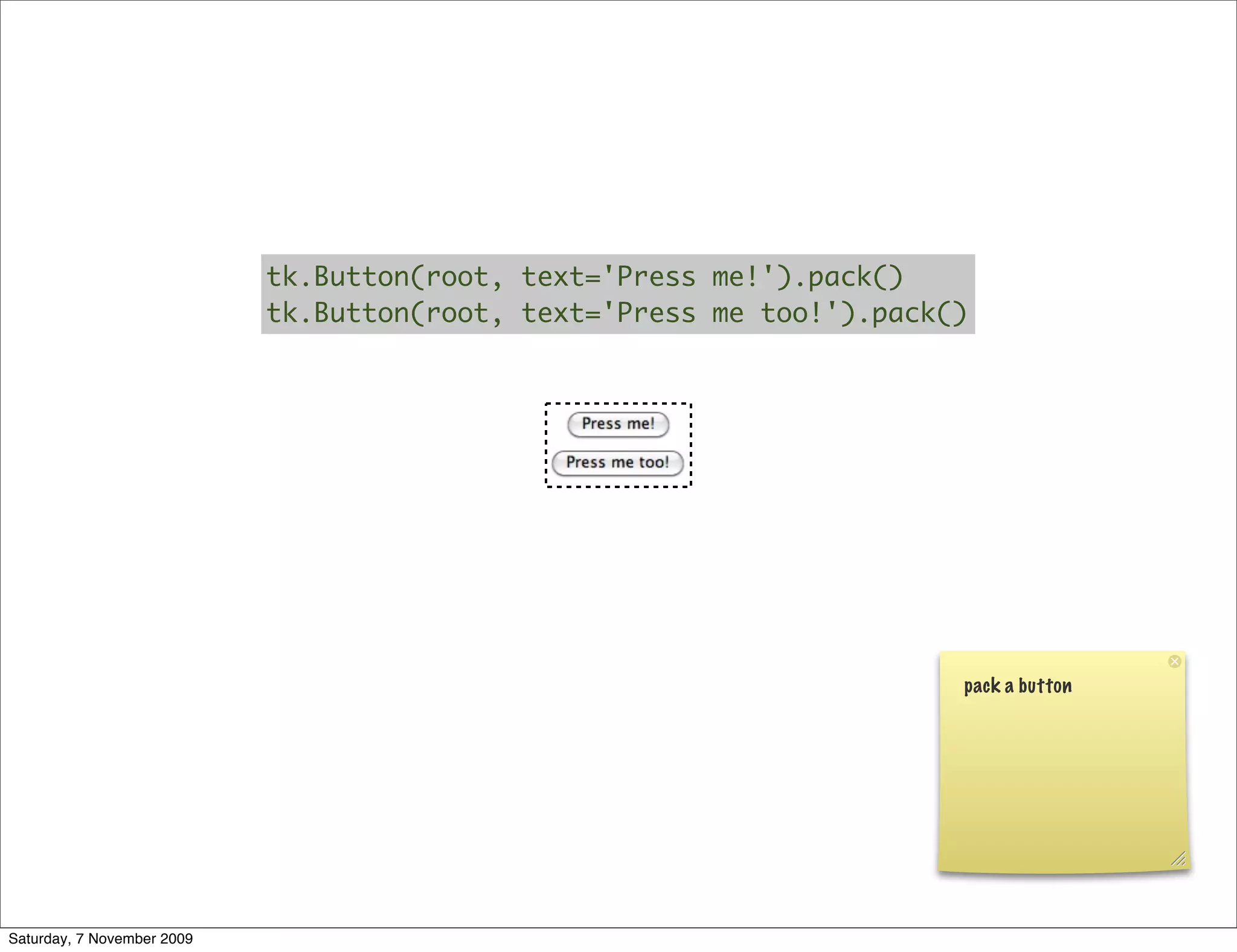
tk.Button(root, text='Press me!').pack()
tk.Button(root, text='Press me too!').pack()
pack a button
Saturday, 7 November 2009
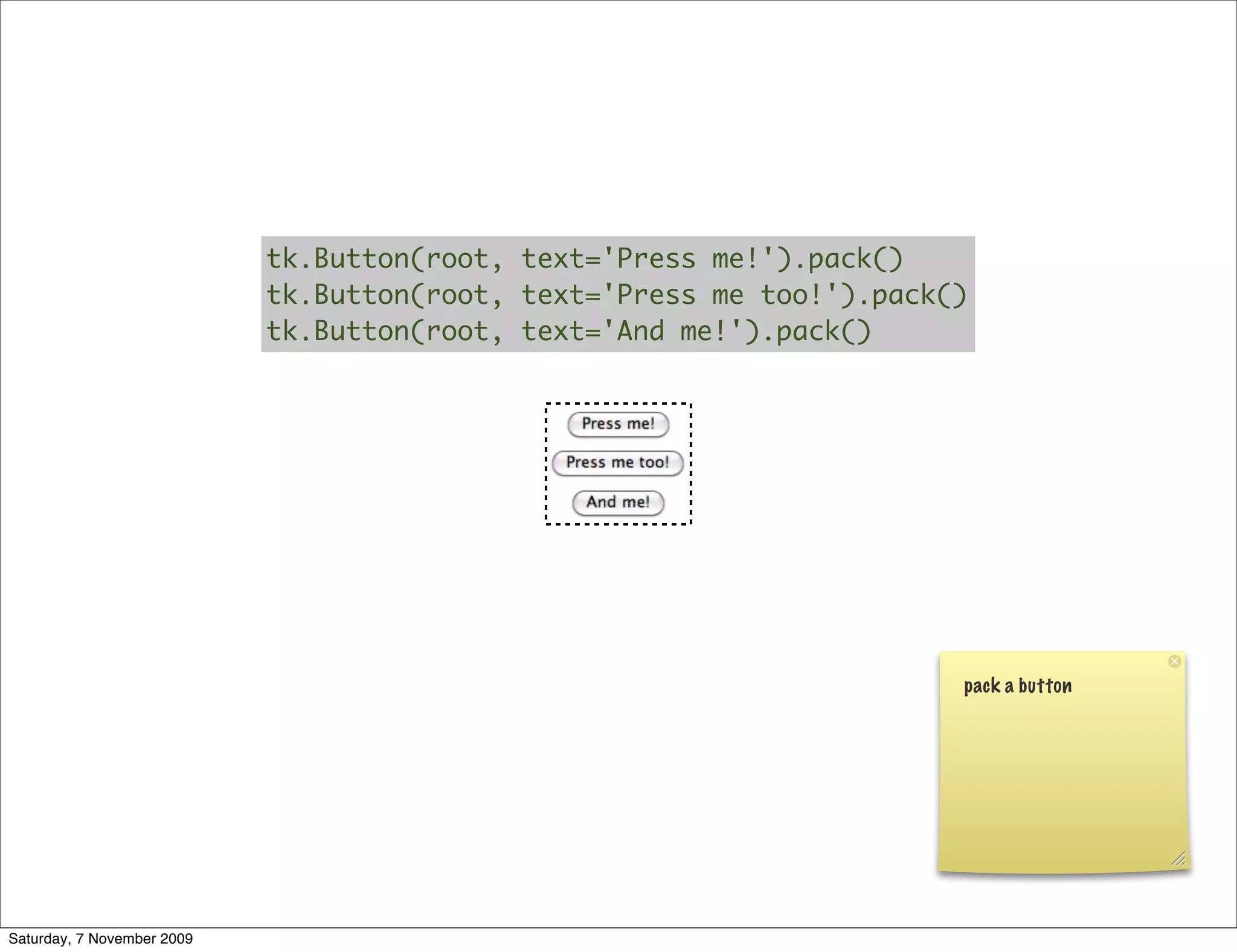
tk.Button(root, text='Press me!').pack()
tk.Button(root, text='Press me too!').pack()
tk.Button(root, text='And me!').pack()
pack a button
Saturday, 7 November 2009
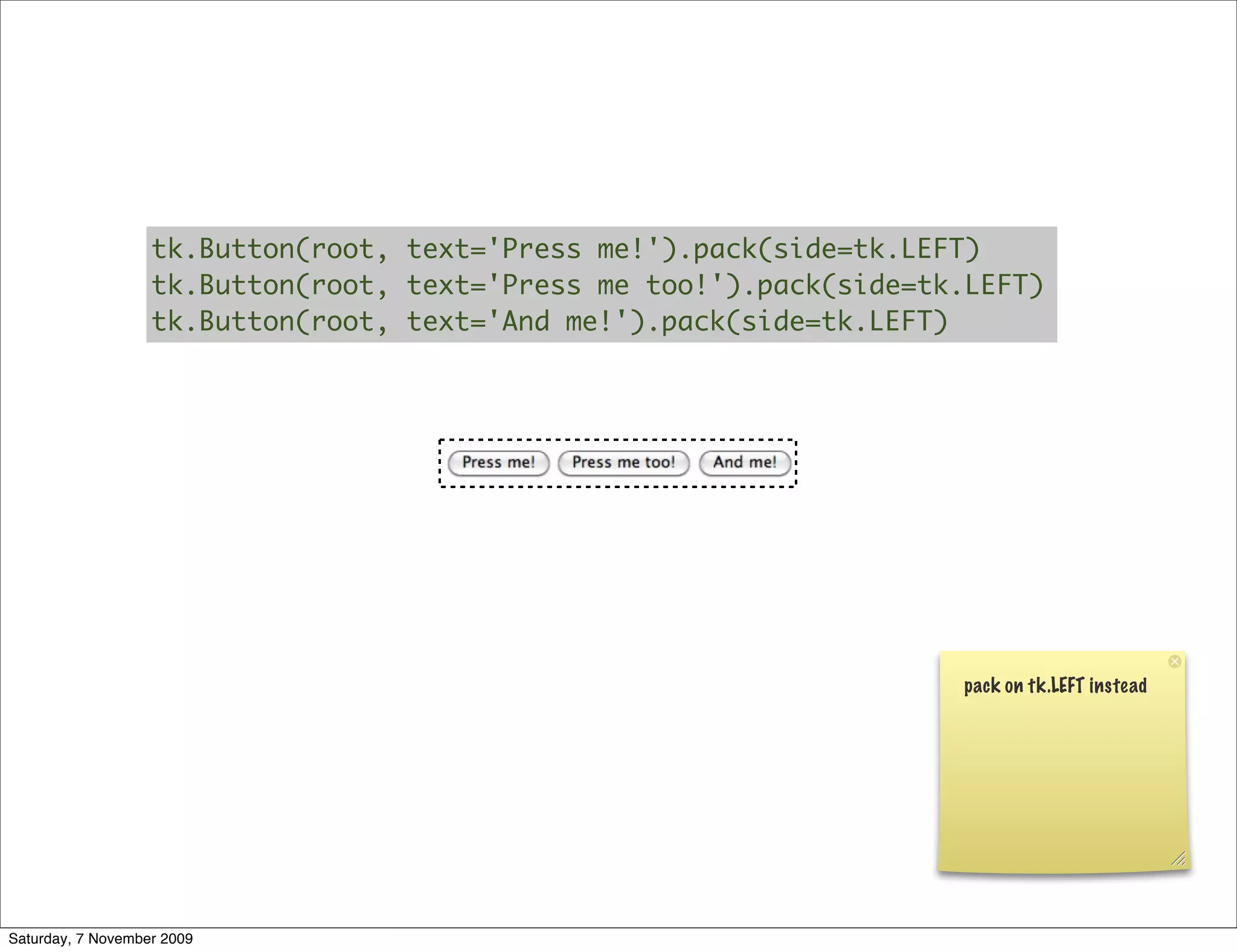
tk.Button(root, text='Press me!').pack(side=tk.LEFT)
tk.Button(root, text='Press me too!').pack(side=tk.LEFT)
tk.Button(root, text='And me!').pack(side=tk.LEFT)
pack on tk.LEFT instead
Saturday, 7 November 2009
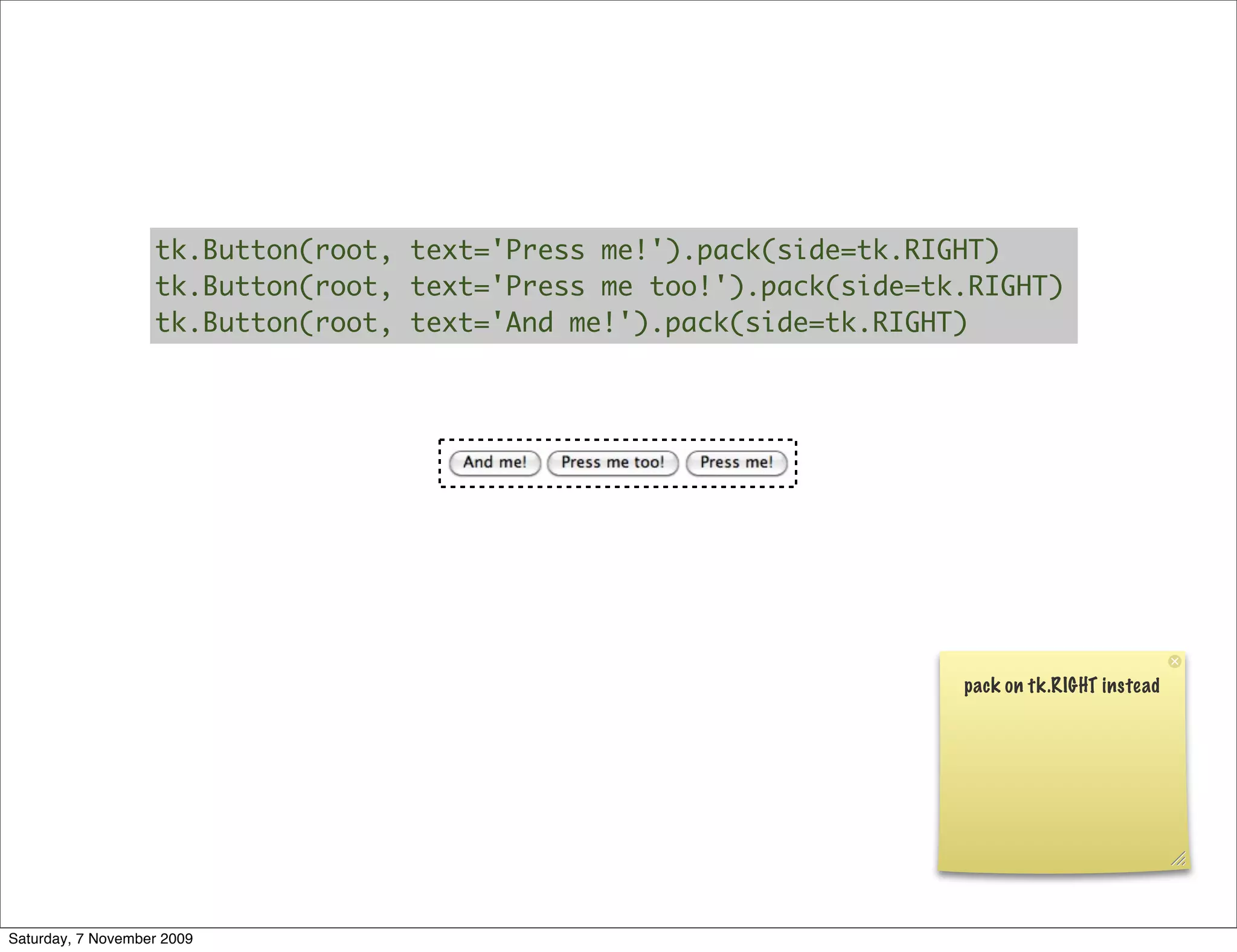
tk.Button(root, text='Press me!').pack(side=tk.RIGHT)
tk.Button(root, text='Press me too!').pack(side=tk.RIGHT)
tk.Button(root, text='And me!').pack(side=tk.RIGHT)
pack on tk.RIGHT instead
Saturday, 7 November 2009
more complex packing?
Saturday, 7 November 2009
tk.Button(root, text='Press me!').pack()
horizontal = tk.Frame(root)
horizontal.pack()
tk.Button(horizontal, text='Press me too!').pack(side=tk.LEFT)
Saturday, 7 November 2009
grids
Saturday, 7 November 2009
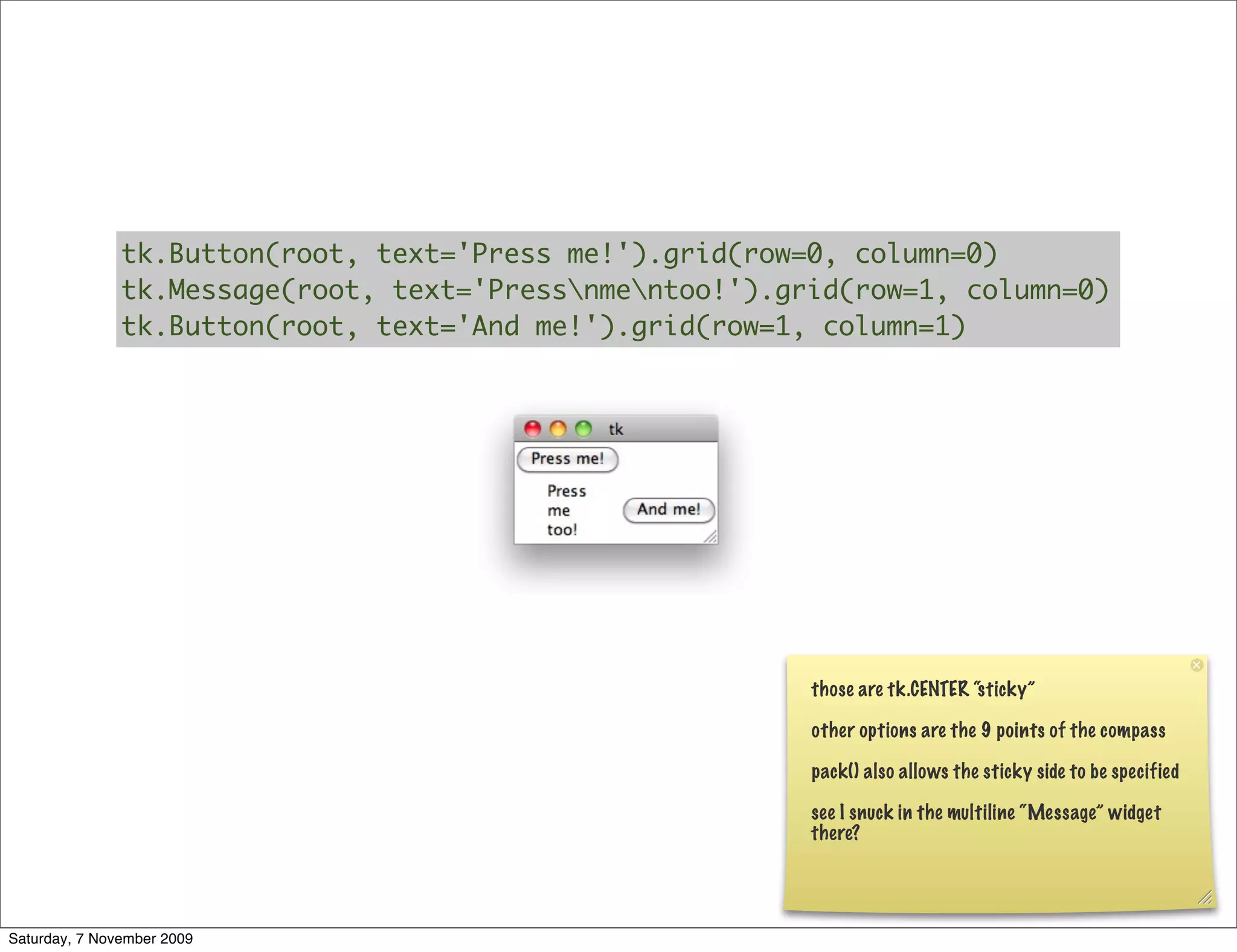
tk.Button(root, text='Press me!').grid(row=0, column=0)
tk.Message(root, text='Pressnmentoo!').grid(row=1, column=0)
tk.Button(root, text='And me!').grid(row=1, column=1)
those are tk.CENTER “sticky”
other options are the 9 points of the compass
pack() also allows the sticky side to be specified
see I snuck in the multiline “Message” widget
there?
Saturday, 7 November 2009
... or place
Saturday, 7 November 2009
Widget values
Saturday, 7 November 2009
widgets with a variable
variable = tk.IntVar()
value = variable.get()
variable.set(value)
Saturday, 7 November 2009
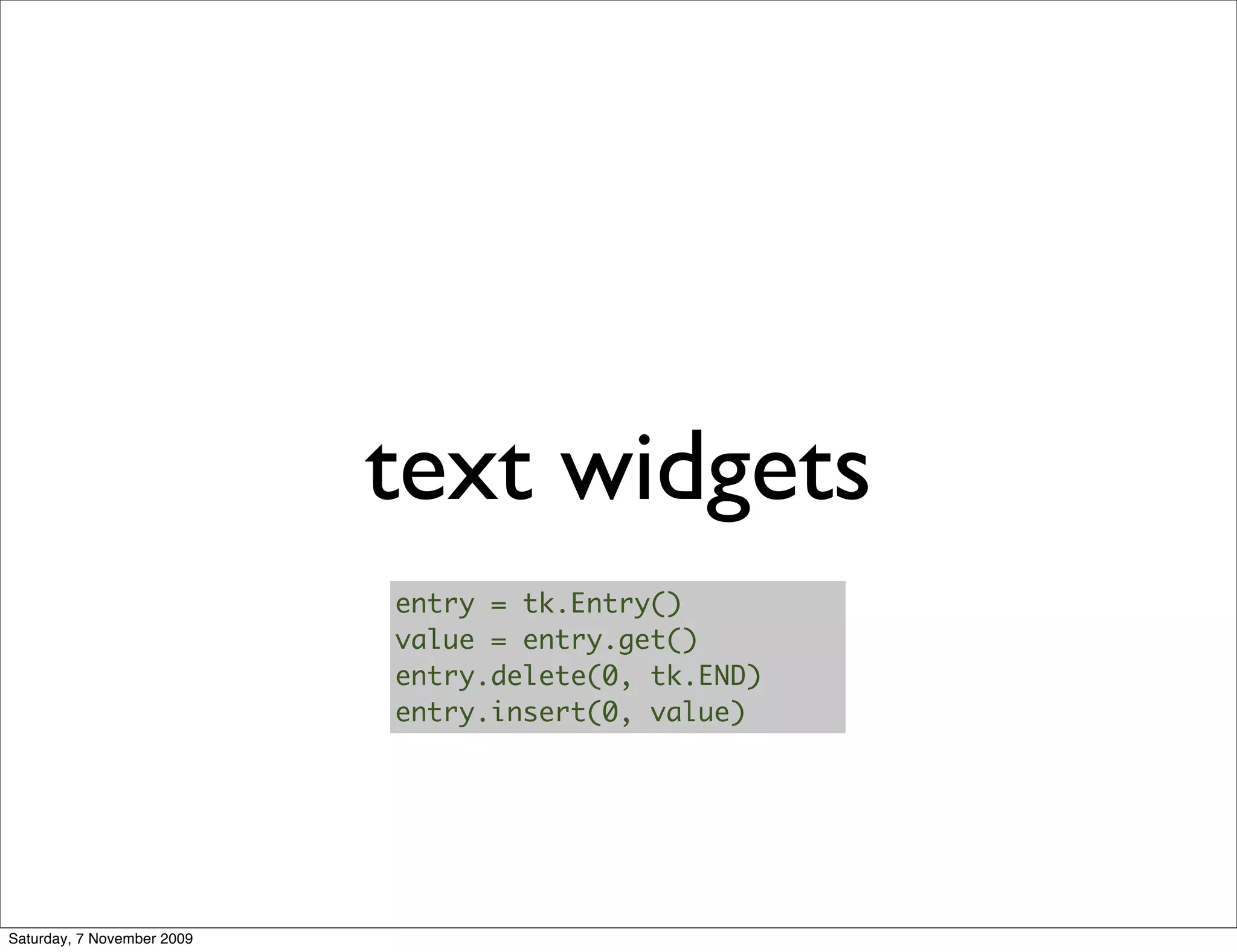
text widgets
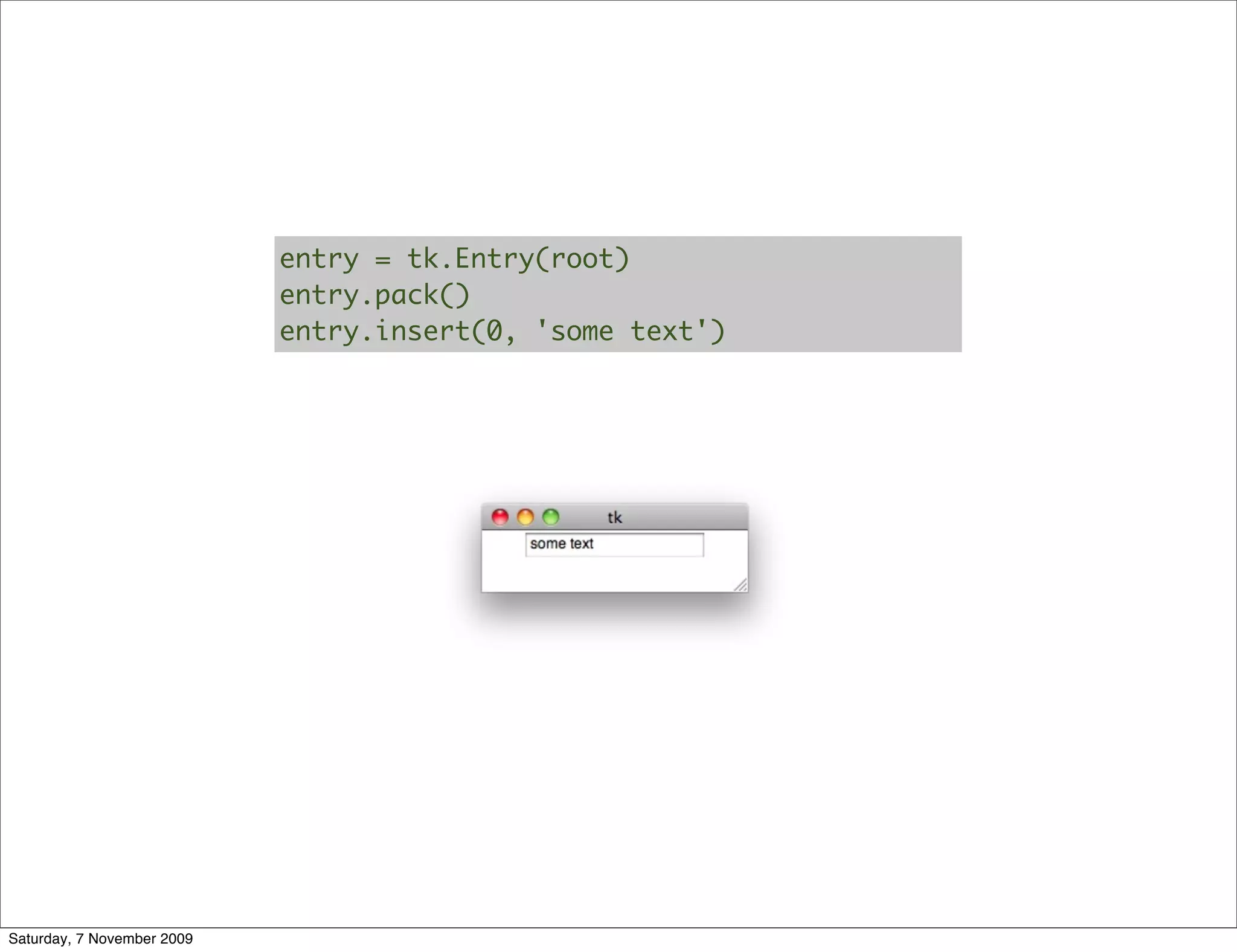
entry = tk.Entry()
value = entry.get()
entry.delete(0, tk.END)
entry.insert(0, value)
Saturday, 7 November 2009
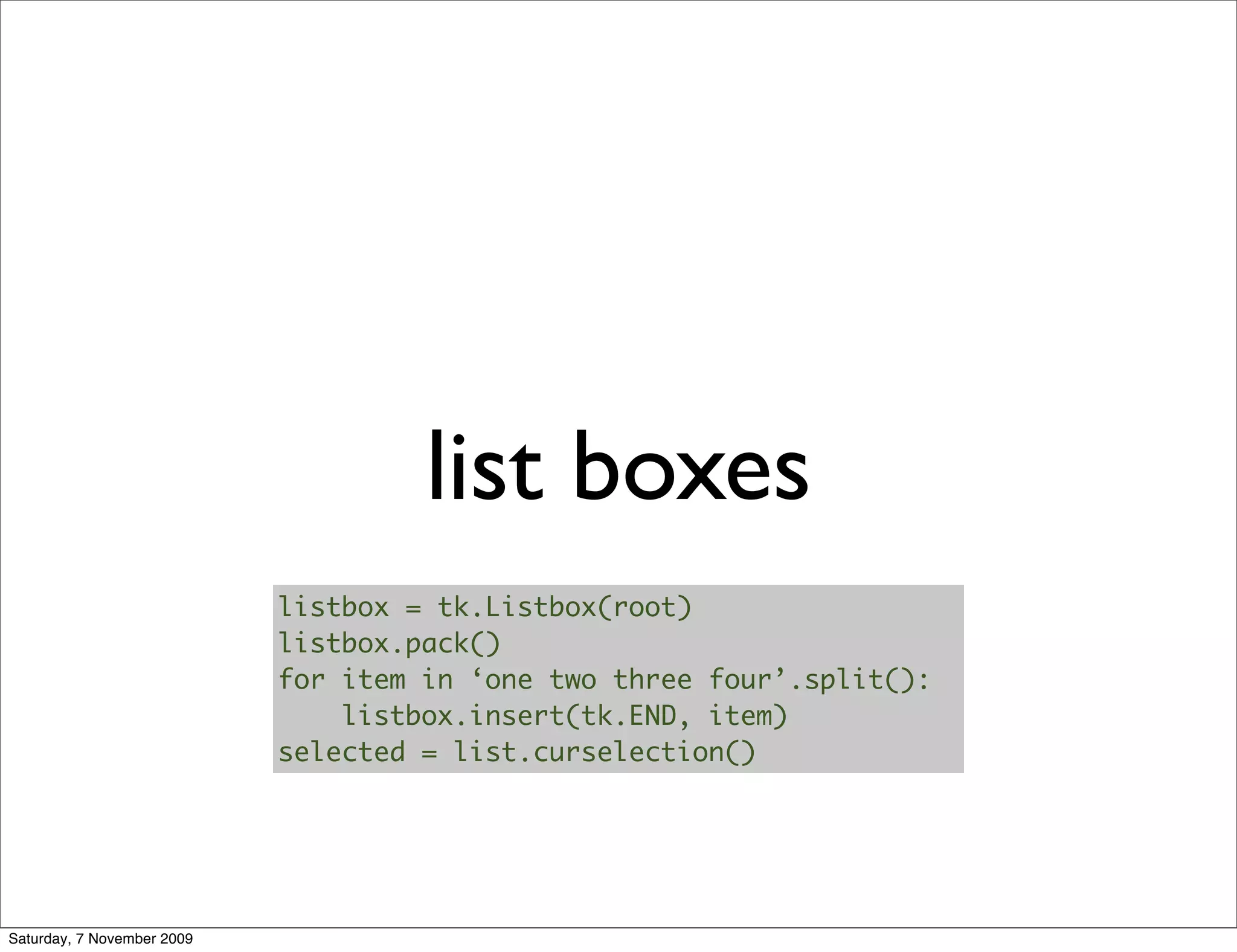
list boxes
listbox = tk.Listbox(root)
listbox.pack()
for item in ‘one two three four’.split():
listbox.insert(tk.END, item)
selected = list.curselection()
Saturday, 7 November 2009
Styling
Saturday, 7 November 2009
2 methods:
1. direct
2. themed (py2.6+, py3k+)
Saturday, 7 November 2009
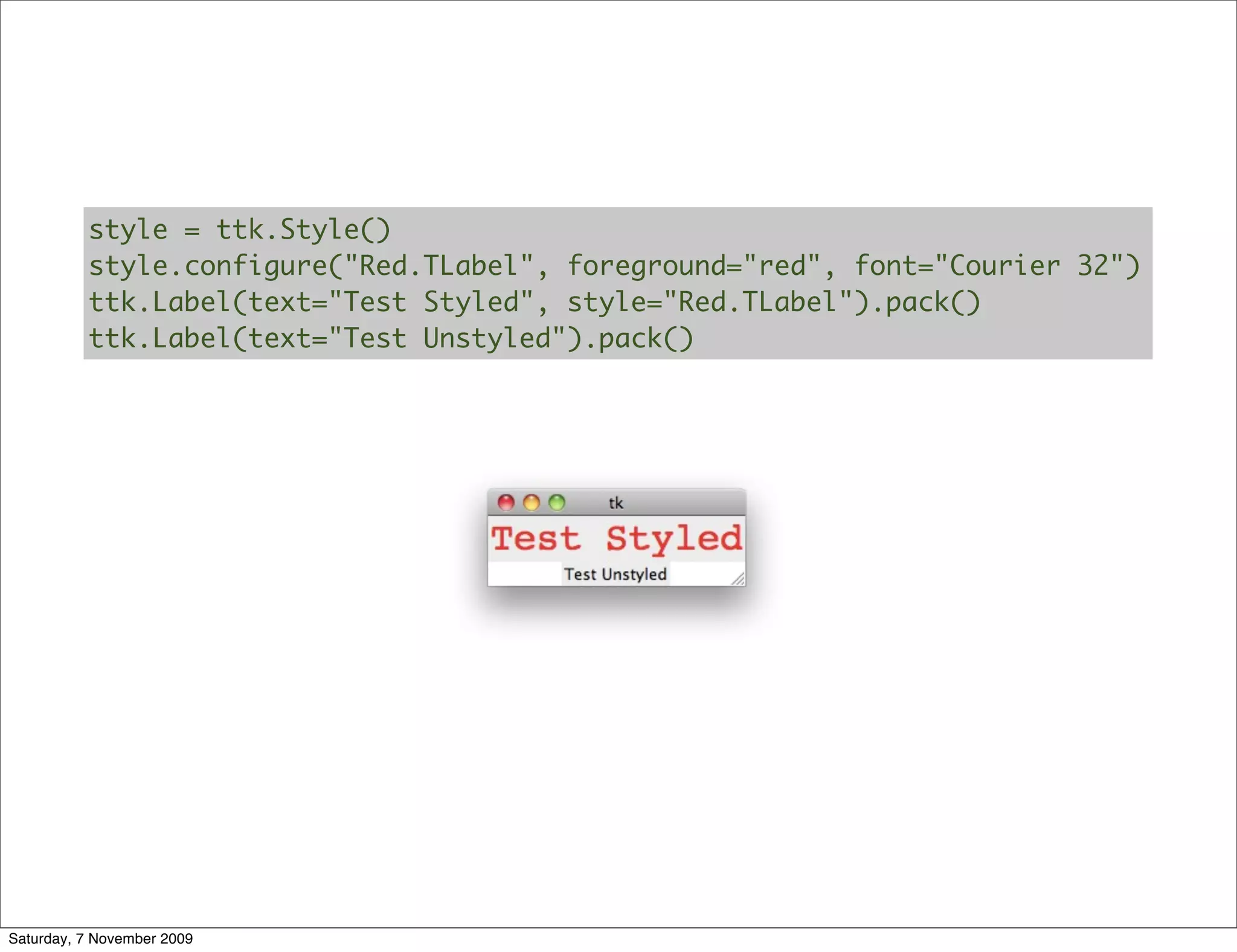
tk.Label(root, text="Hello, world!",
background='black',
foreground='white',
font='Courier').pack()
Saturday, 7 November 2009
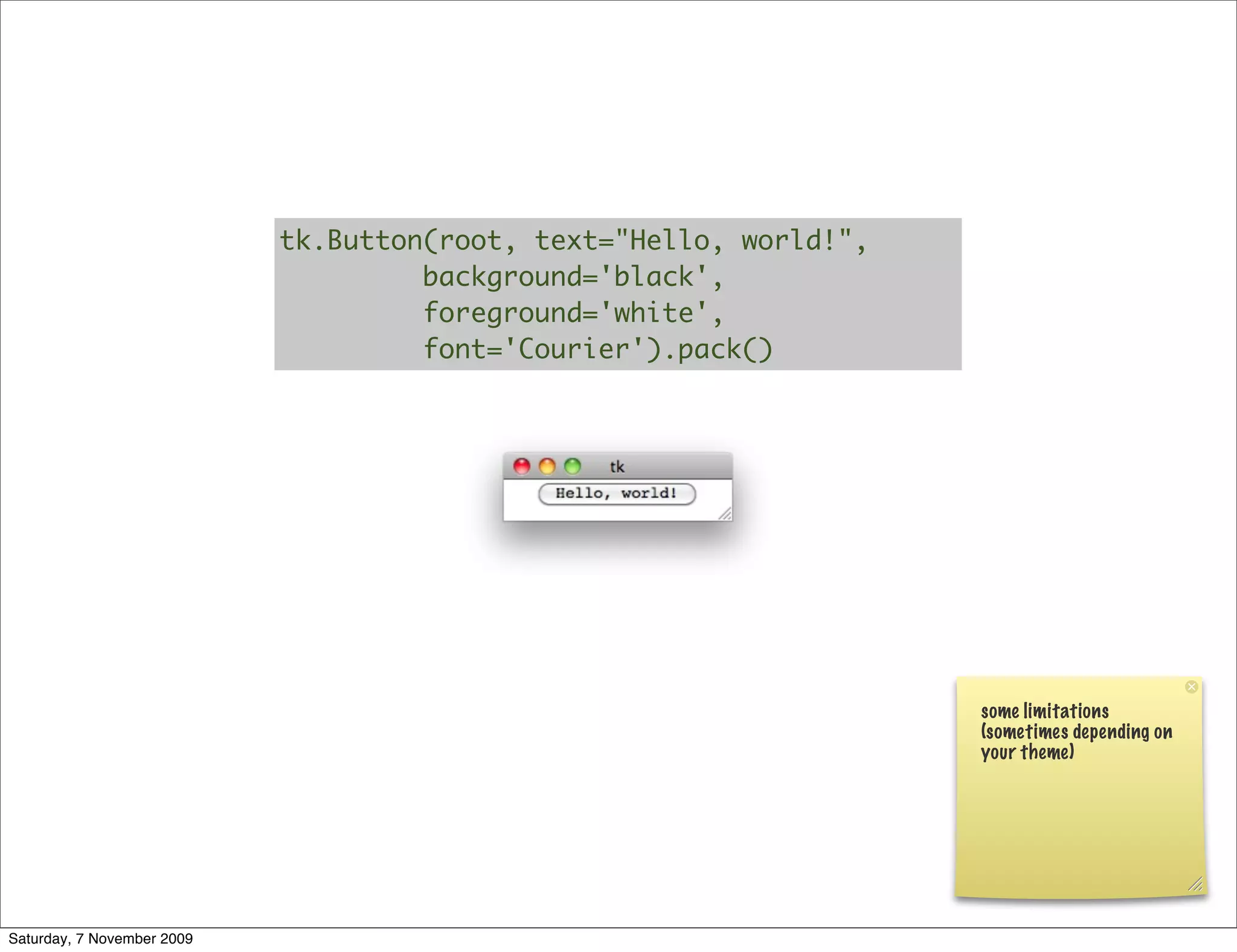
tk.Button(root, text="Hello, world!",
background='black',
foreground='white',
font='Courier').pack()
some limitations
(sometimes depending on
your theme)
Saturday, 7 November 2009
Option 2: Themed
Saturday, 7 November 2009
from [tT]kinter import ttk
lower-case “t” in py3k+
If you want it earlier you
can install the tile
extension
Saturday, 7 November 2009
complementary
Though the themed widget commands work similarly to the originals,
there are important differences.
Themed widgets are not a drop-in replacement.
In particular, themed widgets generally provide less options for
customizing their appearance than regular Tk widgets (e.g. they will
often not have options like "-background").
Such changes, if needed (and they should be needed much less often)
must be done by defining new widget styles, using the facilities offered
by the themed widget package.
Saturday, 7 November 2009
keyboard event types
focus <FocusIn>, <FocusOut>
<Enter>, <Delete>, <Left>,
specific keys <Right>, ...
any key <Key>
any text a, b, 1, 2, ...
<Shift-Up>, <Alt-Enter>,
modified keys <Control-Tab>, ...
Saturday, 7 November 2009
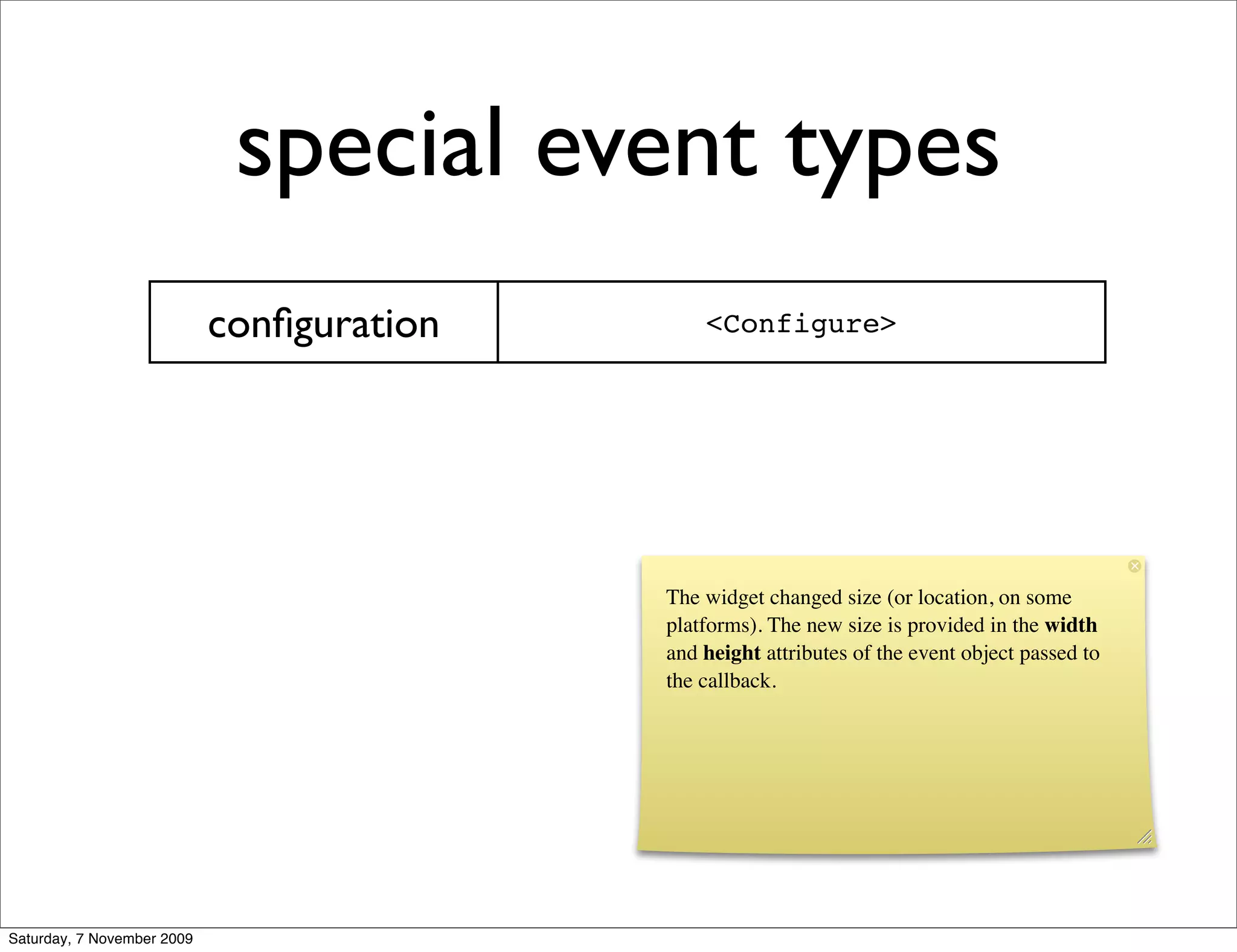
special event types
configuration <Configure>
The widget changed size (or location, on some
platforms). The new size is provided in the width
and height attributes of the event object passed to
the callback.
Saturday, 7 November 2009
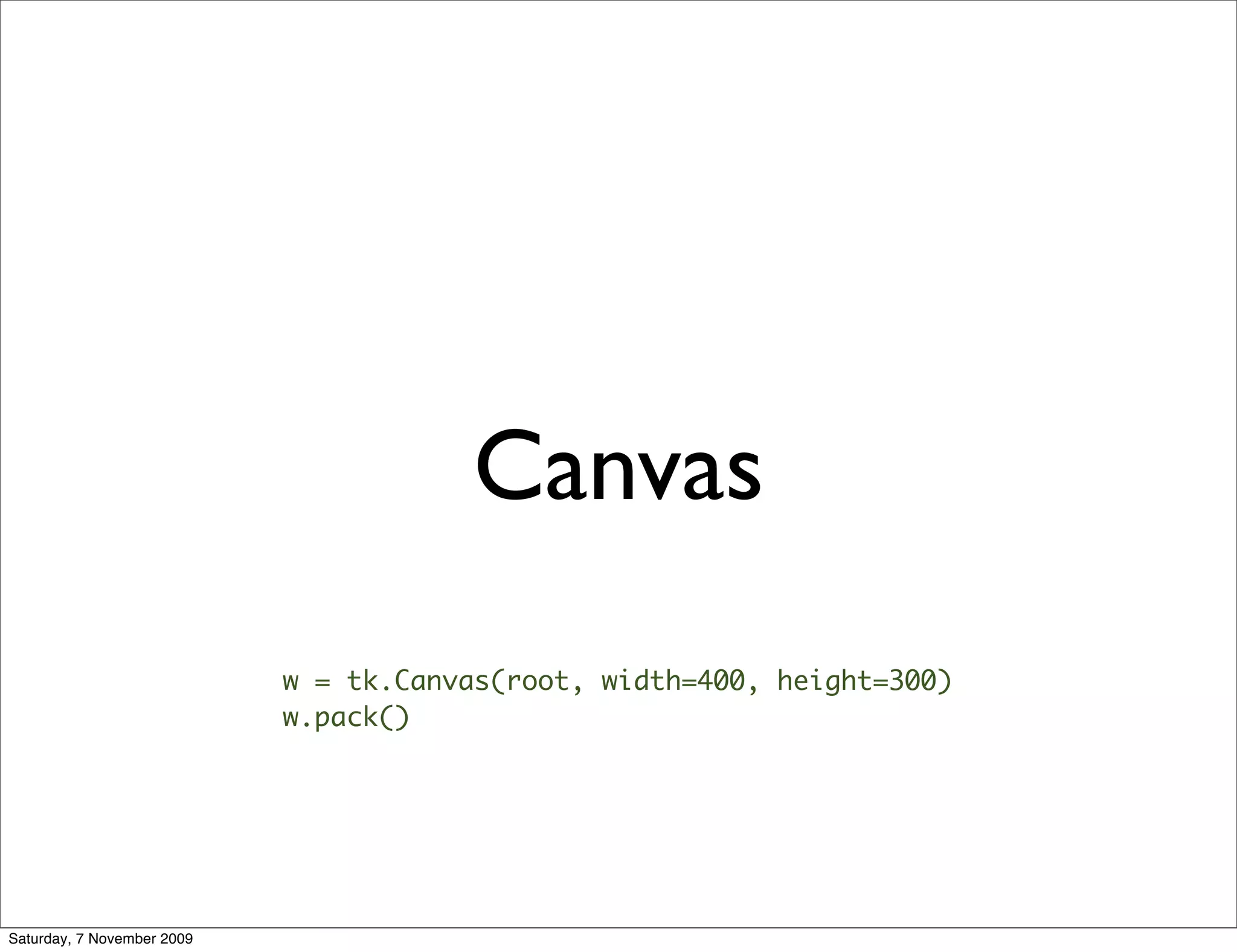
Canvas
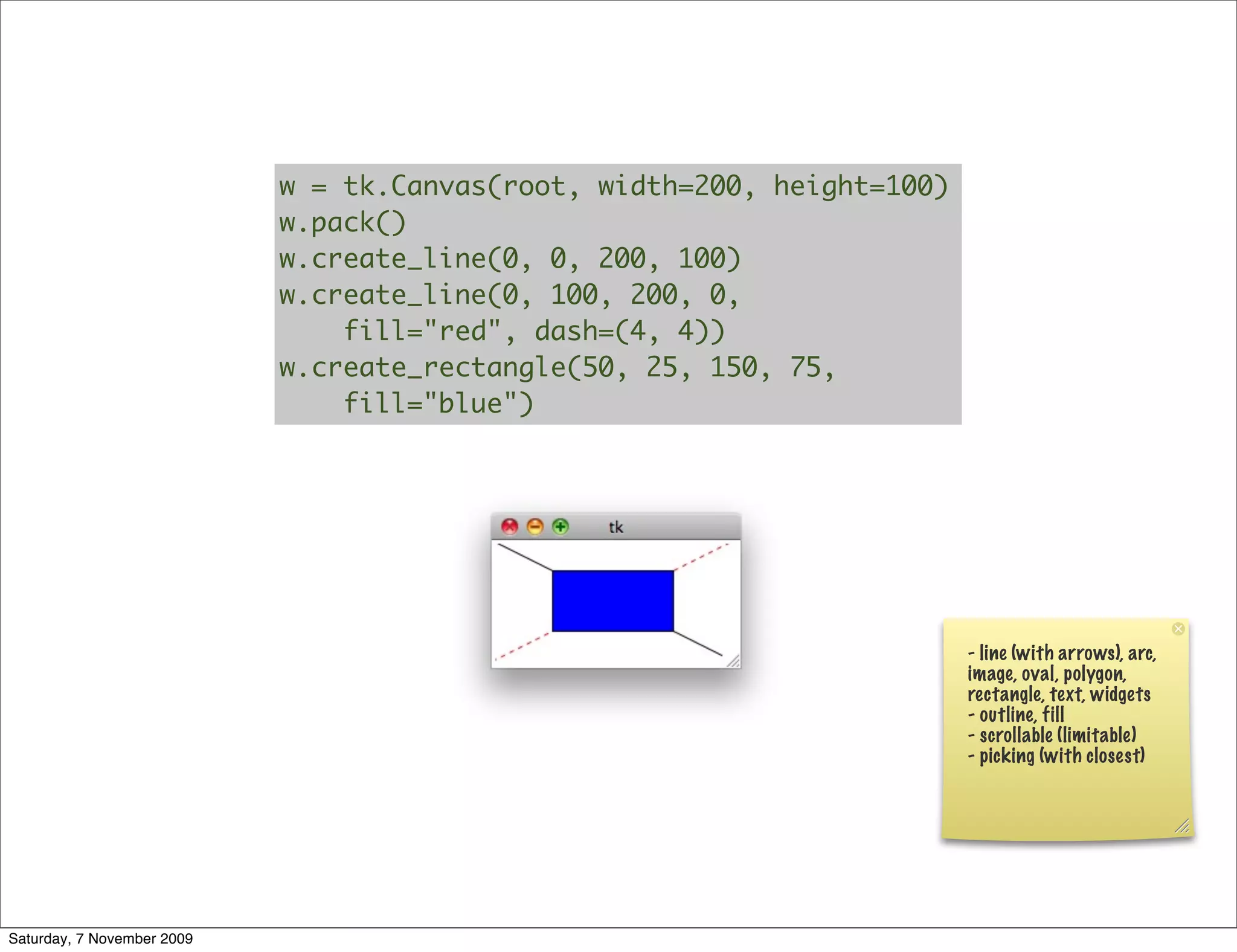
w = tk.Canvas(root, width=400, height=300)
w.pack()
Saturday, 7 November 2009
w.create_line(0, 0, 400, 300)
Saturday, 7 November 2009
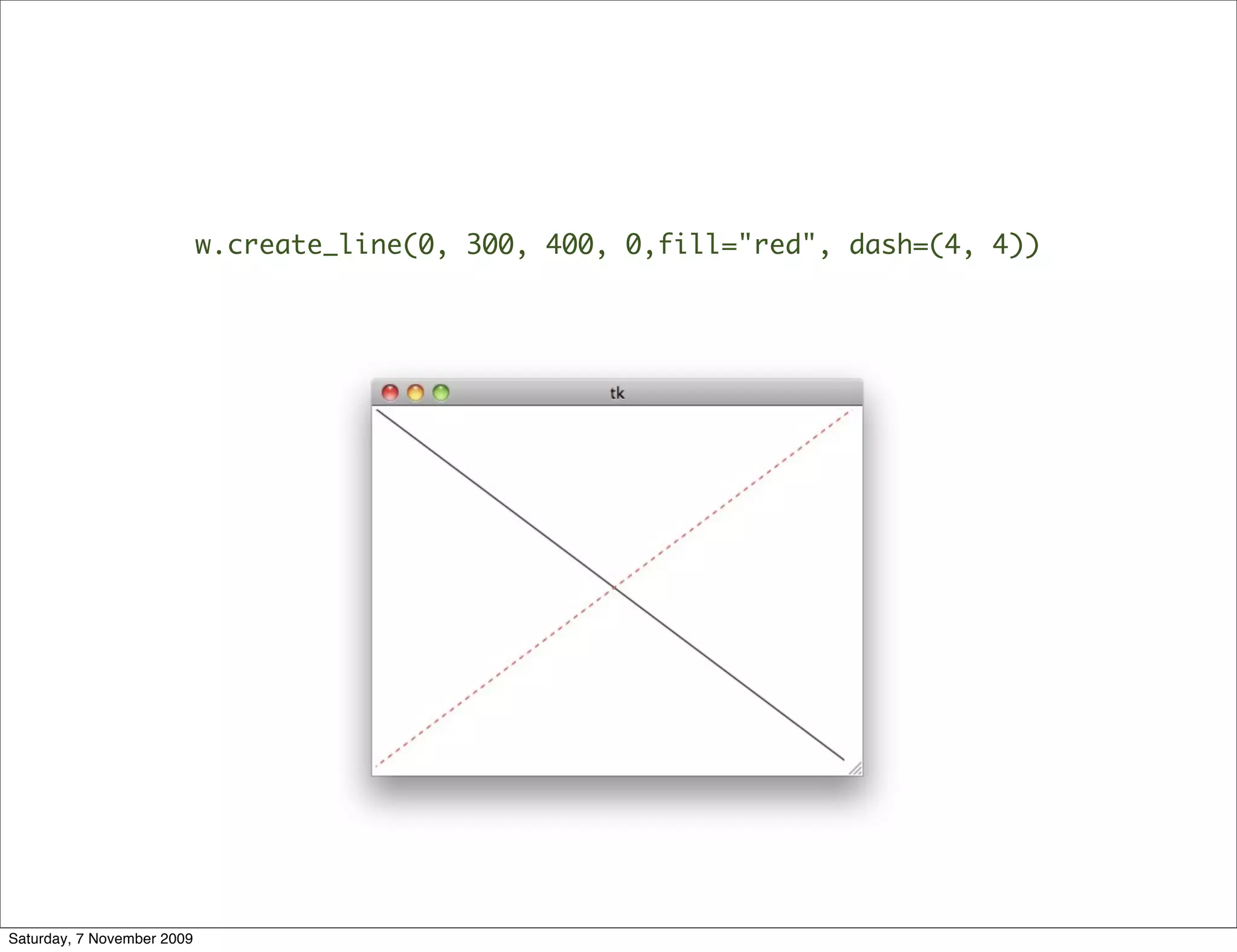
w.create_line(0, 300, 400, 0,fill="red", dash=(4, 4))
Saturday, 7 November 2009
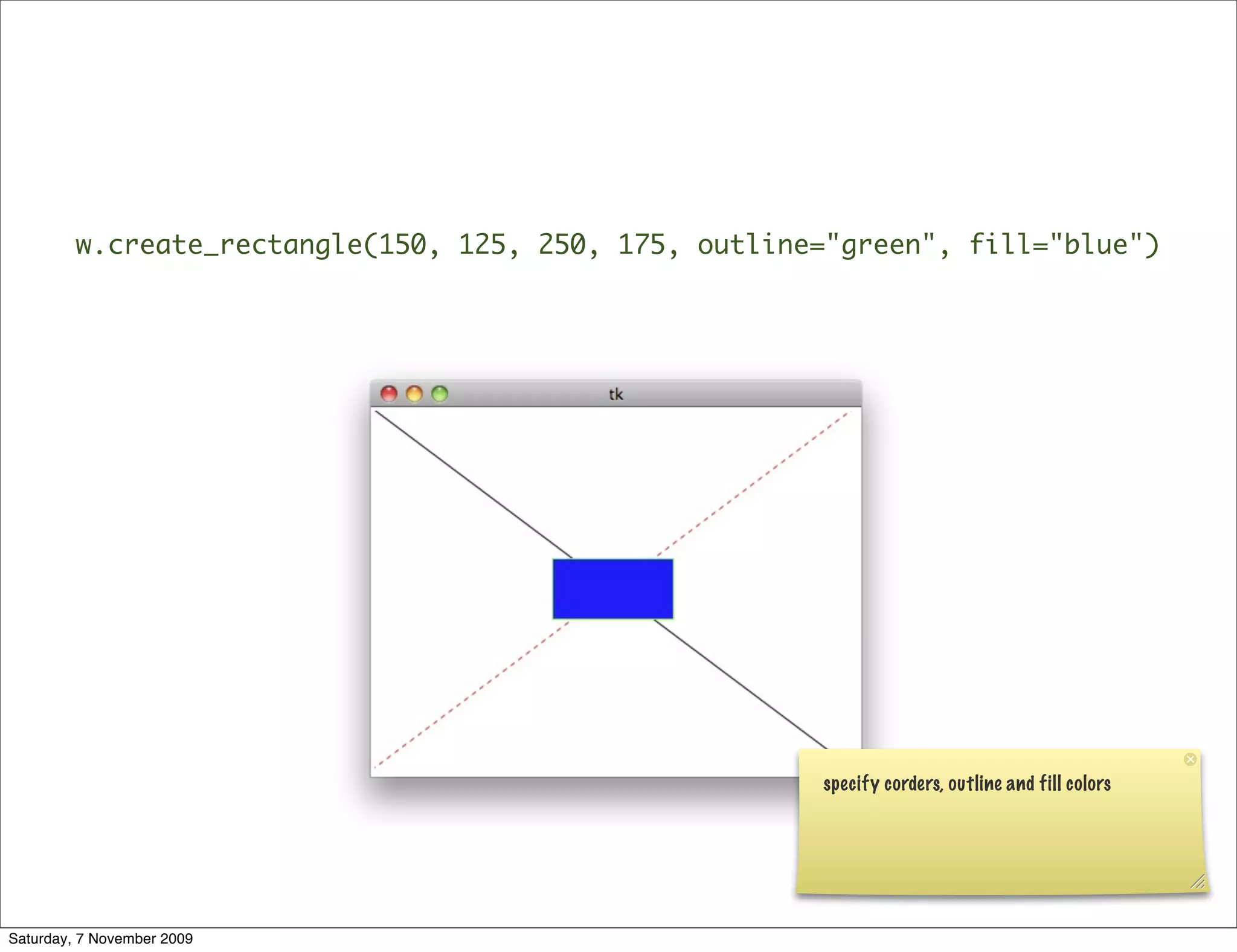
w.create_rectangle(150, 125, 250, 175, outline="green", fill="blue")
specify corders, outline and fill colors
Saturday, 7 November 2009
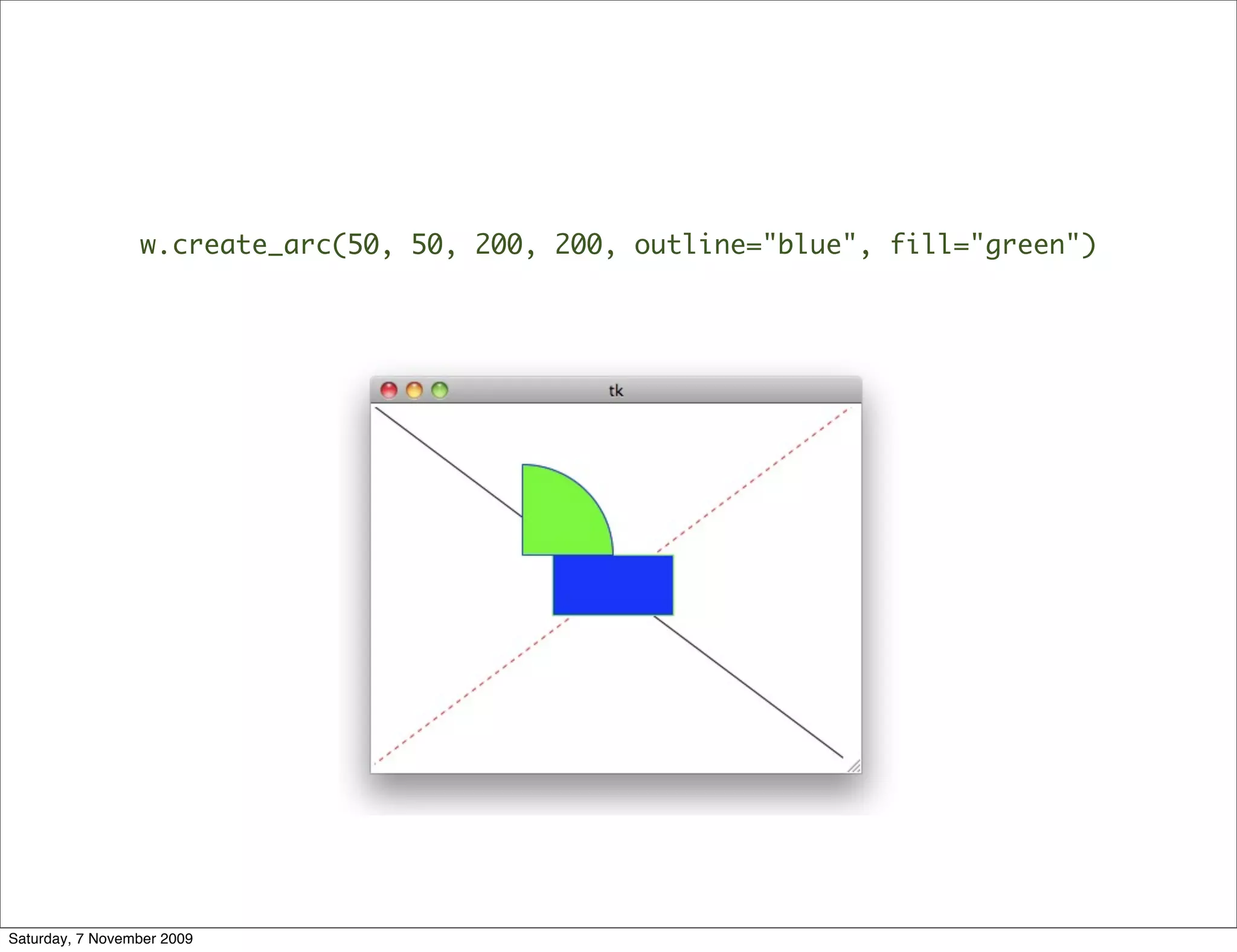
w.create_arc(50, 50, 200, 200, outline="blue", fill="green")
Saturday, 7 November 2009
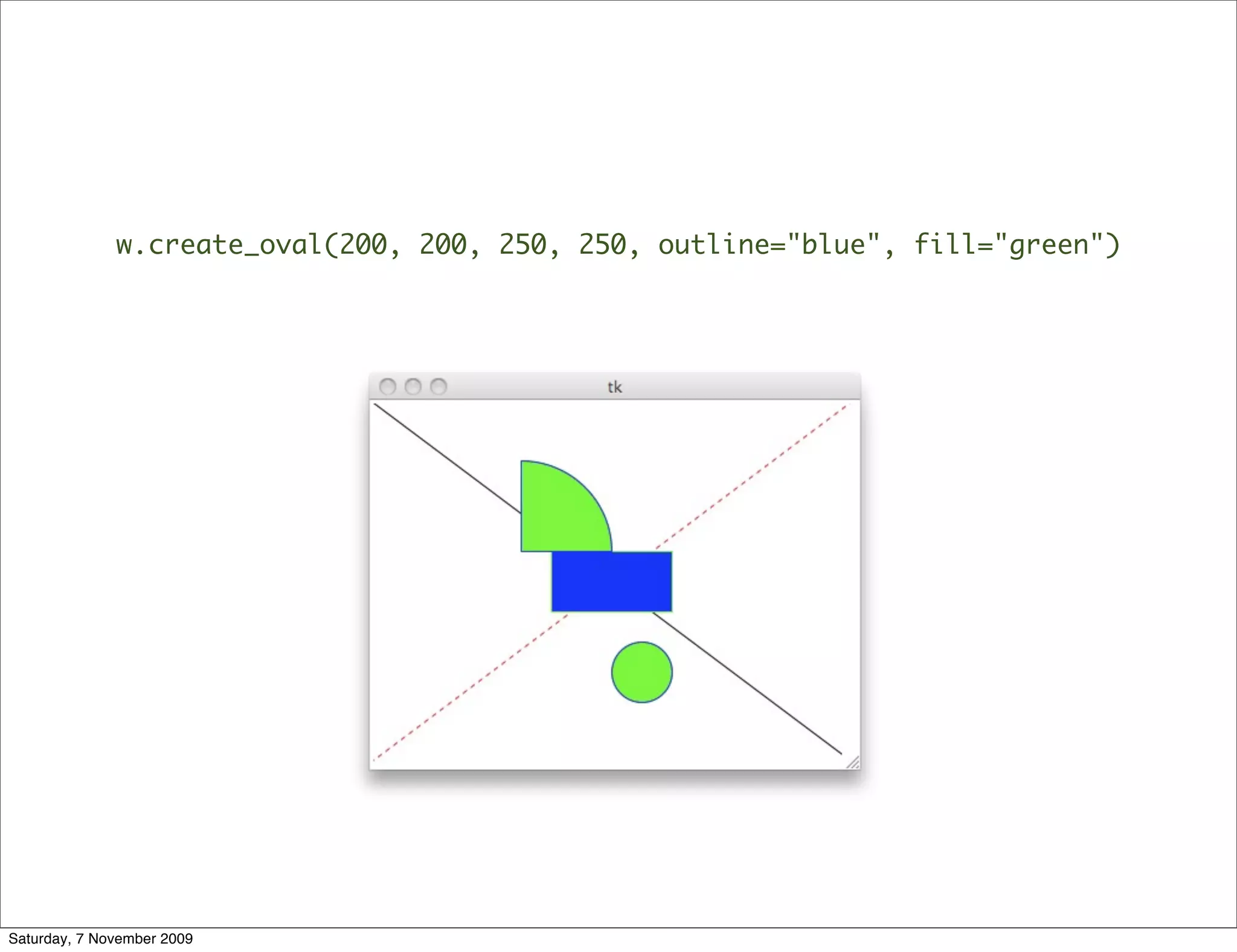
w.create_oval(200, 200, 250, 250, outline="blue", fill="green")
Saturday, 7 November 2009
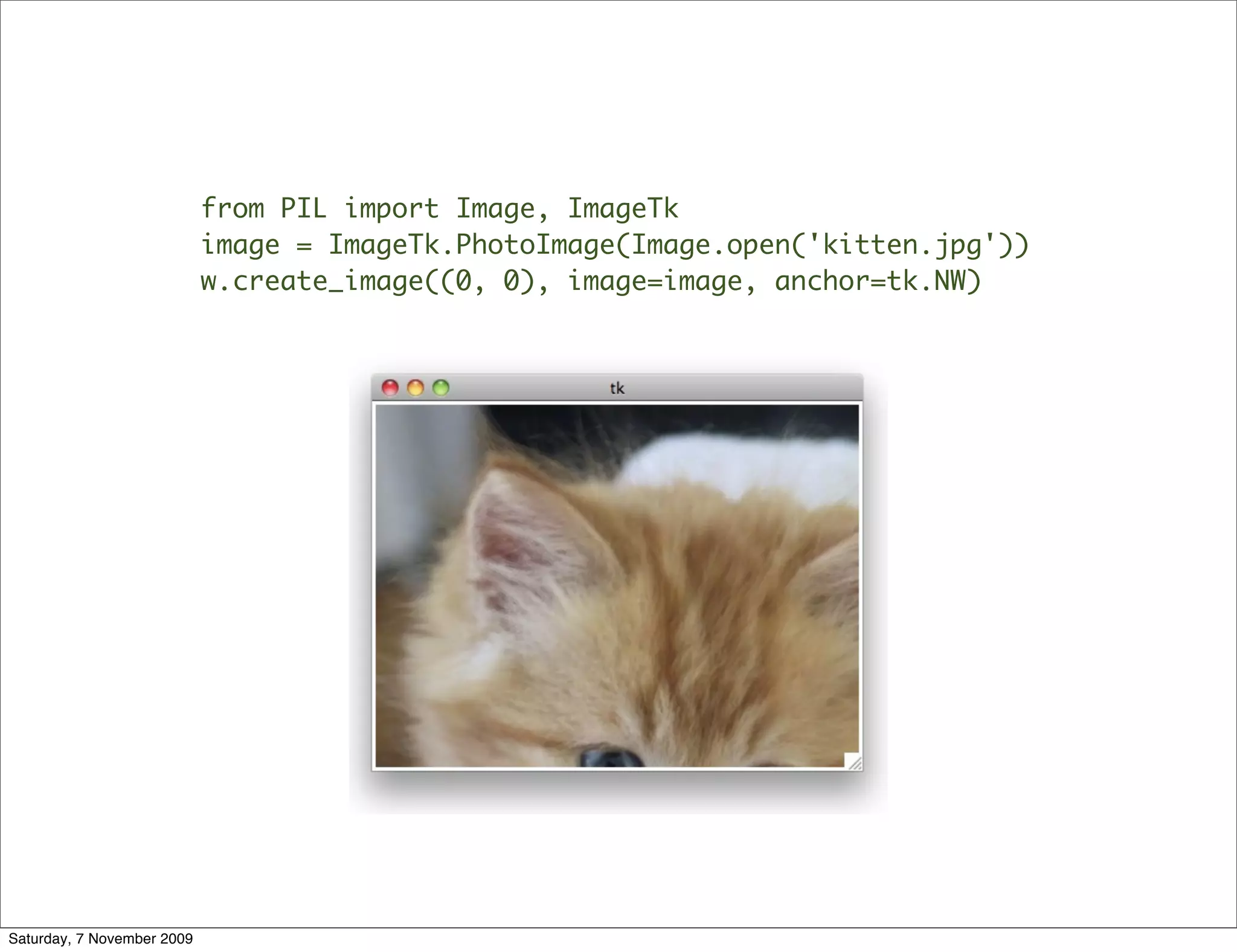
from PIL import Image, ImageTk
image = ImageTk.PhotoImage(Image.open('kitten.jpg'))
w.create_image((0, 0), image=image, anchor=tk.NW)
Saturday, 7 November 2009
Tips
Saturday, 7 November 2009
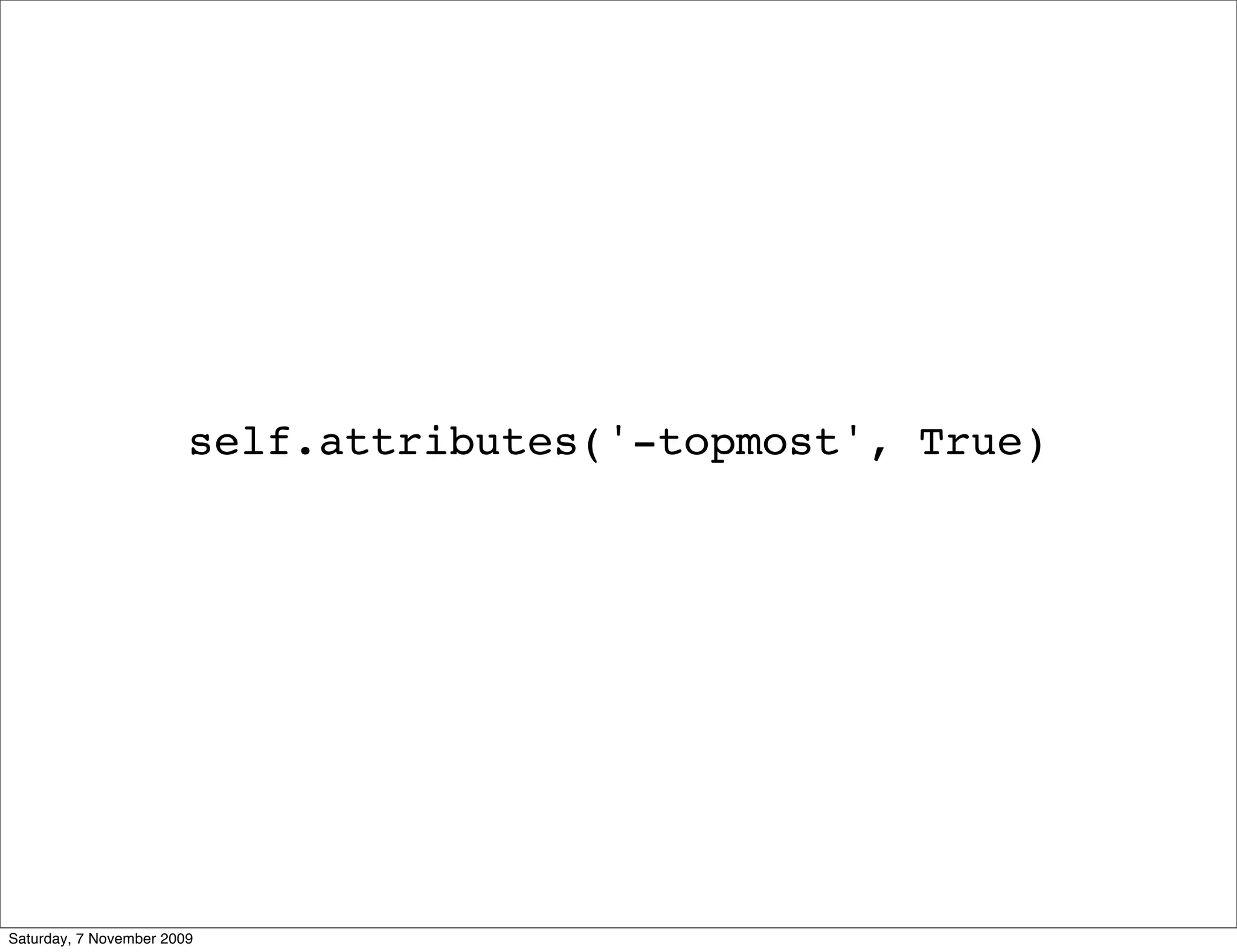
self.attributes('-topmost', True)
Saturday, 7 November 2009
0 comments
Post a comment