Download free for 30 days
Sign in
Upload
Language (EN)
Support
Business
Mobile
Social Media
Marketing
Technology
Art & Photos
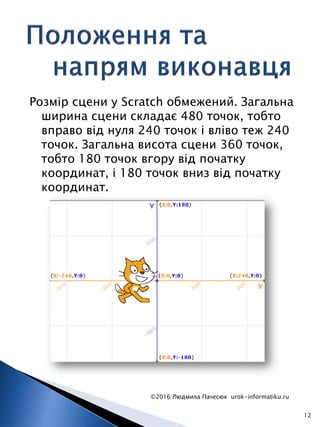
Career
Design
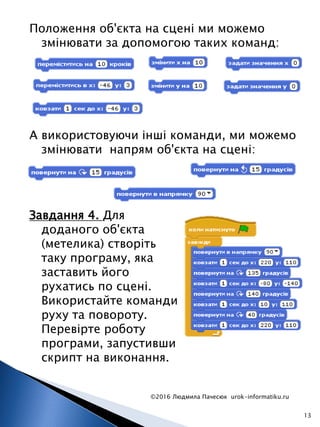
Education
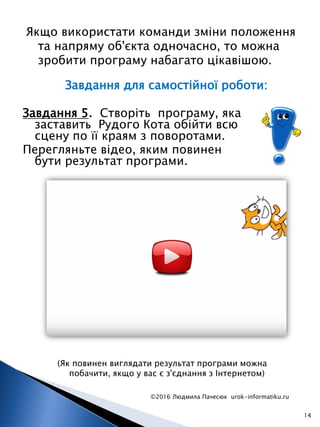
Presentations & Public Speaking
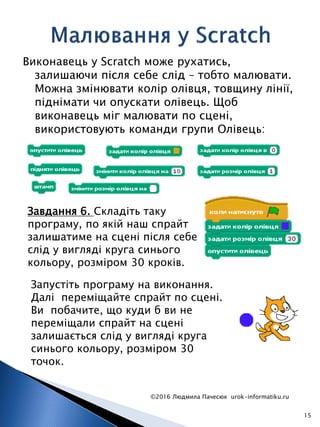
Government & Nonprofit
Healthcare
Internet
Law
Leadership & Management
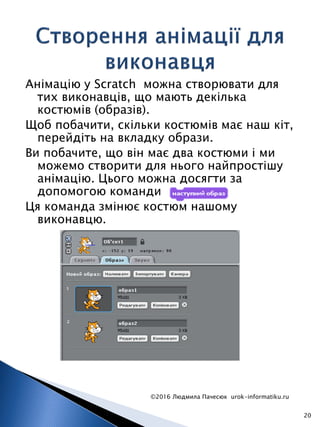
Automotive
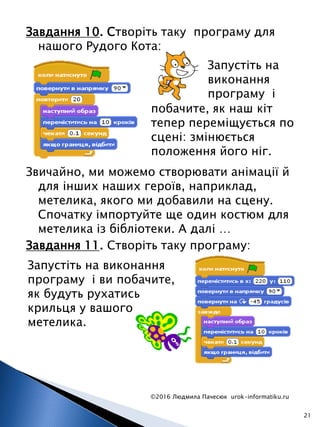
Engineering
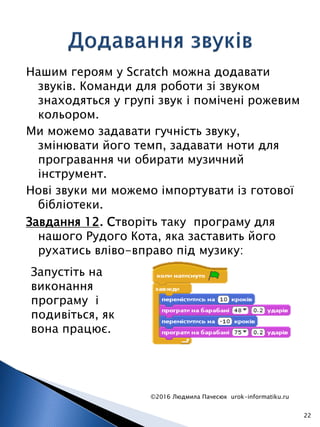
Software
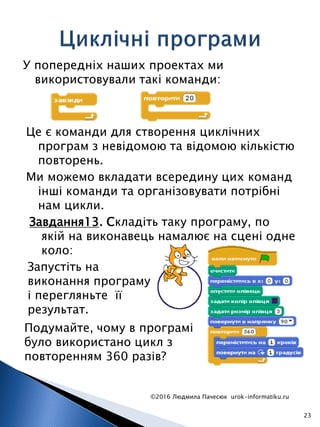
Recruiting & HR
Retail
Sales
Services
Science
Small Business & Entrepreneurship
Food
Environment
Economy & Finance
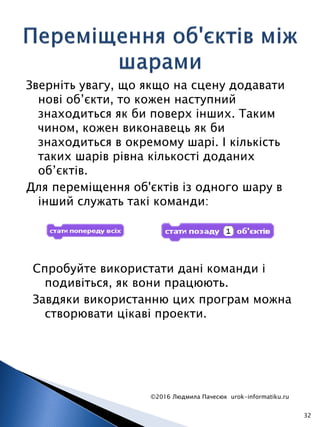
Data & Analytics
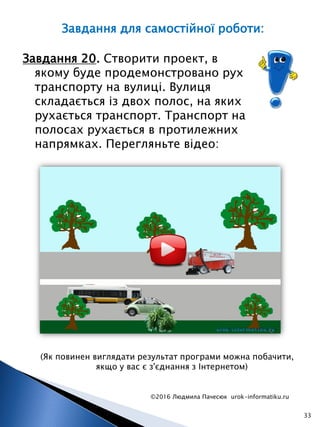
Investor Relations
Sports
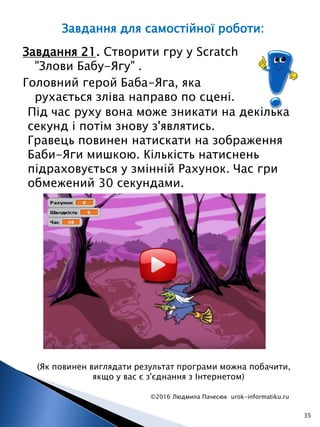
Spiritual
News & Politics
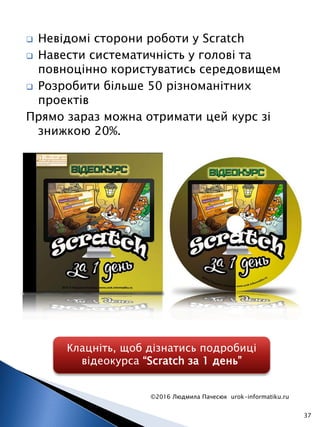
Travel
Self Improvement
Real Estate
Entertainment & Humor
Health & Medicine
Devices & Hardware
Lifestyle
Change Language
Language
English
Español
Português
Français
Deutsche
Cancel
Save
EN
Uploaded by
Володимир Медвідь
14,163 views
вивчаємо Scratch
вивчаємо Scratch
Education
◦
Read more
4
Save
Share
Embed
Embed presentation
Download
Downloaded 53 times
1
/ 38
2
/ 38
3
/ 38
4
/ 38
5
/ 38
Most read
6
/ 38
7
/ 38
8
/ 38
9
/ 38
10
/ 38
11
/ 38
12
/ 38
13
/ 38
14
/ 38
15
/ 38
Most read
16
/ 38
17
/ 38
18
/ 38
19
/ 38
Most read
20
/ 38
21
/ 38
22
/ 38
23
/ 38
24
/ 38
25
/ 38
26
/ 38
27
/ 38
28
/ 38
29
/ 38
30
/ 38
31
/ 38
32
/ 38
33
/ 38
34
/ 38
35
/ 38
36
/ 38
37
/ 38
38
/ 38
More Related Content
PPTX
Інформаційні технології. Роль інформаційних технологій у житті сучасної людин...
by
ssuser3f3f2d
PPTX
Поняття мови програмування. Складові мови програмування (інформатика 8 клас)
by
Igor igorvolinec
PPTX
7 клас. поняття моделі
by
aniadania
PPTX
6 клас урок 6
by
Алина Тихоненко
PPTX
5 клас урок 27 нова програма
by
Юлія Артюх
PPTX
6 клас урок 1 Інформатика
by
Татьяна Ляш
DOC
Зошит з інформатики 4 клас
by
Liliya_Zbarovska
PPTX
Зберігання інформації. Носії інформації.
by
V_Kobzar
Інформаційні технології. Роль інформаційних технологій у житті сучасної людин...
by
ssuser3f3f2d
Поняття мови програмування. Складові мови програмування (інформатика 8 клас)
by
Igor igorvolinec
7 клас. поняття моделі
by
aniadania
6 клас урок 6
by
Алина Тихоненко
5 клас урок 27 нова програма
by
Юлія Артюх
6 клас урок 1 Інформатика
by
Татьяна Ляш
Зошит з інформатики 4 клас
by
Liliya_Zbarovska
Зберігання інформації. Носії інформації.
by
V_Kobzar
What's hot
PPTX
Портфоліо вчителя трудового навчання і технологій Бугайова В.Г.
by
Петрівська школа
PDF
4 klas-mystetstvo-masol-2021
by
cgf gfgfg
PPTX
Презентація учителя до проекту "Унікальні фізичні властивості води"
by
tumoshenko
PPTX
Штучний інтелект як допомога в навчанні, а не замінник.pptx
by
GlobalLogic Ukraine
DOCX
Педагогічна рада «Особистісно-соціальний та інтелектуальний розвиток учнів у ...
by
Inna Gornikova
PPT
шляхи реалізації концепції національного виховання учнівської молоді
by
Наталия Паровенко
PPTX
Сім чудес Харкова
by
D4N41K
DOC
сучасні дослідження з вікової і педагогічної психології
by
Gala2308
PPTX
біоніка як джерело ідей промислового дизайну
by
54lusdir
PPT
цікаві факти про воду
by
VeraTaran
PPTX
Урок 9 для 6 класу - Додавання тексту до графічних зображень та його форматув...
by
VsimPPT
DOC
заняття гуртка "Основи християнської етики" 23.01.18р.
by
Людмила Шведенко
PDF
Формування мотивації учнів до навчання
by
AnnaTimohovich
PPTX
календар знаменних і памятних дат 2022-2023.pptx
by
ssuser7b850e1
DOCX
Протокол засідання ЕК
by
VsimPPT
PPTX
судинна система презентація до ур.№2
by
vchutel09
PPTX
Презентація про первоцвіти
by
Бібліотека Островського
PDF
конспект уроку позакласного читання . і. роздобудько
by
Helen Golovina
PPTX
9 клас урок 14
by
Марина Конколович
PDF
Хрестоматія з літературного читання 3-4 класи
by
Наталія Трофимчук
Портфоліо вчителя трудового навчання і технологій Бугайова В.Г.
by
Петрівська школа
4 klas-mystetstvo-masol-2021
by
cgf gfgfg
Презентація учителя до проекту "Унікальні фізичні властивості води"
by
tumoshenko
Штучний інтелект як допомога в навчанні, а не замінник.pptx
by
GlobalLogic Ukraine
Педагогічна рада «Особистісно-соціальний та інтелектуальний розвиток учнів у ...
by
Inna Gornikova
шляхи реалізації концепції національного виховання учнівської молоді
by
Наталия Паровенко
Сім чудес Харкова
by
D4N41K
сучасні дослідження з вікової і педагогічної психології
by
Gala2308
біоніка як джерело ідей промислового дизайну
by
54lusdir
цікаві факти про воду
by
VeraTaran
Урок 9 для 6 класу - Додавання тексту до графічних зображень та його форматув...
by
VsimPPT
заняття гуртка "Основи християнської етики" 23.01.18р.
by
Людмила Шведенко
Формування мотивації учнів до навчання
by
AnnaTimohovich
календар знаменних і памятних дат 2022-2023.pptx
by
ssuser7b850e1
Протокол засідання ЕК
by
VsimPPT
судинна система презентація до ур.№2
by
vchutel09
Презентація про первоцвіти
by
Бібліотека Островського
конспект уроку позакласного читання . і. роздобудько
by
Helen Golovina
9 клас урок 14
by
Марина Конколович
Хрестоматія з літературного читання 3-4 класи
by
Наталія Трофимчук
Similar to вивчаємо Scratch
PPTX
3 клас урок 30
by
Оксана Кикоть
PPTX
6 клас
by
Natalia Skovorodkina
PDF
урок 4 6 клас
by
mrsvetlana01
PDF
Urok01
by
Irina Tabanets
PPTX
6_21.pptx
by
ssuser53d8f2
DOCX
зош №15 жулькова с.а. урок з інформати ки 7клас
by
Александр Дрон
PPTX
5classdist1
by
Viktoria Mikolaenko
PPTX
war5classdist1.pptx
by
Viktoria Mikolaenko
PPT
6 6
by
kalishnatalka
PPTX
1 6
by
Ірина Деренівська
PPTX
Inf tema 1_urok_6_6_klas (1)
by
Сергій Якуба
PPTX
урок 4 SСRATCH знайомство
by
Helen Pata
PPTX
Inf tema 1_urok_6_6_klas
by
AllaGureva
DOCX
04
by
Ірина Деренівська
DOCX
06
by
Ірина Деренівська
PPT
Відкритий урок 7 клас
by
Світлана Світлана
PPSX
Алгоритми і виконавці
by
Evgeniya Zakrevskaya
PPTX
dfgInf tema 1_urok_4_6_klas
by
Сергій Якуба
PPTX
Inf tema 1_urok_4_6_klas
by
AllaGureva
PPT
3 клас урок 27 як працювати в середовищі програмування скретч
by
Сокальська ЗШ І-ІІІ ступенів №2
3 клас урок 30
by
Оксана Кикоть
6 клас
by
Natalia Skovorodkina
урок 4 6 клас
by
mrsvetlana01
Urok01
by
Irina Tabanets
6_21.pptx
by
ssuser53d8f2
зош №15 жулькова с.а. урок з інформати ки 7клас
by
Александр Дрон
5classdist1
by
Viktoria Mikolaenko
war5classdist1.pptx
by
Viktoria Mikolaenko
6 6
by
kalishnatalka
1 6
by
Ірина Деренівська
Inf tema 1_urok_6_6_klas (1)
by
Сергій Якуба
урок 4 SСRATCH знайомство
by
Helen Pata
Inf tema 1_urok_6_6_klas
by
AllaGureva
04
by
Ірина Деренівська
06
by
Ірина Деренівська
Відкритий урок 7 клас
by
Світлана Світлана
Алгоритми і виконавці
by
Evgeniya Zakrevskaya
dfgInf tema 1_urok_4_6_klas
by
Сергій Якуба
Inf tema 1_urok_4_6_klas
by
AllaGureva
3 клас урок 27 як працювати в середовищі програмування скретч
by
Сокальська ЗШ І-ІІІ ступенів №2
More from Володимир Медвідь
PDF
08 памятка
by
Володимир Медвідь
PDF
07 поради вчителям
by
Володимир Медвідь
PDF
06 проведіть корисний урок до дня безпечного інтернету з матеріалами від проекту
by
Володимир Медвідь
PDF
05 статистика
by
Володимир Медвідь
PDF
04 chernykh online-safety ukr-76-79
by
Володимир Медвідь
PDF
02 chernykh online-safety ukr-8-9-класифікація загроз
by
Володимир Медвідь
PDF
01 кібербулінг або інтернет
by
Володимир Медвідь
PDF
звіт за січень 2018р.
by
Володимир Медвідь
PDF
звіт про надходження і використання інших надходжень спеціального фонду
by
Володимир Медвідь
PDF
звіт про надходження і використання коштів, отриманих як плата за послуги
by
Володимир Медвідь
PDF
звіт про надходження та використання коштів загального фонду
by
Володимир Медвідь
PDF
звіт про фінансові результати
by
Володимир Медвідь
PDF
баланс
by
Володимир Медвідь
PDF
Інформатика 6 клас Ривкінд 2017
by
Володимир Медвідь
PDF
Інформатика (Морзе, Барна, Вембер) 8 клас
by
Володимир Медвідь
PDF
звіт за Iv квартал 2017р.
by
Володимир Медвідь
PDF
звіт за ііі квартал 2017р.
by
Володимир Медвідь
PDF
звіт за іі квартал 2017р.
by
Володимир Медвідь
PDF
звіт за і квартал 2017р.
by
Володимир Медвідь
PDF
звіт тзош і ііі ст. №16 ім.в. левицького по закупівлі товарів, робіт, послуг
by
Володимир Медвідь
08 памятка
by
Володимир Медвідь
07 поради вчителям
by
Володимир Медвідь
06 проведіть корисний урок до дня безпечного інтернету з матеріалами від проекту
by
Володимир Медвідь
05 статистика
by
Володимир Медвідь
04 chernykh online-safety ukr-76-79
by
Володимир Медвідь
02 chernykh online-safety ukr-8-9-класифікація загроз
by
Володимир Медвідь
01 кібербулінг або інтернет
by
Володимир Медвідь
звіт за січень 2018р.
by
Володимир Медвідь
звіт про надходження і використання інших надходжень спеціального фонду
by
Володимир Медвідь
звіт про надходження і використання коштів, отриманих як плата за послуги
by
Володимир Медвідь
звіт про надходження та використання коштів загального фонду
by
Володимир Медвідь
звіт про фінансові результати
by
Володимир Медвідь
баланс
by
Володимир Медвідь
Інформатика 6 клас Ривкінд 2017
by
Володимир Медвідь
Інформатика (Морзе, Барна, Вембер) 8 клас
by
Володимир Медвідь
звіт за Iv квартал 2017р.
by
Володимир Медвідь
звіт за ііі квартал 2017р.
by
Володимир Медвідь
звіт за іі квартал 2017р.
by
Володимир Медвідь
звіт за і квартал 2017р.
by
Володимир Медвідь
звіт тзош і ііі ст. №16 ім.в. левицького по закупівлі товарів, робіт, послуг
by
Володимир Медвідь
Recently uploaded
PPTX
Портфоліо Стовповець Людмила Василівна.pptx
by
natcatvideo
PPT
Арткалендар. Лютий. Ювіляри у царині світового мистецтва
by
estet13
PPTX
Виставка однієї книги «Незаживаюча рана Афгану: нашим землякам-вінничанам, як...
by
Vinnytsia Regional Universal Scientific Library named after Valentin Otamanovsky
PPTX
Інноваційний науково-освітньо-виробничий Кластер «Облік і фінанси в управлінн...
by
tetiana1958
PDF
«Микола Івасюк – мистецтва невмирущий птах…» : інформаційно-бібліографічний н...
by
Чернівецька обласна бібліотека для дітей
PDF
Моніт 1.16.pdfМоніт 1.16.pdfМоніт 1.16.pdfМоніт 1.16.pdfМоніт 1.16.pdf
by
ssuser74a2ff
PPTX
Віртуальна виставка «Ринок аграрної продукції: виклики та перспективи розвитку»
by
Vinnytsia Regional Universal Scientific Library named after Valentin Otamanovsky
Портфоліо Стовповець Людмила Василівна.pptx
by
natcatvideo
Арткалендар. Лютий. Ювіляри у царині світового мистецтва
by
estet13
Виставка однієї книги «Незаживаюча рана Афгану: нашим землякам-вінничанам, як...
by
Vinnytsia Regional Universal Scientific Library named after Valentin Otamanovsky
Інноваційний науково-освітньо-виробничий Кластер «Облік і фінанси в управлінн...
by
tetiana1958
«Микола Івасюк – мистецтва невмирущий птах…» : інформаційно-бібліографічний н...
by
Чернівецька обласна бібліотека для дітей
Моніт 1.16.pdfМоніт 1.16.pdfМоніт 1.16.pdfМоніт 1.16.pdfМоніт 1.16.pdf
by
ssuser74a2ff
Віртуальна виставка «Ринок аграрної продукції: виклики та перспективи розвитку»
by
Vinnytsia Regional Universal Scientific Library named after Valentin Otamanovsky
вивчаємо Scratch
2.
©2016 Людмила Пачесюк
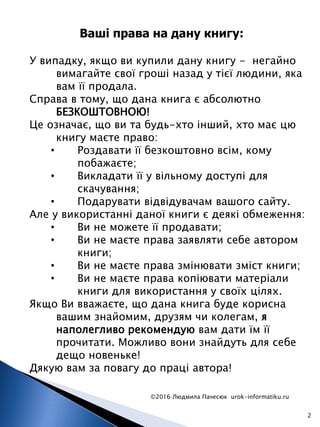
urok-informatiku.ru 2 У випадку, якщо ви купили дану книгу - негайно вимагайте свої гроші назад у тієї людини, яка вам її продала. Справа в тому, що дана книга є абсолютно БЕЗКОШТОВНОЮ! Це означає, що ви та будь-хто інший, хто має цю книгу маєте право: • Роздавати її безкоштовно всім, кому побажаєте; • Викладати її у вільному доступі для скачування; • Подарувати відвідувачам вашого сайту. Але у використанні даної книги є деякі обмеження: • Ви не можете її продавати; • Ви не маєте права заявляти себе автором книги; • Ви не маєте права змінювати зміст книги; • Ви не маєте права копіювати матеріали книги для використання у своїх цілях. Якщо Ви вважаєте, що дана книга буде корисна вашим знайомим, друзям чи колегам, я наполегливо рекомендую вам дати їм її прочитати. Можливо вони знайдуть для себе дещо новеньке! Дякую вам за повагу до праці автора! Ваші права на дану книгу:
3.
1. Про автора 2.
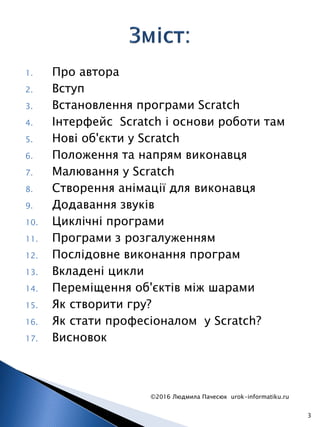
Вступ 3. Встановлення програми Scratch 4. Інтерфейс Scratch і основи роботи там 5. Нові об'єкти у Scratch 6. Положення та напрям виконавця 7. Малювання у Scratch 8. Створення анімації для виконавця 9. Додавання звуків 10. Циклічні програми 11. Програми з розгалуженням 12. Послідовне виконання програм 13. Вкладені цикли 14. Переміщення об'єктів між шарами 15. Як створити гру? 16. Як стати професіоналом у Scratch? 17. Висновок ©2016 Людмила Пачесюк urok-informatiku.ru 3
4.
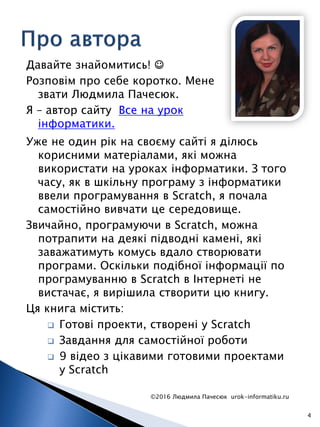
Давайте знайомитись! ☺ Розповім
про себе коротко. Мене звати Людмила Пачесюк. Я – автор сайту Все на урок інформатики. ©2016 Людмила Пачесюк urok-informatiku.ru 4 Уже не один рік на своєму сайті я ділюсь корисними матеріалами, які можна використати на уроках інформатики. З того часу, як в шкільну програму з інформатики ввели програмування в Scratch, я почала самостійно вивчати це середовище. Звичайно, програмуючи в Scratch, можна потрапити на деякі підводні камені, які заважатимуть комусь вдало створювати програми. Оскільки подібної інформації по програмуванню в Scratch в Інтернеті не вистачає, я вирішила створити цю книгу. Ця книга містить: Готові проекти, створені у Scratch Завдання для самостійної роботи 9 відео з цікавими готовими проектами у Scratch
5.
©2016 Людмила Пачесюк
urok-informatiku.ru 5 Дана книга буде корисна: Вчителям, яким не хватає власного досвіду програмування; Школярам, які хочуть освоїти Scratch; Батькам, які бажають допомогти своїм дітям; Працівникам додаткової освіти. Читання цієї книги не займе у вас багато часу: вистачить буквально 1 години. Деякі уроки доповнені відеоматеріалом, для перегляду якого вам потрібне з’єднання з Інтернетом. Всі, хто підписався на книгу через мій власний сайт, отримає також в подарунок на свій email серію із 3-х безкоштовних відеоуроків, в яких в доступній формі пояснюється: Як влаштована програма Scratch Як створити власного спрайта Як запрограмувати анімацію спрайта під звуки музики! І хоча ці уроки входять у платний відеокурс “Scratch за 1 день”, я все ж таки вирішила читачам цієї книги подарувати їх безкоштовно!
6.
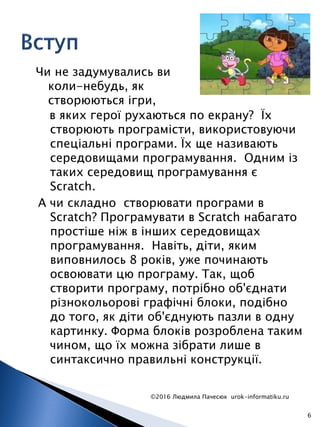
в яких герої
рухаються по екрану? Їх створюють програмісти, використовуючи спеціальні програми. Їх ще називають середовищами програмування. Одним із таких середовищ програмування є Scratch. А чи складно створювати програми в Scratch? Програмувати в Scratch набагато простіше ніж в інших середовищах програмування. Навіть, діти, яким виповнилось 8 років, уже починають освоювати цю програму. Так, щоб створити програму, потрібно об'єднати різнокольорові графічні блоки, подібно до того, як діти об'єднують пазли в одну картинку. Форма блоків розроблена таким чином, що їх можна зібрати лише в синтаксично правильні конструкції. ©2016 Людмила Пачесюк urok-informatiku.ru 6 Чи не задумувались ви коли-небудь, як створюються ігри,
7.
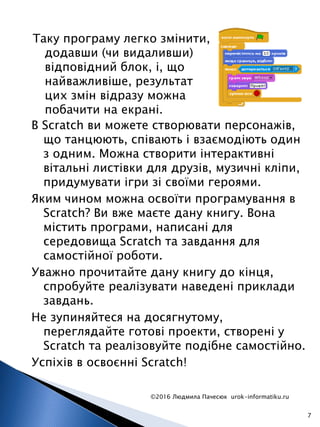
Таку програму легко
змінити, додавши (чи видаливши) відповідний блок, і, що найважливіше, результат цих змін відразу можна побачити на екрані. ©2016 Людмила Пачесюк urok-informatiku.ru 7 В Scratch ви можете створювати персонажів, що танцюють, співають і взаємодіють один з одним. Можна створити інтерактивні вітальні листівки для друзів, музичні кліпи, придумувати ігри зі своїми героями. Яким чином можна освоїти програмування в Scratch? Ви вже маєте дану книгу. Вона містить програми, написані для середовища Scratch та завдання для самостійної роботи. Уважно прочитайте дану книгу до кінця, спробуйте реалізувати наведені приклади завдань. Не зупиняйтеся на досягнутому, переглядайте готові проекти, створені у Scratch та реалізовуйте подібне самостійно. Успіхів в освоєнні Scratch!
8.
Щоб встановити програму
Scratch на свій комп'ютер, потрібно: 1. Скачати файл інсталяції, перейшовши за посиланням https://scratch.mit.edu/scratch_1.4/ . 2. Інсталювати програму Scratch, так як це ви робите у випадку інших програм. 3. Після інсталяції на Робочому столі з'явиться ярлик програми Scratch. 4. Зробіть подвійне клацання по ярлику та починайте працювати у середовищі. ©2016 Людмила Пачесюк urok-informatiku.ru 8
9.
Після того, як
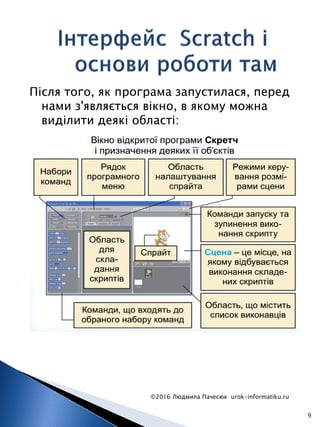
програма запустилася, перед нами з'являється вікно, в якому можна виділити деякі області: ©2016 Людмила Пачесюк urok-informatiku.ru 9
10.
Ми можемо обирати
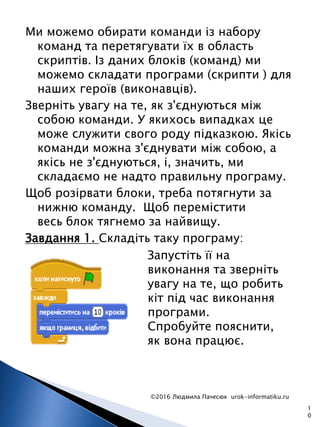
команди із набору команд та перетягувати їх в область скриптів. Із даних блоків (команд) ми можемо складати програми (скрипти ) для наших героїв (виконавців). Зверніть увагу на те, як з'єднуються між собою команди. У якихось випадках це може служити свого роду підказкою. Якісь команди можна з'єднувати між собою, а якісь не з'єднуються, і, значить, ми складаємо не надто правильну програму. Щоб розірвати блоки, треба потягнути за нижню команду. Щоб перемістити весь блок тягнемо за найвищу. Завдання 1. Складіть таку програму: ©2016 Людмила Пачесюк urok-informatiku.ru 1 0 Запустіть її на виконання та зверніть увагу на те, що робить кіт під час виконання програми. Спробуйте пояснити, як вона працює.
11.
У Scratch ми
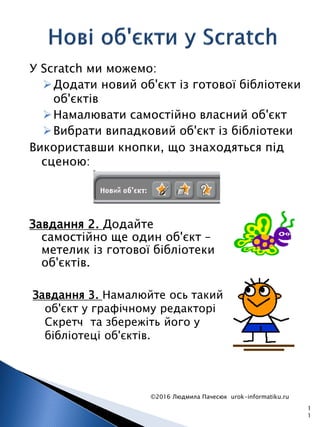
можемо: Додати новий об'єкт із готової бібліотеки об'єктів Намалювати самостійно власний об'єкт Вибрати випадковий об'єкт із бібліотеки Використавши кнопки, що знаходяться під сценою: ©2016 Людмила Пачесюк urok-informatiku.ru 1 1 Завдання 2. Додайте самостійно ще один об'єкт – метелик із готової бібліотеки об'єктів. Завдання 3. Намалюйте ось такий об'єкт у графічному редакторі Скретч та збережіть його у бібліотеці об'єктів.
12.
Розмір сцени у
Scratch обмежений. Загальна ширина сцени складає 480 точок, тобто вправо від нуля 240 точок і вліво теж 240 точок. Загальна висота сцени 360 точок, тобто 180 точок вгору від початку координат, і 180 точок вниз від початку координат. ©2016 Людмила Пачесюк urok-informatiku.ru 12
13.
Положення об'єкта на
сцені ми можемо змінювати за допомогою таких команд: ©2016 Людмила Пачесюк urok-informatiku.ru 13 А використовуючи інші команди, ми можемо змінювати напрям об'єкта на сцені: Завдання 4. Для доданого об'єкта (метелика) створіть таку програму, яка заставить його рухатись по сцені. Використайте команди руху та повороту. Перевірте роботу програми, запустивши скрипт на виконання.
14.
Завдання для самостійної
роботи: ©2016 Людмила Пачесюк urok-informatiku.ru 14 Якщо використати команди зміни положення та напряму об'єкта одночасно, то можна зробити програму набагато цікавішою. Завдання 5. Створіть програму, яка заставить Рудого Кота обійти всю сцену по її краям з поворотами. Перегляньте відео, яким повинен бути результат програми. (Як повинен виглядати результат програми можна побачити, якщо у вас є з'єднання з Інтернетом)
15.
Виконавець у Scratch
може рухатись, залишаючи після себе слід – тобто малювати. Можна змінювати колір олівця, товщину лінії, піднімати чи опускати олівець. Щоб виконавець міг малювати по сцені, використовують команди групи Олівець: ©2016 Людмила Пачесюк urok-informatiku.ru 15 Завдання 6. Складіть таку програму, по якій наш спрайт залишатиме на сцені після себе слід у вигляді круга синього кольору, розміром 30 кроків. Запустіть програму на виконання. Далі переміщайте спрайт по сцені. Ви побачите, що куди б ви не переміщали спрайт на сцені залишається слід у вигляді круга синього кольору, розміром 30 точок.
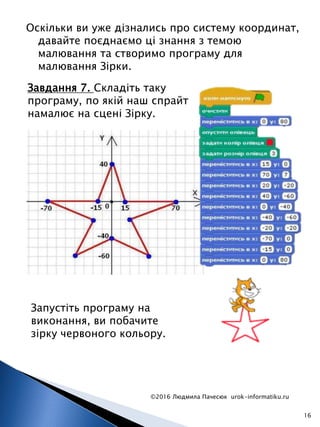
16.
Оскільки ви уже
дізнались про систему координат, давайте поєднаємо ці знання з темою малювання та створимо програму для малювання Зірки. ©2016 Людмила Пачесюк urok-informatiku.ru 16 Завдання 7. Складіть таку програму, по якій наш спрайт намалює на сцені Зірку. Запустіть програму на виконання, ви побачите зірку червоного кольору.
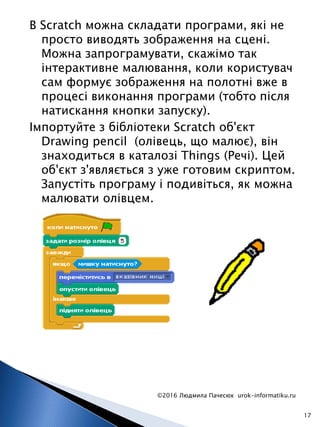
17.
В Scratch можна
складати програми, які не просто виводять зображення на сцені. Можна запрограмувати, скажімо так інтерактивне малювання, коли користувач сам формує зображення на полотні вже в процесі виконання програми (тобто після натискання кнопки запуску). Імпортуйте з бібліотеки Scratch об'єкт Drawing pencil (олівець, що малює), він знаходиться в каталозі Things (Речі). Цей об'єкт з'являється з уже готовим скриптом. Запустіть програму і подивіться, як можна малювати олівцем. ©2016 Людмила Пачесюк urok-informatiku.ru 17
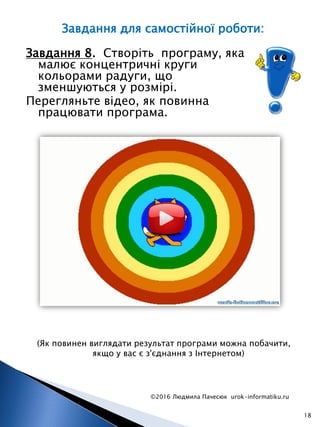
18.
Завдання 8. Створіть
програму, яка малює концентричні круги кольорами радуги, що зменшуються у розмірі. Перегляньте відео, як повинна працювати програма. ©2016 Людмила Пачесюк urok-informatiku.ru 18 Завдання для самостійної роботи: (Як повинен виглядати результат програми можна побачити, якщо у вас є з'єднання з Інтернетом)
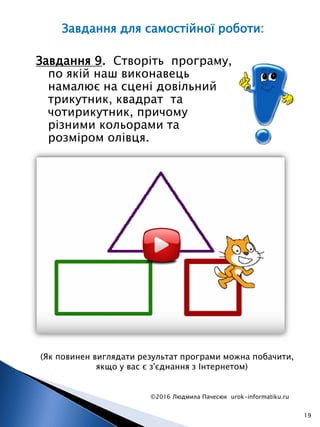
19.
©2016 Людмила Пачесюк
urok-informatiku.ru 19 Завдання 9. Створіть програму, по якій наш виконавець намалює на сцені довільний трикутник, квадрат та чотирикутник, причому різними кольорами та розміром олівця. Завдання для самостійної роботи: (Як повинен виглядати результат програми можна побачити, якщо у вас є з'єднання з Інтернетом)
20.
Анімацію у Scratch
можна створювати для тих виконавців, що мають декілька костюмів (образів). Щоб побачити, скільки костюмів має наш кіт, перейдіть на вкладку образи. Ви побачите, що він має два костюми і ми можемо створити для нього найпростішу анімацію. Цього можна досягти за допомогою команди Ця команда змінює костюм нашому виконавцю. ©2016 Людмила Пачесюк urok-informatiku.ru 20
21.
Завдання 10. Створіть
таку програму для нашого Рудого Кота: ©2016 Людмила Пачесюк urok-informatiku.ru 21 Запустіть на виконання програму і Звичайно, ми можемо створювати анімації й для інших наших героїв, наприклад, метелика, якого ми добавили на сцену. Спочатку імпортуйте ще один костюм для метелика із бібліотеки. А далі … Завдання 11. Створіть таку програму: Запустіть на виконання програму і ви побачите, як будуть рухатись крильця у вашого метелика. побачите, як наш кіт тепер переміщується по сцені: змінюється положення його ніг.
22.
Нашим героям у
Scratch можна додавати звуків. Команди для роботи зі звуком знаходяться у групі звук і помічені рожевим кольором. Ми можемо задавати гучність звуку, змінювати його темп, задавати ноти для програвання чи обирати музичний інструмент. Нові звуки ми можемо імпортувати із готової бібліотеки. ©2016 Людмила Пачесюк urok-informatiku.ru 22 Завдання 12. Створіть таку програму для нашого Рудого Кота, яка заставить його рухатись вліво-вправо під музику: Запустіть на виконання програму і подивіться, як вона працює.
23.
У попередніх наших
проектах ми використовували такі команди: ©2016 Людмила Пачесюк urok-informatiku.ru 23 Це є команди для створення циклічних програм з невідомою та відомою кількістю повторень. Ми можемо вкладати всередину цих команд інші команди та організовувати потрібні нам цикли. Завдання13. Складіть таку програму, по якій на виконавець намалює на сцені одне коло: Запустіть на виконання програму і перегляньте її результат. Подумайте, чому в програмі було використано цикл з повторенням 360 разів?
24.
Завдання 14. Створіть
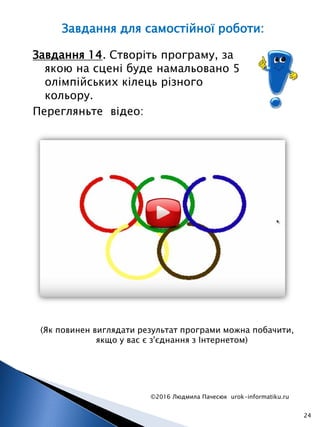
програму, за якою на сцені буде намальовано 5 олімпійських кілець різного кольору. Перегляньте відео: ©2016 Людмила Пачесюк urok-informatiku.ru 24 Завдання для самостійної роботи: (Як повинен виглядати результат програми можна побачити, якщо у вас є з'єднання з Інтернетом)
25.
Завдання 15. Створіть
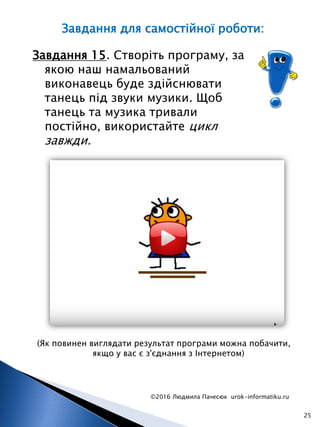
програму, за якою наш намальований виконавець буде здійснювати танець під звуки музики. Щоб танець та музика тривали постійно, використайте цикл завжди. ©2016 Людмила Пачесюк urok-informatiku.ru 25 Завдання для самостійної роботи: (Як повинен виглядати результат програми можна побачити, якщо у вас є з'єднання з Інтернетом)
26.
В середовищі Scratch
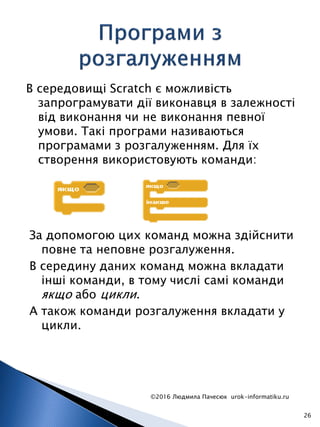
є можливість запрограмувати дії виконавця в залежності від виконання чи не виконання певної умови. Такі програми називаються програмами з розгалуженням. Для їх створення використовують команди: ©2016 Людмила Пачесюк urok-informatiku.ru 26 За допомогою цих команд можна здійснити повне та неповне розгалуження. В середину даних команд можна вкладати інші команди, в тому числі самі команди якщо або цикли. А також команди розгалуження вкладати у цикли.
27.
©2016 Людмила Пачесюк
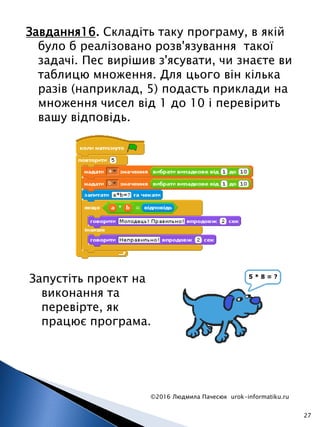
urok-informatiku.ru 27 Завдання16. Складіть таку програму, в якій було б реалізовано розв'язування такої задачі. Пес вирішив з'ясувати, чи знаєте ви таблицю множення. Для цього він кілька разів (наприклад, 5) подасть приклади на множення чисел від 1 до 10 і перевірить вашу відповідь. Запустіть проект на виконання та перевірте, як працює програма.
28.
В Scratch можна
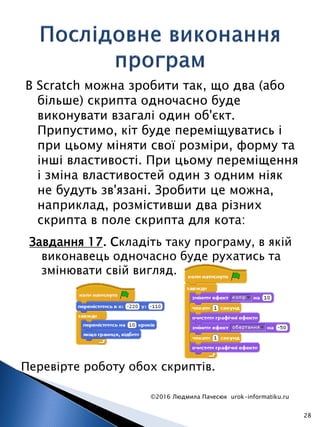
зробити так, що два (або більше) скрипта одночасно буде виконувати взагалі один об'єкт. Припустимо, кіт буде переміщуватись і при цьому міняти свої розміри, форму та інші властивості. При цьому переміщення і зміна властивостей один з одним ніяк не будуть зв'язані. Зробити це можна, наприклад, розмістивши два різних скрипта в поле скрипта для кота: ©2016 Людмила Пачесюк urok-informatiku.ru 28 Перевірте роботу обох скриптів. Завдання 17. Складіть таку програму, в якій виконавець одночасно буде рухатись та змінювати свій вигляд.
29.
У Scrath можна
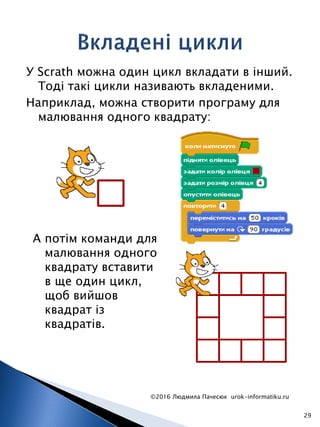
один цикл вкладати в інший. Тоді такі цикли називають вкладеними. Наприклад, можна створити програму для малювання одного квадрату: ©2016 Людмила Пачесюк urok-informatiku.ru 29 А потім команди для малювання одного квадрату вставити в ще один цикл, щоб вийшов квадрат із квадратів.
30.
©2016 Людмила Пачесюк
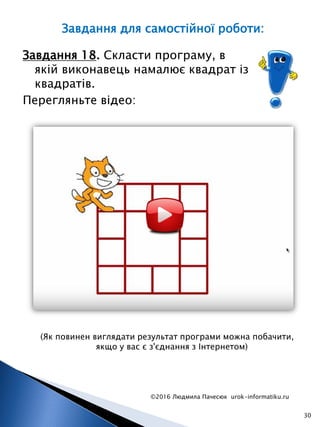
urok-informatiku.ru 30 Завдання 18. Скласти програму, в якій виконавець намалює квадрат із квадратів. Перегляньте відео: (Як повинен виглядати результат програми можна побачити, якщо у вас є з'єднання з Інтернетом) Завдання для самостійної роботи:
31.
©2016 Людмила Пачесюк
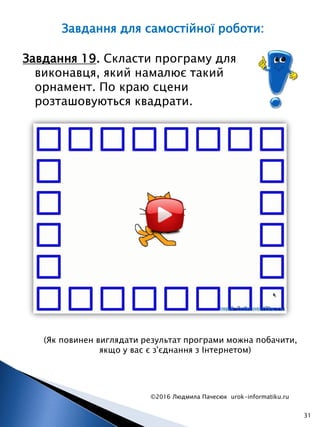
urok-informatiku.ru 31 Завдання 19. Скласти програму для виконавця, який намалює такий орнамент. По краю сцени розташовуються квадрати. (Як повинен виглядати результат програми можна побачити, якщо у вас є з'єднання з Інтернетом) Завдання для самостійної роботи:
32.
Зверніть увагу, що
якщо на сцену додавати нові об’єкти, то кожен наступний знаходиться як би поверх інших. Таким чином, кожен виконавець як би знаходиться в окремому шарі. І кількість таких шарів рівна кількості доданих об’єктів. Для переміщення об'єктів із одного шару в інший служать такі команди: ©2016 Людмила Пачесюк urok-informatiku.ru 32 Спробуйте використати дані команди і подивіться, як вони працюють. Завдяки використанню цих програм можна створювати цікаві проекти.
33.
©2016 Людмила Пачесюк
urok-informatiku.ru 33 Завдання 20. Створити проект, в якому буде продемонстровано рух транспорту на вулиці. Вулиця складається із двох полос, на яких рухається транспорт. Транспорт на полосах рухається в протилежних напрямках. Перегляньте відео: (Як повинен виглядати результат програми можна побачити, якщо у вас є з'єднання з Інтернетом) Завдання для самостійної роботи:
34.
Перед тим, як
створювати гру у Scratch, потрібно придумати певну історію. Для цього слід пригадати, які саме ігри подобаються дітям? Що в них відбувається? В мультфільмах завжди є герої. Вони можуть, наприклад, шукати друзів, спасати когось, воювати з іншими героями. Все це може бути сюжетом – історією, яка відбувається з героями. Але є важлива відмінність гри: ми не тільки спостерігаємо за розвитком сюжету, але й самі щось робимо. Можна добавляти підрахунок чогось, а можна добавити обмеження часом. Гра не повинна бути нудною! Серед ігор, що можна створювати у Scratch можуть бути: Гонки Головоломки Стратегії Та інші. ©2016 Людмила Пачесюк urok-informatiku.ru 34
35.
©2016 Людмила Пачесюк
urok-informatiku.ru 35 Завдання 21. Створити гру у Scratch "Злови Бабу-Ягу" . Головний герой Баба-Яга, яка рухається зліва направо по сцені. (Як повинен виглядати результат програми можна побачити, якщо у вас є з'єднання з Інтернетом) Завдання для самостійної роботи: Під час руху вона може зникати на декілька секунд і потім знову з'являтись. Гравець повинен натискати на зображення Баби-Яги мишкою. Кількість натиснень підраховується у змінній Рахунок. Час гри обмежений 30 секундами.
36.
Читаючи дану книгу,
ви, напевно побачили стільки цікавих проектів можна створювати у Scratch. Ви можете й далі продовжувати своє навчання у Scratch, придумуючи самостійно цікаві проекти та реалізовуючи їх. Але для вас є ще одна можливість: отримати більше 40 відео уроків з детальним поясненням усіх вправ для самостійної роботи, що були розглянуті у цій книзі, а також багато інших цікавих проектів. Якщо ви хочете стати не тільки звичайним користувачем, але й професіоналом, затративши на це це мінімум часу, продовжуйте своє навчання за допомогою відеокурса “Scratch за 1 день” Цей курс допоможе вам швидко (Всього за 1 день) дізнатись про: ©2016 Людмила Пачесюк urok-informatiku.ru 36
37.
Невідомі сторони
роботи у Scratch Навести систематичність у голові та повноцінно користуватись середовищем Розробити більше 50 різноманітних проектів Прямо зараз можна отримати цей курс зі знижкою 20%. ©2016 Людмила Пачесюк urok-informatiku.ru 37 Клацніть, щоб дізнатись подробиці відеокурса “Scratch за 1 день”
38.
Я рада, що
ви прочитали дану книгу. Впевнена, що ви спробували реалізувати проекти, викладені у ній. В іншому випадку – ви просто даром витратили час. Адже, без застосування, результатів не буває. Також нагадаю, що всім, хто підписався на дану книгу на моєму сайті отримують в подарунок 3 відеоуроки із відеокурсу. Дані відеоуроки надійдуть на ваш email. Відеоуроки викладені українською мовою та будуть корисні всім, хто бажає оволодіти програмуванням у Скретч. Рада почути ваші відгуки! Успіхів вам! P.S. Обов'язково скористайтесь моєю пропозицією! ©2016 Людмила Пачесюк urok-informatiku.ru 38
Download