6
За новою програмою 2017 року
Урок 21
Поняття про об’єкт
у програмуванні.
Властивості об’єкта
6
ЗапитанняРозділ 3
§ 3.1
1. Які об'єкти в середовищі Scratch ви знаєте?
2. Які властивості об'єктів середовища Scratch ви
знаєте?
3. Які дії можна
виконувати над
об'єктами в
середовищі Scratch?
6
Програмні об'єкти
та їх властивості в ScratchРозділ 3
§ 3.1
У 5-му класі ви
створювали проекти
для виконавців у
середовищі складання
та виконання
алгоритмів Scratch.
6
Програмні об'єкти
та їх властивості в ScratchРозділ 3
§ 3.1
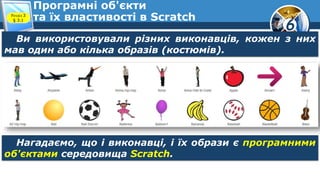
Ви використовували різних виконавців, кожен з них
мав один або кілька образів (костюмів).
Нагадаємо, що і виконавці, і їх образи є програмними
об'єктами середовища Scratch.
6
Повторення
Файли, які відкривають і створюють у
середовищі Скретч, називають проектами.
Розділ 3
§ 3.1
Кожний проект містить:
Зображення
виконавців
алгоритму
Фон сцени Програмний код
на якій
відбуваються
події з
виконавцями
складається із
запропонованих у
середовищі
команд
6
Середовище виконання алгоритмів
Розробники комп'ютерних програм постійно
покращують створені середовища. Ми працюватимемо
із середовищем, яке:
Розділ 3
§ 3.1
можна завантажити на
сайті Скретч
використовувати таке
ж середовище онлайнабо
https://scratc
h.mit.edu/scra
tch2download
https://scratc
h.mit.edu/proj
ects/editor/?ti
p_bar=home
6
Середовище виконання алгоритмів
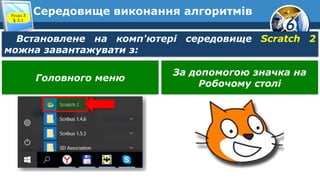
Встановлене на комп'ютері середовище Scratch 2
можна завантажувати з:
Розділ 3
§ 3.1
Головного меню
За допомогою значка на
Робочому столі
6
Вікно Scratch 2Розділ 3
§ 3.1
Меню
Виконавець
Сцена
Рядок
заголовка
Список
об’єктів
Область складання
програми
Кнопки
управління
вікном
Групи
команд
Контейнер
команд
виділеної
групи
6
Програмні об'єкти
та їх властивості в ScratchРозділ 3
§ 3.1
Виконавців алгоритму в середовищі Скретч ще
називають спрайтами.
6
Програмні об'єкти
та їх властивості в ScratchРозділ 3
§ 3.1
Усі спрайти мають свої властивості:
ім'я
положення на Сцені,
розміри,
напрямок, у якому вони будуть
рухатися,
колір костюма та інші.
Кожна із цих
властивостей має
своє значення.
6
Програмні об'єкти
та їх властивості в ScratchРозділ 3
§ 3.1
Виконавці та їх образи
Розділ Спрайти, де ви
бачите ескізи двох
виконавців: Рудий кіт і
Ball. Поточним
(вибраним) є
виконавець Рудий кіт.
Кнопка для перегляду
значень властивостей
об'єкта в розділі
Інформація.
6
Програмні об'єкти
та їх властивості в ScratchРозділ 3
§ 3.1
Інформація про об'єкт Рудий кіт
6
Програмні об'єкти
та їх властивості в ScratchРозділ 3
§ 3.1
Виконавець Ball і його образи
Вибраний в
розділі Спрайти
виконавець Ball
Вкладка Образи
Образи
6
Програмні об'єкти
та їх властивості в ScratchРозділ 3
§ 3.1
Створити новий спрайт у проекті можна кількома
способами, вибравши відповідну кнопку на панелі
інструментів розділу Спрайти:
обрати
готовий об'єкт
з бібліотеки
спрайтів
сфотографувати
камерою,
підключеною до
комп'ютера.
вставити з
файла;
намалювати в
графічному редакторі,
вбудованому в
середовище Scratch;
6
Програмні об'єкти
та їх властивості в ScratchРозділ 3
§ 3.1
Бібліотека спрайтів у Scratch
6
Графічний редактор ScratchРозділ 3
§ 3.1
Інструменти
малювання
Палітра
кольорів
Полотно
для
малювання
6
Програмні об'єкти
та їх властивості в ScratchРозділ 3
§ 3.1
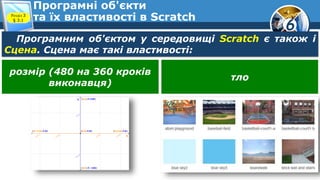
Програмним об'єктом у середовищі Scratch є також і
Сцена. Сцена має такі властивості:
розмір (480 на 360 кроків
виконавця)
тло
6
Програмні об'єкти
та їх властивості в ScratchРозділ 3
§ 3.1
Якщо вибрати цей об'єкт, то на вкладці Тло можна
змінити зображення на тлі Сцени
використати
зображення з
бібліотеки
отримати з камери
редагувати фон
засобами
графічного
редактора
завантажувати тло з
файла
6
Програмні об'єкти
та їх властивості в ScratchРозділ 3
§ 3.1
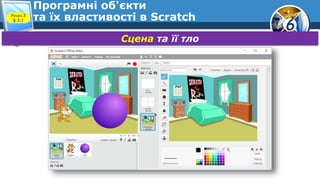
Сцена та її тло
6
Програмні об'єкти
та їх властивості в ScratchРозділ 3
§ 3.1
Значення деяких властивостей спрайтів можна
змінити:
в розділі Інформація,
наприклад:
у вбудованому графічному
редакторі у правій частині
вікна:
ім'я об'єкта,
напрямок руху,
стиль обертання;
початкове положення на
Сцені,
колір,
розміри тощо.
6
Програмні об'єкти
та їх властивості в ScratchРозділ 3
§ 3.1
Змінити значення деяких властивостей спрайтів
можна і під час виконання проекту. Наприклад, через
кілька кроків руху:
 змінити колір об'єкта або його розміри,
 змінити положення об'єкта,
 змінити тло Сцени
під час переходу
на новий кадр
сценарію тощо.
 сховати об’єкт під час виконання деякої умови,
6
Програмні об'єкти
та їх властивості в ScratchРозділ 3
§ 3.1
Команди змінення значень
Група Рух Група Вигляд
6
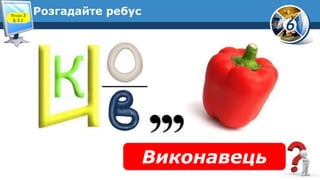
Розгадайте ребус
Виконавець
Розділ 3
§ 3.1
6
Дайте відповіді на запитанняРозділ 3
§ 3.1
1. Що таке спрайти в середовищі Scratch?
2. Які властивості мають програмні об'єкти в середовищі
Scratch? Як їх можна переглянути?
3. Якими способами можна змінити значення
властивостей об'єктів у середовищі Scratch?
4. Які властивості має об'єкт Сцена? Якими
способами можна змінити тло Сцени?
5. Якими способами можна створити новий спрайт у
середовищі Scratch?
6
Домашнє завдання
Проаналізувати
§ 3.1, ст. 89-92
Розділ 3
§ 3.1
6
Працюємо за комп’ютеромРозділ 3
§ 3.1
Сторінка
97-98
6
Дякую за увагу!
За новою програмою
Урок 21

6 клас

  • 1.
    6 За новою програмою2017 року Урок 21 Поняття про об’єкт у програмуванні. Властивості об’єкта
  • 2.
    6 ЗапитанняРозділ 3 § 3.1 1.Які об'єкти в середовищі Scratch ви знаєте? 2. Які властивості об'єктів середовища Scratch ви знаєте? 3. Які дії можна виконувати над об'єктами в середовищі Scratch?
  • 3.
    6 Програмні об'єкти та їхвластивості в ScratchРозділ 3 § 3.1 У 5-му класі ви створювали проекти для виконавців у середовищі складання та виконання алгоритмів Scratch.
  • 4.
    6 Програмні об'єкти та їхвластивості в ScratchРозділ 3 § 3.1 Ви використовували різних виконавців, кожен з них мав один або кілька образів (костюмів). Нагадаємо, що і виконавці, і їх образи є програмними об'єктами середовища Scratch.
  • 5.
    6 Повторення Файли, які відкриваютьі створюють у середовищі Скретч, називають проектами. Розділ 3 § 3.1 Кожний проект містить: Зображення виконавців алгоритму Фон сцени Програмний код на якій відбуваються події з виконавцями складається із запропонованих у середовищі команд
  • 6.
    6 Середовище виконання алгоритмів Розробникикомп'ютерних програм постійно покращують створені середовища. Ми працюватимемо із середовищем, яке: Розділ 3 § 3.1 можна завантажити на сайті Скретч використовувати таке ж середовище онлайнабо https://scratc h.mit.edu/scra tch2download https://scratc h.mit.edu/proj ects/editor/?ti p_bar=home
  • 7.
    6 Середовище виконання алгоритмів Встановленена комп'ютері середовище Scratch 2 можна завантажувати з: Розділ 3 § 3.1 Головного меню За допомогою значка на Робочому столі
  • 8.
    6 Вікно Scratch 2Розділ3 § 3.1 Меню Виконавець Сцена Рядок заголовка Список об’єктів Область складання програми Кнопки управління вікном Групи команд Контейнер команд виділеної групи
  • 9.
    6 Програмні об'єкти та їхвластивості в ScratchРозділ 3 § 3.1 Виконавців алгоритму в середовищі Скретч ще називають спрайтами.
  • 10.
    6 Програмні об'єкти та їхвластивості в ScratchРозділ 3 § 3.1 Усі спрайти мають свої властивості: ім'я положення на Сцені, розміри, напрямок, у якому вони будуть рухатися, колір костюма та інші. Кожна із цих властивостей має своє значення.
  • 11.
    6 Програмні об'єкти та їхвластивості в ScratchРозділ 3 § 3.1 Виконавці та їх образи Розділ Спрайти, де ви бачите ескізи двох виконавців: Рудий кіт і Ball. Поточним (вибраним) є виконавець Рудий кіт. Кнопка для перегляду значень властивостей об'єкта в розділі Інформація.
  • 12.
    6 Програмні об'єкти та їхвластивості в ScratchРозділ 3 § 3.1 Інформація про об'єкт Рудий кіт
  • 13.
    6 Програмні об'єкти та їхвластивості в ScratchРозділ 3 § 3.1 Виконавець Ball і його образи Вибраний в розділі Спрайти виконавець Ball Вкладка Образи Образи
  • 14.
    6 Програмні об'єкти та їхвластивості в ScratchРозділ 3 § 3.1 Створити новий спрайт у проекті можна кількома способами, вибравши відповідну кнопку на панелі інструментів розділу Спрайти: обрати готовий об'єкт з бібліотеки спрайтів сфотографувати камерою, підключеною до комп'ютера. вставити з файла; намалювати в графічному редакторі, вбудованому в середовище Scratch;
  • 15.
    6 Програмні об'єкти та їхвластивості в ScratchРозділ 3 § 3.1 Бібліотека спрайтів у Scratch
  • 16.
    6 Графічний редактор ScratchРозділ3 § 3.1 Інструменти малювання Палітра кольорів Полотно для малювання
  • 17.
    6 Програмні об'єкти та їхвластивості в ScratchРозділ 3 § 3.1 Програмним об'єктом у середовищі Scratch є також і Сцена. Сцена має такі властивості: розмір (480 на 360 кроків виконавця) тло
  • 18.
    6 Програмні об'єкти та їхвластивості в ScratchРозділ 3 § 3.1 Якщо вибрати цей об'єкт, то на вкладці Тло можна змінити зображення на тлі Сцени використати зображення з бібліотеки отримати з камери редагувати фон засобами графічного редактора завантажувати тло з файла
  • 19.
    6 Програмні об'єкти та їхвластивості в ScratchРозділ 3 § 3.1 Сцена та її тло
  • 20.
    6 Програмні об'єкти та їхвластивості в ScratchРозділ 3 § 3.1 Значення деяких властивостей спрайтів можна змінити: в розділі Інформація, наприклад: у вбудованому графічному редакторі у правій частині вікна: ім'я об'єкта, напрямок руху, стиль обертання; початкове положення на Сцені, колір, розміри тощо.
  • 21.
    6 Програмні об'єкти та їхвластивості в ScratchРозділ 3 § 3.1 Змінити значення деяких властивостей спрайтів можна і під час виконання проекту. Наприклад, через кілька кроків руху:  змінити колір об'єкта або його розміри,  змінити положення об'єкта,  змінити тло Сцени під час переходу на новий кадр сценарію тощо.  сховати об’єкт під час виконання деякої умови,
  • 22.
    6 Програмні об'єкти та їхвластивості в ScratchРозділ 3 § 3.1 Команди змінення значень Група Рух Група Вигляд
  • 23.
  • 24.
    6 Дайте відповіді назапитанняРозділ 3 § 3.1 1. Що таке спрайти в середовищі Scratch? 2. Які властивості мають програмні об'єкти в середовищі Scratch? Як їх можна переглянути? 3. Якими способами можна змінити значення властивостей об'єктів у середовищі Scratch? 4. Які властивості має об'єкт Сцена? Якими способами можна змінити тло Сцени? 5. Якими способами можна створити новий спрайт у середовищі Scratch?
  • 25.
  • 26.
  • 27.
    6 Дякую за увагу! Зановою програмою Урок 21