4 «фаворитні» завдання, що містять позначки , якраз для вас — тих, що в майбутньому
планують бути успішними.
ОБГОВОРЮЄМОРубрика обговорюємо спрямовує вас
до списку питань, які пропонується об-
говорити колективно або в малих групах.
Їх можна знайти в папці Обговорюємо
або за посиланням, поданим відповід-
ним QR-кодом.
працюємо САМОСТІЙНО
Сподіваємось, ви навчитеся планувати
свою навчальну роботу, мислити логічно,
шукати незвичні розв’язки завдань, ро-
бити висновки та самостійно приймати
рішення. Для цього виконуйте вправи з
рубрики Працюємо самостійно.
працюємо в парах
Також важливо вміти доводити свої дум-
ки під час співпраці в парах та групах або
визнавати хибність своїх міркувань на
користь більш логічних і доказових. Для
цього призначена рубрика Працюємо в
парах.
Співпраця, уміння вчитись одне в одного, підтримка у практичній діяльності — запорука успіху в
майбутньому.
Не обминайте закладок . Адже вивчення інформатики сприяє всебіч-
ному розвитку, формуванню вміння самостійно навчатись.
Обов’язково розгляньте посилання, записані в закладці .
Швидко ввести потрібну адресу можна за допомогою QR-коду. Тут ви отримаєте багато корисних
відомостей та інструментів для навчання, які доступні в мережі Інтернет.
Бажаємо вам успіху!
ОБГОВОРЮЄМО
працюємо САМОСТІЙНО
працюємо в парах
. Цікаві джерела
6
Вивчаємо
1. Що таке кодування повідомлень?
Ви знаєте, щоінформація передається за допомогою повідомлень, які
можна подати текстовим, графічним, звуковим способами, а також відео,
жестами та декількома способами одночасно — комбінованим повідом-
ленням.
Для подання усних повідомлень ми використовуємо мову. А будь-яке
письмове повідомлення складається з набору різних знаків (символів),
які належать певному алфавіту. Наприклад, для подання числових да-
них використовують алфавіт, що складається з 11 знаків: цифр 0–9 і де-
сяткової коми для відокремлення цілої та дробової частини в десятковому
дробі.
Людина постійно отримує, шукає, зберігає, опрацьовує й передає по-
відомлення. При цьому вона часто застосовує різні пристрої. Використан-
ня пристроїв зумовлює необхідність подання повідомлень за допомогою
спеціальних знаків.
Код — це система правил для перетворення повідомлень, що міс-
тять текст, звук, зображення, жести тощо.
Код Морзе штрих-код QR-код
· · · — — — · · ·
Кодування повідомлень — це процес перетворення за певними пра-
вилами одного подання набору даних в інший. Під час кодування
повідомлення відбувається зміна вигляду повідомлення без зміни
його змісту.
1. Кодування даних
Пригадайте:
як пов’язані між собою поняття інформація,
повідомлення, дані;
способи подання повідомлень;
основні інформаційні процеси: пошук,
передавання, опрацювання, зберігання
повідомлень;
особливості опрацювання повідомлень.
ВИ ДІЗНАЄТЕСЯ:
що таке кодування повідомлень;
які особливості має двійкове кодування;
як кодуються в комп’ютері текстові повідомлення;
для чого використовуються таблиці кодування
символів;
як визначити довжину двійкового коду
повідом лення.
7.
7
У процесі обмінуповідомленнями ми здійснюємо дві операції: коду-
вання та декодування. Перша пов’язана з переходом від вихідної форми
подання повідомлення у форму, яка є зручною для збереження, переда-
вання або опрацювання. А друга — зі зворотним переходом до вихідного
подання повідомлення.
Процес отримання та передавання повідомлень можна зобразити у ви-
гляді схеми (мал. 1.1).
Кодування й декодування належать до процесу опрацювання повідом-
лень, який можна здійснювати за допомогою комп’ютера.
Останнім часом дедалі частіше для кодування даних почали викорис-
товувати QR-коди.
QR-код — квадратна картинка, в якій закодовано деякі відомості:
звичайний текст;
адреса веб-сторінки в Інтернеті;
номер телефону;
координати місця на карті;
персональна візитна картка особи тощо.
Виглядає QR-код як квадратне зображення, на якому зазвичай розта-
шовані три великі квадрати в кутах. Вони слугують своєрідними орієнти-
рами для програм-зчитувачів. За їх допомогою визначається рівень нахи-
лу та деформація пропорцій. Решта фігур — це, власне, і є зашифровані
відомості. На відміну від класичного штрих-коду, QR-код може містити в
собі доволі великі обсяги даних.
Спеціальний вигляд QR-кодів забезпечує зчитування та розкодування
даних за допомогою сучасних пристроїв, обладнаних камерами, напри-
клад, мобільних телефонів. Достатньо навести камеру телефону на код,
й одразу можна отримати доступ до його вмісту.
З розповсюдженням потужних мобільних телефонів, обладнаних вбу-
дованими камерами, QR-коди почали широко використовувати у світі.
Для зчитування QR-кодів за допомогою мобільного телефону на ньому
потрібно встановити спеціальну програму (мал. 1.2).
QR-коди створюють за допомогою спеціальних програм, які можна
завантажити на комп’ютер, або використовують спеціальні сайти в Ін-
тернеті. Наприклад, за допомогою онлайнового сервісу для генерування
QR-коду створено QR-код його адреси http://ua.qr-code-generator.com/
Для різних платформ
Мал. 1.2
QR-коди (від англ.
Quick Response — швид-
ка реакція, швидка від-
повідь) були розроблені
в 1994 р. японською
компанією Denso-Wave.
В Японії QR-коди набу-
ли широкого розповсю-
дження ще на початку
2000-х років: їх розмі-
щують на упаковці то-
варів, друкують у бук-
летах, використовують
у рекламі, довідниках,
іграх тощо.
7
Мал. 1.1
8.
8
2. Які особливості має двійкове кодування?
Повідомлення можуть кодуватисярізними способами. Вибір спосо-
бу кодування залежить від виду повідомлення, яке необхідно кодувати:
текст, число, графічне зображення або звук чи відео. Для опрацювання
за допомогою комп’ютера повідомлення подаються (кодуються) у вигляді
послідовностей електричних або магнітних сигналів двох видів. Кожний
сигнал одного виду умовно позначають цифрою 0, а другого виду — 1.
Кодування повідомлень із використанням двох сигналів називаєть-
ся двійковим. Набір даних, отриманий у результаті двійкового ко-
дування, називається двійковим кодом.
Цифра 0 або 1 у двійковому коді повідомлення має назву біт (англ.
binary digit — двійкова цифра).
Однією з двох цифр — 0 або 1 можна закодувати, наприклад:
правильність твердження: неправильно (0) або правильно (1);
стан вимикача: вимкнено (0) або ввімкнено (1) тощо.
Із двох бітів можна скласти 4 (4 = 22
) коди (00, 01, 10 і 11). Ними можна
закодувати, наприклад, чотири чверті координатної площини: 00 — ліва
верхня; 01 — права верхня; 10 — ліва нижня; 11 — права нижня.
Із трьох бітів можна скласти вже 8 (8 = 23
) кодів (000, 001, 010, 011,
100, 101, 110, 111). Ними можна закодувати, наприклад, сторони гори-
зонту (мал. 1.3). Із чотирьох бітів можна скласти 24
= 16 кодів, з п’яти —
25
= 32 коди і т. д. З восьми бітів можна скласти 28
= 256 кодів, і цієї кіль-
кості кодів достатньо, щоб закодувати всі літери англійського та україн-
ського (або якогось іншого) алфавітів, арабські цифри, розділові знаки,
знаки арифметичних дій, а також деякі інші символи.
Послідовність із восьми бітів має назву байт.
1 байт = 8 біт
Таблиця степенів числа 2 демонструє кількість різних повідомлень, які
можна закодувати за допомогою відповідної кількості бітів:
i 0 1 2 3 4 5 6 7 8 9 10
N = 2i
1 2 4 8 16 32 64 128 256 512 1024
3. Як кодуються в комп’ютері текстові повідомлення?
Традиційно для кодування одного символу використовується двій-
ковий код, довжина якого дорівнює 1 байту, тобто 1 символ = 1 байт =
= 8 біт. Тоді можна обчислити, яку кількість різних символів можна за-
кодувати: N = 28
= 256. Така кількість символів є цілком достатньою для
За допомогою форму-
ли Хартлі 2i
= N мож-
на визначити можливу
кількість різних пові-
домлень N, якщо і —
кількість бітів у коді
повідомлення.
110
010
000100
011
101
001
111
Мал. 1.3
9.
9
подання текстових повідомлень,включаючи великі та малі літери укра-
їнського й латинського алфавітів, цифри, знаки, графічні символи тощо.
Кодування полягає в тому, що кожному символу ставиться у відповід-
ність унікальний десятковий код від 0 до 255 або відповідний йому двій-
ковий код від 00000000 до 11111111.
Користувач натискає на клавіатурі клавішу із символом, і в комп’ютер
надходить певна послідовність із восьми електричних імпульсів (двій-
ковий код символу). Код символу зберігається в оперативній пам’яті
комп’ютера, де займає один байт. У процесі виведення символу на екран
комп’ютера проводиться зворотний процес — декодування, тобто пере-
творення коду символу в його зображення.
Довжина двійкового коду текстового повідомлення — це кількість бітів
чи байтів у двійковому коді цього повідомлення.
При такому кодуванні один рядок тексту цього підручника має середню
довжину двійкового коду приблизно 50 байт, одна сторінка — приблизно
2000 байт, а весь підручник (240 с.) — приблизно 480 000 байт.
Для позначення довжин двійкового коду повідомлень використовують
і більші одиниці вимірювання, назви яких, згідно з Міжнародною систе-
мою одиниць (СІ), утворюються за допомогою префіксів кіло-, мега-, гіга-,
тера- і т. д. Історично склалося так, що ці префікси (кіло-, мега-, гіга-,
тера-) в інформатиці трактувалися по-іншому, не так, як, наприклад, у
математиці, і мають у своїй основі степені числа 2, а саме:
1 Кб (кілобайт) = 210
байт = 1024 байт;
1 Мб (мегабайт) = 210
Кб = 220
байт = 1 048 576 байт;
1 Гб (гігабайт) = 210
Мб = 220
Кб = 230
байт;
1 Тб (терабайт) = 210
Гб = 220
Мб = 230
Кб = 240
байт.
Щоб подати біти в байтах, треба число бітів поділити на 8. Наприклад:
32 біти — це 4 байти. Щоб подати байти в кілобайтах, треба число байтів
поділити на 1024. Наприклад: у 2048 байтах буде 2 Кб. І так далі за на-
ступними одиницями вимірювання.
Щоб подати байти в бітах, треба число байтів помножити на 8. Напри-
клад: у 3 байтах буде 24 біти.
Щоб подати кілобайти в байтах, треба число кілобайтів помножити на
1024. Наприклад: у 3 кілобайтах буде 3072 байти і відповідно 24 576 біт.
ДІЄМО
Вправа 1. Довжина двійкового коду тексту.
завдання. Книжка містить 150 сторінок, на кожній сторінці — 40 рядків, у кож-
ному рядку 60 символів (включаючи пропуски). Знайдіть довжину двійкового
коду тексту книжки, якщо для кодування кожного символу використано 8 біт.
розв’язання. Обчислимо кількість символів у книжці:
60 · 40 · 150 = 360 000 символів.
Оскільки довжина двійкового коду 1 символу — 8 біт =1 байт, довжина двій-
кового коду книжки дорівнює 360 000 байт.
Подамо байти в більших одиницях: 360 000 байт : 1024 = 351,56 Кб.
351,56 Кб : 1024 = 0,34 Мб.
S
01010011
10.
10
4. Для чого використовуються таблиці кодування
символів?
Натиснення клавіші наклавіатурі приводить до того,
що сигнал надсилається в комп’ютер у вигляді двійко-
вого числа, яке зберігається в кодовій таблиці. Кодова
таблиця встановлює відповідність між символами та
їх двійковими кодами для подання текстових даних у
комп’ютері. Для того щоб весь світ однаково кодував тек-
стові дані, потрібні єдині таблиці кодування.
У всьому світі за стандарт прийнято таблицю ASCII
(American Standard Code for Information Interchange —
Американський стандартний код для обміну повідом-
леннями). Створена в 1963 р. система кодування ASCII
передбачала кодування 128 символів, коди яких скла-
далися із 7 біт (27
= 128). З часом кодування було розши-
рене до 256 символів (28
= 256), при цьому коди перших
128 символів не змінилися.
Таблиця кодування ASCII (табл. 1.1) складається з
базової (значення кодів від 0 до 31) і розширеної (значен-
ня кодів від 32 до 255) таблиць. Коди з 33 по 127 є інтер-
національними й відповідають символам латинського
алфавіту, цифрам, знакам арифметичних операцій та
знакам пунктуації. Коди зі 128 по 255 є національними,
тобто в національних кодуваннях одному й тому самому
коду відповідають різні символи.
У світі існують й інші системи кодування. У різних
таблицях кодування одні й ті самі символи можуть мати
різні коди. Останнім часом серед таблиць кодування, які
містять українські літери, найпоширенішими є КОІ8-U і
Windows-1251. Довжина коду кожного символу в них —
1 байт.
Широкого поширення набув міжнародний стандарт
Unicode — Unicode Consortium (UTF 32, UTF 16 і UTF 8),
який відводить на кожний символ не один байт, а два,
тобто 16 біт, тому за його допомогою можна закодувати
не 256, а 216
= 65 536 різних символів.
ДІЄМО
Вправа 2. тексти в різних системах кодування.
завдання. Обчисліть довжину двійкового коду в різних сис-
темах кодування для текстів, поданих у клітинках електрон-
ної таблиці Тексти.
роз в’язання.
1. У власній структурі папок створіть папку Кодування.
2. Відкрийте файл Тексти, збережений у папці Кодування
даних.
3. Введіть у клітинку В4 формулу обчислення кількості
символів у тексті: =LEN(A4) (=ДЛСТР(A4) для середови-
65 536 різних символів.
Таблиця 1.1
Код
Символ
Код
Символ
Код
Символ
Код
Символ
32
про-
біл
56 8 80 Р 104 h
33 ! 57 9 81 Q 105 i
34 « 58 : 82 R 106 j
35 # 59 ; 83 S 107 k
36 $ 60 < 84 Т 108 i
37 % 61 = 85 U 109 m
38 & 62 > 86 V 110 n
39 ‘ 63 ? 87 W 111 0
40 ( 64 @ 88 X 112 p
41 ) 65 А 89 У 113 q
42 * 66 B 90 Z 114 r
43 + 67 C 91 [ 115 s
44 , 68 D 92 116 t
45 - 69 Е 93 ] 117 u
46 . 70 F 94 ^ 118 v
47 / 71 G 95 _ 119 w
48 0 72 Н 96 ` 120 x
49 1 73 I 97 а 121 у
50 2 74 J 98 b 122 z
51 3 75 K 99 c 123 {
52 4 76 L 100 d 124 |
53 5 77 М 101 e 125 }
54 6 78 N 102 f 126 ~
55 7 79 О 103 g 127 DEL
11.
11
Цікаві джерела
Cтаття просистеми кодування
у Вікіпедії:
https://uk.wikipedia.org/wiki/ASCII
ща з інтерфейсом російською мовою). Переконайтеся, що
вбудована в табличний процесор функція правильно визна-
чає кількість символів.
4. Виконайте обчислення в клітинках четвертого рядка так,
щоб отримати результат, як на малюнку 1.4.
5. Виконайте обчислення в клітинках п’ятого та шостого
рядків.
6. Збережіть файл із тим самим іменем у папці Кодування у
власній структурі папок.
5. Як визначити довжину двійкового коду
повідомлення?
Щоб обчислити довжину двійкового коду повідомлення, треба кіль-
кість символів у тексті помножити на кількість бітів, потрібних для ко-
дування одного символу. Наприклад: двійкове число 01010111 займає в
пам’яті 8 біт. Якщо його записати у вигляді тексту в кодуванні ASCII, до-
вжина коду буде 8 байт, або 64 біти, оскільки кожний символ кодується
за допомогою 8 біт. Довжина двійкового коду цього самого тексту в коду-
ванні Unicode становитиме 16 байт, або 128 біт.
Не слід забувати, що пропуски треба вважати за символи, оскіль-
ки вони також набираються на клавіатурі, мають код і зберігаються
в пам’яті.
ДІЄМО
Вправа 3. Перекодування.
завдання. Автоматичний пристрій здійснив перекодування текстового пові-
домлення довжиною 48 символів, спочатку записаного в 7-бітному коді ASCII,
у 16-бітне кодування Unicode. Визначте, на скільки при цьому збільшилася
довжина двійкового коду повідомлення.
розв’язання. Зміна кодування із 7 біт на 16 біт збільшує довжину коду
кожного символу на 16 – 7 = 9 біт. Оскільки повідомлення містить 48 сим-
волів, то його обсяг збільшився на 48 · 9 = 432 біти. Подамо біти в байтах:
432 : 8 = 54 байти.
Вправа 4. Модем.
завдання. Визначте, скільки часу модем, що працює зі швидкістю 1200 біт/с,
буде передавати дані десяти сторінок тексту із 40 рядків по 80 символів у рядку.
розв’язання. Обчислимо загальну кількість символів на сторінці.
Це 40 · 80 = 3200 символів.
Оскільки в кодуванні ASCII один символ має довжину коду 1 байт, загальна
довжина двійкового коду даних на сторінці — 3200 байт. Виразимо 3200 байт
у бітах, оскільки швидкість модема вказана в бітах за секунду. Отримаємо
3200 байт = 25 600 біт.
Перекодування.
Мал. 1.4
12.
12
Розділимо 25 600 біт на 1200 біт/с, отримаємо 21,33 с. Таким чином, 10 сторі-
нок тексту буде передано модемом за 213,3 с, або 3 хв 33,3 с.
ДОСЛІДЖУЄМО
Вправа 5. Кодування веб-сторінок.
завдання. Дослідіть, як зміняться текстові дані на головній сторінці веб-
порталу Бібліотека української літератури (http://www.ukrlib.com.ua/), якщо
змінити систему кодування, що використана при її створенні.
1. Відкрийте вікно браузера, наприклад GoogleChrome. У полі адреси введіть
адресу веб-порталу Бібліотека української літератури (http://www.ukrlib.
com.ua/). Перегляньте, чи правильно відображаються текстові написи на
сторінці.
2. Натисніть кнопку налаштування та керування браузером. Оберіть у меню,
що відкрилося, вказівку Інші інструменти/Кодування (мал. 1.5).
3. Послідовно обирайте систему кодування з меню, що відкрилося. Зробіть
висновок, яка із систем кодування, окрім системи Windows-1251, правиль-
но відображає вміст веб-сторінки.
ОБГОВОРЮЄМО
Обговоріть запитання, що містяться у файлі Тема 1, який зберігається в папці
Обговорюємо. Також відкрити ці запитання можна за допомогою QR-коду.
працюємо в парах
1. Створіть у табличному процесорі таблицю переведення одиниць довжи-
ни двійкового коду повідомлення в такому вигляді:
Мал. 1.5
Обговоріть запитання, що містяться у файлі Обговоріть запитання, що містяться у файлі
Створіть у табличному процесорі таблицю переведення одиниць довжи-
13.
13
Кількість символів
двійкового коду, біт
байт Кбайт МбайтГбайт тбайт
Запропонуйте одне одному та перевірте на практиці інші таблиці пере-
ведення, наприклад, кілобайтів у біти, байти, мегабайти, гігабайти, тера-
байти. Обговоріть, як при цьому будуть змінюватись формули у клітинках
електронної таблиці.
2. Запропонуйте одне одному текстове повідомлення, закодоване за допо-
могою однієї із систем кодування. Один подає придумане повідомлення,
використовуючи таблицю Unicode, другий — Windows-1251. Перевірте
правильність кодування, для цього обміняйтесь кодами та декодуйте по-
відомлення. Визначте довжину двійкового коду кожного з повідомлень.
Зробіть висновок.
працюємо САМОСТІЙНО
1. Визначте довжину двійкового коду слова із 24 символів у кодуванні Unicode.
2. Довжина двійкового коду текстового повідомлення становить 8192 біти.
Виразіть це значення в кілобайтах.
3. Довжина двійкового коду текстового повідомлення становить 2 097 152 бай-
ти. Виразіть це значення в мегабайтах.
4. Довжина двійкового коду текстового повідомлення, підготовленого за
допомогою комп’ютера, становить 3,5 Кб. Скільки символів містить цей
текст? Чи достатньо даних має задача, щоб можна було дати однозначну
відповідь?
5. Автоматичний пристрій здійснив перекодування текстового повідомлен-
ня українською мовою, спочатку записаного в 16-бітному коді Unicode,
у 8-бітне кодування КОІ-8. При цьому довжина двійкового коду повідом-
лення зменшилася на 480 біт. Скільки символів містить повідомлення?
6. Відомо, що на кожній сторінці документа 128 рядків, що містять по 48 сим-
волів кожний. Скільки сторінок у документі, якщо довжина його двійкового
коду становить 720 Кб, за умови, що кожний символ кодувався 2-байтовим
кодуванням Unicode?
Цікаві джерела
Відеоурок «Кодування текстової
інформації»:
http://www.youtube.com/
watch?v=3BDE0oxevUQ
14.
14
Як визначати довжину двійкового коду текстового повідомлення.
У власній структурі папок створіть папку Практична робота1.
Під час виконання практичних завдань пам’ятайте про правила безпеки
життєдіяльності при роботі з комп’ютером!
1. Довжина двійкового коду тексту, набраного на комп’ютері з використанням
кодування Unicode (кожний символ кодується 16 бітами), — 4 Кб. Визначте
кількість символів у тексті. Для розв’язування задачі складіть електронну та-
блицю, обчислення виконайте за допомогою формул. Результат збережіть у
файлі з іменем Завдання 1 у папці Практична робота 1 власної структури па-
пок (1 бал).
2. Автоматичний пристрій здійснив перекодування інформаційного повідом-
лення українською мовою, спочатку записаного в 16-бітному коді Unicode, у
8-бітне кодування Windows-1251, при цьому довжина двійкового коду повідом-
лення становила 60 байт. Визначте довжину двійкового коду повідомлення до
перекодування. Для розв’язування задачі складіть електронну таблицю, об-
числення виконайте за допомогою формул. Результат збережіть у файлі з іме-
нем Завдання 2 в папці Практична робота 1 власної структури папок (2 бали).
3. Повідомлення займає 3 сторінки й має довжину двійкового коду 7950 байт.
Визначте, скільки рядків на сторінці, якщо в кожному рядку 25 символів і ви-
користане кодування Unicode. Для розв’язування задачі складіть електронну
таблицю, обчислення виконайте за допомогою формул. Результат збережіть
у файлі з іменем Завдання 3 в папці Практична робота 1 власної структури
папок (2 бали).
4. Подайте текст «Любіть Україну, як сонце, любіть!» у вигляді коду, викорис-
товуючи таблицю кодів міжнародного стандарту Unicode. Таблицю кодів зна-
йдіть в Інтернеті. Результат подайте у вигляді текстового документа і збере-
жіть у файлі Завдання 4 в папці Практична робота 1 власної структури папок
(3 бали).
5. Повідомлення, набране на комп’ютері з використанням системи кодування
Windows-1251, містить 1536 символів. Ви значте довжину двійкового коду по-
відомлення в кілобайтах (2 бали).
6. Довжина двійкового коду повідомлення становить 0,3 Мб. Виразіть це зна-
чення в кілобайтах (1 бал).
7. Знайдіть орієнтовну довжину двійкового коду завдань практичної роботи.
Подайте отримане значення в різних одиницях вимірювання (3 бали).
Пригадайте
У власній структурі папок створіть папку Створіть
Під час виконання практичних завдань пам’ятайте про правила безпеки
життєдіяльності при роботі з комп’ютером!
Під час виконання практичних завдань пам’ятайте про правила безпеки
Пам’ятайте
2. Практична робота 1
РОЗВ’ЯЗУВАННЯ ЗАДАЧ НА ВИЗНАЧЕННЯ ДОВЖИНИ
ДВІЙКОВОГО КОДУ ТЕКСТОВИХ ДАНИХ
16
Вивчаємо
1. Як технічний прогрес вплинув на розвиток
обчислювальної техніки?
Комп’ютерна техніка використовуєтьсядля обчислень й опрацювання
інформаційних об’єктів різного типу. Першим приладдям для лічби були,
ймовірно, зарубки, вузлики, лічильні палички. Розвиваючись, це при-
ладдя ставало складнішим, і з часом з’явилися нові пристрої: абак (ра-
хівниця), логарифмічна лінійка, механічний арифмометр, електронний
комп’ютер. Засоби для обчислень постійно змінювались і пройшли кіль-
ка етапів розвитку (мал. 3.1).
Обчислювальна техніка поступово стала використовуватися не лише
для обчислень, а й для вирішення інших завдань, наприклад, для авто-
матизації різних процесів, використання електронних засобів зв’язку,
контролю обладнання, виконання офісних завдань, комп’ютерних ігор,
навчання тощо. Кожна галузь, у свою чергу, запровадила додаткові вимо-
ги до комп’ютерного обладнання, яке постійно розвивається відповідно
до цих вимог.
Удосконалення комп’ютерів постійно відбувається в кількох на-
прямах. По-перше, змінюють або ж використовують нові основні еле-
менти, з яких виготовляють комп’ютер, — змінюється елементна база
комп’ютерів. По-друге, змінюється програмне забезпечення. Крім того,
удосконалюються пристрої введення та виведення даних й організація та
взаємозв’язок його окремих складових.
3. Апаратне
забезпечення комп’ютера
взаємозв’язок його окремих складових.
Мал. 3.1
Пригадайте:
складові сучасного
комп’ютера;
які пристрої викорис-
товують для введення,
виведення, зберігання
даних;
види сучасних персо-
нальних комп’ютерів.
ВИ ДІЗНАЄТЕСЯ:
як технічний прогрес вплинув на розвиток обчислювальної техніки;
яку архітектуру мають сучасні комп’ютери;
чи може комп’ютер працювати без процесора;
які пристрої комп’ютера розміщуються всередині системного блока;
що і як можна зберігати в пам’яті комп’ютера;
які особливості мають пристрої введення та виведення даних;
які пристрої входять до складу мультимедійного обладнання;
як обрати найкращий комп’ютер для роботи.
17.
17
Початком ери комп’ютеріввважають 1945–1946 рр., коли американ-
ські вчені Проспер Еккерт і Джон Моучлі сконструювали в Пенсильван-
ському університеті (США) першу ЕОМ «ENIAC» (від англ. — Electronic
Numerical Integrator and Calculator). ENIAC мала 1800 електронних ламп
та 150 000 електромеханічних реле. Зрозуміло, що ця машина була дуже
громіздкою, складною в управлінні (щоб змінити програму, необхідно
було перепаювати схему), ненадійною в роботі, мала низку інших недо-
ліків. ENIAC відносять до першого покоління електронних обчислюваль-
них машин (ЕОМ).
Під поколіннями ЕОМ розуміють усі типи й моделі електронних обчис-
лювальних машин, розроблені різними конструкторськими колективами,
але побудовані за одними й тими самими науковими і технічними прин-
ципами. Кожне наступне покоління визначається новими електронними
елементами, технологія виготовлення яких є принципово іншою, обчислю-
вальними можливостями, швидкодією та іншими властивостями.
Покоління ЕОМ (англ. — computer generation) — один із класів у
класифікації обчислювальних систем за ступенем розвитку апарат-
них і програмних засобів.
Зазвичай вирізняють чотири покоління електронної обчислювальної
техніки (табл. 3.1).
Швидкого розповсюдження комп’ютери набули, починаючи з третьо-
го покоління.
Таблиця 3.1
Покоління
еоМ
роки електронні елементи швидкодія
І 1950–1960
Електровакуумні
лампи (ENIAC, МЕСМ)
10–20 тис. оп./с
ІІ 1960–1965 Транзистори 100–500 тис. оп./с
ІІІ 1965–1970 Інтегральні схеми 1 млн оп./с
IV з 1970 Мікропроцесори сотні млн оп./с
У нашій країні розробки ЕОМ почалися також у 1940-х роках.
У 1951 p. в Києві під керівництвом професора Сергія Олексійовича Ле-
бедєва (1902–1974) було введено в експлуатацію ЕОМ, яка дістала назву
«МЭСМ» (рос. — Малая электронно-счётная машина).
Значний внесок у розвиток вітчизняної комп’ютерної техніки зробив
Віктор Михайлович Глушков (1923–1982) — засновник наукової школи
кібернетики, автор фундаментальних праць із кібернетики, штучного
інтелекту, теорії цифрових автоматів, з питань застосування кібернетич-
них методів в економіці.
Починаючи з 1950-х років обчислювальна техніка почала бурхливо
розвиватися і за кордоном, і в Україні.
С. О. Лебедєв
Електровакуумна
лампа
Інтегральні схеми
Мікропроцесор
Транзистор
В. М. Глушков
18.
18
ДІЄМО
Вправа 1. Історія розвитку обчислювальної техніки.
завдання. Доповніть таблицю у файлі Покоління комп’ютерів, що збереже-
ний у папці Забезпечення комп’ютера, зображеннями комп’ютерів кожного з
поколінь та їх елементної бази, відомостями про видатних людей, причетних
до розвитку кожного з поколінь ЕОМ.
1. Створіть папку Комп’ютери та програми у власній структурі папок.
2. Відкрийте файл Музеї комп’ютерної техніки, збережений у папці Забез-
печення комп’ютера, та оберіть одне з наведених посилань. Знайдіть зо-
браження комп’ютерів кожного з поколінь, їх елементної бази та відомос-
ті про видатних людей, причетних до розвитку кожного з поколінь.
3. Відкрийте файл Покоління комп’ютерів, збережений у папці Забезпечення
комп’ютера. Додайте до клітинок таблиці знайдені відомості.
4. Збережіть файл з іменем Покоління комп’ютерів_Прізвище в папці
Комп’ютери та програми у власній структурі папок.
2. Яку архітектуру мають сучасні комп’ютери?
Сучасний стаціонарний комп’ютер може мати такі складові: систем-
ний блок, монітор, клавіатуру та мишу, акустичну систему, принтер, ска-
нер тощо. Сьогодні використовують й інші види комп’ютерів: ноутбуки
та нетбуки, планшетні та кишенькові. У таких комп’ютерах системний
блок, монітор і часто інші пристрої об’єднані в один. Попри те що сфери
застосування сучасних комп’ютерів практично не обмежені, в основу їх
роботи покладено єдині принципи. Вони визначають загальну структуру,
без урахування особливостей тих чи інших моделей, і відображають осно-
вні зв’язки між пристроями комп’ютера, потоки даних, які циркулюють
між ними, та принципи їх опрацювання. Уніфікація архітектури ПК за-
безпечує їх сумісність із точки зору користувача.
Архітектура ПК — принципи роботи та взаємодії основних
пристроїв комп’ютера: процесора, внутрішньої й зовнішньої пам’яті
та пристроїв введення й виведення даних.
В основу більшості моделей сучасних комп’ютерів покладено архітек-
туру американського математика Джона фон Неймана — опис логічної
організації ЕОМ (мал. 3.2).
Джон фон Нейман
дані команди управління
Мал. 3.2
19.
19
Основні складові фон-нейманівськоїмашини такі: пристрій упра-
вління, арифметико-логічний пристрій, пам’ять, пристрої введення
та виведення даних.
Принципи роботи комп’ютера за фон Нейманом
1. За допомогою пристроїв введення дані та програми їх опрацювання
потрапляють у пам’ять комп’ютера.
2. З пам’яті комп’ютера дані надсилаються до процесора.
3. Арифметико-логічний пристрій здійснює опрацювання даних.
4. Пристрій управління забезпечує виконання процесів опрацювання
даних, їх збереження та передавання.
5. Пристрої виведення даних здійснюють подання результатів опрацю-
вання даних у вигляді, зручному для користувача.
3. Чи може комп’ютер працювати без процесора?
Процесор називають електронним «мозком» комп’ютера. Він призна-
чений для автоматичного опрацювання й перетворення даних за наперед
введеними програмами та управління роботою всіх пристроїв комп’ютера.
Від його обчислювальної потужності здебільшого й залежить продуктив-
ність комп’ютера.
Процесор — це мікросхема (мал. 3.3), яка створюється на напівпро-
відниковому кристалі (або кількох кристалах) шляхом застосування
складної мікроелектронної технології. Різноманітні операції в проце-
сорі виконуються за спеціальними вказівками. Вказівки для процесора
записують у комп’ютерній програмі.
Під час роботи процесор досить сильно нагрівається, тому на нього вста-
новлюють систему охолодження — вентилятор, який називають кулером.
Процесор складається з:
арифметико-логічного пристрою для виконання арифметичних і ло-
гічних операцій із даними;
пристрою управління для забезпечення функціонування всіх складо-
вих комп’ютера;
регістрів власної пам’яті.
Під час роботи процесор опрацьовує дані. Частина даних інтерпре-
тується як власне дані, частина даних — як адресні дані, а частина —
як вказівки. Сукупність різноманітних вказівок, які може виконати
процесор над даними, утворює так звану систему вказівок процесора.
Основними характеристиками процесорів є:
тип — відповідно до фірми-виробника розрізняють процесори Intel
(Pentium, Celeron, Core 2 Duo тощо), AMD (AMD64, Duron, Athlon
тощо) та інші;
тактова частота — визначає кількість виконуваних елементарних
операцій за одну секунду, тобто швидкодію процесора; тактова
частота сучасних процесорів вимірюється в гігагерцах (ГГц); уже
розроблено процесори з частотою понад 3 ГГц;
розрядність — максимальна довжина двійкового коду, який може
опрацьовуватись або передаватися процесором; що вищою є розряд-
ність, то потужніший процесор;
кеш-пам’ять — це внутрішня пам’ять процесора, яка дає змогу збері-
гати проміжні дані.
Принципи, згідно з
якими функціонує
більшість сучасних
комп’ютерів, опубліко-
вано в 1946 р. амери-
канським математиком
Джоном фон Нейманом
(1903–1957). Ним та-
кож було описано ма-
шину, яка може бути
універсальним засобом
опрацювання даних.
Процесор ще іноді на-
зивають CPU — від
англ. Central Processing
Unit — модуль цен-
трального процесора.
Кулер — від англ.
cooler — охолоджувач.
ПроцесорКулер
Мал. 3.3
20.
20
Режим роботи процесоразадається спеціальною мікросхемою, яка
називається генератором тактової частоти. Цей пристрій визначає ритм
і швидкість роботи — на виконання процесором кожної операції відво-
диться певна кількість тактів.
Обсяг кеш-пам’яті сучасних процесорів коливається від 256 до 1024 Кб.
Розрядність пов’язана з розмірами спеціальних комірок пам’яті,
що містяться в самому процесорі й називаються регістрами. Процесор
із регістром 1 байт (8 біт) називають 8-розрядним, 2 байти — 16-роз-
рядним, 4 байти — 32-розрядним. Найпотужніші комп’ютери сьогодні
мають 8-байтові регістри (64 розряди).
4. Які пристрої комп’ютера розміщуються
всередині системного блока?
Деякі пристрої розміщені всередині системного блока комп’ютера
(мал. 3.4), а інші приєднують до нього, тому вони належать до зовнішніх.
Усередині комп’ютера розміщується системна плата, яку ще нази-
вають материнською. На ній встановлені процесор, внутрішня пам’ять
комп’ютера та інші пристрої. Процесор
з’єднано з іншими пристроями пам’яті
та пристроями для передавання даних
і службових сигналів за допомогою на-
бору електронних ліній, які назива-
ють магістраллю (шиною). Користувач
може створювати різні конфігурації
комп’ютера, приєднуючи до магістралі
окремі модулі різних пристроїв введен-
ня та виведення, пам’яті тощо (мал. 3.5).
Для магістралі характерна така орга-
нізація: через одну групу проводів (шину
даних) передаються дані, що опрацьову-
ються, через іншу (шину адрес) — адреси
пам’яті або зовнішніх пристроїв, до яких
«звертається» процесор. Через третю час-
тину магістралі (шину управління) пере-
даються управляючі сигнали (наприклад,
Мал. 3.5
Системний
блок
Контролери пристроїв
Блок
живлення
Плати
розширення
Корпус
Жорсткий
диск
Привід
компакт-
дисків
Дисковод
гнучких
дисків
Материнська
плата
Мал. 3.4
21.
21
перевірка готовності пристроюдо роботи, сигнал до початку роботи
пристрою тощо).
Користувач може змінювати набір пристроїв комп’ютера. Апарат-
не під’єднання зовнішніх пристроїв до магістралі здійснюється через
контрoлери й адаптери — електронні мікросхеми, за допомогою яких
узгоджують роботу зовнішніх пристроїв. Вони призначені для перетво-
рення даних, що надходять із процесора, на відповідні сигнали, за до-
помогою яких здійснюється управління роботою пристрою. Їх роз’єми
виведені на задній панелі системного блока, й за допомогою відповідних
кабелів до них приєднують зовнішні пристрої.
ДІЄМО
Вправа 2. Системний блок.
завдання. В емуляторі системного блока розмістіть пристрої у правильному
місці та правильному порядку.
1. Відкрийте програму Системний блок, збережену в папці Забезпечення
комп’ютера.
2. Послідовно розміщуйте блок живлення, материнську плату та інші при-
строї в місця їх правильного розташування.
3. Перевірте, чи отримано правильний результат.
5. Що і як можна зберігати в пам’яті комп’ютера?
Пам’ять комп’ютера призначена для зберігання даних і програм. Її
поділяють на внутрішню та зовнішню (мал. 3.6).
Пристрої внутрішньої пам’яті виготовляють у вигляді мікросхем (мо-
дулів), які вставляються в спеціальні роз’єми на материнській платі.
Внутрішня пам’ять комп’ютера поділя-
ється на оперативний запам’ятовуючий при-
стрій (ОЗП), постійний запам’ятовуючий
пристрій (ПЗП), напівпостійний програмо-
ваний запам’ятовуючий пристрій (НПЗП),
відеопам’ять і кеш-пам’ять.
Розглянемо пристрої внутрішньої пам’яті.
Оперативний запам’ятовуючий при-
стрій — ОЗП (RAM — від англ. Random Access
Memory — пам’ять із довільним доступом) —
швидка та енергозалежна пам’ять (мал. 3.7).
Оперативна пам’ять призначена для тимча-
сового зберігання вхідних даних, проміжних
і кінцевих результатів обчислень, програм
опрацювання даних. Це своєрідний робочий
простір для комп’ютера. ОЗП може викорис-
товуватися як для читання даних, так і для
записування. Дані в ОЗП зберігаються доти,
доки на їх місце не будуть записані нові дані.
При вимкненні електроживлення дані в ОЗП втрачаються. Оперативна
пам’ять сучасних комп’ютерів має обсяги 128, 256, 512, 1024 Мб і навіть
сягає 4 Гб.
Мал. 3.6
Мал. 3.7
22.
22
Постійний запам’ятовуючий пристрій— ПЗП (ROM — від англ. Read
Only Memory — пам’ять тільки для читання) — швидка та енергонезалежна
пам’ять (мал. 3.8). Дані заносяться до неї один раз назавжди (як правило, у
заводських умовах) і зберігаються постійно (при ввімкненому й вимкненому
живленні). Постійна пам’ять — мікросхема, в якій містяться програми для
управління роботою комп’ютера та програми тестування основних складо-
вих комп’ютера, а також набір програм для управління всіма його пристроя-
ми (BIOS — від англ. Basic Input/Output System — базова система введення-
виведення). Постійна пам’ять також розміщена на материнській платі.
Дані, що зберігаються в напівпостійному програмованому
запам’ятовуючому пристрої — НПЗП (пам’ять, виконана за технологією
CMOS — від англ. Complementary Metal-Oxide Semicondactor — техноло-
гія виготовлення мікросхем), можуть бути замінені у спеціальному ре-
жимі роботи комп’ютера — режимі програмування, коли користувач має
спеціальні знання й може написати спеціальні програми для управління
комп’ютером. До таких даних належать дані щодо зберігання і зміни кон-
фігурації комп’ютера, календаря та годинника. НПЗП також називають
пам’яттю автономного живлення, або пам’яттю «на батарейках», оскіль-
ки дані зберігаються за допомогою акумуляторної батарейки, за своїми
функціями подібної до батарейок кварцових годинників.
Відеопам’ять — швидка оперативна пам’ять для зберігання коду
зображення, що відображається на екрані монітора. Відеопам’ять
(VRAM — від англ. Video Random Access Memory) розміщена на відеокарті
(мал. 3.9). Найпродуктивніші відеокарти застосовують для комп’ютерних
ігор або для роботи з просторовими зображеннями.
Що більшою є ємність відеопам’яті комп’ютера, то більші можливості
відображення на моніторі графіків з високою роздільною здатністю й
великою кількістю кольорів. Ємність відеопам’яті сучасних комп’ютерів
становить 64, 128, 256 Мб і більше.
Кеш-пам’ять — це спеціальний вид пам’яті або частини ОЗП, де збе-
рігаються копії часто використовуваних даних. Кеш-пам’ять забезпечує
швидкий доступ до них.
Кеш-пам’ять сучасних комп’ютерів має кілька рівнів: кеш-пам’ять
першого рівня ємністю 32 КБ вбудовується в процесор, а кеш-пам’ять дру-
гого рівня ємністю до 2 Мб зазвичай розміщується на материнській платі.
Для тривалого зберігання даних призначено зовнішню пам’ять, або
носії даних:
жорсткий магнітний диск (ЖМД, HDD — від англ. Hard Disk Drive),
або вінчестер (мал. 3.10). Як правило, вбудований разом із дисководом
у корпус системного блока (він може бути розміщений і зовні);
лазерні диски (CD-ROM, CD-R, CD-RW чи DVD) (мал. 3.11):
диски CD-ROM (від англ. Compact Disk Read Only Memory — ком-
пакт-диски тільки для читання) — високонадійні носії для збері-
гання даних, довговічні (термін придатності, що прогнозується
при якісному виконанні, до 50 років). Діаметр диска може бути як
5,25, так і 3,5 дюйма. Принцип запису і зчитування — оптичний;
диски CD-R (від англ. Compact Disc Recordable — компакт-диск
із одноразовим записуванням) — це різновид оптичного диска, на
якому можна записати файли за допомогою записуючого пристрою.
Записані дані можна прочитати з диска за допомогою приводу
CD-ROM або відтворити у програвачі компакт-дисків (якщо це
Мал. 3.9
Мал. 3.8
Мал. 3.10
Мал. 3.11
23.
23
музика). На цейвид оптичних дисків можна записувати додатко-
ві дані, аж доки закінчиться вільне місце. Зазвичай на диску CD-R
можна помістити 650 Мб даних, або 74 хв музики. На CD-R дисках
новішого покоління можна додатково збільшити цей ліміт до 737 Мб,
або 80 хв музики. Сучасні CD-R можуть мати ємність до 800 Мб;
диски CD-RW (від англ. Compact Disc ReWritable — компакт-диски
з можливістю перезаписування) — це інший вид оптичних дисків,
на якому можна не тільки записувати дані, а й вилучати й переза-
писувати їх. Вони мають таку саму ємність, як CD-R;
диски DVD (від англ. Digital Video Disc — цифровий відеодиск або
Digital Versatile Disc — цифровий багатофункціональний диск) —
це різновид носія даних, який зовні нагадує диск CD-ROM. Однак
на DVD-диску можна записати значно більше даних. Стандартна
ємність цих носіїв становить 4,7 Гб, хоча трапляються диски удвічі
більшої ємності. На DVD-диску можна записати з досконалою якіс-
тю повнометражний фільм у кількох мовних версіях;
флеш-пам’ять, або USB-накопичувачі (від англ. Universal Serial Bus —
універсальна послідовна шина) (мал. 3.12), під’єднуються безпосеред-
ньо до порту USB на комп’ютері. Вони являють собою мікросхеми й
можуть зберігати до кількох гігабайтів даних;
карти пам’яті, що використовуються для збереження даних у цифро-
вих фотоапаратах, смартфонах та інших пристроях (мал. 3.13). Для
перенесення на комп’ютер об’єктів, збережених на картах пам’яті,
використовують кардрідер.
6. Які особливості мають пристрої введення
та виведення даних?
Пристрої введення та виведення (мал. 3.14) призначені для введення
даних до комп’ютера та виведення результатів їх опрацювання у вигляді,
зручному для користувача.
Мал. 3.14
З основними пристроями введення даних — клавіатурою і мишею —
ви вже ознайомилися раніше.
Основним пристроєм виведення даних є монітор (дисплей). Монітори
мають такі характеристики:
Мал. 3.12
Мал. 3.13
24.
24
якість відображеннякольорових зображень, тобто кількість кольорів
для відображення;
роздільна здатність, що визначається кількістю точок (пікселів) на
екрані, які використовуються для створення зображення. Роздільна
здатність подається як добуток кількості пікселів по горизонталі на
кількість пікселів по вертикалі; наприклад, 800×600 або 1024×768.
Що вищою є роздільна здатність, то детальніше можна відобразити
зображення;
довжина діагоналі в дюймах;
розмір зерна (відстань на екрані між двома точками однакового кольору);
максимальна частота відновлення зображення, на яку здатен монітор
(її вимірюють у герцах), наприклад, 120 Гц. Що вищою є частота від-
новлення, то більша плавність відтворення зображення.
За принципом виготовлення розрізняють монітори на основі елек-
тронно-променевої трубки (мал. 3.15) та рідкокристалічні монітори
(мал. 3.16, а, б).
Найдавнішимтипомємоніторинаосновіелектронно-променевоїтрубки—
CRT (від англ. Cathode Ray Tube — катодно-променева трубка). CRT-монітор
має дуже малі розміри зерна й незначне запізнення під час зміни зображення,
вінякісновідображаєкольори.Протетакімоніторизаймаютьбагатомісцяйу
наш час активно витісняються рідкокристалічними моніторами.
У рідкокристалічних моніторів — LCD (від англ. Liquid Crystal
Display — рідкокристалічний дисплей) — повністю відсутнє шкідливе
електромагнітне випромінювання, використовується менше електро-
енергії, не створюється ефект мерехтіння, не спотворюється зображення.
Вони мають плоский екран (мал. 3.16, а), або новітні моделі — вигну-
тий екран (мал. 3.16, б), і займають менше місця на столі. У рідкокрис-
талічних моніторах застосовується технологія TFT (від англ. Thin Film
Transistor — тонкоплівковий транзистор).
Для виведення зображень на монітор використовують відеопам’ять,
що розташовується на відеокарті (мал. 3.9). Усе, що користувач бачить на
екрані монітора, міститься у відеопам’яті, з якої надходять відеосигнали
до монітора. Відеокарта, яку також називають відеоадаптером, установ-
люється всередині комп’ютера й використовується для підключення мо-
нітора та надсилання до нього графічних даних.
Параметри відеокарти визначають максимальні роздільну здатність,
кількість кольорів і частоту відновлення зображення. Що більшим є об-
сяг відеопам’яті, то більшою кількістю пікселів на екрані може керува-
ти відеоадаптер, тобто мати більш високу роздільну здатність екрана.
Що більший обсяг відеопам’яті використовується для керування одним
пікселем, то більшою є кількість відтворюваних кольорів, отже, багат-
шою — кольорова палітра монітора.
Сучасні комп’ютери мають монітори здебільшого з такими характе-
ристиками:
кількість кольорів — 256 і більше;
роздільна здатність — 800×600 (1024×768, 1280×1024);
розмір екрана — 15, 17, 19 дюймів.
Для виведення даних на папір, плівку чи інший носій використовують
принтери (мал. 3.17). Основними характеристиками принтерів є якість
друку (dpi — кількість точок на дюйм) та швидкість друку (кількість
сторінок за хвилину — с./хв).
Мал. 3.15
Мал. 3.16, а
Мал. 3.16, б
Зазвичай ноутбуки не
оснащені відеоадап-
терами. Вони мають
інтегровану графіку
або графічний проце-
сор (GPU), вбудований
у комп’ютер замість
відеоадаптера.
люється всередині комп’ютера й використовується для підключення мо-
нітора та надсилання до нього графічних даних.
25.
25
Для домашнього використаннязазвичай використо-
вують струменевий принтер, який дає змогу друкувати
як чорно-білі, так і кольорові документи. У струменевих
принтерах для формування зображення використовують-
ся спеціальні сопла, через які на папір подаються чорни-
ла. Тонкі, як волосини, сопла містяться на друкувальній
головці принтера, де встановлено резервуари з рідкими
чорнилами, які, як мікрочастинки, переносяться через
сопла на матеріал носія. Кількість сопел залежить від мо-
делі принтера та його виробника. Зазвичай їх буває від 16
до 64. Деякі останні моделі мають набагато більшу кіль-
кість сопел: так, наприклад, головка принтера DeskJet
1600 має 300 сопел для чорних чорнил і 416 — для кольо-
рових. Такі принтери здійснюють якісний малошумний
друк. Але вони вимогливі до паперу, потребують дорогих
витратних матеріалів, чорнило може розпливатись у воді.
Матричні принтери історично були найпершими
принтерами і свого часу — найпоширенішими. Зараз ці
принтери займають частку менше 10 %. Невисока якість
чорно-білого друку до 300 dpi, можливість друку кіль-
кох копій одночасно під копіювальний папір та достатня
дешевизна друку забезпечує їх використання в банках і
для друку чеків. Працює матричний принтер шумно та з
низькою швидкістю. Спосіб друку матричних принтерів
схожий на спосіб друку звичайної друкарської машинки,
але матричний принтер сам формує будь-яке зображення
символів за допомогою голок, які б’ють по фарбувальній
стрічці.
Вофісах,деєпотреба у друці великоїкількостідокумен-
тів з невеликим шумом, використовують лазерні принтери.
Якість друку на таких принтерах сягає до 1200 dpi, а швид-
кість — 25–50 с./хв. Витратні матеріали для них відносно
недорогі, хоча є вимоги до якості паперу. Як і копіюваль-
ні апарати, лазерні принтери використовують фотобара-
бан, на який лазерним променем наноситься зображення.
Електрично заряджений порошок — тонер — притягаєть-
ся до того місця, де відпрацював лазерний промінь. Тонер
переноситься на папір і закріплюється на ньому гарячим
спіканням за допомогою розігрітого валика.
До спеціальних принтерів належать фотопринтери, 3D-принтери та
інші пристрої, які використовуються для друку професійних зображень
чи об’єктів; у побуті, як правило, їх не використовують.
3D-принтер — пристрій, що працює методом пошарового створення
фізичного об’єкта за цифровою 3D-моделлю (об’ємною). Існує декілька тех-
нологій 3D-друку від формування об’єкта з порошку до поступового його
нашарування зі спеціального полімеру. Такі принтери використовують
як у малосерійній інженерії, так й у виробництві складних систем, навіть
біологічних. Ці технології останнім часом дуже швидко розвиваються,
поступово стають дешевшими та більш доступними для користувачів.
Мал. 3.17
26.
26
7. Які пристрої входять до складу мультимедійного обладнання?
Використовувати мультимедійні програмита опрацьовувати мультиме-
дійні дані можна лише за наявності в комп’ютері відповідного обладнання.
Мінімальний набір мультимедійного обладнання складається зі зву-
кової карти (плати, що приєднується до материнської плати), до якої
через відповідну панель системного блока під’єднується акустична сис-
тема (колонки), та накопичувача для оптичних дисків. Звук, який чує
користувач комп’ютера, — результат роботи двох взаємопов’язаних ком-
понентів: звукової карти (мал. 3.18) та акустичної системи. Їхній вибір
залежить від потрібної якості звуку та від сфери використання ПК (ігри,
домашній мультимедійний центр, домашній кінотеатр для перегляду
DVD-відео тощо). Проте якість відтворення звуку залежить не лише від
пристроїв, а й від програмного забезпечення.
Важливими характеристиками акустичних систем є:
діапазон частот. Зазвичай, у межах від 20 Гц до 20 кГц. Це доволі
широкий діапазон, і для його відтворення потрібно кілька динаміків;
кількість динаміків. Кожний динамік відтворює свій вузький діапа-
зон частот;
потужність. Становить від 2 до 180 Вт.
Замість колонок можна використовувати навушники (мал. 3.19).
Роз’єм для навушників є в багатьох колонках або на задній панелі
системного блока. Популярними на сьогодні є колонки та навушники з
просторовим звуком.
До ширшого комплекту мультимедіа-системи належать мікрофон,
відеокамера, відеопрогравач, цифрова фотокамера тощо.
За допомогою мікрофона можна записати звуковий фрагмент і зберег-
ти його як файл. Зазвичай мікрофон використовують для спілкування в
Інтернеті засобами ІР-телефонії.
Мікрофон не є базовим мультимедійним пристроєм, тому, перш ніж
його купити, варто впевнитись у сумісності мікрофона зі встановленою
звуковою платою.
Мікрофон під’єднується до відповідного роз’єму звукової плати або до
лінійного входу. У більшості мікрофонів є вимикач для вимикання вихід-
ного сигналу (замість від’єднання від звукової плати).
Фізичне під’єднання зазначених пристроїв має супроводжуватися
встановленням відповідних програм — драйверів (від англ. to drive —
управляти, вести), які управляють роботою зовнішніх пристроїв
комп’ютера. Як правило, відповідні драйвери розміщуються на CD-дис-
ках і входять до комплекту під час продажу пристрою, оскільки кожний
типзовнішньогопристроюмаєіндивідуальнийдрайвер.Створюючимуль-
тимедійний центр, слід пам’ятати, що ефективна робота на комп’ютері з
відео та графікою потребує особливих характеристик процесора, опера-
тивної пам’яті, жорсткого диска.
8. Як обрати найкращий комп’ютер для роботи?
Якщо користувач не збирається працювати з професійними графіч-
ними програмами або опрацьовувати велику кількість даних, то йому не
потрібна найдорожча модель і можна вибрати «повільніший» процесор.
Треба також зважати на те, що деякі складові комп’ютера впливають
на швидкість перетворення даних, тобто поліпшують продуктивність
комп’ютера (наприклад, пам’ять RAM, відеокарта), а інші — покра-
Мал. 3.18
Мал. 3.19
27.
27
щують комфорт роботикористувача (ємність жорсткого диска, розмір і
яскравість монітора, якість звукової карти).
Основні характеристики персонального комп’ютера залежать від ха-
рактеристик його складових.
Але в будь-якому разі для здійснення зваженого вибору комп’ютера
необхідно бути обізнаним щодо призначення, функціональності та особ-
ливостей роботи основних його складових.
ДІЄМО
Вправа 3. Конфігурація комп’ютера.
завдання. Визначте характеристики комп’ютера, за яким ви працюєте.
1. Клацніть правою кнопкою миші на значку Комп’ютер на Робочому столі
й оберіть вказівку Властивості.
2. Перегляньте та проаналізуйте такі характеристики комп’ютера в області
Перегляд загальних відомостей про комп’ютер: версія операційної систе-
ми, характеристики процесора, обсяг оперативної пам’яті, тип системи.
ОБГОВОРЮЄМО
Обговоріть запитання, що містяться у файлі Тема 3, який зберігається в папці
Обговорюємо. Також відкрити ці запитання можна за допомогою QR-коду.
працюємо в парах
1. Наведіть три приклади різних видів комп’ютерів, з якими ви стикаєтесь
у повсякденному житті. Визначте їхні спільні ознаки. Результати подайте
у вигляді діаграми Венна. Порівняйте отриманий результат із діаграмою
іншої пари.
2. Обговоріть у парах: для чого призначені окремі пристрої комп'ютера.
Один учень називає пристрій, що належить до комп’ютера, а другий —
його призначення; потім поміняйтеся ролями та стежте, щоб назви при-
строїв не повторювались.
3. Упорядкуйте носії даних за ступенем надійності, вартості, швидкості до-
ступу, новизни тощо. Результати обговоріть у парах.
4. Без яких пристроїв не можна слухати музику на комп’ютері? За яких умов
можна прослухати на комп’ютері концерт класичної музики, що записа-
ний на CD?
5. За яких умов на комп’ютері можна переглянути відеофільм? А грати в
комп’ютерну гру?
6. Чи тільки в комп’ютерах є процесори? Назвіть інші технічні пристрої, які
можуть містити процесор. Де використовуються ці пристрої? Які функції
виконують процесори в наведених вами прикладах? Чи схожі їх функції
на функції процесора ПК? Чи можуть існувати ці пристрої без процесорів?
Чи зміниться при цьому їх призначення та ефективність?
7. Знайдіть у довідковій літературі дані про сучасні процесори та перспекти-
ви їх розвитку. Якою є основна технологічна проблема створення сучас-
них процесорів? Чи виготовляє Україна процесори для комп’ютерів? Які
корпорації є відомими виробниками процесорів? Обговоріть, як краще
подати отримані відомості, щоб поділитися ними зі своїми однокласника-
ми. Складіть план виступу.
ОБГОВОРЮЄМО
Обговоріть запитання, що містяться у файлі
28.
28
працюємо САМОСТІЙНО
1. Створіть модель комп’ютера, скориставшись набором пристроїв, збере-
жених у папці Пристрої папки Забезпеченнякомп’ютера для:
а) навчання та досліджень;
б) ігор та розваг;
в) ведення ділової документації.
2. Знайдіть в Інтернеті відеозаписи та зображення різного приладдя для ліч-
би, яке використовувалося в давнину.
3. Знайдіть в Інтернеті, у які роки змінювались етапи розвитку засобів для
обчислення, що відображені на малюнку 3.1.
4. Сплануйте та складіть презентацію Україна в історії обчислювальної техніки.
5. Складіть карту знань класифікації пристроїв комп’ютера. Передбачте в ній
стандартні та додаткові пристрої введення, виведення, запам’ятовування
та процесор. Скористайтеся для довідки файлом Додаткові пристрої,
який збережений у папці Забезпечення комп’ютера.
6. Визначте конфігурацію домашнього комп’ютера. Скористайтеся цінами в
інтернет-магазині та визначте теперішню вартість подібного комп’ютера.
Зробіть висновок.
Призначення складових комп’ютера;
типову архітектуру персонального комп’ютера;
основні характеристики запам’ятовуючих пристроїв, проце-
сорів, моніторів, відеоадаптерів, принтерів.
У власній структурі папок створіть папку Практична робота 2.
Під час виконання практичних завдань пам’ятайте про прави-
ла безпеки життєдіяльності при роботі з комп’ютером!
завдання 1. Конфігурація комп’ютера (12 балів)
Запропонуйте, як обладнати комп’ютером робоче місце для:
учня на олімпіаді з комп’ютерної графіки;
співробітника бюджетної установи, який працюватиме в бухгалтерії;
учня, який буде використовувати мультимедіа та ігри;
студента навчального закладу;
офісного працівника, який працюватиме з великим обсягом документів,
затративши мінімум ресурсів.
Призначення комп’ютера для обладнання оберіть із запропонованого списку.
Наведіть два приклади конфігурації. Укажіть загальну вартість обладнання.
Результати роботи подайте в презентації.
Пригадайте
Створіть
Пам’ятайте
4. Практична робота 2
КОНФІГУРАЦІЯ КОМП’ЮТЕРА ПІД ПОТРЕБУ КОРИСТУВАЧА
29.
29
завдання 2. Призначення комп’ютера (5 балів)
За конфігурацією комп’ютера визначте, які завдання можна виконувати на
ньому. Для яких користувачів ви б його порадили? Запишіть свої висновки до
тексту електронного листа та надішліть його на навчальну електронну скринь-
ку, яку вкаже вчитель.
Система
Процесор Intel(R) Core(TM) i5-2310 CPU @ 2.90GHz 2.90GHz
Установлена оперативна
пам’ять (ОЗП):
8,00 Гб
Тип системи 64-розрядна операційна система на базі процесора х64
Перо та дотик Ввід за допомогою пера та сенсорний ввід недоступні на цьому
дисплеї
завдання 3. Пристрої введення та виведення (12 балів)
Створіть текстовий документ із рекомендаціями щодо придбання пристро-
їв введення та виведення даних. У документі передбачте назву пристрою,
2–3 приклади моделей і їх зображення, ціну та посилання на інтернет-мага-
зин для можливого придбання, поради щодо завдань, які можна виконувати
за допомогою цього пристрою. Потрібні відомості знайдіть в Інтернеті.
5. Програмне
забезпечення комп’ютера
Пригадайте:
що називається програмою;
де відображаються назви
програм, установлених на
комп’ютері;
як запустити програму на вико-
нання;
які програми називають опера-
ційною системою;
коли слід дотримуватись ав-
торського права;
що таке інтерфейс операційної
системи та як він реалізується в
операційній системі Windows 7.
ВИ ДІЗНАЄТЕСЯ:
яке програмне забезпечення потрібне для роботи комп’ютера;
якими є правила використання програмного забезпечення;
які існують види ліцензій на програмне забезпечення;
для чого потрібна операційна система, які її функції;
як класифікують операційні системи;
які програми належать до службових програмних засобів;
коли програмне забезпечення потребує інсталяції та деінсталяції;
у яких випадках говорять про проблеми сумісності
програмного забезпечення;
що таке форматування носіїв даних і за допомогою якого
програмного забезпечення воно здійснюється;
які функції виконують програми-архіватори;
у чому полягають основні методи стиснення даних.
Вивчаємо
1. Яке програмне забезпечення потрібне для роботи
комп’ютера?
Ви вже знаєте, що без програм комп’ютер не зможе працювати, а буде
лише набором електронних пристроїв.
30.
30
Для розв’язування задачна комп’ютері потрібно,
щоб кожна програма була налагоджена та мала відповід-
ну документацію. Тому стосовно роботи на комп’ютері
часто використовують термін програмне забезпечен-
ня (software), під яким розуміють сукупність програм
і правил, а також документації щодо функціонування
комп’ютера для опрацювання даних.
Розрізняють програми різного рівня, кожний з яких
має відповідне призначення. Схематично структуру
програмного забезпечення наведено на малюнку 5.1.
Програми базового рівня зберігаються у спеціальних
мікросхемах постійного запам’ятовуючого пристрою та
утворюють базову систему введення-виведення — BIOS.
Програми та дані записуються в ПЗП на етапі виробни-
цтва й не можуть бути змінені в процесі експлуатації. Програми цього
рівня забезпечують взаємодію з базовими апаратними засобами.
Програми системного рівня забезпечують взаємодію інших програм
комп’ютера з програмами базового рівня та безпосередньо з апаратним
забезпеченням. При під’єднанні до комп’ютера нового обладнання на сис-
темному рівні має бути встановлена програма, що забезпечує для решти
програм взаємозв’язок із цим пристроєм. Конкретні програми, призна-
чені для взаємодії з конкретними пристроями, називають драйверами.
Інший клас програм системного рівня відповідає за взаємодію з користува-
чем. Завдяки таким програмам є можливість вводити дані до комп’ютера,
управляти його роботою й отримувати результат у зручному для корис-
тувача вигляді. Це засоби забезпечення користувацького інтерфейсу, від
них залежить зручність і продуктивність роботи з комп’ютером.
Програми службового рівня взаємодіють як із програмами базово-
го рівня, так і з програмами системного рівня. Призначення службових
програм (утиліт) полягає в автоматизації перевірки та налаштування
комп’ютера, а також для покращення функцій системних програм, під-
вищення ефективності роботи комп’ютера та розширення можливостей
його використання. До таких програм належать програми для роботи з
архівами даних (наприклад, 7-zip, WinRar), оптимізації розміщення
даних на диску (наприклад, defrag), антивірусні програми (напри-
клад, Intel Security-McAfee, Symantec Norton™ Security, Zillya! Internet
Security), програми тестування комп’ютера (наприклад, SсanDisk) тощо.
Програмне забезпечення прикладного рівня являє собою комплекс
прикладних програм, за допомогою яких виконуються конкретні завдання
(від виробничих до творчих, розважальних і навчальних). Між приклад-
ним і системним програмним забезпеченням існує тісний взаємозв’язок.
Прикладні програми призначені для комп’ютерної підтримки виконання
прикладних завдань. Розрізняють прикладні програми загального та про-
фесійного (спеціального) призначення (мал. 5.2).
До прикладного програмного забезпечення загального призначення
належать: текстові та графічні редактори і процесори, програми створення
мультимедійних презентацій, табличні процесори, системи управління
базами даних, засоби підтримки комунікацій тощо.
До прикладного програмного забезпечення загального призначення
належать також програми для комп’ютерної підтримки вивчення різних
Мал. 5.1
31.
31
навчальних предметів, іноземнихмов, віртуальні фізичні
та хімічні лабораторії, програми для електронного перекла-
ду з іноземних мов, швидкого набору тексту на клавіатурі
тощо. Досить зручно користуватись електронними довід-
никами та енциклопедіями. Головною їх перевагою перед
паперовими аналогами є компактність і зручність у пошуку
відомостей.
Прикладне програмне забезпечення професійного (спе-
ціального) призначення потрібне для вузькоспеціалізованого
використання. У таких програмах враховується специфіка
конкретних задач, і складені вони на основі спеціальних
методів подання та опрацювання даних, властивих конкретній
галузі практичної діяльності людей. До програм професійно-
го призначення належать програми для проведення матема-
тичних обчислень (наприклад, Mathlab, MathCad), системи
автоматизованого проектування (наприклад, AutoCad), про-
грами для проведення бухгалтерських операцій (наприклад,
1С-бухгалтерія), редактори тривимірної графіки та анімації
(наприклад, 3D MAX Studio) тощо.
Для розробки як прикладного, так і системного
програмного забезпечення комп’ютера існують спеціальні
програми — інструментальне програмне забезпечення.
Такими інструментальними засобами є системи програ-
мування, призначені для сприймання та опрацювання
програм, записаних однією чи декількома мовами програму-
вання (наприклад, С, С#, С++, Pyton, Visual Basic, Delphi).
Крім того, є системи, що підтримують кілька мов програму-
вання, наприклад Microsoft Visual Studio.NET.
2. Якими є правила використання програмного
забезпечення?
Комп’ютерні програми створюють програмісти. Розробка
нового програмного забезпечення (ПЗ) — трудомісткий і три-
валий процес, що потребує глибоких знань і певних навичок,
насамперед у галузі математики та інформатики. Будь-які
програми мають ціну та власника, тобто комусь належать.
Більшість програмних продуктів є комерційними,
тобто передбачають плату за їх використання. Наприклад, на платній
основі розповсюджується таке програмне забезпечення, як операційна
система Windows, пакет прикладних офісних програм Microsoft Office,
антивірусне програмне забезпечення, програми для комп’ютерної під-
тримки навчання, комп’ютерні ігри.
Будь-яке програмне забезпечення розповсюджується на основі
ліцензійних угод, а не лише продається та купується. Програми, що
розповсюджуються безкоштовно, також передбачають ознайомлення з
ліцензійною угодою та підтвердження користувачем дотримання правил
використання програмного забезпечення, визначених такою угодою.
Ліцензія на програмне забезпечення — правовий документ, що
визначає правила використання та поширення програмного забез-
печення.
Мал. 5.2
32.
32
Програмне забезпечення єоб’єктом інтелектуальної власності, усі
права на нього належать розробнику.
Це право захищається Законом України «Про авторське право та
суміжні права». За цим законом під час продажу програмного забезпе-
чення розробник не передає кінцевому користувачеві свої права на пев-
ну програму, а лише дозволяє використовувати (ліцензує) цю програму.
На упаковці програмного продукту, як правило, зазначається стисла
ліцензійна угода, яка визначає основні права та обов’язки виробника і
власника одержаного програмного продукту.
На жаль, не всі програмні продукти, що продаються, є легальними.
З юридичної точки зору до піратського програмного забезпечення нале-
жать усі комп’ютерні програми, які розповсюджуються, встановлюють-
ся на комп’ютери й використовуються з порушенням умов їх ліцензійної
угоди. Наприклад, самостійно створені копії ліцензійної програми пере-
стають бути легальними, а подібні дії є порушенням авторських прав і
спричиняють правову відповідальність.
Ліцензійне програмне забезпечення здебільшого може записуватись на
окремий компакт-диск і постачатись разом із супроводжувальною докумен-
тацією в кольоровій картонній коробці або в спеціальній упаковці (мал. 5.3).
Доступ до ліцензійного програмного забезпечення можна отримати також
на сайті виробника, вказавши персональний пароль ліцензії.
3. Які існують види ліцензій на програмне забезпечення?
Розрізняють різні види ліцензій на програми. Основні з них (мал. 5.4):
власницькі (пропрієтарні);
вільні;
відкриті.
Вони істотно різняться щодо прав кінцевого користувача на викорис-
тання програми.
Власницька, або пропрієтарна, ліцензія (від англ. proprietary —
власницький) передбачає, що розробник ПЗ дає дозвіл користувачу ви-
користовувати одну або декілька копій програми, але при цьому сам
залишається правовласником усіх цих копій. Таким чином, практич-
но всі права на ПЗ залишено за розробником, а користувач здобуває
лише дуже обмежений набір окреслених прав. Для пропрієтарних лі-
цензій типовим є накладання великої кількості умов, що забороняють
певні варіанти використання ПЗ, навіть тих, які без цієї заборони були
б дозволені законом про авторське право. Прикладом пропрієтарної
ліцензії може бути ліцензія на операційну систему Microsoft Windows,
яка включає великий список заборонених варіантів використання.
Найзначнішим наслідком застосування пропрієтарної ліцензії є те, що
кінцевий користувач зобов’язаний прийняти її, бо за законом власником
ПЗ є не користувач, а розробник програми. У разі відмови прийняти
ліцензію користувач взагалі не може працювати з програмою.
Вільні та відкриті ліцензії не залишають права на конкретну копію про-
грами її розробнику, а передають найважливіші з них кінцевому корис-
тувачу, який і стає власником. У результаті користувач отримує важливі
права, які Закон про авторське право зазвичай дає лише власнику копії.
Проте всі авторські права на ПЗ, як і раніше, залишаються в розробника.
Ліцензія Freeware (безкоштовне ПЗ) не потребує виплат правовласнику,
не має обмежень щодо функціональності й часу роботи. Проте таке ПЗ можна
Мал. 5.3
Мал. 5.4
33.
33
поширювати без текступрограми, і можуть бути обмеження щодо комерцій-
ного використання чи модифікації програми.
Ліцензія Free software (вільне ПЗ) надає максимальну кількість прав
користувачам: користування, поширення, модифікація. Для цього типу
ПЗ створюються спеціальні ліцензії для врегулювання прав та обов’язків
авторів і користувачів.
Відмінність між безкоштовним та вільним ПЗ полягає в тому, що згід-
но з ліцензією Freeware користувачі не мають права поширювати програ-
ми, дарувати, модифікувати тощо, а згідно з Free software — це дозволя-
ється. Часто, хоча не завжди, вони відрізняються ще й тим, що вільне ПЗ
надають разом із текстом програми.
4. Для чого потрібна операційна система, які її функції?
Основою системного програмного забезпечення є операційна система
(наприклад, Windows, Linux).
Операційна система (ОС) — це програмний комплекс, що забезпечує:
• управління ресурсами — злагоджену роботу всіх апаратних
засобів комп’ютера;
• управління процесами — виконання всіх програм і їх взаємодію
з пристроями комп’ютера та даними;
• взаємодію (обмін відомостями та даними) між користувачем і
комп’ютером.
Операційна система починає працювати одразу після ввімкнення
комп’ютера. Певну її частину — BIOS — розміщено на мікросхемі постій-
ної пам’яті. Ця частина містить сукупність програм, які після ввімкнення
комп’ютера автоматично тестують усі його пристрої та в разі їх справної ро-
боти завантажують в оперативну пам’ять частину операційної системи —
програму-завантажувач. Далі вже вона завантажує в оперативну пам’ять
комп’ютера потрібні для подальшої роботи модулі операційної системи.
Після завершення завантаження ОС управління переходить до командного
процесора — частини ОС, що забезпечує виконання команд користувача.
Поки комп’ютер працюватиме, деяка частина операційної системи завжди
залишатиметься в ОЗП. Цю частину ОС називають резидентною. За потре-
би до оперативної пам’яті буде завантажено інші частини ОС.
До складу сучасних операційних систем входять такі основні компоненти
(мал. 5.5):
ядро — центральна частина ОС, що забезпечує прикладним програмам
координований доступ до ресурсів комп’ютера (часу, що витрачається
процесором для опрацювання окремих завдань, оперативної пам’яті,
зовнішніх пристроїв уведення та виведення даних), перекладаючи їх
команди з мови прикладних програм мовою двійкових кодів для по-
дальшого опрацювання комп’ютером;
драйвери — програми для перекладу вказівок комп’ютера мовою
певного пристрою (принтера, сканера, звукової або відеокарти тощо)
та навпаки;
утиліти — допоміжні програми, призначені для обслуговування дис-
ків, перевірки комп’ютера, налаштування параметрів роботи;
інтерфейс — правила взаємодії операційної системи та користувача,
які визначають зручність роботи.
Текст програми (вихід-
ний код, програмний
код, джерельний код,
початковий код, сир-
цевий код, англ. source
code) — набір інструк-
цій або вказівок, напи-
саних комп’ютерною
мовою програмування
й у формі, що її може
прочитати й модифі-
кувати людина. Текст
програми надає мож-
ливість програмісту
вивчати та змінювати
роботу програми за-
лежно від потреб ко-
ристувача.
33
Мал. 5.5
34.
34
До основних функційопераційної системи належать:
створення середовища виконання та взаємодії прикладних програм;
розподіл апаратних ресурсів комп’ютера між прикладними програмами;
надання прикладним програмам засобів для ефективного використання
пристроїв і виконання типових операцій введення та виведення даних;
зберігання даних пристроями пам’яті;
надання інтерфейсу, за допомогою якого користувачі управлятимуть
виконанням прикладних програм та вмістом пристроїв пам’яті;
забезпечення взаємодії комп’ютерів у мережах.
Останнім часом операційні системи на комп’ютери встановлюють ви-
робники чи компанії, що займаються комплектацією, продажем та об-
слуговуванням комп’ютерів. Однак користувачі за потреби можуть само-
стійно встановити чи замінити операційну систему на своєму комп’ютері.
Для цього необхідно придбати відповідний пакет програм, перевірити на-
явність ліцензії, оскільки комп’ютерні програми захищаються Законом
про авторське право, та встановити за певними правилами операційну
систему на комп’ютер.
5. Як класифікують операційні системи?
Операційні системи (ОС) можна класифікувати за такими ознаками:
цільове призначення для:
великих універсальних високопродуктивних ЕОМ (мейнфреймів);
ПК;
мобільних пристроїв;
вбудованих систем;
кількість користувачів, які одночасно працюють із системою: локаль-
ні — однокористувацькі та мережеві — багатокористувацькі;
кількість задач, які може розв’язувати користувач за їх допомогою
одночасно: однозадачні й багатозадачні;
інтерфейс користувача — основний спосіб взаємодії користувача з ОС:
інтерфейс командного рядка — управління за допомогою введених
із клавіатури команд;
графічний інтерфейс — вибір із меню або вказування на графіч-
ні зображення (WIMP-інтерфейс, від англ. Window, Icon, Menu,
Pointer — вікно, значок, меню, вказівник);
SILK-інтерфейс — введення вказівок за допомогою голосу (від
англ. Speech, Image, Language, Knowledge — мовлення, образ,
мова, знання);
жестовий інтерфейс — управління за допомогою сенсорного екра-
на, джойстика тощо;
ресурси, мінімально необхідні для її роботи: мінімальна ємність опе-
ративної та дискової пам’яті, тип процесора;
відкритість: можливість користувача, що знає мови програмування,
вносити потрібні зміни в її окремі модулі;
кількість розрядів, що опрацьовують дані у процесорі одночасно:
16-розрядні;
32-розрядні;
64-розрядні.
Найвідомішими є операційні системи: MS Windows, GNU/Linux, UNIX,
OS/2, MacOS, iOS, Android (мал. 5.6). Однією з перших відомих операцій-Мал. 5.6
35.
35
них систем булаMS-DOS, яку в минулому встановлювали на більшість
комп’ютерів, проте з часом її замінили на ОС із графічним інтерфейсом.
Наприклад, операційні системи Windows та Linux забезпечують робо-
ту кількох користувачів одночасно (мережеві), а MS-DOS є однокористу-
вацькою операційною системою; операційні системи MS-DOS та UNIX
передбачають введення користувачем усіх вказівок із клавіатури, а при
роботі з операційною системою Windows користувачеві, щоб вказати на
виконання операції, достатньо вибирати на екрані комп’ютера графічні
об’єкти та меню. Операційна система Linux, на відміну від ОС Windows,
має відкритий код.
6. Які програми належать до службових програмних засобів?
До службових програм належать такі групи програм (мал. 5.7).
Диспетчери файлів (файлові менеджери). За їх допомогою виконується
більшість операцій з обслуговування файлової структури: копіювання,
переміщення, перейменування файлів, створення папок, видалення
об’єктів, пошук файлів та навігація у файловій структурі. Базові про-
грамні засоби містяться у складі програм системного рівня і встановлю-
ються разом з операційною системою.
Архіватори (засоби стиснення даних). Призначені для створення
архівів. Файли архівів мають підвищену щільність запису даних, за
рахунок чого ефективніше використовуються носії даних.
Засоби діагностики. Призначені для автоматизації процесів діагнос-
тування програмного та апаратного забезпечення. Їх використовують для
виправлення помилок і для оптимізації роботи комп’ютерної системи.
Програми інсталяції (встановлення). Призначені для контролю за
додаванням у поточну програмну конфігурацію нового програмного забез-
печення. Вони слідкують за станом і зміною навколишнього програмного
середовища, відслідковують і протоколюють утворення нових зв’язків.
Прості засоби управління встановленням та вилученням програм містять-
ся у складі операційної системи, але можуть використовуватись і додаткові
службові програми.
Засоби комунікації. Дають змогу
встановлювати з’єднання з віддаленими
комп’ютерами, передають повідомлення
електронної пошти, пересилають факси-
мільні повідомлення тощо.
Засоби перегляду та відтворення.
Призначені для перегляду зображень та
відтворення аудіо- або відеофайлів. Вико-
ристовуються, якщо до файлів не потрібно
вносити зміни.
Засоби комп’ютерної безпеки. До них на-
лежатьзасобипасивноготаактивногозахисту
даних від пошкодження, несанкціонованого
доступу, перегляду та зміни даних. Засоби
пасивного захисту — це службові програми,
призначені для резервного копіювання. Як
засіб активного захисту застосовується анти-
вірусне програмне забезпечення. Для захисту
На одному комп’ютері
можна встановити
декілька операцій-
них систем. Для цьо-
го використовують
віртуальну машину —
спеціальну програму,
яка забезпечує повну
емуляцію фізичної ма-
шини чи середовища.
35
Мал. 5.7
36.
36
даних від несанкціонованогодоступу, їх перегляду та зміни використову-
ють спеціальні системи, базовані на криптографії.
7. Коли програмне забезпечення потребує інсталяції
та деінсталяції?
Більшість програм постачають для продажу та поширення у стисне-
ному вигляді. Для нормальної роботи їх потрібно розпакувати, а необ-
хідні дані — правильно розташувати на комп’ютері, враховуючи від-
мінності між комп’ютерами та налаштуваннями користувача. У процесі
встановлення виконують різні тести на відповідність заданим вимогам,
а комп’ютер потрібним чином налаштовують для зберігання файлів і да-
них, необхідних для правильної роботи програми.
Процес встановлення (інсталяція) програмного забезпечення на
комп’ютер користувача може бути здійснений за допомогою:
менеджерапакетів—особливоїпрограмиускладіопераційноїсистеми
(наприклад, APT в Linux, Програми та засоби в Microsoft Windows 7);
засобу встановлення — спеціальної програми у складі самого програм-
ного забезпечення.
Встановлення програмного забезпечення зазвичай включає в себе
розташування всіх потрібних програмі файлів у відповідних місцях
файлової системи, а також зміну та створення конфігураційних файлів.
Менеджери пакетів також виконують контроль залежностей, перевіряючи,
чи є в системі необхідні для роботи даної програми засоби, а в разі успішного
встановлення реєструють новий програмний засіб у переліку наявних.
Деякі комп’ютерні програми створені таким чином, що їх встановлю-
ють простим копіюванням файлів у потрібне місце. Про такі програми
кажуть, що вони не вимагають інсталяції, їх поширюють копіюванням.
Інсталяція великих програм буває:
типова (англ. — typical, normal);
мінімальна (англ. — minimum);
повна (англ. — full);
керована користувачем (англ. — custom).
Вилучення (деінсталяцію) програм потрібно здійснювати за допомо-
гою системних чи спеціальних програмних засобів. Просте вилучення
файлів не приводить до вилучення програми з реєстру встановленого про-
грамного забезпечення.
ДІЄМО
Вправа 1. Інсталяція програми PicPick.
завдання. Інсталюйте графічний редактор PicPick.
1. У папці Забезпечення комп’ютера знайдіть ін-
сталяційний пакет picpick_inst.exe.
2. У вікні Служба захисту користувачів (мал. 5.8)
підтвердіть намір встановити програму на своєму
комп’ютері.
файлів не приводить до вилучення програми з реєстру встановленого про-
Інсталяція програми PicPick
Мал. 5.8
37.
37
3. У вікні встановлення програми прочитай-
те ліцензійну угоду щодо використання
програми. У разі потреби скористайте-
ся онлайновим перекладачем. Натисніть
кнопку I Agree (мал. 5.9) — підтверджен-
ня того, що ви приймаєте умови угоди та
продовжуєте інсталяцію програми.
4. Оберіть місце розташування програми:
С:Program Files(x86)PicPick та натис-
ніть кнопку Install.
5. Дочекайтеся завершення процесу інста-
ляції.
8. У яких випадках говорять
про проблеми сумісності
програмного забезпечення?
Сьогодні існує багато різних виробників
як електронної складової, так і програм-
ного забезпечення комп’ютера. Це призвело до проблем їх сумісності —
здатності різних об’єктів взаємодіяти між собою. Якщо проблему апарат-
ної сумісності вже майже вирішено, то проблема сумісності програмного
забезпечення досі ще є актуальною. Розрізняють види сумісності про-
грамного забезпечення на рівні:
виконуваних файлів;
програмних кодів (програма може бути виконана на різних
комп’ютерах під управлінням різних операційних систем);
форматів файлів даних (програми можуть відрізнятися за інтерфей-
сом, набором функцій, але працювати з однаковими документами);
мережевої сумісності (здатність програм обмінюватися даними через
мережу).
9. Що таке форматування носіїв даних і за допомогою якого
програмного забезпечення воно здійснюється?
До службового програмного забезпечення належать також програми
для обслуговування носіїв даних. Найбільш уживаною серед них є про-
грама форматування. Її зазвичай виконують перед встановленням усіх
програм на жорсткий диск, а також після придбання додаткового носія
даних.
Форматування (англ. formatting) — процедура створення структур по-
рожньої файлової системи вказаного типу — розподіл доріжок жорсткого
магнітного диска чи іншого носія даних (наприклад, флеш-накопичувача
чи карти пам’яті) на фізичні чи логічні записи, що виконується перед
першим використанням диска. Форматування накопичувача, що містить
дані, супроводжується втратою всіх даних.
У процесі форматування також можуть перевірятися цілісність носія
й виправлятися пошкодження.
Пристрої зберігання даних, зокрема флеш-накопичувачі й карти
пам’яті, можуть надходити в продаж уже відформатованими вироб-
ником.
Мал. 5.9
38.
38
ДІЄМО
Вправа 2. форматування флеш-накопичувача.
завдання. Відформатуйте флеш-накопичувач.
1. Приєднайте флеш-накопичувач до USB-роз’єму. Перевірте, чи
відображається назва приєднаного пристрою у списку пристроїв ві-
кна Мій комп’ютер.
2. Викличте контекстне меню знімного диска
. Оберіть вказівку Форматувати.
3. У списку доступних файлових систем оберіть FAT32. Задайте
швидкий спосіб форматування — очищення змісту (мал. 5.10).
4. Натисніть кнопку Почати. Дочекайтеся, поки процес форматуван-
ня не завершиться. Він буде супроводжуватись індикатором процесу
виконання завдання в нижній частині вікна. Завершіть форматування,
натиснувши кнопку Закрити.
5. Перевірте, чи було видалено вміст флеш-накопичувача в проце-
сі форматування.
10. Які функції виконують програми-архіватори?
При передаванні даних через комп’ютерну мережу, а також
при збереженні резервних копій файлів суттєвим є їх обсяг. Тому
часто застосовують стиснення файлів. Стискати можна не лише
один файл, а й папку, що містить кілька файлів чи папок. Результатом
стиснення є запакований файл, або архів. Створювати такі файли та пра-
цювати з ними дають змогу спеціальні програми, які називають архівато-
рами і програмами резервного копіювання.
Частовживаними є програми-архіватори 7-Zip (мал. 5.11), WinRar,
WinZip. Архіви, створені за допомогою цих програм, мають розширення,
відповідно, 7z, rar, zip.
До базових функцій, які виконують більшість сучасних архіваторів,
належать:
створення нових архівів;
розпакування файлів з архівів (розархівування);
додавання файлів до архіву;
створення архівів, що саморозпако-
вуються;
створення розподілених архівів на носі-
ях малої ємності;
тестування цілісності структури архівів;
повне або часткове відновлення пошко-
джених архівів;
захист архівів від перегляду й несанкці-
онованої модифікації.
Архівація передбачає упакування та стис-
нення даних. Упакування й стиснення (комп-
ресія) — не одне й те саме. Упакування — це
злиття кількох файлів або папок у єдиний
Мал. 5.10
Мал. 5.11
39.
39
файл, який називаєтьсяархівом. Стиснення ж — скорочення обсягу вихід-
ного файла або групи файлів.
У різних архіваторах застосовують різні способи стиснення, тому об-
сяг файла архіву порівняно з вихідним файлом може різнитися залежно
від програми-архіватора, за допомогою якої його було створено.
Швидко створити файл архіву із значеннями його властивостей, що
встановлені за замовчуванням, або розпакувати архів можна за допомо-
гою вказівок контекстного меню. Якщо на комп’ютері встановлено про-
граму-архіватор, то вказівки для виконання найбільш уживаних опера-
цій з архівами виносяться в контекстне меню (мал. 5.12, 5.13).
Для додавання файлів до щойно створеного або відкритого архіву слід
вибрати в програмі-архіваторі вказівку Додати, а потім знайти та позна-
чити потрібні файли та ще раз скористатися вказівкою Додати, тобто під-
твердити виконання раніше вибраної вказівки.
Для видобування з архіву одного або кількох файлів спочатку слід
знайти архів. Потім за допомогою програми-архіватора виділити ті фай-
ли, які слід розпакувати, та вибрати вказівку розпаковування, вказавши
відповідне місце на диску для розміщення файлів, що розкриватимуться.
При створенні архіву та занесенні до нього файлів і при його розкриванні
залишаються незмінними файли-джерела: при архівуванні — файли, що
стискаються; при розкриванні архіву — стиснені файли.
ОС Windows 7 має вбудовані засоби для роботи із zip-архівами, які ще
називають zip-папками. Відрізнити zip-папку від звичайних папок мож-
на за значком — він містить «застібку-блискавку» (мал. 5.14).
Мал. 5.12
Мал. 5.13
Мал. 5.14
Архіви формату ZIP
некоректно працюють
з іменами файлів і па-
пок, які містять сим-
воли кирилиці, — при
розпакуванні таких
архівів імена місти-
тимуть інші символи.
Тому, використовуючи
zip-архіви, слід імену-
вати папки та файли
латиницею.
40.
40
Якщо двічі клацнутина такому значку, то можна побачити перелік
файлів, які підлягали стисненню, а також у режимі Таблиці — обсяг ви-
хідних файлів та «упакований» обсяг. За потреби перегляду файлів, що
містяться в zip-архіві, можна двічі клацнути на значку відповідного фай-
ла. Однак внесення змін у такі документи можливе лише тоді, коли файл
розархівовано, або кажуть: файл витягнутий з архіву. Щоб розархівувати
файли із zip-архіву, треба його виділити та вибрати вказівку Видобути
всі файли (мал. 5.15).
У тих випадках, коли архівація виконується для передавання пакета
документів іншому користувачеві, слід передбачити наявність у нього
програмного засобу, необхідного для розпаковування вихідних даних з
архіву. У тому разі, коли користувач не має потрібної програми-архіва-
тора, на основі звичайного архіву можна створити архів, що саморозпа-
ковується, шляхом приєднання невеликого програмного модуля. Файл
архіву отримує розширення exe, що свідчить про те, що він є виконува-
ним файлом. Користувач зможе запустити цей файл як звичайну про-
граму, після чого розпакування архіву відбудеться на його комп’ютері
автоматично.
Крім того, кожна з програм-архіваторів має багато додаткових функцій.
ДІЄМО
Вправа 3. архівування папки за допомогою вказівок контекстного меню.
завдання. Заархівуйте папку Методи стиснення, що збережена в папці Забез-
печення комп’ютера, за допомогою вказівок контекстного меню у форматі 7z.
1. Відкрийте папку Забезпечення комп’ютера, виділіть у ній папку Методи
стиснення і скопіюйте її до папки Комп’ютер та програми власної структу-
ри папок.
2. У власній структурі папок клацніть правою кнопкою миші на папці Методи
стиснення й у контекстному меню оберіть вказівку 7-zip/Додати до “Ме-
тоди стиснення.7z”.
3. Переконайтеся, що в папці Комп’ютер та програми з’явився відповідний
архів.
4. За допомогою вказівки контекстного меню Властивості визначте обсяг
файла архіву та обсяг вихідної папки, що підлягала архівуванню.
Вправа 4. розпаковування з архіву окремого файла за допомогою
архіватора 7-Zip.
Мал. 5.15
Архів із розширен-
ням exe ще називають
SFX-архівом — від
англ. self-extracting
archive — архів, що са-
морозпаковується.
файлів, які підлягали стисненню, а також у режимі
хідних файлів та «упакований» обсяг. За потреби перегляду файлів, що
41.
41
завдання. Розпакуйте з архіву Історія розвитку обчислювальноїтехніки.7z,
що зберігається в папці Забезпечення комп’ютера, файл Посилання на ре-
сурси в Інтернеті.txt у власну папку.
1. Відкрийте папку Забезпечення комп’ютера.
2. Двічі клацніть на файлі архіву Історія розвитку обчислювальної техніки.7z.
Відкриється вікно програми-архіватора 7-Zip із вмістом зазначеного
файла архіву.
3. У вікні програми-архіватора 7-Zip двічі клацніть на папці Історія розвитку
обчислювальної техніки, що зберігається в запакованому вигляді.
4. Виділіть файл Посилання на ресурси в Інтернеті.txt та натисніть кнопку
Видобути на панелі інструментів вікна 7-Zip.
5. У діалоговому вікні Видобути:, користуючись інструментом для
огляду папок, вкажіть папку Комп’ютер та програми на своєму комп’ютері,
у яку необхідно розпакувати файл, та натисніть кнопку ОК.
6. Закрийте всі відкриті вікна.
Вправа 5. Створення архіву, що саморозпаковується, за допомогою
архіватора 7-Zip.
завдання. Заархівуйте папку Відпочинок в Україні таким чином, щоб отрима-
ти архів, що саморозпаковується.
1. Завантажте програму-архіватор 7-Zip.
2. У списку дисків і папок відкрийте папку Забез-
печення комп’ютера.
3. Виділіть папку Відпочинок в Україні та натис-
ніть кнопку Додати на панелі інструментів вікна
7-Zip.
4. У діалоговому вікні Додати до архіву оберіть ін-
струмент та вкажіть папку Комп’ютер та
програми, у яку буде збережено архів. Ім’я ар-
хіву за замовчуванням збігатиметься з іменем
папки, що додається до архіву.
5. В області Налаштування увімкніть прапо-
рець Створити SFX-архів і натисніть кнопку ОК
(мал. 5.16).
6. Відкрийте вікно папки, у якій було створено ар-
хів, і визначте, які ім’я та розширення має ство-
рений файл.
7. Закрийте всі відкриті вікна.
11. У чому полягають основні методи
стиснення даних?
Характерною особливістю більшості форматів даних, з якими
традиційно працює користувач, є певна надлишковість. Ступінь надлиш-
ковості залежить від типу даних.
Прикладом надлишковості є повторення в тексті фрагментів, напри-
клад, деяких слів або буквосполучень у текстових документах. Подібний
надлишок зазвичай усувається заміною повторюваних послідовностей
коротшим значенням — кодом. Наприклад, нехай є файл, який містить
багато однотипних слів: комп’ютер, комп’ютера, комп’ютерна,
комп’ютеризація тощо. Якщо сполучення 9 букв «комп’ютер» замінити
Мал. 5.16
42.
42
простою комбінацією символів«чц», то розглянутий набір слів перетворить-
ся на систему: «чц», «чца», «чцна», «чцизація» тощо.
Інший вид надлишковості пов’язаний із тим, що деякі значення в
даних, що стискаються, трапляються частіше за інші. При цьому можна
замінювати дані, які часто трапляються, коротшими кодами, а ті, що
трапляються рідко, — довшими.
У відеофайлів надлишковість, як правило, у кілька разів менша, ніж у
графічних, а в графічних — у кілька разів менша, ніж у текстових. Крім того,
ступінь надлишковості даних залежить від прийнятої системи кодування.
Існує велика кількість алгоритмів стиснення даних, але всі вони
працюють за одним принципом — зменшення надлишковості даних у
файлі за допомогою різних математичних методів. У результаті, залеж-
но від досконалості алгоритму й типу вихідного файла, його розмір може
суттєво зменшитися: типовим значенням для документів є 40–50 % і
більше. Наднизькі показники у відео- й аудіофайлів. І це цілком логічно,
адже дані, що зберігаються в них, піддавалися компресії й практично не
містять надлишковості.
Розрізняють такі види стиснення:
стиснення без втрат, при якому можливе відновлення вихідних даних
без спотворень;
стиснення із втратами — відновлення можливе з незначними спотво-
реннями.
Стиснення без втрат використовується, зокрема, при опрацюванні та
збереженні комп’ютерних програм і даних, коли такі втрати є неприпус-
тимими. Стиснення із втратами зазвичай застосовується
для зменшення обсягу звукових, фото-, та відеоданих.
В основі роботи програм-архіваторів лежить процедура по-
шуку та перекодування однакових фрагментів вмісту файла.
Кожна з програм-архіваторів працює за різними алго-
ритмами стиснення даних різних типів. У реальних про-
грамах-архіваторах процедура пошуку та перекодування
даних відбувається значно складніше.
ОБГОВОРЮЄМО
Обговоріть запитання, що містяться у файлі Тема 5, який зберігається в папці
Обговорюємо. Також відкрити ці запитання можна за допомогою QR-коду.
працюємо в парах
1. Із переліку програм (мал. 5.17) складіть
«піраміду», що відображатиме порядок вста-
новлення зазначених програм на комп’ютері
для пошуку потрібних даних в Інтернеті та
створення на їх основі текстового повідом-
лення на задану тему. Обговоріть у парах
можливі варіанти виконання цього завдання.
2. Як розкрити раніше створений архів?
Сформулюйте узагальнене правило розпа-
ковування архіву. Обговоріть його в парах.
ОБГОВОРЮЄМО
Обговоріть запитання, що містяться у файлі
. Також відкрити ці запитання можна за допомогою QR-коду.
Із переліку програм (мал. 5.17) складіть
працюємо в парах
збереженні комп’ютерних програм і даних, коли такі втрати є неприпус-
Цікаві джерела
Відомості про різні алгоритми
стиснення та програми
для архівування даних:
http://wiki.tntu.edu.ua/Архівація
Мал. 5.17
43.
43
3. Чому в певні комп’ютерні ігри не можна пограти на деяких комп’ютерах?
Сформулюйте три можливі причини. Обговоріть у парах.
працюємо САМОСТІЙНО
1. Доповніть класифікаційну схему програмного забезпечення комп’ютера,
збережену в папці Забезпечення комп’ютера у файлі Програмне забез-
печення, прикладами програм із різними ліцензіями. За потреби скорис-
тайтеся відомостями з Інтернету.
2. Знайдіть в Інтернеті відомості про популярність сучасних операційних
систем. На основі числових даних у табличному процесорі побудуйте діа-
грами, які ілюструватимуть знайдені відомості. Зробіть висновок щодо
популярності операційної системи, яку ви використовуєте для персо-
нального комп’ютера та мобільного пристрою.
3. У списку інстальованих на вашому комп’ютері програм визначте три про-
грами, які ви використовуєте дуже часто, і дві, які використовуєте зрідка.
Встановіть, який обсяг носія даних буде звільнено, якщо деінсталювати
одну із програм, яку ви зовсім не використовуєте. Знайдіть в Інтернеті ві-
домості про призначення цієї програми та зробіть висновок про доціль-
ність чи недоцільність її деінсталяції.
4. При архівуванні даних використовують різні методи стиснення. Одним із
них є алгоритм Хаффмана. В основі алгоритму Хаффмана лежить ідея ко-
дування бітовими групами. Розглянемо простий приклад, що ілюструє ро-
боту алгоритму Хаффмана. Нехай задано текст, у якому літера А трапля-
ється 10 разів, літера B — 8 разів, C — 6 разів, D — 5 разів, E і F — по 4 рази.
Тоді один із можливих варіантів кодування за алгоритмом Хаффмана
наведено в таблиці 5.1.
Таблиця 5.1
Символ
Частота
входження
Бітовий
код
Символ
Частота
входження
Бітовий
код
A 10 00 D 5 101
B 8 01 E 4 110
C 6 100 F 4 111
Складіть таблиці для кодування за алгоритмом Хаффмана слів «молоко», «ку-
куріку». Знайдіть в Інтернеті додаткові відомості про алгоритм Хаффмана та
з’ясуйте, як визначити довжину коду заданого слова та коефіцієнт стиснення
даних.
ДОСЛІДЖУЄМО
Дослідіть, які дії потрібно виконати для деінсталяції програми. Для цього вста-
новіть та деінсталюйте пробну версію програми Easy GIF Animator за таким
планом:
1. Завантажте пробну версію програми Easy GIF Animator із сайта
http://easy-gif-animator.ru.uptodown.com та інсталюйте її на комп’ютер.
2. Відкрийте Головне меню й оберіть вказівку Панель керування.
44.
44
3. У списку категорій груп програм оберіть Програми/Програми тазасоби.
4. Зачекайте, поки не буде сформовано список інстальованих програм на
комп’ютері. Відшукайте у списку програму Easy GIF Animator v 6.2, клац-
ніть на її назві у списку.
5. У списку вказівок, доступних для цієї програми, оберіть вказівку Видалити.
Підтвердіть бажання видалити програму з комп’ютера, натиснувши кноп-
ку з написом Так.
6. Дочекайтеся завершення процесу деінсталяції. Переконайтеся, що назва
деінстальованої програми не відображається ані у списку програм, ані в
головному меню комп’ютера.
6. Практична робота 3
АРХІВУВАННЯ ТА РОЗАРХІВУВАННЯ ДАНИХ
Як створювати архіви різних типів;
як додавати дані до архівів, знаходити дані в архівах, вилучати
дані з архівів;
як оновлювати архіви;
як архівувати та розархівовувати файли та папки.
У власній структурі папок створіть папку Практична робота 3.
Під час виконання практичних завдань пам’ятайте про прави-
ла безпеки життєдіяльності при роботі з комп’ютером!
завдання 1. Відкриття файла з архіву (5 балів)
Відкрийте файл архіву з демонстраційною програмою Міжнародного конкур-
су з інформатики та комп’ютерної вправності «Бобер» (http://bober.net.ua/)
2014 року. Зробіть висновок, чи можна це виконати з вікна програми 7-Zip,
не розпаковуючи архіву.
завдання 2. Видалення файла з архіву (4 бали)
В архіві Пісні Марусі Чурай, який збережений у папці Забезпечення
комп’ютера, видаліть файл із текстом, що не належить авторці.
завдання 3. Додавання файлів до архіву (4 бали)
Використовуючи інструменти програми 7-Zip, додайте до архіву Історичні піс-
ні, який збережений у папці Забезпечення комп’ютера, файл Пісня про Байду.
завдання 4. Створення архівів різних типів (5 балів)
Для файла Запорозьке козацтво, який збережений у папці Забезпечення
комп’ютера, створіть rar-, zip- та SFX-архіви. Порівняйте розміри утворених
архівів.
завдання 5. оновлення файла в архіві (6 балів)
Доповніть презентацію в архіві Інструменти програми-архіватора, збереже-
ному в папці Забезпечення комп’ютера, відомостями про призначення ін-
струментів програми 7-Zip.
Пригадайте
Створіть
Пам’ятайте
46
Вивчаємо
1. Які існують формати файлів текстових документів?
Ви вже знаєте,що імена текстових файлів, що створені в різних тек-
стових редакторах чи процесорах, можуть мати різні розширення. На-
приклад, документ, створений у текстовому редакторі Блокнот, має
розширення txt, у текстовому процесорі Microsoft Word — doc або docx,
у LibreOffice Writer — odt. Розширення файлів відповідають форматам,
які визначають спосіб організації даних у файлі. Файли різних форматів
можуть мати різні значки. Це залежить від того, які програми встанов-
лені на комп’ютері за замовчуванням для роботи з файлами відповідних
форматів (мал. 7.1).
Текстовий файл може містити як форматований, так і неформатова-
ний текст.
Стандартним форматом для збереження неформатованого тексту є Зви-
чайний текст, файли цього формату мають розширення txt. Усі дані в
такому файлі представлено символами кодової таблиці, які без будь-яких
перетворень можна вводити з клавіатури, виводити на екран чи принтер.
Текстові процесори та видавничі системи використовують спеціаль-
но розроблені формати файлів, що містять не тільки текст, а й відомості
про те, як він має бути оформлений: які параметри форматування слід
застосувати до певних символів, фрагментів тексту чи абзаців та які інші
об’єкти мають бути розташовані разом із текстом. Ці додаткові відомості
носять назву розмітки тексту.
Універсальним форматом для збереження форматованого тексту, що
підтримується різними текстовими процесорами, є формат RTF (від англ.
Rich Text Format — розширений текстовий формат).
Текстові процесори підтримують роботу з документами кількох фор-
матів. Під час збереження текстового документа в середовищі текстового
7. Текстовий документ
І його об’єкти
Мал. 7.1
Пригадайте:
як створювати, відкривати та збері-
гати текстовий документ;
як вводити текст із клавіатури з
дотриманням правил орфографії,
пунктуації;
як виділяти та вилучати, копіювати й
переміщувати фрагменти тексту;
як форматувати символи та абзаци
тексту;
як вставляти графічні об’єкти в тек-
стовий документ.
ВИ ДІЗНАЄТЕСЯ:
які існують формати файлів текстових документів;
як до тексту вставити символи, яких немає
на клавіатурі;
які типи списків можна створити в текстовому документі;
як розмістити текст у кілька колонок;
як додати формули до текстового документа;
як створювати та форматувати графічні об’єкти
в середовищі текстового процесора;
як до текстового документа вставити таблиці;
як редагувати та форматувати структуру таблиці;
що таке недруковані знаки та як їх переглянути.
48
рядки. Наприклад, щобініціали та прізвище
І. В. Карпенко завжди були записані в одному ряд-
ку, слід після ініціалів використати не звичайний
пропуск, а нерозривний пропуск.
У текстовому процесорі
LibreOffice Writer вставити симво-
ли можна за допомогою інструмента
Спеціальні символи на панелі інструментів
Стандартна або вказівки меню Вставка/Спе-
ціальні символи. Вікно Вибір символу схоже на
вікно Символ у Microsoft Word. Нерозривний
дефіс чи нерозривний пропуск можна вставити
за допомогою комбінацій клавіш або вказівки
Вставка/Символ форматування (мал. 7.6).
Для вставлених символів, як і для символів,
що вводяться з клавіатури, можна змінювати
значення параметрів форматування — колір,
розмір, накреслення тощо.
3. Які типи списків можна створити
в текстовому документі?
Деякі набори даних, які містяться в докумен-
ті, можна оформити у вигляді списку, наприклад,
кроки інструкції виконання завдання, перелік
обов’язків чергового учня, складений план худож-
нього твору. Текстові процесори містять інстру-
менти, за допомогою яких можна створювати
нумеровані, марковані та багаторівневі списки.
Нумерований список створюється, якщо потріб-
но пронумерувати кожний елемент списку — це
відбувається автоматично, маркований — якщо
нумерація не важлива, а слід лише показати, що
це окремий елемент списку.
Якщо елементи списку вже введені в до-
кументі й кожний із них розміщується в окре-
мому абзаці, то для створення списку потрібно
лише виділити їх та обрати відповідний інструмент. У текстовому проце-
сорі Microsoft Word 2010 інструменти для створення списків розташова-
ні на вкладці Основне в групі Абзац, у текстовому процесорі LibreOffice
Writer — на панелі інструментів Форматування. У різних текстових
процесорах інструменти для створення списків мають схожий вигляд та
призначення: Маркери (Маркований список ), Нумерація
( ) чи Багаторівневий список . У списку, що від-
криється при виборі одного з інструментів, відображаються елементи
відповідної бібліотеки (мал. 7.7–7.9). Щоб обрати потрібний елемент,
достатньо клацнути на ньому лівою кнопкою миші.
Мал. 7.6
Мал. 7.4
Мал. 7.5
49.
49
Щоб змінити параметриформатування списків у
текстовому процесорі Microsoft Word 2010, потрібно
обрати вказівку Визначити новий маркер або Визна-
чити новий числовий формат у нижній частині вікна
відповідної бібліотеки.
Змінити параметри форматування списків або ство-
рити багаторівневий список у текстовому процесорі
LibreOffice Writer можна за допомогою інструментів,
розташованих на вкладках вікна Нумерація і марку-
вання (мал. 7.10). Відкрити його можна за допомогою
вказівки Ще маркери або Ще нумерація в нижній части-
ні вікна бібліотеки маркерів чи нумерації. Обрати фор-
мати багаторівневого списку можна на вкладці Структура (мал. 7.10).
Створити новий список, елементи якого ще не введені до текстового
документа, можна аналогічно: спочатку потрібно встановити курсор на
новий рядок, обрати відповідний інструмент для створення списку, ввес-
ти дані та натиснути клавішу Enter. У новому абзаці створюється новий
елемент списку. Для завершення списку в новому абзаці, який не має
бути елементом списку, слід ще раз обрати інструмент, за допомогою яко-
го створювався список, щоб відмовитися від нумерації чи маркування.
ДІЄМО
Вправа 1. Створення нумерованого та маркованого списків.
завдання. У документі Підготовка реферату, що зберігається в папці Тексто-
вий процесор, створіть нумерований список для списку друкованих видань
та маркований список для списку основних понять, що розглядаються в ре-
фераті.
1. У власній структурі папок створіть папку Тексти.
2. Відкрийте документ Підготовка реферату, що зберігається в папці
Текстовий процесор.
Мал. 7.7
Мал. 7.8 Мал. 7.9
Мал. 7.10
50.
50
3. Виділіть елементи списку друкованих видань й оберіть інструмент Нуме-
рація та формат нумерації з крапкою після номера (мал. 7.8).
4. Для списку друкованих видань цього документа внесіть такі зміни.
• Видаліть елементи списку, які дублюються.
Проаналізуйте, як змінилися номери інших елементів такого нумеровано-
го списку.
• Упорядкуйте список джерел в алфавітному порядку.
Для переміщення елементів списку застосуйте різні способи: перетягу-
вання мишею, використання буфера обміну. Проаналізуйте, як змінюють-
ся номери елементів списку.
5. Для cписку основних понять цього документа змініть вигляд маркера на
символ папки, для цього в бібліотеці маркерів оберіть вказівку Визначити
новий маркер у Microsoft Word 2010 (вказівку Ще маркери в LibreOffice
Writer), натисніть кнопку Символ (мал. 7.11), оберіть шрифт Wingdings,
символ папки та натисніть кнопку ОК. Установіть такі значення для фор-
матування елементів списку: відступ розташування маркера — 0,5 см;
відступ розташування тексту — 1,1 см.
6. Збережіть отриманий документ у файлі з тим самим іменем у папці Тексти
власної структури папок.
4. Як розмістити текст у кілька колонок?
У газетах і журналах вам траплявся текст, розбитий на кілька коло-
нок. Такий текст можна підготувати в середовищі текстового процесора,
при цьому різні абзаци можна розбити на різну кількість колонок.
Процес підготовки документа, що містить колонки, складається з
двох етапів: спочатку вводять текст, а потім виділяють потрібні абзаци та
вказують кількість колонок, у які слід розмістити виділений фрагмент.
У Microsoft Word 2010 для цього використовують інструмент Стовпці
на вкладці Розмітка сторінки в групі Параметри сторінки. Користу-
вачеві пропонується п’ять варіантів розташування виділеного тексту в
шпальти (мал. 7.12).
Для форматування колонок використовують вказівку Додаткові
стовпці, при цьому відкривається вікно Колонки (мал. 7.13). Усі власти-
Мал. 7.11
Мал. 7.12 Мал. 7.14Мал. 7.13
Шпальта — стовпчик
друкованого тексту в
газеті, журналі тощо.
двох етапів: спочатку вводять текст, а потім виділяють потрібні абзаци та
вказують кількість колонок, у які слід розмістити виділений фрагмент.
51.
51
вості налаштування інтуїтивнозрозумілі, до того ж в області
Зразок відображається схематичний вигляд сторінки.
У LibreOffice Writer для створення колонок використову-
ють вказівку Формат/Колонки. При цьому з’являється ві-
кно Стовпчики (мал. 7.14), у якому можна обрати кількість
колонок та параметри їх форматування.
ДІЄМО
Вправа 2. Стінна газета.
завдання. Подайте текст Пам’яті героїв Крут, що зберігається у
файлі Історія папки Текстовий процесор, для розміщення на ін-
формаційному історичному стенді у школі за таким макетом:
1. Завантажте текстовий документ Історія, що зберігається в
папці Текстовий процесор.
2. Виділіть текст на першій сторінці. Скористайтесь інструмен-
том Стовпці на вкладці Розмітка сторінки в групі Параметри
сторінки текстового процесора Microsoft Word 2010 або вка-
зівкою Формат/Колонки в LibreOffice Writer. Оберіть спосіб
формування шпальт — Ліворуч. Завершіть дію натискуван-
ням кнопки ОК (Гаразд).
3. Виконайте попередню дію для другої та третьої сторінок
тексту, щоразу обираючи інший спосіб формування шпальт,
як показано в макеті.
4. Збережіть файл з іменем Стенд у папці Тексти у стандартно-
му форматі текстового процесора та у форматах PDF і RTF.
Перевірте, чи впливає обраний формат на спосіб розміщен-
ня тексту в колонки та як зміна формату впливає на розмір
файла. Зробіть висновки.
5. Як додати формули до текстового документа?
Текстові процесори містять вбудовані засоби для створення матема-
тичних, фізичних чи хімічних формул, які не можна ввести з клавіатури.
Це спрощує процес створення навчальних і наукових документів, що міс-
тять формули.
У Microsoft Word 2010 для цього призначений інструмент Рівняння
на вкладці Вставлення в групі Символи. У списку, що розкривається, на-
ведені деякі вбудовані формули, а також доступна вказівка Вставити нову
формулу (мал. 7.15), за допомогою якої можна створювати власні формули.
Після вибору цієї вказівки стають доступними інструменти Конструк-
тора для роботи з формулами, за допомогою яких можна вставляти до поля
формули спеціальні символи (мал. 7.16) та структури: дроби, індекси, корені,
дужки тощо (мал. 7.17).
Список, що розкривається при виборі інструмента для додавання
певної структури, містить набір різних шаблонів — зразків фрагмента
формули з використанням обраної структури. Наприклад, за допомогою
Мал. 7.15
52.
52
інструмента Корінь можнаобрати
шаблони для запису квадратного
чи кубічного кореня, а також коре-
ня, степінь якого необхідно ввести
з клавіатури (мал. 7.18).
Для конструювання формули
слід обрати необхідні структури
й у виділені поля ввести потрібні
символи. Символи можна вводити з клавіатури або обирати серед симво-
лів на вкладці Конструктор. Для завершення створення формули слід
клацнути лівою кнопкою миші за її межами — тобто завершити викорис-
тання спеціального засобу.
Щоб відредагувати створену формулу, потрібно двічі клацнути
мишею в її межах, при цьому стануть доступними інструменти створення
та редагування формули на вкладці Конструктор.
Для додавання формули в текстовий документ у LibreOffice Writer
використовують вказівку Вставка/Об’єкт/Формула (мал. 7.19).
Символи та структури, які можна використовувати у формулах, зібра-
ні в список, що відкривається в лівій частині вікна (мал. 7.20), та згрупо-
вані за категоріями: відношення, функції, фігурні дужки тощо.
ДІЄМО
Вправа 3. Створення формули.
завдання. Створіть текстовий документ Формула, до якого вставте формулу
−
=
−
2
1
.
1
x
y
x
1. Завантажте текстовий процесор та створіть новий текстовий документ.
2. На вкладці Вставлення оберіть інструмент Рівняння в групі Символи.
Мал. 7.16
Мал. 7.17 Мал. 7.18
Мал. 7.19
Мал. 7.20
53.
53
3. Введіть із клавіатури початок формули: y =.
4. На вкладці Конструктор у групі Структури оберіть інструмент Дріб і ша-
блон дробу з горизонтальною рискою .
5. Виділіть чисельник дробу, на вкладці Конструктор у групі Структури обе-
ріть інструмент Індекс і шаблон у вигляді степеня.
6. Виділіть основу степеня, введіть символ x, виділіть показник степеня,
введіть символ 2, встановіть вказівник миші в чисельнику дробу та введіть
–1 (мал. 7.21).
7. Виділіть знаменник дробу. На вкладці Конструктор у групі Структури обе-
ріть Дужка та шаблон у вигляді модуля . Виділіть об’єкт під модулем,
введіть символ x, встановіть вказівник миші у знаменнику після модуля,
введіть –1.
8. Клацніть мишею за межами формули. Перевірте, що створена формула
відповідає зразку.
9. Збережіть результат у файлі з іменем Формула в папці Тексти власної
структури папок.
6. Як створювати та форматувати графічні об’єкти
в середовищі текстового процесора?
Ви вже вмієте додавати до текстового документа готові графіч-
ні зображення та форматувати їх. Текстові процесори містять вбу-
довані засоби, за допомогою яких можна створювати зображення,
що складаються з ліній, прямокутників та інших фігур, безпосе-
редньо в середовищі текстового процесора.
У Microsoft Word 2010 для створення зображень використовують
інструмент Фігури з групи Зображення на вкладці Вставлення, у
LibreOffice Writer — вказівку Фігури в меню Вставка.
Microsoft Word 2010 містить велику бібліотеку готових фігур,
які використовують для створення зображень, а також відповідні
інструменти в середовищі графічного редатора (мал. 7.22, а). Для
створення зображень у LibreOffice Writer можна скористатися фігу-
рами Лінія, Прямокутник, Еліпси та Багатокутник (мал. 7.22, б).
Вставлені зображення можна форматувати: змінювати власти-
вості заливки фігури та її контуру, обирати ефекти та стилі фігур
тощо. Значення цих властивостей у Microsoft Word 2010 можна
задавати за допомогою інструментів на вкладці Формат в області
Засоби креслення, яка з’являється, якщо виділити створену фігуру.
При розміщенні зображення в текстовому документі разом
із текстом, як і для готових малюнків, важливим є спосіб розта-
шування зображення відносно тексту. Обрати його можна за до-
помогою інструментів Розташування та Обтікання текстом із
групи Упорядкування вкладки Формат. Інструменти з груп Упо-
рядкування та Розмір використовують також для повертання,
вирівнювання, вказування порядку розміщення кількох фігур
та налаштування розміру фігури. Зображення, які складають-
ся з кількох фігур, можна згрупувати в один об’єкт. Для цього
Мал. 7.21
x 2
–1
Мал. 7.22, б
Мал. 7.22, а
54.
54
спочатку слід принатисненій клавіші Shift послідовно виділи-
ти всі фігури, що входять до складу зображення. Потім потрібно
виконати вказівку Групувати за допомогою відповідного інстру-
мента з групи Упорядкування вкладки Формат або контекстного
меню (мал. 7.24). Коли кілька фігур згруповані в один об’єкт, тоді
для складеного зображення легко змінювати розміри та місце роз-
міщення в текстовому документі, а також інші властивості.
У LibreOffice Writer зображення можна форматувати за допо-
могою інструментів на панелі Властивості рисунка (мал. 7.23),
яка з’являється замість панелі Форматування, якщо виділити
створену фігуру.
Контекстне меню виділеної фігури чи групи фігур у LibreOffice
Writer містить вказівки для зміни розташування об’єкта, вирівню-
вання, обтікання текстом, групування кількох виділених об’єктів тощо.
ДІЄМО
Вправа 4. Створення зображення куба.
завдання. У новому документі Куб засобами текстового процесора створіть
зображення куба. Додайте текстові написи для позначення вершин куба.
1. У папці Тексти власної структури папок створіть новий документ з іменем
Куб.
2. На вкладці Вставлення оберіть інструмент Фігури й зі списку фігур у кате-
горії Основні фігури оберіть Куб. Виконайте протягування мишею в тому
місці документа, де ви плануєте вставити зображення.
3. Виділіть вставлене зображення й на вкладці Формат у групі Стилі фігур
оберіть інструмент Заливка фігури. Встановіть значення цієї властивості
Без заливки (мал. 7.25), щоб усі грані куба не містили заливки.
4. Серед фігур на вкладці Вставлення оберіть Лінія та додайте до зображен-
ня куба три лінії, які відображають невидимі ребра куба.
5. Послідовно виділіть кожну з ліній і за допомогою інструмента Контур фігу-
ри із вкладки Формат змініть значення властивості Штрихи на пунктирну
лінію.
6. Натисніть на клавіатурі клавішу Shift, утримуйте її й виділіть лінії та фігуру,
з яких складається куб. Клацніть правою кнопкою миші на одній з виді-
лених меж і в контекстному меню оберіть вказівку Групувати/Групувати
(мал. 7.24).
7. За допомогою інструмента Напис із вкладки Вставлення додайте поруч із
вершинами куба написи з іменами вершин: А, В, C, D, A', B', C', D'.
8. Збережіть результати роботи.
7. Як до текстового документа вставити таблиці?
Для подання даних у структурованому вигляді в текстових документах
використовують таблиці. Ті відношення між даними, які можуть бути не по-
мічені в разі запису «в один рядок», стають наочними при поданні у вигляді
Мал. 7.24
Мал. 7.23
Мал. 7.25
55.
55
таблиці. Наприклад, увигляді таблиці зручно подавати дані про
проведення дослідів за різних умов на уроках фізики.
Як і при роботі з електронними таблицями, у середовищі тексто-
вого процесора при роботі з таблицями розрізняють такі об’єкти:
таблиця, рядки, стовпці, клітинки. Кожний із об’єктів має власти-
вості та список дій, які можна з ним виконувати.
Для вставлення таблиці до текстового документа в
Microsoft Word 2010 використовують інструмент Таблиця
на вкладці Вставлення. За його допомогою можна ство-
рювати таблицю різними способами:
1. Виділити мишею кількість рядків і стовпців таблиці (мал. 7.26).
2. Обрати вказівку Вставити таблицю та вказати потрібну
кількість стовпців і рядків у вікні Вставлення таблиці (мал. 7.27).
3. За допомогою вказівки Намалювати таблицю можна легко
створити таблицю складної структури, наприклад таку, яка містить
клітинки різної висоти або різну кількість стовпців на рядок. При
цьому використовується метод, схожий із малюванням таблиці від
руки. Вказівник миші перетворюється на олівець. За допомогою
цього олівця можна намалювати межі клітинок, рядків і стовпців —
так само, як на аркуші паперу.
Аналогічно в текстовому процесорі LibreOffice Writer табли-
цю можна додати за допомогою інструмента Вставити табли-
цю (мал. 7.28) або вказівки Таблиця/Вставити таблицю,
що викликає вікно Вставити таблицю.
8. Як редагувати та форматувати структуру таблиці?
Після створення таблиці її можна форматувати. Можна також
вносити зміни до структури таблиці: об’єднувати клітинки, встав-
ляти й видаляти стовпці чи рядки або змінювати їх розмір.
Якщо потрібно застосувати однакові параметри форматування до
всіх клітинок таблиці, її слід спочатку виділити. Щоб швидко виділити всю
таблицю,сліднавестивказівникмишінабудь-якуклітинкутаблицітаклац-
нути на позначці , яка з’являється поруч із лівим верхнім кутом таблиці.
Коли текстовий курсор розташовано в одній із клітинок таблиці, ста-
ють доступними інструменти для редагування й форматування таблиці та
її об’єктів.
У Microsoft Word 2010 для цього можна використовувати різні
інструменти в області Табличні знаряддя на вкладках Конструк-
тор і Макет або вказівки контекстного меню.
За допомогою інструментів із вкладки Конструктор (мал. 7.29) мож-
на обрати стиль таблиці, змінити значення параметрів форматування
таблиці — колір і стиль заливки, встановити обрамлення окремих виді-
лених клітинок, змінити товщину та колір межі тощо. Налаштування
цих властивостей схоже на відповідні дії в електронних таблицях.
так само, як на аркуші паперу.
За допомогою інструментів із вкладки
Мал. 7.26
Мал. 7.27
Мал. 7.28
56.
56
Мал. 7.29
Редагувати структуру таблиці— вставляти й видаляти рядки чи
стовпці, об’єднувати або розділяти клітинки — можна за допомогою ін-
струментів вкладки Макет (мал. 7.30) та вказівок контекстного меню.
Для об’єднання клітинок таблиці їх потрібно виділити, потім обрати від-
повідний інструмент на вкладці Макет або вказівку Об’єднати клітин-
ки в контекстному меню. За допомогою інструмента Напрямок тексту
можна розміщувати текст у клітинках горизонтально або вертикально.
Мал. 7.30
У LibreOffice Writer редагування й форматування структури табли-
ці та її об’єктів можна виконати за допомогою інструментів на панелі
Таблиці (мал. 7.31), вказівок меню Таблиця або контекстного меню.
Мал. 7.31
Спочатку всі стовпці мають однакову ширину, а рядки — однакову висо-
ту. Можна вручну змінити ширину окремого стовпця або дозволити системі
автоматично вибрати ширину кожного стовпця залежно від його вмісту.
Змінити ширину стовпців і висоту рядків можна, переміщуючи мар-
кери меж таблиці на горизонтальній чи вертикальній лінійці масштабу-
вання (мал. 7.32).
Мал. 7.32
Маркери меж таблиці
Для зміни розмірів стовпців чи рядків можна також навести вказів-
ник миші на відповідну межу в таблиці та, коли він набуде вигляду лінії з
двонапрямленою стрілкою, виконати протягування мишею в потрібному
напрямку.
ДІЄМО
Вправа 5. Створення таблиці та налаштування її властивостей.
завдання. Створіть документ з оголошенням про пошук господарів для цуце-
няти з використанням таблиці та зображення (мал. 7.33).
1. У папці Тексти власної структури папок створіть новий документ, вмістом
якого буде оголошення про пошук господарів для цуценяти.
57.
57
2. У створеному документі вставте таблицю 2 × 5 одним
із відомих вам способів.
3. Об’єднайте всі клітинки першого рядка таблиці.
4. Введіть у клітинці першого рядка текст «Віддам у добрі
руки маленьке цуценя» та застосуйте такі параметри
форматування: шрифт — Times New Roman, розмір —
12, стиль накреслення — напівжирний, курсив; вирів-
нювання — по центру.
5. Вставте до тієї самої клітинки зображення цуценяти, що
міститься у файлі Цуценя.jpg у папці Текстовий процесор.
Змініть його розмір, встановіть обтікання текстом Навко-
ло рамки, щоб розмістити його за зразком (мал. 7.33).
6. У першому стовпці другого рядка введіть текст «тел. 050-0-55-55 Питати
Марію», виділіть його й на вкладці Макет у групі Вирівнювання оберіть ін-
струмент Напрямок тексту. Вирівняйте текст по центру й оберіть розмір
символів — 10.
7. Скопіюйте текст до інших стовпців другого рядка таблиці.
8. Збережіть документ з іменем Оголошення у власному форматі докумен-
тів текстового процесора й у форматі PDF.
9. Що таке недруковані знаки та як їх переглянути?
Деякі знаки визначають текстові об’єкти документа, але при друку-
ванні ніяк не відображаються. Це такі знаки, як пропуск, кінець абзацу,
кінець клітинки таблиці тощо: за допомогою пропуска одне слово відді-
ляється від іншого, при натисненні клавіші Enter створюється новий аб-
зац, на перетині рядків і стовпчиків таблиці утворюється клітинка.
Іноді необхідно здійснити перехід на новий рядок раніше, без створення
нового абзацу. У цьому разі застосовують примусовий розрив рядка, який
виконується натисненням комбінації клавіш Shift + Enter. Такий прийом
часто застосовується при введенні текстів віршів чи пісень, коли бажано,
щоб кожні 4 рядки (або інша кількість рядків, залежно від необхідних для
цього тексту правил оформлення) складали один абзац. Для позначення
переходу на новий рядок також використовується недрукований символ.
При підготовці документа можна ввімкнути режим, у якому недрукова-
ні знаки будуть відображені. Це дасть змогу не лише побачити об’єкти до-
кумента, а й відслідкувати деякі можливі помилки, щоб потім їх виправи-
ти. Адже в тексті, наприклад, між словами міг бути введений не
один пропуск, а кілька, чи крапка в кінці речення була відірвана
від останньої написаної літери тощо.
Для ввімкнення режиму відображення недрукованих зна-
ків використовується інструмент Недруковані знаки
( ), що розташований на вкладці Основне в групі Абзац
у Microsoft Word 2010 (на Стандартній панелі інструментів
у LibreOffice Writer).
У режимі відображення недрукованих знаків можуть бути
відображені різні знаки (табл. 7.1).
Віддам у добрі руки
маленьке цуценя
тел.050-0-55-55
ПитатиМарію
тел.050-0-55-55
ПитатиМарію
тел.050-0-55-55
ПитатиМарію
тел.050-0-55-55
ПитатиМарію
тел.050-0-55-55
ПитатиМарію
Мал. 7.33
Недрукований
знак
опис
· Пропуск
◦
Нерозривний
пропуск
¶ Кінець абзацу
Перехід на новий
рядок, не створюючи
нового абзацу
¤
Кінець клітинки
таблиці
Таблиця 7.1
58.
58
ДІЄМО
Вправа 6. зміна вигляду документа в режимі відображення недрукова-
них знаків.
завдання. Перегляньте документ Два кольори, що зберігається в
папці Текстовий процесор, у режимі відображення недрукованих зна-
ків та визначте, які клавіші чи комбінації клавіш використовувалися
для завершення кожного рядка. Додайте після назви вірша зображен-
ня, що збережене у файлі Вишивка.jpg, обітніть його та відобразьте
зліва направо, щоб документ мав вигляд, як на зразку (мал. 7.34).
1. Відкрийте документ Два кольори, що зберігається в папці Тексто-
вий процесор.
2. Увімкніть режим відображення недрукованих знаків за допомогою
інструмента Недруковані знаки .
3. Визначте, натисненням якої клавіші чи комбінації клавіш завершувалося
введення кожного з рядків вірша Д. Павличка «Два кольори». Скільки аб-
заців містить документ?
4. Додайте після назви вірша новий абзац, вставте до нього зображення, що
зберігається у файлі Вишивка.jpg у папці Текстовий процесор.
5. Виділіть зображення, на вкладці Формат оберіть інструмент
Обтинання. Наведіть вказівник миші на маркер обтинання в нижній час-
тині зображення та виконайте протягування, щоб отримати фрагмент
зображення, як на малюнку 7.34.
6. На вкладці Формат оберіть інструмент Обернути та вказівку Відобразити
зліва направо (мал. 7.35).
7. Збережіть файл Два кольори у папці Тексти власної структури папок.
ОБГОВОРЮЄМО
Обговоріть запитання, що містяться у файлі Тема 7, який зберігається в папці
Обговорюємо. Також відкрити ці запитання можна за допомогою QR-коду.
працюємо в парах
1. Порівняйте значки файлів, що збережені в різних форматах (мал. 7.1).
Обговоріть у парах гіпотези щодо причин такого зображення.
2. Порівняйте параметри зміни нумерованого та маркованого списку
(мал. 7.8, 7.9), знайдіть спільне й відмінне. Обговоріть у парах.
3. Наведіть приклади використання колонок у текстових документах. Обго-
воріть, яка кількість колонок є доцільною за яких умов.
4. Чим відрізняються спеціальні символи та недруковані
знаки? Коли вони використовуються? Обговоріть у парах.
5. Пограйте в гру «Формула» — по черзі наведіть прикла-
ди математичних, хімічних та фізичних формул, які не мож-
на ввести з клавіатури, а слід застосувати засоби створення
формул.
6. Чи можна перемістити до іншого місця вставлену в доку-
мент таблицю? Як це зробити? Чи можна перемістити части-
ну таблиці? Обговоріть у парах.
. Також відкрити ці запитання можна за допомогою QR-коду.
Порівняйте значки файлів, що збережені в різних форматах (мал. 7.1).
воріть, яка кількість колонок є доцільною за яких умов.
Мал. 7.34
Мал. 7.35
воріть, яка кількість колонок є доцільною за яких умов.воріть, яка кількість колонок є доцільною за яких умов.
Цікаві джерела
Робота з об’єктами
в Microsoft Word 2010:
http://e-helper.com.ua/msword_
lections
59.
59
7. Чи можна вміст окремої клітинки таблиці відформатувати інакше, ніж інші
частини таблиці? Обговоріть у парах.
8. Чи можна визначити кращий спосіб створення таблиці засобами тексто-
вого процесора? Наведіть приклади ситуацій, коли доцільно надати пере-
вагу конкретному способу. Обговоріть у парах.
працюємоСАМОСТІЙНО
1. У папці Текстовий процесор/Формат розміщені текстові файли, що збере-
жені в різних форматах. Вони містять однакові відомості. Порівняйте формат
й обсяг кожного файла. Побудуйте для порівняння гістограму в середо вищі
табличного процесора, зробіть висновок. Завантажте в середовищі тексто-
вого процесора кожний із файлів, перегляньте та зробіть висновок.
2. Відкрийте файл Про формати, що збережений у папці Текстовий процесор,
і розмістіть текст у дві колонки. Збережіть цей файл до папки Тексти влас-
ної структури папок у форматах DOC, DOCX, ODT, RTF та PDF. Визнач те
обсяг файла в різних форматах. У якому з п’яти форматів обсяг файла
найменший?
3. Створіть у середовищі текстового процесора блок-схему алгоритму ви-
значення дієвідміни дієслова. Скористайтеся засобами для створення
фігур. В алгоритмі використайте команди, подані на малюнку 7.36. Роз-
почніть із команди, зображеної на малюнку 7.36, а.
Хибно ІстинноЗакінчення
-уть або -ють
Поставити дієслово
в третю особу множини
Виділити закінчення
Записати відповідь
«Перша дієвідміна»
Записати відповідь
«Друга дієвідміна»
а б в
г д
Мал. 7.36
4. Створіть документ Календар, у якому за допомогою інстру-
ментів креслення та встановлення властивостей таблиць у
текстовому документі оформіть у вигляді таблиці календар
на поточний місяць і внесіть до відповідних клітинок дні наро-
дження друзів і найбільш важливі події на місяць. Наприклад,
шаблон календаря на вересень 2016 р. показано на малюн-
ку 7.37.
Розміри всіх клітинок зробіть однаковими; застосуйте до та-
блиці один зі стилів оформлення на власний смак, додайте до
клітинок таблиці зображення із колекції кліпів, встановленої
на вашому комп’ютері, для позначення подій.
5. Подайте відомості, що збережені у файлі Винаходи українців
у папці Текстовий процесор, у вигляді таблиці з п’яти рядків та
п’яти стовпчиків такої структури:
№ Винахід рік відкриття автор, портрет зображення винаходу
вого процесора? Наведіть приклади ситуацій, коли доцільно надати пере-
Вересень 2016 р.
Понеділок
Вівторок
Середа
Четвер
П’ятниця
Субота
Неділя
1 2 3 4 5
6 7 8 9 10 11 12
13 14 15 16 17 18 19
20 21 22 23 24 25 26
27 28 29 30
Мал. 7.37
60.
60
Для введення даних до таблиці скористайтеся буфером обміну для пере-
міщення потрібних відомостей. Доберіть в Інтернеті та додайте зображення
вказаних винаходів. За потреби змініть розміри зображень або обітніть їх.
6. Створіть текстовий документ, що містить такі формули:
1) −≥2
2 1( ) 0;x x
2) =
−
1
;
1
y
x
x
3)
+ =
− = −
2 5 13,
3 5 3;
x y
x y
ДОСЛІДЖУЄМО
Дослідіть, як у текстовому документі таблиця може розміщуватися віднос-
но тексту. Для цього з контекстного меню таблиці оберіть вказівку Властивос-
ті таблиці й у вікні, що відкриється, визначте можливі значення для властивос-
тей Вирівнювання та Обтікання текстом на вкладці Таблиця.
Як створювати текстовий документ;
як у текстовому документі створювати списки та колонки;
як додавати до текстового документа різні об’єкти: символи,
зображення, таблиці, формули;
як форматувати об’єкти текстового документа.
У власній структурі папок створіть папку Практична робота 4.
Під час виконання практичних завдань пам’ятайте про прави-
ла безпеки життєдіяльності при роботі з комп’ютером!
Пригадайте
Створіть
Пам’ятайте
завдання 1. Процесор (8 балів)
У документі Процесор, що зберігається в папці Текстовий процесор, перші
три абзаци тексту розмістіть у дві колонки та додайте зображення за зразком.
Для списку характеристик процесора змініть маркер на ▪ (мал. 8.1):
8. Практична робота 4
СТВОРЕННЯ ТЕКСТОВОГО ДОКУМЕНТА,
ЩО МІСТИТЬ ОБ’ЄКТИ РІЗНИХ ТИПІВ
4) → +2 2( ) ;t
Cu OH CuO H O
5) ρ = .
m
V
62
Вивчаємо
1. Як застосувати стильове форматування
для оформлення документа?
Тексту можна надаватирізного зовнішнього вигляду, змінюючи зна-
чення параметрів форматування символів, абзаців і сторінок документа.
Ви вже вмієте змінювати шрифт, колір і розмір символів, їх накреслення,
вирівнювання абзаців, відступи абзацу, міжрядковий інтервал та інші
параметри форматування символів й абзаців. Полегшити та прискорити
процес форматування тексту в документі можна за допомогою стилів.
Стилем називається сукупність параметрів форматування, що по-
значається унікальним іменем і може застосовуватися для форма-
тування текстових фрагментів.
Стиль можна розглядати як вказівку форматування, створену корис-
тувачем. Користувач може обрати значення параметрів форматування,
які потрібно застосувати (наприклад, шрифт і його розмір, вирівнюван-
ня, відстань між символами, відстань між абзацами, тип обрамлення
тощо), об’єднати їх та надати унікальне ім’я цьому набору значень пара-
метрів. Потім значення зазначених параметрів можна одночасно застосу-
вати до виділених текстових фрагментів.
Для форматування тексту можна застосувати стилі двох видів: стиль
символу та стиль абзацу.
Стиль символу змінює зовнішній вигляд окремих символів, слів,
фраз. Для налаштування відповідних параметрів застосовуються інстру-
менти для форматування символів та параметри у вікні Шрифт: шрифт
і його розмір, а також вид накреслення, ефекти (закреслений, верхній
індекс, контур) тощо.
9. Опрацювання складних
текстових документів
Пригадайте:
які параметри форматування
символів та абзаців використовують
під час оформлення тексту;
як додати нумерацію сторінок;
як надрукувати текстовий
документ;
як обрати режим роботи
з документом;
які дії виконують із документом
у режимі розмітки документа
та в режимі читання.
ВИ ДІЗНАЄТЕСЯ:
як застосувати стильове форматування
для оформлення документа;
як у документі створити кілька розділів
та відформатувати їх;
що таке колонтитули та як їх додати до текстового
документа;
як можна переглянути структуру документа;
як автоматично створити зміст і покажчик
у текстовому документі;
як створити текстовий документ на основі шаблону;
як опрацьовувати складні текстові документи.
Стиль (у загальному
розумінні) — харак-
терний вид, різновид
чого-небудь, який ви-
ражається в деяких
особливих ознаках,
властивостях худож-
нього оформлення.
тувачем. Користувач може обрати значення параметрів форматування,
63.
63
Стиль абзацу даєзмогу змінити зовнішній вигляд абзацу:
шрифт і розмір символів та інші атрибути тексту, а також між-
рядковий інтервал, вирівнювання тексту, обрамлення та зна-
чення інших параметрів, які впливають на форматування всього
абзацу.
Список Стиль, що в Microsoft Word 2010 міститься на вкладці
Основне та зображений на малюнку 9.1, а (у LibreOffice Writer —
на панелі інструментів Форматування, мал. 9.1, б), містить пе-
релік доступних стилів при роботі з поточним документом. Під
час створення нового документа в цьому списку автоматично ві-
дображаються стандартні вбудовані стилі. Потім, при створенні
користувачем нових стилів або зміні наявних, вони додаються до
списку та в подальшому зберігаються разом із документом.
До стандартного набору стилів належать такі стилі: Звичай-
ний (Основний текст), значення параметрів форматування яко-
го застосовуються до введеного тексту, якщо не було вказано
інших значень, Заголовок 1, Заголовок 2, ... , Заголовок 9, за допо-
могою яких можна формувати багаторівневу структуру великих
документів тощо.
Щоб застосувати стиль до введеного тексту, достатньо ви-
ділити текстовий фрагмент, який потрібно відформатувати, і в
списку Стиль обрати потрібний. Якщо назви потрібних стилів не відобра-
жаються у списку Стиль, то можна відкрити бічну панель Стилі (Стилі
та форматування), яка містить повний набір вбудованих стилів, а та-
кож інструменти для внесення змін до існуючих стилів і створення нових
(мал. 9.2, а, б). Щоб відкрити панель Стилі, у Microsoft Word 2010 на
вкладці Основне в групі Стилі слід натиснути кнопку , розташовану
в правому нижньому куті групи. У LibreOffice Writer панель Стилі та
форматування (мал. 9.2, б) з’являється, якщо обрати вказівку Ще стилі
наприкінці списку стилів (мал. 9.1, б).
Різні стилі
в архітектурі
Мал. 9.1, а Мал. 9.1, б
64.
64
ДІЄМО
Вправа 1. форматування документа з використанням стилів Заголовки.
завдання. У документі Кореспонденція, що зберігається в папці Текстовий
процесор, застосуйте до назви документа стиль Заголовок 1, до підзаголов-
ків — стиль Заголовок3.
1. Відкрийте документ Кореспонденція, що зберігається в папці Текстовий
процесор.
2. Виділіть абзац, що містить назву документа. На вкладці Основне (на па-
нелі інструментів Форматування) відкрийте список Стиль і виберіть стиль
Заголовок 1.
3. Аналогічно застосуйте до підзаголовків у документі стиль Заголовок 3.
Якщо назва стилю Заголовок 3 не відображається в списку Стиль, від-
крийте область Стилі (Стилі та форматування) (мал. 9.2, а, б).
4. Знайдіть в основному тексті слова, взяті в лапки. Послідовно виділяйте кож-
не з таких слів чи словосполучень та застосуйте до них стиль Виділення.
5. Збережіть результати у файлі з тим самим іменем у папці Тексти власної
структури папок.
2. Як у документі створити кілька розділів та відформатувати їх?
За замовчуванням текстовий документ складається з одного розділу.
Усі сторінки одного розділу завжди мають однакові значення параметрів
форматування сторінки. Однак часто доводиться опрацьовувати великі
документи, які містять декілька розділів. Наприклад, електронний при-
мірник книги чи підручника, збірка правил чи інструкцій тощо.
Як правило, новий розділ створюється, якщо потрібно для різних сто-
рінок документа задати різні значення параметрів сторінки або щоб певна
частина документа починалася з нової сторінки. Наприклад, новий роз-
діл у романі прийнято розпочинати з нової сторінки. При розбитті тексту
на колонки автоматично створюються розділи, оскільки кількість коло-
нок — це одна з властивостей розділу.
Розділ — частина документа, яка має задані значення параметрів
форматування сторінки чи колонок.
Щоб розбити документ на декілька розділів, слід вставити розриви
розділів, а потім задати значення параметрів форматування для кожного
розділу.
У Microsoft Word 2010 для створення нового розділу в документі по-
трібно встановити текстовий курсор до того місця в документі, де потрібно
вставити розрив розділу, і на вкладці Розмітка сторінки в групі Параме-
три сторінки обрати інструмент Розриви. У списку, що розкривається, в
області Розриви розділів слід вибрати параметр, який вказує, звідки слід
почати новий розділ (мал. 9.3). При цьому в документ вставляється мітка
, яку можна побачити в режимі
перегляду недрукованих знаків. Ця мітка позначає кінець розділу й міс-
тить відомості про такі параметри його форматування, як розміри полів,
орієнтація сторінки, послідовність номерів сторінок тощо.
форматування документа з використанням стилів
Мал. 9.2, а
Мал. 9.2, б
65.
65
Для створення новогорозділу в LibreOffice Writer використову-
ють вказівку Вставка/Розділ (мал. 9.4, а). Якщо потрібно, щоб роз-
діл розпочинався з нової сторінки, виконують вказівку Вставка/Розрив й
у вікні Вставити розрив обирають тип Розрив сторінки (мал. 9.4, б).
У текстовому документі або його розділі можна змінювати значення
параметрів форматування сторінок, зокрема поля, орієнтацію сторінки,
розмір аркуша паперу тощо.
Поля сторінки визначають відстань від краю аркуша паперу до почат-
ку відображення тексту.
За замовчуванням документ друкується з одного боку аркуша паперу.
У цьому разі розрізняють верхнє, нижнє, ліве та праве поля (мал. 9.5).
Під час підготовки журнальних і книжкових видань застосовують дво-
бічний друк. При цьому замість лівого та правого полів використовують
поняття внутрішніх і зовнішніх полів (мал. 9.6).
Якщо передбачається зшивання надрукованого документа, то можна
вибрати розташування корінця для переплетення — зліва чи зверху, та
задати значення додаткової відстані.
Добираючи розмір паперу, слід враховувати, на якому принтері доку-
мент буде надруковано. Так, аркуш формату А4 можна роздрукувати на
будь-якому сучасному принтері, тоді як формат паперу А3 підтримується
лише спеціальними принтерами.
Орієнтація сторінки може бути книжкова — якщо сторінка розташо-
вується вертикально, або альбомна — якщо горизонтально (мал. 9.7).
Щоб змінити значення параметрів форматування сторінок для певного
розділу в Microsoft Word 2010, слід встановити текстовий курсор у межах
Мал. 9.3
Мал. 9.4, а
Мал. 9.4, б
Мал. 9.5
Мал. 9.6
Верхнє поле
Нижнє поле
Ліве поле
Праве поле
Внутрішні поля
Зовнішні поля
Мал. 9.7
66.
66
цього розділу, навкладці Розмітка сторінки в об-
ласті Параметри сторінки обрати відповідні інстру-
менти (мал. 9.8) або натиснути кнопку , щоб ви-
кликати вікно Параметри сторінки, на відповідних
вкладках якого можна вказати потрібні значення
параметрів. Щоб вказані зміни впливали не на весь
документ, а лише на обраний розділ, слід на будь-
якій із вкладок Поля, Папір, Макет, на якій зміню-
валися значення параметрів, у списку Застосувати
до вибрати значення поточного розділу (мал. 9.9).
Переглянути та змінити значення параметрів
форматування сторінки в LibreOffice Writer можна у
вікні Стиль сторінки (мал. 9.10), яке викликають
за допомогою вказівки Формат/Сторінка. Розміри
полів, орієнтацію сторінки та розмір паперу можна
задавати на вкладці Сторінка цього вікна.
ДІЄМО
Вправа 2. Створення розділів у документі.
завдання. Створіть у документі Кореспонденція, що
зберігається в папці Тексти власної структури папок,
розділи так, щоб кожний пункт документа містився в
окремому розділі та розпочинався з нової сторінки.
Встановіть орієнтацію сторінки для першого розділу —
альбомну, а для всіх розділів документа значення роз-
мірів полів: ліве — 2,5 см, решта — 1,5 см.
1. Відкрийте документ Кореспонденція, що зберіга-
ється в папці Тексти у вашій структурі папок.
2. Встановіть значення параметрів полів сторінок
для всього документа: ліве — 2,5 см, решта — 1,5 см,
застосувавши шаблон полів — Звичайне (мал. 9.11).
3. Встановіть текстовий курсор на початку абзацу, що
містить підзаголовок 1. Про листи взагалі. На вкладці
Розмітка сторінки в групі Параметри сторінки оберіть
інструмент Розриви. У списку, що розкривається, в
області Розриви розділів оберіть Наступна сторінка.
4. Діючи аналогічно, вставте розділи до кожного пунк-
ту документа.
5. Встановіть текстовий курсор у межах першого розділу. На вкладці Розміт-
ка сторінки в області Параметри сторінки оберіть інструмент Орієнтація
та задайте альбомну орієнтацію сторінки.
6. Перегляньте документ. Зробіть висновки, чи змінилась орієнтація сторін-
ки на альбомну для всіх сторінок документа.
7. Збережіть результати у файлі з тим самим іменем.
3. Що таке колонтитули та як їх додати до текстового документа?
Важливими параметрами сторінки є наявність та налаштування ко-
лонтитулів, у яких можна вказувати відомості про назву документа чи
окремого розділу, дату створення, автора, номер сторінки, адреси інтер-
задавати на вкладці Сторінка цього вікна.
Мал. 9.10
Мал. 9.8
Мал. 9.9
Мал. 9.11
67.
67
нет-ресурсів, які єджерелом матеріалів тощо. Колонтитули часто можна
побачити в книжках і журналах. Наприклад, у книжках на парних сто-
рінках може бути вказано автора книги, а на непарних — її назву. У жур-
налах в одному з колонтитулів зазвичай вказують назву та номер жур-
налу, а також рік видання. Номери сторінок, які ви вже вмієте додавати
до документа, розташовуються саме в області верхнього або нижнього ко-
лонтитула документа (мал. 9.12).
Колонтитул — об’єкт, що розміщується над текстом (верхній ко-
лонтитул) або під текстом (нижній колонтитул) кожної сторінки
книжки, газети, журналу, документа.
Колонтитули можуть містити текст і деякі інші об’єкти:
малюнки, лінії або інші фігури тощо.
Якщо в документі є кілька розділів, то колонтитули можуть бути
однакові для всіх розділів або кожний розділ може містити різні
колонтитули.
У Microsoft Word вводити та редагувати вміст
колонтитулів можна в окремих областях у верхній
чи нижній частині сторінки. Щоб перейти до області
колонтитула, використовують інструменти з вкладки Встав-
лення в групі Колонтитули (мал. 9.13). Інструмент Номер
сторінки використовують для додавання та налаштування в
області колонтитула номерів сторінки. Особливо це зручно,
якщо колонтитул не містить інших об’єктів.
Список, що розкривається при виборі інструментів
Верхній колонтитул чи Нижній колонтитул, містить
бібліотеку вбудованих стилів колонтитулів (мал. 9.14),
з яких можна обрати той, що більше підходить за оформлен-
ням чи наявністю необхідних об’єктів.
Після вибору одного з вбудованих стилів колонтитулів
текстовий курсор автоматично встановлюється в крайній лі-
вій частині області колонтитула. Якщо певні об’єкти потрібно
розмістити по центру колонтитула або в правій його частині,
швидко перевести текстовий курсор у потрібне положення
можна за допомогою клавіші Tab. Під час роботи з колонтиту-
лами текст документа відображається неяскравим кольором і
на стрічці в області Знаряддя для колонтитулів з’являється
вкладка Конструктор, що містить інструменти для роботи з
колонтитулами (мал. 9.15).
Щоб завершити створення чи редагування колонтитулів і
повернутися до вмісту документа, слід на вкладці Конструк-
тор натиснути кнопку Закрити колонтитули або двічі
клацнути мишею за межами області колонтитулів.
Назва колонтитул утво-
рюється з двох слів: від
франц.colonne—стовп-
чик і лат. titulus — на-
пис, заголовок.
Мал. 9.12
Колонтитул Колонтитул
Мал. 9.13
Мал. 9.14
колонтитули.
68.
68
Якщо документ складаєтьсяз кількох розділів, за замовчуванням уві-
мкнено режим Як у попередньому, і колонтитули всіх розділів будуть од-
наковими. Якщо необхідно створити різні колонтитули в кожному розділі,
то після створення колонтитула першого розділу слід перейти до колонти-
тула наступного розділу та на вкладці Конструктор обрати інструмент Як
у попередньому, щоб вимкнути цей режим. Після цього можна створювати
новий колонтитул в обраному розділі.
Якщо документ містить нумерацію сторінок, за замовчуванням усі
сторінки нумеруються послідовно. У межах розділів можна налаштувати
інші параметри нумерації: вказати, з якого номера починати нумерува-
ти сторінки розділу, долучити до номера сторінки номер розділу, напри-
клад, 1-1, 1-2, 1-3 та 2-1, 2-2 тощо.
У LibreOffice Writer додати колонтитули до документа можна
за допомогою вказівок Верхній колонтитул і Нижній колонти-
тул з меню Вставка. При цьому до тексту в межах колонтитула
застосовується типовий стиль колонтитулів.
ДІЄМО
Вправа 3. Створення колонтитула в документі.
завдання. У документ Кореспонденція, що зберігається в папці Тексти влас-
ної структури папок, вставте нижній колонтитул, у якому відображатиметься
назва документа, поточна дата та номер сторінки.
1. Відкрийте документ Кореспонденція, що зберігається в папці Тексти
у вашій структурі папок.
2. На вкладці Вставлення в групі Колонтитули оберіть інструмент Нижній
колонтитул (мал. 9.13) та шаблон Алфавіт.
3. У лівій частині нижнього колонтитула введіть із клавіатури назву докумен-
та Кореспонденція. На вкладці Конструктор в області Знаряддя для ко-
лонтитулів (мал. 9.15) оберіть інструмент Дата та час, у вікні Дата й час
оберіть такий формат дати, щоб місяць було подано числом, наприклад
3.11.2016, та натисніть кнопку ОК.
4. Натисніть клавішу Tab, щоб перейти до правої межі області колонтитула.
На вкладці Конструктор в області Знаряддя для колонтитулів оберіть ін-
струмент Номер сторінки.
5. Виконайте затримку миші над інструментами вкладки Конструктор в об-
ласті Знаряддя для колонтитулів та визначте їх призначення.
6. На вкладці Конструктор оберіть інструмент Закрити колонтитули.
7. Переконайтеся, що створений колонтитул повторюється на всіх сторінках
документа.
8. Збережіть результати у файлі з тим самим іменем.
Мал. 9.15
69.
69
4. Як можна переглянути структуру документа?
Заголовки розділів іпідрозділів документа визначають
його структуру. Текстові процесори містять засоби, за допо-
могою яких можна переглядати структуру документа та ви-
користовувати її для швидкого переміщення в потрібне місце
документа. Щоб скористатися такими засобами, необхідно,
щоб для абзаців, які містять такі заголовки, параметр Рівень
контуру у вікні Абзац мав значення, відмінне від Основний
текст — Рівень 1, Рівень 2 тощо (мал. 9.16). У вбудованих
стилях заголовків номер рівня відповідає номеру в назві сти-
ля: Заголовок 1 має Рівень 1, Заголовок 2 — Рівень 2 і т.д.
Тому для використання засобів роботи зі структурою можна
застосувати до заголовків розділів і підрозділів відповідні
стандартні стилі заголовків.
Переглянутиструктурудокументатапереміщува-
тися в місце документа, де розпочинається підрозділ з
обраним заголовком, у Microsoft Word 2010 можна за
допомогою панелі Навігація (мал. 9.17), яка відображаєть-
ся на екрані, якщо на вкладці Вигляд у групі Відображення
увімкнути прапорець Область переходів (мал. 9.18).
Опрацьовувати великі документи в Microsoft Word 2010 можна також
у Режимі структури, у якому можна згорнути документ, відображаючи
лише основні заголовки, переміщувати чи копіювати частини тексту за
допомогою заголовків тощо. У цьому режимі текст подано без урахування
параметрів форматування абзаців. Усі заголовки та звичайний текст відо-
бражено з відступами, які представляють рівень цього тексту в загальній
структурі документа (мал. 9.19). Ліворуч від заголовків відображаються
позначки , клацання на яких приводить до виділення розділу, що від-
повідає обраному заголовку, а подвійне клацання — до згортання чи роз-
гортання відображення підзаголовків обраного заголовка.
Щоб перейти до режиму структури, слід на вкладці Вигляд у групі Ре-
жими перегляду документа обрати інструмент Структура або в правій
частині рядка стану натиснути кнопку Структура .
Під час роботи в режимі структури на стрічці відкривається вкладка
Структура (мал. 9.20), що в групі Структурні знаряддя містить інстру-
менти, за допомогою яких можна обрати ступінь деталізації. Наприклад,
відображати всі заголовки чи лише заголовки від першого до третього рів-
ня, підвищити чи понизити рівень для певних заголовків, переміщувати
підрозділи в тексті тощо.
Мал. 9.16
Мал. 9.17
Мал. 9.18
Мал. 9.19 Мал. 9.20
70.
70
Щоб повернутися врежим розмітки докумен-
та, слід на вкладці Структура обрати інструмент
Закрити режим структури.
У LibreOffice Writer заголовки та інші
об’єкти документа можна переглянути та
використати для переміщення в докумен-
ті на панелі Навігатор (мал. 9.21), яку можна від-
крити за допомогою вказівки меню Перегляд/Наві-
гатор або кнопки Навігатор на бічній панелі,
що розташована в правій частині вікна (мал. 9.22).
Заголовки нижчих рівнів можуть бути прихова-
ні, — щоб їх відобразити, слід клацнути на позначці
зліва від заголовка першого рівня.
ДІЄМО
Вправа 4. Перегляд документа в Режимі структури.
завдання. Перегляньте документ Повість-казка в режимі відображення
структури. Не переглядаючи тексту твору, визначте, скільки розділів
містить повість.
1. Відкрийте документ Повість-казка, що зберігається в папці Тексто-
вий процесор.
2. Перейдіть до режиму Структура документа.
3. Оберіть другий рівень деталізації структури. Скористайтесь інструмен-
том на вкладці Структура текстового
процесора Microsoft Word 2010 або позначкою вікна Навігатор у
LibreOffice Writer.
4. Полічіть кількість розділів документа. Дослідіть, як виглядатиме
документ, якщо обрати третій рівень структури.
5. Збережіть зміни у файл План повісті в папку Тексти власної структури
папок.
6. Відкрийте збережений файл. Перевірте, чи зберігається режим ві-
дображення структури після збереження файла, зробіть висновок.
Закрийте вікно текстового процесора.
5. Як автоматично створити зміст і покажчик
у текстовому документі?
Великі документи, як правило, містять зміст та інші засоби для
полегшення орієнтування. Зміст являє собою список заголовків до-
кумента та номерів сторінок, на яких починаються розділи з цими
заголовками, і розміщується зазвичай на початку документа. Напри-
кінці великих документів, у яких трапляється багато важливих по-
нять, створюють покажчик — словник з основних понять документа,
які розташовані в алфавітному порядку з вказуванням номера сто-
рінки, на якій це поняття міститься в документі. Наприклад, зміст і
Мал. 9.21
Мал. 9.22
Мал. 9.23
Закрити режим структури
71.
71
покажчик є впідручнику з інформа-
тики, який ви тримаєте в руках.
Текстові процесори надають
можливість автоматичного ство-
рення змісту та покажчика, які
можна також використовувати для
переміщення по документу, оскіль-
ки кожний елемент такого об’єкта
є посиланням. Наприклад, якщо
клацнути мишею при натисненій клавіші Ctrl на
деякому заголовку в змісті, текстовий курсор переміс-
титься в місце документа, де розпочинається частина
документа із цим заголовком.
Зміст можна створити автоматично, до нього
будуть включені абзаци, у яких значення параметра
Рівень контуру відрізняється від Основний текст
або до яких застосовано стандартні стилі Заголовок 1,
Заголовок 2 тощо. Тому, перш ніж додавати зміст,
необхідно сформувати структуру документа та встано-
вити текстовий курсор у те місце в документі, де його
потрібно вставити.
Щоб додати зміст у Microsoft Office 2010,
слід на вкладці Посилання обрати інструмент
Зміст (мал. 9.23).
Потрібний стиль можна обрати у списку, що роз-
кривається. При цьому в документі автоматично будуть знайдені всі абза-
ци, до яких застосовані стилі заголовків, та буде сформовано зміст у доку-
менті (мал. 9.24). Якщо необхідно задати особливі налаштування змісту,
слід обрати вказівку Вставити зміст (мал. 9.23). При цьому відкрива-
ється вікно Зміст (мал. 9.25), у якому можна обрати режим додавання
номерів сторінок, із яких починається кожний із розділів і підрозділів,
обрати формат оформлення, вказати кількість рівнів заголовків, які
необхідно включати до змісту тощо.
Для створення покажчика в Microsoft Office 2010
використовують інструменти із групи Покажчик на
вкладці Посилання (мал. 9.26).
Спочатку необхідно в документі послідовно ви-
ділити поняття, які слід включити до покажчика,
та обрати для кожного з них інструмент Позначити
елемент. Коли всі елементи позначені, слід встано-
вити текстовий курсор у те місце документа, де має
бути створений покажчик, наприклад, наприкінці
документа, та обрати інструмент Покажчик. У вікні
Покажчик (мал. 9.27), що відкривається при цьо-
му, можна змінити кількість стовпців (колонок), у
які слід розмістити поняття в покажчику, та інші
параметри.
Мал. 9.24
Мал. 9.25
Мал. 9.26
Мал. 9.27
72.
72
Створення змісту тапокаж-
чика в LibreOffice Writer відбу-
вається аналогічно. Для цього використо-
вують вказівку меню Вставка/Покажчики
та зміст (мал. 9.28).
Налаштування властивостей виконують у вікні Вставити Покаж-
чик/Зміст.
ДІЄМО
Вправа 5. Створення змісту документа.
завдання. Для документа Кореспонденція, що зберігається в папці Тексти
власної структури папок, автоматично створіть зміст.
1. Відкрийте документ Кореспонденція, що зберігається в папці Тексти
власної структури папок.
У цьому документі до заголовків розділів і підрозділів у вправі 1 ви засто-
сували стилі Заголовок 1 та Заголовок 3.
2. На початку документа вставте новий абзац і встановіть до нього тексто-
вий курсор.
3. На вкладці Посилання оберіть інструмент Зміст і в списку, що розкрива-
ється, оберіть один зі стилів оформлення змісту (мал. 9.23).
4. Створіть новий розділ, щоб основний текст документа розпочинався з
наступної сторінки після змісту. Для цього на вкладці Розмітка сторінки в
групі Параметри сторінки оберіть інструмент Розриви. У списку, що роз-
кривається, в області Розриви розділів оберіть Наступна сторінка.
5. Поверніться до змісту. Натисніть на клавіатурі клавішу Ctrl і клацніть на
назві заголовка Етикет, якого дотримуються в листах (мал. 9.24). Що при
цьому відбувається?
6. Збережіть документ із тим самим іменем.
Вправа 6. Створення алфавітного покажчика.
завдання. Для документа Кореспонденція, що зберігається в папці Тексти
власної структури папок, автоматично створіть алфавітний покажчик понять,
які використовуються в документі.
1. Відкрийте документ Кореспонденція, що зберігається в папці Тексти
власної структури папок.
2. Знайдіть у тексті документа такі основні поняття: кореспонденція, лис-
ти, звернення, приступ, розповідь, висновок, постскриптум, конверти,
етикет, записки, запрошення, рекомендаційні листи, ділові папери.
3. Послідовно виділяйте кожне з понять та обирайте інструмент Позначити
елемент на вкладці Посилання в групі Покажчик.
4. Встановіть текстовий курсор у новому абзаці в кінці документа та оберіть
інструмент Покажчик на вкладці Посилання.
5. У вікні Покажчик перегляньте властивості, встановлені за замовчуванням
(мал. 9.27), та натисніть кнопку ОК.
6. Клацніть мишею на слові етикет у створеному покажчику. Переконайтеся,
що на екрані відобразився фрагмент документа, що містить це поняття.
Зробіть висновок про використання елементів покажчика.
7. Збережіть документ із тим самим іменем.
Мал. 9.28
73.
73
6. Як створити текстовий документ на основі шаблону?
Для полегшення створеннятипових документів — листів, візитівок,
резюме, звітів тощо — використовують шаблони.
Шаблон документа — це текстовий документ, що містить усі елемен-
ти, які є «спільними» для різних документів даного типу. Шаблон вико-
ристовується як зразок для створення нових документів певного типу.
Як правило, у шаблоні визначено стилі, які застосовано в цих доку-
ментах; шаблони також можуть містити колонтитули, будь-який готовий
текст, зображення тощо.
Під час створення нового документа за шаблоном користувач починає
не «з чистого аркуша», а з копії шаблону. Наприклад, якщо існує готовий
шаблон для наказів керівництва компанії, то під час створення нового на-
казу його заголовок, зображення логотипа тощо вже розміщені на своїх
місцях, потрібно додати лише номер і текст наказу.
Шаблони часто використовують для того, щоб установити єдиний
стандарт для типових документів в організації.
Шаблон — це звичайний текстовий документ, але він має інше роз-
ширення. Наприклад, у Microsoft Word файли документів мають розши-
рення doc або docx, а шаблонів — dot або dotx. У LibreOffice Writer файли
шаблонів мають розширення ott.
При створенні документа на основі шаблону відкривається не сам файл
шаблону, а створюється новий документ, що містить усі об’єкти, як і у файлі
шаблону. При внесенні змін до такого документа файл шаблону залишаєть-
ся незмінним, тому його можна використовувати багато разів. Текстові про-
цесори також дають змогу відкривати й редагувати шаблони аналогічно до
редагуваннядокументів.Можнаперетворюватидокументнашаблон.Основ-
на відмінність між документами та шаблонами полягає в їх використанні.
Існує два основні типи шаблонів: глобальні й шаблони документа.
Будь-який документ створюється на основі шаблону. За замовчуван-
ням нові документи створюються на основі глобального шаблону Звичай-
ний (Normal), який містить параметри форматування, доступні для всіх
У розширенні фай-
лів шаблонів одна з
літер розширення
текстового файла за-
мінюється літерою t —
від англ. template —
шаблон.
Мал. 9.29
Якщо потрібно створи-
ти набір документів,
які мають схоже фор-
матування, слід вико-
ристати шаблони з од-
нієї групи: Звичайні,
Вишукані або Сучасні.
Так, якщо для ство-
рення резюме вико-
ристовувався шаблон
Вишукане резюме, то
для підготовки листа
до нього слід викорис-
тати шаблон Вишука-
ний лист.
74.
74
документів. Шаблони документа,наприклад шаблони записки або резю-
ме, містять параметри форматування, доступні тільки для документів,
які були створені за допомогою цього шаблону.
Шаблони створюються на допомогу користувачеві, їх використання
зберігає час на підготовку ділових паперів. Різні текстові процесори міс-
тять власні набори шаблонів.
Пакет програм Microsoft Office містить велику кількість різних
шаблонів, деякі з текстових шаблонів можна відкрити безпосередньо
в середовищі текстового процесора, іншими — шаблонами Office.com —
можна скористатися за наявності підключення до Інтернету.
Для створення документа на основі шаблону документа в середови-
щі текстового процесора Microsoft Word 2010 слід скористатися вказів-
кою Файл/Створити, в області Наявні шаблони обрати Зразки шабло-
нів (мал. 9.29) і серед запропонованих обрати потрібний шаблон документа.
У правій частині екрана слід встановити перемикач у положення Документ
і натиснути кнопку Створити (мал. 9.30). Далі потрібно ввести потрібний
текст до кожного поля з відповідними підказками такого документа.
Документ можна створювати й на основі нестандартного шаблону, для
цього потрібно лише відкрити шаблон як звичайний документ, а потім
продовжувати працювати з його вмістом.
Мал. 9.30
Мал. 9.31
Мал. 9.32
можна скористатися за наявності підключення до Інтернету.
75.
75
У текстовому процесоріLibreOffice Writer інструмент Створити
на панелі інструментів Стандартна містить список, що роз-
кривається, для створення стандартних документів пакета LibreOffice
(мал. 9.31). Серед додаткових шаблонів текстових документів можна об-
рати Формулу, Етикетки та Візитні картки. Також можна створювати
нові Шаблони з використанням інструментів вікна Управління шаблона-
ми (мал. 9.32).
ДІЄМО
Вправа 7. Створення документа на основі шаблону.
завдання. Створіть новий документ на основі шаблону Анкета.dotx (Анкета.ott),
що зберігається в папці Текстовий процесор.
1. Відкрийте папку Текстовий процесор і двічі клацніть на значку шаблону
Анкета.dotx (Анкета.ott).
2. Перегляньте вміст нового документа. Визначте, використовуючи рядок
заголовка вікна текстового процесора, чи збережений новий документ і
яке ім’я він має.
3. Користуючись запропонованим шаблоном, заповніть анкету «Який я?».
4. Збережіть документ з іменем Анкета.docx (Анкета.odt) у папці Тексти
власної структури папок.
Вправа 8. Створення документа за допомогою вбудованого шаблону.
завдання. Створіть файл Лист за допомогою відповідного стандартного
шаблону текстового процесора.
1. Завантажте текстовий процесор Microsoft Word 2010. Виконайте вказів-
ку Файл/Створити, в області Наявні шаблони оберіть Зразки шаблонів.
Серед переліку шаблонів оберіть Сучасний лист, у правій частині вікна
встановіть перемикач у положення Документ і натисніть кнопку Створити.
2. Введіть своє ім’я й замість текстових фрагментів, що записані у квадрат-
них дужках, наприклад [Введіть адресу відправника], введіть власні дані.
3. Підготуйте текст листа з проханням про надання від авторів дозволу ви-
користовувати їхній твір, наприклад, для дослідницького проекту.
4. Видаліть запропоноване зображення та вставте на його місце власне фото.
5. Збережіть документ з іменем Лист у папці Тексти власної структури папок.
7. Як опрацьовувати складні текстові документи?
Ефективне опрацювання складного документа, що складається з кіль-
кох розділів і містить велику кількість сторінок, передбачає виконання
певних дій:
1. Введення тексту та додавання об’єктів до документа.
2. Якщо потрібні текстові фрагменти збережені в іншому файлі, можна
скористатися буфером обміну для їх копіювання та вставлення до до-
кумента. Об’єднувати текст декількох файлів можна за допомогою вка-
зівки Текст із файлу зі списку інструмента Об’єкт, що розташований
на вкладці Вставлення в групі Текст (мал. 9.33).
Далі у вікні Вставлення файлу обирають потрібний файл і натиска-
ють кнопку Вставити.
3. Форматування тексту та об’єктів документа.
Мал. 9.33
76.
76
4. Форматування заголовківрозділів і пунктів із використанням вбудо-
ваних стандартних стилів заголовків або користувацьких параметрів
форматування, що визначають рівень абзацу.
5. Створення в документі необхідної кількості розділів і налаштування па-
раметрів сторінки для кожного розділу окремо чи для всього документа.
6. Перегляд структури документа за допомогою засобів навігації або в
режимі структури, корекція послідовності розташування розділів у
разі потреби.
7. Додавання до документа засобів орієнтування та навігації: змісту,
алфавітного покажчика тощо.
ОБГОВОРЮЄМО
Обговоріть запитання, що містяться у файлі Тема 9, який зберігається в папці
Обговорюємо. Також відкрити ці запитання можна за допомогою QR-коду.
працюємо в парах
1. Зобразіть засобами текстового процесора модель документа, який міс-
тить вказані елементи за зразком (мал. 9.34).
верхній колонтитул;
нижній колонтитул;
ліве поле;
праве поле;
корінець;
верхнє поле;
нижнє поле.
Запропонуйте в парі визначити їх розміщення на моделі.
2. Як внести деякі зміни до будь-якого наявного шаблону? Чи можна ство-
рити набір шаблонів, потрібних для учня в школі? Назвіть п’ять прикладів
таких документів. Обговоріть у парах. Створіть спільний список.
3. Якщо створити власний шаблон і зберегти його у стандартній папці
Шаблони, то чи буде такий шаблон відображатись у діалоговому вікні
Шаблони, яке з’являється на екрані після вибору на панелі завдань
посилання На моєму комп’ютері? Якщо так, то в якому розділі, з якою
назвою? Обговоріть у парах.
4. Для чого у друковані видання вставляють колонтитули? Назвіть три пе-
реваги використання колонтитулів у друкованих документах. Чи можуть в
одному виданні міститися різні колонтитули? Обговоріть у парах.
5. Обговоріть можливі причини, коли в документі доцільно використовувати
зміст, а коли — режим структури.
працюємо САМОСТІЙНО
1. Створіть власну візитівку на основі відповідного вбудованого шаблону.
2. Відкрийте документ Пам’ятники Києва, що зберігається в папці Текстовий
процесор. Скористайтеся схемою документа та визначте, скільки заго-
ловків містить документ. Перегляньте, які стилі застосовано до заголов-
ків документа. Встановіть такі параметри форматування сторінки: ліве
поле — 3 см, праве поле — 1,5 см.
ОБГОВОРЮЄМО
Обговоріть запитання, що містяться у файлі
. Також відкрити ці запитання можна за допомогою QR-коду.
Зобразіть засобами текстового процесора модель документа, який міс-
3
5 2
2
61
Мал. 9.34
7
77.
77
3. Відкрийте документ Пам’ятники Києва, що зберігається в папці Тексто-
вийпроцесор. Визначте, які стилі застосовано до заголовків документа.
Створіть зміст на початку документа. Додайте до документа номери сто-
рінок і нижній колонтитул, що містить текст Пам’ятники Києва.
4. Відкрийте документ Структура ділового листа, що зберігається в папці
Текстовий процесор. Застосуйте до заголовків і підзаголовків документа
стилі заголовків відповідних рівнів. Створіть зміст на початку документа.
Додайте наприкінці документа матеріали з файла Додатки, що зберіга-
ється в папці Текстовий процесор. Скористайтеся буфером обміну або
вказівкою Текст із файлу.
5. Відкрийте документ Пам’ятники Києва, що зберігається в папці Текстовий
процесор. Розбийте документ на розділи таким чином, щоб відомості про
кожний із пам’ятників починалися з нової сторінки. Створіть у докумен-
ті колонтитули, в яких на непарних сторінках відображатиметься назва
Пам’ятники Києва, на парних сторінках — назва пам’ятника, що стосу-
ється певного розділу. Щоб мати змогу в різних розділах створити різні
колонтитули, відключіть режим Як в попередньому розділі, для цього обе-
ріть відповідний інструмент на вкладці Конструктор в області Знаряддя
для колонтитулів.
6. Створіть похвальну грамоту на основі шаблону Грамота, що зберігається
в папці Текстовий процесор. На його основі створіть грамоту для конкрет-
ної людини за успішне опанування текстового процесора.
7. Оформіть реферат, який ви готували з іншого предмета, за алгоритмом
опрацювання складного документа. Передбачте використання стилів за-
головків, розбиття документа на розділи, налаштування колонтитулів та
параметрів сторінки документа, автоматичне додавання змісту на почат-
ку документа.
ДОСЛІДЖУЄМО
Дослідіть, які параметри на вкладці Макет у вікні Параметри сторінки в Microsoft
Word 2010 (на вкладках Верхній колонтитул та Нижній колонтитул у вікні Стиль
сторінки в LibreOffice Writer) використовують для налаштування колонтитулів.
Цікаві джерела
Створення та оновлення змісту:
https://support.office.com/uk-ua/
article/Створення-або-оновлення-
змісту-1bee8114-2c58-46fb-a884-
64c6dfecaeca
Створення та оновлення покажчика:
https://support.office.com/uk-ua/
article/Створення-й-оновлення-
покажчика-cc502c71-a605-41fd-
9a02-cda9d14bf073
78.
78
завдання 1. Правопис основи слова (10 балів)
Визначте, які дії виконувалися при підготовці документа Правопис основисло-
ва, що зберігається в папці Текстовий процесор:
застосування стилів заголовків;
додавання колонтитулів;
розбиття документа на розділи;
встановлення для окремих розділів різних параметрів сторінки;
автоматизоване додавання змісту документа.
Відкрий те панель навігації та перегляньте структуру документа. Визначте,
скільки рівнів заголовків виділено в документі. Скористай теся заголовками на
панелі Навігація для переміщення в те місце документа, де розпочинається
кожний із розділів.
Перегляньте вміст документа. Визначте основні поняття, що використовують-
ся в документі, та позначте ї х як елементи покажчика. Наприкінці документа
створіть покажчик.
завдання 2. авіаконструктор антонов (10 балів)
Внесіть зміни в документ Антонов, що зберігається в папці Текстовий про-
цесор: застосуйте стилі до заголовків, створіть зміст, розбийте документ на
розділи так, щоб зміст був розташований на окремій сторінці й кожний фраг-
мент тексту, що містить заголовок, розпочинався з нової сторінки. До розділу,
що містить зміст, установіть орієнтацію сторінки альбомна та значення ліво-
го і правого полів — по 2 см. Додай те до документа колонтитул, що містить
посилання на джерело матеріалу (посилання вказане наприкінці документа)
та номери сторінок. Шаблон і розташування колонтитула (верхній чи нижній )
оберіть самостій но.
завдання 3. твори Лесі Українки (14 балів)
За правилами створення складних документів створіть текстовий документ
Твори Лесі Українки, який об’єднує збережені в папці Текстовий процесор
Леся Українка текстові документи, що містять поеми та вірші. Застосуй те до
абзаців, що містять назви творів, стиль Заголовок 2. Додай те до документа
колонтитули. Шаблон, вміст і розташування (верхній чи нижній ) колонтитула
оберіть самостій но. На початку документа створіть автоматичний зміст.
10. Практична робота 5
СТРУКТУРА ДОКУМЕНТА.
АВТОМАТИЗОВАНЕ СТВОРЕННЯ ЗМІСТУ ТА ПОКАЖЧИКІВ
Як за допомогою стилів визначити заголовки у великому документі;
як переглянути структуру текстового документа;
як додавати до текстового документа колонтитули, автоматизований
зміст та покажчик;
як форматувати параметри сторінки в текстовому документі.
У власній структурі папок створіть папку Практична робота 5.
Під час виконання практичних завдань пам’ятайте про правила безпеки
життєдіяльності при роботі з комп’ютером!
Пригадайте
Створіть
Пам’ятайте
80
Вивчаємо
1. Які існують формати файлів
звукозапису?
Ви вже знаєте,що об’єкти мультимедіа
(мал. 11.1) зберігаються у вигляді файлів,
що містять мультимедійні дані. Формати ау-
діо- та відеофайлів визначають їхні структу-
ру та способи кодування. Способи кодування
звукових та відеоданих у різних форматах
визначають якість звуку чи відтворення ві-
део та ступінь стиснення даних, що впливає
на обсяг файлів.
Існують такі найпоширеніші формати
звукозапису (табл. 11.1):
Таблиця 11.1
аудіо-
формат
Повна назва
формату
особливості формату
MIDI
Musical
Instrument
Digital Interface
На відміну від інших аудіоформатів, являє собою
не оцифрований звук, а набори вказівок (інстру-
мент, ноти, що програються, значення параме-
трів звуку тощо), які можуть відтворюватися по-
різному, залежно від пристрою відтворення. Дає
змогу обмінюватися даними між музичними ін-
струментами, синтезаторами та комп’ютерами
WAV
Waveform audio
format (від англ.
wave — хвиля)
Використовується в операційній системі
Windows. Аудіоформат без використання стис-
нення. Точно передає звук, але займає значний
обсяг на диску
11. Опрацювання
аудіо- та відеофайлів
Пригадайте:
що розуміють під муль-
тимедіа;
які пристрої викорис-
товують для роботи з
об’єктами мультимедіа;
за допомогою яких про-
грам можна переглядати
відео та слухати аудіо-
записи.
ВИ ДІЗНАЄТЕСЯ:
які існують формати файлів звукозапису;
які формати відеофайлів є найбільш поширеними;
за допомогою яких програм можна перетворити звукозаписи
та відеофайли з одного формату в інший;
які існують сервіси для розміщення відео- та аудіоматеріалів в Інтернеті;
як шукати та переглядати відео на YouTube;
які програми використовують для опрацювання аудіозаписів;
за допомогою яких програм можна створити власний відеокліп;
які особливі елементи інтерфейсу має програма Кіностудія.
Мал. 11.1
81.
81
Продовження таблиці 11.1
аудіо-
формат
Повна назва
формату
особливості формату
MP3MPEG Layer 3
Запис музики в цьому форматі відбувається
зі стисненням обсягу з майже непомітним для
слуху погіршенням якості, але обсяг зменшу-
ється в 10–12 разів порівняно з оригінальним
музичним форматом. Принцип стиснення да-
них нагадує графічний формат JPEG — стис-
нення відбувається за рахунок виключення
частот, які не сприймаються вухом людини
WMA
Windows Media
Audio
Розроблений компанією Microsoft як альтер-
натива формату MP3. Ступінь стиснення даних
і якість звуку майже аналогічні формату MP3.
Нові версії формату, починаючи з Windows
Media Audio 9.1, передбачають кодування
без втрати якості, багатоканальне кодування
об’ємного звуку та кодування голосу
AAC
Advanced
Audio Coding
Під час кодування значно зменшується обсяг
даних, потрібних для передавання високоякіс-
ного цифрового аудіо. У цьому форматі відбу-
вається менша втрата якості, ніж у MP3, за од-
накових обсягів даних
2. Які формати відеофайлів є найбільш поширеними?
Формати відео є медіа-контейнерами, тобто можуть містити дані
різних типів, стиснені різними кодеками, і дають змогу зберігати аудіо-,
відео- i текстові дані (зокрема, субтитри) в одному файлі. Медіа-контейнер
не лише надає можливість зберігати аудіо- й відеозаписи, а й забезпечує
синхронізацію аудіо- та відеопотоків під час відтворення.
Відео може бути збережене на різних носіях. Як правило, відео висо-
кої якості має значний обсяг. Наприклад, музична комедія «Сорочин-
ський ярмарок», записана на DVD, має обсяг 6,71 Гб.
Як і формати звукозапису, різні формати відеофайлів передбачають
різні способи кодування даних, що визначають якість відео, ступінь стис-
нення даних та обсяг файла. Деякі формати можуть містити потокове
відео, що використовується для передавання даних через Інтернет
у режимі реального часу.
Існують такі поширені формати відео (табл. 11.2):
Таблиця 11.2
Відео-
формат
Повна назва
формату
особливості формату
AVI
Audio-Video
Interleaved
Може містити потоки чотирьох типів: відео, аудіо,
MIDI, текст. Для стиснення аудіо- та відеозапи-
сів можуть використовуватися різні кодеки. Має
деякі обмеження, зокрема, обсяг файла не може
перевищувати 4 Гб. На зміну цьому формату ство-
рено формат WMV
Кодек (від англ. coder/
decoder — кодуваль-
ник/декодувальник) —
пристрій чи програма,
що виконує перетворен-
ня сигналів і використо-
вується під час цифро-
вого опрацювання відео
та звуків для стиснення
даних. Стиснення, як
правило, відбувається із
втратою якості. Кодеки
дають змогу кодувати
відеозаписи для переда-
вання чи збереження, а
також розкодовувати —
для перегляду. Різні
медіа-контейнери мо-
жуть підтримувати різ-
ні кодеки: DivX, XviD,
MJPEG, VC-1 тощо.
82.
82
Продовження таблиці 11.2
Відео-
формат
Повна назва
формату
особливості формату
MPEG
Motion
Picture
Experts
Group
Розроблений експертноюгрупою з питань рухомого
зображення (MPEG). Було створено такі алгоритми
стиснення даних: MPEG1, MPEG2 та MPEG4
MOV
QuickTime
Movie
Один із перших відеоформатів, що набув широкого
розповсюдження. Ступінь стиснення досить висо-
кий
ASF
Advanced
Systems
Format (ра-
ніше також
Advanced
Streaming
Format,
Active
Streaming
Format)
Є частиною мультимедійного набору Windows Media
для створення й розповсюдження аудіо- та відео-
файлів. Формат файлів, що містять потокове аудіо
та відео. Може використовуватись як для локально-
го відтворення, так і для передавання та відтворен-
ня комп’ютерними мережами, зокрема Інтернетом.
Особливістю формату є можливість відтворення
безпосередньо в момент завантаження по мережі в
режимі реального часу, що нагадує телевізійне мов-
лення, тобто потокового відтворення. Зазвичай ви-
користовується розширення файла asf, крім того,
файли, що містять звукові записи, можуть мати роз-
ширення wma, а відеофайли — wmv
WMV
Windows
Media Video
Є частиною мультимедійного набору Windows
Media. Створений на основі формату AVI, але має
додаткові можливості, зокрема, засоби захисту від
несанкціонованого копіювання. Використовується
для розповсюдження фільмів і відеокліпів
3GP
3rd
Generation
(mobile)
Phone
Формат для збереження й перегляду відео на
мобільних телефонах 3-го покоління. Відеозаписи
в цьому форматі мають невеликий обсяг порівняно
з іншими форматами відео, але за рахунок погір-
шення якості
RM Real Media
Розроблений компанією RealNetworks для розпо-
всюдження відео через Інтернет. Ступінь стиснення
даних та якість відео достатньо високі. Використо-
вується для розповсюдження фільмів і трансляції
так званого «інтернет-телебачення»
VOB Video Object
Формат файлів, що використовується для збере-
ження DVD-відео. Створений на основі MPEG2,
може містити декілька потоків аудіо, відео, субти-
три, а також меню фільму. Використовується для
розповсюдження фільмів на DVD
FLV Flash Video
Розроблений компанією Adobe Systems. Викорис-
товується для передавання відео через Інтернет,
зокрема, такими сервісами: YouTube, Вконтакте,
RuTube та ін. Файли в цьому форматі можна пере-
глядати в більшості операційних систем, оскільки
для цього використовується програвач Adobe Flash
Player, який розповсюджується у вигляді плагіна для
різних браузерів та різних операційних систем
Плагін (від англ. plug-in
— підключати) — неза-
лежнийпрограмниймо-
дуль, що підключається
до основної програми та
призначений для роз-
ширення або викорис-
тання її можливостей.
Часто у вигляді плагіна
виконується підтрим-
ка форматів файлів,
наприклад, для звуко-
вих і відеопрогравачів,
програм опрацювання
звуку і графіки тощо.
У веб-браузерах плагіни
використовуються для
забезпечення відобра-
ження форматів даних,
які не мають вбудованої
підтримки браузером
(наприклад,AdobeFlash
або SVG), для підла-
штування можливостей
до вимог користувача
тощо.
формат
83.
83
3. за допомогою яких програм можна перетворити
звукозаписи та відеофайли з одного формату в інший?
На практиці частовиникає потреба перетворити аудіо- чи відеофайли
в інший формат. Наприклад, відеозаписи, зняті на мобільний телефон у
форматі 3GP, для подальшого опрацювання можуть бути перетворені у
формат AVI або WMV.
Для перетворення файлів з одного формату в інший використовують
спеціальні програми — конвертери, вибір яких залежить від вихідного
формату файла та формату, в який його потрібно перетворити.
Конвертер — програма, яка перетворює у файлі дані з одного фор-
мату в інший. Зміни і втрати даних, які можуть виникнути під
час перетворення, залежать від форматів початкового та кінцевого
файлів і від застосованої програми перетворення.
Існують різні програми, призначені
для перетворення аудіо- чи відеофай-
лів, деякі з них є безкоштовними. Такі
програми можна завантажити з Інтер-
нету (мал. 11.2).
Після вибору одного з посилань на
програми-конвертери, як правило, ві-
дображається опис програми та пропо-
нується посилання для завантаження
файла, за допомогою якого відбувається
встановлення програми на комп’ютер.
Анотація дасть змогу визначити,
які конвертери можна завантажити на
вказаних сторінках, а також, чи є такі
програми безкоштовними.
4. Які існують сервіси для розміщення відео-
та аудіоматеріалів в Інтернеті?
Сьогодні існують різні сервіси, на яких можна розміщувати, пере-
глядати та прослуховувати відео- та аудіоматеріали. Деякі з них є безко-
штовними, інші мають різні тарифні плани. Більшість сервісів для розмі-
щення матеріалів передбачає попередню реєстрацію користувача.
YouTube — це найбільший у світі відеосервіс в Інтернеті, призначений
для перегляду та розміщення в Інтернеті відео, створеного користувача-
ми з усього світу. Переглядати відео на YouTube може будь-хто. На порта-
лі https://www.youtube.com є система пошуку, за допомогою якої можна
швидко знайти потрібні відеоматеріали.
Відео на сайті YouTube користувачі розміщують самостійно, також
вони можуть залишати коментарі та оцінки. Правила спільноти й по-
відомлення на сайті свідчать про те, що користувачі мають володіти
авторськими правами або мати дозвіл власників прав на розміщення
будь-якого відеоматеріалу. Розміщувати відео, додавати коментарі та
оцінки можуть лише зареєстровані користувачі.
Конвертер — від лат.
convertere — перетво-
рювати.
Мал. 11.2
Компанія YouTube
заснована в лютому
2005 р. Найперше ві-
део на YouTube було
розміщено 23 квіт-
ня 2005 р. У жовтні
2006 р. Google придбав
YouTube, але за угодою
за YouTube залиши-
лися торгова марка й
особливості бренду.
84.
84
Існують також іншісервіси для розміщення та перегляду відео, зокре-
ма https://vimeo.com та http://rutube.ru.
Деякі веб-портали мають вбудовані сервіси для розміщення аудіо- та
відеоматеріалів. Наприклад, на порталі http://meta.ua є сервіси для розмі-
щення відео й аудіо — http://video.meta.ua та http://audio.meta.ua, а також
для пошуку та прослуховування радіо онлайн — http://radio.meta.ua.
Прикладами сервісів для розміщення та пошуку аудіозаписів є
https://podfm.ru/, http://www.audiomicro.com, http://freemusicarchive.org,
http://boomp3.com, https://soundcloud.com.
Аудіозаписи, змістом яких є не музика, а радіопередачі, звукові ви-
стави, інтерв’ю, лекції тощо, можуть бути розміщені у вигляді подкастів.
Подкастом називають або окремий аудіофайл, або серію таких файлів, що
публікуються за однією адресою в Інтернеті та регулярно оновлюються.
Велика кількість сайтів надає змогу прослухати аудіозаписи онлайн.
Це можуть бути улюблені пісні, аудіокниги, радіопередачі тощо. У цьому
разі на веб-сторінці розміщений електронний плеєр з інструментами для
початку чи призупинення прослуховування аудіозапису та регулювання
гучності (мал. 11.3).
Мал. 11.3
ДІЄМО
Вправа 1. Прослуховування аудіозаписів онлайн.
завдання. Прослухайте фрагмент аудіозапису твору Лесі Українки «Давня
казка».
1. Відкрийте вікно браузера й у рядку адреси введіть
https://lucaster.podfm.ru/ukraudio/140/
2. Прослухайте за допомогою електронного плеєра (мал. 11.3) фрагмент
аудіокниги «Давня казка» Лесі Українки у виконанні Ади Роговцевої.
3. Визначте, як змінити гучність відтворення, призупинити прослуховування.
4. Визначте тривалість аудіозапису.
5. Як шукати та переглядати відео на YouTube?
Щоб розпочати роботу з YouTube, слід завантажити браузер і в ряд-
ку адреси ввести www.youtube.com. Головна сторінка сайта, як і пошуко-
вих служб, містить рядок введення для ключових слів.
У разі його використання пошук відбувається за вказа-
ними ключовими словами серед відеозаписів, розміще-
них на YouTube (мал. 11.4).
Якщо ви знайшли відео, яке вас зацікавило, за його
допомогою можна знайти й інші: у правій частині вікна
є посилання на інші відео, розміщені цим користувачем,
а також схожі відео.
Термін подкаст є по-
єднанням назви пор-
тативного програвача
музики iPod та слова
broadcast — від англ.
трансляція, радіомов-
лення.
Подкастом
публікуються за однією адресою в Інтернеті та регулярно оновлюються.
Список посилань на
відео- та аудіосервіси
Мал. 11.4
85.
85
У нижній частиніобласті відтворення відеозапи-
су(мал.11.5)розміщеноелементиуправліннявідтво-
ренням та переглядом: кнопки для початку або
призупинення відтворення , регулювання гуч-
ності , переходу до режиму домашнього
кінотеатру або повноекранного режиму .
Перейти до перегляду наступного відео обраної
тематики можна за допомогою елемента .
Інструмент Налаштування обирають, щоб
змінити якість відео залежно від швидкості інтернет-
з’єднання (мал. 11.6).
Відеозаписи, розміщені на YouTube, містять потокове відео, тому пе-
реглядати їх можна в режимі реального часу. Якщо швидкість заванта-
ження даних з Інтернету недостатня для комфортного перегляду, можна
призупинити перегляд за допомогою кнопки Пауза та дочекатися, доки
буде завантажено хоча б третину чи половину відео.
ДІЄМО
Вправа 2. Пошук та перегляд відео на YouTube.
завдання. Знайдіть і перегляньте на YouTube відео «Золота осінь. Аеро-
зйомка».
1. Відкрийте вікно браузера й у рядку адреси введіть www.youtube.com.
2. На головній сторінці в рядок введення введіть ключові слова аерозйомка
осінь або аерозйомка Невицький замок.
3. Оберіть один із знайдених результатів пошуку (мал. 11.4).
4. Перегляньте відеозапис. У разі потреби призупиніть відтворення та до-
чекайтеся часткового завантаження відео.
5. Серед схожих відео знайдіть інші відеозаписи про замки Карпат або
аерозйомку. Перегляньте знайдені записи.
6. Які програми використовують для опрацювання аудіозаписів?
Створювати звукові файли та вносити зміни до аудіозаписів можна
за допомогою звукових редакторів, або аудіоредакторів. Такі програми
використовують, щоб записати звуковий файл із мікрофона, об’єднати
кілька аудіозаписів, вирізати та зберегти фрагмент аудіозапису в окремо-
му файлі, видалити паузи, позбавитися шуму тощо.
Існують як безкоштовні, так і більш потужні звукові редактори, які
є платними. Прикладами звукових редакторів є Audacity (мал. 11.7),
mp3DirectCut, Ocenaudio, Adobe Audition, Acoustica, Audio Edit Deluxe
тощо.
Звукові дані в середовищі аудіоредактора графічно подаються у хви-
льовій формі. Область із таким графічним зображенням у звуковому ре-
дакторі називають треком, або звуковою доріжкою.
буде завантажено хоча б третину чи половину відео.
Пошук та перегляд відео на
Мал. 11.5
Мал. 11.6
86.
86
ДІЄМО
Вправа 3. ознайомлення з призначенням та основними прийомами
роботи з аудіоредактором Audacity.
завдання. Визначте призначення деяких елементів управління аудіоредак-
тора Audacity.
1. Виконайте вказівку Пуск/Усі програми/
Audacity.
2. Розгляньте елементи вікна програми.
3. У меню Файл оберіть вказівку Відкрити
та відкрийте файл Океан Ельзи Все буде
добре.mp3, що збережений у папці Об’єкти
мультимедіаАудіо.
4. Визначте призначення інструментів
(мал. 11.8).
5. Прослухайте аудіозапис, скориставшись
інструментом Відтворення. Визначте, коли
розпочинається останній приспів.
6. Виконуючи протягування мишею, ви-
діліть фрагмент аудіозапису, що містить
останній приспів.
7. У нижній частині вікна перегляньте зна-
чення часу для властивостей Початок ви-
браної області та Кінець.
8. Ознайомтеся з вказівками, які містять різні пункти меню програми.
7. за допомогою яких програм можна створити
власний відеокліп?
Для створення відеокліпів використовують відеоредактори.
Відеоредактор — це програма, що містить набір інструментів, за до-
помогою яких створюють і редагують відеофайли на комп’ютері.
Різні відеоредактори мають різні можливості й набори інструментів
для опрацювання відеофайлів.
До складу операційної системи Windows 7 входить відеоредактор
Кіностудія (або Windows Live Movie Maker). Використовуючи його ін-
струменти, можна видаляти зайві кадри з відеозапису, розташовувати
відеофрагменти в будь-якій послідовності, додавати музичні файли, голо-
совий супровід, титри тощо. Відеоредактор Кіностудія було створено на
зміну програмі Windows Movie Maker, що входить до складу операційної
системи Windows XP.
Існують також інші відеоредактори, зокрема VirtualDub, Pinnacle
Studio, Free Video Editor, MS Producer, Adobe After Effects, Adobe
Premiere, Ulead MediaStudio, SONY Vegas Pro тощо. За допомогою програ-
ми Camtasia Studio можна також записувати відео з екрана комп’ютера.
За допомогою відеоредактора створюється проект — файл, що містить
відомості про порядок розташування та час відтворення аудіо- й відеоклі-
пів, відеопереходи, відеоефекти, назви, титри тощо. Після збереження
проекту його файл можна відкрити пізніше в середовищі відеоредактора
Мал. 11.7
Мал. 11.8
87.
87
та внести донього зміни. Проекти, створені у програмі Кіностудія, мають
розширення wlmp, а у програмі Windows Movie Maker — mswmm.
Готовий проект може бути збережений як фільм — відеофайл у відпо-
відному форматі, наприклад, WMV або MPEG4. Фільм можна зберегти на
комп’ютері чи компакт-диску, відправити електронною поштою чи роз-
містити в Інтернеті.
8. Які особливі елементи інтерфейсу має програма Кіностудія?
Крім стандартних елементів вікна, зокрема, рядка заголовка та стріч-
ки, що містить вкладки з інструментами, вікно відеоредактора Кіносту-
дія містить також особливі елементи, притаманні відеоредакторам. Це
область попереднього перегляду, що використовується для перегляду як
окремих кліпів, так і всього проекту перед збереженням, а також область,
у якій створюються й монтуються проекти, що використовується для пе-
регляду та зміни послідовності кліпів проекту (мал. 11.9). Аудіокліпи,
додані до проекту, відображаються нижче доданих відеокліпів.
Мал. 11.9
ДІЄМО
Вправа 4. ознайомлення з призначенням та основними прийомами
роботи з відеоредактором Кіностудія.
завдання. Перегляньте відеозапис про призначення та основні прийоми
роботи з відеоредактором Кіностудія.
1. Відкрийте папку Об’єкти мультимедіаВідео та запустіть на відтворення
файл ОглядпрограмиКіностудія.wp4 (цей відеозапис можна також відкри-
ти в Інтернеті на сторінці https://www.youtube.com/watch?v=skyI8GFkabM).
2. Перегляньте відеозапис.
3. Поясніть, які дії можна виконати за допомогою відеоредактора Кіностудія.
Якщо передбачається
опрацювання відео,
то комп’ютер має від-
повідати таким міні-
мальним системним
вимогам: процесор
потужністю не нижче
600 МГц, наприклад,
Intel Pentium III,
AMD Athlon тощо, 128
Мб ОЗП, 2 Гб вільно-
го простору на диску,
наявність пристрою
звукозапису (для запи-
су звуку із зовнішніх
джерел) та пристрою
відеозапису (для запи-
су відео із зовнішніх
джерел). Основною ви-
могою для можливості
перенесення відео з ві-
деокамери є наявність
роз’єму FireWire, кар-
ти відеозахоплення або
відеовходу на відео-
карті.
88.
88
Вправа 5. ознайомлення з елементами інтерфейсу відеоредактора
Кіностудія.
завдання. Визначте призначення деяких елементів управління відеоредак-
тора Кіностудія.
1. Виконайте вказівку Пуск/Усі програми/Кіностудія.
2. Розгляньте елементи вікна програми.
3. За допомогою затримки миші визначте призначення інструментів на різ-
них вкладках стрічки.
4. За допомогою затримки миші визначте призначення кнопок, розташова-
них у нижній частині області попереднього перегляду.
5. Відкрийте меню Файл за допомогою кнопки в лівому верхньо-
му куті вікна та ознайомтеся із вказівками роботи з файлами в програмі
Кіностудія. Які команди є спільними й відмінними у програмі Кіностудія та
текстовому процесорі Microsoft Word?
ОБГОВОРЮЄМО
Обговоріть запитання, що містяться у файлі Тема 11, який зберігається в папці
Обговорюємо. Також відкрити ці запитання можна за допомогою QR-коду.
працюємо в парах
1. Користуючись Вікіпедією, знайдіть відомості про особливості:
а) аудіоформатів;
б) відеоформатів.
Порівняйте відомості, наведені російською, українською та англійською
мовами (за потреби скористайтеся перекладачем). Обговоріть у парах.
2. Обговоріть переваги та недоліки прослуховування аудіозаписів онлайн.
3. Знайдіть в Інтернеті веб-сторінки улюблених радіостанцій. Обговоріть, які
з них надають можливість прослуховувати радіопередачі онлайн.
4. Чи можна імпортувати до проекту, що створюється за допомогою відео-
редактора Кіностудія, відеозапис у форматі FLV? Обговоріть у парах.
5. Знайдіть та встановіть на комп’ютер одну з безкоштовних програм-кон-
вертерів відео. Ознайомтеся з її інтерфейсом та можливостями. З’ясуйте,
з яких форматів і в які можна виконувати перетворення за допомогою цієї
програми. Навчіть одне одного користуватися програмою.
працюємо САМОСТІЙНО
1. Використовуючи словник або перекладач, перекладіть повні назви аудіо-
та відеоформатів українською мовою. За потреби зверніться до вільної
енциклопедії Вікіпедії.
2. Відкрийте веб-сторінку http://www.elecard.com/mpeg/faq/index.php (або
файл Експертна група MPEG в папці Об’єкти мультимедіа). Ознайомтеся
із запропонованими матеріалами та дайте відповіді на запитання:
а) як часто збирається експертна група з питань рухомого зображення
(MPEG);
ОБГОВОРЮЄМО
Обговоріть запитання, що містяться у файлі
89.
89
б) у скільки разів відбувається стиснення відео при ви-
користанні формату MPEG;
в) як працює MPEG відео?
3. Ознайомтеся із особливостями створення та розмі-
щення в Інтернеті подкасту. Скористайтеся посиланням
https://podfm.ru/topodcasters/.
4. Знайдіть на YouTube відеозаписи, що відображають
процес роботи чи результати діяльності людей різних
професій: ландшафтного дизайнера, скульптора, теле-
ведучого, журналіста, кулінара тощо. Збережіть поси-
лання на знайдені сторінки до Обраного.
ДОСЛІДЖУЄМО
1. Дослідіть, як можна зберегти у файлі відео, знайдене на
YouTube. За результатами дослідження підготуйте презен-
тацію.
2. Визначте, файли яких типів можна використовувати під час
створення відеокліпу за допомогою програми Кіностудія.
Скористайтеся матеріалами за посиланням http://windows.
microsoft.com/uk-ua/windows-live/movie-maker-file-types-faq.
Вивчаємо
1. Як додати до проекту мультимедійні об’єкти
та текстові написи?
Для створення власного відео можна використати готові відеокліпи,
збережені у файлах, або захопити відео безпосередньо з відеокамери чи
веб-камери. Відеокліп, що створюється за допомогою програми Кіносту-
дія, може містити відеофрагменти, аудіозаписи та статичні зображення.
Для додавання до проекту мультимедійних об’єктів, що зберігаються у
Обраного.
Дослідіть, як можна зберегти у файлі відео, знайдене на
Цікаві джерела
Інструкції до роботи з програмою
Кіностудія:
http://windows.microsoft.com/uk-ua/
windows-live/windows-essentials-
help#v1h=tab1
Путівник по звукових редакторах:
http://www.ixbt.com/soft/wave-editors-
part1.shtml
12. Створення та налаштування
відео й аудіо
ВИ ДІЗНАЄТЕСЯ:
як додати до проекту мультимедійні об’єкти та текстові написи;
як розділити відеокліп на два та приховати початок чи кінець відеокліпу;
як додати відеопереходи між кліпами чи зображеннями та візуальні ефекти;
як додати до відеокліпу музичний супровід і налаштувати часові параметри відео та аудіо;
як зберегти створений відеокліп у форматі відео;
як опублікувати відео на YouTube;
як можна вносити зміни до відео за допомогою онлайн-сервісів.
90.
90
файлах, слід скористатисьінстру-
ментами з групи Додавання вкладки
Головна (мал. 12.1).
Якщо мультимедійні об’єкти
збережені у форматах, що не під-
тримуються програмою Кіностудія,
для використання в проекті їх слід
спочатку конвертувати до одного з підтримуваних форматів.
Додавати музичний супровід до відеокліпу можна як з аудіо-
файлів, збережених на комп’ютері, так і з Інтернету (мал. 12.2).
Відеокліп можна доповнити звуковим супроводом у вигляді
дикторського тексту, який може бути записаний із використан-
ням мікрофона. Для запису й додавання до проекту відео чи дик-
торського тексту необхідно обрати відповідний інструмент у групі
Додавання на вкладці Головна та скористатись інструментом
Записати для початку запису (мал. 12.3).
У процесі запису дикторського тексту в області попереднього
перегляду відображається відеозапис, що дає змогу синхронізу-
вати коментар із відео. Для завершення запису слід натиснути
кнопку Зупинити, при цьому буде запропоновано ввести ім’я
файла, до якого буде записано коментар. Створений відео чи
аудіозапис зберігається у файлі та додається до проекту.
Сукупність доданих мультимедійних об’єктів стає вмістом проекту та
майбутнім фільмом.
Використовуючи інструменти Заголовок, Підпис, Титри з групи Дода-
вання вкладки Головна (мал. 12.1), можна додати до проекту текстові на-
писи: назву фільму, пояснення чи коментарі до окремих кліпів, титри на-
прикінці фільму з відомостями про авторів, використані матеріали тощо.
ДІЄМО
Вправа 1. Створення відеокліпу, що складається з кількох відео записів.
завдання. Створіть проект про музичні фонтани, що містить відеокліпи фон-
танів в Одесі, Барселоні, Празі, Лас-Вегасі.
1. У власній структурі папок створіть папку Мультимедіа.
2. Відкрийте вікно відеоредактора Кіностудія та оберіть інструмент Додати
відеозаписи та фотографії.
3. Додайте до проекту всі відеозаписи, що збережені в папці Об’єкти мульти-
медіаВідеоМузичні фонтани.
4. Збережіть створений проект з іменем Музичні фонтани в папці Мульти-
медіа у власній структурі папок. Для цього натисніть кнопку та
виконайте вказівку Зберегти проект.
Вправа 2. Додавання назви фільму та назв кліпів до проекту.
завдання. До проекту Музичні фонтани, що збережений у папці Мультимедіа
власної структури папок, додайте назву фільму та назви деяких кліпів.
1. Відкрийте проект Музичні фонтани, збережений у папці Мультимедіа
власної структури папок.
прикінці фільму з відомостями про авторів, використані матеріали тощо.
Мал. 12.1
Мал. 12.2
Мал. 12.3
91.
91
2. На вкладці Головна в групі Додавання оберіть інструмент Заголовок.
3. В області попереднього перегляду в текстовому написі введіть фразу
Музичні фонтани. На вкладці Форматування, яка з’являється при опрацю-
ванні текстових написів, змініть параметри форматування тексту на влас-
ний розсуд: задайте колір символів, їх розмір, накреслення тощо.
4. Виділіть відеокліп Фонтан Одеса й на вкладці Головна в області Додавання
оберіть інструмент Підпис.
5. Введіть назву Одеса та встановіть параметри форматування для тексто-
вого напису.
6. Аналогічно додайте назви міст на початку кожного наступного відеозапису.
7. Перегляньте створений проект.
8. Виконайте вказівку Зберегти проект.
2. Як розділити відеокліп на два та приховати початок
чи кінець відеокліпу?
Додані до проекту відеокліпи іноді потребують додаткового редагуван-
ня — поділу на кілька частин та приховування початку чи кінця кліпу.
Якщо час відтворення кліпу достатньо великий і при цьому він ви-
магає редагування — вилучення кадрів чи додавання відеопереходу все-
редині кліпу, такий кліп можна розділити. Для поділу кліпу на два слід
перемістити індикатор відтворення в місце кліпу, де його потрібно розді-
лити, і на вкладці Редагування обрати інструмент Розділити (мал. 12.4).
Кліпи можуть містити фрагменти, які не потрібно відтворювати у
фільмі. Якщо такі фрагменти розташовано на початку чи наприкінці
кліпу, їх можна приховати — «обрізати» початок чи кінець кліпу. Для
таких дій використовують інструмент Засіб обтинання на вкладці Реда-
гування. Кожен виділений кліп має точку початку та точку завершення
(мал. 12.5).
Мал. 12.5
Індикатор відтворення Інструмент Розділити
Мал. 12.4
92.
92
3. Як додати відеопереходи між кліпами чи зображеннями
та візуальні ефекти?
Аналогічно до анімаційнихефектів зміни слайдів у комп’ютерних
презентаціях, під час створення фільму можна додавати відеопереходи
між окремими кліпами. Перелік відеопереходів міститься на вкладці Ані-
мації (мал. 12.6). Для додавання відеопереходів до проекту достатньо ви-
ділити відеокліп та обрати один з ефектів переходу або панорамування й
масштабування.
Іноді реалізувати задум автора допомагають візуальні ефекти,
які можна додавати до кліпів. Наприклад, можна застосувати ефекти
«старого фільму», ніби записаного на плівці, відтворити кліп у чорно-
білому вигляді тощо. Перелік усіх доступних ефектів можна побачити на
вкладці Візуальні ефекти. Перш ніж застосувати певний відеоефект до
кліпу, можна переглянути, як він впливатиме на відтворення, для цього
достатньо виділити відеоефект і переглянути його дію в області поперед-
нього перегляду.
Щоб додати до кліпу відеоефект, слід виділити відеокліп та
обрати відповідний ефект. Дізнатися, на які з кліпів накладено
відеоефекти чи додано відеопереходи, допоможе спливаюча під-
казка — якщо навести вказівник миші на кліп та виконати за-
тримку, буде відображено список застосованих властивостей та їх
значень (мал. 12.7).
4. Як додати до відеокліпу музичний супровід
і налаштувати часові параметри відео та аудіо?
Відеозаписи, записані на відеокамеру чи імпортовані з файлів, мо-
жуть містити й звук. Якщо відеозапис не містить звуку або не потрібно
відтворювати наявний звук, можна додати до відеокліпу інший музичний
супровід чи звуковий коментар.
Дуже рідко трапляється ситуація, коли тривалість відео та
аудіо збігається, тому виникає необхідність налаштовувати часові
параметри. Отримати відеозапис чи аудіокліп потрібної тривалості
можна різними способами: приховати початок або кінець певних
відео чи аудіокліпів, змінити швидкість відтворення відео в групі
Настроювання на вкладці Редагування (мал. 12.8) відповідно для
зменшення чи збільшення тривалості кліпу, додати до відеокліпу
заголовок, титри або додаткові зображення тощо. Тривалість відо-
браження зображень, заголовка та титрів можна змінювати за допо-
могою відповідної властивості (мал. 12.8) в групі Настроювання.
Якщо тривалість аудіозапису довша, ніж відеоряду, аудіозапис
буде автоматично «обрізано» наприкінці відеокліпу. Якщо аудіо-
запис відтворюватиметься не повністю, до нього можуть бути за-
стосовані ефекти Поступова поява або Швидкість поступового
зникнення в групі Аудіо на вкладці Редагування (мал. 12.9). Крім
того, можна регулювати гучність відтворення звуку чи вимкнути
звук для відеокліпу.
Мал. 12.6
Мал. 12.7
Мал. 12.8
Мал. 12.9
93.
93
ДІЄМО
Вправа 3. Додавання до відеокліпу музичного супроводу та налашту-
вання часових параметрів відео та аудіо.
завдання. До проекту Ранок, що збережений у папці Мультимедіа власної
структури папок, імпортуйте музичний файл Гріг Ранок.mp3. Додайте аудіо-
кліп та налаштуйте часові параметри відео та аудіо.
1. Відкрийте вікно відеоредактора Кіностудія й оберіть інструмент Додати
відеозаписи та фотографії.
2. Додайте до проекту відеозапис Ранок.avi, збережений у папці Об’єкти
мультимедіаВідео.
3. Оберіть інструмент Додати музику та імпортуйте звукозапис Гріг Ранок.mp3,
що збережений у папці Об’єкти мультимедіаАудіо.
4. Щоб збільшити тривалість відеокліпу Ранок у 4 рази (уповільнити його),
виділіть цей кліп і на вкладці Редагування в групі Настроювання встановіть
Швидкість — 0,25.
5. Виділіть аудіокліп Гріг Ранок і на вкладці Редагування в групі Аудіо встано-
віть Швидкість поступового зникнення — висока (мал. 12.9).
6. Перегляньте створений відеокліп.
7. Збережіть створений проект у папці Мультимедіа власної структури папок.
5. Як зберегти створений відеокліп у форматі відео?
Після завершення роботи над проектом можна зберегти готовий відео-
кліп як фільм у форматі відео. Для цього слід виконати вказівку Файл/
Зберегти фільм (мал. 12.10), виконання якої запускає Майстер збере-
ження фільмів. Залежно від того, де потрібно зберегти фільм, може бути
обрано один із запропонованих варіантів. На наступних кроках роботи
Майстра збереження фільмів пропонується вказати ім’я файла та пара-
метри, що впливають на якість відео й обсяг файла, але можна не зміню-
вати параметри, запропоновані за замовчуванням.
Збережений фільм може бути опублікований в Інтернеті (мал. 12.11).
Мал. 12.11
ДІЄМО
Вправа 4. збереження створеного проекту відеокліпу у форматі відео.
завдання. Збережіть проект Музичні фонтани як фільм.
1. Відкрийте проект Музичні фонтани, збережений у папці Мультимедіа
власної структури папок.
2. У меню Файл оберіть вказівку Зберегти фільм та оберіть параметри, ре-
комендовані для цього проекту.
3. У вікні збереження файла оберіть папку Мультимедіа власної структури
папок, вкажіть назву фільму Музичні фонтани, оберіть розширення файла
wmv та натисніть кнопку Зберегти.
збереження створеного проекту відеокліпу у форматі відео.
Мал. 12.10
94.
94
6. Як опублікувати відео на YouTube?
Шукати й переглядативідео на YouTube можна навіть без реєстрації.
Проте для завантаження відео необхідно скористатися власним обліковим
записом Google. Щоб отримати можливість завантаження відео, слід уві-
йти у свій обліковий запис та обрати вказівку Завантажити (мал. 12.12).
Перш ніж завантажувати відеозаписи, слід створити канал користу-
вача. Це можна зробити у Творчій студії або під час першого використан-
ня вказівки Завантажити: буде запропоновано створити канал користу-
вача, на якому зберігатимуться завантажені відеозаписи.
Відео, збережене у файлі, можна обрати в структурі папок або просто
перетягнути мишею у вказану область.
Перш ніж опублікувати завантажене відео, необхідно вказати його на-
зву, опис, ключові слова та інші налаштування для відео, за якими інші
користувачі зможуть його знайти.
Переглянути список завантажених відео на каналі та внести до них
зміни можна за допомогою Менеджера відео у Творчій студії (мал. 12.13).
Кожне завантажене відео можна редагувати або видалити (мал. 12.14).
7. Як можна вносити зміни до відео за допомогою
онлайн-сервісів?
Крім відеоредакторів у вигляді програм, що встановлюються на
комп’ютер, існують також онлайнові відеоредактори, наприклад, FileLab
Video Editor (https://www.filelab.com/ru/video-editor) та власний відеоредак-
тор на YouTube — https://www.youtube.com/editor. Перейти до відеоредактора
YouTube можна також зі сторінки для завантаження відео (мал. 12.15).
Як і в середовищі відеоредактора Кіностудія, в онлайновому відеоре-
дакторі YouTube можна додати відеофрагменти, зображення, аудіозапи-
си, відеопереходи та текстові написи (мал. 12.16).
Відеофрагменти можна розділити на два, обрізати спочатку чи з кін-
ця, виконати швидкі налаштування, повернути, якщо відеозапис було
знято вертикально тощо.
Мал. 12.16
Мал. 12.12
Мал. 12.15
Мал. 12.14
Мал. 12.13
95.
95
ОБГОВОРЮЄМО
Обговоріть запитання, що містяться у файлі Тема 12, який зберігається в папці
Обговорюємо. Також відкрити ці запитання можна за допомогою QR-коду.
працюємо впарах
1. Розгляньте різні способи обтинання відеозапису: переміщення повзун-
ків в області перегляду, задання часу точки початку й точки завершення,
інструменти Установити точку початку та Установити точку завершення
(мал. 12.5). Обговоріть, як використати кожний зі способів. Який спосіб є
більш зручним для вас?
2. Що спільного й відмінного мають область попереднього перегляду відео-
редактора Кіностудія та вікно програми Медіапрогравач Windows? За ре-
зультатами порівняння побудуйте діаграму Венна. Обговоріть у парах.
3. Обговоріть переваги та недоліки редагування відеокліпу за допомогою
онлайнового відеоредактора в порівнянні з відеоредактором, що вста-
новлений на комп’ютері.
4. Ознайомтесь із додатковими налаштуваннями, які можна змінювати під
час завантаження відео на YouTube (мал. 12.17). Обговоріть у парах, у
яких випадках доцільно змінювати такі налаштування.
Мал. 12.17
працюємо САМОСТІЙНО
1. Визначте, у яких папках за замовчуванням буде зберігатися відео, що
захоплюється з відеокамери, та аудіозапис під час запису дикторського
тексту.
2. Визначте, на яких сервісах можна розмістити в Інтернеті відео, створене
в програмі Кіностудія (мал. 12.11).
Обговоріть запитання, що містяться у файлі
Розгляньте різні способи обтинання відеозапису: переміщення повзун-
96.
96
3. Відкрийте проект Музичні фонтани, збережений у папці Мультимедіа
власної структури папок. Додайте відеопереходи між кліпами на власний
смак.
4. Створіть проект Прогулянка Києвом, до якого імпортуйте відеозапис Про-
гулянка Києвом.wmv, і застосуйте відеоефекти для відображення відео у
відтінках сірого. Визначте, чи на весь кліп розповсюджується дія відео-
ефекту, доданого до кліпу, чи лише на його початок або певну частину.
5. Створіть відеоекскурсію своїм містом. Використайте фотографії, відео-
записи прогулянки, музичний супровід. Застосуйте відеопереходи й
відео ефекти та створіть назву кліпу й титри. Збережіть фільм у файлі з
іменем Екскурсія.wmv у папці Мультимедіа власної структури папок. Як
приклад розгляньте відеозапис Прогулянка Києвом.wmv, що збережений
у папці Об’єкти мультимедіаВідео.
6. Створіть проект Моє захоплення, для якого підготуйте фотографії та
відеозаписи. Використайте відеопереходи між зображеннями та відео-
записами, додайте назву фільму й титри. Готовий проект збережіть як
файл фільму в папці Мультимедіа власної структури папок.
ДОСЛІДЖУЄМО
Дослідіть, які дії можна виконати з кліпом за допомогою вказівок контекстно го
меню (мал. 12.18).
Мал. 12.18
Цікаві джерела
FileLab Video Editor :
https://www.filelab.com/ru/video-editor
Власний відеоредактор на YouTube:
https://www.youtube.com/editor
97.
97
завдання 1. Сім чудес Стародавнього світу (9 балів)
Знайдіть в Інтернеті відомості про Сім чудес Стародавнього світу. Використовую-
чи відеозаписи, збережені в папці Об’єкти мультимедіаСімчудес світу, створіть
відеокліп про Сім чудес світу. Створіть назву фільму та додай те назви до кліпів
про кожне із Семи чудес. Додай те відеопереходи між кліпами та відеоефекти.
завдання 2. ансамбль Вірського (10 балів)
Створіть новий проект у програмі Кіностудія. Додай те до проекту відеозаписи,
збережені в папці Об’єкти мультимедіаАнсамбль Вірського. Створіть відео-
кліп «Украї нські танці у виконанні ансамблю Вірського». Для цього з кожного
танцю виберіть най більш яскраві логічно завершені фрагменти (використай те
поділ кліпу або приховування початку чи/та кінця кліпу). Додайте до кожного
фрагмента назву танцю та відеопереходи між фрагментами.
завдання 3. Ландшафтний дизайн (12 балів)
Перегляньте відеозаписи Ландшафтний дизайн.avi та Ландшафтний дизайн
Квіти.wmv, що збережені в папці Об’єкти мультимедіаЛандшафтний дизайн.
Знай діть в Інтернеті цікаві зображення, що стосуються ландшафтного дизай ну.
Доберіть музичну композицію у форматі, який підтримує відеоредактор Кіно-
студія, для звукового супроводу відеокліпу. Створіть проект про ландшафтний
дизай н, до якого додай те знай дені зображення та окремі відеофрагменти із
запропонованих відеозаписів. Застосуй те відеопереходи та відеоефекти.
Додай те аудіозапис для звукового супроводу відеокліпу.
завдання 4. Історія розвитку комп’ютерів (12 балів)
Використовуючи відеозаписи, збережені в папці Об’єкти мультимедіаІсто-
рія розвитку комп’ютерів, створіть відеозапис про електронну обчислюваль-
ну машину ENIAC. Для цього створіть новий проект у програмі Кіностудія,
додай те до проекту відеозапис Історія розвитку комп’ютерів.mp4 і встановіть
точку початку відтворення та точку завершення так, щоб відтворювався лише
фрагмент про електронну обчислювальну машину ENIAC. Додай те до проекту
відеозапис Цікаві факти про перший комп’ютер.mp4. Додай те дикторський
текст, у якому будуть озвучені цікаві факти, відображені у відеозаписі.
Як додавати у відеокліп аудіо- та відеофрагменти із зо-
внішніх джерел;
як синхронізувати відеоряд з аудіорядом;
як налаштовувати часові параметри аудіо- та відеоряду;
як додавати відеоефекти до відеокліпу та налаштовува-
ти переходи між його фрагментами.
У власній структурі папок створіть папку Практична ро-
бота 6.
Під час виконання практичних завдань пам’ятайте
про правила безпеки життєдіяльності при роботі з
комп’ютером!
Пригадайте
Створіть
Пам’ятайте
13. Практична робота 6
СТВОРЕННЯ ВІДЕОКЛІПУ. ДОДАВАННЯ ВІДЕОЕФЕКТІВ,
НАЛАШТУВАННЯ ЧАСОВИХ ПАРАМЕТРІВ АУДІО- ТА ВІДЕОРЯДУ
98.
98
завдання 1. Створення власного каналу на YouTube (6 балів)
1. Відкрийте вікно браузера й у рядку адреси введіть https://www.youtube.com.
Увійдіть у власний обліковий запис Google за допомогою кнопки Увійти
(мал. 12.12). Якщо у вас ще немає такого облікового запису, створіть його,
скориставшись посиланням Створити обліковий запис. Оберіть об’єкт
у правому верхньому куті вікна та натисніть кнопку Творча студія (мал. 14.1). Обе-
ріть посилання Створити канал. У вікні, що з’явилося, введіть власне прізви-
ще й ім’я, ознайомтеся з умовами використання YouTube та натисніть
кнопку Створити канал (мал. 14.2).
завдання 2. Публікація відео на YouTube (11 балів)
На сторінці сервісу YouTube переконайтеся, що ви ввійшли у власний
обліковий запис, та натисніть кноку Завантажити у правому верхньо-
му куті вікна. Згорніть вікно браузера та відкрийте папку Мультимедіа у
власній структурі папок. Розгорніть вікно браузера та змініть розміщен-
ня вікон так, щоб вікно браузера й вікно папки розміщувалися поруч на
екрані. Перетягніть мишею файл Музичні фонтани в область для заван-
таження файлів (мал. 14.3). Введіть назву, опис відео та ключові слова
для пошуку, за потреби змініть інші налаштування. Натисніть кнопку Опубліку-
вати. Визначте URL-адресу сторінки, на якій опубліковане ваше відео. Наді-
шліть електронною поштою адресу опублікованого відео вчителю.
завдання 3. Створення аудіозапису (6 балів)
За допомогою аудіоредактора запишіть із мікрофона уривок твору сучасного
українського письменника чи поета. У разі потреби видаліть паузи з аудіоза-
пису. Збережіть створений аудіозапис у файлі з іменем Уривок твору.mp3 у
папці Практична робота 7.
завдання 4. Публікація аудіозапису (4 бали)
Зареєструйте власний обліковий запис на порталі http://meta.ua. Опублікуйте
створений аудіозапис на сервісі розміщення аудіо http://audio.meta.ua.
Для цього скористайтесь інструментом Завантажити .
У вікні, що відкриється, у разі потреби змініть налаштування, вказані в кроках 1 та 2,
і на кроці 3 оберіть файл Уривок твору.mp3 з папки Практична робота 7.
Дочекайтеся, поки файл буде повністю завантажений. Це можна визначити
за допомогою відповідної шкали.
. Для публікації файла натисніть кнопку
Завантажити файли .
Як розміщувати аудіо- та відеоматеріали в Інтернеті.
У власній структурі папок створіть папку Практична робота 7.
Під час виконання практичних завдань пам’ятайте про правила безпе-
ки життєдіяльності при роботі з комп’ютером!
Пригадайте
Пам’ятайте
Пригадайте
14. Практична робота 7
РОЗМІЩЕННЯ АУДІО- ТА ВІДЕОМАТЕРІАЛІВ В ІНТЕРНЕТІ
Створіть
Мал. 14.1
Мал. 14.2
Мал. 14.3
100
Вивчаємо
1. Що таке мова програмування?
Ви вже знаєте,що алгоритми для виконавців описують різними спо-
собами та використовують різні форми їх подання. Якщо алгоритм ство-
рюють для виконавця людини, то, як правило, його подають словесно або
графічно. Для опису алгоритмів, що орієнтовані для виконання за допо-
могою комп’ютера, використовують спеціальну мову програмування.
Алгоритм, записаний мовою програмування, називають програмою.
Мова програмування — це система позначень для точного опису
алгоритму, який потрібно виконати за допомогою комп’ютера.
Мова програмування, як і будь-яка інша мова, має такі складові:
набір символів, з яких утворюють слова та речення цієї мови, — алфавіт;
сукупність спеціальних слів, які мають однозначне пояснення та за-
стосування, — словник;
систему правил складання базових конструкцій мови — синтаксис;
правила семантики, що пояснюють, яке смислове значення має опис
кожної з вказівок програми і які дії повинен виконати комп’ютер під
час виконання кожної з таких вказівок.
Наприклад, щоб отримати повідомлення , яке ви створювали в
навчальному середовищі Скретч за допомогою команди ,
мовою програмування Python потрібно ввести команду:
print('Привіт!'). До алфавіту цієї мови належать латинські літери та
спеціальні символи для запису команд, цифри — для числових даних, україн-
ськілітери—длякоментарівітекстовихданих.Словоprintналежитьдослов-
ника мови й задає команду Друкувати. Щоб надрукувати потрібний текст,
його записують у дужках між символами «'» — такі правила синтаксису.
Пригадайте:
що називають алгоритмом та програмою;
що або хто може бути виконавцем
алгоритму;
у якій формі можна подати алгоритм;
що називають середовищем виконання
алгоритму;
як створюють програми та проекти
в середовищі Скретч.
ВИ ДІЗНАЄТЕСЯ:
що таке мова програмування;
чим відрізняються мови програмування;
які засоби потрібні для виконання створених
програм;
які середовища програмування
використовують для створення програм;
як працювати із проектом у середо вищі
програмування PyCharm.
15. Мова та середовище
програмування
Семантика — розділ
мовознавства, що ви-
вчає значення слів.
101.
101
Щобкомандипрограми могли виконуватисяза допомогою комп’ютера,
слід дотримуватись усіх правил обраної мови програмування. Якщо при
складанні програми використати символи, які не входять до алфавіту
обраної мови програмування, неправильно написати спеціальні слова чи
скласти із цих слів структуру алгоритму, не дотримуючись прийнятих
правил, це буде сприйнято як помилка і програма не виконається.
2. Чим відрізняються мови програмування?
Спочатку команди для комп’ютера писали за допомогою звичайних
двійкових кодів і програма виглядала дуже громіздкою, її написання
займало багато часу. З часом такі двійкові коди замінялись певними по-
значеннями, більш зрозумілими для людини. При цьому створювалися
правила, а з часом і програми, які автоматично здійснювали переклад
записаних таким чином програм для комп’ютера на мову машинних
кодів. Сьогодні існує понад 3000 різноманітних мов програмування: деякі
з них уже не використовуються, а інші, навпаки, ще й удосконалюються
та дають поштовх розвитку нових мов і їх версій.
Мови програмування можна поділити на дві групи: мови низького
рівня та мови високого рівня (мал. 15.1).
Машинна мова — набір команд, які виконуються безпосередньо
центральним процесором. Працювати людині-програмісту з такою мо-
вою важко через велику кількість команд у двійковій формі. Машин-
ні коди були основним засобом програмування від моменту створення
комп’ютерів.
До мов низького рівня належить мова асемблера (від англ. assemble —
складати, компонувати). У мові асемблера використовуються символьні
позначення команд, які легше зрозуміти й запам’ятати (мал. 15.2).
Програма, записана мовою програмування
високого рівня, містить команди, що схожі на
звичайні слова, записані англійською мовою.
Наприклад, програма, записана мовою програ-
мування Python, містить команди print —
друкувати, while — поки, if — якщо тощо.
Програми, описані мовами високого рівня,
дають змогу формулювати завдання для вико-
нання на комп’ютері у звичному та зрозумілому
для людини вигляді, а самі мови зробили ви-
користання комп’ютерів доступним широкому
колу людей, які не є фахівцями в галузі програ-
мування.
Розрізняють універсальні та спеціалізовані
мови програмування високого рівня. Універ-
сальні мови використовуються для вирішен-
ня різних завдань. До них відносять C++, C#,
Pascal, Delphi, Java, C, Objective-C, Basic, Swift,
Python, Cobol, D, Ada. Спеціалізовані мови при-
значені для вирішення завдань одного, мак-
симум кількох видів завдань. Наприклад, для
роботи з базами даних, веб-програмування або
Мал. 15.1
Мал. 15.2
Машинний код асемблер
005 B4 09 7 mov AH, 09h
0007 BA0000r 8 mov DX, offset msg
00A CD21 9 int 21h
102.
102
написання скриптів дляадміністрування операційних систем. Прикла-
дами спеціалізованих мов програмування є Visual FoxPro, РНР, Perl,
VBScript, JavaScript, VBA в Microsoft Office та інші.
За технологією програмування розрізняють (мал. 15.3):
процедурні мови — програма складається із набору підзадач (про-
цедур), які реалізують завдання;
об’єктно-орієнтовані — головними елементами алгоритму є клас —
новий тип даних, що розширює мову, й об’єкт, що має властивості та
методи — дії, які виконуються об’єктом;
декларативні — мови створення програм зі штучним інтелектом;
мови скриптів (мови сценаріїв) — мови, розроблені для запису «сце-
наріїв» — послідовностей команд, які користувач може виконувати
на комп’ютері.
ДІЄМО
Вправа 1. ознайомлення з мовами програмування.
завдання. Реалізуйте в навчальному середовищі створення програм Блоклі
(https://blockly-demo.appspot.com/static/demos/index.html) алгоритм, за
яким у вікні повідомлення з’явиться текст Я вивчаю мови програмування.
1. Відкрийте вікно браузера. Введіть у поле адреси
https://blockly-demo.appspot.com/static/demos/index.html.
2. На головній сторінці Блоклі оберіть середовище Code Editor (мал. 15.4).
; i <= 100
3 == 0) { Code Editor
.alert('Fi Export a Blockly program into JavaScript, Python, PHP, Dart or XML.
f (i % 5 =
3. У списку обрання мови середовища English , розташованому
у верхньому лівому куті веб-сторінки, оберіть українську мову.
4. Складіть програму із блоків групи Текст (мал. 15.5), так само, як ви роби-
ли це в середовищі Скретч.
Мал. 15.5
5. Запустіть програму на виконання, натиснувши в лівому верхньому куті
середовища кнопку Запуск . Перевірте, чи у вікні повідомлення
відображено текст Я вивчаю мови програмування.
наріїв» — послідовностей команд, які користувач може виконувати
ознайомлення з мовами програмування.
Мал. 15.4
Мал. 15.3
У навчальному середо-
вищі створення та ви-
конання алгоритмів
Скретч програми ство-
рюють в області, яка
має назву Скрипти,
бо вони власне реалі-
зують сценарій подій,
що мають відбутись із
об’єктом-виконавцем.
дами спеціалізованих мов програмування є
VBScript
103.
103
6. Перейдіть на сторінку кожної із запропонованих мов програмування
(мал. 15.6).
JavaScript Python PHP Dart XML
Мал. 15.6
Ознайомтесь із текстом програми на кожній із мов програмування. Визнач-
те, яка команда відповідає використаним блокам.
.
7. Закрийте вікно браузера.
3. Які засоби потрібні для виконання створених програм?
Для перетворення команд мови програмування, яка відрізняється від
машинної мови, використовують спеціальні програми — транслятори.
Транслятор (від англ. translation — переклад) — програма, яка за-
писує команди програми, описаної деякою мовою програмування,
машинною мовою.
Розрізняють два способи трансляції: компіляція та інтерпретація.
Компілятор зчитує одразу всю програму й переписує її машинним ко-
дом або мовою асемблеру. Процес трансляції, який при такому підході
називається компіляцією, відбувається один раз, і результат перекладу
зберігається в окремому файлі. Якщо код програми змінюється, її необ-
хідно буде перекомпілювати. Скомпільована програма прив’язується до
операційної системи та набору команд процесора, тому не завжди може
бути перенесена й виконана на іншому комп’ютері. З іншого боку, вона
є «готовою до використання» й може бути швидко виконана на тому са-
мому або аналогічному комп’ютері: з точки зору користувача — просто
клацнути на ім’я виконуваного файла й запустити на виконання, з «точ-
ки зору»комп’ютера — просто «прочитати» та виконати набір команд.
Інтерпретатор зчитує вихідний код програми по одній команді й одра-
зу намагається їх «перекладати» та виконувати. Це дає змогу програмісту
швидше перевіряти правильність виконання програми та знаходити помил-
ки в коді. Виконання програми при застосуванні інтерпретатора займає тро-
хи більше часу, оскільки кожного разу при запуску програми на виконання
відбувається аналіз коду та його перетворення із самого початку програми.
Тому для підвищення швидкодії більшість сучасних інтерпретаторів
насправді працює за змішаною схемою, спочатку транслюючи вихідний
код програми в деяку проміжну форму — так званий байт-код. Це дає
змогу, за відсутності змін в оригінальній програмі, не перечитувати її по-
вністю, а використовувати байт-код як «напівфабрикат» для роботи. Ви-
конання байт-коду все одно відбувається повільніше від машинного коду,
але такий підхід є компромісом, який поєднує переваги інтерпретації та
компіляції. Такий спосіб інтерпретації використовується в мові програ-
мування Python, а також Java та C#.
Для створення програм, редагування, пошуку помилок та їх виправ-
лення, а також виконання програм, написаних мовою програмування,
використовують середовище програмування.
Розробка мови Python
(вимовляють «пай-
тон») була розпоча-
та наприкінці 1980-х
років співробітником
голландського інсти-
туту CWI Гвідо ван Рос-
сумом. Назва мови
не пов’язана із відо-
мим плазуном, хоча
для неї й використо-
вують позначку .
Python має ефектив-
ні структури даних ви-
сокого рівня і про-
стий, але ефективний
підхід до об’єктно-
орієнтованого програ-
мування. Елегантний
синтаксис Python, ди-
намічне опрацювання
типів, а також те, що
цеінтерпретованамова,
роблять її ідеальною
для написання скрип-
тів і швидкої розробки
прикладних програм у
багатьох галузях.
104.
104
Середовище програмування —це комплекс програм, що містить засоби
автоматизаціїпроцесівпідготовкитавиконанняпрограмкористувача,асаме:
редактор коду програми — у ньому можна створювати й редагувати
текст програми;
довідково-інформаційну систему про мову програмування та середо-
вище;
бібліотеки, у яких зберігаються найбільш уживані фрагменти
програм або цілі програми;
компілятор чи інтерпретатор, використання якого дає змогу швидко
знайти в програмі помилку та виправити її;
покроковий «виконавець» програми.
4. Які середовища програмування використовують
для створення програм?
Розрізняють такі види середовищ програмування: навчальне, інтегро-
ване, візуальне (мал. 15.7).
Для однієї й тієї самої мови програмування може існувати декілька
середовищ програмування, що підтримують різні технології програму-
вання. Вони можуть бути встановлені на комп’ютер або реалізовані у ви-
гляді онлайнового сервісу.
Середовища Скретч і Блоклі належать до навчальних середовищ про-
грамування.
При встановленні на комп’ютер інтерпретатора мови програмування
Python одночасно також встановлюється інтегроване середовище про-
грамування IDLE, яке можна відкрити з Головного меню. Особливістю
цього середовища є те, що при роботі з ним використовуються два вікна,
в одному з яких записується та редагується текст програми, а в іншому
відображається результат її виконання. Після запуску програми IDLE
за замовчуванням відкривається вікно інтерактивного середовища ін-
терпретатора Python Shell, у якому відображається результат виконання
програми та повідомлення про помилки (мал. 15.8).
Якщо в цьому вікні в меню File (Файл) обрати вказівку New File (Новий
файл), то відкриється вікно редактора коду програми, у якому можна ство-
рювати, зберігати, переглядати, редагувати, запускати програму, написа-
ну мовою програмування Python. Наприклад, щоб відобразити на екрані
результат обчислення значення виразу 56 : 8 – 5, достатньо у вікні редак-
тора коду програми використати команду print (), де в дужках записа-
ти вираз із використанням знаків арифметичних операцій: + (додавання),
– (віднімання), * (множення) та / (ділення). Результат виконання такого
Мал. 15.7
105.
105
фрагмента програми післяйого збереження та запуску за допомогою вка-
зівки Run (Виконати) буде відображено у вікні Python Shell (мал. 15.8).
Для створення та виконання програм, написаних мовою програмування
Python, можна використовувати онлайнове інтегроване середовище програ-
мування CodingGround (http://www.tutorialspoint.com/ipython_terminal_
online.php). Після аналізу системи на екрані з’являється номер рядка,
у якому можна вводити команди мовою Python. Наприклад, на малюн-
ку 15.9 наведено фрагмент програми для обчислення виразу, розгляну-
тий у попередньому прикладі.
Зручним для використання інтегрованим середовищем програмування,
яке підтримує сучасні складові мови Python, є PyCharm. Це середовище по-
єднує редактор для введення й редагування програми, транслятор і нала-
годжувач помилок. Користувач отримує можливість використовувати ста-
тичний аналіз коду, підсвічування синтаксису та помилок, навігацію серед
проектів і коду програми, відображення файлової структури проекту, швид-
кий перехід між файлами, класами, методами та багато іншого.
Вікно середовища складається з рядка заголовка, меню, панелі інстру-
ментів, панелі навігації, структури проекту, редактора коду програми,
Мал. 15.8
Вікно редактора коду програми Вікно інтерпретатора Python Shell
Мал. 15.9
Програмний код
Службові відомості
Результат виконання програми
106.
106
області виконання програми,інструментів робо-
ти з областю виконання програми, інструментів
зміни режиму роботи середовища (мал. 15.10).
Інтегроване середовище програмування
PyCharm містить набір засобів допомоги та
підтримки користувача. Після завантаження
середовища з’являється інформаційне вікно, у
якому можна дізнатися про корисні послуги при
роботі з програмою та комбінації клавіш, за допо-
могою яких вони викликаються. Крім цього, при
введенні команди в редакторі коду програми од-
разу після введення з клавіатури першої літери
команди стає доступним список службових ко-
манд із підказками про їх синтаксис (мал. 15.11).
Область виконання програми підтримує де-
кілька режимів, які можна змінювати за допомо-
гоювідповіднихінструментів:звичайневиконан-
ня, режим включення коментарів, консольний
режим, який нагадує середовище IDLE, командний рядок (мал. 15.12).
Для спрощення розробки графічного інтерфейсу користувача вико-
ристовують середовища для візуального програмування, які дають змогу
конструювати програми шляхом оперування графічними об’єктами. Для
мови Python розроблені спеціальні бібліотеки, за допомогою яких можна
візуалізувати процес розробки проекту. Візуальні компоненти графічно-
го інтерфейсу проекту можна також створювати вручну, використовуючи
в програмі відповідні команди.
Мал. 15.10
Мал. 15.12
Рядок заголовка
Мал. 15.11
Звичайне виконання
Режим включення
коментарів
Командний рядок
Консольний режим
Панель інструментів
Редактор коду програми
Структура проекту
Інструменти роботи
з областю виконання
програми
Область виконання програми
Режими роботи середовища
Панель навігації
Меню
107.
107
Прикладом візуального середовищапрограмування є Lazarus, що під-
тримує мову програмування Free Pascal (мал. 15.13). Для візуалізації ін-
терфейсу проекту, створеного в цьому середовищі, існує цілий ряд спеці-
ально розроблених елементів інтерфейсу — візуальних компонентів, що
дають змогу відображати різні дані — здійснювати управління програ-
мою загалом. Найпростіший приклад — кнопка у вікні програми. Об’єкт
кнопка імітує поведінку звичайної кнопки на пульті управління будь-
якого приладу. Її можна «натискати» за допомогою миші. Вікно форми
проекту, у якому проектується інтерфейс, та вікно, у якому створюється
програма, — розділені.
Таке середовище схоже на середовище Скретч, у якому в області
скриптів складають програму, а на сцені розташовують об’єкти, з якими
після запуску проекту на виконання відбуваються події, що відповідають
командам програми.
5. Як працювати із проектом у середовищі програмування
PyCharm?
У середовищі програмування PyCharm можна створювати декілька
різних об’єктів:
файл, який можна використовувати, наприклад, для збереження
даних ;
папку, де можна зберігати, наприклад, декілька проектів чи допоміж-
них програм, які потім можна використовувати як файли-заготовки
для розробки нових проектів ;
пакети ;
файл програми мовою Python ;
Вікно інспектора об’єктів
Об’єкти — компоненти
графічного інтерфейсу
Інструменти роботи
з проектом
Меню
Вікно форми проекту
Вікно редактора
програмного коду
Мал. 15.13
108.
108
скрипт (програму)або деяку сторінку, яку
можна розмістити в Інтернеті .
Усі ці об’єкти та їх групи можна об’єднати в
одному проекті, який створюють за допомогою
вказівки меню New Project (Новий проект) із
меню File (Файл).
Файл програми мовою Python має розширення
py. Щоб його відкрити в середовищі PyCharm, вико-
ристовують вказівку Open (Відкрити) із меню File
(Файл). У вікні відкривання файла чи проекту слід
вказати шлях до шуканого файла та натиснути кнопку ОK (мал. 15.14).
Щоб виконати програми, записані у файлах проекту, використовують
вказівку Run (Виконати) з панелі інструментів або з однойменного меню.
ДІЄМО
Вправа 2. Створення проекту в середовищі програмування PyCharm.
завдання. Створіть проект Діалог у середовищі PyCharm. Складіть програму
введення й виведення власного імені та прізвища мовою Python.
1. Завантажте середовище PyCharm одним із відомих способів запуску про-
грами.
2. Ознайомтесь із запропонованою довідкою та закрийте вікно Tip of the day
(Порада дня).
3. У меню File (Файл) оберіть вказівку New Project (Новий проект).
4. У діалоговому вікні Create Project (Створення проекту) оберіть папку для
розміщення проекту й замість імені за замовчуванням untitled1 задайте
власне ім’я — dialog (мал. 15.15). Натисніть кнопку Create (Створити).
Мал. 15.16Мал. 15.15
5. Створіть новий файл у проекті dialog. Для цього в меню File (Файл) оберіть
вказівку New (Новий), а в переліку об’єктів — . У вікні New
Python file (Новий файл програми) задайте ім’я файлу Привіт. Натисніть
кнопку ОK (мал. 15.16).
6. Введіть текст програми у вікні редактора коду (мал. 15.17). Зверніть ува-
гу: якщо текстове повідомлення українською мовою містить символ апо-
строф (’), то перед ним слід записати символ «». У цьому разі апостроф
буде сприйматися як частина тексту, а не вказувати на завершення тек-
стового фрагмента.
# Запиши текст програми за зразком
print('Привіт!')
print('Як тебе звати?')
name = input('Введи своє ім'я')
print('Радий тебе вітати,', name)
Мал. 15.17
Мал. 15.14
Рядок, що починається
символом # —
це коментар у тексті
програми. Коментарі
використовують,
щоб допомогти тому,
хто ознайомлюється
з текстом програми.
Вони не впливають
на хід виконання
програми
109.
109
7. Запустіть проект на виконання. Для цього оберіть інструмент Run(Вико-
нати) .
8. Зверніть увагу на нижню частину вікна середовища та введіть дані, які по-
трібні для виконання програми (мал. 15.18).
Мал. 15.18
9. Перевірте, чи завершилось виконання всіх ко-
манд — на екрані має з’явитися повідомлення
.
10. Очистіть область виконання програми. Для цього оберіть
інструмент — Clear All (Очистити все).
11. Додайте до програми команди так, щоб після запуску
програми отримати повідомлення, які, наприклад, отри-
мав Василь Антоненко (мал. 15.19).
12. Збережіть зміни у проекті. Для цього застосуйте інстру-
мент — Save (Зберегти) на панелі інструментів.
13. Закрийте вікно середовища. Для цього у меню File (Файл) оберіть вказів-
ку Exit (Вийти). У вікні підтвердження виходу натисніть кнопку Exit (Вийти)
(мал. 15.20).
14. Підтвердьте завершення роботи з програмою Привіт — оберіть кнопку
.
Мал. 15.20
ДОСЛІДЖУЄМО
Вправа 3. Помилки в програмі мовою Python.
завдання. Відкрийте проект Dialog у середовищі програмування PyCharm.
Змініть текст програми у файлі Привіт, як показано на малюнку 15.21.
Перевірте, як у середовищі програмування повідомляють користувача про
помилку та як її виправлення впливає на результат. Зробіть висновки.
ОБГОВОРЮЄМО
Обговоріть запитання, що містяться у файлі Тема 15, який зберігається в папці
Обговорюємо. Також відкрити ці запитання можна за допомогою QR-коду.
Обговоріть запитання, що містяться у файлі
Мал. 15.19
Програма
виконується
Тут потрібно
встановити текстовий
курсор, ввести своє ім’я
та натиснути Enter
print('Привіт!)
print('Як тебе звати?')
name = input('Введи
своє ім'я')
Мал. 15.21
Тут відсутній символ «'»
Тут відсутній символ «»
після «ім»
110.
110
працюємо в парах
1. У середовищі Блоклі створіть програму, яка у вікні повідомлення тричі ви-
водитиме на екран деякий текст. Обговоріть, які із запропонованих блоків
(мал. 15.22) можна для цього використати.
Яким командам у середовищі Скретч відповідають обрані блоки? Визначте, як
команди повторення та друку реалізовуються в різних мовах програмування.
2. Обговоріть, що спільного та які відмінності є в навчальних середовищах
програмування Скретч і Блоклі. Результат обговорення подайте діагра-
мою Венна.
3. Знайдіть в Інтернеті відомості про історію виникнення різних мов програ-
мування. Обговоріть і сплануйте, як можна було б подати знайдені відо-
мості на лінії часу та в якій програмі зручно було би створити таку лінію
часу. Створіть її.
4. Обговоріть, у яких випадках ви б порадили своїм однокласникам для ви-
вчення мови Python використовувати середовище програмування IDLE,
онлайнове середовище CodingGround, інтегроване середовище програ-
мування PyCharm. Оберіть хоча б три аргументи для підтвердження своїх
порад.
працюємо САМОСТІЙНО
1. Визначте, що спільного та відмінного має навчальне середовище програ-
мування Скретч і середовище візуального програмування Lazarus. Вико-
ристайте відомі засоби текстового процесора, щоб наочно подати свою
відповідь.
2. Складіть мовою програмування Python програму, за допомогою якої мож-
на отримати результати обчислення значень виразів:
1) 125 : 25 + 10;
2) 2 ⋅ 3 ⋅ 4 ⋅ 5 : 6;
3) 765 : 9 + 48 ⋅ 4 – 121.
Знайдіть значення вказаних виразів. Порівняйте результати «ручного» об-
числення та отримані за допомогою складеної програми. Зробіть висно-
вки про правила запису виразів, у яких передбачено використання ариф-
метичних операцій, мовою програмування Python.
3. Відкрийте в середовищі програмування PyCharm програму Guess.py, що
зберігається в папці Програмування. Запустіть її на виконання. Введіть
дані, що відповідають запитам програми. Визначте, яке завдання реалі-
зоване в цій програмі.
4. Складіть програму Термінал мовою програмування Python, у якій отриму-
ють повідомлення про поповнення рахунку оператора мобільного зв’язку.
Наприклад:
Введіть назву оператора мобільного зв’язку Київстар
Введіть номер телефону для поповнення рахунку 0970707007
Вкажіть суму поповнення рахунку 20
Шановний абоненте Київстар! Ви поповнюєте телефон за номером
0970707007 на суму 20 грн.
створіть програму, яка у вікні повідомлення тричі ви- створіть програму, яка у вікні повідомлення тричі ви-
Мал. 15.22
111.
111
Вивчаємо
1. Які особливості мають програми з графічним інтерфейсом?
Вам уже доводилосяпрацювати з різними програмами, що мають гра-
фічний інтерфейс: редакторами, тренажерами, програмами для виконан-
ня обчислень, іграми тощо. Вони розроблені за допомогою певних середо-
вищ програмування та мають спільні ознаки:
програма відкривається у вікні, розмір якого, як правило, можна змі-
нювати;
графічний інтерфейс програми, який містить зображення значків, меню,
кнопки, текстові поля тощо, дає змогу користувачеві за допомогою миші
виконуватипотрібнікоманди,змінюватизначеннявластивостейоб’єктів
і вводити за допомогою клавіатури текстові та числові дані;
усі об’єкти, використані у програмі, мають властивості, які можна
змінювати;
події, що відбуваються у програмі, пов’язані з певними об’єктами. На-
приклад, з об’єктом меню програми пов’язана подія, яка викликаєть-
ся натисненням лівої кнопки миші на обраному розділі — розгорнути
список вказівок, що об’єднані в цьому розділі меню.
В основу розробки програм, які ви використовували для розв’язування
різних прикладних завдань, покладена парадигма подійно-орієнтованого
програмування: програма — це сукупність об’єктів реального або вірту-
ального світу, що мають певні властивості та з кожним з яких пов’язаний
деякий набір подій (мал. 16.1).
Виконання кожної події приводить до деяких очевидних чи прихо-
ваних змін певного об’єкта відповідно до написаного програмного коду,
який створюється користувачем для кожного об’єкта окремо. Програм-
ний код пов’язаний із вікнами та елементами управління програмного
середовища. Вам знайомі різні елементи управління вікна програми, такі
як кнопки, прапорці, перемикачі, списки, поля введення, смуги прокру-
чування тощо. Більшість із них призначено для введення даних користу-
Пригадайте:
що таке об’єкт та чим відрізняються
об’єкти;
які особливості має графічний
інтерфейс програми;
які об’єкти графічного інтерфейсу
використовують в операційній
системі Windows;
як створюють проекти
в середовищі Скретч.
ВИ ДІЗНАЄТЕСЯ:
які особливості мають програми з графічним
інтерфейсом;
які є способи створення об’єктів графічного інтерфейсу;
як працювати з проектами в середовищі програмування
Lazarus;
як працювати з екранною формою
в середовищі Lazarus;
як у середовищі Lazarus розробити прикладну
програму.
16. Об’єкти програм із
графічним інтерфейсом
Парадèгма програ-
мування — це систе-
ма ідей і понять, які
визначають стиль
написання програм-
ного коду, а також
спосіб мислення про-
граміста.
Властивості об’єкта
Об’єкт Подія
Програмний код
Мал. 16.1
112.
112
вачем та виведеннярезультатів роботи програми на екран (або на папір,
або у файл), а також для управління роботою комп’ютера.
У програмному коді, що орієнтований на опрацювання подій, програ-
міст повинен вказати, як слід реагувати на різні події (чи дії користувача).
Це можуть бути, наприклад, такі події: вибір вказівки, клацання кнопкою
миші, переміщення миші тощо.
2. Які є способи створення об’єктів графічного інтерфейсу?
Створювати об’єкти графічного інтерфейсу в середовищах програму-
вання можна двома способами:
1) безпосередньо в редакторі коду програми;
2) використовуючи засоби графічного інтерфейсу середовища
візуального програмування.
Перший спосіб передбачає підключення
додаткових програм — модулів, що містять
команди для створення графічного інтерфей-
су, які можна використовувати в програм-
ному коді. Створення об’єктів програми, їх
розташування та запуск опрацювання подій
програми задаються командами мови програ-
мування. Наприклад, найпростіша програма
із графічним інтерфейсом користувача —
виведення повідомлення Hello World! у вікні
(мал. 16.2, а), яка створена в середовищі
програмування PyCharm, складається з
команд, зображених на малюнку 16.2, б.
У середовищі візуального програмування кожний програмний
проект складається з інтерфейсу користувача, який забезпечує введення
та виведення даних, управління їх опрацюванням, а також із програм-
ного коду — програми (мал. 16.3). Результатом виконання програми з
графічним інтерфейсом є екранна форма, що містить об’єкти. Програма
може опрацьовувати одну або декілька екранних форм.
Інтерфейсом користувача у програмі називається візуалізована
частина програми, за допомогою якої подаються відомості користувачеві
та приймаються від нього відомості для управління роботою програми.
Існують різні інтерфейси користувача. В ОС Windows прийнято стандарт-
ний графічний інтерфейс, у якому користувач використовує мишу. Так, на-
приклад, інтерфейс користувача програм для ОС Windows може складатися
з меню, однієї чи кількох панелей інструментів чи стрічок (наборів кнопок з
малюнками)дляприскореннявиконаннядій,іробочоїобласті,щомаєвигляд
документа або розгорнутого аркуша. До інтерфейсу програм, що працюють
під управлінням ОС Windows, належать такі основні об’єкти, як вікна (при-
кладних програм, повідомлень, документів і діалогові), панелі інструментів
та меню, кожний з яких має також свої елементи. Їх сукупність утворює ві-
зуальну складову будь-якої прикладної програми. Формувати таку візуальну
складовуможназадопомогоюпростихспеціальнихзасобівграфічногоредагу-
вання (компоновки), наприклад, у середовищі програмування Lazarus.
ДІЄМО
Вправа 1. Вікно повідомлення.
завдання. Створіть програму в середовищі програмування PyCharm, за допомо-
гою якої у вікні повідомлення буде виводитися цитата академіка В. М. Глушкова:
вання (компоновки), наприклад, у середовищі програмування
Вікно повідомлення.
Мал. 16.2, а
Мал. 16.2, б
# підключення модуля віконного
графічного інтерфейсу користувача
import tkinter
# створення вікна програми
main = tkinter.Tk()
# створення текстового напису
label = tkinter.Label(text="Hello World!")
# розміщення напису на головній формі
label.pack()
# запуск опрацювання подій програми
main.mainloop()
Мал. 16.3
113.
113
Людина, яка уXXI столітті не вмітиме користуватися комп'ютером,
буде подібна до людини ХХ століття, що не вміє ні писати, ні
читати.
1. Запустіть середовище програмування PyCharm.
2. Створіть новий файл програми мовою Python з іменем Текст у папці
Навчальні проекти власної структури папок.
3. Підключіть до файла модуль віконного графічного інтерфейсу користува-
ча, створіть об’єкти: вікно, два текстові надписи, що відображають зміст
висловлювання та його автора. Скористайтесь командами, як на малюн-
ку 16.2, б, або завантажте заготовку фрагмента коду програми з файла
Вікно папки Програмування.
4. Розмістіть напис і команду запуску опрацювання події програми на голов-
ній формі. Наприклад, для виведення у вікні повідомлення тексту цитати
потрібно ввести такий програмний код:
label1 = tkinter.Label(text="Людина, яка у XXI столітті
не вмітиме користуватися комп’ютером, буде подібна
до людини ХХ століття, що не вміє ні писати, ні читати.")
label1.pack()
5. Запишіть команди створення напису та запуску опрацювання події для
виведення у вікні автора висловлювання.
6. Запустіть файл програми на виконання. Переконайтеся, що на екрані ви
отримали потрібне вікно із цитатою.
7. Завершіть роботу із середовищем програмування. Закрийте всі вікна
програм.
3. Як працювати з проектами в середовищі програмування Lazarus?
Ви знаєте, що файл, створений у середовищі Скретч, називається про-
ектом. Проект у Скретчі зберігається в одному файлі. У ньому зберіга-
ються програми для кожного з виконавців, образи цих виконавців, фони
сцени, звуки.
Із проектами працюють не тільки в навчальних середовищах складан-
ня та виконання алгоритмів, їх створюють також і в середовищах програ-
мування.
Проект — це набір файлів, з якими користувач працює під час ство-
рення прикладної програми в об’єктно-орієнтованому середовищі
програмування.
До проекту входять як стандартні файли, так і файли, що створюють-
ся користувачем. У файлах зберігаються окремі екранні форми та модулі.
Кожний проект повинен мати ім’я.
Крім того, проектом називають саму прикладну програму в процесі її
створення.
Проект, створений у середовищі Lazarus, на відміну від середовища
Скретч, містить декілька файлів:
project1.exe, за допомогою якого запускають проект на виконання;
unit1 для збереження програмного коду проекту, написаного мовою
програмування Free Pascal (файл unit1.pas);
unit.lfm, що містить дані, отримані в процесі проектування форми;
інші файли та папки.
114.
114
Папка проекту можемістити папки та файли, зокрема, як на малюн-
ку 16.4.
У середовищі Lazarus можна створювати нові проекти чи використо-
вувати шаблони проектів, відкривати створені проекти, закривати та збе-
рігати їх, змінювати структуру складових проекту тощо. Ці дії викону-
ють за допомогою відповідних вказівок меню Проект (мал. 16.5).
Після вибору відповідної вказівки з меню у вікнах, що відкриваються,
вказують необхідні параметри та задають їх значення. Наприклад, за до-
помогою вказівки Проект/Новий проект відкривається вікно, у якому
вказують тип проекту: програма з графічним інтерфейсом, найпростіша
програма тощо (мал. 16.6).
При завантаженні середовища Lazarus за замовчуванням автоматич-
но завантажується останній проект, з яким працювали в цьому середови-
щі. Щоб цього не відбувалось, у меню Інструменти слід обрати вказівку
Параметри, у вікні Параметри IDE — зняти позначку При старті від-
крити останній проект (мал. 16.7) та завершити процес внесення змін
до налаштувань натисненням кнопки Гаразд.
Завантажений з носіїв або новий створений проект можна виконати.
Для цього використовують інструмент Виконати , розташований на
панелі інструментів або в меню Виконати.
Після запуску проекту на виконання у вікні Повідомлення відобража-
ються відомості про хід завантаження та компіляції проекту (мал. 16.8).
Зелений колір повідомлення свідчить про успішну компіляцію проекту,
жовтий — про наявність помилок, що дозволять виконати проект, черво-
ний — про помилки, які не дозволяють завершити компіляцію проекту.
Після компіляції проекту користувач може працювати з екранною
формою, згорнувши або закривши вікно середовища.
Екранна форма — це вікно, що містить візуальні графічні елементи
або об’єкти управління, такі як меню, кнопки. Кожний такий об’єкт може
Мал. 16.4
Мал. 16.5 Мал. 16.6
Мал. 16.7
115.
115
мати зв’язаний ізним функціональний програмний код, який оформля-
ється у вигляді процедури опрацювання події. Подійні процедури можна
розмістити лише в межах програмного коду, пов’язаного з однією кон-
кретною екранною формою. Після запуску програми на виконання для
кожної екранної форми створюється файл із розширенням lfm, у якому
збережені відомості, отримані в процесі проектування форми.
ДІЄМО
Вправа 2. завантаження та виконання проекту.
завдання. Завантажте та виконайте проект Маса тіла,
збережений у папці Навчальні проекти. Введіть дані,
необхідні для виконання проекту, та проаналізуйте ре-
зультат його виконання.
1. Відкрийте середовище програмування Lazarus.
2. У меню Проект оберіть вказівку Відкрити проект.
3. Перейдіть до папки Навчальні проекти. У папці про-
екту Маса тіла відкрийте файл проекту project1.lpi.
4. Запустіть проект на виконання. Введіть у пропоно-
вані поля свій зріст у сантиметрах і масу в кілогра-
мах (мал. 16.9).
5. Натисніть кнопку Розрахунок, щоб перевірити по-
казники співвідношення своєї ваги та зросту. Про-
аналізуйте отриманий результат.
6. Закрийте вікно форми проекту. У вікні повідомлен-
ня про завершення виконання проекту натисніть
кнопку Гаразд (мал. 16.10).
7. Завершіть роботу із проектом. Для цього в меню
Проект оберіть вказівку Закрити проект.
8. Завершіть роботу із середовищем. Для цього у вікні
Майстер проектів оберіть .
4. Як працювати з екранною формою
в середовищі програмування Lazarus?
Екранну форму можна створити у вікні дизайнера форми проекту,
який містить сукупність створених користувачем об’єктів. У той же час
у вікні інспектора об’єктів відображатиметься список властивостей кож-
ного об’єкта, створеного користувачем, та форми проекту.
На початку створення екранної форми вікно дизайнера форми проек-
ту виглядає як порожня робоча область (мал. 16.11), на якій користувач
може розміщувати різні об’єкти або елементи управління: текстові напи-
збережені відомості, отримані в процесі проектування форми.
завантаження та виконання проекту.
Мал. 16.8
Мал. 16.9
Мал. 16.10
116.
116
си, кнопки, перемикачі,малюнки тощо, подібно до
полотна для художника, на якому той малює пред-
мети.
Екранна форма також є об’єктом, отже, має
властивості та ім’я, вона «може реагувати» на події
з деякого списку (мал. 16.12).
За замовчуванням екранна форма має ім’я
Form1. За потреби можна відкрити додаткові фор-
ми, що матимуть імена Form2, Form3 і т. д. Усі ці
форми будуть рівноправними та незалежними одна
від одної.
Додавання нової форми виконується за допо-
могою відповідної вказівки меню Файл/Нова фор-
ма чи за допомогою інструмента Нова форма ,
розташованого на панелі інструментів Швидкі
клавіші IDE. Щоб переглянути список усіх форм
проекту, можна скористатись інструментом
Показувати форми , який розташований на
тій самій панелі інструментів.
Щоб змінити значення властивостей форми, на-
приклад ім’я, використовують таблицю вкладки
Властивості вікна інспектора об’єктів (мал. 16.13).
Усі властивості об’єктів поділяють на прості та складені.
Прості властивості мають одне значення. Наприклад, влас-
тивість Caption (Підпис) визначається рядком символів,
що можуть замінити ім’я форми Form1. Властивості Height
(Висота) і Width (Ширина) — числовим значенням. Власти-
вість, яка визначає, чи буде розмір вікна автоматично доби-
ратись відносно вмісту AutoSize (Авторозмір), — значення-
ми True (Істина) і False (Хибність). Властивість Position
(Розташування) обирається зі списку можливих. Складені
властивості мають кілька значень. Наприклад, властивість
Font (Шрифт) має кілька параметрів форматування: накрес-
лення, розмір, колір символів тощо, значення яких можна
змінити у вікні Шрифт (мал. 16.14). Вікно для зміни скла-
дених властивостей відкривається за допомогою кнопки ,
що розташована в правій частині рядка обраної властивості.
5. Як у середовищі Lazarus
розробити прикладну програму?
Розробка прикладної програми в середовищі Lazarus склада-
ється з декількох етапів:
1. Аналіз та планування виконання завдання.
2. Підготовка проекту.
3. Розміщення компонентів інтерфейсу користувача на формі проекту.
4. Написання програми опрацювання подій.
5. Тестування та налагодження програми.
Мал. 16.12
Мал. 16.13
Мал. 16.11
117.
117
На першому етапі,крім визначення вхідних даних і ви-
хідних результатів, необхідно побудувати інформаційну мо-
дель розв’язку завдання, визначити методи розв’язування та
скласти відповідні алгоритми.
На етапі підготовки проекту варто створити окрему
папку для нього. Після запуску середовища програму-
вання Lazarus слід створити новий проект — програму з
підтримкою графічного інтерфейсу, зберегти його у ство-
рену папку, перевірити успішність компіляції та запуску
нового порожнього проекту — це можна зробити також,
використовуючи клавішу F9. Далі — закрити запущений
порожній проект і продовжити його створення. Швидко
зберігати всі проміжні зміни можна за допомогою комбі-
нації клавіш Ctrl+S.
При створенні графічного інтерфейсу програми слід
розмістити компоненти цього інтерфейсу на формі та
встановити значення їх властивостей. Щоб об’єкти були
розміщені на формі на одному рівні по горизонталі чи вер-
тикалі, використовують автовирівнювання, яке показує
розміщення одних компонентів відносно інших по горизонталі та по вер-
тикалі лініями вирівнювання (мал. 16.15).
Програми опрацювання подій створюються у вікні редактора коду
автоматично системою або складаються вручну засобами мови програму-
вання Free Pascal.
Створений проект запускають на виконання. Якщо код програми не
містить синтаксичних помилок і програма успішно відкомпільована,
буде відображено екранну форму. Слід перевірити, чи всі об’єкти екран-
ної форми «реагують» на події так, як це передбачено завданням проекту.
За наявності невідповідності поставленим завданням необхідно внести
зміни до коду програми чи змінити значення властивостей об’єктів.
ДІЄМО
Вправа 3. Створення проекту в середовищі Lazarus.
завдання. Створити проект, після запуску якого у вікні Перша програма
виводиться повідомлення Ура! Запрацювало!
1. Сплануйте проект. Передбачте, який текст має з’являтись у рядку заго-
ловка екранної форми, а який — у її робочій області. Намалюйте модель
розміщення компонентів графічного інтерфейсу.
2. Виконайте дії підготовчого етапу розробки проекту. Створіть папку
Перша програма.
3. Після запуску середовища Lazarus, збереження проекту та його компіляції
перейдіть у вікно дизайнера форми.
4. У таблиці властивостей форми оберіть властивість Caption (Підпис),
надайте значення цієї властивості — Перша програма.
5. На панелі компонентів Standart (Стандартна) оберіть інструмент , за
допомогою якого створюється напис на формі.
6. Клацніть у місці форми, де ви передбачаєте розмістити об’єкт напис.
7. У таблиці властивостей напису оберіть властивість Caption (Підпис),
надайте значення цієї властивості — Ура! Запрацювало!. Перевірте, чи
змінився напис Label1 на введений текст.
Мал. 16.14
Мал. 16.15
118.
118
8. Змініть значення властивості Font (Шрифт) так, як на малюнку 16.14.
9. Збережіть зміни у проекті. Запустіть його на виконання. Згорніть усі вікна
середовища Lazarus. За потреби відлагодьте проект. Закрийте всі вікна.
ОБГОВОРЮЄМО
Обговоріть запитання, що містяться у файлі Тема16, який зберігається в папці
Обговорюємо. Також відкрити ці запитання можна за допомогою QR-коду.
працюємо в парах
1. Обговоріть призначення основних файлів, з яких
складається проект (мал. 16.4). Поміркуйте, чому
деякі файли мають однакове ім’я, але різні розши-
рення. Яке їх можливе призначення у проекті, ство-
реному в середовищі Lazarus?
2. Визначте три аргументи, які підтверджують, що на-
вчальне середовище програмування Скретч підтри-
мує подійно-орієнтоване програмування.
3. Запустіть на виконання проект Чарівна скриня, збе-
режений у папці Проект Скриня папки Навчальні про-
екти (мал. 16.16). Обговоріть, які компоненти гра-
фічного інтерфейсу могли бути використані при його
складанні, які значення їх основних властивостей.
Переконайтесь у правильності своїх здогадок, від-
кривши проект у середовищі Lazarus.
працюємо САМОСТІЙНО
1. Ваш молодший брат любить довго засиджуватися за комп’ютером. Створіть
програму в середовищі PyCharm, після запуску якої з’являтиметься вікно з
повідомленням про необхідність дотримання часу роботи за комп’ютером.
Створіть аналогічну програму в середовищі Lazarus. Визначте:
1) скільки часу ви витратили на розробку кожної із програм, поміркуйте,
чому зафіксовані значення часу розробки програми є різними;
2) вікно якої екранної форми проекту більше б зацікавило молодшого
брата і чому.
2. Ви хочете застосувати власний комп’ютер для планування
діяльності своєї родини. Оберіть середовище програмуван-
ня, сплануйте та створіть прикладну програму, після запуску
якої у вікні з’являтиметься повідомлення, актуальне для ва-
шої родини, наприклад, нагадування про день народження,
важливу подію, заплановане завдання тощо.
3. Оберіть середовище програмування Lazarus або
PyCharm та створіть у ньому проект, після запуску якого
з’являтиметься вікно з описом понять цього уроку: проект,
екранна форма, інтерфейс користувача.
ОБГОВОРЮЄМО
Ваш молодший брат любить довго засиджуватися за комп’ютером. Створіть
брата і чому.
Мал. 16.16
брата і чому.брата і чому.
Цікаві джерела
Основи програмування мовою
Python: https://www.thinkful.com/
learn/intro-to-python-tutorial/
Вікі-сторінка довідкових
матеріалів по середовищу Lazarus:
http://wiki.freepascal.org/Lazarus_
Tutorial/ru
119.
119
4. Створіть програму, після запуску якої на екранній формі буде відобра-
жено календар на поточний місяць, наприклад, на листопад 2016 р.
(мал. 16.17). Скористайтесь підказкою: компоненти графічного інтер-
фейсу, розміщені на формі, можна копіювати, наприклад, за допомогою
вказівок контекстного меню. Після вставки створюється новий компо-
нент, що «наслідує» властивості попереднього, які можна змінити.
завдання 1. Повідомлення про виконання практичної роботи (9 балів)
Складіть програму Практична_робота в середовищі PyCharm, за допомогою
якої у вікні буде виводитись повідомлення про номер практичної роботи, дату
її виконання, прізвище та ім’я виконавця за зразком (мал. 17.1).
завдання 2. Кислоти (9 балів)
Розподіліть назви кислот у вікні програмного проекту Кислоти, збереженого
в папці Програмування, на дві групи. Змініть значення властивостей написів
так, щоб значення параметрів форматування символів у назвах груп були
однаковими.
завдання 3. Словосполучення
(12 балів)
Складіть програму, яка у вікні із заго-
ловком Словосполучення буде виводити
нагадування про відомі з уроків україн-
ської мови види зв’язку слів у словоспо-
лученні (мал. 17.2).
17. Практична робота 8
СТВОРЕННЯ ОБ’ЄКТНО-ОРІЄНТОВАНОЇ ПРОГРАМИ,
ЩО ВІДОБРАЖАЄ ВІКНО ПОВІДОМЛЕННЯ
Як розміщувати текстові написи на екранній формі проекту;
як змінювати властивості об’єктів програми;
як створювати проекти в середовищах програмування
PyCharm та Lazarus.
У власній структурі папок створіть папку Практична
робота 8.
Під час виконання практичних завдань пам’ятайте
про правила безпеки життєдіяльності при роботі з
комп’ютером!
Пригадайте
Створіть
Пам’ятайте
Мал. 16.17
Мал. 17.1
Види зв’язку слів у словосполученні
Узгодження
залежне слово
вживається в тому
самому роді, числі
й відмінку, що
й головне:
невеликий твір
головне слово
керує залежним,
яке приєднується
до головного за до-
помогою приймен-
ника або без нього:
підійшов до берези,
свято осені
Керування
залежне слово
зв’язане
з голов ним лише
за змістом:
приплив швидко
Прилягання
Мал. 17.2
120.
120
Вивчаємо
1. Як змінити значення властивостей об’єктів у середовищі
програмування Lazarus?
Усі елементи управління,які можна розміщувати на формі проекту, як
і сама форма, є об’єктами. Ви вже вмієте встановлювати значення власти-
востей об’єкта, зокрема напису та форми, статичним способом. Це означає,
що значення властивостей об’єктів встановлюються до запуску програми на
виконання. Користувач спочатку виділяє у вікні дизайнера форми об’єкт,
значення властивості якого необхідно змінити, а потім у вікні Інспектор
об’єктів у таблиці властивостей знаходить назву відповідної властивості та
праворуч від цієї назви вибирає або вводить із клавіатури потрібне значення.
Для зміни значень властивостей можна застосувати й інший спосіб —
динамічний, коли значення властивостей можна змінити в процесі вико-
нання програми за допомогою команди надання значень — присвоювання.
Для запису команди присвоювання використовують оператор присвою-
вання. Мовою програмування Free Pascal, яка підтримується в середовищі
Lazarus, такий оператор позначають «:=», а мовою Python — просто «=».
Зліва від такого оператора записується ім’я властивості, а справа — значен-
ня, якого необхідно надати. Такі команди записують у програмному коді,
і значення властивості буде змінюватися тільки після запуску програми
на виконання. Для того щоб при написанні програмного коду вказати, що
значення властивості слід змінити саме для обраного об’єкта, необхідно,
крім назви властивості в команді про надання значення, ще вказувати ім’я
об’єкта, до якого такі зміни будуть застосовані. Якщо проект складається з
кількох екранних форм, слід вказати також ім’я форми, на якій розміще-
ний такий об’єкт. Тому для звернення до властивостей об’єктів у програм-
ному коді використовують такий спосіб запису:
Ім’я форми.Ім’я об’єкта.Ім’я властивості
У середовищі програ-
мування PyCharm ви-
користовують дина-
мічний спосіб зміни
властивостей об’єктів.
Так, за допомогою ко-
манди
label = tkinter.
Label (text="Hello
World!")
не тільки створюють
напис у вікні, а й вка-
зують текст, який має
бути відображений у
цьому написі до запус-
ку програми на вико-
нання.
значення властивості якого необхідно змінити, а потім у вікні
об’єктів
праворуч від цієї назви вибирає або вводить із клавіатури потрібне значення.
Пригадайте:
які дії можна виконати з елементом управління
кнопка у програмах із графічним інтерфейсом;
для чого використовуються кнопки управління
вікном в ОС Windows;
як у середовищі Скретч можна створити об’єкт
кнопка;
за допомогою яких команд у середовищі
Скретч можна передати дію одного об’єкта
іншому.
ВИ ДІЗНАЄТЕСЯ:
як змінити значення властивостей об’єктів
у середовищі програмування Lazarus;
як об’єкти можуть «реагувати» на події;
як у проекті використовують елемент
управління кнопка;
як виконувати дії з об’єктами за допомогою
методів;
як у середовищах програмування можна
використовувати вікна повідомлень.
18. Властивості та методи
екранної форми Й елементів
управління
121.
121
Якщо проект міститьлише одну форму або розгляда-
ються об’єкти поточної форми, то вказувати ім’я форми не
обов’язково.
Так, наприклад, щоб у проекті, який містить лише одну фор-
му, об’єкт Label1 (Напис1) відображався на формі, необхідно
його властивості Visible (Видимість) присвоїти значення True.
Для цього в коді програми можна записати команду:
Label1.Visible := True;
Властивість Visible (Видимість) може набувати одного з двох
значень: True — тоді об’єкт буде відображено, і False — у цьому разі
отримаємо невидимий, або «прихований» об’єкт.
У вікні редактора коду середовища програмування Lazarus
після введення імені об’єкта і крапки відкривається список
доступних властивостей та дій, які можна описати для об’єкта
(мал. 18.1). Щоб додати в код ім’я потрібної властивості,
достатньо обрати її мишею зі списку.
2. Як об’єкти можуть «реагувати» на події?
Під час виконання програми об’єкти можуть «реагувати»
на деякі події, зокрема, дії користувача: клацання мишею на
об’єкті, натиснення на клавіатурі деякої клавіші чи комбіна-
ції клавіш, вибір деякої вказівки меню, зміну розмірів вікна
тощо. Тобто в результаті настання деякої події, що передбаче-
на для об’єкта, виконується певний набір команд. Наприклад,
під час роботи з офісними програмами при першому збере-
женні файла користувач може обрати на панелі інструментів
кнопку Зберегти , або натиснути на клавіатурі комбінацію
клавіш Ctrl + S, або в меню Файл обрати вказівку Зберегти.
При настанні будь-якої з цих подій буде виконуватися дія: від-
криється вікно Зберегти як, у якому можна обрати ім’я файла
та папку, до якої цей файл слід зберегти.
Щоб описати дії, які мають виконуватися
при настанні деякої події для об’єкта, необхідно
написати програмний код — підпрограму, яка в
середовищі Lazarus розпочинається зі службово-
го слова procedure.
Список усіх доступних подій, які можуть
опрацьовуватися, для кожного об’єкта в середо-
вищі програмування Lazarus подається в табли-
ці на вкладці Події вікна Інспектор об’єктів
(мал. 18.2).
Список подій, які найчастіше застосовують
при складанні проектів з обраним об’єктом, відо-
бражається в таблиці на вкладці Улюблені. На-
приклад, список таких подій для форми подано
на малюнку 18.3.
Якщо двічі клацнути у клітинці таблиці спра-
ва від обраної події, то у вікні редактора коду
Мал. 18.2
Мал. 18.1
Подія: натиснення
кнопки миші
Подія: видалення
форми
Подія: створення
форми
Подія: зміна розміру
вікна форми
Мал. 18.3
122.
122
з’являється фрагмент програмногокоду для
опису реакції на подію (мал. 18.4).
Набір команд, який використовується для
опису реакції на конкретну подію й записується
за правилами мови програмування, називається
процедурою.Процедурарозпочинаєтьсязіслова
procedure,обов’язковоміститьпаруслужбових
слів, які обмежують список команд у процедурі: begin — початок програмно-
гокоду,end—кінець.Післяслужбовогословаbeginсимвол«;»неставиться,
після end, так само як після кожного рядка програми, слід поставити «;».
У середовищі програмування PyCharm властивості об’єктів та проце-
дури записуються відповідними командами у програмному коді.
3. Як у проекті використовують елемент управління кнопка?
Кнопки, які створюють у середовищі програмування Lazarus за допомо-
гою компонента Button (Кнопка) (мал. 18.5), використовують, щоб під час
виконання програми після їх натиснення виконувався деякий набір команд.
Кнопки мають властивості, призначення яких є аналогічним до влас-
тивостей інших об’єктів (Caption — підпис, Enabled — увімкнення,
Font — шрифт, Height — висота, Left — відступ від краю екранної фор-
ми ліворуч, Name — ім’я, Visible — видимість, Width — ширина) та ін.
З об’єктом кнопка найчастіше пов’язують подію OnClick. Щоб пере-
йти до редактора програмного коду, у якому потрібно вказати команди,
що будуть виконуватися після запуску проекту та натиснення кнопки,
можна двічі клацнути на кнопці у вікні дизайнера форми. У вікні редак-
тора коду додається процедура опрацювання події — натиснення кнопки
(мал. 18.6).
procedure TForm1.Button1Click(Sender: TObject);
begin
end;
Ім’я події натиснення кнопки Button1
Початок програмного коду
Кінець програмного коду
Мал. 18.6
Команди, які необхідно виконати у відповідь на натиснення кнопки,
слід записати між службовими словами begin та end.
ДІЄМО
Вправа 1. Прості та складені числа.
завдання. Змініть проект Числа, який збережений у папці Програмування,
так, щоб серед натуральних чисел від 2 до 20 після натиснення кнопки Скла-
дені числа на екрані відображалися складені числа, а після натиснення кнопки
Прості числа — прості.
1. Скопіюйте папку з проектом Числа, який збережений у папці Програму-
вання, у папку Навчальні проекти власної структури папок.
2. Завантажте середовище програмування Lazarus. У меню Проект оберіть
вказівку Відкрити проект.
Мал. 18.4
Мал. 18.5
procedure TForm1.FormCreate(Sender: TObject);
begin
end;
Ім’я об’єкта
Початок програмного коду
Кінець програмного коду
Ім’я події
123.
123
3. Перейдіть до папки Навчальні проекти. У папці проекту Числа відкрийте
файл проекту project1.lpi.
4. Запустіть проект на виконання. Перевірте, які дії виконуються в програмі
після натиснення кнопки Складені числа.
5. Переконайтеся, що з кнопкою Прості числа не пов’язана жодна подія у
програмі й при натисненні цієї кнопки ніякі дії не відбуваються.
6. Зупиніть виконання програми, натиснувши кнопку Завершити .
7. Проаналізуйте програмний код, який викликається подією: натиснуто
об’єкт Button1 (Кнопка1) (мал. 18.7).
8. Перейдіть у вікно дизайнера форм. Двічі клацніть на об’єкті Button2
(Кнопка2), значення властивості Caption якого — Прості числа.
9. Перейдіть у вікно редактора коду. Створіть програмний код подібно до
відповідного коду для об’єкта Button1 (Кнопка1) (мал. 18.7).
10. Збережіть зміни у проекті, за потреби відлагодьте його. Запустіть проект
на виконання.
11. Завершіть роботу з проектом і середовищем програмування.
procedure TForm1.Button1Click(Sender: TObject);
begin
label1.Visible := False;
label2.Visible := False;
label3.Visible := True;
label4.Visible := False;
label5.Visible := True;
label6.Visible := False;
label7.Visible := True;
label8.Visible := True;
label9.Visible := True;
label10.Visible := False;
label11.Visible := True;
label12.Visible := False;
label13.Visible := True;
label14.Visible := True;
label15.Visible := True;
label16.Visible := False;
label17.Visible := True;
label18.Visible := False;
label19.Visible := True;
end;
У написі, що містить число 2,
властивість Visible набуває
значення False. Тому напис
не з’являється на екранній формі
У написі, що містить число 4,
властивість Visible
набуває значення True.
Тому напис з’являється
на екранній формі
Ім’я та інші властивості напису,
які можна використати
в програмному коді,
відображаються при наведенні
на нього вказівника миші
Мал. 18.7
Вправа 2. «Чарівні» кнопки.
завдання. Розробіть проект, у якому під час натиснення кнопки Зліва-на-
право або Справа-наліво з поданих фрагментів слів «КА», «БАН» утворюється
слово у вказаному порядку.
1. У папці Навчальні проекти власної структури папок створіть папку Чарівні
кнопки.
2. Запустіть середовище Lazarus, створіть новий проект. Змініть значення
таких властивостей об’єкта Form1 (табл.18.1).
3. У вікні дизайнера форми Form1 додайте на форму об’єкти, які мають вка-
зані значення властивостей (табл. 18.2):
Власти-
вість
значення
властивості
Caption Чарівні
кнопки
Font
Шрифт: Book
Antiqua, Стиль
шрифту:
звичайний,
Розмір: 16
Таблиця 18.1
124.
124
Таблиця 18.2
об’єкт Властивістьзначення властивості
Label1
Caption КА
Font Шрифт: Book Antiqua, Стиль шрифту: жирний курсив, Розмір: 20
Label2
Caption БАН
Font Шрифт: Book Antiqua, Стиль шрифту: жирний курсив, Розмір: 20
Label3
Caption СЛОВО
Font Шрифт: Book Antiqua, Стиль шрифту: жирний курсив, Розмір: 20
Button1
Caption Зліва-направо
Font Шрифт: Book Antiqua, Стиль шрифту: звичайний, Розмір: 20
Button2
Caption Справа-наліво
Font Шрифт: Book Antiqua, Стиль шрифту: звичайний, Розмір: 20
4. Двічі клацніть на кнопці Button1. У вікні редактора коду запишіть коман-
ду, за якою властивості Caption напису Label3 буде надано значення
властивості Caption напису Label1, до якого додане значення власти-
вості Caption напису Label2:
Label3.Caption := Label1.Caption+Label2.Caption;
5. Аналогічно додайте програмний код до процедури, яка буде опрацьову-
вати подію — натиснення кнопки Button2. Візьміть до уваги, що в цьому
разі напис має формуватися в іншій послідовності.
6. Збережіть проект й усі файли, які його складають. Запустіть проект на ви-
конання. Перевірте, чи виконуються вказані в завданні дії під час натис-
нення кожної з кнопок. За наявності помилок виправте їх.
7. Завершіть роботу із проектом і середовищем програмування.
4. Як виконувати дії з об’єктами за допомогою методів?
Крім процедур, які складає програміст для опрацювання подій, що
відбуваються у зв’язку з діями користувача, у середовищі програмування
Lazarus міститься велика кількість вбудованих процедур і функцій. Де-
які з вбудованих процедур є методами об’єктів, за допомогою яких можна
виконувати дії з об’єктами. Для різних об’єктів передбачені різні методи,
їх кількість і призначення залежать від конкретного об’єкта.
Метод — це фрагмент програмного коду, який вбудований в об’єкт
та передбачає виконання деяких дій з ним.
Метод має ім’я й уже містить набір команд, які виконуються, якщо
викликати метод для об’єкта. Запис команди для виклику методу склада-
ється з імені об’єкта та імені методу, що розділені крапкою:
Ім'я об'єкта.Ім'я методу;
Ім’я методу, як і ім’я властивості, можна ввести з клавіатури або
обрати зі списку, який відкривається, якщо в коді програми записати
ім’я об’єкта і крапку (див. мал. 18.1). У такому списку відображені саме ті
методи, які можна викликати для обраного об’єкта.
У різних середовищах
назви властивостей
об’єктів можуть бути
подані синонімами.
У деяких версіях офіс-
них програм, зокрема,
в середовищі текстово-
го процесора, під час
форматування тексту
властивість,задопомо-
гою якої символи мож-
на подати курсивом чи
напівжирними, нази-
вають Накресленням.
У середовищі програ-
мування Lazarus така
властивість має назву
Стиль шрифту.
4.
125.
125
Якщо програма міститькілька форм, то за замовчуванням відобра-
жується лише головна форма. Для відображення інших форм проекту
використовують метод Show або ShowModal, наприклад:
Form2.ShowModal;
Відмінність цих методів полягає в тому, що перший викликають для
відображення форми у звичайному режимі, а другий — у так званому
модальному режимі: після відображення вказаної форми всі інші форми
стануть недоступними; щоб перейти до іншої форми, необхідно закрити
поточну форму.
Для об’єкта форма найчастіше використовують такі методи:
Show — відбразити форму в звичайному режимі;
ShowModal — відобразити форму в модальному режимі;
Hide — зробити форму невидимою (приховати її);
Close — закрити форму.
Деякі методи можна викликати для різних об’єктів, а інші — лише
для об’єктів певного типу. Наприклад, методи Show і Hide можна викли-
кати для форми, напису, кнопки та інших об’єктів, а метод Close — лише
для форми.
Якщо у проекті використовують декілька екранних форм, то у про-
грамному коді слід задати команду uses, за допомогою якої підключа-
ються програмні модулі інших форм. Після команди uses подають спи-
сок імен файлів екранних форм, які будуть підключені. Наприклад, якщо
буде використана форма, збережена у файлі Unit2, то у програмному коді
вказують:
uses Unit2;
Виклик методів для таких «зовнішніх» програм буде виглядати так:
Ім'я файла.Ім'я об'єкта.Ім'я методу;
ДІЄМО
Вправа 3. Довідник із фізики.
завдання. Розробіть проект, у якому головна
екранна форма матиме вигляд, як на малюн-
ку 18.8.
Для кожної з кнопок форми налаштуйте опра-
цювання події натиснення кнопки так, щоб натис-
нення кнопки Завершити приводило до закриття
вікна форми. А за допомогою кнопок Теплопровід-
ність, Конвекція та Випромінювання — викликалися
вікна з поясненням відповідного виду тепло обміну
так, що доки вікно з поясненням не закрите, до
головної екранної форми перейти не можна.
1. У папці Навчальні проекти власної структури папок створіть папку
Фізика.
2. Запустіть середовище Lazarus, створіть новий проект. Змініть
значення властивостей об’єкта Form1 (табл. 18.3).
3. У вікні дизайнера форми Form1 додайте об’єкти, які мають
значення властивостей (табл. 18.4). Для об’єктів Button1—
Button4 задайте значення властивості Font: Шрифт: Book
Antiqua, Стиль шрифту: звичайний, Розмір: 16
Мал. 18.8
Таблиця 18.3
Властивість
значення
властивості
Caption Теплообмін
Font
Шрифт: Book
Antiqua, Стиль
шрифту: звичай-
ний, Розмір: 16
126.
126
4. Додайте до проекту форму Form2, розмір якої відповідає роз-
міру головної екранної форми. На екранній формі Form2 розмістіть
два написи, надавши для першого значення властивості Caption:
Теплопровідність —перенесення енергії від більш нагрітих частин
тіла до менш нагрітих, для другого — внаслідок теплового руху та
взаємодії частинок. Доберіть значення властивостей форми й напи-
сів так, щоб текст на екранній формі можна було прочитати.
5. Додайте до проекту форми Form3 та Form4, які містять написи:
Конвекція — перенесення енергії струменями рідини або газу та Ви-
промінювання — перенесення енергії за допомогою електромагніт-
них хвиль. Доберіть значення властивостей форми й написів, як для
об’єкта Form2.
6. Розмістіть вікна додаткових екранних форм під головною фор-
мою — одне за одним.
7. Збережіть проект і всі файли, які його складають.
8. Перейдіть до вкладки редактора коду головної екранної фор-
ми Unit1 (мал. 18.9). Введіть текст у редакторі коду після вказівки
Implementation (Впровадження):
uses Unit2, Unit3, Unit4;
9. Перейдіть у вікно дизайнера форми Form1. Двічі клацніть на кноп-
ці Теплопровідність. У вікні редактора коду додайте виклик методу
ShowModal для форми Form2 (мал. 18.10): показати форму, яка
збережена у файлі Unit2, так, щоб інші вікна були недоступними.
10. Виконайте аналогічні до п. 9 дії для кнопок Конвекція та Випро-
мінювання, за якими будуть відкриватись відповідні екранні форми.
11. Додайте метод Form1.Close;який виклика-
ється натисненням кнопки Завершити.
12. Запустіть проект на виконання. Перевірте дії,
які виконуються під час настання подій для об’єктів
екранних форм.
13. Завершіть роботу з проектом і середо вищем.
5. Як у середовищах програмування можна використовувати
вікна повідомлень?
Для виведення даних в окремому вікні в середовищі програму-
вання Lazarus можна скористатись також командою виклику вікна
MessageDlg, яка має таку структуру:
MessageDlg(повідомлення, тип_вікна_повідомлення,
[список_кнопок], довідка);
При цьому:
повідомлення — текст, який буде відображено у вікні повідомлення;
тип_вікна_повідомлення — визначає зовнішній вигляд вікна;
список_кнопок — список даних, поданих через кому, які визначають
тип кнопки (не обов’язковий параметр);
довідка — номер вікна довідкової системи, яке буде виведено на
екран, якщо натиснути клавішу F1. Якщо значення цього параметра
дорівнює нулю, то використання довідки не передбачено.
Використовують такі типи вікна повідомлення: mtInformation (інфор-
маційне), mtWarning (попереджувальне), mtError (повідомлення про
помилку), mtConfirmation (запит на підтвердження), mtCustom (звичайне).Мал. 18.11
Таблиця 18.4
об’єкт Власти-
вість
значення
властивості
Label1
Caption
Види
теплообміну
Font
Шрифт:
Book Antiqua,
Стиль шриф-
ту: жирний,
Розмір: 20
Button1 Caption
Теплопровід-
ність
Button2 Caption Конвекція
Button3 Caption
Випроміню-
вання
Button4 Caption Завершити
Мал. 18.9
mbYes — Так
mbNo — Ні
mbAbort — Перервати
mbRetry — Повторити
mbIgnore — Пропустити
mbHelp — Довідка
mbOk — ОК
mbCancel — Скасувати
Мал. 18.10
procedure TForm1.Button1Click(Sender: TObject);
begin
Unit2.Form2.ShowModal;
end;
127.
127
У вікнах повідомленьможуть бути розміщені кнопки, імена яких
подають списком (мал. 18.11).
У середовищі PyCharm команда створення вікна повідомлення пропи-
сується у програмному коді і має вигляд messagebox (вікно повідомлен-
ня). Її підключають разом із модулем графічного інтерфейсу tkinter (мал.
18.12). Опис події вказують після службового слова def.
Наприклад:
tkinter.messagebox.showinfo("Program", "Hello Again!")
Зверніть увагу, що мовою програмування Python під час запису наступної
командивновомурядкуважливоюєвідстаньзліва,щоформуєтьсязадопомо-
гою відповідної кількості пропусків. Команди, які мають однаковий рівень по
вертикалі, незалежні одна від одної й виконуються послідовно. А для команд,
що розпочинаються правіше, — кожний наступний рівень вказує, що коман-
ди цього рівня виконуються в межах команди вищого рівня.
Наприклад, команда
tkinter.messagebox.showinfo("Program", "Hello Again!")
у коді програми (мал. 18.12) розташована правіше, ніж інші команди.
Це означає, що вона виконуватиметься в рамках опрацювання події,
що визначена командою вищого рівня def button_click():
import tkinter
import tkinter.messagebox
# опрацювання події натиснення на кнопку
def button_click():
tkinter.messagebox.showinfo("Program", "Hello Again!")
main = tkinter.Tk()
# створення текстового напису та його розміщення на
головній формі
label = tkinter.Label(text="Hello World!")
label.pack()
# створення кнопки та її розміщення на головній формі
button = tkinter.Button(main, text="Push Me!", command=button_
click)
button.pack()
# запуск опрацювання подій програми
main.mainloop()
Результат виконання програм відображено на малюн-
ку 18.13.
ДІЄМО
Вправа 4. тест із біології.
завдання. Розробіть проект Тест, у якому на екранній формі
Кровоносна система розміщений напис: Кров виносить із клітин
продукти розпаду, що утворюються в результаті їх життєдіяльнос-
ті, — та дві кнопки: Погоджуюсь, Не погоджуюсь. Якщо натиснута
кнопка, що підтверджує істинність твердження, то з’являється
вікно, як на малюнку 18.14, а якщо кнопка Не погоджуюсь —
як на малюнку 18.15.
1. У папці Навчальні проекти власної структури папок створіть
папку Тест.
. Розробіть проект Тест, у якому на екранній формі
Мал. 18.13
Мал. 18.14
Мал. 18.15
Мал. 18.12
128.
128
2. Запустіть середовище Lazarus, створіть новий проект. Змініть значення
властивостей об’єкта Form1 (табл. 18.5).
3. У вікні дизайнера форм розмістіть об’єкти та надайте відповідні значення
властивостям (табл. 18.6).
Таблиця 18.5
Влас-
тивість
значення
властивості
Caption
Кровоносна
система
Font
Шрифт:
Book Antiqua,
Стиль
шрифту:
звичайний,
Розмір: 16
Таблиця 18.6
об’єкт Властивість значення властивості
Label1
Caption
Кров виносить із клітин продукти розпаду, що
утворюються в результаті їх життєдіяльності
Font Шрифт: Arial, Стиль шрифту: курсив, Розмір: 16
Button1
Caption Погоджуюсь
Font
Шрифт: Book Antiqua, Стиль шрифту: звичайний,
Розмір: 16
Button2
Caption Не погоджуюсь
Font
Шрифт: Book Antiqua, Стиль шрифту: звичайний,
Розмір: 16
4. Створіть процедуру опрацювання події: натиснуто кнопку Погоджуюсь.
У вікні редактора коду введіть команду створення вікна повідомлення:
MessageDlg('Молодець! У тебе добрі знання з біології!',
mtInformation,[mbOk], 0);
5. Створіть процедуру опрацювання події: натиснуто кнопку Не погоджуюсь.
У вікні редактора коду введіть команду створення вікна повідомлення:
MessageDlg('Ти помилився. Спробуй дізнатись більше про крово-
носну систему!', mtInformation,[mbOk], 0);
6. Запустіть проект на виконання. Перевірте, чи відповідають умові завдан-
ня дії, пов’язані з об’єктами управління екранної форми. Якщо є помил-
ки — виправте їх.
7. Завершіть роботу з проектом і середовищем програмування.
ОБГОВОРЮЄМО
Обговоріть запитання, що містяться у файлі Тема 18, який зберігається в папці
Обговорюємо. Також відкрити ці запитання можна за допомогою QR-коду.
працюємо в парах
1. Обговоріть переваги й недоліки різних способів зміни значень властивос-
тей об’єктів у середовищі Lazarus.
2. Розгляньте екранну форму деякого проекту (мал.18.16).
Пограйте у гру «Запитання — відповідь»: один учасник ставить за-
питання, а інший на нього відповідає. Якщо відповідь неправильна
або в першого учасника закінчилися запитання, то учасники гри мі-
няються ролями. Виграє той, хто останнім назве правильну відпо-
відь. Можливі запитання:
Яким може бути ім’я вказаного об’єкта?
Як змінити значення його властивості…?
Яка подія може бути пов’язана із вказаним об’єктом?
ОБГОВОРЮЄМО
Обговоріть запитання, що містяться у файлі
. Також відкрити ці запитання можна за допомогою QR-коду.
Обговоріть переваги й недоліки різних способів зміни значень властивос-
тей об’єктів у середовищі
Мал. 18.16
129.
129
3. Який вигляд може мати форма проекту, які елементи управління доцільно
застосувати та яким чином створити проект, щоб використати його для
навчання учнів молодших класів правил безпечної поведінки в Інтерне-
ті? Обговоріть і розробіть дизайн вікна екранної форми, опишіть сценарій
майбутнього проекту. Порадьтесь, які команди можна використати у про-
грамному коді. Розподіліть ролі: керівник розробки проекту та програміст.
Створіть запланований проект.
працюємо САМОСТІЙНО
1. Розробіть проект Табло, у якому на формі відображатимуться написи із
символом * (мал. 18.17, а) та дві кнопки із цифрами 1 і 2. Після натиснен-
ня кнопки із цифрою 1 або 2 на табло зникатимуть деякі із зображених
символів, а залишатимуться ті, що відтворюють обрану на кнопці цифру
(мал. 18.17, б, в).
2. У середовищі Lazarus розробіть проект Анаграми, у якому після натис-
нення кнопки Розпочати з поданих трьох літер, розміщених у написах, на
екрані утворюються можливі «слова». Наприклад, із літер Л, І, С потрібно
отримати: ЛІС, ІСЛ, СЛІ, СІЛ, ЛСІ, ІЛС.
3. Розробіть проект Тест із вашого улюбленого навчального предмета
та реалізуйте його в середовищі PyCharm. Скористайтесь ідеєю проекту
тесту з біології й використайте команди, подані на малюнку 18.12.
4. У середовищі Lazarus розробіть проект Моя Україна, за допомогою яко-
го користувач може отримати відомості про столицю нашої держави та її
географічну широту і довготу; державний устрій і дату проголошення не-
залежності; кількість населення та загальну площу території. Скористай-
теся за потреби довідкою з Інтернету. Кількість форм, їх дизайн та об’єкти
сплануйте самостійно.
ДОСЛІДЖУЄМО
Вправа 5. обмін написами.
Учень 8 класу розробив проект, у якому на екранній формі відображаються
два написи. Після натискання кнопки Обмін вміст написів міняється місцями.
Учень придумав два способи опису програмного коду для реалізації цієї події.
Визначте такі способи та перевірте їх експериментально.
* * *
* * *
* * *
* * *
* * *
* * *
*
*
*
* * *
*
* *
*
*
*
Початковий
вигляд табло
Табло після
натиснення кнопки
із цифрою 1
Табло після
натиснення кнопки
із цифрою 2
а
б
в
Мал. 18.17
Цікаві джерела
Матеріал із Вікіпедії про використання
методів у програмуванні:
https://uk.wikipedia.org/wiki/Ме-
тод_(програмування)
130.
130
завдання 1. Мозаїка (12 балів)
Змініть проект Мозаїка так, щоб деяке слово, подане на формі написом
Label1, після натиснення на кнопки Квадрат, Ромб, Діагональ відображалось
у написах, розміщених у позиціях, що виділені на малюнку жовтим кольором
відповідно до форми вибраної фігури.
завдання 2. Подільність чисел (20 балів)
Розробіть проект Подільність чисел, у якому з перших 10 натуральних чисел,
розміщених на екранній формі, після натиснення кнопки з обраним дільником
будуть відображатися тільки ті, які діляться або на 2, або на 3, або на 4, або
на 5. Кнопка Очистити повертає форму до початкового вигляду, а Заверши-
ти — закриває вікно форми.
Початкове вікно Вікно після натиснення кнопки з цифрою 2
завдання 3. Довідник (12 балів)
В обраному самостійно середовищі програмування розробіть проект До-
відник із використанням вікон повідомлень, за допомогою якого користувач
може отримати відомості про застосування комбінацій клавіш Ctrl+C, Ctrl +V,
Ctrl +X при використанні буфера обміну в офісних програмах, наприклад, тек-
стовому процесорі. Кількість форм, вікон повідомлень, їх дизайн та об’єкти
сплануйте самостійно.
Як використовувати елементи управління кнопка та напис на екранних
формах;
як змінювати значення властивостей об’єктів у програмному коді;
як використовувати вікна повідомлень.
У власній структурі папок створіть папку Практична робота 9.
Під час виконання практичних завдань пам’ятайте про правила безпеки
життєдіяльності при роботі з комп’ютером!
Пригадайте
Створіть
Пам’ятайте
19. Практична робота 9
СТВОРЕННЯ ПРОГРАМИ З КНОПКАМИ ТА НАПИСАМИ
132
Вивчаємо
1. Що таке величина та які властивості вона має?
Для опису об’єктіві процесів у матеріальному світі ми використовує-
мо величини. З прикладами величин ви стикаєтеся щодня: відстань між
будинком і школою, температура повітря тощо. За допомогою величин
можна позначити довжину відрізка, площу земельної ділянки, висо-
ту будинку, швидкість пішохода або автомобіля, час обертання планети
навколо Сонця. Кожна величина характеризується певним значенням
та одиницями, в яких вимірюється це значення, наприклад, швидкість
може дорівнювати 80 км/год, відстань — 700 м, а температура — 15 °С.
Поняття величини відіграє важливу роль у науці й відображає можли-
вість фіксувати різні стани деяких об’єктів, зокрема, кількісну сторону
проявів навколишньої дійсності. Величина має ім’я та може набувати
різних значень із деякої множини допустимих значень. Тип цих значень
визначає тип самої величини.
Визначення значень деяких величин можна здійснювати їх безпосе-
реднім вимірюванням і за певним алгоритмом, якщо значення можуть
змінюватися. Так, алгоритм розв’язування рівняння використовують для
визначеннязначеньневідомихвеличин—кореніврівняння.Комп’ютерна
модель автомобіля, що подається за допомогою математичного рівняння,
дає змогу визначати значення величини, що відповідає витратам палива,
залежно від його швидкості. Із визначенням значень величин пов’язані
також алгоритми одержання або створення текстів, різних списків тощо.
У цих випадках величини набувають значень, що відповідають фрагмен-
там тексту, елементам списків, значенням Істина або Хибність тощо.
Для посилань на величини у виразах під час створення програми ви-
користовують імена величин. Позначення імен називають також іден-
тифікаторами. Ідентифікатори добирають у вигляді деякого скінченно-
го впорядкованого набору літер і цифр, який починається з літери або
1. Що таке величина та які властивості вона має?
Поняття величини
прийшло до нас із мате-
матики. Уперше влас-
тивості величини чітко
були сформульовані
Евклідом у його «По-
чатках» (III ст. до н. е.).
Пригадайте:
як пов’язані інформація,
повідомлення та дані;
які існують типи даних;
які пристрої використо-
вує людина для роботи
із даними.
ВИ ДІЗНАЄТЕСЯ:
що таке величина та які властивості вона має;
які розрізняють величини за типами;
як описують величини числового типу мовами програмування;
як забезпечити введення даних користувачем при виконанні
програми;
як описати виконання операцій над числовими величинами мовою
програмування;
які стандартні функції можна використовувати в числових виразах.
20. Величини, їх типи
та властивості
При написанні про-
грам мовою Free Pascal
в ідентифікаторах не
розрізняють великі
та малі літери. На-
приклад, імена а1 та
А1 — сприймаються
програмою як однакові
імена однієї й тієї самої
величини. А в програ-
мах, написаних мовою
Python, навпаки, імена
а1 та А1 відрізняються
й можуть бути вико-
ристані для позначен-
ня різних величин.
Поняття величини відіграє важливу роль у науці й відображає можли-
вість фіксувати різні стани деяких об’єктів, зокрема, кількісну сторону
133.
133
символу підкреслення _.Прикладами ідентифікаторів величин можуть
бути такі послідовності символів: А, В2С, _І5, X, Y, SI, My_program,
DAT_33 тощо. Хорошим стилем у програмуванні вважається, коли
величинам надають імена, які б до деякої міри характеризували тип
величини та її роль у програмі.
Величини поділяють на змінні та постійні (константи).
Величина, яка має одне й те саме значення в будь-які моменти часу,
називається постійною, або константою.
Константам присвоюються значення в описовій частині про-
грами, і в процесі виконання програми їх змінювати заборонено.
Для опису констант мовою програмування Free Pascal використовують
службове слово const (мал. 20.1). У мові програмування Python констан-
ти задаються в тексті програми.
Існують константи, до значень яких можна звертатися в програмі без
попереднього опису (табл. 20.1).
Таблиця 20.1
Ідентифікатор значення опис
True True Істина
False False Хибність
Maxint 32767 Максимальне ціле
Величина, яка в різні моменти часу може набувати різних значень,
називається змінною.
Під час виконання програми в кожний момент часу величина, як пра-
вило, має деяке значення, яке називається поточним значенням. При
цьому змінна величина може мати лише одне значення або не мати жод-
ного. У процесі виконання програми величині може бути не надано ні-
якого конкретного значення. Тоді величина залишається невизначеною.
2. Які розрізняють величини за типами?
Кожна змінна та постійна величини належать до визначеного типу.
Числові величини — це величини, які можуть набувати значень з де-
яких числових множин. Наприклад, ціла числова величина А може набу-
вати довільних значень із множини цілих чисел (…, –3, –2, –1, 0, 1, 2, 3, …).
Величини з текстовими значеннями можуть мати символьні або ряд-
кові типи. Символьні величини можуть набувати значень із деякої мно-
жини символів, і кожне значення може містити лише один символ. Ряд-
кові величини — це величини, що можуть набувати значень із деякої
множини послідовностей символів, зокрема слів або наборів слів. Напри-
клад, (‘понеділок’, ‘вівторок’,…, ‘неділя’) — множина значень рядкової
величини з іменем День_тижня. Логічні величини можуть набувати
тільки одного із двох значень: True (істина) або False (хибність).
Від типу значень, яких може набувати величина, залежить множина
допустимих операцій. Наприклад, не можна виконувати арифметичні
Службове слово сonst
— це скорочення від
англ. сonstant — по-
стійна.
Мал. 20.1
const
Max = 1000;
Vxid = 'сегмент 5';
134.
134
операції над текстовимивеличинами, операції ділення та віднімання над
величинами логічного типу.
Тип величини — це сукупність множини допустимих значень і опе-
рацій, які дозволяється виконувати над цими значеннями.
Тип величини визначає обсяг пам’яті, необхідний для зберігання її
значень, а також структуру даних.
Тип величини характеризує як постійні, так і змінні величини (мал. 20.2).
3. Як описують величини числового типу мовами програмування?
Для запису арифметичних виразів, аргументів математичних та де-
яких інших функцій можуть використовуватися числа або величини чис-
лового типу. Значення цих величин можуть бути цілими або дійсними
числами.
Для опису числових величин мовою програмування Free Pascal вико-
ристовують декілька службових слів. Це пов’язано з їх можливим діапа-
зоном значень і відповідно обсягом, який вони можуть займати в пам’яті
комп’ютера. Під час виконання програм, написаних мовою Python, систе-
ма сама визначає обсяг, який числові величини можуть займати в пам’яті
комп’ютера, залежно від введеного їх значення (табл. 20.2).
Таблиця 20.2
Мова
програмування
тип
опис числових
величин мовою
програмування
Можливе значення
Free Pascal
Цілий
byte 0.. 255
integer
-2147483648..
2147483647
smallint -32768.. 32767
Дійсний real Дійсне число
Python
Цілий int Довільне ціле число
Дійсний float Дійсне число
Дійсні десяткові числа мовами програмування можна записати за зви-
чайними правилами арифметики, проте в такому записі ціла частина від
дробової відокремлюється десятковою крапкою, а не комою. Якщо десят-
кова крапка відсутня, число вважається цілим. Перед числом може запи-
суватися знак «+» або «–». Якщо знак відсутній, за замовчуванням число
вважається додатним. Наприклад, 9.23, 0.05. Для використання дуже
великих чи дуже маленьких чисел їх подають у стандартному вигляді
a · 10n
і записують у вигляді аЕn, де позначення Еn замінює множення на
10 у степені n. Наприклад, число –0,0000017 можна записати у вигляді
–1.7Е–6 (мал. 20.3).
Перед тим як використовувати змінні величини у програмі, описують
ім’я та тип кожної змінної.
У середовищі Lazarus кожна змінна має бути обов’язково описана у
відповідному місці програми. Для цього після заголовка процедури перед
тілом процедури, яке обмежується службовими словами begin та end,
Мал. 20.2
–1.7E–6
Мал. 20.3
10–6
–0,0000017
Ціле або дробове число,
ціла частина якого
набуває абсолютного
значення від 1 до 9
135.
135
розміщують розділ оголошеннязмінних, що розпочинається службовим
словом var:
var ім'я_змінної: тип_змінної;
Якщо описується декілька змінних одного типу, то їх імена записують
через кому.
var змінна_1, … ,змінна_N: тип_змінних;
Якщо програма міститиме змінні різних типів, то службове слово var
записують один раз, а перелік змінних кожного іншого типу записують у
новому рядку (мал. 20.4).
var a: real;
b, c: integer;
Мал. 20.4
Мова програмування Python є досить гнучкою й дає змогу створювати
змінні будь-де в коді програми. Але гарний стиль оформлення програм
передбачає, що змінні, за можливості, оголошуються в одному місці — їм
надаються початкові значення. Це зручніше для програміста, який одра-
зу бачить, які змінні будуть використовуватись і яких вони типів. Якщо
конкретні значення не відомі або не потрібні на початку роботи, можна
присвоїти спеціальне значення None — «нічого». Тобто це не нуль, не оди-
ниця, не порожній рядок, а взагалі відсутність значення.
4. Як забезпечити введення даних користувачем при виконанні
програми?
Щоб у процесі виконання програми користувач міг ввести деякі дані,
які будуть опрацьовуватися, у програмі мовою Python можна використа-
ти функцію input(). Для цього необхідно записати команду присвоюван-
ня значення цієї функції змінній відповідного типу. Слід мати на увазі,
що введена величина за замовчуванням буде рядкового типу. Щоб пере-
творити її в цілочисельний, використовують функцію int, у дійсний —
float. Наприклад,
n=int(input('Введіть кількість:')) — значення змінної n —
ціле число, введене з клавіатури;
t=float(input('Введіть значення нормальної температури
тіла людини:')) — значення змінної t — дійсне число, введене з
клавіатури;
a=input('Як тебе звати?') — значення змінної а — рядкова вели-
чина, що введена з клавіатури.
У середовищі PyCharm у вікні виконання програми дані вводять після
відповідного повідомлення.
У середовищі Lazarus для введення даних користувачем використову-
ють функцію InputBox(), значення якої надають змінній відповідного
типу. Результатом використання цієї функції, як і функції input() мо-
вою Python, є значення рядкового типу. У результаті виконання команди
присвоювання, що містить таку функцію, на екран буде виводитися вікно
введення, що містить заголовок, текст підказки та поле введення, до яко-
го з клавіатури слід ввести потрібне значення. Можна також передбачити
значення за замовчуванням, яке буде надаватися змінній, якщо користу-
вач не введе відповідне значення з клавіатури. Значення заголовка вікна,
Дані в комп’ютері
зберігаються в комір-
ках пам’яті, кожна з
яких має свою адре-
су. Під час розробки
комп’ютерних про-
грам відразу не відо-
мо, у яких комірках
будуть зберігатись ті
чи інші дані. Тому при
написанні програм
мовою програмуван-
ня використовують
змінні, що дає змогу
програмісту під час
складання програми
звертатися не до адрес
комірок пам’яті, а до
ідентифікаторів.
Службове слово var —
це скорочення від англ.
variable — змінна.
Змінна з іменем а дійсного типу
Змінні з іменами b та c цілого типу
136.
136
підказки для введенняданих та значення за замовчуванням є агрументами
функції InputBox():
Змінна := InputBox('Заголовок', 'Підказка', 'Значення
за замовчуванням');
Якщо необхідно перетворити значення рядкового типу в числове або
навпаки, використовують функції, подані в таблиці 20.3.
Таблиця 20.3
функція Призначення функції
StrToInt (значення рядкового типу) Перетворення значення рядкового типу в значення
цілочисельного типу
StrToFloat (значення рядкового типу) Перетворення значення рядкового типу в значення дійсного типу
FloatToStr (значення дійсного типу) Перетворення значення дійсного типу в значення рядкового типу
IntToStr (значення цілого типу) Перетворення значення цілого типу в значення рядкового типу
Наприклад, щоб змінна n при введенні
даних користувачем із клавіатури набула ці-
лого значення, у редакторі коду записують
команду:
n := StrToInt(InputBox('Введення
числа', 'Введіть число:', ''));
У результаті виконання такої команди буде відображено вікно введен-
ня (мал. 20.5). Якщо після введення даних у поле введення користувач
обере кнопку ОК, то змінній n буде надано значення, введене користува-
чем. Якщо натисне Cancel, то змінна n набуде значення, що вказане як
значення за замовчуванням.
ДІЄМО
Вправа 1. туристична агенція.
завдання. У середовищі програмування Lazarus розробіть для туристичної
агенції проект реєстраційної форми на подорож містами Європи, у якій турист
може вказати такі відомості:
персональний код клієнта;
орієнтовний місяць запланованої подорожі;
кількість днів подорожі;
кількість осіб, що подорожуватимуть разом із ним;
тип харчування: 0,5 — сніданок або вечеря; 1,0 — триразове харчуван-
ня; 1,5 — п’ятиразове харчування.
Після введення даних на екрані має з’являтися підтвердження введених
даних. Формою реєстрації можна управляти за допомогою кнопок: Поча-
ти реєстрацію, яка викликає вікна введення даних, Надіслати форму, що
закриває вікно головної форми.
1. Сплануйте проект. Передбачте, які об’єкти будуть використані на екран-
ній формі та які події будуть відбуватися з ними.
2. У папці Навчальні проекти власної структури папок створіть папку Фор-
ма_турагенція.
3. Запустіть середовище Lazarus, створіть новий проект. Змініть значення влас-
тивостей об’єкта Form1, розмістіть на формі об’єкти та надайте значень їх
властивостей за зразком, поданим на малюнку 20.6.
Мал. 20.5
137.
137
4. Створіть процедуру опрацювання події: натиснуто кноп-
ку Початиреєстрацію. У вікні редактора коду опишіть
змінні, які будуть використовуватись у проекті:
kod, month, day, number: integer;
feeding: real;
5. У вікні редактора коду запишіть команди введення зна-
чень користувачем для всіх змінних величин. Наприклад,
для змінної, яка набуде значення введеного персональ-
ного коду, ця команда матиме вигляд:
kod := StrToInt(InputBox('Введення даних',
'Введіть персональний код:', ''));
6. Запишіть команди зміни значення властивості Caption усіх написів, для
яких початкове значення цієї властивості — Не заповнене. Наприклад,
для напису, що відповідає персональному коду клієнта:
Label7.Caption := IntToStr(kod);
7. Створіть процедуру опрацювання події: натиснуто кнопку Надіслати фор-
му. У програмному коді процедури використайте метод Закрити форму.
8. Запустіть проект на виконання. Перевірте, чи дії, пов’язані з об’єктами
управління екранної форми, відповідають умові завдання. Якщо є помил-
ки — виправте їх.
9. Завершіть роботу з проектом і середовищем програмування.
5. Як описати виконання операцій над числовими величинами
мовою програмування?
Ви вже знаєте, як у мовах програмування Free Pascal і Python вико-
ристовується оператор присвоювання. Його також використовують і для
надання значень змінним (табл. 20.4).
Таблиця 20.4
Мова програмування оператор присвоювання Команда присвоювання Приклад
Free Pascal := <ім’я змінної> := <вираз>; a:=5;
Python = <ім’я змінної> = <вираз> a=5
У програмі мовою Python надавати значення кільком змінним можна
однією командою (мал. 20.7).
Вираз, розташований праворуч від символу оператора присвоювання,
задає порядок виконання дій над даними і складається з операндів (кон-
стант, змінних, звертань до функцій), круглих дужок та знаків арифме-
тичних операцій, наприклад, a+b*sin(cos(x)). Результат обчислення ви-
разу надається змінній, ім’я якої записане ліворуч. Складність виразу
не обмежується. Значення виразу має бути узгодженим із типом змінної,
якій воно присвоюється. Наприклад, змінній дійсного типу можна при-
своїти значення дійсного або цілого типу, а змінній цілого — тільки зна-
чення цілого типу.
Над числовими величинами можна виконувати:
1) арифметичні операції додавання (+), віднімання (–), множення (*),
ділення (/);
2) операцїї цілочисельної арифметики (застосовуються тільки до да-
них цілого типу) (табл. 20.5).
Мал. 20.6
Мал. 20.7
a, b, c = 7.5, 2.3, 8
імена
змінних
список
значень
138.
138
Таблиця 20.5
операція
Призначення
Приклад
Free PascalPython Free Pascal Python
div // ділення націло (повертає цілу частину дробу,
дробова частина відкидається)
17 div 10 = 1 17//10 = 1
mod % остача від ділення 17 mod 10 = 7 17%10 = 7
У програмі мовою Python є деякі особливості використання операцій
додавання та віднімання:
x += 3 — збільшення значення змінної x на 3;
x –= 2 — зменшення значення змінної x на 2.
ДІЄМО
Вправа 2. Сума цифр.
завдання. У середовищі програмування Lazarus розробіть проект Суматор,
у якому після натиснення кнопки Старт у вікні введення даних слід ввести
трицифрове ціле число. Після цього у вікно повідомлення буде виводитися
сума його цифр.
1. Сплануйте проект. Передбачте, які об’єкти будуть використані на екранній
формі та які події будуть відбуватися з ними.
2. У папці Навчальні проекти власної структури папок створіть
папку Суматор. Виконайте інші дії підготовчого етапу розробки
проекту.
3. У вікні дизайнера форми середовища Lazarus додайте об’єкт —
кнопка, надайте значення її властивості Caption: Старт.
4. Створіть процедуру опрацювання події: натиснуто кнопку
Старт. Опишіть змінні величини, які будуть використовуватися
(табл. 20.6).
5. Запишіть команду введення значення для змінної chislo:
chislo := StrToInt(InputBox('Введення числа,
'Введіть трицифрове число:', ''));
6. Проаналізуйте та введіть програмний код виділення цифр
числа:
dig1 := chislo div 100;
chislo := chislo - dig1 * 100;
dig2 := chislo div 10;
dig3 := chislo - dig2 * 10;
s := dig1 + dig2 + dig3;
7. Додайте до програмного коду команду створення вікна повідомлення:
MessageDlg(IntToStr(s), mtInformation,[mbOk], 0);
8. Запустіть проект на виконання. Перевірте для введеного числа 732, ви
маєте отримати результат 12.
9. Завершіть роботу з проектом і середовищем програмування.
Ідентифі-
катор
тип Призначення
chislo integer Введене
трицифрове
число
dig1 integer Перша цифра
числа
dig2 integer Друга цифра
числа
dig3 integer Третя цифра
числа
s integer Сума цифр
Таблиця 20.6
139.
139
6. Які стандартні функції можна використовувати
в числових виразах?
У виразах, якізаписують у середовищі програмування для виконання
обчислень, можна використати стандартні функції, деякі з них ви вже ви-
користовували на уроках математики або вивчатимете пізніше (табл. 20.7).
Таблиця 20.7
функція тип аргументу
тип
результату
результат
abs(x) Цілий/дійсний Цілий/дійсний Модуль числа
sin(x) Дійсний Дійсний Синус числа
cos(x) Дійсний Дійсний Косинус числа
pi Без аргумента Дійсний Значення числа π
sqr(x) Дійсний Дійсний Квадрат числа
sqrt(x) Дійсний Дійсний Квадратний корінь
int(x) Дійсний Дійсний Ціла частина числа
frac(x) Дійсний Дійсний Дробова частина числа
round(x) Дійсний Цілий Округлення числа
trunc(x) Дійсний Цілий
Відкидання дробової
частини числа
random(n) Цілий Цілий Випадкове число від 0 до n
Щоб використовувати вказані функції у програмі мовою Python у се-
редовищі PyCharm, у програмному коді звертаються до бібліотеки math:
from math import cos, pi
y = cos(pi)
ДІЄМО
Вправа 3. Доріжки в парку.
завдання. У деякому місті всі пішохідні доріжки побудували на перпендику-
лярних лініях. Але це не був найкоротший шлях. Розробіть проект у середови-
щі PyCharm, за допомогою якого можна буде представити мерії деякого міста
нову модель та розрахунок довжини нових коротких доріжок.
1. Сплануйте проект. Визначте вхідні дані та результат. Побудуйте інфор-
маційну модель завдання. Візьміть до уваги, що нею може бути графічна
модель (мал. 20.8).
2. Запустіть середовище програмування PyCharm.
3. Створіть новий файл програми мовою Python з іменем Доріжки в папці
Навчальні проекти власної структури папок.
4. У вікні редактора коду введіть команду приєднання бібліотеки математич-
них функцій:
from math import sqrt
5. Запишіть у вікні редактора коду команди для введення значень для змін-
них a, b:
a = int(input('a= '))
b = int(input('b= '))
6. Запишіть вираз для знаходження значення змінної c та команду для
виведення результату на екран за правилами мови Python:
c
b
a
Мал. 20.8
= +2 2
c a b
140.
140
c = sqrt(a*a+b*b)
print(c)
7. Запустіть проект на виконання. Перевірте, чи результат для значень змін-
них a = 3, b = 4 становить 5.0.
8. Завершіть роботу з проектом і середовищем.
ОБГОВОРЮЄМО
Обговоріть запитання, що містяться у файлі Тема 20, який зберігається в папці
Обговорюємо. Також відкрити ці запитання можна за допомогою QR-коду.
працюємо в парах
1. Запропонуйте одне одному приклади числових величин, значення яких
містяться в діапазонах, описаних у таблиці 20.2. Один називає опис типу
величини мовою програмування, другий — приклад.
2. Пограйте у гру «Значення величини — тип величини». Один учасник на-
зиває множину значень деякої величини, а другий — відповідний тип ве-
личини. Гра продовжується до першої помилки, після цього учасники мі-
няються ролями.
3. Запропонуйте одне одному вирази для обчислення значення змінної-
результату, у яких вхідними даними є цілі числа, а результатом — дійсне
число. Запишіть програмний код оголошення змінних та обчислення зна-
чення змінної-результату: один з учасників — мовою програмування Free
Pascal, інший — мовою Python. Обміняйтеся записами та перевірте одне
одного.
4. Обговоріть, як змінити проект Доріжки в парку, створений у середовищі
PyCharm, щоб реалізувати його в середовищі Lazarus. Результати обгово-
рення використайте при створенні проекту.
5. Обговоріть, як змінити проект Суматор, створений у середовищі Lazarus,
щоб реалізувати його в середовищі PyCharm. Результати обговорення
використайте при створенні проекту.
працюємо САМОСТІЙНО
1. Запишіть вираз для обчислення кількості місць K в літаку при зміні рядів
мовами програмування Free Pascal й Python, якщо:
а) у літаку кілька рядів пасажирських сидінь. Кожний ряд R містить чоти-
ри місця;
б) у літаку два місця в кабіні екіпажу (пілот і другий пілот) і кілька рядів
пасажирських сидінь. Кожний ряд R містить чотири місця;
в) у літаку два місця в кабіні екіпажу (пілот і другий пілот), кілька рядів R1
1-го класу та кілька рядів R2
2-го класу пасажирських місць. Кожний
ряд 1-го класу містить чотири місця. Кожний ряд 2-го класу містить
п’ять місць.
Створіть відповідні вирази в навчальному онлайновому середовищі Блоклі
за адресою: https://blockly-demo.appspot.com/static/demos/plane/index.
html?lang=uk/
Обговоріть запитання, що містяться у файлі
141.
141
Використайте блоки для запису арифметичних операцій додавання та
множення, запису кількості рядів і числових значень (мал. 20.9).
Змінюючи положення повзунка для зміни кількості рядів, визначте кіль-
кість місць у літаку, якщо літак міститиме 8, 12, 17 рядів для завдань а) та
б) (мал. 20.10) та 3, 4 або 7 рядів першого класу — для завдання в).
Мал. 20.10
2. Розробіть проект Сімейний депозит, за допомогою якого можна визна-
чити, яку суму отримає родина в кінці року, якщо на його початку відкриє в
банку депозитний рахунок у розмірі S тис. грн під 18 % річних. Середови-
ще програмування оберіть самостійно. Перевірте виконання проекту для
S = 10 000.
3. У середовищах програмування Lazarus та PyCharm розробіть проект
Електрика, за допомогою якого можна визначити опір електричного кола
R, якщо в ньому провідники з опорами R1, R2, R3, R4 з’єднані:
1) послідовно R = R1 + R2 + R3 + R4;
2) паралельно = + + +
1 1 1 1
.R
R1 R2 R3 R4
Порівняйте програмні коди знаходження значення змінної R. Перевірте
виконання проекту для R1= 2, R2 = 3, R3 = 4, R4 = 5 Ом.
4. Для швейної компанії розробіть проект із графічним інтерфейсом Зали-
шок, за допомогою якого користувач планового відділу буде визначати
площу тканини, яка залишиться після того, як із заготовки у формі квадрата
зі стороною a вирізали круг радіусом R. Перевірте виконання проекту для
a = 4 м, R = 2 м.
5. Дано змінні х, y дійсного типу. Розробіть проект для обчислення значення
змінної z для х = 1, y = –5:
1)
+
=
+
;
1
x y
z
xy
2)
−−
= + − + +
32
( )
1 ;
2 3
y xy x
z y x
3)
=
π
−
2
;
cos
6
y
z
x
4) =
+
+
2
2
.
1
3 (2 )
x
z
x
x
6. Для ведення домашнього бізнесу сплануйте та розробіть проект Домаш-
ня бухгалтерія, у якому можна ввести доходи всіх членів сім’ї за місяць й
обов’язкові виплати з бюджету на комунальні платежі, транспорт, зв’язок,
Інтернет, інші обов’язкові витрати та розрахувати залишок сімейного
бюджету на наступний місяць. Дизайн та елементи управління доберіть
самостійно. Для перевірки виконання проекту введіть дані про бюджет
власної родини.
Мал. 20.9
142.
142
завдання 1. Парк атракціонів (11 балів)
У парку атракціонів побудували нову гірку завдовжки c, яка біля підніжжя нахи-
лена до основи b під кутом α градусів. Розробіть проект Атракціон, за допомо-
гою якого можна визначити висоту гірки а та довжину основи b, округлені до
цілого числа. Використайте формулу для переведення величини, вираженої
у градусах, у радіани:
радіани = градуси ⋅ π/180
завдання 2. тривалість рейсу (11балів)
Розробіть проект Тривалість рейсу для обчислення тривалості рейсу в годи-
нах і хвилинах для деякого автотранспортного підприємства, якщо відомо, що
маршрут складається із трьох відрізків — s1, s2, s3 км, які транспорт долає зі
швидкістю v1, v2, v3 км/год. Між ділянками маршруту є зупинки по t
хв.
завдання 3. Квартплата (18 балів)
В об’єднанні співвласників багатоквартирного будинку здійснюються такі випла-
ти: 0,36 грн/м2
— за користуванням ліфтом, 0,12 грн/м2
— за вивіз сміття з особи,
0,5 грн/м2
— формування ремонтного фонду,
2,15 грн/м2
— квартплата.
У середовищі програмування Lazarus роз-
робіть проект Квартплата для розрахунку
оплати відповідно до показників квитанції
за квартиру площею S м2
на місяць, у якій
проживає n осіб. Передбачте введення
значень площі та кількості осіб у вікнах вве-
дення, а відображення розміру оплати —
на формі проекту.
завдання 4. Перетворення тексту (10 балів)
Для перетворення тексту в середовищі програмування PyCharm розроблено
проект Кодування, який збережений у папці Програмування. Реалізуйте про-
ект для тестових значень, обраних відповідно до вказівок програми. Встано-
віть, який алгоритм перетворення тексту використано у програмі.
Як описують змінні величини мовою програмування;
як вводити значення величин у програмі;
які операції можна виконувати над числовими величинами.
У власній структурі папок створіть папку Практична робота 10.
Під час виконання практичних завдань пам’ятайте про правила безпеки
життє діяльності при роботі з комп’ютером!
Пригадайте
Створіть
Пам’ятайте
21. Практична робота 10
СКЛАДАННЯ ТА ВИКОНАННЯ ЛІНІЙНИХ АЛГОРИТМІВ ОПРАЦЮВАННЯ
ВЕЛИЧИН У СЕРЕДОВИЩІ ПРОГРАМУВАННЯ
143.
143
Вивчаємо
1. Як вводять та описують текстові величини мовами
програмування?
Для опрацюваннятекстових даних мовою програмування використо-
вують величини символьного та рядкового типів.
Значенням величини символьного типу може бути один символ —
літера, цифра чи знак. Набір символів утворює рядок.
Надавати значення текстовим величинам можна різними способами:
при написанні програмного коду за допомогою оператора присвоювання;
під час виконання програми, що містить команди або вікна введення;
за допомогою елемента управління текстове поле.
Текстове поле створюється на екранній формі проекту в середовищі
Lazarus за допомогою компонента Edit (Поле введення) (мал. 22.1).
Текст, який записаний у полі введення, визначається значенням влас-
тивості Text (Текст), і його можна редагувати після запуску проекту на
виконання.
Окрім властивостей, які мають інші елементи управління, наприклад
Label (Напис), для текстового поля можна визначити додаткові (табл. 22.1).
Таблиця 22.1
Властивість опис
ParentFont
Наслідування компонентом значень параметрів шрифта форми, на якій розташований
компонент. Якщо ця властивість має значення True, то при зміні властивостей Font
форми автоматично змінюється значення властивості Font компонента текстове поле
Enabled
Обмеження можливості змінити текст у текстовому полі. Якщо ця властивість має зна-
чення False, то текст у текстовому полі редагувати не можна
У програмах, створених мовою програмування Python, після підклю-
чення модуля віконного графічного інтерфейсу користувача також мож-
на використати текстове поле для введення даних. Для цього призначена
функція tkinter.Entry (мал. 22.2).
Пригадайте:
які розрізняють об’єкти
текстового документа;
які дії виконують під час
редагування тексту;
як опрацьовують докумен-
ти в текстових процесорах.
ВИ ДІЗНАЄТЕСЯ:
як вводять та описують текстові величини мовами
програмування;
які операції виконують над текстовими величинами;
які функції застосовують для опрацювання текстових величин;
якими бувають помилки при створенні та виконанні програм;
як налагоджують програми в середовищах програмування.
22. Текстові величини
та операції над ними
Мал. 22.1
144.
144
edit = tkinter.Entry(main,textvariable = str_var)
edit.pack()
Мал. 22.2
Текстові величини, як і числові, описують у про-
грамі в розділі опису змінних, вказуючи відповідний
тип. У мовах програмування для опису текстових ве-
личин використовують службові слова (табл. 22.2).
Наприклад, опис змінних мовою програмування
Free Pascal подано на малюнку 22.3.
var str: string[20];
t: string;
s: char;
Мал. 22.3
У програмному коді мовою програмування Free Pascal текстове зна-
чення записують між символами одинарних лапок ('). Наприклад:
s := 'Q'; s1 := 'data';
У програмному коді мовою програмування Python можна викорис-
товувати одинарні та подвійні лапки. Якщо для позначення рядка за-
стосовано подвійні лапки, усередині може вільно використовуватись
апостроф, а подвійні лапки інтерпретатор вважатиме кінцем рядка. І на-
впаки, якщо рядок позначено одинарними лапками, усередині можуть
міститися подвійні. Крім того, для позначення рядків можуть використо-
вуватися три пари одинарних або подвійних лапок. У такому разі все, що
міститься між ними, відображатиметься так, як записано. Такий спосіб
надання значень текстовим величинам зручно використовувати для по-
дальшого структурованого виведення даних (мал. 22.4).
Рядки можуть містити набори символів, що починаються з похилої рис-
ки , — вони називаються escape-послідовностями. При виведенні рядка
такі символи опрацьовуються спеціальним чином і можуть повністю або част-
ково не відображатися на екрані. Найбільш часто використовуються такі:
n — перехід на новий рядок;
t — вставлення табуляції;
" — подвійні лапки (корисно, якщо потрібно вставити подвійні лап-
ки в тексті українською мовою, узятому в подвійні лапки);
' — одинарні лапки (корисно, якщо потрбно
вставити апостроф у рядок, узятий в одинарні
лапки).
Усі символи в рядку мають свій порядковий но-
мер. За цим номером можна отримати значення сим-
Текстова величина
тип
величини
опис мовою програмування
Free Pascal Python
Символьний char
str
Рядковий string
Змінна Значення текстового поля
Розміщення об’єкта
текстове поле на екранній формі
Об’єкт: графічна програма
Об’єкт текстове поле
Змінна рядкового
типу, що містить
до 255 символів
Змінна рядкового
типу, що містить
до 20 символів
Змінна символьного
типу
Поняття escape-
послідовності похо-
дить від англомов-
ного аналогу escape
sequences (від англ.
escape — уникати), ви-
користовуються для
запису в текстових
значеннях спеціаль-
них символів, у яких
уникається виведення
на екран самої послі-
довності символів.
товувати одинарні та подвійні лапки. Якщо для позначення рядка за-
стосовано подвійні лапки, усередині може вільно використовуватись
апостроф, а подвійні лапки інтерпретатор вважатиме кінцем рядка. І на-
Таблиця 22.2
Мал. 22.4
Мова
програмування
змінна Символ
Free Pascal z := 'школа' z[4] — л
Python z = 'школа' z[4] — а
Таблиця 22.3
145.
145
волу, вказавши номеру квадратних дужках після імені змінної. У мові
програмування Free Pascal нумерація символів розпочинається з одини-
ці, а в Python — з нуля (табл. 22.3).
ДІЄМО
Вправа 1. Вітальна листівка.
завдання. У середовищі програмування Lazarus роз-
робіть проект Вітальна листівка за зразком (мал. 22.5),
у якому у відповідні текстові поля на екранній формі ко-
ристувач вносить ім’я адресата привітання, подію та ім’я
автора привітання.
1. Сплануйте проект. Передбачте, які об’єкти будуть
використані на екранній формі та які події відбува-
тимуться з ними.
2. У середовищі програмування Lazarus розробіть
проект Вітальна листівка за зразком.
3. Запустіть середовище Lazarus, створіть новий про-
ект. Змініть значення властивостей об’єкта Form1,
розмістіть на формі об’єкти та надайте значень їх
властивостям, щоб після запуску проекту на вико-
нання можна було отримати привітання, наприклад,
подане на малюнку 22.6.
4. Створіть процедуру опрацювання події: натисну-
то кнопку Сформувати. У вікні редактора коду опи-
шіть змінні, які будуть використовуватись у проекті:
person (адресат), event (подія), nik (ім’я автора).
Укажіть їх тип — string (рядковий).
Проаналізуйте фрагмент програмного коду (мал. 22.7).
person := Edit1.Text;
Label5.Caption := person;
Label5.Visible := True;
Edit1.Visible := False;
Label1.Visible := False;
Мал. 22.7
5. У вікні редактора коду запишіть команди, за допомогою яких текст, вве-
дений у текстові поля екранної форми, присвоєно значенням властивості
Captiоn написів 5–7 на формі. При цьому текстові поля та написи із за-
питаннями стануть невидимими.
6. Запустіть проект на виконання. Перевірте, чи дії, пов’язані з об’єктами
управління екранної форми, відповідають умові завдання. Якщо є помил-
ки — виправте їх.
7. Завершіть роботу з проектом і середовищем програмування.
Вітальна листівка.
«Зайві» елементи управління
зробити невидимими
Напис із заданим текстом
стає видимим
Вміст текстового поля перенести
у відповідний напис
Змінній person присвоїти
значення, яке вводиться
в текстовому полі
Мал. 22.6
Мал. 22.5
146.
146
Вправа 2. Нагадування.
завдання. У середовищі програмування PyCharm розробіть проект, у якому
користувач буде вводити день тижня, натискати кнопку Гаразд й отримувати
у вікні із заголовком Увага! таке повідомлення:
Сьогодні — <день тижня, який буловведено>.
1. Запустіть середовище програмування PyCharm.
2. Створіть новий файл програми мовою Python з іменем Нагадування
в папці Навчальні проекти власної структури папок.
3. У вікні редактора коду запишіть команди, які зберігаються у файлі
Код_Нагадування в папці Програмування.
4. Змініть значення властивостей об’єктів, які використовуються у програм-
ному коді, так, щоб вони реалізували завдання.
import tkinter
import tkinter.messagebox
main = tkinter.Tk()
# створення об’єкта для отримання значення з текстового поля
str_var = tkinter.StringVar()
# опрацювання події натиснення кнопки
def button_click():
tkinter.messagebox.showinfo("Program", "Hello" + str_var.get())
# створення текстового напису та його розміщення на головній формі
label = tkinter.Label(text="Enter Your Name:")
label.pack()
# створення текстового поля та його розміщення на головній формі
edit = tkinter.Entry(main, textvariable=str_var)
edit.pack()
# створення кнопки та розміщення об’єкта на головній формі
button = tkinter.Button(main, text="Push Me!",
command=button_click)
button.pack()
# запуск опрацювання подій програми
main.mainloop()
5. Запустіть проект на виконання. Перевірте, чи результат для введеного
дня тижня понеділок відповідає малюнку 22.8.
6. Завершіть роботу з проектом і середовищем.
2. Які операції виконують над текстовими
величинами?
Над текстовими величинами виконують опе-
рацію склеювання — поєднання кількох рядко-
вих величин, яка позначається символом «+»
(табл. 22.4).
Текстові величини є незмінюваними, це озна-
чає, що не можна змінити частину рядка, не ство-
ривши нового.
У програмі мовою програмування Python при роботі з текстовими ве-
личинами можна використовувати операцію зрізу, за допомогою якої ко-
піюється послідовність або її частина. Наприклад, для змінної s = 'Hello
world' операції зрізу подані в таблиці 22.5.
Мал. 22.8
Мова
програмування
Приклад
набору
команд
результат —
значення
змінної R
Free Pascal
F := 'алго';
L := 'ритм';
R := F+L;
'алгоритм'
Python
F = 'алго'
L = 'ритм'
R = F+L;
'алгоритм'
Таблиця 22.4
147.
147
Таблиця 22.5
опис Приклад команди
результат — значення
змінної s1
Зріз від початку рядка
до символу з номером n
s1= s[:6] +
'Python!'
'Hello Python!'
Зріз від символу з номе-
ром n рядка включно до
символу з номером m
s1 = s[3:5] 'lо'
Зріз від символу з но-
мером n рядка включно
до кінця рядка
s1 = s[6:] 'world'
Щоб записати символи в рядку у зворотному порядку, використову-
ють операцію s3 = s[::-1].
Тоді змінна s3 матиме значення 'dlrow olleH'.
ДІЄМО
Вправа 3. Слова.
завдання. Складіть програму мовою Python, за допомогою якої із введеного
слова інформатика будуть утворюватися слова форма, романтика.
1. Запустіть середовище програмування PyCharm.
2. Створіть новий файл програми мовою Python з іменем Слова у папці
Навчальні проекти власної структури папок.
3. Нехай у програмі будуть використані змінні: s — значенням якої буде вве-
дене з клавіатури слово інформатика, s1 — що має отримати значення
форма, s2 — що має отримати значення романтика.
4. Визначте номер позиції кожної літери у слові.
5. У вікні редактора коду запишіть команди введення змінної s
та знаходження значень змінних s1, s2:
s = input('Введіть слово')
s1 = s[2:7]
s2 = s[4] + s[3] + s[5:7] + s[1] + s[7:]
6. Запишіть команди виведення отриманих значень.
7. Запустіть проект на виконання. Введіть у вікні виконання програми
значення змінної s: інформатика. Перевірте отримані результати. Якщо
є помилки — виправте ї х.
8. Завершіть роботу із середовищем.
Вправа 4. Дата народження.
завдання. Розробіть проект у середовищі Lazarus, у якому в текстові поля,
розміщені у верхній частині форми, користувач вводить день, місяць і рік сво-
го народження та після натиснення кнопки Пуск у відповідному текстовому
написі формується дата народження у форматі день.місяць.рік.
1. Сплануйте проект. Передбачте, які об’єкти будуть використані на екран-
ній формі та які події будуть відбуватись із ними.
2. У папці Навчальні проекти власної структури папок створіть папку Дата_
народження.
3. Запустіть середовище Lazarus, створіть новий проект. Змініть значення
властивості Caption об’єкта Form1, надавши їй значення Дата народження.
0 1 2 3 4 5 6 7 8 9 10
і н ф о р м а т и к а
148.
148
Розмістіть на формі об’єкти за зразком і надайте значень їх влас-
тивостям, що визначені самостійно. Властивості Enabled тек-
стового поля для виведення результату надайте значення False
(мал. 22.9).
4. Створіть процедуру опрацювання події: натиснуто кнопку
Пуск. У вікні редактора коду опишіть змінні, які будуть викорис-
товуватись у проекті:
var d, m, y, rez: string;
5. У вікні редактора коду запишіть команди присвоювання зна-
чень змінним d, m, y за зразком:
d := edit1.text;
6. Запишіть вираз для отримання значення змінної rez:
rez := d + '.' + m + '.' + y;
7. Надайте значення отриманої змінної властивості Text текстового поля
для відображення повної дати народження.
8. Запустіть проект на виконання. Введіть дані в текстові поля, місяць наро-
дження запишіть числом. Натисніть кнопку Пуск і перевірте правильність
роботи програми. Якщо є помилки — виправте ї х.
9. Завершіть роботу з проектом і середовищем.
3. Які функції застосовують для опрацювання текстових величин?
Ви вже використовували функції для перетворення текстової величи-
ни у величину числового типу та навпаки.
У програмах мовою програмування Free Pascal використовують й інші
функції для опрацювання текстових величин (табл. 22.6).
Таблиця 22.6
опис
функції мовою
програмування
тип аргументу
тип
результату
Призначення
length(S) S — текстовий Цілий (byte) Визначення кількості символів у рядку S
copy(S,n,m)
S — текстовий
n, m — цілий
Текстовий
Копіювання n символів рядка S,
починаючи з позиції m
delete(S,n,m)
S — текстовий
n, m — цілий
Текстовий
Видалення n символів рядка S,
починаючи з позиції m
insert(S,S1,
m)
S, S1 — текстовий,
m — цілий
Текстовий
Вставлення рядка S1 у рядок S,
починаючи з позиції m
pos(S1,S2) S1,S2 — текстовий Цілий
Номер позиції, з якої рядок S2
входить у рядок S1
При опрацюванні текстових величин, які містять символи україн-
ського алфавіту, ці функції працюють некоректно. Щоб цього уникнути,
в розділ uses додають модуль LCLProc:
uses LCLProc;
Тоді перед іменем кожної функції, що подано в таблиці 22.6, додають
UTF8. Наприклад, при використанні латинських літер використовуєть-
ся функція length('s'), а при використанні символів кирилиці —
UTF8length('ф').
У мові програмування Python для опрацювання текстових величин
використовують функції, наведені в таблиці 22.7.
Мал. 22.9
UTF-8 (від англ. Unicode
Transformation Format
— формат перетворення
Юнікоду) — кодуван-
ня, за яким текст, що
складається тільки із
символів, код яких мен-
ший від 128, при записі
в UTF-8 перетворюєть-
ся на звичайний текст
ASCII.
149.
149
Таблиця 22.7
опис функції мовою
програмування
Призначення
len(s) Визначення кількості символів у рядку s
s.upper()Змінює регістр усіх символів рядка на верхній
s.lower() Змінює регістр усіх символів рядка на нижній
s.replace(s_old, s_new) Замінює всі входження фрагмента s_old у рядку на s_new
s.replace(s_old, s_new,
count)
Замінює перші count входжень фрагмента s_old у рядку на s_new
s.find(s1)
Повертає позицію входження (індекс першого символу) фраг-
мента s1 у рядку, або –1, якщо фрагмент не знайдено
s.find(s1,start_pos)
Повертає позицію входження (індекс першого символу) фраг-
мента s1 у рядку, починаючи з позиції start_pos, або –1, якщо
фрагмент не знайдено
У мовах програмування Free Pascal і Python є однакові функції для
роботи з текстовими величинами (табл. 22.8).
Таблиця 22.8
опис функції мовою
програмування
тип аргументу тип результату Призначення
chr(x) Цілий Символьний Визначає символ із кодом х
ord(c) Символьний Цілий Визначає код символа с
ДІЄМО
Вправа 5. Ініціали.
завдання. Розробіть у середовищі Lazarus проект,
після запуску якого до текстових полів екранної фор-
ми користувач вводитиме прізвище, ім’я і по батько-
ві. Після натиснення кнопки Пуск до відповідного тек-
стового поля будуть виводитися прізвище та ініціали
(мал. 22.10).
1. Сплануйте проект. Передбачте, які об’єкти бу-
дуть використані на екранній формі та які події
відбуватимуться із ними.
2. У папці Навчальні проекти власної структури папок створіть папку Ініціали.
3. Запустіть середовище Lazarus, створіть новий проект. Змініть значення
властивості Caption об’єкта Form1, надавши значення Ініціали. Розміс-
тіть на формі об’єкти за зразком і надайте значень їх властивостям, що
визначені самостійно. Властивості Enabled текстового поля для відобра-
ження прізвища та ініціалів надайте значення False, щоб користувач не
міг змінити вміст цього поля з клавіатури.
4. Створіть процедуру опрацювання події: натиснуто кнопку Пуск. У вікні ре-
дактора коду опишіть змінні, які будуть використовуватись у проекті:
var last_name, first_name, sname, full_name: string;
. Розробіть у середовищі Lazarus
Мал. 22.10
150.
150
5. У вікні редактора коду запишіть команди присвоювання значень змінним
last_name, first_name,sname.
6. Запишіть команду знаходження значення змінної величини full_name:
full_name := last_name + ' ' + UTF8copy(first_name, 1, 1) +
'.' + UTF8copy(sname, 1, 1) + '.';
7. Передбачте виведення отриманого значення змінної у відповідне тексто-
ве поле.
8. Запустіть проект на виконання. Введіть дані в текстові поля. Натисніть
кнопку Пуск і перевірте правильність роботи програми. Якщо є помил-
ки — виправте ї х.
9. Завершіть роботу з проектом і середовищем.
4. Якими бувають помилки при створенні та виконанні програм?
Створений у середовищі програмування проект може не виконува-
тися взагалі, або результат його виконання не відповідатиме очікува-
ному результату. Це відбувається тоді, коли при складанні алгоритму
розв’язування завдання чи написанні коду програми були допущені по-
милки. Розрізняють три групи помилок:
синтаксичні;
помилки під час виконання;
логічні.
Синтаксичні помилки можна виявити як у процесі напи-
сання програмного коду, так і після запуску проекту на ви-
конання. Якщо деяка команда у програмному коді написана
програмістом не за правилами, прийнятими в мові програму-
вання, то вона може набувати іншого кольору, відмінного від
кольору правильно написаних команд (мал. 22.11).
Після запуску проекту на виконання, якщо у програмному
коді така помилка не була виправлена, у середовищі Lazarus
у вікні повідомлення про хід компіляції проекту отримуємо
номер рядка програмного коду та позиції об’єкта в рядку, де
допущена помилка, й опис помилки (мал. 22.12).
Мал. 22.12
У вікні редактора коду рядок, на якому «зупинився» процес компіля-
ції, буде позначено (мал. 22.13).
Рядок, у якому допущена помилка, може бути вказаний
не точно. Наприклад, повідомлення про помилку в рядку під
номером 43 у вікні повідомлення буде позначено рядком із
номером 44 (мал. 22.14).
У середовищі PyCharm при вве-
денні команди відображається вікно
повідомлення з підказкою щодо пра-
вильного синтаксису (мал. 22.15).
Неправильний опис
текстової величини
Edit3.Text := Edit1.Text;
Edit4.Text := текст;
Команда записана правильно
У команді значення текстової
змінної не взято в апострофи
Мал. 22.11
Мал. 22.13
Мал. 22.14
151.
151
Але якщо програмістусе-таки припустився помил-
ки, то в коді проекту команда, вжита не за правилами
синтаксису мови, буде виділена червоною хвилястою
лінією . Після запуску проекту на
виконання в області виконання програми буде відо-
бражено не тільки місце розташування помилки у програмному коді, а й
сама команда, у якій припустилися помилки (мал. 22.16).
Мал. 22.16
Типовими є помилки, що позначають невідповідність типів описаних
величин і значень, які їм присвоюються у процесі виконання програми.
Наприклад, якщо текстовій величині Edit1.Text присвоюється числове
значення (мал. 22.17).
Мал. 22.17
До помилок під час виконання належать помилки, пов’язані з непра-
вильними числовими обчисленнями, помилки при знаходженні значень
величин за формулами. Їх розпізнають тільки під час виконання програми.
Наприклад, якщо у програмі мовою Рython використати програмний код:
f = 5
c = 0
r = f/c
то після запуску програми на виконання у вікні виконання отримаємо
повідомлення:
r = f/c
ZeroDivisionError^ division by zero
У середовищі Lazarus такі помилки нази-
вають винятками, вони супроводжуються ви-
веденням на екран повідомлення про помилку
(мал. 22.18).
Логічні помилки — це помилки алгорит-
му, який лежить в основі програми. Резуль-
тат, отриманий у ході виконання програми,
не збігається з очікуваним результатом. Такі
помилки не можна виявити засобами про-
грамного середовища.
Відсутній символ завершення
текстової величини
Мал. 22.15
Мал. 22.18
152.
152
5. Як налагоджують програми в середовищах програмування?
Виправити синтаксичні помилкита помилки під час виконання про-
грами можна після їх виявлення. А тоді знову запустити проект на ви-
конання. Для того щоб перевірити наявність логічних помилок, потрібно
запустити програму з тестовим (вхідним) набором даних і перевірити, чи
збігається очікуваний результат «ручного» підрахунку та програмного.
Процес пошуку логічних помилок у тексті програми з використанням
тестових наборів вхідних даних називають тестуванням програми.
Допомагаютьупошукулогічнихпомилоккоментарі,якіможнавключати
до тексту програми. Коментарі — це текст, який не виконується після запус-
ку програми, а розміщується для пояснення структури програмного коду.
Мовою програмування Python коментарі розпочинаються із символу
#, а мовою програмування Free Pascal — символами // — якщо коментар
не займає більш ніж рядок, {} або (* *) — коментар, який може займати
декілька рядків.
Якщо текст програми великий, то для пошуку місця логічної помилки
інколи зручно тестувати програму не повністю, а частинами. Фрагменти
програми, які тимчасово не потрібно використовувати у програмному коді,
позначають як багаторядкові коментарі. Тоді після запуску проекту на ви-
конання закоментований фрагмент програмного коду не буде виконуватись.
Ще одним способом виявлення у програмі логічних помилок є її по-
крокове виконання, або трасування. Крок виконання програми — це
Тестовий набір да-
них — це значення
змінних величин, що
використовуються у
програмному коді, для
яких відомий результат
виконання програми.
Тестові набори даних у
своїй роботі використо-
вують тестувальники,
які разом із програміс-
тами беруть участь у
розробці програмного
забезпечення.
збігається очікуваний результат «ручного» підрахунку та програмного.
Мал. 22.19
Мал. 22.20
Мал. 22.21
153.
153
рядок програми. Длявиконання одного кроку програми в середовищі
Lazarus натискають клавішу F7 або в меню Виконати обирають вказівку
Вступити (мал. 22.19).
Після першого натиснення клавіші F7 відбувається компіляція проекту,
і якщо проект не містить синтаксичних помилок, то починається його вико-
нання,прицьомуз’являєтьсявікнопрограмивмашиннихкодах(мал.22.20).
З кожним наступним натисненням клавіші F7 виконуватимуться ко-
манди наступних рядків: буде відкрито вікно програми, у яке можна ввес-
ти дані, змінним величинам буде присвоєно введені значення, виконані
обчислення і т. д., насамкінець — виведений результат. Щоб під час ви-
конання програми слідкувати за зміною значень змінних, налаштовують
параметри вікна Властивості спостерігання, виклик якого здійснюється
за допомогою вказівки Додати спостереження меню Виконати або натис-
ненням клавіш Ctrl+F5 (мал. 22. 21).
У полі Вираз записують ідентифікатори змінних, за якими будуть спо-
стерігати в ході покрокового виконання програми. Значення введених
змінних буде відображатись у вікні Список спостережень, яке з’являється
після натиснення кнопки Гаразд (мал. 22.22).
Слідкуючи за значеннями змінної, за якою спостерігають, і порівню-
ючи їх з очікуваними, можна помітити, у який момент виконання
програми це значення не відповідає очі-
куванням. Саме воно може бути причи-
ною логічної помилки.
У середовищі PyCharm налагоджен-
ня програми відбувається за схожим сце-
нарієм. У меню Run (Виконати) або на
панелі інструментів обирають вказівку
Debug (Налагодити) . У нижній час-
тині вікна середовища відображається ві-
кно налагодження (мал. 22.23).
В області редактора коду відображається покроковий процес виконан-
ня програми та значення введених чи обчислених змінних, перехід до на-
ступного кроку відбувається під час натиснення клавіші F7 (мал. 22.24).
Мал. 22.23
Вкладка вікна налагодження
Додавання змінної до списку
Змінна, за значенням якої спостерігають
Вікно списку спостереження
Мал. 22.22
Вікно спостереження за змінними
154.
154
Connected to pydevdebugger (build 143.595)
Привіт!
Як тебе звати?
Введи своє ім'яОля
# Запиши текст програми за зразком
print('Привіт!')
print('Як тебе звати?')
name1 = input (''Введи своє ім'я'') name1:='Оля'
print('Яке твоє прізвище?')
name2 = input (''Введи своє прізвище'')
print('Будьмо знайомі,',name1, name2)
print ('Радий тебе вітати, ',name1)
Вказівки, з якими працюють під час налагодження програми, можна ви-
кликативменюRun(Запуск)абонатисненнямвідповідноїкомбінаціїклавіш.
ОБГОВОРЮЄМО
Обговоріть запитання, що містяться у файлі Тема 21, який зберігається в папці
Обговорюємо. Також відкрити ці запитання можна за допомогою QR-коду.
працюємо в парах
1. Обговоріть, як мовами програмування Free Pascal і Python записати вве-
дене слово у зворотному порядку. Складіть кожен відповідні програми в
обраному середовищі програмування та порівняйте їх.
2. У програмі, написаній мовою програмування Free Pascal чи Python, ви-
користовуючи значення текстової змінної s1, отримали s2
(табл. 22.9).
Складіть відповідний програмний код. Перевірте, чи одинакові засоби
отримання значення змінної s2 із змінної s1
у вибраній мові програмуван-
ня використав кожний із вас. Зробіть висновки.
Таблиця 22.9
значення змінної s1 значення змінної s2
Слово — не спіймаєш, вилетить — не горобець Слово — не горобець, вилетить — не спіймаєш
Світнебездобрихлюдей Світ не без добрих людей
Вік учись — вік живи Вік живи — вік учись
3. Обговоріть, як у мовах програмування Free Pascal і Python можна вивести
текст заяви про зарахування до гуртка технічної творчості у прийнятому
для такого документа вигляді, у якій дані про заявника вносяться у про-
цесі виконання програми. Визначте спільне та відмінності.
4. Обговоріть, у чому схожість процесу налагодження програми в середови-
щі програмування та редагування тексту в середовищі текстового проце-
сора. Чи можна вважати редагування та налагодження синонімами?
5. Обговоріть і створіть засобами текстового процесора порівняльну табли-
цю процесу налагодження програми у проектах, створених у середови-
щах Lazarus і PyCharm.
ОБГОВОРЮЄМО
Обговоріть запитання, що містяться у файлі
Область
редактора
коду
Значення змінної
Крок виконання
Область виконання програми
Мал. 22.24
155.
155
працюємо САМОСТІЙНО
1. Складіть програмний код, який можна використати в середовищах
Lazasus і PyCharm, щоб зі слова s1 отримати слово s2 (табл. 22.10).
Таблиця 22.10
№ Слово s1 Слово s2 № Слово s1 Слово s2
1 рекомендація оцінка 3 чиновник новини
2 університет турист 4 спортсмен метро
2. У самостійно вибраному середовищі програмування розробіть проект
Шифрувальник, у якому в текстове поле вводять слово з п’яти літер, а піс-
ля натиснення кнопки Старт у вікні повідомлення отримують результат за
правилами, описаними в таблиці 22.11.
Таблиця 22.11
№ результат
Введене
значення
отримане значення
1 Усі літери написані двічі школа шшккооллаа
2 Змінено порядок літер у парах книга нкгиа
3 Після кожної літери додано останню літеру
слова
голуб гбоблбубб
4 Кожна літера замінена на відповідний код
у кодовій таблиці
зошит 10791086109610801090
5 Кожна літера замінена на наступну в кодовій
таблиці
аркуш бслфщ
3. Розробіть проект Розрядні одиниці, у якому в текстове поле вводять
чотиризначне ціле число, натискають кнопку Розкласти й у текстово-
му полі, захищеному від змін, отримують запис числа у вигляді суми
розрядних одиниць. Наприклад, для введеного числа 5843 отримують
5*1000+8*100+4*10+3*1.
4. Розробіть проект Калькулятор, у якому в текстові поля вводять числа,
а після натиснення кнопки з позначкою математичної дії в текстовому полі,
яке захищене від змін, отримують правильний результат (мал. 22.25).
Задайте тестові значення для перевірки роботи програми
самостійно. Налагодьте програму засобами середовища
Lazarus.
5. Розробіть проект Дата народження в середовищі PyCharm,
у якому в текстові поля користувач вводить день, місяць і рік
свого народження, а після натиснення кнопки Пуск у відпо-
відному текстовому написі фор мується дата народження,
записана у форматі дд/мм/рр. Чим буде відрізнятися цей
проект від проекту, створеного в середовищі Lazarus?
Мал. 22.25
156.
156
завдання 1. Перетворення тексту (11 балів)
Після запуску проекту Перетворення тексту, який реалізований у середовищі
програмування Lazarus, у вікні повідомлення користувачі отримують відомості
про синтаксичні помилки:
unit1.pas(39,8)Fatal: Syntax error, ":"expected but "indentifier INTEGER" found
unit1.pas(42,7 ) Error: Indentifier not found "UTF8lengths"
unit1.pas(45,2) Fatal: Syntax error, ";"expected but "indentifier EDIT3" found
unit1.pas(45,2) Fatal: Syntax error, ";"expected but "indentifier EDIT3" found
unit1.pas(46,6) Error: Illegal expression
unit1.pas(46,2) Warning: Local variable "s2" does not seem to be initialized
Відшукайте помилки у програмному коді та виправте їх. Запустіть проект на
виконання та перевірте наявність логічних помилок у програмному коді.
завдання 2. Вирази (10 балів)
Для обчислення значень виразів у середовищі програмування PyCharm
розроблено проект Вирази. Реалізуйте проект для тестових значень, обра-
них самостійно, та порівняйте результат виконання програми з результа-
том, отриманим за допомогою інженерного режиму стандартної програми
Калькулятор.
завдання 3. таблиця значень (10 балів)
У програмному коді проекту Таблиця значень, який реалізований у середови-
щі програмування Lazarus та збережений у папці Програмування, немає син-
таксичних помилок. Доберіть тестові значення для перевірки на наявність по-
милок під час виконання. За потреби внесіть зміни у програмний код проекту.
Як співвідносяться типи даних та елементи для введення значень величин;
які операції можна виконувати над числовими й текстовими величинами;
як налагоджувати й виконувати програми в середовищі програмування;
як аналізувати результати виконання програм.
У власній структурі папок створіть папку Практична робота 11.
Під час виконання практичних завдань пам’ятайте про правила безпеки
життєдіяльності при роботі з комп’ютером!
Пригадайте
Створіть
Пам’ятайте
23. Практична робота 11
НАЛАГОДЖЕННЯ ГОТОВОЇ ПРОГРАМИ
157.
157
Вивчаємо
1. Як порівнюють значення величин у програмах?
Ви вже вмієтевикористовувати висловлювання для запису умов. Про-
сті висловлювання мовами програмування можна записати у вигляді ло-
гічних виразів із використанням операцій порівняння (табл. 24.1).
Таблиця 24.1
операція
Мова програмування
Free Pascal Python
Більше > >
Менше < <
Не більше <= <=
Не менше >= >=
Дорівнює = ==
Не дорівнює <> !=
Результатом виконання операції порівняння значень двох величин
є величина логічного типу, яка може набувати одного із двох значень:
True або False. Для опису логічних величин у мовах програмування Free
Pascal та Python використовують службові слова (табл. 24.2).
Порівняння значень величин різних типів має певні особливості. Чис-
лові величини порівнюються за правилами математики. Порівняння тек-
стових величин мовою Free Pascal, у результаті якого отримано логічне
значення True, продемонстровано на малюнку 24.1.
Мал. 24.1
'Алгоритм' < 'алгоритм' — код великої літери А менший за код літери а;
'алгоритм' > 'алго' — довжина першої величини більша за довжину другої;
'алгоритм' < > 'alhoritm';
'алг' = 'алг'.
Пригадайте:
що таке висловлювання та як їх кла-
сифікують;
правила використання алгоритмів із
розгалуженням;
опис алгоритмів із повним і неповним
розгалуженням;
опис умови в алгоритмах із розгалу-
женням у середовищі Скретч.
ВИ ДІЗНАЄТЕСЯ:
як порівнюють значення величин у програмах;
які операції можна виконувати над логічними величинами;
як описати алгоритмічну структуру розгалуження
мовами програмування;
як за допомогою елементів управління задати логічне
значення величини;
для чого на формі використовують елемент управління
список, що розкривається.
24. Опрацювання величин
логічного типу.
Команда розгалуження
Логічний тип отримав
свою назву на честь ан-
глійського математи-
ка та логіка середини
XIX ст., одного із за-
сновників математич-
ної логіки Джорджа
Буля.
Free
Pascal
Python
boolean bool
Таблиця 24.2
158.
158
Операцію or ще
називаютьлогічним
додаванням, а and —
логічним множенням.
Назви «кон’юнкція» та
«диз’юнкція» походять
від англ. conjunction —
об’єднання та disjunc-
tion — роз’єднання.
У математиці та логіці
для запису логічних
операцій прийняті спе-
ціальні позначення.
Операцію and познача-
ють ∧, операцію
or — ∨.
Для логічних величин a = True, b = False результатом виконання
операції a > b буде значення True, оскільки істинне значення True інтер-
претується як 1, а хибне False — 0. Зрозуміло, що 1 > 0.
2. Які операції можна виконувати над логічними величинами?
Окрім операцій порівняння над логічними величинами в усіх мовах
програмування для запису складених висловлювань використовують ло-
гічні операції:
not (не) — заперечення;
and (і) — кон’юнкція;
or (або) — диз’юнкція (нестрога);
xor (виключне або) — диз’юнкція (строга).
Результати виконання цих операцій над змінними A та B логічного
типу, які набувають значень True (1) та False (0), наведені в таблиці іс-
тинності (табл. 24.3).
Таблиця 24.3
A B not A A and B A or B A xor B
1 1 0 1 1 0
1 0 0 0 1 1
0 1 1 0 1 1
0 0 1 0 0 0
З таблиці істинності видно, що за допомогою логічної операції not змі-
нюють значення логічної величини на протилежне. Результат операції
and збігається з результатом множення значень 1 та 0 — є істинним лише
за умови, що обидві величини A та B набувають значення True — істина.
Результат операції or буде хибним лише за умови, що величини А і В на-
бувають значення False, та істинним в усіх інших випадках. Наприклад,
якщо А = 5, а В = 7, то значенням логічного виразу (А < B) and (B = 7)
є True, оскільки логічні вирази 5 < 7 та В = 7 набувають значення True,
а тому за таблицею істинності результатом операції and є значення True.
Щоб визначити значення складеного логічного виразу, який міс-
тить кілька логічних операцій, використовують таблицю істинності
та враховують пріоритет виконання операцій: у першу чергу викону-
ється операція not, далі — and, в останню чергу — or та xor. Як і для
числових виразів, для зміни порядку виконання логічних операцій
використовують дужки.
У мові програмування Python передбачено, що логічні значення
True та False можна перетворювати на значення інших типів. На-
приклад, при перетворенні їх у рядкові величини отримаємо слова
'True' та 'False' відповідно. Для перетворення логічних значень у
значення числових типів використовують функції перетворення int,
float. У цьому разі True відповідає одиниці, а False — нулю як для
цілих, так і для дійсних чисел (мал. 24.2).
У зворотному порядку перетворення працює трохи по-іншому, але
запам’ятати дуже просто: будь-які «непорожні» значення конверту-
ються в True, будь-які «нульові» — у False. Для примусового приве-
дення значення до логічного типу використовується вбудована функ-
ція bool (мал. 24.3).
int(True) = 1
int(False) = 0
float(True) = 1.0
float(False) = 0.0
str(True) = 'True'
str(False) = 'False'
bool(None) = False
bool(1) = True
bool(-1.1) = True
Мал. 24.2
Мал. 24.3
159.
159
ДІЄМО
Вправа 1. таблиця істинності для логічного виразу.
завдання. Визначте, якого значення може набувати логічний вираз
(not A) or (B and A)
залежно від значень, яких набуватимуть логічні змінні А та В.
1. Обчислимо кількість можливих наборів значень логічних змінних за форму-
лою N = 2n
, де N — кількість наборів значень, n — кількість змінних. У нашому
випадку N = 22
= 4. Це число визначає кількість рядків у таблиці істинності.
2. Визначимо кількість і порядок логічних операцій у виразі.
1 3 2
(not A) or (A and B)
Ця кількість і кількість логічних змінних визначає кількість стовпців у та-
блиці істинності. Для нашого випадку: 3 + 2 = 5.
3. Побудуємо таблицю істинності (табл. 24.4). Для зручності запису прийме-
мо True = 1, False = 0. Для визначення значень кожної логічної операції
використаємо таблицю істинності 24.3.
Таблиця 24.4
A B
1 2 3
not A A and B 1 or 2
1 1 0 1 1
1 0 0 0 0
0 1 1 0 1
0 0 1 0 1
4. Зробимо висновок: логічний вираз набуде значення False тільки тоді,
коли змінна А набуде значення True, а змінна В — значення False. В усіх
інших випадках логічний вираз матиме значення True.
3. Як описати алгоритмічну структуру розгалуження мовами
програмування?
Прості та складені логічні вирази, значеннями яких є True або False,
використовують в описі алгоритмічної структури розгалуження, за допо-
могою якої виконавець алгоритму може вибрати один зі сценаріїв подаль-
ших дій залежно від виконання певної умови.
Для опису алгоритмічної структури розгалуження мовою програмуван-
ня, як і в середовищі Скретч, використовують оператор неповного розга-
луження (табл. 24.5) та оператор повного розгалуження (табл. 24.6).
Таблиця 24.5
Мова програмування опис
Free Pascal
if <логічний вираз>
then <команда>;
Python
if <логічний вираз>:
блок команд
160.
160
Команда або блоккоманд в операторі неповного розгалуження буде ви-
конуватися тільки у випадку, коли логічний вираз набуває значення True.
В операторі неповного розгалуження мовою програмування Free Pascal
після службового слова then можна записати тільки одну команду або блок
команд, які обмежені операторними дужками begin, end (мал. 24.4).
Мовою програмування Python в операторі неповного розгалуження
після логічного виразу записують символ «:» і наступний рядок розпочи-
нають із відступу в 4 символи. Усі команди, що мають такий відступ у
програмному коді, входять до блоку команд, які будуть виконуватись у
разі, якщо умова істинна.
Для запису оператора повного розгалуження додатково використову-
ють службове слово else (табл. 24.6).
Таблиця 24.6
Мова програмування опис
Free Pascal
if <логічний вираз>
then <команда 1>
else <команда 2>;
Python
if <логічний вираз>:
<блок команд 1>
else:
<блок команд 2>
Якщо є потреба врахувати значення декількох логічних виразів, то
використовують вкладені розгалуження (табл. 24.7).
Таблиця 24.7
Мова програмування опис
Free Pascal
if <логічний вираз 1> then <команда 1>
else if <логічний вираз 2> then <команда 2>
…
else if <логічний вираз n> then <команда n>
else <команда інакше>;
Python
if <логічний вираз1>:
<блок команд 1>
elif <логічний вираз2>:
<блок команд 2>
...
elif <логічний вираз n>:
<блок команд n>
else:
<блок команд інакше>
В описаних вкладених розгалуженнях, якщо значення логічного вира-
зу 1 — True, то виконується <команда 1> чи <блок команд 1>. Якщо зна-
begin
<команда 1>;
<команда 2>;
…
<команда n>;
end;
Мал. 24.4
Мал. 24.5
161.
161
чення логічного виразу1 — False і значення логічного виразу 2 — True,
то виконується <команда 2> чи <блок команд 2> і т. д. В іншому разі
виконується команда <інакше> або <блок команд інакше> (мал. 24.5).
ДІЄМО
Вправа 2. агрегатний стан води.
завдання. Розробіть проект у середовищі Lazarus, у
якому за введеним значенням температури води буде
визначатись її агрегатний стан.
1. Сплануйте проект. Передбачте, які об’єкти будуть
використані на екранній формі та які події відбу-
ватимуться з ними.
2. У папці Навчальні проекти власної структури
папок створіть папку Стан_води.
3. Відкрийте середовище Lazarus, створіть новий проект і збережіть його
складові в папку Стан_води. Змініть значення властивостей об’єкта
Form1, розмістіть на формі потрібні об’єкти та надайте значень їх власти-
востям, щоб отримати форму, як на малюнку 24.6.
Візьміть до уваги, що для всіх об’єктів використовується значення влас-
тивості шрифта — Arial Unicode MS, розмір — 16. Стиль шрифта визначте
за малюнком. Задайте значення False властивості Enabled текстового
поля для виведення значення.
4. Створіть процедуру опрацювання події натиснення кнопки Визначити.
У вікні редактора коду введіть програмний код (мал. 24.7). Зверніть увагу
на структуру команди розгалуження.
procedure TForm1.Button1Click(Sender: TObject);
var t:integer;
begin
t := StrToint(Edit1.Text);
if t<0 then Edit2.Text := 'Вода перебуває у твердому стані'
else if t>100 then Edit2.Text := 'Вода перебуває у газоподібному стані'
else Edit2.Text := 'Вода перебуває в рідкому стані';
end;
Мал. 24.7
5. Запустіть проект на виконання. Введіть значення температури, напри-
клад, 25. Перевірте отриманий результат. Установіть, яка умова відпові-
дає отриманому значенню.
6. Запустіть проект на виконання ще раз для значення –10,5. Поясніть, чому
проект не виконується. Внесіть зміни до проекту так, щоб користувач міг
задавати температуру води дійсним числом. Зауважте, що дійсне число,
яке вводиться в текстове поле, записується із десятковою комою, а в про-
грамному коді використовують число, записане з десятковою крапкою.
7. Збережіть зміни у проекті. Завершіть роботу із проектом і середовищем
програмування.
4. Як за допомогою елементів управління задати
логічне значення величини?
Для реалізації розгалуження в проекті можна використати елементи
управління: прапорець CheckBox або перемикач RadioButton (мал. 24.8).
або <блок команд інакше
агрегатний стан води.
. Розробіть проект у середовищі Lazarus
Мал. 24.6
Мал. 24.8
162.
162
Елементи управління CheckBoxта RadioButton можуть набувати
одного з двох виглядів: увімкнений та не ввімкнений. Тому за їх допомогою
у програмний код можна передати логічне значення True — увімкнений,
або False — не ввімкнений.
На одній формі можна використати декілька ввімкнених прапорців
CheckBox, але тільки один увімкнений перемикач RadioButton.
Окрім стандартних властивостей, таких як Caption, Font та інших,
які ви вже використовували для інших елементів управління, компонент
CheckBox має особливі (табл. 24.8).
Таблиця 24.8
Властивість опис
Checked
Зміна стану прапорця: якщо значення цієї властивості
True, то прапорець увімкнений;
якщо значення властивості False, то прапорець
не ввімкнений (немає позначки ).
Значення змінюється автоматично, хоча його також
можна змінити у програмному коді
State
Стан прапорця. Дає змогу задавати стан увімкнення
прапорця за одним із параметрів: увімкнений cbChecked,
не ввімкнений cbUnChecked, проміжний стан (сірий)
cbGrayed
З елементом управління CheckBox пов’язані події OnChange та
OnClick.
Подія OnClick виникає щоразу, коли користувач вмикає чи вими-
кає прапорець на формі після запуску програми на виконання. Подія
OnChange також виникає, коли користувач вмикає чи вимикає прапо-
рець. На відміну від події OnClick, яка відбувається лише під час кла-
цання на прапорці, подія OnChange відбувається в будь-якому разі, коли
змінюється стан прапорця — якщо користувач мишею увімкнув-вимкнув
прапорець чи якщо така зміна передбачена у програмному коді, що вико-
нується після натиснення деякої кнопки, за допомогою команди:
ChB1.Checked := not ChB1.Checked;
Тоді при натисненні на таку кнопку стан прапорця зміниться на про-
тилежний — відбудеться OnChange, а подія OnClick — ні, адже мишею
на прапорці не клацали.
Щоб додати до програмного коду процедуру опрацювання однієї з цих
подій, можна двічі клацнути на ній у таблиці вікна Інспектор об’єктів.
Значення властивості Checked елемента управління RadioButton,
яке визначає стан перемикача, не може бути зміненим у програмному
коді, на відміну від аналогічного в елемента управління CheckBox.
Крім компонентів CheckBox та RadioButton, на форму можна додати
компоненти CheckGroup або RadioGroup (мал. 24.9). Їх використовують у
разі, якщо необхідно розмістити декілька груп прапорців чи перемикачів.
Якщо на формі використано декілька груп
перемикачів, у межах кожної з груп можна
ввімкнути по одному.
Із перемикачами та прапорцями в межах
групи виконують ті самі дії, як і з окремими
елементами управління на формі.Мал. 24.9
Група
перемикачів
Група
прапорців
163.
163
Елементи управління RadioGroupі CheckGroup мають свої особливі
властивості (табл. 24.9).
Таблиця 24.9
Властивість опис
Caption Заголовок групи
Columns Кількість стовпців елементів у групі. За замовчуванням — 1
ItemIndex
Визначає номер (починаючи з 0) елемента управління, який виділений у групі. Якщо не
виділений жоден, то значення властивості дорівнює –1
Items
Містить список заголовків елементів групи. Для введення заголовків відкривається
редактор, який викликають за допомогою кнопки , розташованої праворуч у рядку
властивості Items
Щоб додати елемент управління прапорець у програмі, написаній мо-
вою Python у середовищі PyCharm, після підключення модуля графічно-
го інтерфейсу tkinter та елемента управління прапорець from tkinter
import ttk слід описати об’єкт прапорець:
bool_var = tkinter.BooleanVar()
Потім слід розмістити прапорець на головній формі main:
check = ttk.Checkbutton(main, text = "Напис", variable = bool_var)
check.pack()
Для перевірки, чи прапорець увімкнено, використовують команду
bool_var.get()
ДІЄМО
Вправа 3. замовлення квітів.
завдання. Складіть проект Замовлення квітів у се-
редовищі Lazarus для оформлення електронного за-
мовлення квітів за зразком (мал. 24.10). У проекті
натиснення кнопки Оформити замовлення викликає
виведення відповідного тексту в текстовому полі, яке
захищене від змін, а натиснення кнопки Завершити —
закриває вікно форми.
1. Сплануйте проект. Передбачте, які об’єкти будуть
використані на екранній формі та які події відбува-
тимуться із ними.
2. У папці Навчальні проекти власної структури па-
пок створіть папку Замовлення_квітів.
3. Відкрийте середовище Lazarus, створіть новий проект і збережіть його
складові в папку Замовлення_квітів. Змініть значення властивостей об’єкта
Form1, розмістіть на формі потрібні об’єкти та надайте значень їх влас-
тивостям, щоб отримати вигляд, як на малюнку 24.10. Візьміть до уваги,
що для всіх об’єктів використовується значення властивості шрифта —
Bookman Old Style, розмір — 14. Стиль шрифта визначте за малюнком.
4. Створіть процедуру опрацювання події: натиснуто кнопку Оформити
замовлення. У вікні редактора коду введіть код (мал. 24.11).
5. Створіть процедуру опрацювання події натиснення кнопки Завершити.
Для цього використайте метод Close.
bool_var.get()
Замовлення квітів
Мал. 24.10
164.
164
procedure TForm.Button1Click(Sender: TObject);
vark1,k2,k3,k4,k5,p1,p2,p3: boolean;
s, t: string;
begin
k1 := CheckBox1.checked;
k2 := CheckBox2.checked;
k3 := CheckBox3.checked;
k4 := CheckBox4.checked;
k5 := CheckBox5.checked;
p1 := RadioButton1.checked;
p2 := RadioButton2.checked;
p3 := RadioButton3.checked;
s := '';
if k1 then s := s+CheckBox1.Caption+' ';
if k2 then s := s+CheckBox2.Caption+' ';
if k3 then s :=s +CheckBox3.Caption+' ';
if k4 then s := s+CheckBox4.Caption+' ';
if k5 then s := s+CheckBox5.Caption+' ';
if p1 then t := ' в кошику';
if p2 then t := ' в звичайному пакуванні;
if p3 then t := ' в особливому пакуванні;
Edit1.Text := 'Ви обрали '+s+t;
end;
6. Запустіть проект на виконання. Перевірте, чи відповідають умові завдан-
ня дії, пов’язані з об’єктами управління екранної форми. Якщо є помил-
ки — виправте їх.
7. Завершіть роботу із проектом і середовищем програмування.
Вправа 4. Кольорова форма.
завдання. Розробіть проект Кольорова форма в середовищі Lazarus, у якому
форма змінюватиме значення своїх властивостей — колір і розмір залежно від
обраних перемикачів у групах Колір та Розмір.
1. У папці Навчальні проекти власної структури папок створіть папку Кольо-
рова_форма.
2. Відкрийте середовище Lazarus, створіть новий проект і збережіть
його складові в папку Кольорова_форма. Змініть значення властивості
Caption об’єкта Form1 на Кольори.
3. Розмістіть на екранній формі потрібні
об’єкти — групи перемикачів із заголовка-
ми Колір та Розмір (мал. 24.12).
4. Змініть значення властивостей Items
кожної групи, увівши відповідні пояснення
до перемикачів (мал. 24.13).
5. Створіть процедуру опрацювання події:
натиснуто кнопку Пуск.
У вікні редактора коду введіть команди для
зміни значення властивості color екранної
форми залежно від увімкненого перемика-
ча. Значення цієї властивості розпочина-
ється із літер cl, після яких записують англійською мовою назву кольору.
Наприклад:
if RadioGroup1.ItemIndex=0 then form1.color:=clRed;
Мал. 24.11
Змінні k1, k2, k3, k4, k5 визначають стан
елементів управління CheckBox
Змінні р1, р2, р3 визначають
стан елементів управління RadioButton
У текстовій змінній s формується
повідомлення про вибір квітів
У текстовій змінній t формується
повідомлення про пакування
Виведення результату в текстове поле
Мал. 24.12
165.
165
6. Введіть команди зміни розміру форми за зразком:
if RadioGroup2.ItemIndex= 0 then
begin
form1.height := 100;
form1.width := 400;
end;
7. Для середнього розміру оберіть висоту 200, ширину 600,
а для великого — 300, 800 відповідно.
8. Запустіть проект на виконання. Перевірте, чи відповідають
умові завдання дії, пов’язані з об’єктами управління екран-
ної форми. Якщо є помилки — виправте їх.
9. Завершіть роботу з проектом і середовищем програмування.
Вправа 5. текст.
завдання. Складіть у середовищі PyCharm проект, за допомо-
гою якого можна визначити, чи введений текст складається з
одного слова, чи з декількох.
1. Відкрийте середовище програмування PyCharm.
2. Створіть новий файл програми мовою Python з іменем
Текст в папці Навчальні проекти власної структури папок.
3. В області програмного коду запишіть команди за зразком
(мал. 24.14).
4. Запустіть проект на виконання. Доберіть тестові дані та пе-
ревірте правильність складеного програмного коду.
5. Змініть програмний код так, щоб текст можна було вводити
в текстове поле, а у вікні повідомлення — отримувати відпо-
відь.
Поясніть, які команди із запропонованих ви будете вико-
ристовувати у програмному коді:
import tkinter
import tkinter.messagebox
main = tkinter.Tk()
str_var = tkinter.StringVar()
def button_click():
s = str_var.get()
if ' ' in s:
tkinter.messagebox.showinfo("Результат",
"введено декілька слів")
else:
tkinter.messagebox.showinfo("Результат",
"введено одне слово")
label = tkinter.Label(text="Введіть текст")
label.pack()
edit = tkinter.Entry(main, textvariable=str_var)
edit.pack()
button = tkinter.Button(main, text="Перевірити",
command=button_click)
button.pack()
main.mainloop()
6. Запустіть проект на виконання. Отримайте результат для введеного од-
ного слова та декількох. Завершіть роботу із середовищем.
Мал. 24.13
s = input('введіть текст')
if '' '' in s:
print('введено декілька слів')
else:
print('введено одне слово')
Мал. 24.14
Перевірка умови:
пропуск входить
у рядок s
166.
166
5. Для чого на формі використовують елемент управління
список, що розкривається?
Окрімтекстового поля, яке може містити тільки одне значення, на
екранних формах розміщують також елемент управління список, який
дає змогу обрати одне значення із запропонованого переліку. У середови-
щі Lazarus створити список, що розкривається, можна за допомогою ком-
понента ComboBox (мал. 24.15).
На відміну від інших елементів управління, які ви вже вивча-
ли, список ComboBox має особливі властивості (табл. 24.10).
Таблиця 24.10
Властивість опис
Items Елементи списку
Count Кількість елементів списку
Sorted
Ознака необхідного сортування (якщо ця властивість має значення True) після
додавання чергового елемента списку
ItemIndex
Номер вибраного елемента (нумерація розпочинається з нуля. Якщо жоден
із елементів не вибраний — то значення дорівнює –1)
DropDownCount
Кількість елементів, які відображаються у списку. Щоб відобразити решту —
використовують смугу прокручування
У програмах мовою Python у середовищі PyCharm для того, щоб ви-
користати список, що розкривається, після підключення модуля графіч-
ного інтерфейсу tkinter та елемента управління from tkinter import
ttk, спочатку описують об’єкт список:
choice_var = tkinter.StringVar()
Потім розміщують список на головній формі main, надаючи значення
елементам списку:
choice = ttk.ComboBox(main, textvariable=choice_var)
choice['values'] = ('Значення1', 'Значення2', 'Значення3')
choice.pack()
Для визначення, який елемент списку обрано, використовують команду
choice_var.get()
ДІЄМО
Вправа 6. Картка учасника змагань.
завдання. Розробіть проект Картка учасника змагань у середовищі PyCharm,
у якому користувач вводить своє прізвище, ім’я та по батькові в текстове поле,
позначає прапорцями вид змагання, зі списку, що розкривається, обирає ві-
кову групу. Після натиснення кнопки Зареєструватись (мал. 24.16) отримує
у вікні повідомлення про підтвердження реєстрації.
1. Відкрийте середовище програмування PyCharm.
2. Створіть новий файл програми мовою Python з іменем Картка в папці
Навчальні проекти власної структури папок.
3. Сплануйте, які об’єкти потрібно імпортувати до програми. Оберіть їх із
запропонованого списку та додайте до проекту у вікні редактора коду:
Мал. 24.15
Мал. 24.16
167.
167
import tkinter
from tkinterimport ttk
from tkinter import messagebox
4. Визначте, які змінні із запропонованого списку можуть набувати значень
прізвище, ім’я та по батькові, вид змагання, вікова група:
name_var = tkinter.StringVar()
bool_var1 = tkinter.BooleanVar()
bool_var2 = tkinter.BooleanVar()
bool_var3 = tkinter.BooleanVar()
choice_var = tkinter.StringVar()
5. Створіть об’єкти та розмістіть їх на головній формі за зразком (мал. 24.16).
Для створення об’єкта список, що розкривається, запишіть команду:
choice['values'] = ('молодша', 'середня', 'старша')
6. Запишіть код опрацювання події натиснення кнопки:
def button_click():
s = ""
s += name_var.get()+", ви обрали: "
if bool_var1.get():
s += "біг на 100 м "
if bool_var1.get():
s += "стрибки у довжину "
if bool_var1.get():
s += "човниковий біг "
s += " у віковій категорії " + choice_var.get()
messagebox.showwarning("Реєстрація", s)
7. Додайте до програмного коду команду запуску опрацювання подій про-
грами:
main.mainloop()
8. Запустіть програму на виконання, перевірте, чи для запропонованих зна-
чень (мал. 24.17, а) ви отримали очікуваний результат (мал. 24.17, б).
Мал. 24.17, а Мал. 24.17, б
9. Збережіть зміни у проекті. Закрийте вікно середовища програмування.
ОБГОВОРЮЄМО
Обговоріть запитання, що містяться у файлі Тема 24, який зберігається в папці
Обговорюємо. Також відкрити ці запитання можна за допомогою QR-коду.
ОБГОВОРЮЄМО
Обговоріть запитання, що містяться у файлі
168.
168
працюємо в парах
1. Складіть у парі п’ять виразів на порівняння значень величин різних типів
вибраною мовою програмування. Запропонуйте їх іншій парі. Перевірте
правильність отриманих відповідей.
2. Обговоріть, чим буде відрізнятись порядок розробки проекту про агре-
гатний стан води в середовищі PyCharm від його створення в середовищі
Lazarus. Реалізуйте цей проект.
3. Обговоріть, чи достатньо відомих вам засобів мови програмування Free
Pascal для того, щоб визначити, із скількох слів складається деяке ре-
чення, яке вводять у текстове поле після запуску проекту на виконання.
Спробуйте реалізувати цей проект у середовищі Lazarus. Які переваги
мови програмування Python над мовою програмування Free Pascal ви по-
бачили при цьому?
4. Обговоріть, чи можна реалізувати проект Картка учасника змагань у се-
редовищі Lazarus. Визначте, що доцільніше використовувати при розроб-
ці екранної форми — відповідні елементи управління чи їх групи? Розро-
біть проект, розподіливши ролі: один створює об’єкти екранної форми,
а другий — пише програмний код опрацювання подій.
працюємо САМОСТІЙНО
1. Визначте, якого логічного значення набуває логічний вираз, записаний
мовами програмування Free Pascal та Python:
Free Pascal Python
1) True and True 1) False and False
2) 1 = 1 or 2 <> 1 2) 1 == 1 and 2 == 1
3) 'test' = 'test' 3) «test» == «testing»
4) 'testing' <> 'test' 4) «test» != «testing»
5) False and 1 = 1 5) True and 0 != 0
6) not (10 = 1 or 1000 = 1000) 6) not (1 == 1 and 0 != 1)
2. Відомо таке співвідношення ідеальної ваги та зросту людини за віком: від
значення зросту людини в сантиметрах беруться останні дві цифри; якщо
вік людини до 25 років, то її вага має становити на 5 кг менше від одер-
жаного двоцифрового числа, для людей від 25 до 45 років — дорівнюва-
ти цьому двоцифровому числу, а для старших за 45 років — двоцифрове
число потрібно збільшити на 5. У вибраному самостійно середовищі про-
грамування розробіть проект Ідеальна вага, у якому користувач вводить
у текстове поле свій зріст у сантиметрах та вагу, обирає діапазон віку, до
якого він належить. Після натиснення кнопки запуску проекту в тексто-
вому полі чи вікні повідомлення отримують висновок: вага ідеальна, над-
лишкова вага, недостатня вага.
3. У вибраному самостійно середовищі програмування розробіть проект
Оцінки, за яким у текстове поле виводиться опис досягнутого рівня на
169.
169
основі шкільної оцінки, яка обирається з елемента управління (оберіть
самостійно — прапорці, перемикачі, список, що розкривається):
1) 1, 2, 3 — початковий рівень;
2) 4, 5, 6 — середній рівень;
3) 7, 8, 9 — достатній рівень;
4) 10, 11, 12 — високий рівень.
4. У вибраному самостійно середовищі програмування розробіть проект
Мішень, у якому за введеними в текстові поля дійсними числами x та y
у вікні повідомлення буде виведено повідомлення «Вітаємо! Влучний
постріл!», якщо точка з координатами: (x; y) належить заштрихованій області
(мал. 24.18), та повідомлення «Шкода, не влучив!» — в іншому разі.
1)
–2
–2
2
2
х
Мал. 24.18
2)
–2
–2
2
2
х
5. У вибраному самостійно середовищі програмування розробіть про-
ект Правила дорожнього руху, за яким можна визначити, чи не порушив
правила дорожнього руху водій, який проїхав відстань s за час t, якщо
на шляху встановлено одне із запропонованих обмежень на швидкість:
40 км/год, 60 км/год, 90 км/год. Передбачте, що дані вводяться в текстові
поля, обмеження обираються за допомогою елементів управління (обе-
ріть самостійно), а результат — виводиться у вікні повідомлення.
6. У середовищі програмування Lazarus розробіть проект Веселка, у якому
після вибору кольору веселки та натиснення кнопки Показати відкрива-
ється допоміжна екранна форма, колір якої відповідає обраному на го-
ловній формі.
7. У середовищі програмування PyCharm розробіть проект, у якому вико-
нується перевірка, чи дане слово є паліндромом (можна прочитати зліва
направо так само, як справа наліво). Наприклад, слово «око» — це палін-
дром. Передбачте засоби, які слід використати для того, щоб слово «Пи-
лип» теж було визначене як паліндром, ураховуючи різницю між великими
та малими літерами.
8. За допомогою умовного оператора мовами програмування Python та
Free Pascal запишіть фрагмент програмного коду для:
1) заміни значення змінної s дійсного типу його абсолютною величиною;
2) присвоювання змінній k значення 0, якщо її початкове значення нале-
жало інтервалу (0;5);
3) надання змінній t значення True, якщо введені координати x та y на-
лежать першій або третій координатній чверті;
4) знаходження значення виразу max2
(x,y) – min2
(x,y), де max — більше
та min — менше з двох чисел x та y.
9. У вибраному самостійно середовищі програмування розробіть проект
Килимки, за яким можна визначити, яку максимальну кількість квадрат-
них килимків зі стороною с, де с — ціле число, потрібно використати, щоб
застелити кімнату з підлогою розміром a × b, де a і b — цілі числа. У проек-
ті також слід визначити, яка площа не буде накрита килимками, якщо їх не
можна накладати чи підгинати. Передбачте також ситуацію, коли розмір
килимка перевищує розмір підлоги кімнати.
170.
170
Вивчаємо
1. Як мовами програмування описують цикл із передумовою?
Ви знаєте, щоалгоритм, у якому передбачається багаторазове ви-
конання одного й того самого набору команд, називають циклічним.
У циклічних алгоритмах використовують алгоритмічну структуру
повторення. У мовах програмування для опису структури повторення
використовують оператори циклу.
Будь-який оператор циклу складається з двох частин: заголовка та
тіла. У заголовку циклу записуються умови, за яких виконання циклу
триватиме або завершиться, а в тілі циклу містяться команди, виконання
яких потрібно повторювати (мал. 25.1).
У мовах програмування Free Pascal та Python цикл із передумовою
описується оператором while… (табл. 25.1).
Таблиця 25.1
Мова
програмування
опис
Free Pascal
while <логічний вираз> do <команда>; Скорочена форма
while <логічний вираз> do
begin
<команда1>;
<команда2>;
…
<команда n>;
end;
Повна форма
Пригадайте:
з якою метою в алгоритмах використовують структу-
ру повторення;
подання алгоритмічної структури повторення графіч-
ним способом;
опис алгоритмів із визначеною кількістю повторень
у середо вищі Скретч;
опис алгоритмів повторення з умовою в середовищі
Скретч;
що таке вкладені повторення.
ВИ ДІЗНАЄТЕСЯ:
як мовами програмування описують
цикл із передумовою;
як мовами програмування описують
цикл із лічильником;
які особливості використання циклів
у програмах, описаних мовами
програмування Free Pascal та Python;
як задати випадкове число.
25. Реалізація алгоритмів
повторення мовами
програмування
Мал. 25.1
тіло циклу
умова
заголовок циклу
тіло циклу
171.
171
Продовження таблиці 25.1
Мова
програмування
опис
Python
while<логічний вираз>:
<команда>
Скорочена форма
while <логічний вираз>:
<команда1>
<команда2>
…
<команда n>
else:
<команда інакше>
Повна форма
Скорочена форма оператора while працює таким чином. Визначаєть-
ся значення логічного виразу. Якщо це значення True, то виконується
команда, записана після службового слова do (Free Pascal), або команда,
виділена відступами, що входить до блоку while (Python). Якщо зна-
чення логічного виразу False, то цикл завершується й управління пере-
дається команді, записаній у програмному коді після тіла циклу. У тілі
циклу обов’язково використовують команду, яка змінюватиме значення
величини, що використовується в логічному виразі.
Повна форма оператора while мовою програмування Free Pascal пе-
редбачає, що після службового слова do будуть виконуватись команди,
які містяться між операторними дужками begin… end. А мовою про-
грамування Python, окрім команд, що входять до блоку while, викорис-
товують конструкцію else:, після якої в новому рядку роблять відступ
4 символи та записують команди, які мають виконуватись, якщо значен-
ня логічного виразу False.
ДІЄМО
Вправа 1. Урожай.
завдання. Фермер вирощує новий сорт рослин для годівлі тварин. Він дослі-
див закономірність, що після кожного зрізу, який здійснюється через тиждень
(один раз на два тижні) не більше 5 разів, кількість зеленої маси збільшується
за формулою: s = s + (і – 1) ⋅ і, де і — номер тижня, s — кількість зеленої маси,
при першому зрізі s = 1. Розробіть проект у середовищі PyCharm, за яким буде
визначено, чи встигне фермер зібрати n одиниць зеленої маси.
1. Відкрийте середовище програмування PyCharm.
2. Створіть новий файл програми мовою Python з іменем Урожай у папці
Навчальні проекти власної структури папок.
3. Імпортуйте об’єкти, які потрібні для опису графічного інтерфейсу програ-
ми (мал. 25.2).
4. Опишіть об’єкти, які ви будете використовувати у проекті.
5. Запишіть програмний код опрацювання події натиснення кнопки Визначити.
тіло циклу
Мал. 25.2
172.
172
def button_click():
s =1
i = 1
st = str_var.get()
k = int(st)
while i <= 10:
s += (i-1) * i
i += 2
if k <= s:
tkinter.messagebox.showinfo("Результат", 'Встигне
отримати '+ str(s))
else:
tkinter.messagebox.showinfo("Результат", 'Не встигне
отримати ')
6. Запишіть програмний код розміщення об’єктів на головній формі:
label = tkinter.Label(text='Введіть потребу зеленої
маси:')
label.pack()
edit = tkinter.Entry(main, textvariable=str_var)
edit.pack()
button = tkinter.Button(main, text="Визначити",
command=button_click)
button.pack()
7. Запишіть програмний код запуску подій головної форми.
8. Запустіть проект на виконання. Перевірте, чи отримаєте ви для значення
50 повідомлення «Встигне отримати 141».
9. Завершіть роботу з проектом і середовищем.
2. Як мовами програмування описують цикл із лічильником?
Для того щоб описати повторення визначену кількість разів, викорис-
товують оператор циклу з лічильником (мал. 25.3).
У мовах програмування Free Pascal та Python цикл із лічильником
описується оператором for… (табл. 25.2).
Таблиця 25.2
Мова
програмування
опис
Free Pascal
for i := <in> to <ik> do
<команда>;
for i := <in> downto <ik> do
<команда>;
Мал. 25.3
тіло циклу
параметр циклу
заголовок циклу
параметр циклу початкове значення параметра циклу
кінцеве значення параметра
тіло циклу крок зміни параметра циклу = 1
крок зміни параметра циклу = –1
173.
173
Продовження таблиці 25.2
Мова
програмування
опис
Pythonfor i in <діапазон>:
<команда>
Величина параметра циклу, його початкового та кінцевого значень
можуть бути цілими числами або належати до деякого списку.
Крок зміни циклу завжди однаковий і дорівнює інтервалу між двома
найближчими значеннями типу параметра (при цілочисельному значенні
параметра крок дорівнює 1).
Для визначення діапазону значень параметра у програмах мовою про-
грамування Python можна скористатись функцією range (табл. 25.3).
Таблиця 25.3
опис значення
range(6) 0, 1, 2, 3, 4, 5
range(3,8) 3, 4, 5, 6, 7
range(7,16,2) 7, 9, 11, 13, 15
Можна скористатись величиною перелічуваного типу. Наприклад,
списком непарних чисел першого десятка: 1, 3, 5, 7, 9 чи списком голос-
них літер українського алфавіту ‘a’,’о’,’у’, ‘е’,’и’,’і’, ’ї’, ’ю’. Список зна-
чень у мові програмування Free Pascal обмежують круглими дужками (),
а в Python — квадратними [].
Якщо тіло циклу складається більш ніж з однієї команди, як і в циклі
з передумовою, у мові програмування Free Pascal використовують опера-
торні дужки begin… end.
Цикл for… виконується за таким алгоритмом:
1. Параметру циклу i присвоюється початкове значення.
2. Якщо значення параметра циклу більше, ніж його кінцеве значення,
то цикл завершується (у випадку циклу зі службовим словом downto мовою
програмування Free Pascal цикл завершується, коли значення параметра
цикла менше, ніж його кінцеве значення). В іншому разі виконується п. 3.
3. Виконується команда.
4. Значення параметра циклу i змінюється на відповідний крок і здій-
снюється перехід до п. 2. і т.д.
Таким чином, на відміну від оператора циклу while, в операторі циклу
з лічильником зміна значення лічильника здійснюється автоматично.
ДІЄМО
Вправа 2. Кількість слів у реченні.
завдання. Розробіть у середовищі PyСharm проект, за допомогою якого
можна визначити, скільки слів уведено в текстове поле, якщо відомо, що між
словами міститься лише один пропуск.
параметр циклу
тіло циклу
174.
174
1. Відкрийте середовище програмування PyCharm.
2. Створіть новий файл програми мовою Pythonз іменем
Кількість_слів у папці Навчальні проекти власної структури
папок.
3. Імпортуйте об’єкти, які потрібні для опису графічного
інтерфейсу програми (мал. 25.4).
4. Оголосіть та опишіть величини main та str_var.
5. Запишіть програмний код опрацювання події натис-
нення на кнопку Визначити:
def button_click():
s = 0
z = ' '
st = str_var.get()
k = len(st)
for i in range(0, k):
if z == st[i]:
s = s + 1
tkinter.messagebox.showinfo("Результат", str(s+1))
6. Запишіть у програмному коді команди для створення об’єктів на формі
main та отримання значень змінних.
7. Запишіть команду запуску подій на формі.
8. Запустіть проект на виконання. Перевірте, чи результат для введеного
речення відповідає малюнку 25.4.
9. Завершіть роботу з проектом і середовищем.
3. Які особливості використання циклів у програмах, описаних
мовами програмування Free Pascal та Python?
У мові програмування Free Pascal реалізовано ще один цикл — цикл
із післяумовою:
repeat
<команди>;
until <логічний вираз припинення циклу>;
Якщо в циклі з передумовою перевірка істинності умови здійснюється
до виконання команд у тілі циклу, то в циклі з післяумовою істинність
умови перевіряється після виконання команд тіла циклу. Якщо значення
логічного виразу False, то команди циклу повторюються, якщо True, то
виконання циклу припиняється. Таким чином, цикл із післяумовою буде
виконаний хоча б один раз, на відміну від циклу з передумовою, який
може бути не виконаний жодного разу, якщо логічний вираз одразу має
значення False. Якщо в тілі циклу потрібно використати більш ніж одну
команду, то операторних дужок використовувати не потрібно — їх роль
виконують службові слова repeat та until, які входять до конструкції
оператора циклу.
У мові програмування Python можна використовувати достроковий
вихід із циклу. За допомогою функції break можна перервати виконання
команд тіла циклу та перевести управління до команди, яка слідує після
блоку команд, що належать до while або for.
Мал. 25.4
175.
175
ДІЄМО
Вправа 3. Просте число.
завдання. Число називають простим, якщо
воно ділиться без остачі тільки на одиницю й
на себе. Розробіть програмний проект у се-
редовищі Lazarus, за допомогою якого буде
перевірятись, чи є простим введене в тексто-
ве поле число (мал. 25.5).
1. Сплануйте проект. Передбачте, які об’єкти
будуть використані на екранній формі та
які події відбуватимуться з ними.
2. У папці Навчальні проекти власної струк-
тури папок створіть папку Просте_число.
3. Відкрийте середовище Lazarus, створіть
новий проект і збережіть його складові
в папку Просте_число. Змініть значення
властивостей об’єкта Form1, розмістіть на
формі потрібні об’єкти та надайте значень
їх властивостям, щоб отримати форму, як
на малюнку 25.5.
4. У програмному коді опрацювання події
натиснення кнопки Перевірити введіть
команди (мал. 25.6).
5. Запустіть проект на виконання. Введіть число 15. Перевірте отриманий
результат.
6. Запустіть проект на виконання ще раз для значення 19. Перевірте отриманий
результат.
7. Збережіть зміни у проекті. Завершіть роботу з проектом і середовищем про-
грамування.
4. Як задати випадкове число?
Складаючи алгоритми в навчальному середовищі Скретч, ви вико-
ристовували команду, за допомогою якої отримували для значень пара-
метрів деяких команд випадкові числа: координати розміщення об’єкта
на сцені, кольору малюнка тощо (мал. 25.7).
Мал. 25.7
Випадкові значення величин часто використовують при складанні
програм, зокрема ігрових.
Для того щоб у програмі мовою програмування Python використати
значення, яке передається у програмний код випадково, підключають
модуль random:
import random
Тоді в програмному коді можна отримати випадкові значення вели-
чин різних типів (табл. 25.4).
. Число називають простим, якщо
Мал. 25.5
Мал. 25.6
var n, i: integer;
begin
n := strToint(edit1.Text);
i := 1;
repeat
i := i+1
until n mod i=0;
if n = i then edit2.text := 'введене число просте'
else edit2.text := 'введене число не просте';
end;
176.
176
Таблиця 25.4
опис значення
random.random()
Випадкове дійсне число
від 0,0 включно до 1,0
random.randint(1,10)
Випадкове ціле число
від 1 до 10 включно
random.choice([‘a’,’о’,’у’, ‘е’,’и’,’і’, ’ї’ ’ю’])
Голосна літера українського
алфавіту, обрана випадково
Упрограмах, написаних мовою програмування Free Pascal, у програм-
ному коді опрацювання події один раз звертаються до функції Randomize,
яка підключає генератор випадкових чисел та надає можливість отриму-
вати щоразу інші значення. Тоді в програмному коді можна отримати ви-
падкові значення величин різних типів (табл. 25.5).
Таблиця 25.5
опис значення змінної а
Randomize;
A:=random;
Випадкове дійсне число від 0,0 включно до 1,0
Randomize;
А:=random(10);
Випадкове ціле число від 0 включно до 10
Randomize;
А:=random(b-a+1)+a;
Випадкове ціле число від a до b включно
ДІЄМО
Вправа 4. Гра.
завдання. Складіть програму мовою програмування Python, яка реалізує гру
Відгадай число між комп’ютером та користувачем. Користувач не більш ніж
за 6 спроб має відгадати «задумане» число з діапазону від 1 до 20. Якщо ко-
ристувач відгадає, то на екран виводиться повідомлення про кількість спроб,
якщо ні — виводиться «задумане» число.
1. Відкрийте середовище програмування PyCharm.
2. Створіть новий файл програми мовою Python з іменем Відгадай число
в папці Навчальні проекти власної структури папок.
3. У програмному коді запишіть команди за зразком. Проаналізуйте, яке
призначення кожного рядка програмного коду.
import random
guessesTaken = 0
print('Привіт! Як тебе звати?')
myName = input ()
number = random.randint(1, 20)
print('Отже, ' + myName + ', Я задумав число від 1 до 20.')
while guessesTaken < 6:
print('Спробуй відгадати.')
guess = input ()
177.
177
guess = int(guess)
guessesTaken= guessesTaken + 1
if guess < number:
print('Твоє число менше від задуманого.')
if guess > number:
print('Твоє число більше за задумане.')
if guess == number:
break
if guess == number:
guessesTaken = str(guessesTaken)
print('Дуже добре, ' + myName + '! Для відгадування
тобі знадобилося ' + guessesTaken + ' разів!')
if guess != number:
number = str(number)
print('Ні. Число, яке я задумав - ' + number)
4. Запустіть проект на виконання. Спробуйте виграти у грі. Завершіть робо-
ту із середовищем.
ОБГОВОРЮЄМО
Обговоріть запитання, що містяться у файлі Тема 25, який зберігається в папці
Обговорюємо. Також відкрити ці запитання можна за допомогою QR-коду.
працюємо в парах
1. Обговоріть, як скласти схему для узагальнення опису циклів із повторен-
ням мовами програмування Free Pascal та Python. Побудуйте таку схему
засобами текстового процесора для обраної мови програмування. Порів-
няйте побудовані схеми зі схемами, виконаними іншою парою учнів.
2. Обговоріть, чим відрізнятиметься проект Урожай, розроблений мовою
програмування Python, від аналогічного, розробленого мовою програму-
вання Free Pascal. Реалізуйте такий проект у середовищі Lazarus.
3. Обговоріть, чим буде відрізнятися проект Просте_число, розроблений
мовою програмування Free Pascal, від його аналогічного, розроблено-
го мовою програмування Python. Реалізуйте такий проект у середовищі
PyCharm.
працюємо САМОСТІЙНО
1. Яких значень буде надано змінним, імена яких зустрічаються в коман-
дах, у результаті виконання фрагментів програм (для різних значень
вихідних даних), поданих у таблиці 25.6.
ОБГОВОРЮЄМО
Обговоріть запитання, що містяться у файлі
178.
178
Таблиця 25.6
Мова
програмування
опис фрагмента програми Вихідні дані
FreePascal
1) i := n;
while i < 5 do
begin
x := x + 1;
i := i + 1
end;
при 1) n = 6; x = 0
2) n = 2; x = 0
3) n = 4; x = 0
2) for i := 1 to 5 do
begin
n := n + 2;
s := s + n
end;
при 1) n = 1; s = 0
2) n = 2; s = 0
3) n = 4; s = –1
Python
3) i := 1; x := 0;
while (i < n) and (y = 'ТАК'):
x := x + 1;
i := i + 1
при 1) n = 3; y = 'ТАК'
2) n = 3; y = 'НЕМАЄ'
3) n = 1; y = 'ТАК'
4) n = 1; y = 'НЕМАЄ'
5) n = 5; y = 'ТАК'
4) for i in range(1, 5):
for j in range(1, 5):
r = i * j
print(i + ', що множиться
на ' + j + ' дорівнює' + r);
2. Запишіть фрагменти програм мовами програмування Free Pascal та
Python для виконання таких дій:
1) друкується таблиця множення на 9;
2) друкуються квадрати чисел від 10 до 1;
3) знаходиться сума цілих чисел від 1 до 10;
4) обчислюється добуток парних чисел першого десятка;
5) обчислюється сума дробів з чисельником 1, знаменниками яких є непарні
числа від 3 до 9;
6) визначається кількість введених речень (речення закінчується крап-
кою, знаком оклику чи знаком питання).
3. Розробіть проект у вибраному середовищі програмування, за допомогою
якого можна визначити найменший спільний дільник двох цілих чисел.
4. Розробіть проект у вибраному середовищі програмування, у якому за вве-
деним початковим і кінцевим значенням температури та кроком їх зміни в
текстове поле буде виведений список відповідних температур за шкалою
Фаренгейта, якщо для такого переведення використовують формулу:
= +
9
32.
5
f cT T
5. Розробіть проект у вибраному середовищі програмування, у якому у вве-
деному виразі, що містить арифметичні операції без дужок і математич-
них функцій, у повідомленні буде виводитись, які дії потрібно виконати.
6. Розробіть проект у вибраному середовищі програмування, у якому із тек-
сту, який вводиться з клавіатури, буде виводитися та його частина, що
розташована: 1) до першої крапки; 2) від другої крапки й до кінця.
179.
179
26. Практична робота12
СКЛАДАННЯ ТА ВИКОНАННЯ АЛГОРИТМІВ З ПОВТОРЕННЯМИ
Й РОЗГАЛУЖЕННЯМИ ДЛЯ ОПРАЦЮВАННЯ ВЕЛИЧИН
Як описати алгоритмічну структуру розгалуження мова-
ми програмування Free Pascal та Python;
як описати алгоритмічну структуру повторення мовами
програмування Free Pascal та Python;
як описати операції над величинами різних типів мова-
ми програмування Free Pascal та Python;
для чого на електронних формах використовують еле-
менти управління перемикач, прапорець, список.
У власній структурі папок створіть папку Практична
робота 12.
Під час виконання практичних завдань пам’ятайте
про правила безпеки життєдіяльності при роботі з
комп’ютером!
Пригадайте
Створіть
Пам’ятайте
завдання 1. розрахунок оплати за електроенергію (16 балів)
В Україні з 01.03.2016 по 31.08.2016 за споживання електроенергії визначено
такий порядок оплати залежно від спожитого обсягу: вартість 1 кВт при спо-
живанні електроенергії до 100 кВт на місяць — 57,0 грн, від 100 кВт до 600
кВт — 99,0 грн, понад 600 кВт — 156,0 грн.
Деяким споживачам надається пільговий обсяг безоплатного користування
електроенергією, наприклад, 30 кВт. Якщо така пільга є, то її віднімають від
спожитого обсягу, а далі розрахунок здійснюється за прийнятими тарифами.
Розробіть у вибраному середовищі програмування проект Оплата за елек-
троенергію, у якому користувач вносить у текстове поле обсяг спожитої елек-
троенергії, та позначає за допомогою елементів управління (визначте само-
стійно) наявність пільги. Після натиснення кнопки Розрахувати отримує у вікні
повідомлення розмір суми для оплати за електроенергію.
завдання 2. Пенсійний калькулятор (19 балів)
Мама восьмикласника Максима працює у відділенні Пенсійного фонду. Мак-
сим запропонував розробити для неї програму, яку вона може використати у
своїй роботі.
В Україні визначено такий порядок оподаткування пенсії фізичних осіб:
встановлюється мінімальна заробітна плата (наприклад, із січня по квітень —
1378 грн, із травня по листопад — 1450 грн, із грудня — 1550 грн);
якщо сума нарахування s менша, ніж три мінімальні заробітні плати, то пен-
сія не оподатковується;
якщо сума нарахування s більша за три мінімальні заробітні плати, але не
перевищує 10 мінімальних заробітних плат, то із суми, яка перевищує три
мінімальні заробітні плати, нараховують 15 % податку;
181
Вивчаємо
1. Як у середовищі програмування Lazarus використовують
малюнки, збережені в зовнішніх файлах?
У програмах частовикористовують малюнки: ілюстрації, рухомі зо-
браження, фони тощо. Деякі середовища програмування мають засоби,
які забезпечують додавання готових зображень до програмного коду або
створення й форматування малюнків у самій програмі. Наприклад, у на-
вчальному середовищі створення та виконання алгоритмів Скретч ви ви-
користовували такі засоби для роботи з графікою:
змінювали образи об’єктів, завантажуючи їх із бібліотеки;
малювали об’єкти у вбудованому графічному редакторі;
виконували побудову зображень виконавцем, вказуючи у програмно-
му коді команди групи Олівець.
Середовище програмування Lazarus містить засоби для роботи з гра-
фічними зображеннями. На формах можна розміщувати малюнки, які
збережені в зовнішніх файлах. Компоненти екранної форми, які ви-
користовують для розміщення графічних об’єктів, містяться на пане-
лі компонентів Additional (Додаткова). Для вставлення контейнера, до
якого додають малюнок із файла, на формі розміщують компонент Image
(мал. 27.1).
Пригадайте:
які інструменти малювання використовують
у середовищі графічного редактора;
як створюють та змінюють формат малюнків
у середовищі текстового процесора;
чим відрізняються малюнки, створені у графіч-
ному редакторі та текстовому процесорі;
які засоби для малювання використовують
в навчальному середовищі створення
та виконання алгоритмів Скретч.
ВИ ДІЗНАЄТЕСЯ:
як у середовищі програмування Lazarus
використовують малюнки, збережені
в зовнішніх файлах;
як у середовищі Lazarus на форму додають
графічні фігури;
як у середовищі Lazarus малюють лінію,
сектор та ламану;
як побудувати зображення в середовищі
програмування PyCharm.
27. Графічне відображення
даних мовами програмування
Мал. 27.1
182.
182
Компонент Image маєосновні властивості, подані в таблиці 27.1.
Таблиця 27.1
Властивість опис
Picture Графічне зображення, яке відображається в полі компонента
Width, Height
Розмір компонентa. Якщо розмір компонентa менший, ніж
розмір зображення, і значення властивостей AutoSize,
Strech і Proportional дорівнює False, то відображається
частина зображення
Proportional
Автоматичне масштабування картинки зі збереженням про-
порцій, без спотворення (значення True)
Strech
Автоматичне масштабування (стиснення чи розтягнення)
зображення відповідно до реального розміру компонента.
Якщо розмір компонента не пропорційний розміру зобра-
ження, то зображення буде спотворене
AutoSize
Автоматична зміна розміру компонента до реального розміру
зображення
Visible Відображення зображення на формі
Canvas Поверхня, на яку можна вивести зображення
Для того щоб змінити значення властивості Picture, використовують
алгоритм додавання зображення на форму:
1. Викликати вікно завантаження графічного зображення в рядку цієї
властивості у вікні Інспектора об’єктів (мал. 27.2).
2. Натиснути кнопку Завантажити у вікні Діалог завантаження зо-
браження. У вікні, що відкривається при цьому, обрати потрібний
графічний файл і натиснути кнопку Відкрити. Далі у вікні перегляду
буде відображено вміст цього файла (мал. 27.3).
3. Натиснути кнопку Гаразд і перейти до надання значень властивостям
компонента (мал. 27.4).
Мал. 27.3 Мал. 27.4
Мал. 27.2
183.
183
ДІЄМО
Вправа 1. озон.
завдання. У середовищі програмування Lazarus створіть
проект, форма якого містить малюнок, що збережений у файлі
Ozon.jpg у папці Програмування. При натисненні кнопки Збіль-
шити розміри малюнка збільшуються (імітується ефект набли-
ження, мал. 27.5).
1. Сплануйте проект. Передбачте, які об’єкти будуть використа-
ні на екранній формі та які події відбуватимуться з ними.
2. У папці Навчальні проекти власної структури папок створіть
папку Озон.
3. Відкрийте середовище Lazarus, створіть новий проект. Змі-
ніть значення властивостей об’єкта Form1, розмістіть на фор-
мі об’єкти та надайте значень їх властивостям (табл. 27.2).
Таблиця 27.2
об’єкт Властивість значення
Form1 Caption Ефект збільшення
Button1
Caption Збільшити
Font Bookman Old Style, жирний, 16
Image1
Picture Ozon.jpg
Strech True
4. Створіть процедуру опрацювання події натиснення кнопки Збільшити.
У вікні редактора коду введіть команди для переміщення малюнка та
збільшення його:
Image1.Top := Image1.Top + 100;
Image1.Left := Image1.Left + 250;
Image1.Height := Image1.Height + 100;
Image1.Width := Image1.Width + 100;
5. Запустіть проект на виконання. Перевірте, чи отримали ви потрібний
результат.
6. Завершіть роботу з проектом і середовищем програмування.
2. Як у середовищі Lazarus на форму додають графічні фігури?
У середовищі Lazarus можна розміщувати деякі геометричні фігури на
формі за допомогою компонентів або створити програмний код для малю-
вання фігур у процесі виконання програми. Для розміщення на формі фігур,
а саме: прямокутника, еліпса, трикутника, ромба тощо — використовують
компонент Shape панелі компонентів Aditional (Додаткова). За замов-
чуванням на екранній формі буде розміщено прямокутник (мал. 27.6).
Мал. 27.5
Мал. 27.6
184.
184
Щобзмінитиформуфігури,використовуютьвластивістьShаpe(мал. 27.7).
Щоб змінитиколір фігури та стиль заливки, використовують власти-
вість Brush.
Наприклад, Shape1.Brush.Color := clRed — колір об’єкта Shape1 буде
червоним, Shape1.Brush.Style := bsSolid — суцільне зафарбовування.
У середовищі Lazarus властивість Color може набувати фіксованого
набору значень (табл. 27.3).
Мал. 27.7
Таблиця 27.3
значення Колір значення Колір значення Колір
clBlack чорний clSilver срібний clPurple рожевий
clMaroon каштановий clRed червоний clTeal пурпурний
clGreen зелений clLime салатовий clGray сірий
clOlive оливковий clBlue синій clAqua бірюзовий
clNavy темно-синій clYellow жовтий clWhite білий
Властивість Style може набувати значень із набору, вказаного в та-
блиці 27.4.
Таблиця 27.4
значення Пояснення значення Вигляд
bsSolid Суцільне зафарбовування bsHorizontal Горизонтальна штриховка
bsClear Не зафарбовується bsVertical Вертикальна штриховка
bsFDiagonal
Діагональна штриховка
з нахилом ліній вперед
bsBDiagonal
Діагональна штриховка
з нахилом ліній назад
bsCross
Горизонтально-
вертикальна штриховка
в клітинку
bsDiagCross
Діагональна штриховка
в клітинку
До об’єктів Shape найчастіше застосовують події переміщення миші
OnMouseMove, натиснення та відпускання кнопки миші OnMouseDown та
OnMouseUp. Кожна з двох останніх подій відбувається, якщо клацнути
мишею на фігурі, яка розміщена на формі, — у цьому разі відбувається
і натиснення, і відпускання кнопки миші.
185.
185
ДІЄМО
Вправа 2. Перетворення.
завдання. Розробіть проект у середовищі Lazarus, у яко-
му, коли клацають мишею на зображенні круга, він зафар-
бовується в колір, обраний у групі перемикачів Колір, а
коли клацають мишею на зображенні квадрата, — зафар-
бовується обраним кольором та застосовується стиль за-
ливки, який обирають у групі Заливка (мал. 27.8).
1. Сплануйте проект. Передбачте, які об’єкти будуть
використані на екранній формі та які події відбувати-
муться з ними.
2. У папці Навчальні проекти власної структури папок
створіть папку Перетворення.
3. Відкрийте середовище Lazarus, створіть новий проект.
Змініть значення властивостей об’єкта Form1, розміс-
тіть на формі об’єкти та надайте значень їх властивостям (табл. 27.5).
Таблиця 27.5
об’єкт Властивість значення
Form1 Caption Перетворення
Shape1 Shape stCircle
Shape2 Shape stSquare
RadioGroup1 Items червоний, синій, зелений
RadioGroup2 Items
горизонтальна штриховка, вертикальна
штриховка, суцільна штриховка
4. Створіть процедуру опрацювання події клацання кнопкою миші на колі.
Для цього оберіть у таблиці вікна Інспектора об’єктів вкладку Події, двічі
клацніть у клітинці праворуч від OnMouseDown. У вікні редактора коду за-
пишіть програмний код (мал. 27.9).
procedure TForm1.Shape1MouseDown(Seder: TObject; Button: TMouseButton;
Shift: TShiftState; X, Y: integer);
begin
if RadioGroup1.ItemIndex=0 then Shape1.Brush.Color := clRed;
if RadioGroup1.ItemIndex=1 then Shape1.Brush.Color := clBlue;
if RadioGroup1.ItemIndex=2 then Shape1.Brush.Color := clGreen;
end;
Мал. 27.9
5. Створіть процедуру опрацювання події клацання кнопкою миші на ква-
драті.
У вікні редактора коду запишіть програмний код (мал. 27.10).
Мал. 27.8
186.
186
Мал. 27.10
6. Запустіть проект на виконання. Перевірте, чи змінюють свої властивості гео-
метричні фігури за умовою завдання та обраними значеннями властивостей.
7. Завершіть роботу з проектом і середовищем програмування.
3. Як у середовищі Lazarus малюють лінію, сектор та ламану?
Длямалювання ліній і фігур у процесі виконання програми на формі
в середовищі програмування Lazarus потрібно розміщувати полотно. Для
цього звертаються до властивості Canvas — властивості об’єкта Form,
який у свою чергу є об’єктом, що має свої методи та властивості. Методи
використовують для побудови на полотні різних фігур, а властивості —
щоб задавати колір лінії, її товщину тощо.
Розмір полотна визначається значеннями властивостей Height —
кількість точок по вертикалі та Width — по горизонталі. Полотно склада-
ється з окремих точок — пікселів, координати яких задаються значення-
ми х та y (мал. 27.11).
Як і в графічному редакторі, у середовищі програмування Lazarus
можна малювати олівцем та пензликом. Для цього використовують влас-
тивості полотна Pen та Brush:
Form1.Canvas.Pen або Form1.Canvas.Brush
Можна задавати значення властивостей інструментів малювання:
Form1.Canvas.Pen.Color — колір (див. табл. 27.3);
Form1.Canvas.Pen.Width — ширина (ціле число);
Form1.Canvas.Pen.Style — стиль (табл. 27.6).
Таблиця 27.6
значення Вигляд значення Вигляд
psSolid psDot
psDash psDashDot
psDashDotDot psClear Не відображається
Малювати можна різні об’єкти: лінію, ламану, еліпс, сектор. Для цьо-
го використовують відповідні методи полотна (табл. 27.7). Колір, товщи-
на та стиль цих об’єктів визначаються значеннями властивості Pen, а ко-
лір і стиль заливки замкнених фігур — значеннями властивості Brush.
Width
0,0
Height
x
y
Мал. 27.11
procedure TForm1.Shape2MouseDown(Seder: TObject; Button: TMouseButton;
Shift: TShiftState; X, Y: integer);
begin
if RadioGroup1.ItemIndex=0 then Shape2.Brush.Color := clRed;
if RadioGroup1.ItemIndex=1 then Shape2.Brush.Color := clBlue;
if RadioGroup1.ItemIndex=2 then Shape2.Brush.Color := clGreen;
if RadioGroup2.ItemIndex=0 then Shape2.Brush.Style := bsHorizontal;
if RadioGroup2.ItemIndex=1 then Shape2.Brush.Style := bsVertical;
if RadioGroup2.ItemIndex=2 then Shape2.Brush.Style := bsSolid;
end;
187.
187
Таблиця 27.7
опис Пояснення
Form1.Canvas.LineTo(x,y)Побудова лінії до точки з координатами x, y
Form1.Canvas.MoveTo(x,y) Переміщення олівця у точку з координатами x, y
Form1.Canvas.Restangle(x1,y1,x2,y2) Прямокутник із верхнім лівим кутом x1, y1 та нижнім
правим x2, y2
Form1.Canvas.
Polyline(x1,y1,x2,y2,x3,y3)
Малювання ламаної з координатами x1, y1, x2, y2, x3, y3
Form1.Canvas.Ellipse(x1,y1,x2,y2) Побудова еліпса (x1,y1)
(x2,y2)
Form1.Canvas.
Arc(x1,y1,x2,y2,x3,y3,x4,y4)
Побудова дуги (x1,y1) (x3,y3)
(x4,y4)
(x2,y2)
Form1.Canvas.
Pie(x1,y1,x2,y2,x3,y3,x4,y4)
Побудова сектора (x1,y1) (x3,y3)
(x4,y4)
(x2,y2)
ДІЄМО
Вправа 3. Малюнок із ліній.
завдання. У середовищі програмування Lazarus розробіть проект Лінії, у яко-
му на формі малюватимуться лінії за допомогою протягування мишею: поча-
ток лінії буде розташовано в позиції, у якій натиснули кнопку миші, а кінець —
де відпустили кнопку миші.
1. Сплануйте проект. Передбачте, які події відбуватимуться на екранній
формі та якими засобами мови програмування Free Pascal їх можна реа-
лізувати.
2. У папці Навчальні проекти власної структури папок створіть папку Лінії.
3. Відкрийте середовище Lazarus, створіть новий проект. Змініть значення
властивості Caption об’єкта Form1 на Малювання ліній.
4. Створіть процедуру опрацювання події клацнули кнопкою миші. Для цьо-
го оберіть у таблиці вікна Інспектора об’єктів вкладку Події, двічі клацніть
у клітинці праворуч від OnMouseDown. У вікні редактора коду запишіть
програмний код для оголошення змінної логічного типу DownM, яка пе-
редаватиме стан натиснення миші в кожну процедуру опрацювання події
(мал. 27.12). Зверніть увагу, що ми записуємо її у програмний код до опи-
су процедури опрацювання події!
Змінну в програмі, зна-
чення якої можуть бути
використані та змінені
в усіх процедурах, що
складають програму,
називають глобальною
змінною.
Мал. 27.12
var
Form1: TForm1;
DownM: Boolean;
implementation
188.
188
5. У програмний код запишіть процедуру опрацювання подій для форми
OnMouseDown — натиснута кнопка миші, OnMouseUp — відпущена кнопка
миші, OnMouseMove — переміщення миші (мал. 27.13).
procedure TForm1.FormMouseDown(Seder: TObject; Button: TMouseButton;
Shift: TShiftState; X, Y: integer);
begin
DownM := True;
Canvas.MoveTo(X,Y);
end;
procedure TForm1.FormMouseMove(Seder: TObject; Shift: TShiftState; X, Y: integer);
begin
if DownM = True then Canvas.LineTo (X,Y);
end;
procedure TForm1.FormMouseUp(Seder: TObject; Button: TMouseButton;
Shift: TShiftState; X, Y: integer);
begin
DownM := False;
end;
Мал. 27.13
6. Запустіть проект на виконання. Спробуйте намалювати лініями своє ім’я.
7. Завершіть роботу з проектом і середовищем програмування.
4. Як побудувати зображення в середовищі програмування
PyCharm?
У середовищі програмування PyCharm побудова ліній та інших
графічних об’єктів у процесі виконання програми подібна до описаного
у середовищі Lazarus.
Для побудови графічних об’єктів викликають відповідний метод
модуля tkinter, який імпортують до проекту (мал. 27.14).
tkinter.Canvas(<назва форми>, width=<значення>, height=<значення>)
Мал. 27.14
Створення зображень на полотні викликається методом:
<Ім'я_об'єкта_полотно>.create_<об'єкт >.
Можна побудувати такі об’єкти:
лінія — line(x1,y1,x2,y2)
прямокутник — rectangle(x1,y1,x2,y2)
ламана — polygon(x1,y1,x2,y2,x3,y3)
еліпс — oval(x1,y1,x2,y2)
дуга — arc(x1,y1,x2,y2,x3,y3,x4,y4)
Створення полотна розміром, який заданий значеннями
width — ширина, height — висота
189.
189
Об’єкти можуть матипараметри: fill — колір заливки, dash — тип
заливки.
Наприклад, для малювання графічних примітивів (мал. 27.15)
у вікні редактора коду записують програмний код (мал. 27.16).
ДІЄМО
Вправа 4. Стовпчаста діаграма.
завдання. У середовищі програмування PyCharm розробіть проект, у якому
у вікні головної форми буде побудована стовпчаста діаграма, що демонструє
співвідношення між числами 15, 50, 70, 25, 10, 30.
1. Відкрийте середовище PyCharm. У папці Навчальні проекти власної
структури папок створіть проект Діаграма, у якому створіть нову програ-
му мовою Python з іменем Побудова_діаграми.
2. У вікні редактора коду запишіть програму (мал. 27.17).
import tkinter
data = [15, 50, 70, 25, 10, 30]
main = tkinter.Tk()
main.wm_title("Data")
# створення полотна для малювання та розміщення
на головній формі
cnv = tkinter.Canvas(main, width=200, height=100)
cnv.pack()
# команди малювання —
створення графічних примітивів на полотні
cnv.create_line(0, 100, 200, 100)
i = 0
while i < len(data):
cnv.create_rectangle(10 + i * 30, 100, 30 + i * 30,
100 - data[i], fill="blue")
i += 1
# запуск опрацювання подій програми
main.mainloop()
3. Запустіть проект на виконання. Перевірте, чи отримали ви вікно форми,
зображене на малюнку 27.18.
Мал. 27.15
import tkinter
main = tkinter.Tk()
main.wm_title("Lines")
# створення полотна для малювання та розміщення
на головній формі
cnv = tkinter.Canvas(main, width=200, height=100)
cnv.pack()
# команди малювання - створення графічних примітивів
на полотні
cnv.create_line(0, 0, 200, 100)
cnv.create_line(0, 100, 200, 0, fill="red", dash=(4, 4))
cnv.create_rectangle(50, 25, 150, 75, fill="blue")
# запуск опрацювання подій програми
main.mainloop()
Оголошення списку значень
Побудова 6 прямокутників
за координатами
Введення заголовка форми
Розміри полотна
Мал. 27.17 Мал. 27.18
Мал. 27.16
190.
190
ОБГОВОРЮЄМО
Обговоріть запитання, що містяться у файлі Тема 27, який зберігається в папці
Обговорюємо. Також відкрити ці запитання можна за допомогою QR-коду.
працюємо впарах
1. Обговоріть, як скласти таблицю узагальнення щодо роботи із графічними
об’єктами в середовищі програмування Lazarus. Складіть її засобами тек-
стового процесора.
2. Обговоріть, чим подібне та відрізняється малювання фігурами й побудова
цих фігур по точках у середовищі програмування Lazarus. Засобами тек-
стового процесора побудуйте діаграму Венна.
3. Обговоріть, як зміниться проект Лінії, якщо на форму розмістити кнопку,
натиснення якої викликає подію заливки прямокутника білим кольором:
Form1.Canvas.Brush.Color := clWhite;
Form1.Canvas.FillRect(0,0,500,300);
Які елементи управління потрібно використати, щоб у проекті можна було
також задавати розмір та колір лінії малювання? Доопрацюйте проект за
обговореними ідеями.
4. Обговоріть ідею проекту, у якому можна продемонструвати різні стилі за-
ливки фігур. Реалізуйте цей проект у середовищі програмування Lazarus.
Розподіліть ролі: один розробляє графічний інтерфейс, другий — складає
програмний код.
5. Обговоріть ідею проекту, у якому можна продемонструвати побудову лі-
ній, прямокутників, еліпсів, ламаних, дуг та секторів. Реалізуйте цей про-
ект у середовищах програмування Lazarus і PyCharm. Розподіліть ролі:
один складає проект у середовищі Lazarus, другий — у PyCharm.
працюємо САМОСТІЙНО
1. Створіть проект Полюсимагнітів, який містить два малюнки магнітів, розташо-
вані один навпроти одного. Потрібні зображення збережені в папці Програму-
вання у файлах Магніт1, Магніт 2. Якщо клацнути мишею на лівому малюнку,
вони обидва наближаються один до одного, а на правому — віддаляються.
2. Створіть проект Кошеня, у якому кошеня після натиснення кнопки Бігти
змінює своє положення. Різні вигляди кошеняти отримайте із зображення
Кошеня1, яке збережене в папці Програмування, відомими вам засобами
опрацювання зображень (мал. 27.19).
Мал. 27.19
. Також відкрити ці запитання можна за допомогою QR-коду.
Обговоріть, як скласти таблицю узагальнення щодо роботи із графічними
191.
191
3. Створіть проект Площа фігур, вікно якого містить зображення трикутни-
ка, прямокутника й кола, та опрацьовуються такі події: при наведенні вка-
зівника миші на кожну фігуру та утриманні натиснутою її лівої кнопки на
екранній формі в написі виводиться формула площі відповідної фігури;
якщо кнопку відпустити, формула зникає.
4. Розробіть проект Прямокутник, у якому в текстові поля чи у список даних
вводять пари координат чисел, натискають кнопку Побудувати й отриму-
ють прямокутник, побудований за вказаними значеннями координат.
5. Розробіть проект Природні зони, у якому на формі розміщене зображен-
ня карти України, збережене у файлі Карта в папці Програмування. Після
вибору у списку однієї із природних зон рівнинної частини України: зона
мішаних і широколистяних лісів, зона лісостепу, зона степу — межі відпо-
відної зони виділяються ламаною червоного кольору.
6. Розробіть проект Енциклопедія, у якому на екранній формі Сенсорна сис-
тема після натиснення кнопки Відобразити можна отримати відомості про
основні сенсорні системи: зорову, слухову, смаку, н юху, рівноваги, руху,
дотику, температури, болю. Спосіб відображення відомостей — малюнок,
текст — обирається за допомогою елементів управління. Вибір сенсорної
системи — відповідним перемикачем. Потрібні відомості та зображення
знайдіть в Інтернеті.
7. Розробіть проект Пелюстки, у якому обирають розмір пелюстки для ма-
лювання за допомогою перемикача, а після натиснення кнопки Малювати
на екрані будується зображення з 5 пелюсток — секторів, координати яких
задаються випадковим чином із діапазону 150 < x < 350, 50 < y < 250.
8. Розробіть гру Знайди пару, у якій у таблиці «заховано» 6 пар ромбів, кожна з
пар — однакового кольору. При виборі користувачем певної клітинки таблиці
з’являється відповідний ромб. Якщо при наступному натисненні з’являється
ромб того самого кольору, то обидві фігури «вилітають» із таблиці у праве
поле. Якщо ні — вони знову «ховаються» в таблицю (мал. 27.20).
Мал. 27.20
Цікаві джерела
Курси Python для початківців:
http://foxford.ru/courses/199?ref=p191_
pythonworldru
Сайт Python 3 для початківців:
http://pythonworld.ru/
Навчання мови Python в ігровій формі:
https://checkio.org/
Курс по бібліотеці Tkinter мови Python:
https://ru.wikiversity.org/wiki/Курс_по_
библиотеке_Tkinter_языка_Python
192.
192
завдання 1. рух (24 бали)
У середовищі програмування Lazarus розробіть проект Рух, у якому після на-
тиснення кнопки Поїхати запускається демонстрація руху автомобілів через
перехрестя без поворотів, що регулюється світлофором. Світло світлофора
обирається у групі перемикачів Світлофор, вигляд автомобіля — у групі пра-
порців Транспорт, допустима швидкість на ділянці дороги — у групі переми-
качів Швидкість(50, 70, 90 км/год). Світлофор і перехрестя намалюйте засо-
бами середовища програмування, а зображення авто завантажте із файлів
Авто1, Авто2, Авто3, які збережені в папці Програмування.
завдання 2. Графічний редактор (24 бали)
У середовищі програмування Lazarus розробіть проект Графічний редактор, у
якому можна отримувати зображення штампами — кіл, ромбів, овалів, прямо-
кутників, квадратів, прямокутників із заокругленими краями, повернутих ромбів
і квадратів, що обираються за допомогою прапорців та будуються після натис-
нення кнопки Побудувати за початковими координатами, які вводять у текстові
поля. Кількість зображень, що повторюються штампом по горизонталі через
деякий інтервал, задається у програмі випадково (кількість від 1 до 5, інтер-
вал — від 10 до 50). Колір малювання та стиль зафарбовування обирається у
групах відповідних перемикачів.
завдання 3. Креслення деталі (20 балів)
Розробіть у середовищі PyCharm проект, за допо-
могою якого на екрані будується креслення дета-
лі. Самостійно доберіть координати геометрич-
них фігур, що складають зображення проекцій,
дотримуючись пропорцій на малюнку.
завдання 4. Бульбашкова діаграма (22 бали)
Розробіть у середовищі PyCharm проект, за допомогою якого за введеними
даними — списком п’яти числових значень — будується бульбашкова діагра-
ма, що відображає «бульбашки», розмір яких відповідає числовим значенням.
Як у середовищі програмування Lazarus використовують малюнки, збере-
жені на зовнішніх носіях, та створюють зображення;
як будують зображення в середовищі програмування PyCharm.
У власній структурі папок створіть папку Практична робота 13.
Під час виконання практичних завдань пам’ятайте про правила безпеки
життєдіяльності при роботі з комп’ютером!
Пригадайте
Створіть
Пам’ятайте
28. Практична робота 13
СКЛАДАННЯ ТА ВИКОНАННЯ АЛГОРИТМІВ ІЗ ГРАФІЧНИМ
ВІДОБРАЖЕННЯМ ДАНИХ
194
Вивчаємо
1. Чим відрізняються абсолютні та відносні посилання
на клітинки?
Ви вже знаєте,що обчислення в електронних таблицях виконують за
допомогою формул. У формулах використовують посилання на клітинки
або діапазони клітинок, вказуючи їх адреси або ім’я клітинки чи діапазо-
ну, що надані користувачем.
Під час роботи з електронними таблицями часто однотипні розрахун-
ки необхідно виконувати в кількох суміжних клітинках. У середовищі
табличного процесора, зокрема Microsoft Excel 2010 або LibreOffice Calс,
можна в цьому разі не вводити формули кілька разів із клавіатури, а ско-
піювати формулу з однієї клітинки в іншу за допомогою буфера обміну
або скористатися засобом автозаповнення. При цьому також відбувається
копіювання формули.
На відміну від копіювання текстових значень, при копіюванні форму-
ли, що містить посилання на клітинки, можна отримати формули, які не
дублюють вихідну. Це залежить від вигляду посилань на клітинки, які мо-
жуть бути відносними, абсолютними або комбінованими (мішаними). Ви-
гляд посилань має значення лише при копіюванні формули, при обчислен-
ні значення за формулою в одній клітинці вигляд посилань не є суттєвим.
Ви вже створювали формули, які містять відносні посилання — такі
посилання використовуються за замовчуванням. При копіюванні форму-
ли, що містить відносні посилання, такі посилання будуть коригуватися
залежно від напрямку копіювання в електронній таблиці. Відносне по-
силання на клітинку складається лише з назви стовпця й номера рядка.
Наприклад, якщо клітинка F4 містить формулу =D4*E4, то при копію-
ванні її до клітинки F5 вона набуде вигляду =D5*E5. Така формула з від-
Пригадайте:
з якими основними об’єктами можна працювати
в середовищі табличного процесора;
як застосовувати засіб автозаповнення для введення
даних;
як копіювати та переміщувати дані з клітинок та діапа-
зонів клітинок;
як змінювати форматування таблиці;
як виконувати обчислення з числовими даними таблиці;
як здійснювати обчислення за допомогою
вбудованих функцій;
що відбувається при копіюванні формул.
ВИ ДІЗНАЄТЕСЯ:
чим відрізняються абсолютні
та відносні посилання на клітинки;
як додати до формули вбудовану
функцію;
які математичні та статистичні
функції найчастіше використовуються
в середовищі табличного процесора;
як у формулах використовують логічні
функції;
як скористатися засобом умовного
форматування даних.
29. Обчислення
в електронних таблицях
195.
195
носними посиланнями прикопіюванні
в нову клітинку інтерпретується так:
знайти добуток значень двох сусідніх
зліва клітинок, що в тому самому рядку,
що і клітинка, яка містить формулу.
Абсолютне посилання у формулі
свідчить, що при копіюванні формули
необхідно залишати посилання саме на
ту клітинку, адреса якої зазначена, така
адреса залишиться незмінною. Щоб від-
різнити абсолютне посилання від від-
носного, у його записі перед назвою
стовпця й номером рядка ставиться
символ $, наприклад, $С$1 (мал. 29.1).
У комбінованому, або мішаному,
посиланні назва стовпця є абсолютною,
а номер рядка — відносним, або навпа-
ки. Наприклад, В$4, $В4 (мал. 29.2).
Коригується при копіюванні лише від-
носна частина адреси.
Алгоритм виконання обчислень у середовищі табличного процесора
з однотипними розрахунками можна подати словесно:
1. Внести в клітинки таблиці дані, які будуть потрібні для виконання
обчислень.
2. Визначити, які клітинки в таблиці мають містити однотипні розра-
хунки, які посилання слід використати для обчислень — абсолютні,
відносні чи комбіновані.
3. Створити формулу з посиланнями на клітинки, використовуючи виді-
лення в таблиці потрібних клітинок або діапазонів.
4. Вказати за потреби ті посилання, які є абсолютними чи комбіновани-
ми, додавши знак $ перед назвою стовпця та (або) номером рядка.
5. Скопіювати створену формулу до діапазону клітинок, які мають
містити однотипні розрахунки.
ДІЄМО
Вправа 1. розрахунки.
завдання. Обчисліть вартість проданого товару за допомогою введення
формул для даних таблиці, що містяться у файлі Розрахунки, що зберігається
в папці Електронні таблиці.
1. Створіть у власній структурі папок папку Табличний процесор.
2. Відкрийте файл Розрахунки, що зберігається в папці Електронні таблиці.
3. Виділіть клітинку D3, введіть до неї формулу =C3*$C$12 (мал. 29.3) та на-
тисніть клавішу Enter.
Ціна в гривнях розраховується як добуток ціни в доларах на курс дола-
ра, однак адресу клітинки С12, у якій введено курс долара, не потрібно
змінювати при копіюванні формули в інші клітинки. Тому формула містить
відносну адресу С3, яка коригуватиметься при копіюванні, та абсолютну
адресу $C$12.
4. Виділіть клітинку D3 та виконайте протягування за маркер автозаповнен-
ня вниз до клітинки D7.
5. Скопіювати створену формулу до діапазону клітинок, які мають
Обчисліть вартість проданого товару за допомогою введення
Мал. 29.2
Мал. 29.1
У табличному процесо-
рі Microsoft Excel 2010
можна швидко зміни-
ти вигляд посилання
у формулі, для цього
слід натиснути на кла-
віатурі клавішу F4 — її
послідовне натиснен-
ня змінює відносне по-
силання на абсолютне,
потім на комбіноване з
абсолютним номером
рядка, далі — на ком-
біноване з абсолютною
назвою стовпця, і зно-
ву на відносне поси-
лання.
196.
196
5. Для обчислення ціни товару з ПДВ (податок на додану вартість становить
20 % від вартості товару) необхідно до ціни товару додати ще 20 %його
вартості, тому до клітинки Е3 введіть формулу =D3+D3*0,2 та натисніть
клавішу Enter.
Оскільки необхідно, щоб при подальшому копіюванні цієї формули до клі-
тинок стовпця Е адреса клітинки D3 змінювалась відповідно на D4, потім на
D5, далі на D6 та D7, слід у формулі лишити відносну адресу клітинки D3.
6. За допомогою автозаповнення скопіюйте формулу з клітинки Е3 до кліти-
нок діапазону Е4:Е7.
7. Виділіть клітинку G3 та введіть формулу =E3*F3 для обчислення вартос-
ті вказаної кількості товару. Скопіюйте цю формулу до діапазону клітинок
G4:G7.
8. Виділіть клітинку G14. За допомогою автосуми знайдіть суму значень
діапазону клітинок G3:G7.
9. Збережіть результати у файлі з тим самим іменем у папці Табличний про-
цесор власної структури папок.
Вправа 2. таблиця квадратів.
завдання. Доповніть таблицю у файлі Таблиця квадратів, що зберігається в
папці Електронні таблиці, щоб отримати таблицю квадратів двозначних чисел
із використанням формул, що містять комбіновані посилання.
1. Відкрийте файл Таблиця квадратів, що збе-
рігається в папці Електронні таблиці.
2. Виділіть клітинку В3 та введіть до неї фор-
мулу =($A3*10+B$2)^2 (мал. 29.4).
3. Виділіть клітинку з формулою та виконайте
протягування за маркер автозаповнення вправо
до клітинки К3. Не знімаючи виділення з діапазо-
ну, виконайте протягування за маркер автозапов-
нення вниз до клітинки К11.
4. Збережіть результати у файлі з тим самим
іменем у папці Табличний процесор власної
структури папок.
Мал. 29.3
Мал. 29.4
197.
197
2. Як додати до формули вбудовану функцію?
Ви вже вмієтевикористовувати для обчислень деякі вбудовані функ-
ції табличного процесора для знаходження суми значень діапазону кліти-
нок, середнього значення, максимального чи мінімального значень.
Табличний процесор містить великий набір вбудованих функцій, які
можна використати для обчислень та опрацювання даних. Кожна функ-
ція має своє ім’я, більшість функцій містить принаймні один необхідний
для обчислення значення функції аргумент. Аргументи записуються в
круглих дужках і відокремлюються один від одного крапкою з комою (;).
Аргументом може бути число, посилання на клітинку чи діапазон кліти-
нок, текст, що записаний у лапках, або вираз, що може також містити
функції. Деякі аргументи є обов’язковими, деякі — ні.
Функцію можна ввести з клавіатури, як і будь-який вміст клітинки.
Для спрощення введення функцій до формули можна скористатися від-
повідними інструментами табличного процесора. Для полегшення пошу-
ку всі функції об’єднані в категорії: математичні, статистичні, логічні,
фінансові, текстові тощо. Також виділена окрема категорія Нещодавно
використані в Microsoft Excel 2010 (Востаннє вжито в LibreOffice Calc),
у якій можна переглянути та обрати функції, що використовувались
останнім часом під час роботи на конкретному комп’ютері. Як правило, у
цій категорії будуть відображені найчастіше вживані функції, тому в ній
можна швидко знайти потрібну функцію.
У табличному процесорі Microsoft
Excel 2010 знайти та додати до формули
функцію можна за допомогою інструмен-
тів із групи Бібліотека функцій на вкладці
Формули (мал. 29.5).
У табличних процесорах ліворуч від рядка формул розташований
інструмент Вставити функцію — або , за допомогою якого ви-
кликають майстер функцій. При цьому відкривається вікно Вставлення
функції в Microsoft Excel 2010 (мал. 29.6, а) або Помічник з функцій
в LibreOffice Calс (мал. 29.6, б).
Мал. 29.5
У табличному процесо-
рі Microsoft Excel з ро-
сійським інтерфейсом
назви більшості функ-
цій подані скорочен-
нями від російських
слів.
Деякі функції не ма-
ють аргументів, але
навіть у такому ви-
падку круглі дужки
все одно мають бути
записані. Наприклад,
функція PI() повертає
значення числа π з точ-
ністю до 15 знаків.
197
Мал. 29.6, а Мал. 29.6, б
198.
198
У цьому вікніслід спочатку обрати категорію функції та ім’я потріб-
ної функції зі списку. За потреби можна скористатися довідкою про ви-
користання кожної функції. На наступному кроці слід задати значення
аргументів функції. Це можна зробити, виділивши клітинки в робочому
полі за допомогою миші або ввівши адреси клітинок за допомогою клаві-
атури. Аргументи функцій, як і посилання у формулах, можуть містити
абсолютні, відносні або комбіновані посилання — залежно від того, чи має
посилання змінюватися під час копіювання формули з функцією. Після
завершення введення аргументів буде відображено значення функції, а в
області Значення — результат обчислення формули (мал. 29.7).
ДІЄМО
Вправа 3. Створення формули з використанням функції для обчислення.
завдання. Учням 8 та 9 класів запропонували обрати один із гуртків: легкої
атлетики, музики та шахів. Серед 250 учнів 56 хлопців та 42 дівчини обрали
легку атлетику, 58 хлопців та 37 дівчат — музику, 16 хлопців обрали шахи.
В електронній таблиці Гуртки, що збережена в папці Електронні таблиці, ство-
ріть формули для обчислення кількості дівчат, що обрали шахи, та загальної
кількості учнів, що обрали кожний гурток.
1. Відкрийте файл Гуртки, що збережений у папці Електронні таблиці.
2. Для обчислення кількості дівчат, що обрали шахи, слід від загальної кіль-
кості всіх учнів відняти суму всіх хлопців, а також дівчат, що обрали інші
гуртки. Для створення такої формули виділіть клітинку С6, введіть символ
«=», клацніть на клітинці D7, що містить значення 250, та введіть символ
«–». Оберіть інструмент Вставити функцію ліворуч від рядка формул
і перегляньте список функцій у категорії Нещодавно використані. Якщо
серед них є функція SUM, оберіть її. В іншому разі оберіть категорію Ма-
тематичні та оберіть цю функцію.
3. Для аргумента Число 1 виділіть діапазон клітинок В4:В6, для аргумента
Число 2 — діапазон С4:С5 (мал. 29.5). Натисніть кнопку ОК.
Мал. 29.7
199.
199
4. Використовуючи інструмент Автосума, створіть формулу в клітинці D4
для обчислення суми значень із діапазону клітинок B4:C4.
5. За допомогою автозаповнення скопіюйте створену формулу в клітинки
D5 і D6.
6. Збережіть результат у файлі з тим самим іменем у папці Табличний про-
цесор власної структури папок.
3. Які математичні та статистичні функції найчастіше викорис-
товуються в середовищі табличного процесора?
Найчастіше вживані функції, які можна додати до формули за допо-
могою засобу Автосума, можна знайти також у категоріях Математич-
ні або Статистичні. Наприклад, функція SUM (СУММ) входить до ка-
тегорії Математичні. Прикладами функцій із категорії Статистичні
є AVERAGE (СРЗНАЧ) для знаходження середнього значення діапазону
клітинок, COUNT (СЧЁТ) — кількості непорожніх клітинок у заданому
діапазоні, MAX (МАКС) та MIN (МИН) відповідно — для знаходження
найбільшого та найменшого значень.
Для розв’язування задач з алгебри та геометрії можна використовува-
ти вбудовані в табличний процесор математичні функції. Найбільш вжи-
вані з них наведено в таблиці 29.1.
Таблиця 29.1
функція
функція
(рос. інтерфейс)
результат
ABS(число) ABS(число) Модуль (абсолютне значення) аргумента
COS(число) COS(число) Косинус аргумента, заданого в радіанах
DEGREES(число) ГРАДУСЫ(число)
Перетворює значення кута, заданого
в радіанах, у градуси
MOD(число; дільник) ОСТАТ(число; дільник)
Остача від ділення заданого числа на вказаний
дільник
SIN(число) SIN(число) Синус аргумента, заданого в радіанах
TAN(число) TAN(число) Тангенс аргумента, заданого в радіанах
PI() ПИ() Значення числа π з точністю до 15 знаків
POWER(число; степінь)
СТЕПЕНЬ(число;
степінь)
Результат піднесення числа до вказаного
степеня
RADIANS(число) РАДИАНЫ(число)
Перетворює значення кута, заданого
в градусах, у радіани
ROUND(число;
кількість знаків)
ОКРУГЛ(число; кіль-
кість знаків)
Округлене число до вказаної кількості знаків
після коми
SQRT(число) КОРЕНЬ(число)
Значення арифметичного квадратного кореня
аргумента
200.
200
ДІЄМО
Вправа 4. Використання математичних функцій у формулах.
завдання. Для прямокутного трикутника АВС обчисліть довжину гіпотенузи та
другого катета за заданими значеннями катета і протилежного до нього кута, зада-
ними у файлі Прямокутний трикутник, що збережений у папці Електронні таблиці.
1. Відкрийте файл Прямокутнийтрикутник,що збережений у папці Електрон-
ні таблиці.
2. Виділіть клітинку В5, на вкладці Формули оберіть категорію Математич-
ні та функцію RADIANS, для введення аргумента клацніть на клітинці В4.
Формула в клітинці В5 набуде вигляду: = RADIANS(В4).
3. Для обчислення довжини гіпотенузи слід знайти частку довжини катета
й синуса протилежного кута. Для створення формули виділіть клітинку
В8, введіть символ «=», клацніть на клітинці В3 та введіть символ «/». Обе-
ріть інструмент Вставити функцію , у категорії Математичні знайдіть
та оберіть функцію SIN. Зверніть увагу, що аргументом цієї функції має
бути значення в радіанах, тому в поле Число слід ввести посилання на клі-
тинку B5. Формула набуде вигляду =В3/SIN(B5).
П р и м і т к а. Формула може містити кілька функ-
цій, наприклад, якщо не обчислювати значення
кута В в радіанах у клітинці В5, можна записати
формулу в клітинці В8 так: =В3/SIN(RADIANS(B4)).
4. Аналогічно в клітинці В9 створіть формулу для
обчислення довжини другого катета.
5. Для клітинки В9 встановіть числовий формат з
округленням до десятих (мал. 29.8).
6. Збережіть результат у файлі з тим самим іме-
нем у папці Табличний процесор власної структу-
ри папок.
4. Як у формулах використовують логічні функції?
У середовищі табличного процесора використовуються також форму-
ли, що мають аргументом логічний вираз. Логічний вираз містить знак
порівняння та може набувати одного з двох значень: TRUE (істина) та
FALSE (хибність) залежно від конкретних значень, що зберігаються у
клітинках, на адреси яких існує посилання у виразі. Приклади логічних
виразів подано в таблиці 29.2.
Таблиця 29.2
Логічний вираз
Пояснення умови, за якої логічний вираз
набуває значення TRUE (істина)
А1>1 Числове значення в клітинці А1 більше за 1
F2*A4=SUM(В2:В13) Добуток значень у клітинках F2 та А4 дорівнює сумі значень діапазону В2:В13
В13=”Петрик” Вмістом клітинки В13 є текстове значення «Петрик»
В3–С3>=12 Різниця значень у клітинках В3 та С3 більша або дорівнює 12
Якщо результат обчислення за формулою залежить від виконання
деякої умови — істинності логічного виразу, то використовують логіч-
ні функції. При складанні алгоритмів у цьому разі ви використовуєте
Мал. 29.8
201.
201
алгоритмічну структуру розгалуження.До категорії
логічних функцій належить функція IF (ЕСЛИ), за до-
помогою якої можна організувати розгалуження в се-
редовищі табличного процесора (мал. 29.9).
Функція IF має три аргументи:
IF(логічний_вираз; значення_якщо_істина; значен-
ня_якщо_хибність).
При використанні функції IF перевіряється істин-
ність вказаного логічного виразу, і до тієї клітинки, де
міститься формула, заноситься значення_якщо_істи-
на, якщо логічний вираз істинний, або значення_якщо_хибність, якщо
логічний вираз хибний. Аргументами значення_якщо_істина та значен-
ня_якщо_хибність можуть бути число, текстове значення, яке має бути
записане в лапках, або вираз для обчислення. Вираз для обчислення може
містити інші функції, зокрема і вкладену функцію IF, якщо слід сформу-
вати більш складну умову.
Приклади формул, що містять логічну функцію IF, наведено в табли-
ці 29.3.
формула значення в клітинках
результат обчислення
за формулою
= IF(А1*В2>0; SQRT(А1*В2); POWER(А1,В2))
А1 = 2, В2 = 18 6
А1 = 5, В2 = –1 0,2
А1 = –1, В2 = 4 1
= IF(B2>C2;”Перевищення бюджету”; ”OK”)
В2 = 450, С2 = 500 ОК
В2 = 300, С2 = 250 Перевищення бюджету
= IF(A10=100;SUM(B5:B7);”“)
А10 = 100, В5 = 32,
В6 = 45, В7 = 18
95
А10 = 50, В5 = 100,
В6 = 210, В7 = 180
Порожня клітинка
= IF(А1>А2;100;0)
А1 = 20, А2 = 25 0
А1 = 20, А2 = 15 100
Під час використання майстра функцій кожний з аргументів функції
IF записують в окремому полі (мал. 29.10, а, б).
Мал. 29.10, а Мал. 29.10, б
Істинно ХибноЛогічний
вираз
Вираз_1 Вираз_2
Мал. 29.9
Таблиця 29.3
202.
202
Для створення складеногологічного виразу використовують інші
функції з категорії Логічні: AND(логзнач1; логзнач2;…) (И(логзнач1;
логзнач2;…)), OR(логзнач1; логзнач2;…) (ИЛИ(логзнач1; логзнач2;…)),
NOT(логзнач) (НЕ(логзнач)). Аргументами логічних функцій є логічні
вирази, що можуть набувати одне з двох значень — істина чи хибність. Їх
використання аналогічне відповідним командам, які ви використовуєте
для запису складених умов під час складання алгоритмів — програм.
Найчастіше логічні функції AND, OR, NOT використовують для запи-
су складеної умови як аргументу логічної функції IF.
ДІЄМО
Вправа 5. Використання логічної функції IF.
завдання. Для даних зросту учнів 8 класу, заданих у стовпчику В електронної
таблиці Зріст, у стовпчику С створіть формули для визначення кольору мар-
кування шкільних парт за умови, що для учнів, які мають зріст понад 160 см,
маркування має бути зеленим, а для інших — червоним.
1. Відкрийте файл Зріст, що збережений у папці Електронні таблиці.
2. Виділіть клітинку С2. Оберіть інструмент Вставити функцію , у кате-
горії Логічні знайдіть та оберіть функцію IF.
3. Виділіть аргумент Логічний вираз, клацніть на клітинці В2, введіть із кла-
віатури <=160.
4. Виділіть аргумент Значення_якщо_істина, введіть текст Червоне. Звер-
ніть увагу, що текстове значення автоматично буде взято в лапки.
5. Виділіть аргумент Значення_якщо_хибність, введіть текст
Зелене. Натисніть кнопку ОК. Переконайтеся, що формула має
вигляд: =IF(В2<=160;"Червоне";”Зелене”)
6. Виділіть клітинку С2, скористайтеся автозаповненням для ко-
піювання формули в діапазон клітинок С3:С6. Перевірте результат
у діапазоні С3:С6 (мал. 29.11).
7. Збережіть результати роботи у файлі з тим самим іменем у
папці Табличний процесор власної структури папок.
5. Як скористатися засобом умовного форматування даних?
Змінити в електронній таблиці форматування даних, що відповідають
певним умовам, можна за допомогою умовного форматування. Цей засіб
використовують, щоб створювати правила форматування окремих кліти-
нок таблиці залежно від їх значення.
Наприклад, можна застосувати умовне фор-
матування до клітинок так, щоб будь-яке числове
значення, що менше ніж 500, відображалось
у відповідних клітинках на червоному тлі.
Дія такого умовного форматування відповідає
команді розгалуження (мал. 29.12):
Якщо значення в клітинці, що входить до виді-
леного діапазону, <500,
то застосувати до клітинки форматування: за-
ливка — червоного кольору.
Табличні процесори також дають змогу за-
стосовувати умовне форматування з викорис-
Мал. 29.11
Ні ТакЗначення
в клітинці
<500
Застосувати форматування:
заливка — червоного кольору
Мал. 29.12
203.
203
танням гістограм, кольоровихшкал та наборів піктограм. Наприклад,
за допомогою кольорової шкали всі найменші значення виділеного діа-
пазону можуть мати червоний колір заливки, найбільші значення — зе-
лений, а всі проміжні значення — інші відтінки від червоного до зеленого
(мал. 29.13).
Дія умовного форматування з використанням гістограм, кольо-
рової шкали та набору піктограм відповідає команді розгалуження
з вкладеннями. Наприклад, дія умовного форматування з викорис-
танням кольорової шкали за шаблоном , результат якого
відображено на малюнку 29.13, відповідає команді розгалуження:
Якщо значення в клітинці збігається з мінімальним значенням
діапазону,
то застосувати до клітинки форматування: заливка — червоного
кольору,
інакше якщо значення в клітинці збігається з максимальним
значенням діапазону,
то застосувати до клітинки форматування: заливка —
зеленого кольору,
інакше застосувати форматування: заливка — відтінки від червоного до
зеленого.
Для умовного форматування вмісту клітинок необхідно виділити
клітинки, до яких застосовуватиметься таке форматування, на вкладці
Основне в групі Стилі обрати інструмент Умовне форматування (для
Microsoft Excel 2010) або вибрати в меню Формат вказівку Умовне фор-
матування (для LibreOffice Calc). Після цього слід обрати тип умовного
форматування для створення нового правила виділення клітинок або гіс-
тограми, кольорові шкали чи набори піктограм (мал. 29.14, а,б).
Під час створення нового прави-
ла виділення клітинок можна обра-
ти умову для форматування, задати
значення, з якими слід порівнювати
значення з діапазону клітинок, та
вказати формат, який необхідно за-
стосувати (мал. 29.15). Якщо серед
запропонованих форматів жоден не
підходить, можна обрати варіант
Мал. 29.13
Мал. 29.14 б
Мал. 29.14, а
Мал. 29.15
204.
204
Настроюваний формат, прицьому буде відображене вікно Формат клі-
тинки, в якому можна задати будь-які параметри форматування симво-
лів, заливки, меж тощо.
Щоб скасувати умовне форматування в Microsoft Excel 2010, достатньо
виділити діапазон, до якого застосували умовне форматування, та обрати
вказівку Очистити правила зі списку вказівок інструмента Умовне фор-
матування (мал. 29.14, а). У табличному процесорі LibreOffice Calc для
цього після виділення діапазону з умовним форматуванням слід обрати
вказівку Формат/Умовне форматування/Керування й у вікні Управління
умовним форматуванням обрати кнопки Видалити та Гаразд.
ДІЄМО
Вправа 6. Комп’ютерна вишивка.
завдання. Застосуйте умовне форматування до таблиці Вишивка так, щоб
дані були відображені з використанням кольорової шкали: найменші значен-
ня — на червоному тлі, найбільші — на зеленому, всі проміжні — у відтінках від
червоного до зеленого.
1. Відкрийте файл Вишивка, що зберігається в папці
Електронні таблиці.
2. Виділіть діапазон клітинок B2:K11, що містить
остачу від ділення добутку номера рядка та номера
стовпця на деяке число, записане в клітинці М1.
3. Оберіть інструмент Умовне форматування/Ко-
льорові шкали на вкладці Основне (вказівку Фор-
мат/Умовне форматування/Колірна шкала).
4. Серед шаблонів колірних шкал оберіть такий, щоб
найменше значення відображалося червоним, найбіль-
ше — зеленим, середнє — жовтим (мал. 29.16).
5. Декілька разів змініть значення у клітинці М1 та отримайте зображення
візерунка, який вам найбільше до вподоби.
6. Збережіть результати роботи у файлі з тим самим іменем у папці Таблич-
ний процесор власної структури папок.
ОБГОВОРЮЄМО
Обговоріть запитання, що містяться у файлі Тема 29, який зберігається в папці
Обговорюємо. Також відкрити ці запитання можна за допомогою QR-коду.
працюємо в парах
1. Обговоріть, у чому полягає відмінність між абсолютними та відносними
посиланнями на клітинки електронної таблиці? Чи комбіноване посилан-
ня має спільні ознаки абсолютного та відносного посилань?
2. Пограйте в гру Аргументи функції. Один учасник називає ім’я функції
з категорій Математичні, Статистичні або Логічні, а другий наводить
приклади можливих її аргументів. Поміняйтесь ролями.
Обговоріть запитання, що містяться у файлі
Обговоріть, у чому полягає відмінність між абсолютними та відносними Обговоріть, у чому полягає відмінність між абсолютними та відносними
Мал. 29.16
205.
205
3. Клітинка В2 містить значення –20, клітинка С2 — значення 10. У клітин-
ку D2 введено формулу з використанням логічної функції IF. По черзі ви-
значайте, яке значення буде відображено в клітинці D2, та обґрунтовуйте
свою відповідь.
1) =IF(B2<0; –B2; B2)
2) =IF(B2>C2; ”більше”; ””)
3) =IF(C2>0; B2+C2; B2–C2)
4. У клітинці А1 введено число 100, а в клітинці В1 — число 10. По черзі
називайте значення логічних функцій та обґрунтовуйте свою відповідь:
1) AND(A1<0; B1>0)
2) OR(A1<0; B1>0)
3) AND(A1>20; B1<=50)
4) NOT(A1<>0)
5) AND(A1>50; A1<>70; B1=10)
6) OR(A1<200; B1<>0; B1<20)
працюємо САМОСТІЙНО
1. Виконайте обчислення у файлі електронної таблиці Правило, що збере-
жений у папці Електронні таблиці (мал. 29.17). За допомогою табличного
процесора перевірте істинність твердження
a⋅b = НСК(a; b)⋅НСД(a; b).
2. У середовищі табличного процесора скла-
діть модель перевірки умови плавання тіла.
Візьміть до уваги: якщо сила тяжіння біль-
ша від архімедової сили, тіло буде тонути;
якщо сила тяжіння дорівнює силі Архімеда,
то тіло може перебувати в рівновазі в будь-
якій точці рідини; якщо сила тяжіння менша
від архімедової сили, тіло буде спливати,
підніматися вгору. Як обчислювати силу Ар-
хімеда та силу тяжіння, пригадайте з уроків
фізики або знайдіть в Інтернеті.
3. У файлі Каса, що збережений у папці Елек-
тронні таблиці, розміщено зведені відомості
про продаж квитків касами автовокзалу. Зна-
йдіть вартість квитків по кожному напрямку та
загалом. Застосуйте умовне форматування
блідо-червона заливка та темно-червоний
текст для позначення перших п’яти значень
із найбільшою кількістю проданих квитків та
у вигляді гістограми для суми від продажу
квитків (мал. 29.18).
4. Відкрийте файл Квадратний корінь, збе-
режений у папці Електронні таблиці. Ство-
ріть формулу для обчислення значень
арифметичного квадратного кореня для
невід’ємних чисел. Для від’ємних значень
передбачте текстовий коментар «Не існує».
Скористайтеся логічною функцією IF та
функцією SQRT з категорії Математичні.
5. Створіть електронну таблицю для обчислен-
ня вартості поїздки автомобілем Nissan Note
від Києва до вказаних на малюнку 29.19 міст.
Відстань можна дізнатися з Інтернету чи
Мал. 29.17
Мал. 29.18
Мал. 29.19
208
Як записувати абсолютні, відносні та комбіновані посилання у формулах;
як використовувати автозаповнення для копіювання формул;
як застосовувати математичні, логічні та статистичні функції для опрацю-
вання даних;
як застосовувати умовне форматування до клітинок таблиці.
У власній структурі папок створіть папку Практична робота 15.
Під час виконання практичних завдань пам’ятайте про правила безпеки
життєдіяльності при роботі з комп’ютером!
завдання 1. Часові пояси (8 балів)
Створіть електронну таблицю, за допомогою якої можна визначити час у Сіднеї,
Пекіні, Кейптауні, Парижі, Нью-Йорку, якщо буде задано час у Києві. Скористай-
теся картою годинних поясів. Застосуйте до даних таблиці умовне форматування
з кольоровою шкалою.
завдання 2. тематична атестація (6 балів)
Відкрийте файл Тематична атестація, що зберігається в папці Електронні
таблиці.
Для даних цієї таблиці знайдіть середній бал кожного учня з тематичної атес-
тації з історії та підсумкову оцінку за тему.
Застосуйте умовне форматування до відповідного діапазону клітинок так,
щоб високі результати (10–12 балів) відображалися на зеленому тлі, достатні
(7–9 балів) — на жовтому, усі інші — на рожевому.
завдання 3. таблиця значень (10 балів)
Створіть таблицю, що містить значення синуса, косинуса й тангенса для кутів
0°, 10°, 20°, 30°, 40°, 50°, 60°, 70°, 80°, 90°. Візьміть до уваги, що аргументами
відповідних математичних функцій у середовищі табличного процесора є зна-
чення кута в радіанах.
завдання 4. Склад числа (10 балів)
Використовуючи математичні функції знаходження остачі від ділення та від-
кидання дробової частини числа, складіть у табличному процесорі таблицю
для визначення цифр заданого тризначного числа, як показано на прикладі.
Пригадайте
Створіть
Пам’ятайте
31. Практична робота 15
ВИКОРИСТАННЯ МАТЕМАТИЧНИХ, ЛОГІЧНИХ ТА СТАТИСТИЧНИХ
ФУНКЦІЙ ТАБЛИЧНОГО ПРОЦЕСОРА. УМОВНЕ ФОРМАТУВАННЯ
209.
209
Вивчаємо
1. Як «читати» діаграму, побудовану на основі даних таблиці?
Ви вже вмієтестворювати стовпчасті та кругові діаграми в середовищі
табличного процесора.
Після побудови діаграми важливо навчитись інтерпретувати її, тобто
«читати» діаграму та пояснювати, що на ній відображено.
Щоб діаграму правильно інтерпретувати, вона має містити всі необ-
хідні складові: назву діаграми, підписи на осях, легенду та підписи да-
них (мал. 32.1). Якщо деякі з цих об’єктів відсутні, діаграму може бути
складно аналізувати.
Пригадайте:
з яких об’єктів складається діаграма;
як створити стовпчасту чи кругову
діаграму в середовищі табличного
процесора;
як налаштувати властивості об’єктів
діаграми.
ВИ ДІЗНАЄТЕСЯ:
як «читати» діаграму, побудовану на основі даних таблиці;
який тип діаграми обрати;
як змінювати властивості окремих складових діаграми;
як налаштувати значення параметрів сторінки перед
друкуванням електронної таблиці;
як надрукувати електронну таблицю.
32. Діаграми різних типів.
Друкування електронної
таблиці
Мал. 32.1
210.
210
Кругова діаграма можебути побудована лише для одного ряду да-
них — коли дані є складовою одного цілого; за допомогою інших типів,
як правило, можна відображати декілька рядів даних.
Для таблиці, що міститься у файлі Путівки (мал. 32.2), за допомо-
гою стовпчастої діаграми (мал. 32.1) можна порівнювати попит на тури
до конкретних міст за кількістю проданих путівок за три місяці або по-
рівнювати кількість проданих путівок у кожному місяці в конкретному
напрямку (місто).
ДІЄМО
Вправа 1. аналіз даних, відображених на діаграмі.
завдання. Проаналізуйте дані, відображені на діаграмі, що міститься у
файлі Путівки, та поясніть їх.
За даними діаграми, зображеної на малюнку 32.1, можна зробити такі
висновки:
• на початку туристичного сезону, у квітні, найбільшою була кількість
проданих путівок до м. Хургада та м. Шарм-ель-Шейх (Єгипет), а най-
меншою — до м. Херсон та м. Бердянськ (Україна);
• у червні ситуація дещо змінилася — найбільше було продано путівок
до м. Кемер та м. Анталія (Туреччина), найменше — також до м. Бер-
дянськ (Україна);
• путівки до м. Кемер стають популярнішими поступово від квітня (45)
до червня (230);
• навпаки, путівки до м. Хургада більше продаються у квітні (112), ніж у
червні (68);
• у жодному з місяців, що аналізувалися, не вдалося продати понад 230
путівок в одне місто, найменша кількість проданих путівок за всі місяці — 3.
2. Який тип діаграми обрати?
За допомогою табличного процесора можна будувати діаграми
різних типів.
Кожний тип містить кілька видів діаграм — плоскі та об’ємні,
звичайні, з накопиченням чи нормовані з накопиченням. Напри-
клад, стовпчаста діаграма може бути одного з видів, зображених на
малюнку 32.3.
Перш ніж обрати тип діаграми, слід виділити джерело даних —
діапазон клітинок таблиці, що містить дані, на основі яких буде
рівнювати кількість проданих путівок у кожному місяці в конкретному
аналіз даних, відображених на діаграмі.
Мал. 32.2
Мал. 32.3
211.
211
створюватися діаграма. Дляпобудови діагра-
ми джерело даних має містити числові дані.
Назви типів діаграм у різних табличних
процесорах можуть дещо відрізнятися — по-
даватися синонімами, але їх призначення є
однаковим.
У табличному процесорі Microsoft
Excel 2010 обрати тип діаграми для виділе-
них даних можна на вкладці Вставлення в
групах Діаграми та Міні-діаграми (мал. 32.4).
Деякі додаткові типи діаграм зібрані у спи-
сок, який можна відкрити за допомогою ін-
струмента Інші діаграми.
Якщо обрати вказівку Усі типи діаграм,
то можна переглянути список доступних
типів і відповідних видів діаграм, що відо-
бражені в правій частині вікна Вставлення
діаграми (мал. 32.5).
У табличному процесорі LibreOffice Calc
тип діаграми обирають на першому кроці
Майстра діаграм (мал. 32.6). Щоб його ви-
кликати, обирають інструмент Діаграма
на панелі інструментів або в меню Вставка —
вказівку Діаграма.
Різні типи діаграм мають свої особливості
щодо відображення даних. Для правильного
вибору типу діаграм слід розуміти призначен-
ня кожного з них.
Стовпчаста діаграма (вертикальна гісто-
грама) (мал. 32.7) демонструє зміну даних
за певний період часу й ілюструє співвідно-
шення окремих значень даних. Категорії
розташовуються вздовж горизонталі, а зна-
чення — уздовж вертикалі. Таким чином,
приділяється більша увага змінам у часі.
За допомогою гістограми з накопиченням
демонструється внесок окремих елементів у
загальну суму. Наприклад, за діаграмою з на-
копиченням на малюнку 32.8 можна зробити
висновок, що найбільш успішними за вказані
Мал. 32.4
Мал. 32.5
Мал. 32.6
Мал. 32.7
діаграми
212.
212
6 років длязбірної України були сезони
2013 та 2014 рр., проте сезон 2015 р. був
успішніший за сезони 2011 та 2012 рр.
Лінійчата діаграма (горизонталь-
на гістограма) (мал. 32.8) відображає
співвідношення окремих компонентів.
Категорії розташовані вздовж горизон-
талі, а значення — уздовж вертикалі.
Таким чином, приділяється більша ува-
га співставленню значень, і менша —
змінам у часі. Наприклад, на діаграмі на
малюнку 32.8 відображені дані по п’яти
країнах із найбільшою кількістю корис-
тувачів Інтернету в 2014 р. На діаграмі
можна побачити, що хоча населення Індії стано-
вить 17,5 % усього населення світу, кількість
користувачів Інтернету в цій країні — 8,33 %
від усіх користувачів світу, а частка користувачів
Інтернету США майже вдвічі перевищує частку
цієї країни в загальній кількості населення.
Лінійчата діаграма з накопиченням відображає
внесок окремих елементів у загальну суму.
За допомогою кругової, або секторної, діаграми
(мал. 32.9) ілюструють як абсолютну величи-
ну кожного елемента ряду даних, так і його вне-
сок у загальну суму. На круговій діаграмі може
бути представлений лише один ряд даних. Таку
діаграму рекомендується використовувати, коли
необхідно підкреслити деякий значний елемент.
Наприклад, на малюнку 32.9 наведено діаграму,
що ілюструє кількість користувачів Інтернету за
регіонами на 1 липня 2013 р. З цієї діаграми мож-
на побачити, що найбільшу частку — майже по-
ловину всіх користувачів Інтернету — становлять
користувачі з Азії.
Для полегшення роботи з маленькими частка-
ми в основній діаграмі їх можна об’єднати в єди-
ний елемент на круговій діаграмі, а потім виділити
в окрему діаграму поруч із основною (мал. 32.10).
На графіку — діаграмі типу Лінія — точки, що відповідають даним,
з’єднуються лініями (мал. 32.11). На діаграмах такого типу відобража-
ються тенденції зміни даних за однакові проміжки часу. Наприклад, з
діаграми на малюнку 32.11 видно, що продажі автомобілів консультан-
том Ткачуком зменшувалися протягом року, особливо у 2 кварталі, а інші
консультанти збільшили продажі в 4 кварталі порівняно з 3 кварталом.
У пелюстковій, або сітчастій, діаграмі (мал. 32.12) кожна категорія
має власну вісь координат, що виходить із початку координат. Лініями
з’єднуються всі значення з певної серії. За допомогою пелюсткової діагра-
ми можна порівняти загальні значення з кількох наборів даних. На цій
Мал. 32.8
Мал. 32.10
Мал. 32.9
213.
213
діаграмі ряд даних,що охоплює най-
більшу площу (сорт 3), характеризує
сорт овочів із найбільшою кількістю
вітамінів, а найменшу площу (сорт 1) —
з найменшою кількістю.
ДІЄМО
Вправа 2. аналіз даних, відображе-
них на діаграмах різних типів, побу-
дованих на основі одних і тих самих
даних.
завдання. Проаналізуйте дані, відобра-
жені на діаграмах різних типів, побудо-
ваних для даних таблиці Олімпійські ігри
(мал. 32.13).
На малюнку 32.14 побудовано
стовпчасту діаграму — вертикальну
гістограму, на якій показано співвід-
ношення золотих, срібних та бронзо-
вих медалей, що вибороли спортсмени
на кожній олімпіаді. Аналізуючи дані
за допомогою цієї діаграми, можна зро-
бити висновок, що на олімпіаді 1996 р.
в Атланті спортсмени вибороли най-
менше срібних медалей, найбільшу
кількість медалей одного виду — брон-
зових на олімпіаді 2008 р. в Пекіні, а
на олімпіаді 2000 р. в Сіднеї спортсмени здобули однакову кількість сріб-
них та бронзових медалей.
На малюнку 32.15 зображена нормована лінійчата діаграма, або
горизонтальна гістограма. На нормованій діаграмі загальна сума значень
по кожному ряду даних відображається як 100 %. З цієї діаграми можна
побачити, що найбільша кількість усіх медалей на всіх олімпіадах — це
бронзових, на олімпіадах 1996 р. в Атланті та 2008 р. в Пекіні вони ста-
Мал. 32.11 Мал. 32.12
Мал. 32.13
Мал. 32.14
214.
214
новлять більше половинивсіх медалей. Також
видно, що на олімпіаді 1996 рр. в Атланті май-
же 40 % усіх медалей — золоті, а на олімпіадах
2004, 2008 та 2012 рр. спортсмени виборювали
більше золотих медалей, ніж срібних.
Малюнок 32.16 містить кругову, або секторну,
діаграму, на якій демонструється частка медалей
кожного виду в загальній масі. З аналізу даних
видно, що за олімпійські ігри з 1996 по 2012 р.
майже половина всіх медалей — бронзові, але зо-
лотих медалей спортсмени вибороли більше, ніж
срібних.
Зображена на малюнку 32.17 пелюсткова, або сітчаста, діаграма ві-
дображає тенденцію кількості медалей різних видів на літніх олімпіадах
з 1996 по 2012 р., кожній проведеній олімпіаді відповідає вісь, на якій по-
значено конкретне числове значення для кожного виду медалей. Бачимо,
що найбільше на всіх олімпіадах було здобуто бронзових медалей, оскільки
фігура, яка утворилася на основі даних про бронзові медалі, має найбільшу
площу. Водночас на олімпіаді в Атланті 1996 р. спортсмени вибороли най-
меншу кількість срібних медалей, а на олімпіаді в Сіднеї 2000 р. ситуація
змінилася: кількість срібних медалей зрівнялася з кількістю бронзових,
а золотих медалей було найменше з усіх розглянутих олімпіад.
3. Як змінювати властивості окремих складових діаграми?
Після створення діаграму можна розміщувати в будь-якому місці ар-
куша електронної таблиці, вилучати, форматувати й редагувати: зміню-
вати її розмір та зовнішній вигляд її окремих складових.
Найчастіше розміщують діаграму безпосередньо поруч або після да-
них, узагальнених на ній. Для зручності сприйняття складні діаграми по-
трібно робити більшими, а прості — меншими за розмірами.
Перед переміщенням, зміною розміру або вилученням діаграму слід
вибрати. Робиться це клацанням в області діаграми. Переміщення, змі-
на розмірів і вилучення діаграми здійснюється аналогічно до виконання
цих операцій для будь-якого об’єкта програм пакета Microsoft Office чи
LibreOffice.
Мал. 32.15 Мал. 32.16
Мал. 32.17
215.
215
Після створення діаграмиїї можна форматувати та змінювати тип,
джерело даних, значення параметрів діаграми або місце розміщення.
У табличному процесорі Microsoft Excel 2010 це можна зробити за
допомогою інструментів на вкладках Конструктор (мал. 32.18) та Ма-
кет (мал. 32.19), які з’являються після виділення діаграми в області
Знаряддя для діаграм. Можна також клацнути правою кнопкою миші
у вільному від інших об’єктів місці області діаграми та в контекстному
меню вибрати відповідну вказівку, що дасть змогу змінити значення цих
властивостей. Крім того, можна змінювати значення параметрів форма-
тування будь-якого об’єкта на діаграмі — наприклад, розмір шрифту та
інші властивості для заголовків і написів, колір ряду даних чи області по-
будови діаграми тощо. Для цього треба клацнути правою кнопкою миші
на потрібному об’єкті та вибрати відповідно вказівку Формат рядів да-
них, Формат легенди, Формат осі, Формат області побудови тощо.
У табличному процесорі LibreOffice Calc після подвійного кла-
цання в області побудови діаграми панель інструментів змінює свій
вигляд (мал. 32.20). Інструменти Тип діаграми , Форматува-
ти вибране та інші використовують для зміни значень властивос-
тей діаграми.
ДІЄМО
Вправа 3. зміна типу діаграми, джерела даних для її побудови та
значень параметрів форматування деяких її об’єктів.
завдання. Змініть джерело даних діаграми Зростання населення, що зберіга-
ється в папці Електронні таблиці, для побудови діаграми так, щоб на діаграмі
були відображені дані лише стосовно двох частин світу — Європи та Азії. Змі-
ніть тип діаграми на лінійчату, колір заливки стовпців діаграми та її області.
Мал. 32.18
Мал. 32.19
Мал. 32.20
216.
216
1. Відкрийте файл Зростаннянаселен-
ня, що зберігається в папці Електронні
таблиці.
2. Виділіть діаграму, розміщену на арку-
ші, для цього клацніть на ній мишею. Пе-
рейдіть на вкладку Конструктор на стрічці
(мал. 32.18) та оберіть інструмент Вибра-
ти дані в Microsoft Excel 2010 (на панелі
інструментів оберіть Діапазони даних у
LibreOffice Calc). Виділіть у таблиці новий
діапазон клітинок А3:Е5, щоб на діаграмі
були відображені дані лише стосовно двох
частин світу — Європи та Азії. Натисніть кнопку ОК.
3. На вкладці Конструктор виберіть інструмент Тип діаграми. Оберіть тип
Горизонтальна гістограма (Лінійчата). Натисніть кнопку ОК.
4. Змініть кольори деяких рядів даних за зразком (мал. 32.21), для цього по-
слідовно клацніть правою кнопкою миші на відповідному ряді даних, вибе-
ріть вказівку Формат рядів даних. У вікні, що відкриється, оберіть Заливка
в лівій частині вікна, встановіть перемикач Суцільна заливка, оберіть по-
трібний колір та натисніть кнопку Закрити.
5. Аналогічно змініть колір фону області побудови діаграми.
6. Додайте підписи даних на діаграмі, для цього на вкладці Макет (мал. 32.19)
оберіть інструмент Підписи даних та значення Коло вершини, зовні.
7. Збережіть результати у файлі з тим самим іменем у папці Табличний
процесор власної структури папок.
4. Як налаштувати значення параметрів сторінки перед
друкуванням електронної таблиці?
Як і для текстових документів, під час створення електронної таблиці
встановлюються значення параметрів сторінки за замовчуванням: орієнта-
ція сторінки — книжкова чи альбомна, розміри лівого, правого, верхнього
та нижнього полів, розмір аркуша паперу тощо. Для електронних таблиць,
що створювалися на основі шаблонів, такі значення параметрів можуть
відрізнятися від тих, які застосовуються до нової порожньої книги. Як і в
текстовому процесорі, у табличному процесорі Microsoft Excel 2010 за допо-
могою вказівки Файл/Створити (у текстовому процесорі LibreOffice Calc
за допомогою вказівки Файл/Створити/Шаблони) можна обрати шаблон
для створення нової книги (мал. 32.22),
що вже містить деякі дані, оформлення та
значення параметрів сторінки.
Наприклад, нова книга, створена на
основі шаблону Журнал кров’яного тис-
ку, має такі значення параметрів сторін-
ки: орієнтація сторінки — книжкова;
ліве, верхнє, праве та нижнє поля — по
1,3 см.
Щоб змінити значення параметрів
сторінки в табличному процесорі Microsoft
Excel 2010, можна скористатись інстру-
ментами на вкладці Розмітка сторінки
Мал. 32.21
Мал. 32.22
217.
217
(мал. 32.23). Усізначення параметрів сторінки можна переглянути або зміни-
ти також у вікні Параметри сторінки (мал. 32.24), яке викликають за допо-
могою кнопки у правій нижній частині групи Параметри сторінки.
Аналогічне вікно Параметри сторінки в табличному процесорі
LibreOffice Calc (мал. 32.25) викликають за допомогою вказівки
Формат/Сторінка.
Іноді вся таблиця може не поміститися на сторінку формату
А4, на якій передбачається друкування. Наприклад, може не
вміститися по ширині один стовпчик і по висоті два рядки. Тому
під час підготовки до друку електронної таблиці слід враховува-
ти масштаб відображення таблиці. Змінюючи масштаб, можна
розмістити всю таблицю на одному аркуші.
5. Як надрукувати електронну таблицю?
Після введення даних до таблиці, оформлення, виконання
обчислень, створення діаграм та інших об’єктів, налаштування
параметрів сторінки електронну таблицю можна надрукувати.
У табличному процесорі Microsoft Excel 2010, як і в тексто-
вому процесорі Microsoft Word, для цього виконують вказівку
Файл/Друк та вказують значення параметрів друкування: оби-
рають принтер, кількість копій для друкування, порядок друку-
вання кількох аркушів та за потреби змінюють значення параме-
трів сторінки (мал. 32.26).
Мал. 32.23
Мал. 32.24 Мал. 32.25
Мал. 32.26
218.
218
Значення параметрів можназмінити, якщо відкрити відповідні спис-
ки (мал. 32.26). Крім того, можна обрати один із режимів настроюваного
масштабування, за якого автоматично буде встановлено масштаб відобра-
ження, щоб уся таблиця розмістилася на одній сторінці чи всі стовпці або
рядки розміщувалися на одній сторінці (мал. 32.27). Після встановлення
значень усіх необхідних параметрів слід натиснути кнопку Друк.
У табличному процесорі LibreOffice Calc параметри друкування та
сторінки зібрані на різних вкладках вікна Друк (мал. 32.28), яке відкри-
вають за допомогою вказівки Файл/Друк або кнопки Друк на панелі ін-
струментів. Щоб надрукувати таблицю, натискають кнопку Гаразд.
ОБГОВОРЮЄМО
Обговоріть запитання, що містяться у файлі Тема 32, який зберігається в папці
Обговорюємо. Також відкрити ці запитання можна за допомогою QR-коду.
працюємо в парах
1. Проаналізуйте, діаграми яких типів використовуються у ваших підручни-
ках із географії, історії, біології. Побудуйте відповідну таблицю частотнос-
ті використання діаграм певного типу. Проаналізуйте та обговоріть у парі,
для відображення яких даних використовуються в підручниках діаграми.
2. Запитайте в батьків і знайомих, який тип діаграм вони використовують
найчастіше. Обговоріть причини та проведіть узагальнення.
3. За ключовим словом графік знайдіть в Інтернеті різні зображення. Обго-
воріть аргументи щодо правильності добору відповідних типів діаграм.
Одним реченням опишіть призначення знайденої діаграми та вкажіть тип
діаграми, яким можна замінити знайдений.
4. Обговоріть, які складнощі можуть виникнути при читанні діаграми, якщо
діаграма не містить:
назви діаграми; легенди; підписів даних.
. Також відкрити ці запитання можна за допомогою QR-коду.
Проаналізуйте, діаграми яких типів використовуються у ваших підручни-
Мал. 32.28Мал. 32.27
219.
219
5. Поставте одне одному запитання за даними діа-
грами (мал. 32.29). Оцініть відповідь кожного на по-
ставлені запитання.
6. Порівняйте, що спільного та відмінного мають та-
бличний процесор і текстовий процесор для:
налаштування параметрів сторінки;
друкування документа.
За результатами порівняння побудуйте діаграму Венна.
7. Для оформлення шкільної газети ви вирішили по-
будувати діаграми. Обговоріть, який тип діаграми
використати для даних, що відображають:
1) кількість звернень учнів школи до шкільної
бі бліотеки;
2) показники зміни висоти рослини протягом тижня в досліді про вплив
світла на ріст рослин;
3) відсоток зайнятості учнів у роботі шкільних гуртків;
4) дані про середній час використання Інтернету учнями різних класів;
5) тенденцію зміни ставлення учнів різних класів до екологічних проблем
до перегляду виступу шкільного гурту «За чисте довкілля» та після нього;
6) внесок кожного класу в загальну суму коштів, зібраних під час добро-
чинного ярмарку.
працюємо САМОСТІЙНО
1. Перегляньте діаграму, зображену на малюн-
ку 32.30. Проаналізуйте діаграму за такою схемою:
а) Чому виділені комікси вважаються найуспішні-
шими?
б) На виробництво якого з коміксів було витра-
чено за бюджетом найбільшу кількість грошей;
найменшу кількість?
в) Чи відповідає дійсності гіпотеза (аргументуйте
свою думку, спираючись на діаграму):
• найновітніші комікси отримали найбільший
бюджет;
• бюджет, витрачений на виробництво коміксів,
збільшується в кожному році, починаючи з 1989 р.;
• з кожним роком збори від екранізації коміксів
збільшуються;
• бюджет на виготовлення другої версії найуспішніших коміксів завжди
більший (менший);
• збори від екранізації других версій найуспішніших коміксів завжди
більші (менші).
г) У скільки разів грошові збори від екранізації коміксів перевищують
витрачений на них бюджет?
д) Від екранізації якого коміксу отри-
мано найбільші грошові збори?
2. У таблиці 32.1 наведено відомості
про рівень зайнятості (% від загаль-
ної кількості) населення відповідної
вікової групи за місцем проживання.
Побудуйте діаграму, за якою можна
Мал. 32.29
Мал. 32.30
Вікова група 15–24 25–29 30–39 40–49 50–59 60–70
Міське
населення
34,8 77,7 82,4 80,4 59,2 13,7
Сільське
населення
43,1 72,7 79,3 78,6 65,5 37,3
Таблиця 32.1
220.
220
відслідкувати тенденцію зміни частки зайнятого населення відповідної
вікової групи за місцем проживання.
3. Відомо, що повітря має такий хімічний склад: азот — 78,08 %, кисень —
20,94 %, інертні гази — 0,94 %, діоксид вуглецю — 0,04 %. Зобразіть гра-
фічно дані про хімічний склад повітря, оберіть доцільний тип та вид діа-
грами.
4. За даними діаграми (мал. 32.30) створіть у табличному процесорі табли-
цю із заголовком Найуспішніші екранізації коміксів, яку збережіть у файлі
Комікси в папці Табличний процесор власної структури папок. За даними
створеної таблиці побудуйте діаграму, як на малюнку 32.30, розмістіть її
на окремому аркуші книги Комікси та збережіть результати роботи.
5. На основі опитування про переваги та недоліки інструментів в онлайнових
навчальних іграх отримано результати:
Переваги:
Перехід
на рівні
Очки/бали Онлайн-
результати
Відстеження
прогресу
Можливість
комунікації
Недоліки:
Змагання
з друзями
Віртуальні
подарунки
Бути героєм
історії
Аватарки Віртуальна
валюта
Подайте всі дані на одній презентації. Оберіть тип діаграми та спосіб
виділення переваг і недоліків розглядуваних інструментів.
6. Створіть алгоритм для друкування трьох копій електронної таблиці,
подайте його графічно.
ДОСЛІДЖУЄМО
1. Дослідіть, які дії потрібно виконати, щоб побудувати комбіновану діа-
граму за зразком (мал. 32.10) для даних, що зберігаються у файлі Міста
України в папці Електронні таблиці.
2. Дослідіть, які властивості для ряду даних бульбашкової діаграми в та-
бличному процесорі Microsoft Excel 2010 можна змінювати. Для цього від-
крийте файл Бульбашкова діаграма, що зберігається в папці Електронні
таблиці, виділіть лише числові дані для побудови діаграми (без заголо-
221.
221
вків рядків і стовпчиків), побудуйте бульбашкову об’ємну
діаграму. Встановіть формат ряду даних: значенням від-
повідає площа бульбашок, масштаб бульбашок — 300.
За потреби оберіть на вкладці Констуктор інструмент
Перехід рядок/стовпець, щоб отримати результат, як на
малюнку 32.31.
Мал. 32.31
Пригадайте:
як вводити дані в середовищі табличного процесора;
дані яких типів можуть містити клітинки електронної
таблиці;
як обчислити суму, максимальне, мінімальне та се-
реднє значення для діапазону клітинок електронної
таблиці.
ВИ ДІЗНАЄТЕСЯ:
як впорядковувати дані в електронній таблиці;
як і для чого в електронних таблицях
використовують фільтри;
за якими правилами створюють умови
для розширеного фільтра;
що таке проміжні підсумки та як ними користу-
ватися.
33. Упорядковування та
фільтрація даних у таблицях.
Проміжні підсумки
Вивчаємо
1. Як впорядковувати дані в електронній таблиці?
Для аналізу та пошуку потрібних даних у таблицях, які містять їх ве-
лику кількість, використовують вбудовані засоби, одним з яких є впоряд-
кування, або сортування, даних.
Упорядкування будь-яких даних застосовується для прискорення по-
шуку. Наприклад, якщо дані в стовпці, що містить прізвища, впорядко-
вано за алфавітом, то в ньому шукати дані про людину з конкретним прі-
звищем легше, ніж у невпорядкованому списку. Але коли список даних
достатньо великий, наприклад, у ньому багато родичів або тих, хто має
однакові прізвища, відшукати відомості складніше.
Дані зв’язного діапазону в табличному процесорі можна впорядкову-
вати за значенням вмісту одного або кількох стовпців за зростанням або
за спаданням. У процесі впорядкування будуть змінювати своє місце в
таблиці не лише клітинки того стовпця, за яким відбувається впорядку-
вання, а переставлятимуться записи, що містять дані про кожний об’єкт
таблиці.
222.
222
Клітинки з данимиу стовпці називають полем, а рядки — записами.
Кожний запис містить дані про один об’єкт таблиці, наприклад, про зем-
летрус: коли він стався, у якому місті та країні це відбулося та до якої
кількості жертв призвело (мал. 33.1). Верхній рядок таблиці при цьому
містить назви полів.
Процес упорядкування відбувається у два етапи: виділення поля таблиці
для впорядкування та безпосередньо впорядкування. При роботі з даними
всієї електронної таблиці або з окремими її полями необов’язково виділяти
всю таблицю чи весь стовпець. Достатньо виділити будь-яку клітинку поля,
за значеннями якого в першу чергу впорядковуватимуться дані всієї таблиці.
Далі в табличному процесорі Microsoft Excel 2010 слід скорис-
татись одним зі способів доступу до інструментів упорядкування:
1) на вкладці Основне в групі Редагування відкрити список ін-
струмента Сортування й фільтр (мал. 33.2);
2) відповідні інструменти розміщені також на вкладці Дані в групі
Сортування й фільтр (мал. 33.3);
3) у контекстному меню, що з’являється, якщо клацнути
на будь-якій клітинці поля, за яким необхідно впорядку-
вати дані, обрати вказівку Сортування (мал. 33.4).
Потім слід скористатись одним з інструментів сорту-
вання за одним полем за зростанням чи спаданням або
обрати Настроюване сортування, якщо слід упорядку-
вати дані таблиці за кількома полями одночасно.
Мал. 33.1Запис
Назви полів Текстові поля
Числові поля
Мал. 33.2
Мал. 33.3
Мал. 33.4
223.
223
Інструменти та змінюють
своюназву залежно від типу значень у
полі, за яким відбувається впорядкування:
текстові значення — Сортування від
А до Я та Сортування від Я до А, при
цьому впорядкування здійснюється за
алфавітом або в оберненому порядку;
числові значення — Сортування від
найменшого до найбільшого та Сорту-
вання від найбільшого до найменшого;
значення типу дата й час — Сортуван-
ня від наймолодшого до найстаршого
та Сортування від найстаршого до
наймолодшого.
Якщо обрати вказівку Настроюване
сортування, відкривається вікно Сорту-
вання (мал. 33.5), у якому користувач
може послідовно додати кілька полів для
впорядкування за допомогою кнопки До-
дати рівень. Вибрати поля для впорядку-
вання можна за допомогою списків у вікні
Сортування. Додатково для кожного
поля, за яким відбуватиметься впорядку-
вання, слід зазначити порядок впорядку-
вання — за зростанням чи за спаданням.
Упорядкування за кількома полями ви-
користовують, якщо одне з полів містить
групи однакових значень, тоді в межах кожної такої групи дані будуть
сортуватися за другим полем. Наприклад, якщо в таблиці про землетруси
виконати впорядкування за двома полями — Країна та Кількість жертв,
то для кожної групи записів, для яких назва країни однакова, дані будуть
відсортовані за кількістю жертв.
У табличному процесорі LibreOffice Calc упорядкування за одним полем
здійснюється за допомогою інструментів Сортування за зростанням
або Сортування за спаданням із панелі інструментів Стандартна.
Для впорядкування за кількома полями одночасно використовують вказів-
ку меню Дані/Сортування або інструмент Сортування на панелі ін-
струментів. При цьому відкривається вікно Сортувати, у якому можна
обрати назви до трьох полів та вказати порядок сортування за кожним
з них (мал. 33.6).
ДІЄМО
Вправа 1. Упорядкування даних таблиці.
завдання. У таблиці Землетруси, що зберігається в папці Електронні табли-
ці, впорядкуйте дані за датою за зростанням; потім за кількістю жертв за спа-
данням; за двома полями: за країною в алфавітному порядку та за кількістю
жертв за спаданням. Дайте відповіді на поставленні запитання.
Мал. 33.5
Мал. 33.6
224.
224
1. Завантажте файл Землетруси, що
зберігається в папці Електронні таблиці.
Назвіть імена полів таблиці (мал. 33.1).
2. Виділіть будь-яку клітинку поля Дата
та оберіть інструмент Сортування за
зростанням. Дайте відповіді на запитан-
ня: Які потужні землетруси зафіксовано
до н. е., які у XVIII ст., а які — у XX ст.?
3. Виділіть будь-яку клітинку поля Кіль-
кість жертв і оберіть інструмент Сорту-
вання за спаданням (мал. 33.7). Дайте
відповідь на запитання: У яких країнах потужні землетруси спричинили
найбільшу кількість жертв?
4. Виділіть будь-яку клітинку поля Країна та оберіть інструмент Настроюване
сортування (Сортування). У вікні Сортування в першому списку вже вста-
новлено ім’я потрібного поля, натисніть кнопку Додати рівень та у другому
списку виберіть поле Кількість жертв. Оберіть для нього порядок сорту-
вання Від найбільшого до найменшого (За спаданням) (мал. 33.5, 33.6).
Підтвердіть виконання операції, натиснувши кнопку ОК (Гаразд).
Проаналізуйте результати та дайте відповіді на запитання:
1. У яких країнах відбувалося кілька землетрусів?
2. Який землетрус призвів до найбільшої кількості жертв у Китаї?
3. Який землетрус призвів до найбільшої кількості жертв у Японії?
5. Збережіть файл із тим самим іменем у папці Табличний процесор власної
структури папок.
2. Як і для чого в електронних таблицях використовують фільтри?
Крім упорядкування даних, для швидкого пошуку в таблиці даних,
що відповідають деяким умовам, використовують фільтри.
Фільтри є засобом швидкого виділення з таблиці набору даних, які
відповідають заданим умовам.
Після застосування фільтра залишаються відображеними на екрані
тільки записи, що відповідають заданим умовам, інші рядки приховують-
ся. Фільтрування — процес застосування до електронної таблиці правил
добору даних для відображення на екрані. Умови фільтрування можуть
бути простими та складеними. Після опрацювання результатів фільтру-
вання можна відобразити на екран усі дані вихідної таблиці.
При роботі з табличним процесором для фільтрування даних можна
скористатися засобами Автофільтр і Розширений фільтр.
Автофільтр використовують у випадках, коли необхідно вибрати з
таблиці дані за певними значеннями клітинок або сформувати умови,
які підтримує цей засіб. Автофільтр можна застосувати послідовно до
кількох полів, проте умови, що створюються за різними полями, будуть
пов’язуватися лише логічною операцією І. Складена умова за одним по-
лем може бути створена з використанням логічних операцій І чи АБО, але
кількість умов, які можна поєднати, є обмеженою.
Для використання всіх інструментів для роботи з фільтрами в Microsoft
Excel 2010 обирають вкладку Дані в групі Сортування й фільтр (мал. 33.3).
Мал. 33.7
Фільтрування в середо-
вищі табличного про-
цесора нагадує процес
фільтрування для очи-
щення рідини, газів
від твердих частин.
Наприклад, перед тим
як вода з водоймища
потрапить до водо-
гону, вона проходить
кілька етапів очищен-
ня, на кожному з яких
здійснюється відбір
певної групи домішок.
Фільтрування дає змо-
гу організувати «сито»,
через яке можна «про-
сіювати» частинки чи
дані, що відповідають
певним умовам.
2. Як і для чого в електронних таблицях використовують фільтри?
що відповідають деяким умовам, використовують фільтри.
225.
225
Мал. 33.8
Списки, що
розкриваються
Мал. 33.9
Щоб скористатись Автофільтром,необхідно виділити будь-яку клі-
тинку таблиці, яку потрібно фільтрувати, та обрати інструмент Фільтр.
Після включення режиму Автофільтр (він являє собою вбудований засіб
відбору) на екрані в усіх полях таблиці відображаються кнопки списків,
що розкриваються (мал. 33.8).
При натисненні кнопки зі стріл-
кою в кожному полі розкривається
список можливих значень та вказів-
ки для впорядкування даних у цьому
полі й формування умов фільтрування
(мал. 33.9). Залежно від типу даних у
кожному полі вказівки для створення
умов фільтрування можуть відрізня-
тися. За допомогою текстових фільтрів
можна створювати умови для пошуку
текстових значень, що починаються чи
закінчуються на певний символ чи на-
бір символів, містять чи не містять де-
який текстовий фрагмент (мал. 33.9).
Числові фільтри використовують
для створення умов з операторами
порівняння — більше, менше тощо,
а також для знаходження значень,
що більші чи менші від середнього,
відображення вказаної кількості найбільших чи найменших значень
тощо. За допомогою фільтрів дат можна знайти дані, дата яких — перед
або після заданої дати, міститься в заданому діапазоні тощо.
Для вибору даних, що збігаються з певним значенням, слід у списку
унікальних значень позначити прапорцями значення, які необхідно шу-
кати (мал. 33.9). За замовчуванням обрано режим Виділити все — його
можна вимкнути та обирати лише потрібні значення.
Якщо потрібно знайти записи, які задовольняють складеній умові, що
складається з двох простих умов для значень одного поля текстового або
числового типу, то необхідно вибрати зі списку фільтрів Користуваць-
кий фільтр. На екрані відображатиметься вікно Користувацький авто-
фільтр, у якому можна:
зазначити одну або дві прості умови;
для кожної простої умови вибрати операцію (дорівнює, більше, менше
тощо) та значення для порівняння;
226.
226
вказати логічнуоперацію, яка використовується для складеної умови
із визначених простих, — І, АБО (мал. 33.10).
Результати відбору відразу відображаються на екрані, що визначаєть-
ся за трьома ознаками (мал. 33.11):
номерами рядків записів, що ввійшли до відфільтрованих даних, —
деякі номери пропускаються, а номери решти відображаються синім
кольором;
вмістом рядка стану — відображається повідомлення про знайдену
кількість записів після виконання фільтрації;
зміною позначки на на кнопці в полі, за значеннями якого здій-
снювався добір даних.
Для відображення всіх даних списку на екран потрібно обрати інстру-
мент Очистити в групі Сортування й фільтрація на вкладці Дані.
Таким чином, алгоритм використання засобу Автофільтр можна
сформулювати так:
1. Виділити будь-яку клітинку таблиці, що містить дані.
2. Викликати засіб Автофільтр одним зі способів.
3. Сформувати умови пошуку даних за допомогою вбудованих засобів.
Для створення складених умов скористатися вказівкою Користуваць-
кий фільтр.
4. Проаналізувати відображені дані.
5. Після аналізу даних скасувати дію фільтра — використати інструмент
Очистити.
Мал. 33.10
Мал. 33.11
Зміна позначки
Номери рядків Повідомлення про знайдену кількість записів
227.
227
У LibreOffice Calcдля роботи з фільтрами використо-
вують вказівки в меню Дані/Фільтр (мал. 33.12). Авто-
фільтр можна також викликати за допомогою однойменного
інструмента на панелі інструментів Стандартна.
На відміну від Microsoft Excel 2010, у LibreOffice Calc
засоби створення умов під час використання автофільтру є
однаковими для даних усіх типів, за їх допомогою можна
обирати значення, що збігаються із заданими значеннями в
обраному полі, упорядковувати дані, знаходити записи, що
містять порожні або не порожні значення, відображати на
екрані вказану кількість найбільших чи найменших значень
за допомогою вказівки 10 перших (мал.33.13). Для створен-
ня більш складних умов можна обрати в цьому списку або в меню Дані/
Фільтр вказівку Стандартний фільтр. Такі умови можна формувати
у вікні Стандартний фільтр (мал.33.14), що нагадує вікно Користу-
вацький автофільтр у Microsoft Excel 2010, проте дає змогу поєднува-
ти до чотирьох простих умов.
ДІЄМО
Вправа 2. Використання умови при застосуванні Автофільтра.
завдання. За допомогою засобу Автофільтр знайдіть в електронній таблиці,
що зберігається у файлі Учні, кількість і список хлопців, прізвища яких почина-
ються з П й закінчуються на -ко та які займаються футболом.
1. Відкрийте файл Учні, який зберігається в папці Електронні таблиці.
2. Виділіть будь-яку клітинку таблиці, що містить дані.
3. На вкладці Дані в групі Сортування й фільтрація оберіть інструмент Фільтр.
4. У списку в полі Прізвище оберіть вказівку Текстові фільтри/Користуваць-
кий фільтр.
5. У вікні Користувацький автофільтр із переліку операцій оберіть Почина-
ється з (мал. 33.10, 33. 14), а поруч до поля введення введіть символ П.
Оберіть логічний операторі І для створення складеної умови та запишіть
другу умову — Закінчується на ко. Натисніть кнопку ОК (Гаразд).
На екрані відображатиметься відфільтрований список.
6. У списку в полі Стать зі списку значень виберіть хлопчик, а потім у списку
в полі Захоплення виберіть футбол.
7. Переконайтеся, що на екрані відображені записи, які відповідають умові
завдання. Визначте їхню кількість.
8. Для відображення відомостей про всіх учнів на екрані оберіть інструмент
Очистити на вкладці Дані.
3. за якими правилами створюють умови
для розширеного фільтра?
Розширений фільтр використовується за потреби
сформувати складні умови пошуку, які не підтриму-
ються засобом Автофільтр. Це може бути у випад-
ках, якщо умови за різними полями слід поєднати
логічною операцією АБО, чи якщо для одного поля
слід описати складену умову, яка містить більше
Microsoft Excel 2010, проте дає змогу поєднува-
Мал. 33.12
Мал. 33.13
Мал. 33.14
228.
228
простих умов, ніжпідтримує Користувацький
автофільтр (дві для Microsoft Excel 2010 та
чотири для LibreOffice Calc).
На відміну від автофільтра, який спочатку
викликають, а потім формують умови фільтру-
вання за допомогою вбудованих засобів, перш
ніж викликати розширений фільтр, користу-
вач має в деякому діапазоні таблиці сформува-
ти умови фільтрування за такими правилами:
1. Для того щоб відфільтровувати дані таблиці
за допомогою розширеного фільтра, необхідно,
щоб поля таблиці мали заголовки, тобто стовп-
чики мали назви.
2. Між діапазоном, у якому будуть записуватись
умови, і таблицею з даними має бути хоча б один
порожній рядок або один порожній стовпчик.
3. Слід скопіювати з таблиці заголовки стовп-
чиків, у яких здійснюється пошук, та вставити
їх до першого порожнього рядка діапазону умов
відбору. Діапазон умов не обов’язково має міс-
тити назви всіх полів таблиці з даними.
4. Ввести в рядки під заголовками діапазону
умов необхідні умови відбору.
5. Складені умови, що мають бути пов’язані
логічною операцією І, мають бути записані в од-
ному рядку. Умови, записані в різних рядках,
пов’язуються логічною операцією АБО.
6. Виділити будь-яку клітинку таблиці з да-
ними.
7. Викликати Розширений фільтр — у Microsoft Excel 2010 обрати
інструмент Додатково на вкладці Дані в групі Сортування й фільтра-
ція (в LibreOffice Calc виконати вказівку меню Дані/Фільтр/Розшире-
ний фільтр).
8. Для того щоб відобразити результати фільтрування, приховавши при
цьому непотрібні рядки, слід у вікні Розширений фільтр у Microsoft
Excel 2010 встановити перемикач у положення Фільтрувати список
на місці (мал. 33.15, а), у LibreOffice Calc — не вмикати прапорець
Копіювати результати до (мал. 33.15, б).
9. Ввести в полі Діапазон умов (Читати критерій фільтрування із)
посилання на діапазон із записаними умовами відбору, що включає
заголовки стовпчиків.
ДІЄМО
Вправа 3. Використання розширеного фільтра.
завдання. За допомогою розширеного фільтра у файлі Учні знайдіть
записи, що містять відомості про хлопчиків, що займаються музикою,
дівчат, захопленням яких є іноземна мова, а також усіх учнів віком 10 років —
незалежно від їхнього захоплення.
Мал. 33.15, а
Мал. 33.15, б
Мал. 33.16
229.
229
1. Відкрийте файл Учні, що збережений у папці Електронні таблиці.
2. Починаючи з клітинки К1, створіть діапазон умов відповідно до завдання
(мал. 33.16).
3. Виділіть клітинку А1. Оберіть інструмент Додатково на вкладці Дані в гру-
пі Сортування й фільтрація (виконайте вказівку Дані/Фільтр/Розширений
фільтр).
4. Переконайтеся, що в діалоговому вікні Розширений фільтр (мал. 33.15, а)
в області Вихідний діапазон вказано $A$1:$H$103 (в іншому разі виділіть
цей діапазон клітинок).
5. У діалоговому вікні Розширений фільтр встановіть текстовий курсор в
область Діапазон умов та виділіть у таблиці діапазон, що містить ство-
рені умови: K1:M4. Адреса цього діапазону з абсолютними посиланнями
та назвою аркуша буде відображена в області Діапазон умов. Натисніть
кнопку ОК.
6. Визначте, скільки записів таблиці відповідає вказаним умовам (мал. 33.17).
7. Збережіть результати у файлі з іменем Розширений фільтр у папці Та-
бличний процесор власної структури папок.
4. Що таке проміжні підсумки та як ними користуватися?
Ви вже вмієте застосовувати стандартні функції для обчислення суми,
максимального, мінімального та середнього значень деяких діапазонів
клітинок. Якщо таблиця містить дані, для яких за деяким полем мож-
на утворити групи з однаковими значеннями, у середовищі табличного
процесора можна скористатися вбудованим засобом для швидкого обчис-
лення підсумкових значень у полях, що містять числові дані, для кож-
ної групи без використання формул. Щоб утворити такі групи, необхідно
впорядкувати дані таблиці за тим полем, яке містить однакові значення.
Після цього можна скористатися засобом Проміжні підсумки для дода-
вання підсумкових значень для вказаних числових полів.
Наприклад, у таблиці, що містить дані про потужні землетруси, за до-
помогою такого засобу можна швидко обчислити загальну кількість жертв
Мал. 33.17
230.
230
укожнійкраїніокремо.ЯкщоданівполіКраїнавпорядковані,
то ми маємочіткі групи, після кожної з яких можна встави-
ти підсумковий запис.
Отже, перша умова для автоматичного вставлення під-
сумків — це впорядкування даних у тому полі, за яким
створюються групи. Після цього слід використати засіб
додавання проміжних підсумків.
У Microsoft Excel 2010 для цього необхідно:
На вкладці Дані в групі Стуктура обрати
інструмент Проміжні підсумки (мал. 33.18).
У вікні Проміжні підсумки (мал. 33.19) зі списку При
кожній зміні в обрати поле, за яким відбувалося впорядку-
вання, й утворені групи записів з однаковими значеннями.
У списку Використовувати функцію обрати функцію,
що повинна використовуватися при обчисленні проміжних
підсумків: сума, кількість, середнє значення, максимум,
мінімум та ін.
У полі Додати підсумки до вказати поля, за якими ма-
ють обчислюватися проміжні підсумки. Обирати слід лише
поля, що містять числові дані.
За потреби вимкнути прапорець Підсумки під даними,
щоб відобразити рядки з підсумками над відповідними
даними.
Якщо окремі групи записів мають бути розташовані
та виведені до друку на різних сторінках, — встановити
прапорець параметра Кінець сторінки між групами.
Закрити вікно, натиснувши кнопку OK.
Аналогічно можна додати вкладені проміжні підсумки.
Для цього потрібно спочатку впорядкувати дані в таблиці за декількома по-
лями одночасно та послідовно використати інструмент Проміжні підсумки,
створюючи по черзі підсумки кожного з рівнів. Після вставлення підсумків
першого рівня на наступному кроці у вікні Проміжні підсумки слід вимкну-
ти прапорець Замінити поточні підсумки.
Після додавання проміжних підсумків ліворуч від таблиці з’являється
структура (мал. 33.20), за допомогою якої можна приховати або відобра-
зити рядки з даними для окремих про-
міжних підсумків.
Для цього можна скористатися позна-
чками та для різних рівнів кожної
з груп даних. Приховати або відобразити
проміжні підсумки певного рівня можна
також за допомогою кнопок із номера-
ми рівнів у верхній частині такої
структури:
— виведення лише загальних
підсумків;
— виведення загальних і проміжних
підсумків;
і нижче — виведення повного списку.
— виведення лише загальних— виведення лише загальних— виведення лише загальних
— виведення загальних і проміжних— виведення загальних і проміжних— виведення загальних і проміжних— виведення загальних і проміжних
і нижче — виведення повного списку.і нижче — виведення повного списку.
Мал. 33.18
Мал. 33.19
Мал. 33.20
231.
231
Мал. 33.21
Мал. 33.22
Для видалення підсумків,а разом із ними
і структури, потрібно відкрити діалогове вікно
Проміжні підсумки та натиснути кнопку Ви-
далити все. Щоб замінити поточні підсумки
новими, одержуваними за іншою формулою
чи для інших полів, слід задати в цьому вікні
потрібні параметри та встановити прапорець
Замінити поточні підсумки.
Проміжні підсумки будуть автоматично
видалені при пересортуванні списку. При цьому
на екран буде виведено попереджувальне повідо-
млення.
У табличному процесорі LibreOffice
Calc додавання проміжних підсумків від-
бувається за таким самим алгоритмом.
Після впорядкування даних таблиці слід виконати вказівку Дані/Про-
міжні підсумки та задати всі необхідні властивості у вікні Проміжні під-
сумки (мал.33.21). Для таблиці, що впорядкована за кількома полями,
можна створити вкладені підсумки за допомогою вкладок, що визнача-
ють рівні: 1-ша група, 2-га група, 3-тя група.
ДІЄМО
Вправа 4. Створення проміжних підсумків.
завдання. У файлі Землетруси додайте проміжні підсумки, що відображають
загальну кількість жертв потужних землетрусів у кожній країні.
1. Відкрийте файл Землетруси, що збережений у папці Електронні таблиці.
2. Виділіть клітинку С3, що містить заголовок поля Країна. На вкладці Дані в
групі Сортування й фільтр оберіть інструмент Сортування від А до Я
(на панелі інстументів Стандартна оберіть інструмент Сортування за зрос-
танням ).
3. На вкладці Дані в групі Структура оберіть інструмент Проміжні підсумки
(виконайте вказівку Дані/Підсумки). У діалоговому вікні Проміжні підсум-
ки (мал. 33.19, 33.21) у списку При кожній зміні в: виберіть поле Країна,
у списку Використовувати функцію: ви-
беріть Сума, у списку Додати підсумки
до: увімкніть прапорець для поля Кіль-
кість жертв (для інших полів прапорці
мають бути вимкненими). Натисніть
кнопку ОК (Гаразд).
До таблиці після кожної групи країн
буде додано підсумкові записи. У лівій
частині вікна з’являється ієрархічна
структура, що дає змогу відобража-
ти всі записи разом з підсумками або
лише підсумкові записи (мал. 33.22).
4. Натисніть на кожній кнопці другого рівня
в області структури, що дасть змогу прихо-
вати вихідні записи таблиці, а відображати
лише підсумкові записи (мал. 33.20).
232.
232
5. Збережіть результати у файлі з іменем Підсумки в папці Табличний
процесор вашої структури папок.
ОБГОВОРЮЄМО
Обговоріть запитання, що містяться у файлі Тема 33, який зберігається в папці
Обговорюємо. Також відкрити ці запитання можна за допомогою QR-коду.
працюємо в парах
1. Коли й навіщо в житті застосовують упорядкування даних? По черзі
називайте приклади — виграє той, хто назве приклад останнім.
2. Навіщо використовувати фільтри в побуті? Наведіть якомога більше
прикладів. Назвіть три аргументи, які підтверджують, що дія викорис-
тання побутових фільтрів подібна до дії фільтрування даних засобами
табличного процесора.
3. У яких випадках при створенні проміжних підсумків є доцільним, щоб пра-
порець Замінити поточні підсумки був увімкненим, а коли його доцільно
вимкнути? Наведіть приклади. Обговоріть у парах.
4. Чи є щось спільне між автофільтрами та автозаповненням клітинок елек-
тронних таблиць? Відповідь аргументуйте. Обговоріть у парах.
5. Відкрийте файл Країни, що зберігається в папці Електронні таблиці.
а) Сформулюйте три запитання на впорядкування та відбір даних із та-
блиці, що задовольняють певним критеріям.
Наприклад:
• У яких країнах назва столиць починається з літери С?
• Площа яких країн перевищує площу України?
• Населення яких країн менше від населення України?
б) Виконайте добір даних для відповіді на поставлені запитання.
в) Поставте сформульовані запитання іншій парі. Дайте відповіді на
запитання, запропоновані іншою парою, виконавши на основі заданої
таблиці відповідне фільтрування даних.
г) Перевірте відповіді одне в одного. Обговоріть одержані результати.
д) Упорядкуйте дані стосовно країн за щільністю населення на квадрат-
ний кілометр. Для цього за потреби вставте перед полем Столиця стов-
пець Щільність населення та проведіть необхідні обчислення.
працюємо САМОСТІЙНО
1. Відкрийте файл Розклад потягів, що зберігається в папці Електронні
таблиці.
а) Упорядкуйте дані послідовно за напрямом, наявністю квитків, вартістю,
часом відправлення.
б) За допомогою засобу Автофільтр знайдіть відомості про потяги:
• на які є квитки та які відправляються щодня;
• які відправляються до Запоріжжя та на які є квитки;
• які відправляються до Львова найпізніше;
• які відправляються до Варшави з найдешевшим тарифом.
Обговоріть запитання, що містяться у файлі
Коли й навіщо в житті застосовують упорядкування даних? По черзі
233.
233
Цікаві джерела
Сортування даниху діапазоні або таблиці:
https://support.office.com/uk-ua/article/Сортування-даних-у-діапазоні-або-таблиці-ce451a63-
478d-42ba-adba-b6ebd1b4fa24
Вставлення проміжних підсумків:
https://support.office.com/uk-ua/article/Вставлення-проміжних-підсумків-у-список-даних-на-
аркуші-7881d256-b4fa-4f81-b71e-b0a3d4a52b3a
Фільтрування даних за допомогою автофільтра:
https://support.office.com/uk-ua/article/Короткий-посібник-Фільтрування-даних-за-допомогою-
автофільтра-08647e19-11d1-42f6-b376-27b932e186e0
в) Створіть діапазон з умовами та застосуйте розширений фільтр для по-
шуку відомостей про потяги, які відправляються щодня або час відправ-
лення яких — пізніше ніж о 17:30.
2. Відкрийте файл Турист, що зберігається в папці Електронні таблиці.
а) Упорядкуйте дані таблиці одночасно за країнами, у них — за містами,
у них — за вартістю номерів за добу.
б) За допомогою засобу Автофільтр знайдіть у таблиці відомості про:
• усі готелі Парижа, що мають категорію три зірочки (1*** чи 2***) та
пропонують сніданок і вечерю;
• усі готелі для поїздки до Вашингтона (США), де включено харчування;
• найдешевші 10 готелів у Парижі;
• усі тури, до яких входять авіаквитки та шведський стіл для харчування;
• усі готелі Рима, вартість проживання на добу в яких перебуває в межах
200–300 $ та передбачені сніданок і вечеря.
в) За допомогою проміжних підсумків знайдіть середню вартість номера
за добу в кожній країні та в кожному місті.
3. Відкрийте файл Учні, що зберігається в папці Електронні таблиці.
а) За допомогою засобу Автофільтр знайдіть відомості про:
• усіх дівчат, які захоплюються танцями, віком від 12 до 14 років. Резуль-
тати фільтрування скопіюйте на новий аркуш;
• усіх хлопчиків, що займаються футболом, зріст яких більше 130 см.
Результати фільтрування скопіюйте на новий аркуш;
• усіх учнів з карими очима віком 14 років, прізвище яких починається
з літери В. Результати фільтрування скопіюйте на новий аркуш.
б) Виконайте впорядкування за зростанням за полем Вік. Додайте про-
міжні підсумки, які відображатимуть середній зріст учнів кожного віку.
ДОСЛІДЖУЄМО
Дослідіть, яким буде результат додавання проміжних підсумків у разі, якщо дані
електронної таблиці не впорядковані за жодним із полів. Зробіть висновок.
234.
234
завдання 1. Найвищі водоспади світу (12 балів)
В електронній таблиці Водоспади, що зберігається в папці Електронні таблиці
та містить відомості про найвищі водоспади світу, застосуйте фільтри та впо-
рядкування даних, щоб швидко знайти відповіді на запитання, вказані в зошиті.
завдання 2. Найдовші річки України (12балів)
В електронній таблиці Річки України, що зберігається в папці Електронні таблиці
та містить відомості про найдовші річки України, застосуйте фільтри та впорядку-
вання даних, щоб швидко знайти відповіді на запитання, вказані в зошиті.
завдання 3. олімпіада з інформатики (16 балів)
В електронній таблиці Олімпіада 2016, що зберігається в папці Електронні
таблиці та містить відомості про результати міського етапу олімпіади з
інформатики в Києві, застосуйте фільтри та впорядкування даних, щоб швид-
ко знайти відповіді на запитання, вказані в зошиті. Додайте проміжні підсумки
для обчислення середньої суми балів, що набрали учні кожного району.
Як упорядковувати дані електронної таблиці за одним та кількома полями;
як за допомогою засобу Aвтофільтр задавати умови пошуку даних в елек-
тронній таблиці;
за якими правилами створювати діапазон умов для розширеного фільтра.
У власній структурі папок створіть папку Практична робота 16.
Під час виконання практичних завдань пам’ятайте про правила безпеки
життєдіяльності при роботі з комп’ютером!
Пригадайте
Створіть
Пам’ятайте
34. Практична робота 16
УПОРЯДКУВАННЯ ДАНИХ У ТАБЛИЦЯХ. АВТОМАТИЧНІ ТА РОЗШИРЕНІ
ФІЛЬТРИ
235.
235235
1. завдання «Переїзд до Києва»
Улітку ви зродиною збираєтесь переїхати жити до Києва, оскільки батьки там пра-
цюють. Ви вже обрали вищий навчальний заклад для подальшого навчання, лишається
обрати школу для молодшого брата, що навчається у 8 класі й має хист і досвід складання
комп’ютерних програм. Ви разом із братом вирішили знайти в Києві школу, учні якої
мають найкращі результати з олімпіади з інформатики за останній рік. Для переконання
батьків у правильному виборі школи ви вирішили побудувати діаграму кількості призе-
рів у п’яти навчальних закладах, що мають найвищі результати. Числову діаграму слід
побудувати на основі знайденої електронної таблиці.
1. Оберіть форму подання знайдених відомостей, яка буде зручна для перегляду батька-
ми: презентація, електронний лист, текстовий документ, проект, підготовлений мо-
вою програмування. Передбачте, що батькам слід повідомити URL-адреси сайтів двох
найкращих, на вашу думку, навчальних закладів та аргументи на їх користь.
2. Заповніть таблицю виконання завдання — файл Таблиця-олімпіада, який збережений
у папці Компетентнісні завдання.
3. На електронну адресу вчителя надішліть розв’язок завдання: архів опрацьованої електрон-
ної таблиці; архів представлення результатів батькам, таблицю виконання завдання.
2. завдання «Дитяче свято»
У вашого двоюрідного брата скоро день народження — йому виповниться 7 років. Його
батьки звернулися до вас за допомогою у створенні кошторису для проведення дитячого
свята.
Брат хотів би запросити 11 друзів. Пригощати гостей заплановано вдома двома вида-
ми тістечок, соком і морозивом, які можна придбати в одному із супермаркетів. Кімнату
можна прикрасити повітряними кульками власними силами або замовити оформлення
в агенції «Веселий клоун», про яку батьки багато чули та хотіли б отримати її контактні
дані, щоб запросити клоуна для проведення свята.
1. З урахуванням зазначеного вище розрахуйте кошторис свята, який би був най-
більш економним для сімейного бюджету. Для цього створіть електронну таблицю або
розробіть проект в одному із середовищ програмування та виконайте обчислення за допо-
могою формул. Порівняйте частки кожного виду витрат (продукти, розваги, оформлення)
у загальній сумі витрат на свято, побудувавши відповідний тип діаграми для обґрунту-
вання та прийняття рішення батьками брата.
2. Заповніть таблицю виконання завдання — файл Таблиця-свято, який збережений
у папці Компетентнісні завдання.
3. На електронну адресу вчителя надішліть розв’язок завдання: архів електронної
таблиці чи проекту, які містять обчислення на основі формул та побудовану діаграму;
таблицю виконання завдання.
3. завдання «фермер»
Фермер, вивчивши попит на ягідні культури у своєму регіоні, планує 70 % своєї зе-
мельної ділянки площею 2 га відвести під вирощування полуниці. Для цього він збира-
ється звернутися до керівництва банку із листом про надання йому відповідного кредиту.
1. Розрахуйте кількість кущів певного сорту полуниці та потрібну суму на закупку роз-
сади за умови, що за першу сотню кущів покупець платить повну вартість, за кожну
35. Розв’язування
компетентнісних задач
236.
236
наступну сотню вартістьзменшується на 1% від попередньої вартості. Розсаду фермер
планує закупити в інтернет-магазині «Дім і сад» із розрахунку 40–60 тис. кущів на
1 га. Оберіть середовище для виконання завдання: табличний процесор чи середовище
програмування.
2. Створіть лист для отримання фермером кредиту від банку, у якому подайте потрібні
дані, висновки та аргументуйте їх. Додайте у текст листа зображення вибраного сорту
полуниці.
3. Заповніть таблицю виконання завдання — файл Таблиця-фермер, який збережений у
папці Компетентнісні завдання.
4. На електронну адресу вчителя надішліть розв’язок завдання: текстовий документ; ар-
хів електронної таблиці чи проекту, розроблений у середовищі програмування; табли-
цю виконання завдання.
4. завдання «Поїздка автомобілем»
Родина з Дніпра планує протягом року подорожувати до різних міст України авто-
мобілем. Знайдіть відстані від Дніпра до Києва, Львова, Харкова, Одеси, Херсона, Вінни-
ці та орієнтовну вартість пального А-95. Визначте необхідні технічні характеристики ав-
томобіля — обсяг бака для палива та витрати палива на 100 км, якщо родина подорожує
автомобілем Nissan Note з двигуном 1,6 л та автоматичною коробкою передач.
1. Створіть електронну таблицю, у якій укажіть відстані від Дніпра до вказаних міст,
розрахуйте кількість необхідного пального та вартість палива до кожного міста, а та-
кож за формулою з використанням логічної функції визначте, до яких міст необхідно
додатково заправляти автомобіль по дорозі. Побудуйте діаграму, на якій відобразіть
відстані й вартість поїздки до кожного з міст.
2. Оберіть місто, до якого, на вашу думку, слід поїхати в першу чергу, та аргументуйте
ваш вибір.
3. Заповніть таблицю виконання завдання — файл Таблиця-поїздка, який збережений у
папці Компетентнісні завдання.
4. На електронну адресу вчителя надішліть розв’язок завдання: файл електронної таблиці;
архів проекту електронного путівника; таблицю виконання завдання.
5. завдання «Стартап»
Ви разом із друзями вирішили влітку започаткувати свою справу «Літній кінотеатр»
для збору коштів на відновлення старого замку. Для цього на стіні замку ви плануєте де-
монструвати молодіжні фільми, навчальне та науково-популярне відео тощо. Розробіть
необхідні інформаційні матеріали та засіб для обчислення витрат та прибутків від проекту.
1. З метою залучення інвестицій та підтримки з боку бізнесу та влади, розробіть тексто-
вий документ — брошуру про свою ідею. У брошурі на окремих сторінках подайте ідею
проекту, його завдання, основні кроки реалізації, таблицю запланованих сеансів та
відповідний кошторис. Додайте до брошури ілюстрації замку.
2. Сплануйте та розробіть електронну таблицю або проект у середовищі програмування,
за допомогою яких можна фіксувати витрати для підготовки до сеансу (прокат апа-
ратури, друк оголошень, засоби для прибирання сміття після сеансу), благодійні по-
жертви на ремонт замку та розраховувати отриманий прибуток.
3. Заповніть таблицю виконання завдання — файл Таблиця-стартап, який збережений
у папці Компетентнісні завдання.
4. На електронну адресу вчителя надішліть розв’язок завдання: текстовий документ; ар-
хів проекту для розрахунку чи електронної таблиці; таблицю виконання завдання.
237.
237
Починаючи роботу над проектом:
1. Розгляньте темита мету запропонованих навчальних проектів. Оберіть проект, який
відповідає вашій обізнаності, інтересам, а також інтересам ваших товаришів, оскільки
передбачається робота в команді.
2. Визначтесь із темою, обговоріть у малій групі своїх однодумців рольовий розподіл
(можливо, ви спробуєте себе в ролі однієї з професій: редактора, дизайнера, фотокорес-
пондента, менеджера тощо), визначте шляхи пошуку відповідей на проблемні питання
відповідно до зазначеної мети дослідження; сформулюйте завдання для дослідження
проблеми; створіть план реалізації проекту; сплануйте передбачуваний результат реа-
лізації проекту та спосіб його презентації.
3. У процесі виконання проектних завдань потрібно розглянути такі запитання:
1) Які основні ідеї ви розглядатимете у своєму проекті? Які ідеї вам потрібно буде до-
слідити та вивчити додатково?
2) Де ви шукатимете потрібні відомості? Які відомості ви можете знайти в газетах, у
книжках або в Інтернеті? З якими людьми ви, можливо, захочете і зможете зустрі-
тися й обговорити проблему?
3) Що буде результатом вашого проекту? У який спосіб ви плануєте провести презен-
тацію результатів дослідження?
4) Яких ресурсів (інформаційних, матеріальних, людських) вам бракує для виконан-
ня завдань проекту і яким чином можна розв’язати цю проблему?
В оформленні інформаційних матеріалів для оприлюднення краще використовувати
єдиний стиль оформлення, який можна розробити самостійно чи скористатись одним із
стандартних макетів редактора презентацій. Презентація може містити створені зобра-
ження, відеофрагменти, діаграми, побудовані на основі даних таблиць, розрахунки, ви-
конані в електронних таблицях тощо.
Взаємооцінювання та рефлексію роботи над проектом краще проводити на всіх етапах
його реалізації. Для цього складайте й використовуйте контрольні списки для кожного з
етапів реалізації проекту, оцінюйте роботу кожного над частиною спільного завдання, до-
помагайте одне одному у вирішенні проблем.
Обговорюйте кожну ідею спільно, використовуйте для цього карти знань, таблиці плану-
вання й листки нагадування про плани та їх терміни. Залучайте до реалізації свого проекту
старших й однолітків — їх поради та стороннє бачення можуть стати вам у пригоді.
Скористайтесь таким чек-листом в оцінці своєї роботи у групі:
Я слухав/слухала, коли інші говорили.
Я пропонував/пропонувала свої ідеї.
Я запитував/запитувала інших про їхні ідеї.
Я ділився/ділилася матеріалами й інструментами.
36. Виконання
навчальних проектів
238.
238238
Я звертався/зверталасядо моїх партнерів по допомогу, коли вона мені була
потрібна.
Я допоміг/допомогла комусь у моїй групі.
Я сказав/сказала іншим, що мені подобаються їхні ідеї.
Я дотримувався/дотримувалася черги й намагався/намагалася, щоб інші теж сте-
жили за цим.
Завжди перевіряйте, чи всі учасники групи розуміють завдання, дослухаються до ідей
та думок інших, терпляче пояснюють одне одному, як можна вирішити проблему, ділять-
ся всіма матеріалами одне з одним.
Під час роботи над проектом, залежно від обраного напрямку, ви можете підготува-
ти такі матеріали: список корисних інформаційних джерел, програмний проект, власну
колекцію зображень та фото, звуковий файл і відеоролик, текстові документи, діаграми,
таблиці, анотації, форми для опитування, електронні таблиці з розрахунками й діаграма-
ми, а також презентацію та комп’ютерний фотоальбом.
Заключним етапом проекту може стати круглий стіл, де ви разом зі своїми товариша-
ми, які також працюватимуть над проектом, матимете змогу презентувати результати
своєї роботи, обговорити ідеї, а також пересвідчитись у перевагах застосування сучасних
інформаційно-комунікаційних технологій як для організації проектної діяльності, так і
в інших сферах життя людини.
Під час підготовки до цього заходу вам потрібно узагальнити всі напрацювання, підго-
тувати слайдову презентацію для супроводу вашого виступу. Для інформування запроше-
них на круглий стіл гостей (учнів інших класів, учителів, батьків та ін.) щодо тематики,
програми та регламенту його проведення доцільно створити групою текстовий документ.
тема 1: «Інформаційні товари та послуги».
Проблемне питання: Який рівень інформаційних послуг у вашому місті (районі,
селищі)?
Мета дослідження: Проаналізувати структуру інформаційних послуг та динаміку
їх змін; виявити, які інформаційні послуги й у якому обсязі можна отримати у вашому
мікрорайоні; проаналізувати структуру ринку інформаційних продуктів і послуг та ди-
наміку змін на ньому; виявити найбільш значущі для учнів інтернет-ресурси й оцінити
можливості задоволення навчальних потреб учнів.
тема 2: «Спільна діяльність у мережі Інтернет».
Проблемне питання: Як можна організувати спільну діяльність у мережі Інтернет?
Мета дослідження: Виявити найбільш значущі для учнів інтернет-ресурси; про-
аналізувати їх структуру та динаміку змін; з’ясувати можливості та потреби учнів у ви-
користанні соціальних сервісів Веб 2.0; сформулювати рекомендації щодо ефективного
використання Інтернету для спілкування та спільної творчої роботи, генерації ідей, об-
говорення плану їх реалізації й отриманих результатів.
тема 3: «Інформаційна безпека особистості».
Проблемне питання: Як забезпечити інформаційну безпеку та дотримання авторських
прав?
Мета дослідження: З’ясувати, кому та від кого слід захищатися під час організації та
проведення інформаційної діяльності, зокрема в мережі Інтернет; як забезпечити власну
інформаційну безпеку; визначити способи захисту авторських прав в Інтернеті, правила
коректного поводження з авторськими правами інших; відшукати ресурси, які краще ви-
користовувати в навчальних дослідженнях, щоб не порушити авторських прав.
239.
239
тема 4: «Бізнес-план: планування успіху».
Проблемне питання: Учніта бізнес — це реальність?
Мета дослідження: Ознайомитися із правилами складання бізнес-планів, дізнатись,
які фонди й організації проводять конкурси на кращий бізнес-план серед молоді; проана-
лізувати потреби вашого регіону (міста, селища), створити власний бізнес-план та напи-
сати аргументованого листа до зацікавлених осіб з проханням прийняти його до розгляду
й дозволити презентувати власні ідеї.
тема 5: «У здоровому тілі — здоровий дух».
Проблемне питання: Як впливає здоровий спосіб життя на успішність людини?
Мета дослідження: Дослідити історії успішних людей різних професій та визначити
критерії успішності; оцінити роль здорового способу життя як фактора успіху людини в
соціальній, професійній сфері та сімейному житті; обговорити способи організації здоро-
вого способу життя та сформулювати рекомендації «10 правил життєвого успіху».
тема 6: «Добро починається з тебе».
Проблемне питання: Що я можу зробити для покращення життя вже сьогодні?
Мета дослідження: Дослідити проблеми вашого регіону: соціальні, екологічні, куль-
турні; визначити шляхи їх вирішення силами учнів вашого класу, школи, громади; спла-
нувати та провести соціальну акцію: благодійний концерт чи ярмарок, екологічний рейд,
фестиваль соціальної реклами тощо.
тема 7: «електронне урядування у школі».
Проблемне питання: Як інформаційні технології можуть зробити життя шкільної
громади кращим?
Мета дослідження: Дослідити, які інформаційні ресурси потрібні для організації са-
моврядування у школі: для збору та передавання відомостей між учнями школи, отри-
мання зворотного зв’язку про ідеї, які обговорюються, розробки кошторису колективних
справ тощо; визначити форму подання ресурсів, спосіб отримання та передавання даних;
обговорити, який вплив матимуть запропоновані ресурси на мобільність, успішність,
формування лідерських якостей учнів, досягнення кращих результатів у навчанні та ор-
ганізації дозвілля; спланувати та провести представлення системи електронного уряду-
вання.
тема 8: «Наш розумний дім».
Проблемне питання: Як допомогти моїй родині ефективно планувати та вести домаш-
нє господарство?
Мета дослідження: Дослідити витрати сімейного бюджету на ведення домашнього
господарства; розробити інформаційну систему підтримки обліку, планування, розподі-
лу, прогнозування сімейного бюджету; визначити джерела економії коштів та розрахува-
ти їх; сформулювати рекомендації щодо ефективного ведення домашнього господарства й
запропонувати інструменти для автоматизації підрахунків, презентувати їх громадській
раді чи батьківському комітету для використання в родинах однокласників.


![10
4. Для чого використовуються таблиці кодування
символів?
Натиснення клавіші на клавіатурі приводить до того,
що сигнал надсилається в комп’ютер у вигляді двійко-
вого числа, яке зберігається в кодовій таблиці. Кодова
таблиця встановлює відповідність між символами та
їх двійковими кодами для подання текстових даних у
комп’ютері. Для того щоб весь світ однаково кодував тек-
стові дані, потрібні єдині таблиці кодування.
У всьому світі за стандарт прийнято таблицю ASCII
(American Standard Code for Information Interchange —
Американський стандартний код для обміну повідом-
леннями). Створена в 1963 р. система кодування ASCII
передбачала кодування 128 символів, коди яких скла-
далися із 7 біт (27
= 128). З часом кодування було розши-
рене до 256 символів (28
= 256), при цьому коди перших
128 символів не змінилися.
Таблиця кодування ASCII (табл. 1.1) складається з
базової (значення кодів від 0 до 31) і розширеної (значен-
ня кодів від 32 до 255) таблиць. Коди з 33 по 127 є інтер-
національними й відповідають символам латинського
алфавіту, цифрам, знакам арифметичних операцій та
знакам пунктуації. Коди зі 128 по 255 є національними,
тобто в національних кодуваннях одному й тому самому
коду відповідають різні символи.
У світі існують й інші системи кодування. У різних
таблицях кодування одні й ті самі символи можуть мати
різні коди. Останнім часом серед таблиць кодування, які
містять українські літери, найпоширенішими є КОІ8-U і
Windows-1251. Довжина коду кожного символу в них —
1 байт.
Широкого поширення набув міжнародний стандарт
Unicode — Unicode Consortium (UTF 32, UTF 16 і UTF 8),
який відводить на кожний символ не один байт, а два,
тобто 16 біт, тому за його допомогою можна закодувати
не 256, а 216
= 65 536 різних символів.
ДІЄМО
Вправа 2. тексти в різних системах кодування.
завдання. Обчисліть довжину двійкового коду в різних сис-
темах кодування для текстів, поданих у клітинках електрон-
ної таблиці Тексти.
роз в’язання.
1. У власній структурі папок створіть папку Кодування.
2. Відкрийте файл Тексти, збережений у папці Кодування
даних.
3. Введіть у клітинку В4 формулу обчислення кількості
символів у тексті: =LEN(A4) (=ДЛСТР(A4) для середови-
65 536 різних символів.
Таблиця 1.1
Код
Символ
Код
Символ
Код
Символ
Код
Символ
32
про-
біл
56 8 80 Р 104 h
33 ! 57 9 81 Q 105 i
34 « 58 : 82 R 106 j
35 # 59 ; 83 S 107 k
36 $ 60 < 84 Т 108 i
37 % 61 = 85 U 109 m
38 & 62 > 86 V 110 n
39 ‘ 63 ? 87 W 111 0
40 ( 64 @ 88 X 112 p
41 ) 65 А 89 У 113 q
42 * 66 B 90 Z 114 r
43 + 67 C 91 [ 115 s
44 , 68 D 92 116 t
45 - 69 Е 93 ] 117 u
46 . 70 F 94 ^ 118 v
47 / 71 G 95 _ 119 w
48 0 72 Н 96 ` 120 x
49 1 73 I 97 а 121 у
50 2 74 J 98 b 122 z
51 3 75 K 99 c 123 {
52 4 76 L 100 d 124 |
53 5 77 М 101 e 125 }
54 6 78 N 102 f 126 ~
55 7 79 О 103 g 127 DEL](https://image.slidesharecdn.com/8klasinformatikamorze2016-180116174555/85/8-10-320.jpg)




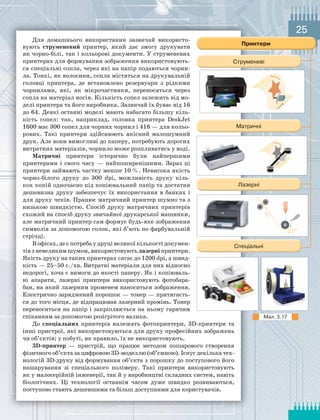


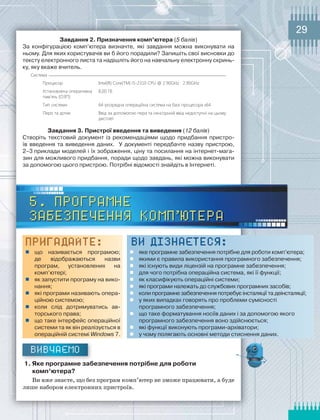


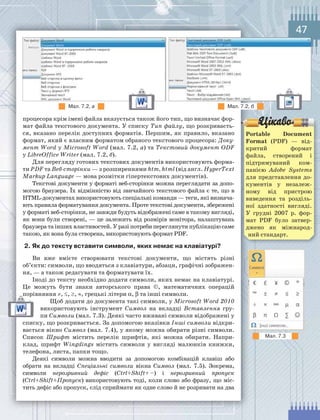


![75
У текстовому процесорі LibreOffice Writer інструмент Створити
на панелі інструментів Стандартна містить список, що роз-
кривається, для створення стандартних документів пакета LibreOffice
(мал. 9.31). Серед додаткових шаблонів текстових документів можна об-
рати Формулу, Етикетки та Візитні картки. Також можна створювати
нові Шаблони з використанням інструментів вікна Управління шаблона-
ми (мал. 9.32).
ДІЄМО
Вправа 7. Створення документа на основі шаблону.
завдання. Створіть новий документ на основі шаблону Анкета.dotx (Анкета.ott),
що зберігається в папці Текстовий процесор.
1. Відкрийте папку Текстовий процесор і двічі клацніть на значку шаблону
Анкета.dotx (Анкета.ott).
2. Перегляньте вміст нового документа. Визначте, використовуючи рядок
заголовка вікна текстового процесора, чи збережений новий документ і
яке ім’я він має.
3. Користуючись запропонованим шаблоном, заповніть анкету «Який я?».
4. Збережіть документ з іменем Анкета.docx (Анкета.odt) у папці Тексти
власної структури папок.
Вправа 8. Створення документа за допомогою вбудованого шаблону.
завдання. Створіть файл Лист за допомогою відповідного стандартного
шаблону текстового процесора.
1. Завантажте текстовий процесор Microsoft Word 2010. Виконайте вказів-
ку Файл/Створити, в області Наявні шаблони оберіть Зразки шаблонів.
Серед переліку шаблонів оберіть Сучасний лист, у правій частині вікна
встановіть перемикач у положення Документ і натисніть кнопку Створити.
2. Введіть своє ім’я й замість текстових фрагментів, що записані у квадрат-
них дужках, наприклад [Введіть адресу відправника], введіть власні дані.
3. Підготуйте текст листа з проханням про надання від авторів дозволу ви-
користовувати їхній твір, наприклад, для дослідницького проекту.
4. Видаліть запропоноване зображення та вставте на його місце власне фото.
5. Збережіть документ з іменем Лист у папці Тексти власної структури папок.
7. Як опрацьовувати складні текстові документи?
Ефективне опрацювання складного документа, що складається з кіль-
кох розділів і містить велику кількість сторінок, передбачає виконання
певних дій:
1. Введення тексту та додавання об’єктів до документа.
2. Якщо потрібні текстові фрагменти збережені в іншому файлі, можна
скористатися буфером обміну для їх копіювання та вставлення до до-
кумента. Об’єднувати текст декількох файлів можна за допомогою вка-
зівки Текст із файлу зі списку інструмента Об’єкт, що розташований
на вкладці Вставлення в групі Текст (мал. 9.33).
Далі у вікні Вставлення файлу обирають потрібний файл і натиска-
ють кнопку Вставити.
3. Форматування тексту та об’єктів документа.
Мал. 9.33](https://image.slidesharecdn.com/8klasinformatikamorze2016-180116174555/85/8-75-320.jpg)


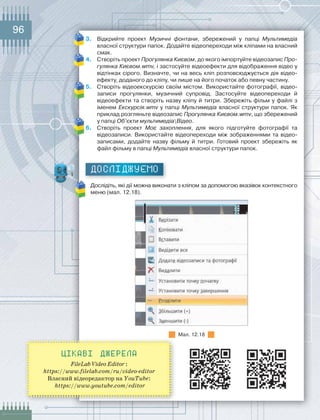




![126
4. Додайте до проекту форму Form2, розмір якої відповідає роз-
міру головної екранної форми. На екранній формі Form2 розмістіть
два написи, надавши для першого значення властивості Caption:
Теплопровідність — перенесення енергії від більш нагрітих частин
тіла до менш нагрітих, для другого — внаслідок теплового руху та
взаємодії частинок. Доберіть значення властивостей форми й напи-
сів так, щоб текст на екранній формі можна було прочитати.
5. Додайте до проекту форми Form3 та Form4, які містять написи:
Конвекція — перенесення енергії струменями рідини або газу та Ви-
промінювання — перенесення енергії за допомогою електромагніт-
них хвиль. Доберіть значення властивостей форми й написів, як для
об’єкта Form2.
6. Розмістіть вікна додаткових екранних форм під головною фор-
мою — одне за одним.
7. Збережіть проект і всі файли, які його складають.
8. Перейдіть до вкладки редактора коду головної екранної фор-
ми Unit1 (мал. 18.9). Введіть текст у редакторі коду після вказівки
Implementation (Впровадження):
uses Unit2, Unit3, Unit4;
9. Перейдіть у вікно дизайнера форми Form1. Двічі клацніть на кноп-
ці Теплопровідність. У вікні редактора коду додайте виклик методу
ShowModal для форми Form2 (мал. 18.10): показати форму, яка
збережена у файлі Unit2, так, щоб інші вікна були недоступними.
10. Виконайте аналогічні до п. 9 дії для кнопок Конвекція та Випро-
мінювання, за якими будуть відкриватись відповідні екранні форми.
11. Додайте метод Form1.Close;який виклика-
ється натисненням кнопки Завершити.
12. Запустіть проект на виконання. Перевірте дії,
які виконуються під час настання подій для об’єктів
екранних форм.
13. Завершіть роботу з проектом і середо вищем.
5. Як у середовищах програмування можна використовувати
вікна повідомлень?
Для виведення даних в окремому вікні в середовищі програму-
вання Lazarus можна скористатись також командою виклику вікна
MessageDlg, яка має таку структуру:
MessageDlg(повідомлення, тип_вікна_повідомлення,
[список_кнопок], довідка);
При цьому:
повідомлення — текст, який буде відображено у вікні повідомлення;
тип_вікна_повідомлення — визначає зовнішній вигляд вікна;
список_кнопок — список даних, поданих через кому, які визначають
тип кнопки (не обов’язковий параметр);
довідка — номер вікна довідкової системи, яке буде виведено на
екран, якщо натиснути клавішу F1. Якщо значення цього параметра
дорівнює нулю, то використання довідки не передбачено.
Використовують такі типи вікна повідомлення: mtInformation (інфор-
маційне), mtWarning (попереджувальне), mtError (повідомлення про
помилку), mtConfirmation (запит на підтвердження), mtCustom (звичайне).Мал. 18.11
Таблиця 18.4
об’єкт Власти-
вість
значення
властивості
Label1
Caption
Види
теплообміну
Font
Шрифт:
Book Antiqua,
Стиль шриф-
ту: жирний,
Розмір: 20
Button1 Caption
Теплопровід-
ність
Button2 Caption Конвекція
Button3 Caption
Випроміню-
вання
Button4 Caption Завершити
Мал. 18.9
mbYes — Так
mbNo — Ні
mbAbort — Перервати
mbRetry — Повторити
mbIgnore — Пропустити
mbHelp — Довідка
mbOk — ОК
mbCancel — Скасувати
Мал. 18.10
procedure TForm1.Button1Click(Sender: TObject);
begin
Unit2.Form2.ShowModal;
end;](https://image.slidesharecdn.com/8klasinformatikamorze2016-180116174555/85/8-126-320.jpg)

![128
2. Запустіть середовище Lazarus, створіть новий проект. Змініть значення
властивостей об’єкта Form1 (табл. 18.5).
3. У вікні дизайнера форм розмістіть об’єкти та надайте відповідні значення
властивостям (табл. 18.6).
Таблиця 18.5
Влас-
тивість
значення
властивості
Caption
Кровоносна
система
Font
Шрифт:
Book Antiqua,
Стиль
шрифту:
звичайний,
Розмір: 16
Таблиця 18.6
об’єкт Властивість значення властивості
Label1
Caption
Кров виносить із клітин продукти розпаду, що
утворюються в результаті їх життєдіяльності
Font Шрифт: Arial, Стиль шрифту: курсив, Розмір: 16
Button1
Caption Погоджуюсь
Font
Шрифт: Book Antiqua, Стиль шрифту: звичайний,
Розмір: 16
Button2
Caption Не погоджуюсь
Font
Шрифт: Book Antiqua, Стиль шрифту: звичайний,
Розмір: 16
4. Створіть процедуру опрацювання події: натиснуто кнопку Погоджуюсь.
У вікні редактора коду введіть команду створення вікна повідомлення:
MessageDlg('Молодець! У тебе добрі знання з біології!',
mtInformation,[mbOk], 0);
5. Створіть процедуру опрацювання події: натиснуто кнопку Не погоджуюсь.
У вікні редактора коду введіть команду створення вікна повідомлення:
MessageDlg('Ти помилився. Спробуй дізнатись більше про крово-
носну систему!', mtInformation,[mbOk], 0);
6. Запустіть проект на виконання. Перевірте, чи відповідають умові завдан-
ня дії, пов’язані з об’єктами управління екранної форми. Якщо є помил-
ки — виправте їх.
7. Завершіть роботу з проектом і середовищем програмування.
ОБГОВОРЮЄМО
Обговоріть запитання, що містяться у файлі Тема 18, який зберігається в папці
Обговорюємо. Також відкрити ці запитання можна за допомогою QR-коду.
працюємо в парах
1. Обговоріть переваги й недоліки різних способів зміни значень властивос-
тей об’єктів у середовищі Lazarus.
2. Розгляньте екранну форму деякого проекту (мал.18.16).
Пограйте у гру «Запитання — відповідь»: один учасник ставить за-
питання, а інший на нього відповідає. Якщо відповідь неправильна
або в першого учасника закінчилися запитання, то учасники гри мі-
няються ролями. Виграє той, хто останнім назве правильну відпо-
відь. Можливі запитання:
Яким може бути ім’я вказаного об’єкта?
Як змінити значення його властивості…?
Яка подія може бути пов’язана із вказаним об’єктом?
ОБГОВОРЮЄМО
Обговоріть запитання, що містяться у файлі
. Також відкрити ці запитання можна за допомогою QR-коду.
Обговоріть переваги й недоліки різних способів зміни значень властивос-
тей об’єктів у середовищі
Мал. 18.16](https://image.slidesharecdn.com/8klasinformatikamorze2016-180116174555/85/8-128-320.jpg)


![138
Таблиця 20.5
операція
Призначення
Приклад
Free Pascal Python Free Pascal Python
div // ділення націло (повертає цілу частину дробу,
дробова частина відкидається)
17 div 10 = 1 17//10 = 1
mod % остача від ділення 17 mod 10 = 7 17%10 = 7
У програмі мовою Python є деякі особливості використання операцій
додавання та віднімання:
x += 3 — збільшення значення змінної x на 3;
x –= 2 — зменшення значення змінної x на 2.
ДІЄМО
Вправа 2. Сума цифр.
завдання. У середовищі програмування Lazarus розробіть проект Суматор,
у якому після натиснення кнопки Старт у вікні введення даних слід ввести
трицифрове ціле число. Після цього у вікно повідомлення буде виводитися
сума його цифр.
1. Сплануйте проект. Передбачте, які об’єкти будуть використані на екранній
формі та які події будуть відбуватися з ними.
2. У папці Навчальні проекти власної структури папок створіть
папку Суматор. Виконайте інші дії підготовчого етапу розробки
проекту.
3. У вікні дизайнера форми середовища Lazarus додайте об’єкт —
кнопка, надайте значення її властивості Caption: Старт.
4. Створіть процедуру опрацювання події: натиснуто кнопку
Старт. Опишіть змінні величини, які будуть використовуватися
(табл. 20.6).
5. Запишіть команду введення значення для змінної chislo:
chislo := StrToInt(InputBox('Введення числа,
'Введіть трицифрове число:', ''));
6. Проаналізуйте та введіть програмний код виділення цифр
числа:
dig1 := chislo div 100;
chislo := chislo - dig1 * 100;
dig2 := chislo div 10;
dig3 := chislo - dig2 * 10;
s := dig1 + dig2 + dig3;
7. Додайте до програмного коду команду створення вікна повідомлення:
MessageDlg(IntToStr(s), mtInformation,[mbOk], 0);
8. Запустіть проект на виконання. Перевірте для введеного числа 732, ви
маєте отримати результат 12.
9. Завершіть роботу з проектом і середовищем програмування.
Ідентифі-
катор
тип Призначення
chislo integer Введене
трицифрове
число
dig1 integer Перша цифра
числа
dig2 integer Друга цифра
числа
dig3 integer Третя цифра
числа
s integer Сума цифр
Таблиця 20.6](https://image.slidesharecdn.com/8klasinformatikamorze2016-180116174555/85/8-138-320.jpg)


![144
edit = tkinter.Entry(main, textvariable = str_var)
edit.pack()
Мал. 22.2
Текстові величини, як і числові, описують у про-
грамі в розділі опису змінних, вказуючи відповідний
тип. У мовах програмування для опису текстових ве-
личин використовують службові слова (табл. 22.2).
Наприклад, опис змінних мовою програмування
Free Pascal подано на малюнку 22.3.
var str: string[20];
t: string;
s: char;
Мал. 22.3
У програмному коді мовою програмування Free Pascal текстове зна-
чення записують між символами одинарних лапок ('). Наприклад:
s := 'Q'; s1 := 'data';
У програмному коді мовою програмування Python можна викорис-
товувати одинарні та подвійні лапки. Якщо для позначення рядка за-
стосовано подвійні лапки, усередині може вільно використовуватись
апостроф, а подвійні лапки інтерпретатор вважатиме кінцем рядка. І на-
впаки, якщо рядок позначено одинарними лапками, усередині можуть
міститися подвійні. Крім того, для позначення рядків можуть використо-
вуватися три пари одинарних або подвійних лапок. У такому разі все, що
міститься між ними, відображатиметься так, як записано. Такий спосіб
надання значень текстовим величинам зручно використовувати для по-
дальшого структурованого виведення даних (мал. 22.4).
Рядки можуть містити набори символів, що починаються з похилої рис-
ки , — вони називаються escape-послідовностями. При виведенні рядка
такі символи опрацьовуються спеціальним чином і можуть повністю або част-
ково не відображатися на екрані. Найбільш часто використовуються такі:
n — перехід на новий рядок;
t — вставлення табуляції;
" — подвійні лапки (корисно, якщо потрібно вставити подвійні лап-
ки в тексті українською мовою, узятому в подвійні лапки);
' — одинарні лапки (корисно, якщо потрбно
вставити апостроф у рядок, узятий в одинарні
лапки).
Усі символи в рядку мають свій порядковий но-
мер. За цим номером можна отримати значення сим-
Текстова величина
тип
величини
опис мовою програмування
Free Pascal Python
Символьний char
str
Рядковий string
Змінна Значення текстового поля
Розміщення об’єкта
текстове поле на екранній формі
Об’єкт: графічна програма
Об’єкт текстове поле
Змінна рядкового
типу, що містить
до 255 символів
Змінна рядкового
типу, що містить
до 20 символів
Змінна символьного
типу
Поняття escape-
послідовності похо-
дить від англомов-
ного аналогу escape
sequences (від англ.
escape — уникати), ви-
користовуються для
запису в текстових
значеннях спеціаль-
них символів, у яких
уникається виведення
на екран самої послі-
довності символів.
товувати одинарні та подвійні лапки. Якщо для позначення рядка за-
стосовано подвійні лапки, усередині може вільно використовуватись
апостроф, а подвійні лапки інтерпретатор вважатиме кінцем рядка. І на-
Таблиця 22.2
Мал. 22.4
Мова
програмування
змінна Символ
Free Pascal z := 'школа' z[4] — л
Python z = 'школа' z[4] — а
Таблиця 22.3](https://image.slidesharecdn.com/8klasinformatikamorze2016-180116174555/85/8-144-320.jpg)


![147
Таблиця 22.5
опис Приклад команди
результат — значення
змінної s1
Зріз від початку рядка
до символу з номером n
s1 = s[:6] +
'Python!'
'Hello Python!'
Зріз від символу з номе-
ром n рядка включно до
символу з номером m
s1 = s[3:5] 'lо'
Зріз від символу з но-
мером n рядка включно
до кінця рядка
s1 = s[6:] 'world'
Щоб записати символи в рядку у зворотному порядку, використову-
ють операцію s3 = s[::-1].
Тоді змінна s3 матиме значення 'dlrow olleH'.
ДІЄМО
Вправа 3. Слова.
завдання. Складіть програму мовою Python, за допомогою якої із введеного
слова інформатика будуть утворюватися слова форма, романтика.
1. Запустіть середовище програмування PyCharm.
2. Створіть новий файл програми мовою Python з іменем Слова у папці
Навчальні проекти власної структури папок.
3. Нехай у програмі будуть використані змінні: s — значенням якої буде вве-
дене з клавіатури слово інформатика, s1 — що має отримати значення
форма, s2 — що має отримати значення романтика.
4. Визначте номер позиції кожної літери у слові.
5. У вікні редактора коду запишіть команди введення змінної s
та знаходження значень змінних s1, s2:
s = input('Введіть слово')
s1 = s[2:7]
s2 = s[4] + s[3] + s[5:7] + s[1] + s[7:]
6. Запишіть команди виведення отриманих значень.
7. Запустіть проект на виконання. Введіть у вікні виконання програми
значення змінної s: інформатика. Перевірте отримані результати. Якщо
є помилки — виправте ї х.
8. Завершіть роботу із середовищем.
Вправа 4. Дата народження.
завдання. Розробіть проект у середовищі Lazarus, у якому в текстові поля,
розміщені у верхній частині форми, користувач вводить день, місяць і рік сво-
го народження та після натиснення кнопки Пуск у відповідному текстовому
написі формується дата народження у форматі день.місяць.рік.
1. Сплануйте проект. Передбачте, які об’єкти будуть використані на екран-
ній формі та які події будуть відбуватись із ними.
2. У папці Навчальні проекти власної структури папок створіть папку Дата_
народження.
3. Запустіть середовище Lazarus, створіть новий проект. Змініть значення
властивості Caption об’єкта Form1, надавши їй значення Дата народження.
0 1 2 3 4 5 6 7 8 9 10
і н ф о р м а т и к а](https://image.slidesharecdn.com/8klasinformatikamorze2016-180116174555/85/8-147-320.jpg)


![166
5. Для чого на формі використовують елемент управління
список, що розкривається?
Окрім текстового поля, яке може містити тільки одне значення, на
екранних формах розміщують також елемент управління список, який
дає змогу обрати одне значення із запропонованого переліку. У середови-
щі Lazarus створити список, що розкривається, можна за допомогою ком-
понента ComboBox (мал. 24.15).
На відміну від інших елементів управління, які ви вже вивча-
ли, список ComboBox має особливі властивості (табл. 24.10).
Таблиця 24.10
Властивість опис
Items Елементи списку
Count Кількість елементів списку
Sorted
Ознака необхідного сортування (якщо ця властивість має значення True) після
додавання чергового елемента списку
ItemIndex
Номер вибраного елемента (нумерація розпочинається з нуля. Якщо жоден
із елементів не вибраний — то значення дорівнює –1)
DropDownCount
Кількість елементів, які відображаються у списку. Щоб відобразити решту —
використовують смугу прокручування
У програмах мовою Python у середовищі PyCharm для того, щоб ви-
користати список, що розкривається, після підключення модуля графіч-
ного інтерфейсу tkinter та елемента управління from tkinter import
ttk, спочатку описують об’єкт список:
choice_var = tkinter.StringVar()
Потім розміщують список на головній формі main, надаючи значення
елементам списку:
choice = ttk.ComboBox(main, textvariable=choice_var)
choice['values'] = ('Значення1', 'Значення2', 'Значення3')
choice.pack()
Для визначення, який елемент списку обрано, використовують команду
choice_var.get()
ДІЄМО
Вправа 6. Картка учасника змагань.
завдання. Розробіть проект Картка учасника змагань у середовищі PyCharm,
у якому користувач вводить своє прізвище, ім’я та по батькові в текстове поле,
позначає прапорцями вид змагання, зі списку, що розкривається, обирає ві-
кову групу. Після натиснення кнопки Зареєструватись (мал. 24.16) отримує
у вікні повідомлення про підтвердження реєстрації.
1. Відкрийте середовище програмування PyCharm.
2. Створіть новий файл програми мовою Python з іменем Картка в папці
Навчальні проекти власної структури папок.
3. Сплануйте, які об’єкти потрібно імпортувати до програми. Оберіть їх із
запропонованого списку та додайте до проекту у вікні редактора коду:
Мал. 24.15
Мал. 24.16](https://image.slidesharecdn.com/8klasinformatikamorze2016-180116174555/85/8-166-320.jpg)
![167
import tkinter
from tkinter import ttk
from tkinter import messagebox
4. Визначте, які змінні із запропонованого списку можуть набувати значень
прізвище, ім’я та по батькові, вид змагання, вікова група:
name_var = tkinter.StringVar()
bool_var1 = tkinter.BooleanVar()
bool_var2 = tkinter.BooleanVar()
bool_var3 = tkinter.BooleanVar()
choice_var = tkinter.StringVar()
5. Створіть об’єкти та розмістіть їх на головній формі за зразком (мал. 24.16).
Для створення об’єкта список, що розкривається, запишіть команду:
choice['values'] = ('молодша', 'середня', 'старша')
6. Запишіть код опрацювання події натиснення кнопки:
def button_click():
s = ""
s += name_var.get()+", ви обрали: "
if bool_var1.get():
s += "біг на 100 м "
if bool_var1.get():
s += "стрибки у довжину "
if bool_var1.get():
s += "човниковий біг "
s += " у віковій категорії " + choice_var.get()
messagebox.showwarning("Реєстрація", s)
7. Додайте до програмного коду команду запуску опрацювання подій про-
грами:
main.mainloop()
8. Запустіть програму на виконання, перевірте, чи для запропонованих зна-
чень (мал. 24.17, а) ви отримали очікуваний результат (мал. 24.17, б).
Мал. 24.17, а Мал. 24.17, б
9. Збережіть зміни у проекті. Закрийте вікно середовища програмування.
ОБГОВОРЮЄМО
Обговоріть запитання, що містяться у файлі Тема 24, який зберігається в папці
Обговорюємо. Також відкрити ці запитання можна за допомогою QR-коду.
ОБГОВОРЮЄМО
Обговоріть запитання, що містяться у файлі](https://image.slidesharecdn.com/8klasinformatikamorze2016-180116174555/85/8-167-320.jpg)


![173
Продовження таблиці 25.2
Мова
програмування
опис
Python for i in <діапазон>:
<команда>
Величина параметра циклу, його початкового та кінцевого значень
можуть бути цілими числами або належати до деякого списку.
Крок зміни циклу завжди однаковий і дорівнює інтервалу між двома
найближчими значеннями типу параметра (при цілочисельному значенні
параметра крок дорівнює 1).
Для визначення діапазону значень параметра у програмах мовою про-
грамування Python можна скористатись функцією range (табл. 25.3).
Таблиця 25.3
опис значення
range(6) 0, 1, 2, 3, 4, 5
range(3,8) 3, 4, 5, 6, 7
range(7,16,2) 7, 9, 11, 13, 15
Можна скористатись величиною перелічуваного типу. Наприклад,
списком непарних чисел першого десятка: 1, 3, 5, 7, 9 чи списком голос-
них літер українського алфавіту ‘a’,’о’,’у’, ‘е’,’и’,’і’, ’ї’, ’ю’. Список зна-
чень у мові програмування Free Pascal обмежують круглими дужками (),
а в Python — квадратними [].
Якщо тіло циклу складається більш ніж з однієї команди, як і в циклі
з передумовою, у мові програмування Free Pascal використовують опера-
торні дужки begin… end.
Цикл for… виконується за таким алгоритмом:
1. Параметру циклу i присвоюється початкове значення.
2. Якщо значення параметра циклу більше, ніж його кінцеве значення,
то цикл завершується (у випадку циклу зі службовим словом downto мовою
програмування Free Pascal цикл завершується, коли значення параметра
цикла менше, ніж його кінцеве значення). В іншому разі виконується п. 3.
3. Виконується команда.
4. Значення параметра циклу i змінюється на відповідний крок і здій-
снюється перехід до п. 2. і т.д.
Таким чином, на відміну від оператора циклу while, в операторі циклу
з лічильником зміна значення лічильника здійснюється автоматично.
ДІЄМО
Вправа 2. Кількість слів у реченні.
завдання. Розробіть у середовищі PyСharm проект, за допомогою якого
можна визначити, скільки слів уведено в текстове поле, якщо відомо, що між
словами міститься лише один пропуск.
параметр циклу
тіло циклу](https://image.slidesharecdn.com/8klasinformatikamorze2016-180116174555/85/8-173-320.jpg)
![174
1. Відкрийте середовище програмування PyCharm.
2. Створіть новий файл програми мовою Python з іменем
Кількість_слів у папці Навчальні проекти власної структури
папок.
3. Імпортуйте об’єкти, які потрібні для опису графічного
інтерфейсу програми (мал. 25.4).
4. Оголосіть та опишіть величини main та str_var.
5. Запишіть програмний код опрацювання події натис-
нення на кнопку Визначити:
def button_click():
s = 0
z = ' '
st = str_var.get()
k = len(st)
for i in range(0, k):
if z == st[i]:
s = s + 1
tkinter.messagebox.showinfo("Результат", str(s+1))
6. Запишіть у програмному коді команди для створення об’єктів на формі
main та отримання значень змінних.
7. Запишіть команду запуску подій на формі.
8. Запустіть проект на виконання. Перевірте, чи результат для введеного
речення відповідає малюнку 25.4.
9. Завершіть роботу з проектом і середовищем.
3. Які особливості використання циклів у програмах, описаних
мовами програмування Free Pascal та Python?
У мові програмування Free Pascal реалізовано ще один цикл — цикл
із післяумовою:
repeat
<команди>;
until <логічний вираз припинення циклу>;
Якщо в циклі з передумовою перевірка істинності умови здійснюється
до виконання команд у тілі циклу, то в циклі з післяумовою істинність
умови перевіряється після виконання команд тіла циклу. Якщо значення
логічного виразу False, то команди циклу повторюються, якщо True, то
виконання циклу припиняється. Таким чином, цикл із післяумовою буде
виконаний хоча б один раз, на відміну від циклу з передумовою, який
може бути не виконаний жодного разу, якщо логічний вираз одразу має
значення False. Якщо в тілі циклу потрібно використати більш ніж одну
команду, то операторних дужок використовувати не потрібно — їх роль
виконують службові слова repeat та until, які входять до конструкції
оператора циклу.
У мові програмування Python можна використовувати достроковий
вихід із циклу. За допомогою функції break можна перервати виконання
команд тіла циклу та перевести управління до команди, яка слідує після
блоку команд, що належать до while або for.
Мал. 25.4](https://image.slidesharecdn.com/8klasinformatikamorze2016-180116174555/85/8-174-320.jpg)

![176
Таблиця 25.4
опис значення
random.random()
Випадкове дійсне число
від 0,0 включно до 1,0
random.randint(1,10)
Випадкове ціле число
від 1 до 10 включно
random.choice([‘a’,’о’,’у’, ‘е’,’и’,’і’, ’ї’ ’ю’])
Голосна літера українського
алфавіту, обрана випадково
У програмах, написаних мовою програмування Free Pascal, у програм-
ному коді опрацювання події один раз звертаються до функції Randomize,
яка підключає генератор випадкових чисел та надає можливість отриму-
вати щоразу інші значення. Тоді в програмному коді можна отримати ви-
падкові значення величин різних типів (табл. 25.5).
Таблиця 25.5
опис значення змінної а
Randomize;
A:=random;
Випадкове дійсне число від 0,0 включно до 1,0
Randomize;
А:=random(10);
Випадкове ціле число від 0 включно до 10
Randomize;
А:=random(b-a+1)+a;
Випадкове ціле число від a до b включно
ДІЄМО
Вправа 4. Гра.
завдання. Складіть програму мовою програмування Python, яка реалізує гру
Відгадай число між комп’ютером та користувачем. Користувач не більш ніж
за 6 спроб має відгадати «задумане» число з діапазону від 1 до 20. Якщо ко-
ристувач відгадає, то на екран виводиться повідомлення про кількість спроб,
якщо ні — виводиться «задумане» число.
1. Відкрийте середовище програмування PyCharm.
2. Створіть новий файл програми мовою Python з іменем Відгадай число
в папці Навчальні проекти власної структури папок.
3. У програмному коді запишіть команди за зразком. Проаналізуйте, яке
призначення кожного рядка програмного коду.
import random
guessesTaken = 0
print('Привіт! Як тебе звати?')
myName = input ()
number = random.randint(1, 20)
print('Отже, ' + myName + ', Я задумав число від 1 до 20.')
while guessesTaken < 6:
print('Спробуй відгадати.')
guess = input ()](https://image.slidesharecdn.com/8klasinformatikamorze2016-180116174555/85/8-176-320.jpg)


![189
Об’єкти можуть мати параметри: fill — колір заливки, dash — тип
заливки.
Наприклад, для малювання графічних примітивів (мал. 27.15)
у вікні редактора коду записують програмний код (мал. 27.16).
ДІЄМО
Вправа 4. Стовпчаста діаграма.
завдання. У середовищі програмування PyCharm розробіть проект, у якому
у вікні головної форми буде побудована стовпчаста діаграма, що демонструє
співвідношення між числами 15, 50, 70, 25, 10, 30.
1. Відкрийте середовище PyCharm. У папці Навчальні проекти власної
структури папок створіть проект Діаграма, у якому створіть нову програ-
му мовою Python з іменем Побудова_діаграми.
2. У вікні редактора коду запишіть програму (мал. 27.17).
import tkinter
data = [15, 50, 70, 25, 10, 30]
main = tkinter.Tk()
main.wm_title("Data")
# створення полотна для малювання та розміщення
на головній формі
cnv = tkinter.Canvas(main, width=200, height=100)
cnv.pack()
# команди малювання —
створення графічних примітивів на полотні
cnv.create_line(0, 100, 200, 100)
i = 0
while i < len(data):
cnv.create_rectangle(10 + i * 30, 100, 30 + i * 30,
100 - data[i], fill="blue")
i += 1
# запуск опрацювання подій програми
main.mainloop()
3. Запустіть проект на виконання. Перевірте, чи отримали ви вікно форми,
зображене на малюнку 27.18.
Мал. 27.15
import tkinter
main = tkinter.Tk()
main.wm_title("Lines")
# створення полотна для малювання та розміщення
на головній формі
cnv = tkinter.Canvas(main, width=200, height=100)
cnv.pack()
# команди малювання - створення графічних примітивів
на полотні
cnv.create_line(0, 0, 200, 100)
cnv.create_line(0, 100, 200, 0, fill="red", dash=(4, 4))
cnv.create_rectangle(50, 25, 150, 75, fill="blue")
# запуск опрацювання подій програми
main.mainloop()
Оголошення списку значень
Побудова 6 прямокутників
за координатами
Введення заголовка форми
Розміри полотна
Мал. 27.17 Мал. 27.18
Мал. 27.16](https://image.slidesharecdn.com/8klasinformatikamorze2016-180116174555/85/8-189-320.jpg)