Download free for 30 days
Sign in
Upload
Language (EN)
Support
Business
Mobile
Social Media
Marketing
Technology
Art & Photos
Career
Design
Education
Presentations & Public Speaking
Government & Nonprofit
Healthcare
Internet
Law
Leadership & Management
Automotive
Engineering
Software
Recruiting & HR
Retail
Sales
Services
Science
Small Business & Entrepreneurship
Food
Environment
Economy & Finance
Data & Analytics
Investor Relations
Sports
Spiritual
News & Politics
Travel
Self Improvement
Real Estate
Entertainment & Humor
Health & Medicine
Devices & Hardware
Lifestyle
Change Language
Language
English
Español
Português
Français
Deutsche
Cancel
Save
EN
Uploaded by
Boonlert Aroonpiboon
1,975 views
Wordpress 3.5 -install-appserv
การติดตั้ง Wordpress.org 3.5 บน AppServ
Technology
◦
Read more
0
Save
Share
Embed
Embed presentation
Download
Downloaded 35 times
1
/ 13
2
/ 13
3
/ 13
4
/ 13
5
/ 13
6
/ 13
7
/ 13
8
/ 13
9
/ 13
10
/ 13
11
/ 13
12
/ 13
13
/ 13
More Related Content
PDF
joomla-2-5-install-appserv
by
Boonlert Aroonpiboon
PDF
Joomla2-5-article-manager
by
Boonlert Aroonpiboon
PDF
Joomla3 : XAMPP Portable
by
Boonlert Aroonpiboon
PDF
Doc1
by
phochai
PDF
Joomla-installation
by
So Pias
PDF
20121102 joomla2-5
by
Pattanee Arboonngam
PPT
20100806 wordpress-server2 go
by
vongboonrod
PPT
20100806 wordpress-server2 go
by
Pluemchit Sorawech
joomla-2-5-install-appserv
by
Boonlert Aroonpiboon
Joomla2-5-article-manager
by
Boonlert Aroonpiboon
Joomla3 : XAMPP Portable
by
Boonlert Aroonpiboon
Doc1
by
phochai
Joomla-installation
by
So Pias
20121102 joomla2-5
by
Pattanee Arboonngam
20100806 wordpress-server2 go
by
vongboonrod
20100806 wordpress-server2 go
by
Pluemchit Sorawech
What's hot
PPT
20100806 wordpress-server2 go
by
taweesit doh
PPT
wordpress-server2
by
Nan Anan
PPT
20100806 wordpress-server2 go
by
architechture
PDF
Blog : Wordpress
by
National Science and Technology Development Agency (NSTDA) - Thailand
PDF
omeka-portable-startup
by
Boonlert Aroonpiboon
PDF
Digital Collection with Omeka
by
Boonlert Aroonpiboon
PDF
กลุ่มที่ 7ขั้นตอนการเข้าใช้งาน Wordpress ในฐานะผู้ดูแลระบบ
by
เขมิกา กุลาศรี
PDF
เว็บสำเร็จรูป
by
niwat
PDF
20131116 wordpress-xampp
by
Boonlert Aroonpiboon
PDF
Php training
by
Channarong Janpanich
PDF
20110201 drupal-ir
by
Boonlert Aroonpiboon
PDF
OAI-PMH with Drupal + XAMPP Portable + PKP OHS
by
Boonlert Aroonpiboon
PDF
รายงานคอม
by
dekthai
PDF
Atomymaxsite25
by
Warapang Plodplong
PDF
Dream weaver8
by
คุณครู ผู้น่ารัก
PPT
PHPMyLibrary
by
Boonlert Aroonpiboon
PDF
Wordpress.org Extension
by
Boonlert Aroonpiboon
20100806 wordpress-server2 go
by
taweesit doh
wordpress-server2
by
Nan Anan
20100806 wordpress-server2 go
by
architechture
Blog : Wordpress
by
National Science and Technology Development Agency (NSTDA) - Thailand
omeka-portable-startup
by
Boonlert Aroonpiboon
Digital Collection with Omeka
by
Boonlert Aroonpiboon
กลุ่มที่ 7ขั้นตอนการเข้าใช้งาน Wordpress ในฐานะผู้ดูแลระบบ
by
เขมิกา กุลาศรี
เว็บสำเร็จรูป
by
niwat
20131116 wordpress-xampp
by
Boonlert Aroonpiboon
Php training
by
Channarong Janpanich
20110201 drupal-ir
by
Boonlert Aroonpiboon
OAI-PMH with Drupal + XAMPP Portable + PKP OHS
by
Boonlert Aroonpiboon
รายงานคอม
by
dekthai
Atomymaxsite25
by
Warapang Plodplong
Dream weaver8
by
คุณครู ผู้น่ารัก
PHPMyLibrary
by
Boonlert Aroonpiboon
Wordpress.org Extension
by
Boonlert Aroonpiboon
Viewers also liked
PDF
Intro to Wordpress.com
by
Boonlert Aroonpiboon
PPTX
Crisis or Opportunity
by
Diane Hillmann
PPTX
What`s New in Java 8
by
Mohsen Zainalpour
PDF
Skyworth
by
TELE-satellite esp
PPTX
TSS intro slides general
by
Science City Bristol
PDF
por TELE-satellite-1107
by
TELE-satellite por
PDF
The Seer - By Orson Pratt
by
David Marques
TXT
Load
by
grateful7
PDF
Port Android To Windows App
by
Cheah Eng Soon
PDF
Tell-n-sell April 30 to May 06
by
nelsonprada123
PDF
MIT Article October 2006
by
Patrick Byrne
PDF
Appcelerator Alloy MVC
by
Fokke Zandbergen
PPT
Dr.eduardo apresentaçao
by
NEG'S Desarrollo de Sitios Web
PPTX
Hacking_PPT
by
Gaurav Gautam
PDF
fra TELE-satellite-1107
by
TELE-satellite fra
PDF
R57shell
by
ady36
PPTX
X path
by
Sagar Guhe
PPTX
The Theme Of Scat
by
Michelle Carraway
PDF
가상화와 보안 발표자료
by
hanbeom Park
PDF
Programming Without Coding Technology (PWCT) Features - Framework & Extension
by
Mahmoud Samir Fayed
Intro to Wordpress.com
by
Boonlert Aroonpiboon
Crisis or Opportunity
by
Diane Hillmann
What`s New in Java 8
by
Mohsen Zainalpour
Skyworth
by
TELE-satellite esp
TSS intro slides general
by
Science City Bristol
por TELE-satellite-1107
by
TELE-satellite por
The Seer - By Orson Pratt
by
David Marques
Load
by
grateful7
Port Android To Windows App
by
Cheah Eng Soon
Tell-n-sell April 30 to May 06
by
nelsonprada123
MIT Article October 2006
by
Patrick Byrne
Appcelerator Alloy MVC
by
Fokke Zandbergen
Dr.eduardo apresentaçao
by
NEG'S Desarrollo de Sitios Web
Hacking_PPT
by
Gaurav Gautam
fra TELE-satellite-1107
by
TELE-satellite fra
R57shell
by
ady36
X path
by
Sagar Guhe
The Theme Of Scat
by
Michelle Carraway
가상화와 보안 발표자료
by
hanbeom Park
Programming Without Coding Technology (PWCT) Features - Framework & Extension
by
Mahmoud Samir Fayed
Similar to Wordpress 3.5 -install-appserv
PDF
Appserv install
by
Thanawut Rattanadon
PDF
สร้างเว็บไซต์ด้วยWordpress
by
kruburapha2012
KEY
คู่มือการติดตั้ง Wordpress บน AppServ
by
Cupid Eros
PDF
HTML PHP MySQL สำหรับเว็บโปรแกรมเมอร์มือใหม่
by
Manop Kongoon
PDF
เนื้อหา IT
by
thanakit553
PDF
Appserv
by
lemonleafgreen
PPT
Wordpress
by
Satapon Yosakonkun
PDF
Ch19
by
burin rujjanapan
PDF
Phptraining
by
phochai
PDF
Phptraining
by
phochai
PDF
Joomla
by
lemonleafgreen
PDF
คู่มือ Joomla
by
Jatupon Panjoi
PDF
Wordpress
by
sep27th
PDF
Ch18
by
burin rujjanapan
PDF
Php dreamwaver
by
phochai
PDF
Presentation wordpress
by
Jatupon Panjoi
PDF
WordPress Install
by
Thanawut Rattanadon
PDF
01 ความรู้เกี่ยวกับการ web programming
by
supatra178
PDF
20110220 oss-ecm-drupal
by
Boonlert Aroonpiboon
PPT
การพัฒนาเอกสารออนไลน์ขั้นสูง Lect 05
by
Jenchoke Tachagomain
Appserv install
by
Thanawut Rattanadon
สร้างเว็บไซต์ด้วยWordpress
by
kruburapha2012
คู่มือการติดตั้ง Wordpress บน AppServ
by
Cupid Eros
HTML PHP MySQL สำหรับเว็บโปรแกรมเมอร์มือใหม่
by
Manop Kongoon
เนื้อหา IT
by
thanakit553
Appserv
by
lemonleafgreen
Wordpress
by
Satapon Yosakonkun
Ch19
by
burin rujjanapan
Phptraining
by
phochai
Phptraining
by
phochai
Joomla
by
lemonleafgreen
คู่มือ Joomla
by
Jatupon Panjoi
Wordpress
by
sep27th
Ch18
by
burin rujjanapan
Php dreamwaver
by
phochai
Presentation wordpress
by
Jatupon Panjoi
WordPress Install
by
Thanawut Rattanadon
01 ความรู้เกี่ยวกับการ web programming
by
supatra178
20110220 oss-ecm-drupal
by
Boonlert Aroonpiboon
การพัฒนาเอกสารออนไลน์ขั้นสูง Lect 05
by
Jenchoke Tachagomain
More from Boonlert Aroonpiboon
PDF
Excel quiz
by
Boonlert Aroonpiboon
PDF
Scival for Research Performance
by
Boonlert Aroonpiboon
PDF
20190726 icde-session-chularat-nstda-4
by
Boonlert Aroonpiboon
PDF
20190409 social-media-backup
by
Boonlert Aroonpiboon
PDF
20190220 open-library
by
Boonlert Aroonpiboon
PDF
20190220 digital-archives
by
Boonlert Aroonpiboon
PDF
OER KKU Library
by
Boonlert Aroonpiboon
PDF
Museum digital-code
by
Boonlert Aroonpiboon
PDF
OER MOOC - Success Story
by
Boonlert Aroonpiboon
PDF
LAM Code of conduct
by
Boonlert Aroonpiboon
PDF
RLPD - OER MOOC
by
Boonlert Aroonpiboon
PDF
New Technology for Information Services
by
Boonlert Aroonpiboon
PDF
New Technology for Information Services
by
Boonlert Aroonpiboon
PDF
digital law for GLAM
by
Boonlert Aroonpiboon
PDF
20180919 digital-collections
by
Boonlert Aroonpiboon
PDF
Field-Weighted Citation Impact (FWCI)
by
Boonlert Aroonpiboon
PDF
20180828 digital-archives
by
Boonlert Aroonpiboon
PDF
Local Wisdom Information : How to
by
Boonlert Aroonpiboon
PDF
201403 etda-library-settup
by
Boonlert Aroonpiboon
PDF
201403 etda-library
by
Boonlert Aroonpiboon
Excel quiz
by
Boonlert Aroonpiboon
Scival for Research Performance
by
Boonlert Aroonpiboon
20190726 icde-session-chularat-nstda-4
by
Boonlert Aroonpiboon
20190409 social-media-backup
by
Boonlert Aroonpiboon
20190220 open-library
by
Boonlert Aroonpiboon
20190220 digital-archives
by
Boonlert Aroonpiboon
OER KKU Library
by
Boonlert Aroonpiboon
Museum digital-code
by
Boonlert Aroonpiboon
OER MOOC - Success Story
by
Boonlert Aroonpiboon
LAM Code of conduct
by
Boonlert Aroonpiboon
RLPD - OER MOOC
by
Boonlert Aroonpiboon
New Technology for Information Services
by
Boonlert Aroonpiboon
New Technology for Information Services
by
Boonlert Aroonpiboon
digital law for GLAM
by
Boonlert Aroonpiboon
20180919 digital-collections
by
Boonlert Aroonpiboon
Field-Weighted Citation Impact (FWCI)
by
Boonlert Aroonpiboon
20180828 digital-archives
by
Boonlert Aroonpiboon
Local Wisdom Information : How to
by
Boonlert Aroonpiboon
201403 etda-library-settup
by
Boonlert Aroonpiboon
201403 etda-library
by
Boonlert Aroonpiboon
Wordpress 3.5 -install-appserv
1.
1 การตดต้งWordpress.org บนเครื่องแม่ ข่ายเว็บจําลองด้
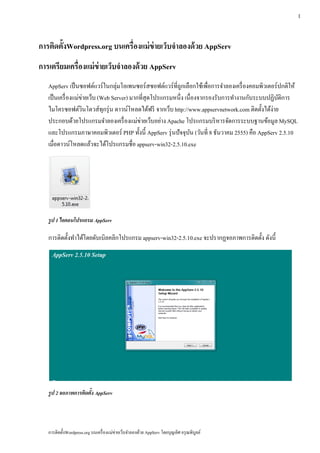
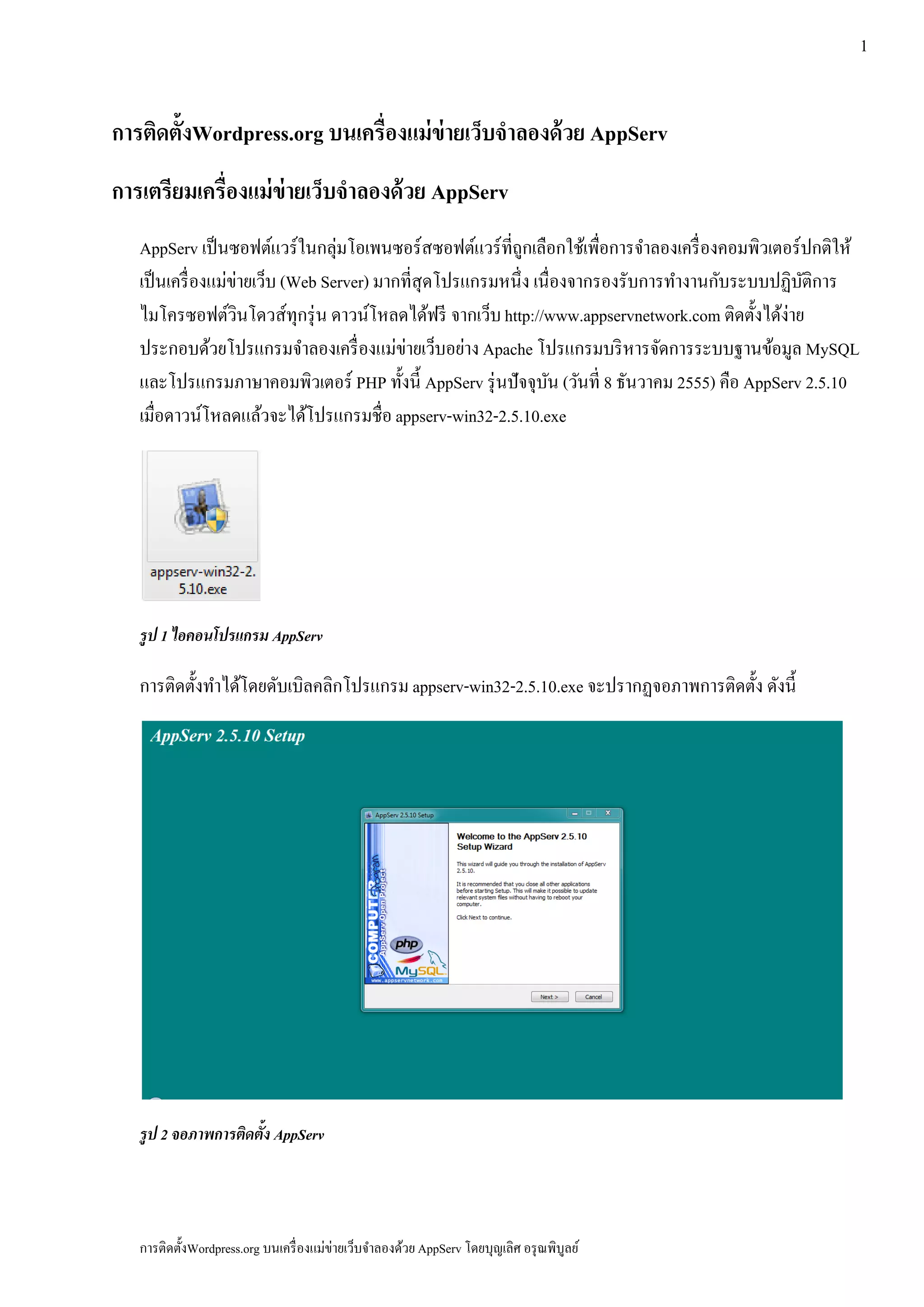
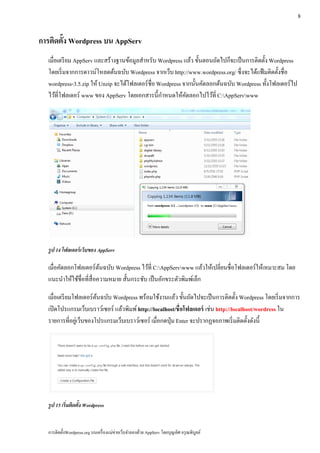
วย AppServ ิ ั การเตรียมเครื่องแม่ ข่ายเว็บจําลองด้ วย AppServ AppServ เป็ นซอฟต์แวร์ในกลุ่มโอเพนซอร์สซอฟต์แวร์ที่ถูกเลือกใช้เพื่อการจําลองเครื่ องคอมพิวเตอร์ปกติให้ เป็นเครื่องแม่ข่ายเวบ (Web Server) มากที่สุดโปรแกรมหนึ่ง เนื่องจากรองรับการทํางานกับระบบปฏิบติการ ็ ั ไมโครซอฟตวินโดวส์ทุกรุ่น ดาวน์โหลดไดฟรี จากเวบ http://www.appservnetwork.com ติดตั้งได้ง่าย ์ ้ ็ ประกอบด้วยโปรแกรมจําลองเครื่ องแม่ข่ายเว็บอย่าง Apache โปรแกรมบริ หารจัดการระบบฐานข้อมูล MySQL และโปรแกรมภาษาคอมพิวเตอร์ PHP ทั้งนี้ AppServ รุ่นปัจจุบน (วันที่ 8 ธันวาคม 2555) คือ AppServ 2.5.10 ั เมื่อดาวน์โหลดแลวจะไดโปรแกรมชื่อ appserv-win32-2.5.10.exe ้ ้ รูป 1 ไอคอนโปรแกรม AppServ การติดต้ งทาไดโดยดบเบิลคลิกโปรแกรม appserv-win32-2.5.10.exe จะปรากฏจอภาพการติดตั้ง ดังนี้ ั ํ ้ ั รูป 2 จอภาพการตดตง AppServ ิ ้ั การติดตั้งWordpress.org บนเครื่ องแม่ข่ายเว็บจําลองด้วย AppServ โดยบุญเลิศ อรุ ณพิบูลย์
2.
2 จากจอภาพตามรูป 2 จอภาพการติดตั้ง
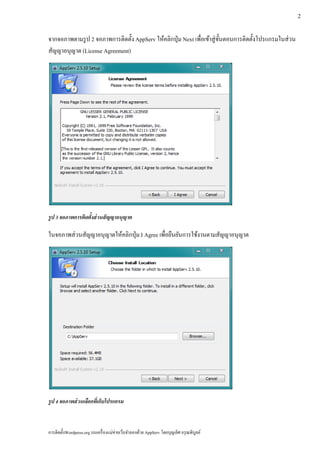
AppServ ให้คลิกปุ่ ม Next เพื่อเขาสู่ ข้ นตอนการติดต้ งโปรแกรมในส่วน ้ ั ั สัญญาอนุญาต (License Agreement) รูป 3 จอภาพการตดตงส่วนสัญญาอนญาต ิ ้ั ุ ในจอภาพส่ วนสัญญาอนุญาตให้คลิกปุ่ ม I Agree เพื่อยืนยันการใช้งานตามสัญญาอนุญาต รูป 4 จอภาพส่วนเลอกทเ่ี กบโปรแกรม ื ็ การติดตั้งWordpress.org บนเครื่ องแม่ข่ายเว็บจําลองด้วย AppServ โดยบุญเลิศ อรุ ณพิบูลย์
3.
3
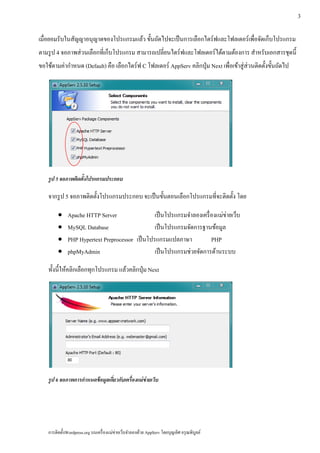
ั ้ ั ั ั ็ เมื่อยอมรับในสญญาอนุญาตของโปรแกรมแลว ข้นถดไปจะเป็นการเลือกไดร์ฟและโฟลเดอร์เพื่อจดเกบโปรแกรม ตามรูป 4 จอภาพส่วนเลือกที่เกบโปรแกรม สามารถเปลี่ยนไดร์ฟและโฟลเดอร์ได้ตามต้องการ สําหรับเอกสารชุดนี้ ็ ขอใช้ตามค่ากําหนด (Default) คือ เลือกไดร์ฟ C โฟลเดอร์ AppServ คลิกป่ ุม Next เพื่อเขาสู่ ส่วนติดต้ งข้นถดไป ้ ั ั ั รูป 5 จอภาพตดตงโปรแกรมประกอบ ิ ้ั จากรูป 5 จอภาพติดตั้งโปรแกรมประกอบ จะเป็นข้นตอนเลือกโปรแกรมที่จะติดต้ ง โดย ั ั • Apache HTTP Server ่ เป็ นโปรแกรมจําลองเครื่ องแม่ขายเว็บ • MySQL Database เป็ นโปรแกรมจัดการฐานข้อมูล • PHP Hypertext Preprocessor เป็ นโปรแกรมแปลภาษา PHP • phpMyAdmin เป็นโปรแกรมช่วยจดการดานระบบ ั ้ ท้ งน้ ีใหคลิกเลือกทุกโปรแกรม แลวคลิกป่ ุม Next ั ้ ้ รูป 6 จอภาพการกาหนดข้อมูลเกยวกบเคร่ืองแม่ข่ายเวบ ํ ่ี ั ็ การติดตั้งWordpress.org บนเครื่ องแม่ข่ายเว็บจําลองด้วย AppServ โดยบุญเลิศ อรุ ณพิบูลย์
4.
4 ถดจากข้นตอนการติดต้ งโปรแกรมประกอบของ AppServ
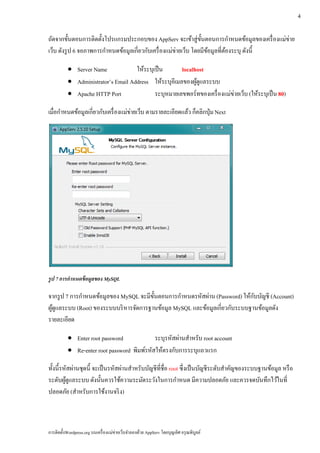
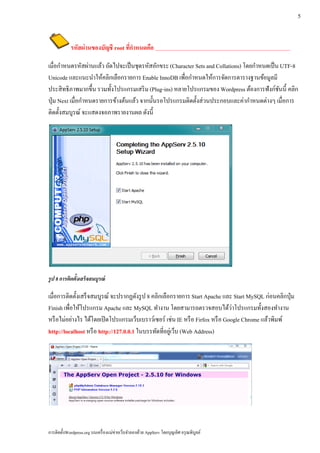
จะเข้าสู่ข้ นตอนการกําหนดข้อมูลของเครื่ องแม่ข่าย ั ั ั ั เว็บ ดังรูป 6 จอภาพการกําหนดข้อมูลเกี่ยวกับเครื่ องแม่ข่ายเว็บ โดยมีขอมูลที่ตองระบุ ดังนี้ ้ ้ • Server Name ใหระบุเป็น ้ localhost • Administrator’s Email Address ให้ระบุอีเมลของผูดูแลระบบ ้ • Apache HTTP Port ระบุหมายเลขพอร์ทของเครื่ องแม่ขายเว็บ (ใหระบุเป็น 80) ่ ้ เมื่อกําหนดข้อมูลเกี่ยวกับเครื่ องแม่ข่ายเว็บ ตามรายละเอียดแล้ว ก็คลิกปุ่ ม Next รูป 7 การกาหนดข้อมูลของ MySQL ํ ํ ั ่ ้ ั ั จากรูป 7 การกําหนดข้อมูลของ MySQL จะมีข้ นตอนการกาหนดรหสผาน (Password) ใหกบบญชี (Account) ั ผดูแลระบบ (Root) ของระบบบริ หารจัดการฐานข้อมูล MySQL และข้อมูลเกี่ยวกับระบบฐานข้อมูลดัง ู้ รายละเอียด • Enter root password ระบุรหัสผ่านสําหรับ root account • Re-enter root password พิมพ์รหัสให้ตรงกับการระบุแถวแรก ทั้งนี้รหัสผ่านชุดนี้ จะเป็ นรหัสผ่านสําหรับบัญชีที่ชื่อ root ซึ่งเป็ นบัญชีระดับสําคัญของระบบฐานข้อมูล หรื อ ั ู้ ั ั ้ ั ั ํ ระดบผดูแลระบบ ดงน้ นควรใชความระมดระวงในการกาหนด มีความปลอดภย และควรจดบนทึกไวในที่ ั ั ้ ปลอดภย (สําหรับการใช้งานจริ ง) ั การติดตั้งWordpress.org บนเครื่ องแม่ข่ายเว็บจําลองด้วย AppServ โดยบุญเลิศ อรุ ณพิบูลย์
5.
5
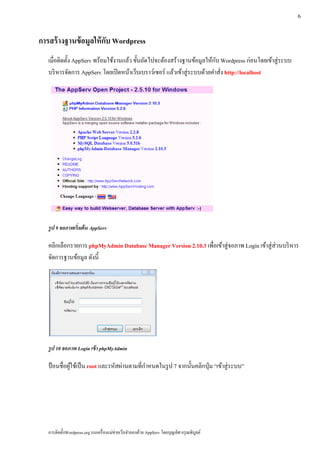
รหัสผ่ านของบัญชี root ทกาหนดคอ ี่ ํ ื ํ ั ่ ํ เมื่อกาหนดรหสผานแลว ถดไปจะเป็นชุดรหสอกขระ (Character Sets and Collations) โดยกาหนดเป็น UTF-8 ้ ั ั ั Unicode และแนะนาใหคลิกเลือกรายการ Enable InnoDB เพื่อกําหนดให้การจัดการตารางฐานข้อมูลมี ํ ้ ประสิ ทธิภาพมากขึ้น รวมทั้งโปรแกรมเสริ ม (Plug-ins) หลายโปรแกรมของ Wordpress ต้องการฟังก์ชนนี้ คลิก ั ป่ ุม Next เมื่อกาหนดรายการขางตนแลว จากน้ นรอโปรแกรมติดต้ งส่วนประกอบและค่ากาหนดต่างๆ เมื่อการ ํ ้ ้ ้ ั ั ํ ติดตั้งสมบูรณ์ จะแสดงจอภาพรายงานผล ดังนี้ รูป 8 การตดตงเสร็จสมบูรณ์ ิ ้ั เมื่อการติดตั้งเสร็ จสมบูรณ์ จะปรากฏดังรูป 8 คลิกเลือกรายการ Start Apache และ Start MySQL ก่อนคลิกปุ่ ม ่ Finish เพื่อให้โปรแกรม Apache และ MySQL ทํางาน โดยสามารถตรวจสอบได้วาโปรแกรมทั้งสองทํางาน หรือไม่อยางไร ไดโดยเปิดโปรแกรมเวบเบราวเ์ ซอร์ เช่น IE หรื อ Firfox หรื อ Google Chrome แล้วพิมพ์ ่ ้ ็ http://localhost หรื อ http://127.0.0.1 ในบรรทดที่อยเู่ วบ (Web Address) ั ็ การติดตั้งWordpress.org บนเครื่ องแม่ข่ายเว็บจําลองด้วย AppServ โดยบุญเลิศ อรุ ณพิบูลย์
6.
6 การสร้างฐานข้อมูลให้กบ Wordpress
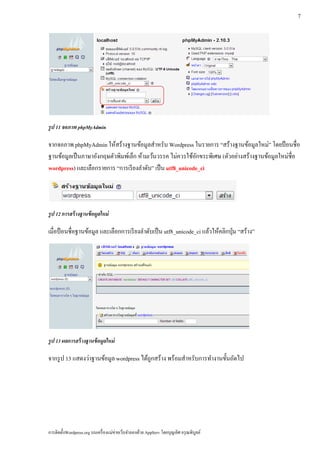
ั เมื่อติดตั้ง AppServ พร้อมใช้งานแล้ว ขั้นถัดไปจะต้องสร้างฐานข้อมูลให้กบ Wordpress ก่อนโดยเข้าสู่ระบบ ั บริ หารจัดการ AppServ โดยเปิ ดหน้าเว็บเบราว์เซอร์ แล้วเข้าสู่ ระบบด้วยคําสัง http://localhost ่ รูป 9 จอภาพเร่ิมต้น AppServ คลิกเลือกรายการ phpMyAdmin Database Manager Version 2.10.3 เพื่อเข้าสู่จอภาพ Login เข้าสู่ ส่วนบริ หาร จัดการฐานข้อมูล ดังนี้ รูป 10 จอภาพ Login เข้ า phpMyAdmin ป้อนชื่อผใชเ้ ป็น root และรหัสผ่านตามที่กาหนดในรูป 7 จากน้ นคลิกป่ ุม “เข้าสู่ ระบบ” ู้ ํ ั การติดตั้งWordpress.org บนเครื่ องแม่ข่ายเว็บจําลองด้วย AppServ โดยบุญเลิศ อรุ ณพิบูลย์
7.
7 รูป 11 จอภาพ
phpMyAdmin จากจอภาพ phpMyAdmin ให้สร้างฐานข้อมูลสําหรับ Wordpress ในรายการ “สร้างฐานข้อมูลใหม่” โดยป้ อนชื่อ ฐานข้อมูลเป็ นภาษาอังกฤษตัวพิมพ์เล็ก ห้ามเว้นวรรค ไม่ควรใช้อกขระพิเศษ (ตัวอย่างสร้างฐานข้อมูลใหม่ชื่อ ั wordpress) และเลือกรายการ “การเรี ยงลําดับ” เป็น utf8_unicode_ci รูป 12 การสร้างฐานข้อมูลใหม่ เมื่อป้ อนชื่อฐานข้อมูล และเลือกการเรี ยงลําดับเป็ น utf8_unicode_ci แลวใหคลิกป่ ุม “สร้าง” ้ ้ รูป 13 ผลการสร้างฐานข้อมูลใหม่ จากรูป 13 แสดงว่าฐานข้อมูล wordpress ได้ถูกสร้าง พร้อมสําหรับการทํางานขั้นถัดไป การติดตั้งWordpress.org บนเครื่ องแม่ข่ายเว็บจําลองด้วย AppServ โดยบุญเลิศ อรุ ณพิบูลย์
8.
8 การตดต้ง Wordpress บน
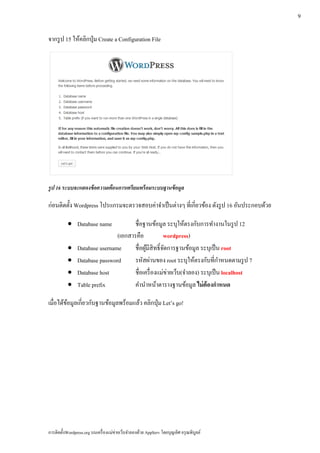
AppServ ิ ั ้ ั ั ็ เมื่อเตรี ยม AppServ และสร้างฐานข้อมูลสําหรับ Wordpress แลว ข้นตอนถดไปกจะเป็นการติดต้ ง Wordpress ั โดยเริ่มจากการดาวน์โหลดตนฉบบ Wordpress จากเวบ http://www.wordpress.org/ ซึ่งจะได้แฟ้ มติดตั้งชื่อ ้ ั ็ wordpress-3.5.zip ให้ Unzip จะไดโฟลเดอร์ชื่อ Wordpress จากน้ นคดลอกตนฉบบ Wordpress ท้ งโฟลเดอร์ไป ้ ั ั ้ ั ั ้ ํ ไวที่โฟลเดอร์ www ของ AppServ โดยเอกสารน้ ีกาหนดใหคดลอกไปไวที่ C:AppServwww ้ ั ้ รูป 14 โฟลเดอร์ เว็บของ AppServ เมื่อคดลอกโฟลเดอร์ตนฉบบ Wordpress ไว้ท่ ี C:AppServwww แลวใหเ้ ปลี่ยนชื่อโฟลเดอร์ใหเ้ หมาะสม โดย ั ้ ั ้ แนะนําให้ใช้ชื่อที่สื่อความหมาย สั้นกระชับ เป็ นอักขระตัวพิมพ์เล็ก เมื่อเตรี ยมโฟลเดอร์ตนฉบับ Wordpress พร้อมใชงานแลว ข้ นถดไปจะเป็นการติดต้ ง Wordpress โดยเริ่มจากการ ้ ้ ้ ั ั ั เปิ ดโปรแกรมเว็บเบราว์เซอร์ แล้วพิมพ์ http://localhost/ชื่อโฟลเดอร์ เช่น http://localhost/wordress ใน รายการที่อยูเ่ ว็บของโปรแกรมเว็บเบราว์เซอร์ เมื่อกดป่ ุม Enter จะปรากฏจอภาพเริ่ มติดตั้งดังนี้ รูป 15 เร่ิ มตดตง Wordpress ิ ้ั การติดตั้งWordpress.org บนเครื่ องแม่ข่ายเว็บจําลองด้วย AppServ โดยบุญเลิศ อรุ ณพิบูลย์
9.
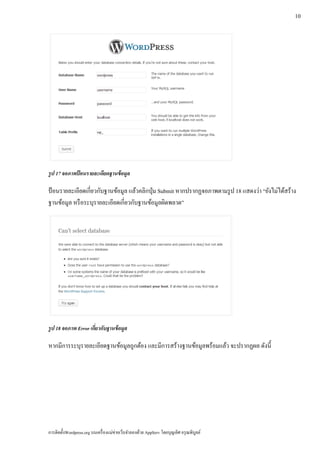
9 จากรูป 15 ใหคลิกป่
ุม Create a Configuration File ้ รูป 16 ระบบจะแสดงข้อความเตอนการเตรียมพร้อมระบบฐานข้อมูล ื ก่อนติดต้ ง Wordpress โปรแกรมจะตรวจสอบค่าจําเป็ นต่างๆ ที่เกี่ยวข้อง ดังรูป 16 อันประกอบด้วย ั • Database name ชื่อฐานข้อมูล ระบุให้ตรงกับการทํางานในรูป 12 (เอกสารคือ wordpress) • Database username ชื่อผูมีสิทธิ์จดการฐานข้อมูล ระบุเป็น root ้ ั • Database password ํ รหัสผ่านของ root ระบุให้ตรงกับที่กาหนดตามรูป 7 • Database host ชื่อเครื่ องแม่ข่ายเว็บ(จําลอง) ระบุเป็น localhost • Table prefix คํานําหน้าตารางฐานข้อมูล ไม่ต้องกาหนด ํ เมื่อได้ขอมูลเกี่ยวกับฐานข้อมูลพร้อมแล้ว คลิกปุ่ ม Let’s go! ้ การติดตั้งWordpress.org บนเครื่ องแม่ข่ายเว็บจําลองด้วย AppServ โดยบุญเลิศ อรุ ณพิบูลย์
10.
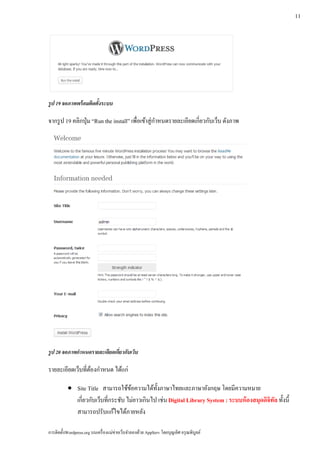
10 รูป 17 จอภาพป้อนรายละเอยดฐานข้อมูล
ี ป้ อนรายละเอียดเกี่ยวกับฐานข้อมูล แล้วคลิกปุ่ ม Submit หากปรากฏจอภาพตามรูป 18 แสดงว่า “ยังไม่ได้สร้าง ฐานข้อมูล หรื อระบุรายละเอียดเกี่ยวกับฐานข้อมูลผิดพลาด” รูป 18 จอภาพ Error เกยวกบฐานข้อมูล ่ี ั หากมีการระบุรายละเอียดฐานข้อมูลถูกต้อง และมีการสร้างฐานข้อมูลพร้อมแล้ว จะปรากฏผล ดังนี้ การติดตั้งWordpress.org บนเครื่ องแม่ข่ายเว็บจําลองด้วย AppServ โดยบุญเลิศ อรุ ณพิบูลย์
11.
11 รูป 19 จอภาพพร้
อมติดตั้งระบบ จากรูป 19 คลิกป่ ุม “Run the install” เพื่อเข้าสู่ กาหนดรายละเอียดเกี่ยวกับเว็บ ดังภาพ ํ รูป 20 จอภาพกาหนดรายละเอยดเกยวกบเวบ ํ ี ่ี ั ็ รายละเอียดเวบที่ตองกาหนด ไดแก่ ็ ้ ํ ้ • Site Title สามารถใช้ขอความได้ท้ งภาษาไทยและภาษาอังกฤษ โดยมีความหมาย ้ ั เกี่ยวกับเว็บที่กระชับ ไม่ยาวเกินไป เช่น Digital Library System : ระบบห้ องสมุดดิจิทล ทั้งนี้ ั สามารถปรับแก้ไขได้ภายหลัง การติดตั้งWordpress.org บนเครื่ องแม่ข่ายเว็บจําลองด้วย AppServ โดยบุญเลิศ อรุ ณพิบูลย์
12.
12
• Username ป้ อนชื่อบัญชี (Accout) ของผูดูแลเว็บ แนะนาใหระบุเป็นชื่อที่สื่อ ้ ํ ้ ความหมาย เป็ นอักขระภาษาอังกฤษตัวพิมพ์เล็ก • Password, twice ป้ อนรหัสผ่าน ํ (Password) ของผูดูแลเว็บ ควรกาหนดดวยความ ้ ้ ระมัดระวัง บันทึกเก็บไว้ดวยเพื่อป้ องกันการลืม ให้ใช้อกขระภาษาอังกฤษตัวพิมพ์เล็ก ผสมกับ ้ ั ตวเลขและอกขระพิเศษ เช่น # $ % ั ั • Your E-mail ป้ อนอีเมลของผูดูแลเว็บ ้ บัญชีเข้ าเว็บ คือ รหัสผ่ านคือ เมื่อกาหนดรายละเอียดขางตนแลวใหคลิกป่ ุม “Install WordPress” รอสักครู่ เพื่อให้โปรแกรมติดตั้งระบบ และ ํ ้ ้ ้ ้ จะรายงานผลการติดตั้ง ดังนี้ รูป 21 การตดตงสมบูรณ์ ิ ้ั การติดตั้งWordpress.org บนเครื่ องแม่ข่ายเว็บจําลองด้วย AppServ โดยบุญเลิศ อรุ ณพิบูลย์
13.
13 การเรียกดูหน้าเวบ
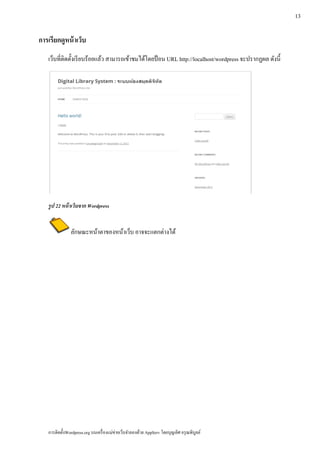
็ เว็บที่ติดตั้งเรี ยบร้อยแล้ว สามารถเข้าชมได้โดยป้ อน URL http://localhost/wordpress จะปรากฏผล ดังนี้ รูป 22 หน้าเวบจาก Wordpress ็ ลักษณะหน้าตาของหน้าเว็บ อาจจะแตกต่างได้ การติดตั้งWordpress.org บนเครื่ องแม่ข่ายเว็บจําลองด้วย AppServ โดยบุญเลิศ อรุ ณพิบูลย์
Download