Download free for 30 days
Sign in
Upload
Language (EN)
Support
Business
Mobile
Social Media
Marketing
Technology
Art & Photos
Career
Design
Education
Presentations & Public Speaking
Government & Nonprofit
Healthcare
Internet
Law
Leadership & Management
Automotive
Engineering
Software
Recruiting & HR
Retail
Sales
Services
Science
Small Business & Entrepreneurship
Food
Environment
Economy & Finance
Data & Analytics
Investor Relations
Sports
Spiritual
News & Politics
Travel
Self Improvement
Real Estate
Entertainment & Humor
Health & Medicine
Devices & Hardware
Lifestyle
Change Language
Language
English
Español
Português
Français
Deutsche
Cancel
Save
EN
Uploaded by
Boonlert Aroonpiboon
6,005 views
joomla-2-5-install-appserv
การติดตั้ง Joomla 2.5 บน App
Related topics:
Open Source Software
•
Read more
2
Save
Share
Embed
Embed presentation
Download
Downloaded 56 times
1
/ 11
2
/ 11
3
/ 11
4
/ 11
5
/ 11
6
/ 11
7
/ 11
8
/ 11
9
/ 11
10
/ 11
11
/ 11
More Related Content
PDF
Wordpress 3.5 -install-appserv
by
Boonlert Aroonpiboon
PDF
Joomla2-5-article-manager
by
Boonlert Aroonpiboon
PDF
Joomla3 : XAMPP Portable
by
Boonlert Aroonpiboon
PDF
Joomla-installation
by
So Pias
PDF
Doc1
by
phochai
PDF
20121102 joomla2-5
by
Pattanee Arboonngam
PPT
wordpress-server2
by
Nan Anan
PPT
20100806 wordpress-server2 go
by
vongboonrod
Wordpress 3.5 -install-appserv
by
Boonlert Aroonpiboon
Joomla2-5-article-manager
by
Boonlert Aroonpiboon
Joomla3 : XAMPP Portable
by
Boonlert Aroonpiboon
Joomla-installation
by
So Pias
Doc1
by
phochai
20121102 joomla2-5
by
Pattanee Arboonngam
wordpress-server2
by
Nan Anan
20100806 wordpress-server2 go
by
vongboonrod
What's hot
PPT
20100806 wordpress-server2 go
by
taweesit doh
PPT
20100806 wordpress-server2 go
by
architechture
PPT
20100806 wordpress-server2 go
by
Pluemchit Sorawech
PDF
Php dreamwaver
by
phochai
PDF
omeka-portable-startup
by
Boonlert Aroonpiboon
PDF
กลุ่มที่ 7ขั้นตอนการเข้าใช้งาน Wordpress ในฐานะผู้ดูแลระบบ
by
เขมิกา กุลาศรี
PDF
Digital Collection with Omeka
by
Boonlert Aroonpiboon
PDF
Blog : Wordpress
by
National Science and Technology Development Agency (NSTDA) - Thailand
PDF
รายงานคอม
by
dekthai
PDF
Dream weaver8
by
คุณครู ผู้น่ารัก
PDF
20131116 wordpress-xampp
by
Boonlert Aroonpiboon
PDF
OAI-PMH with Drupal + XAMPP Portable + PKP OHS
by
Boonlert Aroonpiboon
PPTX
บท 8
by
Nakharin Inphiban
PDF
20110201 drupal-ir
by
Boonlert Aroonpiboon
PDF
Php mysql
by
Attaporn Ninsuwan
PPT
Joomla Admin
by
Boonlert Aroonpiboon
PDF
รายงาน คอม
by
NooLuck
PDF
Mozilla thunder-bird
by
Boonlert Aroonpiboon
PDF
Wordpress.org Extension
by
Boonlert Aroonpiboon
20100806 wordpress-server2 go
by
taweesit doh
20100806 wordpress-server2 go
by
architechture
20100806 wordpress-server2 go
by
Pluemchit Sorawech
Php dreamwaver
by
phochai
omeka-portable-startup
by
Boonlert Aroonpiboon
กลุ่มที่ 7ขั้นตอนการเข้าใช้งาน Wordpress ในฐานะผู้ดูแลระบบ
by
เขมิกา กุลาศรี
Digital Collection with Omeka
by
Boonlert Aroonpiboon
Blog : Wordpress
by
National Science and Technology Development Agency (NSTDA) - Thailand
รายงานคอม
by
dekthai
Dream weaver8
by
คุณครู ผู้น่ารัก
20131116 wordpress-xampp
by
Boonlert Aroonpiboon
OAI-PMH with Drupal + XAMPP Portable + PKP OHS
by
Boonlert Aroonpiboon
บท 8
by
Nakharin Inphiban
20110201 drupal-ir
by
Boonlert Aroonpiboon
Php mysql
by
Attaporn Ninsuwan
Joomla Admin
by
Boonlert Aroonpiboon
รายงาน คอม
by
NooLuck
Mozilla thunder-bird
by
Boonlert Aroonpiboon
Wordpress.org Extension
by
Boonlert Aroonpiboon
Viewers also liked
PDF
Greenstone 2.85 installation
by
Boonlert Aroonpiboon
KEY
คู่มือการติดตั้ง Wordpress บน AppServ
by
Cupid Eros
PDF
เว็บสำเร็จรูป
by
niwat
PDF
Greenstone
by
Boonlert Aroonpiboon
PDF
20170213 digital-archives
by
Boonlert Aroonpiboon
PDF
พัฒนาห้องสมุดดิจิทัลด้วย GreenStone
by
Satapon Yosakonkun
Greenstone 2.85 installation
by
Boonlert Aroonpiboon
คู่มือการติดตั้ง Wordpress บน AppServ
by
Cupid Eros
เว็บสำเร็จรูป
by
niwat
Greenstone
by
Boonlert Aroonpiboon
20170213 digital-archives
by
Boonlert Aroonpiboon
พัฒนาห้องสมุดดิจิทัลด้วย GreenStone
by
Satapon Yosakonkun
Similar to joomla-2-5-install-appserv
PDF
Appserv install
by
Thanawut Rattanadon
PDF
Appserv
by
lemonleafgreen
PDF
Joomla
by
lemonleafgreen
PDF
คู่มือ Joomla
by
Jatupon Panjoi
PDF
HTML PHP MySQL สำหรับเว็บโปรแกรมเมอร์มือใหม่
by
Manop Kongoon
PDF
สร้างเว็บไซต์ด้วยWordpress
by
kruburapha2012
PDF
เนื้อหา IT
by
thanakit553
PPTX
หน่วยที่ 1 รู้จักกับ joomla!
by
Nakharin Inphiban
PPTX
หน่วยที่ 1 รู้จักกับ joomla!
by
Nakharin Inphiban
PPT
Wordpress
by
Satapon Yosakonkun
PDF
Atomymaxsite25
by
Warapang Plodplong
PDF
Joomla CMS
by
Boonlert Aroonpiboon
PDF
Phptraining
by
phochai
PDF
Phptraining
by
phochai
PDF
Development stack with WTserver
by
Asst.Prof.Dr.Arnut Ruttanatirakul
PDF
Xampp guide
by
Naam Kaewsangthong
PDF
Ch19
by
burin rujjanapan
PDF
Iis7on microsoftwindows2008
by
วิชระ หอมประไพย์
PDF
01 ความรู้เกี่ยวกับการ web programming
by
supatra178
PDF
WordPress Install
by
Thanawut Rattanadon
Appserv install
by
Thanawut Rattanadon
Appserv
by
lemonleafgreen
Joomla
by
lemonleafgreen
คู่มือ Joomla
by
Jatupon Panjoi
HTML PHP MySQL สำหรับเว็บโปรแกรมเมอร์มือใหม่
by
Manop Kongoon
สร้างเว็บไซต์ด้วยWordpress
by
kruburapha2012
เนื้อหา IT
by
thanakit553
หน่วยที่ 1 รู้จักกับ joomla!
by
Nakharin Inphiban
หน่วยที่ 1 รู้จักกับ joomla!
by
Nakharin Inphiban
Wordpress
by
Satapon Yosakonkun
Atomymaxsite25
by
Warapang Plodplong
Joomla CMS
by
Boonlert Aroonpiboon
Phptraining
by
phochai
Phptraining
by
phochai
Development stack with WTserver
by
Asst.Prof.Dr.Arnut Ruttanatirakul
Xampp guide
by
Naam Kaewsangthong
Ch19
by
burin rujjanapan
Iis7on microsoftwindows2008
by
วิชระ หอมประไพย์
01 ความรู้เกี่ยวกับการ web programming
by
supatra178
WordPress Install
by
Thanawut Rattanadon
More from Boonlert Aroonpiboon
PDF
Excel quiz
by
Boonlert Aroonpiboon
PDF
Scival for Research Performance
by
Boonlert Aroonpiboon
PDF
20190726 icde-session-chularat-nstda-4
by
Boonlert Aroonpiboon
PDF
20190409 social-media-backup
by
Boonlert Aroonpiboon
PDF
20190220 open-library
by
Boonlert Aroonpiboon
PDF
20190220 digital-archives
by
Boonlert Aroonpiboon
PDF
OER KKU Library
by
Boonlert Aroonpiboon
PDF
Museum digital-code
by
Boonlert Aroonpiboon
PDF
OER MOOC - Success Story
by
Boonlert Aroonpiboon
PDF
LAM Code of conduct
by
Boonlert Aroonpiboon
PDF
RLPD - OER MOOC
by
Boonlert Aroonpiboon
PDF
New Technology for Information Services
by
Boonlert Aroonpiboon
PDF
New Technology for Information Services
by
Boonlert Aroonpiboon
PDF
digital law for GLAM
by
Boonlert Aroonpiboon
PDF
20180919 digital-collections
by
Boonlert Aroonpiboon
PDF
Field-Weighted Citation Impact (FWCI)
by
Boonlert Aroonpiboon
PDF
20180828 digital-archives
by
Boonlert Aroonpiboon
PDF
Local Wisdom Information : How to
by
Boonlert Aroonpiboon
PDF
201403 etda-library-settup
by
Boonlert Aroonpiboon
PDF
201403 etda-library
by
Boonlert Aroonpiboon
Excel quiz
by
Boonlert Aroonpiboon
Scival for Research Performance
by
Boonlert Aroonpiboon
20190726 icde-session-chularat-nstda-4
by
Boonlert Aroonpiboon
20190409 social-media-backup
by
Boonlert Aroonpiboon
20190220 open-library
by
Boonlert Aroonpiboon
20190220 digital-archives
by
Boonlert Aroonpiboon
OER KKU Library
by
Boonlert Aroonpiboon
Museum digital-code
by
Boonlert Aroonpiboon
OER MOOC - Success Story
by
Boonlert Aroonpiboon
LAM Code of conduct
by
Boonlert Aroonpiboon
RLPD - OER MOOC
by
Boonlert Aroonpiboon
New Technology for Information Services
by
Boonlert Aroonpiboon
New Technology for Information Services
by
Boonlert Aroonpiboon
digital law for GLAM
by
Boonlert Aroonpiboon
20180919 digital-collections
by
Boonlert Aroonpiboon
Field-Weighted Citation Impact (FWCI)
by
Boonlert Aroonpiboon
20180828 digital-archives
by
Boonlert Aroonpiboon
Local Wisdom Information : How to
by
Boonlert Aroonpiboon
201403 etda-library-settup
by
Boonlert Aroonpiboon
201403 etda-library
by
Boonlert Aroonpiboon
joomla-2-5-install-appserv
1.
1 การเตรียมเครื่องแม่ ข่ายเว็บจําลองด้ วย
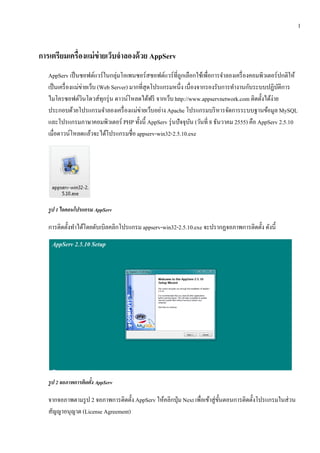
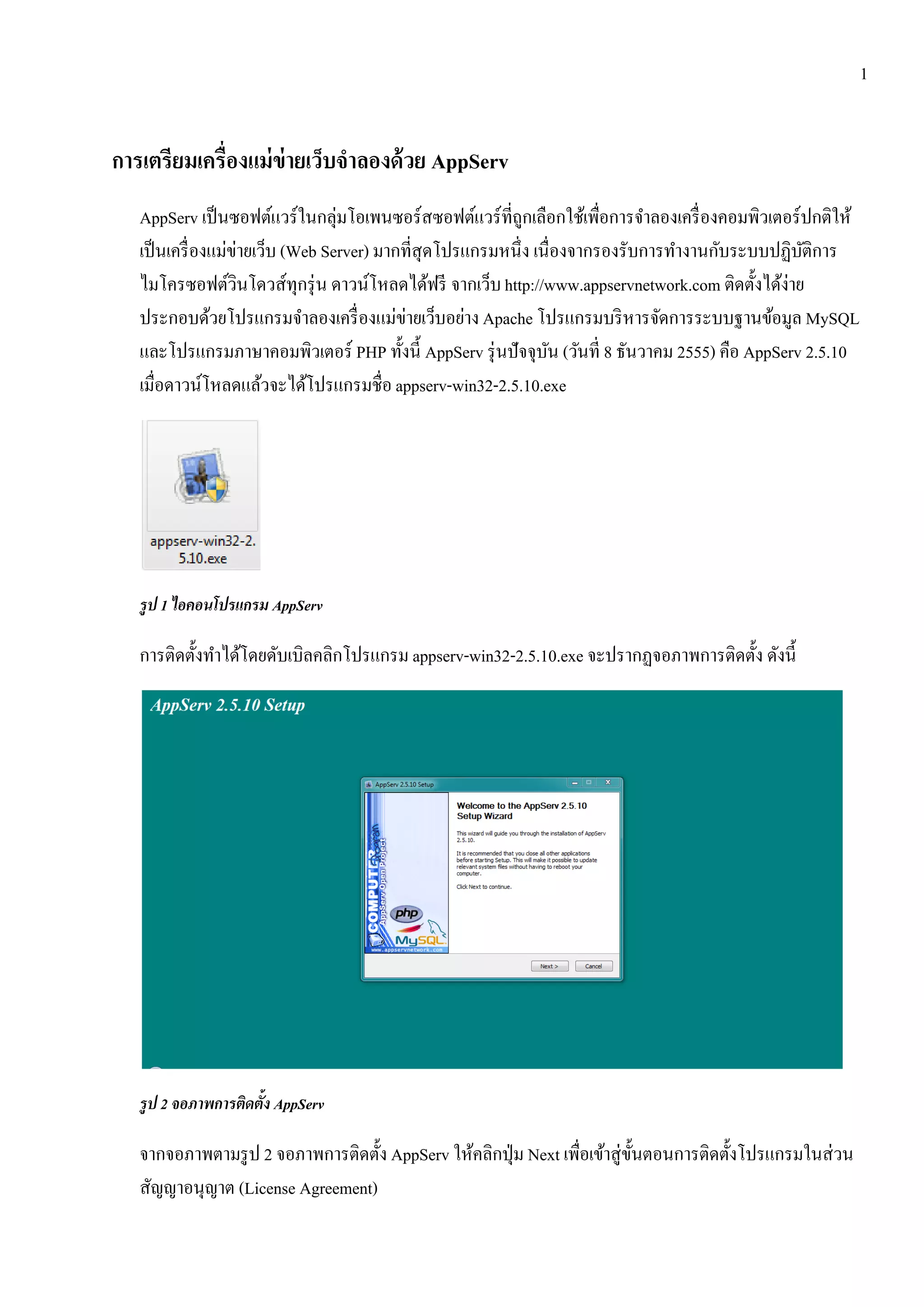
AppServ AppServ เป็ นซอฟต์แวร์ในกลุ่มโอเพนซอร์สซอฟต์แวร์ที่ถูกเลือกใช้เพื่อการจําลองเครื่ องคอมพิวเตอร์ปกติให้ เป็นเครื่องแม่ข่ายเวบ (Web Server) มากที่สุดโปรแกรมหนึ่ง เนื่องจากรองรับการทํางานกับระบบปฏิบติการ ็ ั ไมโครซอฟตวินโดวส์ทุกรุ่น ดาวน์โหลดไดฟรี จากเวบ http://www.appservnetwork.com ติดตั้งได้ง่าย ์ ้ ็ ประกอบด้วยโปรแกรมจําลองเครื่ องแม่ข่ายเว็บอย่าง Apache โปรแกรมบริ หารจัดการระบบฐานข้อมูล MySQL และโปรแกรมภาษาคอมพิวเตอร์ PHP ทั้งนี้ AppServ รุ่นปัจจุบน (วันที่ 8 ธันวาคม 2555) คือ AppServ 2.5.10 ั เมื่อดาวน์โหลดแลวจะไดโปรแกรมชื่อ appserv-win32-2.5.10.exe ้ ้ รูป 1 ไอคอนโปรแกรม AppServ การติดต้ งทาไดโดยดบเบิลคลิกโปรแกรม appserv-win32-2.5.10.exe จะปรากฏจอภาพการติดตั้ง ดังนี้ ั ํ ้ ั รูป 2 จอภาพการตดตง AppServ ิ ้ั จากจอภาพตามรูป 2 จอภาพการติดตั้ง AppServ ให้คลิกปุ่ ม Next เพื่อเขาสู่ ข้ นตอนการติดต้ งโปรแกรมในส่วน ้ ั ั สัญญาอนุญาต (License Agreement)
2.
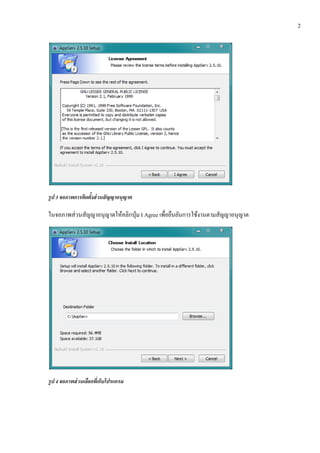
2 รูป 3 จอภาพการตดตงส่วนสัญญาอนุญาต
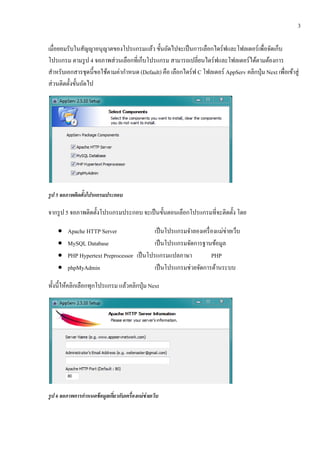
ิ ้ั ในจอภาพส่ วนสัญญาอนุญาตให้คลิกปุ่ ม I Agree เพื่อยืนยันการใช้งานตามสัญญาอนุญาต รูป 4 จอภาพส่วนเลอกทเ่ี กบโปรแกรม ื ็
3.
3 เมื่อยอมรับในสญญาอนุญาตของโปรแกรมแลว ข้นถดไปจะเป็นการเลือกไดร์ฟและโฟลเดอร์เพื่อจดเกบ
ั ้ ั ั ั ็ โปรแกรม ตามรูป 4 จอภาพส่วนเลือกที่เกบโปรแกรม สามารถเปลี่ยนไดร์ฟและโฟลเดอร์ได้ตามต้องการ ็ สําหรับเอกสารชุดนี้ขอใช้ตามค่ากําหนด (Default) คือ เลือกไดร์ฟ C โฟลเดอร์ AppServ คลิกป่ ุม Next เพื่อเข้าสู่ ส่วนติดต้ งข้นถดไป ั ั ั รูป 5 จอภาพตดตงโปรแกรมประกอบ ิ ้ั จากรูป 5 จอภาพติดตั้งโปรแกรมประกอบ จะเป็นข้นตอนเลือกโปรแกรมที่จะติดต้ ง โดย ั ั • Apache HTTP Server ่ เป็ นโปรแกรมจําลองเครื่ องแม่ขายเว็บ • MySQL Database เป็ นโปรแกรมจัดการฐานข้อมูล • PHP Hypertext Preprocessor เป็ นโปรแกรมแปลภาษา PHP • phpMyAdmin เป็นโปรแกรมช่วยจดการดานระบบ ั ้ ท้ งน้ ีใหคลิกเลือกทุกโปรแกรม แลวคลิกป่ ุม Next ั ้ ้ รูป 6 จอภาพการกาหนดข้อมูลเกยวกบเคร่ืองแม่ข่ายเวบ ํ ่ี ั ็
4.
4 ถดจากข้นตอนการติดต้ งโปรแกรมประกอบของ AppServ
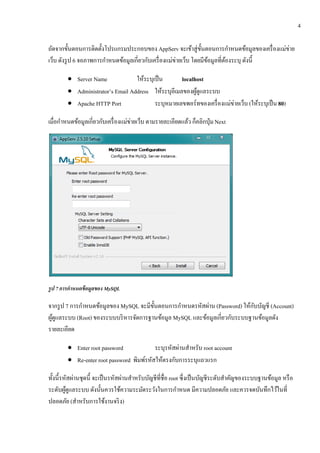
จะเข้าสู่ข้ นตอนการกําหนดข้อมูลของเครื่ องแม่ข่าย ั ั ั ั เว็บ ดังรูป 6 จอภาพการกําหนดข้อมูลเกี่ยวกับเครื่ องแม่ข่ายเว็บ โดยมีขอมูลที่ตองระบุ ดังนี้ ้ ้ • Server Name ใหระบุเป็น ้ localhost • Administrator’s Email Address ให้ระบุอีเมลของผูดูแลระบบ ้ • Apache HTTP Port ระบุหมายเลขพอร์ทของเครื่ องแม่ข่ายเว็บ (ใหระบุเป็น 80) ้ เมื่อกําหนดข้อมูลเกี่ยวกับเครื่ องแม่ข่ายเว็บ ตามรายละเอียดแล้ว ก็คลิกปุ่ ม Next รูป 7 การกาหนดข้อมลของ MySQL ํ ู ํ ั ่ ้ ั ั จากรูป 7 การกําหนดข้อมูลของ MySQL จะมีข้ นตอนการกาหนดรหสผาน (Password) ใหกบบญชี (Account) ั ผดูแลระบบ (Root) ของระบบบริ หารจัดการฐานข้อมูล MySQL และข้อมูลเกี่ยวกับระบบฐานข้อมูลดัง ู้ รายละเอียด • Enter root password ระบุรหัสผ่านสําหรับ root account • Re-enter root password พิมพ์รหัสให้ตรงกับการระบุแถวแรก ทั้งนี้รหัสผ่านชุดนี้ จะเป็ นรหัสผ่านสําหรับบัญชีที่ชื่อ root ซึ่งเป็ นบัญชีระดับสําคัญของระบบฐานข้อมูล หรื อ ั ู้ ั ั ้ ั ั ํ ระดบผดูแลระบบ ดงน้ นควรใชความระมดระวงในการกาหนด มีความปลอดภย และควรจดบนทึกไวในที่ ั ั ้ ปลอดภย (สําหรับการใช้งานจริ ง) ั
5.
5
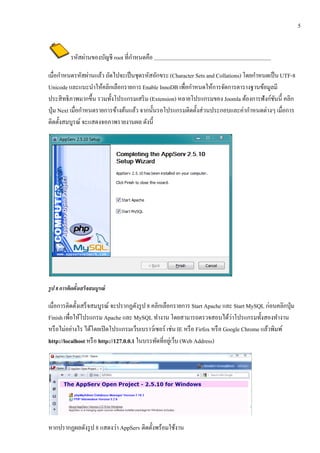
ํ รหัสผ่านของบัญชี root ที่กาหนดคือ ํ ั ่ ํ เมื่อกาหนดรหสผานแลว ถดไปจะเป็นชุดรหสอกขระ (Character Sets and Collations) โดยกาหนดเป็น UTF-8 ้ ั ั ั Unicode และแนะนาใหคลิกเลือกรายการ Enable InnoDB เพื่อกําหนดให้การจัดการตารางฐานข้อมูลมี ํ ้ ประสิ ทธิภาพมากขึ้น รวมทั้งโปรแกรมเสริ ม (Extension) หลายโปรแกรมของ Joomla ต้องการฟังก์ชนนี้ คลิก ั ป่ ุม Next เมื่อกาหนดรายการขางตนแลว จากน้ นรอโปรแกรมติดต้ งส่วนประกอบและค่ากาหนดต่างๆ เมื่อการ ํ ้ ้ ้ ั ั ํ ติดตั้งสมบูรณ์ จะแสดงจอภาพรายงานผล ดังนี้ รูป 8 การตดตงเสร็จสมบูรณ์ ิ ้ั เมื่อการติดตั้งเสร็ จสมบูรณ์ จะปรากฏดังรูป 8 คลิกเลือกรายการ Start Apache และ Start MySQL ก่อนคลิกปุ่ ม ่ Finish เพื่อให้โปรแกรม Apache และ MySQL ทํางาน โดยสามารถตรวจสอบได้วาโปรแกรมทั้งสองทํางาน หรือไม่อยางไร ไดโดยเปิดโปรแกรมเวบเบราวเ์ ซอร์ เช่น IE หรื อ Firfox หรื อ Google Chrome แล้วพิมพ์ ่ ้ ็ http://localhost หรื อ http://127.0.0.1 ในบรรทดที่อยเู่ วบ (Web Address) ั ็ หากปรากฏผลดังรูป 8 แสดงว่า AppServ ติดตั้งพร้อมใช้งาน
6.
6 การตดต้ง Joomla บน
AppServ ิ ั ั ั ็ เมื่อเตรี ยม AppServ พร้อมใชงาน ข้นตอนถดไปกจะเป็นการติดต้ ง Joomla โดยเร่ิ มจากการดาวน์โหลดตนฉบบ ้ ั ้ ั Joomla จากเวบ http://www.joomla.org/ โดยรุ่ น ณ วันที่ 8 ธันวาคม 2555 คือ Joomla 2.5 ซึ่งจะได้แฟ้ มติดตั้งชื่อ ็ Joomla_2.5.8-Stable-Full_Package.zip รูป 9 เวบดาวน์โหลดตนฉบบ Joomla ็ ้ ั เมื่อไดตนฉบบ Joomla แลวให้ Unzip จะไดโฟลเดอร์ ดงน้ ี ้ ้ ั ้ ้ ั จากน้ น ั ้ ั ั ้ ํ คดลอกตนฉบบ Joomla ท้ งโฟลเดอร์ไปไวที่โฟลเดอร์ www ของ AppServ โดยเอกสารน้ ีกาหนดใหคดลอกไป ั ้ ั ไว้ท่ ี C:AppServwww รูป 10 โฟลเดอร์ เว็บของ AppServ
7.
7 เมื่อคดลอกโฟลเดอร์ตนฉบบ Joomla ไว้ท่
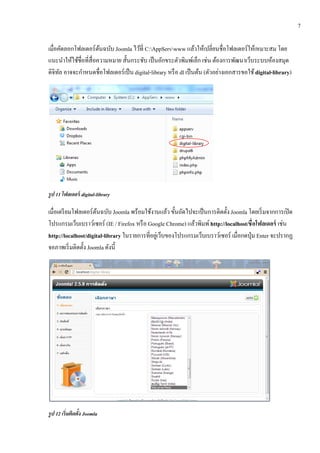
ี C:AppServwww แลวใหเ้ ปลี่ยนชื่อโฟลเดอร์ใหเ้ หมาะสม โดย ั ้ ั ้ แนะนําให้ใช้ชื่อที่สื่อความหมาย สั้นกระชับ เป็ นอักขระตัวพิมพ์เล็ก เช่น ต้องการพัฒนาเว็บระบบห้องสมุด ดิจิทล อาจจะกาหนดชื่อโฟลเดอร์เป็น digital-library หรื อ dl เป็นตน (ตัวอย่างเอกสารขอใช้ digital-library) ั ํ ้ รูป 11 โฟลเดอร์ digital-library เมื่อเตรี ยมโฟลเดอร์ตนฉบับ Joomla พร้อมใชงานแลว ข้นถดไปจะเป็นการติดต้ ง Joomla โดยเริ่มจากการเปิด ้ ้ ้ ั ั ั โปรแกรมเว็บเบราว์เซอร์ (IE / Firefox หรื อ Google Chrome) แล้วพิมพ์ http://localhost/ชื่อโฟลเดอร์ เช่น http://localhost/digital-library ในรายการที่อยูเ่ ว็บของโปรแกรมเว็บเบราว์เซอร์ เมื่อกดป่ ุม Enter จะปรากฏ จอภาพเริ่ มติดตั้ง Joomla ดังนี้ รูป 12 เร่ิ มตดตง Joomla ิ ้ั
8.
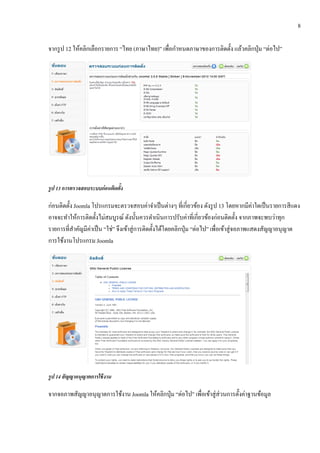
8 จากรูป 12 ใหคลิกเลือกรายการ
“ไทย (ภาษาไทย)” เพื่อกําหนดภาษาของการติดตั้ง แล้วคลิกปุ่ ม “ต่อไป” ้ รูป 13 การตรวจสอบระบบก่อนตดตง ิ ้ั ก่อนติดต้ ง Joomla โปรแกรมจะตรวจสอบค่าจําเป็ นต่างๆ ที่เกี่ยวข้อง ดังรูป 13 โดยหากมีค่าใดเป็นรายการสีแดง ั อาจจะทําให้การติดตั้งไม่สมบูรณ์ ดังนั้นควรดําเนินการปรับค่าที่เกี่ยวข้องก่อนติดตั้ง จากภาพจะพบว่าทุก รายการที่สาคัญมีค่าเป็ น “ใช่” จึงเขาสู่การติดต้ งไดโดยคลิกป่ ุม “ต่อไป” เพื่อเข้าสู่ จอภาพแสดงสัญญาอนุญาต ํ ้ ั ้ การใช้งานโปรแกรม Joomla รูป 14 สัญญาอนญาตการใช้งาน ุ จากจอภาพสัญญาอนุญาตการใช้งาน Joomla ใหคลิกป่ ุม “ต่อไป” เพื่อเข้าสู่ส่วนการตั้งค่าฐานข้อมูล ้
9.
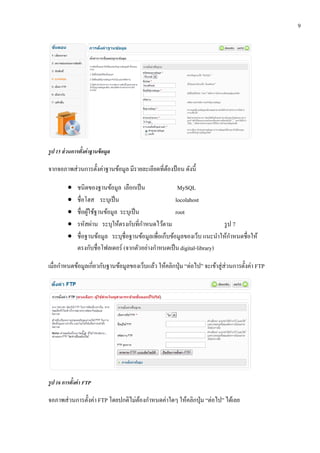
9 รูป 15 ส่วนการตงค่าฐานข้อมูล
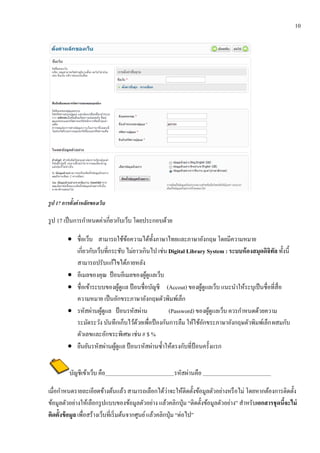
้ั จากจอภาพส่ วนการตั้งค่าฐานข้อมูล มีรายละเอียดที่ตองป้ อน ดังนี้ ้ • ชนิดของฐานข้อมูล เลือกเป็ น MySQL • ชื่อโฮส ระบุเป็ น locolahost • ชื่อผูใช้ฐานข้อมูล ระบุเป็ น ้ root • ํ รหัสผ่าน ระบุให้ตรงกับที่กาหนดไว้ตาม รูป 7 • ํ ชื่อฐานข้อมูล ระบุชื่อฐานข้อมูลเพื่อเก็บข้อมูลของเว็บ แนะนําให้กาหนดชื่อให้ ั ่ ํ ตรงกับชื่อโฟลเดอร์ (จากตวอยางกาหนดเป็น digital-library) เมื่อกําหนดข้อมูลเกี่ยวกับฐานข้อมูลของเว็บแล้ว ให้คลิกปุ่ ม “ต่อไป” จะเขาสู่ ส่วนการตั้งค่า FTP ้ รูป 16 การตงค่า FTP ้ั จอภาพส่ วนการตั้งค่า FTP โดยปกติไม่ตองกาหนดค่าใดๆ ใหคลิกป่ ุม “ต่อไป” ไดเ้ ลย ้ ํ ้
10.
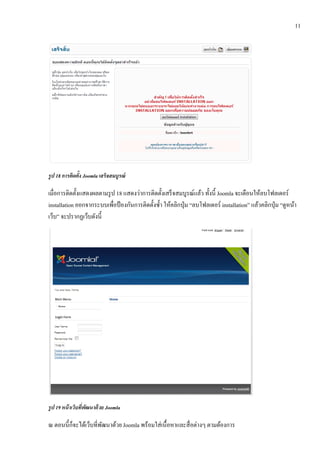
10 รูป 17 การตั้งค่
าหลักของเว็บ รูป 17 เป็ นการกําหนดค่าเกี่ยวกับเว็บ โดยประกอบด้วย • ชื่อเว็บ สามารถใช้ขอความได้ท้ งภาษาไทยและภาษาอังกฤษ โดยมีความหมาย ้ ั เกี่ยวกับเว็บที่กระชับ ไม่ยาวเกินไป เช่น Digital Library System : ระบบห้ องสมุดดิจิทล ทั้งนี้ ั สามารถปรับแก้ไขได้ภายหลัง • อีเมลของคุณ ป้ อนอีเมลของผูดูแลเว็บ ้ • ชื่อเข้าระบบของผูดูแล ป้ อนชื่อบัญชี (Accout) ของผูดูแลเว็บ แนะนาใหระบุเป็นชื่อที่สื่อ ้ ้ ํ ้ ความหมาย เป็ นอักขระภาษาอังกฤษตัวพิมพ์เล็ก • รหสผานผดูแล ป้ อนรหัสผ่าน ั ่ ู้ ํ (Password) ของผูดูแลเว็บ ควรกาหนดดวยความ ้ ้ ระมัดระวัง บันทึกเก็บไว้ดวยเพื่อป้ องกันการลืม ให้ใช้อกขระภาษาอังกฤษตัวพิมพ์เล็ก ผสมกับ ้ ั ตวเลขและอกขระพิเศษ เช่น # $ % ั ั • ยนยนรหสผานผดูแล ป้ อนรหัสผ่านซํ้าให้ตรงกับที่ป้อนครั้งแรก ื ั ั ่ ู้ บัญชีเข้าเว็บ คือ รหัสผ่านคือ ํ ้ ้ ้ ้่ เมื่อกาหนดรายละเอียดขางตนแลว สามารถเลือกไดวาจะใหติดต้ งขอมูลตวอยางหรือไม่ โดยหากตองการติดต้ ง ้ ั ้ ั ่ ้ ั ข้อมูลตัวอย่างให้เลือกรู ปแบบของข้อมูลตัวอย่าง แล้วคลิกปุ่ ม “ติดตั้งข้อมูลตัวอย่าง” สาหรับเอกสารชุ ดนีจะไม่ ํ ้ ติดต้งข้อมูล เพื่อสร้างเว็บที่เริ่ มต้นจากศูนย์ แลวคลิกป่ ุม “ต่อไป” ั ้
11.
11 รูป 18 การตดตง
Joomla เสร็จสมบูรณ์ ิ ้ั เมื่อการติดตั้งแสดงผลตามรูป 18 แสดงว่าการติดตั้งเสร็ จสมบูรณ์แล้ว ทั้งนี้ Joomla จะเตือนใหลบโฟลเดอร์ ้ installation ออกจากระบบเพื่อป้ องกันการติดตั้งซํ้า ให้คลิกปุ่ ม “ลบโฟลเดอร์ installation” แลวคลิกป่ ุม “ดูหนา ้ ้ เว็บ” จะปรากฏเว็บดังนี้ รูป 19 หน้ าเว็บทีพฒนาด้ วย Joomla ่ ั ็ ณ ตอนนี้กจะได้เว็บที่พฒนาด้วย Joomla พร้อมใส่ เนื้อหาและสื่ อต่างๆ ตามต้องการ ั
Download