-5-
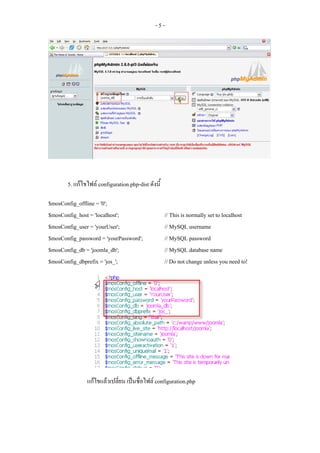
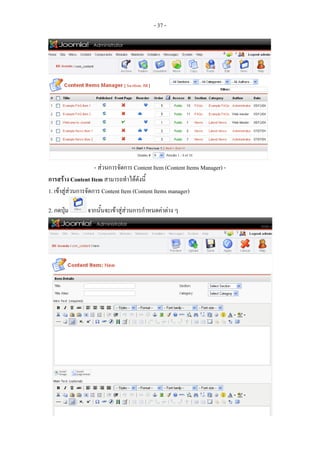
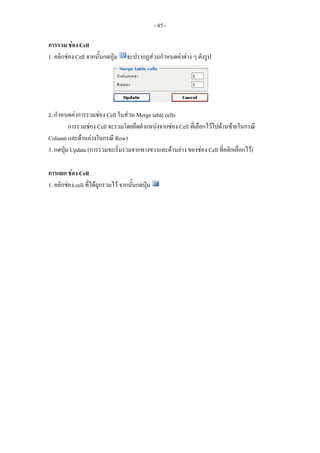
5. แกไขไฟล configuration.php-dist ดังนี้
$mosConfig_offline = '0';
$mosConfig_host = 'localhost'; // This is normally set to localhost
$mosConfig_user = 'yourUser'; // MySQL username
$mosConfig_password = 'yourPassword'; // MySQL password
$mosConfig_db = 'joomla_db'; // MySQL database name
$mosConfig_dbprefix = 'jos_'; // Do not change unless you need to!
แกไขแลวเปลียน เปนชื่อไฟล configuration.php
่
- 39 -
WORKSHOP 5
การจัดการผูใช
การจัดการผูใชตองทราบวาผูใชงานใน Joomla มีกี่ระดับ แตละระดับมีหนาที่และแตกตาง
กันอยางไร โดยผูใชงานจะแบงเปน2 กลุมใหญ ดังนี้
1. Front End User
1.1 Registered คือ ผูที่ลงทะเบียน ที่สามารถมองเห็นเนื้อหาบางสวนที่มากกวาปกติ
1.2 Author คือ สามารถสงประกาศขาว และแกไขขาวที่ตัวเองไดสงเขามาได
1.3 Editor คือ สามารถสงประกาศขาว และแกไขขาวของตัวเองและคนอื่นได
1.4 Publisher คือ เปนคนที่สามารถอนุญาตใหขาว สามารถแสดงขาวตอสาธารณขน
ได
2. Back End User
2.1 Manager สามารถจัดการเกียวกับผูใช Module และ Component บางตัวได
่
2.2 Administrator ทําไดทุกอยาง ยกเวนเปลียนคาที่สําคัญบางอยาง และเปลียน
่ ่
รูปแบบไมได
2.3 Super Administrator ทําไดทกอยาง และไมสามารถลบออกได
ุ
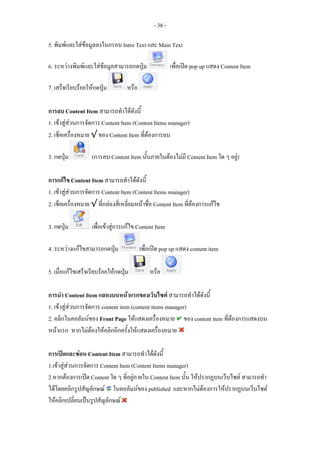
ก็จะปรากฏหนานี้
44.
- 40 -
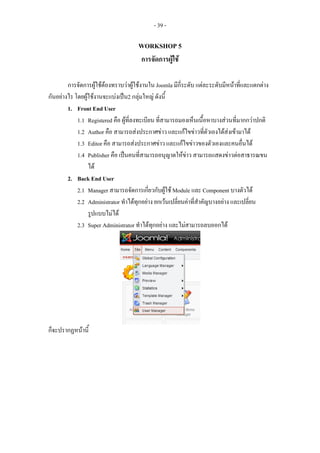
ถาตองการเพิ่มขอมูลผูใชใหมใหคลิกที่ New ตรง Tool ber ดังรูป
ก็จะปรากฏหนาตอไป
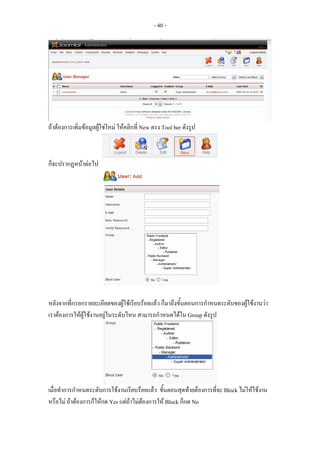
หลังจากที่กรอกรายละเอียดของผูใชเรียบรอยแลว ก็มาถึงขั้นตอนการกําหนดระดับของผูใชงานวา
เราตองการใหผูใชงานอยูในระดับไหน สามารถกําหนดไดใน Group ดังรูป
เมื่อทําการกําหนดระดับการใชงานเรียบรอยแลว ขั้นตอนสุดทายตองการที่จะ Block ไมใหใชงาน
หรือไม ถาตองการก็ใหกด Yes แตถาไมตองการให Block ก็กด No
45.
- 41 -
การแกไขขอมูลของUser
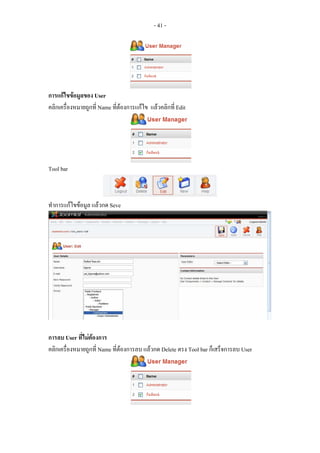
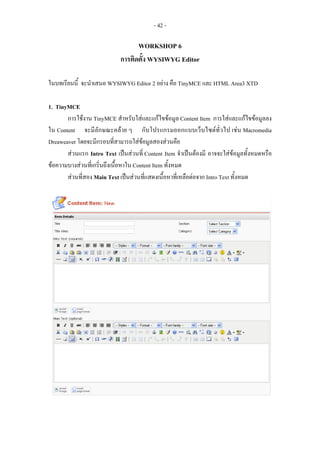
คลิกเครื่องหมายถูกที่ Name ที่ตองการแกไข แลวคลิกที่ Edit
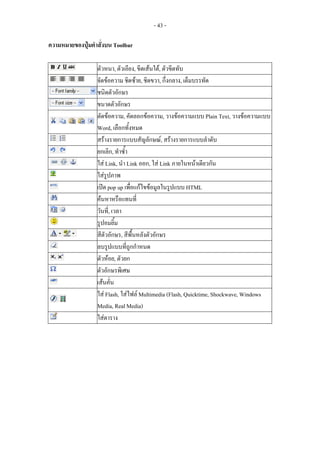
Tool bar
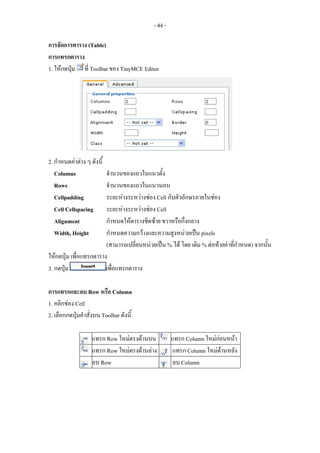
ทําการแกไขขอมูล แลวกด Seve
การลบ User ที่ไมตองการ
คลิกเครื่องหมายถูกที่ Name ที่ตองการลบ แลวกด Delete ตรง Tool bar ก็เสร็จการลบ User
- 63 -
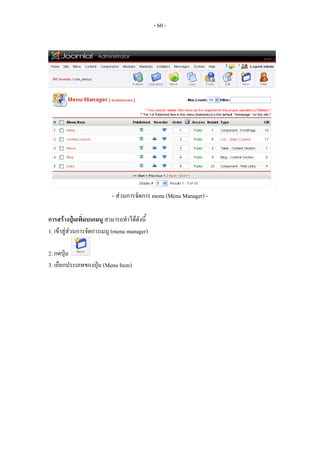
กลุมContent
Blog - Content Category
ปุมสําหรับ Link ไปยังหนาที่แสดงรายชื่อรวมของ Content Item ภายใน Category ที่เลือก
Blog - Content Category Archive
ปุมสําหรับ Link ไปยังระดับหมวดหมูยอยของเนื้อหา Category ซึ่งจะทําการแสดงลักษณะของ
ขอมูลเหมือนหนาแรก โดยที่ขอมูลดังกลาวถูกกําหนดใหเปน Archive
Blog - Content Section
ปุมสําหรับ Link ไปยังหนาที่แสดงรายละเอียดของ Content Item ภายใน Category ที่เลือกใน
รูปแบบรายละเอียดยอย
Blog - Content Section Archive
ปุมสําหรับ Link ไปยังระดับหมวดหมูหลักของเนื้อหา Section ซึ่งจะทําการแสดงลักษณะของ
ขอมูลเหมือนหนาแรก โดยที่ขอมูลดังกลาวถูกกําหนดใหเปน Archive
Link - Content Item
ปุมสําหรับ Link ไปยัง Content Item
Link - Static Content
ปุมสําหรับ Link ไปยัง Static Content Item
Table - Content Category
ปุมสําหรับ Link ไปยังหนาที่แสดงรายชื่อรวมของ Content Item ภายใน Category ที่เลือกใน
รูปแบบ List
Table - Content Section
ปุมสําหรับ Link ไปยังหนาที่แสดงรายชื่อรวมของ Content Item ภายใน Section ที่เลือกในรูปแบบ
List
กลุม Components
Component
ปุมสําหรับ Components ที่ติดตั้งบนเว็บไซต ซึ่งรวม Components ที่ติดมากับการติดตั้ง Joomla ใน
ครั้งแรก รวมทั้ง Component ของผูพัฒนารายอื่นที่ไดตดตั้งใชงานบนเว็บไซต
ิ
Link - Component Item
ปุมสําหรับ Link ไปยังรายการยอยของ Component
Link - Contact Item
ปุมสําหรับ Link ไปยัง Contact Us
68.
- 64 -
Link- Newsfeed
ปุมสําหรับ Link ไปยังเว็บไซตที่ใหบริการดึงขาวมาแสดงบนเว็บไซตของเรา
Table – Contact Category
ปุมสําหรับ Link ไปยัง Contact Us ในลักษณะ List
Table – Newsfeed Category
ปุมสําหรับ Link ไปยังเว็บไซตที่ใหบริการดึงขาวมาแสดงบนหนาเว็บไซตเราในรูปแบบ List หัวขอ
Table – Weblink Category
ปุมสําหรับ Link ไปยัง Weblink Component
กลุม Links
Link - Component Item
ปุมสําหรับ Link ไปยังเนื้อหาของ Component
Link - Contact Item
ปุมสําหรับ Link ไปยังรายการที่อยูสําหรับติดตอ
Link - Content Item
ปุมสําหรับ Link ไปยัง Content Item
Link - Newsfeed
ปุมสําหรับ Link ไปยังรายการเว็บไซตที่ใหบริการดึงขาวมาแสดงบนเว็บไซตของเรา
Link - Static Content
ปุมสําหรับ Link ไปยัง Static Item
Link - Url
ปุมสําหรับ Link URL ตาง ๆ เชน เว็บไซตมหาวิทยาลัยกรุงเทพ
กลุม Miscellaneous
Separator / Placeholder
ปุมสําหรับคั่น Menu ตาง ๆ โดยที่ Menu ประเภทนี้จะไมมีการกําหนด Link ปลายทาง
Wrapper
ปุมสําหรับ Link Wrapper
- 82 -
WORKSHOP 16
การจัดการ Web link
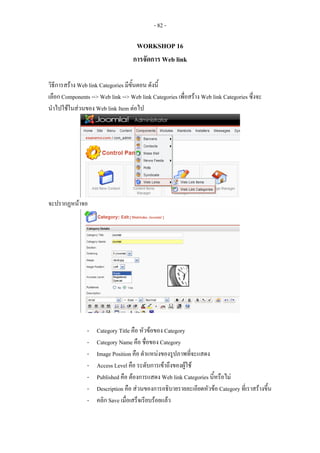
วิธีการสราง Web link Categories มีขั้นตอน ดังนี้
เลือก Components --> Web link --> Web link Categories เพื่อสราง Web link Categories ซึ่งจะ
นําไปใชในสวนของ Web link Item ตอไป
จะปรากฏหนาจอ
- Category Title คือ หัวขอของ Category
- Category Name คือ ชื่อของ Category
- Image Position คือ ตําแหนงของรูปภาพทีจะแสดง
่
- Access Level คือ ระดับการเขาถึงของผูใช
- Published คือ ตองการแสดง Web link Categories นี้หรือไม
- Description คือ สวนของการอธิบายรายละเอียดหัวขอ Category ที่เราสรางขึ้น
- คลิก Save เมื่อเสร็จเรียบรอยแลว
87.
- 83 -
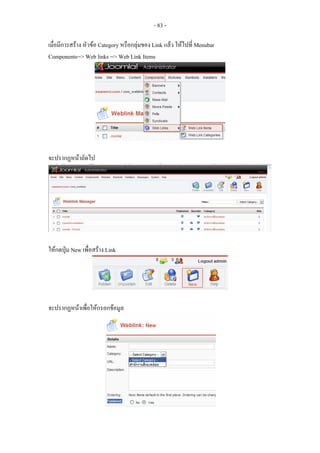
เมื่อมีการสรางหัวขอ Category หรือกลุมของ Link แลว ใหไปที่ Menubar
Components--> Web links --> Web Link Items
จะปรากฏหนาถัดไป
ใหกดปุม New เพื่อสราง Link
จะปรากฏหนาเพื่อใหกรอกขอมูล
88.
- 84 -
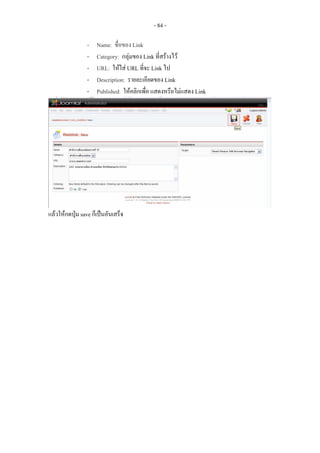
- Name: ชื่อของ Link
- Category: กลุมของ Link ที่สรางไว
- URL: ใหใส URL ที่จะ Link ไป
- Description: รายละเอียดของ Link
- Published: ใหคลิกเพื่อ แสดงหรือไมแสดง Link
แลวใหกดปุม save ก็เปนอันเสร็จ
89.
- 85 -
WORKSHOP 17
การแกไขภาษาใน Joomla
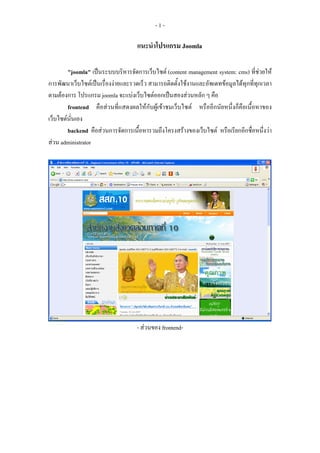
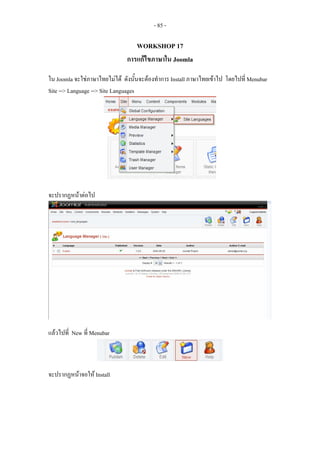
ใน Joomla จะใชภาษาไทยไมได ดังนันจะตองทําการ Install ภาษาไทยเขาไป โดยไปที่ Menubar
้
Site --> Language --> Site Languages
จะปรากฏหนาตอไป
แลวไปที่ New ที่ Menubar
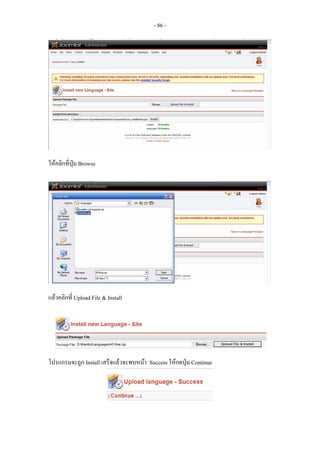
จะปรากฏหนาจอให Install

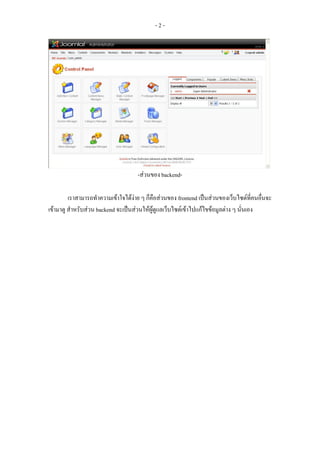
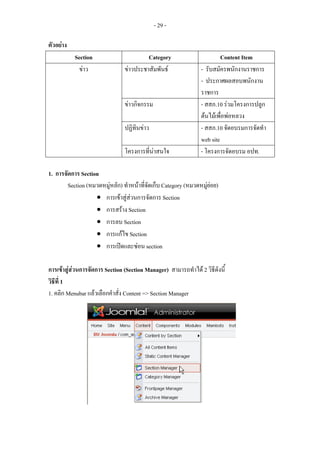
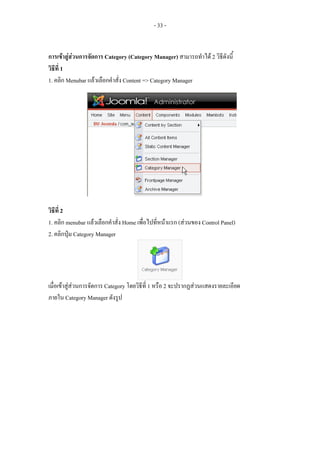
![-3-
WORKSHOP 1
การติดตั้ง Joomla [บน Windows]
วิธีติดตัง Joomla
้
การติดตั้ง Joomla ที่จําลองเครื่องเปนเซิรฟเวอรดวย Appserv จากการทดลองติดตั้งพบวา
Joomla มีความตองการทั่วๆไป ตามประสา การทํางานบน web base ดังนี้
1. Apache webserver
2. php Script Language
3. MySQL Database
แตถาใหสะดวกก็ติดตั้ง AppServ ที่ทําหนาที่จําลองเครื่องเปนเว็บเซิฟเวอร และมีชุด
โปรแกรมดังกลาวติดตั้งใหพรอมอยูแลวดวยไปเลยครับ
การติดตั้ง Joomla ผานเว็บเบราเซอร
ในที่นี้จะติดตั้งบน windows ใช AppServe จําลองเปนเซิฟเวอร ซึ่งจะมี PHP, MySQL,
PhpMyAdmin มาใหอยูแลว
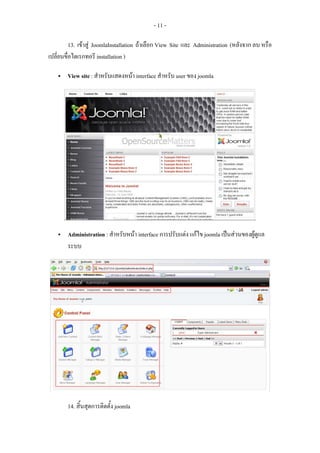
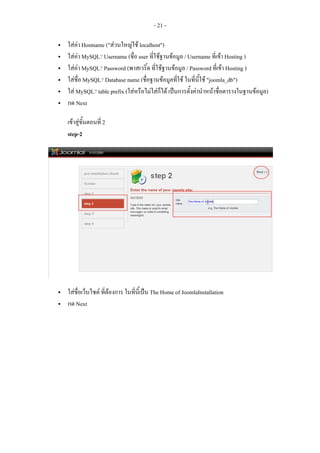
1. ดาวนโหลด JoomlaInstallation เวอรชั่น 1.0.7
2. แตกไฟล ไวในไดเรกทอรีที่ของ web server ที่จะใช run
สรางไดเรกทอรี joomla ไวที่ c:/AppServ/www จะได c:/AppServ/www/joomla
แตกไฟลในไดเรกทอรีนี้
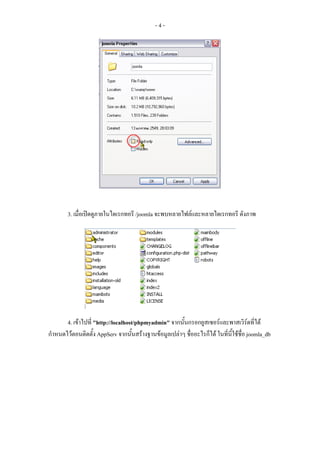
เปลี่ยนโหมดไดเรกทอรี joomla ใหสามารถ read,write,execute ได โดย
คลิ้กขวาที่โฟลเดอร joomla > properties
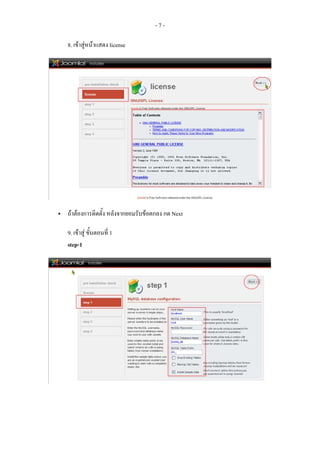
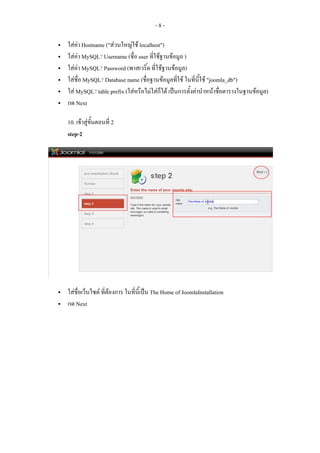
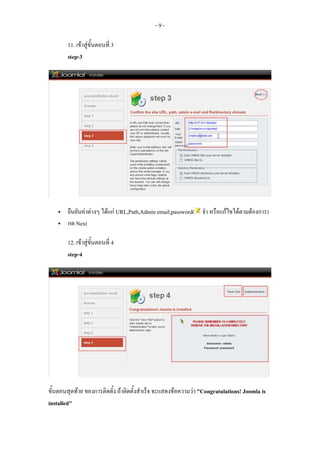
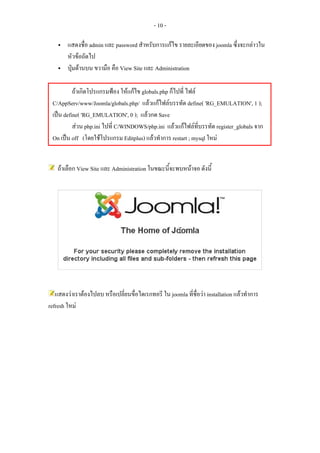
คลิ้กตรง Read Only ออก > apply > ok ดังภาพ](https://image.slidesharecdn.com/random-100719155248-phpapp02/85/slide-5-320.jpg)
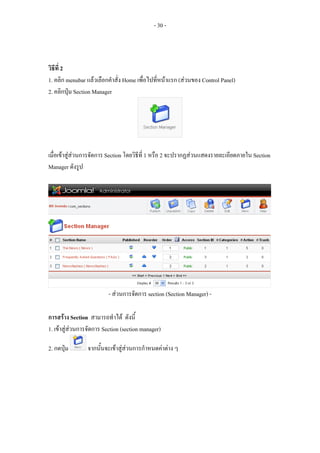
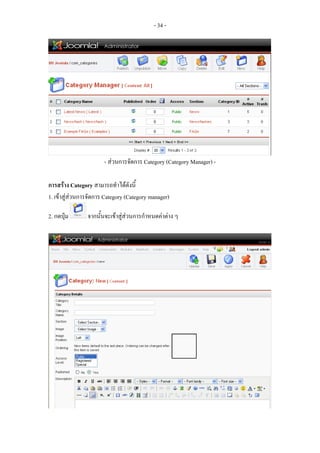
![- 12 -
WORKSHOP 2
การติดตั้ง Joomla [บน Hosting]
การเตรียมการติดตั้ง
การเตรียมไฟลติดตั้งของ Joomla Open Source จะตองทําการดาวนโหลดไฟติดตั้ง
JoomlaInstallationไดจากเว็ปไซต
http://joomla.org
http://www.joomlasiam.com
http://mamboxchange.com เปนตน
การติดตั้ง Joomla บน Hosting
การติดตั้ง Joomla บน Hosting จะแตกตางจากการติดตั้งบนเครื่องคอมพิวเตอรทั่วไป ที่ทํา
การติดตั้ง Appserv หรือ WMServer โดยในขั้นแคกทานตองคัดลอก ไฟลติดตั้งขึ้นไปไวบน
Hosting โดยการใชโปรแกรม FTP เชน SSH Secure Shell Client, WS_FTP, CuteFTP เปนตน
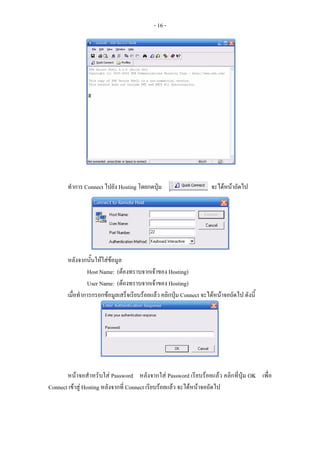
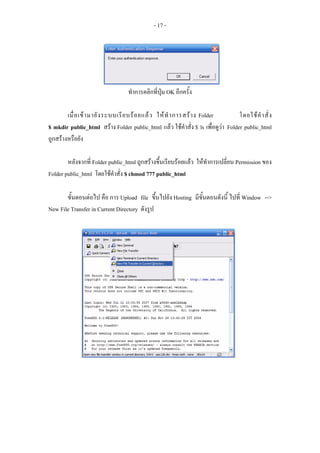
การคัดลอก หรือการ Upload ไฟลติดตั้ง Joomla ขึ้นไปไวบน Hosting โดยใช (SSH Secure
Shell Client) กอนอื่นจะตองทราบ Username Password ของ Hosting เพื่อที่จะใชในการ Login และ
ตองทําการติดตั้ง SSH Secure Shell Client โดยสามารถดาวนโหลดไดที่ http://www.ssh.com เมื่อ
ไดโปรแกรมแลวจึงทําการติดตั้ง ดังนี้
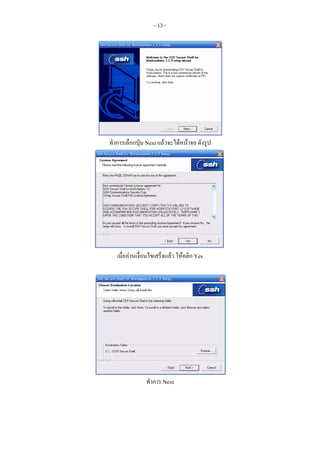
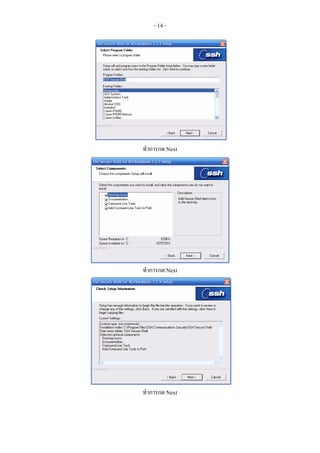
เมื่อดาวนโหลดโปรแกรมไดแลว ทําการดับเบิ้ลคลิกโปรแกรม แลวโปรแกรมจะทําการ
ติดตั้งโดยขึ้นหนาจอ ดังรูป](https://image.slidesharecdn.com/random-100719155248-phpapp02/85/slide-14-320.jpg)
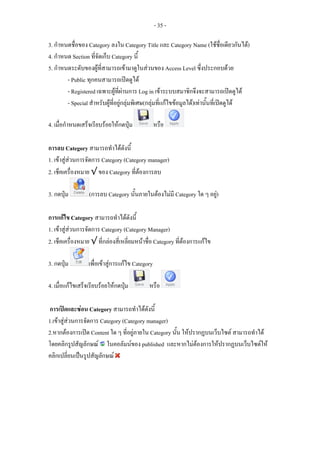
![- 18 -
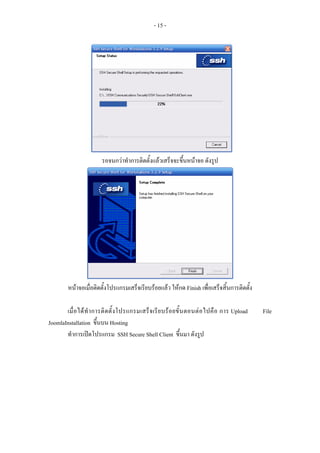
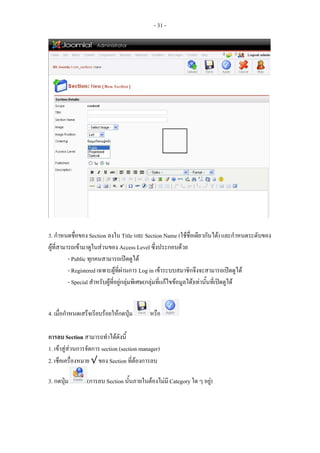
ทําการ Upload File โดยการคลิก JoomlaSiam_1[1].0.12-Stable-Full_Package.tar.gz เมาส
ปุมขวามือ ที่ไฟล Joomla แลวคลิกที่ Upload
เมื่อไฟล Joomla upload ขึ้นไปยัง Hosting เรียบรอยแลว ใหกลับมาที่ ssh ตัวเดิม แลวใช
คําสั่ง $ tar –xzvf ตามดวยชือไฟล เชน $ tar –xzvf JoomlaSiam_1[1].0.12-Stable-
่
Full_Package.tar.gz
รอสักครู แลวใชคําสั่ง ls เพื่อดูวา ดปรแกรมได Unzip เรียบรอยยัง
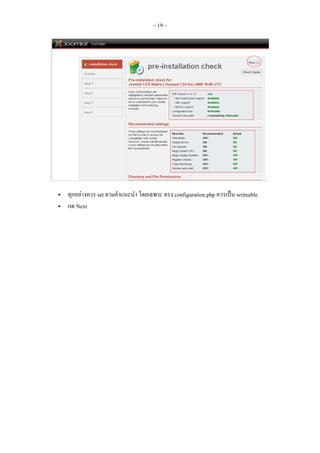
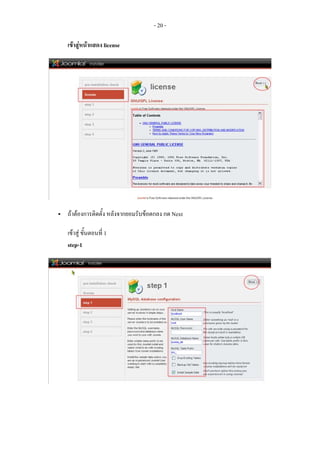
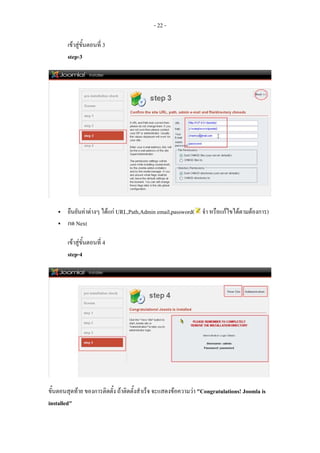
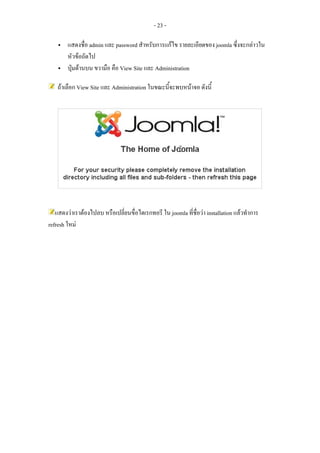
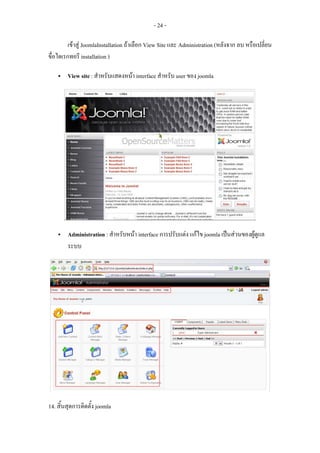
หลังจากนันใหเปด Browser แลวพิมพ URL ในชอง Address เชน
้
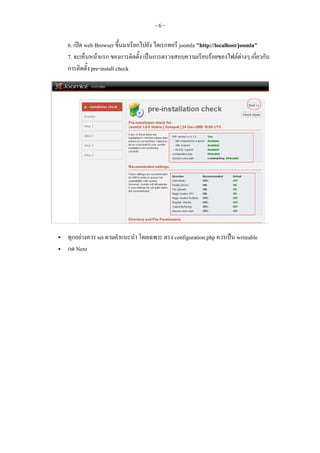
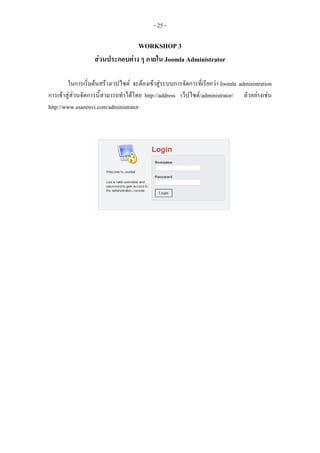
http://www.esanenvi.com จะปรากฏหนาจอแสดงการตรวจสอบขอมูลของ Joomla ขึ้นมาทําการ
เลือก Next ดังรูป](https://image.slidesharecdn.com/random-100719155248-phpapp02/85/slide-20-320.jpg)



![- 62 -
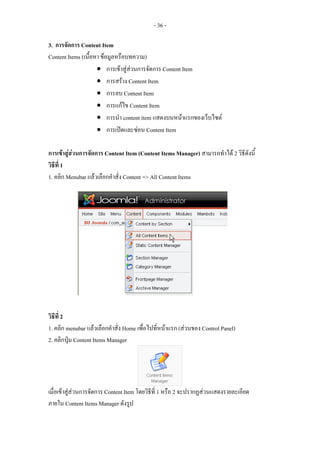
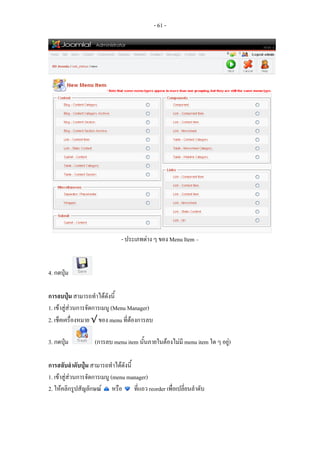
การเปดและซอนปุม สามารถทําไดดังนี้
1. เขาสูสวนการจัดการเมนู (Menu Manager)
2. หากตองการใหปุมใด ๆ ปรากฏอยูภายในเมนู สามารถทําไดโดยคลิกรูปสัญลักษณ ใน
คอลัมนของ published และหากไมตองการใหปรากฏบนเมนูใหคลิกเปลี่ยนเปนรูปสัญลักษณ
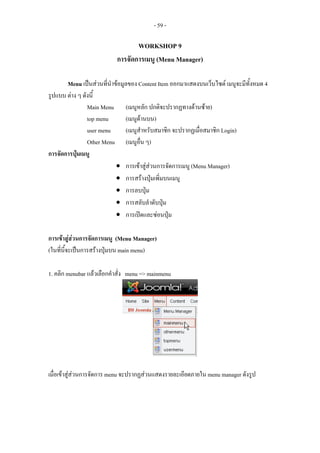
ความหมายของปุม (Menu Item) ประเภทตาง ๆ
ทําความเขาใจกับชื่อของปุม (Menu Item)
หากสังเกตุชื่อชนิดของปุม (Menu Item) เชน Blog - Content Category
จะสามารถเขาใจไดวารูปแบบของชื่อปุม (Menu Item) จะประกอบดวย [รูปแบบการแสดงขอมูล] -
[ชนิดของกลุมเนื้อหา]
ดังนั้น Blog - Content Category สามารถเขาใจไดวาปุมนี้เมื่อคลิกแลวจะ [แสดงขอมูล
รูปแบบแบบ Blog] - [เนื้อหานํามาจาก Category]
รูปแบบการแสดงขอมูล ไดแก
1. Blog แสดงเนื้อหาเฉพาะในสวน Intro Text เปนบทนําและมี Link เพือใหผูสนใจคลิกอาน
่
เนื้อหาของ Content Item ตอทั้งหมด
2. Table แสดงเฉพาะหัวขอขาวออกมาในรูปแบบตาราง
3. Link แสดงเนื้อหาทั้งหมด
ชนิดของกลุมเนื้อหา ไดแก Section, Category, Content Item, Static Content Item, Url, Component
ตาง ๆ และอื่น ๆ
ปุมบนเมนูจะถูกแบงออกตามกลุมตาง ๆ ดังนี้
• Content
• Components
• Links
• Miscellaneous](https://image.slidesharecdn.com/random-100719155248-phpapp02/85/slide-66-320.jpg)




![อบรม E-commerce [ปรับพื้นฐานเทคโนโลยี คอมพิวเตอร์ & อินเทอร์เน็ต]](https://cdn.slidesharecdn.com/ss_thumbnails/dipday1hr1-techtalkrevised-160603195921-thumbnail.jpg?width=640&height=640&fit=bounds)


