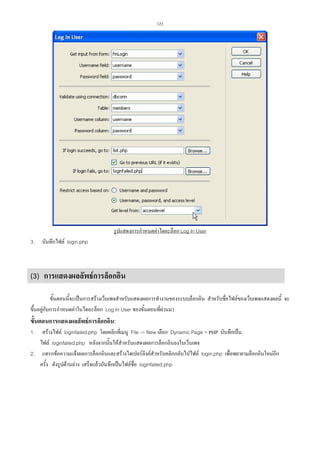
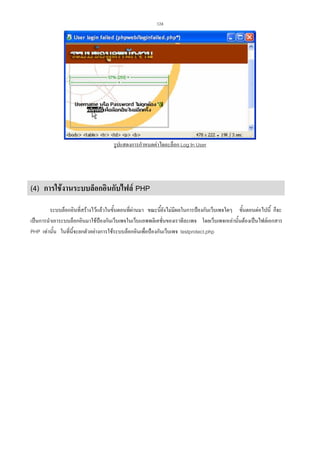
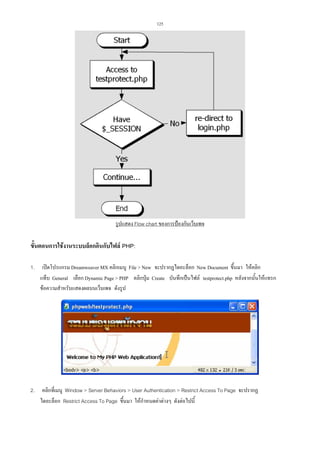
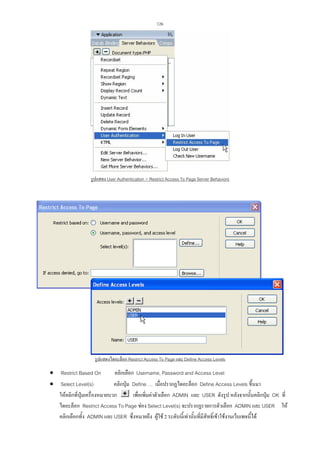
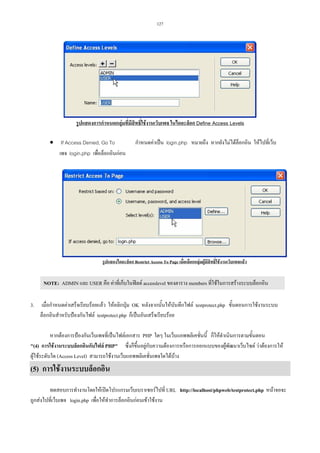
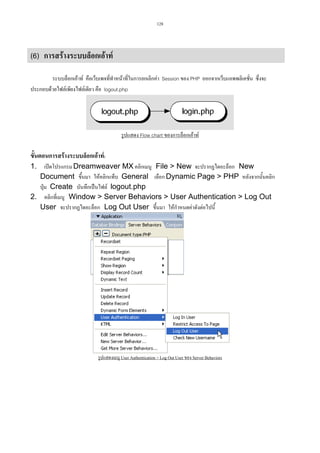
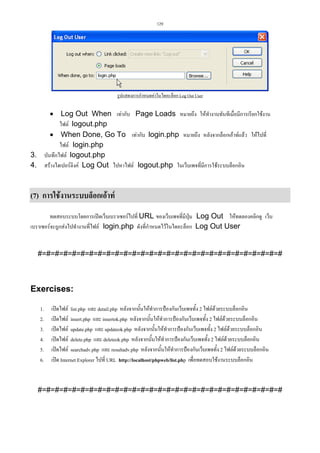
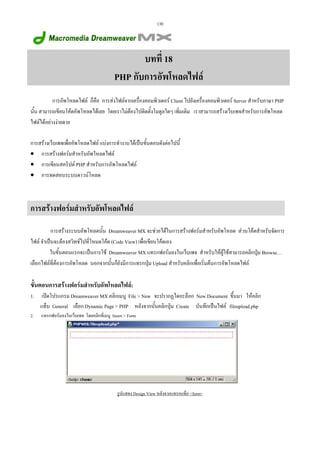
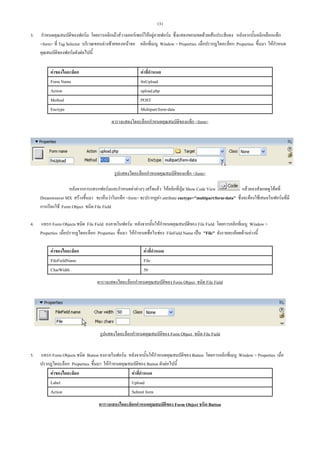
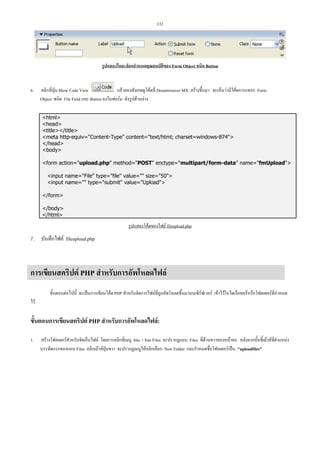
1

บทที่ 1
การติดตั้ง AppServ (PHP แอพพลิเคชั่นเซิรฟเวอร)

AppServ คือ ชุดติดตั้งโปรแกรม PHP แอพพลิเคชั่นเซิรฟเวอรสําหรับติดตั้งบนระบบปฏิบัติการ Windows
ในชุดติดตั้ง AppServ นี้ ประกอบดวยโปรแกรมตางๆ ดังตอไปนี้
♦ Apache
♦ PHP

สําหรับทําหนาที่เปนเว็บเซิรฟเวอร
สําหรับทําหนาที่เปนตัวแปรภาษา PHP

♦ MySQL
สําหรับทําหนาที่เปนดาตาเบสเซิรฟเวอร
♦ phpMyAdmin สําหรับทําหนาที่เปนโปรแกรมบริหารจัดการฐานขอมูลของ MySQL
เนื้อหาในสวนนี้จะกลาวถึงวิธีการติดตั้งโปรแกรม AppServ (PHP แอพพลิเคชั่นเซิรฟเวอร) ซึ่งสามารถดาวน
โหลดไดที่เว็บไซต http://appserv.sourceforge.net

การติดตั้งโปรแกรม AppServ (PHP แอพพลิเคชั่นเซิรฟเวอร)
ขั้นตอนการติดตั้งโปรแกรม AppServ จากแผน CD:
1.

ดับเบิลคลิกไฟล AppServ2.4.1appserv-win32-2.4.1.exe หลังจากนั้นคลิก Next
2

2.

กําหนดไดเร็คทอรี่ที่จะติดตั้งและคลิก Next (คา default คือ C:AppServ)

3.

เลือกการติดตั้งแบบ Typical หลังจากนั้นคลิก Next
3

4.

กําหนดชื่อเว็บเซิรฟเวอร หลังจากนั้นคลิก Next
Server Name: localhost
HTTP Port: 80

5. กําหนด username, password และ Character set ของ MySQL หลังจากนั้นคลิก Next
User Name: mysql
Password: mysql
4

Charset:

latin1

ชุดติดตั้งจะทําการติดตั้งโปรแกรมจนกระทั่งเสร็จสิ้น ดังรูป

6.

คลิกเพื่อเช็คเลือกใหสตารต Apache และ MySQL เมื่อเปดเครื่องใหมทุกครั้ง หลังจากนั้นคลิก Close
5
6

7.

ทดสอบการติดตั้งโดยเปดเว็บเบราเซอร (เชน Internet Explorer) ไปที่ http://localhost
7

การเริ่มตนใชงาน (Start) PHP แอพพลิเคชั่นเซิรฟเวอร
โดยปกติเมื่อเปดเครื่องคอมพิวเตอร โปรแกรม Apache เว็บเซิรฟเวอร และ MySQL ดาตาเบสเซิรฟเวอรจะ
ทํางานโดยอัตโนมัติ แตหากโปรแกรมไมทํางาน
เราสามารถสั่งใหเริ่มตนทํางานไดโดยวิธีการดังนี้

ขั้นตอนการเริ่มตนใชงาน (Start):
1.
2.

รัน Apache เว็บเซิรฟเวอร โดยคลิกที่เมนู
Start -> Programs -> AppServ -> Apache Control Server -> Start
รัน MySQL ดาตาเบสเซิรฟเวอร โดยคลิกที่เมนู
Start -> Programs -> AppServ -> WinMySQLAdmin

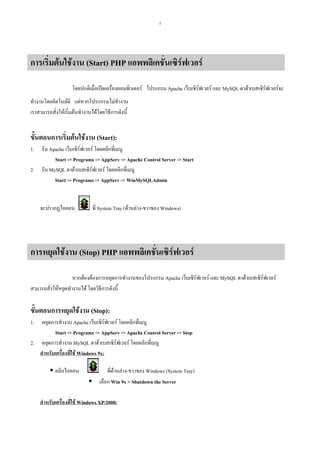
จะปรากฏไอคอน

ที่ System Tray (ดานลาง-ขวาของ Windows)

การหยุดใชงาน (Stop) PHP แอพพลิเคชันเซิรฟเวอร
่
หากตองตองการหยุดการทํางานของโปรแกรม Apache เว็บเซิรฟเวอร และ MySQL ดาตาเบสเซิรฟเวอร
สามารถสั่งใหหยุดทํางานได โดยวิธีการดังนี้

ขั้นตอนการหยุดใชงาน (Stop):
1.

หยุดการทํางาน Apache เว็บเซิรฟเวอร โดยคลิกที่เมนู
Start -> Programs -> AppServ -> Apache Control Server -> Stop
2. หยุดการทํางาน MySQL ดาตาเบสเซิรฟเวอร โดยคลิกที่เมนู
สําหรับเครื่องที่ใช Windows 9x:
คลิกไอคอน

ที่ดานลาง-ขวาของ Windows (System Tray)
เลือก Win 9x > Shutdown the Server

สําหรับเครื่องที่ใช Windows XP/2000:
8

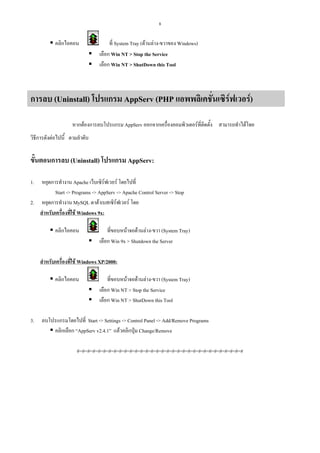
คลิกไอคอน

ที่ System Tray (ดานลาง-ขวาของ Windows)
เลือก Win NT > Stop the Service
เลือก Win NT > ShutDown this Tool

การลบ (Uninstall) โปรแกรม AppServ (PHP แอพพลิเคชันเซิรฟเวอร)
่
หากตองการลบโปรแกรม AppServ ออกจากเครื่องคอมพิวเตอรที่ติดตั้ง สามารถทําไดโดย
วิธีการดังตอไปนี้ ตามลําดับ

ขั้นตอนการลบ (Uninstall) โปรแกรม AppServ:
1.

หยุดการทํางาน Apache เว็บเซิรฟเวอร โดยไปที่
Start -> Programs -> AppServ -> Apache Control Server -> Stop
2. หยุดการทํางาน MySQL ดาตาเบสเซิรฟเวอร โดย
สําหรับเครื่องที่ใช Windows 9x:
คลิกไอคอน

ที่ขอบหนาจอดานลาง-ขวา (System Tray)
เลือก Win 9x > Shutdown the Server

สําหรับเครื่องที่ใช Windows XP/2000:
คลิกไอคอน

3.

ที่ขอบหนาจอดานลาง-ขวา (System Tray)
เลือก Win NT > Stop the Service
เลือก Win NT > ShutDown this Tool

ลบโปรแกรมโดยไปที่ Start -> Settings -> Control Panel -> Add/Remove Programs
คลิกเลือก “AppServ v2.4.1” แลวคลิกปุม Change/Remove
#=#=#=#=#=#=#=#=#=#=#=#=#=#=#=#=#=#=#=#=#=#=#=#=#=#=#=#=#=#=#=#
9

บทที่ 2
การติดตั้งโปรแกรม Macromedia Dreamweaver MX
Macromedia Dreamweaver MX เปนโปรแกรมสําหรับการพัฒนาเว็บแอพพลิเคชั่นยอดนิยมของนักพัฒนาเว็บไซต
ทั้งหลาย สามารถดาวนโหลดชุดทดลองไดที่ http://www.macromedia.com

ความตองการเบื้องตนของโปรแกรม Macromedia Dreamweaver MX:
• เครื่องคอมพิวเตอร CPU Pentium III 600 MHz ขึ้นไป
• ระบบปฏิบัติการ Windows 98, Windows 2000, Windows XP หรือ Windows Server 2003
• Microsoft Internet Explorer หรือ Netscape Navigator เวอรชั่น 4 ขึ้นไป
• หนวยความจําขนาดไมต่ํากวา 128 MB (แนะนําใหมีหนวยความจํา 256 MB ขึ้นไป)
• พื้นที่ฮารดดิสกขนาดประมาณ 275 MB ขึ้นไป
• จอภาพแสดงผลได 256 สีขึ้นไป ความละเอียด 800 X 600 พิกเซล ขึ้นไป

ขั้นตอนการติดตัง Macromedia Dreamweaver MX 2004 จากแผน CD:
้
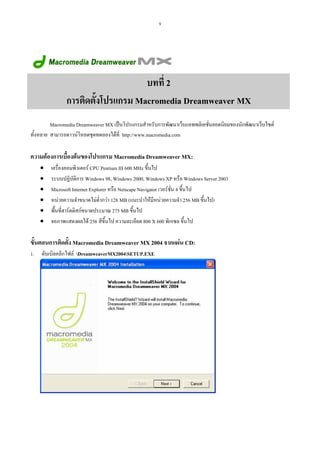
1.

ดับเบิลคลิกไฟล DreamweaverMX2004SETUP.EXE
10

2.

คลิก Next และ Yes จนกระทั่งถึงหนาจอสุดทายของการติดตั้ง ใหคลิกปุม Finish เสร็จขั้นตอนการติดตั้ง Macromedia
Dreamweaver MX

การเซ็ตอัพ Macromedia Dreamweaver MX 2004 ใหรองรับภาษาไทย
อัพเดตเปนเวอรชั่น 7.01 โดยการดับเบิลคลิก
ไฟล DreamweaverMX2004_Update701DWMX2004_701update_en.exe หลังจากนั้นคลิก Next …. Yes จนสิ้นสุด
ขั้นตอนการติดตั้ง
2. คลิก Start > All Programs > Macromedia > Macromedia Dreamweaver MX 2004
หากมีหมายเลข Serial Number จะมีปุมใหคลิกเพื่อระบุ Serial Number ใหกรอกขอมูลในชอง Serial
Number First name และ Last Name เสร็จแลวใหคลิกปุม Next
หากไมมีหมายเลข Serial Number ใหขามขั้นตอนการระบุ Serial number จะเปนการทดลองใชงาน 30 วัน
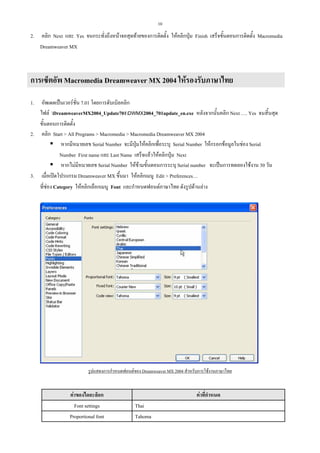
3. เมื่อเปดโปรแกรม Dreamweaver MX ขึ้นมา ใหคลิกเมนู Edit > Preferences…
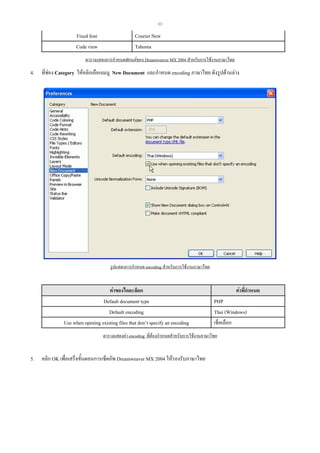
ที่ชอง Category ใหคลิกเลือกเมนู Font และกําหนดฟอนตภาษาไทย ดังรูปดานลาง
1.

รูปแสดงการกําหนดฟอนตของ Dreamweaver MX 2004 สําหรับการใชงานภาษาไทย

คาของไดอะล็อก
Font settings
Proportional font

คาที่กําหนด
Thai
Tahoma
11

Fixed font
Code view

Courier New
Tahoma

ตารางแสดงการกําหนดฟอนตของ Dreamweaver MX 2004 สําหรับการใชงานภาษาไทย

4.

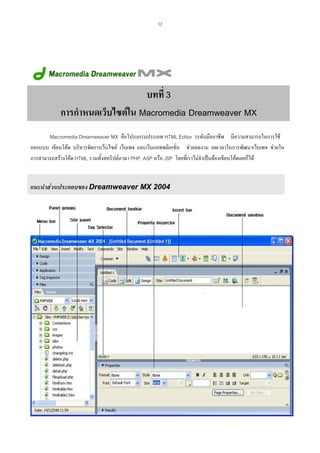
ที่ชอง Category ใหคลิกเลือกเมนู New Document และกําหนด encoding ภาษาไทย ดังรูปดานลาง

รูปแสดงการกําหนด encoding สําหรับการใชงานภาษาไทย

คาของไดอะล็อก
Default document type
Default encoding
Use when opening existing files that don’t specify an encoding

คาที่กําหนด
PHP
Thai (Windows)
เช็คเลือก

ตารางแสดงคา encoding ที่ตองกําหนดสําหรับการใชงานภาษาไทย

5.

คลิก OK เพื่อเสร็จขั้นตอนการเซ็ตอัพ Dreamweaver MX 2004 ใหรองรับภาษาไทย
12

บทที่ 3
การกําหนดเว็บไซตใน Macromedia Dreamweaver MX
Macromedia Dreamweaver MX คือโปรแกรมประเภท HTML Editor ระดับมืออาชีพ มีความสามารถในการใช
ออกแบบ เขียนโคด บริหารจัดการเว็บไซต เว็บเพจ และเว็บแอพพลิเคชั่น ชวยลดงาน ลดเวลาในการพัฒนาเว็บเพจ ชวยใน
การสามารถสรางโคด HTML รวมทั้งสคริปตภาษา PHP, ASP หรือ JSP โดยที่เราไมจําเปนตองเขียนโคดเลยก็ได

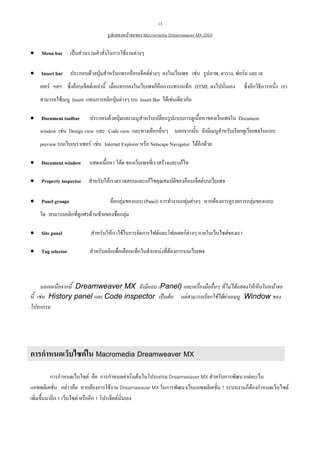
แนะนําสวนประกอบของ Dreamweaver MX 2004
13
รูปแสดงหนาจอของ Macromedia Dreamweaver MX 2004

• Menu bar เปนสวนรวมคําสั่งในการใชงานตางๆ
• Insert bar ประกอบดวยปุมสําหรับแทรกอ็อบเจ็คตตางๆ ลงในเว็บเพจ เชน รูปภาพ, ตาราง, ฟอรม และ เล
เยอร ฯลฯ ซึ่งอ็อบเจ็คตเหลานี้ เมื่อแทรกลงในเว็บเพจก็คือการแทรกแท็ก HTML ลงไปนั่นเอง

ซึ่งอีกวิธีการหนึ่ง เรา

สามารถใชเมนู Insert แทนการคลิกปุมตางๆ บน Insert Bar ไดเชนเดียวกัน
• Document toolbar

ประกอบดวยปุมและเมนูสําหรับเปลี่ยนรูปแบบการดูเนื้อหาของเว็บเพจใน Document

window เชน Design view และ Code view และทางเลือกอื่นๆ นอกจากนั้น ยังมีเมนูสําหรับเรียกดูเว็บเพจในแบบ
preview บนเว็บเบราเซอร เชน Internet Explorer หรือ Netscape Navigator ไดอีกดวย
• Document window

แสดงเนื้อหา โคด ของเว็บเพจที่เราสรางและแกไข

• Property inspector สําหรับใหเราตรวจสอบและแกไขคุณสมบัติของอ็อบเจ็คตบนเว็บเพจ
• Panel groups

คือกลุมของแถบ (Panel) การทํางานกลุมตางๆ หากตองการดูรายการกลุมของแถบ

ใด สามารถคลิกที่ลูกศรดานซายของชื่อกลุม
• Site panel

สําหรับใหเราใชในการจัดการไฟลและโฟลเดอรตางๆ ภายในเว็บไซตของเรา

• Tag selector

สําหรับคลิกเพื่อเลือกแท็กในตําแหนงที่ตองการบนเว็บเพจ

นอกเหนือจากนี้ Dreamweaver MX ยังมีแถบ (Panel) และเครื่องมืออื่นๆ ที่ไมไดแสดงใหเห็นในหนาจอ
นี้ เชน History panel และ Code inspector เปนตน แตสามารถเรียกใชไดผานเมนู Window ของ
โปรแกรม

การกําหนดเว็บไซตใน Macromedia Dreamweaver MX
การกําหนดเว็บไซต คือ การกําหนดคาเริ่มตนในโปรแกรม Dreamweaver MX สําหรับการพัฒนาแตละเว็บ
แอพพลิเคชั่น กลาวคือ หากตองการใชงาน Dreamweaver MX ในการพัฒนาเว็บแอพพลิเคชั่น 1 ระบบงานก็ตองกําหนดเว็บไซต
เพิ่มขึ้นมาอีก 1 เว็บไซต หรืออีก 1 โปรเจ็คตนั่นเอง
14

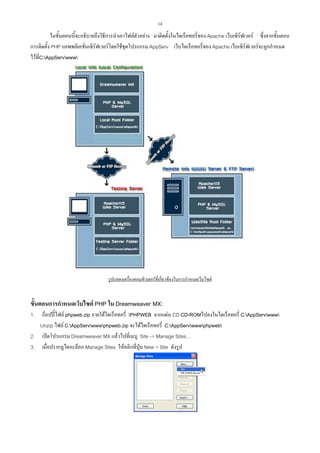
ในขั้นตอนนี้จะอธิบายถึงวิธีการนําเอาไฟลตัวอยาง มาติดตั้งในไดเร็คทอรี่ของ Apache เว็บเซิรฟเวอร ซึ่งจากขั้นตอน
การติดตั้ง PHP แอพพลิเคชั่นเซิรฟเวอรโดยใชชุดโปรแกรม AppServ เว็บไดเร็คทอรี่ของ Apache เว็บเซิรฟเวอรจะถูกกําหนด
ไวที่C:AppServwww

รูปแสดงเครื่องคอมพิวเตอรที่เกี่ยวของในการกําหนดเว็บไซต

ขั้นตอนการกําหนดเว็บไซต PHP ใน Dreamweaver MX:
ก็อปปไฟล phpweb.zip ภายใตไดเร็คทอรี่ PHPWEB จากแผน CD CD-ROMไปลงในไดเร็คทอรี่ C:AppServwww
Unzip ไฟล C:AppServwwwphpweb.zip จะไดไดเร็คทอรี่ C:AppServwwwphpweb
2. เปดโปรแกรม Dreamweaver MX แลวไปที่เมนู Site -> Manage Sites…
3. เมื่อปรากฏไดอะล็อก Manage Sites ใหคลิกที่ปุม New > Site ดังรูป
1.
15

4.

รูปแสดงไดอะล็อก Manage Sites
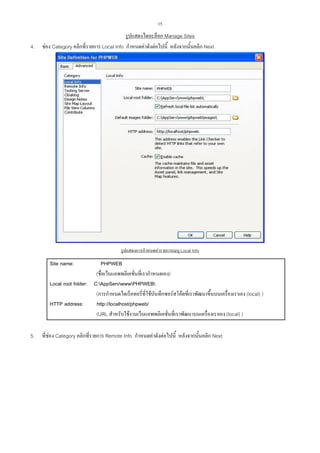
ชอง Category คลิกที่รายการ Local Info กําหนดคาดังตอไปนี้ หลังจากนั้นคลิก Next

รูปแสดงการกําหนดคารายการเมนู Local Info

Site name:

PHPWEB
(ชื่อเว็บแอพพลิเคชั่นที่เรากําหนดเอง)
Local root folder: C:AppServwwwPHPWEB
(การกําหนดไดเร็คทอรี่ที่ใชบันทึกซอรสโคดที่เราพัฒนาขึ้นบนเครื่องเราเอง (local) )
HTTP address:
http://localhost/phpweb/
(URL สําหรับใชงานเว็บแอพพลิเคชั่นที่เราพัฒนาบนเครื่องเราเอง (local) )
5.

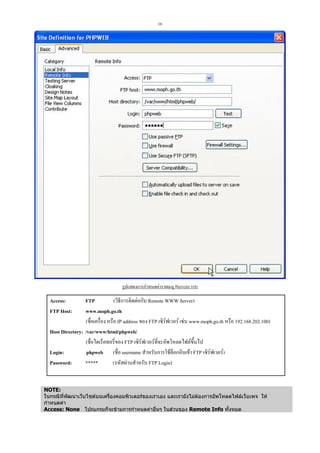
ที่ชอง Category คลิกที่รายการ Remote Info กําหนดคาดังตอไปนี้ หลังจากนั้นคลิก Next
16

รูปแสดงการกําหนดคารายเมนู Remote Info

FTP
(วิธีการติดตอกับ Remote WWW Server)
www.moph.go.th
(ชื่อเครื่อง หรือ IP address ของ FTP เซิรฟเวอร เชน www.moph.go.th หรือ 192.168.202.100)
Host Directory: /var/www/html/phpweb/
(ชื่อไดเร็คทอรี่ของ FTP เซิรฟเวอรที่จะอัพโหลดไฟลขึ้นไป
Login:
phpweb (ชื่อ username สําหรับการใชล็อกอินเขา FTP เซิรฟเวอร)
Password:
*****
(รหัสผานสําหรับ FTP Login)
Access:
FTP Host:

NOTE:
ในกรณีที่พฒนาเว็บไซตบนเครื่องคอมพิวเตอรของเราเอง และเรายังไมตองการอัพโหลดไฟลเว็บเพจ ให
ั
กําหนดคา
Access: None โปรแกรมก็จะขามการกําหนดคาอื่นๆ ในสวนของ Remote Info ทั้งหมด
17

6.

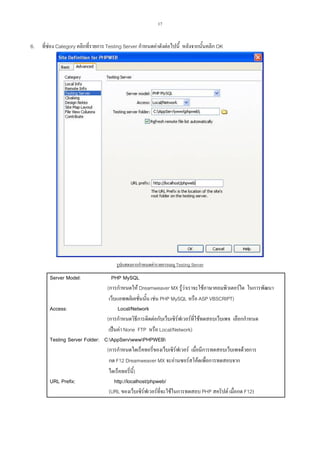
ที่ชอง Category คลิกที่รายการ Testing Server กําหนดคาดังตอไปนี้ หลังจากนั้นคลิก OK

รูปแสดงการกําหนดคารายการเมนู Testing Server

Server Model:

PHP MySQL
(การกําหนดให Dreamweaver MX รูวาเราจะใชภาษาคอมพิวเตอรใด ในการพัฒนา
เว็บแอพพลิเคชั่นนั้น เชน PHP MySQL หรือ ASP VBSCRIPT)
Access:
Local/Network
(การกําหนดวิธีการติดตอกับเว็บเซิรฟเวอรที่ใชทดสอบเว็บเพจ เลือกกําหนด
เปนคา None FTP หรือ Local/Network)
Testing Server Folder: C:AppServwwwPHPWEB
(การกําหนดไดเร็คทอรี่ของเว็บเซิรฟเวอร เมื่อมีการทดสอบเว็บเพจดวยการ
กด F12 Dreamweaver MX จะอานซอรสโคดเพื่อการทดสอบจาก
ไดเร็คทอรี่นี้)
URL Prefix:
http://localhost/phpweb/
(URL ของเว็บเซิรฟเวอรที่จะใชในการทดสอบ PHP สคริปต เมื่อกด F12)
18

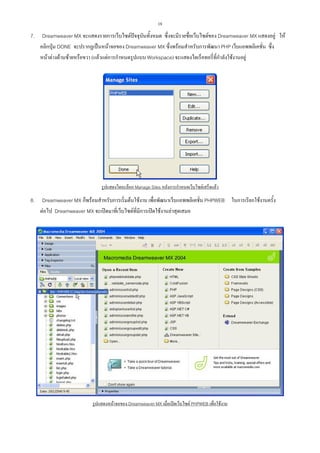
7. Dreamweaver MX จะแสดงรายการเว็บไซตปจจุบันทั้งหมด ซึ่งจะมีรายชื่อเว็บไซตของ Dreamweaver MX แสดงอยู ให
คลิกปุม DONE จะปรากฏเปนหนาจอของ Dreamweaver MX ซึ่งพรอมสําหรับการพัฒนา PHP เว็บแอพพลิเคชั่น ซึ่ง
หนาตางดานซายหรือขวา (แลวแตการกําหนดรูปแบบ Workspace) จะแสดงไดเร็คทอรี่ที่กําลังใชงานอยู

รูปแสดงไดอะล็อก Manage Sites หลังการกําหนดเว็บไซตเสร็จแลว

8. Dreamweaver MX ก็พรอมสําหรับการเริ่มตนใชงาน เพื่อพัฒนาเว็บแอพพลิเคชั่น PHPWEB ในการเรียกใชงานครั้ง
ตอไป Dreamweaver MX จะเปดมาที่เว็บไซตที่มีการเปดใชงานลาสุดเสมอ

รูปแสดงหนาจอของ Dreamweaver MX เมื่อเปดเว็บไซต PHPWEB เพื่อใชงาน
19

บทที่ 4
ความรูพนฐานเกี่ยวกับภาษา HTML
 ื้
เนื้อหาบทนี้จะทบทวนความรูเกี่ยวกับภาษา HTML ซึ่งจะกลาวถึงวิธีการใชโปรแกรม Dreamweaver MX แทรกแท็ก
HTML ลงในเว็บเพจ เฉพาะแท็กที่จําเปนตองใชในการพัฒนา PHP เว็บแอพพลิเคชั่นเทานั้น

การแสดงไฟลรูปภาพและขอความในเว็บเพจ

การนํารูปภาพชนิดตางๆ เขามาตกแตงหนาเว็บเพจ นอกจากจะชวยทําใหเกิดความสวยงามแลว ยังสามารถทําเปนลิงค
(Hyperlink) เพื่อใชในการลิงคหนาเว็บเพจไดดวย ชนิดของรูปภาพที่นิยมนํามาใชตกแตงเว็บเพจ คือ
.JPG เปนรูปภาพที่มีลักษณะเปนภาพนิ่ง ถูกสรางขึ้นมาจากโปรแกรมทางดานกราฟก เชน Photoshop หรือเปนการ
ไฟลรูปภาพจากกลองดิจิตอล
.GIF รูปภาพชนิดนี้จะมีขนาดเล็กกวา .jpg เล็กนอย จะมีลักษณะทั้งรูปแบบภาพนิ่ง และภาพเคลื่อนไหว ถูกสราง
ขึ้นมาจากโปรแกรมทางดานกราฟก เชน Photoshop ImageReady เปนตน
นอกเหนือจากนี้ ยังมีรูปแบบอื่นๆ อีก เชน .PNG .BMP ฯลฯ รวมทั้งไฟลจาก Flash หรือ Shockwave
ขั้นตอนการแสดงไฟลรูปภาพและขอความในเว็บเพจ:
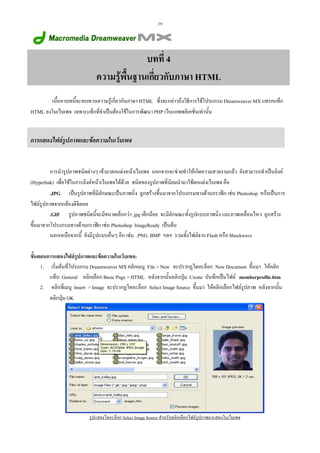
1. เริ่มตนที่โปรแกรม Dreamweaver MX คลิกเมนู File > New จะปรากฏไดอะล็อก New Document ขึ้นมา ใหคลิก
แท็บ General คลิกเลือก Basic Page > HTML หลังจากนั้นคลิกปุม Create บันทึกเปนไฟล memberprofile.htm
2. คลิกที่เมนู Insert > Image จะปรากฏไดอะล็อก Select Image Source ขึ้นมา ใหคลิกเลือกไฟลรูปภาพ หลังจากนั้น
คลิกปุม OK

รูปแสดงไดอะล็อก Select Image Source สําหรับคลิกเลือกไฟลรูปภาพมาแสดงในเว็บเพจ
20

3.

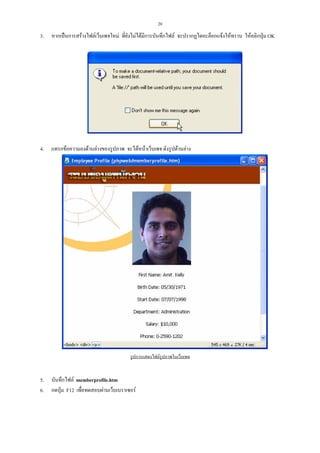
หากเปนการสรางไฟลเว็บเพจใหม ที่ยังไมไดมีการบันทึกไฟล จะปรากฏไดอะล็อกแจงใหทราบ ใหคลิกปุม OK

4.

แทรกขอความลงดานลางของรูปภาพ จะไดหนาเว็บเพจ ดังรูปดานลาง

รูปการแสดงไฟลรูปภาพในเว็บเพจ

5.
6.

บันทึกไฟล memberprofile.htm
กดปุม F12 เพื่อทดสอบผานเว็บเบราเซอร
21

การสรางลิงคเชื่อมโยงเว็บเพจ
การสรางจุดลิงคระหวางหนาเว็บเพจหรือระหวางเว็บไซต เราเรียกวา ไฮเปอรลิงค (Hyperlink) ซึ่งมีหนาที่ในการเปด
หนาเว็บเพจนั้นๆ ตามที่ไดกําหนดไว การลิงคเว็บเพจเปนการสั่งใหเว็บเบราเซอรไปทํางานที่อีกเว็บเพจหนึ่ง หรือไปทํางานที่
เว็บไซตอื่นๆ หรือแมแตในหนาเว็บเพจเดียวกัน ในที่นี้จะยกตัวอยางการสรางลิงคแบบตางๆ ดังตอไปนี้

การสรางลิงคจากขอความ
เมื่อเราเปดไปที่เว็บไซตใดๆ โดยปกติจะพบขอความที่เปนจุดลิงค มีลักษณะขีดเสนใต เมื่อเราเลื่อนเมาสไปวางไวบน
ขอความ ลูกศรของเมาสจะเปลี่ยนเปนรูปนิ้วมือชี้ เพื่อเปนการบอกใหรูวาเปนจุดลิงคไปยังเว็บเพจอื่นๆ
ขั้นตอนการสรางลิงคจากขอความ:
1. เริ่มตนที่โปรแกรม Dreamweaver MX คลิกเมนู File > New จะปรากฏไดอะล็อก New Document ขึ้นมา ใหคลิก
แท็บ General คลิกเลือก Basic Page > HTML หลังจากนั้นคลิกปุม Create บันทึกเปนไฟล link.htm
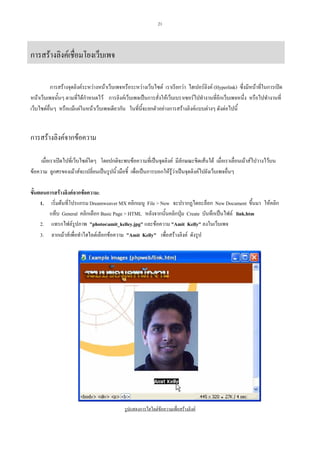
2. แทรกไฟลรูปภาพ "photosamit_kelley.jpg" และขอความ "Amit Kelly" ลงในเว็บเพจ
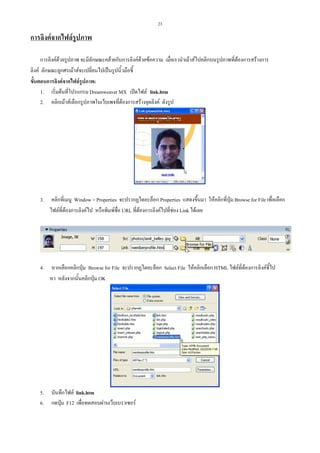
3. ลากเมาสเพื่อทําไฮไลตเลือกขอความ "Amit Kelly" เพื่อสรางลิงค ดังรูป

รูปแสดงการไฮไลตขอความเพื่อสรางลิงค
22

4.

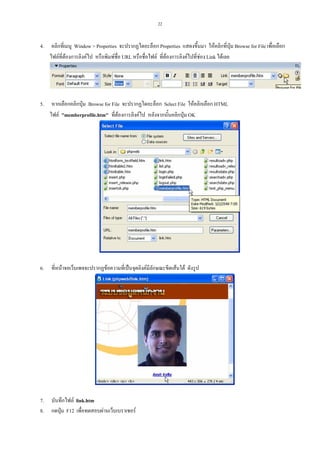
คลิกที่เมนู Window > Properties จะปรากฏไดอะล็อก Properties แสดงขึ้นมา ใหคลิกที่ปุม Browse for File เพื่อเลือก
ไฟลที่ตองการลิงคไป หรือพิมพชื่อ URL หรือชื่อไฟล ที่ตองการลิงคไปที่ชอง Link ไดเลย

5.

หากเลือกคลิกปุม Browse for File จะปรากฏไดอะล็อก Select File ใหคลิกเลือก HTML
ไฟล "memberprofile.htm" ที่ตองการลิงคไป หลังจากนั้นคลิกปุม OK

6.

ที่หนาจอเว็บเพจจะปรากฏขอความที่เปนจุดลิงคมีลักษณะขีดเสนใต ดังรูป

7.
8.

บันทึกไฟล link.htm
กดปุม F12 เพื่อทดสอบผานเว็บเบราเซอร
23

การลิงคจากไฟลรูปภาพ
การลิงคดวยรูปภาพ จะมีลักษณะคลายกับการลิงคดวยขอความ เมื่อเรานําเมาสไปคลิกบนรูปภาพที่ตองการสรางการ
ลิงค ลักษณะลูกศรเมาสจะเปลี่ยนไปเปนรูปนิ้วมือชี้
ขั้นตอนการลิงคจากไฟลรูปภาพ:
1. เริ่มตนที่โปรแกรม Dreamweaver MX เปดไฟล link.htm
2. คลิกเมาสเลือกรูปภาพในเว็บเพจที่ตองการสรางจุดลิงค ดังรูป

3.

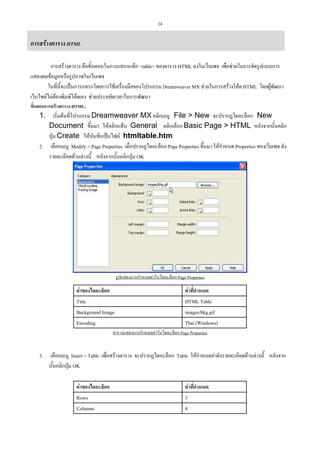
คลิกที่เมนู Window > Properties จะปรากฏไดอะล็อก Properties แสดงขึ้นมา ใหคลิกที่ปุม Browse for File เพื่อเลือก
ไฟลที่ตองการลิงคไป หรือพิมพชื่อ URL ที่ตองการลิงคไปที่ชอง Link ไดเลย

4.

หากเลือกคลิกปุม Browse for File จะปรากฏไดอะล็อก Select File ใหคลิกเลือก HTML ไฟลที่ตองการลิงคชี้ไป
หา หลังจากนั้นคลิกปุม OK

5.
6.

บันทึกไฟล link.htm
กดปุม F12 เพื่อทดสอบผานเว็บเบราเซอร
24

การสรางตาราง HTML
การสรางตาราง คือขั้นตอนในการแทรกแท็ก <table> ของตาราง HTML ลงในเว็บเพจ เพื่อชวยในการจัดรูปแบบการ
แสดงผลขอมูลหรือรูปภาพในเว็บเพจ
ในที่นี้จะเปนการแทรกโดยการใชเครื่องมือของโปรแกรม Dreamweaver MX ชวยในการสรางโคด HTML โดยผูพัฒนา
เว็บไซตไมตองพิมพโคดเอง ชวยประหยัดเวลาในการพัฒนา
ขั้นตอนการสรางตาราง HTML:

เริ่มตนที่โปรแกรม Dreamweaver MX คลิกเมนู File > New จะปรากฏไดอะล็อก New
Document ขึ้นมา ใหคลิกแท็บ General คลิกเลือก Basic Page > HTML หลังจากนั้นคลิก
ปุม Create ใหบันทึกเปนไฟล htmltable.htm
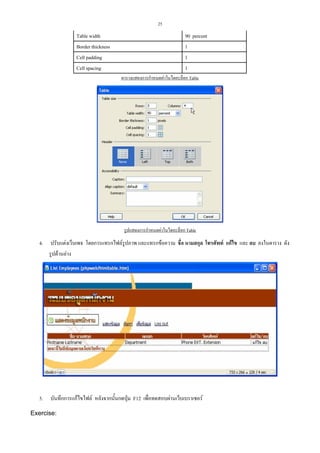
2. เลือกเมนู Modify > Page Properties เมื่อปรากฏไดอะล็อก Page Properties ขึ้นมา ใหกําหนด Properties ของเว็บเพจ ดัง
รายละเอียดดานลางนี้ หลังจากนั้นคลิกปุม OK
1.

รูปแสดงการกําหนดคาในไดอะล็อก Page Properties

คาของไดอะล็อก
Title
Background Image
Encoding

คาที่กําหนด
HTML Table
images/bkg.gif
Thai (Windows)

ตารางแสดงการกําหนดคาในไดอะล็อก Page Properties

3.

เลือกเมนู Insert > Table เพื่อสรางตาราง จะปรากฏไดอะล็อก Table ใหกําหนดคาดังรายละเอียดดานลางนี้ หลังจาก
นั้นคลิกปุม OK
คาของไดอะล็อก
Rows
Columns

คาที่กําหนด
3
4
25

Table width
Border thickness
Cell padding
Cell spacing

90 percent
1
1
1
ตารางแสดงการกําหนดคาในไดอะล็อก Table

รูปแสดงการกําหนดคาในไดอะล็อก Table

4.

ปรับแตงเว็บเพจ โดยการแทรกไฟลรูปภาพ และแทรกขอความ ชื่อ นามสกุล โทรศัพท แกไข และ ลบ ลงในตาราง ดัง
รูปดานลาง

5.

บันทึกการแกไขไฟล หลังจากนั้นกดปุม F12 เพื่อทดสอบผานเว็บเบราเซอร

Exercise:
26

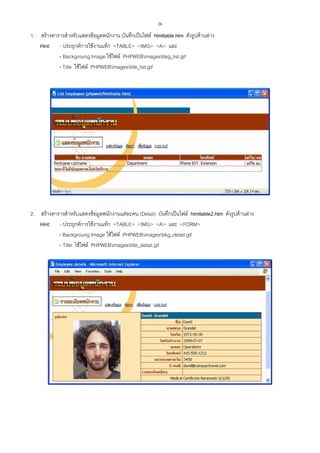
1. สรางตารางสําหรับแสดงขอมูลพนักงาน บันทึกเปนไฟล htmltable.htm ดังรูปดานลาง
Hint: - ประยุกตการใชงานแท็ก <TABLE> <IMG> <A> และ
- Backgroung Image ใชไฟล PHPWEBimagesbkg_list.gif
- Title ใชไฟล PHPWEBimagestitle_list.gif

2. สรางตารางสําหรับแสดงขอมูลพนักงานแตละคน (Detail) บันทึกเปนไฟล htmltable2.htm ดังรูปดานลาง
Hint: - ประยุกตการใชงานแท็ก <TABLE> <IMG> <A> และ <FORM>
- Backgroung Image ใชไฟล PHPWEBimagesbkg_detail.gif
- Title ใชไฟล PHPWEBimagestitle_detail.gif
27

บทที่ 5
ความรูพนฐานเกี่ยวกับภาษา PHP
ื้
การเปดปดแท็ก PHP (PHP Code Syntax)
รูปแบบแท็ก
แบบมาตรฐาน
แบบสั้น
แบบ ASP
แบบ Script

เปดแท็ก PHP
<?php
<?
<%
<script language="PHP">

ปดแท็ก PHP
?>
?>
%>
</script>

รูปแบบคําสัง (PHP Statement)
่
<HTML>
<BODY>
<?php
echo "Hello, World!!”;
?>
</BODY>
</HTML>

ตัวแปร (Variables)
o การประกาศตัวแปร
การประกาศตัวแปรเริ่มตนดวยเครื่องหมาย $ (Dollar sign)
ชื่อตัวแปรตองเริ่มตนดวยตัวอักษรภาษาอังกฤษหรือเครื่องหมายขีดลาง (underscore "_")
ตัวอยางการประกาศตัวแปรที่ถูกตอง:
$total
$_cell1
$length_of_string

ตัวอยางการประกาศตัวแปรที่ผิด:
total
$1_total
$2_length

o การกําหนดคาใหตัวแปร
กําหนดคาเปนตัวเลข:
<?php
$total = 10;
?>
28

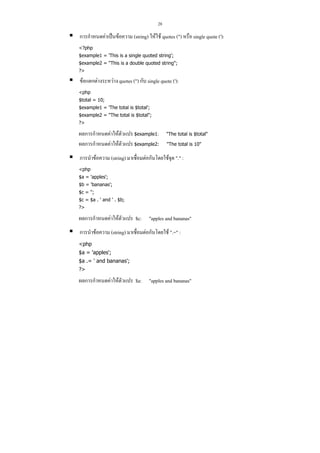
การกําหนดคาเปนขอความ (string) ใหใช quotes (") หรือ single quote ('):
<?php
$example1 = 'This is a single quoted string';
$example2 = "This is a double quoted string";
?>

ขอแตกตางระหวาง quotes (") กับ single quote ('):
<php
$total = 10;
$example1 = 'The total is $total';
$example2 = "The total is $total";
?>

ผลการกําหนดคาใหตัวแปร $example1:
ผลการกําหนดคาใหตัวแปร $example2:

"The total is $total"
"The total is 10"

การนําขอความ (string) มาเชื่อมตอกันโดยใชจุด "." :
<php
$a = 'apples';
$b = 'bananas';
$c = '';
$c = $a . ' and ' . $b;
?>

ผลการกําหนดคาใหตัวแปร $c: "apples and bananas"
การนําขอความ (string) มาเชื่อมตอกันโดยใช ".=" :
<php
$a = 'apples';
$a .= ' and bananas';
?>

ผลการกําหนดคาใหตัวแปร $a: "apples and bananas"
29

อักขระตองหาม (Escaping Characters)
Character

Escaped Character

Description

ไมมี

n

Adds a linefeed

ไมมี

r

Adds a carriage return

ไมมี

t

Adds a tab


Backslash

$

$

Dollar Sign

"

"

Double Quote

อารเรย (Arrays)
o อารเรย คือ ตัวแปรชนิดหนึ่งที่สามารถเก็บคาไดหลายคาในเวลาเดียวกัน
การสรางอารเรยใหเรียกใชฟงกชั่น array()
อารเรยจะถูกชี้ตัวแหนงโดยคีย
การสรางอารเรย:
$shoppingList = array( 1 => "toothpaste", 2 => "sun cream", 3 => "band-aids");

การแสดงคาจากอารเรย:
echo "The third item in the shopping list is $shoppingList[3];"

ผลลัพธ:

"The third item in the shopping list is band-aids"

คําสังควบคุม (Control Structures)
่
o if
if ($apples > $bananas) echo "You have more apples than bananas!";

o if … else
if ($apples > $bananas) echo "You have more apples than bananas!";
else if ($apples == $bananas) echo "You have apples less than or equal to bananas!";

o if … else if … else
if ($apples > $bananas) echo "You have more apples than bananas!";
else if ($apples == $bananas) echo "You have apples equal to bananas!";
else echo "You have less apples than bananas!";

ตัวดําเนินการ (Operators)
Operator

ความหมาย

==

เทากับ (Equal to)

!=

ไมเทากับ (Not equal to)

<>

ไมเทากับ (Not equal to)
30
<

นอยกวา (Less than)

>

มากกวา (Greater than)

<=

นอยกวาหรือเทากับ (Less than or equal to)

>=

มากกวาหรือเทากับ (Greater than or equal to)

การใชคาสั่งควบคุมและตัวดําเนินการ (Control Structures and Operators)
ํ
if ($apples > $bananas)
{
echo "You have more apples than bananas, so I'm taking away your bananas!";
$bananas = 0;
}

การวนลูปแบบ for (for Loop)
o การใช fore สําหรับการวนลูปคาทั้งหมดอารเรย
<?php
$arrayAmpur = array( "เมื่อง" , "บางกรวย" , "บางใหญ" );
for ( $i = 0; $i < count($arrayAmpur); $i ++)
{
echo " $i : " . $arrayAmpur[$i] . "<BR>";
}
?>

ผลลัพธ:
0 : เมื่อง
1 : บางกรวย
2 : บางใหญ
31

การวนลูปแบบ foreach (foreach Loop)
o การใช foreach สําหรับการวนลูปคาทั้งหมดอารเรย
<?php
$arrayAmpur = array( "1201" => "เมื่อง" , "1202" => "บางกรวย" );
foreach ( $arrayAmpur as $kAmpur => $vAmpur)
{
echo " $kAmpur : $vAmpur <BR>";
}
?>

ผลลัพธ:
1201 : เมื่อง
1202 : บางกรวย

การวนลูปแบบ while (while Loop)
o การใช while สําหรับการวนลูปคาทั้งหมดจากตาราง employees ของฐานขอมูล
<?php
$rs = mysql_query("SELECT * FROM employees");
while ( $row_rs = mysql_fetch_array($rs) )
{
echo "Employee ID: " . $row_rs['employeeid'] . "<BR>";
echo "First Name: " . $row_rs['firstname'] . "<BR>";
echo "Last Name: " . $row_rs['lastname'] . "<BR>";
}
?>

ผลลัพธ:
Employee ID: 26
First Name: David
Last Name: Beckham

ฟงกชั่น (Functions)
o ฟงกชั่นของ PHP (PHP Built-In Functions)
echo()

เชน

echo(" Hello, World ")

print()

เชน

print(" Hello, World ")

date()

เชน

date("Y-m-d H:i:s")

substr()

เชน

substr("ABCDEF" , 0 , 4)

strlen()

เชน

strlen("ABCDEFGH")

strpos()

เชน

strpos("ABCDEFGHI" , "DE")
32

strtoupper()

เชน

strtolower("AbCdEfGh")

strtolower()

เชน

strtolower("AbCdEfGh")

trim()

เชน

trim(" A B C ")

explode()

เชน

explode("|" , "ABC|DEF|GHI")

list()

เชน

list($a , $b , $c) = explode("|" , "ABC|DEF|GHI")

sprintf()

เชน

sprintf("%01.2f" , 5.56)

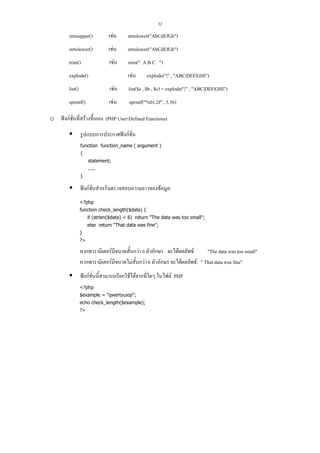
o ฟงกชั่นที่สรางขึ้นเอง (PHP User-Defined Functions)
รูปแบบการประกาศฟงกชั่น
function function_name ( argument )
{
statement;
.....
}

ฟงกชั่นสําหรับตรวจสอบความยาวของขอมูล:
<?php
function check_length($data) {
if (strlen($data) < 6) return "The data was too small";
else return "That data was fine";
}
?>

หากพารามิเตอรมีขนาดสั้นกวา 6 ตัวอักษร จะไดผลลัพธ:
"The data was too small"
หากพารามิเตอรมีขนาดไมสั้นกวา 6 ตัวอักษร จะไดผลลัพธ: " That data was fine"
ฟงกชั่นนี้สามารถเรียกใชไดจากที่ใดๆ ในไฟล PHP
<?php
$example = "qwertyuiop";
echo check_length($example);
?>
33

บทที่ 6
การใชงานฟอรมกับ PHP
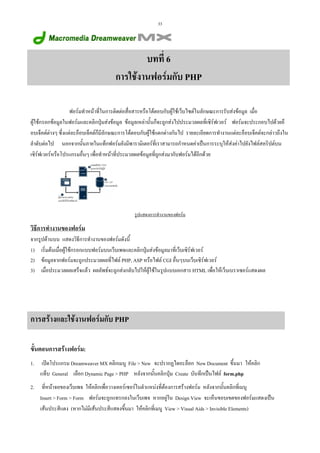
ฟอรมทําหนาที่ในการติดตอสื่อสารหรือโตตอบกับผูใชเว็บไซตในลักษณะการรับสงขอมูล เมื่อ
ผูใชกรอกขอมูลในฟอรมและคลิกปุมสงขอมูล ขอมูลเหลานั้นก็จะถูกสงไปประมวลผลที่เซิรฟเวอร ฟอรมจะประกอบไปดวยอ็
อบเจ็คตตางๆ ซึ่งแตละอ็อบเจ็คตก็มีลักษณะการโตตอบกับผูใชแตกตางกันไป รายละเอียดการทํางานแตละอ็อบเจ็คตจะกลาวถึงใน
ลําดับตอไป นอกจากนั้นภายในแท็กฟอรมยังมีพารามิเตอรที่เราสามารถกําหนดคาเปนการระบุใหสงคาไปยังไฟลสคริปตบน
เซิรฟเวอรหรือโปรแกรมอื่นๆ เพื่อทําหนาที่ประมวลผลขอมูลที่ถูกสงมากับฟอรมไดอีกดวย

รูปแสดงการทํางานของฟอรม

วิธีการทํางานของฟอรม
จากรูปดานบน แสดงวิธีการทํางานของฟอรมดังนี้
1) เริ่มตนเมื่อผูใชกรอกแบบฟอรมบนเว็บเพจและคลิกปุมสงขอมูลมาที่เว็บเซิรฟเวอร
2) ขอมูลจากฟอรมจะถูกประมวลผลที่ไฟล PHP, ASP หรือไฟล CGI อื่นๆบนเว็บเซิรฟเวอร
3) เมื่อประมวลผลเสร็จแลว ผลลัพธจะถูกสงกลับไปใหผูใชในรูปแบบเอกสาร HTML เพื่อใหเว็บเบราเซอรแสดงผล

การสรางและใชงานฟอรมกับ PHP
ขั้นตอนการสรางฟอรม:
1.

เปดโปรแกรม Dreamweaver MX คลิกเมนู File > New จะปรากฏไดอะล็อก New Document ขึ้นมา ใหคลิก
แท็บ General เลือก Dynamic Page > PHP หลังจากนั้นคลิกปุม Create บันทึกเปนไฟล form.php

2.

ที่หนาจอของเว็บเพจ ใหคลิกเพื่อวางเคอรเซอรในตําแหนงที่ตองการสรางฟอรม หลังจากนั้นคลิกที่เมนู
Insert > Form > Form ฟอรมจะถูกแทรกลงในเว็บเพจ หากอยูใน Design View จะเห็นขอบเขตของฟอรมแสดงเปน
เสนประสีแดง (หากไมมีเสนประสีแสดงขึ้นมา ใหคลิกที่เมนู View > Visual Aids > Invisible Elements)
34

รูปแสดงเว็บเพจที่แทรกฟอรม

3.

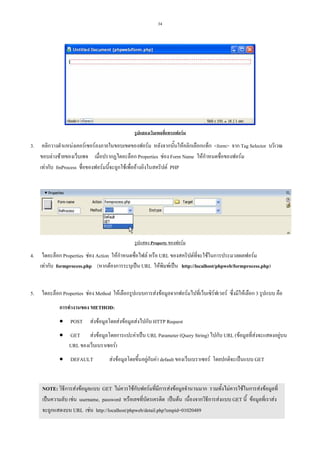
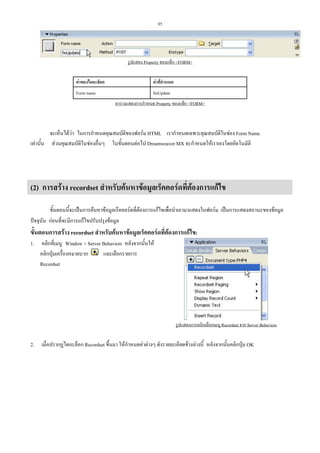
คลิกวางตําแหนงเคอรเซอรลงภายในขอบเขตของฟอรม หลังจากนั้นใหคลิกเลือกแท็ก <form> จาก Tag Selector บริเวณ
ขอบลางซายของเว็บเพจ เมื่อปรากฏไดอะล็อก Properties ชอง Form Name ใหกําหนดชื่อของฟอรม
เทากับ fmProcess ชื่อของฟอรมนี้จะถูกใชเพื่ออางอิงในสคริปต PHP

รูปแสดง Property ของฟอรม

4.

ไดอะล็อก Properties ชอง Action ใหกําหนดชื่อไฟล หรือ URL ของสคริปตที่จะใชในการประมวลผลฟอรม
เทากับ formprocess.php (หากตองการระบุเปน URL ใหพิมพเปน http://localhost/phpweb/formprocess.php)

5.

ไดอะล็อก Properties ชอง Method ใหเลือกรูปแบบการสงขอมูลจากฟอรมไปที่เว็บเซิรฟเวอร ซึ่งมีใหเลือก 3 รูปแบบ คือ
การทํางานของ METHOD:
• POST สงขอมูลโดยสงขอมูลสงไปกับ HTTP Request
• GET สงขอมูลโดยการแปะคาเปน URL Parameter (Query String) ไปกับ URL (ขอมูลที่สงจะแสดงอยูบน
URL ของเว็บเบราเซอร)
• DEFAULT

สงขอมูลโดยขึ้นอยูกับคา default ของเว็บเบราเซอร โดยปกติจะเปนแบบ GET

NOTE: วิธีการสงขอมูลแบบ GET ไมควรใชกับฟอรมที่มีการสงขอมูลจํานวนมาก รวมทั้งไมควรใชในการสงขอมูลที่
เปนความลับ เชน username, password หรือเลขที่บัตรเครดิต เปนตน เนื่องจากวิธีการสงแบบ GET นี้ ขอมูลที่เราสง
จะถูกแสดงบน URL เชน http://localhost/phpweb/detail.php?empid=01020489
35

6.

ไดอะล็อก Properties ชอง Enctype ใหระบุชนิดของการเขารหัสขอมูล โดยคา default ของ Enctype จะ
เปน application/x-www-form-urlencode ซึ่งจะถูกใชรวมกับ method แบบ POST หากใชฟอรมในการอัปโหลดไฟล ให
เลือก Enctype เปนแบบ multipart/form-data

7.

ไดอะล็อก Properties ชอง Target ใหพิมพชื่อหนาจอของเว็บเบราเซอรที่ตองการแสดงผลลัพธของฟอรมหรือเลือกจาก
รายการที่กําหนดไวให หากเว็บเบราเซอรยังไมมีชื่อหนาจอที่ระบุ เว็บเบราเซอรจะสรางหนาจอชื่อที่ระบุขึ้นมาใหม ตัวเลือก
ที่กําหนดไวใหในชอง Target
การทํางานของ TARGET:
• _blank
• _parent

ผลลัพธของฟอรมจะแสดงที่หนาจอหลัก (parent) ของหนาจอเว็บเบราเซอรขณะนั้น

• _self

ผลลัพธจะแสดงที่หนาจอเว็บเบราเซอรเดียวกับฟอรม

• _top
8.

ผลลัพธของฟอรมจะแสดงที่หนาจอเว็บเบราเซอรที่สรางขึ้นมาใหม

ผลลัพธของฟอรมจะแสดงที่หนาจอหลัก ในกรณีที่หนาจอเว็บเบราเซอรแบงเปนหลายเฟรม

คลิกปุม Code View

เพื่อเขียนโคด HTML ดังรูปดานลาง หลังจากนั้นบันทึกไฟล form.php

<html>
<body>
<form action="formprocess.php" method="POST" name="fmProcess">
ชื่อ: <input name="firstname" type="text" size="32" maxlength="30"> <br>
นามสกุล: <input name="lastname" type="text" size="32" maxlength="30"> <br>
<input name="btnSubmit" type="submit" value="บันทึก">
<input name="btnReset" type="reset" value="ยกเลิก">
</form>
</body>
</html>

รูปแสดงโคดไฟล form.php

9.

เปดโปรแกรม Dreamweaver MX คลิกเมนู File > New จะปรากฏไดอะล็อก New Document ขึ้นมา ใหคลิก
แท็บ General เลือก Dynamic Page > PHP คลิกปุม Create หลังจากนั้นใหเพื่อเขียนโคด PHP ดังรูปดานลาง บันทึก
เปนไฟล formprocess.php
<html>
<body>

<?php
echo "ชื่อ: " . $_POST['firstname'] . "<br>";
echo "นามสกุล: " . $_POST['lastname'] . "<br>";
?>
36
</body>
</html>

รูปแสดงโคดไฟล formprocess.php

10. ทดสอบการทํางานของฟอรม โดยเปด Dreamweaver MX ไปที่หนาจอไฟล form.php หลังจากนั้นกดปุม F12 จะปรากฏ
หนาจอ Internet Explorer เปนแบบฟอรมกรอกขอมูล ใหกรอกขอมูล แลวคลิกปุม "บันทึก" ใหสังเกตผลลัพธการทํางานของ
เว็บเพจ

รูปแสดงการทํางานของไฟล form.php

รูปแสดงการทํางานของไฟล formprocess.php

11. เปลี่ยน METHOD ของฟอรมในไฟล form.php จาก METHOD="POST" เปน METHOD="GET"
12. เปลี่ยนชื่อตัวแปรในไฟล formprocess.php จาก $_POST['firstname’] เปน $_GET['firstname']
และ $_POST['lastname'] เปน $_GET['lastname']
13. ทดสอบการทํางานของฟอรมใหมอีกครั้ง ใหสังเกตผลลัพธการทํางานของเว็บเพจ
37

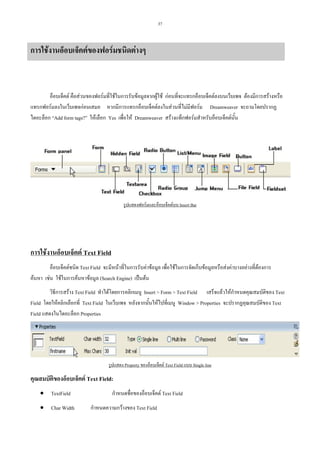
การใชงานอ็อบเจ็คตของฟอรมชนิดตางๆ

อ็อบเจ็คต คือสวนของฟอรมที่ใชในการรับขอมูลจากผูใช กอนที่จะแทรกอ็อบเจ็คตลงบนเว็บเพจ ตองมีการสรางหรือ
แทรกฟอรมลงในเว็บเพจกอนเสมอ หากมีการแทรกอ็อบเจ็คตลงในสวนที่ไมมีฟอรม Dreamweaver จะถามโดยปรากฏ
ไดอะล็อก “Add form tags?” ใหเลือก Yes เพื่อให Dreamweaver สรางแท็กฟอรมสําหรับอ็อบเจ็คตนั้น

รูปแสดงฟอรมและอ็อบเจ็คตบน Insert Bar

การใชงานอ็อบเจ็คต Text Field
อ็อบเจ็คตชนิด Text Field จะมีหนาที่ในการรับคาขอมูล เพื่อใชในการจัดเก็บขอมูลหรือสงคาบางอยางที่ตองการ
คนหา เชน ใชในการคนหาขอมูล (Search Engine) เปนตน
วิธีการสราง Text Field ทําไดโดยการคลิกเมนู Insert > Form > Text Field เสร็จแลวใหกําหนดคุณสมบัติของ Text
Field โดยใหคลิกเลือกที่ Text Field ในเว็บเพจ หลังจากนั้นใหไปที่เมนู Window > Properties จะปรากฏคุณสมบัติของ Text
Field แสดงในไดอะล็อก Properties

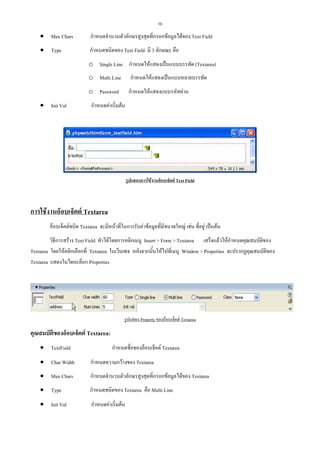
รูปแสดง Property ของอ็อบเจ็คต Text Field แบบ Single line

คุณสมบัตของอ็อบเจ็คต Text Field:
ิ
• TextField
• Char Width

กําหนดชื่อของอ็อบเจ็คต Text Field
กําหนดความกวางของ Text Field
38

• Max Chars

กําหนดจํานวนตัวอักษรสูงสุดที่กรอกขอมูลไดของ Text Field

• Type

กําหนดชนิดของ Text Field มี 3 ลักษณะ คือ
o Single Line กําหนดใหแสดงเปนแบบบรรทัด (Textarea)
o Multi Line
o Password

• Init Val

กําหนดใหแสดงเปนแบบหลายบรรทัด
กําหนดใหแสดงแบบรหัสผาน

กําหนดคาเริ่มตน

รูปแสดงการใชงานอ็อบเจ็คต Text Field

การใชงานอ็อบเจ็คต Textarea
อ็อบเจ็คตชนิด Textarea จะมีหนาที่ในการรับคาขอมูลที่มีขนาดใหญ เชน ที่อยู เปนตน
วิธีการสราง Text Field ทําไดโดยการคลิกเมนู Insert > Form > Textarea เสร็จแลวใหกําหนดคุณสมบัติของ
Textarea โดยใหคลิกเลือกที่ Textarea ในเว็บเพจ หลังจากนั้นใหไปที่เมนู Window > Properties จะปรากฏคุณสมบัติของ
Textarea แสดงในไดอะล็อก Properties

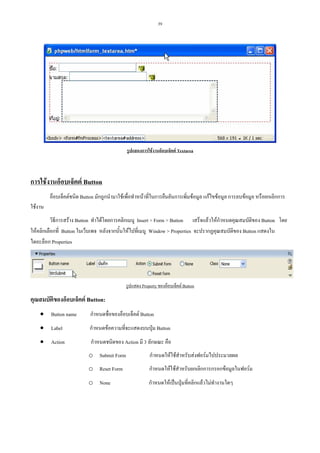
รูปแสดง Property ของอ็อบเจ็คต Textarea

คุณสมบัตของอ็อบเจ็คต Textarea:
ิ
• TextField

กําหนดชื่อของอ็อบเจ็คต Textarea

• Char Width

กําหนดความกวางของ Textarea

• Max Chars

กําหนดจํานวนตัวอักษรสูงสุดที่กรอกขอมูลไดของ Textarea

• Type

กําหนดชนิดของ Textarea คือ Multi Line

• Init Val

กําหนดคาเริ่มตน
39

รูปแสดงการใชงานอ็อบเจ็คต Textarea

การใชงานอ็อบเจ็คต Button
อ็อบเจ็คตชนิด Button มักถูกนํามาใชเพื่อทําหนาที่ในการยืนยันการเพิ่มขอมูล แกไขขอมูล การลบขอมูล หรือยกเลิกการ
ใชงาน
วิธีการสราง Button ทําไดโดยการคลิกเมนู Insert > Form > Button เสร็จแลวใหกําหนดคุณสมบัติของ Button โดย
ใหคลิกเลือกที่ Button ในเว็บเพจ หลังจากนั้นใหไปที่เมนู Window > Properties จะปรากฏคุณสมบัติของ Button แสดงใน
ไดอะล็อก Properties

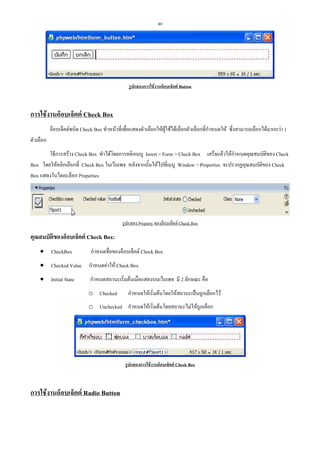
รูปแสดง Property ของอ็อบเจ็คต Button

คุณสมบัตของอ็อบเจ็คต Button:
ิ
• Button name

กําหนดชื่อของอ็อบเจ็คต Button

• Label

กําหนดขอความที่จะแสดงบนปุม Button

• Action

กําหนดชนิดของ Action มี 3 ลักษณะ คือ
o Submit Form

กําหนดใหใชสําหรับสงฟอรมไปประมวลผล

o Reset Form

กําหนดใหใชสําหรับยกเลิกการกรอกขอมูลในฟอรม

o None

กําหนดใหเปนปุมที่คลิกแลวไมทํางานใดๆ
40

รูปแสดงการใชงานอ็อบเจ็คต Button

การใชงานอ็อบเจ็คต Check Box
อ็อบเจ็คตชนิด Check Box ทําหนาที่เพื่อแสดงตัวเลือกใหผูใชไดเลือกตัวเลือกที่กําหนดให ซึ่งสามารถเลือกไดมากกวา 1
ตัวเลือก
วิธีการสราง Check Box ทําไดโดยการคลิกเมนู Insert > Form > Check Box เสร็จแลวใหกําหนดคุณสมบัติของ Check
Box โดยใหคลิกเลือกที่ Check Box ในเว็บเพจ หลังจากนั้นใหไปที่เมนู Window > Properties จะปรากฏคุณสมบัติของ Check
Box แสดงในไดอะล็อก Properties

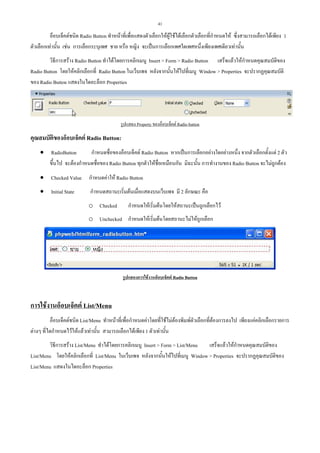
รูปแสดง Property ของอ็อบเจ็คต Check Box

คุณสมบัตของอ็อบเจ็คต Check Box:
ิ
• CheckBox

กําหนดชื่อของอ็อบเจ็คต Check Box

• Checked Value กําหนดคาให Check Box
• Initial State

กําหนดสถานะเริ่มตนเมื่อแสดงบนเว็บเพจ มี 2 ลักษณะ คือ
o Checked

กําหนดใหเริ่มตนโดยใหสถานะเปนถูกเลือกไว

o Unchecked กําหนดใหเริ่มตนโดยสถานะไมใหถูกเลือก

รูปแสดงการใชงานอ็อบเจ็คต Check Box

การใชงานอ็อบเจ็คต Radio Button
41

อ็อบเจ็คตชนิด Radio Button ทําหนาที่เพื่อแสดงตัวเลือกใหผูใชไดเลือกตัวเลือกที่กําหนดให ซึ่งสามารถเลือกไดเพียง 1
ตัวเลือกเทานั้น เชน การเลือกระบุเพศ ชาย หรือ หญิง จะเปนการเลือกเพศใดเพศหนึ่งเพียงเพศเดียวเทานั้น
วิธีการสราง Radio Button ทําไดโดยการคลิกเมนู Insert > Form > Radio Button เสร็จแลวใหกําหนดคุณสมบัติของ
Radio Button โดยใหคลิกเลือกที่ Radio Button ในเว็บเพจ หลังจากนั้นใหไปที่เมนู Window > Properties จะปรากฏคุณสมบัติ
ของ Radio Button แสดงในไดอะล็อก Properties

รูปแสดง Property ของอ็อบเจ็คต Radio button

คุณสมบัตของอ็อบเจ็คต Radio Button:
ิ
• RadioButton
กําหนดชื่อของอ็อบเจ็คต Radio Button หากเปนการเลือกอยางใดอยางหนึ่ง จากตัวเลือกตั้งแต 2 ตัว
ขึ้นไป จะตองกําหนดชื่อของ Radio Button ทุกตัวใหชื่อเหมือนกัน มิฉะนั้น การทํางานของ Radio Button จะไมถูกตอง
• Checked Value กําหนดคาให Radio Button
• Initial State

กําหนดสถานะเริ่มตนเมื่อแสดงบนเว็บเพจ มี 2 ลักษณะ คือ
o Checked

กําหนดใหเริ่มตนโดยใหสถานะเปนถูกเลือกไว

o Unchecked กําหนดใหเริ่มตนโดยสถานะไมใหถูกเลือก

รูปแสดงการใชงานอ็อบเจ็คต Radio Button

การใชงานอ็อบเจ็คต List/Menu
อ็อบเจ็คตชนิด List/Menu ทําหนาที่เพื่อกําหนดคาโดยที่ใชไมตองพิมพตัวเลือกที่ตองการลงไป เพียงแคคลิกเลือกรายการ
ตางๆ ที่ไดกําหนดไวใหแลวเทานั้น สามารถเลือกไดเพียง 1 ตัวเทานั้น
วิธีการสราง List/Menu ทําไดโดยการคลิกเมนู Insert > Form > List/Menu
เสร็จแลวใหกําหนดคุณสมบัติของ
List/Menu โดยใหคลิกเลือกที่ List/Menu ในเว็บเพจ หลังจากนั้นใหไปที่เมนู Window > Properties จะปรากฏคุณสมบัติของ
List/Menu แสดงในไดอะล็อก Properties
42

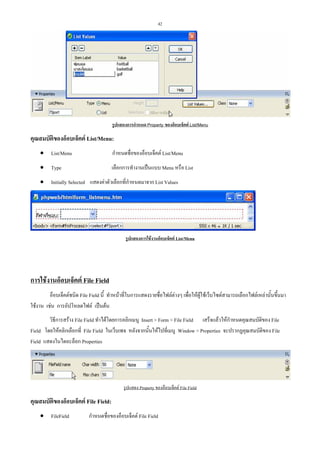
รูปแสดงการกําหนด Property ของอ็อบเจ็คต List/Menu

คุณสมบัตของอ็อบเจ็คต List/Menu:
ิ
• List/Menu

กําหนดชื่อของอ็อบเจ็คต List/Menu

• Type

เลือกการทํางานเปนแบบ Menu หรือ List

• Initially Selected แสดงคาตัวเลือกที่กําหนดมาจาก List Values

รูปแสดงการใชงานอ็อบเจ็คต List/Menu

การใชงานอ็อบเจ็คต File Field
อ็อบเจ็คตชนิด File Field นี้ ทําหนาที่ในการแสดงรายชื่อไฟลตางๆ เพื่อใหผูใชเว็บไซตสามารถเลือกไฟลเหลานั้นขึ้นมา
ใชงาน เชน การอัปโหลดไฟล เปนตน
วิธีการสราง File Field ทําไดโดยการคลิกเมนู Insert > Form > File Field เสร็จแลวใหกําหนดคุณสมบัติของ File
Field โดยใหคลิกเลือกที่ File Field ในเว็บเพจ หลังจากนั้นใหไปที่เมนู Window > Properties จะปรากฏคุณสมบัติของ File
Field แสดงในไดอะล็อก Properties

รูปแสดง Property ของอ็อบเจ็คต File Field

คุณสมบัตของอ็อบเจ็คต File Field:
ิ
• FileField

กําหนดชื่อของอ็อบเจ็คต File Field
43

• Char Width

กําหนดความกวางของ File Field

• Max Chars

กําหนดจํานวนตัวอักษรสูงสุด

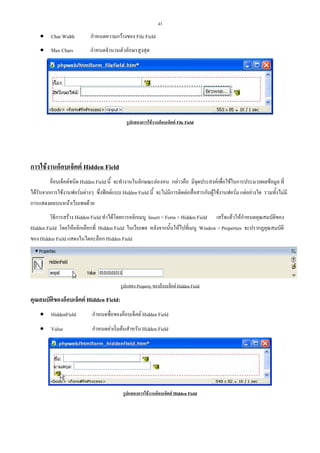
รูปแสดงการใชงานอ็อบเจ็คต File Field

การใชงานอ็อบเจ็คต Hidden Field
อ็อบเจ็คตชนิด Hidden Field นี้ จะทํางานในลักษณะลองหน กลาวคือ มีจุดประสงคเพื่อใชในการประมวลผลขอมูล ที่
ไดรับจากการใชงานฟอรมตางๆ ซึ่งฟลดแบบ Hidden Field นี้ จะไมมีการติดตอสื่อสารกับผูใชงานฟอรม แตอยางใด รวมทั้งไมมี
การแสดงผลบนหนาเว็บเพจดวย
วิธีการสราง Hidden Field ทําไดโดยการคลิกเมนู Insert > Form > Hidden Field เสร็จแลวใหกําหนดคุณสมบัติของ
Hidden Field โดยใหคลิกเลือกที่ Hidden Field ในเว็บเพจ หลังจากนั้นใหไปที่เมนู Window > Properties จะปรากฏคุณสมบัติ
ของ Hidden Field แสดงในไดอะล็อก Hidden Field

รูปแสดง Property ของอ็อบเจ็คต Hidden Field

คุณสมบัตของอ็อบเจ็คต Hidden Field:
ิ
• HiddenField

กําหนดชื่อของอ็อบเจ็คต Hidden Field

• Value

กําหนดคาเริ่มตนสําหรับ Hidden Field

รูปแสดงการใชงานอ็อบเจ็คต Hidden Field
44

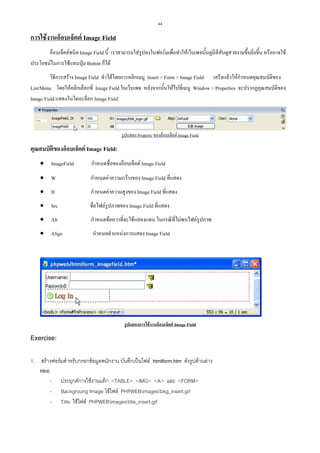
การใชงานอ็อบเจ็คต Image Field
อ็อบเจ็คตชนิด Image Field นี้ เราสามารถใสรูปลงในฟอรมเพื่อทําใหเว็บเพจนั้นดูมีสีสันดูสวยงามขึ้นยิ่งขึ้น หรืออาจใช
ประโยชนในการใชแทนปุม Button ก็ได
วิธีการสราง Image Field ทําไดโดยการคลิกเมนู Insert > Form > Image Field เสร็จแลวใหกําหนดคุณสมบัติของ
List/Menu โดยใหคลิกเลือกที่ Image Field ในเว็บเพจ หลังจากนั้นใหไปที่เมนู Window > Properties จะปรากฏคุณสมบัติของ
Image Field แสดงในไดอะล็อก Image Field

รูปแสดง Property ของอ็อบเจ็คต Image Field

คุณสมบัตของอ็อบเจ็คต Image Field:
ิ
• ImageField

กําหนดชื่อของอ็อบเจ็คต Image Field

• W

กําหนดคาความกวางของ Image Field ที่แสดง

• H

กําหนดคาความสูงของ Image Field ที่แสดง

• Src

ชื่อไฟลรูปภาพของ Image Field ที่แสดง

• Alt

กําหนดขอควาที่จะใชแสดงแทน ในกรณีที่ไมพบไฟลรูปภาพ

• Align

กําหนดตําแหนงการแสดง Image Field

รูปแสดงการใชงานอ็อบเจ็คต Image Field

Exercise:
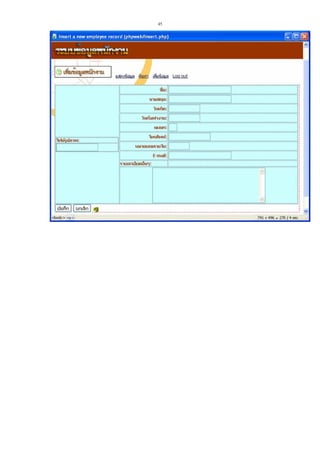
1. สรางฟอรมสําหรับกรอกขอมูลพนักงาน บันทึกเปนไฟล htmlform.htm ดังรูปดานลาง
Hint:
- ประยุกตการใชงานแท็ก <TABLE> <IMG> <A> และ <FORM>
- Backgroung Image ใชไฟล PHPWEBimagesbkg_insert.gif
- Title ใชไฟล PHPWEBimagestitle_insert.gif
45
46

บทที่ 7
Dreamweaver MX กับการติดตอฐานขอมูล
เราไดผานขั้นตอนการกําหนดเว็บไซตสําหรับ PHP มาแลว แตหากเราตองการพัฒนา PHP แอพพลิเคชั่นที่มีการเรียกใช
ฐานขอมูล ก็ตองสรางการติดตอกับฐานขอมูลซะกอน เนื้อหาในบทนี้จะกลาวถึงการกําหนดให Dreamweaver MX ติดตอกับ
ฐานขอมูล หลังจากนั้นเราจะเริ่มการพัฒนา PHP เว็บเพจที่สามารถเรียกใชขอมูลจากระบบฐานขอมูลมาแสดงผลบนเว็บเพจ

สรางฐานขอมูล "compasstravel"
หากเราตองการพัฒนา PHP แอพพลิเคชั่นที่มีการเรียกใชฐานขอมูล ก็ตองมีการสรางฐานขอมูลซะกอน ขั้นตอนนี้จะ
เปนการสรางฐานขอมูลตัวอยางจากไฟลตนแบบ

ขั้นตอนการสรางฐานขอมูล:
1.

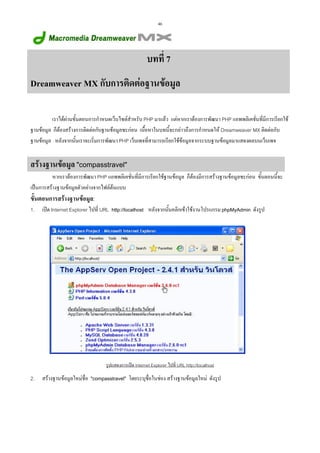
เปด Internet Explorer ไปที่ URL http://localhost หลังจากนั้นคลิกเขาใชงานโปรแกรม phpMyAdmin ดังรูป

รูปแสดงการเปด Internet Explorer ไปที่ URL http://localhost

2.

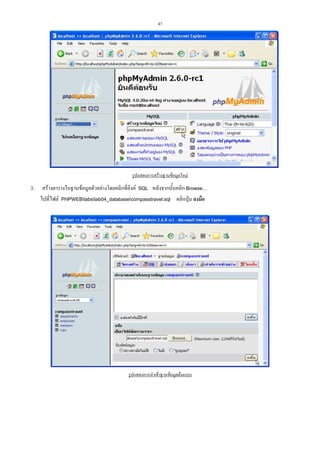
สรางฐานขอมูลใหมชื่อ "compasstravel" โดยระบุชื่อในชอง สรางฐานขอมูลใหม ดังรูป
47

รูปแสดงการสรางฐานขอมูลใหม

3.

สรางตารางในฐานขอมูลตัวอยางโดยคลิกที่ลิงค SQL หลังจากนั้นคลิก Browse…
ไปที่ไฟล PHPWEBlabslab04_databasecompasstravel.sql คลิกปุม ลงมือ

รูปแสดงการนําเขาฐานขอมูลตนแบบ
48

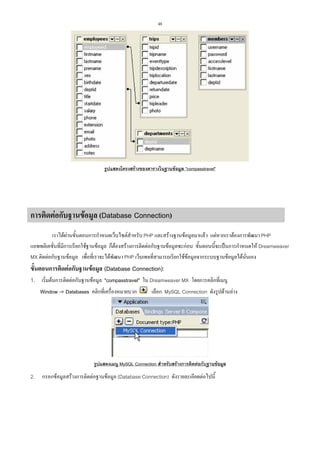
รูปแสดงโครงสรางของตารางในฐานขอมูล "compasstravel"

การติดตอกับฐานขอมูล (Database Connection)
เราไดผานขั้นตอนการกําหนดเว็บไซตสําหรับ PHP และสรางฐานขอมูลมาแลว แตหากเราตองการพัฒนา PHP
แอพพลิเคชั่นที่มีการเรียกใชฐานขอมูล ก็ตองสรางการติดตอกับฐานขอมูลซะกอน ขั้นตอนนี้จะเปนการกําหนดให Dreamweaver
MX ติดตอกับฐานขอมูล เพื่อที่เราจะไดพัฒนา PHP เว็บเพจที่สามารถเรียกใชขอมูลจากระบบฐานขอมูลไดนั่นเอง

ขั้นตอนการติดตอกับฐานขอมูล (Database Connection):
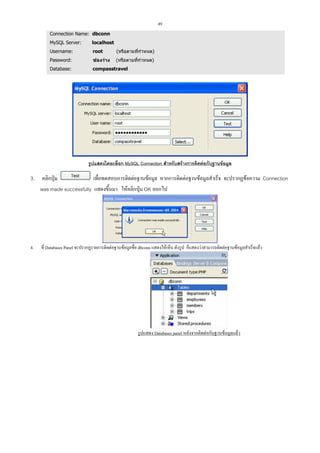
1. เริ่มตนการติดตอกับฐานขอมูล "compasstravel" ใน Dreamweaver MX โดยการคลิกที่เมนู
Window -> Databases คลิกที่เครื่องหมายบวก

เลือก MySQL Connection ดังรูปดานลาง

รูปแสดงเมนู MySQL Connection สําหรับสรางการติดตอกับฐานขอมูล

2.

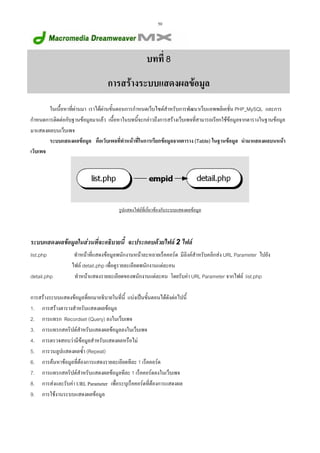
กรอกขอมูลสรางการติดตอฐานขอมูล (Database Connection) ดังรายละเอียดตอไปนี้
49
Connection Name: dbconn
MySQL Server:

localhost

Username:

root

(หรือตามที่กําหนด)

Password:

ชองวาง

(หรือตามที่กําหนด)

Database:

compasstravel

รูปแสดงไดอะล็อก MySQL Connection สําหรับสรางการติดตอกับฐานขอมูล

3.

คลิกปุม
เพื่อทดสอบการติดตอฐานขอมูล หากการติดตอฐานขอมูลสําเร็จ จะปรากฏขอความ Connection
was made successfully แสดงขึ้นมา ใหคลิกปุม OK ออกไป

4.

ที่ Databases Panel จะปรากฏรายการติดตอฐานขอมูลชื่อ dbconn แสดงใหเห็น ดังรูป ก็แสดงวาสามารถติดตอฐานขอมูลสําเร็จแลว

รูปแสดง Databases panel หลังจากติดตอกับฐานขอมูลแลว
50

บทที่ 8
การสรางระบบแสดงผลขอมูล
ในเนื้อหาที่ผานมา เราไดผานขั้นตอนการกําหนดเว็บไซตสําหรับการพัฒนาเว็บแอพพลิเคชั่น PHP_MySQL และการ
กําหนดการติดตอกับฐานขอมูลมาแลว เนื้อหาในบทนี้จะกลาวถึงการสรางเว็บเพจที่สามารถเรียกใชขอมูลจากตารางในฐานขอมูล
มาแสดงผลบนเว็บเพจ
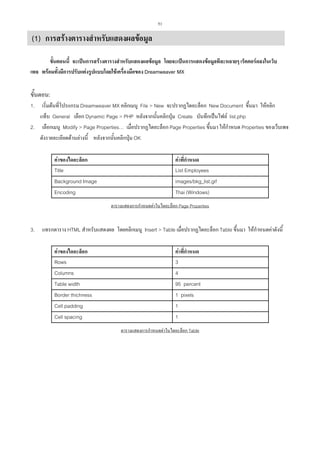
ระบบแสดงผลขอมูล คือเว็บเพจที่ทําหนาที่ในการเรียกขอมูลจากตาราง (Table) ในฐานขอมูล นํามาแสดงผลบนหนา
เว็บเพจ

รูปแสดงไฟลที่เกี่ยวของกับระบบแสดงผลขอมูล

ระบบแสดงผลขอมูลในสวนที่จะอธิบายนี้ จะประกอบดวยไฟล 2 ไฟล
list.php
detail.php

ทําหนาที่แสดงขอมูลพนักงานหนาละหลายเร็คคอรด มีลิงคสําหรับคลิกสง URL Parameter ไปยัง
ไฟล detail.php เพื่อดูรายละเอียดพนักงานแตละคน
ทําหนาแสดงรายละเอียดของพนักงานแตละคน โดยรับคา URL Parameter จากไฟล list.php

การสรางระบบแสดงขอมูลที่ยกมาอธิบายในที่นี้ แบงเปนขั้นตอนไดดังตอไปนี้
1. การสรางตารางสําหรับแสดงผลขอมูล
2. การแทรก Recordset (Query) ลงในเว็บเพจ
3. การแทรกสคริปตสําหรับแสดงผลขอมูลลงในเว็บเพจ
4. การตรวจสอบวามีขอมูลสําหรับแสดงผลหรือไม
5. การวนลูปแสดงผลซ้ํา (Repeat)
6. การคนหาขอมูลที่ตองการแสดงรายละเอียดทีละ 1 เร็คคอรด
7. การแทรกสคริปตสําหรับแสดงผลขอมูลทีละ 1 เร็คคอรดลงในเว็บเพจ
8. การสงและรับคา URL Parameter เพื่อระบุเร็คคอรดที่ตองการแสดงผล
9. การใชงานระบบแสดงผลขอมูล
51

(1) การสรางตารางสําหรับแสดงผลขอมูล
ขั้นตอนนี้ จะเปนการสรางตารางสําหรับแสดงผลขอมูล โดยจะเปนการแสดงขอมูลทีละหลายๆ เร็คคอรดลงในเว็บ
เพจ พรอมทั้งมีการปรับแตงรูปแบบโดยใชเครื่องมือของ Dreamweaver MX

ขั้นตอน:
เริ่มตนที่โปรแกรม Dreamweaver MX คลิกเมนู File > New จะปรากฏไดอะล็อก New Document ขึ้นมา ใหคลิก
แท็บ General เลือก Dynamic Page > PHP หลังจากนั้นคลิกปุม Create บันทึกเปนไฟล list.php
2. เลือกเมนู Modify > Page Properties… เมื่อปรากฏไดอะล็อก Page Properties ขึ้นมา ใหกําหนด Properties ของเว็บเพจ
ดังรายละเอียดดานลางนี้ หลังจากนั้นคลิกปุม OK
1.

คาของไดอะล็อก
Title
Background Image
Encoding

คาที่กําหนด
List Employees
images/bkg_list.gif
Thai (Windows)
ตารางแสดงการกําหนดคาในไดอะล็อก Page Properties

3.

แทรกตาราง HTML สําหรับแสดงผล โดยคลิกเมนู Insert > Table เมื่อปรากฏไดอะล็อก Table ขึ้นมา ใหกําหนดคาดังนี้
คาของไดอะล็อก
Rows
Columns
Table width
Border thichness
Cell padding
Cell spacing

คาที่กําหนด
3
4
95 percent
1 pixels
1
1
ตารางแสดงการกําหนดคาในไดอะล็อก Table
52

รูปแสดงการกําหนดคาในไดอะล็อก Table

4.

ปรับแตงตารางโดยการแทรกไฟลรูปภาพ และขอความลงในตารางและสวนตางๆ ของเว็บเพจ
เมื่อเสร็จแลวจะไดเว็บเพจ ดังรูปดานลาง

รูปแสดงหนาเว็บเพจ list.php

NOTE: เปดไฟล htmltable.htm ในขั้นตอนที่ผานมา หรือ
PHPWEBlabssolutionslab01_basichtmlhtmltable.htm ขึ้นมาแลวบันทึกเปนไฟล PHPWEBlist.php (หากปรากฏ
ไดอะล็อก Update Links? ใหคลิก No)

(2) การแทรก Recordset (Query) ลงในเว็บเพจ
53

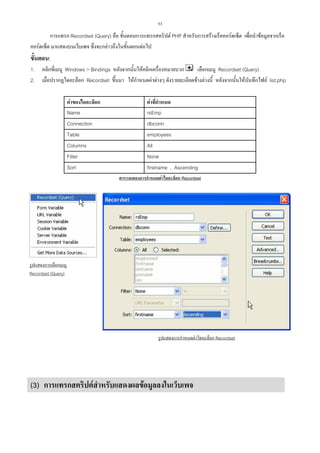
การแทรก Recordset (Query) คือ ขั้นตอนการแทรกสคริปต PHP สําหรับการสรางเร็คคอรดเซ็ต เพื่อนําขอมูลจากเร็ค
คอรดเซ็ต มาแสดงบนเว็บเพจ ซึ่งจะกลาวถึงในขั้นตอนตอไป

ขั้นตอน:
1.
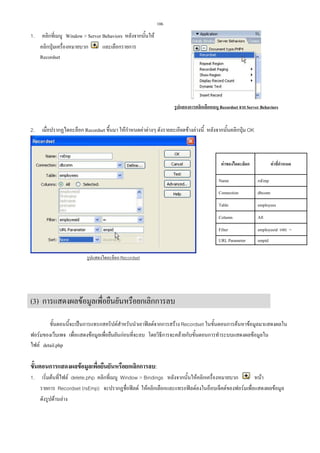
2.

คลิกที่เมนู Windows > Bindings หลังจากนั้นใหคลิกเครื่องหมายบวก
เลือกเมนู Recordset (Query)
เมื่อปรากฏไดอะล็อก Recordset ขึ้นมา ใหกําหนดคาตางๆ ดังรายละเอียดขางลางนี้ หลังจากนั้นใหบันทึกไฟล list.php
คาของไดอะล็อก
Name
Connection
Table
Columns
Filter
Sort

คาที่กําหนด
rsEmp
dbconn
employees
All
None
firstname , Ascending
ตารางแสดงการกําหนดคาไดอะล็อก Recordset

รูปแสดงการเลือกเมนู
Recordset (Query)

รูปแสดงการกําหนดคาไดอะล็อก Recordset

(3) การแทรกสคริปตสําหรับแสดงผลขอมูลลงในเว็บเพจ
54

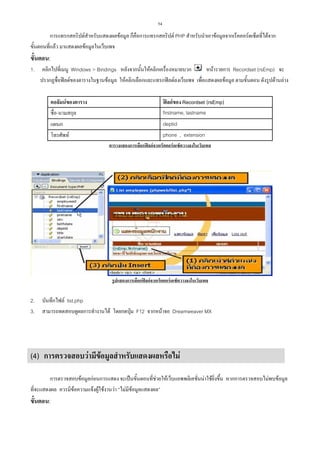
การแทรกสคริปตสําหรับแสดงผลขอมูล ก็คือการแทรกสคริปต PHP สําหรับนําเอาขอมูลจากเร็คคอรดเซ็ตที่ไดจาก
ขั้นตอนที่แลว มาแสดงผลขอมูลในเว็บเพจ

ขั้นตอน:
1.

คลิกไปที่เมนู Windows > Bindings หลังจากนั้นใหคลิกเครื่องหมายบวก
หนารายการ Recordset (rsEmp) จะ
ปรากฏชื่อฟลดของตารางในฐานขอมูล ใหคลิกเลือกและแทรกฟลดลงเว็บเพจ เพื่อแสดงผลขอมูล ตามขั้นตอน ดังรูปดานลาง
คอลัมนของตาราง
ชื่อ-นามสกุล

ฟลดของ Recordset (rsEmp)
firstname, lastname

แผนก
โทรศัพท

deptid
phone , extension
ตารางแสดงการเลือกฟลดจากเร็คคอรดเซ็ตวางลงในเว็บเพจ

รูปแสดงการเลือกฟลดจากเร็คคอรดเซ็ตวางลงในเว็บเพจ

2.
3.

บันทึกไฟล list.php
สามารถทดสอบดูผลการทํางานได โดยกดปุม F12 จากหนาจอ Dreamweaver MX

(4) การตรวจสอบวามีขอมูลสําหรับแสดงผลหรือไม
การตรวจสอบขอมูลกอนการแสดง จะเปนขั้นตอนที่ชวยใหเว็บแอพพลิเคชั่นนาใชยิ่งขึ้น หากการตรวจสอบไมพบขอมูล
ที่จะแสดงผล ควรมีขอความแจงผูใชงานวา “ไมมีขอมูลแสดงผล”

ขั้นตอน:
55

1.

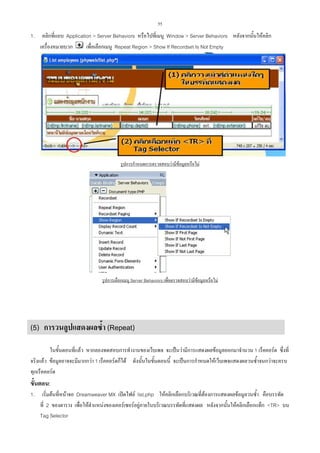
คลิกที่แถบ Application > Server Behaviors หรือไปที่เมนู Window > Server Behaviors หลังจากนั้นใหคลิก
เพื่อเลือกเมนู Repeat Region > Show If Recordset Is Not Empty
เครื่องหมายบวก

รูปการกําหนดการตรวจสอบวามีขอมูลหรือไม

รูปการเลือกเมนู Server Behaviors เพื่อตรวจสอบวามีขอมูลหรือไม


(5) การวนลูปแสดงผลซ้ํา (Repeat)
ในขั้นตอนที่แลว หากลองทดสอบการทํางานของเว็บเพจ จะเปนวามีการแสดงผลขอมูลออกมาจํานวน 1 เร็คคอรด ซึ่งที่
จริงแลว ขอมูลอาจจะมีมากกวา 1 เร็คคอรดก็ได ดังนั้นในขั้นตอนนี้ จะเปนการกําหนดใหเว็บเพจแสดงผลวนซ้ําจนกวาจะครบ
ทุกเร็คคอรด

ขั้นตอน:
1.

เริ่มตนที่หนาจอ Dreamweaver MX เปดไฟล list.php ใหคลิกเลือกบริเวณที่ตองการแสดงผลขอมูลวนซ้ํา คือบรรทัด
ที่ 2 ของตาราง เพื่อใหตําแหนงของเคอรเซอรอยูภายในบริเวณบรรทัดที่แสดงผล หลังจากนั้นใหคลิกเลือกแท็ก <TR> บน
Tag Selector
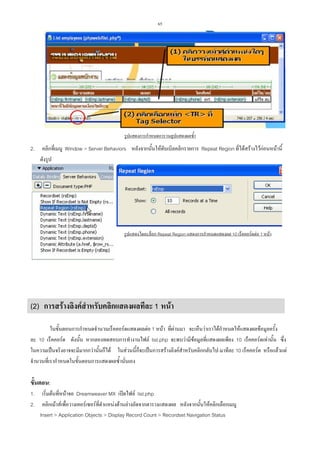
56

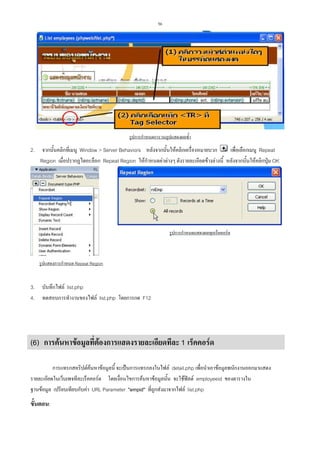
รูปการกําหนดการวนลูปแสดงผลซ้ํา

2.

จากนั้นคลิกที่เมนู Window > Server Behaviors หลังจากนั้นใหคลิกเครื่องหมายบวก
เพื่อเลือกเมนู Repeat
Region เมื่อปรากฏไดอะล็อก Repeat Region ใหกําหนดคาตางๆ ดังรายละเอียดขางลางนี้ หลังจากนั้นใหคลิกปุม OK

รูปการกําหนดแสดงผลทุกเร็คคอรด

รูปแสดงการกําหนด Repeat Region

3.
4.

บันทึกไฟล list.php
ทดสอบการทํางานของไฟล list.php โดยการกด F12

(6) การคนหาขอมูลที่ตองการแสดงรายละเอียดทีละ 1 เร็คคอรด
การแทรกสคริปตคนหาขอมูลนี้ จะเปนการแทรกลงในไฟล detail.php เพื่อนําเอาขอมูลพนักงานออกมาแสดง
รายละเอียดในเว็บเพจทีละเร็คคอรด โดยเงื่อนไขการคนหาขอมูลนั้น จะใชฟลด employeeid ของตารางใน
ฐานขอมูล เปรียบเทียบกับคา URL Parameter "empid" ที่ถูกสงมาจากไฟล list.php

ขั้นตอน:
57

1.

เริ่มตนที่โปรแกรม Dreamweaver MX คลิกเมนู File > New จะปรากฏไดอะล็อก New Document ขึ้นมา ใหคลิก
แท็บ General คลิกเลือก Dynamic Page > PHP หลังจากนั้นคลิกปุม Create บันทึกเปนไฟล detail.php

2.

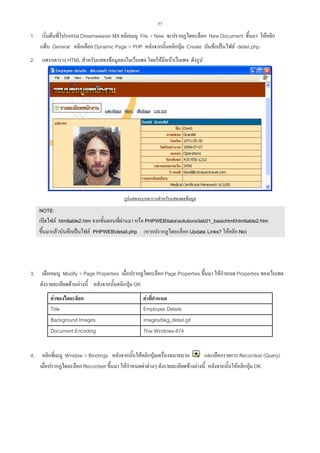
แทรกตาราง HTML สําหรับแสดงขอมูลลงในเว็บเพจ โดยใหมีหนาเว็บเพจ ดังรูป

รูปแสดงแบบตารางสําหรับแสดงผลขอมูล

NOTE:
เปดไฟล htmltable2.htm จากขั้นตอนที่ผานมา หรือ PHPWEBlabssolutionslab01_basichtmlhtmltable2.htm
ขึ้นมาแลวบันทึกเปนไฟล PHPWEBdetail.php (หากปรากฏไดอะล็อก Update Links? ใหคลิก No)

3.

เลือกเมนู Modify > Page Properties เมื่อปรากฏไดอะล็อก Page Properties ขึ้นมา ใหกําหนด Properties ของเว็บเพจ
ดังรายละเอียดดานลางนี้ หลังจากนั้นคลิกปุม OK
คาของไดอะล็อก
Title
Background Images
Document Encoding

4.

คาที่กําหนด
Employee Details
images/bkg_detail.gif
Thai Windows-874

คลิกที่เมนู Window > Bindings หลังจากนั้นใหคลิกปุมเครื่องหมายบวก
และเลือกรายการ Recordset (Query)
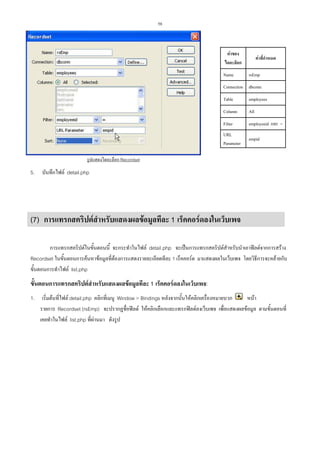
เมื่อปรากฏไดอะล็อก Recordset ขึ้นมา ใหกําหนดคาตางๆ ดังรายละเอียดขางลางนี้ หลังจากนั้นใหคลิกปุม OK
58

คาของ
ไดอะล็อก
Name

คาที่กําหนด
rsEmp

Connection dbconn
Table

employees

Column

All

Filter

employeeid และ =

URL
Parameter

empid

รูปแสดงไดอะล็อก Recordset

5.

บันทึกไฟล detail.php

(7) การแทรกสคริปตสําหรับแสดงผลขอมูลทีละ 1 เร็คคอรดลงในเว็บเพจ
การแทรกสคริปตในขั้นตอนนี้ จะกระทําในไฟล detail.php จะเปนการแทรกสคริปตสําหรับนําเอาฟลดจากการสราง
Recordset ในขั้นตอนการคนหาขอมูลที่ตองการแสดงรายละเอียดทีละ 1 เร็คคอรด มาแสดงผลในเว็บเพจ โดยวิธีการจะคลายกับ
ขั้นตอนการทําไฟล list.php

ขั้นตอนการแทรกสคริปตสาหรับแสดงผลขอมูลทีละ 1 เร็คคอรดลงในเว็บเพจ:
ํ
1.

เริ่มตนที่ไฟล detail.php คลิกที่เมนู Window > Bindings หลังจากนั้นใหคลิกเครื่องหมายบวก
หนา
รายการ Recordset (rsEmp) จะปรากฏชื่อฟลด ใหคลิกเลือกและแทรกฟลดลงเว็บเพจ เพื่อแสดงผลขอมูล ตามขั้นตอนที่
เคยทําในไฟล list.php ที่ผานมา ดังรูป
59

รูปการแสดงผลขอมูลในตาราง (Bindings)

2.

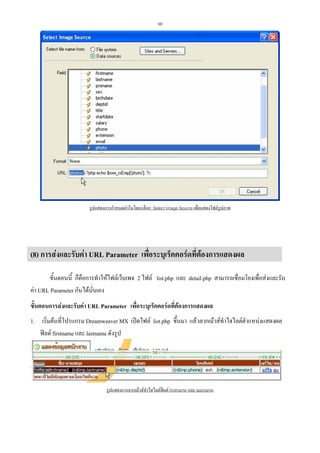
สําหรับฟลด photo ซึ่งเก็บชื่อไฟลรูปภาพพนักงาน เชน Amit_Kelly.jpg เราตองการใหแสดงในลักษณะรูปภาพ โดยให
เอาไฟลรูปภาพ photosAmit_Kelly.jpg มาแสดงบนเว็บเพจ ใหคลิกที่เมนู Insert > Image จะปรากฏ
ไดอะล็อก Select Image Source ใหกําหนดคาตางๆ ดังตารางดานลาง หลังจากนั้นใหคลิกปุม OK
คาของไดอะล็อก
Select File Name From
Field
Format
URL

คาที่กําหนด
Data Sources
photo
None

photos/<?php echo $row_rsEmp[‘photo’]; ?>

ตารางแสดงการกําหนดคาในไดอะล็อก Select Image Source เพื่อแสดงไฟลรูปภาพ
60

รูปแสดงการกําหนดคาในไดอะล็อก Select Image Source เพื่อแสดงไฟลรูปภาพ

(8) การสงและรับคา URL Parameter เพื่อระบุเร็คคอรดที่ตองการแสดงผล
ขั้นตอนนี้ ก็คือการทําใหไฟลเว็บเพจ 2 ไฟล list.php และ detail.php สามารถเชื่อมโยงเพื่อสงและรับ
คา URL Parameter กันไดนนเอง
ั่
ขั้นตอนการสงและรับคา URL Parameter เพื่อระบุเร็คคอรดที่ตองการแสดงผล
1. เริ่มตนที่โปรแกรม Dreamweaver MX เปดไฟล list.php ขึ้นมา แลวลากเมาสทําไฮไลตตําแหนงแสดงผล
ฟลด firstname และ lastname ดังรูป

รูปแสดงการลากเมาสทําไฮไลตฟลด firstname และ lastname
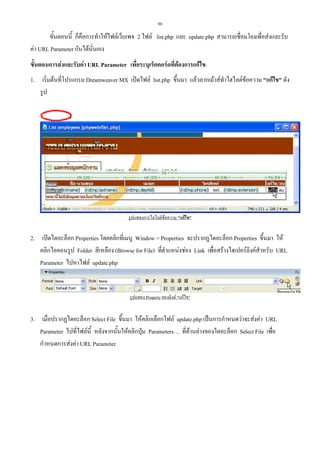
61

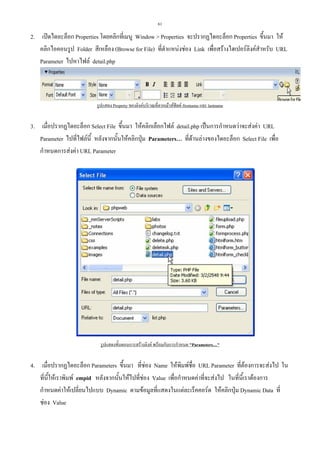
2. เปดไดอะล็อก Properties โดยคลิกที่เมนู Window > Properties จะปรากฏไดอะล็อก Properties ขึ้นมา ให
คลิกไอคอนรูป Folder สีเหลือง (Browse for File) ที่ตําแหนงชอง Link เพื่อสรางไฮเปอรลิงคสําหรับ URL
Parameter ไปหาไฟล detail.php

รูปแสดง Property ของลิงคบริเวณที่ลากเมาสฟลด firstname และ lastname

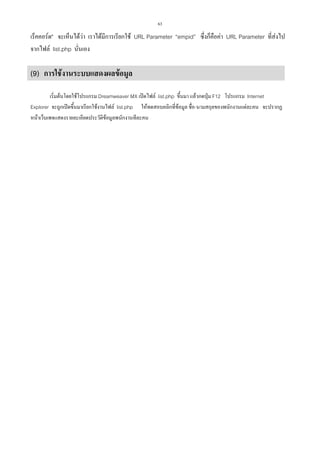
3. เมื่อปรากฏไดอะล็อก Select File ขึ้นมา ใหคลิกเลือกไฟล detail.php เปนการกําหนดวาจะสงคา URL
Parameter ไปที่ไฟลนี้ หลังจากนั้นใหคลิกปุม Parameters… ที่ดานลางของไดอะล็อก Select File เพื่อ
กําหนดการสงคา URL Parameter

รูปแสดงขั้นตอนการสรางลิงค พรอมกับการกําหนด "Parameters…"

4. เมื่อปรากฏไดอะล็อก Parameters ขึ้นมา ที่ชอง Name ใหพิมพชื่อ URL Parameter ที่ตองการจะสงไป ใน
ที่นี้ใหเราพิมพ empid หลังจากนั้นใหไปที่ชอง Value เพื่อกําหนดคาที่จะสงไป ในที่นี้เราตองการ
กําหนดคาใหเปลี่ยนไปแบบ Dynamic ตามขอมูลที่แสดงในแตละเร็คคอรด ใหคลิกปุม Dynamic Data ที่
ชอง Value
62

รูปแสดงขั้นตอนการสรางลิงค พรอมกับการกําหนด "Parameters…"
คาของไดอะล็อก
Name
Value

คาที่กําหนด
empid
<?php echo $row_rsEmp['employeeid']; ?>
ตารางแสดงการกําหนดคา URL Parameter ในไดอะล็อก “Parameters”

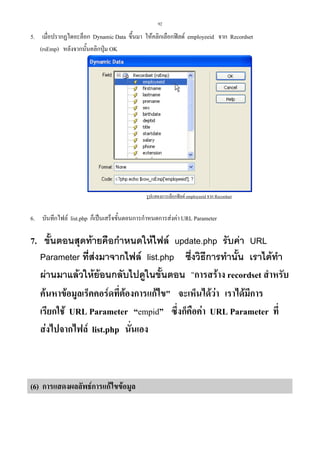
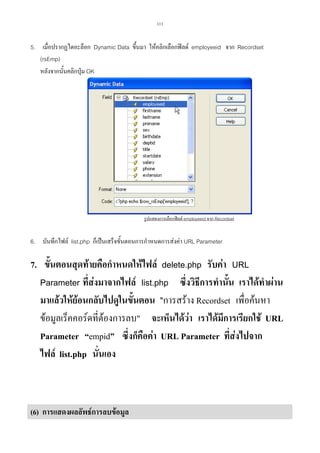
5. เมื่อปรากฏไดอะล็อก Dynamic Data ขึ้นมา ใหคลิกเลือกฟลด employeeid จาก Recordset (rsEmp)
หลังจากนันคลิกปุม OK
้

รูปแสดงการเลือกฟลด employeeid จาก Recordset

6. บันทึกไฟล list.php ก็เปนเสร็จขั้นตอนการกําหนดการสงคา URL Parameter
7. ขั้นตอนสุดทายคือกําหนดใหไฟล detail.php รับคา URL Parameter ที่สงมาจากไฟล list.php ซึ่ง
วิธีการทํานั้น เราไดทําผานมาแลวใหยอนกลับไปดูในขั้นตอน "การคนหาขอมูลที่ตองการแสดงรายละเอียดทีละ 1
63

เร็คคอรด" จะเห็นไดวา เราไดมีการเรียกใช URL Parameter “empid” ซึ่งก็คือคา URL Parameter ที่สงไป
จากไฟล list.php นั่นเอง

(9) การใชงานระบบแสดงผลขอมูล
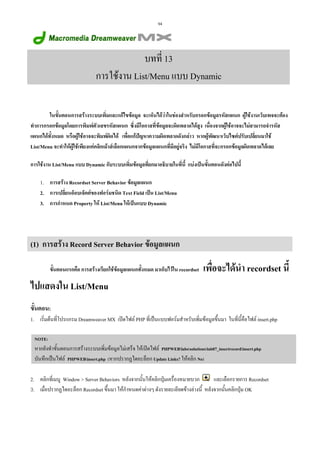
เริ่มตนโดยใชโปรแกรม Dreamweaver MX เปดไฟล list.php ขึ้นมา แลวกดปุม F12 โปรแกรม Internet
Explorer จะถูกเปดขึ้นมาเรียกใชงานไฟล list.php ใหทดสอบคลิกที่ขอมูล ชื่อ-นามสกุลของพนักงานแตละคน จะปรากฏ
หนาเว็บเพจแสดงรายละเอียดประวัติขอมูลพนักงานทีละคน
64

บทที่ 9
การแบงหนาแสดงผลขอมูล
ในเนื้อหาที่ผานมา เราไดผานขั้นตอนการสรางระบบแสดงผลขอมูล ซึ่งทําหนาที่แสดงผลขอมูลจากฐานขอมูลแบบวน
ลูป ขอมูลทุกเร็คคอรดจะถูกแสดงผลออกมาในหนาเว็บเพจเดียว
เนื้อหาในบทนี้จะกลาวถึงการแสดงผลขอมูลโดยแบงผลลัพธออกเปนหลายๆ หนา โดยขั้นตอนการแบงหนาแสดงผล
นี้ จะทําตอจากขั้นตอนการแสดงผลขอมูลที่ผานมา
การแบงหนาแสดงผลขอมูลที่ยกมาอธิบายในที่นี้ แบงเปนขั้นตอนไดดังตอไปนี้
1.
2.
3.

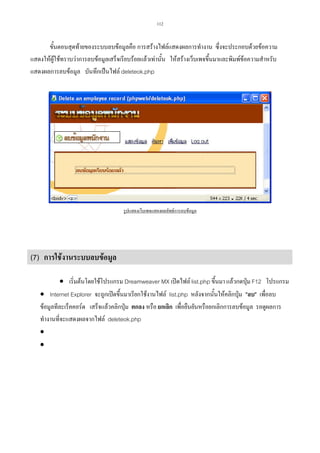
การกําหนดจํานวนเร็คคอรดสําหรับแสดงผลตอ 1 หนา
การสรางลิงคสําหรับคลิกแสดงผลทีละ 1 หนา
การใชงานระบบแสดงผลขอมูลแบบแบงหนา

(1) การกําหนดจํานวนเร็คคอรดแสดงผลตอ 1 หนา
ในขั้นตอนนี้ จะเปนการกําหนดใหเว็บเพจแสดงผลวนซ้ําจนกวาจะครบจํานวนเร็คคอรดตอ 1 หนาที่ระบุ

ขั้นตอนการกําหนดจํานวนเร็คคอรดแสดงผลตอ 1 หนา:
1.

เริ่มตนที่หนาจอ Dreamweaver MX เปดไฟล list.php คลิกเลือกบริเวณที่ตองการแสดงผลขอมูลวนซ้ํา คือบรรทัด
ที่ 2 ของตาราง เพื่อใหตําแหนงของเคอรเซอรอยูภายในบริเวณบรรทัดที่แสดงผล หลังจากนั้นใหคลิกเลือกแท็ก <TR> บน
Tag Selector
65

รูปแสดงการกําหนดการวนลูปแสดงผลซ้ํา

2.

คลิกที่เมนู Window > Server Behaviors หลังจากนั้นใหดับเบิลคลิกรายการ Repeat Region ที่ไดสรางไวกอนหนานี้
ดังรูป

รูปแสดงไดอะล็อก Repeat Region แสดงการกําหนดแสดงผล 10 เร็คคอรดตอ 1 หนา

(2) การสรางลิงคสําหรับคลิกแสดงผลทีละ 1 หนา
ในขั้นตอนการกําหนดจํานวนเร็คคอรดแสดงผลตอ 1 หนา ที่ผานมา จะเห็นวาเราไดกําหนดใหแสดงผลขอมูลครั้ง
ละ 10 เร็คคอรด ดังนั้น หากลองทดสอบการทํางานไฟล list.php จะพบวามีขอมูลที่แสดงผลเพียง 10 เร็คคอรดเทานั้น ซึ่ง
ในความเปนจริงอาจจะมีมากกวานั้นก็ได ในสวนนี้ก็จะเปนการสรางลิงคสําหรับคลิกกลับไป-มาทีละ 10 เร็คคอรด หรือแลวแต
จํานวนที่เรากําหนดในขั้นตอนการแสดงผลซ้ํานั่นเอง

ขั้นตอน:
1.
2.

เริ่มตนที่หนาจอ Dreamweaver MX เปดไฟล list.php
คลิกเมาสเพื่อวางเคอรเซอรที่ตําแหนงดานลางถัดจากตารางแสดงผล หลังจากนั้นใหคลิกเลือกเมนู
Insert > Application Objects > Display Record Count > Recordset Navigation Status
66

3.

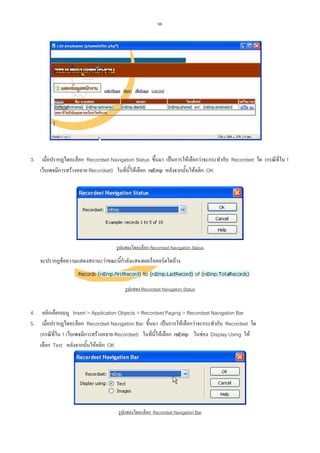
เมื่อปรากฏไดอะล็อก Recordset Navigation Status ขึ้นมา เปนการใหเลือกวาจะกระทํากับ Recordset ใด (กรณีที่ใน 1
เว็บเพจมีการสรางหลาย Recordset) ในที่นี้ใหเลือก rsEmp หลังจากนั้นใหคลิก OK

รูปแสดงไดอะล็อก Recordset Navigation Status

จะปรากฏขอความแสดงสถานะวาขณะนี้กําลังแสดงผลเร็คคอรดใดบาง

รูปแสดง Recordset Navigation Status

4.
5.

คลิกเลือกเมนู Insert > Application Objects > Recordset Paging > Recordset Navigation Bar
เมื่อปรากฏไดอะล็อก Recordset Navigation Bar ขึ้นมา เปนการใหเลือกวาจะกระทํากับ Recordset ใด
(กรณีที่ใน 1 เว็บเพจมีการสรางหลาย Recordset) ในที่นี้ใหเลือก rsEmp ในชอง Display Using ให
เลือก Text หลังจากนั้นใหคลิก OK

รูปแสดงไดอะล็อก Recordset Navigation Bar
67

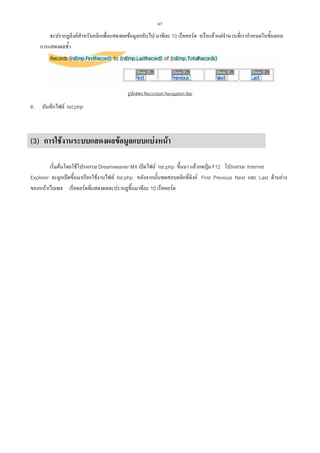
จะปรากฏลิงคสําหรับคลิกเพื่อแสดงผลขอมูลกลับไป-มาทีละ 10 เร็คคอรด หรือแลวแตจํานวนที่เรากําหนดในขั้นตอน
การแสดงผลซ้ํา

รูปแสดง Recordset Navigation Bar

6.

บันทึกไฟล list.php

(3) การใชงานระบบแสดงผลขอมูลแบบแบงหนา
เริ่มตนโดยใชโปรแกรม Dreamweaver MX เปดไฟล list.php ขึ้นมา แลวกดปุม F12 โปรแกรม Internet
Explorer จะถูกเปดขึ้นมาเรียกใชงานไฟล list.php หลังจากนั้นทดสอบคลิกที่ลิงค First Previous Next และ Last ดานลาง
ของหนาเว็บเพจ เร็คคอรดที่แสดงผลจะปรากฏขึ้นมาทีละ 10 เร็คคอรด
68

บทที่ 10
การสรางระบบคนหาขอมูล
ระบบคนหาขอมูล คือเว็บเพจที่ทําหนาที่ในการเรียกคนหาขอมูลจากฐานขอมูล และนําผลลัพธมาแสดงผลที่หนาจอ
เว็บเพจ

รูปแสดงไฟลที่เกี่ยวของกับระบบคนหาขอมูล

ระบบคนหาขอมูลในสวนที่จะอธิบายนี้ จะประกอบดวยไฟล 2 ไฟล

• • searchadv.php
resultadv.php
• • resultadv.php
ชื่อ keywords ใน

ทําหนาที่รับคาคําคน แลวสงไปเปน URL Parameter ชื่อ keywords ไปใหไฟล
ใชเปรียบเทียบคนหาขอมูลจากตารางในฐานขอมูล
ทําหนาแสดงรายละเอียดของพนักงานทีละคน โดยจะรับ URL Parameter
รูปแบบ $_GET[‘keywords’] จากฟอรมในไฟล searchadv.php

•
•
•
•
•
•
•

1.
2.
3.
4.
5.

ขั้นตอนการสรางระบบคนหาขอมูลที่ยกมาอธิบายในทีนี้ แบงเปนขันตอนดังตอไปนี้
่
้
การสรางฟอรมสําหรับพิมพคําคน
การคนหาขอมูลแบบเงื่อนไขเดียว (Basic)
การใชงานระบบคนหาขอมูลแบบเงื่อนไขเดียว (Basic)
การคนหาขอมูลแบบหลายเงื่อนไข (Advanced)
การใชงานระบบคนหาขอมูลแบบหลายเงื่อนไข (Advanced)
69

(1) การสรางฟอรมสําหรับพิมพคําคน
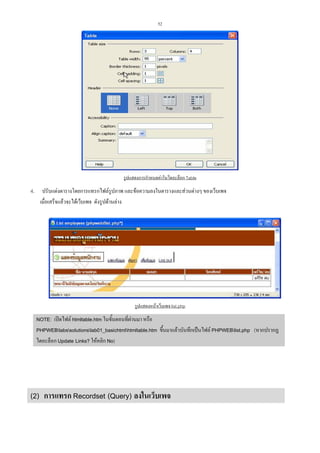
ขั้นตอนนี้จะเปนการสรางฟอรมสําหรับพิมพคําคน โดยการแทรกฟอรมและอ็อบเจ็คตของฟอรมชนิด Text Field สําหรับ
รับคาคําคน

ขั้นตอนการสรางฟอรมสําหรับพิมพคําคน:
1.

2.

เริ่มตนที่โปรแกรม Dreamweaver MX คลิกเมนู File > New จะปรากฏไดอะล็อก New Document ขึ้นมา ให
คลิกแท็บ General คลิกเลือก Dynamic Page > PHP หลังจากนั้นคลิกปุม Create เมื่อปรากฏเว็บเพจวางๆ ขึ้นมา
ใหบันทึกเปนไฟล searchadv.php
เลือกเมนู Modify > Page Properties เมื่อปรากฏไดอะล็อก Page Properties ขึ้นมา ใหกําหนด Properties ของเว็บเพจ ดังรายละเอียดดานลาง
นี้ หลังจากนั้นคลิกปุม OK
คาของไดอะล็อก
Title
Background Image
Encoding

คาที่กําหนด
Search employees
images/bkg_search.gif
Thai (Windows)

รูปแสดงการกําหนด Page Properties
3.
4.

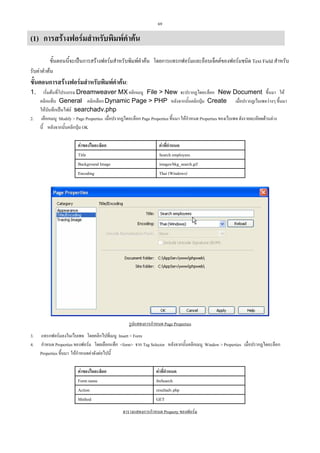
แทรกฟอรมลงในเว็บเพจ โดยคลิกไปที่เมนู Insert > Form
กําหนด Properties ของฟอรม โดยเลือกแท็ก <form> จาก Tag Selector หลังจากนั้นคลิกเมนู Window > Properties เมื่อปรากฏไดอะล็อก
Properties ขึ้นมา ใหกําหนดคาดังตอไปนี้
คาของไดอะล็อก
Form name
Action
Method

คาที่กําหนด
fmSearch
resultadv.php
GET
ตารางแสดงการกําหนด Property ของฟอรม
70

รูปแสดงการกําหนด Property ของฟอรม
5.

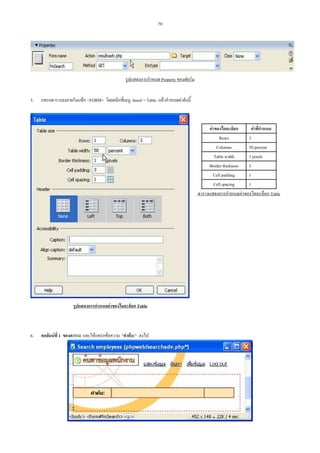
แทรกตารางลงภายในแท็ก <FORM> โดยคลิกที่เมนู Insert > Table แลวกําหนดคาดังนี้

คาของไดอะล็อก
คาที่กําหนด
Rows
3
Columns
50 percent
Table width
1 pixels
Border thickness
3
Cell padding
1
Cell spacing
1
ตารางแสดงการกําหนดคาของไดอะล็อก Table

รูปแสดงการกําหนดคาของไดอะล็อก Table

6.

คอลัมนที่ 1 ของตาราง และใหแทรกขอความ "คําคน:" ลงไป
71
รูปแสดงการแทรกขอความ "คําคน"
7.

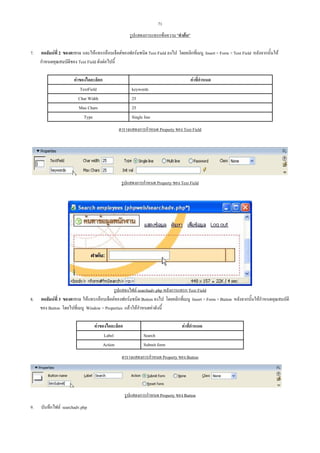
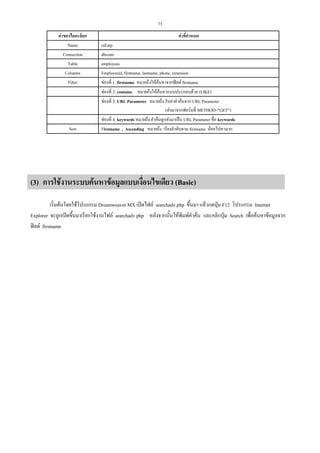
คอลัมนที่ 2 ของตาราง และใหแทรกอ็อบเจ็คตของฟอรมชนิด Text Field ลงไป โดยคลิกที่เมนู Insert > Form > Text Field หลังจากนั้นให
กําหนดคุณสมบัติของ Text Field ดังตอไปนี้
คาของไดอะล็อก
TextField
Char Width
Max Chars
Type

คาที่กําหนด
keywords
25
25
Single line
ตารางแสดงการกําหนด Property ของ Text Field

รูปแสดงการกําหนด Property ของ Text Field

8.

รูปแสดงไฟล searchadv.php หลังการแทรก Text Field
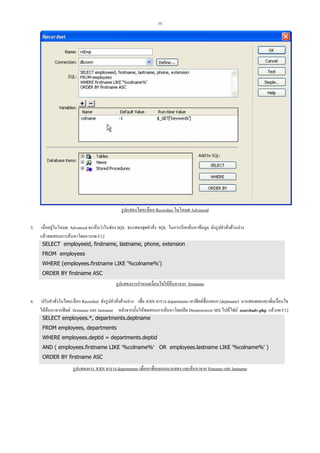
คอลัมนที่ 3 ของตาราง ใหแทรกอ็อบเจ็คตของฟอรมชนิด Button ลงไป โดยคลิกที่เมนู Insert > Form > Button หลังจากนั้นใหกําหนดคุณสมบัติ
ของ Button โดยไปที่เมนู Window > Properties แลวใหกําหนดคาดังนี้
คาของไดอะล็อก
Label
Action

คาที่กําหนด
Search
Submit form

ตารางแสดงการกําหนด Property ของ Button

รูปแสดงการกําหนด Property ของ Button
9.

บันทึกไฟล searchadv.php
72

รูปแสดงหนาจอไฟล searchadv.php หลังการแทรก Button

(2) การคนหาขอมูลแบบเงื่อนไขเดียว (Basic)
ขั้นตอนนี้ จะเปนการ Recordset (Query) สําหรับคนหาขอมูลจากฐานขอมูล โดยจะมีการกําหนดเงื่อนไขในการคนหาขอมูลจาก URL
Parameter ชื่อ $_GET[‘keywords’] ที่สงมาจากไฟล searchadv.php
การแทรก Recordset (Query) นี้ จะคลายกับขั้นตอนการสรางในไฟล list.php เพื่อเปนการประหยัดเวลา จึงแนะนําใหเปดไฟล list.php ขึ้น
มาแลวบันทึกเปนไฟล resultadv.php

ขั้นตอนการคนหาขอมูลแบบเงื่อนไขเดียว (Basic):
1. เปดไฟล list.php ของระบบแสดงผลขอมูลขึ้นมา ใหบันทึก (SAVE AS…) เปนไฟล resultadv.php
2. คลิกที่เมนู Window > Bindings ดับเบิลคลิกที่รายการ Recordset (rsEmp) เมื่อปรากฏไดอะล็อก Recordset ขึ้นมา ใหกําหนดคาของตัวแปร
ตางๆ ดังรายละเอียดตอไปนี้

NOTE:
เปดไฟล list.php จากขั้นตอนการสรางระบบแสดงผลขอมูลหรือ PHPWEBlabssolutionslab05_displayrecordslist.php
ขึ้นมาแลวบันทึกเปนไฟล PHPWEBresultadv.php (หากปรากฏไดอะล็อก Update Links? ใหคลิก No)

รูปแสดงการดับเบิลคลิก Recordset (rsEmp)

รูปแสดงไดอะล็อก Recordset
73
คาของไดอะล็อก
Name
Connection
Table
Columns
Filter

Sort

คาที่กําหนด
rsEmp
dbconn
employees
Employeeid, firstname, lastname, phone, extension
ชองที่ 1: firstname หมายถึงใหคนหาจากฟลด firstname
ชองที่ 2: contains หมายถึงใหคนหาแบบประกอบดวย (LIKE)
ชองที่ 3: URL Parameter หมายถึง รับคาคําคนจาก URL Parameter
(สงมาจากฟอรมที่ METHOD="GET")
ชองที่ 4: keywords หมายถึง คําคนถูกสงมาเปน URL Parameter ชื่อ keywords
Firstname , Ascending หมายถึง เรียงลําดับตาม firstname นอยไปหามาก

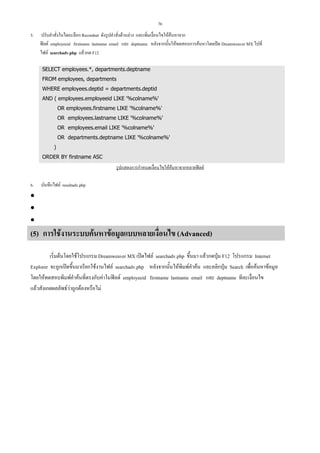
(3) การใชงานระบบคนหาขอมูลแบบเงื่อนไขเดียว (Basic)
เริ่มตนโดยใชโปรแกรม Dreamweaver MX เปดไฟล searchadv.php ขึ้นมา แลวกดปุม F12 โปรแกรม Internet
Explorer จะถูกเปดขึ้นมาเรียกใชงานไฟล searchadv.php หลังจากนั้นใหพิมพคําคน และคลิกปุม Search เพื่อคนหาขอมูลจาก
ฟลด firstname
74

(4) การคนหาขอมูลแบบหลายเงื่อนไข (Advanced)
ในขั้นตอนที่ผานมา เราไดคนหาขอมูลโดยในการ Filter ขอมูลนั้นจะเปนการเปรียบเทียบคาฟลด firstname กับ URL
Parameter $_GET[‘keywords’] ซึ่งก็หมายถึง คนหาขอมูลจากฟลด firstname ฟลดเดียวเทานั้น
การคนหาดวยเงื่อนไขที่ซับซอนมากกวานี้ สามารถทําไดโดยการดับเบิลคลิก Recordset(rsEmp) ขึ้นมา แลวคลิกปุม Advanced… เพื่อ
เขาไปเพิ่มเติมเงือนไขการคนหาขอมูล
่

ขั้นตอนการคนหาขอมูลแบบหลายเงื่อนไข (Advanced):
1. เปดไฟล list.php ของระบบแสดงผลขอมูลขึ้นมา ใหบันทึก (SAVE AS…) เปนไฟล resultadv.php
2. คลิกที่เมนู Window > Bindings ดับเบิลคลิกที่รายการ Recordset (rsEmp) เมื่อปรากฏไดอะล็อก Recordset ขึ้นมา ใหคลิกปุม Advanced…
เพื่อกําหนดแกไขคําสั่ง SQL สําหรับคนหาหลายเงื่อนไข

รูปแสดงการดับเบิลคลิก Recordset (rsEmp)

รูปแสดงไดอะล็อก Recordset
75

รูปแสดงไดอะล็อก Recordset ในโหมด Advanced
3.

เมื่ออยูในโหมด Advanced จะเห็นวาในชอง SQL จะแสดงชุดคําสั่ง SQL ในการเรียกคนหาขอมูล ดังรูปคําสั่งดานลาง
แลวทดสอบการคนหาโดยการกด F12
SELECT employeeid, firstname, lastname, phone, extension
FROM employees
WHERE (employees.firstname LIKE '%colname%')
ORDER BY firstname ASC

รูปแสดงการกําหนดเงื่อนไขใหคนหาจาก firstname
4.

ปรับคําสั่งในไดอะล็อก Recordset ดังรูปคําสั่งดานลาง เพื่อ JOIN ตาราง departments เอาฟลดชื่อแผนก (deptname) มาแสดงผลและเพิ่มเงื่อนไข
ใหคนหาจากฟลด firstname และ lastname หลังจากนั้นใหทดสอบการคนหาโดยเปด Dreamweaver MX ไปที่ไฟล searchadv.php แลวกด F12
SELECT employees.*, departments.deptname
FROM employees, departments
WHERE employees.deptid = departments.deptid
AND ( employees.firstname LIKE '%colname%' OR employees.lastname LIKE '%colname%' )
ORDER BY firstname ASC

รูปแสดงการ JOIN ตาราง departments เพื่อเอาชือแผนกมาแสดง และคนหาจาก fistname และ lastname
่
76
5.

ปรับคําสั่งในไดอะล็อก Recordset ดังรูปคําสั่งดานลาง และเพิ่มเงื่อนไขใหคนหาจาก
ฟลด employeeid firstname lastname email และ deptname หลังจากนั้นใหทดสอบการคนหาโดยเปด Dreamweaver MX ไปที่
ไฟล searchadv.php แลวกด F12
SELECT employees.*, departments.deptname
FROM employees, departments
WHERE employees.deptid = departments.deptid
AND ( employees.employeeid LIKE '%colname%'
OR employees.firstname LIKE '%colname%'
OR employees.lastname LIKE '%colname%'
OR employees.email LIKE '%colname%'
OR departments.deptname LIKE '%colname%'
)
ORDER BY firstname ASC

รูปแสดงการกําหนดเงื่อนไขใหคนหาจากหลายฟลด
6.

บันทึกไฟล resultadv.php

•
•
•

(5) การใชงานระบบคนหาขอมูลแบบหลายเงื่อนไข (Advanced)
เริ่มตนโดยใชโปรแกรม Dreamweaver MX เปดไฟล searchadv.php ขึ้นมา แลวกดปุม F12 โปรแกรม Internet
Explorer จะถูกเปดขึ้นมาเรียกใชงานไฟล searchadv.php หลังจากนั้นใหพิมพคําคน และคลิกปุม Search เพื่อคนหาขอมูล
โดยใหทดสอบพิมพคําคนที่ตรงกับคาในฟลด employeeid firstname lastname email และ deptname ทีละเงื่อนไข
แลวสังเกตผลลัพธวาถูกตองหรือไม
77

บทที่ 11
การสรางระบบเพิ่มขอมูล
ระบบเพิมขอมูล คือเว็บเพจที่ทําหนาที่ในการรับขอมูลจากผูใชผาน
่
ฟอรม และบันทึกการกรอกขอมูลเขาจัดเก็บในฐานขอมูล ในทีนี้จะ
่
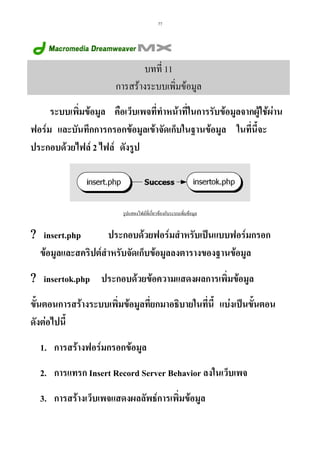
ประกอบดวยไฟล 2 ไฟล ดังรูป

รูปแสดงไฟลที่เกี่ยวของกับระบบเพิ่มขอมูล

? insert.php
ประกอบดวยฟอรมสําหรับเปนแบบฟอรมกรอก
ขอมูลและสคริปตสําหรับจัดเก็บขอมูลลงตารางของฐานขอมูล
? insertok.php ประกอบดวยขอความแสดงผลการเพิ่มขอมูล
ขั้นตอนการสรางระบบเพิ่มขอมูลที่ยกมาอธิบายในที่นี้ แบงเปนขั้นตอน
ดังตอไปนี้
1. การสรางฟอรมกรอกขอมูล
2. การแทรก Insert Record Server Behavior ลงในเว็บเพจ
3. การสรางเว็บเพจแสดงผลลัพธการเพิ่มขอมูล
78

4. การใชงานระบบเพิ่มขอมูล
(1) การสรางฟอรมกรอกขอมูล

การสรางฟอรมกรอกขอมูล คือ ขั้นตอนการสรางแบบฟอรมใหผูใช
เว็บแอพพลิเคชั่น นําขอมูลมากรอกในแบบฟอรม และสงขอมูลไป
ประมวลผลบนแอพพลิเคชันเซิรฟเวอร เพื่อบันทึกลงตารางของฐานขอมูล
่
ขั้นตอนการสรางฟอรมกรอกขอมูล:
เริ่มตนที่โปรแกรม Dreamweaver MX คลิกเมนู File > New จะปรากฏไดอะล็อก New Document ขึ้นมา ใหคลิก
แท็บ General คลิกเลือก Dynamic Page > PHP หลังจากนั้นคลิกปุม Create บันทึกเปนไฟล insert.php
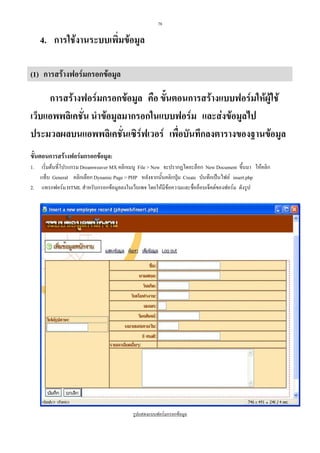
2. แทรกฟอรม HTML สําหรับกรอกขอมูลลงในเว็บเพจ โดยใหมีขอความและชื่ออ็อบเจ็คตของฟอรม ดังรูป
1.

รูปแสดงแบบฟอรมกรอกขอมูล
79
NOTE:
เปดไฟล htmlform.htm จากขั้นตอนการสรางฟอรม HTML หรือ PHPWEBlabssolutionslab03_htmlformhtmlform.htm
ขึ้นมาแลวบันทึกเปนไฟล PHPWEBinsert.php (หากปรากฏไดอะล็อก Update Links? ใหคลิก No)

3.

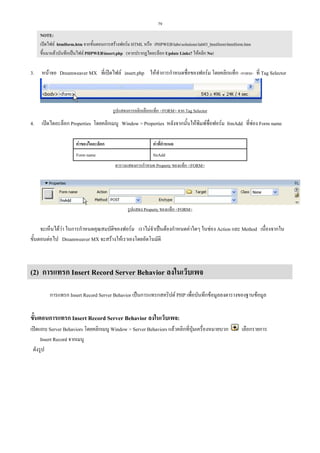
หนาจอ Dreamweaver MX ที่เปดไฟล insert.php ใหทําการกําหนดชื่อของฟอรม โดยคลิกแท็ก <FORM> ที่ Tag Selector

รูปแสดงการคลิกเลือกแท็ก <FORM> จาก Tag Selector

4.

เปดไดอะล็อก Properties โดยคลิกเมนู Window > Properties หลังจากนั้นใหพิมพชื่อฟอรม frmAdd ที่ชอง Form name
คาของไดอะล็อก

คาที่กําหนด

Form name

fmAdd
ตารางแสดงการกําหนด Property ของแท็ก <FORM>

รูปแสดง Property ของแท็ก <FORM>

จะเห็นไดวา ในการกําหนดคุณสมบัติของฟอรม เราไมจําเปนตองกําหนดคาใดๆ ในชอง Action และ Method เนื่องจากใน
ขั้นตอนตอไป Dreamweaver MX จะสรางใหเราเองโดยอัตโนมัติ

(2) การแทรก Insert Record Server Behavior ลงในเว็บเพจ
การแทรก Insert Record Server Behavior เปนการแทรกสคริปต PHP เพื่อบันทึกขอมูลลงตารางของฐานขอมูล

ขั้นตอนการแทรก Insert Record Server Behavior ลงในเว็บเพจ:
เปดแถบ Server Behaviors โดยคลิกเมนู Window > Server Behaviors แลวคลิกที่ปุมเครื่องหมายบวก
Insert Record จากเมนู
ดังรูป

เลือกรายการ
80

รูปแสดงการคลิกเลือกเมนู Insert Record จาก Server Behaviors

2.

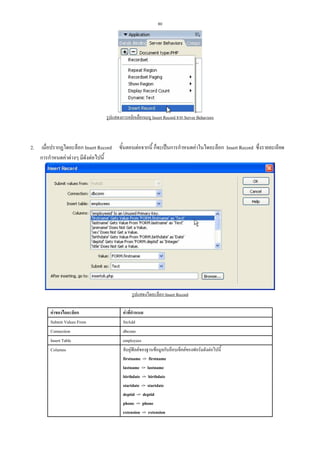
เมื่อปรากฏไดอะล็อก Insert Record
การกําหนดคาตางๆ มีดังตอไปนี้

ขั้นตอนตอจากนี้ ก็จะเปนการกําหนดคาในไดอะล็อก Insert Record ซึ่งรายละเอียด

รูปแสดงไดอะล็อก Insert Record
คาของไดอะล็อก
Submit Values From
Connection
Insert Table
Columns

คาที่กําหนด
fmAdd
dbconn
employees
จับคูฟลดของฐานขอมูลกับอ็อบเจ็คตของฟอรมดังตอไปนี้
firstname -> firstname
lastname -> lastname
birthdate -> birthdate
startdate -> startdate
deptid -> deptid
phone -> phone
extension -> extension
81

After Inserting, Go To

3.

email -> email
notes -> notes
photo -> photo
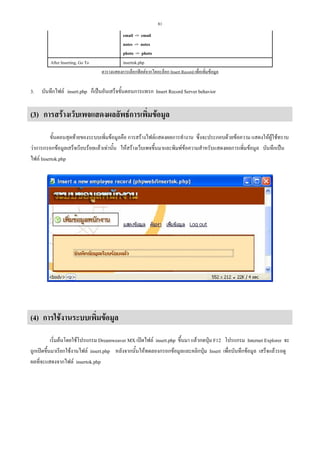
insertok.php
ตารางแสดงการเลือกฟลดจากไดอะล็อก Insert Record เพื่อเพิ่มขอมูล

บันทึกไฟล insert.php ก็เปนอันเสร็จขั้นตอนการแทรก Insert Record Server behavior

(3) การสรางเว็บเพจแสดงผลลัพธการเพิ่มขอมูล
ขั้นตอนสุดทายของระบบเพิ่มขอมูลคือ การสรางไฟลแสดงผลการทํางาน ซึ่งจะประกอบดวยขอความ แสดงใหผูใชทราบ
วาการกรอกขอมูลเสร็จเรียบรอยแลวเทานั้น ใหสรางเว็บเพจขึ้นมาและพิมพขอความสําหรับแสดงผลการเพิ่มขอมูล บันทึกเปน
ไฟล Insertok.php

(4) การใชงานระบบเพิ่มขอมูล
เริ่มตนโดยใชโปรแกรม Dreamweaver MX เปดไฟล insert.php ขึ้นมา แลวกดปุม F12 โปรแกรม Internet Explorer จะ
ถูกเปดขึ้นมาเรียกใชงานไฟล insert.php หลังจากนั้นใหทดลองกรอกขอมูลและคลิกปุม Insert เพื่อบันทึกขอมูล เสร็จแลวรอดู
ผลที่จะแสดงจากไฟล insertok.php
82

บทที่ 12
การสรางระบบแกไขขอมูล
ระบบแกไขขอมูล คือระบบเว็บเพจที่จัดทําขึ้นเพื่อใหผูใชสามารถ
เรียกดูขอมูลเร็คคอรดเดิมจากตารางของฐานขอมูล และผูใชสามารถแกไข
ปรับปรุงขอมูลใหเปนปจจุบน หลังจากนั้นก็สามารถบันทึกขอมูลที่แกไขแลว
ั
ลงในตารางของฐานขอมูลได

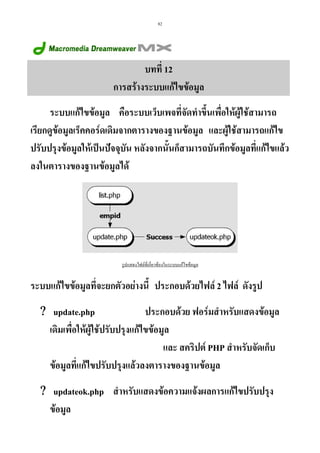
รูปแสดงไฟลที่เกี่ยวของในระบบแกไขขอมูล

ระบบแกไขขอมูลที่จะยกตัวอยางนี้ ประกอบดวยไฟล 2 ไฟล ดังรูป
ประกอบดวย ฟอรมสําหรับแสดงขอมูล
? update.php
เดิมเพื่อใหผูใชปรับปรุงแกไขขอมูล
และ สคริปต PHP สําหรับจัดเก็บ
ขอมูลที่แกไขปรับปรุงแลวลงตารางของฐานขอมูล
? updateok.php สําหรับแสดงขอความแจงผลการแกไขปรับปรุง
ขอมูล
83

ขั้นตอนการสรางระบบแกไขขอมูลที่ยกมาอธิบายในทีนี้ แบงเปนขั้นตอน
่
ดังตอไปนี้
1. การสรางฟอรมสําหรับแกไขขอมูล
2. การสราง recordset สําหรับคนหาขอมูลเร็คคอรดที่ตองการแกไข
3. การแทรกสคริปตสําหรับแสดงขอมูลเดิมในฟอรม HTML
4. การแทรก Update Record Server Behavior ลงในเว็บเพจ
5. การสงและรับคา URL Parameter เพื่อระบุเร็คคอรดที่ตองการแกไข
6. การแสดงผลการแกไขขอมูล
7. การใชงานระบบแกไขขอมูล

(1) การสรางฟอรมสําหรับแกไขขอมูล

ขั้นตอนแรกนี้ จะเปนการแทรกฟอรมลงไปในเว็บเพจ สําหรับเปน
แบบฟอรมเพื่อแสดงผลขอมูลปจจุบัน และผูใชงานเว็บแอพพลิเคชั่น
สามารถแกไขขอมูล และบันทึกการแกไขลงในฐานขอมูลได
ขั้นตอนการสรางฟอรมสําหรับแกไขขอมูล:
1.

เริ่มตนที่โปรแกรม Dreamweaver MX คลิกเมนู File > New จะปรากฏไดอะล็อก New Document ขึ้นมา ให
คลิกแท็บ General คลิกเลือก Dynamic Page > PHP หลังจากนั้นคลิกปุม Create บันทึกเปน
ไฟล update.php

2.

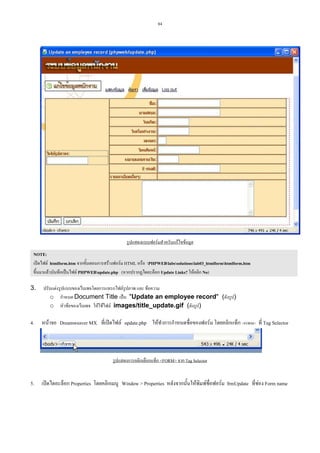
แทรกฟอรม HTML สําหรับแกไขขอมูลลงในเว็บเพจ โดยใหมีขอความและชื่ออ็อบเจ็คตของฟอรม ดังรูป
84

รูปแสดงแบบฟอรมสําหรับแกไขขอมูล
NOTE:
เปดไฟล htmlform.htm จากขั้นตอนการสรางฟอรม HTML หรือ PHPWEBlabssolutionslab03_htmlformhtmlform.htm
ขึ้นมาแลวบันทึกเปนไฟล PHPWEBupdate.php (หากปรากฏไดอะล็อก Update Links? ใหคลิก No)
3.

ปรับแตงรูปแบบของเว็บเพจโดยการแทรกไฟลรูปภาพ และ ขอความ
o กําหนด Document Title เปน "Update an employee record" (ดังรูป)
o หัวขอของเว็บเพจ ใหใชไฟล images/title_update.gif (ดังรูป)

4.

หนาจอ Dreamweaver MX ที่เปดไฟล update.php ใหทําการกําหนดชื่อของฟอรม โดยคลิกแท็ก <FORM> ที่ Tag Selector

รูปแสดงการคลิกเลือกแท็ก <FORM> จาก Tag Selector

5.

เปดไดอะล็อก Properties โดยคลิกเมนู Window > Properties หลังจากนั้นใหพิมพชื่อฟอรม frmUpdate ที่ชอง Form name
85

รูปแสดง Property ของแท็ก <FORM>
คาของไดอะล็อก

คาที่กําหนด

Form name

fmUpdate
ตารางแสดงการกําหนด Property ของแท็ก <FORM>

จะเห็นไดวา ในการกําหนดคุณสมบัติของฟอรม HTML เรากําหนดเฉพาะคุณสมบัติในชอง Form Name
เทานั้น สวนคุณสมบัติในชองอื่นๆ ในขั้นตอนตอไป Dreamweaver MX จะกําหนดใหเราเองโดยอัตโนมัติ

(2) การสราง recordset สําหรับคนหาขอมูลเร็คคอรดที่ตองการแกไข
ขั้นตอนนี้จะเปนการคนหาขอมูลเร็คคอรดที่ตองการแกไขเพื่อนําเอามาแสดงในฟอรม เปนการแสดงสถานะของขอมูล
ปจจุบัน กอนที่จะมีการแกไขปรับปรุงขอมูล

ขั้นตอนการสราง recordset สําหรับคนหาขอมูลเร็คคอรดที่ตองการแกไข:
1.

คลิกที่เมนู Window > Server Behaviors หลังจากนั้นให
คลิกปุมเครื่องหมายบวก
และเลือกรายการ
Recordset

รูปแสดงการคลิกเลือกเมนู Recordset จาก Server Behaviors

2.

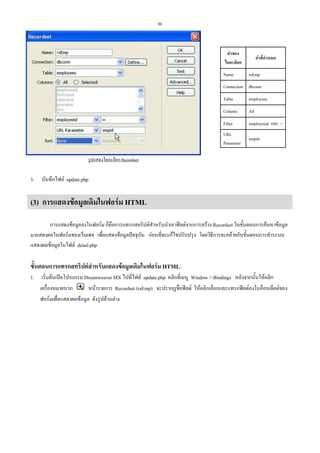
เมื่อปรากฏไดอะล็อก Recordset ขึ้นมา ใหกําหนดคาตางๆ ดังรายละเอียดขางลางนี้ หลังจากนั้นคลิกปุม OK
86

คาของ
ไดอะล็อก
Name

คาที่กําหนด
rsEmp

Connection dbconn
Table

employees

Column

All

Filter

employeeid และ =

URL
Parameter

empid

รูปแสดงไดอะล็อก Recordset

3.

บันทึกไฟล update.php

(3) การแสดงขอมูลเดิมในฟอรม HTML
การแสดงขอมูลลงในฟอรม ก็คือการแทรกสคริปตสําหรับนําเอาฟลดจากการสราง Recordset ในขั้นตอนการคนหาขอมูล
มาแสดงผลในฟอรมของเว็บเพจ เพื่อแสดงขอมูลปจจุบัน กอนที่จะแกไขปรับปรุง โดยวิธีการจะคลายกับขั้นตอนการทําระบบ
แสดงผลขอมูลในไฟล detail.php

ขั้นตอนการแทรกสคริปตสาหรับแสดงขอมูลเดิมในฟอรม HTML:
ํ
1.

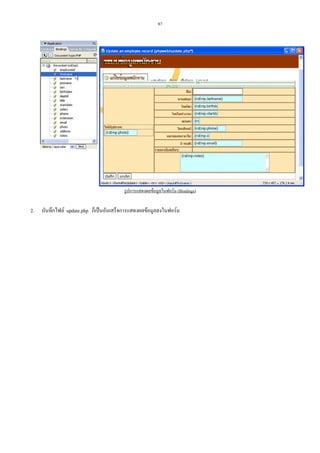
เริ่มตนเปดโปรแกรม Dreamweaver MX ไปที่ไฟล update.php คลิกที่เมนู Window > Bindings หลังจากนั้นใหคลิก
หนารายการ Recordset (rsEmp) จะปรากฏชื่อฟลด ใหคลิกเลือกและแทรกฟลดลงในอ็อบเจ็คตของ
เครื่องหมายบวก
ฟอรมเพื่อแสดงผลขอมูล ดังรูปดานลาง
87

รูปการแสดงผลขอมูลในฟอรม (Bindings)

2.

บันทึกไฟล update.php ก็เปนอันเสร็จการแสดงผลขอมูลลงในฟอรม
88

(4) การแทรก Update Record Server Behavior ลงในเว็บเพจ
การแทรก Update Record Server Behavior ก็คือการแทรกสคริปต PHP เพื่อสั่งใหบันทึกการแกไขขอมูล
ลงตารางของฐานขอมูล
ขั้นตอนการแทรก Update Record Server Behavior ลงในเว็บเพจ:
เริ่มตนที่โปรแกรม Dreamweaver MX เปดไฟล update.php หลังจากนั้นใหคลิกเมาสที่ตําแหนงใดๆ ภายใตเสนประสี
แดง ที่เปนขอบเขตของฟอรม
2. คลิกเมนู Insert > Form > Hidden Field หลังจากนั้นคลิกเมาสที่ออบเจ็คต Hidden Field จะปรากฏไดอะล็อก
็
Properties ของ Hidden Field (หากไมปรากฏไดอะล็อก Properties ใหคลิกที่เมนู Windows > Properties) และใหกําหนดคาในไดอะล็อก
ดังตอไปนี้
1.

รูปแสดงการกําหนด Property ของ Hidden Field "key_empid"
คาของไดอะล็อก
คาที่กําหนด
HiddenField
key_empid
Value
<?php echo $row_rsEmp[‘employeeid’]; ?>
ตารางแสดงการกําหนด Property ของ Hidden Field "key_empid"
3.

เปดแถบ Server Behaviors โดยคลิกเมนู Window > Server Behaviors แลวคลิกที่ปุมเครื่องหมาย
บวก

4.

เลือกรายการUpdate Record จากเมนู

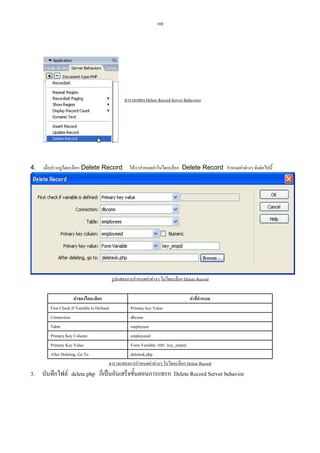
ตารางแสดง Update Record Server Behaviors
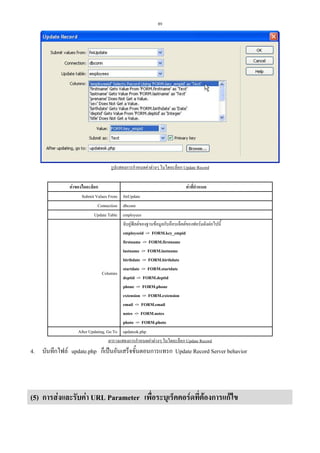
เมื่อปรากฏไดอะล็อก Update Record ใหกําหนดคาตางๆ มีดังตอไปนี้
89

รูปแสดงการกําหนดคาตางๆ ในไดอะล็อก Update Record
คาของไดอะล็อก
คาที่กําหนด
Submit Values From fmUpdate
Connection dbconn
Update Table employees
จับคูฟลดของฐานขอมูลกับอ็อบเจ็คตของฟอรมดังตอไปนี้
employeeid -> FORM.key_empid
firstname -> FORM.firstname
lastname -> FORM.lastname
birthdate -> FORM.birthdate
startdate -> FORM.startdate
Columns
deptid -> FORM.deptid
phone -> FORM.phone
extension -> FORM.extension
email -> FORM.email
notes -> FORM.notes
photo -> FORM.photo
After Updating, Go To updateok.php
ตารางแสดงการกําหนดคาตางๆ ในไดอะล็อก Update Record

4. บันทึกไฟล update.php ก็เปนอันเสร็จขั้นตอนการแทรก Update Record Server behavior

(5) การสงและรับคา URL Parameter เพื่อระบุเร็คคอรดที่ตองการแกไข
90

ขั้นตอนนี้ ก็คือการทําใหไฟลเว็บเพจ 2 ไฟล list.php และ update.php สามารถเชื่อมโยงเพื่อสงและรับ
คา URL Parameter กันไดนนเอง
ั่
ขั้นตอนการสงและรับคา URL Parameter เพื่อระบุเร็คคอรดที่ตองการแกไข:
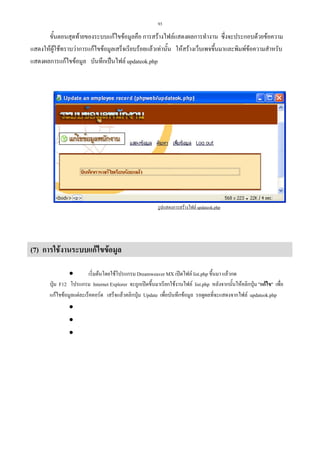
1. เริ่มตนที่โปรแกรม Dreamweaver MX เปดไฟล list.php ขึ้นมา แลวลากเมาสทําไฮไลตขอความ "แกไข" ดัง
รูป

รูปแสดงการไฮไลตขอความ "แกไข"

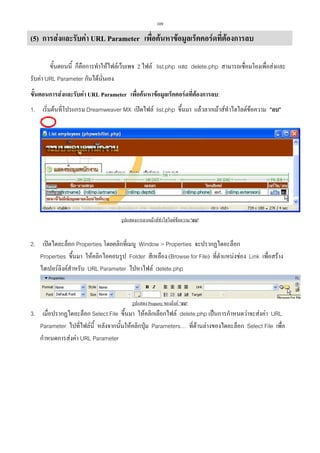
2. เปดไดอะล็อก Properties โดยคลิกที่เมนู Window > Properties จะปรากฏไดอะล็อก Properties ขึ้นมา ให
คลิกไอคอนรูป Folder สีเหลือง (Browse for File) ที่ตําแหนงชอง Link เพื่อสรางไฮเปอรลิงคสําหรับ URL
Parameter ไปหาไฟล update.php

รูปแสดง Property ของลิงค "แกไข"

3. เมื่อปรากฏไดอะล็อก Select File ขึ้นมา ใหคลิกเลือกไฟล update.php เปนการกําหนดวาจะสงคา URL
Parameter ไปที่ไฟลนี้ หลังจากนั้นใหคลิกปุม Parameters… ที่ดานลางของไดอะล็อก Select File เพื่อ
กําหนดการสงคา URL Parameter
91

รูปแสดงขั้นตอนการสรางลิงค พรอมกับการกําหนด "Parameters…"

4. เมื่อปรากฏไดอะล็อก Parameters ขึ้นมา ที่ชอง Name ใหพิมพชื่อ URL Parameter ที่ตองการจะสงไป ใน
ที่นี้ใหเราพิมพ empid หลังจากนั้นใหไปที่ชอง Value เพื่อกําหนดคาที่จะสงไป ในที่นี้เราตองการ
กําหนดคาใหเปลี่ยนไปแบบ Dynamic ตามขอมูลที่แสดงในแตละเร็คคอรด ใหคลิกปุม Dynamic Data ที่
ชอง Value

รูปแสดงขั้นตอนการสรางลิงค พรอมกับการกําหนด "Parameters…"
คาของไดอะล็อก
Name
Value

คาที่กําหนด
empid
<?php echo $row_rsEmp['employeeid']; ?>
ตารางแสดงการกําหนดคา URL Parameter ในไดอะล็อก “Parameters”
92

5. เมื่อปรากฏไดอะล็อก Dynamic Data ขึ้นมา ใหคลิกเลือกฟลด employeeid จาก Recordset
(rsEmp) หลังจากนั้นคลิกปุม OK

รูปแสดงการเลือกฟลด employeeid จาก Recordset

6. บันทึกไฟล list.php ก็เปนเสร็จขั้นตอนการกําหนดการสงคา URL Parameter

7. ขั้นตอนสุดทายคือกําหนดใหไฟล update.php รับคา URL
Parameter ที่สงมาจากไฟล list.php ซึ่งวิธีการทํานั้น เราไดทํา
ผานมาแลวใหยอนกลับไปดูในขั้นตอน “การสราง recordset สําหรับ
คนหาขอมูลเร็คคอรดที่ตองการแกไข" จะเห็นไดวา เราไดมีการ
เรียกใช URL Parameter “empid” ซึ่งก็คือคา URL Parameter ที่
สงไปจากไฟล list.php นั่นเอง

(6) การแสดงผลลัพธการแกไขขอมูล
93

ขั้นตอนสุดทายของระบบแกไขขอมูลคือ การสรางไฟลแสดงผลการทํางาน ซึ่งจะประกอบดวยขอความ
แสดงใหผใชทราบวาการแกไขขอมูลเสร็จเรียบรอยแลวเทานัน ใหสรางเว็บเพจขึนมาและพิมพขอความสําหรับ
ู
้
้
แสดงผลการแกไขขอมูล บันทึกเปนไฟล updateok.php

รูปแสดงการสรางไฟล updateok.php

(7) การใชงานระบบแกไขขอมูล
•

เริ่มตนโดยใชโปรแกรม Dreamweaver MX เปดไฟล list.php ขึ้นมา แลวกด
ปุม F12 โปรแกรม Internet Explorer จะถูกเปดขึ้นมาเรียกใชงานไฟล list.php หลังจากนั้นใหคลิกปุม "แกไข" เพื่อ
แกไขขอมูลแตละเร็คคอรด เสร็จแลวคลิกปุม Update เพื่อบันทึกขอมูล รอดูผลที่จะแสดงจากไฟล updateok.php

•
•
•
94

บทที่ 13
การใชงาน List/Menu แบบ Dynamic
ในขั้นตอนการสรางระบบเพิ่มและแกไขขอมูล จะเห็นไดวาในชองสําหรับกรอกขอมูลรหัสแผนก ผูใชงานเว็บเพจจะตอง
ทําการกรอกขอมูลโดยการพิมพตัวเลขรหัสแผนก ซึ่งมีโอกาสที่ขอมูลจะผิดพลาดไดสูง เนื่องจากผูใชอาจจะไมสามารถจํารหัส
แผนกไดทั้งหมด หรือผูใชอาจจะพิมพผิดได เพื่อแกปญหาความผิดพลาดดังกลาว หากผูพัฒนาเว็บไซตปรับเปลี่ยนมาใช
List/Menu จะทําใหผูใชเพียงแคคลิกเมาสเลือกแผนกจากขอมูลแผนกที่มีอยูจริง ไมมีโอกาสที่จะกรอกขอมูลผิดพลาดไดเลย
การใชงาน List/Menu แบบ Dynamic กับระบบเพิ่มขอมูลที่ยกมาอธิบายในที่นี้ แบงเปนขั้นตอนดังตอไปนี้
1. การสราง Recordset Server Behavior ขอมูลแผนก
2. การเปลี่ยนอ็อบเจ็คตของฟอรมชนิด Text Field เปน List/Menu
3. การกําหนด Property ให List/Menu ใหเปนแบบ Dynamic

(1) การสราง Record Server Behavior ขอมูลแผนก
ขั้นตอนแรกคือ การสรางเรียกใชขอมูลแผนกทั้งหมด มาเก็บไวใน recordset

เพื่อจะไดนํา recordset นี้

ไปแสดงใน List/Menu
ขั้นตอน:
1. เริ่มตนที่โปรแกรม Dreamweaver MX เปดไฟล PHP ที่เปนแบบฟอรมสําหรับเพิ่มขอมูลขึ้นมา ในที่นี้คือไฟล insert.php
NOTE:

หากยังทําขั้นตอนการสรางระบบเพิ่มขอมูลไมเสร็จ ใหเปดไฟล PHPWEBlabssolutionslab07_insertrecordinsert.php
บันทึกเปนไฟล PHPWEBinsert.php (หากปรากฏไดอะล็อก Update Links? ใหคลิก No)
และเลือกรายการ Recordset
2. คลิกที่เมนู Window > Server Behaviors หลังจากนั้นใหคลิกปุมเครื่องหมายบวก
3. เมื่อปรากฏไดอะล็อก Recordset ขึ้นมา ใหกําหนดคาตางๆ ดังรายละเอียดขางลางนี้ หลังจากนั้นคลิกปุม OK
95

คาของ
ไดอะล็อก

คาที่กําหนด

Name

rsDep

Connection

dbconn

Table

departments

Column

All

Filter

none

Sort

Deptname และ Ascending

รูปแสดงไดอะล็อก Recordset

(2) การเปลี่ยนอ็อบเจ็คตของฟอรมชนิด Text Field เปน List/Menu
ขั้นตอนนี้คือ การปรับเปลี่ยนชอง Text Field สําหรับกรอกรหัสแผนก ใหเปนแบบ List/Menu

เปน "deptid"

กําหนดชื่อ

ขั้นตอน:

1. คลิกเลือกอ็อบเจ็คตชนิด Text Field "deptid"
และทําการลบออก หลังจากนั้นคลิกเลือกเมนู
Insert > Form > List/Menu
จะไดรูปแบบการกรอกขอมูลแผนกเปนอ็อบเจ็คต
ชนิด List/Menu ดังรูป

รูปแสดงการเปลี่ยน "deptid" จากอ็อบเจ็คชนิด Text Field เปน List/Menu

2. คลิกเมนู Window > Properties เมื่อปรากฏ Property Inspector ขึ้นมา ใหกําหนดคาในชอง List/Menu เปน "deptid"
ดังรูปดานลาง
96

(2) คลิกปุม Dynamic
(1) กําหนดชือเปน "deptid"
่

รูปแสดงการกําหนดชื่อของอ็อบเจ็ค List/Menu เปน "deptid"

(3) การกําหนด Property ให List/Menu ใหเปนแบบ Dynamic
ขั้นตอนนี้คือ การกําหนดคุณสมบัติของ List/Menu

"deptid" รับคาจาก recordset มา

แสดงแบบ Dynamic
ขั้นตอน:
1. คลิกเมนู Window > Properties เมื่อปรากฏ Property Inspector ของ "deptid" ใหคลิกปุม Dynamic… ดังรูปดานบน
2. เมื่อปรากฏไดอะล็อก Dynamic List/Menu ขึ้นมา ใหกําหนดคาตางๆ ดังรายละเอียดตอไปนี้
คาของ
ไดอะล็อก

คาที่กําหนด

Menu
Options from
recordset

rsDep

Values

depid

Labels

deptname

Filter

รูปแสดงไดอะล็อก Dynamic List/Menu

"deptid" in
form
"fmAdd"

none

Select value
ชองวาง
equal to
ตารางแสดงการกําหนดคาไดอะล็อก
Dynamic List/Menu

3. คลิกปุม OK หลังจากนั้น ใหบันทึกไฟล insert.php

NOTE: สําหรับระบบแกไขขอมูล (ไฟล update.php) การปรับเปลี่ยน Text Field ใหเปน List/Menu ก็ทําตาม 3 ขั้นตอนที่ไดกลาว
มาเชนเดียวกัน โดยในขั้นตอนที่ "(3) การกําหนด Property ของ List/Menu ใหเปนแบบ Dynamic" ใหกําหนดคาในชอง Select
value equal to ใหมีคาเทากับ <?php echo $row_rsEmp[‘deptid’]; ?> หรือโดยการคลิกเลือกจากไดอะล็อก
Dynamic Data ดังรูปดานลาง
97

(1) คลิกปุม Dynamic Data

(2) คลิกเลือก deptid จาก Recordset(rsEmp)

รูปแสดงไดอะล็อก Dynamic List/Menu ของระบบแกไขขอมูล

คาของไดอะล็อก

คาที่กําหนด

Menu

"deptid" in form "fmUpdate"

Options from recordset

rsDep

Values

depid

Labels

deptname

Filter

none

Select value equal to

<?php echo $row_rsEmp['deptid']; ?>

ตารางแสดงการกําหนดคาไดอะล็อก Dynamic List/Menu ของระบบแกไขขอมูล
98

บทที่ 14
การตรวจสอบขอมูลของฟอรม (Form Validation)
การตรวจสอบขอมูลของฟอรม คือ ขั้นตอนที่ชวยในการตรวจสอบใหขอมูลที่รับจากฟอรม HTML มีความถูกตอง ตรง
ตามที่ตองการใหมากที่สุด โดยการตรวจสอบสามารถสรางทําไดหลายวิธีการ ในที่นี้จะยกวิธีการใช JavaScript และ PHP มา
อธิบาย
การตรวจสอบแบงไดเปน 2 แบบ ตามลักษณะการทํางาน
? การตรวจสอบฟอรมดวย JavaScript (Client-Side)
? การตรวจสอบฟอรมดวย PHP (Server-Side)

การตรวจสอบฟอรมดวย JavaScript (Client-Side)
การตรวจสอบดวย JavaScript จะทํางานในลักษณะ Client-Side หรือ การทํางานจะเกิดขึ้นที่เครื่องที่เปดใชงานเว็บเบรา
เซอร
เมื่อเราใชเว็บเบราเซอรเปดไปเว็บเพจที่มีการกรอกขอมูลใดๆ เชน เว็บเพจสําหรับสมัครสมาชิก ผูพัฒนาเว็บเพจนั้น
ไดเขียนโคด JavaScript เพื่อตรวจสอบการกรอกขอมูลไวในเว็บเพจนั้นแลว เชน ตรวจสอบรูปแบบการกรอกขอมูล E-mail เปน
ตน โคด JavaScript เหลานั้น จะถูกสงมาใหเว็บเบราเซอรไปเปดใชงาน เพื่อใหเว็บเบราเซอรทําหนาที่ประมวลผลคําสั่งและ
ตรวจสอบขอมูลให เปนการตรวจสอบที่เครื่องคอมพิวเตอรที่ติดตอไปขอใชบริการ จึงเรียกวาวิธีการ Client-Side

ขั้นตอนการสรางระบบตรวจสอบขอมูลแบบ Client-Side:
เริ่มตนที่ Dreamweaver MX คลิกเมนู File > New จะปรากฏไดอะล็อก New
Document ขึ้นมา ใหคลิกแท็บ General คลิกเลือก Dynamic Page > PHP หลังจากนั้นคลิก
ปุม Create บันทึกเปนไฟล validate.php
2. แทรกฟอรม HTML ลงในเว็บเพจ และกําหนดชื่อฟอรมเปน registerForm ดังรูป
1.

รูปแสดงแบบฟอรม HTML
99

3.

คลิกปุม
ลางของหนาตาง

เพื่อสวิทชไป Design View

คลิกเลือกแท็ก <FORM> จาก Tag Selector บนขอบ

รูปแสดงการคลิกเลือกแท็ก <FORM>

4. คลิกเมนู Window > Behaviors หลังจากนั้นคลิกปุม
และเลือกเมนู Validate Form
5. เมื่อปรากฏไดอะล็อก Validate Form ขึ้นมา ใหกําหนดคาตางๆ ดังตอไปนี้


การตรวจสอบ รหัสบัตรประจําตัวประชาชน (13 หลัก)
1. Named fields: เลือก “cid”
1. Value: เช็ค Required
2. Accept: เช็ค Number from
และระบุ 0 to 9999999999999

รูปแสดงการตรวจสอบรหัสบัตรประจําตัวประชาชน

 การตรวจสอบ ชื่อ
1. Named fields: เลือก “firstname”
2. Value: คลิกชอง Required
3. Accept: คลิกชอง Anything

รูปแสดงการตรวจสอบ ชื่อ

การตรวจสอบ นามสกุล
100

4. Named fields: เลือก “lastname”
5. Value: คลิกชอง Required
6. Accept: คลิกชอง Anything

รูปแสดงการตรวจสอบ นามสกุล

 การตรวจสอบ ที่อยู E-mail
1. Named fields: เลือก “email”
2. Value: คลิกชอง Required
3. Accept: คลิกชอง Email address

รูปแสดงการตรวจสอบ ที่อยู E-mail

การทดสอบระบบตรวจสอบขอมูลแบบ Client-Side:
1.
2.

เริ่มตนที่ Dreamweaver MX กด F12 หนาจอของไฟลที่ตองการทดสอบ
เมื่อปรากฏหนาจอของ Internet Explorer ใหทดสอบการกรอกขอมูลแบบตางๆ และใหสังเกตไดอะล็อกของ JavaScript จะ
แสดงขอผิดพลาด แจงผลการกรอกขอมูลที่ไมถูกตอง ดังรูป

รูปแสดงผลการตรวจสอบฟอรมที่ไมไดกรอก email ไมถูกตอง

รูปแสดงผลการตรวจสอบฟอรมที่กรอก email รูปแบบไมถูกตอง
รูปแสดงผลการตรวจสอบฟอรมที่ไมไดกรอก cid,
firstname, lastname และ email
101

การตรวจสอบฟอรมดวย PHP (Server-Side)
การตรวจสอบดวย PHP จะทํางานในลักษณะ Server-Side ซึ่งจะตรงขามกับวิธีการ Client-Side การทํางานจะเกิดขึ้น
ที่เครื่องเว็บเซิรฟเวอร
เมื่อเราใชเว็บเบราเซอรเปดไปเว็บเพจที่มีการกรอกขอมูลใดๆ เชน เว็บเพจสําหรับสมัคร
สมาชิก เปนตน ผูพัฒนาเว็บเพจนั้นไดเขียนโคด PHP เพื่อตรวจสอบการกรอกขอมูลไวในเว็บเพจนั้นแลว เชน ตรวจสอบ
รูปแบบการกรอกขอมูล E-mail เปนตน โคด PHP เหลานั้น จะทําการประมวลผลและตรวจสอบขอมูล ผลลัพธซึ่งเปนผลการ
ตรวจสอบขอมูล จะถูกสงมาใหเว็บเบราเซอรไปแสดงผลใหผูกรอกขอมูลไดเห็น เปนการตรวจสอบที่เครื่องคอมพิวเตอรที่
ใหบริการ จึงเรียกวาวิธีการ Server-Side

ขั้นตอนการสรางระบบตรวจสอบขอมูลแบบ Server-Side:
เริ่มตนที่ Dreamweaver MX คลิกเมนู File  New จะปรากฏไดอะล็อก New
Document ขึ้นมา ใหคลิกแท็บ General คลิกเลือก Dynamic Page  PHP หลังจากนั้นคลิก
ปุม Create บันทึกเปนไฟล validate_serverside.php
2. แทรกฟอรม HTML ลงในเว็บเพจ และกําหนดชื่อฟอรมเปน registerForm ดังรูป
1.

รูปแสดงแบบฟอรม HTML

3.
4.
5.

คลิกปุม
เพื่อสวิทชไป Code View
เปดและปดบล็อก ?php ……………………. ? ของภาษา PHP ที่บรรทัดดานบนของไฟล
แทรกโคดตรวจสอบการกรอกขอมูลทุกฟลด ที่บรรทัดที่ 1 ของไฟล ดังตอไปนี้ หลังจากนั้นใหบันทึกไฟล
?php
if ( count($_POST)  0 ) { //begin Form submitted
if ( empty($_POST['cid']) || empty($_POST['firstname']) || empty($_POST['lastname']) ||
empty($_POST['email']) ) {
echo liรหัสบัตรประจําตัวประชาชน ชื่อ นามสกุล หรือ E-mail ไมถูกตอง/li;
exit;
}
elseif ( !is_numeric($_POST['cid']) || (strlen($_POST['cid'])  13) ) {
echo liรูปแบบของ รหัสบัตรประจําตัวประชาชน ไมถูกตอง/li;
exit;
}
elseif ( !is_numeric(strpos($_POST['email'], @)) ) {
echo liรูปแบบของ E-mail ไมถูกตอง/li;
exit;
102
}
} //end Form submited
?

โคดตรวจสอบขอมูล

การทดสอบระบบตรวจสอบขอมูลแบบ Server-Side:
1.
2.

เริ่มตนที่ Dreamweaver MX กด F12 หนาจอของไฟลที่ตองการทดสอบ
เมื่อปรากฏหนาจอของ Internet Explorer ใหทดสอบการกรอกขอมูลแบบตางๆ และใหสังเกตไดอะล็อกของ JavaScript จะ
แสดงขอผิดพลาด แจงผลการกรอกขอมูลที่ไมถูกตอง ดังรูป

รูปแสดงผลการตรวจสอบฟอรมที่ไมไดกรอก cid, firstname, lastname และ email

รูปแสดงผลการตรวจสอบฟอรมที่กรอก รหัสบัตรประจําตัวประชาชน รูปแบบไมถูกตอง

รูปแสดงผลการตรวจสอบฟอรมที่กรอก email รูปแบบไมถูกตอง

สรุป
การตรวจสอบความถูกตองของขอมูล มีความสําคัญตอความถูกตองของขอมูล
การเลือกวิธีการวาจะตรวจสอบ
ดวย JavaScript (Client-Side) หรือ PHP (Server-Side)
ขึ้นอยูกับความถนัดและความเหมาะสมของการใชงาน เชน หาก
ตองการระบบการกรอกขอมูลที่มีการ Interactive มากกวาก็ใหเลือกแบบ JavaScript แตหากตองการการตรวจสอบแบบไม
ตอง Interactive มากแตมีความยืดหยุนในการเขียนโคดมากกวา ก็ใหเลือกวิธีการใช PHP (Server-Side)
103

บทที่ 15
การสรางระบบลบขอมูล
ระบบลบขอมูล คือ เว็บเพจที่ทําหนาที่ในการแสดงขอมูลเพื่อยืนยัน
การลบ และทําการลบขอมูลออกจากฐานขอมูล

รูปแสดงไฟลที่เกี่ยวของในระบบลบขอมูล

ระบบลบขอมูล ในที่นี้จะประกอบดวยไฟล 2 ไฟล
เปนเว็บเพจทีประกอบดวยฟอรมสําหรับคลิกปุม ตก
่
? delete.php
ลง และ ยกเลิก เพื่อยืนยันหรือยกเลิกการลบขอมูล
รวมทั้งสคริปตสําหรับการลบขอมูลออกจาก
ฐานขอมูล
? deleteok.php เปนเว็บเพจที่ทาหนาที่แสดงขอความผลการลบขอมูล
ํ
ขั้นตอนการสรางระบบลบขอมูลที่ยกมาอธิบายในที่นี้ แบงเปนขั้นตอน
ดังตอไปนี้
104

1. การสรางฟอรมและตารางแสดงขอมูลที่ตองการลบ
2. การสราง Recordset เพือคนหาขอมูลเร็คคอรดที่ตองการลบ
่
3. การแสดงผลขอมูลลงในเว็บเพจเพื่อยืนยันการลบ
4. การแทรกสคริปต Delete Record Server Behavior
5. การสงและรับคา URL Parameter เพื่อคนหาขอมูลเร็คคอรดที่
ตองการลบ
6.

การแสดงผลลัพธการลบขอมูล

7. การใชงานระบบลบขอมูล

(1) การสรางฟอรมและตารางแสดงขอมูลที่ตองการลบ

ขั้นตอนแรกนี้ จะเปนการแทรกฟอรมและตารางลงไปในเว็บ
เพจ สําหรับแสดงผลขอมูลปจจุบัน เพื่อใหผูใชสามารถยืนยันหรือยกเลิก
การลบขอมูลได
ขั้นตอนการสรางฟอรมและตารางแสดงขอมูลที่ตองการลบ:
1.

2.

เริ่มตนที่โปรแกรม Dreamweaver MX คลิกเมนู File  New จะปรากฏไดอะล็อก New Document ขึ้นมา ให
คลิกแท็บ General คลิกเลือก Dynamic Page  PHP หลังจากนั้นคลิกปุม Create บันทึกเปน
ไฟล delete.php
แทรกฟอรมและตาราง ปรับแตงรูปแบบของเว็บเพจโดยใช Background Image ไฟลรูปภาพ รวมทั้งขอความ ดังรูปดานลาง
105

รูปแสดงหนาจอยืนยันการลบขอมูล
3.

คลิกวางเมาสภายในเสนประสีแดงของฟอรม และคลิกแท็ก FORM ที่ Tag Selector

รูปแสดงการคลิกเลือกแท็ก form จาก Tag selector
4.

เปดไดอะล็อก Properties โดยคลิกเมนู Window  Properties หลังจากนั้นใหกําหนดคุณสมบัติของฟอรม HTML ใน
ชอง Form name เปน frmDelete และ Method เปน POST ดังรูป

รูปแสดง Property ของแท็ก FORM
คาของไดอะล็อก

คาที่กําหนด

Form name

fmDelete

Method

POST
ตารางแสดงการกําหนด Property ของแท็ก FORM

(2) การสราง Recordset เพื่อคนหาขอมูลเร็คคอรดที่ตองการลบ
ขั้นตอนนี้จะเปนการคนหาเอาขอมูลเร็คคอรดที่ตองการลบ เพื่อนําเอามาแสดงในตารางใหผูใชยืนยันหรือยกเลิกการลบ

ขั้นตอนการสราง Recordset เพื่อคนหาขอมูลเร็คคอรดที่ตองการลบ:
106

1.

คลิกที่เมนู Window  Server Behaviors หลังจากนั้นให
และเลือกรายการ
คลิกปุมเครื่องหมายบวก
Recordset

รูปแสดงการคลิกเลือกเมนู Recordset จาก Server Behaviors

2.

เมื่อปรากฏไดอะล็อก Recordset ขึ้นมา ใหกําหนดคาตางๆ ดังรายละเอียดขางลางนี้ หลังจากนั้นคลิกปุม OK

คาของไดอะล็อก

คาที่กําหนด

Name

rsEmp

Connection

dbconn

Table

employees

Column

All

Filter

employeeid และ =

URL Parameter

empid

รูปแสดงไดอะล็อก Recordset

(3) การแสดงผลขอมูลเพื่อยืนยันหรือยกเลิกการลบ
ขั้นตอนนี้จะเปนการแทรกสคริปตสําหรับนําเอาฟลดจากการสราง Recordset ในขั้นตอนการคนหาขอมูลมาแสดงผลใน
ฟอรมของเว็บเพจ เพื่อแสดงขอมูลเพื่อยืนยันกอนที่จะลบ โดยวิธีการจะคลายกับขั้นตอนการทําระบบแสดงผลขอมูลใน
ไฟล detail.php

ขั้นตอนการแสดงผลขอมูลเพื่อยืนยันหรือยกเลิกการลบ:
1.

เริ่มตนที่ไฟล delete.php คลิกที่เมนู Window  Bindings หลังจากนั้นใหคลิกเครื่องหมายบวก
หนา
รายการ Recordset (rsEmp) จะปรากฏชื่อฟลด ใหคลิกเลือกและแทรกฟลดลงในอ็อบเจ็คตของฟอรมเพื่อแสดงผลขอมูล
ดังรูปดานลาง
107

รูปการแสดงผลขอมูลในตารางและฟอรม

2.

บันทึกไฟล delete.php ก็เปนอันเสร็จการแสดงผลขอมูลลงเว็บเพจ

(4) การแทรกสคริปต Delete Record Server Behavior
การแทรก Delete Record Server Behavior เปนการแทรกสคริปต PHP สําหรับการลบขอมูลออกจากตาราง
ของฐานขอมูล
ขั้นตอนการแทรกสคริปต Delete Record Server Behavior:
เริ่มตนที่โปรแกรม Dreamweaver MX เปดไฟล delete.php หลังจากนั้นใหคลิกเมาสที่ตําแหนงใดๆ ภายใตเสนประสี
แดง ที่เปนขอบเขตฟอรมของการลบขอมูล
2. คลิกเมนู Insert  Form  Hidden Field คลิกเมาสที่อ็อบเจ็คต Hidden Field จะปรากฏไดอะล็อก Properties ของ
Hidden Field (หากไมปรากฏไดอะล็อก Properties ใหคลิกที่เมนู Windows  Properties) และใหกําหนดคาในไดอะล็อกดังตอไปนี้
1.

รูปแสดงการกําหนด Property ของ Hidden Field key_empid
คาของไดอะล็อก
คาที่กําหนด
HiddenField
key_empid
Value
?php echo $row_rsEmp[‘employeeid’]; ?
ตารางแสดงการกําหนด Property ของ Hidden Field key_empid

เปดแถบ Server Behaviors โดยคลิกเมนู Window  Server Behaviors แลวคลิกที่ปุมเครื่องหมายบวก
รายการ Delete Record จากเมนู

เลือก
108

ตารางแสดง Delete Record Server Behaviors

4.

เมื่อปรากฏไดอะล็อก Delete Record

ใหเรากําหนดคาในไดอะล็อก Delete Record กําหนดคาตางๆ ดังตอไปนี้

รูปแสดงการกําหนดคาตางๆ ในไดอะล็อก Delete Record
คาของไดอะล็อก
คาที่กําหนด
First Check If Variable Is Defined
Primary key Value
Connection
dbconn
Table
employees
Primary Key Column
employeeid
Primary Key Value
Form Variable และ key_empid
After Deleting, Go To
deleteok.php
ตารางแสดงการกําหนดคาตางๆ ในไดอะล็อก Delete Record

3. บันทึกไฟล delete.php ก็เปนอันเสร็จขั้นตอนการแทรก Delete Record Server behavior
109

(5) การสงและรับคา URL Parameter เพื่อคนหาขอมูลเร็คคอรดที่ตองการลบ
ขั้นตอนนี้ ก็คือการทําใหไฟลเว็บเพจ 2 ไฟล list.php และ delete.php สามารถเชื่อมโยงเพื่อสงและ
รับคา URL Parameter กันไดนั่นเอง
ขั้นตอนการสงและรับคา URL Parameter เพื่อคนหาขอมูลเร็คคอรดที่ตองการลบ:
1. เริ่มตนที่โปรแกรม Dreamweaver MX เปดไฟล list.php ขึ้นมา แลวลากเมาสทําไฮไลตขอความ ลบ

รูปแสดงการลากเมาสทําไฮไลตขอความ ลบ

2. เปดไดอะล็อก Properties โดยคลิกที่เมนู Window  Properties จะปรากฏไดอะล็อก
Properties ขึ้นมา ใหคลิกไอคอนรูป Folder สีเหลือง (Browse for File) ที่ตําแหนงชอง Link เพื่อสราง
ไฮเปอรลิงคสําหรับ URL Parameter ไปหาไฟล delete.php

รูปแสดง Property ของลิงค ลบ

3. เมื่อปรากฏไดอะล็อก Select File ขึ้นมา ใหคลิกเลือกไฟล delete.php เปนการกําหนดวาจะสงคา URL
Parameter ไปที่ไฟลนี้ หลังจากนั้นใหคลิกปุม Parameters… ที่ดานลางของไดอะล็อก Select File เพื่อ
กําหนดการสงคา URL Parameter
110

รูปแสดงขั้นตอนการสรางลิงค พรอมกับการกําหนด Parameters…

4. เมื่อปรากฏไดอะล็อก Parameters ขึ้นมา ที่ชอง Name ใหพมพชื่อ URL Parameter ที่ตองการจะ
ิ
สงไป ในที่นใหเราพิมพ empid หลังจากนั้นใหไปที่ชอง Value เพือกําหนดคาที่จะสงไป ในที่นี้เรา
ี้

่
ตองการกําหนดคาใหเปลียนไปแบบ Dynamic ตามขอมูลที่แสดงในแตละเร็คคอรด ใหคลิกปุม Dynamic
่
Data ที่ชอง Value

รูปแสดงขั้นตอนการสรางลิงค พรอมกับการกําหนด Parameters…
คาของไดอะล็อก
Name
Value

คาที่กําหนด
empid
?php echo $row_rsEmp['employeeid']; ?
ตารางแสดงการกําหนดคา URL Parameter ในไดอะล็อก “Parameters”
111

5. เมื่อปรากฏไดอะล็อก Dynamic Data ขึ้นมา ใหคลิกเลือกฟลด employeeid จาก Recordset
(rsEmp)
หลังจากนันคลิกปุม OK
้

รูปแสดงการเลือกฟลด employeeid จาก Recordset

6. บันทึกไฟล list.php ก็เปนเสร็จขั้นตอนการกําหนดการสงคา URL Parameter

7. ขั้นตอนสุดทายคือกําหนดใหไฟล delete.php รับคา URL
Parameter ที่สงมาจากไฟล list.php ซึ่งวิธการทํานัน เราไดทําผาน
ี
้
มาแลวใหยอนกลับไปดูในขั้นตอน การสราง Recordset เพื่อคนหา
ขอมูลเร็คคอรดที่ตองการลบ จะเห็นไดวา เราไดมีการเรียกใช URL
Parameter “empid” ซึ่งก็คือคา URL Parameter ที่สงไปจาก
ไฟล list.php นั่นเอง

(6) การแสดงผลลัพธการลบขอมูล
112

ขั้นตอนสุดทายของระบบลบขอมูลคือ การสรางไฟลแสดงผลการทํางาน ซึ่งจะประกอบดวยขอความ
แสดงใหผใชทราบวาการลบขอมูลเสร็จเรียบรอยแลวเทานั้น ใหสรางเว็บเพจขึ้นมาและพิมพขอความสําหรับ
ู
แสดงผลการลบขอมูล บันทึกเปนไฟล deleteok.php

รูปแสดงเว็บเพจแสดงผลลัพธการลบขอมูล

(7) การใชงานระบบลบขอมูล
• เริ่มตนโดยใชโปรแกรม Dreamweaver MX เปดไฟล list.php ขึ้นมา แลวกดปุม F12 โปรแกรม
• Internet Explorer จะถูกเปดขึ้นมาเรียกใชงานไฟล list.php หลังจากนั้นใหคลิกปุม ลบ เพื่อลบ

ขอมูลทีละเร็คคอรด เสร็จแลวคลิกปุม ตกลง หรือ ยกเลิก เพื่อยืนยันหรือยกเลิกการลบขอมูล รอดูผลการ
ทํางานที่จะแสดงผลจากไฟล deleteok.php
•
•
113

บทที่ 16
เรื่องของ Session และ Cookie
เรื่องของ session
Session เปนคุณสมบัติของ PHP ตั้งแตเวอรชั่น 4.0 ขึ้นไปที่ชวยในการติดตามและตรวจสอบสถานะตางๆ ของผูใช โดย
เราจะตองสรางตัวแปร session เพื่อเก็บคาตาง ๆ ที่ตองการไว ซึ่งความคงอยูของตัวแปร session นี้จะขึ้นกับวินโดวของเว็บ
บราวเซอร ไมขึ้นกับไฟล PHP ที่สรางตัวแปรนั้น กลาวคือ หลังจากตัวแปร session ถูกสรางขึ้นมาโดยไฟล PHP ไฟลหนึ่ง
แลว เราจะสามารถอางอิงถึงตัวแปรนั้นไดจากไฟล PHP อื่นๆ ดวย ตราบใดที่ผูใชยังคงเขาถึงไฟล PHP ในเว็บไซทของเราโดยใช
วินโดวเดิมอยู

ฟงกชั่นเกี่ยวกับ session
♦ ฟงกชั่น session_start()
session_start() เปนฟงกชั่นที่สั่งใหเริ่มตนใชงาน (initialize) session
รูปแบบ:

session_start()

♦ ฟงกชั่น session_register()
session_register() เปนฟงกชั่นที่ใชลงทะเบียนตัวแปรไวใน session ปจจุบัน (ทําใหตัวแปรนั้นกลายเปนตัวแปร
session) โดยสามารถลงทะเบียนไดมากกวา 1 ตัวแปรพรอมกัน การลงทะเบียนตัวแปรใดๆ ใหกลายเปนตัวแปร session นั้น ก็เพื่อ
กําหนดให PHP เก็บรักษาคาของตัวแปรนั้นไว ภายหลังจากที่ไฟล PHP นั้นสิ้นสุดการทํางานในเพจใดเพจหนึ่งไปแลว
ขณะที่เรียกฟงกชั่น session_register() นี้ ถาหาก session ยังไมเริ่มตน (เราไมไดเรียกฟงกชั่น session_start() กอน) PHP ก็
จะเริ่มตน session ใหเองโดยปริยาย

รูปแบบ:

session_register(ชื่อตัวแปร [, ชื่อตัวแปร ... ])

Note: ชื่อตัวแปรทีระบุใหกับฟงกชั่น session_register() นั้นไมตองมี $ นําหนา และจะตองปอนชื่อตัวแปร session ไว
่
ภายในเครื่องหมาย single quote หรือ double quote
114

สําหรับตัวอยางตอไปนี้เราจะใชไฟล session_register1.php สรางตัวแปรชื่อ $myname ขึ้นมา กอนที่จะลงทะเบียนให
เปนตัวแปร session จากนั้นในไฟล session_register2.php เราจะสั่งใหแสดงคาของตัวแปร $myname ออกมา (การทดสอบตัวอยางนี้
ขอใหสรางไฟลทั้งสองขึ้นมากอน เพราะจะตองใชควบคูกัน)

session_register1.php
?php
session_start(); //เรียกฟงกชั่น session_start() เพื่อเริ่มใชงาน session
$myname = สุรชัย;
session_register(myname);
?
นี่คือไฟล session_register1.php
brbr
a href=session_register2.phpคลิกตรงนี้เพื่อเปดไฟล session_register2.php/a

session_register2.php
?php
session_start(); //เรียกฟงกชั่น session_start() เพื่อเริ่มใชงาน session
?
นี่คือไฟล session_register2.phpbrbr
?php echo คาของตัวแปร SESSION ของ myname คือ  . $_SESSION['myname']; ?

♦ ฟงกชั่น session_unregister()
session_unregister() เปนฟงกชั่นที่ใชยกเลิกการลงทะเบียนตัวแปร session หรือกลาวอีกนัยหนึ่งคือ บอกให PHP ลืมตัว
แปรนั้นไปเสีย
รูปแบบ:

session_unregister(ชื่อตัวแปร)

♦ ฟงกชั่น session_destroy()
session_destroy() เปนฟงกชั่นที่ใชทําลายขอมูลทั้งหมดของ session ปจจุบัน
รูปแบบ:

session_destroy()
115

ตัวอยางการใชงานตัวแปร Session
ตัวอยางตอไปนี้จะคลายคลึงกับตัวอยางกอนหนานี้ แตเราจะไฟลทั้งสิ้นจํานวน 3 ไฟล คือ
• ไฟล session_file1.php เปนแบบฟอรมใหกรอกชื่อผูใช โดยมีชองรับขอความชื่อ username เปนตัวรับคา
• ไฟล session_file2.php ทําหนาที่ลงทะเบียนตัวแปร $username ไวใน session ปจจุบัน พรอมทั้งแสดงคาของตัวแปร
ออกมา ตัวแปร $username นี้เปนตัวแปรแบบโกลบอล (global variable) ที่ PHP สรางขึ้นมาให โดย PHP จะนําคาที่ไดรับจาก
ชองรับขอความชื่อ username ในไฟล session_file1.php มากําหนดใหกับตัวแปรนี้ (เปนการทํางานรวมกันระหวาง PHP
กับแท็ก form ของ HTML ไมเกี่ยวกับ session)
• ไฟล session_file3.php จะแสดงคาของตัวแปร $username ออกมา เพื่อเปนการยืนยันวาตัวแปร $username ยังคงมีตัวตนอยู
และเก็บรักษาคาเดิมไวได
session_file1.php

?php
session_start(); //เรียกฟงกชั่น session_start() เพื่อเริ่มใชงาน session
session_unregister(username);
?
form action=session_file2.php
กรุณาปอนชื่อผูใช (username) แลวคลิกปุม OKbr
input type=text name=username
input type=submit value= OK 
/form

session_file2.php

?php
session_start(); //เรียกฟงกชั่น session_start() เพื่อเริ่มใชงาน session
$username = $_POST['username'];
session_register(username);
?
ชื่อผูใชที่คุณปอนมาใหคือ
?php
echo $_SESSION['username'];
?
bra href=session_file3.phpคลิกตรงนี้เพื่อไปยังไฟล session_file3.php/a

session_file3.php

?php
session_start(); //เรียกฟงกชั่น session_start() เพื่อเริ่มใชงาน session
echo ชื่อผูใชของคุณยังคงเปน  . $_SESSION['username'];
?
bra href=session_file1.phpคลิกตรงนี้เพื่อไปยังไฟล session_file1.php/a
116

การติดตามและตรวจสอบผูใชดวย Cookie
Cookie หมายถึง ขอมูลที่เราสงไปเก็บไวในเครื่องของผูใช เพื่อประโยชนในการตรวจสอบและติดตามผูใชแตละ
คน โดยหลังจากที่เราสง cookie ไปยังเครื่องของผูใชแลวถาหาก cookie ยังไมหมดอายุ (expire) เมื่อผูใชเรียกดูไฟล PHP อื่น ๆ ใน
ไดเร็คทอรีเดียวกับไฟล PHP ที่สราง cookie ขึ้นมา บราวเซอรก็จะสง cookie นั้นมายังเซิรฟเวอร ซึ่ง PHP จะนํา cookie มากําหนด
เปนตัวแปรใหเราสามารถตรวจสอบคาไดตอไป
การติดตามสถานะของผูใชดวย session และ cookie มีขอแตกตางกันดังนี้
ลักษณะการทํางาน
การหมดอายุ

Cookie
ขึ้นอยูกับเวลาที่เรากําหนดไวตอนสราง
หรือเราสั่งใหหมดอายุเอง

ขอบเขตการใชงานตัวแปร

ไฟลที่เรียกใชจะตองอยูในโฟลดอร
เดียวกันกับไฟลที่สรางตัวแปรนั้นขึ้นมา

Session
ขึ้นอยูกับวินโดวของบราวเซอรที่กําลัง
ใชงาน ถาวินโดวสถูกปดลงไปก็เปน
อันสิ้นสุด session
ไมจํากัด เพราะขึ้นกับวินโดวที่ใช
บราวซเขามา

ฟงกชั่นที่ใชสง cookie ไปเก็บไวในเครื่องของผูใชทิ้งไป ใหเรียกฟงกชั่น setcookie() โดยระบุชื่อ cookie นั้น แตไมตอง
ระบุคาและเวลาหมดอายุ เชน ถาตองการลบ cookie ชื่อ TestCookie ก็ใหใชบรรทัดคําสั่งตอไปนี้
setcookie(“TestCookie”);

cookie_create.php

?php
//กําหนดให cookie หมดอายุหลังจากถูกสรางแลวเปนเวลา 60 วินาที (1 นาที)
$c_name = TestCookie;
$c_val = 123;
setcookie($c_name, $c_val, time() + 60);
echo cookie ชื่อ $c_name ที่มีคา $c_val ไดถูกสงไปยังเว็บบราวเซอรแลว;
?
br
a href=cookie_test.phpตรวจสอบคาของ cookie/abr

เมื่อเรียกใชไฟล cookie_create.php และคลิกที่ลิงค “ตรวจสอบคาของ cookie” แลว cookie ชื่อ TestCookie ที่เราสงไปยัง
บราวเซอรก็จะถูกแสดงคาออกมา
ใหรีเฟรชเว็บเพจเปนระยะๆ โดยการกดคีย F5 หลังจากนั้นประมาณ 1 นาทีก็จะปรากฏขอความดังรูปขึ้นมาแทน ซึ่งบอก
ใหรูวาขณะนี้ cookie ชื่อ TestCookie ไดหมดอายุแลว
เนื่องจาก cookie ที่เว็บเซิรฟเวอรกับเว็บบราวเซอรรับสงกันนั้น เปนขอมูลในสวนเฮดเดอรของโปรโตคอล HTTP ดังนั้น
ถาเราเรียกใชฟงกชั่น setcookie() ตามหลังฟงกชั่นอื่น ๆ ของ PHP ที่ใชสงขอมูลไปยังบราวเซอร ก็จะเกิดความผิดพลาดขึ้น ดัง
ตัวอยาง
117
cookie_error.php

?php
echo ทดสอบ;
setcookie(Test, 456, time() + 60);
?

ซึ่งบางครั้งเราไมสามารถหลีกเลี่ยงการเขียนโคดในลักษณะนี้ได ดวยเหตุนี้ PHP จึงจัดเตรียมฟงกชั่นที่ใชทํา output
buffering ไว เพื่อใหเรานําขอมูลไปพักไวในหนวยความจําชั่วคราว หรือบัฟเฟอร (buffer) กอน แลวคอยสงขอมูลเหลานั้นไปยัง
บราวเซอรที่เดียวในตอนทาย

ฟงกชั่นเกี่ยวกับ Output Buffering
ฟงกชั่นสําคัญๆ ที่เกี่ยวกับการทํา output buffering มีดังนี้

♦ ฟงกชั่น ob_start()
เปนฟงกชั่นที่เปดการใชงาน output buffering และสั่งใหมีการจองบัฟเฟอรไว โดยปกติเราจะเรียกฟงกชั่นนี้ที่บรรทัดแรก
ของไฟล

♦ ฟงกชั่น ob_end_flush()
เปนฟงกชั่นที่ใชสงขอมูลจากบัฟเฟอรไปยังบราวเซอร และปดการใชงาน output buffering โดยปกติเราเรียกฟงกชั่นนี้ที่
บรรทัดสุดทายของไฟล
ob_test.php

?php
ob_start();
echo ทดสอบbr; //ลองใชคําสั่ง echo กอนเรียก setcookie()
setcookie(Test, 456, time() + 60);
echo สง cookie ชื่อ Test ไปยังเว็บบราวเซอรแลว;
ob_end_flush();
?
118

บทที่ 17
การสรางระบบล็อกอิน

ระบบล็อกอิน คือ ระบบสําหรับตรวจสอบสิทธิ์การเขาใชงานเว็บแอพพลิเคชั่น หากเว็บแอพพลิเคชั่นที่เราพัฒนาขึ้น
มาเปนระบบเฉพาะของสมาชิก ผูเขาใชงานเว็บแอพพลิเคชั่นตองระบุ username และ password กอนที่จะเขาไปใช
งานรูปแบบตางๆ เชน แสดงขอมูล เพิ่มขอมูล แกไขขอมูล หรือ ลบขอมูล เปนตน ทั้งนี้ ขึ้นอยูกับลักษณะการนําไป
ประยุกต หรือการออกแบบของผูพัฒนาเว็บไซต

รูปแสดง Flow chart ของระบบล็อกอิน
119

ระบบล็อกอินในสวนที่จะอธิบายนี้ จะประกอบดวยไฟล 3 ไฟล

•
•
•
•
•
•
•
•
•
•
•
•

• login.php

ทําหนาที่ในการรับคาการล็อกอินแลวนําไปตรวจสอบสิทธิ์ผูใช

• loginfailed.php

แสดงผลลัพธการล็อกอินในกรณีที่การล็อกอินไมถูกตอง

• logout.php

ทําหนาที่ในการลบตัวแปร $_SESSION และออกจากเว็บแอพพลิเคชั่น

การสรางระบบล็อกอินที่ยกมาอธิบายในที่นี้ แบงเปนขั้นตอนดังตอไปนี้
1.

การสรางฟอรมเพื่อรับคาการล็อกอิน

2.

การแทรกสคริปต Log In User เพื่อตรวจสอบ username และ password

3.

การแสดงผลลัพธการล็อกอิน

4.

การใชงานระบบล็อกอินกับไฟล PHP

5.

การใชงานระบบล็อกอิน

6.

การสรางระบบล็อกเอาท

7.

การใชงานระบบล็อกเอาท

(1) การสรางฟอรมเพื่อรับคาการล็อกอิน
ขั้นตอนนี้จะเปนการสรางฟอรมสําหรับการล็อกอิน โดยผูใชตองระบุ username และ password เพื่อตรวจสอบสิทธิ์ใน
การเขาใชงานเว็บแอพพลิเคชั่น โดยจะเปนการแทรกตารางเพื่อชวยในการจัดรูปแบบของหนาเว็บเพจ และแทรกฟอรมลงไปใน
ตารางที่เตรียมไว

ขั้นตอนการสรางฟอรมเพื่อรับคาการล็อกอิน:
เปดโปรแกรม Dreamweaver MX คลิกเมนู File  New จะปรากฏไดอะล็อก New Document ขึ้นมา ใหคลิก
แท็บ General เลือก Dynamic Page  PHP หลังจากนั้นคลิกปุม Create บันทึกเปนไฟล login.php
2. แทรกฟอรมลงในเว็บเพจ โดยคลิกที่เมนู Insert  Form  Form กําหนดชื่อของฟอรมเปน fmLogin โดยใหคลิกเลือก
แท็ก form ที่ Tag Selector บริเวณขอบลางซายของหนาจอ หลังจากนั้นใหไปที่เมนู Window  Properties เมื่อ
ปรากฏไดอะล็อก Properties ใหพิมพชื่อฟอรมในชอง Form name
1.
120

รูปแสดงเว็บเพจที่แทรกฟอรม

รูปแสดงการกําหนด Property ของฟอรม

3.

แทรกตารางลงภายใตในเว็บเพจ โดยคลิกที่เมนู Insert  Table และใหกําหนดคาดังตอไปนี้

รูปแสดงการกําหนดคาของไดอะล็อก Table
121

คาของไดอะล็อก
Rows
Columns
Table width
Border thichness
Cell padding
Cell spacing

คาที่กําหนด
3
2
50 percent
1 pixels
3
1
ตารางแสดงการกําหนดคาในไดอะล็อก Table

4.

เมื่อดําเนินการตามขั้นตอนตางๆ เสร็จขั้นตอนแลว จะไดเว็บเพจดังรูป ใหบันทึกไฟล login.php

รูปแสดงเว็บเพจไฟล login.php

(2) การแทรกสคริปต Log In User เพื่อตรวจสอบ username และ password
ขั้นตอนนี้จะเปนการแทรกสคริปตสําหรับนําคา username และ password ไปเปรียบเทียบกับฟลดในตาราง members
ของฐานขอมูล เพื่อตรวจสอบวาผูใชนี้มีสิทธิ์ในการเขาใชงานเว็บแอพพลิเคชั่นหรือไม

ขั้นตอนการแทรกสคริปต Log In User เพื่อตรวจสอบ username และ password:
1.

คลิกที่หนาตาง Server Behaviors เลือกเมนู User Authentication - Log In User
122

รูปแสดง User Authentication  Login User Server Behaviors

2.

ที่ไดอะล็อก Log In User ใหกําหนดคาดังตอไปนี้
คาของไดอะล็อก
Get Input From Form
Username Field
Password Field
Validate Using Connection
Table
Username Column
Password Column
If Login Succeeds, Go To
If Login Fails, Go To
Restrict Access Based On
Get Level From

คาที่กําหนด
fmLogin
username
password
dbconn
members
username
password
list.php
loginfailed.php
Username, Password and Access Level
Accesslevel
ตารางแสดงการกําหนดคาไดอะล็อก Log In User
123

รูปแสดงการกําหนดคาไดอะล็อก Log In User
3.

บันทึกไฟล login.php

(3) การแสดงผลลัพธการล็อกอิน
ขั้นตอนนี้จะเปนการสรางเว็บเพจสําหรับแสดงผลการทํางานของระบบล็อกอิน สําหรับชื่อไฟลของเว็บเพจแสดงผลนี้ จะ
ขึ้นอยูกับการกําหนดคาในไดอะล็อก Log In User ของขั้นตอนที่ผานมา

ขั้นตอนการแสดงผลลัพธการล็อกอิน:
สรางไฟล loginfailed.php โดยคลิกที่เมนู File - New เลือก Dynamic Page  PHP บันทึกเปน
ไฟล loginfailed.php หลังจากนั้นใหสําหรับแสดงผลการล็อกอินลงในเว็บเพจ
2. แทรกขอความแจงผลการล็อกอินและสรางไฮเปอรลิงคสําหรับคลิกกลับไปไฟล login.php เพื่อพยายามล็อกอินใหมอีก
ครั้ง ดังรูปดานลาง เสร็จแลวบันทึกเปนไฟลชื่อ loginfailed.php
1.
124

รูปแสดงการกําหนดคาไดอะล็อก Log In User

(4) การใชงานระบบล็อกอินกับไฟล PHP
ระบบล็อกอินที่สรางไวแลวในขั้นตอนที่ผานมา ขณะนี้ยังไมมีผลในการปองกันเว็บเพจใดๆ ขั้นตอนตอไปนี้ ก็จะ
เปนการนําเอาระบบล็อกอินมาใชปองกันเว็บเพจในเว็บแอพพลิเคชั่นของเราทีละเพจ โดยเว็บเพจเหลานั้นตองเปนไฟลเอกสาร
PHP เทานั้น ในที่นี้จะยกตัวอยางการใชระบบล็อกอินเพื่อปองกันเว็บเพจ testprotect.php
125

รูปแสดง Flow chart ของการปองกันเว็บเพจ

ขั้นตอนการใชงานระบบล็อกอินกับไฟล PHP:
1.

เปดโปรแกรม Dreamweaver MX คลิกเมนู File  New จะปรากฏไดอะล็อก New Document ขึ้นมา ใหคลิก
แท็บ General เลือก Dynamic Page  PHP คลิกปุม Create บันทึกเปนไฟล testprotect.php หลังจากนั้นใหแทรก
ขอความสําหรับแสดงผลบนเว็บเพจ ดังรูป

2.

คลิกที่เมนู Window  Server Behaviors  User Authentication  Restrict Access To Page จะปรากฏ
ไดอะล็อก Restrict Access To Page ขึ้นมา ใหกําหนดคาตางๆ ดังตอไปนี้
126

รูปแสดง User Authentication  Restrict Access To Page Server Behaviors

รูปแสดงไดอะล็อก Restrict Access To Page และ Define Access Levels

• Restrict Based On
คลิกเลือก Username, Password and Access Level
คลิกปุม Define … เมื่อปรากฏไดอะล็อก Define Access Levels ขึ้นมา
• Select Level(s)
เพื่อเพิ่มคาตัวเลือก ADMIN และ USER ดังรูป หลังจากนั้นคลิกปุม OK ที่
ใหคลิกที่ปุมเครื่องหมายบวก
ไดอะล็อก Restrict Access To Page ชอง Select Level(s) จะปรากฏรายการตัวเลือก ADMIN และ USER ให
คลิกเลือกทั้ง ADMIN และ USER ซึ่งหมายถึง ผูใช 2 ระดับนี้เทานั้นที่มีสิทธิ์เขาใชงานเว็บเพจนี้ได
127

รูปแสดงการกําหนดกลุมที่มีสิทธิ์ใชงานเว็บเพจ ในไดอะล็อก Define Access Levels
• If Access Denied, Go To
เพจ login.php เพื่อล็อกอินกอน

กําหนดคาเปน login.php หมายถึง หากยังไมไดล็อกอิน ใหไปที่เว็บ

รูปแสดงไดอะล็อก Restrict Access To Page เมื่อเลือกกลุมผูมีสิทธิ์ใชงานเว็บเพจแลว


NOTE: ADMIN และ USER คือ คาที่เก็บในฟลด accesslevel ของตาราง members ที่ใชในการสรางระบบล็อกอิน
3.

เมื่อกําหนดคาเสร็จเรียบรอยแลว ใหคลิกปุม OK หลังจากนั้นใหบันทึกไฟล testprotect.php ขั้นตอนการใชงานระบบ
ล็อกอินสําหรับปองกันไฟล testprotect.php ก็เปนอันเสร็จเรียบรอย

หากตองการปองกันเว็บเพจที่เปนไฟลเอกสาร PHP ใดๆ ในเว็บแอพพลิเคชั่นนี้ ก็ใหดําเนินการตามขั้นตอน
(4) การใชงานระบบล็อกอินกับไฟล PHP ซึ่งก็ขึ้นอยูกับความตองการหรือการออกแบบของผูพัฒนาเว็บไซต วาตองการให
ผูใชระดับใด (Access Level) สามารถใชงานเว็บแอพพลิเคชั่นเพจใดไดบาง

(5) การใชงานระบบล็อกอิน
ทดสอบการทํางานโดยใหเปดโปรแกรมเว็บเบราเซอรไปที่ URL http://localhost/phpweb/testprotect.php หนาจอจะ
ถูกสงไปที่เว็บเพจ login.php เพื่อใหทําการล็อกอินกอนเขาใชงาน
128

(6) การสรางระบบล็อกเอาท
ระบบล็อกเอาท คือเว็บเพจที่ทําหนาที่ในการยกเลิกคา Session ของ PHP ออกจากเว็บแอพพลิเคชั่น ซึ่งจะ
ประกอบดวยไฟลเพียงไฟลเดียว คือ logout.php

รูปแสดง Flow chart ของการล็อกเอาท

ขั้นตอนการสรางระบบล็อกเอาท:
เปดโปรแกรม Dreamweaver MX คลิกเมนู File  New จะปรากฏไดอะล็อก New
Document ขึ้นมา ใหคลิกแท็บ General เลือก Dynamic Page  PHP หลังจากนั้นคลิก
ปุม Create บันทึกเปนไฟล logout.php
2. คลิกที่เมนู Window  Server Behaviors  User Authentication  Log Out
User จะปรากฏไดอะล็อก Log Out User ขึ้นมา ใหกําหนดคาดังตอไปนี้
1.

รูปแสดงเมนู User Authentication  Log Out User ของ Server Behaviors
129

รูปแสดงการกําหนดคาในไดอะล็อก Log Out User

• Log Out When เทากับ Page Loads หมายถึง ใหทํางานทันทีเมื่อมีการเรียกใชงาน
ไฟล logout.php
• When Done, Go To เทากับ login.php หมายถึง หลังจากล็อกเอาทแลว ใหไปที่
ไฟล login.php
บันทึกไฟล logout.php
สรางไฮเปอรลิงค Log Out ไปหาไฟล logout.php ในเว็บเพจที่มีการใชระบบล็อกอิน

3.
4.

(7) การใชงานระบบล็อกเอาท
ทดสอบระบบโดยการเปดเว็บเบราเซอรไปที่ URL ของเว็บเพจที่มีปุม Log Out ใหทดลองคลิกดู เว็บ
เบราเซอรจะถูกสงไปทํางานที่ไฟล login.php ดังที่กําหนดไวในไดอะล็อก Log Out User

#=#=#=#=#=#=#=#=#=#=#=#=#=#=#=#=#=#=#=#=#=#=#=#=#=#=#=#=#

Exercises:
1.
2.
3.
4.
5.
6.

เปดไฟล list.php และ detail.php หลังจากนั้นใหทําการปองกันเว็บเพจทั้ง 2 ไฟลดวยระบบล็อกอิน
เปดไฟล insert.php และ insertok.php หลังจากนั้นใหทําการปองกันเว็บเพจทั้ง 2 ไฟลดวยระบบล็อกอิน
เปดไฟล update.php และ updateok.php หลังจากนั้นใหทําการปองกันเว็บเพจทั้ง 2 ไฟลดวยระบบล็อกอิน
เปดไฟล delete.php และ deleteok.php หลังจากนั้นใหทําการปองกันเว็บเพจทั้ง 2 ไฟลดวยระบบล็อกอิน
เปดไฟล searchadv.php และ resultadv.php หลังจากนั้นใหทําการปองกันเว็บเพจทั้ง 2 ไฟลดวยระบบล็อกอิน
เปด Internet Explorer ไปที่ URL http://localhost/phpweb/list.php เพื่อทดสอบใชงานระบบล็อกอิน

#=#=#=#=#=#=#=#=#=#=#=#=#=#=#=#=#=#=#=#=#=#=#=#=#=#=#=#=#
130

บทที่ 18
PHP กับการอัพโหลดไฟล
การอัพโหลดไฟล ก็คือ การสงไฟลจากเครื่องคอมพิวเตอร Client ไปยังเครื่องคอมพิวเตอร Server สําหรับภาษา PHP
นั้น สามารถเขียนโคดอัพโหลดไดเลย โดยเราไมตองไปติดตั้งโมดูลใดๆ เพิ่มเติม เราสามารถสรางเว็บเพจสําหรับการอัพโหลด
ไฟลไดอยางงายดาย
การสรางเว็บเพจเพื่ออัพโหลดไฟล แบงการทํางานไดเปนขั้นตอนดังตอไปนี้
• การสรางฟอรมสําหรับอัพโหลดไฟล
• การเขียนสคริปต PHP สําหรับการอัพโหลดไฟล
• การทดสอบระบบดาวนโหลด

การสรางฟอรมสําหรับอัพโหลดไฟล
การสรางระบบอัพโหลดนั้น Dreamweaver MX จะชวยไดในการสรางฟอรมสําหรับอัพโหลด สวนโคดสําหรับจัดการ
ไฟล จําเปนจะตองสวิทชไปที่โหมดโคด (Code View) เพื่อเขียนโคดเอง
ในขั้นตอนแรกจะเปนการใช Dreamweaver MX แทรกฟอรมลงในเว็บเพจ สําหรับใหผูใชสามารถคลิกปุม Browse…
เลือกไฟลที่ตองการอัพโหลด นอกจากนั้นก็ยังมีการแทรกปุม Upload สําหรับคลิกเพื่อเริ่มตนการอัพโหลดไฟล

ขั้นตอนการสรางฟอรมสําหรับอัพโหลดไฟล:
1.

เปดโปรแกรม Dreamweaver MX คลิกเมนู File  New จะปรากฏไดอะล็อก New Document ขึ้นมา ใหคลิก
แท็บ General เลือก Dynamic Page  PHP หลังจากนั้นคลิกปุม Create บันทึกเปนไฟล fileupload.php

2.

แทรกฟอรมลงในเว็บเพจ โดยคลิกที่เมนู Insert  Form

รูปแสดง Design View หลังจากแทรกแท็ก form
131
3.

กําหนดคุณสมบัติของฟอรม โดยการคลิกเมาสวางเคอรเซอรใหอยูภายฟอรม ซึ่งแสดงขอบเขตดวยเสนประสีแดง หลังจากนั้นคลิกเลือกแท็ก
form ที่ Tag Selector บริเวณขอบลางซายของหนาจอ คลิกที่เมนู Window  Properties เมื่อปรากฏไดอะล็อก Properties ขึ้นมา ใหกําหนด
คุณสมบัติของฟอรมดังตอไปนี้
คาของไดอะล็อก
Form Name
Action
Method
Enctype

คาที่กําหนด
fmUpload
upload.php
POST
Multipart/form-data
ตารางแสดงไดอะล็อกกําหนดคุณสมบัติของแท็ก form

รูปแสดงไดอะล็อกกําหนดคุณสมบัติของแท็ก form
หลังจากการแทรกฟอรมและกําหนดคาตางๆ เสร็จแลว ใหคลิกที่ปุม Show Code View
แลวลองสังเกตดูโคดที่
Dreamweaver MX สรางขึ้นมา จะเห็นวาในแท็ก form จะปรากฏคา attribute enctype=multipart/form-data ซึ่งจะตองใชเสมอในฟอรมที่มี
การเรียกใช Form Object ชนิด File Field
4.

แทรก Form Objects ชนิด File Field ลงภายในฟอรม หลังจากนั้นใหกําหนดคุณสมบัติของ File Field โดยการคลิกที่เมนู Window 
Properties เมื่อปรากฏไดอะล็อก Properties ขึ้นมา ใหกําหนดชื่อในชอง FileField Name เปน File ดังรายละเอียดดานลางนี้
คาของไดอะล็อก
FileFieldName
CharWidth

คาที่กําหนด
File
50
ตารางแสดงไดอะล็อกกําหนดคุณสมบัติของ Form Object ชนิด File Field

รูปแสดงไดอะล็อกกําหนดคุณสมบัติของ Form Object ชนิด File Field
5.

แทรก Form Objects ชนิด Button ลงภายในฟอรม หลังจากนั้นใหกําหนดคุณสมบัติของ Button โดยการคลิกที่เมนู Window  Properties เมื่อ
ปรากฏไดอะล็อก Properties ขึ้นมา ใหกําหนดคุณสมบัติของ Button ดังตอไปนี้
คาของไดอะล็อก
คาที่กําหนด
Label
Upload
Action
Submit form
ตารางแสดงไดอะล็อกกําหนดคุณสมบัติของ Form Object ชนิด Button
132

รูปแสดงไดอะล็อกกําหนดคุณสมบัติของ Form Object ชนิด Button

6.

คลิกที่ปุม Show Code View
แลวลองสังเกตดูโคดที่ Dreamweaver MX สรางขึ้นมา จะเห็นวามีโคดการแทรก Form
Object ชนิด File Field และ Button ลงในฟอรม ดังรูปดานลาง
html
head
title/title
meta http-equiv=Content-Type content=text/html; charset=windows-874
/head
body
form action=upload.php method=POST enctype=multipart/form-data name=fmUpload
input name=File type=file value= size=50
input name= type=submit value=Upload
/form
/body
/html

รูปแสดงโคดของไฟล fileupload.php

7. บันทึกไฟล fileupload.php

การเขียนสคริปต PHP สําหรับการอัพโหลดไฟล
ขั้นตอนตอไปนี้ จะเปนการเขียนโคด PHP สําหรับจัดการไฟลที่ถูกอัพโหลดขึ้นมาบนเซิรฟเวอร เขาไวในไดเร็คทอรี่หรือโฟลเดอรที่กําหนด
ไว

ขั้นตอนการเขียนสคริปต PHP สําหรับการอัพโหลดไฟล:
1.

สรางโฟลเดอรสําหรับจัดเก็บไฟล โดยการคลิกที่เมนู Site  Site Files จะปรากฏแถบ Files ที่ดานขวาของหนาจอ หลังจากนั้นชี้เมาสที่ตําแหนง
บรรทัดแรกของแถบ Files คลิกเมาสปุมขวา จะปรากฏเมนูใหคลิกเลือก New Folder และกําหนดชื่อโฟลเดอรเปน uploadfiles
133

2.

เปดโปรแกรม Dreamweaver MX คลิกเมนู File  New จะปรากฏไดอะล็อก New Document ขึ้นมา ใหคลิก
แท็บ General เลือก Dynamic Page  PHP หลังจากนั้นคลิกปุม Create บันทึกเปนไฟล upload.php

3.

คลิกที่ปุม Show Code View

หลังจากนั้นใหพิมพโคดตอไปนี้ลงไปในเว็บเพจ

?php
// Upload full path (Detect path automatically)
if (!defined('UPLOADDIR')) define('UPLOADDIR', (dirname(__FILE__) ./uploadfiles) );

อธิบาย:
เปดแท็ก ?php กําหนดชื่อโฟลเดอรสาหรับจัดเก็บไฟลที่อัพโหลดขึ้นมา ในที่นี้กําหนดใหเปน
ํ
โฟลเดอรชื่อ uploadfiles โฟลเดอรนี้ขึ้นมาภายใตโฟลเดอรของระบบไฟลของเว็บเซิรฟเวอร และตองมี
permission ที่สามารถเขียนไฟลลงได เชน หากเปนระบบปฏิบัติการ linux ใหกําหนด permission
เปน 777 ในที่นี้จะจัดเก็บชือโฟลเดอรไวในตัวแปรคาคงที่ชื่อ UPLOADDIR
่

?php
//checks if file uploaded
if (is_uploaded_file($_FILES['File']['tmp_name'])) {

อธิบาย:
เรียกใชฟงกชั่น is_uploaded_file() ของ PHP สําหรับตรวจสอบวามีการอัพโหลดไฟลหรือไม โดย
ตรวจสอบจากไฟลที่ถูกเก็บไวชั่วคราว $_FILES['File']['tmp_name']) ฟงกชั่นนี้จะถูกใชในการตรวจสอบ
ขอผิดพลาดดวย กลาวคือ หากมีการอัพโหลดไฟล จะสงสถานะกลับเปน TRUE
134
$File_tmpname = $_FILES[File][tmp_name];
$File_name = $_FILES[File][name];
$File_type = $_FILES[File][type];
$File_extension = substr($File_type,(strrpos($File_type,/)+1));
$File_size = $_FILES[File][size];

อธิบาย:
ขอมูลเกี่ยวกับไฟลที่อพโหลดจะถูกจัดเก็บไวในตัวแปรกอน กอนที่จะนําตัวแปรไปใชงานในขั้นตอนตอไป
ั
$_FILES['File'['tmp_name']

ตัวแปรแบบที่เกิดจากการอัพโหลด เก็บชื่อไฟลชั่วคราวบนเซิรฟเวอร

$_FILES['File'['name']

เปนตัวแปรแบบที่เกิดจากการอัพโหลด เก็บชื่อไฟลจริงที่อพโหลดขึ้นมา
ั

$_FILES['File'['type']
ขึ้นมา

เปนตัวแปรแบบที่เกิดจากการอัพโหลด เก็บชนิดของไฟลทอัพโหลด
ี่

//checks if file moved successfull
if ( move_uploaded_file($File_tmpname, (UPLOADDIR . / . $File_name)) ) {
echo brFile uploading successful.;
}
else {
echo brFile uploading failure.;
}

อธิบาย:
หากมีการอัพโหลดไฟล จะยายไฟลจากไฟลชั่วคราว (Temporary) ไปที่โฟลเดอรที่จดเก็บไฟล โดย
ั
เรียกใชฟงกชั่น move_upload_file()
- เมื่อการยายไฟลสําเร็จจะแสดงขอความ File uploading successful.
- เมื่อยายไฟลดวยฟงกชั่น move_upload_file() ไมสําเร็จ จะแสดงขอความ File uploading failure.
}
else { //else checks if file uploaded
echo brNo file selected for uploading.;
} //end checks if file uploaded

อธิบาย:
หากไมมีการอัพโหลดไฟลจะแสดงขอความ No file for uploading.
รวมทั้งการปดเครื่องหมายปกกา เพื่อเปนการจบ else และ if

4.

บันทึกไฟล upload.php

การทดสอบระบบอัพโหลดไฟล
•
•

ทดสอบโดยการเปดเว็บเบราเซอรไปที่ URL http://localhost/phpweb/fileupload.php และเลือกไฟลเพื่ออัพโหลด หลังจากนั้นคลิก
ปุม Upload เพื่อเริ่มตนการอัพโหลดไฟล
สังเกตผลลัพธจากหนาจอเว็บเบราเซอร และตรวจสอบวามีไฟลที่อัพโหลดในโฟลเดอร uploadfiles หรือไม
#=#=#=#=#=#=#=#=#=#=#=#=#=#=#=#=#=#=#=#=#=#=#=#=#=#=#=#=#=#=#=#
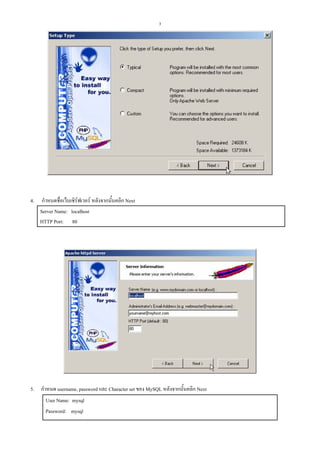
Php dreamwaver

  • 1.
    1 บทที่ 1 การติดตั้ง AppServ(PHP แอพพลิเคชั่นเซิรฟเวอร)  AppServ คือ ชุดติดตั้งโปรแกรม PHP แอพพลิเคชั่นเซิรฟเวอรสําหรับติดตั้งบนระบบปฏิบัติการ Windows ในชุดติดตั้ง AppServ นี้ ประกอบดวยโปรแกรมตางๆ ดังตอไปนี้ ♦ Apache ♦ PHP สําหรับทําหนาที่เปนเว็บเซิรฟเวอร สําหรับทําหนาที่เปนตัวแปรภาษา PHP ♦ MySQL สําหรับทําหนาที่เปนดาตาเบสเซิรฟเวอร ♦ phpMyAdmin สําหรับทําหนาที่เปนโปรแกรมบริหารจัดการฐานขอมูลของ MySQL เนื้อหาในสวนนี้จะกลาวถึงวิธีการติดตั้งโปรแกรม AppServ (PHP แอพพลิเคชั่นเซิรฟเวอร) ซึ่งสามารถดาวน โหลดไดที่เว็บไซต http://appserv.sourceforge.net การติดตั้งโปรแกรม AppServ (PHP แอพพลิเคชั่นเซิรฟเวอร) ขั้นตอนการติดตั้งโปรแกรม AppServ จากแผน CD: 1. ดับเบิลคลิกไฟล AppServ2.4.1appserv-win32-2.4.1.exe หลังจากนั้นคลิก Next
  • 2.
    2 2. กําหนดไดเร็คทอรี่ที่จะติดตั้งและคลิก Next (คาdefault คือ C:AppServ) 3. เลือกการติดตั้งแบบ Typical หลังจากนั้นคลิก Next
  • 3.
    3 4. กําหนดชื่อเว็บเซิรฟเวอร หลังจากนั้นคลิก Next ServerName: localhost HTTP Port: 80 5. กําหนด username, password และ Character set ของ MySQL หลังจากนั้นคลิก Next User Name: mysql Password: mysql
  • 4.
  • 5.
  • 6.
  • 7.
    7 การเริ่มตนใชงาน (Start) PHPแอพพลิเคชั่นเซิรฟเวอร โดยปกติเมื่อเปดเครื่องคอมพิวเตอร โปรแกรม Apache เว็บเซิรฟเวอร และ MySQL ดาตาเบสเซิรฟเวอรจะ ทํางานโดยอัตโนมัติ แตหากโปรแกรมไมทํางาน เราสามารถสั่งใหเริ่มตนทํางานไดโดยวิธีการดังนี้ ขั้นตอนการเริ่มตนใชงาน (Start): 1. 2. รัน Apache เว็บเซิรฟเวอร โดยคลิกที่เมนู Start -> Programs -> AppServ -> Apache Control Server -> Start รัน MySQL ดาตาเบสเซิรฟเวอร โดยคลิกที่เมนู Start -> Programs -> AppServ -> WinMySQLAdmin จะปรากฏไอคอน ที่ System Tray (ดานลาง-ขวาของ Windows) การหยุดใชงาน (Stop) PHP แอพพลิเคชันเซิรฟเวอร ่ หากตองตองการหยุดการทํางานของโปรแกรม Apache เว็บเซิรฟเวอร และ MySQL ดาตาเบสเซิรฟเวอร สามารถสั่งใหหยุดทํางานได โดยวิธีการดังนี้ ขั้นตอนการหยุดใชงาน (Stop): 1. หยุดการทํางาน Apache เว็บเซิรฟเวอร โดยคลิกที่เมนู Start -> Programs -> AppServ -> Apache Control Server -> Stop 2. หยุดการทํางาน MySQL ดาตาเบสเซิรฟเวอร โดยคลิกที่เมนู สําหรับเครื่องที่ใช Windows 9x: คลิกไอคอน ที่ดานลาง-ขวาของ Windows (System Tray) เลือก Win 9x > Shutdown the Server สําหรับเครื่องที่ใช Windows XP/2000:
  • 8.
    8 คลิกไอคอน ที่ System Tray(ดานลาง-ขวาของ Windows) เลือก Win NT > Stop the Service เลือก Win NT > ShutDown this Tool การลบ (Uninstall) โปรแกรม AppServ (PHP แอพพลิเคชันเซิรฟเวอร) ่ หากตองการลบโปรแกรม AppServ ออกจากเครื่องคอมพิวเตอรที่ติดตั้ง สามารถทําไดโดย วิธีการดังตอไปนี้ ตามลําดับ ขั้นตอนการลบ (Uninstall) โปรแกรม AppServ: 1. หยุดการทํางาน Apache เว็บเซิรฟเวอร โดยไปที่ Start -> Programs -> AppServ -> Apache Control Server -> Stop 2. หยุดการทํางาน MySQL ดาตาเบสเซิรฟเวอร โดย สําหรับเครื่องที่ใช Windows 9x: คลิกไอคอน ที่ขอบหนาจอดานลาง-ขวา (System Tray) เลือก Win 9x > Shutdown the Server สําหรับเครื่องที่ใช Windows XP/2000: คลิกไอคอน 3. ที่ขอบหนาจอดานลาง-ขวา (System Tray) เลือก Win NT > Stop the Service เลือก Win NT > ShutDown this Tool ลบโปรแกรมโดยไปที่ Start -> Settings -> Control Panel -> Add/Remove Programs คลิกเลือก “AppServ v2.4.1” แลวคลิกปุม Change/Remove #=#=#=#=#=#=#=#=#=#=#=#=#=#=#=#=#=#=#=#=#=#=#=#=#=#=#=#=#=#=#=#
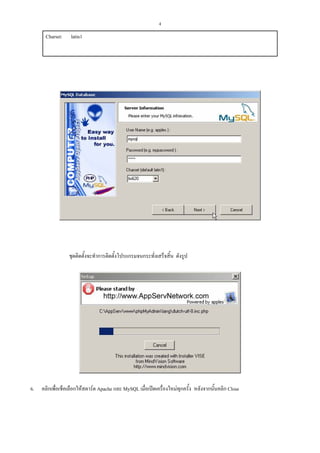
  • 9.
    9 บทที่ 2 การติดตั้งโปรแกรม MacromediaDreamweaver MX Macromedia Dreamweaver MX เปนโปรแกรมสําหรับการพัฒนาเว็บแอพพลิเคชั่นยอดนิยมของนักพัฒนาเว็บไซต ทั้งหลาย สามารถดาวนโหลดชุดทดลองไดที่ http://www.macromedia.com ความตองการเบื้องตนของโปรแกรม Macromedia Dreamweaver MX: • เครื่องคอมพิวเตอร CPU Pentium III 600 MHz ขึ้นไป • ระบบปฏิบัติการ Windows 98, Windows 2000, Windows XP หรือ Windows Server 2003 • Microsoft Internet Explorer หรือ Netscape Navigator เวอรชั่น 4 ขึ้นไป • หนวยความจําขนาดไมต่ํากวา 128 MB (แนะนําใหมีหนวยความจํา 256 MB ขึ้นไป) • พื้นที่ฮารดดิสกขนาดประมาณ 275 MB ขึ้นไป • จอภาพแสดงผลได 256 สีขึ้นไป ความละเอียด 800 X 600 พิกเซล ขึ้นไป ขั้นตอนการติดตัง Macromedia Dreamweaver MX 2004 จากแผน CD: ้ 1. ดับเบิลคลิกไฟล DreamweaverMX2004SETUP.EXE
  • 10.
    10 2. คลิก Next และYes จนกระทั่งถึงหนาจอสุดทายของการติดตั้ง ใหคลิกปุม Finish เสร็จขั้นตอนการติดตั้ง Macromedia Dreamweaver MX การเซ็ตอัพ Macromedia Dreamweaver MX 2004 ใหรองรับภาษาไทย อัพเดตเปนเวอรชั่น 7.01 โดยการดับเบิลคลิก ไฟล DreamweaverMX2004_Update701DWMX2004_701update_en.exe หลังจากนั้นคลิก Next …. Yes จนสิ้นสุด ขั้นตอนการติดตั้ง 2. คลิก Start > All Programs > Macromedia > Macromedia Dreamweaver MX 2004 หากมีหมายเลข Serial Number จะมีปุมใหคลิกเพื่อระบุ Serial Number ใหกรอกขอมูลในชอง Serial Number First name และ Last Name เสร็จแลวใหคลิกปุม Next หากไมมีหมายเลข Serial Number ใหขามขั้นตอนการระบุ Serial number จะเปนการทดลองใชงาน 30 วัน 3. เมื่อเปดโปรแกรม Dreamweaver MX ขึ้นมา ใหคลิกเมนู Edit > Preferences… ที่ชอง Category ใหคลิกเลือกเมนู Font และกําหนดฟอนตภาษาไทย ดังรูปดานลาง 1. รูปแสดงการกําหนดฟอนตของ Dreamweaver MX 2004 สําหรับการใชงานภาษาไทย คาของไดอะล็อก Font settings Proportional font คาที่กําหนด Thai Tahoma
  • 11.
    11 Fixed font Code view CourierNew Tahoma ตารางแสดงการกําหนดฟอนตของ Dreamweaver MX 2004 สําหรับการใชงานภาษาไทย 4. ที่ชอง Category ใหคลิกเลือกเมนู New Document และกําหนด encoding ภาษาไทย ดังรูปดานลาง รูปแสดงการกําหนด encoding สําหรับการใชงานภาษาไทย คาของไดอะล็อก Default document type Default encoding Use when opening existing files that don’t specify an encoding คาที่กําหนด PHP Thai (Windows) เช็คเลือก ตารางแสดงคา encoding ที่ตองกําหนดสําหรับการใชงานภาษาไทย 5. คลิก OK เพื่อเสร็จขั้นตอนการเซ็ตอัพ Dreamweaver MX 2004 ใหรองรับภาษาไทย
  • 12.
    12 บทที่ 3 การกําหนดเว็บไซตใน MacromediaDreamweaver MX Macromedia Dreamweaver MX คือโปรแกรมประเภท HTML Editor ระดับมืออาชีพ มีความสามารถในการใช ออกแบบ เขียนโคด บริหารจัดการเว็บไซต เว็บเพจ และเว็บแอพพลิเคชั่น ชวยลดงาน ลดเวลาในการพัฒนาเว็บเพจ ชวยใน การสามารถสรางโคด HTML รวมทั้งสคริปตภาษา PHP, ASP หรือ JSP โดยที่เราไมจําเปนตองเขียนโคดเลยก็ได แนะนําสวนประกอบของ Dreamweaver MX 2004
  • 13.
    13 รูปแสดงหนาจอของ Macromedia DreamweaverMX 2004 • Menu bar เปนสวนรวมคําสั่งในการใชงานตางๆ • Insert bar ประกอบดวยปุมสําหรับแทรกอ็อบเจ็คตตางๆ ลงในเว็บเพจ เชน รูปภาพ, ตาราง, ฟอรม และ เล เยอร ฯลฯ ซึ่งอ็อบเจ็คตเหลานี้ เมื่อแทรกลงในเว็บเพจก็คือการแทรกแท็ก HTML ลงไปนั่นเอง ซึ่งอีกวิธีการหนึ่ง เรา สามารถใชเมนู Insert แทนการคลิกปุมตางๆ บน Insert Bar ไดเชนเดียวกัน • Document toolbar ประกอบดวยปุมและเมนูสําหรับเปลี่ยนรูปแบบการดูเนื้อหาของเว็บเพจใน Document window เชน Design view และ Code view และทางเลือกอื่นๆ นอกจากนั้น ยังมีเมนูสําหรับเรียกดูเว็บเพจในแบบ preview บนเว็บเบราเซอร เชน Internet Explorer หรือ Netscape Navigator ไดอีกดวย • Document window แสดงเนื้อหา โคด ของเว็บเพจที่เราสรางและแกไข • Property inspector สําหรับใหเราตรวจสอบและแกไขคุณสมบัติของอ็อบเจ็คตบนเว็บเพจ • Panel groups คือกลุมของแถบ (Panel) การทํางานกลุมตางๆ หากตองการดูรายการกลุมของแถบ ใด สามารถคลิกที่ลูกศรดานซายของชื่อกลุม • Site panel สําหรับใหเราใชในการจัดการไฟลและโฟลเดอรตางๆ ภายในเว็บไซตของเรา • Tag selector สําหรับคลิกเพื่อเลือกแท็กในตําแหนงที่ตองการบนเว็บเพจ นอกเหนือจากนี้ Dreamweaver MX ยังมีแถบ (Panel) และเครื่องมืออื่นๆ ที่ไมไดแสดงใหเห็นในหนาจอ นี้ เชน History panel และ Code inspector เปนตน แตสามารถเรียกใชไดผานเมนู Window ของ โปรแกรม การกําหนดเว็บไซตใน Macromedia Dreamweaver MX การกําหนดเว็บไซต คือ การกําหนดคาเริ่มตนในโปรแกรม Dreamweaver MX สําหรับการพัฒนาแตละเว็บ แอพพลิเคชั่น กลาวคือ หากตองการใชงาน Dreamweaver MX ในการพัฒนาเว็บแอพพลิเคชั่น 1 ระบบงานก็ตองกําหนดเว็บไซต เพิ่มขึ้นมาอีก 1 เว็บไซต หรืออีก 1 โปรเจ็คตนั่นเอง
  • 14.
    14 ในขั้นตอนนี้จะอธิบายถึงวิธีการนําเอาไฟลตัวอยาง มาติดตั้งในไดเร็คทอรี่ของ Apacheเว็บเซิรฟเวอร ซึ่งจากขั้นตอน การติดตั้ง PHP แอพพลิเคชั่นเซิรฟเวอรโดยใชชุดโปรแกรม AppServ เว็บไดเร็คทอรี่ของ Apache เว็บเซิรฟเวอรจะถูกกําหนด ไวที่C:AppServwww รูปแสดงเครื่องคอมพิวเตอรที่เกี่ยวของในการกําหนดเว็บไซต ขั้นตอนการกําหนดเว็บไซต PHP ใน Dreamweaver MX: ก็อปปไฟล phpweb.zip ภายใตไดเร็คทอรี่ PHPWEB จากแผน CD CD-ROMไปลงในไดเร็คทอรี่ C:AppServwww Unzip ไฟล C:AppServwwwphpweb.zip จะไดไดเร็คทอรี่ C:AppServwwwphpweb 2. เปดโปรแกรม Dreamweaver MX แลวไปที่เมนู Site -> Manage Sites… 3. เมื่อปรากฏไดอะล็อก Manage Sites ใหคลิกที่ปุม New > Site ดังรูป 1.
  • 15.
    15 4. รูปแสดงไดอะล็อก Manage Sites ชองCategory คลิกที่รายการ Local Info กําหนดคาดังตอไปนี้ หลังจากนั้นคลิก Next รูปแสดงการกําหนดคารายการเมนู Local Info Site name: PHPWEB (ชื่อเว็บแอพพลิเคชั่นที่เรากําหนดเอง) Local root folder: C:AppServwwwPHPWEB (การกําหนดไดเร็คทอรี่ที่ใชบันทึกซอรสโคดที่เราพัฒนาขึ้นบนเครื่องเราเอง (local) ) HTTP address: http://localhost/phpweb/ (URL สําหรับใชงานเว็บแอพพลิเคชั่นที่เราพัฒนาบนเครื่องเราเอง (local) ) 5. ที่ชอง Category คลิกที่รายการ Remote Info กําหนดคาดังตอไปนี้ หลังจากนั้นคลิก Next
  • 16.
    16 รูปแสดงการกําหนดคารายเมนู Remote Info FTP (วิธีการติดตอกับRemote WWW Server) www.moph.go.th (ชื่อเครื่อง หรือ IP address ของ FTP เซิรฟเวอร เชน www.moph.go.th หรือ 192.168.202.100) Host Directory: /var/www/html/phpweb/ (ชื่อไดเร็คทอรี่ของ FTP เซิรฟเวอรที่จะอัพโหลดไฟลขึ้นไป Login: phpweb (ชื่อ username สําหรับการใชล็อกอินเขา FTP เซิรฟเวอร) Password: ***** (รหัสผานสําหรับ FTP Login) Access: FTP Host: NOTE: ในกรณีที่พฒนาเว็บไซตบนเครื่องคอมพิวเตอรของเราเอง และเรายังไมตองการอัพโหลดไฟลเว็บเพจ ให ั กําหนดคา Access: None โปรแกรมก็จะขามการกําหนดคาอื่นๆ ในสวนของ Remote Info ทั้งหมด
  • 17.
    17 6. ที่ชอง Category คลิกที่รายการTesting Server กําหนดคาดังตอไปนี้ หลังจากนั้นคลิก OK รูปแสดงการกําหนดคารายการเมนู Testing Server Server Model: PHP MySQL (การกําหนดให Dreamweaver MX รูวาเราจะใชภาษาคอมพิวเตอรใด ในการพัฒนา เว็บแอพพลิเคชั่นนั้น เชน PHP MySQL หรือ ASP VBSCRIPT) Access: Local/Network (การกําหนดวิธีการติดตอกับเว็บเซิรฟเวอรที่ใชทดสอบเว็บเพจ เลือกกําหนด เปนคา None FTP หรือ Local/Network) Testing Server Folder: C:AppServwwwPHPWEB (การกําหนดไดเร็คทอรี่ของเว็บเซิรฟเวอร เมื่อมีการทดสอบเว็บเพจดวยการ กด F12 Dreamweaver MX จะอานซอรสโคดเพื่อการทดสอบจาก ไดเร็คทอรี่นี้) URL Prefix: http://localhost/phpweb/ (URL ของเว็บเซิรฟเวอรที่จะใชในการทดสอบ PHP สคริปต เมื่อกด F12)
  • 18.
    18 7. Dreamweaver MXจะแสดงรายการเว็บไซตปจจุบันทั้งหมด ซึ่งจะมีรายชื่อเว็บไซตของ Dreamweaver MX แสดงอยู ให คลิกปุม DONE จะปรากฏเปนหนาจอของ Dreamweaver MX ซึ่งพรอมสําหรับการพัฒนา PHP เว็บแอพพลิเคชั่น ซึ่ง หนาตางดานซายหรือขวา (แลวแตการกําหนดรูปแบบ Workspace) จะแสดงไดเร็คทอรี่ที่กําลังใชงานอยู รูปแสดงไดอะล็อก Manage Sites หลังการกําหนดเว็บไซตเสร็จแลว 8. Dreamweaver MX ก็พรอมสําหรับการเริ่มตนใชงาน เพื่อพัฒนาเว็บแอพพลิเคชั่น PHPWEB ในการเรียกใชงานครั้ง ตอไป Dreamweaver MX จะเปดมาที่เว็บไซตที่มีการเปดใชงานลาสุดเสมอ รูปแสดงหนาจอของ Dreamweaver MX เมื่อเปดเว็บไซต PHPWEB เพื่อใชงาน
  • 19.
    19 บทที่ 4 ความรูพนฐานเกี่ยวกับภาษา HTML ื้ เนื้อหาบทนี้จะทบทวนความรูเกี่ยวกับภาษา HTML ซึ่งจะกลาวถึงวิธีการใชโปรแกรม Dreamweaver MX แทรกแท็ก HTML ลงในเว็บเพจ เฉพาะแท็กที่จําเปนตองใชในการพัฒนา PHP เว็บแอพพลิเคชั่นเทานั้น การแสดงไฟลรูปภาพและขอความในเว็บเพจ การนํารูปภาพชนิดตางๆ เขามาตกแตงหนาเว็บเพจ นอกจากจะชวยทําใหเกิดความสวยงามแลว ยังสามารถทําเปนลิงค (Hyperlink) เพื่อใชในการลิงคหนาเว็บเพจไดดวย ชนิดของรูปภาพที่นิยมนํามาใชตกแตงเว็บเพจ คือ .JPG เปนรูปภาพที่มีลักษณะเปนภาพนิ่ง ถูกสรางขึ้นมาจากโปรแกรมทางดานกราฟก เชน Photoshop หรือเปนการ ไฟลรูปภาพจากกลองดิจิตอล .GIF รูปภาพชนิดนี้จะมีขนาดเล็กกวา .jpg เล็กนอย จะมีลักษณะทั้งรูปแบบภาพนิ่ง และภาพเคลื่อนไหว ถูกสราง ขึ้นมาจากโปรแกรมทางดานกราฟก เชน Photoshop ImageReady เปนตน นอกเหนือจากนี้ ยังมีรูปแบบอื่นๆ อีก เชน .PNG .BMP ฯลฯ รวมทั้งไฟลจาก Flash หรือ Shockwave ขั้นตอนการแสดงไฟลรูปภาพและขอความในเว็บเพจ: 1. เริ่มตนที่โปรแกรม Dreamweaver MX คลิกเมนู File > New จะปรากฏไดอะล็อก New Document ขึ้นมา ใหคลิก แท็บ General คลิกเลือก Basic Page > HTML หลังจากนั้นคลิกปุม Create บันทึกเปนไฟล memberprofile.htm 2. คลิกที่เมนู Insert > Image จะปรากฏไดอะล็อก Select Image Source ขึ้นมา ใหคลิกเลือกไฟลรูปภาพ หลังจากนั้น คลิกปุม OK รูปแสดงไดอะล็อก Select Image Source สําหรับคลิกเลือกไฟลรูปภาพมาแสดงในเว็บเพจ
  • 20.
    20 3. หากเปนการสรางไฟลเว็บเพจใหม ที่ยังไมไดมีการบันทึกไฟล จะปรากฏไดอะล็อกแจงใหทราบใหคลิกปุม OK 4. แทรกขอความลงดานลางของรูปภาพ จะไดหนาเว็บเพจ ดังรูปดานลาง รูปการแสดงไฟลรูปภาพในเว็บเพจ 5. 6. บันทึกไฟล memberprofile.htm กดปุม F12 เพื่อทดสอบผานเว็บเบราเซอร
  • 21.
    21 การสรางลิงคเชื่อมโยงเว็บเพจ การสรางจุดลิงคระหวางหนาเว็บเพจหรือระหวางเว็บไซต เราเรียกวา ไฮเปอรลิงค(Hyperlink) ซึ่งมีหนาที่ในการเปด หนาเว็บเพจนั้นๆ ตามที่ไดกําหนดไว การลิงคเว็บเพจเปนการสั่งใหเว็บเบราเซอรไปทํางานที่อีกเว็บเพจหนึ่ง หรือไปทํางานที่ เว็บไซตอื่นๆ หรือแมแตในหนาเว็บเพจเดียวกัน ในที่นี้จะยกตัวอยางการสรางลิงคแบบตางๆ ดังตอไปนี้ การสรางลิงคจากขอความ เมื่อเราเปดไปที่เว็บไซตใดๆ โดยปกติจะพบขอความที่เปนจุดลิงค มีลักษณะขีดเสนใต เมื่อเราเลื่อนเมาสไปวางไวบน ขอความ ลูกศรของเมาสจะเปลี่ยนเปนรูปนิ้วมือชี้ เพื่อเปนการบอกใหรูวาเปนจุดลิงคไปยังเว็บเพจอื่นๆ ขั้นตอนการสรางลิงคจากขอความ: 1. เริ่มตนที่โปรแกรม Dreamweaver MX คลิกเมนู File > New จะปรากฏไดอะล็อก New Document ขึ้นมา ใหคลิก แท็บ General คลิกเลือก Basic Page > HTML หลังจากนั้นคลิกปุม Create บันทึกเปนไฟล link.htm 2. แทรกไฟลรูปภาพ "photosamit_kelley.jpg" และขอความ "Amit Kelly" ลงในเว็บเพจ 3. ลากเมาสเพื่อทําไฮไลตเลือกขอความ "Amit Kelly" เพื่อสรางลิงค ดังรูป รูปแสดงการไฮไลตขอความเพื่อสรางลิงค
  • 22.
    22 4. คลิกที่เมนู Window >Properties จะปรากฏไดอะล็อก Properties แสดงขึ้นมา ใหคลิกที่ปุม Browse for File เพื่อเลือก ไฟลที่ตองการลิงคไป หรือพิมพชื่อ URL หรือชื่อไฟล ที่ตองการลิงคไปที่ชอง Link ไดเลย 5. หากเลือกคลิกปุม Browse for File จะปรากฏไดอะล็อก Select File ใหคลิกเลือก HTML ไฟล "memberprofile.htm" ที่ตองการลิงคไป หลังจากนั้นคลิกปุม OK 6. ที่หนาจอเว็บเพจจะปรากฏขอความที่เปนจุดลิงคมีลักษณะขีดเสนใต ดังรูป 7. 8. บันทึกไฟล link.htm กดปุม F12 เพื่อทดสอบผานเว็บเบราเซอร
  • 23.
    23 การลิงคจากไฟลรูปภาพ การลิงคดวยรูปภาพ จะมีลักษณะคลายกับการลิงคดวยขอความ เมื่อเรานําเมาสไปคลิกบนรูปภาพที่ตองการสรางการ ลิงคลักษณะลูกศรเมาสจะเปลี่ยนไปเปนรูปนิ้วมือชี้ ขั้นตอนการลิงคจากไฟลรูปภาพ: 1. เริ่มตนที่โปรแกรม Dreamweaver MX เปดไฟล link.htm 2. คลิกเมาสเลือกรูปภาพในเว็บเพจที่ตองการสรางจุดลิงค ดังรูป 3. คลิกที่เมนู Window > Properties จะปรากฏไดอะล็อก Properties แสดงขึ้นมา ใหคลิกที่ปุม Browse for File เพื่อเลือก ไฟลที่ตองการลิงคไป หรือพิมพชื่อ URL ที่ตองการลิงคไปที่ชอง Link ไดเลย 4. หากเลือกคลิกปุม Browse for File จะปรากฏไดอะล็อก Select File ใหคลิกเลือก HTML ไฟลที่ตองการลิงคชี้ไป หา หลังจากนั้นคลิกปุม OK 5. 6. บันทึกไฟล link.htm กดปุม F12 เพื่อทดสอบผานเว็บเบราเซอร
  • 24.
    24 การสรางตาราง HTML การสรางตาราง คือขั้นตอนในการแทรกแท็ก<table> ของตาราง HTML ลงในเว็บเพจ เพื่อชวยในการจัดรูปแบบการ แสดงผลขอมูลหรือรูปภาพในเว็บเพจ ในที่นี้จะเปนการแทรกโดยการใชเครื่องมือของโปรแกรม Dreamweaver MX ชวยในการสรางโคด HTML โดยผูพัฒนา เว็บไซตไมตองพิมพโคดเอง ชวยประหยัดเวลาในการพัฒนา ขั้นตอนการสรางตาราง HTML: เริ่มตนที่โปรแกรม Dreamweaver MX คลิกเมนู File > New จะปรากฏไดอะล็อก New Document ขึ้นมา ใหคลิกแท็บ General คลิกเลือก Basic Page > HTML หลังจากนั้นคลิก ปุม Create ใหบันทึกเปนไฟล htmltable.htm 2. เลือกเมนู Modify > Page Properties เมื่อปรากฏไดอะล็อก Page Properties ขึ้นมา ใหกําหนด Properties ของเว็บเพจ ดัง รายละเอียดดานลางนี้ หลังจากนั้นคลิกปุม OK 1. รูปแสดงการกําหนดคาในไดอะล็อก Page Properties คาของไดอะล็อก Title Background Image Encoding คาที่กําหนด HTML Table images/bkg.gif Thai (Windows) ตารางแสดงการกําหนดคาในไดอะล็อก Page Properties 3. เลือกเมนู Insert > Table เพื่อสรางตาราง จะปรากฏไดอะล็อก Table ใหกําหนดคาดังรายละเอียดดานลางนี้ หลังจาก นั้นคลิกปุม OK คาของไดอะล็อก Rows Columns คาที่กําหนด 3 4
  • 25.
    25 Table width Border thickness Cellpadding Cell spacing 90 percent 1 1 1 ตารางแสดงการกําหนดคาในไดอะล็อก Table รูปแสดงการกําหนดคาในไดอะล็อก Table 4. ปรับแตงเว็บเพจ โดยการแทรกไฟลรูปภาพ และแทรกขอความ ชื่อ นามสกุล โทรศัพท แกไข และ ลบ ลงในตาราง ดัง รูปดานลาง 5. บันทึกการแกไขไฟล หลังจากนั้นกดปุม F12 เพื่อทดสอบผานเว็บเบราเซอร Exercise:
  • 26.
    26 1. สรางตารางสําหรับแสดงขอมูลพนักงาน บันทึกเปนไฟลhtmltable.htm ดังรูปดานลาง Hint: - ประยุกตการใชงานแท็ก <TABLE> <IMG> <A> และ - Backgroung Image ใชไฟล PHPWEBimagesbkg_list.gif - Title ใชไฟล PHPWEBimagestitle_list.gif 2. สรางตารางสําหรับแสดงขอมูลพนักงานแตละคน (Detail) บันทึกเปนไฟล htmltable2.htm ดังรูปดานลาง Hint: - ประยุกตการใชงานแท็ก <TABLE> <IMG> <A> และ <FORM> - Backgroung Image ใชไฟล PHPWEBimagesbkg_detail.gif - Title ใชไฟล PHPWEBimagestitle_detail.gif
  • 27.
    27 บทที่ 5 ความรูพนฐานเกี่ยวกับภาษา PHP ื้ การเปดปดแท็กPHP (PHP Code Syntax) รูปแบบแท็ก แบบมาตรฐาน แบบสั้น แบบ ASP แบบ Script เปดแท็ก PHP <?php <? <% <script language="PHP"> ปดแท็ก PHP ?> ?> %> </script> รูปแบบคําสัง (PHP Statement) ่ <HTML> <BODY> <?php echo "Hello, World!!”; ?> </BODY> </HTML> ตัวแปร (Variables) o การประกาศตัวแปร การประกาศตัวแปรเริ่มตนดวยเครื่องหมาย $ (Dollar sign) ชื่อตัวแปรตองเริ่มตนดวยตัวอักษรภาษาอังกฤษหรือเครื่องหมายขีดลาง (underscore "_") ตัวอยางการประกาศตัวแปรที่ถูกตอง: $total $_cell1 $length_of_string ตัวอยางการประกาศตัวแปรที่ผิด: total $1_total $2_length o การกําหนดคาใหตัวแปร กําหนดคาเปนตัวเลข: <?php $total = 10; ?>
  • 28.
    28 การกําหนดคาเปนขอความ (string) ใหใชquotes (") หรือ single quote ('): <?php $example1 = 'This is a single quoted string'; $example2 = "This is a double quoted string"; ?> ขอแตกตางระหวาง quotes (") กับ single quote ('): <php $total = 10; $example1 = 'The total is $total'; $example2 = "The total is $total"; ?> ผลการกําหนดคาใหตัวแปร $example1: ผลการกําหนดคาใหตัวแปร $example2: "The total is $total" "The total is 10" การนําขอความ (string) มาเชื่อมตอกันโดยใชจุด "." : <php $a = 'apples'; $b = 'bananas'; $c = ''; $c = $a . ' and ' . $b; ?> ผลการกําหนดคาใหตัวแปร $c: "apples and bananas" การนําขอความ (string) มาเชื่อมตอกันโดยใช ".=" : <php $a = 'apples'; $a .= ' and bananas'; ?> ผลการกําหนดคาใหตัวแปร $a: "apples and bananas"
  • 29.
    29 อักขระตองหาม (Escaping Characters) Character EscapedCharacter Description ไมมี n Adds a linefeed ไมมี r Adds a carriage return ไมมี t Adds a tab Backslash $ $ Dollar Sign " " Double Quote อารเรย (Arrays) o อารเรย คือ ตัวแปรชนิดหนึ่งที่สามารถเก็บคาไดหลายคาในเวลาเดียวกัน การสรางอารเรยใหเรียกใชฟงกชั่น array() อารเรยจะถูกชี้ตัวแหนงโดยคีย การสรางอารเรย: $shoppingList = array( 1 => "toothpaste", 2 => "sun cream", 3 => "band-aids"); การแสดงคาจากอารเรย: echo "The third item in the shopping list is $shoppingList[3];" ผลลัพธ: "The third item in the shopping list is band-aids" คําสังควบคุม (Control Structures) ่ o if if ($apples > $bananas) echo "You have more apples than bananas!"; o if … else if ($apples > $bananas) echo "You have more apples than bananas!"; else if ($apples == $bananas) echo "You have apples less than or equal to bananas!"; o if … else if … else if ($apples > $bananas) echo "You have more apples than bananas!"; else if ($apples == $bananas) echo "You have apples equal to bananas!"; else echo "You have less apples than bananas!"; ตัวดําเนินการ (Operators) Operator ความหมาย == เทากับ (Equal to) != ไมเทากับ (Not equal to) <> ไมเทากับ (Not equal to)
  • 30.
    30 < นอยกวา (Less than) > มากกวา(Greater than) <= นอยกวาหรือเทากับ (Less than or equal to) >= มากกวาหรือเทากับ (Greater than or equal to) การใชคาสั่งควบคุมและตัวดําเนินการ (Control Structures and Operators) ํ if ($apples > $bananas) { echo "You have more apples than bananas, so I'm taking away your bananas!"; $bananas = 0; } การวนลูปแบบ for (for Loop) o การใช fore สําหรับการวนลูปคาทั้งหมดอารเรย <?php $arrayAmpur = array( "เมื่อง" , "บางกรวย" , "บางใหญ" ); for ( $i = 0; $i < count($arrayAmpur); $i ++) { echo " $i : " . $arrayAmpur[$i] . "<BR>"; } ?> ผลลัพธ: 0 : เมื่อง 1 : บางกรวย 2 : บางใหญ
  • 31.
    31 การวนลูปแบบ foreach (foreachLoop) o การใช foreach สําหรับการวนลูปคาทั้งหมดอารเรย <?php $arrayAmpur = array( "1201" => "เมื่อง" , "1202" => "บางกรวย" ); foreach ( $arrayAmpur as $kAmpur => $vAmpur) { echo " $kAmpur : $vAmpur <BR>"; } ?> ผลลัพธ: 1201 : เมื่อง 1202 : บางกรวย การวนลูปแบบ while (while Loop) o การใช while สําหรับการวนลูปคาทั้งหมดจากตาราง employees ของฐานขอมูล <?php $rs = mysql_query("SELECT * FROM employees"); while ( $row_rs = mysql_fetch_array($rs) ) { echo "Employee ID: " . $row_rs['employeeid'] . "<BR>"; echo "First Name: " . $row_rs['firstname'] . "<BR>"; echo "Last Name: " . $row_rs['lastname'] . "<BR>"; } ?> ผลลัพธ: Employee ID: 26 First Name: David Last Name: Beckham ฟงกชั่น (Functions) o ฟงกชั่นของ PHP (PHP Built-In Functions) echo() เชน echo(" Hello, World ") print() เชน print(" Hello, World ") date() เชน date("Y-m-d H:i:s") substr() เชน substr("ABCDEF" , 0 , 4) strlen() เชน strlen("ABCDEFGH") strpos() เชน strpos("ABCDEFGHI" , "DE")
  • 32.
    32 strtoupper() เชน strtolower("AbCdEfGh") strtolower() เชน strtolower("AbCdEfGh") trim() เชน trim(" A BC ") explode() เชน explode("|" , "ABC|DEF|GHI") list() เชน list($a , $b , $c) = explode("|" , "ABC|DEF|GHI") sprintf() เชน sprintf("%01.2f" , 5.56) o ฟงกชั่นที่สรางขึ้นเอง (PHP User-Defined Functions) รูปแบบการประกาศฟงกชั่น function function_name ( argument ) { statement; ..... } ฟงกชั่นสําหรับตรวจสอบความยาวของขอมูล: <?php function check_length($data) { if (strlen($data) < 6) return "The data was too small"; else return "That data was fine"; } ?> หากพารามิเตอรมีขนาดสั้นกวา 6 ตัวอักษร จะไดผลลัพธ: "The data was too small" หากพารามิเตอรมีขนาดไมสั้นกวา 6 ตัวอักษร จะไดผลลัพธ: " That data was fine" ฟงกชั่นนี้สามารถเรียกใชไดจากที่ใดๆ ในไฟล PHP <?php $example = "qwertyuiop"; echo check_length($example); ?>
  • 33.
    33 บทที่ 6 การใชงานฟอรมกับ PHP ฟอรมทําหนาที่ในการติดตอสื่อสารหรือโตตอบกับผูใชเว็บไซตในลักษณะการรับสงขอมูลเมื่อ ผูใชกรอกขอมูลในฟอรมและคลิกปุมสงขอมูล ขอมูลเหลานั้นก็จะถูกสงไปประมวลผลที่เซิรฟเวอร ฟอรมจะประกอบไปดวยอ็ อบเจ็คตตางๆ ซึ่งแตละอ็อบเจ็คตก็มีลักษณะการโตตอบกับผูใชแตกตางกันไป รายละเอียดการทํางานแตละอ็อบเจ็คตจะกลาวถึงใน ลําดับตอไป นอกจากนั้นภายในแท็กฟอรมยังมีพารามิเตอรที่เราสามารถกําหนดคาเปนการระบุใหสงคาไปยังไฟลสคริปตบน เซิรฟเวอรหรือโปรแกรมอื่นๆ เพื่อทําหนาที่ประมวลผลขอมูลที่ถูกสงมากับฟอรมไดอีกดวย รูปแสดงการทํางานของฟอรม วิธีการทํางานของฟอรม จากรูปดานบน แสดงวิธีการทํางานของฟอรมดังนี้ 1) เริ่มตนเมื่อผูใชกรอกแบบฟอรมบนเว็บเพจและคลิกปุมสงขอมูลมาที่เว็บเซิรฟเวอร 2) ขอมูลจากฟอรมจะถูกประมวลผลที่ไฟล PHP, ASP หรือไฟล CGI อื่นๆบนเว็บเซิรฟเวอร 3) เมื่อประมวลผลเสร็จแลว ผลลัพธจะถูกสงกลับไปใหผูใชในรูปแบบเอกสาร HTML เพื่อใหเว็บเบราเซอรแสดงผล การสรางและใชงานฟอรมกับ PHP ขั้นตอนการสรางฟอรม: 1. เปดโปรแกรม Dreamweaver MX คลิกเมนู File > New จะปรากฏไดอะล็อก New Document ขึ้นมา ใหคลิก แท็บ General เลือก Dynamic Page > PHP หลังจากนั้นคลิกปุม Create บันทึกเปนไฟล form.php 2. ที่หนาจอของเว็บเพจ ใหคลิกเพื่อวางเคอรเซอรในตําแหนงที่ตองการสรางฟอรม หลังจากนั้นคลิกที่เมนู Insert > Form > Form ฟอรมจะถูกแทรกลงในเว็บเพจ หากอยูใน Design View จะเห็นขอบเขตของฟอรมแสดงเปน เสนประสีแดง (หากไมมีเสนประสีแสดงขึ้นมา ใหคลิกที่เมนู View > Visual Aids > Invisible Elements)
  • 34.
    34 รูปแสดงเว็บเพจที่แทรกฟอรม 3. คลิกวางตําแหนงเคอรเซอรลงภายในขอบเขตของฟอรม หลังจากนั้นใหคลิกเลือกแท็ก <form>จาก Tag Selector บริเวณ ขอบลางซายของเว็บเพจ เมื่อปรากฏไดอะล็อก Properties ชอง Form Name ใหกําหนดชื่อของฟอรม เทากับ fmProcess ชื่อของฟอรมนี้จะถูกใชเพื่ออางอิงในสคริปต PHP รูปแสดง Property ของฟอรม 4. ไดอะล็อก Properties ชอง Action ใหกําหนดชื่อไฟล หรือ URL ของสคริปตที่จะใชในการประมวลผลฟอรม เทากับ formprocess.php (หากตองการระบุเปน URL ใหพิมพเปน http://localhost/phpweb/formprocess.php) 5. ไดอะล็อก Properties ชอง Method ใหเลือกรูปแบบการสงขอมูลจากฟอรมไปที่เว็บเซิรฟเวอร ซึ่งมีใหเลือก 3 รูปแบบ คือ การทํางานของ METHOD: • POST สงขอมูลโดยสงขอมูลสงไปกับ HTTP Request • GET สงขอมูลโดยการแปะคาเปน URL Parameter (Query String) ไปกับ URL (ขอมูลที่สงจะแสดงอยูบน URL ของเว็บเบราเซอร) • DEFAULT สงขอมูลโดยขึ้นอยูกับคา default ของเว็บเบราเซอร โดยปกติจะเปนแบบ GET NOTE: วิธีการสงขอมูลแบบ GET ไมควรใชกับฟอรมที่มีการสงขอมูลจํานวนมาก รวมทั้งไมควรใชในการสงขอมูลที่ เปนความลับ เชน username, password หรือเลขที่บัตรเครดิต เปนตน เนื่องจากวิธีการสงแบบ GET นี้ ขอมูลที่เราสง จะถูกแสดงบน URL เชน http://localhost/phpweb/detail.php?empid=01020489
  • 35.
    35 6. ไดอะล็อก Properties ชองEnctype ใหระบุชนิดของการเขารหัสขอมูล โดยคา default ของ Enctype จะ เปน application/x-www-form-urlencode ซึ่งจะถูกใชรวมกับ method แบบ POST หากใชฟอรมในการอัปโหลดไฟล ให เลือก Enctype เปนแบบ multipart/form-data 7. ไดอะล็อก Properties ชอง Target ใหพิมพชื่อหนาจอของเว็บเบราเซอรที่ตองการแสดงผลลัพธของฟอรมหรือเลือกจาก รายการที่กําหนดไวให หากเว็บเบราเซอรยังไมมีชื่อหนาจอที่ระบุ เว็บเบราเซอรจะสรางหนาจอชื่อที่ระบุขึ้นมาใหม ตัวเลือก ที่กําหนดไวใหในชอง Target การทํางานของ TARGET: • _blank • _parent ผลลัพธของฟอรมจะแสดงที่หนาจอหลัก (parent) ของหนาจอเว็บเบราเซอรขณะนั้น • _self ผลลัพธจะแสดงที่หนาจอเว็บเบราเซอรเดียวกับฟอรม • _top 8. ผลลัพธของฟอรมจะแสดงที่หนาจอเว็บเบราเซอรที่สรางขึ้นมาใหม ผลลัพธของฟอรมจะแสดงที่หนาจอหลัก ในกรณีที่หนาจอเว็บเบราเซอรแบงเปนหลายเฟรม คลิกปุม Code View เพื่อเขียนโคด HTML ดังรูปดานลาง หลังจากนั้นบันทึกไฟล form.php <html> <body> <form action="formprocess.php" method="POST" name="fmProcess"> ชื่อ: <input name="firstname" type="text" size="32" maxlength="30"> <br> นามสกุล: <input name="lastname" type="text" size="32" maxlength="30"> <br> <input name="btnSubmit" type="submit" value="บันทึก"> <input name="btnReset" type="reset" value="ยกเลิก"> </form> </body> </html> รูปแสดงโคดไฟล form.php 9. เปดโปรแกรม Dreamweaver MX คลิกเมนู File > New จะปรากฏไดอะล็อก New Document ขึ้นมา ใหคลิก แท็บ General เลือก Dynamic Page > PHP คลิกปุม Create หลังจากนั้นใหเพื่อเขียนโคด PHP ดังรูปดานลาง บันทึก เปนไฟล formprocess.php <html> <body> <?php echo "ชื่อ: " . $_POST['firstname'] . "<br>"; echo "นามสกุล: " . $_POST['lastname'] . "<br>"; ?>
  • 36.
    36 </body> </html> รูปแสดงโคดไฟล formprocess.php 10. ทดสอบการทํางานของฟอรมโดยเปด Dreamweaver MX ไปที่หนาจอไฟล form.php หลังจากนั้นกดปุม F12 จะปรากฏ หนาจอ Internet Explorer เปนแบบฟอรมกรอกขอมูล ใหกรอกขอมูล แลวคลิกปุม "บันทึก" ใหสังเกตผลลัพธการทํางานของ เว็บเพจ รูปแสดงการทํางานของไฟล form.php รูปแสดงการทํางานของไฟล formprocess.php 11. เปลี่ยน METHOD ของฟอรมในไฟล form.php จาก METHOD="POST" เปน METHOD="GET" 12. เปลี่ยนชื่อตัวแปรในไฟล formprocess.php จาก $_POST['firstname’] เปน $_GET['firstname'] และ $_POST['lastname'] เปน $_GET['lastname'] 13. ทดสอบการทํางานของฟอรมใหมอีกครั้ง ใหสังเกตผลลัพธการทํางานของเว็บเพจ
  • 37.
    37 การใชงานอ็อบเจ็คตของฟอรมชนิดตางๆ อ็อบเจ็คต คือสวนของฟอรมที่ใชในการรับขอมูลจากผูใช กอนที่จะแทรกอ็อบเจ็คตลงบนเว็บเพจตองมีการสรางหรือ แทรกฟอรมลงในเว็บเพจกอนเสมอ หากมีการแทรกอ็อบเจ็คตลงในสวนที่ไมมีฟอรม Dreamweaver จะถามโดยปรากฏ ไดอะล็อก “Add form tags?” ใหเลือก Yes เพื่อให Dreamweaver สรางแท็กฟอรมสําหรับอ็อบเจ็คตนั้น รูปแสดงฟอรมและอ็อบเจ็คตบน Insert Bar การใชงานอ็อบเจ็คต Text Field อ็อบเจ็คตชนิด Text Field จะมีหนาที่ในการรับคาขอมูล เพื่อใชในการจัดเก็บขอมูลหรือสงคาบางอยางที่ตองการ คนหา เชน ใชในการคนหาขอมูล (Search Engine) เปนตน วิธีการสราง Text Field ทําไดโดยการคลิกเมนู Insert > Form > Text Field เสร็จแลวใหกําหนดคุณสมบัติของ Text Field โดยใหคลิกเลือกที่ Text Field ในเว็บเพจ หลังจากนั้นใหไปที่เมนู Window > Properties จะปรากฏคุณสมบัติของ Text Field แสดงในไดอะล็อก Properties รูปแสดง Property ของอ็อบเจ็คต Text Field แบบ Single line คุณสมบัตของอ็อบเจ็คต Text Field: ิ • TextField • Char Width กําหนดชื่อของอ็อบเจ็คต Text Field กําหนดความกวางของ Text Field
  • 38.
    38 • Max Chars กําหนดจํานวนตัวอักษรสูงสุดที่กรอกขอมูลไดของText Field • Type กําหนดชนิดของ Text Field มี 3 ลักษณะ คือ o Single Line กําหนดใหแสดงเปนแบบบรรทัด (Textarea) o Multi Line o Password • Init Val กําหนดใหแสดงเปนแบบหลายบรรทัด กําหนดใหแสดงแบบรหัสผาน กําหนดคาเริ่มตน รูปแสดงการใชงานอ็อบเจ็คต Text Field การใชงานอ็อบเจ็คต Textarea อ็อบเจ็คตชนิด Textarea จะมีหนาที่ในการรับคาขอมูลที่มีขนาดใหญ เชน ที่อยู เปนตน วิธีการสราง Text Field ทําไดโดยการคลิกเมนู Insert > Form > Textarea เสร็จแลวใหกําหนดคุณสมบัติของ Textarea โดยใหคลิกเลือกที่ Textarea ในเว็บเพจ หลังจากนั้นใหไปที่เมนู Window > Properties จะปรากฏคุณสมบัติของ Textarea แสดงในไดอะล็อก Properties รูปแสดง Property ของอ็อบเจ็คต Textarea คุณสมบัตของอ็อบเจ็คต Textarea: ิ • TextField กําหนดชื่อของอ็อบเจ็คต Textarea • Char Width กําหนดความกวางของ Textarea • Max Chars กําหนดจํานวนตัวอักษรสูงสุดที่กรอกขอมูลไดของ Textarea • Type กําหนดชนิดของ Textarea คือ Multi Line • Init Val กําหนดคาเริ่มตน
  • 39.
    39 รูปแสดงการใชงานอ็อบเจ็คต Textarea การใชงานอ็อบเจ็คต Button อ็อบเจ็คตชนิดButton มักถูกนํามาใชเพื่อทําหนาที่ในการยืนยันการเพิ่มขอมูล แกไขขอมูล การลบขอมูล หรือยกเลิกการ ใชงาน วิธีการสราง Button ทําไดโดยการคลิกเมนู Insert > Form > Button เสร็จแลวใหกําหนดคุณสมบัติของ Button โดย ใหคลิกเลือกที่ Button ในเว็บเพจ หลังจากนั้นใหไปที่เมนู Window > Properties จะปรากฏคุณสมบัติของ Button แสดงใน ไดอะล็อก Properties รูปแสดง Property ของอ็อบเจ็คต Button คุณสมบัตของอ็อบเจ็คต Button: ิ • Button name กําหนดชื่อของอ็อบเจ็คต Button • Label กําหนดขอความที่จะแสดงบนปุม Button • Action กําหนดชนิดของ Action มี 3 ลักษณะ คือ o Submit Form กําหนดใหใชสําหรับสงฟอรมไปประมวลผล o Reset Form กําหนดใหใชสําหรับยกเลิกการกรอกขอมูลในฟอรม o None กําหนดใหเปนปุมที่คลิกแลวไมทํางานใดๆ
  • 40.
    40 รูปแสดงการใชงานอ็อบเจ็คต Button การใชงานอ็อบเจ็คต CheckBox อ็อบเจ็คตชนิด Check Box ทําหนาที่เพื่อแสดงตัวเลือกใหผูใชไดเลือกตัวเลือกที่กําหนดให ซึ่งสามารถเลือกไดมากกวา 1 ตัวเลือก วิธีการสราง Check Box ทําไดโดยการคลิกเมนู Insert > Form > Check Box เสร็จแลวใหกําหนดคุณสมบัติของ Check Box โดยใหคลิกเลือกที่ Check Box ในเว็บเพจ หลังจากนั้นใหไปที่เมนู Window > Properties จะปรากฏคุณสมบัติของ Check Box แสดงในไดอะล็อก Properties รูปแสดง Property ของอ็อบเจ็คต Check Box คุณสมบัตของอ็อบเจ็คต Check Box: ิ • CheckBox กําหนดชื่อของอ็อบเจ็คต Check Box • Checked Value กําหนดคาให Check Box • Initial State กําหนดสถานะเริ่มตนเมื่อแสดงบนเว็บเพจ มี 2 ลักษณะ คือ o Checked กําหนดใหเริ่มตนโดยใหสถานะเปนถูกเลือกไว o Unchecked กําหนดใหเริ่มตนโดยสถานะไมใหถูกเลือก รูปแสดงการใชงานอ็อบเจ็คต Check Box การใชงานอ็อบเจ็คต Radio Button
  • 41.
    41 อ็อบเจ็คตชนิด Radio Buttonทําหนาที่เพื่อแสดงตัวเลือกใหผูใชไดเลือกตัวเลือกที่กําหนดให ซึ่งสามารถเลือกไดเพียง 1 ตัวเลือกเทานั้น เชน การเลือกระบุเพศ ชาย หรือ หญิง จะเปนการเลือกเพศใดเพศหนึ่งเพียงเพศเดียวเทานั้น วิธีการสราง Radio Button ทําไดโดยการคลิกเมนู Insert > Form > Radio Button เสร็จแลวใหกําหนดคุณสมบัติของ Radio Button โดยใหคลิกเลือกที่ Radio Button ในเว็บเพจ หลังจากนั้นใหไปที่เมนู Window > Properties จะปรากฏคุณสมบัติ ของ Radio Button แสดงในไดอะล็อก Properties รูปแสดง Property ของอ็อบเจ็คต Radio button คุณสมบัตของอ็อบเจ็คต Radio Button: ิ • RadioButton กําหนดชื่อของอ็อบเจ็คต Radio Button หากเปนการเลือกอยางใดอยางหนึ่ง จากตัวเลือกตั้งแต 2 ตัว ขึ้นไป จะตองกําหนดชื่อของ Radio Button ทุกตัวใหชื่อเหมือนกัน มิฉะนั้น การทํางานของ Radio Button จะไมถูกตอง • Checked Value กําหนดคาให Radio Button • Initial State กําหนดสถานะเริ่มตนเมื่อแสดงบนเว็บเพจ มี 2 ลักษณะ คือ o Checked กําหนดใหเริ่มตนโดยใหสถานะเปนถูกเลือกไว o Unchecked กําหนดใหเริ่มตนโดยสถานะไมใหถูกเลือก รูปแสดงการใชงานอ็อบเจ็คต Radio Button การใชงานอ็อบเจ็คต List/Menu อ็อบเจ็คตชนิด List/Menu ทําหนาที่เพื่อกําหนดคาโดยที่ใชไมตองพิมพตัวเลือกที่ตองการลงไป เพียงแคคลิกเลือกรายการ ตางๆ ที่ไดกําหนดไวใหแลวเทานั้น สามารถเลือกไดเพียง 1 ตัวเทานั้น วิธีการสราง List/Menu ทําไดโดยการคลิกเมนู Insert > Form > List/Menu เสร็จแลวใหกําหนดคุณสมบัติของ List/Menu โดยใหคลิกเลือกที่ List/Menu ในเว็บเพจ หลังจากนั้นใหไปที่เมนู Window > Properties จะปรากฏคุณสมบัติของ List/Menu แสดงในไดอะล็อก Properties
  • 42.
    42 รูปแสดงการกําหนด Property ของอ็อบเจ็คตList/Menu คุณสมบัตของอ็อบเจ็คต List/Menu: ิ • List/Menu กําหนดชื่อของอ็อบเจ็คต List/Menu • Type เลือกการทํางานเปนแบบ Menu หรือ List • Initially Selected แสดงคาตัวเลือกที่กําหนดมาจาก List Values รูปแสดงการใชงานอ็อบเจ็คต List/Menu การใชงานอ็อบเจ็คต File Field อ็อบเจ็คตชนิด File Field นี้ ทําหนาที่ในการแสดงรายชื่อไฟลตางๆ เพื่อใหผูใชเว็บไซตสามารถเลือกไฟลเหลานั้นขึ้นมา ใชงาน เชน การอัปโหลดไฟล เปนตน วิธีการสราง File Field ทําไดโดยการคลิกเมนู Insert > Form > File Field เสร็จแลวใหกําหนดคุณสมบัติของ File Field โดยใหคลิกเลือกที่ File Field ในเว็บเพจ หลังจากนั้นใหไปที่เมนู Window > Properties จะปรากฏคุณสมบัติของ File Field แสดงในไดอะล็อก Properties รูปแสดง Property ของอ็อบเจ็คต File Field คุณสมบัตของอ็อบเจ็คต File Field: ิ • FileField กําหนดชื่อของอ็อบเจ็คต File Field
  • 43.
    43 • Char Width กําหนดความกวางของFile Field • Max Chars กําหนดจํานวนตัวอักษรสูงสุด รูปแสดงการใชงานอ็อบเจ็คต File Field การใชงานอ็อบเจ็คต Hidden Field อ็อบเจ็คตชนิด Hidden Field นี้ จะทํางานในลักษณะลองหน กลาวคือ มีจุดประสงคเพื่อใชในการประมวลผลขอมูล ที่ ไดรับจากการใชงานฟอรมตางๆ ซึ่งฟลดแบบ Hidden Field นี้ จะไมมีการติดตอสื่อสารกับผูใชงานฟอรม แตอยางใด รวมทั้งไมมี การแสดงผลบนหนาเว็บเพจดวย วิธีการสราง Hidden Field ทําไดโดยการคลิกเมนู Insert > Form > Hidden Field เสร็จแลวใหกําหนดคุณสมบัติของ Hidden Field โดยใหคลิกเลือกที่ Hidden Field ในเว็บเพจ หลังจากนั้นใหไปที่เมนู Window > Properties จะปรากฏคุณสมบัติ ของ Hidden Field แสดงในไดอะล็อก Hidden Field รูปแสดง Property ของอ็อบเจ็คต Hidden Field คุณสมบัตของอ็อบเจ็คต Hidden Field: ิ • HiddenField กําหนดชื่อของอ็อบเจ็คต Hidden Field • Value กําหนดคาเริ่มตนสําหรับ Hidden Field รูปแสดงการใชงานอ็อบเจ็คต Hidden Field
  • 44.
    44 การใชงานอ็อบเจ็คต Image Field อ็อบเจ็คตชนิดImage Field นี้ เราสามารถใสรูปลงในฟอรมเพื่อทําใหเว็บเพจนั้นดูมีสีสันดูสวยงามขึ้นยิ่งขึ้น หรืออาจใช ประโยชนในการใชแทนปุม Button ก็ได วิธีการสราง Image Field ทําไดโดยการคลิกเมนู Insert > Form > Image Field เสร็จแลวใหกําหนดคุณสมบัติของ List/Menu โดยใหคลิกเลือกที่ Image Field ในเว็บเพจ หลังจากนั้นใหไปที่เมนู Window > Properties จะปรากฏคุณสมบัติของ Image Field แสดงในไดอะล็อก Image Field รูปแสดง Property ของอ็อบเจ็คต Image Field คุณสมบัตของอ็อบเจ็คต Image Field: ิ • ImageField กําหนดชื่อของอ็อบเจ็คต Image Field • W กําหนดคาความกวางของ Image Field ที่แสดง • H กําหนดคาความสูงของ Image Field ที่แสดง • Src ชื่อไฟลรูปภาพของ Image Field ที่แสดง • Alt กําหนดขอควาที่จะใชแสดงแทน ในกรณีที่ไมพบไฟลรูปภาพ • Align กําหนดตําแหนงการแสดง Image Field รูปแสดงการใชงานอ็อบเจ็คต Image Field Exercise: 1. สรางฟอรมสําหรับกรอกขอมูลพนักงาน บันทึกเปนไฟล htmlform.htm ดังรูปดานลาง Hint: - ประยุกตการใชงานแท็ก <TABLE> <IMG> <A> และ <FORM> - Backgroung Image ใชไฟล PHPWEBimagesbkg_insert.gif - Title ใชไฟล PHPWEBimagestitle_insert.gif
  • 45.
  • 46.
    46 บทที่ 7 Dreamweaver MXกับการติดตอฐานขอมูล เราไดผานขั้นตอนการกําหนดเว็บไซตสําหรับ PHP มาแลว แตหากเราตองการพัฒนา PHP แอพพลิเคชั่นที่มีการเรียกใช ฐานขอมูล ก็ตองสรางการติดตอกับฐานขอมูลซะกอน เนื้อหาในบทนี้จะกลาวถึงการกําหนดให Dreamweaver MX ติดตอกับ ฐานขอมูล หลังจากนั้นเราจะเริ่มการพัฒนา PHP เว็บเพจที่สามารถเรียกใชขอมูลจากระบบฐานขอมูลมาแสดงผลบนเว็บเพจ สรางฐานขอมูล "compasstravel" หากเราตองการพัฒนา PHP แอพพลิเคชั่นที่มีการเรียกใชฐานขอมูล ก็ตองมีการสรางฐานขอมูลซะกอน ขั้นตอนนี้จะ เปนการสรางฐานขอมูลตัวอยางจากไฟลตนแบบ ขั้นตอนการสรางฐานขอมูล: 1. เปด Internet Explorer ไปที่ URL http://localhost หลังจากนั้นคลิกเขาใชงานโปรแกรม phpMyAdmin ดังรูป รูปแสดงการเปด Internet Explorer ไปที่ URL http://localhost 2. สรางฐานขอมูลใหมชื่อ "compasstravel" โดยระบุชื่อในชอง สรางฐานขอมูลใหม ดังรูป
  • 47.
    47 รูปแสดงการสรางฐานขอมูลใหม 3. สรางตารางในฐานขอมูลตัวอยางโดยคลิกที่ลิงค SQL หลังจากนั้นคลิกBrowse… ไปที่ไฟล PHPWEBlabslab04_databasecompasstravel.sql คลิกปุม ลงมือ รูปแสดงการนําเขาฐานขอมูลตนแบบ
  • 48.
    48 รูปแสดงโครงสรางของตารางในฐานขอมูล "compasstravel" การติดตอกับฐานขอมูล (DatabaseConnection) เราไดผานขั้นตอนการกําหนดเว็บไซตสําหรับ PHP และสรางฐานขอมูลมาแลว แตหากเราตองการพัฒนา PHP แอพพลิเคชั่นที่มีการเรียกใชฐานขอมูล ก็ตองสรางการติดตอกับฐานขอมูลซะกอน ขั้นตอนนี้จะเปนการกําหนดให Dreamweaver MX ติดตอกับฐานขอมูล เพื่อที่เราจะไดพัฒนา PHP เว็บเพจที่สามารถเรียกใชขอมูลจากระบบฐานขอมูลไดนั่นเอง ขั้นตอนการติดตอกับฐานขอมูล (Database Connection): 1. เริ่มตนการติดตอกับฐานขอมูล "compasstravel" ใน Dreamweaver MX โดยการคลิกที่เมนู Window -> Databases คลิกที่เครื่องหมายบวก เลือก MySQL Connection ดังรูปดานลาง รูปแสดงเมนู MySQL Connection สําหรับสรางการติดตอกับฐานขอมูล 2. กรอกขอมูลสรางการติดตอฐานขอมูล (Database Connection) ดังรายละเอียดตอไปนี้
  • 49.
    49 Connection Name: dbconn MySQLServer: localhost Username: root (หรือตามที่กําหนด) Password: ชองวาง (หรือตามที่กําหนด) Database: compasstravel รูปแสดงไดอะล็อก MySQL Connection สําหรับสรางการติดตอกับฐานขอมูล 3. คลิกปุม เพื่อทดสอบการติดตอฐานขอมูล หากการติดตอฐานขอมูลสําเร็จ จะปรากฏขอความ Connection was made successfully แสดงขึ้นมา ใหคลิกปุม OK ออกไป 4. ที่ Databases Panel จะปรากฏรายการติดตอฐานขอมูลชื่อ dbconn แสดงใหเห็น ดังรูป ก็แสดงวาสามารถติดตอฐานขอมูลสําเร็จแลว รูปแสดง Databases panel หลังจากติดตอกับฐานขอมูลแลว
  • 50.
    50 บทที่ 8 การสรางระบบแสดงผลขอมูล ในเนื้อหาที่ผานมา เราไดผานขั้นตอนการกําหนดเว็บไซตสําหรับการพัฒนาเว็บแอพพลิเคชั่นPHP_MySQL และการ กําหนดการติดตอกับฐานขอมูลมาแลว เนื้อหาในบทนี้จะกลาวถึงการสรางเว็บเพจที่สามารถเรียกใชขอมูลจากตารางในฐานขอมูล มาแสดงผลบนเว็บเพจ ระบบแสดงผลขอมูล คือเว็บเพจที่ทําหนาที่ในการเรียกขอมูลจากตาราง (Table) ในฐานขอมูล นํามาแสดงผลบนหนา เว็บเพจ รูปแสดงไฟลที่เกี่ยวของกับระบบแสดงผลขอมูล ระบบแสดงผลขอมูลในสวนที่จะอธิบายนี้ จะประกอบดวยไฟล 2 ไฟล list.php detail.php ทําหนาที่แสดงขอมูลพนักงานหนาละหลายเร็คคอรด มีลิงคสําหรับคลิกสง URL Parameter ไปยัง ไฟล detail.php เพื่อดูรายละเอียดพนักงานแตละคน ทําหนาแสดงรายละเอียดของพนักงานแตละคน โดยรับคา URL Parameter จากไฟล list.php การสรางระบบแสดงขอมูลที่ยกมาอธิบายในที่นี้ แบงเปนขั้นตอนไดดังตอไปนี้ 1. การสรางตารางสําหรับแสดงผลขอมูล 2. การแทรก Recordset (Query) ลงในเว็บเพจ 3. การแทรกสคริปตสําหรับแสดงผลขอมูลลงในเว็บเพจ 4. การตรวจสอบวามีขอมูลสําหรับแสดงผลหรือไม 5. การวนลูปแสดงผลซ้ํา (Repeat) 6. การคนหาขอมูลที่ตองการแสดงรายละเอียดทีละ 1 เร็คคอรด 7. การแทรกสคริปตสําหรับแสดงผลขอมูลทีละ 1 เร็คคอรดลงในเว็บเพจ 8. การสงและรับคา URL Parameter เพื่อระบุเร็คคอรดที่ตองการแสดงผล 9. การใชงานระบบแสดงผลขอมูล
  • 51.
    51 (1) การสรางตารางสําหรับแสดงผลขอมูล ขั้นตอนนี้ จะเปนการสรางตารางสําหรับแสดงผลขอมูลโดยจะเปนการแสดงขอมูลทีละหลายๆ เร็คคอรดลงในเว็บ เพจ พรอมทั้งมีการปรับแตงรูปแบบโดยใชเครื่องมือของ Dreamweaver MX ขั้นตอน: เริ่มตนที่โปรแกรม Dreamweaver MX คลิกเมนู File > New จะปรากฏไดอะล็อก New Document ขึ้นมา ใหคลิก แท็บ General เลือก Dynamic Page > PHP หลังจากนั้นคลิกปุม Create บันทึกเปนไฟล list.php 2. เลือกเมนู Modify > Page Properties… เมื่อปรากฏไดอะล็อก Page Properties ขึ้นมา ใหกําหนด Properties ของเว็บเพจ ดังรายละเอียดดานลางนี้ หลังจากนั้นคลิกปุม OK 1. คาของไดอะล็อก Title Background Image Encoding คาที่กําหนด List Employees images/bkg_list.gif Thai (Windows) ตารางแสดงการกําหนดคาในไดอะล็อก Page Properties 3. แทรกตาราง HTML สําหรับแสดงผล โดยคลิกเมนู Insert > Table เมื่อปรากฏไดอะล็อก Table ขึ้นมา ใหกําหนดคาดังนี้ คาของไดอะล็อก Rows Columns Table width Border thichness Cell padding Cell spacing คาที่กําหนด 3 4 95 percent 1 pixels 1 1 ตารางแสดงการกําหนดคาในไดอะล็อก Table
  • 52.
    52 รูปแสดงการกําหนดคาในไดอะล็อก Table 4. ปรับแตงตารางโดยการแทรกไฟลรูปภาพ และขอความลงในตารางและสวนตางๆของเว็บเพจ เมื่อเสร็จแลวจะไดเว็บเพจ ดังรูปดานลาง รูปแสดงหนาเว็บเพจ list.php NOTE: เปดไฟล htmltable.htm ในขั้นตอนที่ผานมา หรือ PHPWEBlabssolutionslab01_basichtmlhtmltable.htm ขึ้นมาแลวบันทึกเปนไฟล PHPWEBlist.php (หากปรากฏ ไดอะล็อก Update Links? ใหคลิก No) (2) การแทรก Recordset (Query) ลงในเว็บเพจ
  • 53.
    53 การแทรก Recordset (Query)คือ ขั้นตอนการแทรกสคริปต PHP สําหรับการสรางเร็คคอรดเซ็ต เพื่อนําขอมูลจากเร็ค คอรดเซ็ต มาแสดงบนเว็บเพจ ซึ่งจะกลาวถึงในขั้นตอนตอไป ขั้นตอน: 1. 2. คลิกที่เมนู Windows > Bindings หลังจากนั้นใหคลิกเครื่องหมายบวก เลือกเมนู Recordset (Query) เมื่อปรากฏไดอะล็อก Recordset ขึ้นมา ใหกําหนดคาตางๆ ดังรายละเอียดขางลางนี้ หลังจากนั้นใหบันทึกไฟล list.php คาของไดอะล็อก Name Connection Table Columns Filter Sort คาที่กําหนด rsEmp dbconn employees All None firstname , Ascending ตารางแสดงการกําหนดคาไดอะล็อก Recordset รูปแสดงการเลือกเมนู Recordset (Query) รูปแสดงการกําหนดคาไดอะล็อก Recordset (3) การแทรกสคริปตสําหรับแสดงผลขอมูลลงในเว็บเพจ
  • 54.
    54 การแทรกสคริปตสําหรับแสดงผลขอมูล ก็คือการแทรกสคริปต PHPสําหรับนําเอาขอมูลจากเร็คคอรดเซ็ตที่ไดจาก ขั้นตอนที่แลว มาแสดงผลขอมูลในเว็บเพจ ขั้นตอน: 1. คลิกไปที่เมนู Windows > Bindings หลังจากนั้นใหคลิกเครื่องหมายบวก หนารายการ Recordset (rsEmp) จะ ปรากฏชื่อฟลดของตารางในฐานขอมูล ใหคลิกเลือกและแทรกฟลดลงเว็บเพจ เพื่อแสดงผลขอมูล ตามขั้นตอน ดังรูปดานลาง คอลัมนของตาราง ชื่อ-นามสกุล ฟลดของ Recordset (rsEmp) firstname, lastname แผนก โทรศัพท deptid phone , extension ตารางแสดงการเลือกฟลดจากเร็คคอรดเซ็ตวางลงในเว็บเพจ รูปแสดงการเลือกฟลดจากเร็คคอรดเซ็ตวางลงในเว็บเพจ 2. 3. บันทึกไฟล list.php สามารถทดสอบดูผลการทํางานได โดยกดปุม F12 จากหนาจอ Dreamweaver MX (4) การตรวจสอบวามีขอมูลสําหรับแสดงผลหรือไม การตรวจสอบขอมูลกอนการแสดง จะเปนขั้นตอนที่ชวยใหเว็บแอพพลิเคชั่นนาใชยิ่งขึ้น หากการตรวจสอบไมพบขอมูล ที่จะแสดงผล ควรมีขอความแจงผูใชงานวา “ไมมีขอมูลแสดงผล” ขั้นตอน:
  • 55.
    55 1. คลิกที่แถบ Application >Server Behaviors หรือไปที่เมนู Window > Server Behaviors หลังจากนั้นใหคลิก เพื่อเลือกเมนู Repeat Region > Show If Recordset Is Not Empty เครื่องหมายบวก รูปการกําหนดการตรวจสอบวามีขอมูลหรือไม รูปการเลือกเมนู Server Behaviors เพื่อตรวจสอบวามีขอมูลหรือไม  (5) การวนลูปแสดงผลซ้ํา (Repeat) ในขั้นตอนที่แลว หากลองทดสอบการทํางานของเว็บเพจ จะเปนวามีการแสดงผลขอมูลออกมาจํานวน 1 เร็คคอรด ซึ่งที่ จริงแลว ขอมูลอาจจะมีมากกวา 1 เร็คคอรดก็ได ดังนั้นในขั้นตอนนี้ จะเปนการกําหนดใหเว็บเพจแสดงผลวนซ้ําจนกวาจะครบ ทุกเร็คคอรด ขั้นตอน: 1. เริ่มตนที่หนาจอ Dreamweaver MX เปดไฟล list.php ใหคลิกเลือกบริเวณที่ตองการแสดงผลขอมูลวนซ้ํา คือบรรทัด ที่ 2 ของตาราง เพื่อใหตําแหนงของเคอรเซอรอยูภายในบริเวณบรรทัดที่แสดงผล หลังจากนั้นใหคลิกเลือกแท็ก <TR> บน Tag Selector
  • 56.
    56 รูปการกําหนดการวนลูปแสดงผลซ้ํา 2. จากนั้นคลิกที่เมนู Window >Server Behaviors หลังจากนั้นใหคลิกเครื่องหมายบวก เพื่อเลือกเมนู Repeat Region เมื่อปรากฏไดอะล็อก Repeat Region ใหกําหนดคาตางๆ ดังรายละเอียดขางลางนี้ หลังจากนั้นใหคลิกปุม OK รูปการกําหนดแสดงผลทุกเร็คคอรด รูปแสดงการกําหนด Repeat Region 3. 4. บันทึกไฟล list.php ทดสอบการทํางานของไฟล list.php โดยการกด F12 (6) การคนหาขอมูลที่ตองการแสดงรายละเอียดทีละ 1 เร็คคอรด การแทรกสคริปตคนหาขอมูลนี้ จะเปนการแทรกลงในไฟล detail.php เพื่อนําเอาขอมูลพนักงานออกมาแสดง รายละเอียดในเว็บเพจทีละเร็คคอรด โดยเงื่อนไขการคนหาขอมูลนั้น จะใชฟลด employeeid ของตารางใน ฐานขอมูล เปรียบเทียบกับคา URL Parameter "empid" ที่ถูกสงมาจากไฟล list.php ขั้นตอน:
  • 57.
    57 1. เริ่มตนที่โปรแกรม Dreamweaver MXคลิกเมนู File > New จะปรากฏไดอะล็อก New Document ขึ้นมา ใหคลิก แท็บ General คลิกเลือก Dynamic Page > PHP หลังจากนั้นคลิกปุม Create บันทึกเปนไฟล detail.php 2. แทรกตาราง HTML สําหรับแสดงขอมูลลงในเว็บเพจ โดยใหมีหนาเว็บเพจ ดังรูป รูปแสดงแบบตารางสําหรับแสดงผลขอมูล NOTE: เปดไฟล htmltable2.htm จากขั้นตอนที่ผานมา หรือ PHPWEBlabssolutionslab01_basichtmlhtmltable2.htm ขึ้นมาแลวบันทึกเปนไฟล PHPWEBdetail.php (หากปรากฏไดอะล็อก Update Links? ใหคลิก No) 3. เลือกเมนู Modify > Page Properties เมื่อปรากฏไดอะล็อก Page Properties ขึ้นมา ใหกําหนด Properties ของเว็บเพจ ดังรายละเอียดดานลางนี้ หลังจากนั้นคลิกปุม OK คาของไดอะล็อก Title Background Images Document Encoding 4. คาที่กําหนด Employee Details images/bkg_detail.gif Thai Windows-874 คลิกที่เมนู Window > Bindings หลังจากนั้นใหคลิกปุมเครื่องหมายบวก และเลือกรายการ Recordset (Query) เมื่อปรากฏไดอะล็อก Recordset ขึ้นมา ใหกําหนดคาตางๆ ดังรายละเอียดขางลางนี้ หลังจากนั้นใหคลิกปุม OK
  • 58.
    58 คาของ ไดอะล็อก Name คาที่กําหนด rsEmp Connection dbconn Table employees Column All Filter employeeid และ= URL Parameter empid รูปแสดงไดอะล็อก Recordset 5. บันทึกไฟล detail.php (7) การแทรกสคริปตสําหรับแสดงผลขอมูลทีละ 1 เร็คคอรดลงในเว็บเพจ การแทรกสคริปตในขั้นตอนนี้ จะกระทําในไฟล detail.php จะเปนการแทรกสคริปตสําหรับนําเอาฟลดจากการสราง Recordset ในขั้นตอนการคนหาขอมูลที่ตองการแสดงรายละเอียดทีละ 1 เร็คคอรด มาแสดงผลในเว็บเพจ โดยวิธีการจะคลายกับ ขั้นตอนการทําไฟล list.php ขั้นตอนการแทรกสคริปตสาหรับแสดงผลขอมูลทีละ 1 เร็คคอรดลงในเว็บเพจ: ํ 1. เริ่มตนที่ไฟล detail.php คลิกที่เมนู Window > Bindings หลังจากนั้นใหคลิกเครื่องหมายบวก หนา รายการ Recordset (rsEmp) จะปรากฏชื่อฟลด ใหคลิกเลือกและแทรกฟลดลงเว็บเพจ เพื่อแสดงผลขอมูล ตามขั้นตอนที่ เคยทําในไฟล list.php ที่ผานมา ดังรูป
  • 59.
    59 รูปการแสดงผลขอมูลในตาราง (Bindings) 2. สําหรับฟลด photoซึ่งเก็บชื่อไฟลรูปภาพพนักงาน เชน Amit_Kelly.jpg เราตองการใหแสดงในลักษณะรูปภาพ โดยให เอาไฟลรูปภาพ photosAmit_Kelly.jpg มาแสดงบนเว็บเพจ ใหคลิกที่เมนู Insert > Image จะปรากฏ ไดอะล็อก Select Image Source ใหกําหนดคาตางๆ ดังตารางดานลาง หลังจากนั้นใหคลิกปุม OK คาของไดอะล็อก Select File Name From Field Format URL คาที่กําหนด Data Sources photo None photos/<?php echo $row_rsEmp[‘photo’]; ?> ตารางแสดงการกําหนดคาในไดอะล็อก Select Image Source เพื่อแสดงไฟลรูปภาพ
  • 60.
    60 รูปแสดงการกําหนดคาในไดอะล็อก Select ImageSource เพื่อแสดงไฟลรูปภาพ (8) การสงและรับคา URL Parameter เพื่อระบุเร็คคอรดที่ตองการแสดงผล ขั้นตอนนี้ ก็คือการทําใหไฟลเว็บเพจ 2 ไฟล list.php และ detail.php สามารถเชื่อมโยงเพื่อสงและรับ คา URL Parameter กันไดนนเอง ั่ ขั้นตอนการสงและรับคา URL Parameter เพื่อระบุเร็คคอรดที่ตองการแสดงผล 1. เริ่มตนที่โปรแกรม Dreamweaver MX เปดไฟล list.php ขึ้นมา แลวลากเมาสทําไฮไลตตําแหนงแสดงผล ฟลด firstname และ lastname ดังรูป รูปแสดงการลากเมาสทําไฮไลตฟลด firstname และ lastname
  • 61.
    61 2. เปดไดอะล็อก Propertiesโดยคลิกที่เมนู Window > Properties จะปรากฏไดอะล็อก Properties ขึ้นมา ให คลิกไอคอนรูป Folder สีเหลือง (Browse for File) ที่ตําแหนงชอง Link เพื่อสรางไฮเปอรลิงคสําหรับ URL Parameter ไปหาไฟล detail.php รูปแสดง Property ของลิงคบริเวณที่ลากเมาสฟลด firstname และ lastname 3. เมื่อปรากฏไดอะล็อก Select File ขึ้นมา ใหคลิกเลือกไฟล detail.php เปนการกําหนดวาจะสงคา URL Parameter ไปที่ไฟลนี้ หลังจากนั้นใหคลิกปุม Parameters… ที่ดานลางของไดอะล็อก Select File เพื่อ กําหนดการสงคา URL Parameter รูปแสดงขั้นตอนการสรางลิงค พรอมกับการกําหนด "Parameters…" 4. เมื่อปรากฏไดอะล็อก Parameters ขึ้นมา ที่ชอง Name ใหพิมพชื่อ URL Parameter ที่ตองการจะสงไป ใน ที่นี้ใหเราพิมพ empid หลังจากนั้นใหไปที่ชอง Value เพื่อกําหนดคาที่จะสงไป ในที่นี้เราตองการ กําหนดคาใหเปลี่ยนไปแบบ Dynamic ตามขอมูลที่แสดงในแตละเร็คคอรด ใหคลิกปุม Dynamic Data ที่ ชอง Value
  • 62.
    62 รูปแสดงขั้นตอนการสรางลิงค พรอมกับการกําหนด "Parameters…" คาของไดอะล็อก Name Value คาที่กําหนด empid <?phpecho $row_rsEmp['employeeid']; ?> ตารางแสดงการกําหนดคา URL Parameter ในไดอะล็อก “Parameters” 5. เมื่อปรากฏไดอะล็อก Dynamic Data ขึ้นมา ใหคลิกเลือกฟลด employeeid จาก Recordset (rsEmp) หลังจากนันคลิกปุม OK ้ รูปแสดงการเลือกฟลด employeeid จาก Recordset 6. บันทึกไฟล list.php ก็เปนเสร็จขั้นตอนการกําหนดการสงคา URL Parameter 7. ขั้นตอนสุดทายคือกําหนดใหไฟล detail.php รับคา URL Parameter ที่สงมาจากไฟล list.php ซึ่ง วิธีการทํานั้น เราไดทําผานมาแลวใหยอนกลับไปดูในขั้นตอน "การคนหาขอมูลที่ตองการแสดงรายละเอียดทีละ 1
  • 63.
    63 เร็คคอรด" จะเห็นไดวา เราไดมีการเรียกใชURL Parameter “empid” ซึ่งก็คือคา URL Parameter ที่สงไป จากไฟล list.php นั่นเอง (9) การใชงานระบบแสดงผลขอมูล เริ่มตนโดยใชโปรแกรม Dreamweaver MX เปดไฟล list.php ขึ้นมา แลวกดปุม F12 โปรแกรม Internet Explorer จะถูกเปดขึ้นมาเรียกใชงานไฟล list.php ใหทดสอบคลิกที่ขอมูล ชื่อ-นามสกุลของพนักงานแตละคน จะปรากฏ หนาเว็บเพจแสดงรายละเอียดประวัติขอมูลพนักงานทีละคน
  • 64.
    64 บทที่ 9 การแบงหนาแสดงผลขอมูล ในเนื้อหาที่ผานมา เราไดผานขั้นตอนการสรางระบบแสดงผลขอมูลซึ่งทําหนาที่แสดงผลขอมูลจากฐานขอมูลแบบวน ลูป ขอมูลทุกเร็คคอรดจะถูกแสดงผลออกมาในหนาเว็บเพจเดียว เนื้อหาในบทนี้จะกลาวถึงการแสดงผลขอมูลโดยแบงผลลัพธออกเปนหลายๆ หนา โดยขั้นตอนการแบงหนาแสดงผล นี้ จะทําตอจากขั้นตอนการแสดงผลขอมูลที่ผานมา การแบงหนาแสดงผลขอมูลที่ยกมาอธิบายในที่นี้ แบงเปนขั้นตอนไดดังตอไปนี้ 1. 2. 3. การกําหนดจํานวนเร็คคอรดสําหรับแสดงผลตอ 1 หนา การสรางลิงคสําหรับคลิกแสดงผลทีละ 1 หนา การใชงานระบบแสดงผลขอมูลแบบแบงหนา (1) การกําหนดจํานวนเร็คคอรดแสดงผลตอ 1 หนา ในขั้นตอนนี้ จะเปนการกําหนดใหเว็บเพจแสดงผลวนซ้ําจนกวาจะครบจํานวนเร็คคอรดตอ 1 หนาที่ระบุ ขั้นตอนการกําหนดจํานวนเร็คคอรดแสดงผลตอ 1 หนา: 1. เริ่มตนที่หนาจอ Dreamweaver MX เปดไฟล list.php คลิกเลือกบริเวณที่ตองการแสดงผลขอมูลวนซ้ํา คือบรรทัด ที่ 2 ของตาราง เพื่อใหตําแหนงของเคอรเซอรอยูภายในบริเวณบรรทัดที่แสดงผล หลังจากนั้นใหคลิกเลือกแท็ก <TR> บน Tag Selector
  • 65.
    65 รูปแสดงการกําหนดการวนลูปแสดงผลซ้ํา 2. คลิกที่เมนู Window >Server Behaviors หลังจากนั้นใหดับเบิลคลิกรายการ Repeat Region ที่ไดสรางไวกอนหนานี้ ดังรูป รูปแสดงไดอะล็อก Repeat Region แสดงการกําหนดแสดงผล 10 เร็คคอรดตอ 1 หนา (2) การสรางลิงคสําหรับคลิกแสดงผลทีละ 1 หนา ในขั้นตอนการกําหนดจํานวนเร็คคอรดแสดงผลตอ 1 หนา ที่ผานมา จะเห็นวาเราไดกําหนดใหแสดงผลขอมูลครั้ง ละ 10 เร็คคอรด ดังนั้น หากลองทดสอบการทํางานไฟล list.php จะพบวามีขอมูลที่แสดงผลเพียง 10 เร็คคอรดเทานั้น ซึ่ง ในความเปนจริงอาจจะมีมากกวานั้นก็ได ในสวนนี้ก็จะเปนการสรางลิงคสําหรับคลิกกลับไป-มาทีละ 10 เร็คคอรด หรือแลวแต จํานวนที่เรากําหนดในขั้นตอนการแสดงผลซ้ํานั่นเอง ขั้นตอน: 1. 2. เริ่มตนที่หนาจอ Dreamweaver MX เปดไฟล list.php คลิกเมาสเพื่อวางเคอรเซอรที่ตําแหนงดานลางถัดจากตารางแสดงผล หลังจากนั้นใหคลิกเลือกเมนู Insert > Application Objects > Display Record Count > Recordset Navigation Status
  • 66.
    66 3. เมื่อปรากฏไดอะล็อก Recordset NavigationStatus ขึ้นมา เปนการใหเลือกวาจะกระทํากับ Recordset ใด (กรณีที่ใน 1 เว็บเพจมีการสรางหลาย Recordset) ในที่นี้ใหเลือก rsEmp หลังจากนั้นใหคลิก OK รูปแสดงไดอะล็อก Recordset Navigation Status จะปรากฏขอความแสดงสถานะวาขณะนี้กําลังแสดงผลเร็คคอรดใดบาง รูปแสดง Recordset Navigation Status 4. 5. คลิกเลือกเมนู Insert > Application Objects > Recordset Paging > Recordset Navigation Bar เมื่อปรากฏไดอะล็อก Recordset Navigation Bar ขึ้นมา เปนการใหเลือกวาจะกระทํากับ Recordset ใด (กรณีที่ใน 1 เว็บเพจมีการสรางหลาย Recordset) ในที่นี้ใหเลือก rsEmp ในชอง Display Using ให เลือก Text หลังจากนั้นใหคลิก OK รูปแสดงไดอะล็อก Recordset Navigation Bar
  • 67.
    67 จะปรากฏลิงคสําหรับคลิกเพื่อแสดงผลขอมูลกลับไป-มาทีละ 10 เร็คคอรดหรือแลวแตจํานวนที่เรากําหนดในขั้นตอน การแสดงผลซ้ํา รูปแสดง Recordset Navigation Bar 6. บันทึกไฟล list.php (3) การใชงานระบบแสดงผลขอมูลแบบแบงหนา เริ่มตนโดยใชโปรแกรม Dreamweaver MX เปดไฟล list.php ขึ้นมา แลวกดปุม F12 โปรแกรม Internet Explorer จะถูกเปดขึ้นมาเรียกใชงานไฟล list.php หลังจากนั้นทดสอบคลิกที่ลิงค First Previous Next และ Last ดานลาง ของหนาเว็บเพจ เร็คคอรดที่แสดงผลจะปรากฏขึ้นมาทีละ 10 เร็คคอรด
  • 68.
    68 บทที่ 10 การสรางระบบคนหาขอมูล ระบบคนหาขอมูล คือเว็บเพจที่ทําหนาที่ในการเรียกคนหาขอมูลจากฐานขอมูลและนําผลลัพธมาแสดงผลที่หนาจอ เว็บเพจ รูปแสดงไฟลที่เกี่ยวของกับระบบคนหาขอมูล ระบบคนหาขอมูลในสวนที่จะอธิบายนี้ จะประกอบดวยไฟล 2 ไฟล • • searchadv.php resultadv.php • • resultadv.php ชื่อ keywords ใน ทําหนาที่รับคาคําคน แลวสงไปเปน URL Parameter ชื่อ keywords ไปใหไฟล ใชเปรียบเทียบคนหาขอมูลจากตารางในฐานขอมูล ทําหนาแสดงรายละเอียดของพนักงานทีละคน โดยจะรับ URL Parameter รูปแบบ $_GET[‘keywords’] จากฟอรมในไฟล searchadv.php • • • • • • • 1. 2. 3. 4. 5. ขั้นตอนการสรางระบบคนหาขอมูลที่ยกมาอธิบายในทีนี้ แบงเปนขันตอนดังตอไปนี้ ่ ้ การสรางฟอรมสําหรับพิมพคําคน การคนหาขอมูลแบบเงื่อนไขเดียว (Basic) การใชงานระบบคนหาขอมูลแบบเงื่อนไขเดียว (Basic) การคนหาขอมูลแบบหลายเงื่อนไข (Advanced) การใชงานระบบคนหาขอมูลแบบหลายเงื่อนไข (Advanced)
  • 69.
    69 (1) การสรางฟอรมสําหรับพิมพคําคน ขั้นตอนนี้จะเปนการสรางฟอรมสําหรับพิมพคําคน โดยการแทรกฟอรมและอ็อบเจ็คตของฟอรมชนิดText Field สําหรับ รับคาคําคน ขั้นตอนการสรางฟอรมสําหรับพิมพคําคน: 1. 2. เริ่มตนที่โปรแกรม Dreamweaver MX คลิกเมนู File > New จะปรากฏไดอะล็อก New Document ขึ้นมา ให คลิกแท็บ General คลิกเลือก Dynamic Page > PHP หลังจากนั้นคลิกปุม Create เมื่อปรากฏเว็บเพจวางๆ ขึ้นมา ใหบันทึกเปนไฟล searchadv.php เลือกเมนู Modify > Page Properties เมื่อปรากฏไดอะล็อก Page Properties ขึ้นมา ใหกําหนด Properties ของเว็บเพจ ดังรายละเอียดดานลาง นี้ หลังจากนั้นคลิกปุม OK คาของไดอะล็อก Title Background Image Encoding คาที่กําหนด Search employees images/bkg_search.gif Thai (Windows) รูปแสดงการกําหนด Page Properties 3. 4. แทรกฟอรมลงในเว็บเพจ โดยคลิกไปที่เมนู Insert > Form กําหนด Properties ของฟอรม โดยเลือกแท็ก <form> จาก Tag Selector หลังจากนั้นคลิกเมนู Window > Properties เมื่อปรากฏไดอะล็อก Properties ขึ้นมา ใหกําหนดคาดังตอไปนี้ คาของไดอะล็อก Form name Action Method คาที่กําหนด fmSearch resultadv.php GET ตารางแสดงการกําหนด Property ของฟอรม
  • 70.
    70 รูปแสดงการกําหนด Property ของฟอรม 5. แทรกตารางลงภายในแท็ก<FORM> โดยคลิกที่เมนู Insert > Table แลวกําหนดคาดังนี้ คาของไดอะล็อก คาที่กําหนด Rows 3 Columns 50 percent Table width 1 pixels Border thickness 3 Cell padding 1 Cell spacing 1 ตารางแสดงการกําหนดคาของไดอะล็อก Table รูปแสดงการกําหนดคาของไดอะล็อก Table 6. คอลัมนที่ 1 ของตาราง และใหแทรกขอความ "คําคน:" ลงไป
  • 71.
    71 รูปแสดงการแทรกขอความ "คําคน" 7. คอลัมนที่ 2ของตาราง และใหแทรกอ็อบเจ็คตของฟอรมชนิด Text Field ลงไป โดยคลิกที่เมนู Insert > Form > Text Field หลังจากนั้นให กําหนดคุณสมบัติของ Text Field ดังตอไปนี้ คาของไดอะล็อก TextField Char Width Max Chars Type คาที่กําหนด keywords 25 25 Single line ตารางแสดงการกําหนด Property ของ Text Field รูปแสดงการกําหนด Property ของ Text Field 8. รูปแสดงไฟล searchadv.php หลังการแทรก Text Field คอลัมนที่ 3 ของตาราง ใหแทรกอ็อบเจ็คตของฟอรมชนิด Button ลงไป โดยคลิกที่เมนู Insert > Form > Button หลังจากนั้นใหกําหนดคุณสมบัติ ของ Button โดยไปที่เมนู Window > Properties แลวใหกําหนดคาดังนี้ คาของไดอะล็อก Label Action คาที่กําหนด Search Submit form ตารางแสดงการกําหนด Property ของ Button รูปแสดงการกําหนด Property ของ Button 9. บันทึกไฟล searchadv.php
  • 72.
    72 รูปแสดงหนาจอไฟล searchadv.php หลังการแทรกButton (2) การคนหาขอมูลแบบเงื่อนไขเดียว (Basic) ขั้นตอนนี้ จะเปนการ Recordset (Query) สําหรับคนหาขอมูลจากฐานขอมูล โดยจะมีการกําหนดเงื่อนไขในการคนหาขอมูลจาก URL Parameter ชื่อ $_GET[‘keywords’] ที่สงมาจากไฟล searchadv.php การแทรก Recordset (Query) นี้ จะคลายกับขั้นตอนการสรางในไฟล list.php เพื่อเปนการประหยัดเวลา จึงแนะนําใหเปดไฟล list.php ขึ้น มาแลวบันทึกเปนไฟล resultadv.php ขั้นตอนการคนหาขอมูลแบบเงื่อนไขเดียว (Basic): 1. เปดไฟล list.php ของระบบแสดงผลขอมูลขึ้นมา ใหบันทึก (SAVE AS…) เปนไฟล resultadv.php 2. คลิกที่เมนู Window > Bindings ดับเบิลคลิกที่รายการ Recordset (rsEmp) เมื่อปรากฏไดอะล็อก Recordset ขึ้นมา ใหกําหนดคาของตัวแปร ตางๆ ดังรายละเอียดตอไปนี้ NOTE: เปดไฟล list.php จากขั้นตอนการสรางระบบแสดงผลขอมูลหรือ PHPWEBlabssolutionslab05_displayrecordslist.php ขึ้นมาแลวบันทึกเปนไฟล PHPWEBresultadv.php (หากปรากฏไดอะล็อก Update Links? ใหคลิก No) รูปแสดงการดับเบิลคลิก Recordset (rsEmp) รูปแสดงไดอะล็อก Recordset
  • 73.
    73 คาของไดอะล็อก Name Connection Table Columns Filter Sort คาที่กําหนด rsEmp dbconn employees Employeeid, firstname, lastname,phone, extension ชองที่ 1: firstname หมายถึงใหคนหาจากฟลด firstname ชองที่ 2: contains หมายถึงใหคนหาแบบประกอบดวย (LIKE) ชองที่ 3: URL Parameter หมายถึง รับคาคําคนจาก URL Parameter (สงมาจากฟอรมที่ METHOD="GET") ชองที่ 4: keywords หมายถึง คําคนถูกสงมาเปน URL Parameter ชื่อ keywords Firstname , Ascending หมายถึง เรียงลําดับตาม firstname นอยไปหามาก (3) การใชงานระบบคนหาขอมูลแบบเงื่อนไขเดียว (Basic) เริ่มตนโดยใชโปรแกรม Dreamweaver MX เปดไฟล searchadv.php ขึ้นมา แลวกดปุม F12 โปรแกรม Internet Explorer จะถูกเปดขึ้นมาเรียกใชงานไฟล searchadv.php หลังจากนั้นใหพิมพคําคน และคลิกปุม Search เพื่อคนหาขอมูลจาก ฟลด firstname
  • 74.
    74 (4) การคนหาขอมูลแบบหลายเงื่อนไข (Advanced) ในขั้นตอนที่ผานมาเราไดคนหาขอมูลโดยในการ Filter ขอมูลนั้นจะเปนการเปรียบเทียบคาฟลด firstname กับ URL Parameter $_GET[‘keywords’] ซึ่งก็หมายถึง คนหาขอมูลจากฟลด firstname ฟลดเดียวเทานั้น การคนหาดวยเงื่อนไขที่ซับซอนมากกวานี้ สามารถทําไดโดยการดับเบิลคลิก Recordset(rsEmp) ขึ้นมา แลวคลิกปุม Advanced… เพื่อ เขาไปเพิ่มเติมเงือนไขการคนหาขอมูล ่ ขั้นตอนการคนหาขอมูลแบบหลายเงื่อนไข (Advanced): 1. เปดไฟล list.php ของระบบแสดงผลขอมูลขึ้นมา ใหบันทึก (SAVE AS…) เปนไฟล resultadv.php 2. คลิกที่เมนู Window > Bindings ดับเบิลคลิกที่รายการ Recordset (rsEmp) เมื่อปรากฏไดอะล็อก Recordset ขึ้นมา ใหคลิกปุม Advanced… เพื่อกําหนดแกไขคําสั่ง SQL สําหรับคนหาหลายเงื่อนไข รูปแสดงการดับเบิลคลิก Recordset (rsEmp) รูปแสดงไดอะล็อก Recordset
  • 75.
    75 รูปแสดงไดอะล็อก Recordset ในโหมดAdvanced 3. เมื่ออยูในโหมด Advanced จะเห็นวาในชอง SQL จะแสดงชุดคําสั่ง SQL ในการเรียกคนหาขอมูล ดังรูปคําสั่งดานลาง แลวทดสอบการคนหาโดยการกด F12 SELECT employeeid, firstname, lastname, phone, extension FROM employees WHERE (employees.firstname LIKE '%colname%') ORDER BY firstname ASC รูปแสดงการกําหนดเงื่อนไขใหคนหาจาก firstname 4. ปรับคําสั่งในไดอะล็อก Recordset ดังรูปคําสั่งดานลาง เพื่อ JOIN ตาราง departments เอาฟลดชื่อแผนก (deptname) มาแสดงผลและเพิ่มเงื่อนไข ใหคนหาจากฟลด firstname และ lastname หลังจากนั้นใหทดสอบการคนหาโดยเปด Dreamweaver MX ไปที่ไฟล searchadv.php แลวกด F12 SELECT employees.*, departments.deptname FROM employees, departments WHERE employees.deptid = departments.deptid AND ( employees.firstname LIKE '%colname%' OR employees.lastname LIKE '%colname%' ) ORDER BY firstname ASC รูปแสดงการ JOIN ตาราง departments เพื่อเอาชือแผนกมาแสดง และคนหาจาก fistname และ lastname ่
  • 76.
    76 5. ปรับคําสั่งในไดอะล็อก Recordset ดังรูปคําสั่งดานลางและเพิ่มเงื่อนไขใหคนหาจาก ฟลด employeeid firstname lastname email และ deptname หลังจากนั้นใหทดสอบการคนหาโดยเปด Dreamweaver MX ไปที่ ไฟล searchadv.php แลวกด F12 SELECT employees.*, departments.deptname FROM employees, departments WHERE employees.deptid = departments.deptid AND ( employees.employeeid LIKE '%colname%' OR employees.firstname LIKE '%colname%' OR employees.lastname LIKE '%colname%' OR employees.email LIKE '%colname%' OR departments.deptname LIKE '%colname%' ) ORDER BY firstname ASC รูปแสดงการกําหนดเงื่อนไขใหคนหาจากหลายฟลด 6. บันทึกไฟล resultadv.php • • • (5) การใชงานระบบคนหาขอมูลแบบหลายเงื่อนไข (Advanced) เริ่มตนโดยใชโปรแกรม Dreamweaver MX เปดไฟล searchadv.php ขึ้นมา แลวกดปุม F12 โปรแกรม Internet Explorer จะถูกเปดขึ้นมาเรียกใชงานไฟล searchadv.php หลังจากนั้นใหพิมพคําคน และคลิกปุม Search เพื่อคนหาขอมูล โดยใหทดสอบพิมพคําคนที่ตรงกับคาในฟลด employeeid firstname lastname email และ deptname ทีละเงื่อนไข แลวสังเกตผลลัพธวาถูกตองหรือไม
  • 77.
    77 บทที่ 11 การสรางระบบเพิ่มขอมูล ระบบเพิมขอมูล คือเว็บเพจที่ทําหนาที่ในการรับขอมูลจากผูใชผาน ่ ฟอรมและบันทึกการกรอกขอมูลเขาจัดเก็บในฐานขอมูล ในทีนี้จะ ่ ประกอบดวยไฟล 2 ไฟล ดังรูป รูปแสดงไฟลที่เกี่ยวของกับระบบเพิ่มขอมูล ? insert.php ประกอบดวยฟอรมสําหรับเปนแบบฟอรมกรอก ขอมูลและสคริปตสําหรับจัดเก็บขอมูลลงตารางของฐานขอมูล ? insertok.php ประกอบดวยขอความแสดงผลการเพิ่มขอมูล ขั้นตอนการสรางระบบเพิ่มขอมูลที่ยกมาอธิบายในที่นี้ แบงเปนขั้นตอน ดังตอไปนี้ 1. การสรางฟอรมกรอกขอมูล 2. การแทรก Insert Record Server Behavior ลงในเว็บเพจ 3. การสรางเว็บเพจแสดงผลลัพธการเพิ่มขอมูล
  • 78.
    78 4. การใชงานระบบเพิ่มขอมูล (1) การสรางฟอรมกรอกขอมูล การสรางฟอรมกรอกขอมูลคือ ขั้นตอนการสรางแบบฟอรมใหผูใช เว็บแอพพลิเคชั่น นําขอมูลมากรอกในแบบฟอรม และสงขอมูลไป ประมวลผลบนแอพพลิเคชันเซิรฟเวอร เพื่อบันทึกลงตารางของฐานขอมูล ่ ขั้นตอนการสรางฟอรมกรอกขอมูล: เริ่มตนที่โปรแกรม Dreamweaver MX คลิกเมนู File > New จะปรากฏไดอะล็อก New Document ขึ้นมา ใหคลิก แท็บ General คลิกเลือก Dynamic Page > PHP หลังจากนั้นคลิกปุม Create บันทึกเปนไฟล insert.php 2. แทรกฟอรม HTML สําหรับกรอกขอมูลลงในเว็บเพจ โดยใหมีขอความและชื่ออ็อบเจ็คตของฟอรม ดังรูป 1. รูปแสดงแบบฟอรมกรอกขอมูล
  • 79.
    79 NOTE: เปดไฟล htmlform.htm จากขั้นตอนการสรางฟอรมHTML หรือ PHPWEBlabssolutionslab03_htmlformhtmlform.htm ขึ้นมาแลวบันทึกเปนไฟล PHPWEBinsert.php (หากปรากฏไดอะล็อก Update Links? ใหคลิก No) 3. หนาจอ Dreamweaver MX ที่เปดไฟล insert.php ใหทําการกําหนดชื่อของฟอรม โดยคลิกแท็ก <FORM> ที่ Tag Selector รูปแสดงการคลิกเลือกแท็ก <FORM> จาก Tag Selector 4. เปดไดอะล็อก Properties โดยคลิกเมนู Window > Properties หลังจากนั้นใหพิมพชื่อฟอรม frmAdd ที่ชอง Form name คาของไดอะล็อก คาที่กําหนด Form name fmAdd ตารางแสดงการกําหนด Property ของแท็ก <FORM> รูปแสดง Property ของแท็ก <FORM> จะเห็นไดวา ในการกําหนดคุณสมบัติของฟอรม เราไมจําเปนตองกําหนดคาใดๆ ในชอง Action และ Method เนื่องจากใน ขั้นตอนตอไป Dreamweaver MX จะสรางใหเราเองโดยอัตโนมัติ (2) การแทรก Insert Record Server Behavior ลงในเว็บเพจ การแทรก Insert Record Server Behavior เปนการแทรกสคริปต PHP เพื่อบันทึกขอมูลลงตารางของฐานขอมูล ขั้นตอนการแทรก Insert Record Server Behavior ลงในเว็บเพจ: เปดแถบ Server Behaviors โดยคลิกเมนู Window > Server Behaviors แลวคลิกที่ปุมเครื่องหมายบวก Insert Record จากเมนู ดังรูป เลือกรายการ
  • 80.
    80 รูปแสดงการคลิกเลือกเมนู Insert Recordจาก Server Behaviors 2. เมื่อปรากฏไดอะล็อก Insert Record การกําหนดคาตางๆ มีดังตอไปนี้ ขั้นตอนตอจากนี้ ก็จะเปนการกําหนดคาในไดอะล็อก Insert Record ซึ่งรายละเอียด รูปแสดงไดอะล็อก Insert Record คาของไดอะล็อก Submit Values From Connection Insert Table Columns คาที่กําหนด fmAdd dbconn employees จับคูฟลดของฐานขอมูลกับอ็อบเจ็คตของฟอรมดังตอไปนี้ firstname -> firstname lastname -> lastname birthdate -> birthdate startdate -> startdate deptid -> deptid phone -> phone extension -> extension
  • 81.
    81 After Inserting, GoTo 3. email -> email notes -> notes photo -> photo insertok.php ตารางแสดงการเลือกฟลดจากไดอะล็อก Insert Record เพื่อเพิ่มขอมูล บันทึกไฟล insert.php ก็เปนอันเสร็จขั้นตอนการแทรก Insert Record Server behavior (3) การสรางเว็บเพจแสดงผลลัพธการเพิ่มขอมูล ขั้นตอนสุดทายของระบบเพิ่มขอมูลคือ การสรางไฟลแสดงผลการทํางาน ซึ่งจะประกอบดวยขอความ แสดงใหผูใชทราบ วาการกรอกขอมูลเสร็จเรียบรอยแลวเทานั้น ใหสรางเว็บเพจขึ้นมาและพิมพขอความสําหรับแสดงผลการเพิ่มขอมูล บันทึกเปน ไฟล Insertok.php (4) การใชงานระบบเพิ่มขอมูล เริ่มตนโดยใชโปรแกรม Dreamweaver MX เปดไฟล insert.php ขึ้นมา แลวกดปุม F12 โปรแกรม Internet Explorer จะ ถูกเปดขึ้นมาเรียกใชงานไฟล insert.php หลังจากนั้นใหทดลองกรอกขอมูลและคลิกปุม Insert เพื่อบันทึกขอมูล เสร็จแลวรอดู ผลที่จะแสดงจากไฟล insertok.php
  • 82.
    82 บทที่ 12 การสรางระบบแกไขขอมูล ระบบแกไขขอมูล คือระบบเว็บเพจที่จัดทําขึ้นเพื่อใหผูใชสามารถ เรียกดูขอมูลเร็คคอรดเดิมจากตารางของฐานขอมูลและผูใชสามารถแกไข ปรับปรุงขอมูลใหเปนปจจุบน หลังจากนั้นก็สามารถบันทึกขอมูลที่แกไขแลว ั ลงในตารางของฐานขอมูลได รูปแสดงไฟลที่เกี่ยวของในระบบแกไขขอมูล ระบบแกไขขอมูลที่จะยกตัวอยางนี้ ประกอบดวยไฟล 2 ไฟล ดังรูป ประกอบดวย ฟอรมสําหรับแสดงขอมูล ? update.php เดิมเพื่อใหผูใชปรับปรุงแกไขขอมูล และ สคริปต PHP สําหรับจัดเก็บ ขอมูลที่แกไขปรับปรุงแลวลงตารางของฐานขอมูล ? updateok.php สําหรับแสดงขอความแจงผลการแกไขปรับปรุง ขอมูล
  • 83.
    83 ขั้นตอนการสรางระบบแกไขขอมูลที่ยกมาอธิบายในทีนี้ แบงเปนขั้นตอน ่ ดังตอไปนี้ 1. การสรางฟอรมสําหรับแกไขขอมูล 2.การสราง recordset สําหรับคนหาขอมูลเร็คคอรดที่ตองการแกไข 3. การแทรกสคริปตสําหรับแสดงขอมูลเดิมในฟอรม HTML 4. การแทรก Update Record Server Behavior ลงในเว็บเพจ 5. การสงและรับคา URL Parameter เพื่อระบุเร็คคอรดที่ตองการแกไข 6. การแสดงผลการแกไขขอมูล 7. การใชงานระบบแกไขขอมูล (1) การสรางฟอรมสําหรับแกไขขอมูล ขั้นตอนแรกนี้ จะเปนการแทรกฟอรมลงไปในเว็บเพจ สําหรับเปน แบบฟอรมเพื่อแสดงผลขอมูลปจจุบัน และผูใชงานเว็บแอพพลิเคชั่น สามารถแกไขขอมูล และบันทึกการแกไขลงในฐานขอมูลได ขั้นตอนการสรางฟอรมสําหรับแกไขขอมูล: 1. เริ่มตนที่โปรแกรม Dreamweaver MX คลิกเมนู File > New จะปรากฏไดอะล็อก New Document ขึ้นมา ให คลิกแท็บ General คลิกเลือก Dynamic Page > PHP หลังจากนั้นคลิกปุม Create บันทึกเปน ไฟล update.php 2. แทรกฟอรม HTML สําหรับแกไขขอมูลลงในเว็บเพจ โดยใหมีขอความและชื่ออ็อบเจ็คตของฟอรม ดังรูป
  • 84.
    84 รูปแสดงแบบฟอรมสําหรับแกไขขอมูล NOTE: เปดไฟล htmlform.htm จากขั้นตอนการสรางฟอรมHTML หรือ PHPWEBlabssolutionslab03_htmlformhtmlform.htm ขึ้นมาแลวบันทึกเปนไฟล PHPWEBupdate.php (หากปรากฏไดอะล็อก Update Links? ใหคลิก No) 3. ปรับแตงรูปแบบของเว็บเพจโดยการแทรกไฟลรูปภาพ และ ขอความ o กําหนด Document Title เปน "Update an employee record" (ดังรูป) o หัวขอของเว็บเพจ ใหใชไฟล images/title_update.gif (ดังรูป) 4. หนาจอ Dreamweaver MX ที่เปดไฟล update.php ใหทําการกําหนดชื่อของฟอรม โดยคลิกแท็ก <FORM> ที่ Tag Selector รูปแสดงการคลิกเลือกแท็ก <FORM> จาก Tag Selector 5. เปดไดอะล็อก Properties โดยคลิกเมนู Window > Properties หลังจากนั้นใหพิมพชื่อฟอรม frmUpdate ที่ชอง Form name
  • 85.
    85 รูปแสดง Property ของแท็ก<FORM> คาของไดอะล็อก คาที่กําหนด Form name fmUpdate ตารางแสดงการกําหนด Property ของแท็ก <FORM> จะเห็นไดวา ในการกําหนดคุณสมบัติของฟอรม HTML เรากําหนดเฉพาะคุณสมบัติในชอง Form Name เทานั้น สวนคุณสมบัติในชองอื่นๆ ในขั้นตอนตอไป Dreamweaver MX จะกําหนดใหเราเองโดยอัตโนมัติ (2) การสราง recordset สําหรับคนหาขอมูลเร็คคอรดที่ตองการแกไข ขั้นตอนนี้จะเปนการคนหาขอมูลเร็คคอรดที่ตองการแกไขเพื่อนําเอามาแสดงในฟอรม เปนการแสดงสถานะของขอมูล ปจจุบัน กอนที่จะมีการแกไขปรับปรุงขอมูล ขั้นตอนการสราง recordset สําหรับคนหาขอมูลเร็คคอรดที่ตองการแกไข: 1. คลิกที่เมนู Window > Server Behaviors หลังจากนั้นให คลิกปุมเครื่องหมายบวก และเลือกรายการ Recordset รูปแสดงการคลิกเลือกเมนู Recordset จาก Server Behaviors 2. เมื่อปรากฏไดอะล็อก Recordset ขึ้นมา ใหกําหนดคาตางๆ ดังรายละเอียดขางลางนี้ หลังจากนั้นคลิกปุม OK
  • 86.
    86 คาของ ไดอะล็อก Name คาที่กําหนด rsEmp Connection dbconn Table employees Column All Filter employeeid และ= URL Parameter empid รูปแสดงไดอะล็อก Recordset 3. บันทึกไฟล update.php (3) การแสดงขอมูลเดิมในฟอรม HTML การแสดงขอมูลลงในฟอรม ก็คือการแทรกสคริปตสําหรับนําเอาฟลดจากการสราง Recordset ในขั้นตอนการคนหาขอมูล มาแสดงผลในฟอรมของเว็บเพจ เพื่อแสดงขอมูลปจจุบัน กอนที่จะแกไขปรับปรุง โดยวิธีการจะคลายกับขั้นตอนการทําระบบ แสดงผลขอมูลในไฟล detail.php ขั้นตอนการแทรกสคริปตสาหรับแสดงขอมูลเดิมในฟอรม HTML: ํ 1. เริ่มตนเปดโปรแกรม Dreamweaver MX ไปที่ไฟล update.php คลิกที่เมนู Window > Bindings หลังจากนั้นใหคลิก หนารายการ Recordset (rsEmp) จะปรากฏชื่อฟลด ใหคลิกเลือกและแทรกฟลดลงในอ็อบเจ็คตของ เครื่องหมายบวก ฟอรมเพื่อแสดงผลขอมูล ดังรูปดานลาง
  • 87.
    87 รูปการแสดงผลขอมูลในฟอรม (Bindings) 2. บันทึกไฟล update.phpก็เปนอันเสร็จการแสดงผลขอมูลลงในฟอรม
  • 88.
    88 (4) การแทรก UpdateRecord Server Behavior ลงในเว็บเพจ การแทรก Update Record Server Behavior ก็คือการแทรกสคริปต PHP เพื่อสั่งใหบันทึกการแกไขขอมูล ลงตารางของฐานขอมูล ขั้นตอนการแทรก Update Record Server Behavior ลงในเว็บเพจ: เริ่มตนที่โปรแกรม Dreamweaver MX เปดไฟล update.php หลังจากนั้นใหคลิกเมาสที่ตําแหนงใดๆ ภายใตเสนประสี แดง ที่เปนขอบเขตของฟอรม 2. คลิกเมนู Insert > Form > Hidden Field หลังจากนั้นคลิกเมาสที่ออบเจ็คต Hidden Field จะปรากฏไดอะล็อก ็ Properties ของ Hidden Field (หากไมปรากฏไดอะล็อก Properties ใหคลิกที่เมนู Windows > Properties) และใหกําหนดคาในไดอะล็อก ดังตอไปนี้ 1. รูปแสดงการกําหนด Property ของ Hidden Field "key_empid" คาของไดอะล็อก คาที่กําหนด HiddenField key_empid Value <?php echo $row_rsEmp[‘employeeid’]; ?> ตารางแสดงการกําหนด Property ของ Hidden Field "key_empid" 3. เปดแถบ Server Behaviors โดยคลิกเมนู Window > Server Behaviors แลวคลิกที่ปุมเครื่องหมาย บวก 4. เลือกรายการUpdate Record จากเมนู ตารางแสดง Update Record Server Behaviors เมื่อปรากฏไดอะล็อก Update Record ใหกําหนดคาตางๆ มีดังตอไปนี้
  • 89.
    89 รูปแสดงการกําหนดคาตางๆ ในไดอะล็อก UpdateRecord คาของไดอะล็อก คาที่กําหนด Submit Values From fmUpdate Connection dbconn Update Table employees จับคูฟลดของฐานขอมูลกับอ็อบเจ็คตของฟอรมดังตอไปนี้ employeeid -> FORM.key_empid firstname -> FORM.firstname lastname -> FORM.lastname birthdate -> FORM.birthdate startdate -> FORM.startdate Columns deptid -> FORM.deptid phone -> FORM.phone extension -> FORM.extension email -> FORM.email notes -> FORM.notes photo -> FORM.photo After Updating, Go To updateok.php ตารางแสดงการกําหนดคาตางๆ ในไดอะล็อก Update Record 4. บันทึกไฟล update.php ก็เปนอันเสร็จขั้นตอนการแทรก Update Record Server behavior (5) การสงและรับคา URL Parameter เพื่อระบุเร็คคอรดที่ตองการแกไข
  • 90.
    90 ขั้นตอนนี้ ก็คือการทําใหไฟลเว็บเพจ 2ไฟล list.php และ update.php สามารถเชื่อมโยงเพื่อสงและรับ คา URL Parameter กันไดนนเอง ั่ ขั้นตอนการสงและรับคา URL Parameter เพื่อระบุเร็คคอรดที่ตองการแกไข: 1. เริ่มตนที่โปรแกรม Dreamweaver MX เปดไฟล list.php ขึ้นมา แลวลากเมาสทําไฮไลตขอความ "แกไข" ดัง รูป รูปแสดงการไฮไลตขอความ "แกไข" 2. เปดไดอะล็อก Properties โดยคลิกที่เมนู Window > Properties จะปรากฏไดอะล็อก Properties ขึ้นมา ให คลิกไอคอนรูป Folder สีเหลือง (Browse for File) ที่ตําแหนงชอง Link เพื่อสรางไฮเปอรลิงคสําหรับ URL Parameter ไปหาไฟล update.php รูปแสดง Property ของลิงค "แกไข" 3. เมื่อปรากฏไดอะล็อก Select File ขึ้นมา ใหคลิกเลือกไฟล update.php เปนการกําหนดวาจะสงคา URL Parameter ไปที่ไฟลนี้ หลังจากนั้นใหคลิกปุม Parameters… ที่ดานลางของไดอะล็อก Select File เพื่อ กําหนดการสงคา URL Parameter
  • 91.
    91 รูปแสดงขั้นตอนการสรางลิงค พรอมกับการกําหนด "Parameters…" 4.เมื่อปรากฏไดอะล็อก Parameters ขึ้นมา ที่ชอง Name ใหพิมพชื่อ URL Parameter ที่ตองการจะสงไป ใน ที่นี้ใหเราพิมพ empid หลังจากนั้นใหไปที่ชอง Value เพื่อกําหนดคาที่จะสงไป ในที่นี้เราตองการ กําหนดคาใหเปลี่ยนไปแบบ Dynamic ตามขอมูลที่แสดงในแตละเร็คคอรด ใหคลิกปุม Dynamic Data ที่ ชอง Value รูปแสดงขั้นตอนการสรางลิงค พรอมกับการกําหนด "Parameters…" คาของไดอะล็อก Name Value คาที่กําหนด empid <?php echo $row_rsEmp['employeeid']; ?> ตารางแสดงการกําหนดคา URL Parameter ในไดอะล็อก “Parameters”
  • 92.
    92 5. เมื่อปรากฏไดอะล็อก DynamicData ขึ้นมา ใหคลิกเลือกฟลด employeeid จาก Recordset (rsEmp) หลังจากนั้นคลิกปุม OK รูปแสดงการเลือกฟลด employeeid จาก Recordset 6. บันทึกไฟล list.php ก็เปนเสร็จขั้นตอนการกําหนดการสงคา URL Parameter 7. ขั้นตอนสุดทายคือกําหนดใหไฟล update.php รับคา URL Parameter ที่สงมาจากไฟล list.php ซึ่งวิธีการทํานั้น เราไดทํา ผานมาแลวใหยอนกลับไปดูในขั้นตอน “การสราง recordset สําหรับ คนหาขอมูลเร็คคอรดที่ตองการแกไข" จะเห็นไดวา เราไดมีการ เรียกใช URL Parameter “empid” ซึ่งก็คือคา URL Parameter ที่ สงไปจากไฟล list.php นั่นเอง (6) การแสดงผลลัพธการแกไขขอมูล
  • 93.
    93 ขั้นตอนสุดทายของระบบแกไขขอมูลคือ การสรางไฟลแสดงผลการทํางาน ซึ่งจะประกอบดวยขอความ แสดงใหผใชทราบวาการแกไขขอมูลเสร็จเรียบรอยแลวเทานันใหสรางเว็บเพจขึนมาและพิมพขอความสําหรับ ู ้ ้ แสดงผลการแกไขขอมูล บันทึกเปนไฟล updateok.php รูปแสดงการสรางไฟล updateok.php (7) การใชงานระบบแกไขขอมูล • เริ่มตนโดยใชโปรแกรม Dreamweaver MX เปดไฟล list.php ขึ้นมา แลวกด ปุม F12 โปรแกรม Internet Explorer จะถูกเปดขึ้นมาเรียกใชงานไฟล list.php หลังจากนั้นใหคลิกปุม "แกไข" เพื่อ แกไขขอมูลแตละเร็คคอรด เสร็จแลวคลิกปุม Update เพื่อบันทึกขอมูล รอดูผลที่จะแสดงจากไฟล updateok.php • • •
  • 94.
    94 บทที่ 13 การใชงาน List/Menuแบบ Dynamic ในขั้นตอนการสรางระบบเพิ่มและแกไขขอมูล จะเห็นไดวาในชองสําหรับกรอกขอมูลรหัสแผนก ผูใชงานเว็บเพจจะตอง ทําการกรอกขอมูลโดยการพิมพตัวเลขรหัสแผนก ซึ่งมีโอกาสที่ขอมูลจะผิดพลาดไดสูง เนื่องจากผูใชอาจจะไมสามารถจํารหัส แผนกไดทั้งหมด หรือผูใชอาจจะพิมพผิดได เพื่อแกปญหาความผิดพลาดดังกลาว หากผูพัฒนาเว็บไซตปรับเปลี่ยนมาใช List/Menu จะทําใหผูใชเพียงแคคลิกเมาสเลือกแผนกจากขอมูลแผนกที่มีอยูจริง ไมมีโอกาสที่จะกรอกขอมูลผิดพลาดไดเลย การใชงาน List/Menu แบบ Dynamic กับระบบเพิ่มขอมูลที่ยกมาอธิบายในที่นี้ แบงเปนขั้นตอนดังตอไปนี้ 1. การสราง Recordset Server Behavior ขอมูลแผนก 2. การเปลี่ยนอ็อบเจ็คตของฟอรมชนิด Text Field เปน List/Menu 3. การกําหนด Property ให List/Menu ใหเปนแบบ Dynamic (1) การสราง Record Server Behavior ขอมูลแผนก ขั้นตอนแรกคือ การสรางเรียกใชขอมูลแผนกทั้งหมด มาเก็บไวใน recordset เพื่อจะไดนํา recordset นี้ ไปแสดงใน List/Menu ขั้นตอน: 1. เริ่มตนที่โปรแกรม Dreamweaver MX เปดไฟล PHP ที่เปนแบบฟอรมสําหรับเพิ่มขอมูลขึ้นมา ในที่นี้คือไฟล insert.php NOTE: หากยังทําขั้นตอนการสรางระบบเพิ่มขอมูลไมเสร็จ ใหเปดไฟล PHPWEBlabssolutionslab07_insertrecordinsert.php บันทึกเปนไฟล PHPWEBinsert.php (หากปรากฏไดอะล็อก Update Links? ใหคลิก No) และเลือกรายการ Recordset 2. คลิกที่เมนู Window > Server Behaviors หลังจากนั้นใหคลิกปุมเครื่องหมายบวก 3. เมื่อปรากฏไดอะล็อก Recordset ขึ้นมา ใหกําหนดคาตางๆ ดังรายละเอียดขางลางนี้ หลังจากนั้นคลิกปุม OK
  • 95.
    95 คาของ ไดอะล็อก คาที่กําหนด Name rsDep Connection dbconn Table departments Column All Filter none Sort Deptname และ Ascending รูปแสดงไดอะล็อกRecordset (2) การเปลี่ยนอ็อบเจ็คตของฟอรมชนิด Text Field เปน List/Menu ขั้นตอนนี้คือ การปรับเปลี่ยนชอง Text Field สําหรับกรอกรหัสแผนก ใหเปนแบบ List/Menu เปน "deptid" กําหนดชื่อ ขั้นตอน: 1. คลิกเลือกอ็อบเจ็คตชนิด Text Field "deptid" และทําการลบออก หลังจากนั้นคลิกเลือกเมนู Insert > Form > List/Menu จะไดรูปแบบการกรอกขอมูลแผนกเปนอ็อบเจ็คต ชนิด List/Menu ดังรูป รูปแสดงการเปลี่ยน "deptid" จากอ็อบเจ็คชนิด Text Field เปน List/Menu 2. คลิกเมนู Window > Properties เมื่อปรากฏ Property Inspector ขึ้นมา ใหกําหนดคาในชอง List/Menu เปน "deptid" ดังรูปดานลาง
  • 96.
    96 (2) คลิกปุม Dynamic (1)กําหนดชือเปน "deptid" ่ รูปแสดงการกําหนดชื่อของอ็อบเจ็ค List/Menu เปน "deptid" (3) การกําหนด Property ให List/Menu ใหเปนแบบ Dynamic ขั้นตอนนี้คือ การกําหนดคุณสมบัติของ List/Menu "deptid" รับคาจาก recordset มา แสดงแบบ Dynamic ขั้นตอน: 1. คลิกเมนู Window > Properties เมื่อปรากฏ Property Inspector ของ "deptid" ใหคลิกปุม Dynamic… ดังรูปดานบน 2. เมื่อปรากฏไดอะล็อก Dynamic List/Menu ขึ้นมา ใหกําหนดคาตางๆ ดังรายละเอียดตอไปนี้ คาของ ไดอะล็อก คาที่กําหนด Menu Options from recordset rsDep Values depid Labels deptname Filter รูปแสดงไดอะล็อก Dynamic List/Menu "deptid" in form "fmAdd" none Select value ชองวาง equal to ตารางแสดงการกําหนดคาไดอะล็อก Dynamic List/Menu 3. คลิกปุม OK หลังจากนั้น ใหบันทึกไฟล insert.php NOTE: สําหรับระบบแกไขขอมูล (ไฟล update.php) การปรับเปลี่ยน Text Field ใหเปน List/Menu ก็ทําตาม 3 ขั้นตอนที่ไดกลาว มาเชนเดียวกัน โดยในขั้นตอนที่ "(3) การกําหนด Property ของ List/Menu ใหเปนแบบ Dynamic" ใหกําหนดคาในชอง Select value equal to ใหมีคาเทากับ <?php echo $row_rsEmp[‘deptid’]; ?> หรือโดยการคลิกเลือกจากไดอะล็อก Dynamic Data ดังรูปดานลาง
  • 97.
    97 (1) คลิกปุม DynamicData (2) คลิกเลือก deptid จาก Recordset(rsEmp) รูปแสดงไดอะล็อก Dynamic List/Menu ของระบบแกไขขอมูล คาของไดอะล็อก คาที่กําหนด Menu "deptid" in form "fmUpdate" Options from recordset rsDep Values depid Labels deptname Filter none Select value equal to <?php echo $row_rsEmp['deptid']; ?> ตารางแสดงการกําหนดคาไดอะล็อก Dynamic List/Menu ของระบบแกไขขอมูล
  • 98.
    98 บทที่ 14 การตรวจสอบขอมูลของฟอรม (FormValidation) การตรวจสอบขอมูลของฟอรม คือ ขั้นตอนที่ชวยในการตรวจสอบใหขอมูลที่รับจากฟอรม HTML มีความถูกตอง ตรง ตามที่ตองการใหมากที่สุด โดยการตรวจสอบสามารถสรางทําไดหลายวิธีการ ในที่นี้จะยกวิธีการใช JavaScript และ PHP มา อธิบาย การตรวจสอบแบงไดเปน 2 แบบ ตามลักษณะการทํางาน ? การตรวจสอบฟอรมดวย JavaScript (Client-Side) ? การตรวจสอบฟอรมดวย PHP (Server-Side) การตรวจสอบฟอรมดวย JavaScript (Client-Side) การตรวจสอบดวย JavaScript จะทํางานในลักษณะ Client-Side หรือ การทํางานจะเกิดขึ้นที่เครื่องที่เปดใชงานเว็บเบรา เซอร เมื่อเราใชเว็บเบราเซอรเปดไปเว็บเพจที่มีการกรอกขอมูลใดๆ เชน เว็บเพจสําหรับสมัครสมาชิก ผูพัฒนาเว็บเพจนั้น ไดเขียนโคด JavaScript เพื่อตรวจสอบการกรอกขอมูลไวในเว็บเพจนั้นแลว เชน ตรวจสอบรูปแบบการกรอกขอมูล E-mail เปน ตน โคด JavaScript เหลานั้น จะถูกสงมาใหเว็บเบราเซอรไปเปดใชงาน เพื่อใหเว็บเบราเซอรทําหนาที่ประมวลผลคําสั่งและ ตรวจสอบขอมูลให เปนการตรวจสอบที่เครื่องคอมพิวเตอรที่ติดตอไปขอใชบริการ จึงเรียกวาวิธีการ Client-Side ขั้นตอนการสรางระบบตรวจสอบขอมูลแบบ Client-Side: เริ่มตนที่ Dreamweaver MX คลิกเมนู File > New จะปรากฏไดอะล็อก New Document ขึ้นมา ใหคลิกแท็บ General คลิกเลือก Dynamic Page > PHP หลังจากนั้นคลิก ปุม Create บันทึกเปนไฟล validate.php 2. แทรกฟอรม HTML ลงในเว็บเพจ และกําหนดชื่อฟอรมเปน registerForm ดังรูป 1. รูปแสดงแบบฟอรม HTML
  • 99.
    99 3. คลิกปุม ลางของหนาตาง เพื่อสวิทชไป Design View คลิกเลือกแท็ก<FORM> จาก Tag Selector บนขอบ รูปแสดงการคลิกเลือกแท็ก <FORM> 4. คลิกเมนู Window > Behaviors หลังจากนั้นคลิกปุม และเลือกเมนู Validate Form 5. เมื่อปรากฏไดอะล็อก Validate Form ขึ้นมา ใหกําหนดคาตางๆ ดังตอไปนี้ การตรวจสอบ รหัสบัตรประจําตัวประชาชน (13 หลัก) 1. Named fields: เลือก “cid” 1. Value: เช็ค Required 2. Accept: เช็ค Number from และระบุ 0 to 9999999999999 รูปแสดงการตรวจสอบรหัสบัตรประจําตัวประชาชน การตรวจสอบ ชื่อ 1. Named fields: เลือก “firstname” 2. Value: คลิกชอง Required 3. Accept: คลิกชอง Anything รูปแสดงการตรวจสอบ ชื่อ การตรวจสอบ นามสกุล
  • 100.
    100 4. Named fields:เลือก “lastname” 5. Value: คลิกชอง Required 6. Accept: คลิกชอง Anything รูปแสดงการตรวจสอบ นามสกุล การตรวจสอบ ที่อยู E-mail 1. Named fields: เลือก “email” 2. Value: คลิกชอง Required 3. Accept: คลิกชอง Email address รูปแสดงการตรวจสอบ ที่อยู E-mail การทดสอบระบบตรวจสอบขอมูลแบบ Client-Side: 1. 2. เริ่มตนที่ Dreamweaver MX กด F12 หนาจอของไฟลที่ตองการทดสอบ เมื่อปรากฏหนาจอของ Internet Explorer ใหทดสอบการกรอกขอมูลแบบตางๆ และใหสังเกตไดอะล็อกของ JavaScript จะ แสดงขอผิดพลาด แจงผลการกรอกขอมูลที่ไมถูกตอง ดังรูป รูปแสดงผลการตรวจสอบฟอรมที่ไมไดกรอก email ไมถูกตอง รูปแสดงผลการตรวจสอบฟอรมที่กรอก email รูปแบบไมถูกตอง รูปแสดงผลการตรวจสอบฟอรมที่ไมไดกรอก cid, firstname, lastname และ email
  • 101.
    101 การตรวจสอบฟอรมดวย PHP (Server-Side) การตรวจสอบดวยPHP จะทํางานในลักษณะ Server-Side ซึ่งจะตรงขามกับวิธีการ Client-Side การทํางานจะเกิดขึ้น ที่เครื่องเว็บเซิรฟเวอร เมื่อเราใชเว็บเบราเซอรเปดไปเว็บเพจที่มีการกรอกขอมูลใดๆ เชน เว็บเพจสําหรับสมัคร สมาชิก เปนตน ผูพัฒนาเว็บเพจนั้นไดเขียนโคด PHP เพื่อตรวจสอบการกรอกขอมูลไวในเว็บเพจนั้นแลว เชน ตรวจสอบ รูปแบบการกรอกขอมูล E-mail เปนตน โคด PHP เหลานั้น จะทําการประมวลผลและตรวจสอบขอมูล ผลลัพธซึ่งเปนผลการ ตรวจสอบขอมูล จะถูกสงมาใหเว็บเบราเซอรไปแสดงผลใหผูกรอกขอมูลไดเห็น เปนการตรวจสอบที่เครื่องคอมพิวเตอรที่ ใหบริการ จึงเรียกวาวิธีการ Server-Side ขั้นตอนการสรางระบบตรวจสอบขอมูลแบบ Server-Side: เริ่มตนที่ Dreamweaver MX คลิกเมนู File New จะปรากฏไดอะล็อก New Document ขึ้นมา ใหคลิกแท็บ General คลิกเลือก Dynamic Page PHP หลังจากนั้นคลิก ปุม Create บันทึกเปนไฟล validate_serverside.php 2. แทรกฟอรม HTML ลงในเว็บเพจ และกําหนดชื่อฟอรมเปน registerForm ดังรูป 1. รูปแสดงแบบฟอรม HTML 3. 4. 5. คลิกปุม เพื่อสวิทชไป Code View เปดและปดบล็อก ?php ……………………. ? ของภาษา PHP ที่บรรทัดดานบนของไฟล แทรกโคดตรวจสอบการกรอกขอมูลทุกฟลด ที่บรรทัดที่ 1 ของไฟล ดังตอไปนี้ หลังจากนั้นใหบันทึกไฟล ?php if ( count($_POST) 0 ) { //begin Form submitted if ( empty($_POST['cid']) || empty($_POST['firstname']) || empty($_POST['lastname']) || empty($_POST['email']) ) { echo liรหัสบัตรประจําตัวประชาชน ชื่อ นามสกุล หรือ E-mail ไมถูกตอง/li; exit; } elseif ( !is_numeric($_POST['cid']) || (strlen($_POST['cid']) 13) ) { echo liรูปแบบของ รหัสบัตรประจําตัวประชาชน ไมถูกตอง/li; exit; } elseif ( !is_numeric(strpos($_POST['email'], @)) ) { echo liรูปแบบของ E-mail ไมถูกตอง/li; exit;
  • 102.
    102 } } //end Formsubmited ? โคดตรวจสอบขอมูล การทดสอบระบบตรวจสอบขอมูลแบบ Server-Side: 1. 2. เริ่มตนที่ Dreamweaver MX กด F12 หนาจอของไฟลที่ตองการทดสอบ เมื่อปรากฏหนาจอของ Internet Explorer ใหทดสอบการกรอกขอมูลแบบตางๆ และใหสังเกตไดอะล็อกของ JavaScript จะ แสดงขอผิดพลาด แจงผลการกรอกขอมูลที่ไมถูกตอง ดังรูป รูปแสดงผลการตรวจสอบฟอรมที่ไมไดกรอก cid, firstname, lastname และ email รูปแสดงผลการตรวจสอบฟอรมที่กรอก รหัสบัตรประจําตัวประชาชน รูปแบบไมถูกตอง รูปแสดงผลการตรวจสอบฟอรมที่กรอก email รูปแบบไมถูกตอง สรุป การตรวจสอบความถูกตองของขอมูล มีความสําคัญตอความถูกตองของขอมูล การเลือกวิธีการวาจะตรวจสอบ ดวย JavaScript (Client-Side) หรือ PHP (Server-Side) ขึ้นอยูกับความถนัดและความเหมาะสมของการใชงาน เชน หาก ตองการระบบการกรอกขอมูลที่มีการ Interactive มากกวาก็ใหเลือกแบบ JavaScript แตหากตองการการตรวจสอบแบบไม ตอง Interactive มากแตมีความยืดหยุนในการเขียนโคดมากกวา ก็ใหเลือกวิธีการใช PHP (Server-Side)
  • 103.
    103 บทที่ 15 การสรางระบบลบขอมูล ระบบลบขอมูล คือเว็บเพจที่ทําหนาที่ในการแสดงขอมูลเพื่อยืนยัน การลบ และทําการลบขอมูลออกจากฐานขอมูล รูปแสดงไฟลที่เกี่ยวของในระบบลบขอมูล ระบบลบขอมูล ในที่นี้จะประกอบดวยไฟล 2 ไฟล เปนเว็บเพจทีประกอบดวยฟอรมสําหรับคลิกปุม ตก ่ ? delete.php ลง และ ยกเลิก เพื่อยืนยันหรือยกเลิกการลบขอมูล รวมทั้งสคริปตสําหรับการลบขอมูลออกจาก ฐานขอมูล ? deleteok.php เปนเว็บเพจที่ทาหนาที่แสดงขอความผลการลบขอมูล ํ ขั้นตอนการสรางระบบลบขอมูลที่ยกมาอธิบายในที่นี้ แบงเปนขั้นตอน ดังตอไปนี้
  • 104.
    104 1. การสรางฟอรมและตารางแสดงขอมูลที่ตองการลบ 2. การสรางRecordset เพือคนหาขอมูลเร็คคอรดที่ตองการลบ ่ 3. การแสดงผลขอมูลลงในเว็บเพจเพื่อยืนยันการลบ 4. การแทรกสคริปต Delete Record Server Behavior 5. การสงและรับคา URL Parameter เพื่อคนหาขอมูลเร็คคอรดที่ ตองการลบ 6. การแสดงผลลัพธการลบขอมูล 7. การใชงานระบบลบขอมูล (1) การสรางฟอรมและตารางแสดงขอมูลที่ตองการลบ ขั้นตอนแรกนี้ จะเปนการแทรกฟอรมและตารางลงไปในเว็บ เพจ สําหรับแสดงผลขอมูลปจจุบัน เพื่อใหผูใชสามารถยืนยันหรือยกเลิก การลบขอมูลได ขั้นตอนการสรางฟอรมและตารางแสดงขอมูลที่ตองการลบ: 1. 2. เริ่มตนที่โปรแกรม Dreamweaver MX คลิกเมนู File New จะปรากฏไดอะล็อก New Document ขึ้นมา ให คลิกแท็บ General คลิกเลือก Dynamic Page PHP หลังจากนั้นคลิกปุม Create บันทึกเปน ไฟล delete.php แทรกฟอรมและตาราง ปรับแตงรูปแบบของเว็บเพจโดยใช Background Image ไฟลรูปภาพ รวมทั้งขอความ ดังรูปดานลาง
  • 105.
    105 รูปแสดงหนาจอยืนยันการลบขอมูล 3. คลิกวางเมาสภายในเสนประสีแดงของฟอรม และคลิกแท็ก FORMที่ Tag Selector รูปแสดงการคลิกเลือกแท็ก form จาก Tag selector 4. เปดไดอะล็อก Properties โดยคลิกเมนู Window Properties หลังจากนั้นใหกําหนดคุณสมบัติของฟอรม HTML ใน ชอง Form name เปน frmDelete และ Method เปน POST ดังรูป รูปแสดง Property ของแท็ก FORM คาของไดอะล็อก คาที่กําหนด Form name fmDelete Method POST ตารางแสดงการกําหนด Property ของแท็ก FORM (2) การสราง Recordset เพื่อคนหาขอมูลเร็คคอรดที่ตองการลบ ขั้นตอนนี้จะเปนการคนหาเอาขอมูลเร็คคอรดที่ตองการลบ เพื่อนําเอามาแสดงในตารางใหผูใชยืนยันหรือยกเลิกการลบ ขั้นตอนการสราง Recordset เพื่อคนหาขอมูลเร็คคอรดที่ตองการลบ:
  • 106.
    106 1. คลิกที่เมนู Window Server Behaviors หลังจากนั้นให และเลือกรายการ คลิกปุมเครื่องหมายบวก Recordset รูปแสดงการคลิกเลือกเมนู Recordset จาก Server Behaviors 2. เมื่อปรากฏไดอะล็อก Recordset ขึ้นมา ใหกําหนดคาตางๆ ดังรายละเอียดขางลางนี้ หลังจากนั้นคลิกปุม OK คาของไดอะล็อก คาที่กําหนด Name rsEmp Connection dbconn Table employees Column All Filter employeeid และ = URL Parameter empid รูปแสดงไดอะล็อก Recordset (3) การแสดงผลขอมูลเพื่อยืนยันหรือยกเลิกการลบ ขั้นตอนนี้จะเปนการแทรกสคริปตสําหรับนําเอาฟลดจากการสราง Recordset ในขั้นตอนการคนหาขอมูลมาแสดงผลใน ฟอรมของเว็บเพจ เพื่อแสดงขอมูลเพื่อยืนยันกอนที่จะลบ โดยวิธีการจะคลายกับขั้นตอนการทําระบบแสดงผลขอมูลใน ไฟล detail.php ขั้นตอนการแสดงผลขอมูลเพื่อยืนยันหรือยกเลิกการลบ: 1. เริ่มตนที่ไฟล delete.php คลิกที่เมนู Window Bindings หลังจากนั้นใหคลิกเครื่องหมายบวก หนา รายการ Recordset (rsEmp) จะปรากฏชื่อฟลด ใหคลิกเลือกและแทรกฟลดลงในอ็อบเจ็คตของฟอรมเพื่อแสดงผลขอมูล ดังรูปดานลาง
  • 107.
    107 รูปการแสดงผลขอมูลในตารางและฟอรม 2. บันทึกไฟล delete.php ก็เปนอันเสร็จการแสดงผลขอมูลลงเว็บเพจ (4)การแทรกสคริปต Delete Record Server Behavior การแทรก Delete Record Server Behavior เปนการแทรกสคริปต PHP สําหรับการลบขอมูลออกจากตาราง ของฐานขอมูล ขั้นตอนการแทรกสคริปต Delete Record Server Behavior: เริ่มตนที่โปรแกรม Dreamweaver MX เปดไฟล delete.php หลังจากนั้นใหคลิกเมาสที่ตําแหนงใดๆ ภายใตเสนประสี แดง ที่เปนขอบเขตฟอรมของการลบขอมูล 2. คลิกเมนู Insert Form Hidden Field คลิกเมาสที่อ็อบเจ็คต Hidden Field จะปรากฏไดอะล็อก Properties ของ Hidden Field (หากไมปรากฏไดอะล็อก Properties ใหคลิกที่เมนู Windows Properties) และใหกําหนดคาในไดอะล็อกดังตอไปนี้ 1. รูปแสดงการกําหนด Property ของ Hidden Field key_empid คาของไดอะล็อก คาที่กําหนด HiddenField key_empid Value ?php echo $row_rsEmp[‘employeeid’]; ? ตารางแสดงการกําหนด Property ของ Hidden Field key_empid เปดแถบ Server Behaviors โดยคลิกเมนู Window Server Behaviors แลวคลิกที่ปุมเครื่องหมายบวก รายการ Delete Record จากเมนู เลือก
  • 108.
    108 ตารางแสดง Delete RecordServer Behaviors 4. เมื่อปรากฏไดอะล็อก Delete Record ใหเรากําหนดคาในไดอะล็อก Delete Record กําหนดคาตางๆ ดังตอไปนี้ รูปแสดงการกําหนดคาตางๆ ในไดอะล็อก Delete Record คาของไดอะล็อก คาที่กําหนด First Check If Variable Is Defined Primary key Value Connection dbconn Table employees Primary Key Column employeeid Primary Key Value Form Variable และ key_empid After Deleting, Go To deleteok.php ตารางแสดงการกําหนดคาตางๆ ในไดอะล็อก Delete Record 3. บันทึกไฟล delete.php ก็เปนอันเสร็จขั้นตอนการแทรก Delete Record Server behavior
  • 109.
    109 (5) การสงและรับคา URLParameter เพื่อคนหาขอมูลเร็คคอรดที่ตองการลบ ขั้นตอนนี้ ก็คือการทําใหไฟลเว็บเพจ 2 ไฟล list.php และ delete.php สามารถเชื่อมโยงเพื่อสงและ รับคา URL Parameter กันไดนั่นเอง ขั้นตอนการสงและรับคา URL Parameter เพื่อคนหาขอมูลเร็คคอรดที่ตองการลบ: 1. เริ่มตนที่โปรแกรม Dreamweaver MX เปดไฟล list.php ขึ้นมา แลวลากเมาสทําไฮไลตขอความ ลบ รูปแสดงการลากเมาสทําไฮไลตขอความ ลบ 2. เปดไดอะล็อก Properties โดยคลิกที่เมนู Window Properties จะปรากฏไดอะล็อก Properties ขึ้นมา ใหคลิกไอคอนรูป Folder สีเหลือง (Browse for File) ที่ตําแหนงชอง Link เพื่อสราง ไฮเปอรลิงคสําหรับ URL Parameter ไปหาไฟล delete.php รูปแสดง Property ของลิงค ลบ 3. เมื่อปรากฏไดอะล็อก Select File ขึ้นมา ใหคลิกเลือกไฟล delete.php เปนการกําหนดวาจะสงคา URL Parameter ไปที่ไฟลนี้ หลังจากนั้นใหคลิกปุม Parameters… ที่ดานลางของไดอะล็อก Select File เพื่อ กําหนดการสงคา URL Parameter
  • 110.
    110 รูปแสดงขั้นตอนการสรางลิงค พรอมกับการกําหนด Parameters… 4.เมื่อปรากฏไดอะล็อก Parameters ขึ้นมา ที่ชอง Name ใหพมพชื่อ URL Parameter ที่ตองการจะ ิ สงไป ในที่นใหเราพิมพ empid หลังจากนั้นใหไปที่ชอง Value เพือกําหนดคาที่จะสงไป ในที่นี้เรา ี้  ่ ตองการกําหนดคาใหเปลียนไปแบบ Dynamic ตามขอมูลที่แสดงในแตละเร็คคอรด ใหคลิกปุม Dynamic ่ Data ที่ชอง Value รูปแสดงขั้นตอนการสรางลิงค พรอมกับการกําหนด Parameters… คาของไดอะล็อก Name Value คาที่กําหนด empid ?php echo $row_rsEmp['employeeid']; ? ตารางแสดงการกําหนดคา URL Parameter ในไดอะล็อก “Parameters”
  • 111.
    111 5. เมื่อปรากฏไดอะล็อก DynamicData ขึ้นมา ใหคลิกเลือกฟลด employeeid จาก Recordset (rsEmp) หลังจากนันคลิกปุม OK ้ รูปแสดงการเลือกฟลด employeeid จาก Recordset 6. บันทึกไฟล list.php ก็เปนเสร็จขั้นตอนการกําหนดการสงคา URL Parameter 7. ขั้นตอนสุดทายคือกําหนดใหไฟล delete.php รับคา URL Parameter ที่สงมาจากไฟล list.php ซึ่งวิธการทํานัน เราไดทําผาน ี ้ มาแลวใหยอนกลับไปดูในขั้นตอน การสราง Recordset เพื่อคนหา ขอมูลเร็คคอรดที่ตองการลบ จะเห็นไดวา เราไดมีการเรียกใช URL Parameter “empid” ซึ่งก็คือคา URL Parameter ที่สงไปจาก ไฟล list.php นั่นเอง (6) การแสดงผลลัพธการลบขอมูล
  • 112.
    112 ขั้นตอนสุดทายของระบบลบขอมูลคือ การสรางไฟลแสดงผลการทํางาน ซึ่งจะประกอบดวยขอความ แสดงใหผใชทราบวาการลบขอมูลเสร็จเรียบรอยแลวเทานั้นใหสรางเว็บเพจขึ้นมาและพิมพขอความสําหรับ ู แสดงผลการลบขอมูล บันทึกเปนไฟล deleteok.php รูปแสดงเว็บเพจแสดงผลลัพธการลบขอมูล (7) การใชงานระบบลบขอมูล • เริ่มตนโดยใชโปรแกรม Dreamweaver MX เปดไฟล list.php ขึ้นมา แลวกดปุม F12 โปรแกรม • Internet Explorer จะถูกเปดขึ้นมาเรียกใชงานไฟล list.php หลังจากนั้นใหคลิกปุม ลบ เพื่อลบ  ขอมูลทีละเร็คคอรด เสร็จแลวคลิกปุม ตกลง หรือ ยกเลิก เพื่อยืนยันหรือยกเลิกการลบขอมูล รอดูผลการ ทํางานที่จะแสดงผลจากไฟล deleteok.php • •
  • 113.
    113 บทที่ 16 เรื่องของ Sessionและ Cookie เรื่องของ session Session เปนคุณสมบัติของ PHP ตั้งแตเวอรชั่น 4.0 ขึ้นไปที่ชวยในการติดตามและตรวจสอบสถานะตางๆ ของผูใช โดย เราจะตองสรางตัวแปร session เพื่อเก็บคาตาง ๆ ที่ตองการไว ซึ่งความคงอยูของตัวแปร session นี้จะขึ้นกับวินโดวของเว็บ บราวเซอร ไมขึ้นกับไฟล PHP ที่สรางตัวแปรนั้น กลาวคือ หลังจากตัวแปร session ถูกสรางขึ้นมาโดยไฟล PHP ไฟลหนึ่ง แลว เราจะสามารถอางอิงถึงตัวแปรนั้นไดจากไฟล PHP อื่นๆ ดวย ตราบใดที่ผูใชยังคงเขาถึงไฟล PHP ในเว็บไซทของเราโดยใช วินโดวเดิมอยู ฟงกชั่นเกี่ยวกับ session ♦ ฟงกชั่น session_start() session_start() เปนฟงกชั่นที่สั่งใหเริ่มตนใชงาน (initialize) session รูปแบบ: session_start() ♦ ฟงกชั่น session_register() session_register() เปนฟงกชั่นที่ใชลงทะเบียนตัวแปรไวใน session ปจจุบัน (ทําใหตัวแปรนั้นกลายเปนตัวแปร session) โดยสามารถลงทะเบียนไดมากกวา 1 ตัวแปรพรอมกัน การลงทะเบียนตัวแปรใดๆ ใหกลายเปนตัวแปร session นั้น ก็เพื่อ กําหนดให PHP เก็บรักษาคาของตัวแปรนั้นไว ภายหลังจากที่ไฟล PHP นั้นสิ้นสุดการทํางานในเพจใดเพจหนึ่งไปแลว ขณะที่เรียกฟงกชั่น session_register() นี้ ถาหาก session ยังไมเริ่มตน (เราไมไดเรียกฟงกชั่น session_start() กอน) PHP ก็ จะเริ่มตน session ใหเองโดยปริยาย รูปแบบ: session_register(ชื่อตัวแปร [, ชื่อตัวแปร ... ]) Note: ชื่อตัวแปรทีระบุใหกับฟงกชั่น session_register() นั้นไมตองมี $ นําหนา และจะตองปอนชื่อตัวแปร session ไว ่ ภายในเครื่องหมาย single quote หรือ double quote
  • 114.
    114 สําหรับตัวอยางตอไปนี้เราจะใชไฟล session_register1.php สรางตัวแปรชื่อ$myname ขึ้นมา กอนที่จะลงทะเบียนให เปนตัวแปร session จากนั้นในไฟล session_register2.php เราจะสั่งใหแสดงคาของตัวแปร $myname ออกมา (การทดสอบตัวอยางนี้ ขอใหสรางไฟลทั้งสองขึ้นมากอน เพราะจะตองใชควบคูกัน) session_register1.php ?php session_start(); //เรียกฟงกชั่น session_start() เพื่อเริ่มใชงาน session $myname = สุรชัย; session_register(myname); ? นี่คือไฟล session_register1.php brbr a href=session_register2.phpคลิกตรงนี้เพื่อเปดไฟล session_register2.php/a session_register2.php ?php session_start(); //เรียกฟงกชั่น session_start() เพื่อเริ่มใชงาน session ? นี่คือไฟล session_register2.phpbrbr ?php echo คาของตัวแปร SESSION ของ myname คือ . $_SESSION['myname']; ? ♦ ฟงกชั่น session_unregister() session_unregister() เปนฟงกชั่นที่ใชยกเลิกการลงทะเบียนตัวแปร session หรือกลาวอีกนัยหนึ่งคือ บอกให PHP ลืมตัว แปรนั้นไปเสีย รูปแบบ: session_unregister(ชื่อตัวแปร) ♦ ฟงกชั่น session_destroy() session_destroy() เปนฟงกชั่นที่ใชทําลายขอมูลทั้งหมดของ session ปจจุบัน รูปแบบ: session_destroy()
  • 115.
    115 ตัวอยางการใชงานตัวแปร Session ตัวอยางตอไปนี้จะคลายคลึงกับตัวอยางกอนหนานี้ แตเราจะไฟลทั้งสิ้นจํานวน3 ไฟล คือ • ไฟล session_file1.php เปนแบบฟอรมใหกรอกชื่อผูใช โดยมีชองรับขอความชื่อ username เปนตัวรับคา • ไฟล session_file2.php ทําหนาที่ลงทะเบียนตัวแปร $username ไวใน session ปจจุบัน พรอมทั้งแสดงคาของตัวแปร ออกมา ตัวแปร $username นี้เปนตัวแปรแบบโกลบอล (global variable) ที่ PHP สรางขึ้นมาให โดย PHP จะนําคาที่ไดรับจาก ชองรับขอความชื่อ username ในไฟล session_file1.php มากําหนดใหกับตัวแปรนี้ (เปนการทํางานรวมกันระหวาง PHP กับแท็ก form ของ HTML ไมเกี่ยวกับ session) • ไฟล session_file3.php จะแสดงคาของตัวแปร $username ออกมา เพื่อเปนการยืนยันวาตัวแปร $username ยังคงมีตัวตนอยู และเก็บรักษาคาเดิมไวได session_file1.php ?php session_start(); //เรียกฟงกชั่น session_start() เพื่อเริ่มใชงาน session session_unregister(username); ? form action=session_file2.php กรุณาปอนชื่อผูใช (username) แลวคลิกปุม OKbr input type=text name=username input type=submit value= OK /form session_file2.php ?php session_start(); //เรียกฟงกชั่น session_start() เพื่อเริ่มใชงาน session $username = $_POST['username']; session_register(username); ? ชื่อผูใชที่คุณปอนมาใหคือ ?php echo $_SESSION['username']; ? bra href=session_file3.phpคลิกตรงนี้เพื่อไปยังไฟล session_file3.php/a session_file3.php ?php session_start(); //เรียกฟงกชั่น session_start() เพื่อเริ่มใชงาน session echo ชื่อผูใชของคุณยังคงเปน . $_SESSION['username']; ? bra href=session_file1.phpคลิกตรงนี้เพื่อไปยังไฟล session_file1.php/a
  • 116.
    116 การติดตามและตรวจสอบผูใชดวย Cookie Cookie หมายถึงขอมูลที่เราสงไปเก็บไวในเครื่องของผูใช เพื่อประโยชนในการตรวจสอบและติดตามผูใชแตละ คน โดยหลังจากที่เราสง cookie ไปยังเครื่องของผูใชแลวถาหาก cookie ยังไมหมดอายุ (expire) เมื่อผูใชเรียกดูไฟล PHP อื่น ๆ ใน ไดเร็คทอรีเดียวกับไฟล PHP ที่สราง cookie ขึ้นมา บราวเซอรก็จะสง cookie นั้นมายังเซิรฟเวอร ซึ่ง PHP จะนํา cookie มากําหนด เปนตัวแปรใหเราสามารถตรวจสอบคาไดตอไป การติดตามสถานะของผูใชดวย session และ cookie มีขอแตกตางกันดังนี้ ลักษณะการทํางาน การหมดอายุ Cookie ขึ้นอยูกับเวลาที่เรากําหนดไวตอนสราง หรือเราสั่งใหหมดอายุเอง ขอบเขตการใชงานตัวแปร ไฟลที่เรียกใชจะตองอยูในโฟลดอร เดียวกันกับไฟลที่สรางตัวแปรนั้นขึ้นมา Session ขึ้นอยูกับวินโดวของบราวเซอรที่กําลัง ใชงาน ถาวินโดวสถูกปดลงไปก็เปน อันสิ้นสุด session ไมจํากัด เพราะขึ้นกับวินโดวที่ใช บราวซเขามา ฟงกชั่นที่ใชสง cookie ไปเก็บไวในเครื่องของผูใชทิ้งไป ใหเรียกฟงกชั่น setcookie() โดยระบุชื่อ cookie นั้น แตไมตอง ระบุคาและเวลาหมดอายุ เชน ถาตองการลบ cookie ชื่อ TestCookie ก็ใหใชบรรทัดคําสั่งตอไปนี้ setcookie(“TestCookie”); cookie_create.php ?php //กําหนดให cookie หมดอายุหลังจากถูกสรางแลวเปนเวลา 60 วินาที (1 นาที) $c_name = TestCookie; $c_val = 123; setcookie($c_name, $c_val, time() + 60); echo cookie ชื่อ $c_name ที่มีคา $c_val ไดถูกสงไปยังเว็บบราวเซอรแลว; ? br a href=cookie_test.phpตรวจสอบคาของ cookie/abr เมื่อเรียกใชไฟล cookie_create.php และคลิกที่ลิงค “ตรวจสอบคาของ cookie” แลว cookie ชื่อ TestCookie ที่เราสงไปยัง บราวเซอรก็จะถูกแสดงคาออกมา ใหรีเฟรชเว็บเพจเปนระยะๆ โดยการกดคีย F5 หลังจากนั้นประมาณ 1 นาทีก็จะปรากฏขอความดังรูปขึ้นมาแทน ซึ่งบอก ใหรูวาขณะนี้ cookie ชื่อ TestCookie ไดหมดอายุแลว เนื่องจาก cookie ที่เว็บเซิรฟเวอรกับเว็บบราวเซอรรับสงกันนั้น เปนขอมูลในสวนเฮดเดอรของโปรโตคอล HTTP ดังนั้น ถาเราเรียกใชฟงกชั่น setcookie() ตามหลังฟงกชั่นอื่น ๆ ของ PHP ที่ใชสงขอมูลไปยังบราวเซอร ก็จะเกิดความผิดพลาดขึ้น ดัง ตัวอยาง
  • 117.
    117 cookie_error.php ?php echo ทดสอบ; setcookie(Test, 456,time() + 60); ? ซึ่งบางครั้งเราไมสามารถหลีกเลี่ยงการเขียนโคดในลักษณะนี้ได ดวยเหตุนี้ PHP จึงจัดเตรียมฟงกชั่นที่ใชทํา output buffering ไว เพื่อใหเรานําขอมูลไปพักไวในหนวยความจําชั่วคราว หรือบัฟเฟอร (buffer) กอน แลวคอยสงขอมูลเหลานั้นไปยัง บราวเซอรที่เดียวในตอนทาย ฟงกชั่นเกี่ยวกับ Output Buffering ฟงกชั่นสําคัญๆ ที่เกี่ยวกับการทํา output buffering มีดังนี้ ♦ ฟงกชั่น ob_start() เปนฟงกชั่นที่เปดการใชงาน output buffering และสั่งใหมีการจองบัฟเฟอรไว โดยปกติเราจะเรียกฟงกชั่นนี้ที่บรรทัดแรก ของไฟล ♦ ฟงกชั่น ob_end_flush() เปนฟงกชั่นที่ใชสงขอมูลจากบัฟเฟอรไปยังบราวเซอร และปดการใชงาน output buffering โดยปกติเราเรียกฟงกชั่นนี้ที่ บรรทัดสุดทายของไฟล ob_test.php ?php ob_start(); echo ทดสอบbr; //ลองใชคําสั่ง echo กอนเรียก setcookie() setcookie(Test, 456, time() + 60); echo สง cookie ชื่อ Test ไปยังเว็บบราวเซอรแลว; ob_end_flush(); ?
  • 118.
    118 บทที่ 17 การสรางระบบล็อกอิน ระบบล็อกอิน คือระบบสําหรับตรวจสอบสิทธิ์การเขาใชงานเว็บแอพพลิเคชั่น หากเว็บแอพพลิเคชั่นที่เราพัฒนาขึ้น มาเปนระบบเฉพาะของสมาชิก ผูเขาใชงานเว็บแอพพลิเคชั่นตองระบุ username และ password กอนที่จะเขาไปใช งานรูปแบบตางๆ เชน แสดงขอมูล เพิ่มขอมูล แกไขขอมูล หรือ ลบขอมูล เปนตน ทั้งนี้ ขึ้นอยูกับลักษณะการนําไป ประยุกต หรือการออกแบบของผูพัฒนาเว็บไซต รูปแสดง Flow chart ของระบบล็อกอิน
  • 119.
    119 ระบบล็อกอินในสวนที่จะอธิบายนี้ จะประกอบดวยไฟล 3ไฟล • • • • • • • • • • • • • login.php ทําหนาที่ในการรับคาการล็อกอินแลวนําไปตรวจสอบสิทธิ์ผูใช • loginfailed.php แสดงผลลัพธการล็อกอินในกรณีที่การล็อกอินไมถูกตอง • logout.php ทําหนาที่ในการลบตัวแปร $_SESSION และออกจากเว็บแอพพลิเคชั่น การสรางระบบล็อกอินที่ยกมาอธิบายในที่นี้ แบงเปนขั้นตอนดังตอไปนี้ 1. การสรางฟอรมเพื่อรับคาการล็อกอิน 2. การแทรกสคริปต Log In User เพื่อตรวจสอบ username และ password 3. การแสดงผลลัพธการล็อกอิน 4. การใชงานระบบล็อกอินกับไฟล PHP 5. การใชงานระบบล็อกอิน 6. การสรางระบบล็อกเอาท 7. การใชงานระบบล็อกเอาท (1) การสรางฟอรมเพื่อรับคาการล็อกอิน ขั้นตอนนี้จะเปนการสรางฟอรมสําหรับการล็อกอิน โดยผูใชตองระบุ username และ password เพื่อตรวจสอบสิทธิ์ใน การเขาใชงานเว็บแอพพลิเคชั่น โดยจะเปนการแทรกตารางเพื่อชวยในการจัดรูปแบบของหนาเว็บเพจ และแทรกฟอรมลงไปใน ตารางที่เตรียมไว ขั้นตอนการสรางฟอรมเพื่อรับคาการล็อกอิน: เปดโปรแกรม Dreamweaver MX คลิกเมนู File New จะปรากฏไดอะล็อก New Document ขึ้นมา ใหคลิก แท็บ General เลือก Dynamic Page PHP หลังจากนั้นคลิกปุม Create บันทึกเปนไฟล login.php 2. แทรกฟอรมลงในเว็บเพจ โดยคลิกที่เมนู Insert Form Form กําหนดชื่อของฟอรมเปน fmLogin โดยใหคลิกเลือก แท็ก form ที่ Tag Selector บริเวณขอบลางซายของหนาจอ หลังจากนั้นใหไปที่เมนู Window Properties เมื่อ ปรากฏไดอะล็อก Properties ใหพิมพชื่อฟอรมในชอง Form name 1.
  • 120.
    120 รูปแสดงเว็บเพจที่แทรกฟอรม รูปแสดงการกําหนด Property ของฟอรม 3. แทรกตารางลงภายใตในเว็บเพจโดยคลิกที่เมนู Insert Table และใหกําหนดคาดังตอไปนี้ รูปแสดงการกําหนดคาของไดอะล็อก Table
  • 121.
    121 คาของไดอะล็อก Rows Columns Table width Border thichness Cellpadding Cell spacing คาที่กําหนด 3 2 50 percent 1 pixels 3 1 ตารางแสดงการกําหนดคาในไดอะล็อก Table 4. เมื่อดําเนินการตามขั้นตอนตางๆ เสร็จขั้นตอนแลว จะไดเว็บเพจดังรูป ใหบันทึกไฟล login.php รูปแสดงเว็บเพจไฟล login.php (2) การแทรกสคริปต Log In User เพื่อตรวจสอบ username และ password ขั้นตอนนี้จะเปนการแทรกสคริปตสําหรับนําคา username และ password ไปเปรียบเทียบกับฟลดในตาราง members ของฐานขอมูล เพื่อตรวจสอบวาผูใชนี้มีสิทธิ์ในการเขาใชงานเว็บแอพพลิเคชั่นหรือไม ขั้นตอนการแทรกสคริปต Log In User เพื่อตรวจสอบ username และ password: 1. คลิกที่หนาตาง Server Behaviors เลือกเมนู User Authentication - Log In User
  • 122.
    122 รูปแสดง User Authentication Login User Server Behaviors 2. ที่ไดอะล็อก Log In User ใหกําหนดคาดังตอไปนี้ คาของไดอะล็อก Get Input From Form Username Field Password Field Validate Using Connection Table Username Column Password Column If Login Succeeds, Go To If Login Fails, Go To Restrict Access Based On Get Level From คาที่กําหนด fmLogin username password dbconn members username password list.php loginfailed.php Username, Password and Access Level Accesslevel ตารางแสดงการกําหนดคาไดอะล็อก Log In User
  • 123.
    123 รูปแสดงการกําหนดคาไดอะล็อก Log InUser 3. บันทึกไฟล login.php (3) การแสดงผลลัพธการล็อกอิน ขั้นตอนนี้จะเปนการสรางเว็บเพจสําหรับแสดงผลการทํางานของระบบล็อกอิน สําหรับชื่อไฟลของเว็บเพจแสดงผลนี้ จะ ขึ้นอยูกับการกําหนดคาในไดอะล็อก Log In User ของขั้นตอนที่ผานมา ขั้นตอนการแสดงผลลัพธการล็อกอิน: สรางไฟล loginfailed.php โดยคลิกที่เมนู File - New เลือก Dynamic Page PHP บันทึกเปน ไฟล loginfailed.php หลังจากนั้นใหสําหรับแสดงผลการล็อกอินลงในเว็บเพจ 2. แทรกขอความแจงผลการล็อกอินและสรางไฮเปอรลิงคสําหรับคลิกกลับไปไฟล login.php เพื่อพยายามล็อกอินใหมอีก ครั้ง ดังรูปดานลาง เสร็จแลวบันทึกเปนไฟลชื่อ loginfailed.php 1.
  • 124.
    124 รูปแสดงการกําหนดคาไดอะล็อก Log InUser (4) การใชงานระบบล็อกอินกับไฟล PHP ระบบล็อกอินที่สรางไวแลวในขั้นตอนที่ผานมา ขณะนี้ยังไมมีผลในการปองกันเว็บเพจใดๆ ขั้นตอนตอไปนี้ ก็จะ เปนการนําเอาระบบล็อกอินมาใชปองกันเว็บเพจในเว็บแอพพลิเคชั่นของเราทีละเพจ โดยเว็บเพจเหลานั้นตองเปนไฟลเอกสาร PHP เทานั้น ในที่นี้จะยกตัวอยางการใชระบบล็อกอินเพื่อปองกันเว็บเพจ testprotect.php
  • 125.
    125 รูปแสดง Flow chartของการปองกันเว็บเพจ ขั้นตอนการใชงานระบบล็อกอินกับไฟล PHP: 1. เปดโปรแกรม Dreamweaver MX คลิกเมนู File New จะปรากฏไดอะล็อก New Document ขึ้นมา ใหคลิก แท็บ General เลือก Dynamic Page PHP คลิกปุม Create บันทึกเปนไฟล testprotect.php หลังจากนั้นใหแทรก ขอความสําหรับแสดงผลบนเว็บเพจ ดังรูป 2. คลิกที่เมนู Window Server Behaviors User Authentication Restrict Access To Page จะปรากฏ ไดอะล็อก Restrict Access To Page ขึ้นมา ใหกําหนดคาตางๆ ดังตอไปนี้
  • 126.
    126 รูปแสดง User Authentication Restrict Access To Page Server Behaviors รูปแสดงไดอะล็อก Restrict Access To Page และ Define Access Levels • Restrict Based On คลิกเลือก Username, Password and Access Level คลิกปุม Define … เมื่อปรากฏไดอะล็อก Define Access Levels ขึ้นมา • Select Level(s) เพื่อเพิ่มคาตัวเลือก ADMIN และ USER ดังรูป หลังจากนั้นคลิกปุม OK ที่ ใหคลิกที่ปุมเครื่องหมายบวก ไดอะล็อก Restrict Access To Page ชอง Select Level(s) จะปรากฏรายการตัวเลือก ADMIN และ USER ให คลิกเลือกทั้ง ADMIN และ USER ซึ่งหมายถึง ผูใช 2 ระดับนี้เทานั้นที่มีสิทธิ์เขาใชงานเว็บเพจนี้ได
  • 127.
    127 รูปแสดงการกําหนดกลุมที่มีสิทธิ์ใชงานเว็บเพจ ในไดอะล็อก DefineAccess Levels • If Access Denied, Go To เพจ login.php เพื่อล็อกอินกอน กําหนดคาเปน login.php หมายถึง หากยังไมไดล็อกอิน ใหไปที่เว็บ รูปแสดงไดอะล็อก Restrict Access To Page เมื่อเลือกกลุมผูมีสิทธิ์ใชงานเว็บเพจแลว  NOTE: ADMIN และ USER คือ คาที่เก็บในฟลด accesslevel ของตาราง members ที่ใชในการสรางระบบล็อกอิน 3. เมื่อกําหนดคาเสร็จเรียบรอยแลว ใหคลิกปุม OK หลังจากนั้นใหบันทึกไฟล testprotect.php ขั้นตอนการใชงานระบบ ล็อกอินสําหรับปองกันไฟล testprotect.php ก็เปนอันเสร็จเรียบรอย หากตองการปองกันเว็บเพจที่เปนไฟลเอกสาร PHP ใดๆ ในเว็บแอพพลิเคชั่นนี้ ก็ใหดําเนินการตามขั้นตอน (4) การใชงานระบบล็อกอินกับไฟล PHP ซึ่งก็ขึ้นอยูกับความตองการหรือการออกแบบของผูพัฒนาเว็บไซต วาตองการให ผูใชระดับใด (Access Level) สามารถใชงานเว็บแอพพลิเคชั่นเพจใดไดบาง (5) การใชงานระบบล็อกอิน ทดสอบการทํางานโดยใหเปดโปรแกรมเว็บเบราเซอรไปที่ URL http://localhost/phpweb/testprotect.php หนาจอจะ ถูกสงไปที่เว็บเพจ login.php เพื่อใหทําการล็อกอินกอนเขาใชงาน
  • 128.
    128 (6) การสรางระบบล็อกเอาท ระบบล็อกเอาท คือเว็บเพจที่ทําหนาที่ในการยกเลิกคาSession ของ PHP ออกจากเว็บแอพพลิเคชั่น ซึ่งจะ ประกอบดวยไฟลเพียงไฟลเดียว คือ logout.php รูปแสดง Flow chart ของการล็อกเอาท ขั้นตอนการสรางระบบล็อกเอาท: เปดโปรแกรม Dreamweaver MX คลิกเมนู File New จะปรากฏไดอะล็อก New Document ขึ้นมา ใหคลิกแท็บ General เลือก Dynamic Page PHP หลังจากนั้นคลิก ปุม Create บันทึกเปนไฟล logout.php 2. คลิกที่เมนู Window Server Behaviors User Authentication Log Out User จะปรากฏไดอะล็อก Log Out User ขึ้นมา ใหกําหนดคาดังตอไปนี้ 1. รูปแสดงเมนู User Authentication Log Out User ของ Server Behaviors
  • 129.
    129 รูปแสดงการกําหนดคาในไดอะล็อก Log OutUser • Log Out When เทากับ Page Loads หมายถึง ใหทํางานทันทีเมื่อมีการเรียกใชงาน ไฟล logout.php • When Done, Go To เทากับ login.php หมายถึง หลังจากล็อกเอาทแลว ใหไปที่ ไฟล login.php บันทึกไฟล logout.php สรางไฮเปอรลิงค Log Out ไปหาไฟล logout.php ในเว็บเพจที่มีการใชระบบล็อกอิน 3. 4. (7) การใชงานระบบล็อกเอาท ทดสอบระบบโดยการเปดเว็บเบราเซอรไปที่ URL ของเว็บเพจที่มีปุม Log Out ใหทดลองคลิกดู เว็บ เบราเซอรจะถูกสงไปทํางานที่ไฟล login.php ดังที่กําหนดไวในไดอะล็อก Log Out User #=#=#=#=#=#=#=#=#=#=#=#=#=#=#=#=#=#=#=#=#=#=#=#=#=#=#=#=# Exercises: 1. 2. 3. 4. 5. 6. เปดไฟล list.php และ detail.php หลังจากนั้นใหทําการปองกันเว็บเพจทั้ง 2 ไฟลดวยระบบล็อกอิน เปดไฟล insert.php และ insertok.php หลังจากนั้นใหทําการปองกันเว็บเพจทั้ง 2 ไฟลดวยระบบล็อกอิน เปดไฟล update.php และ updateok.php หลังจากนั้นใหทําการปองกันเว็บเพจทั้ง 2 ไฟลดวยระบบล็อกอิน เปดไฟล delete.php และ deleteok.php หลังจากนั้นใหทําการปองกันเว็บเพจทั้ง 2 ไฟลดวยระบบล็อกอิน เปดไฟล searchadv.php และ resultadv.php หลังจากนั้นใหทําการปองกันเว็บเพจทั้ง 2 ไฟลดวยระบบล็อกอิน เปด Internet Explorer ไปที่ URL http://localhost/phpweb/list.php เพื่อทดสอบใชงานระบบล็อกอิน #=#=#=#=#=#=#=#=#=#=#=#=#=#=#=#=#=#=#=#=#=#=#=#=#=#=#=#=#
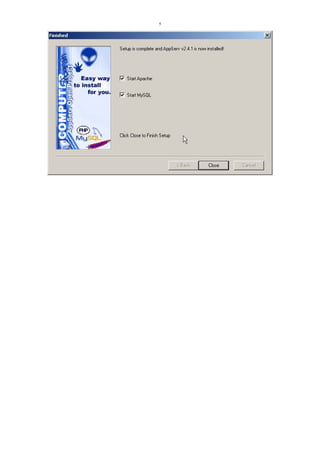
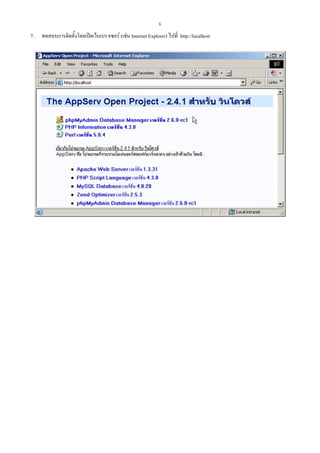
  • 130.
    130 บทที่ 18 PHP กับการอัพโหลดไฟล การอัพโหลดไฟลก็คือ การสงไฟลจากเครื่องคอมพิวเตอร Client ไปยังเครื่องคอมพิวเตอร Server สําหรับภาษา PHP นั้น สามารถเขียนโคดอัพโหลดไดเลย โดยเราไมตองไปติดตั้งโมดูลใดๆ เพิ่มเติม เราสามารถสรางเว็บเพจสําหรับการอัพโหลด ไฟลไดอยางงายดาย การสรางเว็บเพจเพื่ออัพโหลดไฟล แบงการทํางานไดเปนขั้นตอนดังตอไปนี้ • การสรางฟอรมสําหรับอัพโหลดไฟล • การเขียนสคริปต PHP สําหรับการอัพโหลดไฟล • การทดสอบระบบดาวนโหลด การสรางฟอรมสําหรับอัพโหลดไฟล การสรางระบบอัพโหลดนั้น Dreamweaver MX จะชวยไดในการสรางฟอรมสําหรับอัพโหลด สวนโคดสําหรับจัดการ ไฟล จําเปนจะตองสวิทชไปที่โหมดโคด (Code View) เพื่อเขียนโคดเอง ในขั้นตอนแรกจะเปนการใช Dreamweaver MX แทรกฟอรมลงในเว็บเพจ สําหรับใหผูใชสามารถคลิกปุม Browse… เลือกไฟลที่ตองการอัพโหลด นอกจากนั้นก็ยังมีการแทรกปุม Upload สําหรับคลิกเพื่อเริ่มตนการอัพโหลดไฟล ขั้นตอนการสรางฟอรมสําหรับอัพโหลดไฟล: 1. เปดโปรแกรม Dreamweaver MX คลิกเมนู File New จะปรากฏไดอะล็อก New Document ขึ้นมา ใหคลิก แท็บ General เลือก Dynamic Page PHP หลังจากนั้นคลิกปุม Create บันทึกเปนไฟล fileupload.php 2. แทรกฟอรมลงในเว็บเพจ โดยคลิกที่เมนู Insert Form รูปแสดง Design View หลังจากแทรกแท็ก form
  • 131.
    131 3. กําหนดคุณสมบัติของฟอรม โดยการคลิกเมาสวางเคอรเซอรใหอยูภายฟอรม ซึ่งแสดงขอบเขตดวยเสนประสีแดงหลังจากนั้นคลิกเลือกแท็ก form ที่ Tag Selector บริเวณขอบลางซายของหนาจอ คลิกที่เมนู Window Properties เมื่อปรากฏไดอะล็อก Properties ขึ้นมา ใหกําหนด คุณสมบัติของฟอรมดังตอไปนี้ คาของไดอะล็อก Form Name Action Method Enctype คาที่กําหนด fmUpload upload.php POST Multipart/form-data ตารางแสดงไดอะล็อกกําหนดคุณสมบัติของแท็ก form รูปแสดงไดอะล็อกกําหนดคุณสมบัติของแท็ก form หลังจากการแทรกฟอรมและกําหนดคาตางๆ เสร็จแลว ใหคลิกที่ปุม Show Code View แลวลองสังเกตดูโคดที่ Dreamweaver MX สรางขึ้นมา จะเห็นวาในแท็ก form จะปรากฏคา attribute enctype=multipart/form-data ซึ่งจะตองใชเสมอในฟอรมที่มี การเรียกใช Form Object ชนิด File Field 4. แทรก Form Objects ชนิด File Field ลงภายในฟอรม หลังจากนั้นใหกําหนดคุณสมบัติของ File Field โดยการคลิกที่เมนู Window Properties เมื่อปรากฏไดอะล็อก Properties ขึ้นมา ใหกําหนดชื่อในชอง FileField Name เปน File ดังรายละเอียดดานลางนี้ คาของไดอะล็อก FileFieldName CharWidth คาที่กําหนด File 50 ตารางแสดงไดอะล็อกกําหนดคุณสมบัติของ Form Object ชนิด File Field รูปแสดงไดอะล็อกกําหนดคุณสมบัติของ Form Object ชนิด File Field 5. แทรก Form Objects ชนิด Button ลงภายในฟอรม หลังจากนั้นใหกําหนดคุณสมบัติของ Button โดยการคลิกที่เมนู Window Properties เมื่อ ปรากฏไดอะล็อก Properties ขึ้นมา ใหกําหนดคุณสมบัติของ Button ดังตอไปนี้ คาของไดอะล็อก คาที่กําหนด Label Upload Action Submit form ตารางแสดงไดอะล็อกกําหนดคุณสมบัติของ Form Object ชนิด Button
  • 132.
    132 รูปแสดงไดอะล็อกกําหนดคุณสมบัติของ Form Objectชนิด Button 6. คลิกที่ปุม Show Code View แลวลองสังเกตดูโคดที่ Dreamweaver MX สรางขึ้นมา จะเห็นวามีโคดการแทรก Form Object ชนิด File Field และ Button ลงในฟอรม ดังรูปดานลาง html head title/title meta http-equiv=Content-Type content=text/html; charset=windows-874 /head body form action=upload.php method=POST enctype=multipart/form-data name=fmUpload input name=File type=file value= size=50 input name= type=submit value=Upload /form /body /html รูปแสดงโคดของไฟล fileupload.php 7. บันทึกไฟล fileupload.php การเขียนสคริปต PHP สําหรับการอัพโหลดไฟล ขั้นตอนตอไปนี้ จะเปนการเขียนโคด PHP สําหรับจัดการไฟลที่ถูกอัพโหลดขึ้นมาบนเซิรฟเวอร เขาไวในไดเร็คทอรี่หรือโฟลเดอรที่กําหนด ไว ขั้นตอนการเขียนสคริปต PHP สําหรับการอัพโหลดไฟล: 1. สรางโฟลเดอรสําหรับจัดเก็บไฟล โดยการคลิกที่เมนู Site Site Files จะปรากฏแถบ Files ที่ดานขวาของหนาจอ หลังจากนั้นชี้เมาสที่ตําแหนง บรรทัดแรกของแถบ Files คลิกเมาสปุมขวา จะปรากฏเมนูใหคลิกเลือก New Folder และกําหนดชื่อโฟลเดอรเปน uploadfiles
  • 133.
    133 2. เปดโปรแกรม Dreamweaver MXคลิกเมนู File New จะปรากฏไดอะล็อก New Document ขึ้นมา ใหคลิก แท็บ General เลือก Dynamic Page PHP หลังจากนั้นคลิกปุม Create บันทึกเปนไฟล upload.php 3. คลิกที่ปุม Show Code View หลังจากนั้นใหพิมพโคดตอไปนี้ลงไปในเว็บเพจ ?php // Upload full path (Detect path automatically) if (!defined('UPLOADDIR')) define('UPLOADDIR', (dirname(__FILE__) ./uploadfiles) ); อธิบาย: เปดแท็ก ?php กําหนดชื่อโฟลเดอรสาหรับจัดเก็บไฟลที่อัพโหลดขึ้นมา ในที่นี้กําหนดใหเปน ํ โฟลเดอรชื่อ uploadfiles โฟลเดอรนี้ขึ้นมาภายใตโฟลเดอรของระบบไฟลของเว็บเซิรฟเวอร และตองมี permission ที่สามารถเขียนไฟลลงได เชน หากเปนระบบปฏิบัติการ linux ใหกําหนด permission เปน 777 ในที่นี้จะจัดเก็บชือโฟลเดอรไวในตัวแปรคาคงที่ชื่อ UPLOADDIR ่ ?php //checks if file uploaded if (is_uploaded_file($_FILES['File']['tmp_name'])) { อธิบาย: เรียกใชฟงกชั่น is_uploaded_file() ของ PHP สําหรับตรวจสอบวามีการอัพโหลดไฟลหรือไม โดย ตรวจสอบจากไฟลที่ถูกเก็บไวชั่วคราว $_FILES['File']['tmp_name']) ฟงกชั่นนี้จะถูกใชในการตรวจสอบ ขอผิดพลาดดวย กลาวคือ หากมีการอัพโหลดไฟล จะสงสถานะกลับเปน TRUE
  • 134.
    134 $File_tmpname = $_FILES[File][tmp_name]; $File_name= $_FILES[File][name]; $File_type = $_FILES[File][type]; $File_extension = substr($File_type,(strrpos($File_type,/)+1)); $File_size = $_FILES[File][size]; อธิบาย: ขอมูลเกี่ยวกับไฟลที่อพโหลดจะถูกจัดเก็บไวในตัวแปรกอน กอนที่จะนําตัวแปรไปใชงานในขั้นตอนตอไป ั $_FILES['File'['tmp_name'] ตัวแปรแบบที่เกิดจากการอัพโหลด เก็บชื่อไฟลชั่วคราวบนเซิรฟเวอร $_FILES['File'['name'] เปนตัวแปรแบบที่เกิดจากการอัพโหลด เก็บชื่อไฟลจริงที่อพโหลดขึ้นมา ั $_FILES['File'['type'] ขึ้นมา เปนตัวแปรแบบที่เกิดจากการอัพโหลด เก็บชนิดของไฟลทอัพโหลด ี่ //checks if file moved successfull if ( move_uploaded_file($File_tmpname, (UPLOADDIR . / . $File_name)) ) { echo brFile uploading successful.; } else { echo brFile uploading failure.; } อธิบาย: หากมีการอัพโหลดไฟล จะยายไฟลจากไฟลชั่วคราว (Temporary) ไปที่โฟลเดอรที่จดเก็บไฟล โดย ั เรียกใชฟงกชั่น move_upload_file() - เมื่อการยายไฟลสําเร็จจะแสดงขอความ File uploading successful. - เมื่อยายไฟลดวยฟงกชั่น move_upload_file() ไมสําเร็จ จะแสดงขอความ File uploading failure. } else { //else checks if file uploaded echo brNo file selected for uploading.; } //end checks if file uploaded อธิบาย: หากไมมีการอัพโหลดไฟลจะแสดงขอความ No file for uploading. รวมทั้งการปดเครื่องหมายปกกา เพื่อเปนการจบ else และ if 4. บันทึกไฟล upload.php การทดสอบระบบอัพโหลดไฟล • • ทดสอบโดยการเปดเว็บเบราเซอรไปที่ URL http://localhost/phpweb/fileupload.php และเลือกไฟลเพื่ออัพโหลด หลังจากนั้นคลิก ปุม Upload เพื่อเริ่มตนการอัพโหลดไฟล สังเกตผลลัพธจากหนาจอเว็บเบราเซอร และตรวจสอบวามีไฟลที่อัพโหลดในโฟลเดอร uploadfiles หรือไม #=#=#=#=#=#=#=#=#=#=#=#=#=#=#=#=#=#=#=#=#=#=#=#=#=#=#=#=#=#=#=#