More Related Content

PPTX

PAGES

PPT

PPTX

PDF

PDF

PDF

PPT
What's hot

PDF

PPT

PDF

PDF
การใช้งานโปรแกรมจัดการฐานข้อมูล 
PPTX

ODP
OSS & Freeware for Library 
PDF
คำสั่ง Sql เบื้องต้น(create db) 
PPTX

DOC
ไมโครซอฟท์เผยวิธีติดตั้ง Windows 8 
PDF

PPT

PPT

PDF

PPTX

PDF
หน่วยที่ 2 การติดตั้งระบบปฏิบัติการและโปรแกรมประยุกต์ Viewers also liked

PPT

PDF
Ricardo espinoza . Triumph (T.I.A.) 
PPT

PPT

PPS

PPT

PPT

PPT

PPT
Barcamp Central Asia Kazakhstan Eng 
PPT

PPTX
W poszukiwaniu świętego Graala pomiaru 
PPS

PPTX
обобщение знаний об имени прилагательном 
PPTX

PDF
Honeypot to Semantic Web interest group at the BBC 
PPTX

PPT
Bonds Levies Voter Ptrns 8 12 08 
PDF

PDF
Liz Ogbu - Design for social impact 
PPTX
Pinterest – a beginners guide for business Similar to Wordpress

PDF

PDF

PDF

PDF
สร้างเว็บไซต์ด้วยWordpress 
PDF

PDF

PDF
joomla-2-5-install-appserv 
PDF

PDF
Wordpress 3.5 -install-appserv 
KEY
คู่มือการติดตั้ง Wordpress บน AppServ 
PDF

PPTX
หน่วยที่ 1 รู้จักกับ joomla! 
PPTX
หน่วยที่ 1 รู้จักกับ joomla! 
PDF

PDF

PDF

PDF

PDF

PPT
20100806 wordpress-server2 go 
PPT
20100806 wordpress-server2 go More from Satapon Yosakonkun

PDF
กรอบแนวทางการประเมิน Ita 2563 
PDF
คู่มือการแปลงนโยบายและแผนการประชาสัมพันธ์แห่งชาติฉบับที่ 5 
PDF
นโยบายและแผนการประชาสัมพันธ์แห่งชาติ ฉบับที่ 5 (พ.ศ. 2559 - 2564) 
PDF
ระเบียบสำนักนายกรัฐมนตรี ว่าด้วยการประชาสัมพันธ์แห่งชาติ พ.ศ. ๒๕๕๓ 
PDF
การจัดการข้อมูลด้วย Excel 
PDF
คู่มือการใช้ตราสัญลักษณ์ มหาวิทยาลัยขอนแก่น 
PDF
PROCEEDINGS OF THE 6th INTERNATIONAL CONFERENCE ON ASIA-PACIFIC LIBRARY AND I... 
PDF
คู่มือการประเมินผลข้อเสนอการวิจัยของหน่วยงานภาครัฐที่เสนอของบประมาณ ประจาปีงบ... 
PDF
ตราสัญลักษณ์งานเฉลิมพระเกียรติสมเด็จพระเทพรัตนราชสุดาฯ 
PDF

PDF
การจัดการสารสนเทศด้วยโปรแกรมจัดการรายการบรรณานุกรม Zotero และมาตรฐานเอกสารดิจ... 
PDF
การทำรายการอ้างอิงด้วย Open Source Reference Manager : Zotero 
PDF
การประชุมเชิงปฏิบัติการ เรื่อง การใช้โปรแกรม Zotero สำหรับจัดเก็บรายการบรรณาน... 
PDF
วิทยาศาสตร์ เทคโนโลยี และนวัตกรรม เพื่อการพัฒนาอย่างยั่งยืน 
PDF
หนังสือพหุสัมพันธ์คนกับไก่ 
PDF
Glossary of Metadata standards 
PDF
Digital Trend 2014: Time to look forward 
PDF
เรียนรู้เรื่องลิขสิทธิ์ สำหรับงานสร้างสื่อและสิ่งพิมพ์ 
PDF
การจัดการรายการบรรณานุกรมด้วย Zotero 
PDF
เทคนิคการจัดการเรียน�การสอนโดยใช้ Social Media Wordpress
- 1.
- 2.
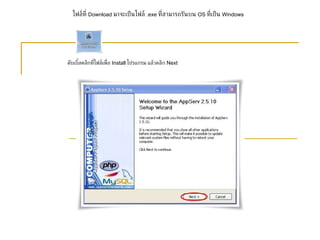
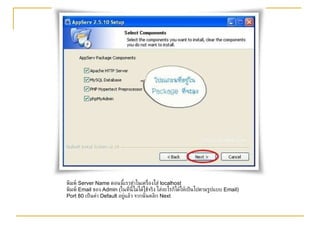
ไฟล์ที่ Download มาจะเป็นไฟล์ . exe ที่สามารถรันบน OS ที่เป็น Windows ดับเบิ้ลคลิกที่ไฟล์เพื่อ Install โปรแกรม แล้วคลิก Next - 3.
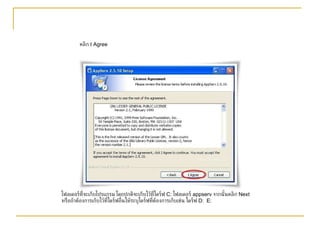
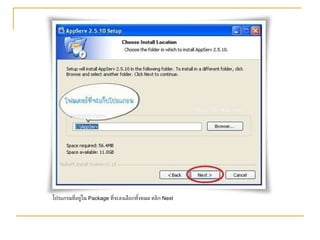
คลิก IAgree โฟลเดอร์ที่จะเก็บโปรแกรม โดยปกติจะเก็บไว้ที่ไดร์ฟ C: โฟลเดอร์ appserv จากนั้นคลิก Next หรือถ้าต้องการเก็บไว้ที่ไดร์ฟอื่นให้ระบุไดร์ฟที่ต้องการเก็บเช่น ไดร์ฟ D: E: - 4.
- 5.
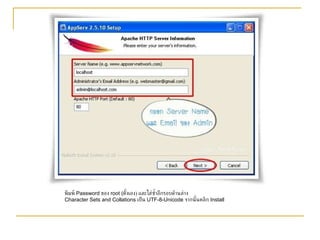
พิมพ์ ServerName ตอนนี้เราทำในเครื่องใส่ localhost พิมพ์ Email ของ Admin ( ในที่นี้ไม่ได้ใช้จริง ใส่อะไรก็ได้ให้เป็นไปตามรูปแบบ Email) Port 80 เป็นค่า Default อยู่แล้ว จากนั้นคลิก Next - 6.
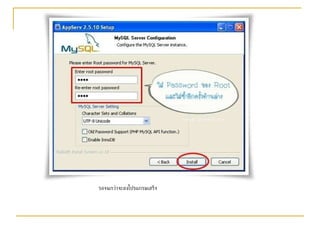
พิมพ์ Password ของ root ( ตั้งเอง ) และใส่ซ้ำอีกรอบด้านล่าง Character Sets and Collations เป็น UTF-8-Unicode จากนั้นคลิก Install - 7.
- 8.
- 9.
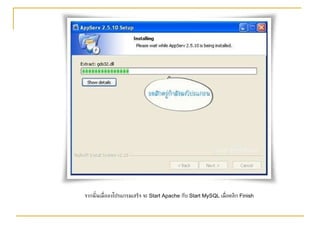
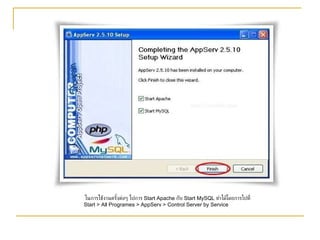
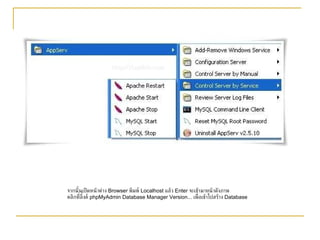
ในการใช้งานครั้งต่อๆ ไปการ Start Apache กับ Start MySQL ทำได้โดยการไปที่ Start > All Programes > AppServ > Control Server by Service - 10.
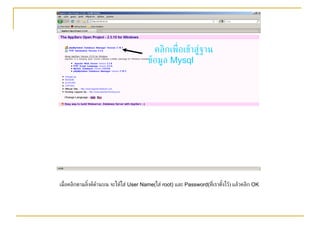
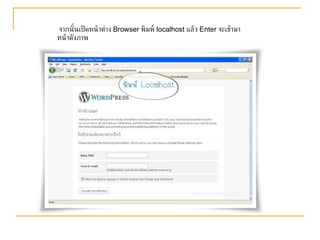
จากนั้นเปิดหน้าต่าง Browser พิมพ์ Localhost แล้ว Enter จะเข้ามาหน้าดังภาพ คลิกที่ลิ้งค์ phpMyAdmin Database Manager Version... เพื่อเข้าไปสร้าง Database - 11.
- 12.
- 13.
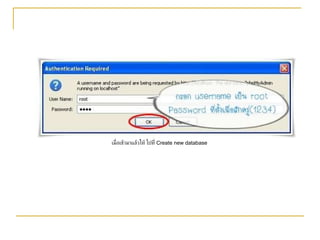
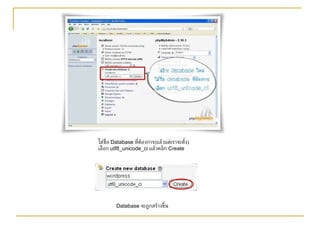
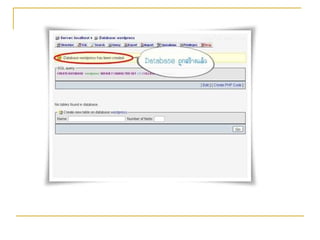
ใส่ชื่อ Database ที่ต้องการ ( แล้วแต่เราจะตั้ง ) เลือก utf8_unicode_ci แล้วคลิก Create Database จะถูกสร้างขึ้น - 14.
- 15.
- 16.
- 17.
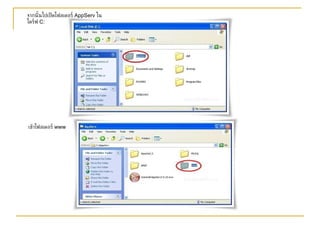
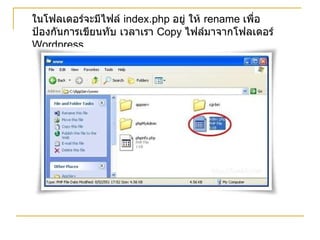
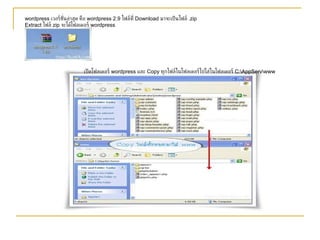
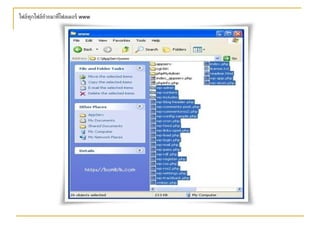
wordpress เวอร์ชั่นล่าสุดคือ wordpress 2.9 ไฟล์ที่ Download มาจะเป็นไฟล์ . zip Extract ไฟล์ zip จะได้โฟลเดอร์ wordpress เปิดโฟลเดอร์ wordpress และ Copy ทุกไฟล์ในโฟลเดอร์ไปใส่ในโฟลเดอร์ C:\AppServ\www - 18.
- 19.
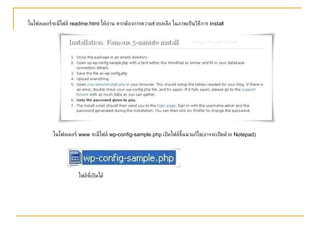
ในโฟลเดอร์จะมีไฟล์ readme.html ให้อ่าน หากต้องการความช่วยเหลือ ในภาพเป็นวิธีการ Install ในโฟลเดอร์ www จะมีไฟล์ wp-config-sample.php เปิดไฟล์ขึ้นมาแก้ไข ( อาจจะเปิดด้วย Notepad) ไฟล์ที่เปิดได้ - 20.
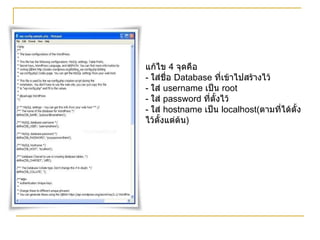
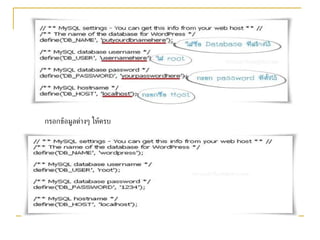
แก้ไข 4 จุดคือ - ใส่ชื่อ Database ที่เข้าไปสร้างไว้ - ใส่ username เป็น root - ใส่ password ที่ตั้งไว้ - ใส่ hostname เป็น localhost( ตามที่ได้ตั้งไว้ตั้งแต่ต้น ) - 21.
- 22.
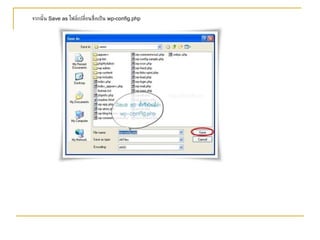
จากนั้น Save as ไฟล์เปลี่ยนชื่อเป็น wp-config.php - 23.
- 24.
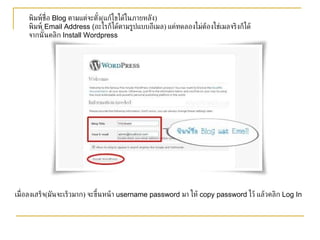
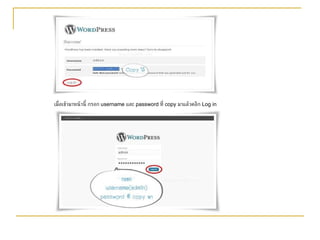
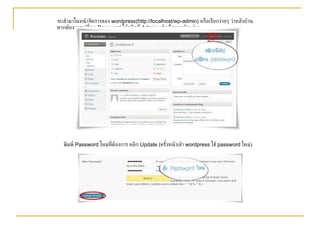
พิมพ์ชื่อ Blog ตามแต่จะตั้ง ( แก้ไขได้ในภายหลัง ) พิมพ์ Email Address ( อะไรก็ได้ตามรูปแบบอีเมล ) แค่ทดลองไม่ต้องใช่เมลจริงก็ได้ จากนั้นคลิก Install Wordpress เมื่อลงเสร็จ ( มันจะเร็วมาก ) จะขึ้นหน้า username password มา ให้ copy password ไว้ แล้วคลิก Log In - 25.
- 26.
- 27.
- 28.