การติดตั้ง XAMPP Portable
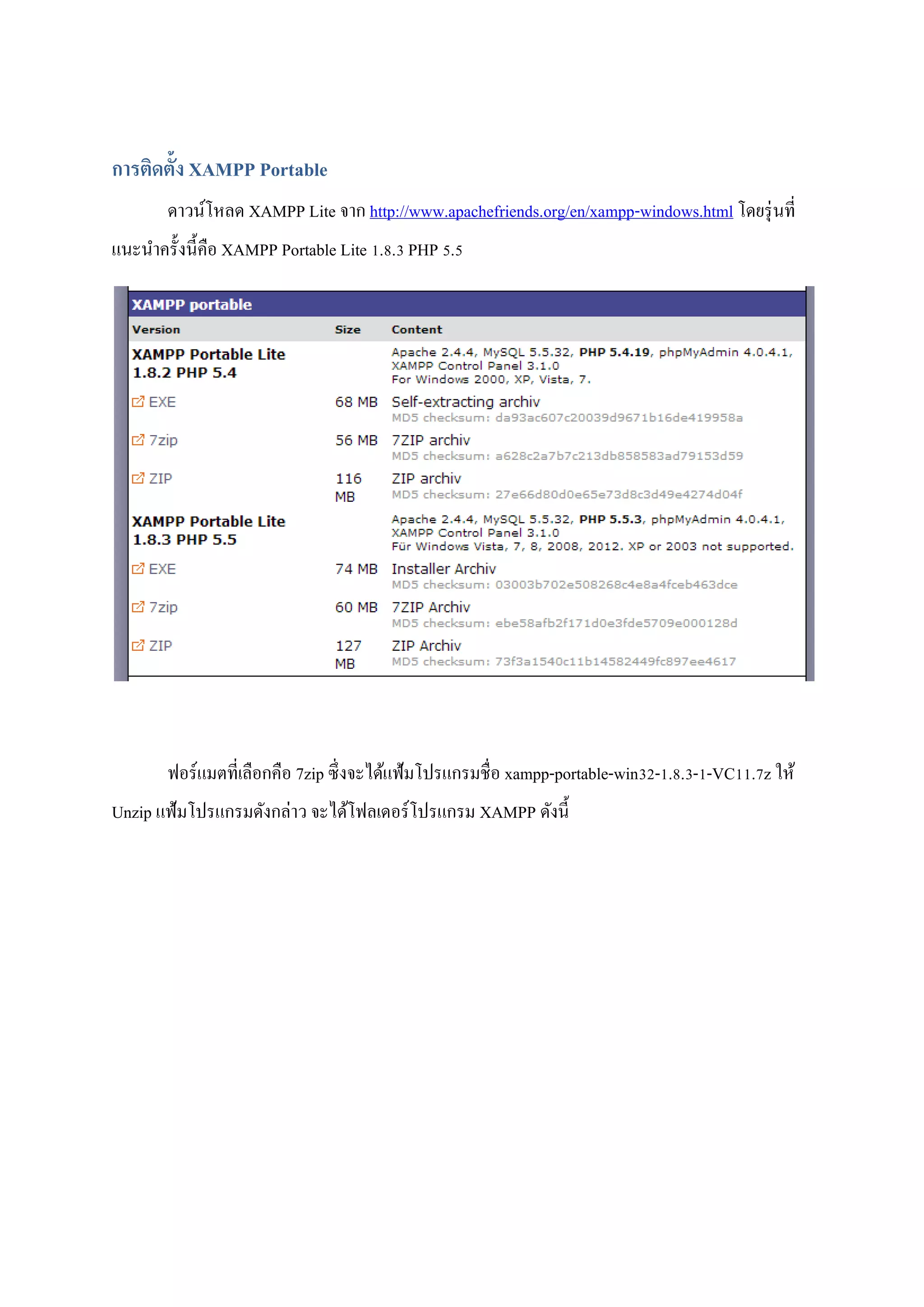
ดาวน์โหลด XAMPP Lite จาก http://www.apachefriends.org/en/xampp-windows.html โดยรุ่นที่
แนะนาครั้งนี้คือ XAMPP Portable Lite 1.8.3 PHP 5.5
ฟอร์แมตที่เลือกคือ 7zip ซึ่งจะได้แฟ้มโปรแกรมชื่อ xampp-portable-win32-1.8.3-1-VC11.7z ให้
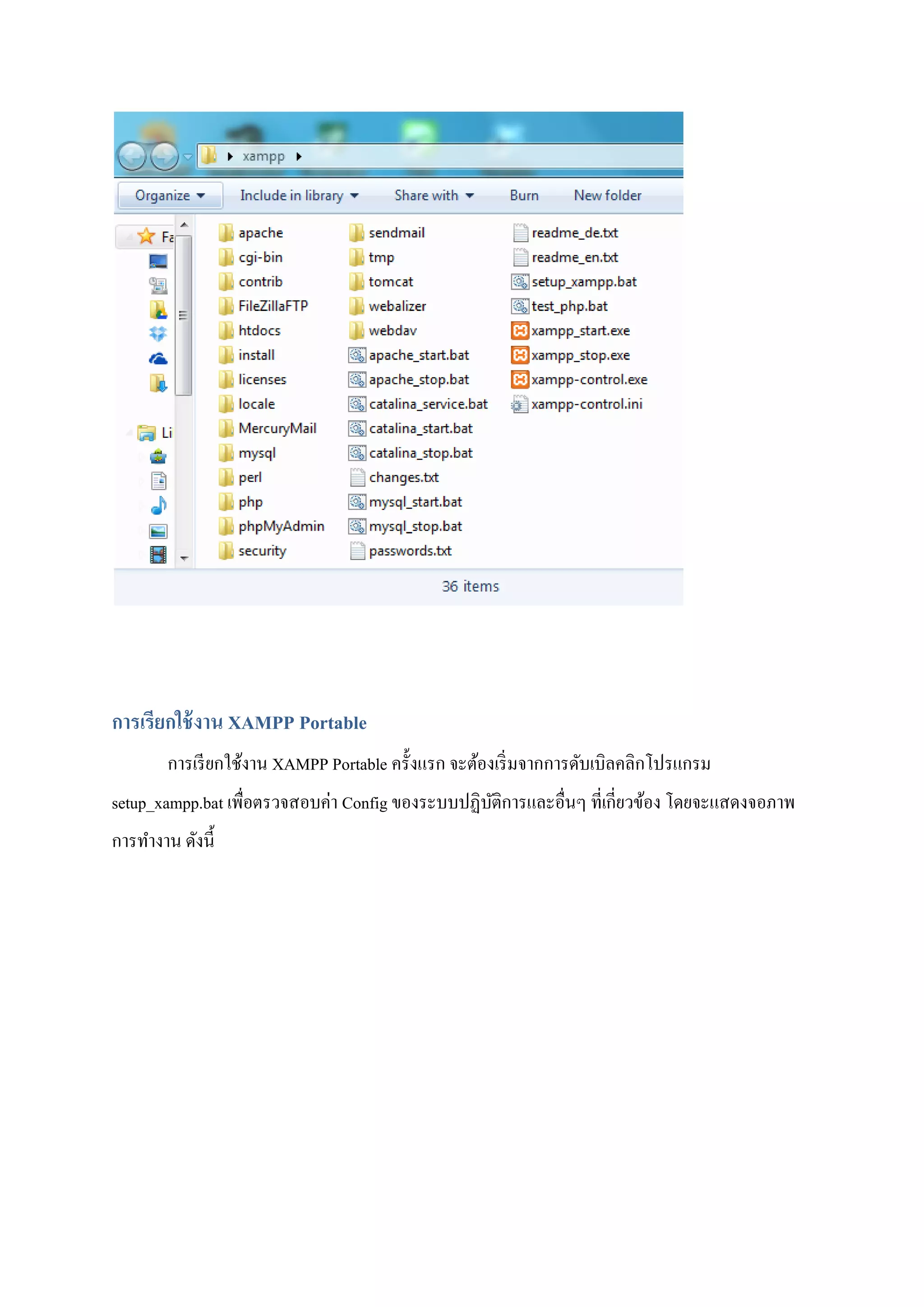
Unzip แฟ้มโปรแกรมดังกล่าว จะได้โฟลเดอร์โปรแกรม XAMPP ดังนี้
การเรียกใช้งาน XAMPP Portable
การเรียกใช้งาน XAMPP Portable ครั้งแรก จะต้องเริ่มจากการดับเบิลคลิกโปรแกรม
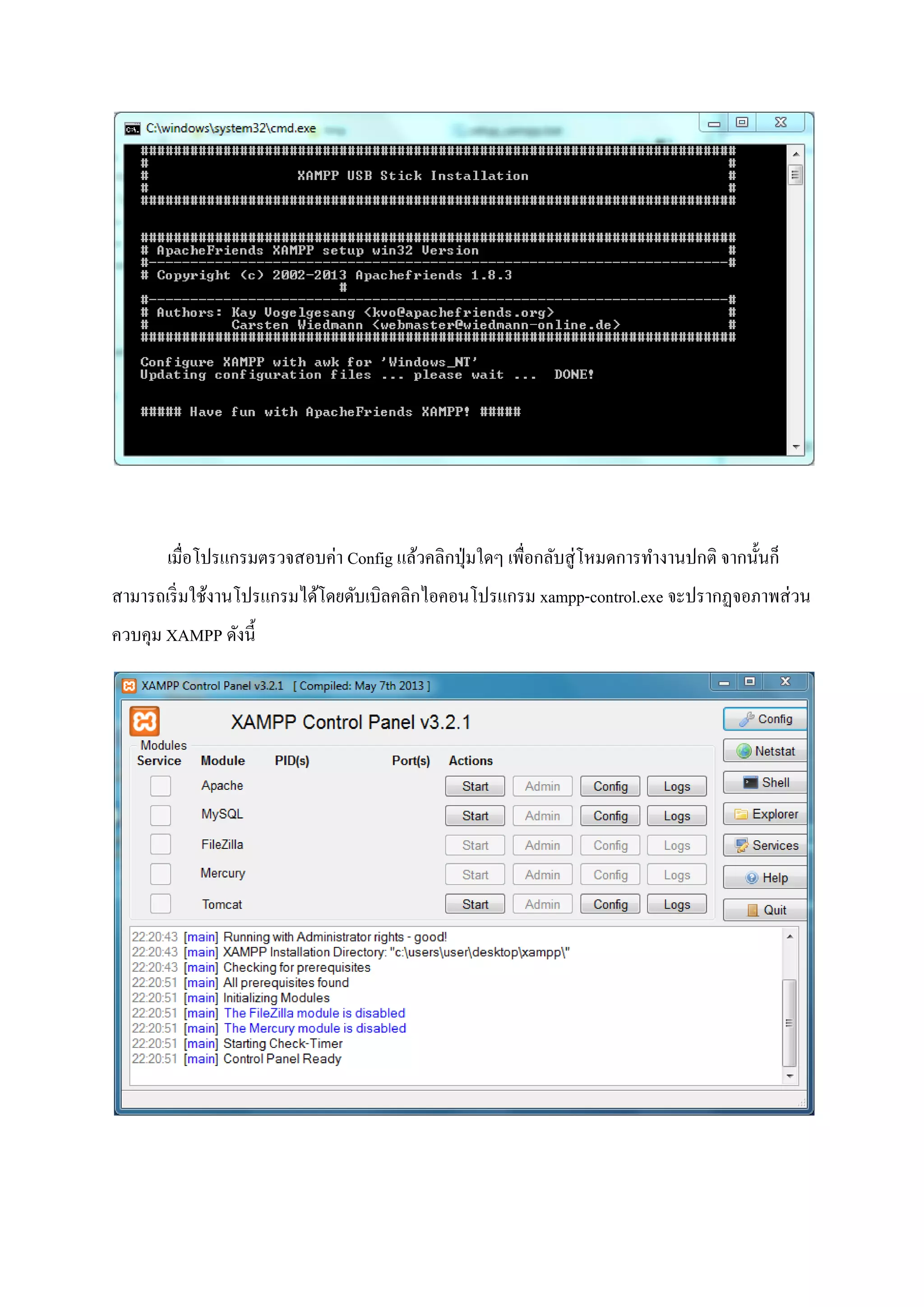
setup_xampp.bat เพื่อตรวจสอบค่า Config ของระบบปฏิบัติการและอื่นๆ ที่เกี่ยวข้อง โดยจะแสดงจอภาพ
การทางาน ดังนี้
เมื่อโปรแกรมตรวจสอบค่า Config แล้วคลิกปุ่มใดๆ เพื่อกลับสู่โหมดการทางานปกติ จากนั้นก็
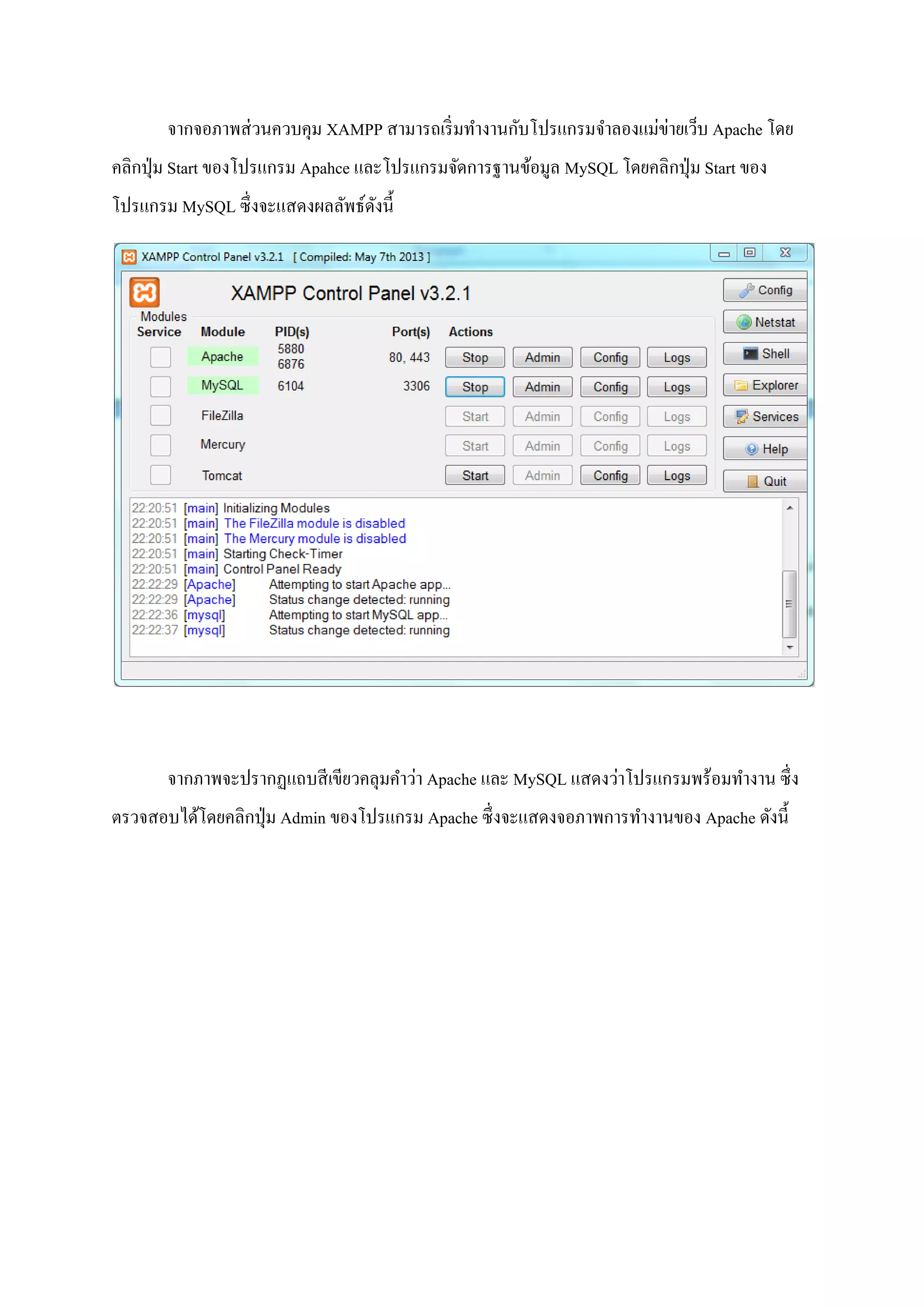
สามารถเริ่มใช้งานโปรแกรมได้โดยดับเบิลคลิกไอคอนโปรแกรม xampp-control.exe จะปรากฏจอภาพส่วน
ควบคุม XAMPP ดังนี้
จากจอภาพส่วนควบคุม XAMPP สามารถเริ่มทางานกับโปรแกรมจาลองแม่ข่ายเว็บ Apache โดย
คลิกปุ่ม Start ของโปรแกรม Apahce และโปรแกรมจัดการฐานข้อมูล MySQL โดยคลิกปุ่ม Start ของ
โปรแกรม MySQL ซึ่งจะแสดงผลลัพธ์ดังนี้
จากภาพจะปรากฏแถบสีเขียวคลุมคาว่า Apache และ MySQL แสดงว่าโปรแกรมพร้อมทางาน ซึ่ง
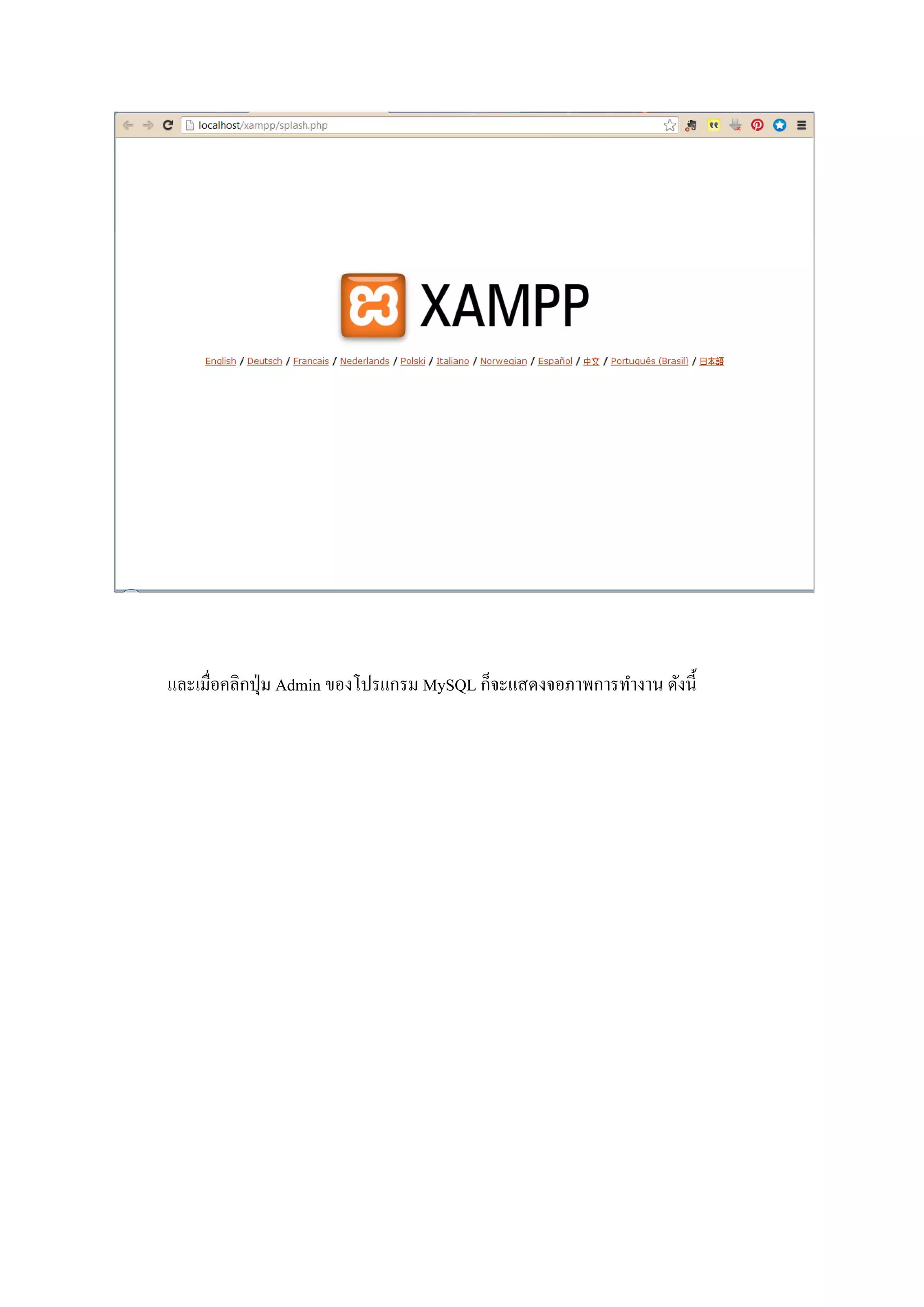
ตรวจสอบได้โดยคลิกปุ่ม Admin ของโปรแกรม Apache ซึ่งจะแสดงจอภาพการทางานของ Apache ดังนี้
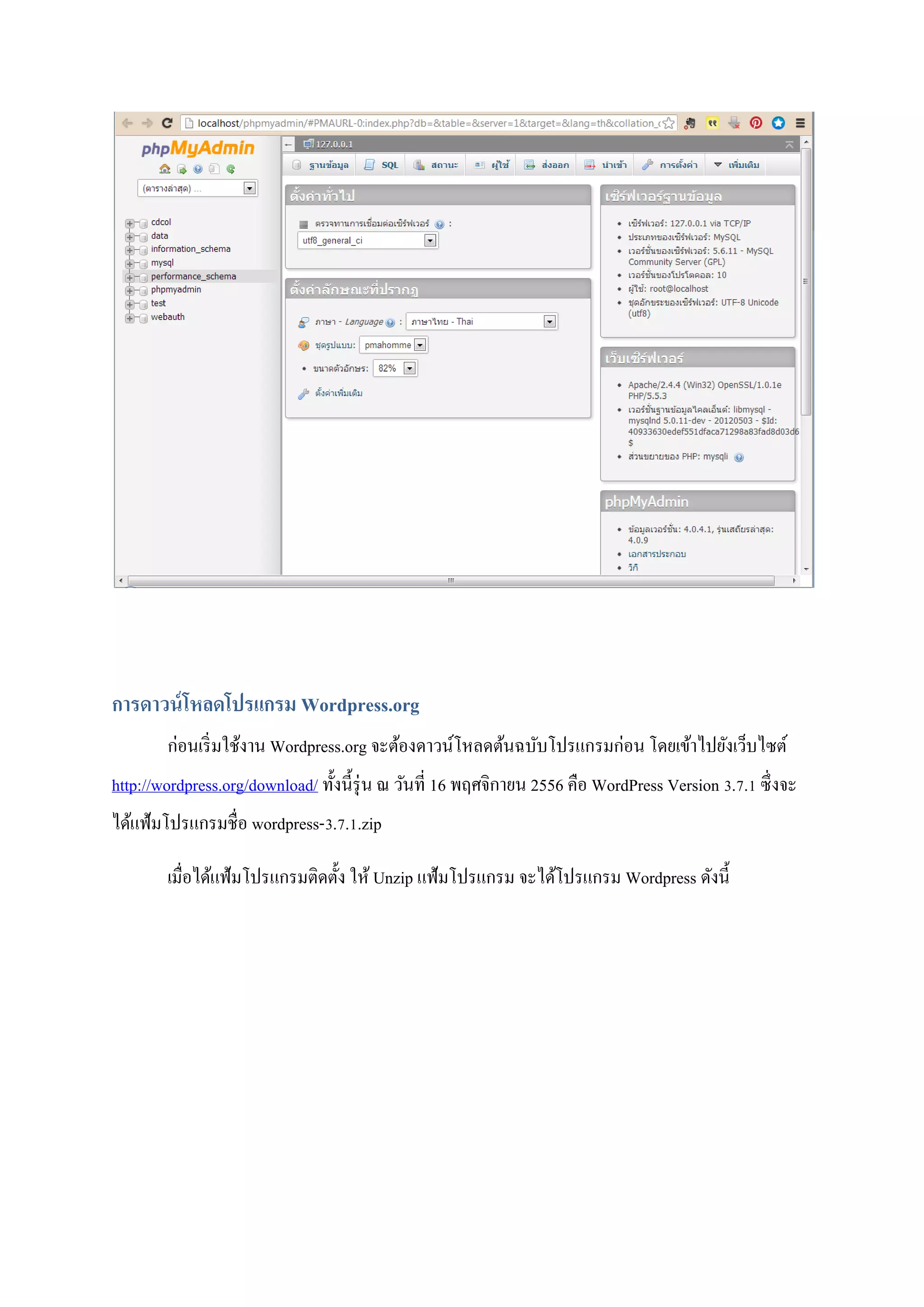
และเมื่อคลิกปุ่ม Admin ของโปรแกรม MySQL ก็จะแสดงจอภาพการทางาน ดังนี้
การดาวน์โหลดโปรแกรม Wordpress.org
ก่อนเริ่มใช้งาน Wordpress.org จะต้องดาวน์โหลดต้นฉบับโปรแกรมก่อน โดยเข้าไปยังเว็บไซต์
http://wordpress.org/download/ ทั้งนี้รุ่น ณ วันที่ 16 พฤศจิกายน 2556 คือ WordPress Version 3.7.1 ซึ่งจะ
ได้แฟ้มโปรแกรมชื่อ wordpress-3.7.1.zip
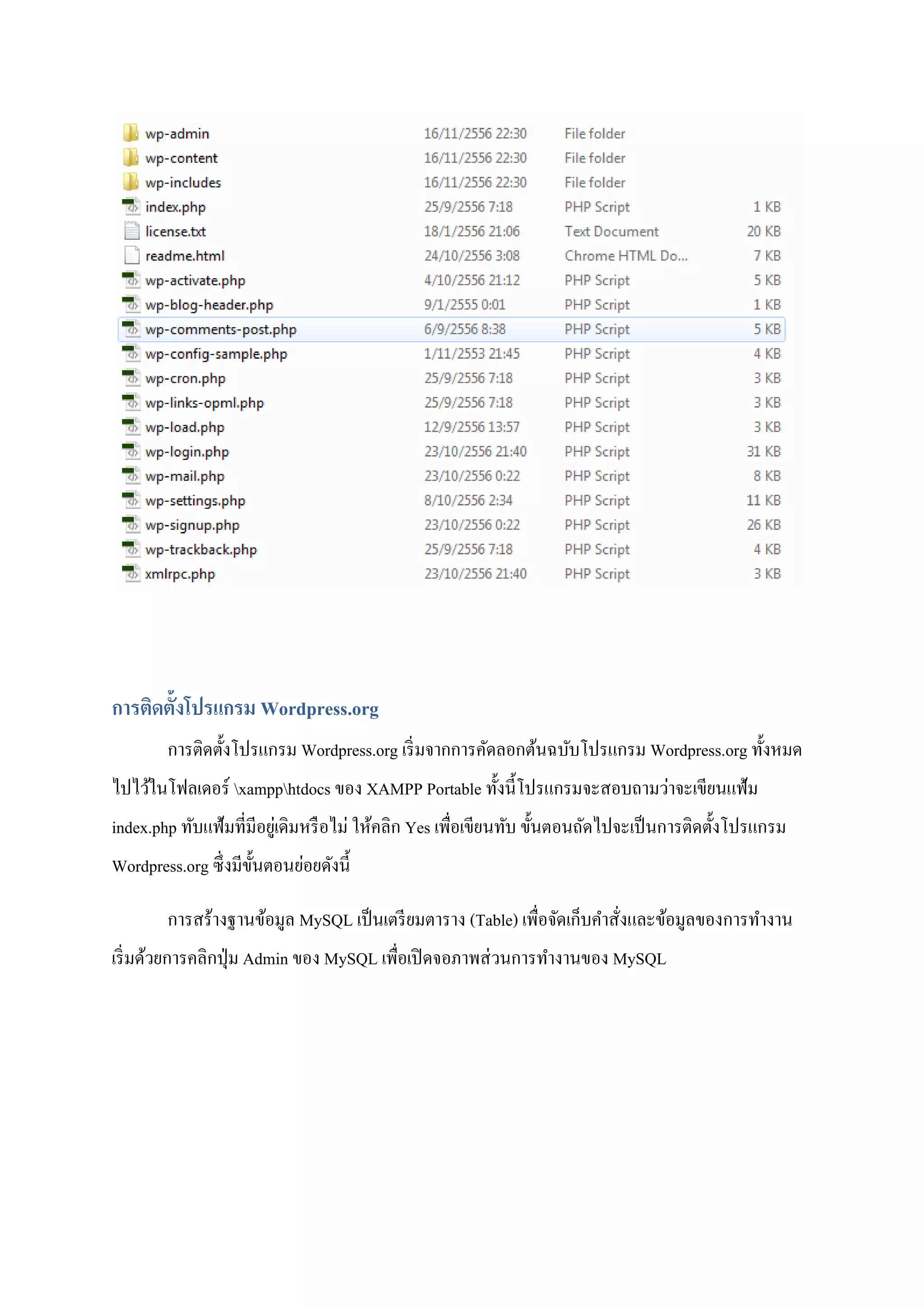
เมื่อได้แฟ้มโปรแกรมติดตั้ง ให้ Unzip แฟ้มโปรแกรม จะได้โปรแกรม Wordpress ดังนี้
การติดตั้งโปรแกรม Wordpress.org
การติดตั้งโปรแกรม Wordpress.org เริ่มจากการคัดลอกต้นฉบับโปรแกรม Wordpress.org ทั้งหมด
ไปไว้ในโฟลเดอร์ xampphtdocs ของ XAMPP Portable ทั้งนี้โปรแกรมจะสอบถามว่าจะเขียนแฟ้ม
index.php ทับแฟ้มที่มีอยู่เดิมหรือไม่ ให้คลิก Yes เพื่อเขียนทับ ขั้นตอนถัดไปจะเป็นการติดตั้งโปรแกรม
Wordpress.org ซึ่งมีขั้นตอนย่อยดังนี้
การสร้างฐานข้อมูล MySQL เป็นเตรียมตาราง (Table) เพื่อจัดเก็บคาสั่งและข้อมูลของการทางาน
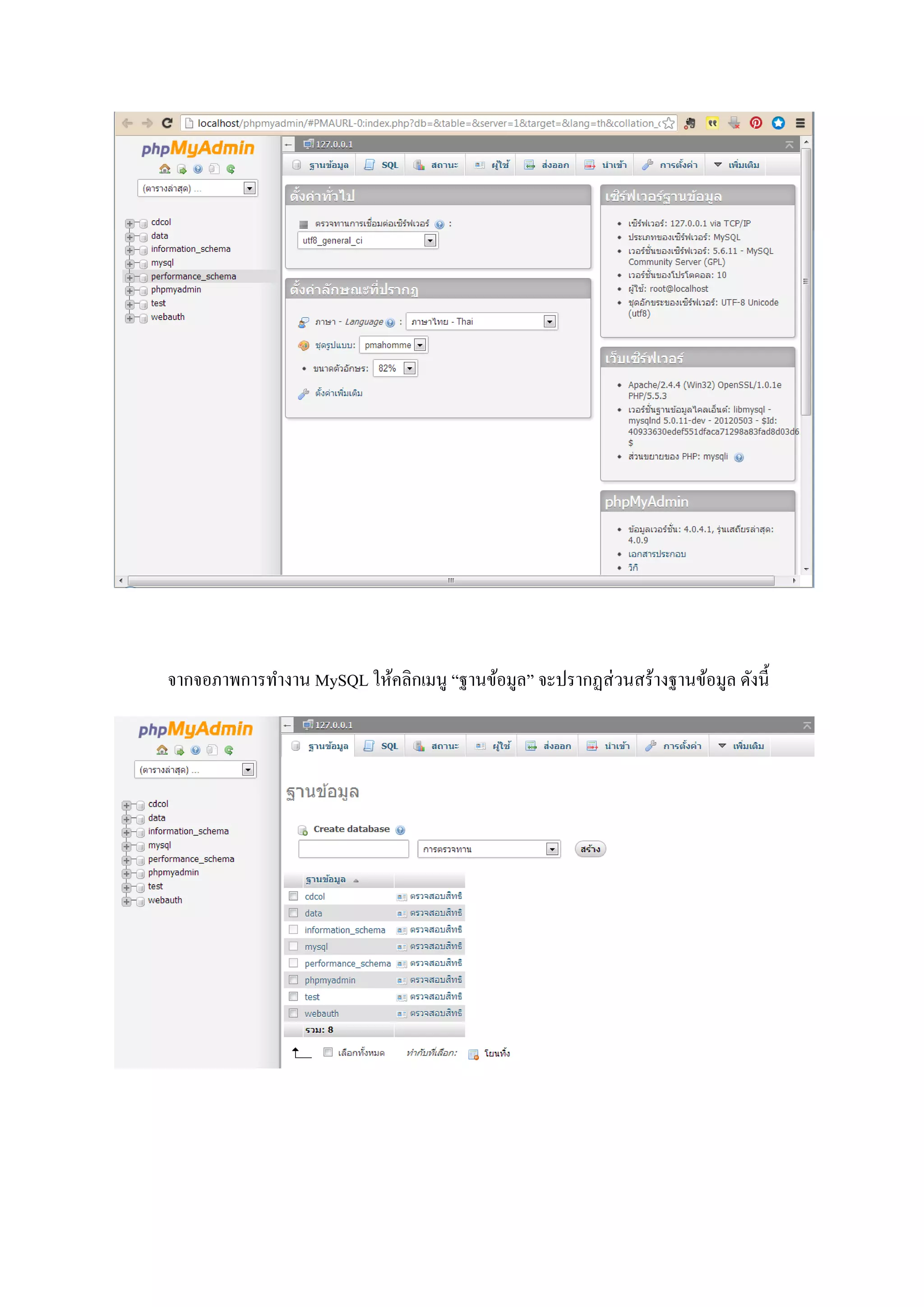
เริ่มด้วยการคลิกปุ่ม Admin ของ MySQL เพื่อเปิดจอภาพส่วนการทางานของ MySQL
จากจอภาพการทางาน MySQL ให้คลิกเมนู “ฐานข้อมูล” จะปรากฏส่วนสร้างฐานข้อมูล ดังนี้
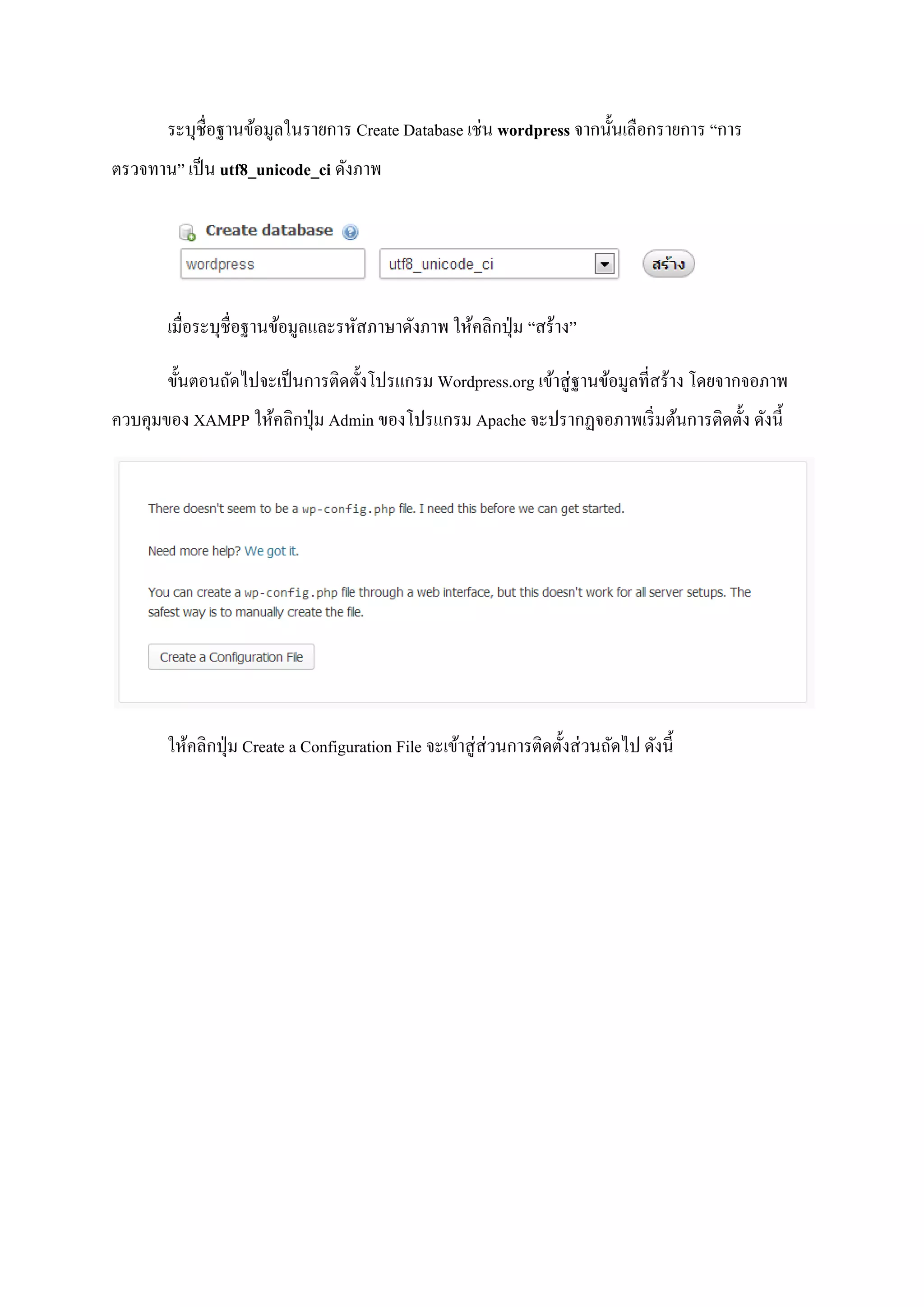
ระบุชื่อฐานข้อมูลในรายการ Create Database เช่น wordpress จากนั้นเลือกรายการ “การ
ตรวจทาน” เป็น utf8_unicode_ci ดังภาพ
เมื่อระบุชื่อฐานข้อมูลและรหัสภาษาดังภาพ ให้คลิกปุ่ม “สร้าง”
ขั้นตอนถัดไปจะเป็นการติดตั้งโปรแกรม Wordpress.org เข้าสู่ฐานข้อมูลที่สร้าง โดยจากจอภาพ
ควบคุมของ XAMPP ให้คลิกปุ่ม Admin ของโปรแกรม Apache จะปรากฏจอภาพเริ่มต้นการติดตั้ง ดังนี้
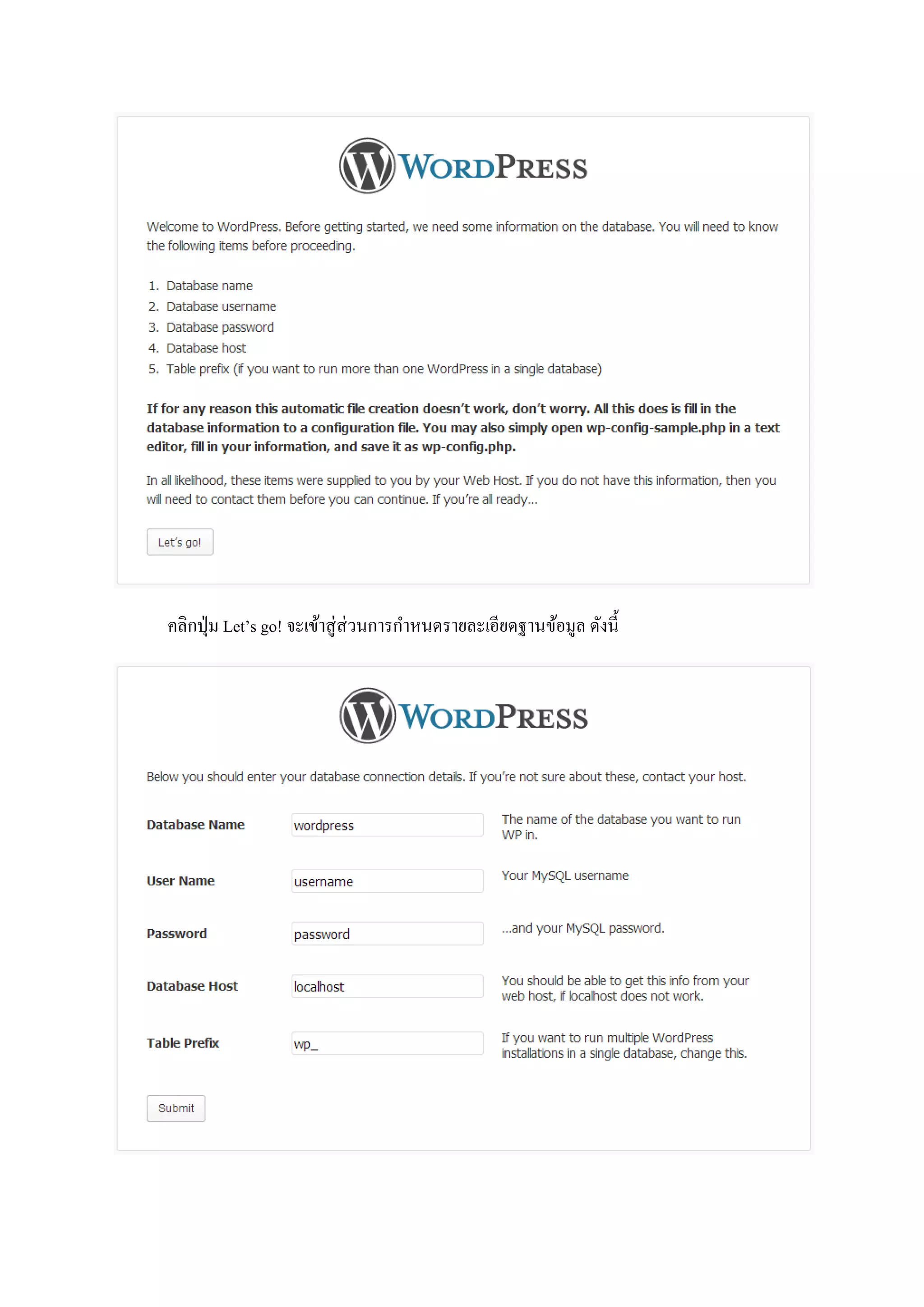
ให้คลิกปุ่ม Create a Configuration File จะเข้าสู่ส่วนการติดตั้งส่วนถัดไป ดังนี้
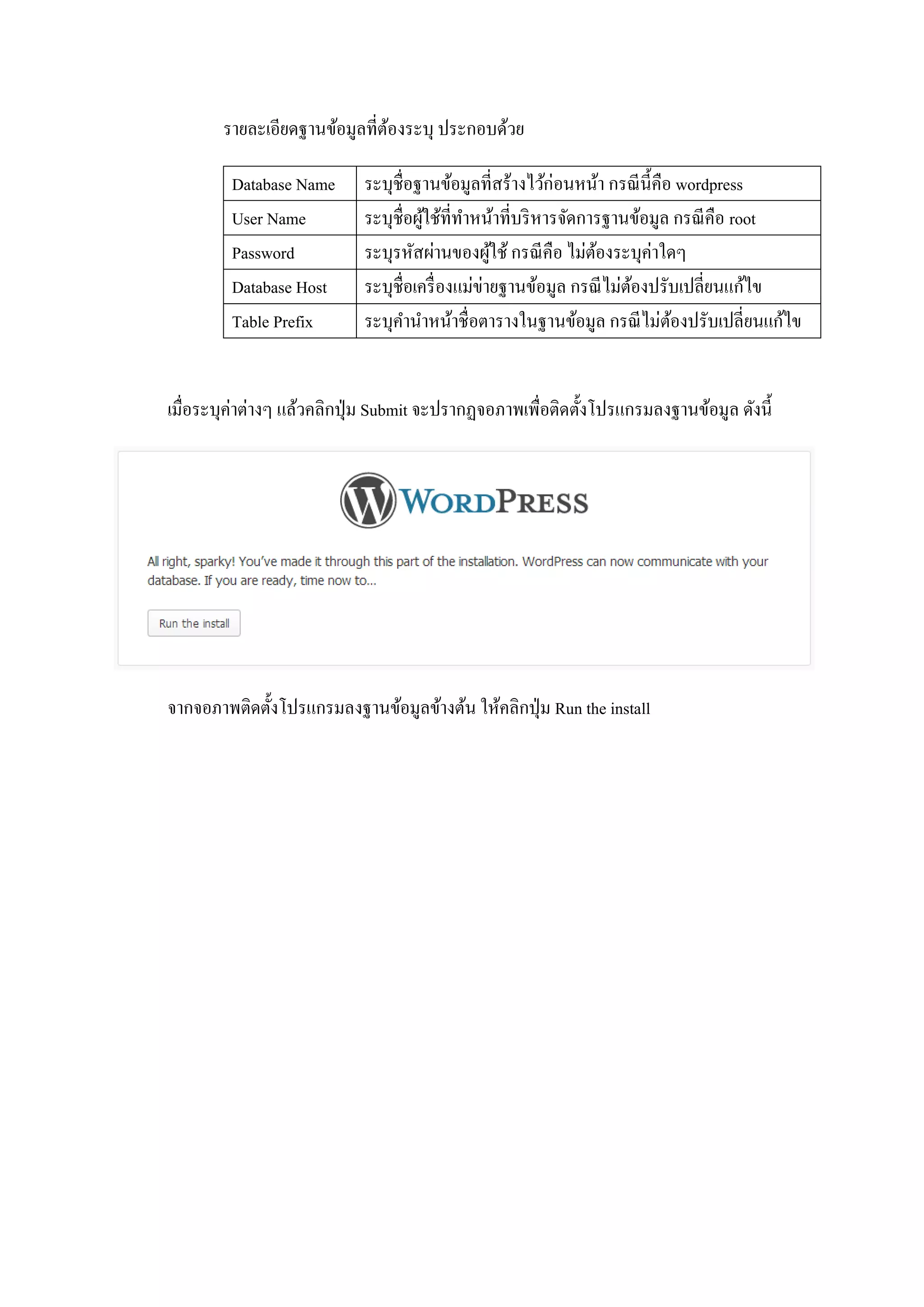
คลิกปุ่ม Let’s go! จะเข้าสู่ส่วนการกาหนดรายละเอียดฐานข้อมูล ดังนี้
รายละเอียดฐานข้อมูลที่ต้องระบุ ประกอบด้วย
Database Name ระบุชื่อฐานข้อมูลที่สร้างไว้ก่อนหน้า กรณีนี้คือ wordpress
User Name ระบุชื่อผู้ใช้ที่ทาหน้าที่บริหารจัดการฐานข้อมูล กรณีคือ root
Password ระบุรหัสผ่านของผู้ใช้ กรณีคือ ไม่ต้องระบุค่าใดๆ
Database Host ระบุชื่อเครื่องแม่ข่ายฐานข้อมูล กรณีไม่ต้องปรับเปลี่ยนแก้ไข
Table Prefix ระบุคานาหน้าชื่อตารางในฐานข้อมูล กรณีไม่ต้องปรับเปลี่ยนแก้ไข
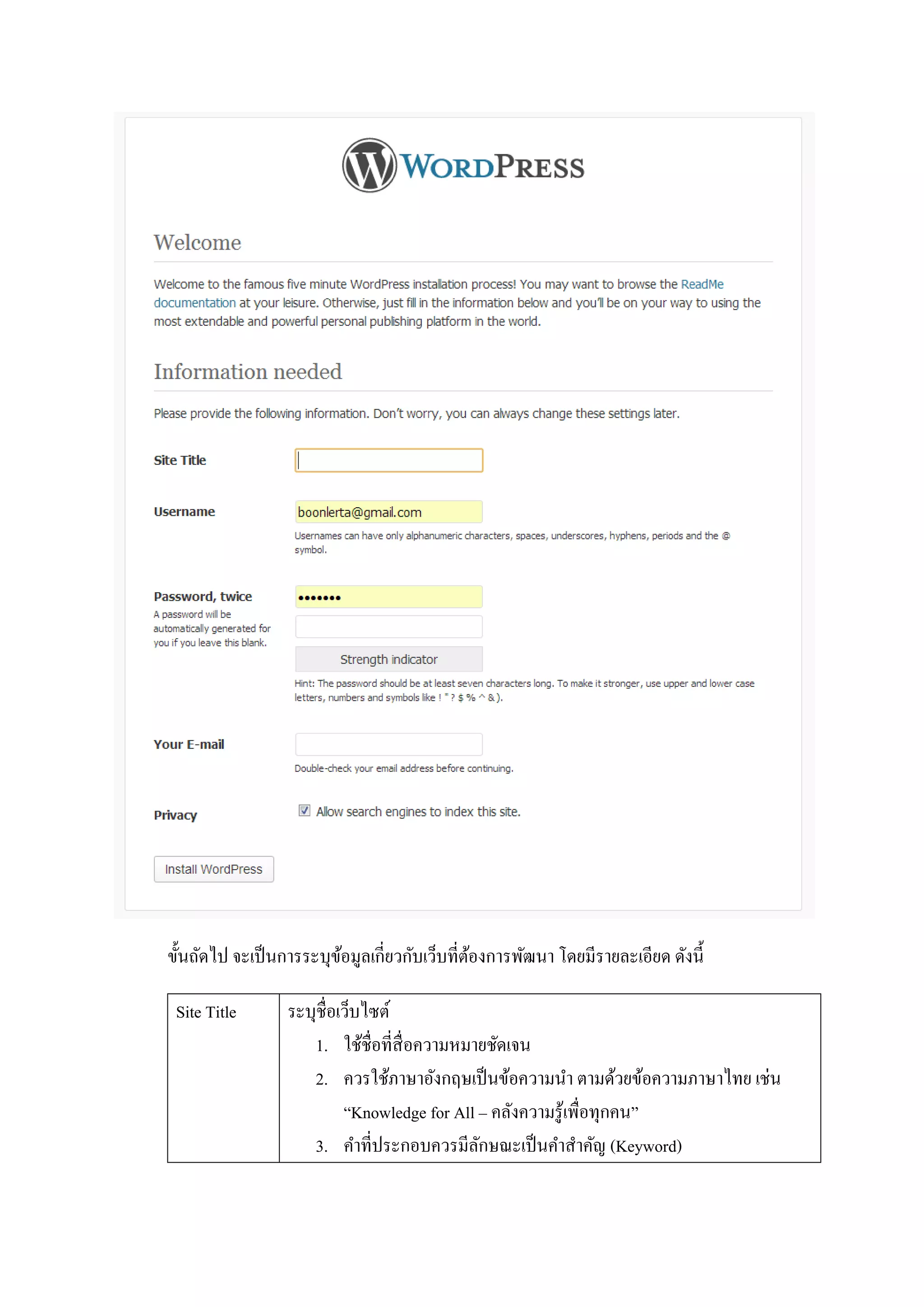
เมื่อระบุค่าต่างๆ แล้วคลิกปุ่ม Submit จะปรากฏจอภาพเพื่อติดตั้งโปรแกรมลงฐานข้อมูล ดังนี้
จากจอภาพติดตั้งโปรแกรมลงฐานข้อมูลข้างต้น ให้คลิกปุ่ม Run the install
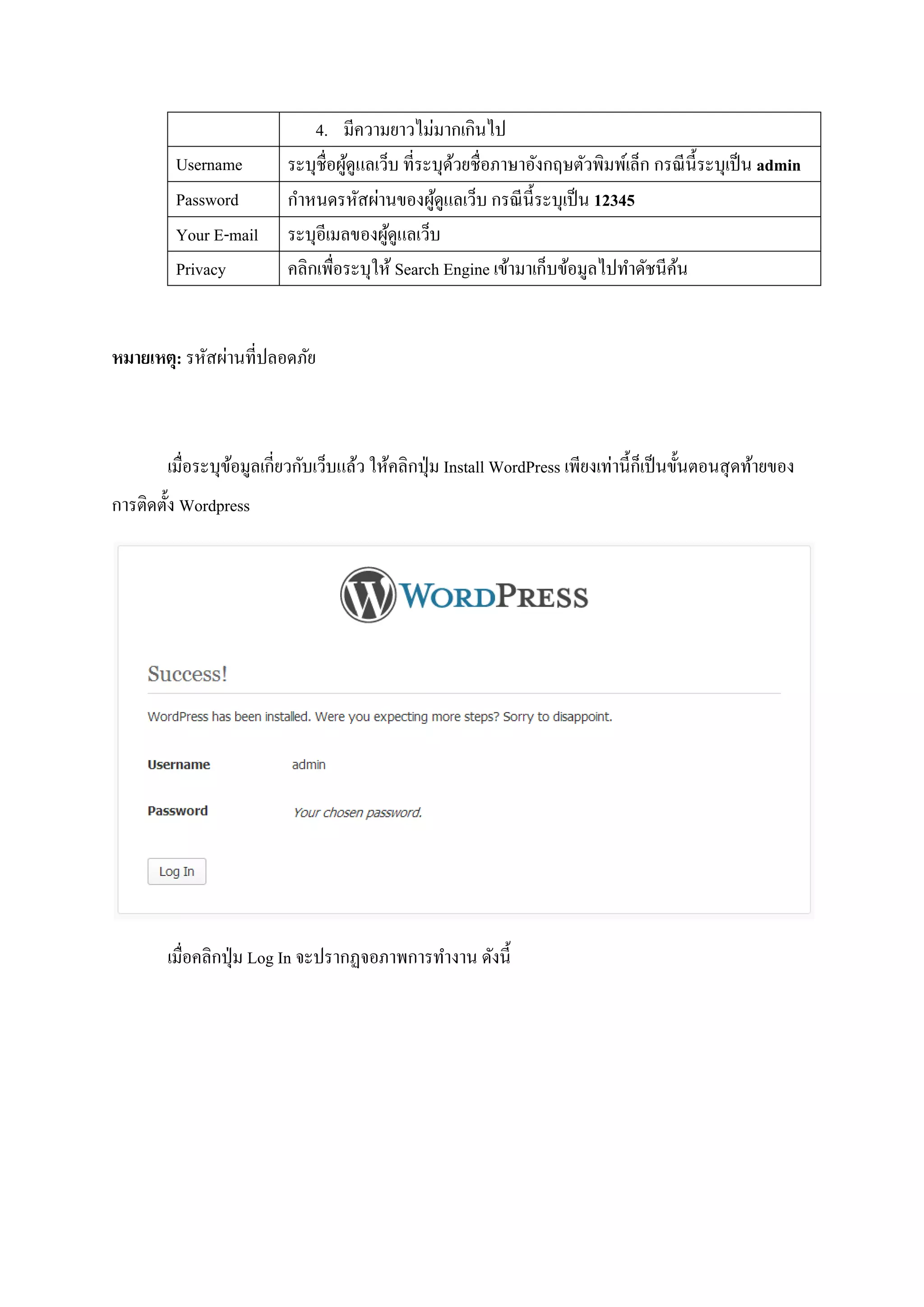
ขั้นถัดไป จะเป็นการระบุข้อมูลเกี่ยวกับเว็บที่ต้องการพัฒนา โดยมีรายละเอียด ดังนี้
Site Title ระบุชื่อเว็บไซต์
1. ใช้ชื่อที่สื่อความหมายชัดเจน
2. ควรใช้ภาษาอังกฤษเป็นข้อความนา ตามด้วยข้อความภาษาไทย เช่น
“Knowledge for All – คลังความรู้เพื่อทุกคน”
3. คาที่ประกอบควรมีลักษณะเป็นคาสาคัญ (Keyword)
4. มีความยาวไม่มากเกินไป
Username ระบุชื่อผู้ดูแลเว็บ ที่ระบุด้วยชื่อภาษาอังกฤษตัวพิมพ์เล็ก กรณีนี้ระบุเป็น admin
Password กาหนดรหัสผ่านของผู้ดูแลเว็บ กรณีนี้ระบุเป็น 12345
Your E-mail ระบุอีเมลของผู้ดูแลเว็บ
Privacy คลิกเพื่อระบุให้ Search Engine เข้ามาเก็บข้อมูลไปทาดัชนีค้น
หมายเหตุ: รหัสผ่านที่ปลอดภัย
เมื่อระบุข้อมูลเกี่ยวกับเว็บแล้ว ให้คลิกปุ่ม Install WordPress เพียงเท่านี้ก็เป็นขั้นตอนสุดท้ายของ
การติดตั้ง Wordpress
เมื่อคลิกปุ่ม Log In จะปรากฏจอภาพการทางาน ดังนี้
หน้าเว็บไซต์
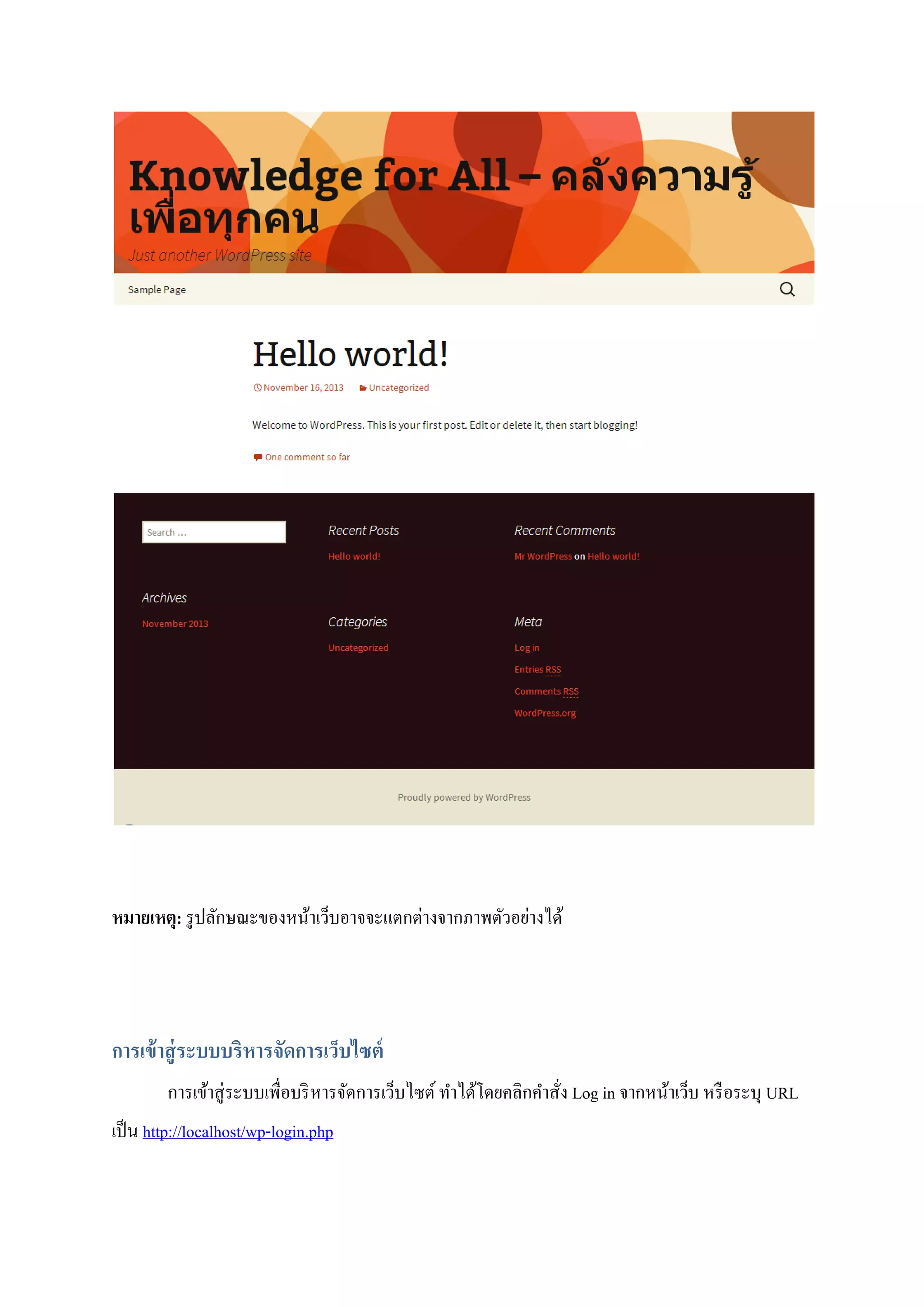
เว็บไซต์ที่ติดตั้งเสร็จ สามารถเรียกดูได้ดังนี้ คลิกปุ่ม Admin ของ Apache จากหน้าควบคุมของ
XAMPP หรือจากหน้าเว็บเบราว์เซอร์ ให้พิมพ์คาสั่ง http://localhost หรือ http://127.0.0.1
หมายเหตุ: รูปลักษณะของหน้าเว็บอาจจะแตกต่างจากภาพตัวอย่างได้
การเข้าสู่ระบบบริหารจัดการเว็บไซต์
การเข้าสู่ระบบเพื่อบริหารจัดการเว็บไซต์ ทาได้โดยคลิกคาสั่ง Log in จากหน้าเว็บ หรือระบุ URL
เป็น http://localhost/wp-login.php
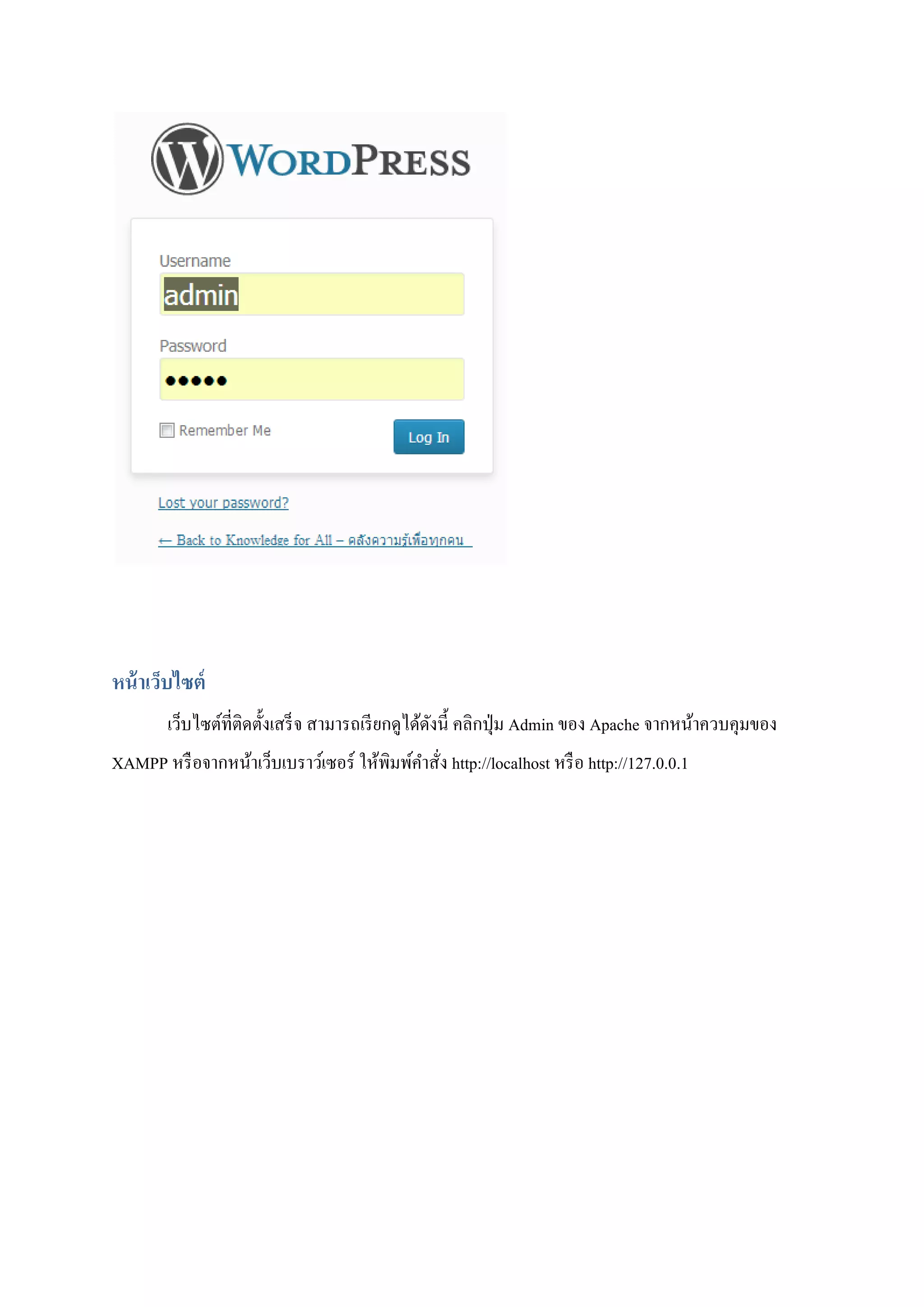
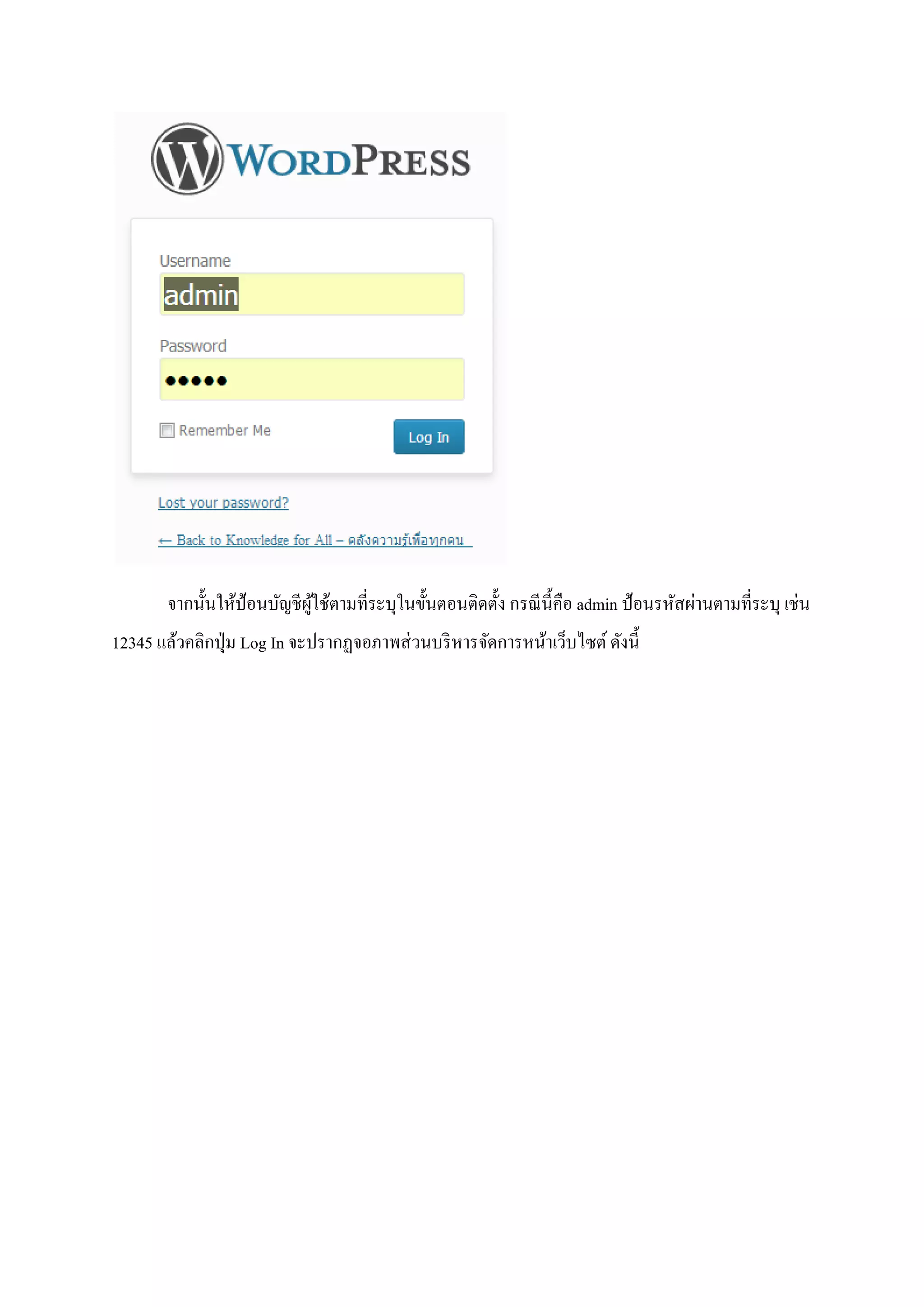
จากนั้นให้ป้อนบัญชีผู้ใช้ตามที่ระบุในขั้นตอนติดตั้ง กรณีนี้คือ admin ป้อนรหัสผ่านตามที่ระบุ เช่น
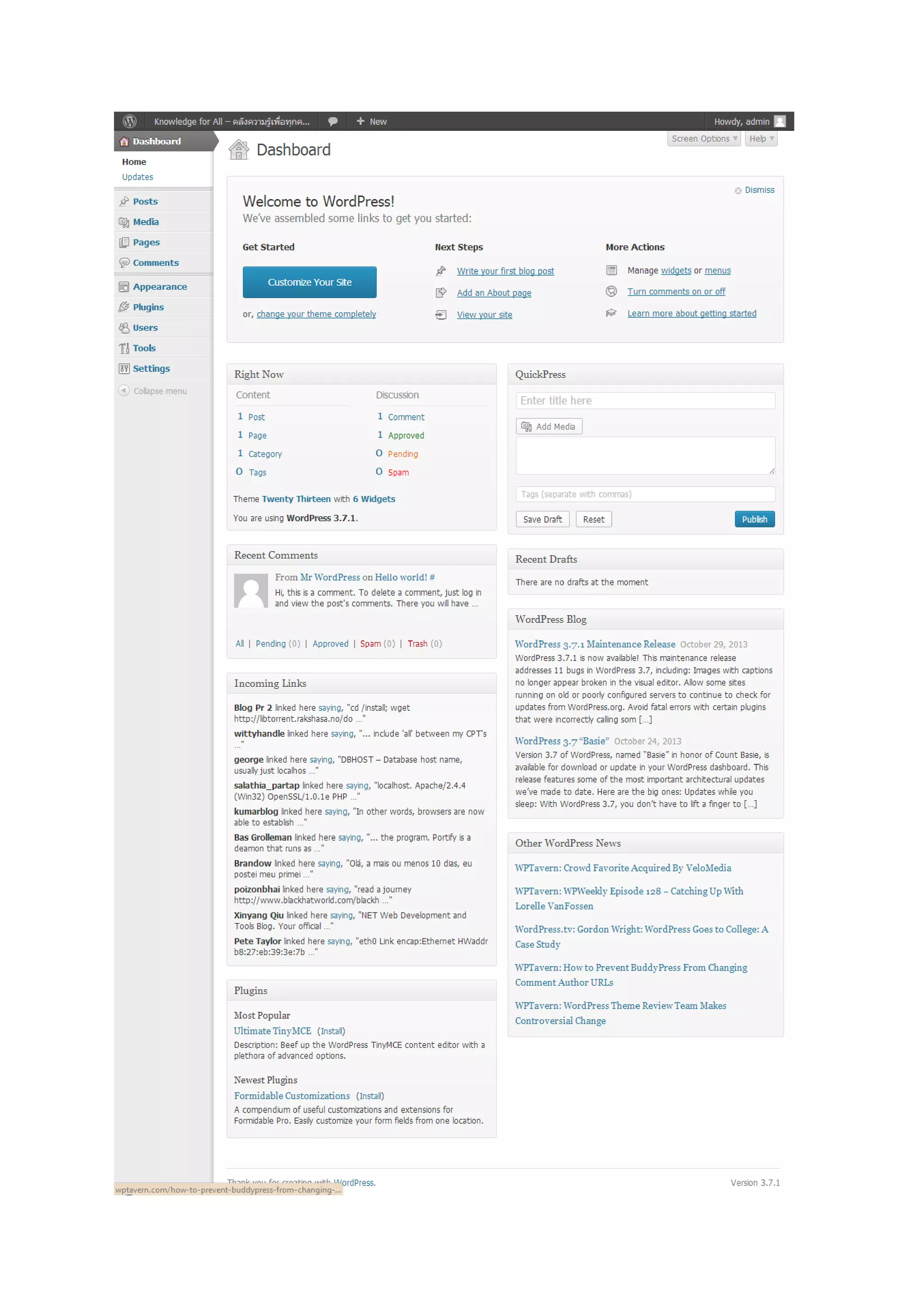
12345 แล้วคลิกปุ่ม Log In จะปรากฏจอภาพส่วนบริหารจัดการหน้าเว็บไซต์ ดังนี้
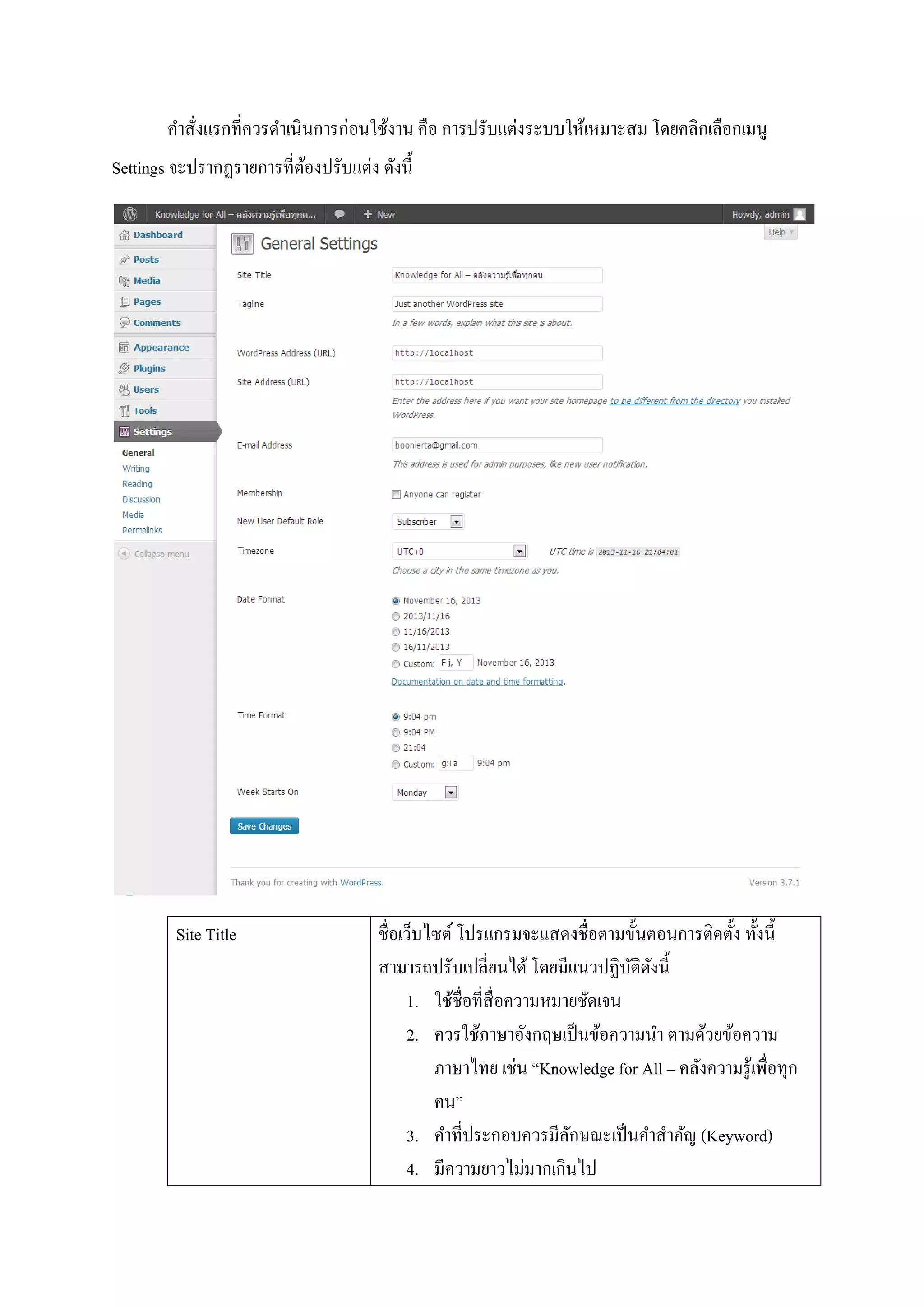
คาสั่งแรกที่ควรดาเนินการก่อนใช้งาน คือ การปรับแต่งระบบให้เหมาะสม โดยคลิกเลือกเมนู
Settings จะปรากฏรายการที่ต้องปรับแต่ง ดังนี้
Site Title ชื่อเว็บไซต์ โปรแกรมจะแสดงชื่อตามขั้นตอนการติดตั้ง ทั้งนี้
สามารถปรับเปลี่ยนได้โดยมีแนวปฏิบัติดังนี้
1. ใช้ชื่อที่สื่อความหมายชัดเจน
2. ควรใช้ภาษาอังกฤษเป็นข้อความนา ตามด้วยข้อความ
ภาษาไทย เช่น “Knowledge for All – คลังความรู้เพื่อทุก
คน”
3. คาที่ประกอบควรมีลักษณะเป็นคาสาคัญ (Keyword)
4. มีความยาวไม่มากเกินไป
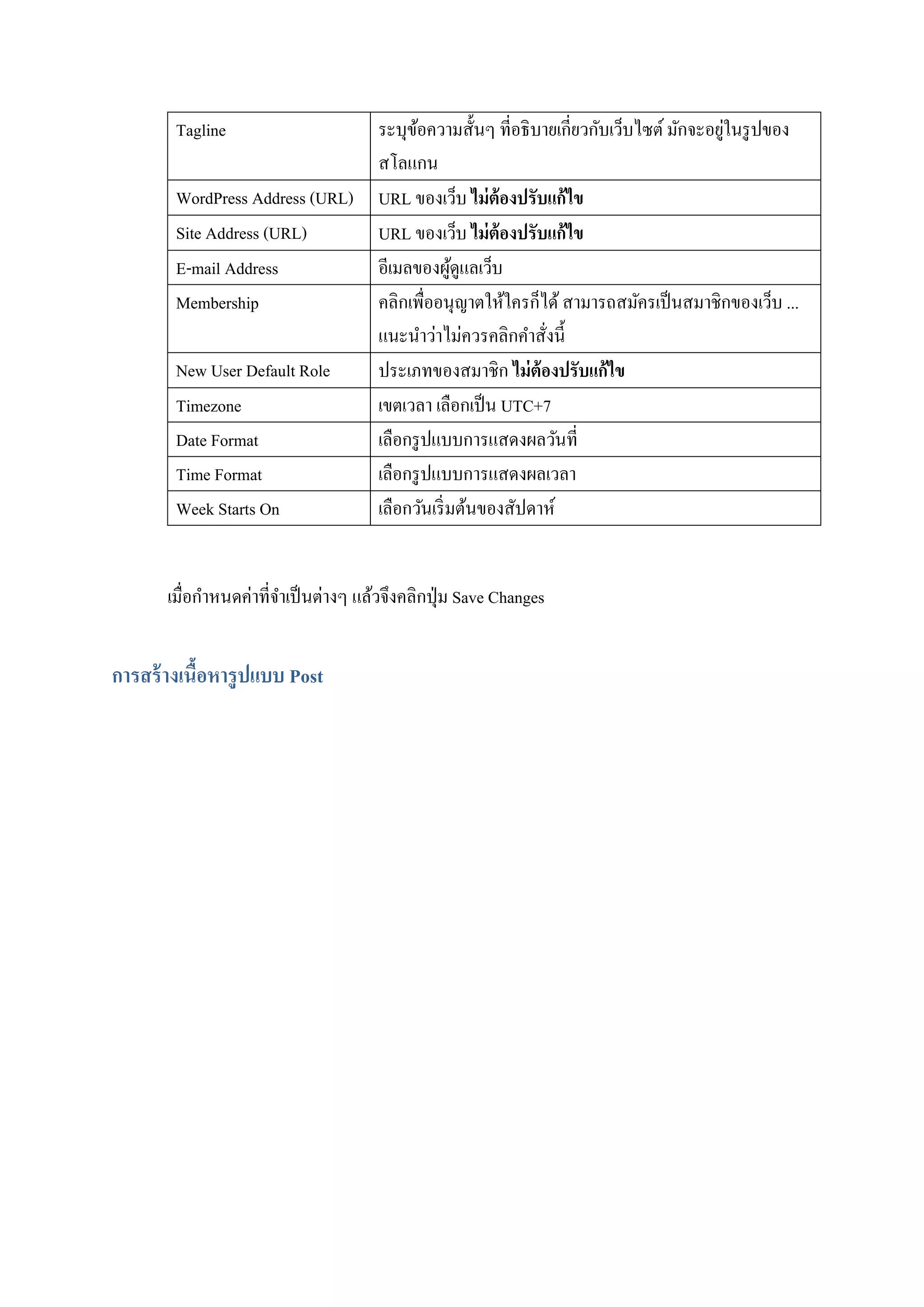
Tagline ระบุข้อความสั้นๆ ที่อธิบายเกี่ยวกับเว็บไซต์ มักจะอยู่ในรูปของ
สโลแกน
WordPress Address (URL) URL ของเว็บ ไม่ต้องปรับแก้ไข
Site Address (URL) URL ของเว็บ ไม่ต้องปรับแก้ไข
E-mail Address อีเมลของผู้ดูแลเว็บ
Membership คลิกเพื่ออนุญาตให้ใครก็ได้ สามารถสมัครเป็นสมาชิกของเว็บ ...
แนะนาว่าไม่ควรคลิกคาสั่งนี้
New User Default Role ประเภทของสมาชิก ไม่ต้องปรับแก้ไข
Timezone เขตเวลา เลือกเป็น UTC+7
Date Format เลือกรูปแบบการแสดงผลวันที่
Time Format เลือกรูปแบบการแสดงผลเวลา
Week Starts On เลือกวันเริ่มต้นของสัปดาห์
เมื่อกาหนดค่าที่จาเป็นต่างๆ แล้วจึงคลิกปุ่ม Save Changes
การสร้างเนื้อหารูปแบบ Post

20131116 wordpress-xampp

  • 1.
    การติดตั้ง XAMPP Portable ดาวน์โหลดXAMPP Lite จาก http://www.apachefriends.org/en/xampp-windows.html โดยรุ่นที่ แนะนาครั้งนี้คือ XAMPP Portable Lite 1.8.3 PHP 5.5 ฟอร์แมตที่เลือกคือ 7zip ซึ่งจะได้แฟ้มโปรแกรมชื่อ xampp-portable-win32-1.8.3-1-VC11.7z ให้ Unzip แฟ้มโปรแกรมดังกล่าว จะได้โฟลเดอร์โปรแกรม XAMPP ดังนี้
  • 2.
    การเรียกใช้งาน XAMPP Portable การเรียกใช้งานXAMPP Portable ครั้งแรก จะต้องเริ่มจากการดับเบิลคลิกโปรแกรม setup_xampp.bat เพื่อตรวจสอบค่า Config ของระบบปฏิบัติการและอื่นๆ ที่เกี่ยวข้อง โดยจะแสดงจอภาพ การทางาน ดังนี้
  • 3.
    เมื่อโปรแกรมตรวจสอบค่า Config แล้วคลิกปุ่มใดๆเพื่อกลับสู่โหมดการทางานปกติ จากนั้นก็ สามารถเริ่มใช้งานโปรแกรมได้โดยดับเบิลคลิกไอคอนโปรแกรม xampp-control.exe จะปรากฏจอภาพส่วน ควบคุม XAMPP ดังนี้
  • 4.
    จากจอภาพส่วนควบคุม XAMPP สามารถเริ่มทางานกับโปรแกรมจาลองแม่ข่ายเว็บApache โดย คลิกปุ่ม Start ของโปรแกรม Apahce และโปรแกรมจัดการฐานข้อมูล MySQL โดยคลิกปุ่ม Start ของ โปรแกรม MySQL ซึ่งจะแสดงผลลัพธ์ดังนี้ จากภาพจะปรากฏแถบสีเขียวคลุมคาว่า Apache และ MySQL แสดงว่าโปรแกรมพร้อมทางาน ซึ่ง ตรวจสอบได้โดยคลิกปุ่ม Admin ของโปรแกรม Apache ซึ่งจะแสดงจอภาพการทางานของ Apache ดังนี้
  • 5.
    และเมื่อคลิกปุ่ม Admin ของโปรแกรมMySQL ก็จะแสดงจอภาพการทางาน ดังนี้
  • 6.
    การดาวน์โหลดโปรแกรม Wordpress.org ก่อนเริ่มใช้งาน Wordpress.orgจะต้องดาวน์โหลดต้นฉบับโปรแกรมก่อน โดยเข้าไปยังเว็บไซต์ http://wordpress.org/download/ ทั้งนี้รุ่น ณ วันที่ 16 พฤศจิกายน 2556 คือ WordPress Version 3.7.1 ซึ่งจะ ได้แฟ้มโปรแกรมชื่อ wordpress-3.7.1.zip เมื่อได้แฟ้มโปรแกรมติดตั้ง ให้ Unzip แฟ้มโปรแกรม จะได้โปรแกรม Wordpress ดังนี้
  • 7.
    การติดตั้งโปรแกรม Wordpress.org การติดตั้งโปรแกรม Wordpress.orgเริ่มจากการคัดลอกต้นฉบับโปรแกรม Wordpress.org ทั้งหมด ไปไว้ในโฟลเดอร์ xampphtdocs ของ XAMPP Portable ทั้งนี้โปรแกรมจะสอบถามว่าจะเขียนแฟ้ม index.php ทับแฟ้มที่มีอยู่เดิมหรือไม่ ให้คลิก Yes เพื่อเขียนทับ ขั้นตอนถัดไปจะเป็นการติดตั้งโปรแกรม Wordpress.org ซึ่งมีขั้นตอนย่อยดังนี้ การสร้างฐานข้อมูล MySQL เป็นเตรียมตาราง (Table) เพื่อจัดเก็บคาสั่งและข้อมูลของการทางาน เริ่มด้วยการคลิกปุ่ม Admin ของ MySQL เพื่อเปิดจอภาพส่วนการทางานของ MySQL
  • 8.
    จากจอภาพการทางาน MySQL ให้คลิกเมนู“ฐานข้อมูล” จะปรากฏส่วนสร้างฐานข้อมูล ดังนี้
  • 9.
    ระบุชื่อฐานข้อมูลในรายการ Create Databaseเช่น wordpress จากนั้นเลือกรายการ “การ ตรวจทาน” เป็น utf8_unicode_ci ดังภาพ เมื่อระบุชื่อฐานข้อมูลและรหัสภาษาดังภาพ ให้คลิกปุ่ม “สร้าง” ขั้นตอนถัดไปจะเป็นการติดตั้งโปรแกรม Wordpress.org เข้าสู่ฐานข้อมูลที่สร้าง โดยจากจอภาพ ควบคุมของ XAMPP ให้คลิกปุ่ม Admin ของโปรแกรม Apache จะปรากฏจอภาพเริ่มต้นการติดตั้ง ดังนี้ ให้คลิกปุ่ม Create a Configuration File จะเข้าสู่ส่วนการติดตั้งส่วนถัดไป ดังนี้
  • 10.
    คลิกปุ่ม Let’s go!จะเข้าสู่ส่วนการกาหนดรายละเอียดฐานข้อมูล ดังนี้
  • 11.
    รายละเอียดฐานข้อมูลที่ต้องระบุ ประกอบด้วย Database Nameระบุชื่อฐานข้อมูลที่สร้างไว้ก่อนหน้า กรณีนี้คือ wordpress User Name ระบุชื่อผู้ใช้ที่ทาหน้าที่บริหารจัดการฐานข้อมูล กรณีคือ root Password ระบุรหัสผ่านของผู้ใช้ กรณีคือ ไม่ต้องระบุค่าใดๆ Database Host ระบุชื่อเครื่องแม่ข่ายฐานข้อมูล กรณีไม่ต้องปรับเปลี่ยนแก้ไข Table Prefix ระบุคานาหน้าชื่อตารางในฐานข้อมูล กรณีไม่ต้องปรับเปลี่ยนแก้ไข เมื่อระบุค่าต่างๆ แล้วคลิกปุ่ม Submit จะปรากฏจอภาพเพื่อติดตั้งโปรแกรมลงฐานข้อมูล ดังนี้ จากจอภาพติดตั้งโปรแกรมลงฐานข้อมูลข้างต้น ให้คลิกปุ่ม Run the install
  • 12.
    ขั้นถัดไป จะเป็นการระบุข้อมูลเกี่ยวกับเว็บที่ต้องการพัฒนา โดยมีรายละเอียดดังนี้ Site Title ระบุชื่อเว็บไซต์ 1. ใช้ชื่อที่สื่อความหมายชัดเจน 2. ควรใช้ภาษาอังกฤษเป็นข้อความนา ตามด้วยข้อความภาษาไทย เช่น “Knowledge for All – คลังความรู้เพื่อทุกคน” 3. คาที่ประกอบควรมีลักษณะเป็นคาสาคัญ (Keyword)
  • 13.
    4. มีความยาวไม่มากเกินไป Username ระบุชื่อผู้ดูแลเว็บที่ระบุด้วยชื่อภาษาอังกฤษตัวพิมพ์เล็ก กรณีนี้ระบุเป็น admin Password กาหนดรหัสผ่านของผู้ดูแลเว็บ กรณีนี้ระบุเป็น 12345 Your E-mail ระบุอีเมลของผู้ดูแลเว็บ Privacy คลิกเพื่อระบุให้ Search Engine เข้ามาเก็บข้อมูลไปทาดัชนีค้น หมายเหตุ: รหัสผ่านที่ปลอดภัย เมื่อระบุข้อมูลเกี่ยวกับเว็บแล้ว ให้คลิกปุ่ม Install WordPress เพียงเท่านี้ก็เป็นขั้นตอนสุดท้ายของ การติดตั้ง Wordpress เมื่อคลิกปุ่ม Log In จะปรากฏจอภาพการทางาน ดังนี้
  • 14.
    หน้าเว็บไซต์ เว็บไซต์ที่ติดตั้งเสร็จ สามารถเรียกดูได้ดังนี้ คลิกปุ่มAdmin ของ Apache จากหน้าควบคุมของ XAMPP หรือจากหน้าเว็บเบราว์เซอร์ ให้พิมพ์คาสั่ง http://localhost หรือ http://127.0.0.1
  • 15.
  • 16.
    จากนั้นให้ป้อนบัญชีผู้ใช้ตามที่ระบุในขั้นตอนติดตั้ง กรณีนี้คือ adminป้อนรหัสผ่านตามที่ระบุ เช่น 12345 แล้วคลิกปุ่ม Log In จะปรากฏจอภาพส่วนบริหารจัดการหน้าเว็บไซต์ ดังนี้
  • 18.
    คาสั่งแรกที่ควรดาเนินการก่อนใช้งาน คือ การปรับแต่งระบบให้เหมาะสมโดยคลิกเลือกเมนู Settings จะปรากฏรายการที่ต้องปรับแต่ง ดังนี้ Site Title ชื่อเว็บไซต์ โปรแกรมจะแสดงชื่อตามขั้นตอนการติดตั้ง ทั้งนี้ สามารถปรับเปลี่ยนได้โดยมีแนวปฏิบัติดังนี้ 1. ใช้ชื่อที่สื่อความหมายชัดเจน 2. ควรใช้ภาษาอังกฤษเป็นข้อความนา ตามด้วยข้อความ ภาษาไทย เช่น “Knowledge for All – คลังความรู้เพื่อทุก คน” 3. คาที่ประกอบควรมีลักษณะเป็นคาสาคัญ (Keyword) 4. มีความยาวไม่มากเกินไป
  • 19.
    Tagline ระบุข้อความสั้นๆ ที่อธิบายเกี่ยวกับเว็บไซต์มักจะอยู่ในรูปของ สโลแกน WordPress Address (URL) URL ของเว็บ ไม่ต้องปรับแก้ไข Site Address (URL) URL ของเว็บ ไม่ต้องปรับแก้ไข E-mail Address อีเมลของผู้ดูแลเว็บ Membership คลิกเพื่ออนุญาตให้ใครก็ได้ สามารถสมัครเป็นสมาชิกของเว็บ ... แนะนาว่าไม่ควรคลิกคาสั่งนี้ New User Default Role ประเภทของสมาชิก ไม่ต้องปรับแก้ไข Timezone เขตเวลา เลือกเป็น UTC+7 Date Format เลือกรูปแบบการแสดงผลวันที่ Time Format เลือกรูปแบบการแสดงผลเวลา Week Starts On เลือกวันเริ่มต้นของสัปดาห์ เมื่อกาหนดค่าที่จาเป็นต่างๆ แล้วจึงคลิกปุ่ม Save Changes การสร้างเนื้อหารูปแบบ Post