6
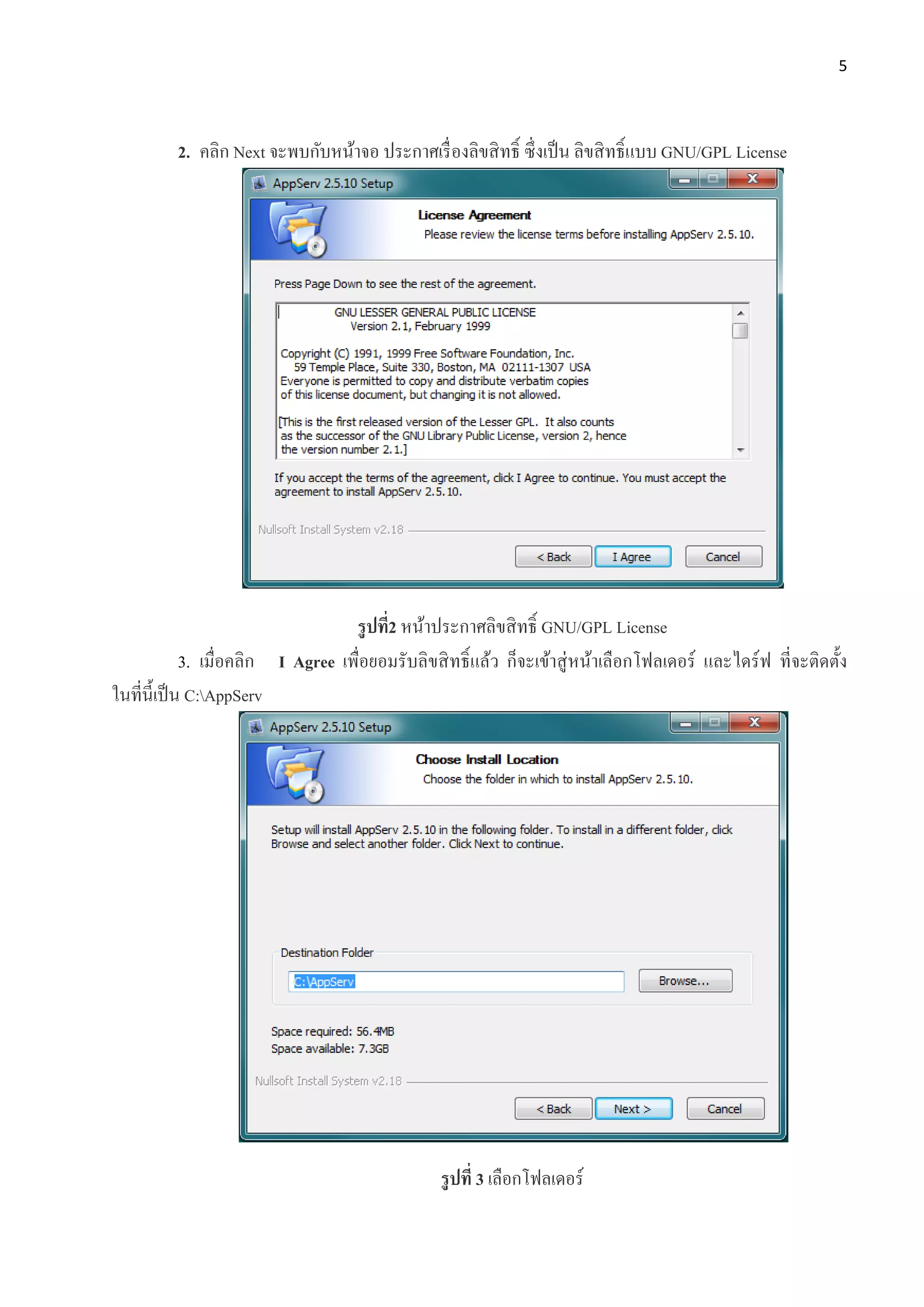
4. เมื่อคลิกNext จะเข้าสู่หน้าเลือกคอมโพเน้นที่จะติดตั้ง ในที่นี้คลิกให้หมดทุกตัว
รูปที่ 4 เลือกคอมโพเน้นที่จะติดตั้ง
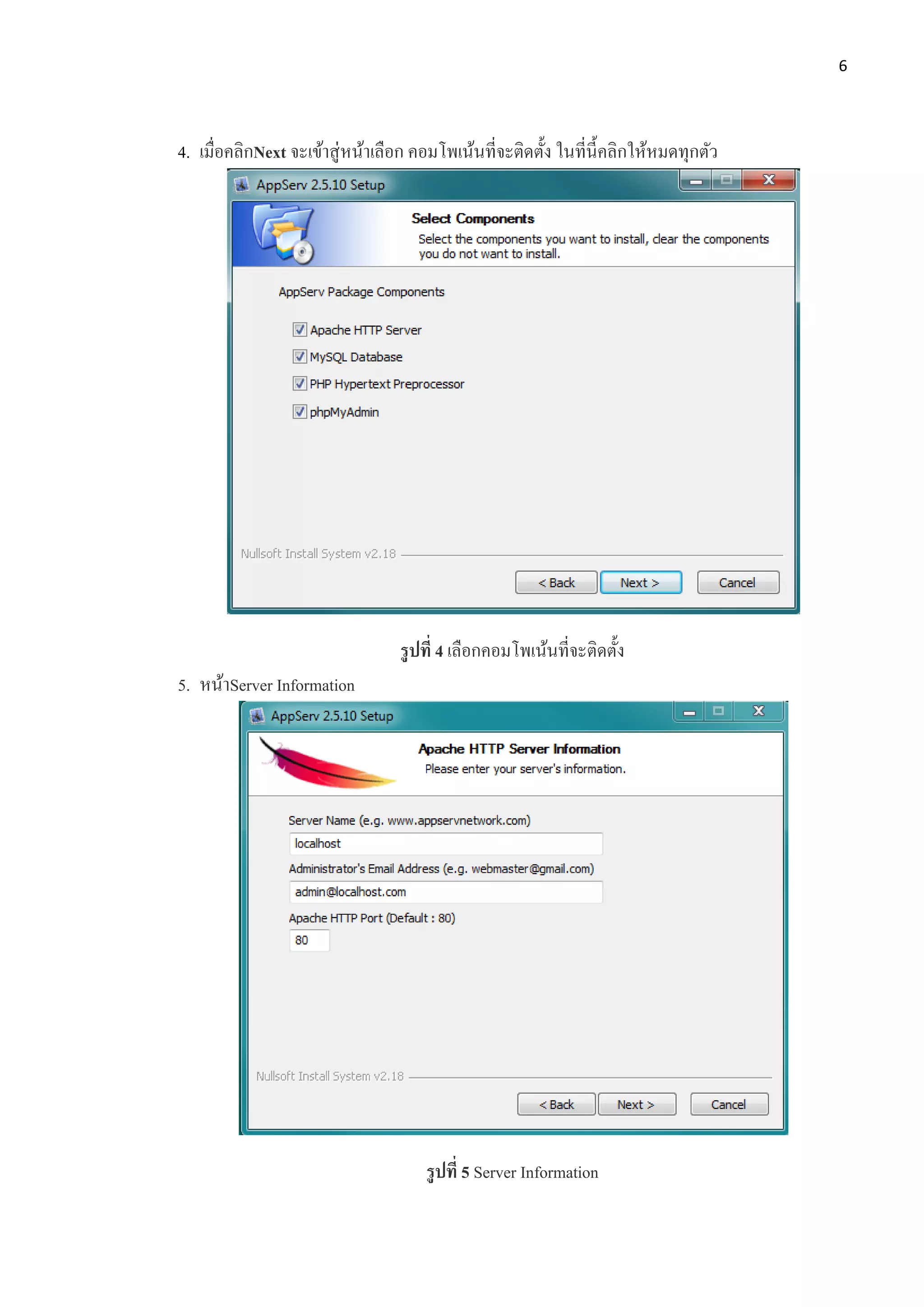
5. หน้าServer Information
รูปที่ 5 Server Information
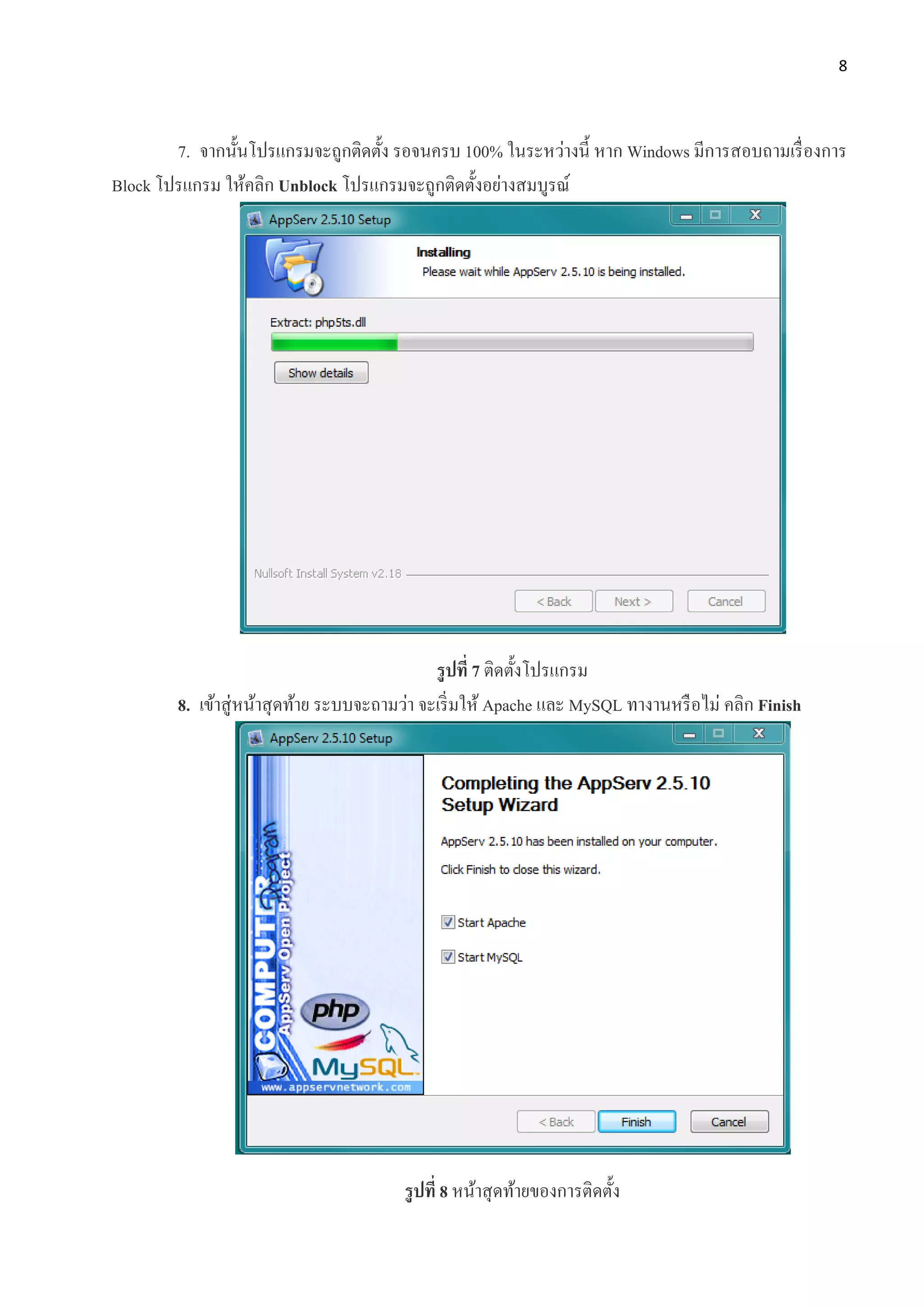
7.
7
ช่อง Server Nameให้ใส่localhost
ช่อง Admin Email ให้ใส่email ของเราไป
ช่อง HTTP Port ให้ใส่หมายเลข Port ที่ต้องการเผยแพร่เข้าไป ในที่นี้แนะนาเป็น 80 จากนั้นคลิก
Next
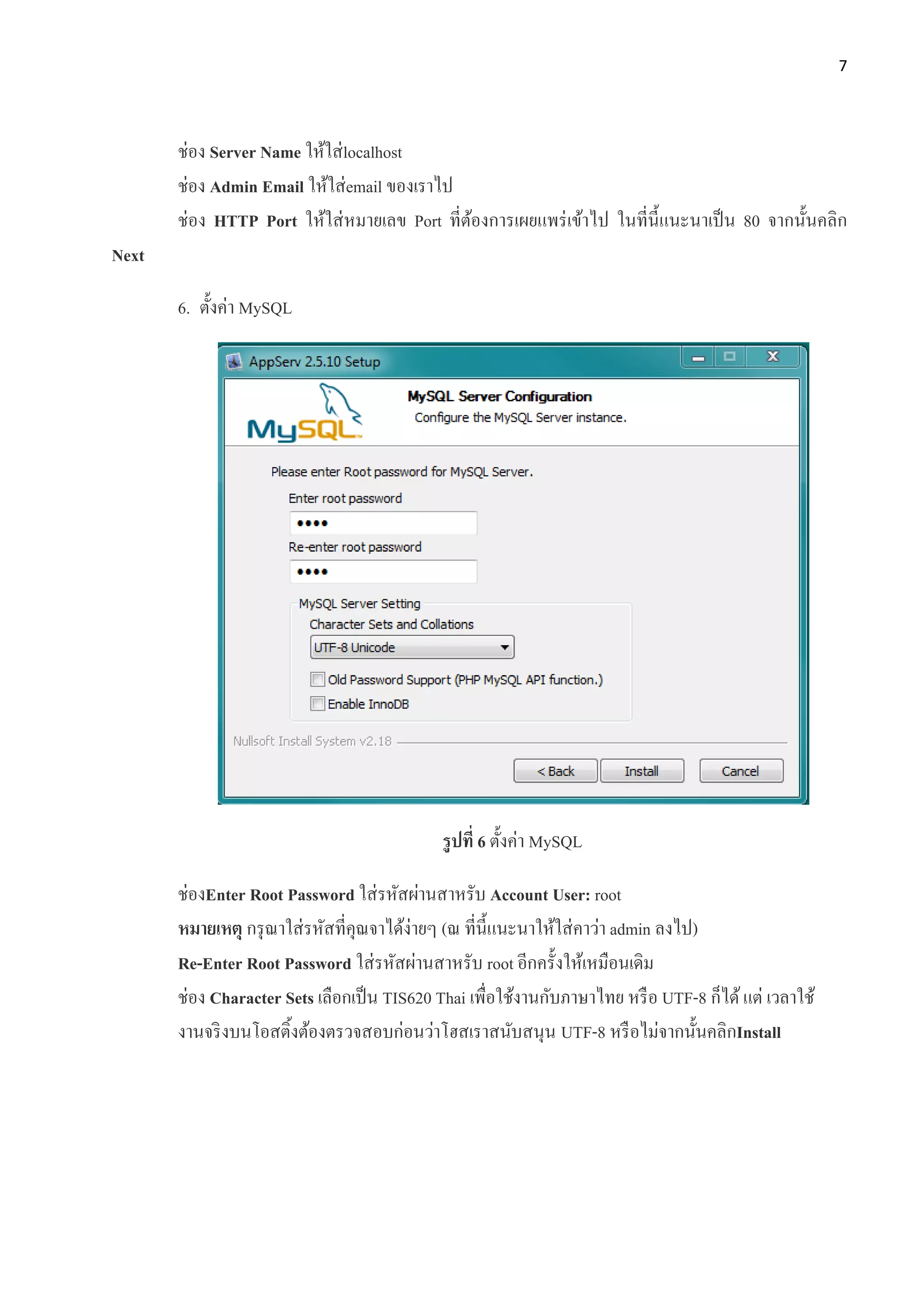
6. ตั้งค่า MySQL
รูปที่ 6 ตั้งค่า MySQL
ช่องEnter Root Password ใส่รหัสผ่านสาหรับ Account User: root
หมายเหตุ กรุณาใส่รหัสที่คุณจาได้ง่ายๆ (ณ ที่นี้แนะนาให้ใส่คาว่า admin ลงไป)
Re-Enter Root Password ใส่รหัสผ่านสาหรับ root อีกครั้งให้เหมือนเดิม
ช่อง Character Sets เลือกเป็น TIS620 Thai เพื่อใช้งานกับภาษาไทย หรือ UTF-8 ก็ได้แต่ เวลาใช้
งานจริงบนโอสติ้งต้องตรวจสอบก่อนว่าโฮสเราสนับสนุน UTF-8 หรือไม่จากนั้นคลิกInstall

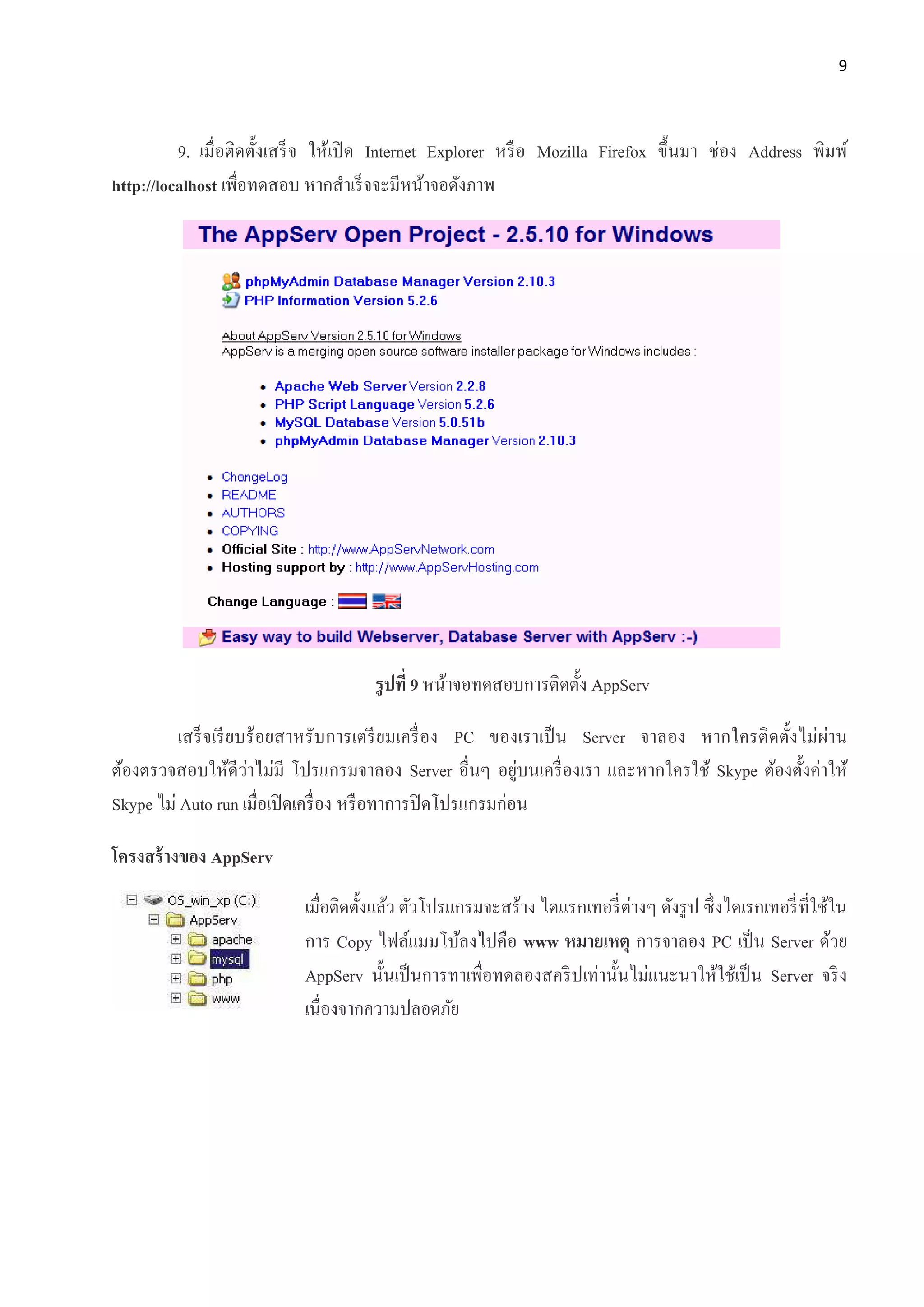

![หนังสือสอนใช้ WordPress สำหรับผู้เริ่มต้น [ฉบับ E-book]](https://cdn.slidesharecdn.com/ss_thumbnails/jhrqivbhrrmebjefqeiv-signature-b5b5b8770458c607b1da78f4e81cd4133557ee785ada7d6af506dc1e355a4f0d-poli-200914081346-thumbnail.jpg?width=640&height=640&fit=bounds)


