More Related Content

PPT

PDF
芸術情報演習デザイン(Web) 第5回:CSS入門 情報の形を視覚化する 
PDF
「初心者向けデザイン講座」 -東洋美術学校(第三回目:色編) 
PDF
メディア芸術基礎 Ⅰ 第4回:CSS入門 情報の形を視覚化する 
PDF

PDF

PPT

PDF
Similar to 情報編集(Web) 第5回:CSS入門 情報の形を視覚化する

PDF

PDF

PDF

PDF
gulp + sass で目指せ倍速コーディング(東区フロントエンド勉強会 2015年 第1回) 本編 
PDF

PDF
WebデザイナーのためのSass/Compass入門 
PDF
WebデザイナーのためのSass/Compass入門 先生:石本 光司 
PDF

PDF

PDF

ZIP

PDF

PDF
Sass introduction (jscafe 10) 
PPTX

PDF

PDF

PDF

PPTX

PDF
CSS Design and Programming 
PDF
コーディングがラクになる!? “自分仕様”のさくさくコーディング法 More from Atsushi Tadokoro

PDF
「クリエイティブ・ミュージック・コーディング」- オーディオ・ビジュアル作品のための、オープンソースなソフトウエア・フレームワークの現状と展望 
PDF

PDF
Interactive Music II ProcessingとSuperColliderの連携 -2 
PDF
coma Creators session vol.2 
PDF
Interactive Music II ProcessingとSuperColliderの連携1 
PDF
Interactive Music II Processingによるアニメーション 
PDF
Interactive Music II Processing基本 
PDF
Interactive Music II SuperCollider応用 2 - SuperColliderとPure Dataの連携 
PDF
Media Art II openFrameworks アプリ間の通信とタンジブルなインターフェイス 
PDF
Interactive Music II SuperCollider応用 - SuperColliderと OSC (Open Sound Control) 
PDF
iTamabi 13 ARTSAT API 実践 5 - 衛星の軌道を描く 
PDF
メディア芸術基礎 II 第11回:HTML5実践 表現のための様々なJavaScriptライブラリ 
PDF
芸術情報演習デザイン(Web) 第8回: CSSフレームワークを使う 
PDF
Interactive Music II SuperCollider応用 JITLib - ライブコーディング 2 
PDF
iTamabi 13 第9回:ARTSAT API 実践 3 ジオコーディングで衛星の位置を取得 
PDF

PDF
Webデザイン 第10回:HTML5実践 Three.jsで3Dプログラミング 
PDF
Interactive Music II SuperCollider応用 JITLib - ライブコーディング 1 
PDF
iTamabi 13 第8回:ARTSAT API 実践 2 衛星アプリを企画する 
PDF
Media Art II openFrameworks 複数のシーンの管理・切替え 情報編集(Web) 第5回:CSS入門 情報の形を視覚化する
- 1.
- 2.
- 3.
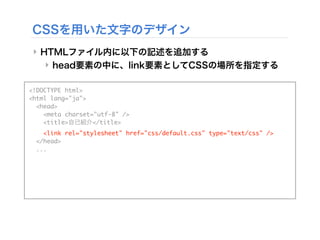
CSSとは
‣ CSS =Cascading Style Sheet
‣ カスケーディング・スタイル・シート
‣ 最も広く使用されている、スタイルシート言語のひとつ
‣ 現在はCSS2からCSS3への移行期
‣ この授業では、基本部分はCSS2で、必要に応じてCSS3
をとり入れていきます
- 4.
- 5.
- 6.
- 7.
- 8.
- 9.
- 10.
- 11.
- 12.
- 13.
- 14.
- 15.
- 16.
- 17.
- 18.
- 19.
- 20.
- 21.
- 22.
- 23.
- 24.
- 25.
- 26.
- 27.
- 28.
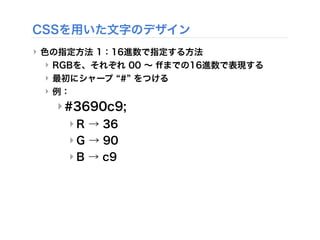
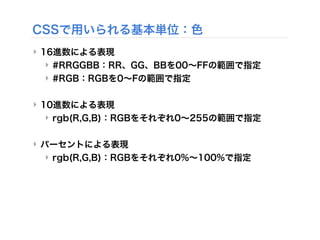
‣ 色の指定方法 1:16進数で指定する方法
‣RGBを、それぞれ 00 ∼ ffまでの16進数で表現する
‣ 最初にシャープ # をつける
‣ 例:
‣#3690c9;
‣ R → 36
‣ G → 90
‣ B → c9
CSSを用いた文字のデザイン
- 29.
- 30.
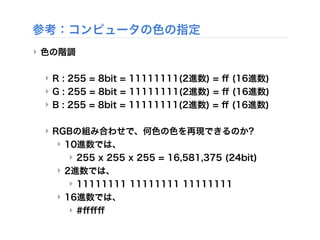
‣ 色の階調
‣ R: 255 = 8bit = 11111111(2進数) = ff (16進数)
‣ G : 255 = 8bit = 11111111(2進数) = ff (16進数)
‣ B : 255 = 8bit = 11111111(2進数) = ff (16進数)
‣ RGBの組み合わせで、何色の色を再現できるのか?
‣ 10進数では、
‣ 255 x 255 x 255 = 16,581,375 (24bit)
‣ 2進数では、
‣ 11111111 11111111 11111111
‣ 16進数では、
‣ #ffffff
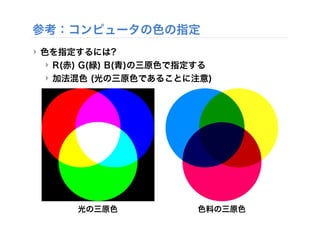
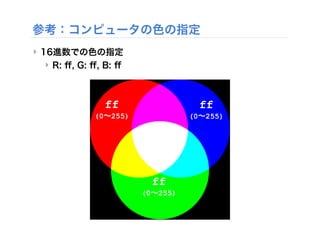
参考:コンピュータの色の指定
- 31.
- 32.
- 33.
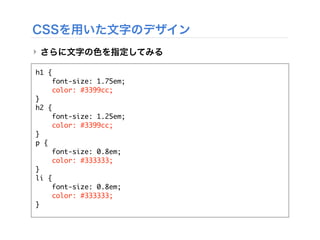
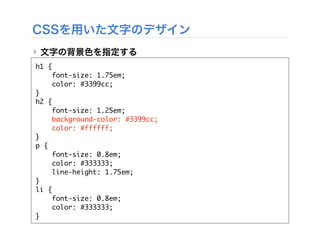
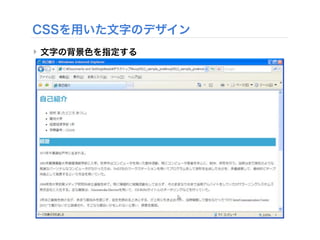
CSSを用いた文字のデザイン
‣ 文字の背景色を指定する
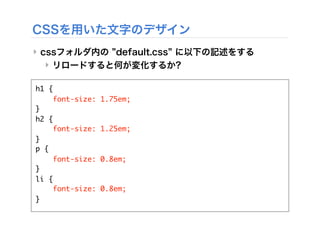
h1 {
font-size:1.75em;
color: #3399cc;
}
h2 {
font-size: 1.25em;
background-color: #3399cc;
color: #ffffff;
}
p {
font-size: 0.8em;
color: #333333;
line-height: 1.75em;
}
li {
font-size: 0.8em;
color: #333333;
}
- 34.
- 35.
- 36.
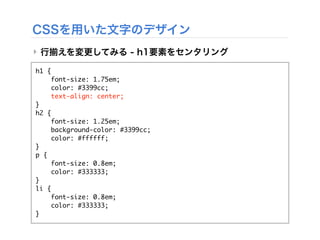
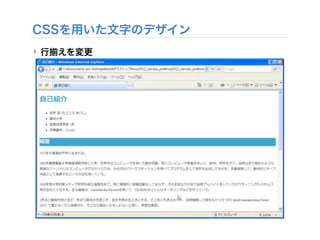
CSSを用いた文字のデザイン
‣ 行 えを変更してみる- h1要素をセンタリング
h1 {
font-size: 1.75em;
color: #3399cc;
text-align: center;
}
h2 {
font-size: 1.25em;
background-color: #3399cc;
color: #ffffff;
}
p {
font-size: 0.8em;
color: #333333;
}
li {
font-size: 0.8em;
color: #333333;
}
- 37.
- 38.
CSSを用いた文字のデザイン
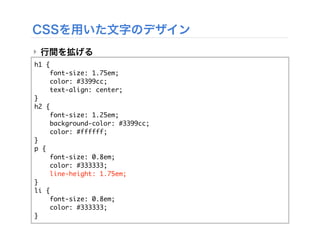
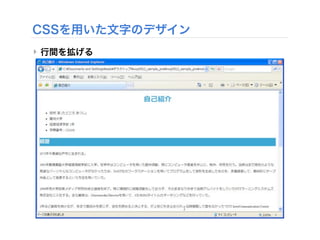
‣ 行間を拡げる
h1 {
font-size:1.75em;
color: #3399cc;
text-align: center;
}
h2 {
font-size: 1.25em;
background-color: #3399cc;
color: #ffffff;
}
p {
font-size: 0.8em;
color: #333333;
line-height: 1.75em;
}
li {
font-size: 0.8em;
color: #333333;
}
- 39.
- 40.
- 41.
- 42.
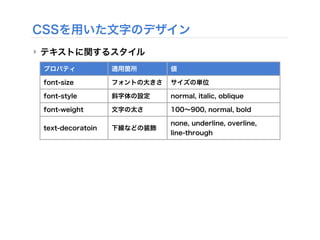
CSSを用いた文字のデザイン
‣ テキストに関するスタイル
プロパティ 適用箇所値
font-size フォントの大きさ サイズの単位
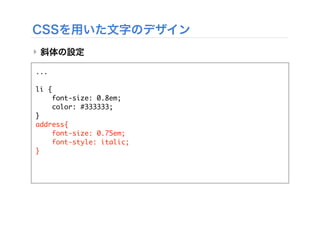
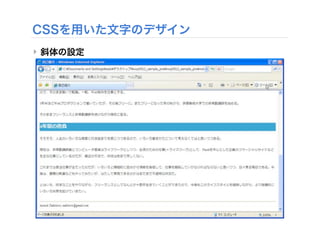
font-style 斜字体の設定 normal, italic, oblique
font-weight 文字の太さ 100∼900, normal, bold
text-decoratoin 下線などの装飾
none, underline, overline,
line-through
- 43.
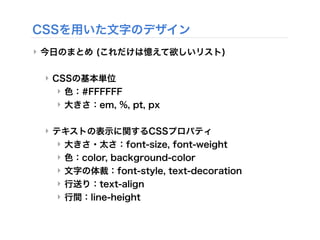
CSSを用いた文字のデザイン
‣ 今日のまとめ (これだけは憶えて欲しいリスト)
‣CSSの基本単位
‣ 色:#FFFFFF
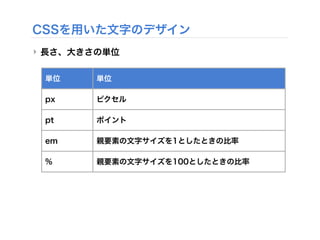
‣ 大きさ:em, %, pt, px
‣ テキストの表示に関するCSSプロパティ
‣ 大きさ・太さ:font-size, font-weight
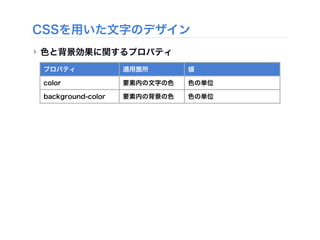
‣ 色:color, background-color
‣ 文字の体裁:font-style, text-decoration
‣ 行送り:text-align
‣ 行間:line-height