More Related Content

DOCX
Parts of news papers and its meaning 
PDF

PDF

PDF
メディア芸術基礎 Ⅰ 第4回:CSS入門 情報の形を視覚化する 
PDF

PDF

PDF

PDF
Similar to CSS勉強会

PDF

KEY
Webapp startup example_to_dolist 
PDF

PDF
HTML5など社内勉強会 Vol.1 - HTML, CSS, HTML5 
PDF

PDF

PDF
CSS Design and Programming 
PDF

PPT

PPTX

PDF

PDF

PDF

PDF

PDF

PDF

PPTX

PPTX

PDF

PDF
Webデザイン入門2-HTML5 フォーム,映像再生,音声再生, CSS3, レスポンシブWebデザイン- CSS勉強会
- 1.
- 2.
- 3.
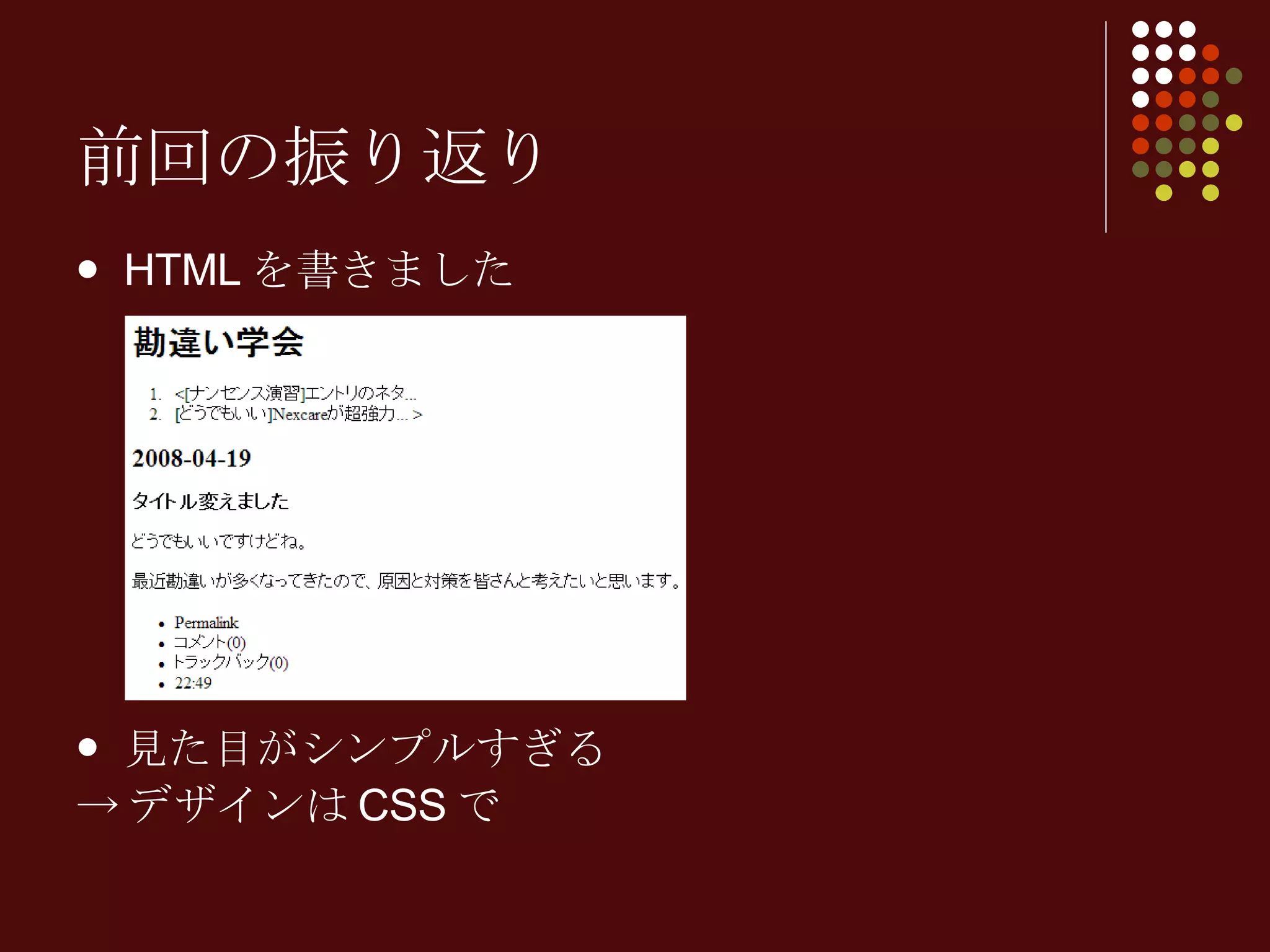
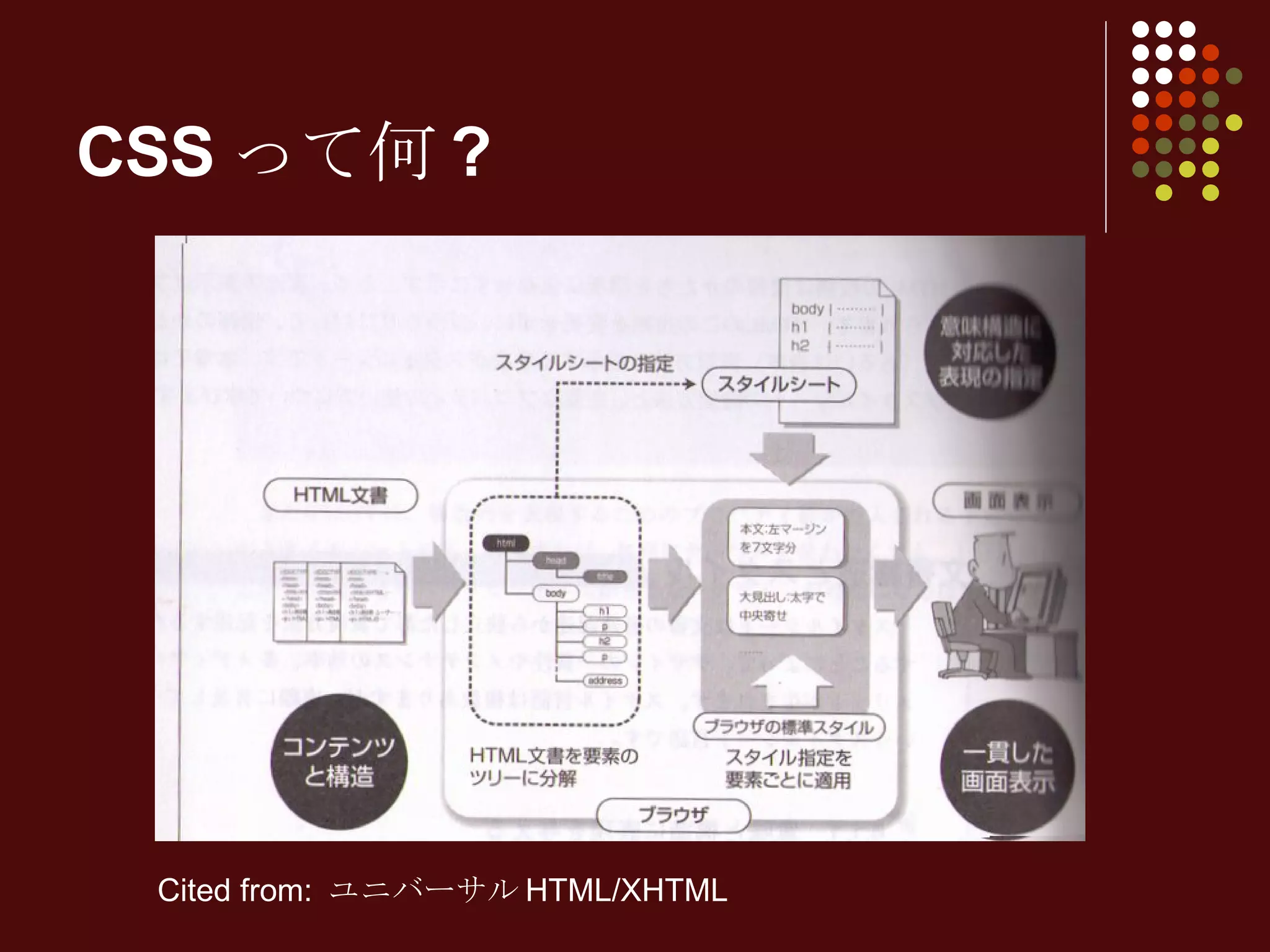
CSSって何? Cascading StyleSheets の略 スタイルシートの一種 スタイルシート : HTML の各要素をブラウザにどう表示させるかを定めたもの 古いブラウザには JSSS (JavaScript Style Sheets) というものを実装をしたものもあったが、それは無視 - 4.
- 5.
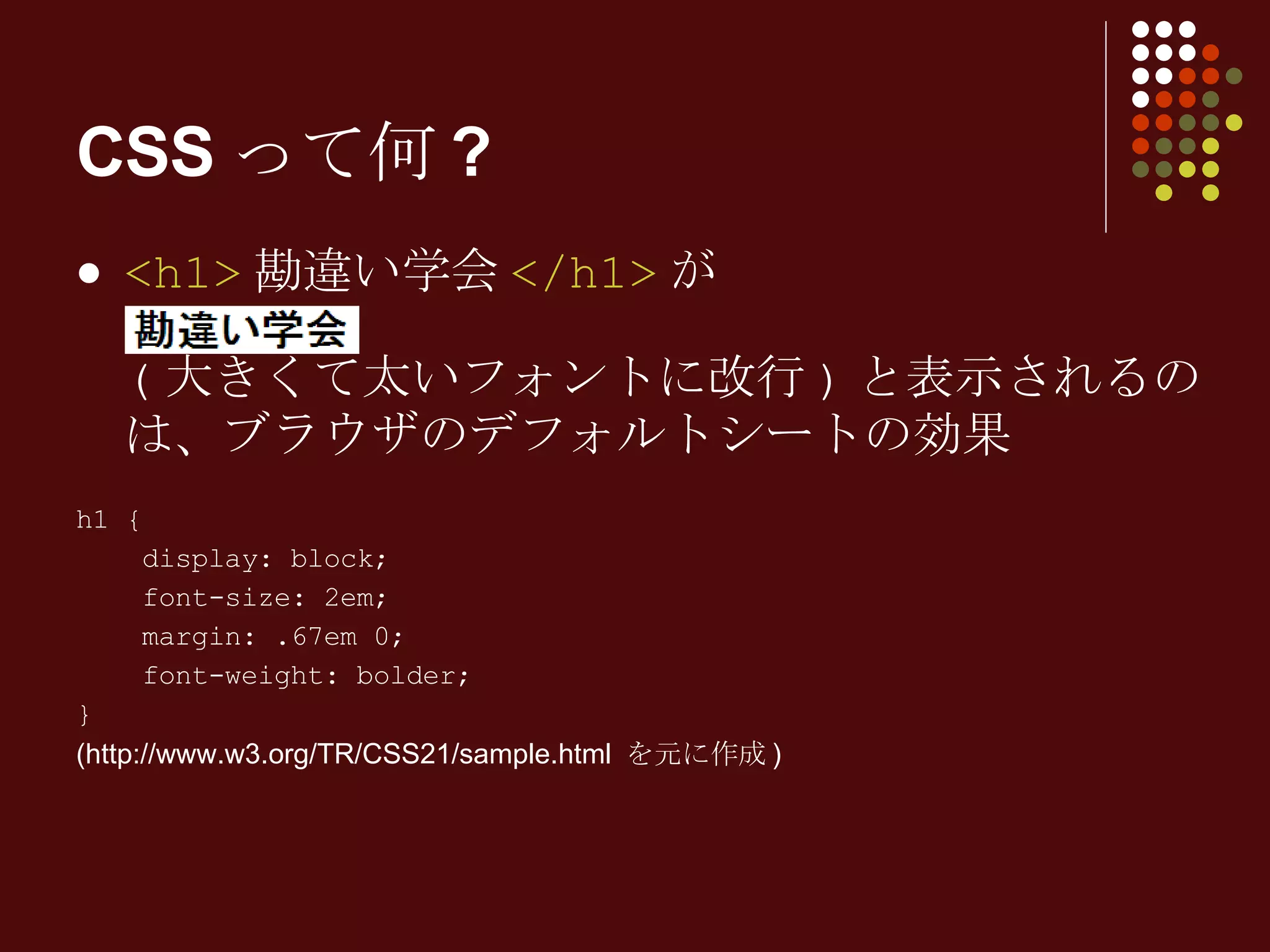
CSSって何? <h1> 勘違い学会</h1> が ( 大きくて太いフォントに改行 ) と表示されるのは、ブラウザのデフォルトシートの効果 h1 { display: block; font-size: 2em; margin: .67em 0; font-weight: bolder; } (http://www.w3.org/TR/CSS21/sample.html を元に作成 ) - 6.
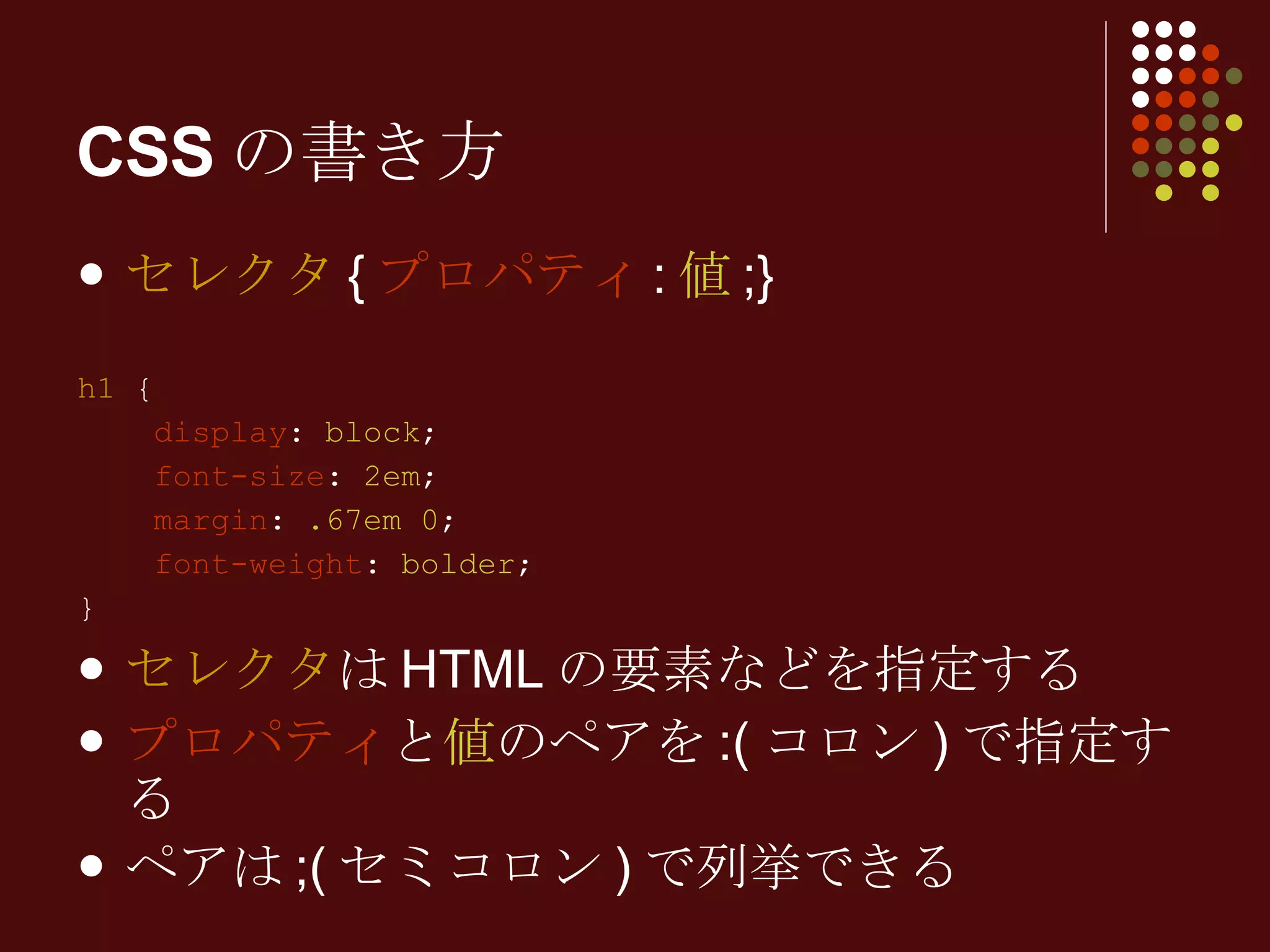
セレクタ { プロパティ: 値 ;} h1 { display : block ; font-size : 2em ; margin : .67em 0 ; font-weight : bolder ; } セレクタ はHTMLの要素などを指定する プロパティ と 値 のペアを:(コロン)で指定する ペアは;(セミコロン)で列挙できる CSSの書き方 - 7.
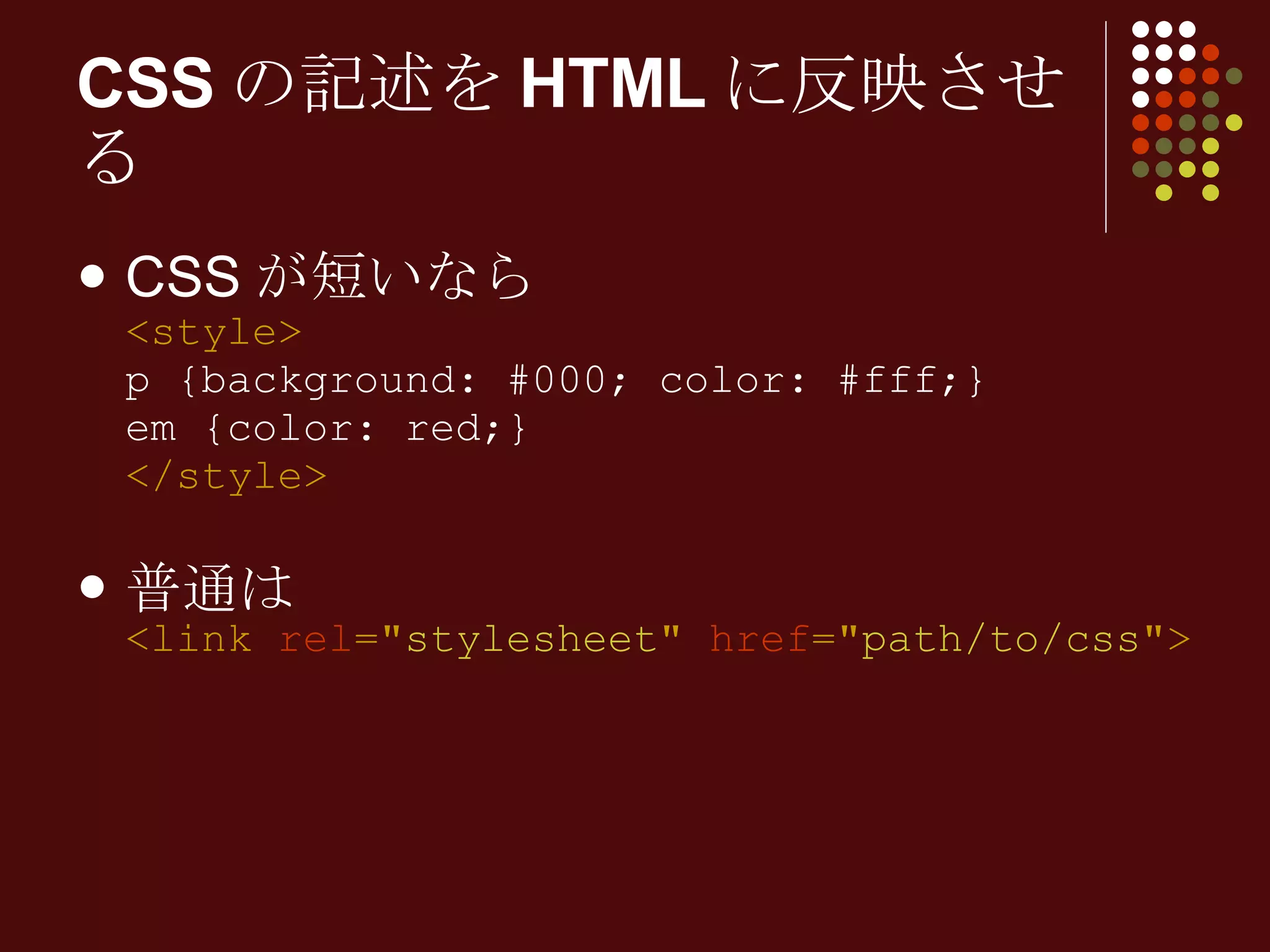
CSS が短いなら <style>p {background: #000; color: #fff;} em {color: red;} </style> 普通は <link rel =" stylesheet " href =" path/to/css "> CSSの記述をHTMLに反映させる - 8.
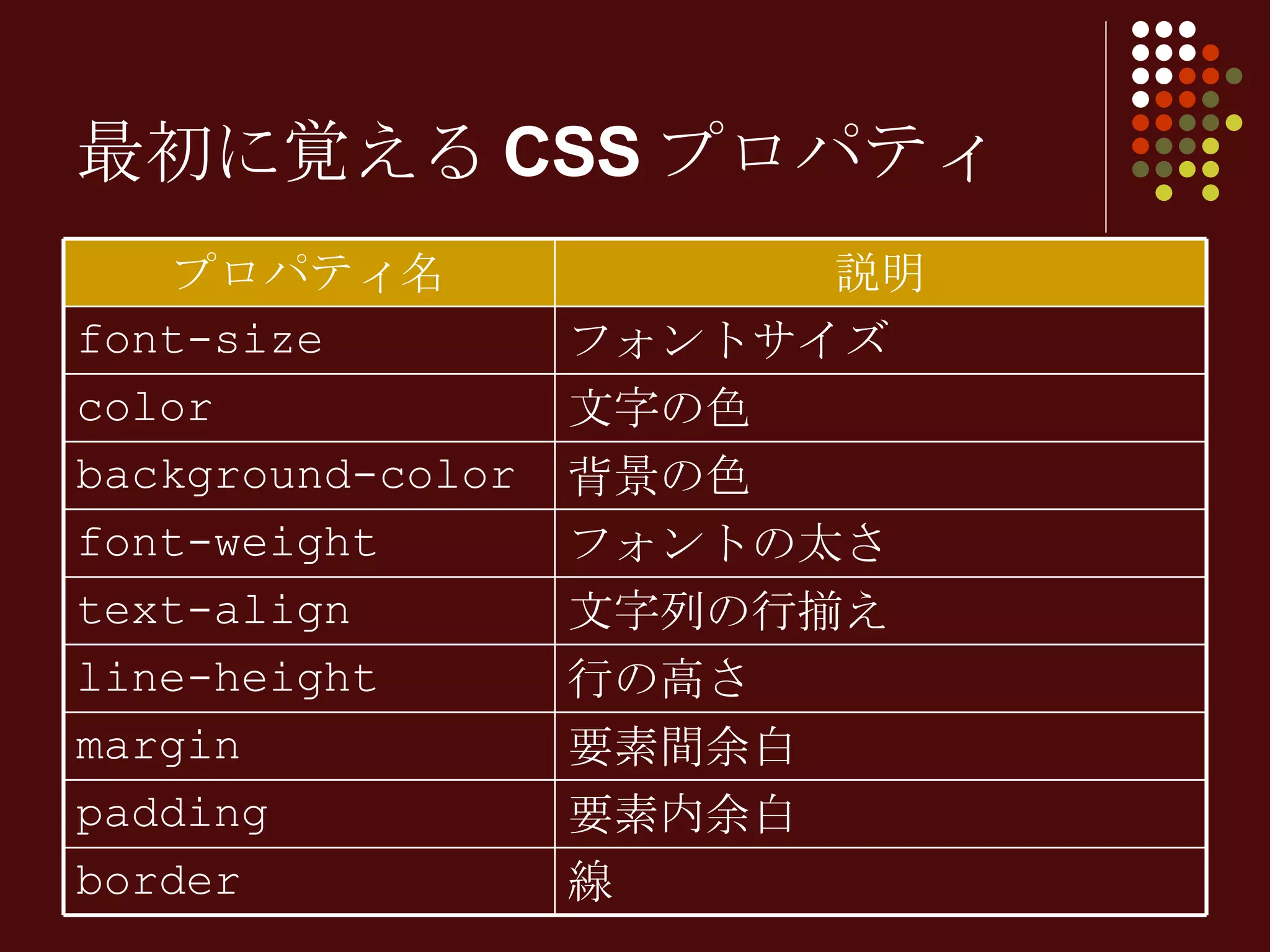
最初に覚えるCSSプロパティ 線 border要素内余白 padding 要素間余白 margin 行の高さ line-height 文字列の行揃え text-align フォントの太さ font-weight 背景の色 background-color 文字の色 color フォントサイズ font-size 説明 プロパティ名 - 9.
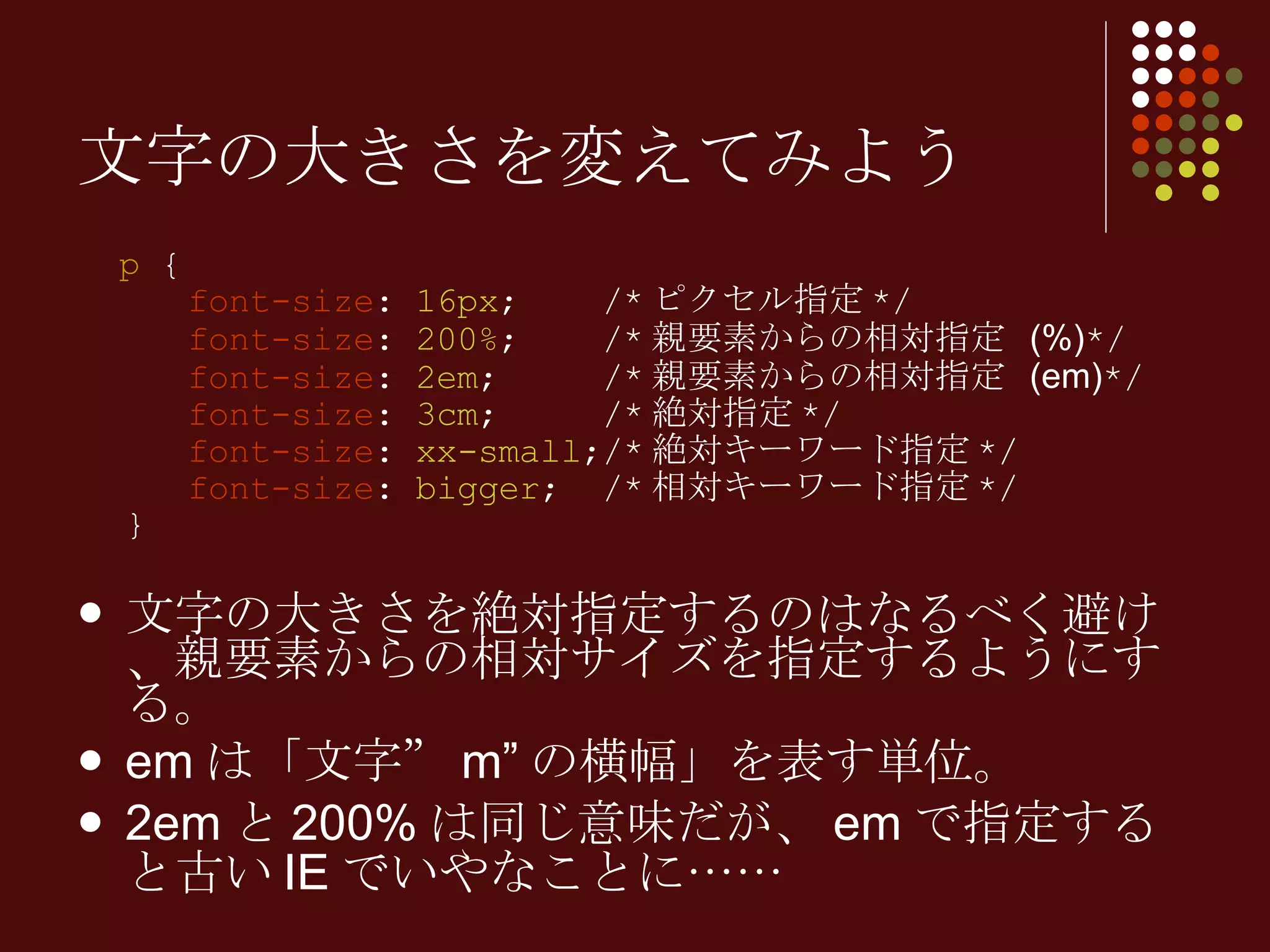
p { font-size : 16px ; /* ピクセル指定 */ font-size : 200% ; /* 親要素からの相対指定 (%) */ font-size : 2em ; /* 親要素からの相対指定 (em) */ font-size : 3cm ; /* 絶対指定 */ font-size : xx-small ;/* 絶対キーワード指定 */ font-size : bigger ; /* 相対キーワード指定 */ } 文字の大きさを絶対指定するのはなるべく避け、親要素からの相対サイズを指定するようにする。 em は「文字” m” の横幅」を表す単位。 2em と 200% は同じ意味だが、 em で指定すると古い IE でいやなことに…… 文字の大きさを変えてみよう - 10.
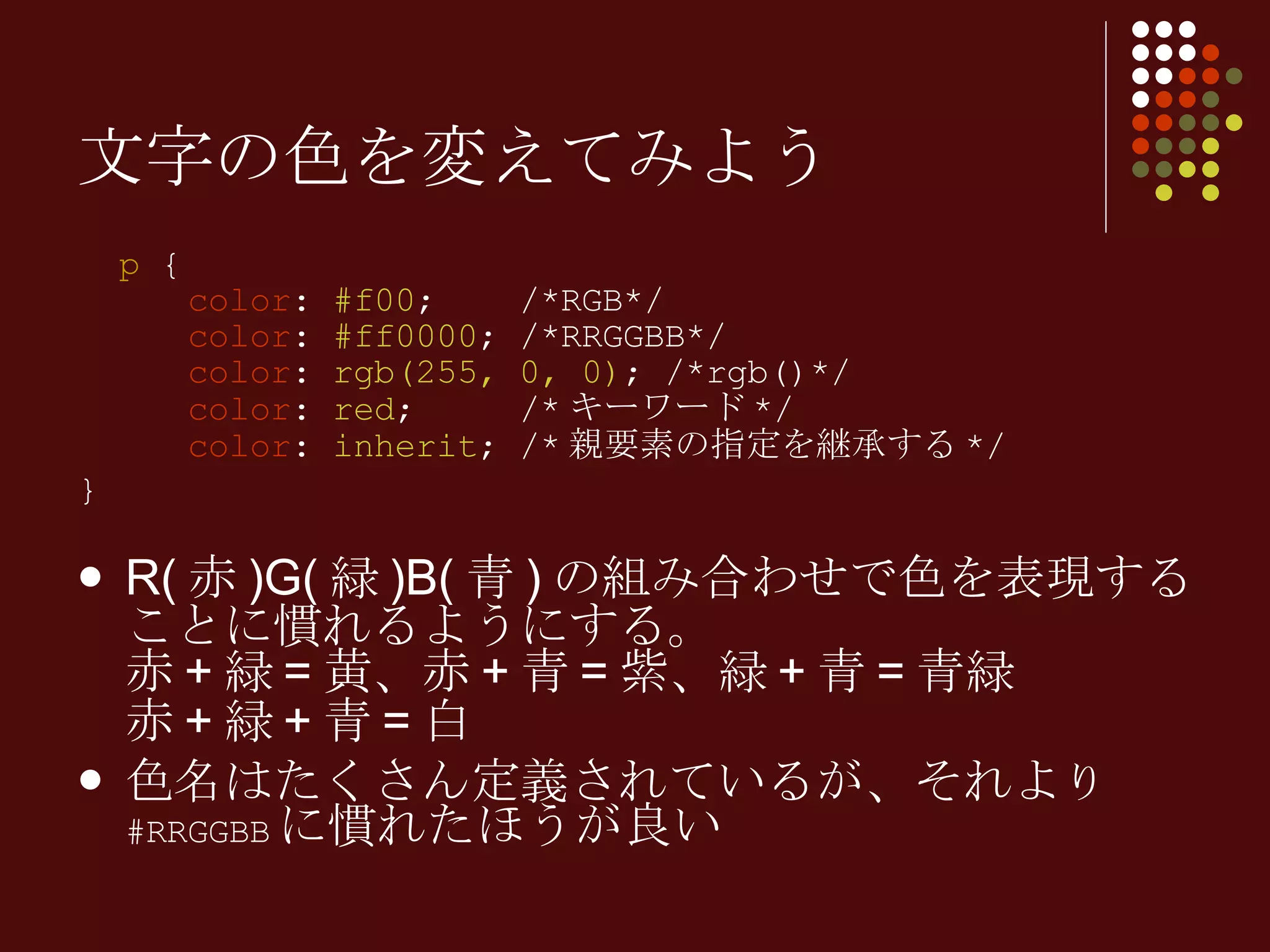
p { color : #f00 ; /*RGB*/ color : #ff0000 ; /*RRGGBB*/ color : rgb(255, 0, 0) ; /*rgb()*/ color : red ; /* キーワード */ color : inherit ; /* 親要素の指定を継承する */ } R( 赤 )G( 緑 )B( 青 ) の組み合わせで色を表現することに慣れるようにする。 赤 + 緑 = 黄、赤 + 青 = 紫、緑 + 青 = 青緑 赤 + 緑 + 青 = 白 色名はたくさん定義されているが、それよ り #RRGGBB に慣れたほうが良い 文字の色を変えてみよう - 11.
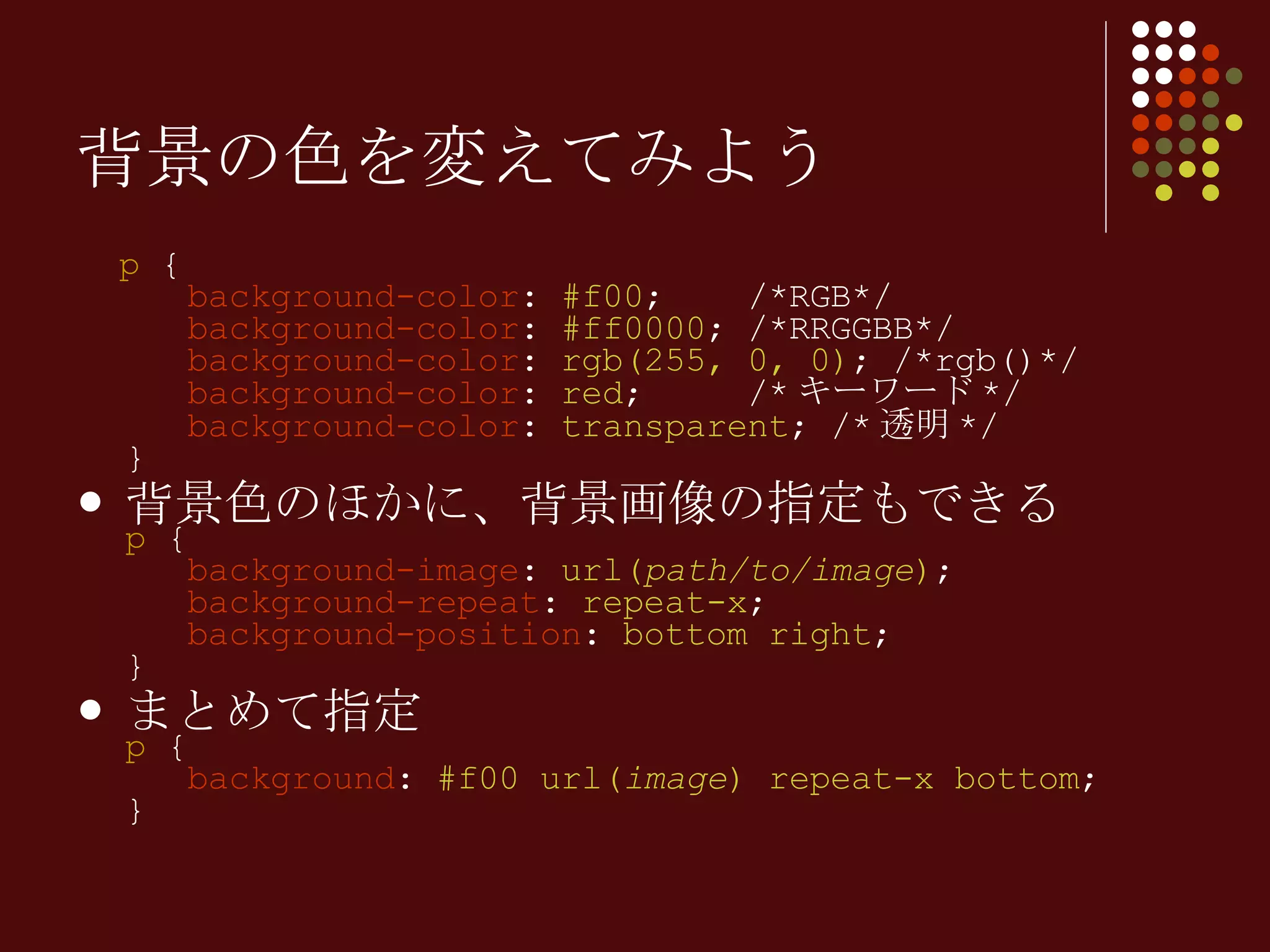
p { background-color : #f00 ; /*RGB*/ background-color : #ff0000 ; /*RRGGBB*/ background-color : rgb(255, 0, 0) ; /*rgb()*/ background-color : red ; /* キーワード */ background-color : transparent ; /* 透明 */ } 背景色のほかに、背景画像の指定もできる p { background-image : url( path/to/image ) ; background-repeat : repeat-x ; background-position : bottom right ; } まとめて指定 p { background : #f00 url( image ) repeat-x bottom ; } 背景の色を変えてみよう - 12.
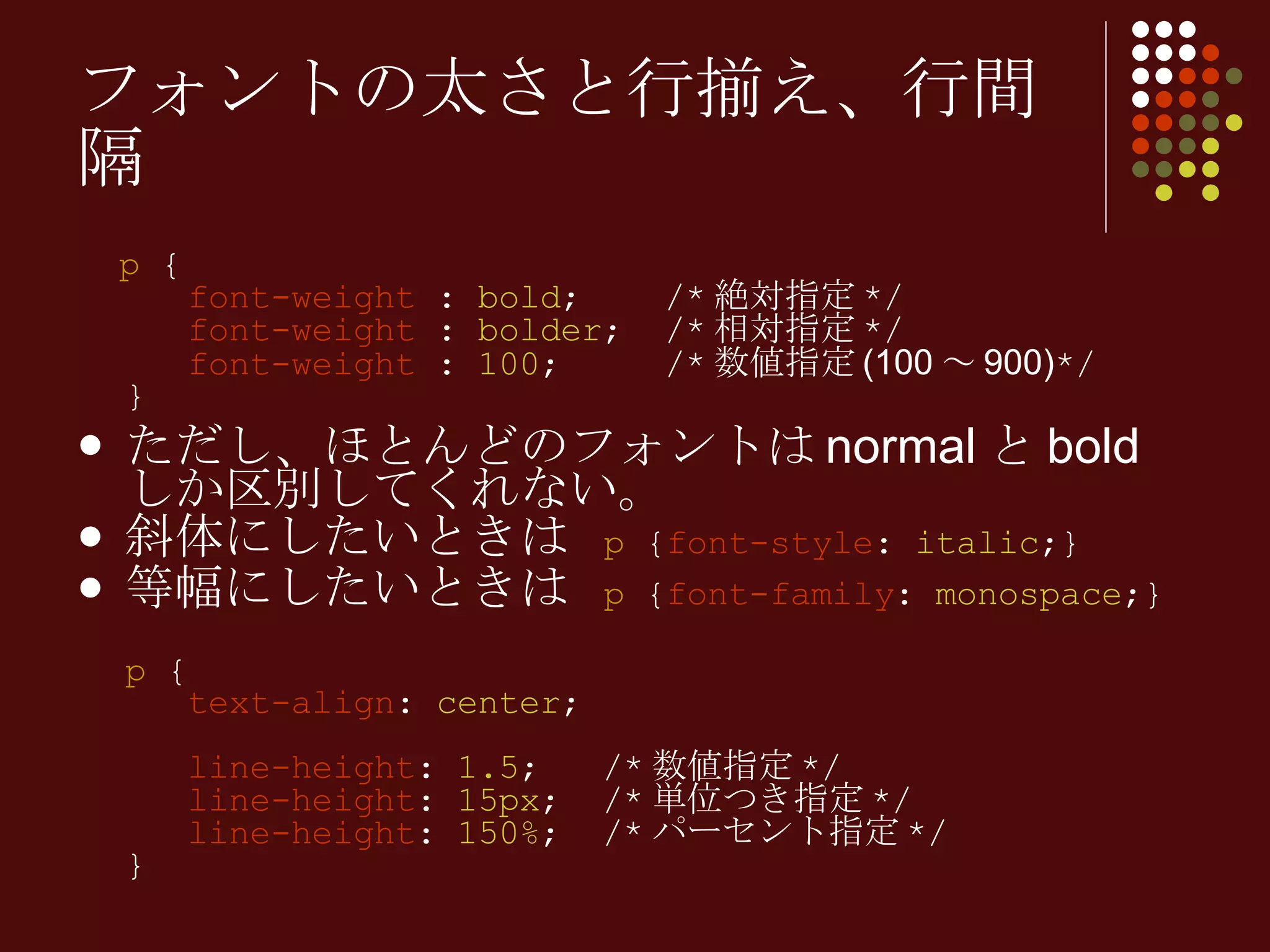
p { font-weight : bold ; /* 絶対指定 */ font-weight : bolder ; /* 相対指定 */ font-weight : 100 ; /* 数値指定 (100 ~ 900) */ } ただし、ほとんどのフォントは normal と bold しか区別してくれない。 斜体にしたいときは p { font-style : italic ;} 等幅にしたいときは p { font-family : monospace ;} p { text-align : center ; line-height : 1.5 ; /* 数値指定 */ line-height : 15px ; /* 単位つき指定 */ line-height : 150% ; /* パーセント指定 */ } フォントの太さと行揃え、行間隔 - 13.
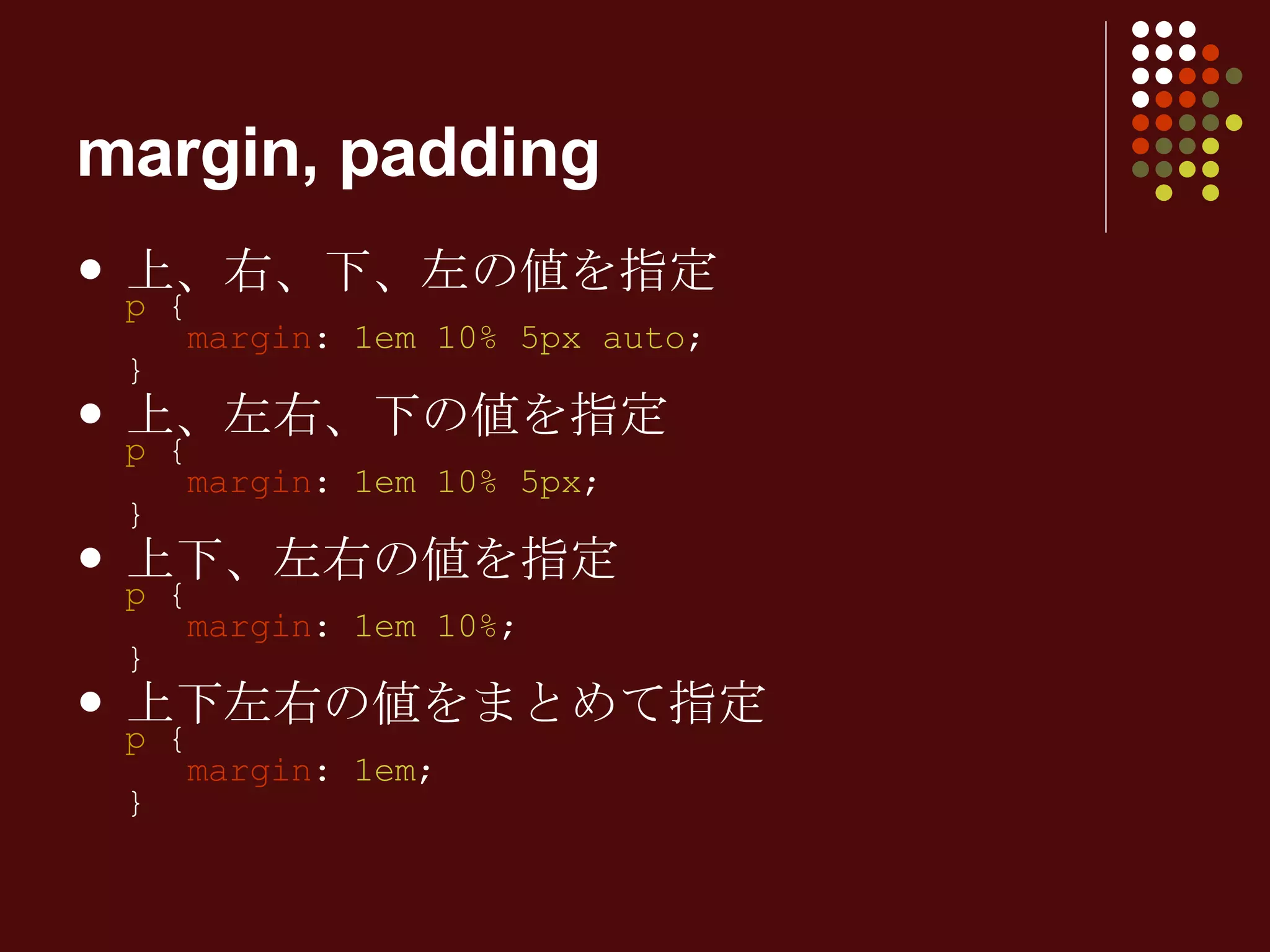
上、右、下、左の値を指定 p { margin : 1em 10% 5px auto ; } 上、左右、下の値を指定 p { margin : 1em 10% 5px ; } 上下、左右の値を指定 p { margin : 1em 10% ; } 上下左右の値をまとめて指定 p { margin : 1em ; } margin, padding - 14.
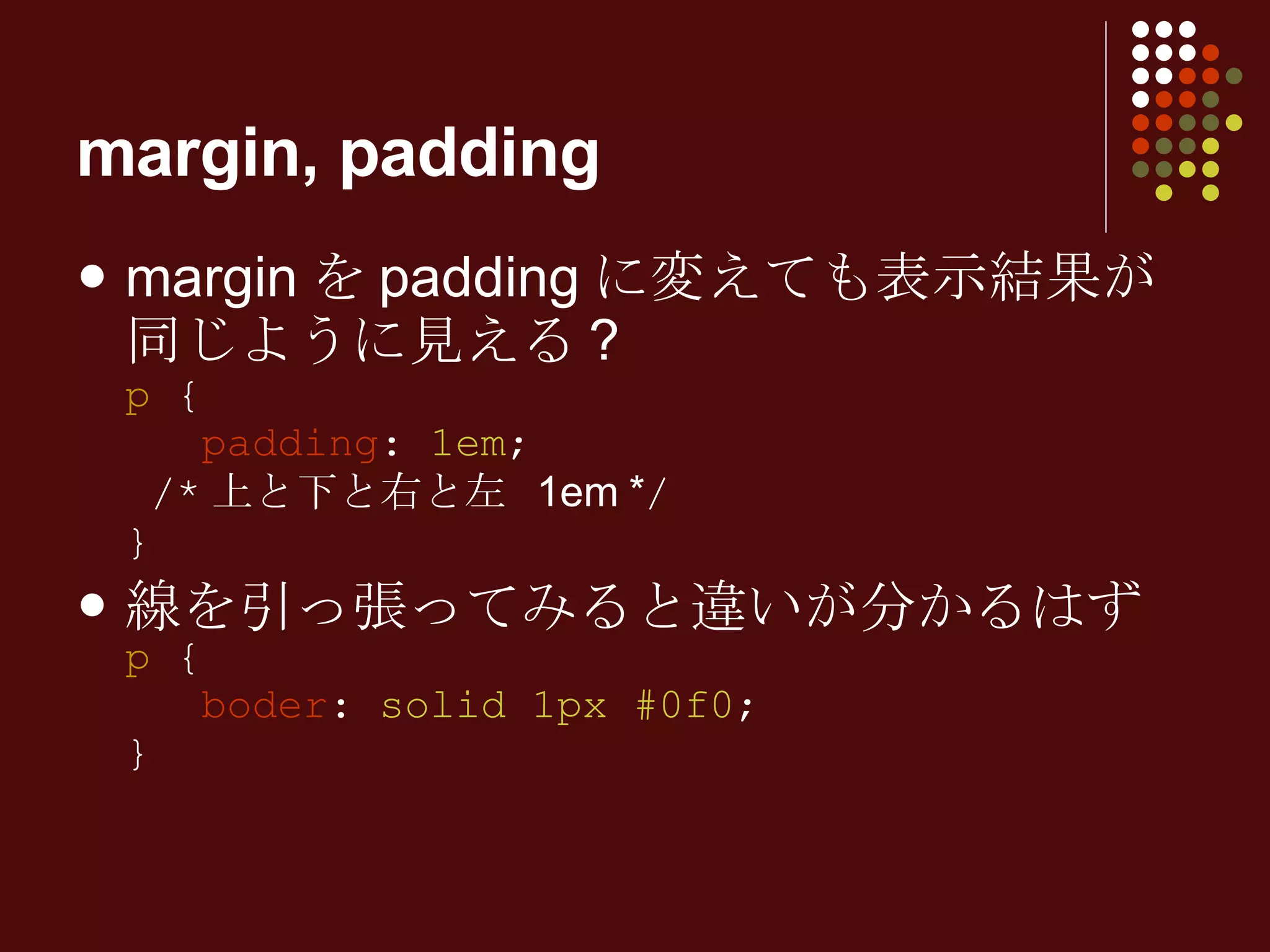
margin を paddingに変えても表示結果が同じように見える ? p { padding : 1em ; /* 上と下と右と左 1em * / } 線を引っ張ってみると違いが分かるはず p { boder : solid 1px #0f0 ; } margin, padding - 15.
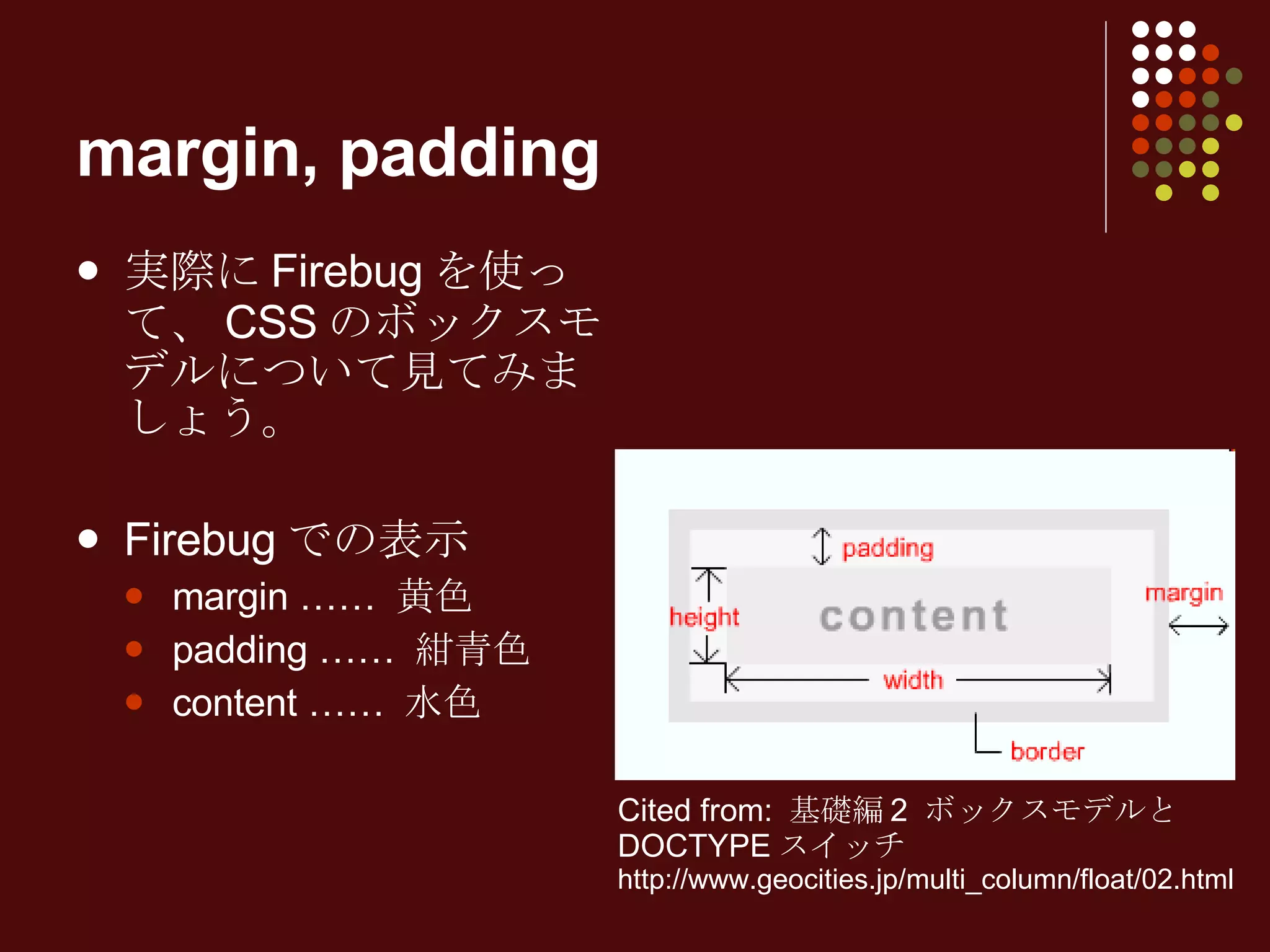
margin, padding 実際にFirebug を使って、 CSS のボックスモデルについて見てみましょう。 Firebug での表示 margin …… 黄色 padding …… 紺青色 content …… 水色 Cited from: 基礎編 2 ボックスモデルと DOCTYPE スイッチ http://www.geocities.jp/multi_column/float/02.html - 16.
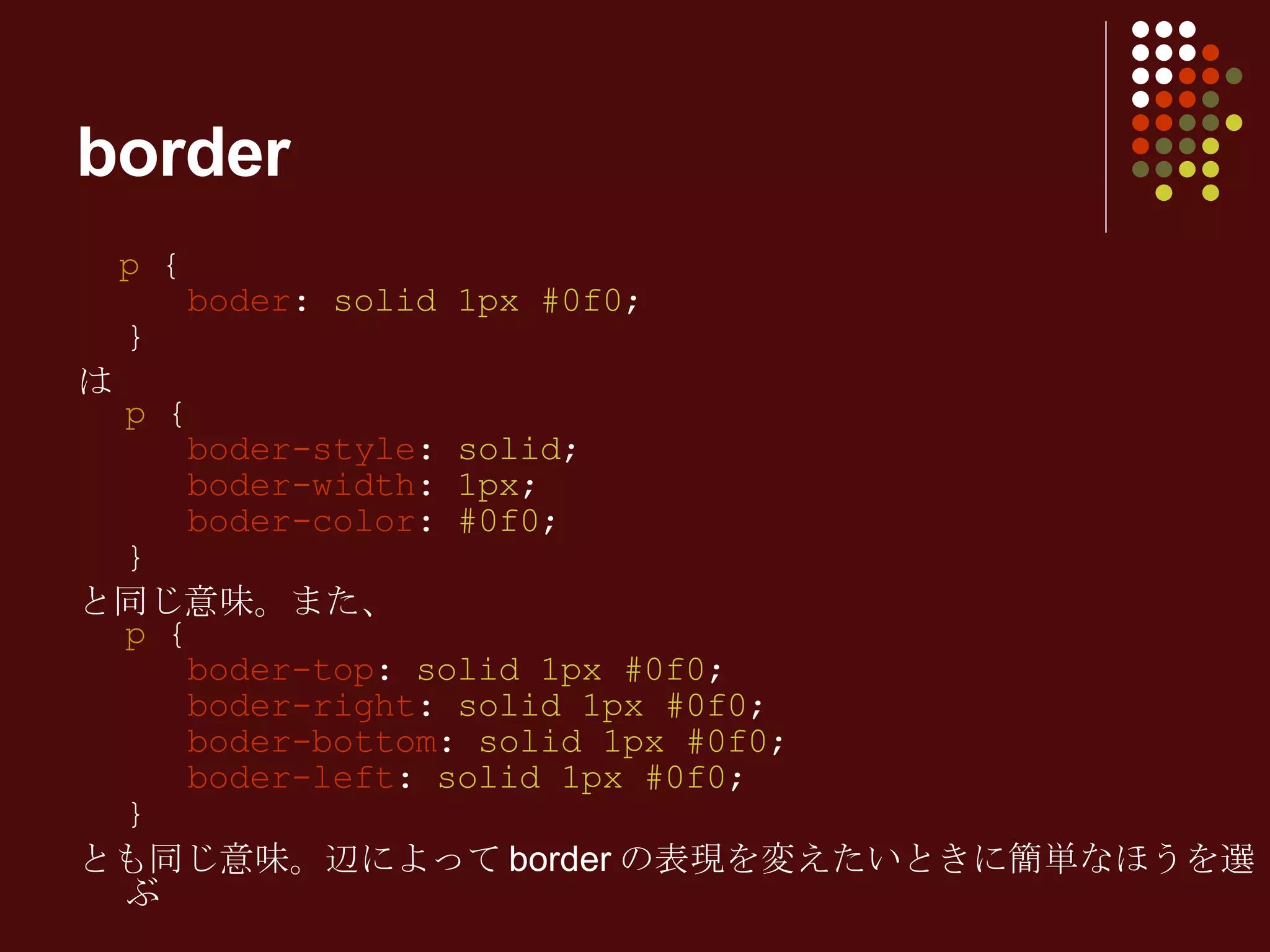
p { boder : solid 1px #0f0 ; } は p { boder-style : solid ; boder-width : 1px ; boder-color : #0f0 ; } と同じ意味。また、 p { boder-top : solid 1px #0f0 ; boder-right : solid 1px #0f0 ; boder-bottom : solid 1px #0f0 ; boder-left : solid 1px #0f0 ; } とも同じ意味。辺によって border の表現を変えたいときに簡単なほうを選ぶ border - 17.
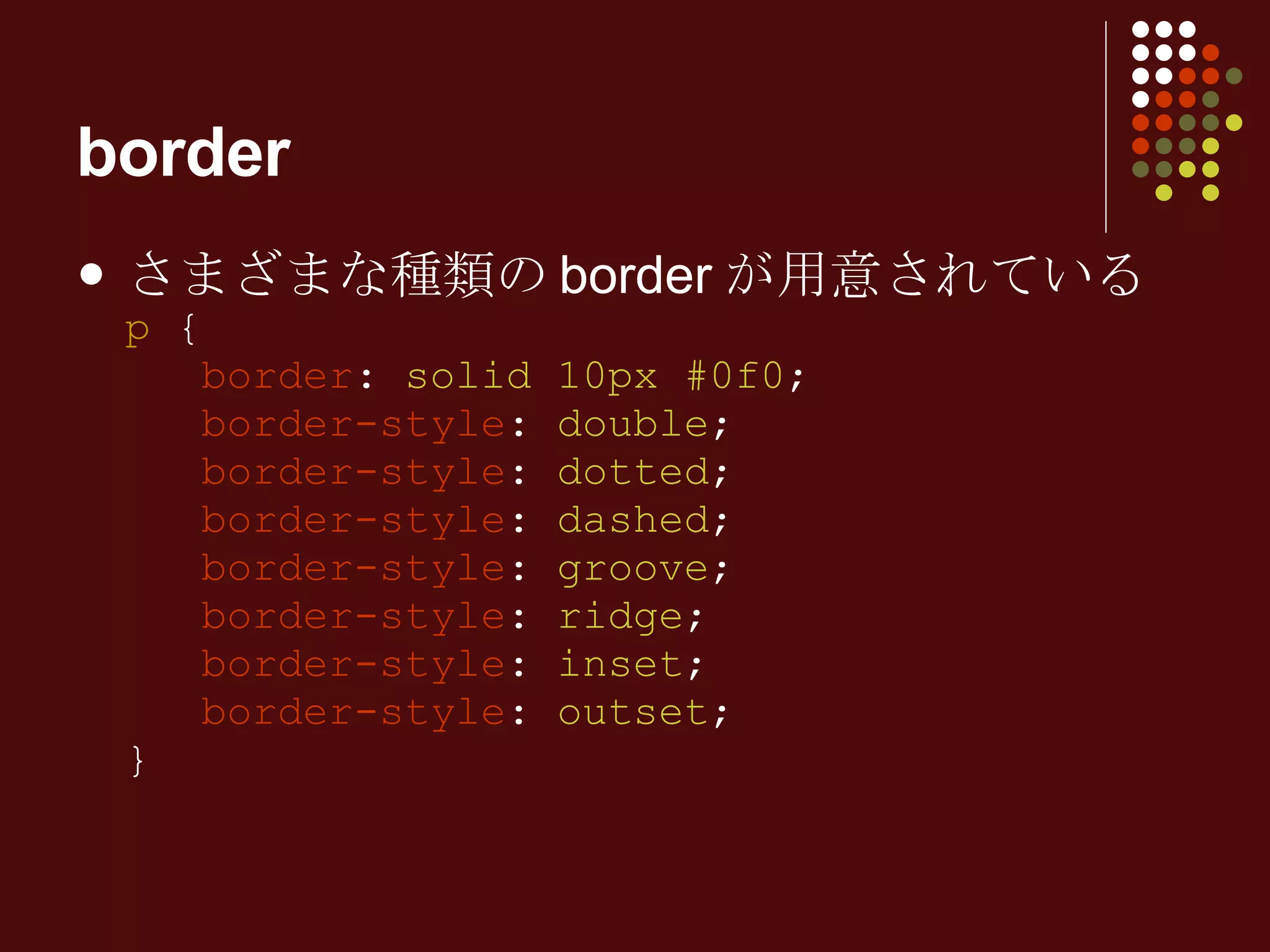
border さまざまな種類のborderが用意されている p { border : solid 10px #0f0 ; border-style : double ; border-style : dotted ; border-style : dashed ; border-style : groove ; border-style : ridge ; border-style : inset ; border-style : outset ; } - 18.
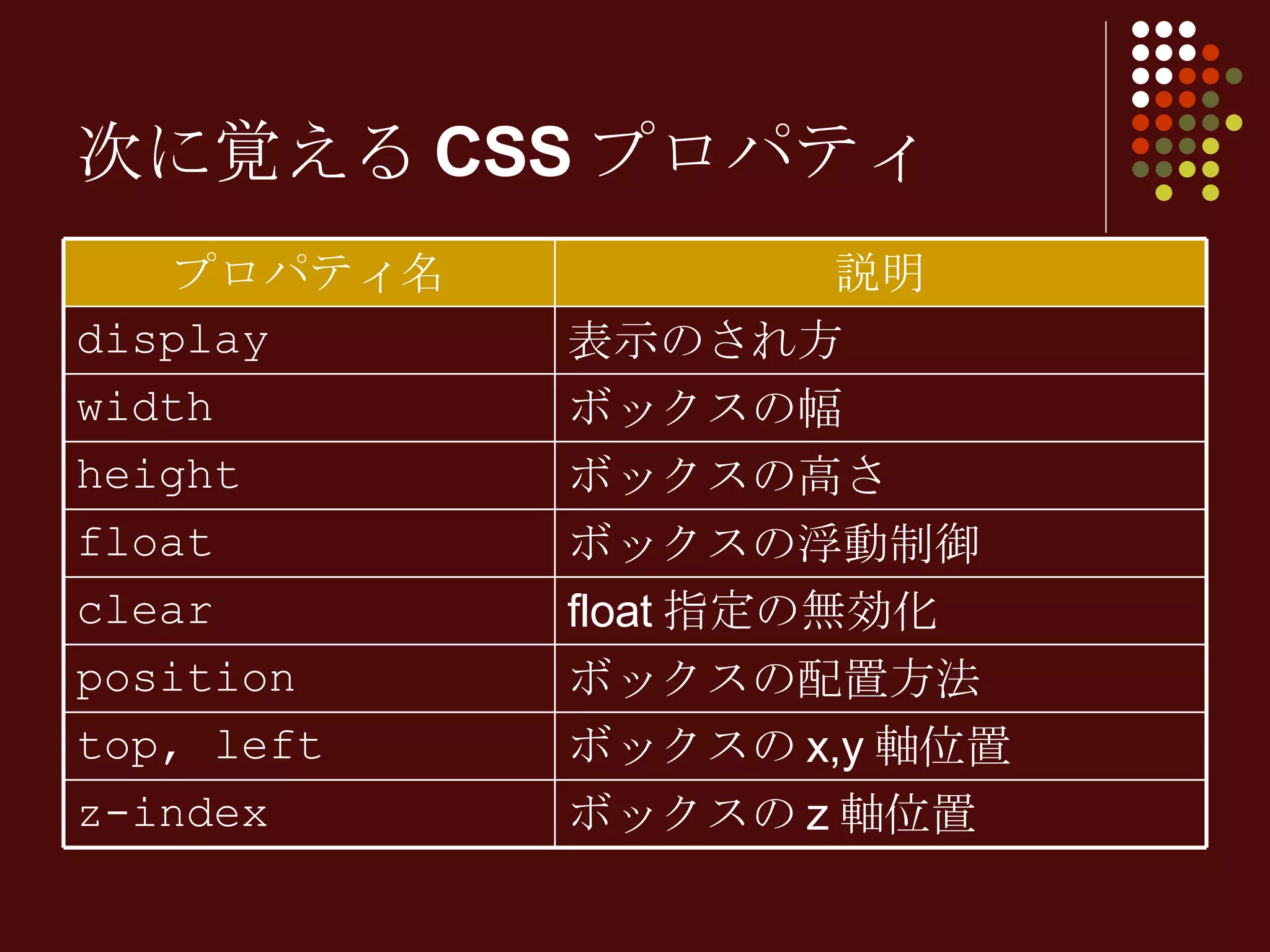
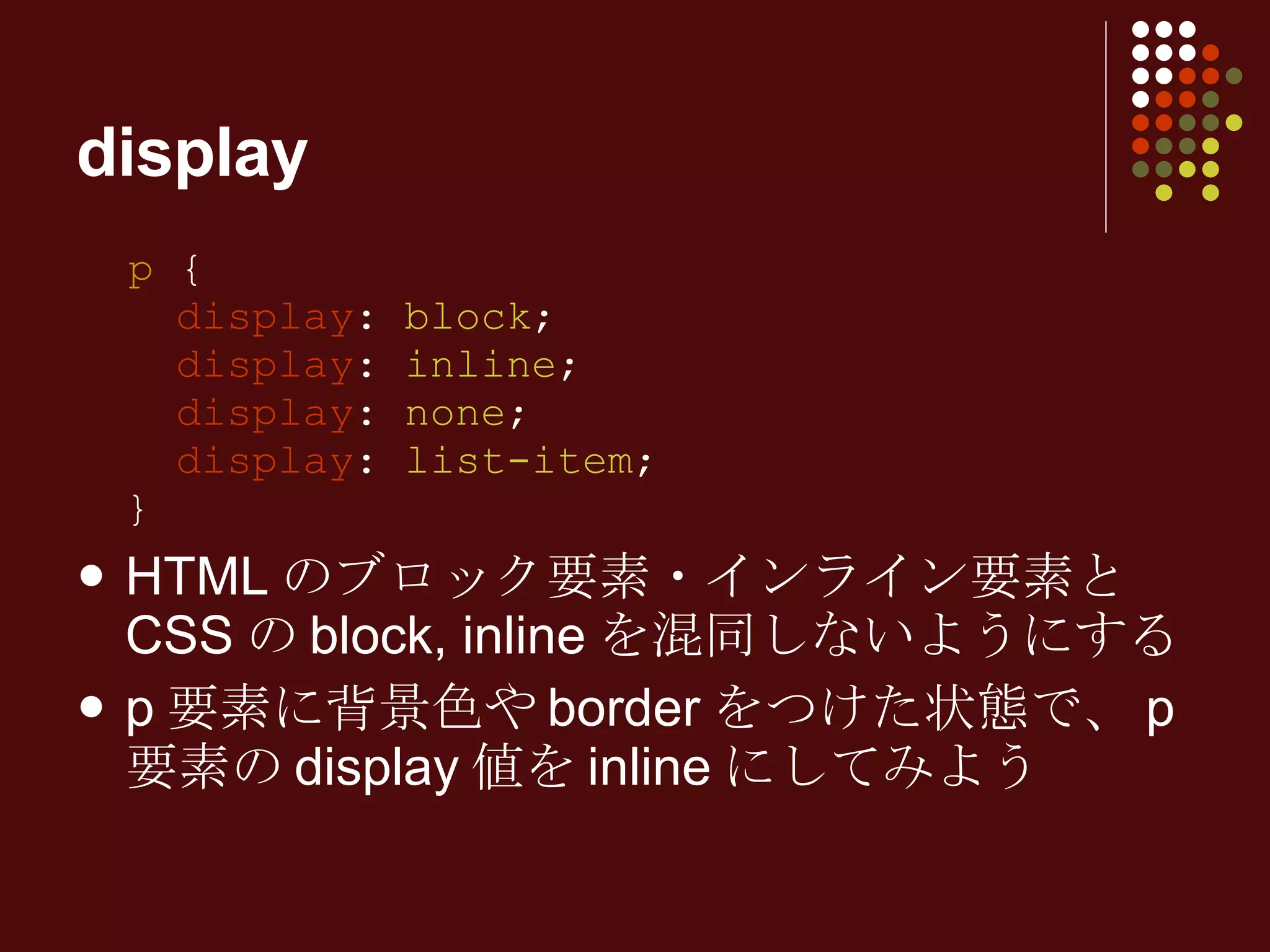
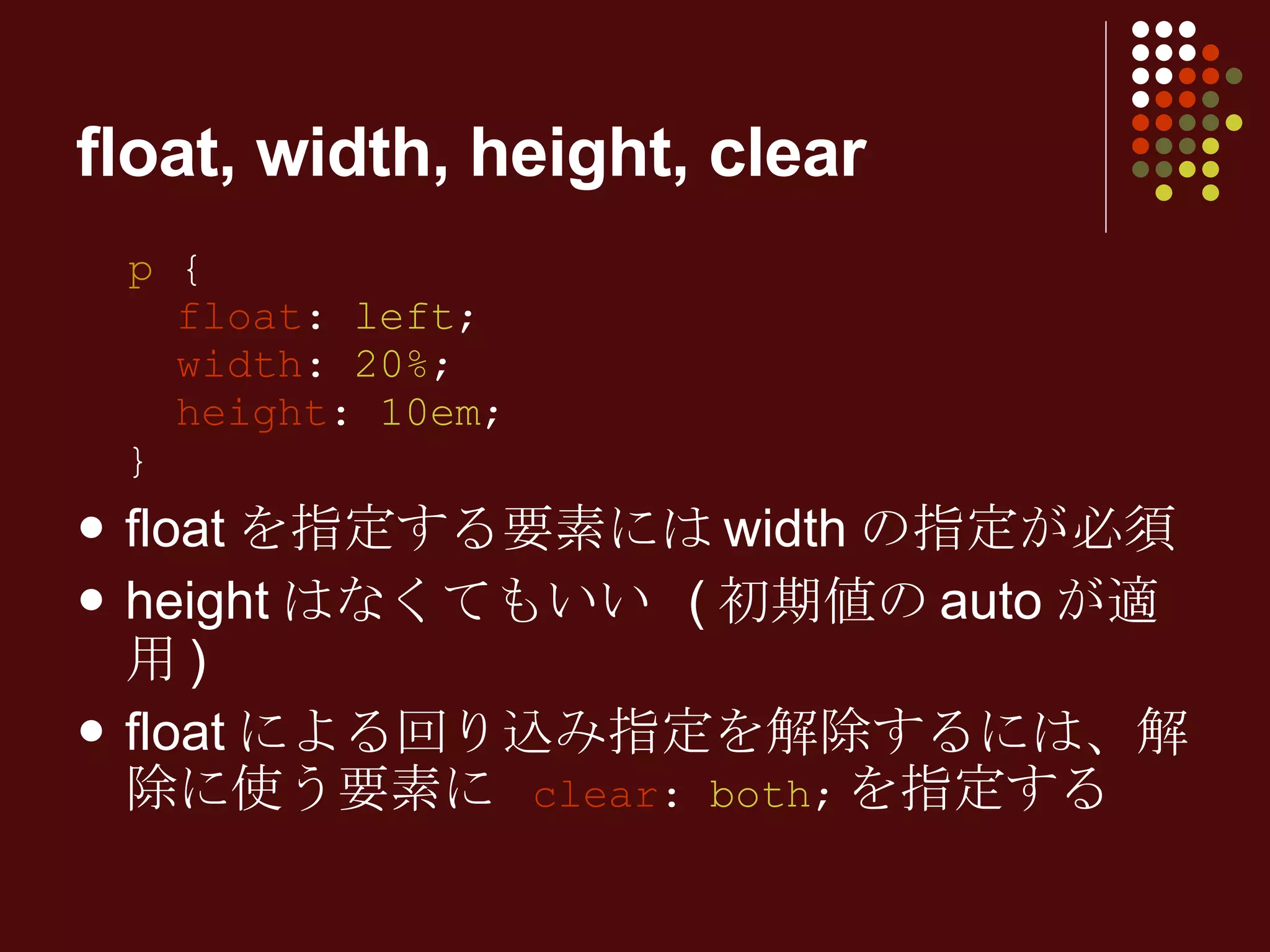
次に覚えるCSSプロパティ ボックスの z軸位置 z-index ボックスの x,y 軸位置 top, left ボックスの配置方法 position float 指定の無効化 clear ボックスの浮動制御 float ボックスの高さ height ボックスの幅 width 表示のされ方 display 説明 プロパティ名 - 19.
display p { display : block ; display : inline ; display : none ; display : list-item ; } HTML のブロック要素・インライン要素と CSS の block, inline を混同しないようにする p 要素に背景色や border をつけた状態で、 p 要素の display 値を inline にしてみよう - 20.
float, width, height,clear p { float : left ; width : 20% ; height : 10em ; } floatを指定する要素にはwidthの指定が必須 heightはなくてもいい (初期値のautoが適用) floatによる回り込み指定を解除するには、解除に使う要素に clear : both ; を指定する - 21.
- 22.
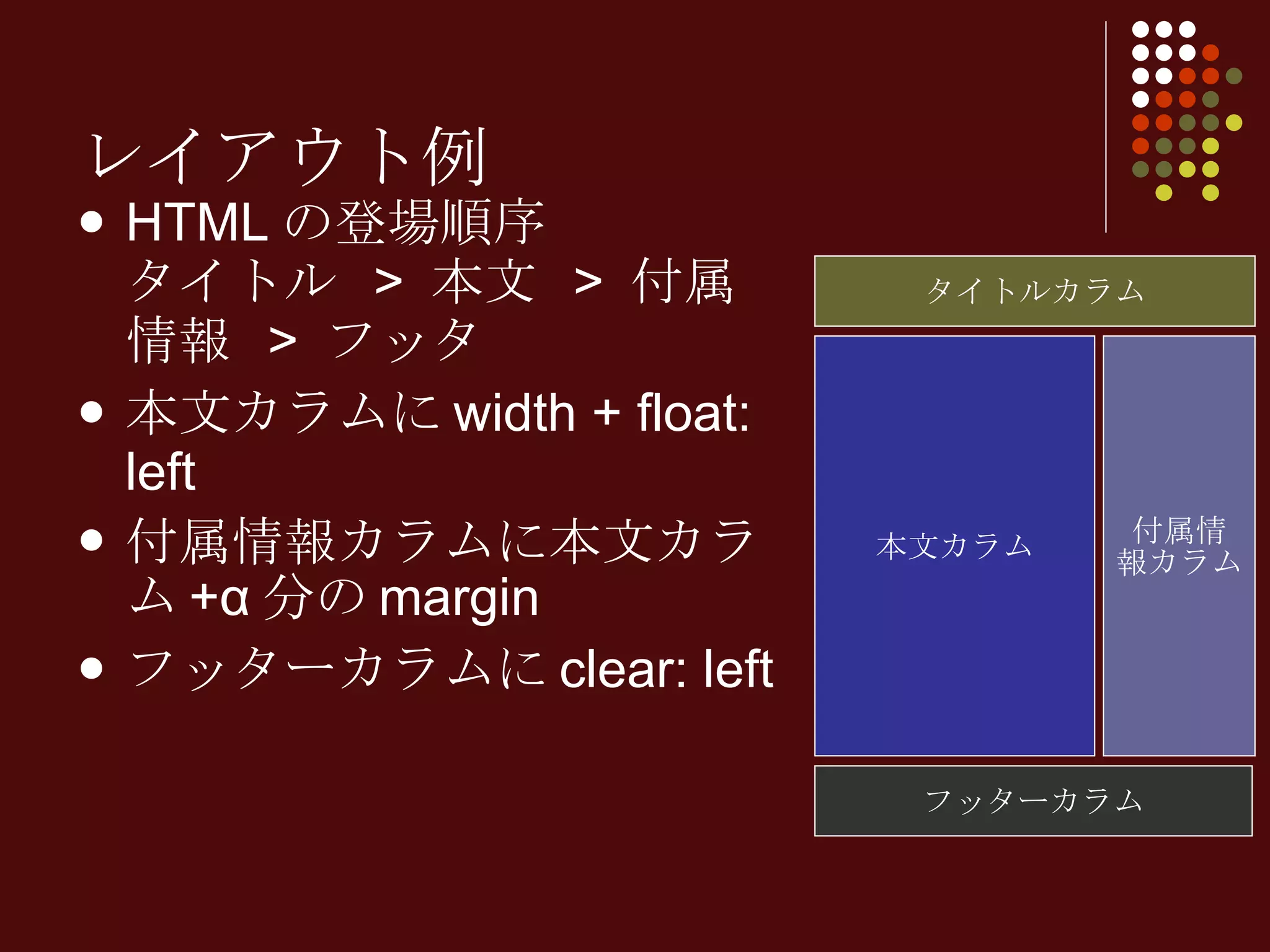
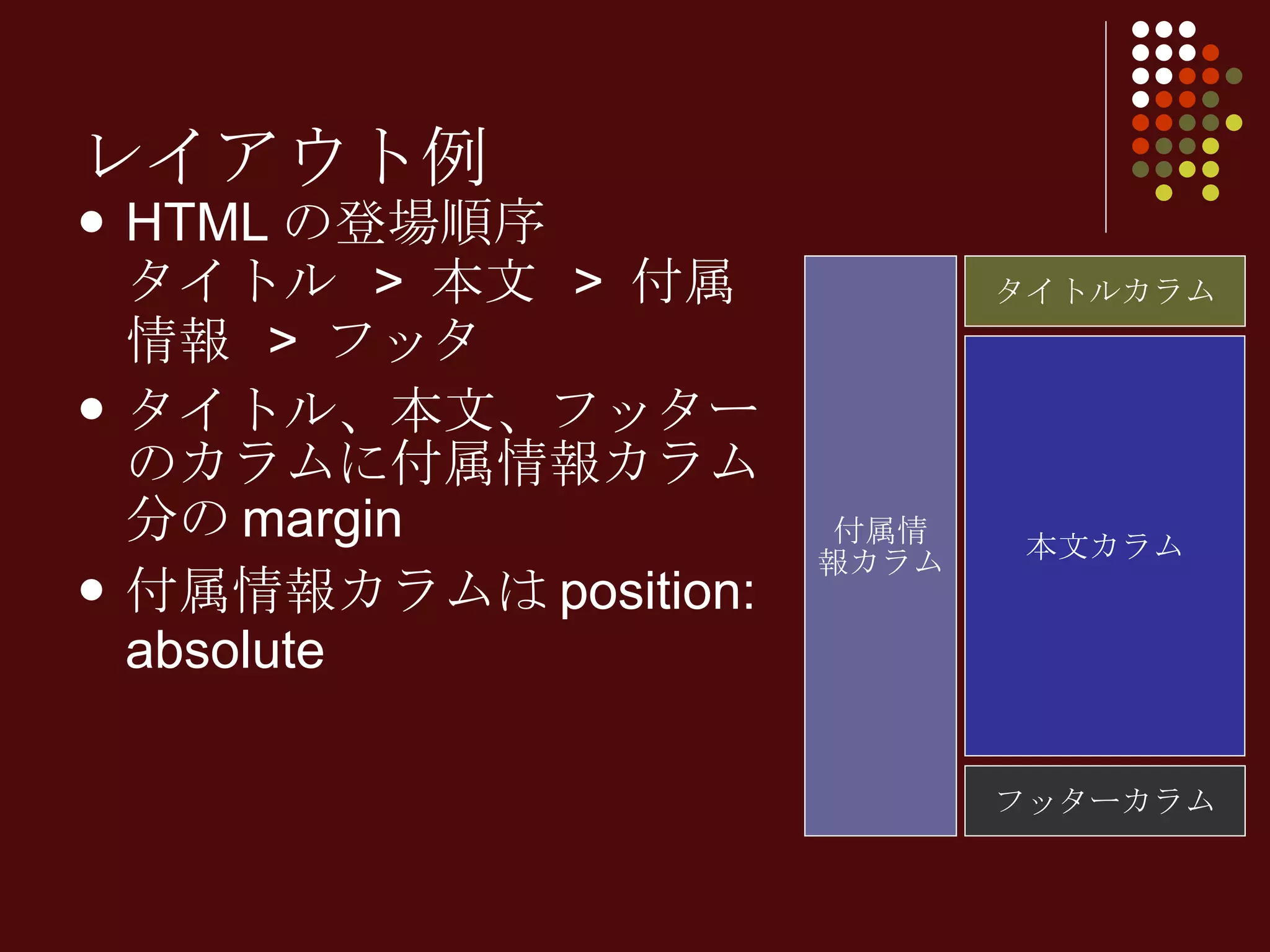
レイアウト例 HTMLの登場順序 タイトル> 本文 > 付属情報 > フッタ 本文カラムにwidth + float: left 付属情報カラムに本文カラム+α分のmargin フッターカラムにclear: left タイトルカラム 本文カラム 付属情 報カラム フッターカラム - 23.
レイアウト例 HTMLの登場順序 タイトル> 本文 > 付属情報 > フッタ タイトル、本文、フッターのカラムに付属情報カラム分のmargin 付属情報カラムはposition: absolute タイトルカラム 本文カラム 付属情 報カラム フッターカラム - 24.
- 25.
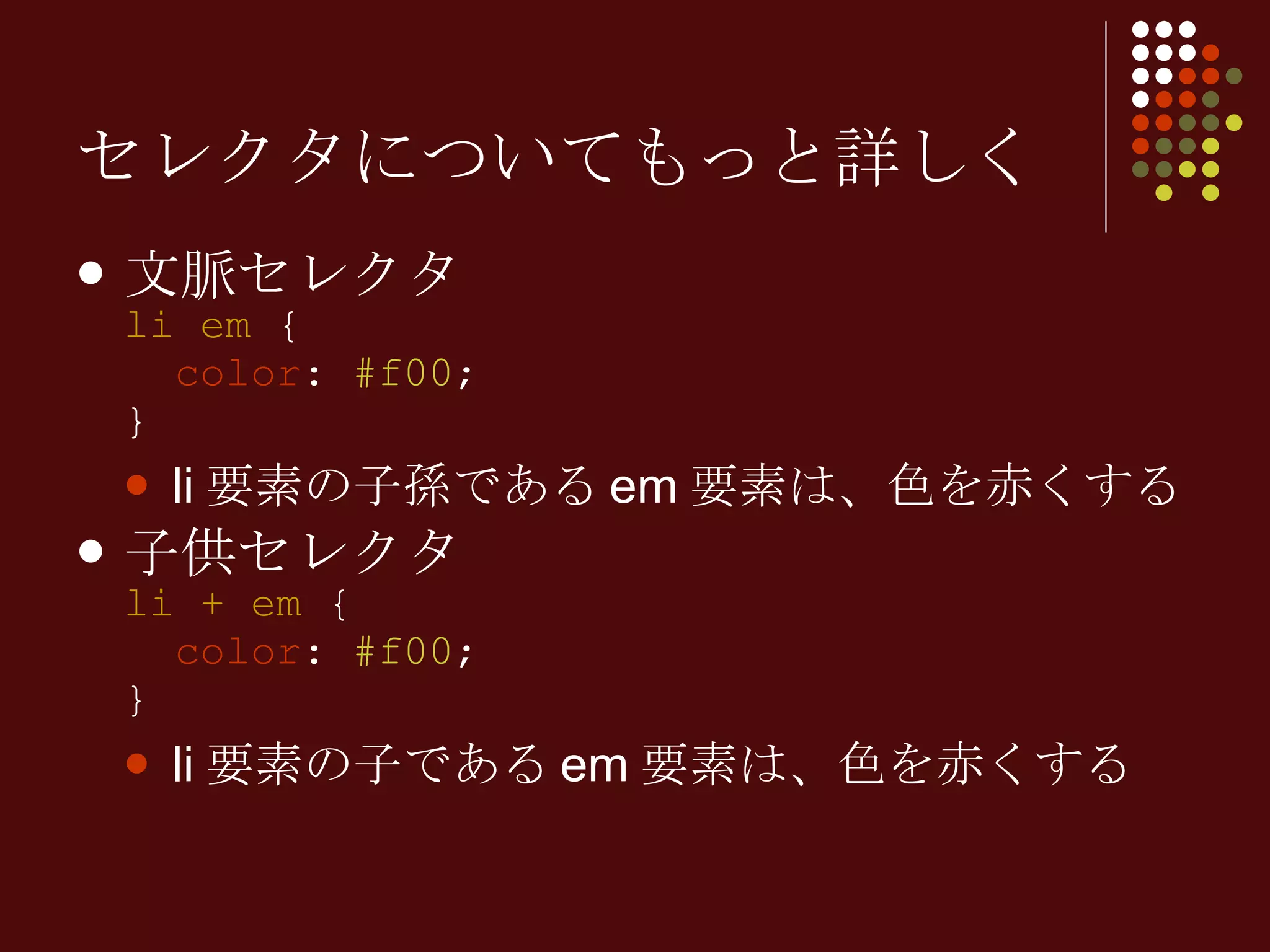
セレクタについてもっと詳しく 文脈セレクタ liem { color : #f00 ; } li 要素の子孫である em 要素は、色を赤くする 子供セレクタ li + em { color : #f00 ; } li 要素の子である em 要素は、色を赤くする - 26.
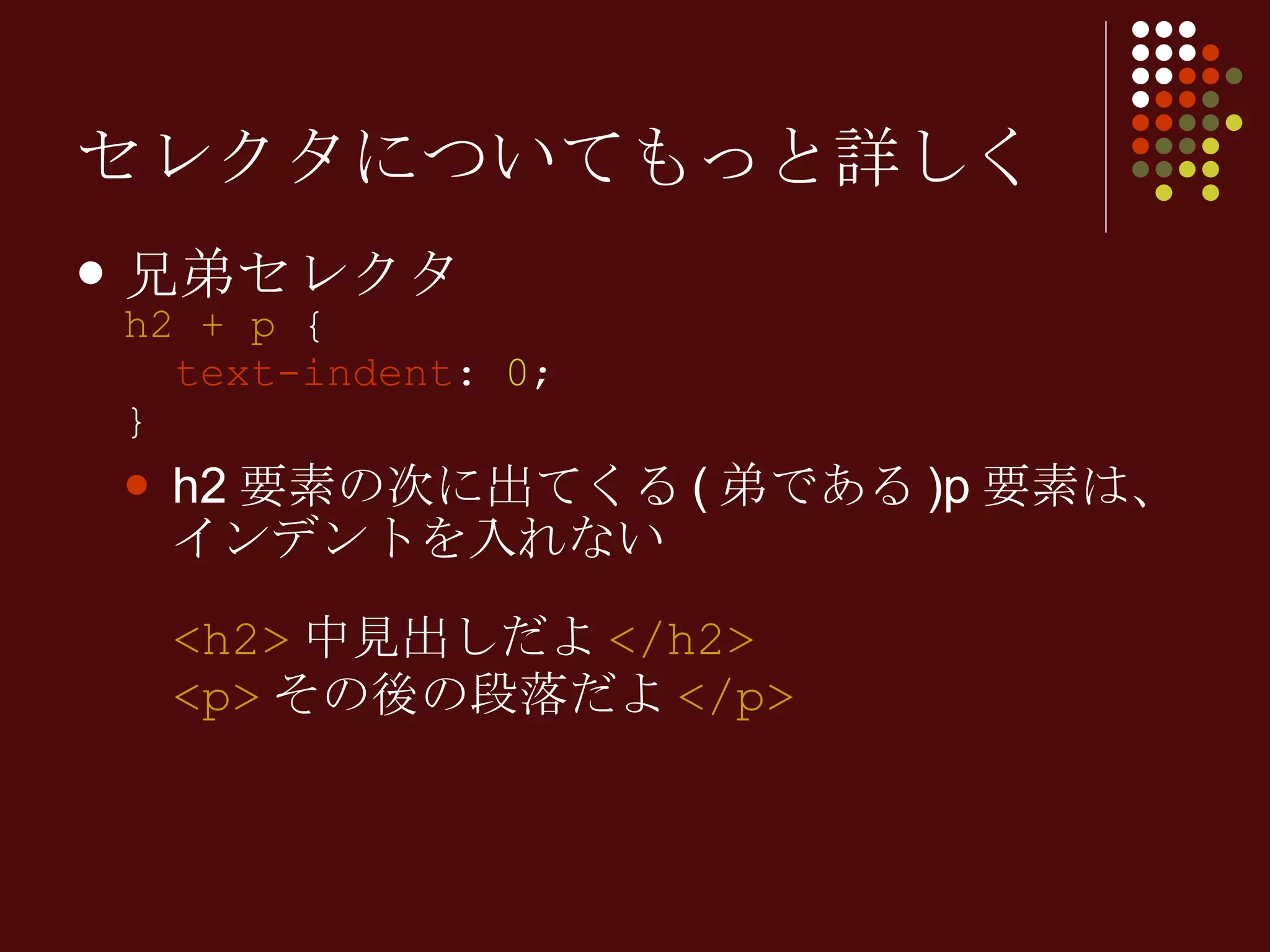
セレクタについてもっと詳しく 兄弟セレクタ h2+ p { text-indent : 0 ; } h2 要素の次に出てくる ( 弟である )p 要素は、インデントを入れない <h2> 中見出しだよ </h2> <p> その後の段落だよ </p> - 27.
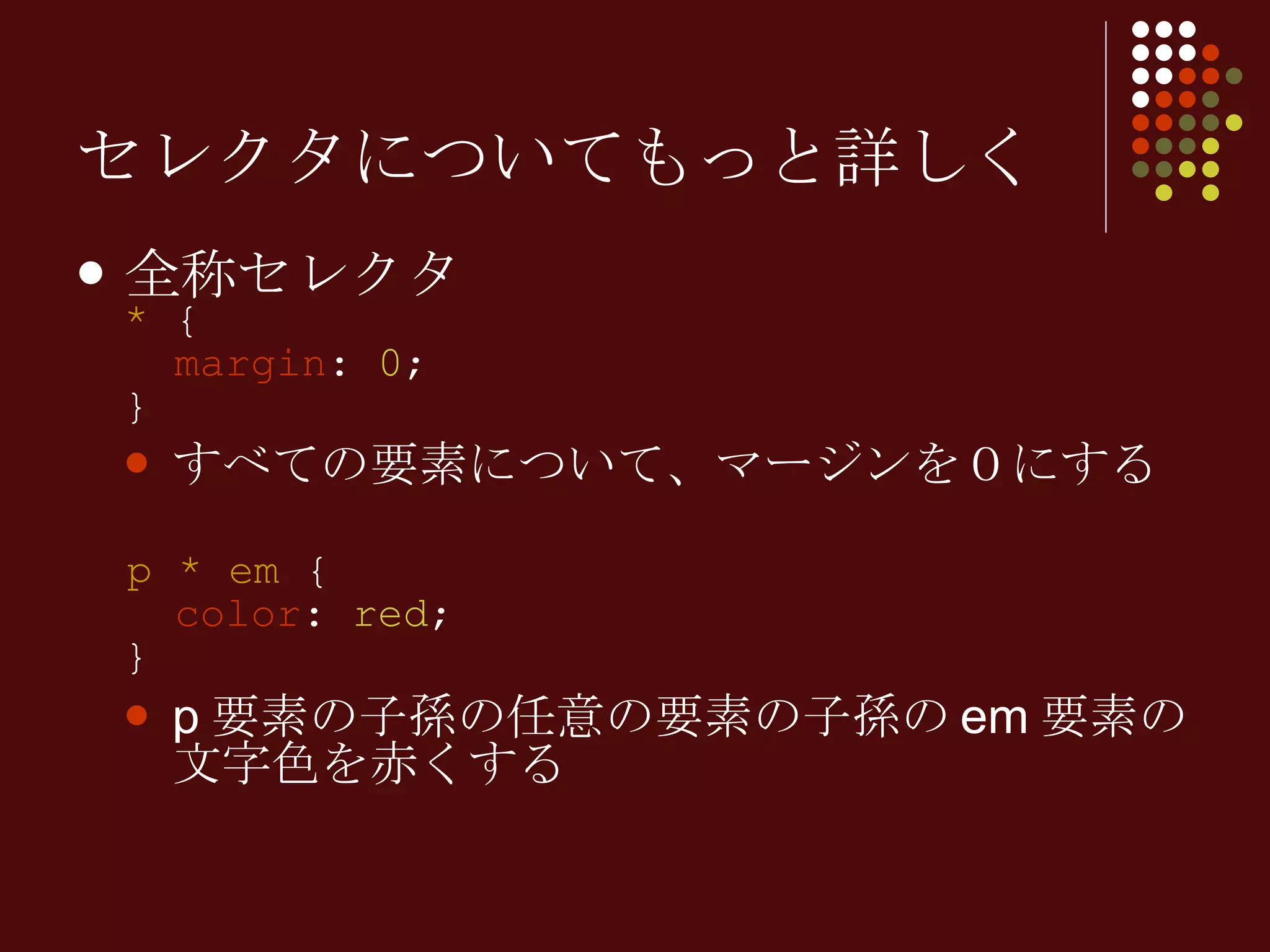
セレクタについてもっと詳しく 全称セレクタ * { margin : 0 ; } すべての要素について、マージンを0にする p * em { color : red ; } p 要素の子孫の任意の要素の子孫の em 要素の文字色を赤くする - 28.
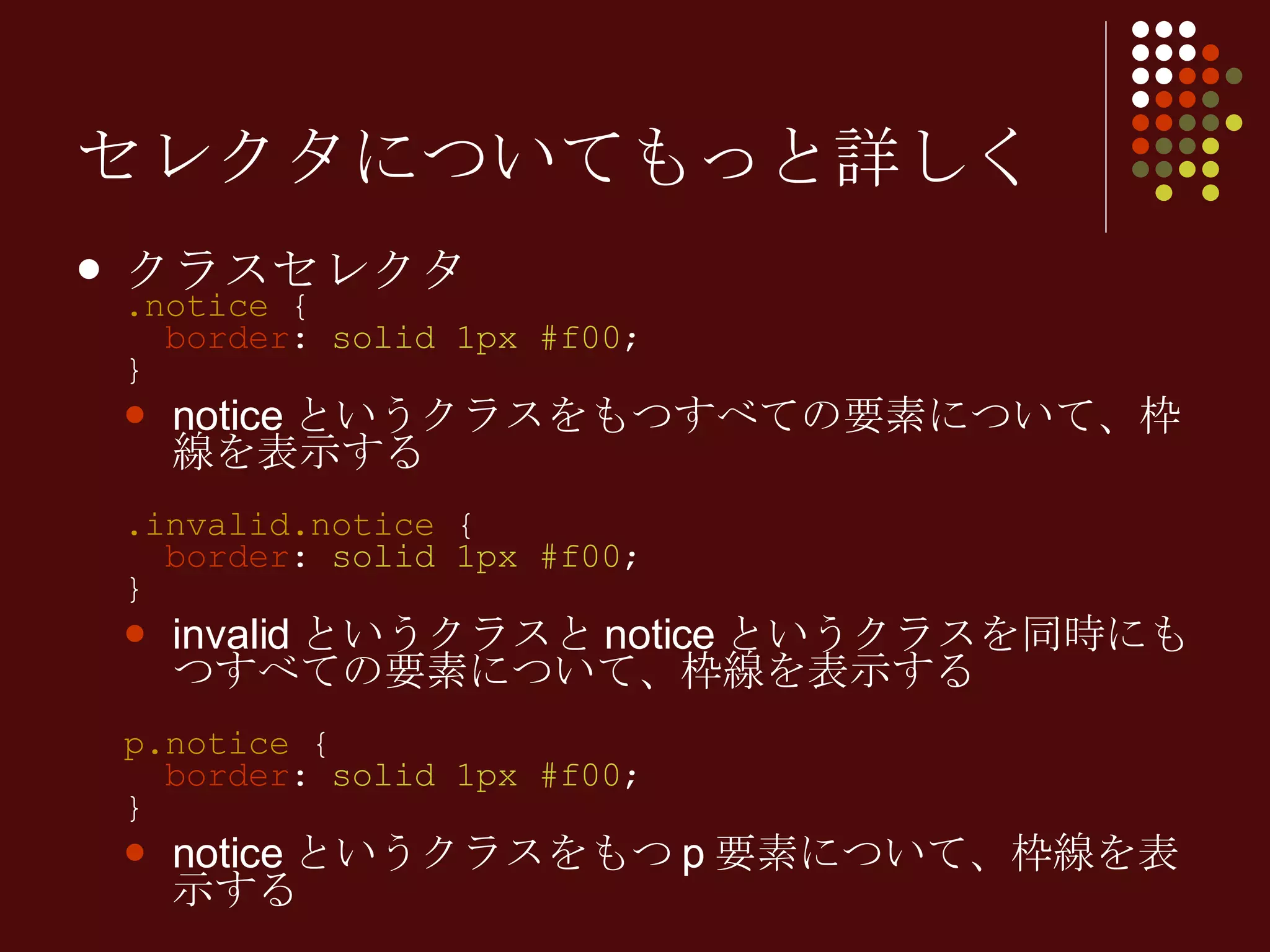
セレクタについてもっと詳しく クラスセレクタ .notice { border : solid 1px #f00 ; } notice というクラスをもつすべての要素について、枠線を表示する .invalid.notice { border : solid 1px #f00 ; } invalid というクラスと notice というクラスを同時にもつすべての要素について、枠線を表示する p.notice { border : solid 1px #f00 ; } notice というクラスをもつ p 要素について、枠線を表示する - 29.
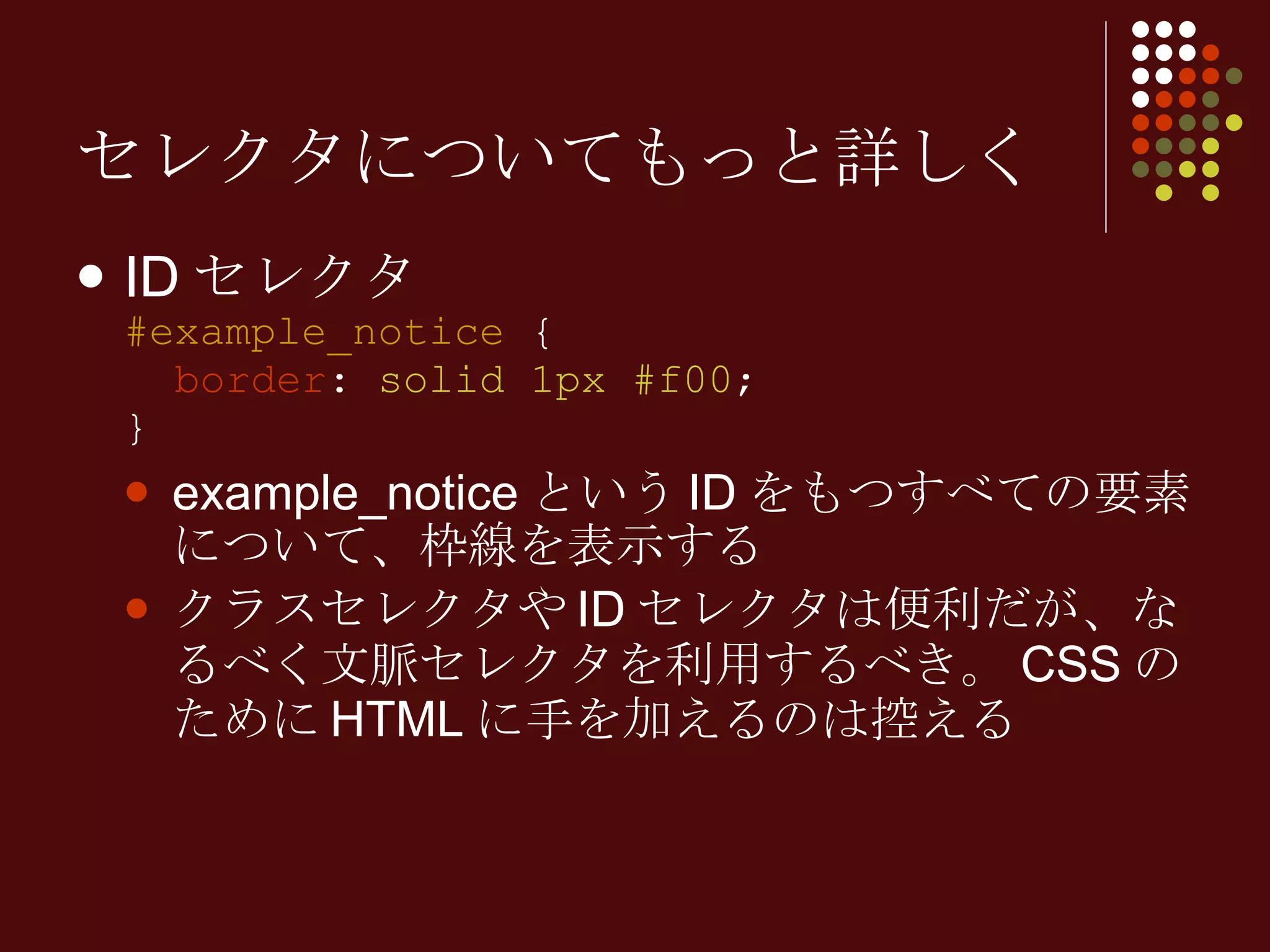
セレクタについてもっと詳しく ID セレクタ#example_notice { border : solid 1px #f00 ; } example_notice という ID をもつすべての要素について、枠線を表示する クラスセレクタや ID セレクタは便利だが、なるべく文脈セレクタを利用するべき。 CSS のために HTML に手を加えるのは控える - 30.
セレクタについてもっと詳しく 属性セレクタ h2[title] {} /* title 属性を持つ h2 要素 */ input[type=“text”] {} /* type 属性が” text” である input 要素 */ 擬似クラスセレクタ a:link {} /* 未訪問 URI へのリンク */ a:visited {} /* 訪問済み URI へのリンク */ a:active {} /* 選択中のリンク */ a:hover {} /* マウスが載っている リンク */ 擬似要素セレクタ a:fitst-line {} /* 要素の最初の 1 行 */ a:first-letter {} /* 要素の最初の 1 字 */ - 31.
- 32.
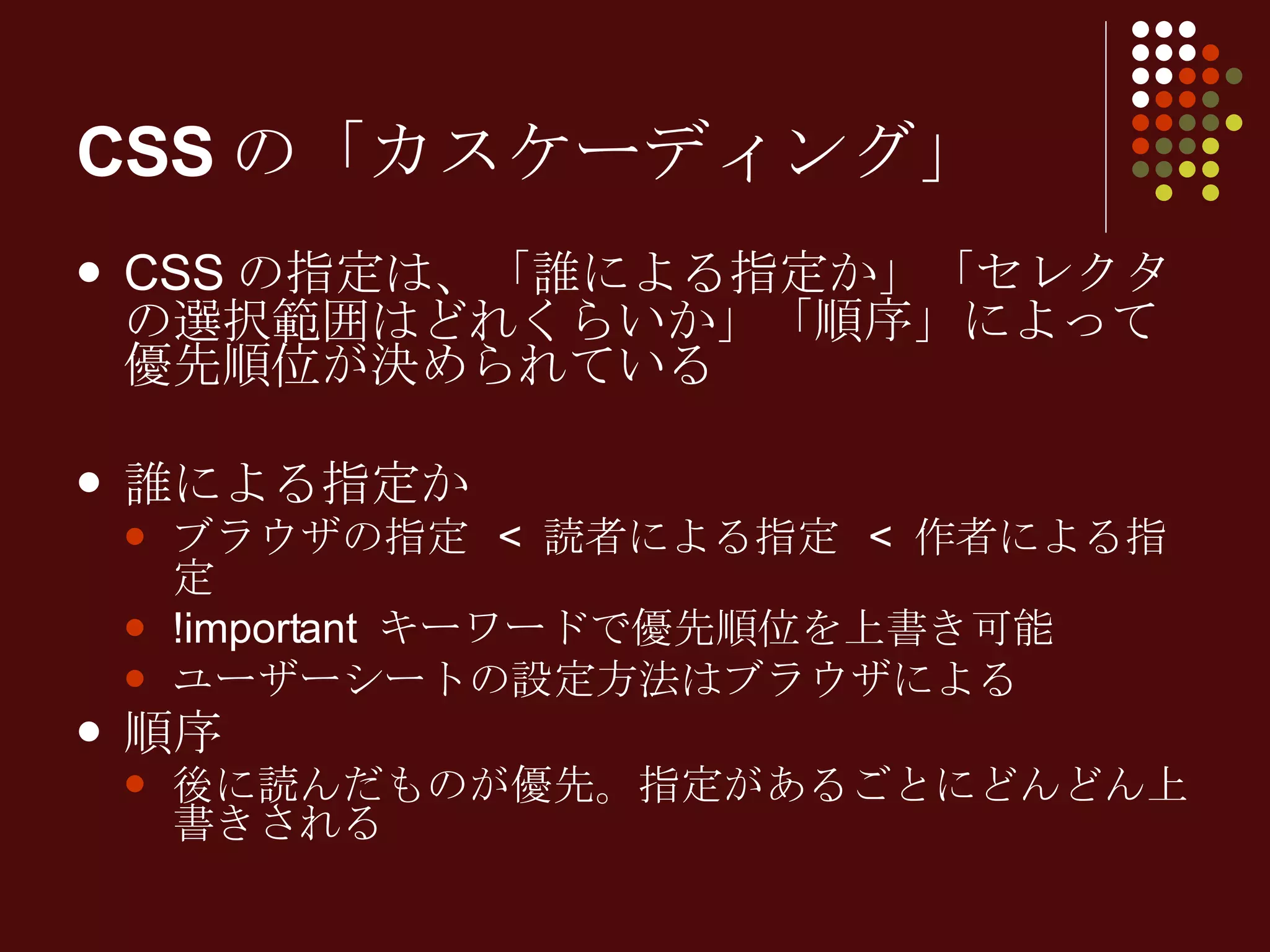
CSSの「カスケーディング」 セレクタの選択範囲 p{ color : #f00 ;} p.hoge { color : #00f ;} p#hage { color : #00f ;} <p class =“ hoge ” id =“ hage ”> 何色になる ? </p> 選択範囲が狭いものが優先 id セレクタ > クラスセレクタ > 要素セレクタ .hoge と p.hoge は p.hoge が優先。要素が指定されている分だけ選択範囲が狭い - 33.
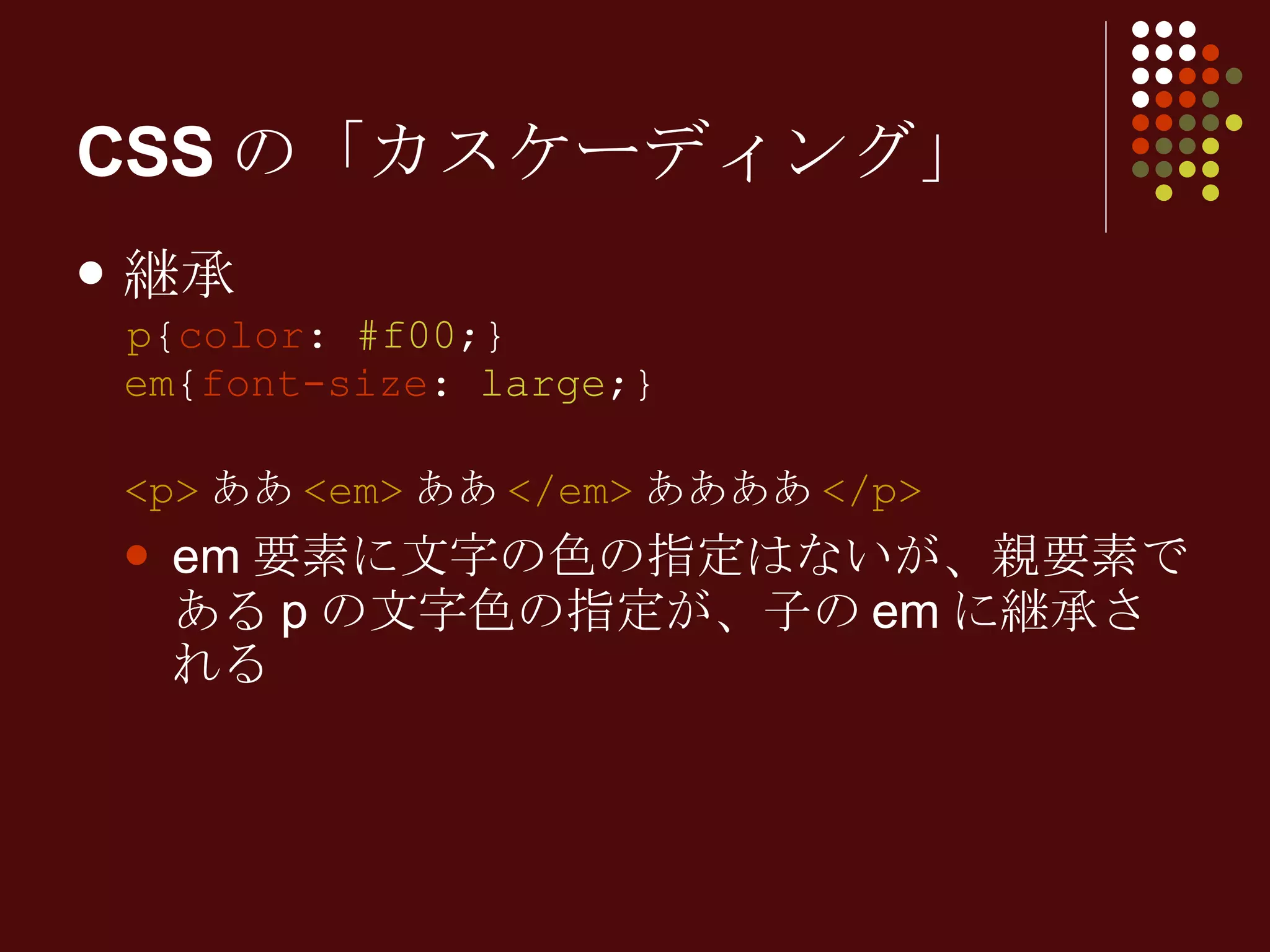
CSSの「カスケーディング」 継承 p{ color : #f00 ;} em { font-size : large ;} <p> ああ <em> ああ </em> ああああ </p> em 要素に文字の色の指定はないが、親要素である p の文字色の指定が、子の em に継承される

![セレクタについてもっと詳しく 属性セレクタ h2[title] {} /* title 属性を持つ h2 要素 */ input[type=“text”] {} /* type 属性が” text” である input 要素 */ 擬似クラスセレクタ a:link {} /* 未訪問 URI へのリンク */ a:visited {} /* 訪問済み URI へのリンク */ a:active {} /* 選択中のリンク */ a:hover {} /* マウスが載っている リンク */ 擬似要素セレクタ a:fitst-line {} /* 要素の最初の 1 行 */ a:first-letter {} /* 要素の最初の 1 字 */](https://image.slidesharecdn.com/20080527css-1211877279896590-8/75/CSS-30-2048.jpg)