Unity:Pixels Per Unitについて
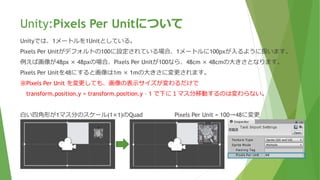
Unityでは、1メートルを1Unitとしている。
PixelsPer Unitがデフォルトの100に設定されている場合、1メートルに100pxが入るように扱います。
例えば画像が48px × 48pxの場合、Pixels Per Unitが100なら、48cm × 48cmの大きさとなります。
Pixels Per Unitを48にすると画像は1m × 1mの大きさに変更されます。
※Pixels Per Unit を変更しても、画像の表示サイズが変わるだけで
transform.position.y = transform.position.y – 1 で下に1マス分移動するのは変わらない。
白い四角形が1マス分のスケール(1×1)のQuad Pixels Per Unit = 100→48に変更
Unity:GUI(テキスト)表示について
CanvasのRenderMode「Screen Space- Overlay」(デフォルト)
「Screen Space - Overlay」は、GUIが絶対に最前面にくる表示方法となります。
[GameObject]→[UI] →[Text]にてテキストを追加すると、右上に矩形の片鱗が見えるだけになります。
Sceneビュー上でマウスホイールにてかなり縮小すると、やっとテキスト文字が見える状態になります。
それでもGameビュー上では文字が一緒に表示されます。
この点が縮小
された表示内容
UI
Camera
UIとカメラを分けて
管理している。
16.
Unity:GUI(テキスト)表示について
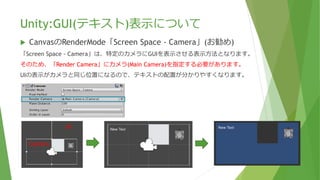
CanvasのRenderMode「Screen Space- Camera」(お勧め)
「Screen Space - Camera」は、特定のカメラにGUIを表示させる表示方法となります。
そのため、「Render Camera」にカメラ(Main Camera)を指定する必要があります。
UIの表示がカメラと同じ位置になるので、テキストの配置が分かりやすくなります。
UI
Camera
17.
Unity:GUI(テキスト)表示について
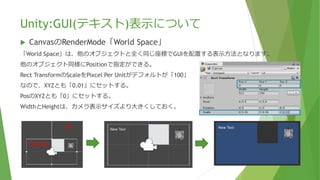
CanvasのRenderMode「World Space」
「WorldSpace」は、他のオブジェクトと全く同じ座標でGUIを配置する表示方法となります。
他のオブジェクト同様にPositionで指定ができる。
Rect TransformのScaleをPixcel Per Unitがデフォルトが「100」
なので、XYZとも「0.01」にセットする。
PosのXYZとも「0」にセットする。
WidthとHeightは、カメラ表示サイズより大きくしておく。
UI
Camera
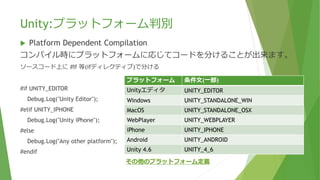
Unity:プラットフォーム判別
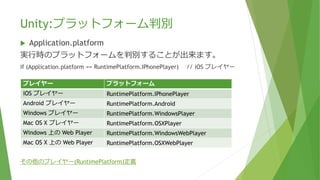
Application.platform
実行時のプラットフォームを判別することが出来ます。
if (Application.platform== RuntimePlatform.IPhonePlayer) // iOS プレイヤー
その他のプレイヤー(RuntimePlatform)定義
プレイヤー プラットフォーム
iOS プレイヤー RuntimePlatform.IPhonePlayer
Android プレイヤー RuntimePlatform.Android
Windows プレイヤー RuntimePlatform.WindowsPlayer
Mac OS X プレイヤー RuntimePlatform.OSXPlayer
Windows 上の Web Player RuntimePlatform.WindowsWebPlayer
Mac OS X 上の Web Player RuntimePlatform.OSXWebPlayer



![Unity:GUI(テキスト)表示について
CanvasのRenderMode「Screen Space - Overlay」(デフォルト)
「Screen Space - Overlay」は、GUIが絶対に最前面にくる表示方法となります。
[GameObject]→[UI] →[Text]にてテキストを追加すると、右上に矩形の片鱗が見えるだけになります。
Sceneビュー上でマウスホイールにてかなり縮小すると、やっとテキスト文字が見える状態になります。
それでもGameビュー上では文字が一緒に表示されます。
この点が縮小
された表示内容
UI
Camera
UIとカメラを分けて
管理している。](https://image.slidesharecdn.com/unityblender7-150829015320-lva1-app6892/85/Unity-Blender-7-15-320.jpg)
![Unity:開発用ビルドと本番用の切り分け
Debug.isDebugBuild
Unity ではビルド時に Development Build のチェックをつける事で開発用のビル
ドを行う事ができます。
[File]→[Build Settings]にて対象のPlatformを選択し、「Development Build」にチェックをオンにする。
if (Debug.isDebugBuild) {
Debug.Log(“debug build”);
}
但し、コードには両方含まれてしまう。
Debugログの表示、非表示切り替えに使う。](https://image.slidesharecdn.com/unityblender7-150829015320-lva1-app6892/85/Unity-Blender-7-26-320.jpg)
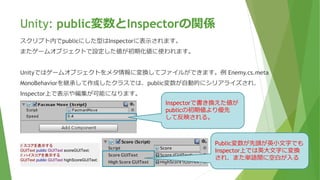
![Unity: public変数とInspectorの関係
クラスや構造体は、 [System.Serializable]属性を付ければ表示させる事ができます。
[System.Serializable]
public class hogefuga {
public float hoge = 0;
}
public class PacmanMove : MonoBehaviour {
public float speed = 0.4f;
public hogefuga hoge;](https://image.slidesharecdn.com/unityblender7-150829015320-lva1-app6892/85/Unity-Blender-7-28-320.jpg)
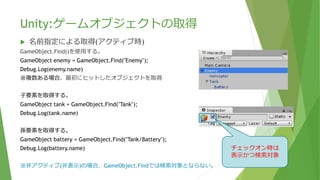
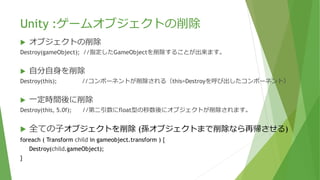
![Unity:ゲームオブジェクトの取得
名前指定による取得(非アクティブ時 or アクティブ時)
他GameObjectから下記のように取得しようとしてもnullになる。
GameObject enemy = transform.Find("Enemy").gameObject;
他GameObjectから取得するならスクリプトにpublic変数を用意し
Element[0] にEnemyのGameObjectをセットするなど予め取得しておく。
public GameObject[] element;
非アクティブ(非表示)の場合、 GameObject.Findでは検索対象とならない
その場合はTransform.Findとすることで取得できる。
・⼦要素の取得
GameObject tank = element[0].transform.Find("Tank").gameObject;
Debug.Log(tank.name);
・孫要素の取得
GameObject battery = element[0]. transform.Find("Tank/Battery").gameObject;
Debug.Log(battery.name);
チェックオフ時は
非表示かつ検索対象外](https://image.slidesharecdn.com/unityblender7-150829015320-lva1-app6892/85/Unity-Blender-7-30-320.jpg)
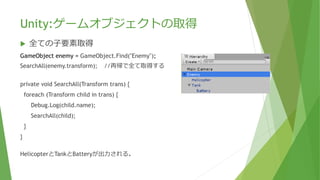
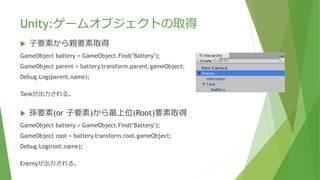
![Unity:ゲームオブジェクトの取得
タグ指定による取得
親⼦階層のEnemyをやめて、HelicopterとTankをRootに持ってくる。
HelicopterとTankに、Tag「Enemy」をセットする。
GameObject enemy = GameObject.FindWithTag("Enemy");
Debug.Log(enemy.name);
Tankが出力される。(複数ある場合、最初にヒットしたオブジェクトを取得)
GameObject[] enemys = GameObject.FindGameObjectsWithTag("Enemy");
foreach(GameObject obj in enemys) {
Debug.Log(obj.name);
}
TankとHelicopterが出力される。(配列に全てのオブジェクトをセット)
コガネブログ【Unity】GameObject.Find 系関数の処理速度の検証結果](https://image.slidesharecdn.com/unityblender7-150829015320-lva1-app6892/85/Unity-Blender-7-33-320.jpg)
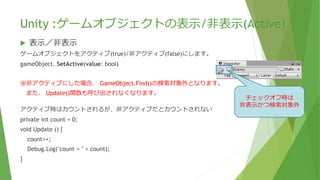
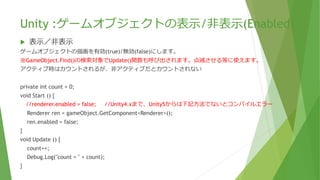
![Unity:ゲームオブジェクトの動的生成
スクリプトにpublic変数を追加してプレハブのオブジェクト(Helicopter)をセットする
public GameObject[] element;
//動的生成する(位置(Vector3.zero) および 角度(Quaternion.identity) がデフォルト値)
GameObject obj = (GameObject)Instantiate(element[0]);
または
GameObject obj = (GameObject)Instantiate(element[0], Vector3.zero, Quaternion.identity);
obj.name = element[0].name;
※「(Clone)」という文字列を付加されたくない場合は生成されたインスタンスの名前をプレハブ名に
強制的に書換える。
名前に(Clone)
自動的に付く](https://image.slidesharecdn.com/unityblender7-150829015320-lva1-app6892/85/Unity-Blender-7-36-320.jpg)
![Unity :ゲームオブジェクトの動的生成
特定のGameObjectの⼦要素にする
先に特定のGameObjectとして「Enemy」を作成しておく。
GameObject enemy = GameObject.Find("Enemy");
GameObject obj = (GameObject)Instantiate(element[0]);
obj.name = element[0].name;
obj.transform.SetParent(enemy.transform, false);
※親のGameObjectを取得して、親要素にセットする。
SetParent(parent: Transform, worldPositionStays: bool)の第二引数: worldPositionStays
親要素が X:-2、Y:1 で⼦要素が X:0、Y:0 の場合
true:ワールド座標系の位置情報を保持するため、⼦要素は親要素の位置を無視しX:0、Y:0に表示される。
false:親要素のローカル座標系に変換するため、⼦要素はX:(-2+0)、Y:(1+0)に表示される。
⼦要素に移動](https://image.slidesharecdn.com/unityblender7-150829015320-lva1-app6892/85/Unity-Blender-7-37-320.jpg)
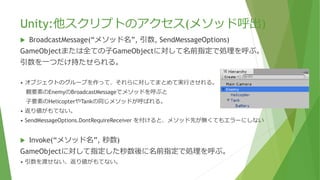
![Unity:コンポーネントの取得
GetComponent<コンポーネント名>()
GameObject heri = GameObject.Find("Helicopter");
Rigidbody2D rb = heri.GetComponent<Rigidbody2D>();
Debug.Log(rb.mass); //1が出力される。
コンポーネントが複数ある場合(例 Box Collider 2D)
BoxCollider2D[] colliders = heri.GetComponents<BoxCollider2D>();
foreach(BoxCollider2D bc in colliders) {
Debug.Log(string.Format("X:{0}, Y:{1}", bc.size.x , bc.size.y));
}
出力結果
X:1.12, Y:0.7637944
X:0.2860652, Y:0.3159404](https://image.slidesharecdn.com/unityblender7-150829015320-lva1-app6892/85/Unity-Blender-7-39-320.jpg)
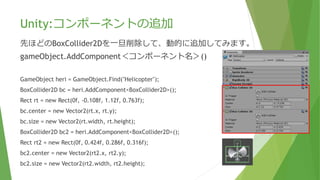
![Unity:コンポーネントの削除
コンポーネントの削除はRemoveComponentではなく、 Destroyとなります。
Destroy(コンポーネント)
GameObject heri = GameObject.Find("Helicopter");
BoxCollider2D[] colliders = heri.transform.GetComponents<BoxCollider2D>();
foreach(BoxCollider2D bc in colliders) {
Destroy(bc);
}
通常は、対象のゲームオブジェクトごと削除するだろうから、コンポーネントを単体で削除するのは
あまり無いと思われる。](https://image.slidesharecdn.com/unityblender7-150829015320-lva1-app6892/85/Unity-Blender-7-41-320.jpg)
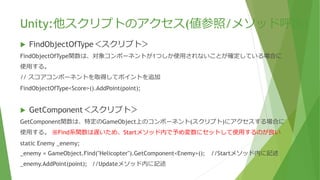

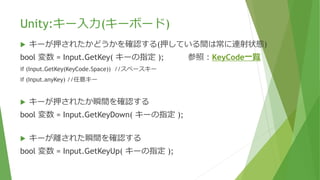
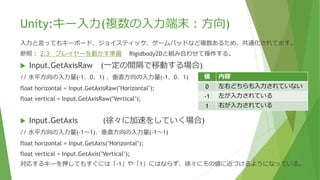
![Unity:キー入力(複数の入力端末:方向)
Input.GetAxis("Horizontal"); など "Horizontal" は、[Edit]→ [ProjectSetting] →[Input]で確認ができます。
「Input.GetAxis」の場合、ボタンを押された際にスムージング計算された力が働きます。
スムージング計算
Gravity 何もボタンを押していない時の0に戻る力
Dead デッド・ゾーン。この部分は値が0
Sensitivity ボタンを押した時の加速度
(「-1」「1」に向かっていく速度)
Snap 反対方向のボタンを押した時に、
値を0にするかどうか](https://image.slidesharecdn.com/unityblender7-150829015320-lva1-app6892/85/Unity-Blender-7-47-320.jpg)
![Unity:キー入力(複数の入力端末:ボタン)
ボタンが押されたかどうかを確認する(押している間は常に連射状態)
Input.GetButton( ボタン名の指定 );
例 Input.GetButton("Jump")
ボタンが押されたか瞬間を確認する
Input.GetButtonDown( ボタン名の指定 );
ボタンが離された瞬間を確認する
Input.GetButtonUp( ボタン名の指定 );
※ボタン名は大文字小文字を区別するので注意
不明な場合、[Edit]→ [ProjectSetting] →[Input]で内容を確認する。
ボタン名 内容
Jump スペースキー または
ジョイスティックのボタン3
Fire1 左Ctrl または 左クリック または
ジョイスティックのボタン0
Fire2 左Alt または 右クリック または
ジョイスティックのボタン1
Fire3 左Cmd または 中央クリック または
ジョイスティックのボタン2](https://image.slidesharecdn.com/unityblender7-150829015320-lva1-app6892/85/Unity-Blender-7-48-320.jpg)
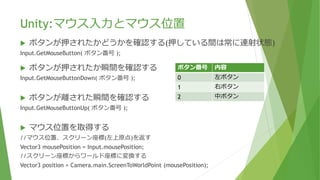
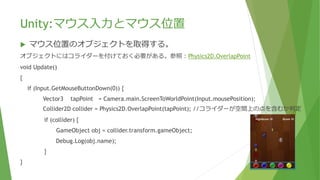

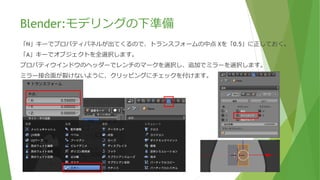
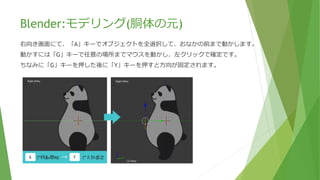
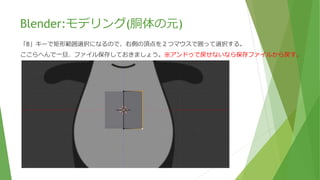
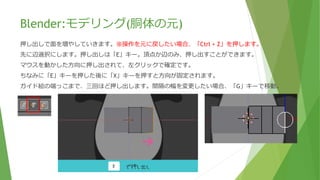




![SSII2022 [TS2] 自律移動ロボットのためのロボットビジョン〜 オープンソースの自動運転ソフトAutowareを解説 〜](https://cdn.slidesharecdn.com/ss_thumbnails/ts2ssii2022r4-220607054405-1c6b5fc2-thumbnail.jpg?width=640&height=640&fit=bounds)


![[DL輪読会]画像を使ったSim2Realの現況](https://cdn.slidesharecdn.com/ss_thumbnails/imagesim2real-201030025320-thumbnail.jpg?width=640&height=640&fit=bounds)


